Introdução
O CYPE Connect é uma ferramenta de modelação, cálculo e verificação de ligações em estruturas metálicas e de madeira por elementos finitos. Para a realização de análises completas o software incorpora o motor de cálculo OpenSees©, desenvolvido na Universidade de California em Berkeley. Além dos cálculos e verificações, o programa conta com uma ferramenta para a geração dos desenhos de pormenorização das ligações.

Fluxos de trabalho compatíveis com o programa
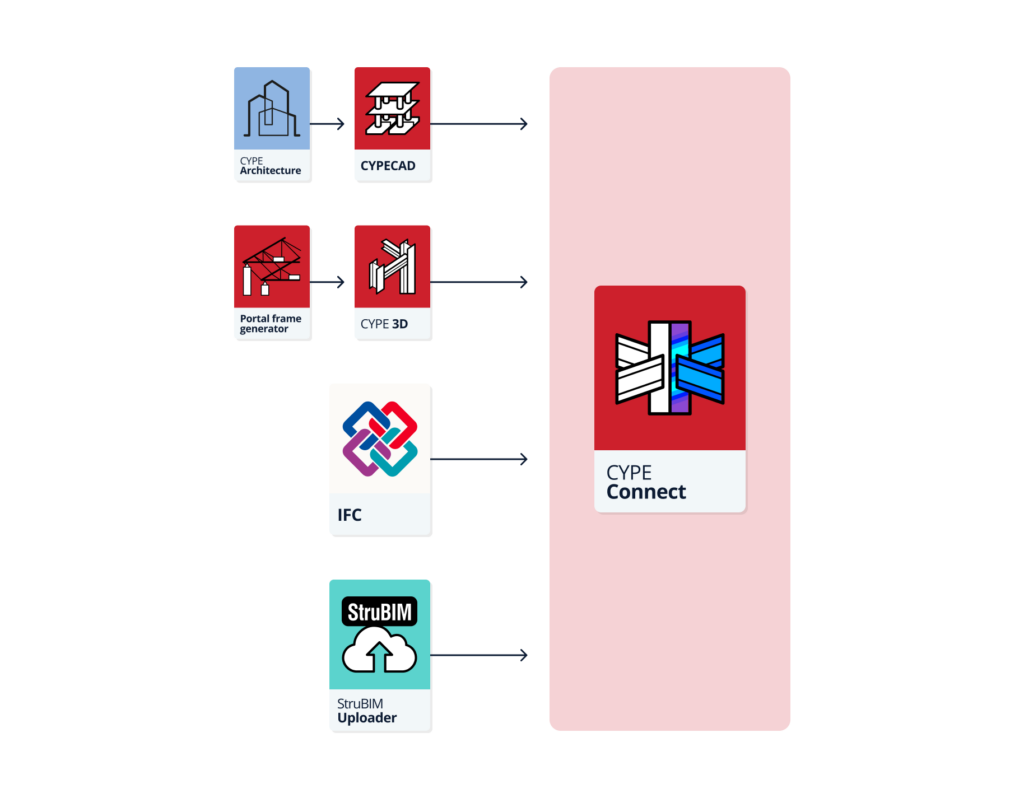
O CYPE Connect, por ser uma ferramenta Open BIM e estar conectado com a plataforma BIMserver.center, oferece aos seus utilizadores diferentes opções de fluxo de trabalho.
- Modelação, análise e documentação gráfica de ligações, de maneira isolada, onde todo o processo pode ser realizado no programa
- Importação de uma estrutura metálica projetada no CYPECAD
- Importação de uma estrutura metálica projetada no CYPE 3D
- Importação de modelos de estruturas metálicas em formato IFC
- Importação de estruturas desenvolvidadas noutras ferramentas, através do StruBIM Uploader
- Importação de estruturas a partir de um ficheiro XML gerado pelo ETABS®
- Importação de estruturas a partir de um ficheiro XML gerado pelo SAP2000®
| Nota: |
|---|
| Além das diferentes possibilidades citadas anteriormente, o CYPE Connect incorpora dentro das suas opções de modelação de ligações, as mesmas ferramentas do StruBIM Steel. Sendo assim estabelece-se uma interação entre os dois programas, bastante interessante, onde o utilizador poderá gravar as suas ligações criadas no CYPE Connect, numa biblioteca de utilizador local, e em seguida importá-las no StruBIM Steel ou vice-versa. |
Ambiente de trabalho
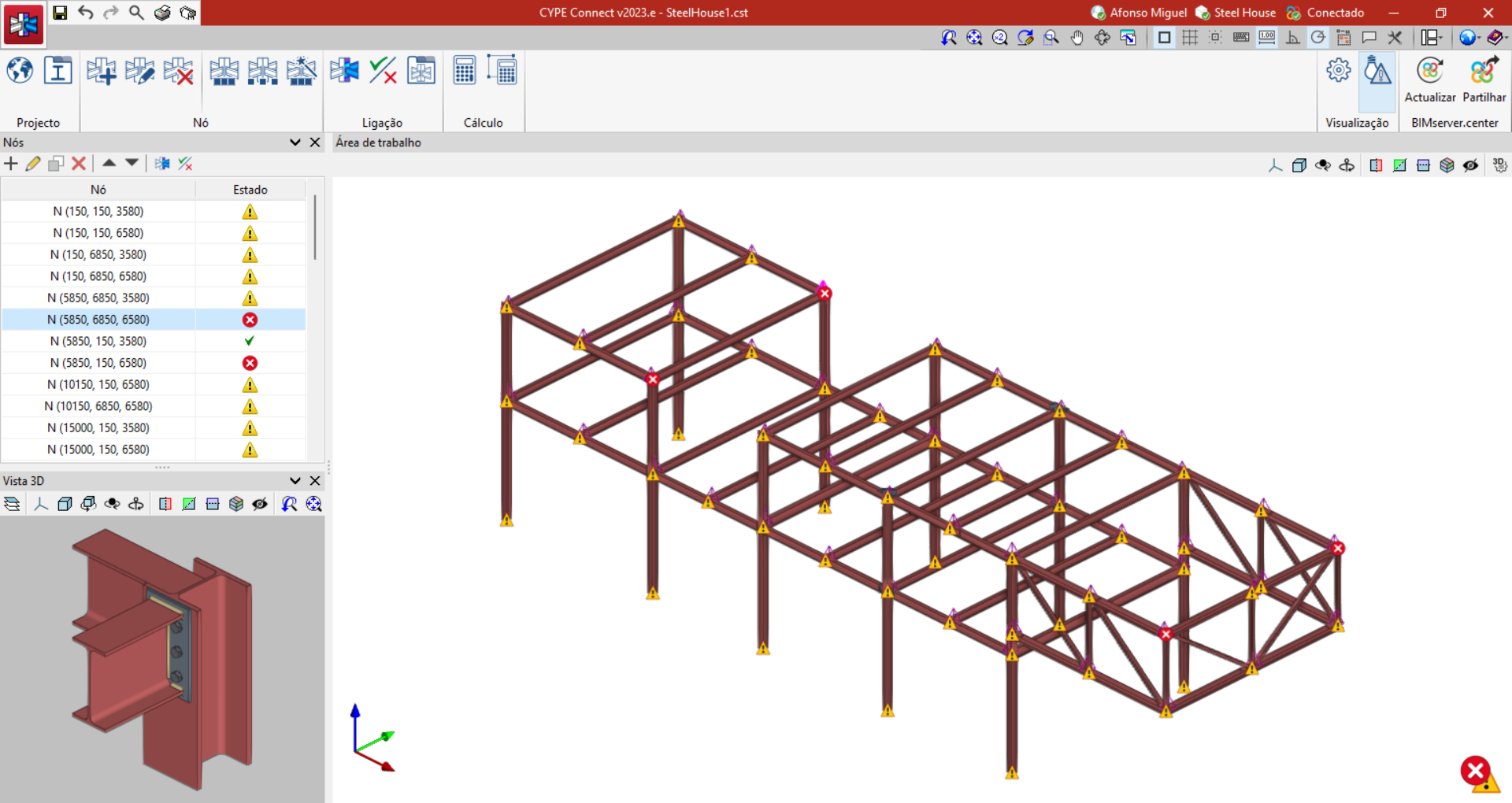
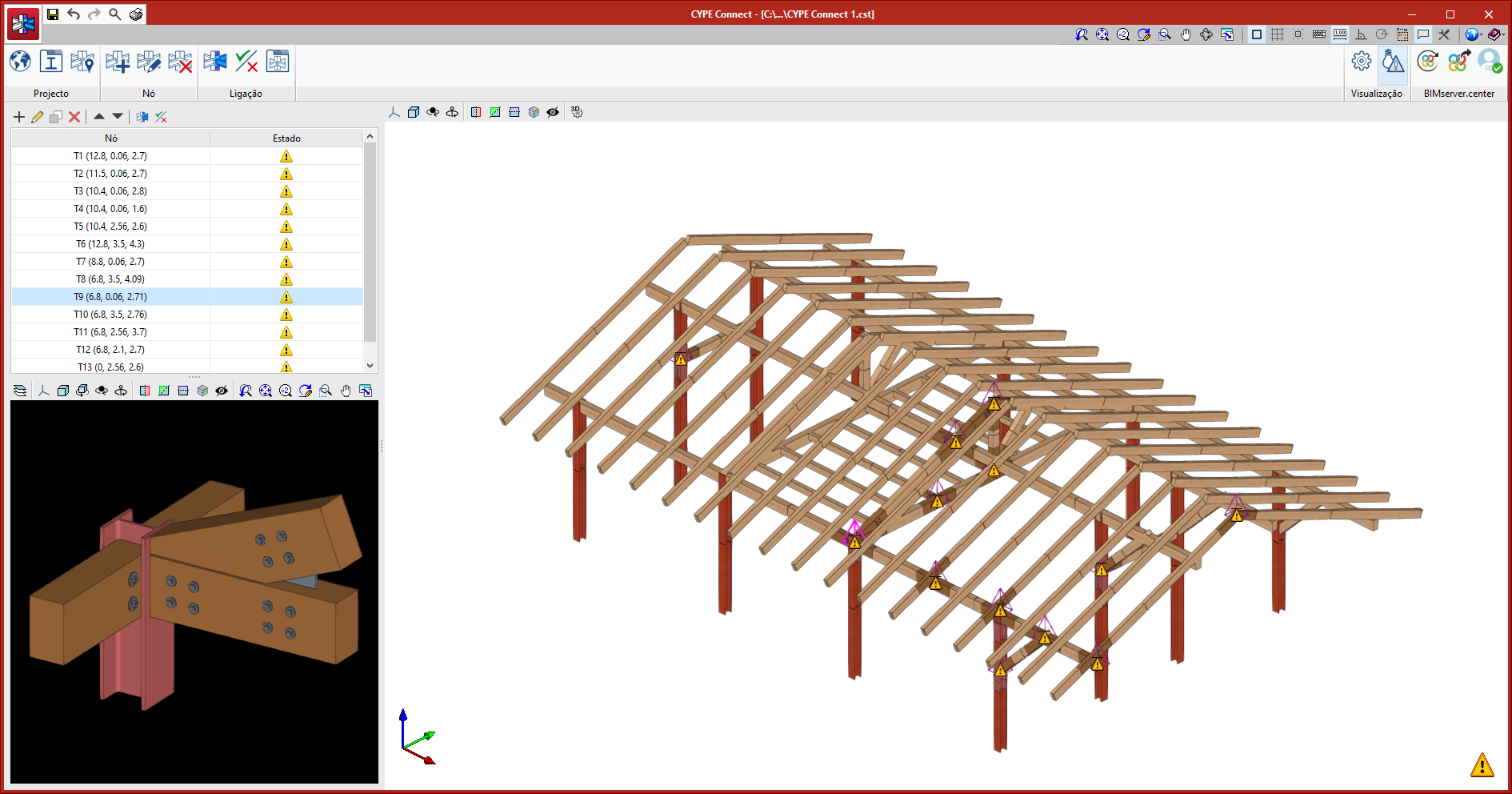
O ambiente de trabalho do CYPE Connect segue o estilo de várias ferramentas de modelação da CYPE.
A barra de ferramentas superior contém as principais ferramentas para a criação das bibliotecas do projeto; criação e gestão dos nós a serem analisados e edição e cálculo das ligações.
A área de modelação localiza-se na parte direita da janela inicial e é utilizada para a seleção das ligações analisadas, assim como para a visualização 3D de todos os elementos do projeto.
Na parte lateral esquerda está posicionada a lista de nós existentes no projeto, sendo que um elemento selecionado no modelo 3D será destacado na lista e vice-versa. Através dos símbolos de avisos, o programa informa sobre o estado de cada ligação.
No canto inferior esquerdo apresenta-se uma vista detalhada do nó selecionado na lista ou no modelo 3D.
Como começar
O CYPE Connect permite ao utilizador trabalhar tanto criando novos nós e introduzindo esforços e combinações manualmente, como importando modelos BIM estruturais, que serão interpretados pelo programa para a geração automática dos nós. O CYPE Connect é capaz de importar os nós e esforços de estruturas metálicas e de madeira desenvolvidos no CYPECAD e CYPE 3D.
| Mais informação: |
|---|
| Veja mais informações sobre como começar um projeto no CYPE Connect no seu Guia de Início Rápido. |
Definição das características do projeto
Na barra de ferramentas principal, na seção "Projeto", podem ser definidas as seguintes informações do projeto:

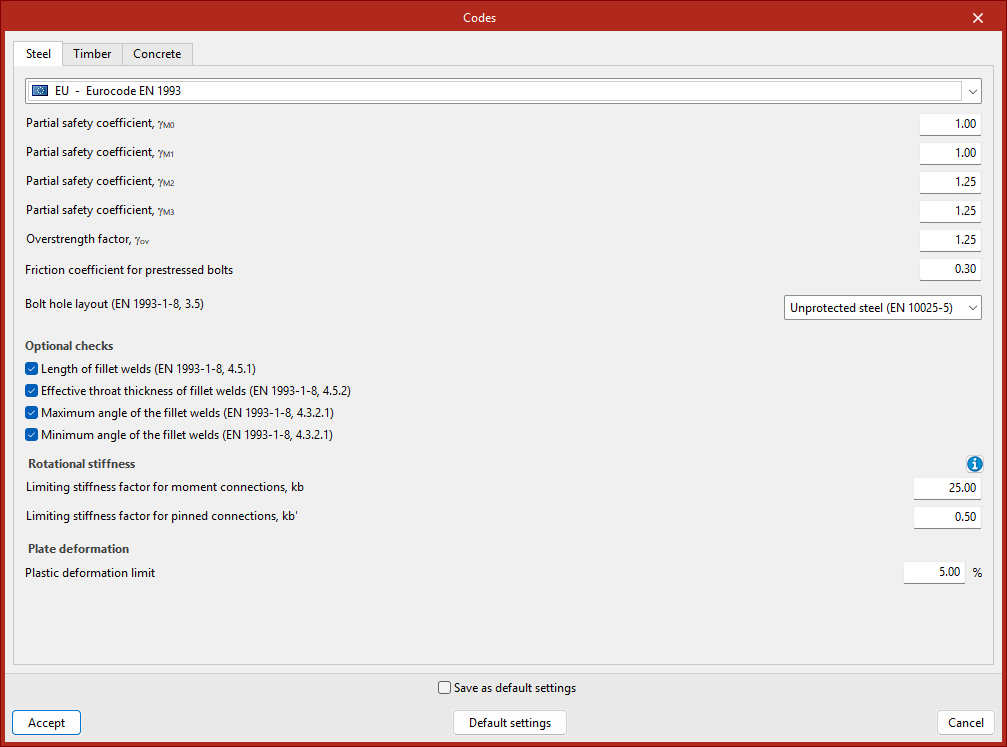
Seleção da norma utilizada no cálculo de ligações
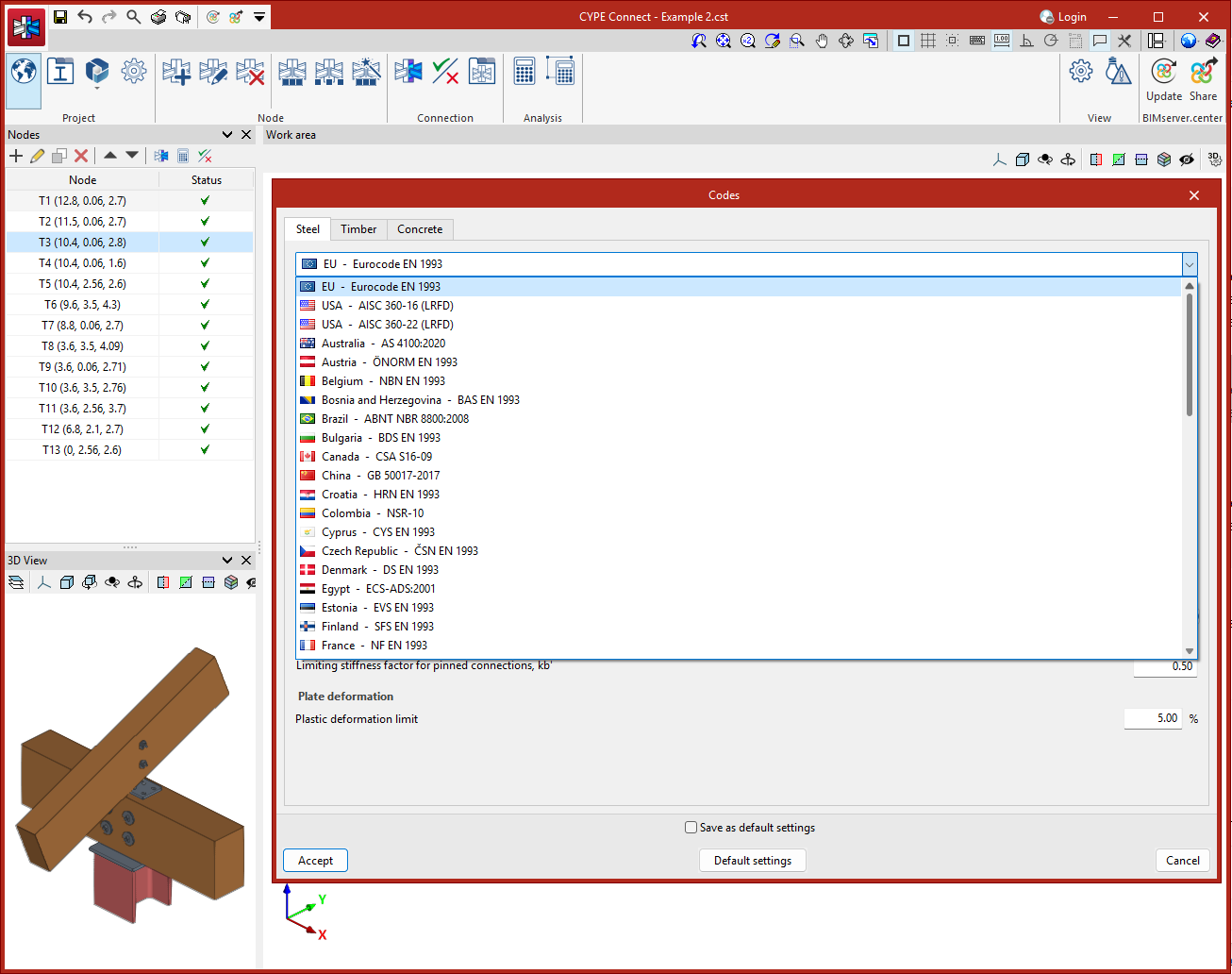
O utilizador tem à sua disposição a possibilidade de calcular as ligações e realizar a verificação dos parâmetros analisados de acordo com diferentes normas. Neste caso a seleção das normas de cálculo, para os diferentes materiais do projeto, pode ser realizada na secção "Normas", onde se encontram três separadores: Aço, Madeira e Betão.
Normas disponíveis no programa
CYPE Connect incorpora uma extensa base de dados de normas nacionais e internacionais aplicáveis ao projeto de ligações metálicas, de betão e de madeira. Estas normas permitem adaptar os projetos aos requisitos técnicos de cada país ou região.
| Mais informação: |
|---|
| Conheça a ampla quantidade de normas contempladas pelo software CYPE neste link. |
Biblioteca de materiais
O CYPE Connect permite guardar as características dos materiais do projeto através das seguintes bibliotecas:
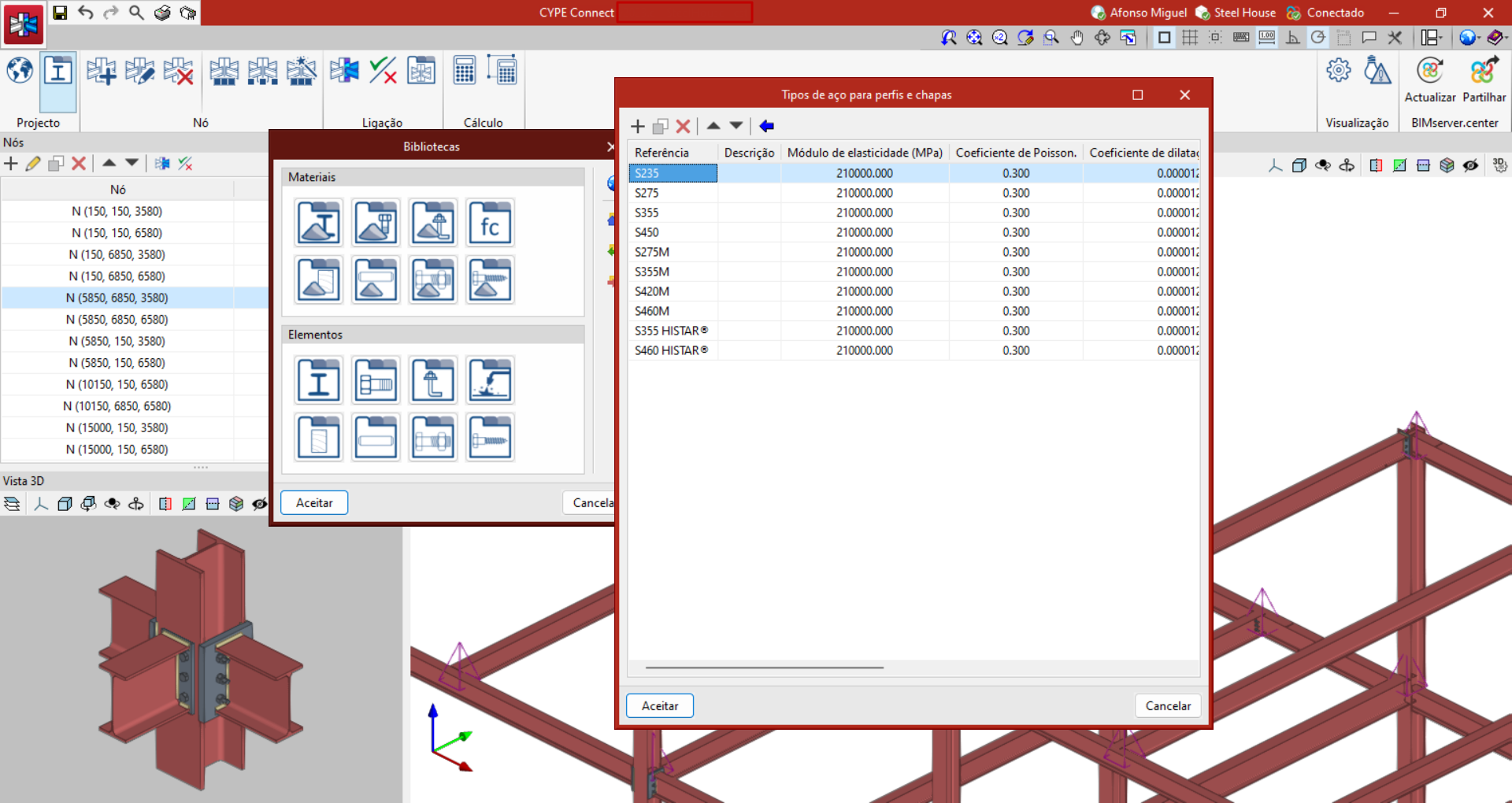
Tipos de aço para perfis e chapas
Os aços necessários para os perfis e chapas do projeto poderão ser guardados na biblioteca do programa através da introdução de uma referência; de uma descrição; do módulo de elasticidade; do Coeficiente de Poisson; do coeficiente de dilatação; do peso específico; da tensão de cedência e tensão última. Além disso, também é possível determinar critérios de resistência em função da espessura do material.
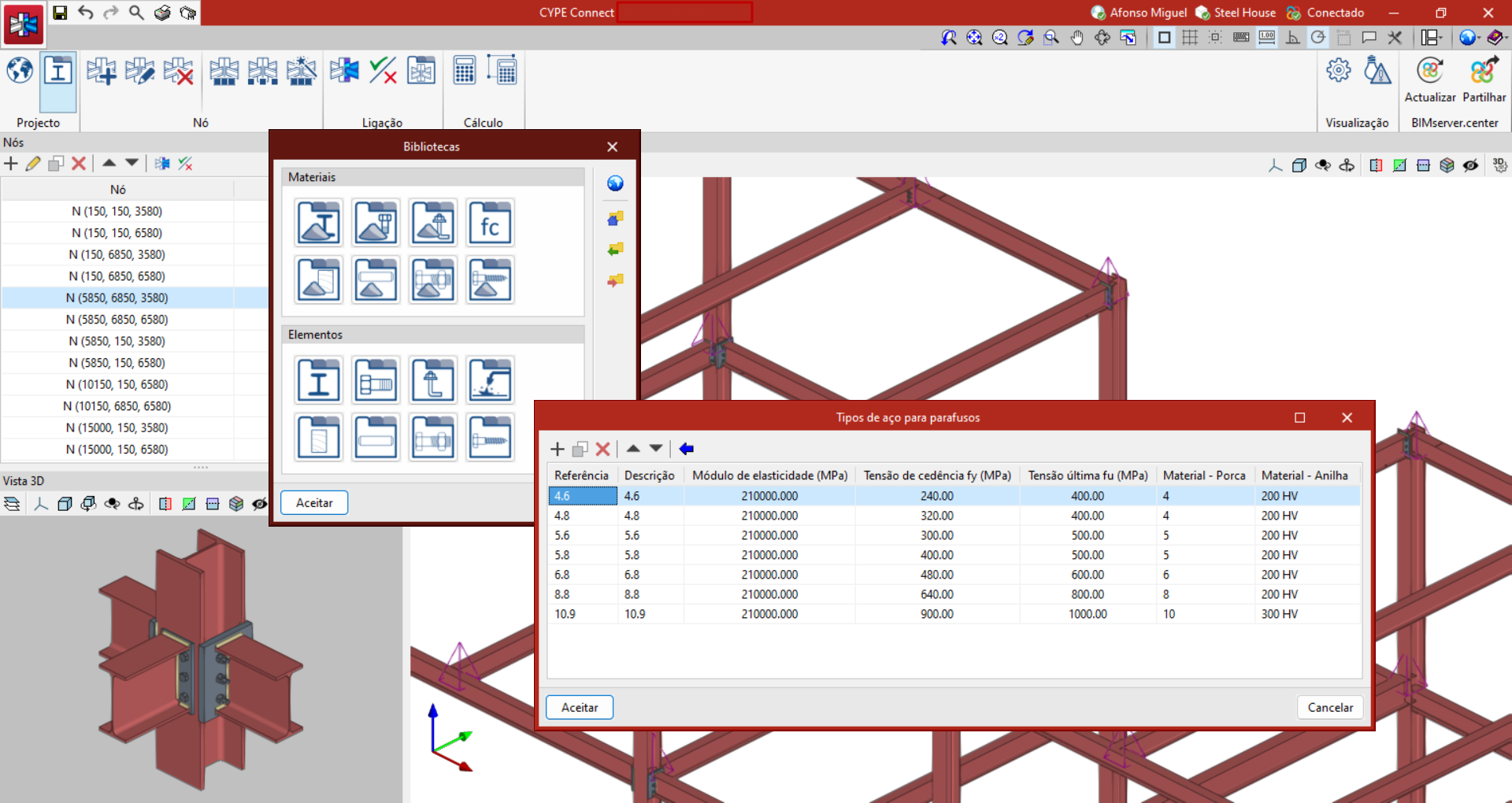
Tipos de aço para parafusos
Os aços necessários para a caracterização dos parafusos do projeto poderão ser guardados na biblioteca do programa através da introdução de uma referência; de uma descrição; do módulo de elasticidade; da tensão de cedência e da tensão última. Além disso, também é possível determinar os materiais das porcas e anilhas.
Tipos de aço para ancoragens
Os aços necessários para a caracterização das ancoragens do projeto poderão ser guardados na biblioteca do programa através da introdução de uma referência; de uma descrição; do módulo de elasticidade; da tensão de cedência e da tensão última. Além disso, também é possível determinar os materiais das porcas e anilhas.
Tipos de betão
Os betões utilizados no projeto poderão ser guardados na biblioteca do programa através da introdução de uma referência; de uma descrição; da resistência à compressão; da extensão do betão à compressão correspondente à tensão máxima e da extensão última do betão à compressão.
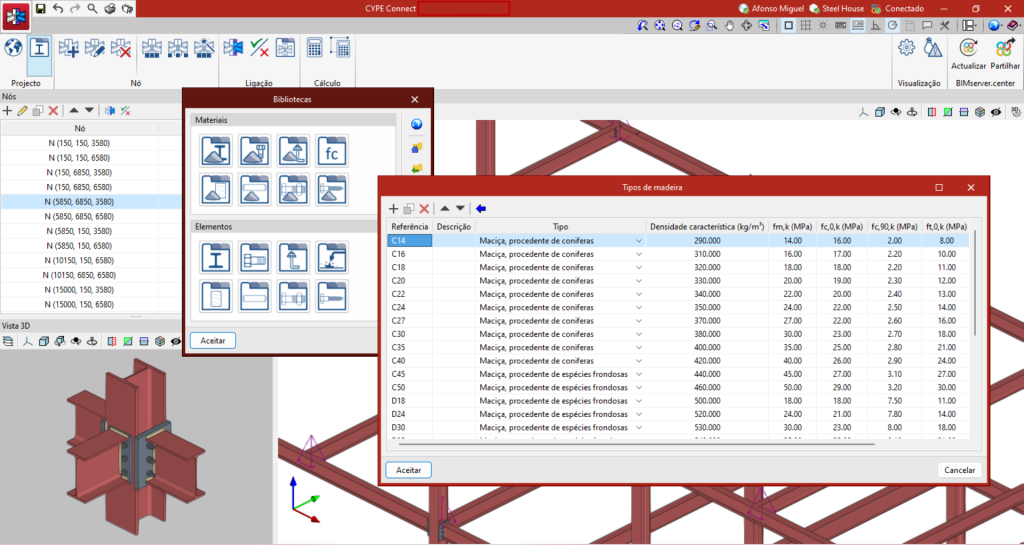
Tipos de madeira
As madeiras necessárias para os elementos estruturais do projeto poderão ser guardadas na biblioteca do programa através da introdução de uma referência; de uma descrição; do tipo; da densidade característica e de diferentes dados relacionados com a resistência mecânica. Existe um assistente, incluído no programa, que ajuda a definir os tipos de madeira usuais nos projetos.
Tipos de materiais para cavilhas
Os materiais necessários para a caracterização das cavilhas do projeto poderão ser guardados na biblioteca do programa através da introdução de uma referência; de uma descrição; do módulo de elasticidade; da sua tensão de cedência e da tensão última. Existe um assistente incluído no programa que ajuda a definir os tipos de materiais usuais nos projetos.
Tipos de materiais para parafusos de porca
Os materiais necessários para a caracterização dos parafusos de porca poderão ser guardados na biblioteca do programa através da introdução de uma referência; de uma descrição; do módulo de elasticidade; da sua tensão de cedência e da tensão última. Existe um assistente incluído no programa que ajuda a definir os tipos de materiais usuais nos projetos.
Tipos de materiais para parafuso de enroscar
Os materiais necessários para a caracterização dos parafusos de enroscar do projeto poderão ser guardados na biblioteca do programa através da introdução de uma referência; de uma descrição; do módulo de elasticidade; da sua tensão de cedência e da tensão última. Existe um assistente incluído no programa que ajuda a definir os tipos de materiais usuais nos projetos.
Biblioteca de elementos
O CYPE Connect permite guardar as características dos elementos do projeto através das seguintes bibliotecas:
Biblioteca de perfis
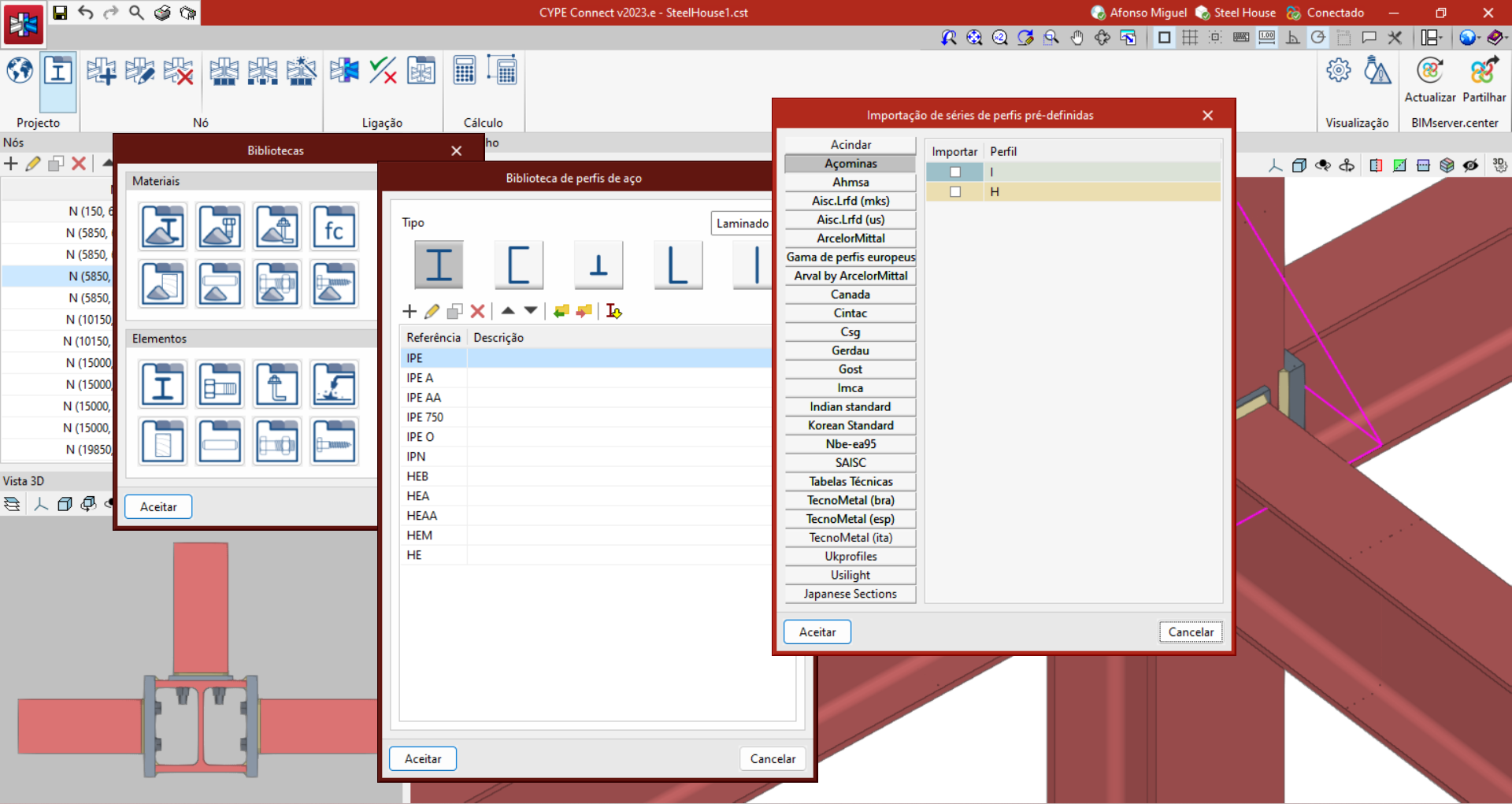
A biblioteca de perfis do CYPE Connect permite a introdução de perfis metálicos laminados, compostos, enformados e tubulares, de diferentes tipologias. Além da introdução manual, o CYPE Connect possui uma extensa biblioteca de perfis que contempla diferentes normas e fabricantes de vários países.
| Nota: |
|---|
| Se o fluxo de trabalho adotado pelo utilizador contemplar o processo de importação de um modelo BIM da estrutura, desenvolvido no CYPECAD ou no CYPE 3D, o CYPE Connect importará os perfis e adicioná-los-á à biblioteca do projeto automaticamente caso eles sejam compatíveis com o programa. |
Biblioteca de parafusos
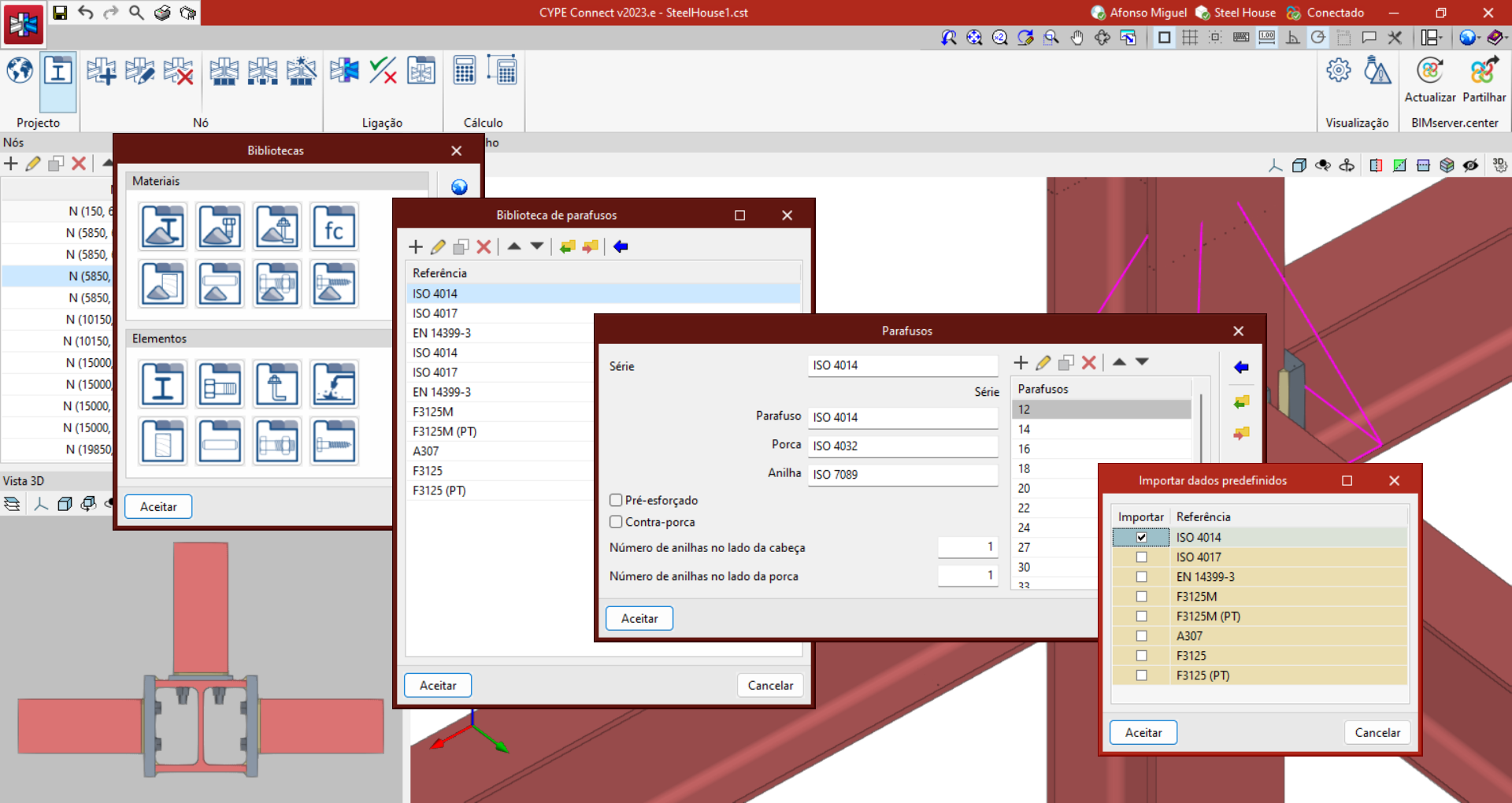
A biblioteca de parafusos do CYPE Connect, dividida em parafusos pré-esforçados e não pré-esforçados, permite guardar as séries de parafusos de acordo com diferentes caraterísticas geométricas. Para cada série, também é possível indicar uma referência, se existe ou não contra-porcas, o número de anilhas e o comprimento da parte roscada, entre outros. Para além da introdução manual de parafusos, o CYPE Connect permite importar dados predefinidos para diferentes tipos de parafusos segundo as normas de vários países.
| Mais informação: |
|---|
| Se os dados forem modificados na biblioteca, também são modificados em todos os elementos que têm essa seleção. |
Biblioteca de ancoragens
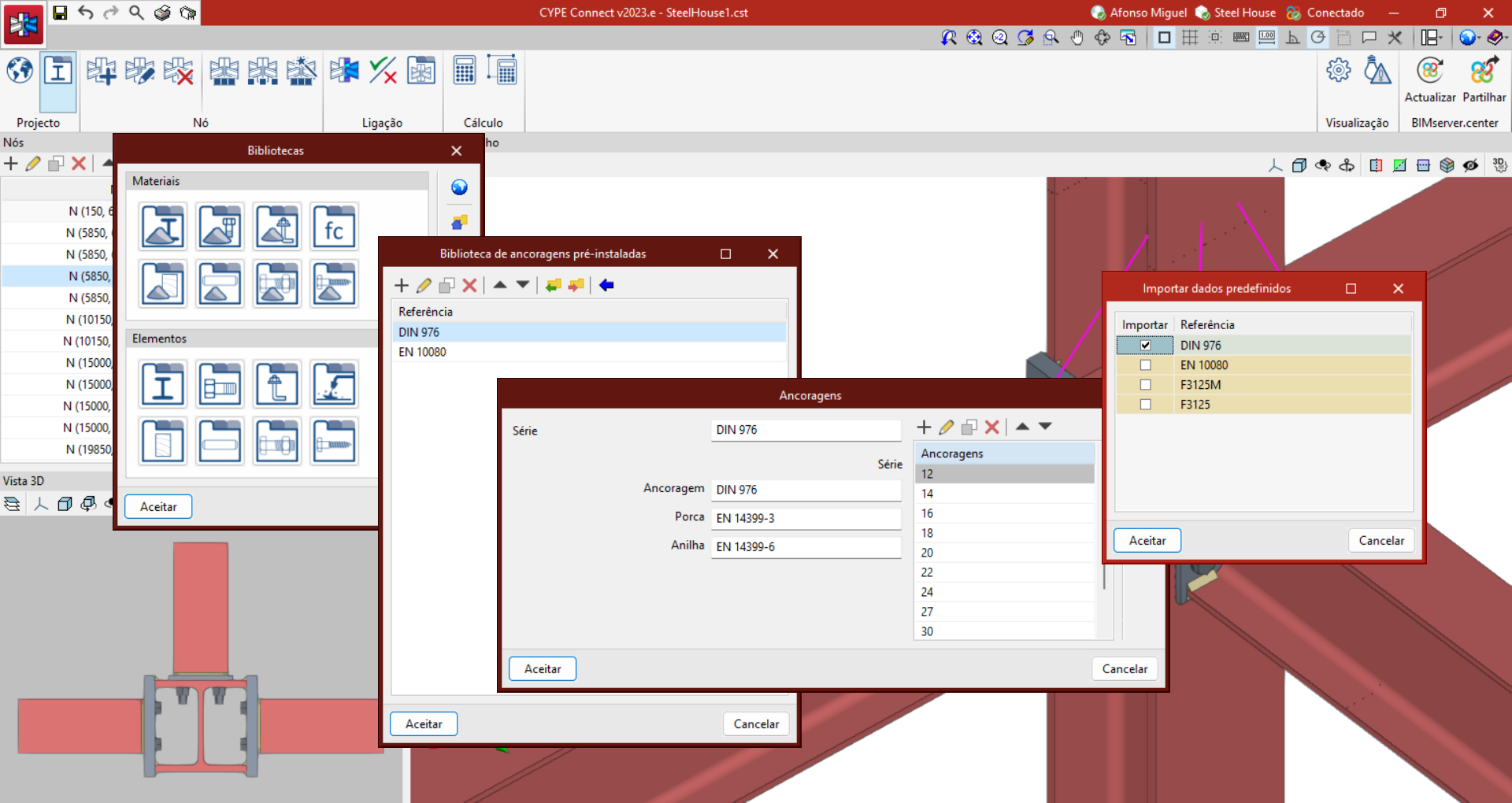
A biblioteca de ancoragens do CYPE Connect permite a introdução das séries de ancoragens considerando diferentes características geométricas. Além da introdução manual, o CYPE Connect possui uma biblioteca de ancoragens que contempla diferentes normas de vários países.
Biblioteca de eléctrodos
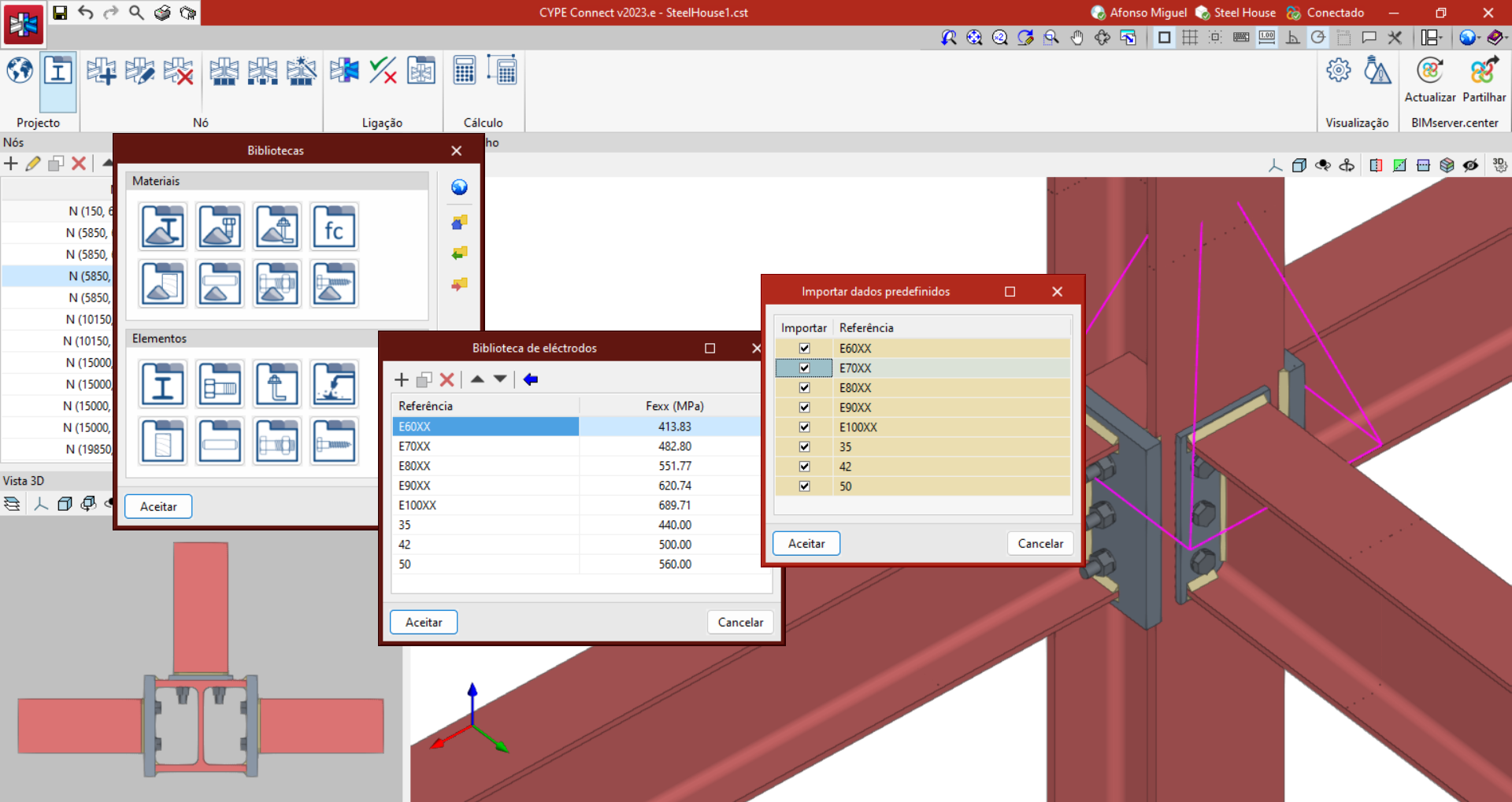
A biblioteca de eléctrodos do CYPE Connect permite a introdução de eléctrodos através de uma referência e da resistência. Além da introdução manual, o CYPE Connect possui uma biblioteca de eléctrodos que contempla diferentes tipologias.
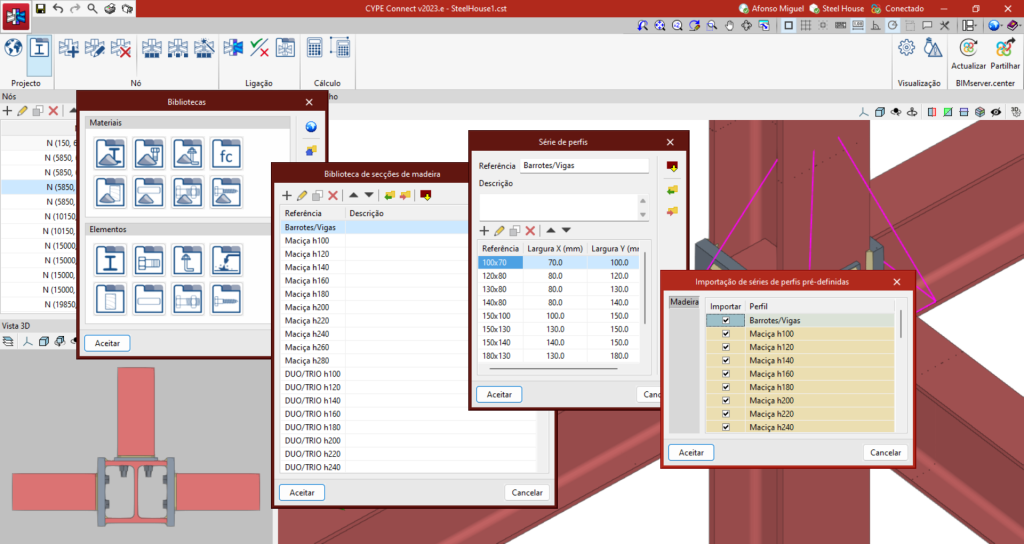
Biblioteca de secções transversais de madeira
A biblioteca de secções de madeira do CYPE Connect permite a introdução de secções através de uma referência e das características geométricas. Além da introdução manual, o CYPE Connect possui uma biblioteca de elementos que contempla diferentes tipologias.
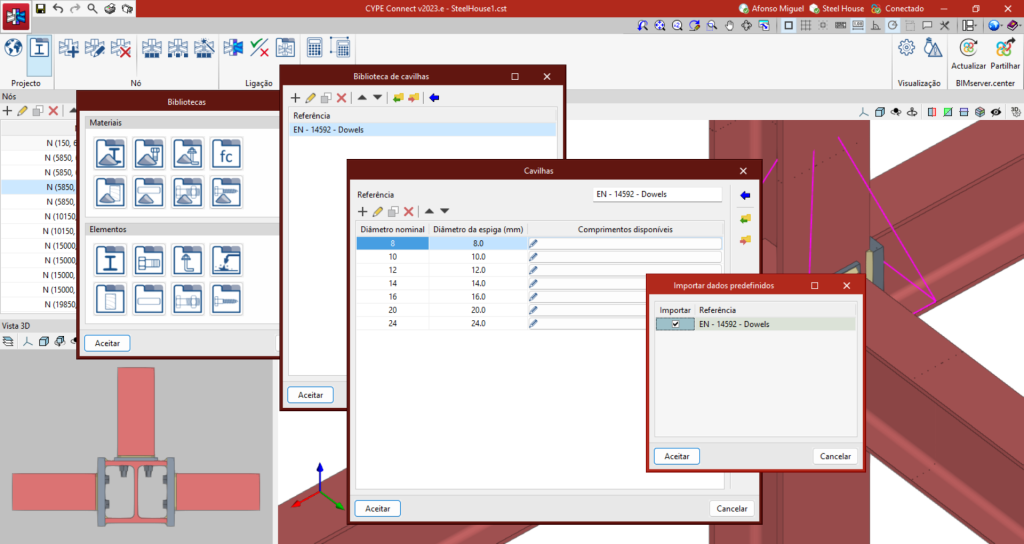
Biblioteca de cavilhas
A biblioteca de cavilhas do CYPE Connect permite a introdução de cavilhas através de uma referência e das características geométricas. Além da introdução manual, o CYPE Connect possui uma bibliotecas de elementos que contempla diferentes tipologias.
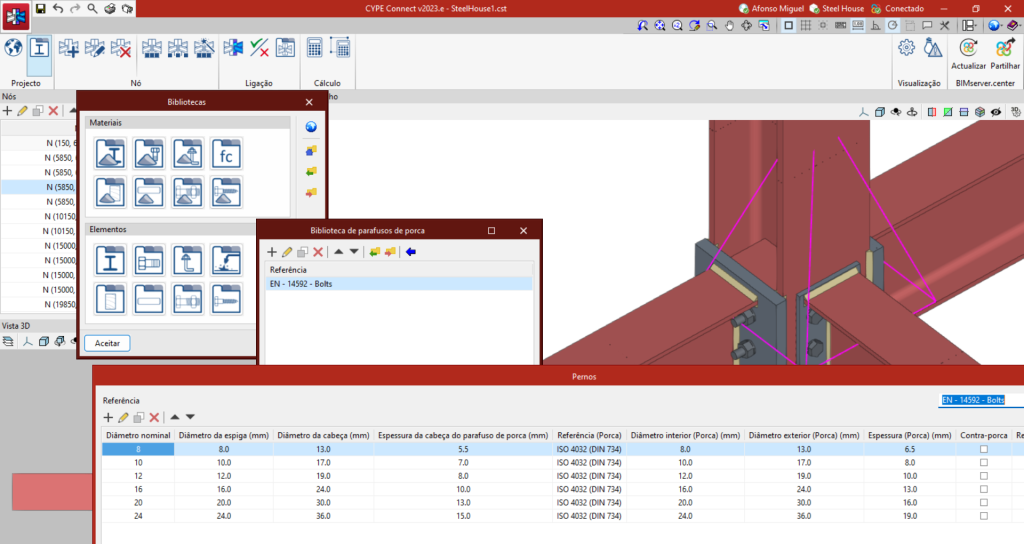
Biblioteca de parafusos de porca
A biblioteca de parafusos de porca do CYPE Connect permite a introdução de parafusos através de uma referência e das características geométricas. Além da introdução manual, o CYPE Connect possui uma bibliotecas de elementos que contempla diferentes tipologias.
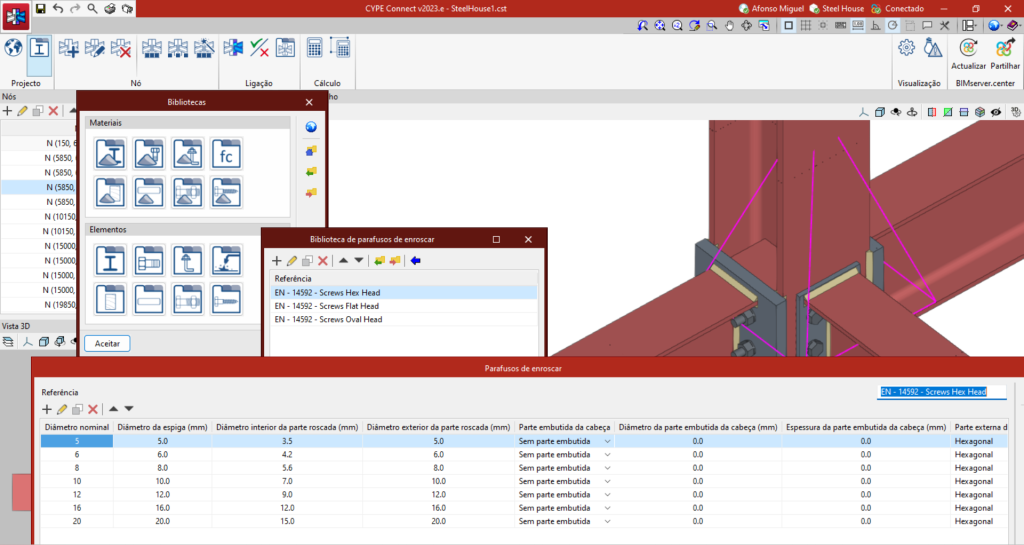
Biblioteca de parafusos de enroscar
A biblioteca de parafusos de enroscar do CYPE Connect permite a introdução de parafusos através de uma referência e das características geométricas. Além da introdução manual, o CYPE Connect possui uma bibliotecas de elementos que contempla diferentes tipologias.
Configuração
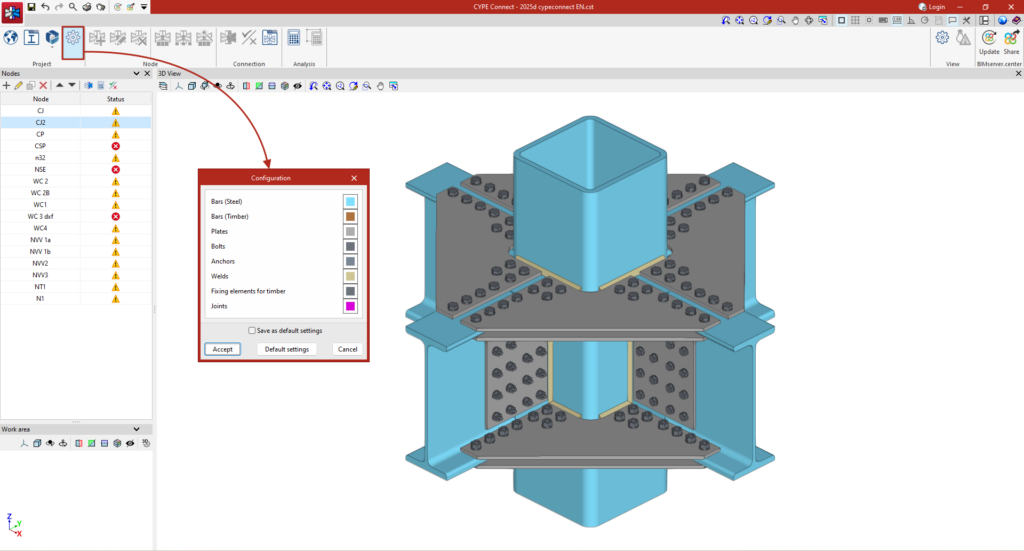
No separador “Projeto”, em “Configuração”, é possível editar as cores de representação dos diferentes elementos da ligação, conforme desejado.
Esta funcionalidade permite visualizar com maior clareza cada componente e melhorar a sua representação nas imagens incluídas nas listagens de ligações.
Criação e edição de nós da estrutura
A secção "Nó" da barra de ferramentas superior conta com diferentes ferramentas para a criação, edição e gestão dos nós da estrutura. Uma vez definidos manualmente ou importados do modelo BIM, será possível modelar uma ligação para unir os elementos estruturais que convergem em cada nó.
Criar novo nó
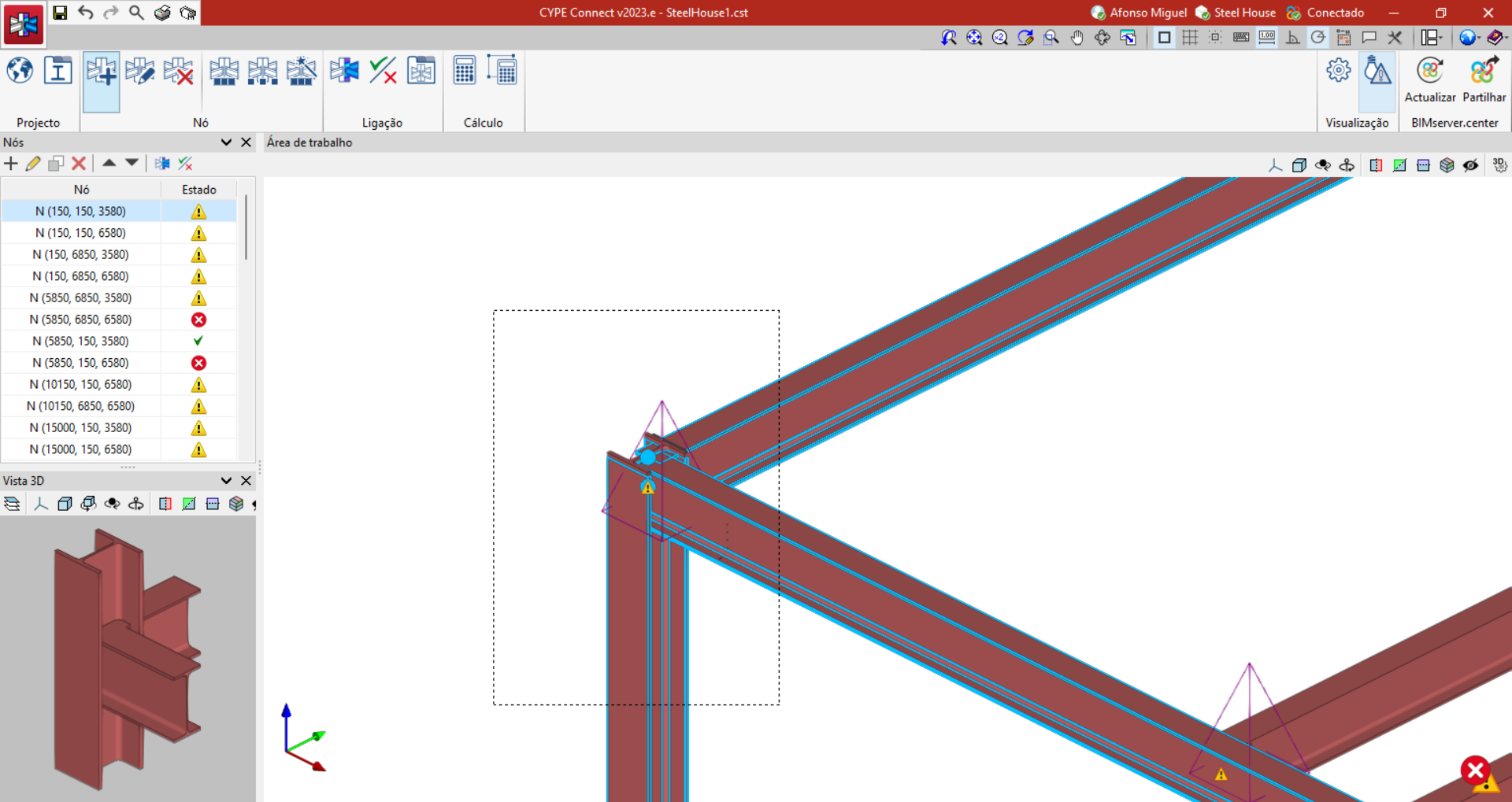
Através da ferramenta "Novo" é possível selecionar duas ou mais barras que concorrem num ponto comum para a criação de um nó. As barras podem ser selecionadas uma a uma ou através de uma caixa de seleção. As barras selecionadas serão destacadas a azul. Ao confirmar a operação um novo nó será adicionado à lista de nós na barra lateral esquerda e uma pirâmide de cor roxa surgirá para simbolizar o novo nó criado.
Editar nó
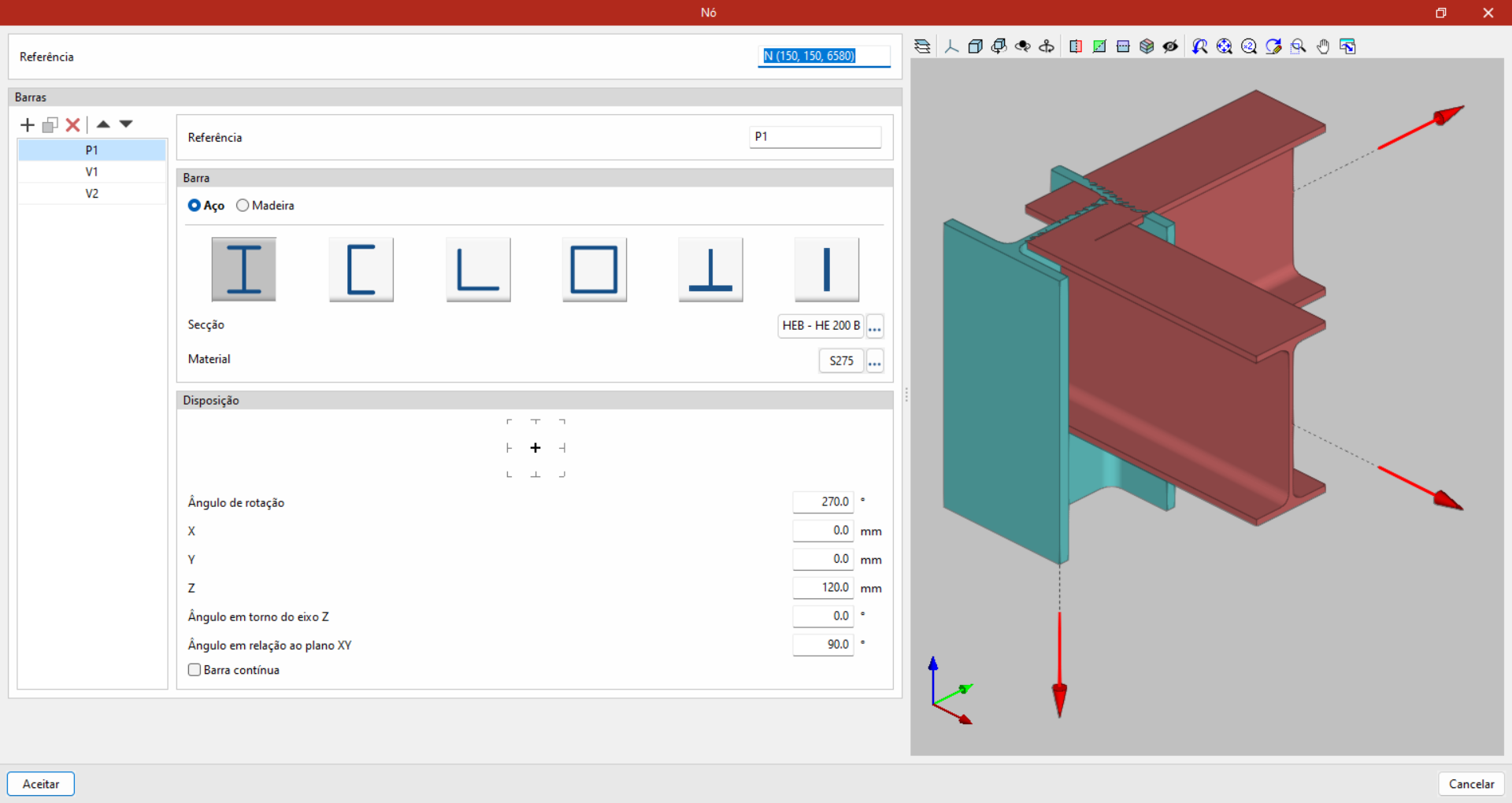
Através da ferramenta "Editar", ao clicar sobre o símbolo da "pirâmide" existente em cada um dos nós criados anteriormente, abre-se uma janela onde diferentes parâmetros relacionados com o nó poderão ser editados.
Entre os parâmetros editáveis será possível alterar a referência do nó; adicionar ou remover barras; modificar os perfis das barras; modificar a disposição das barras e visualizar o nó em três dimensões.
Apagar
Através da ferramenta "Apagar", ao clicar sobre o símbolo da "pirâmide", existente em cada um dos nós criados anteriormente, o nó será apagado do modelo e da lista de nós.
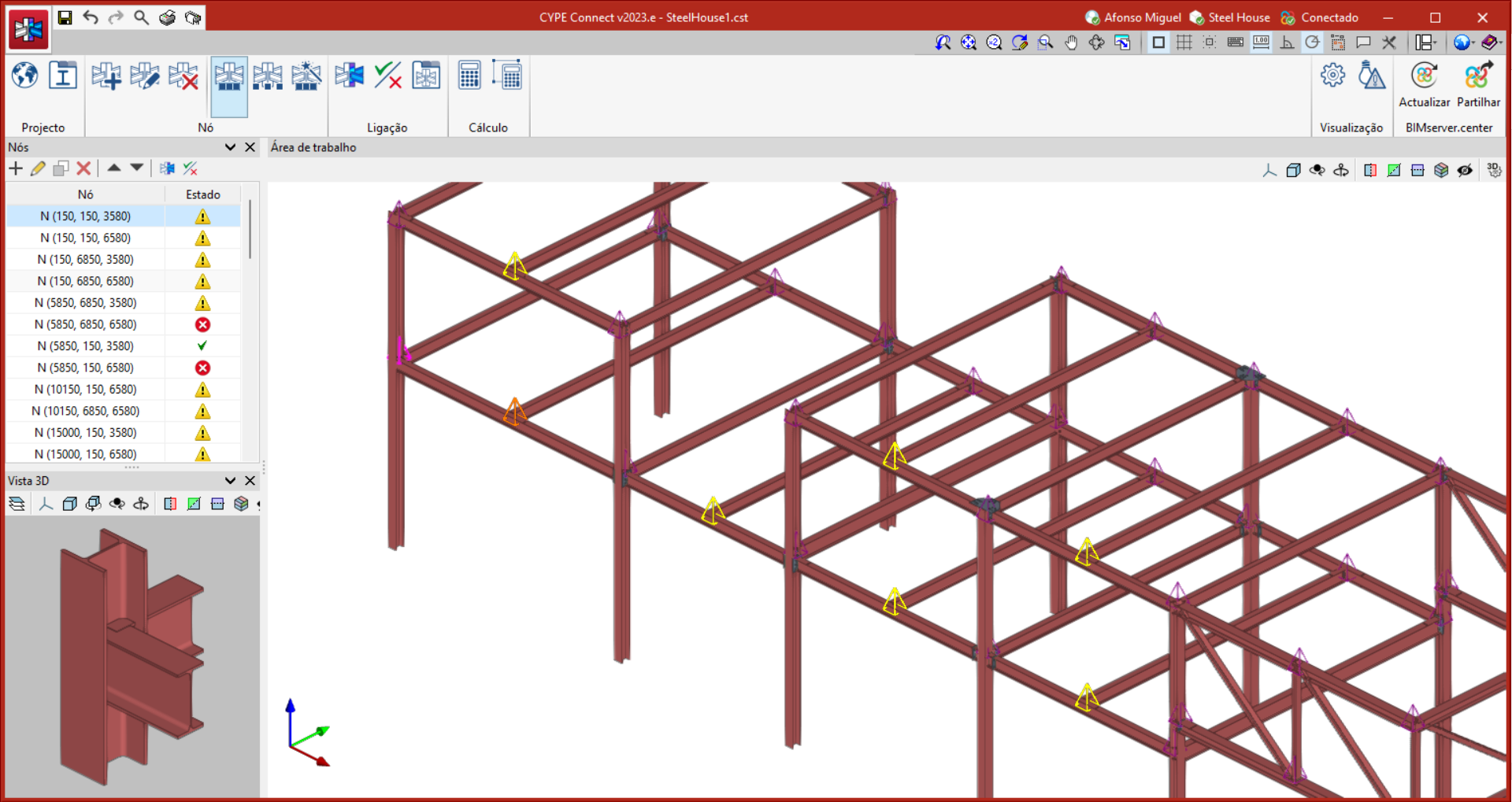
A um agrupamento de nós será atribuída a mesma ligação. A ligação atribuída a um agrupamento de nós, irá ler, no projeto BIM, os esforços das barras de todos os nós desse mesmo agrupamento. O filtro de combinações realizado a partir de “Gerar a partir do modelo BIM” faz-se da soma das combinações de todos os nós.
As opções para gerir estes agrupamentos são:
Agrupar
Permite agrupar nós iguais. A ligação aplicada a um grupo de nós, irá ler no projeto os esforços das barras para todos os nós do grupo.
Desagrupar
Permite desagrupar nós previamente agrupados.
Agrupar automaticamente
Agrupa automaticamente nós iguais. A ligação aplicada a um grupo de nós irá ler do projeto os esforços das barras para todos os nós do grupo.
Modelação, cálculo e documentação gráfica de ligações
Tipos de ligações
O CYPE Connect oferece ao utilizador a possibilidade de analisar ligações entre elementos estruturais de aço, entre elementos estruturais de madeira ou a combinação entre elementos de ambos os tipos de materiais. Na sua análise também contempla a possibilidade de modelação de elementos com ancoragem fixadas em apoios de betão.
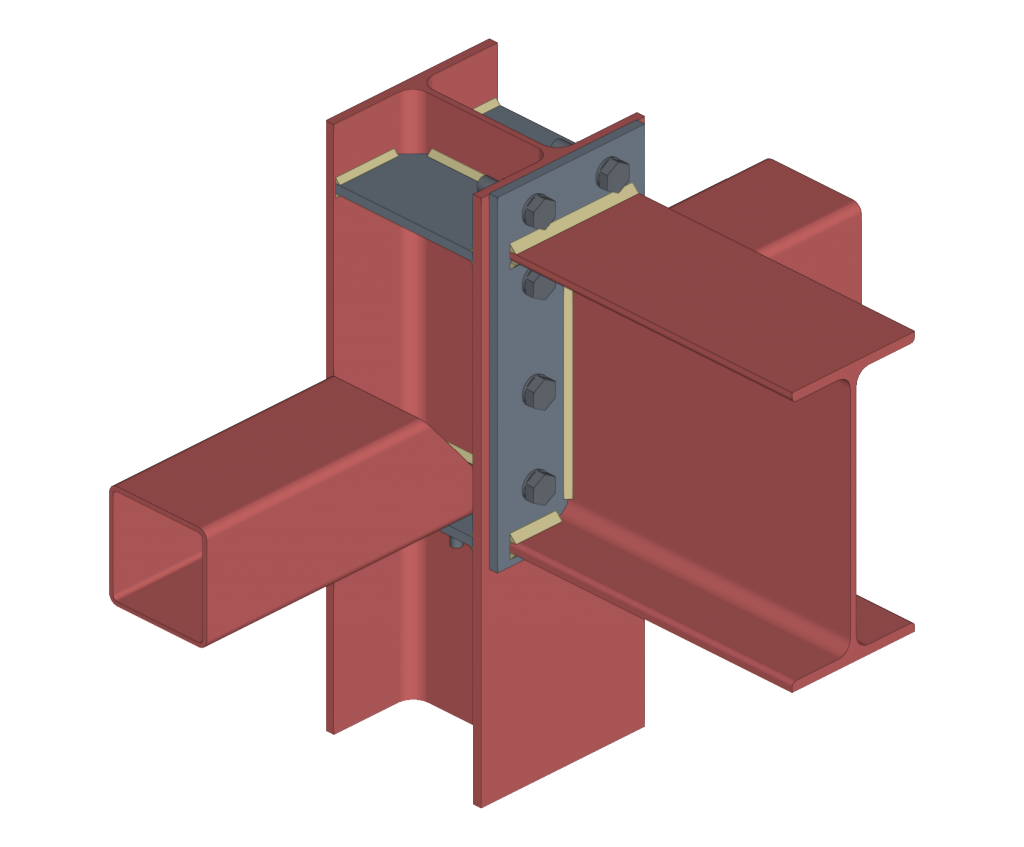
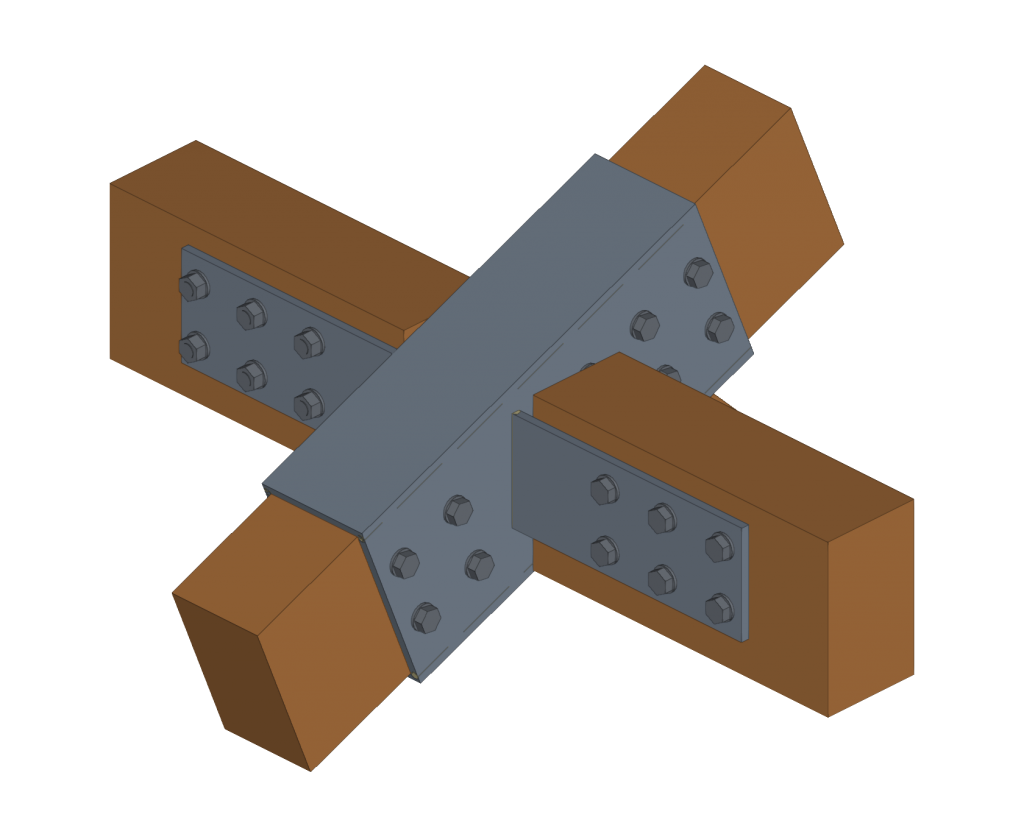
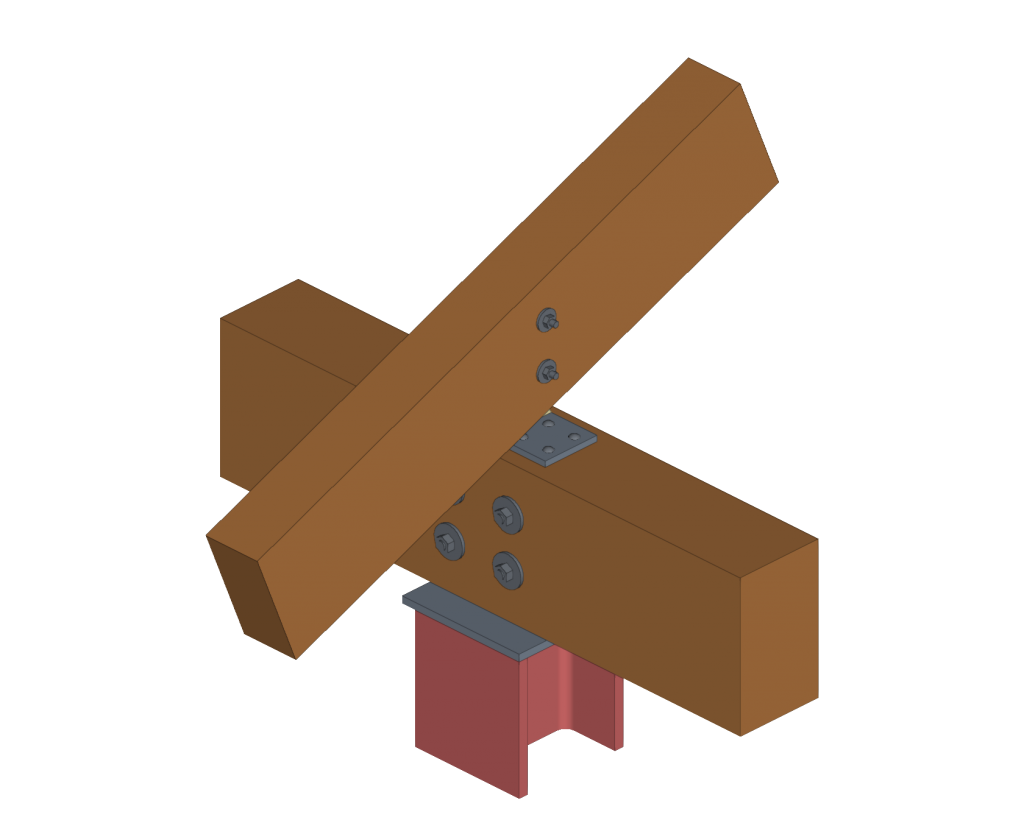

Tanto o StruBIM Steel como o CYPE Connect contemplam uma ferramenta específica para a modelação de ligações entre elementos de estruturas metálicas. Para aceder a esta ferramenta, procure o botão "Ligação", em ambos os programas.
O painel de modelação e cálculo de ligações possui três separadores na parte superior: "Modelo", "Cálculo" e "Desenhos".
Modelação das ligações
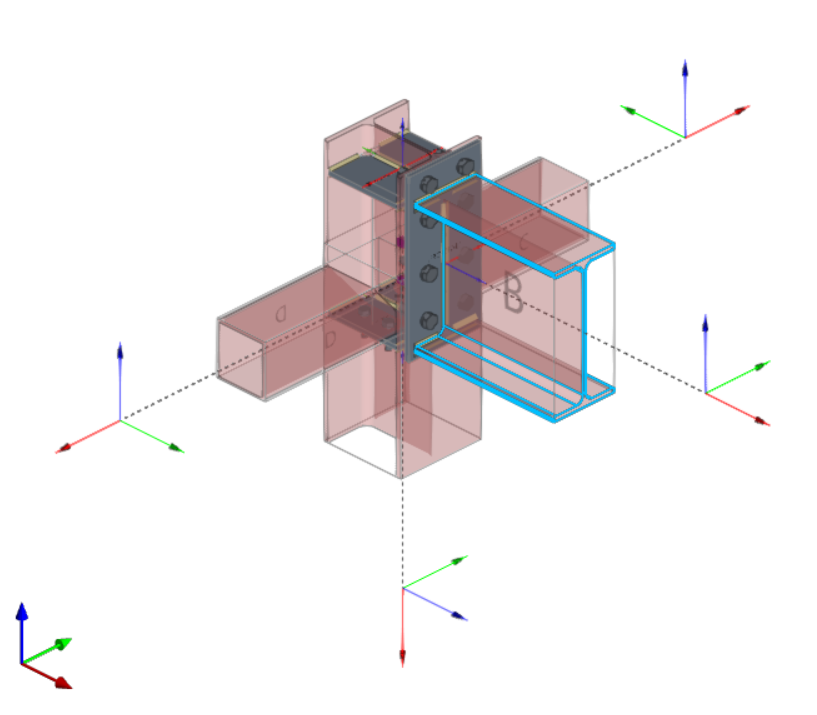
No separador "Modelo" é possível introduzir uma lista de operações, que de maneira sequencial, são utilizadas para definir os elementos e geometria da ligação.
A ordem de introdução e a nomenclatura utilizada para identificar cada operação afetam diretamente a maneira como a ligação é gerada. No decorrer da modelação o programa emite avisos indicando possíveis incompatibilidades entre os elementos modelados.
A barra de ferramentas principal deste separador conta com as seguintes operações:

 | Plano de referência | Os planos de referência servem para realizar cortes em perfis e chapas, realizar ajustes de prolongamento ou encurtamento até estes planos, ou como referência ao acrescentar chapas. |
 | Perfil | Esta ferramenta permite acrescentar perfis adicionais à ligação para criar saliências, elementos de apoio, esquadros de reforço, etc. |
 | Chapas | Com esta ferramenta podemos gerar chapas retangulares e poligonais. As chapas poligonais podem ser definidas a partir de coordenadas (é possível copiar e colar tabelas diretamente de folhas de cálculo). |
 | Ajustar perfil | Esta operação permite o prolongamento ou encurtamento de um perfil, ajustando-o a outro perfil, a um plano de referência ou a uma chapa. Além disso, permite a geração de soldaduras após o ajuste. |
 | Recortar perfil | Esta operação permite criar um recorte no perfil selecionado, segundo as dimensões em x e y que se introduzam. Além disso, possibilita a definição do tipo de recorte: reto, com raio de concordância ou com furo. |
 | Chapa frontal | Esta operação permite unir um perfil a outro através de uma chapa frontal. Podem-se gerar as soldaduras do perfil à chapa e os parafusos entre a chapa e o perfil. |
 | Recortar chapa | Esta operação permite recortar uma chapa segundo outro elemento. O recorte pode ser executado de acordo com a face de algum dos perfis; de um plano de referência que se tenha definido previamente ou de outra chapa. |
 | Parafusos | Esta operação é utilizada para introdução de parafusos na ligação. É necessário que dois elementos sejam selecionados para aparafusar. No caso de serem mais de dois, devem-se indicar os elementos extremos da ligação. |
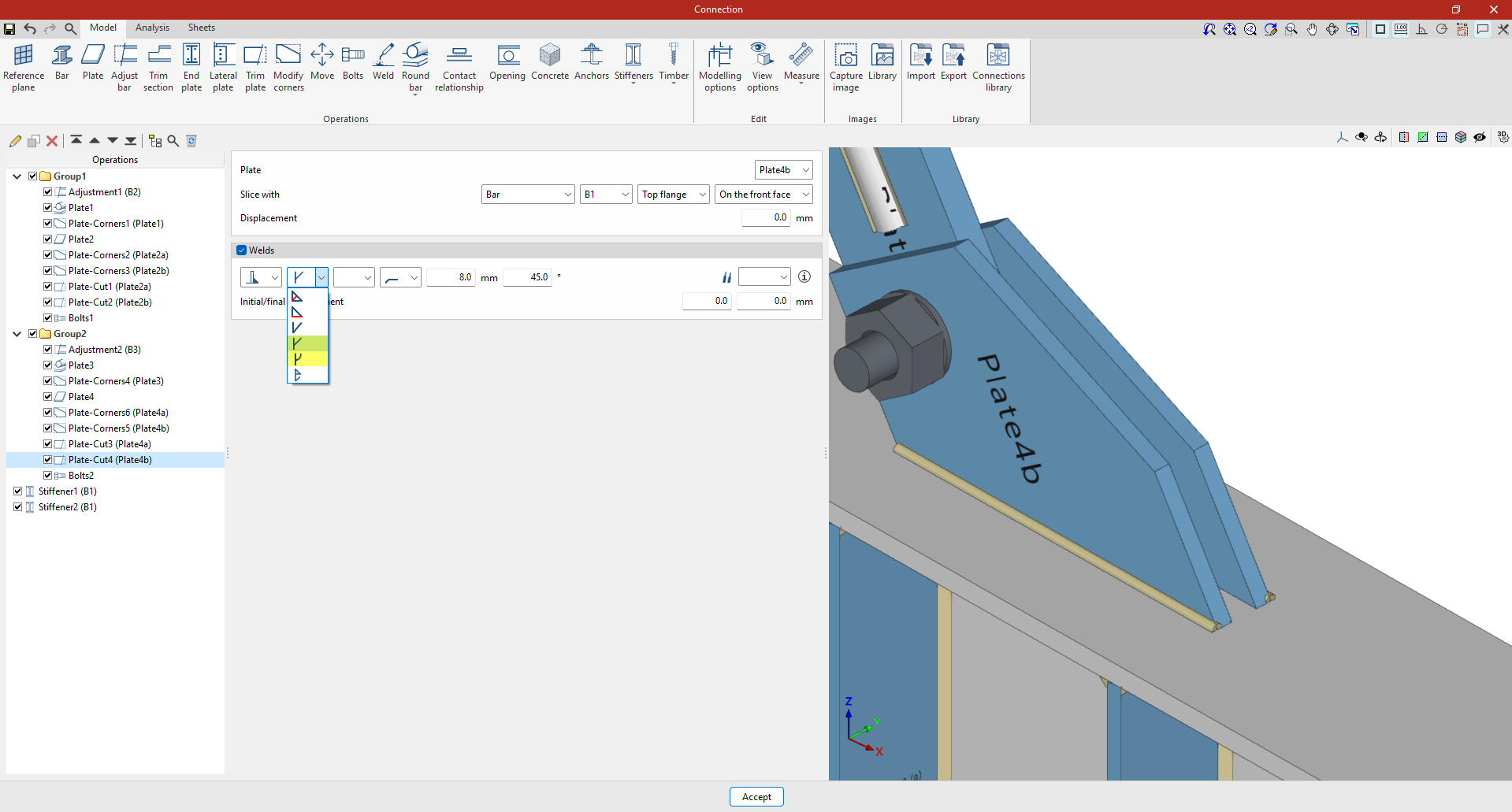
 | Soldadura | Esta operação é utilizada para a introdução de soldadura entre dois elementos. Permite as ligações soldadas dos tipos “Em ângulo” e “Sobreposta”. |
 | Varão maciço | Grupo de operações para varões maciços (Soldadura, Abertura por interseção, Ligação roscada e Chapa de ligação). |
 | Abertura | Esta operação permite a criação de aberturas em perfis ou chapas. As aberturas podem ser circulares ou poligonais. |
 | Betão | Esta operação permite a introdução de elementos de betão na ligação, onde serão posicionadas as ancoragens, caso existam. |
 | Ancoragens | Esta operação é utilizada depois da introdução de uma chapa e nela se posicionam as ancoragens. O sistema de introdução é similar ao utilizado para introduzir os parafusos. |
 | Rigidificadores | Esta operação é utilizada para a introdução de rigidificadores através de um assistente onde se definem o material, geometria, posição e soldaduras do mesmo. |
 | Madeira | Esta operação é utilizada para introdução de elementos de fixação utilizadas em barras de madeira. Permite a introdução de cavilhas, pernos e parafusos para madeira. Este recurso está disponível somente no CYPE Connect. |
Além das operações mencionadas anteriormente, o programa também oferece outras ferramentas complementares que auxiliam na modelação de uma ligação:

Referência: pode ser automática ou definida pelo utilizador. A referência automática é composta pelo prefixo definido nas opções de geração de desenhos.
Opções de modelação: permitem editar os comprimentos de representação e o cálculo dos perfis. No caso de secções com tramos curvos, o programa pode calcular um número óptimo de lados ao discretizar estes tramos ou podem ser escolhidos manualmente.
Opções de visualização: estas opções permitem mostrar os elementos opacos ou transparentes, com eixos ou sem eixos de referência, com etiquetas ou sem etiquetas e selecionar entre mostrar ou não mostrar o volume da envolvente.
Medir: esta ferramenta permite medir selecionando os elementos da ligação.
Ligações pré-qualificadas
É possível utilizar ligações pré-qualificadas no CYPE Connect e no StruBIM Steel. Para isso, no menu "Operações" do separador "Modelo" na janela de edição de cada união, utiliza-se a operação «Ligações pré-qualificadas», que permite abrir um menu com os diferentes tipos disponíveis.

Definição e aplicação
Uma ligação pré-qualificada é uma união estrutural cuja geometria, pormenor construtivo e comportamento foram previamente verificados através de ensaios e análises, e que cumpre os critérios estabelecidos em normas específicas, especialmente no âmbito da construção sismorresistente.
As ligações pré-qualificadas são aplicadas e necessárias em estruturas nas quais o sistema resistente a sismos é constituído por pórticos de momento (que não dispõem de contraventamento), particularmente quando se trata de pórticos especiais (SMF) ou intermédios (IMF), conforme estabelecido na norma AISC 341.
Normas relacionadas
No programa, a operação «Ligações pré-qualificadas» só aparece em projetos que tenham selecionado uma das seguintes normas de aço:
- Estados Unidos: AISC 360-22 (LRFD)
- Colômbia: NSR-10
- México: NTC-2023
Tipos de ligações pré-qualificadas disponíveis
Os tipos de ligações pré-qualificadas implementadas são as seguintes:
- RBS (Reduced Beam Section)
- BEEP (Bolted Extended End Plate)
Incluye los tipos 4E (four-bolt unstiffened), 4ES (four-bolt stiffened) y 8ES (eight-bolt stiffened). - BFP (Bolted Flange Plate)
- WUF-W (Welded Unreinforced Flange-Welded Web)
O programa permite a definição detalhada dos componentes de cada ligação pré-qualificada na janela de edição da operação.
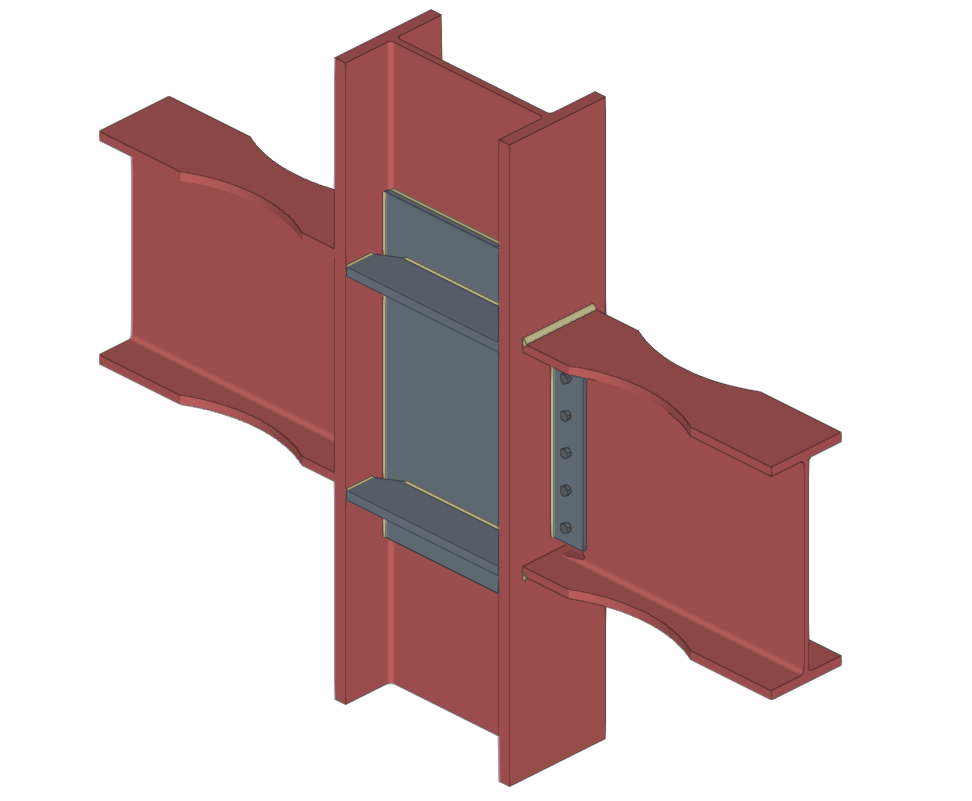
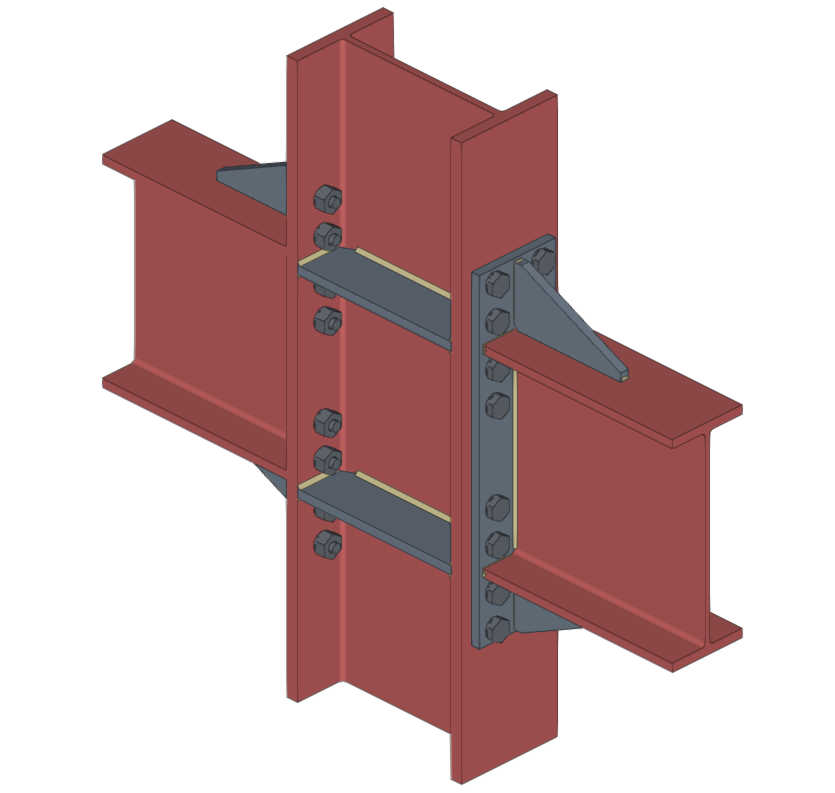
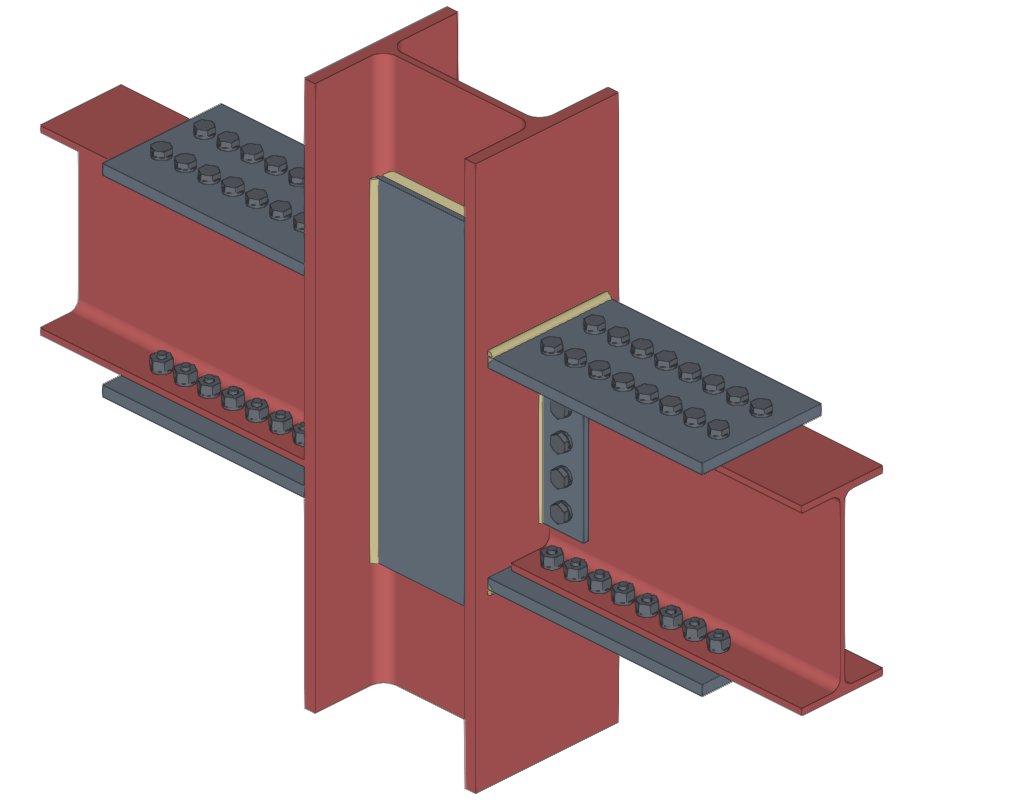
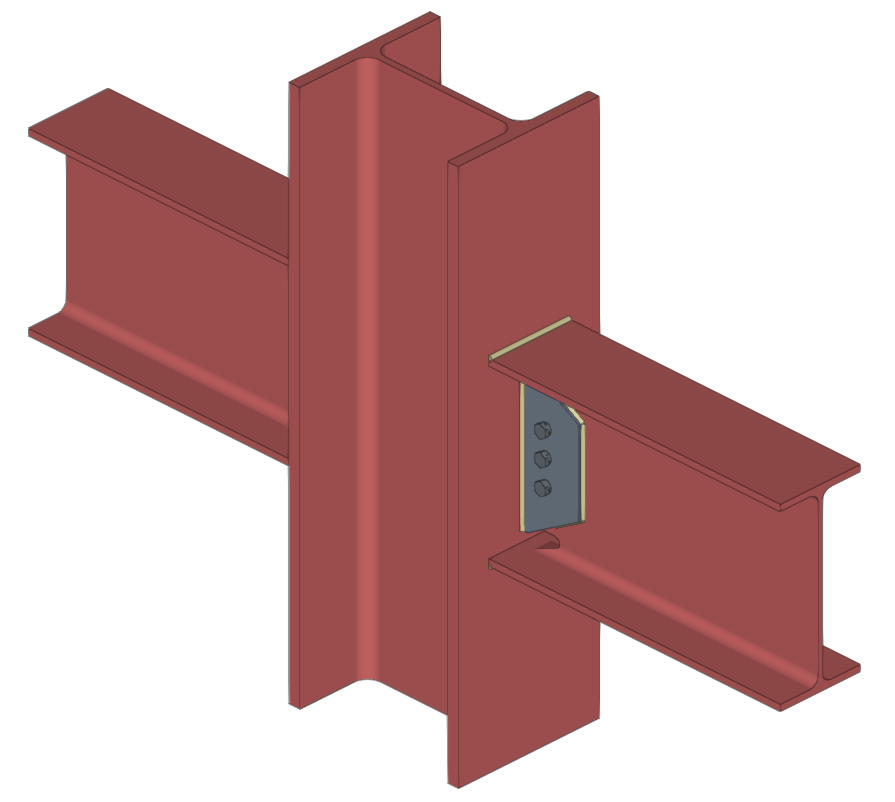
Verificações em ligações pré-qualificadas
Para além das restantes verificações efetuadas na ligação, o programa realiza as verificações específicas definidas nas normas AISC 341 e AISC 358 para ligações pré-qualificadas.
É possível visualizar essas verificações no ecrã selecionando a opção "Ligações pré-qualificadas", disponível no menu suspenso correspondente do separador "Cálculo" da janela de edição da ligação.
| Nota: |
|---|
| É possível definir outras operações no mesmo nó em que foi introduzida uma ligação pré-qualificada. Desta forma, seria possível definir um sistema sismorresistente de tipo diferente em cada direção da estrutura. Na direção em que não forem aplicadas ligações pré-qualificadas, o programa realizará as verificações habituais após o cálculo por elementos finitos. No entanto, a verificação de ligações pré-qualificadas não considerará os efeitos de operações adicionais, exibindo um aviso nesse caso. |
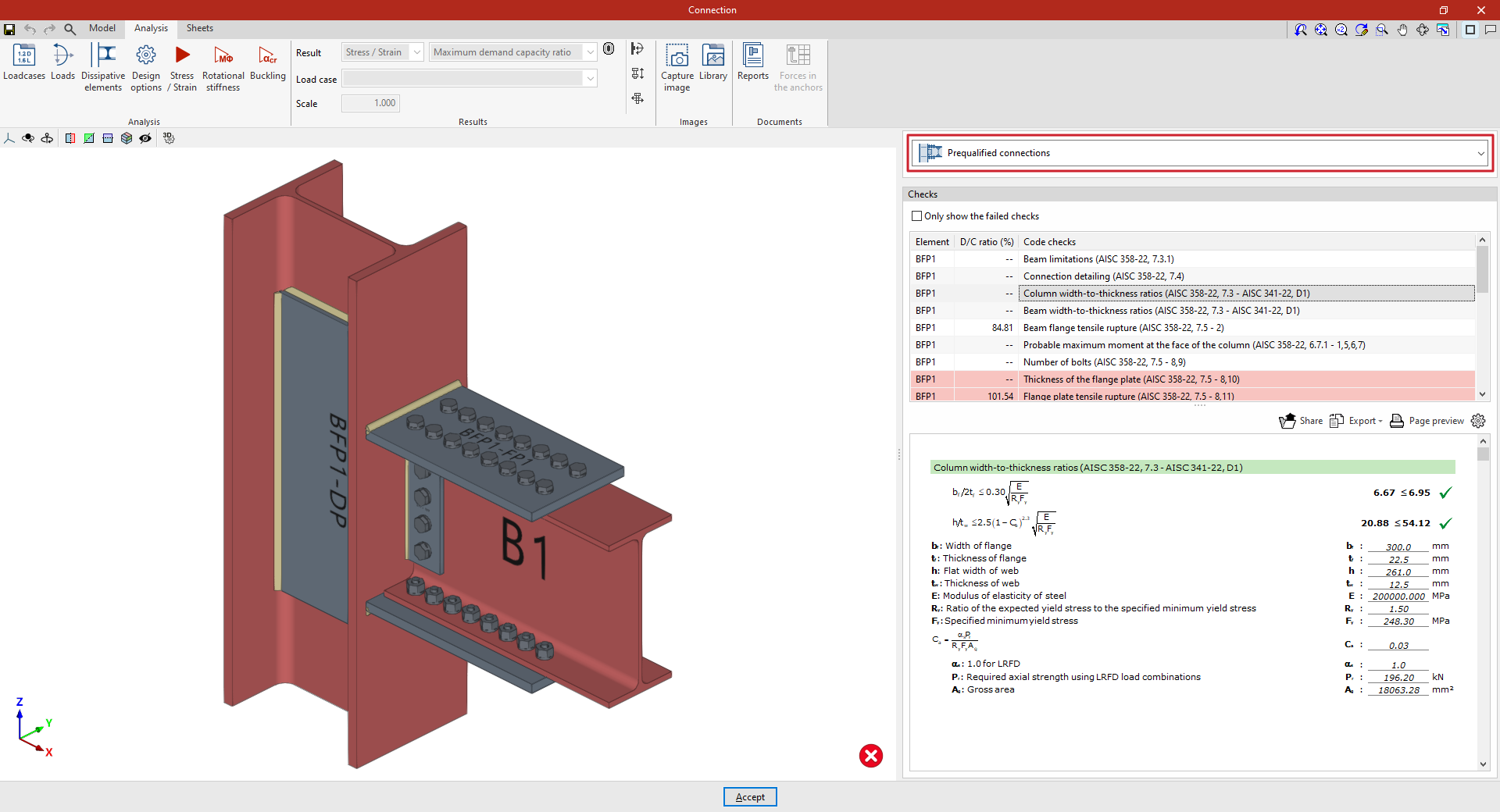
Listagem de verificações de ligações pré-qualificadas
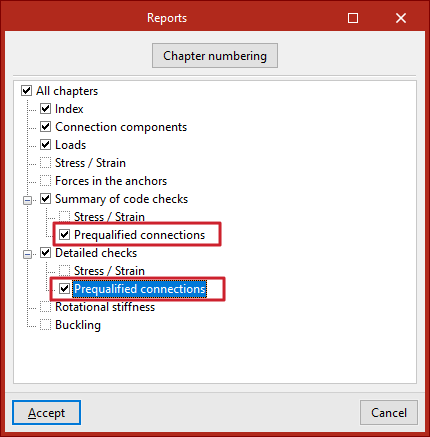
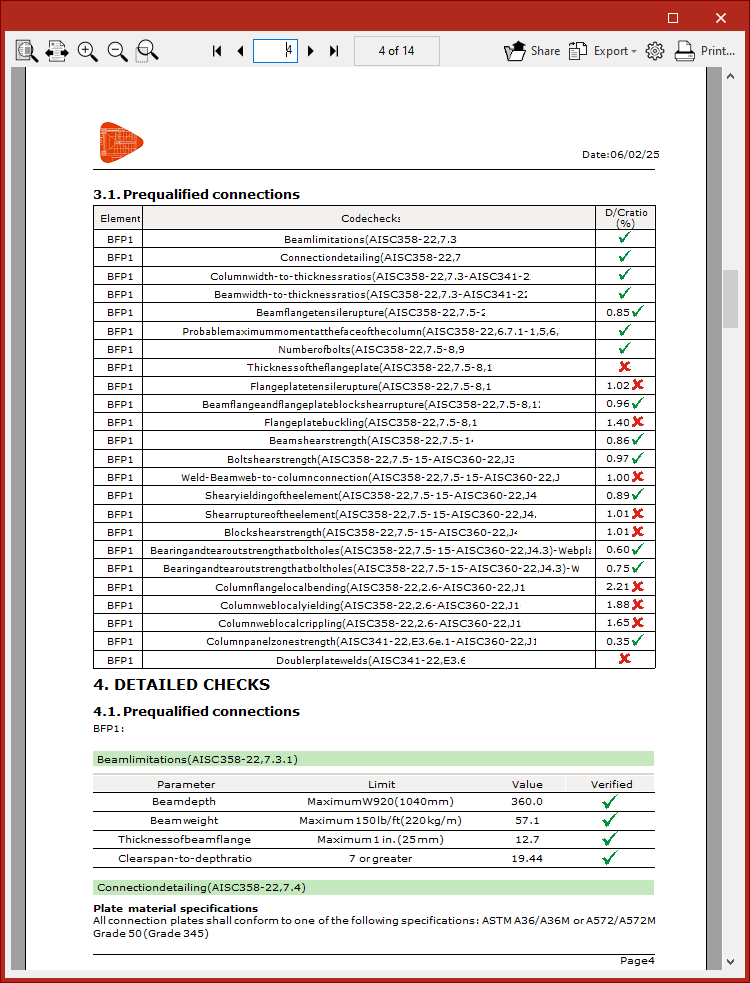
A documentação fornecida pelo programa inclui listagens resumidas e detalhadas com as verificações efetuadas nas ligações pré-qualificadas definidas.
Para obtê-las, é necessário ativar as secções correspondentes da lista.
Cálculo e verificação da norma de ligações
Após a modelação da ligação, já é possível realizar o cálculo e a verificação, para isso, no separador “Cálculo”, dispomos das seguintes opções:
Gerar a partir do modelo BIM
Esta opção estará disponível quando a obra tenha sido criada a partir de um modelo BIM, com os respetivos esforços. A partir desta opção geram-se os casos de carga e as cargas dos perfis que intervêm na ligação.
Esta geração possibilita o filtro das combinações de esforços que se vão ler. Nem todas as combinações de esforços, possuem valores significativos, portanto pode ser recomendável filtrar o número de combinações a importar. Por defeito, apresenta-se um filtro para cada um dos 6 esforços. Para cada esforço, serão lidas as combinações nas quais esse determinado esforço supere uma percentagem do valor máximo, para o sinal positivo e sinal negativo. Além do filtro por percentagem de esforço, pode-se estabelecer um valor mínimo para ler ou não as combinações.
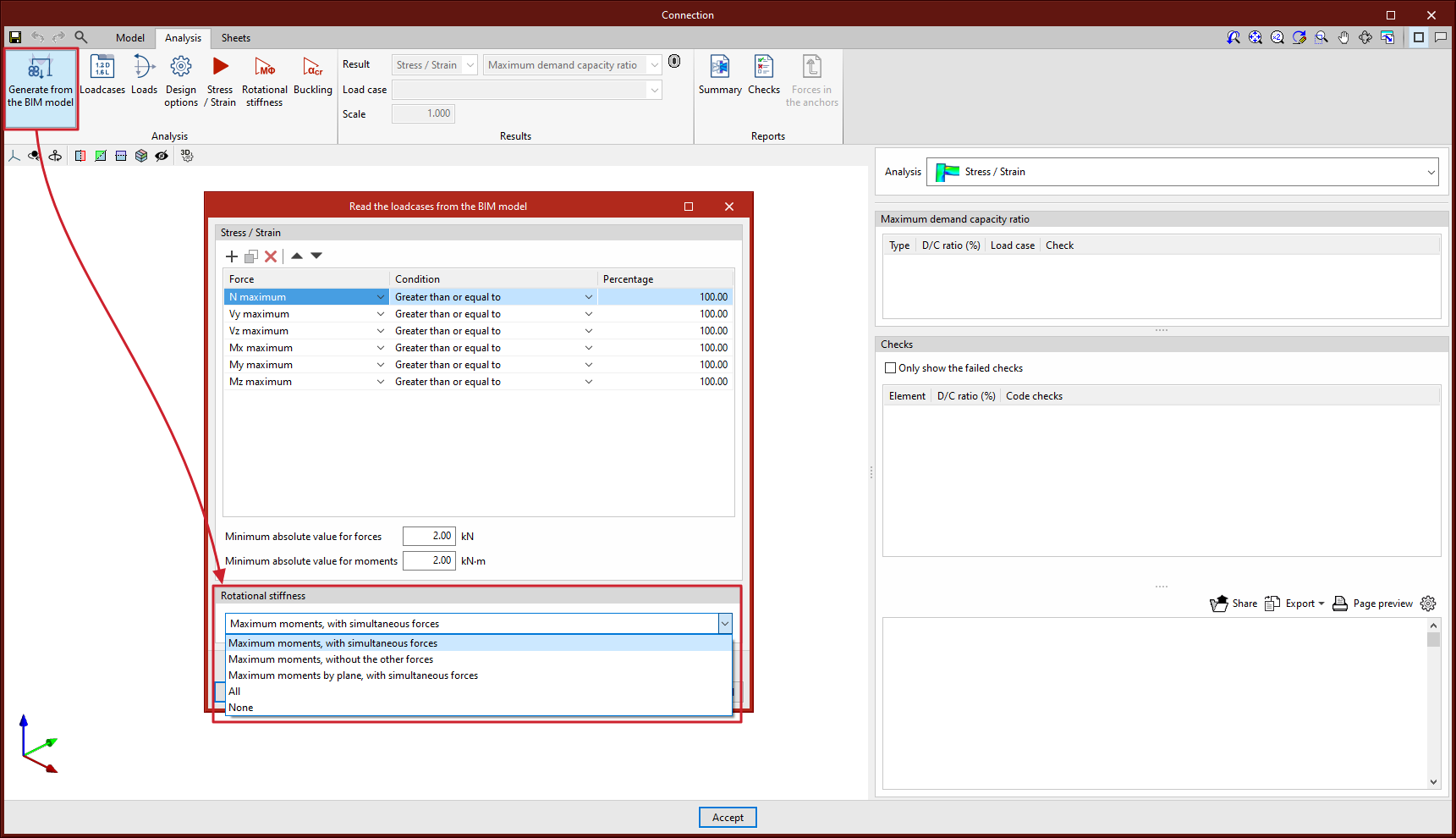
Nesta opção também se incluem opções para importar cargas para a análise da rigidez rotacional. Além das cargas, também se importam os comprimentos elásticos das barras no modelo estrutural, estes comprimentos são necessários para a correta classificação da ligação. Disponibilizam-se 5 opções para importar os casos de carga em função dos esforços:
- Momentos máximos, com os seus esforços concomitantes
Importa os casos de carga que tenham os momentos My ou Mz maiores, com sinal positivo ou negativo, além dos restantes esforços concomitantes. - Momentos máximos, sem os outros esforços
Dos casos de carga com momentos máximos, só importa os valores de My e Mz. - Momentos máximos por plano, com os seus esforços concomitantes
Importa os casos de carga com momentos máximos e com os seus esforços concomitantes por plano, ou seja, cria casos de carga com esforços por plano (XY e XZ). - Todos
Importa todos os casos de carga. - Ninguno
Não importa nenhum caso de carga.
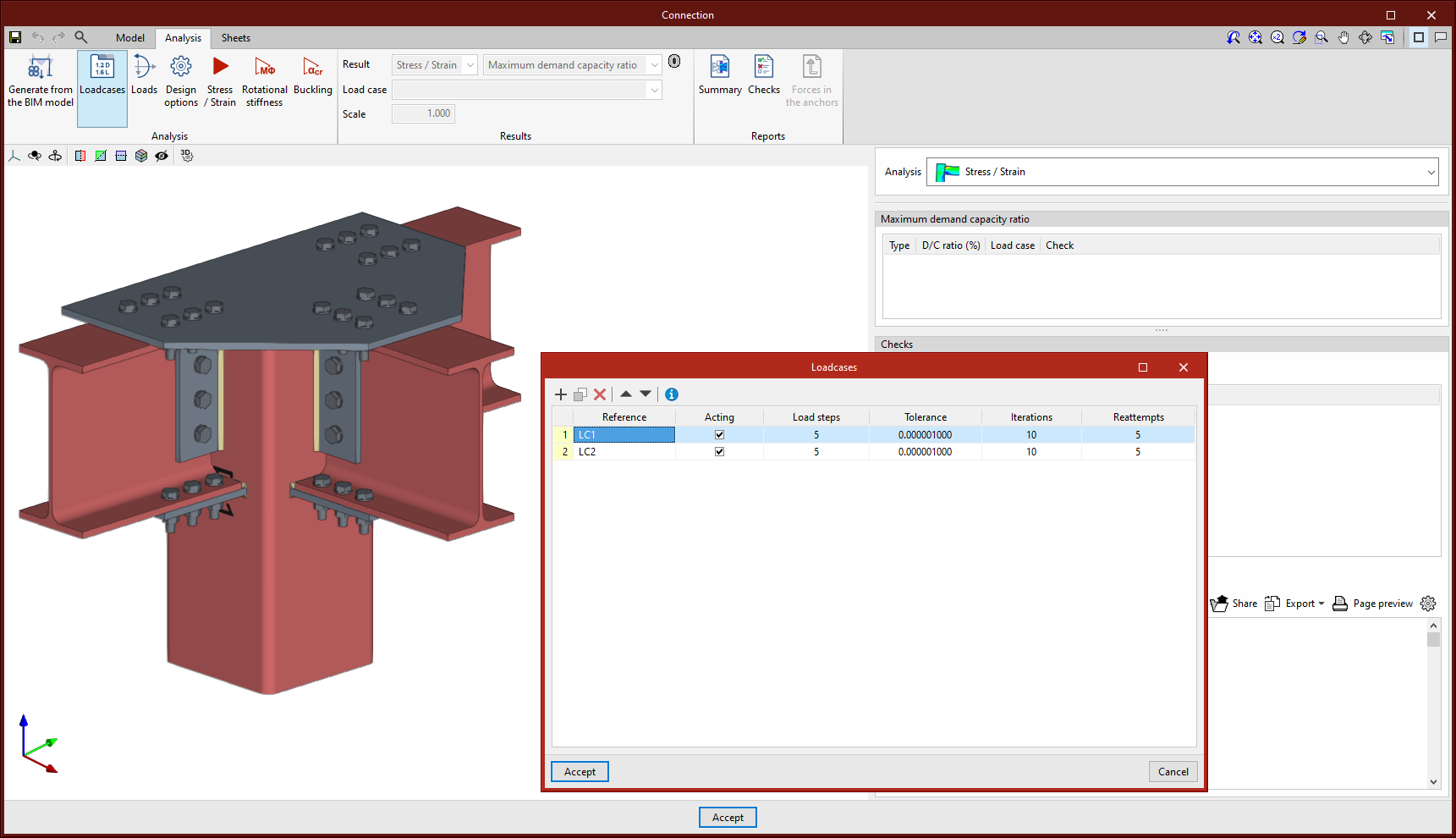
Casos de carga
A partir desta opção podem-se definir os casos de carga que se querem considerar no cálculo da ligação. Estes casos de carga podem gerar-se a partir do modelo BIM ou manualmente pelo utilizador. Para cada caso de carga serão definidos os seguintes parâmetros:
- Número de patamares de carga.
- Tolerância permitida para considerar que foi alcançada a convergência.
- Número máximo de iterações em cada patamar de carga.
- Número máximo de tentativas.
Cargas
Esta ferramenta abre o diálogo “Cargas”, onde se definem as cargas atuantes em cada perfil, para cada caso de cargas .
No modelo de análise de ligação, uma das barras é estabelecida como o elemento portante, exceto se tiver sido definida uma placa de amarração. As restantes barras estão ligadas a este elemento, nas quais são aplicadas as cargas.
Cada elemento não portante inclui a opção “Modelo de cálculo”, que permite a seleção de diferentes configurações de carga e restrições, adaptando-se melhor a várias situações estruturais. É possível selecionar entre as seguintes opções:
- N - Vy - Vz - Mx - My - Mz
É o modelo por defeito. O extremo da barra não tem ligações externas, permitindo a definição das seis forças. - N - Vy - Mz
Este modelo permite a definição de cargas no plano XZ. A extremidade da barra é restringida em relação ao deslocamento no eixo z e rotação no eixo y. - N - Vz - My
Este modelo permite a definição de cargas no plano XZ. A extremidade da barra é restringida em relação ao deslocamento no eixo y e rotação no eixo z. - N - Vy - Vz
Neste modelo, o extremo da barra é restringido a rotações e não permite a introdução de momentos.
Na parte central da janela Cargas, existem duas tabelas para definir valores de cargas, por caso de carga. As tabelas podem ser copiadas e coladas diretamente de uma folha de cálculo.
No separador “Tensão / Deformação, Encurvadura”, para além das cargas, é possível definir a posição do ponto de aplicação dos esforços para cada barra. Esta distância será lida também no modelo BIM, desde que a estrutura tenha sido calculada considerando a dimensão finita dos nós.
Também é possível selecionar as barras a partir das quais se pretende calcular a rigidez rotacional da ligação. O separador “Rigidez rotacional” requer uma lista de cargas, os comprimentos teóricos da barra elástica no modelo estrutural (utilizado para estabelecer a rigidez limite de ligações rígidas ou articuladas) e o coeficiente kb.
A ferramenta “Editar esforços”, comum a ambos os separadores, permite definir os esforços aplicados a cada elemento de acordo com as suas propriedades mecânicas. Esta ferramenta é útil, por exemplo, quando é necessário dimensionar ligações com uma resistência superior à das barras a elas conectadas, como mencionado em diferentes normas de dimensionamento sísmico.
Para melhorar a visualização, na vista 3D do diálogo, as cargas aplicadas a cada elemento da ligação são representadas graficamente de acordo com o caso de carga selecionado.


Elementos dissipativos
É possível efetuar a análise de ligações com elementos dissipativos. Desta forma, é possível projetar ligações estruturais sismo-resistentes, nas quais se prevê a dissipação de energia através da formação de rótulas plásticas, quer num dos elementos da ligação, ou nas barras da ligação.
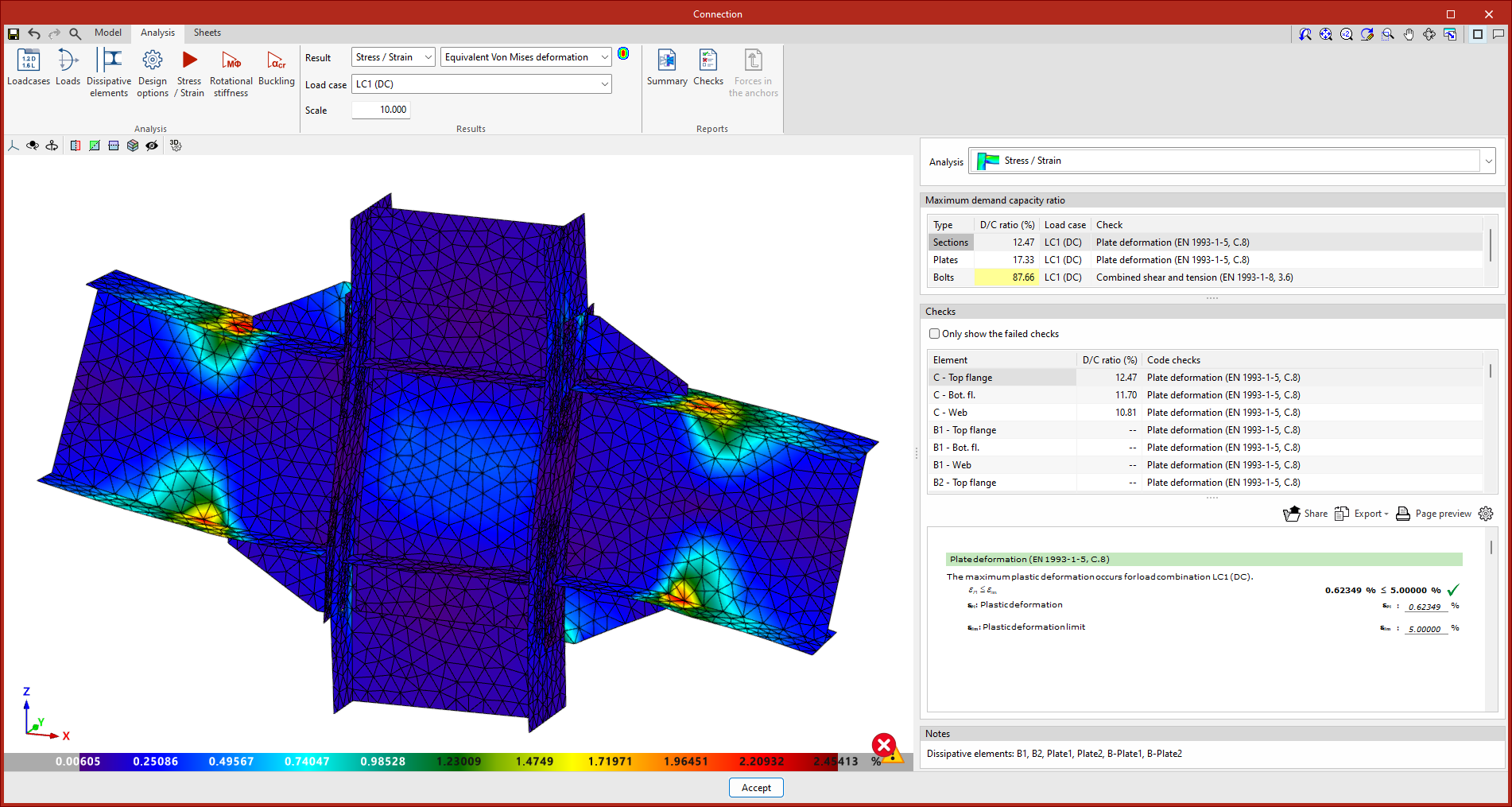
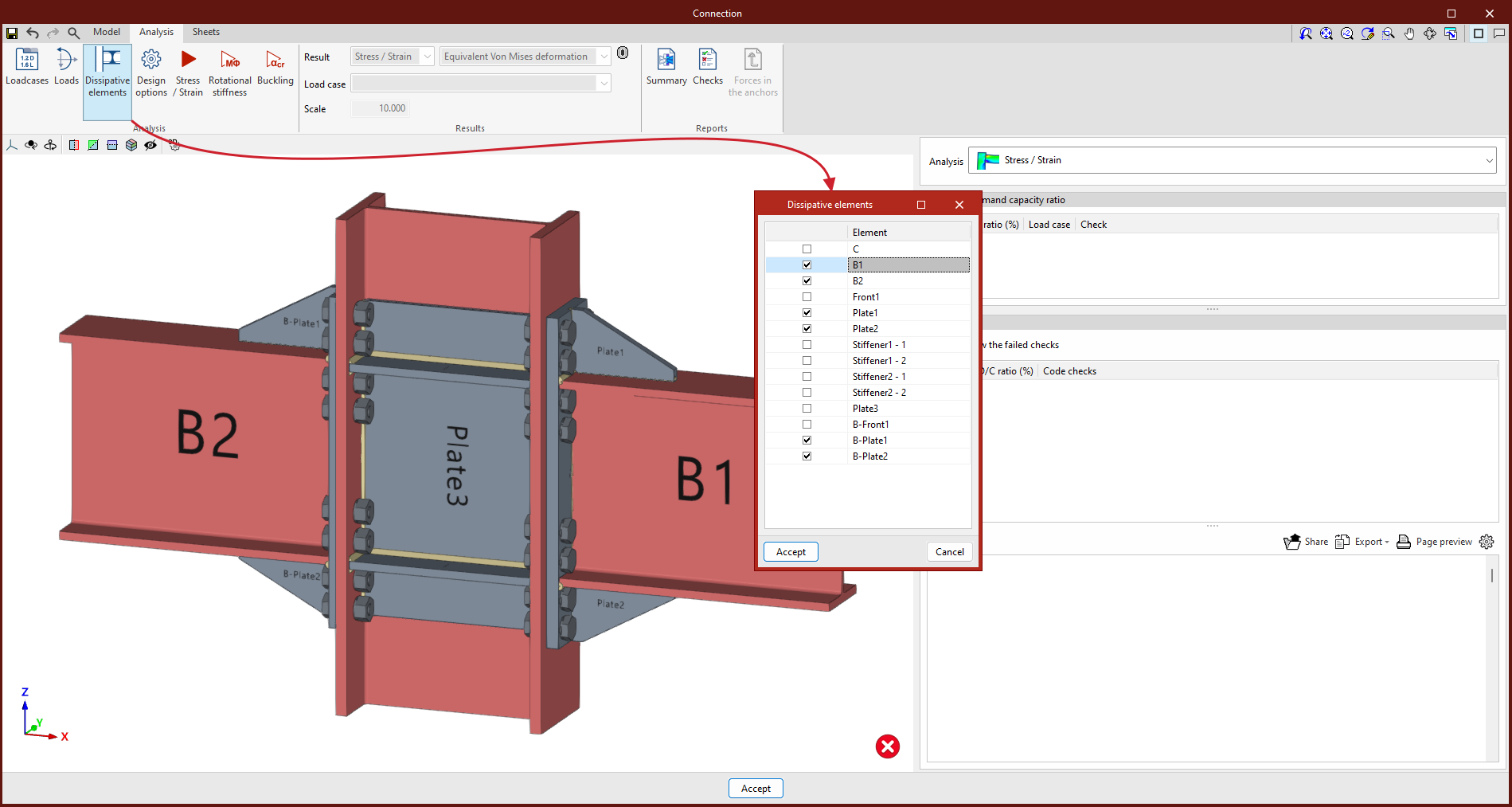
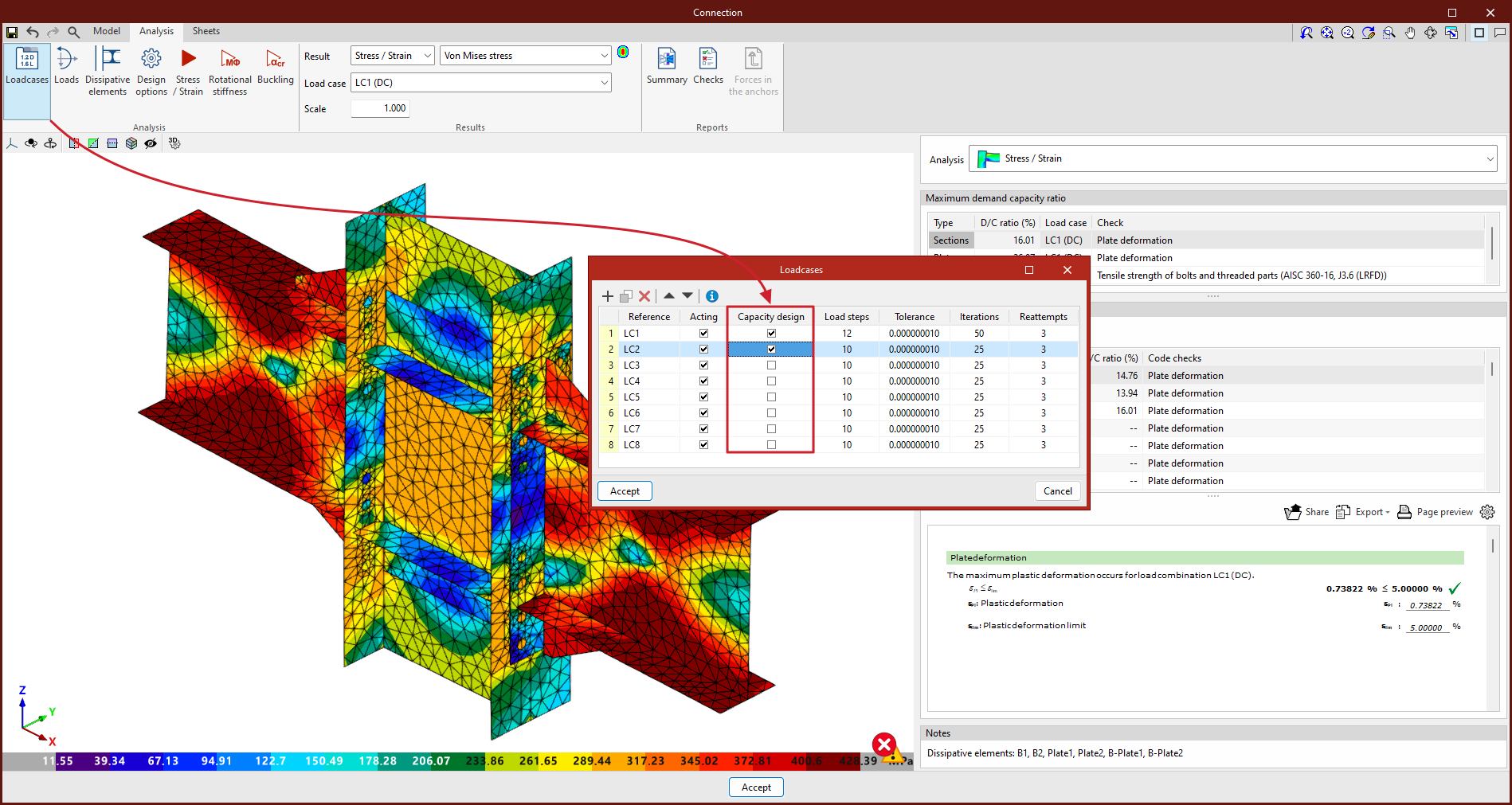
No separador “Cálculo”, permite selecionar os elementos dissipativos, oferecendo a opção de escolha entre perfis e chapas. As propriedades do material dos elementos dissipativos transformam-se nos casos de carga marcados como “Dimensionamento por capacidade” e consideram-se os efeitos da sobrerresistência do material.
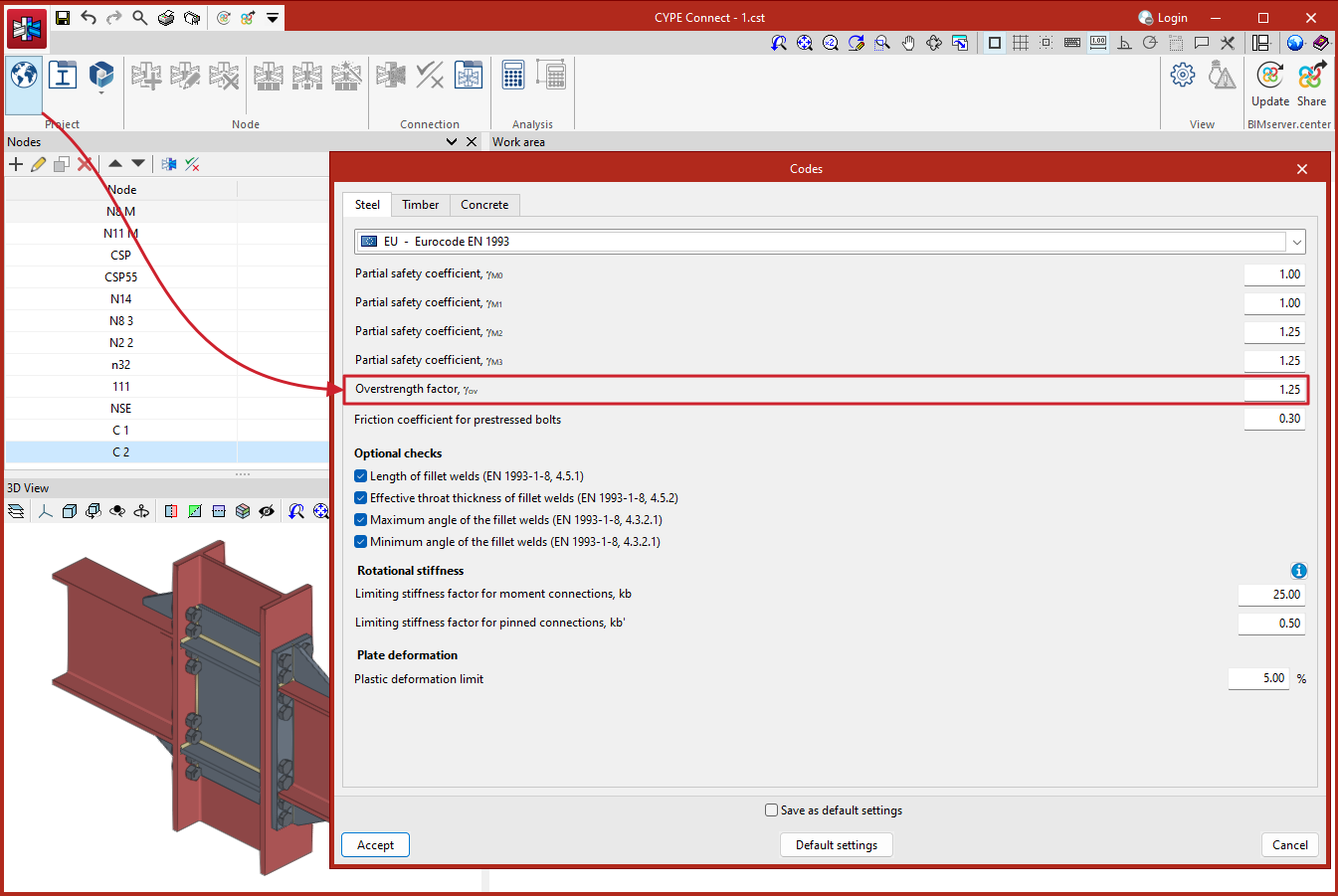
Para o Eurocódigo e normas similares, o programa solicitará o coeficiente de sobrerresistência do material, 𝛾ov, que amplifica tanto a tensão de cedência como a tensão de rotura dos elementos dissipativos. Para as normas americanas, tais como AISC360, NSR10, NTC-2023 e outras normas similares, o programa incluirá na biblioteca de materiais os fatores de sobrerresistência específicos para cada tipo de aço, Ry e Rt.
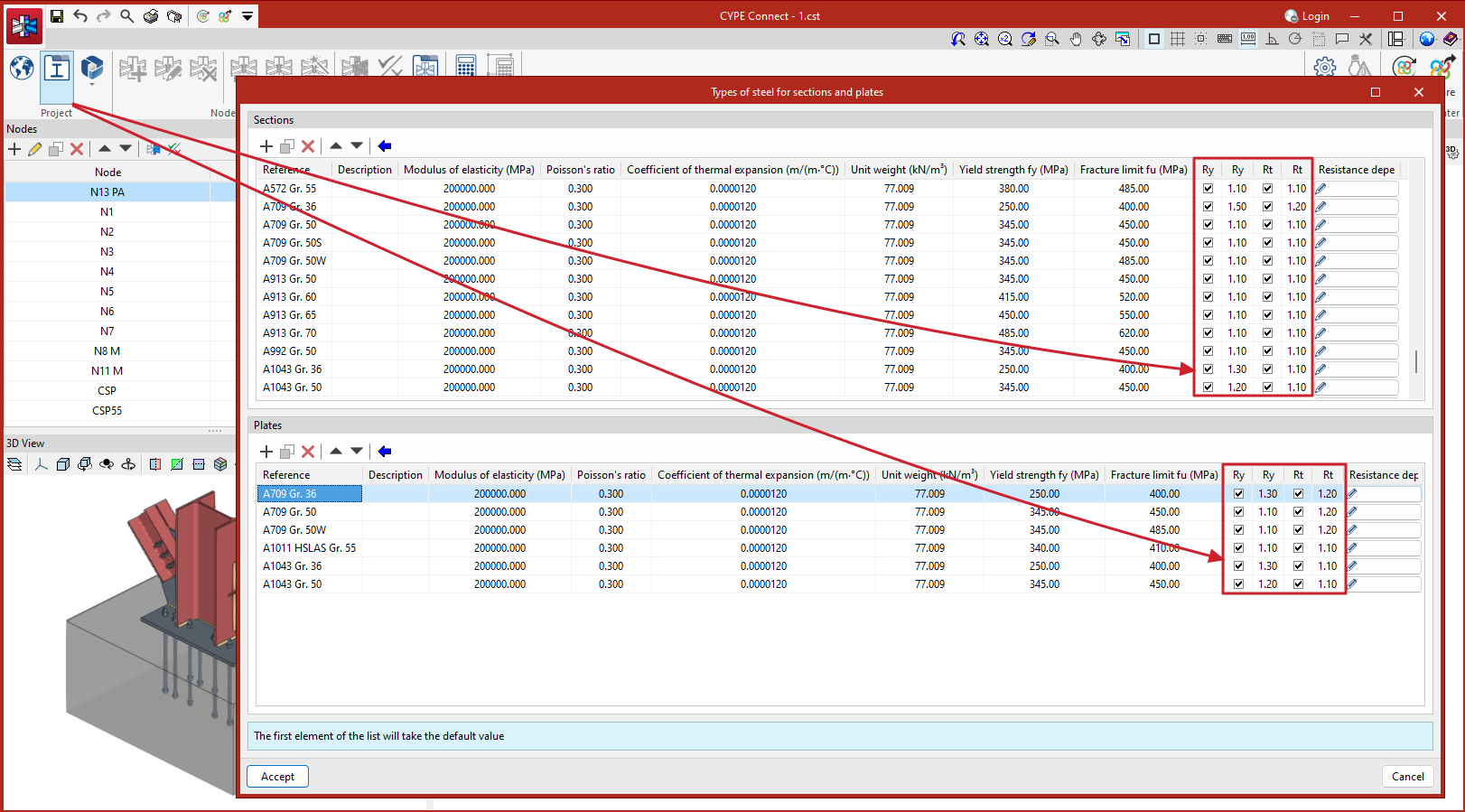
Para analisar a ligação tendo em conta a sobreresistência nos elementos dissipativos, é necessário, para além de selecionar os elementos dissipativos, selecionar os casos de carga do tipo “Dimensionamento por capacidade” na lista de casos de carga.
Isto permite que as ligações sejam projetadas de forma a que a capacidade da ligação seja superior à do elemento dissipativo, tendo em conta a sobrerresistência. Nestes casos, os elementos dissipativos sofrerão grandes deformações plásticas, o que dificulta a convergência do modelo. Por conseguinte, outro parâmetro relevante nos elementos dissipativos é a inclinação do tramo plástico.
O diagrama constitutivo para chapas e perfis segue um modelo bilinear, em que a inclinação do tramo plástico é tan⁻¹ (E/1000). Para elementos dissipativos, além de incorporar o coeficiente de sobrerresistência como multiplicador da tensão de cedência, ajusta-se a inclinação do tramo plástico. Nestes elementos, para uma deformação de 5 %, a tensão atingirá o limite elástico do material, amplificado pelo coeficiente de sobrerresistência (𝛾ov ou Ry, segundo a norma aplicada) e pelo coeficiente de reserva de resistência devido ao endurecimento por deformação, que é igual a 1.1. Esta inclinação, superior a tan⁻¹ (E/1000), contribui para melhorar a convergência da análise.
Opções de cálculo
Neste ponto é possível definir:
- O tamanho máximo de discretização para os elementos.
- O comprimento para o cálculo das tensões médias dos cordões de soldadura.
- O método de cálculo multiprocesso do motor de cálculo OpenSees©.

| Mais informação: |
|---|
| Para saber mais sobre as considerações de cálculo, consulte a “Memória de Cálculo do CYPE Connect“. |
Tensão / Deformação
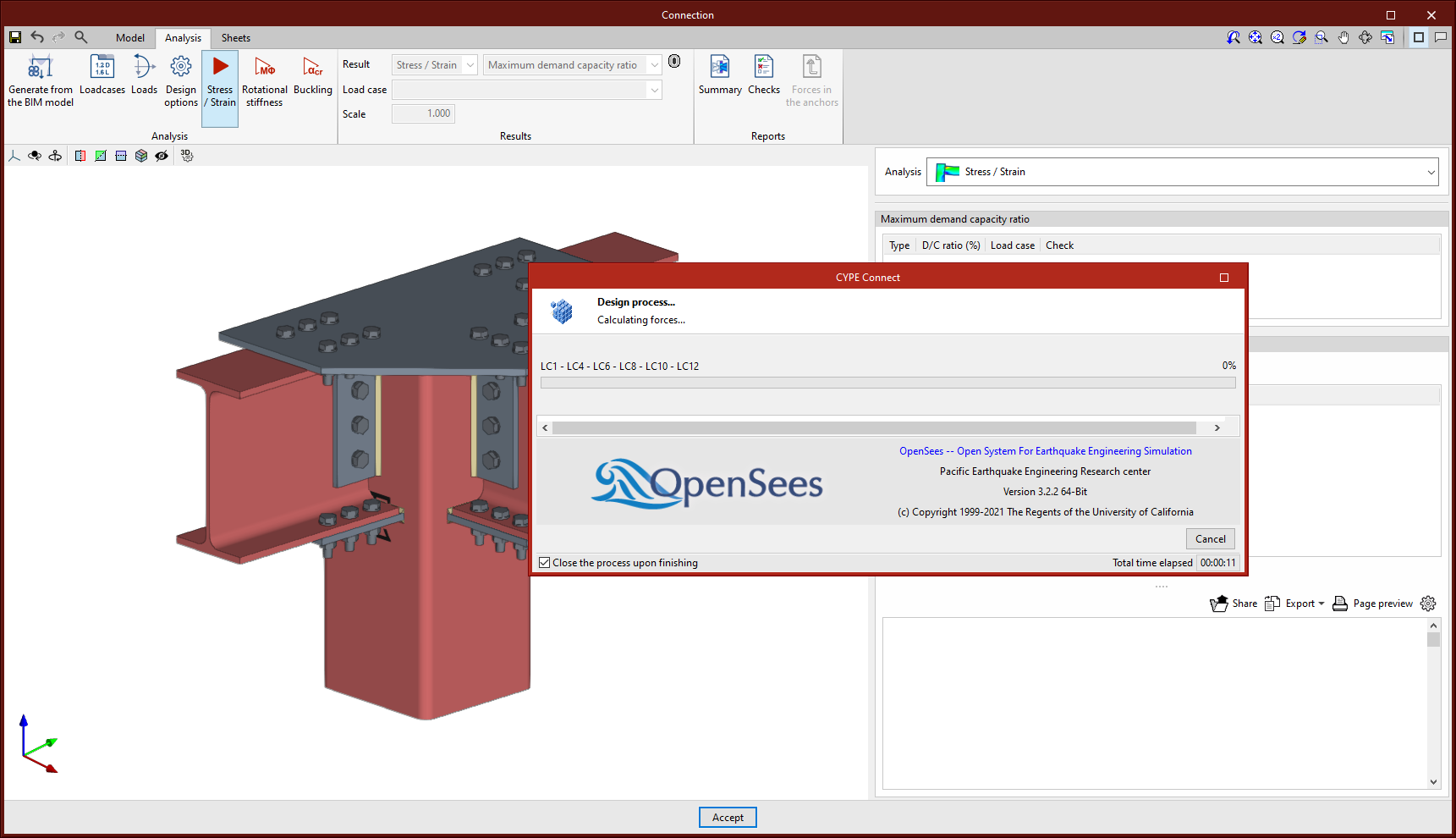
Ao clicar sobre o botão “Tensão / Deformação” será iniciada a análise de esforços e a verificação. A primeira vez que executamos o cálculo, será instalada automaticamente a versão implementada do OpenSees©.

Rigidez rotacional
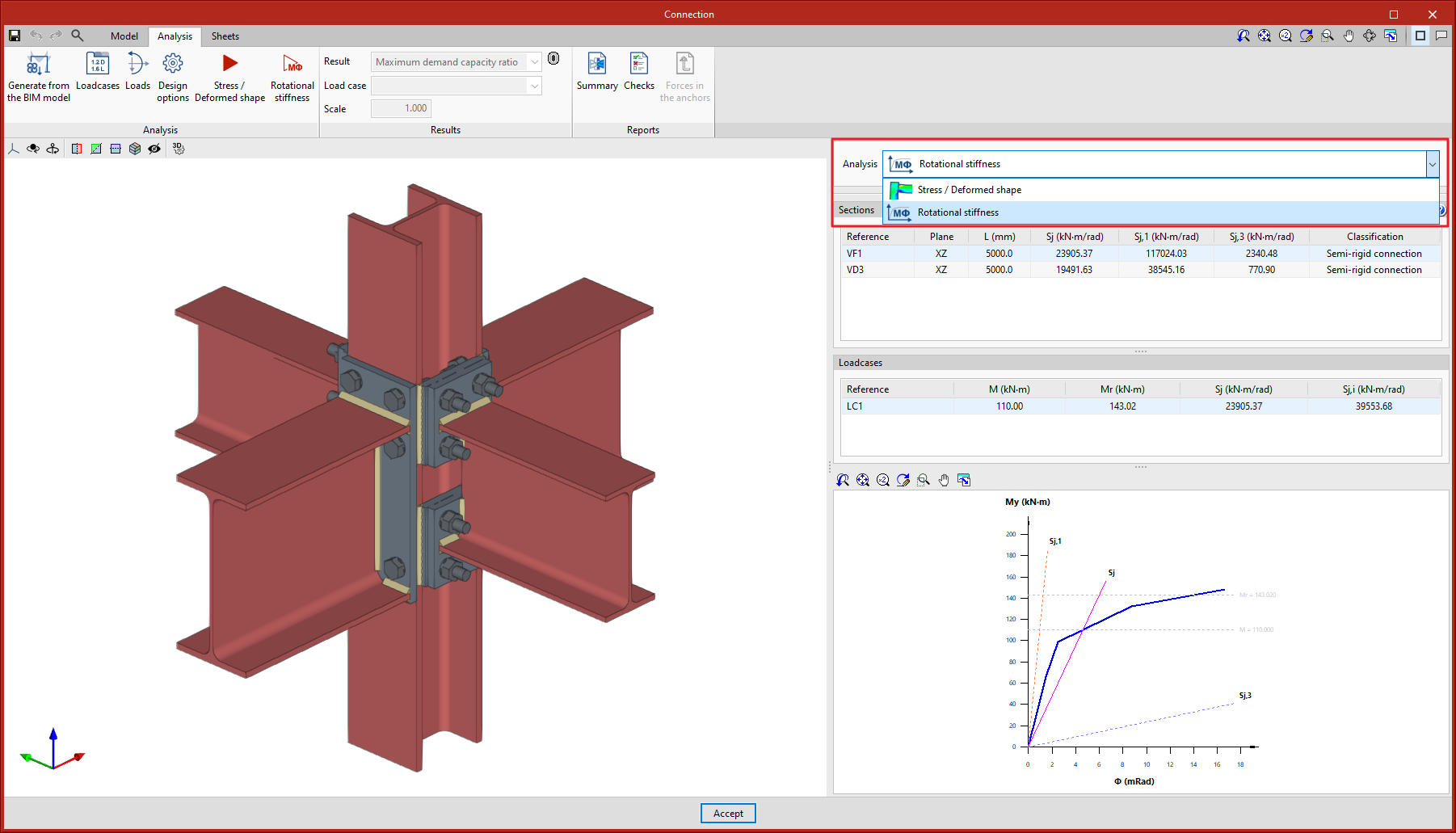
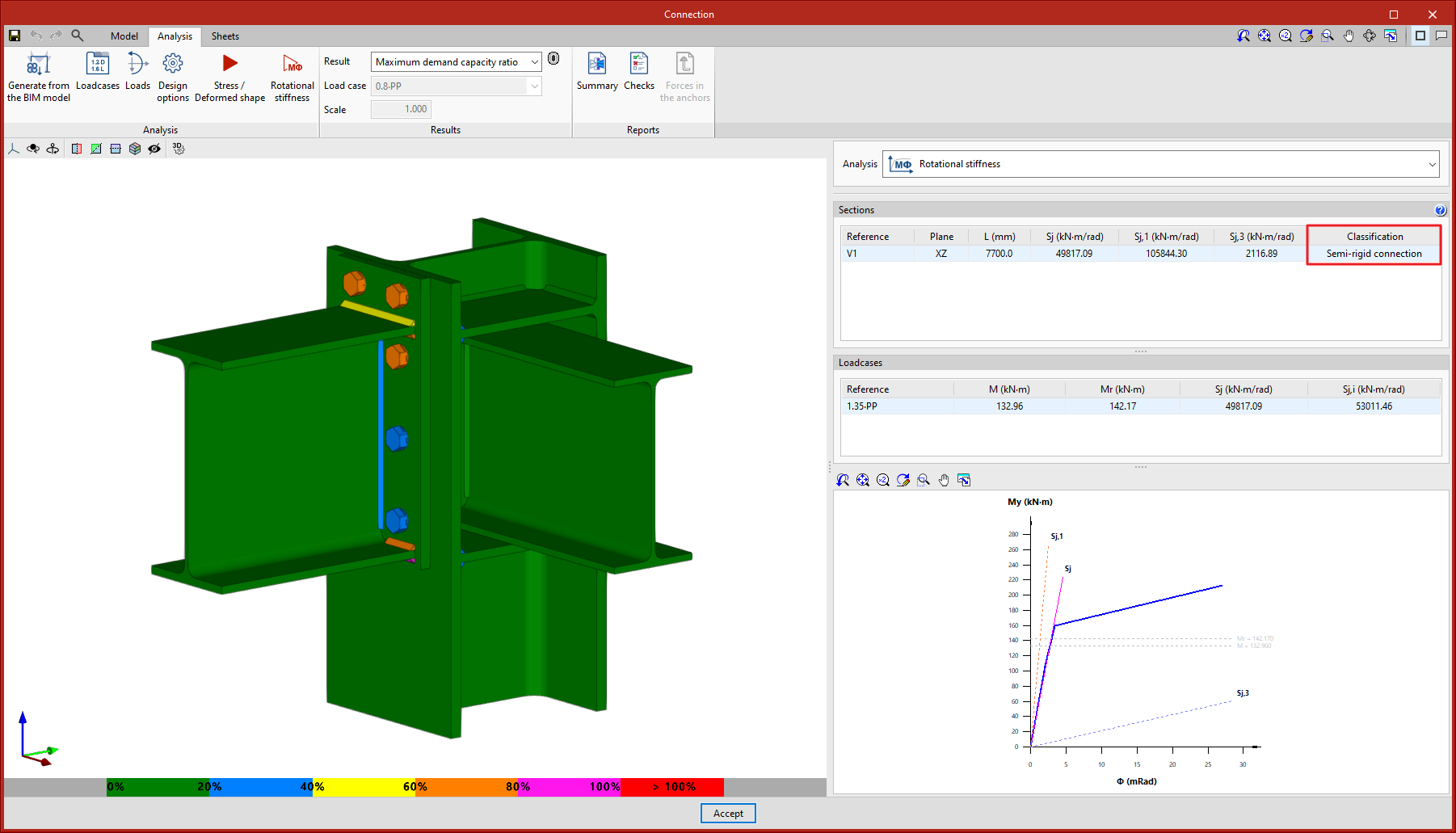
Ao premir sobre o botão “Rigidez Rotacional” será iniciada a análise de esforços e a verificação. Através desta opção de cálculo o utilizador poderá obter como resultados o momento resistente, a rigidez inicial, a rigidez secante e a classificação da ligação (rígida, semirrígida ou articulada), dos perfis de aço.
Na parte direita do separador “Cálculo” podem-se observar os resultados. No menu desdobrável na parte superior, é possível selecionar o tipo de resultados que se apresenta, “Tensão/Deformação” ou “Rigidez rotacional”. Selecionando “Rigidez rotacional” o programa mostra duas tabelas e o gráfico “Momento – Rotação”.
Para obter o gráfico “Momento – Rotação”, o programa realiza um processo iterativo calculando a rotação em diferentes patamares de carga. O momento resistente obtém-se quando algum elemento da ligação (placas, perfis, soldaduras ou parafusos) deixa de cumprir, ou seja, o seu aproveitamento é superior a 100%.
A primeira tabela apresenta todas as barras analisadas com a rigidez secante e a classificação da ligação em cada plano. A segunda tabela mostra os casos de carga analisados para a barra selecionada. Cada caso de carga indica o momento solicitante, o momento resistente, a rigidez secante e a rigidez inicial.
No gráfico visualizam-se as curvas “Momento – Rotação”, “Momento solicitante do caso de carga selecionado”, “Momento resistente”, “Rigidez limite para ligações rígidas (Sj,1)” e “Rigidez limite para ligações articuladas (Sj,2)”.
Classificação da ligação
Para classificar a ligação como rígida, semirrígida ou articulada, em primeiro lugar estabelecem-se as rigidezes limite para ligações rígidas e articuladas. Em função da norma de aço selecionada será comparada a rigidez inicial ou a rigidez secante com esses limites.
Encurvadura
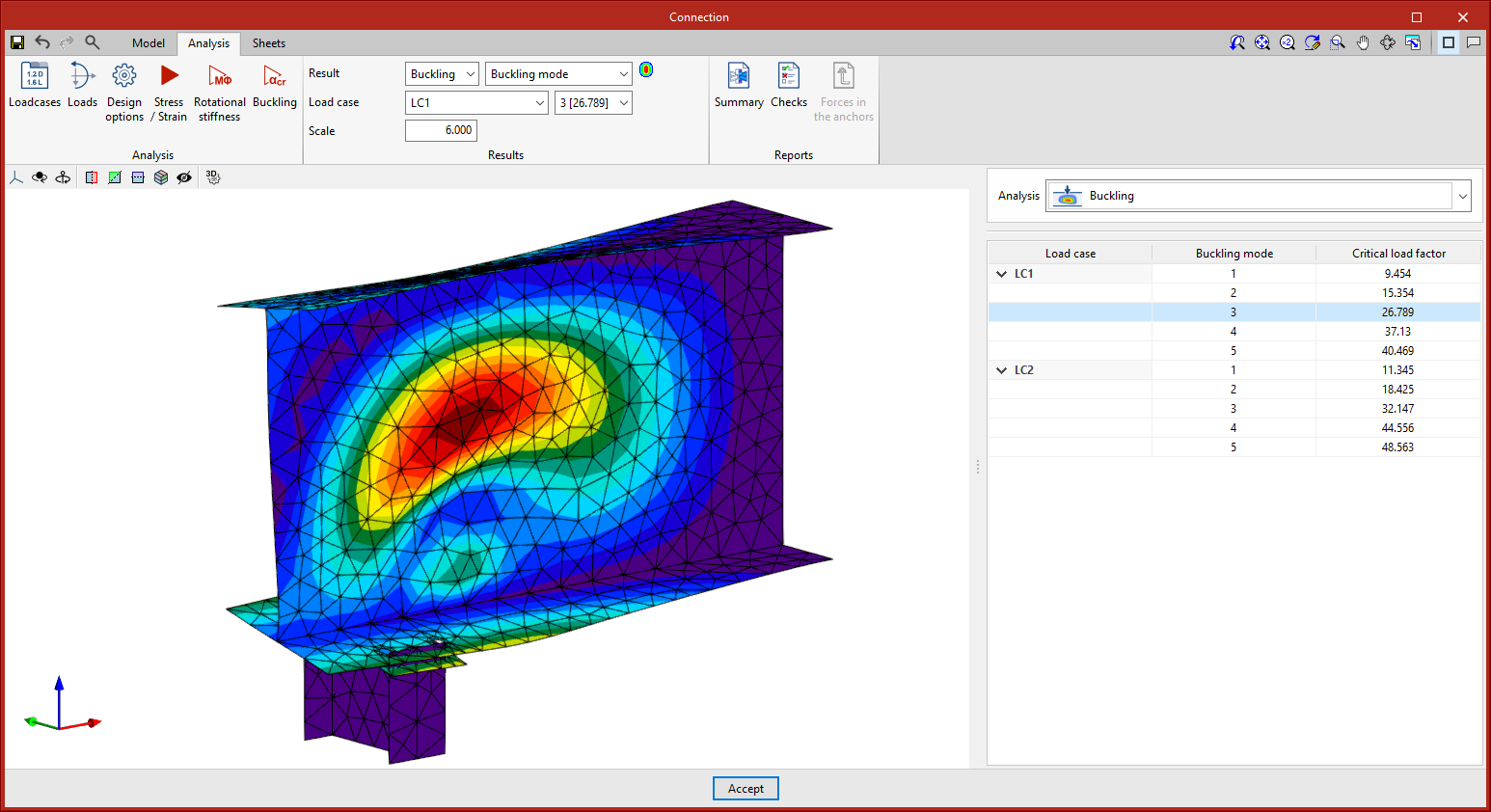
Clicando no botão "Encurvadura", a análise será iniciada. A encurvadura local de um componente de uma ligação ocorre devido aos esforços de compressão e depende, em grande medida, da rigidez do componente e da distribuição das cargas aplicadas. A análise de encurvadura ajuda a detectar as configurações instáveis de dimensionamento de uma ligação sob a ação de um determinado caso de carga, ou seja, ajuda a evitar uma conceção insegura de uma ligação.
Existem várias formas de avaliar o fenómeno de encurvadura utilizando Elementos Finitos. A implementada no cálculo das ligações é a “Análise Linear de Encurvadura” que permite obter os fatores de carga críticos dos diferentes modos de encurvadura locais da ligação para um determinado caso de carga.
Uma vez finalizada a análise, obtém-se como resultado os fatores de carga crítica para cada um dos modos de encurvadura e a sua deformada. Quanto mais pequeno for o primeiro fator de carga crítico, mais próximo estaremos de uma configuração instável da ligação.
Resultados de cálculo
Coeficiente de aproveitamento máximo
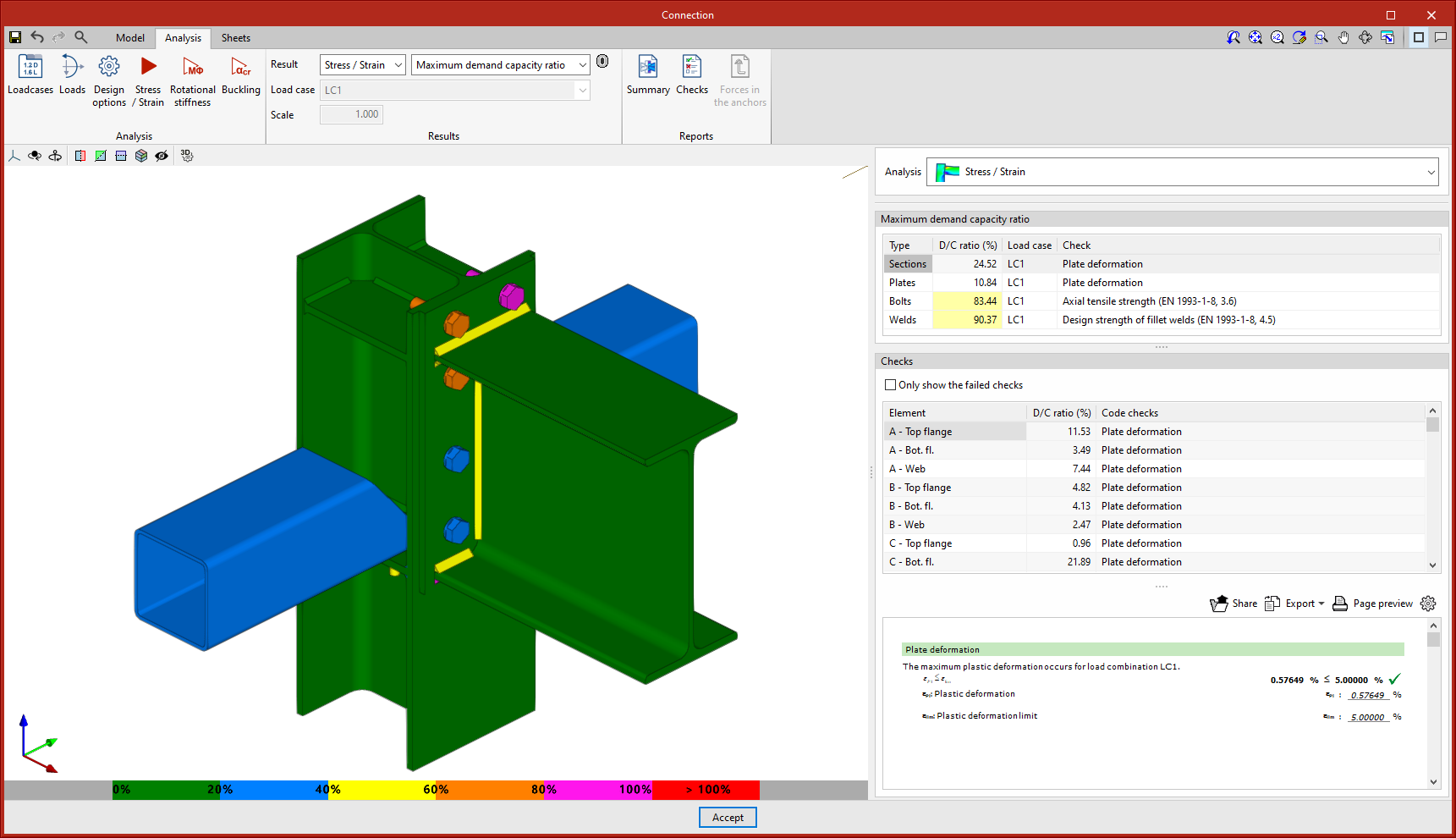
Com esta seleção os elementos desenham-se com uma cor que depende da sua percentagem de aproveitamento. Por baixo da vista 3D da ligação representa-se a escala de cores.
Ao clicar sobre um elemento da ligação, mostram-se as suas verificações à direita. Ao clicar sobre um espaço livre da vista 3D, mostram-se todas as verificações.
À direita, na parte superior das verificações, mostra-se a tabela com os aproveitamentos máximos em função do tipo de elemento.
Perfis e placas
Para perfis e placas verifica-se a deformação, estabelecendo-se um limite de deformação plástica em 5%.
Soldaduras
Para soldaduras verifica-se a resistência dos cordões em ângulo, e também as soldaduras de penetração parcial, de acordo com o estabelecido na norma aplicável. No caso das soldaduras de penetração completa, considera-se que a sua resistência é superior à dos elementos que unem, de acordo com as normas consideradas pelo programa.
Parafusos
Para os parafusos verificam-se as distâncias ao bordo e entre parafusos, resistência à tração, resistência ao corte e esmagamento e a interação entre corte e tração. Em parafusos pré-esforçados, verifica-se também a resistência ao escorregamento.
Tensão de Von Mises
Com esta opção mostram-se os elementos com a sua discretização. Ao clicar sobre qualquer chapa, mostram-se num diálogo os respetivos resultados.
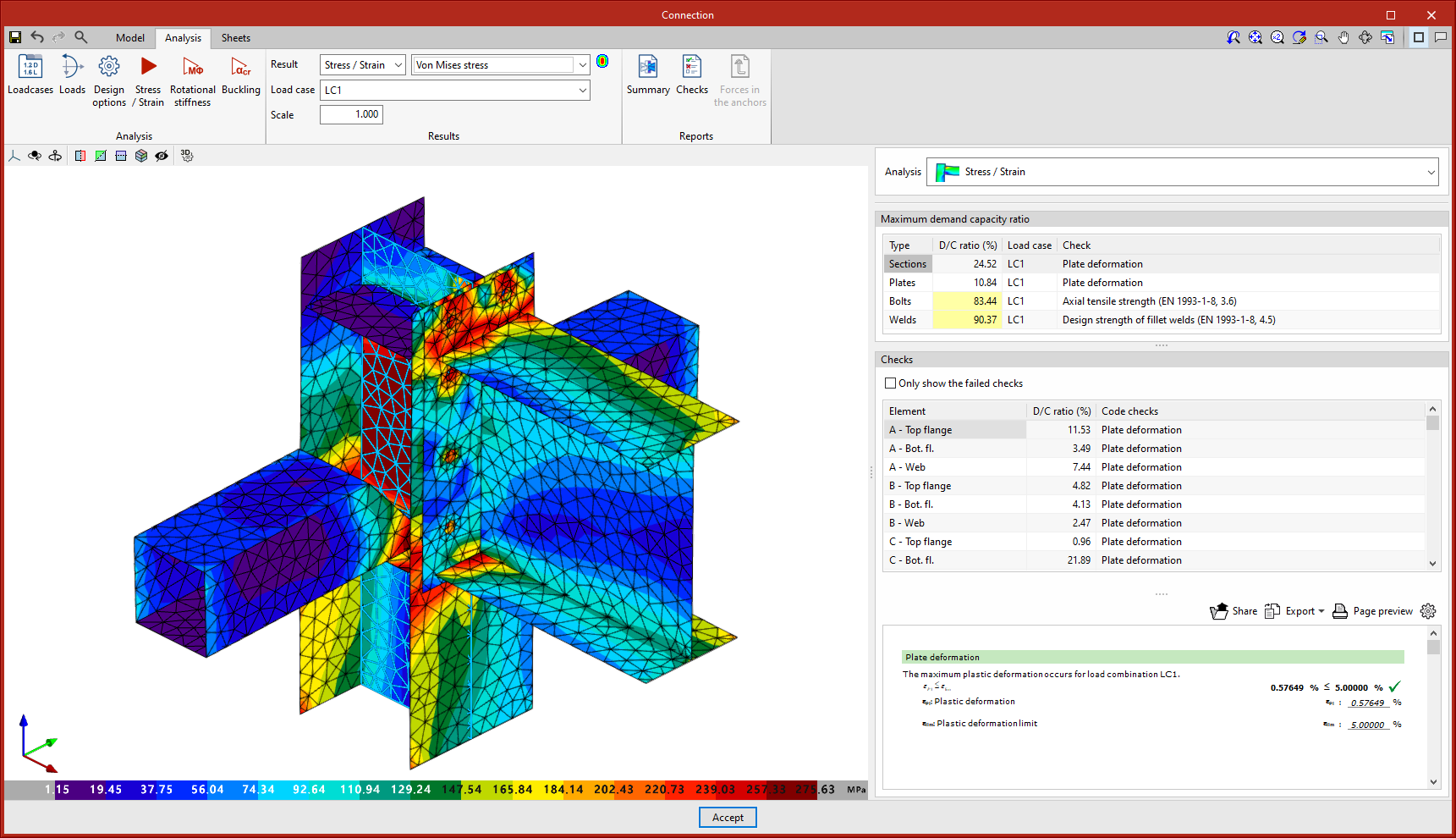
Deformação equivalente de Von Mises
Com esta opção representam-se os isovalores da “Deformação equivalente de Von Mises”.

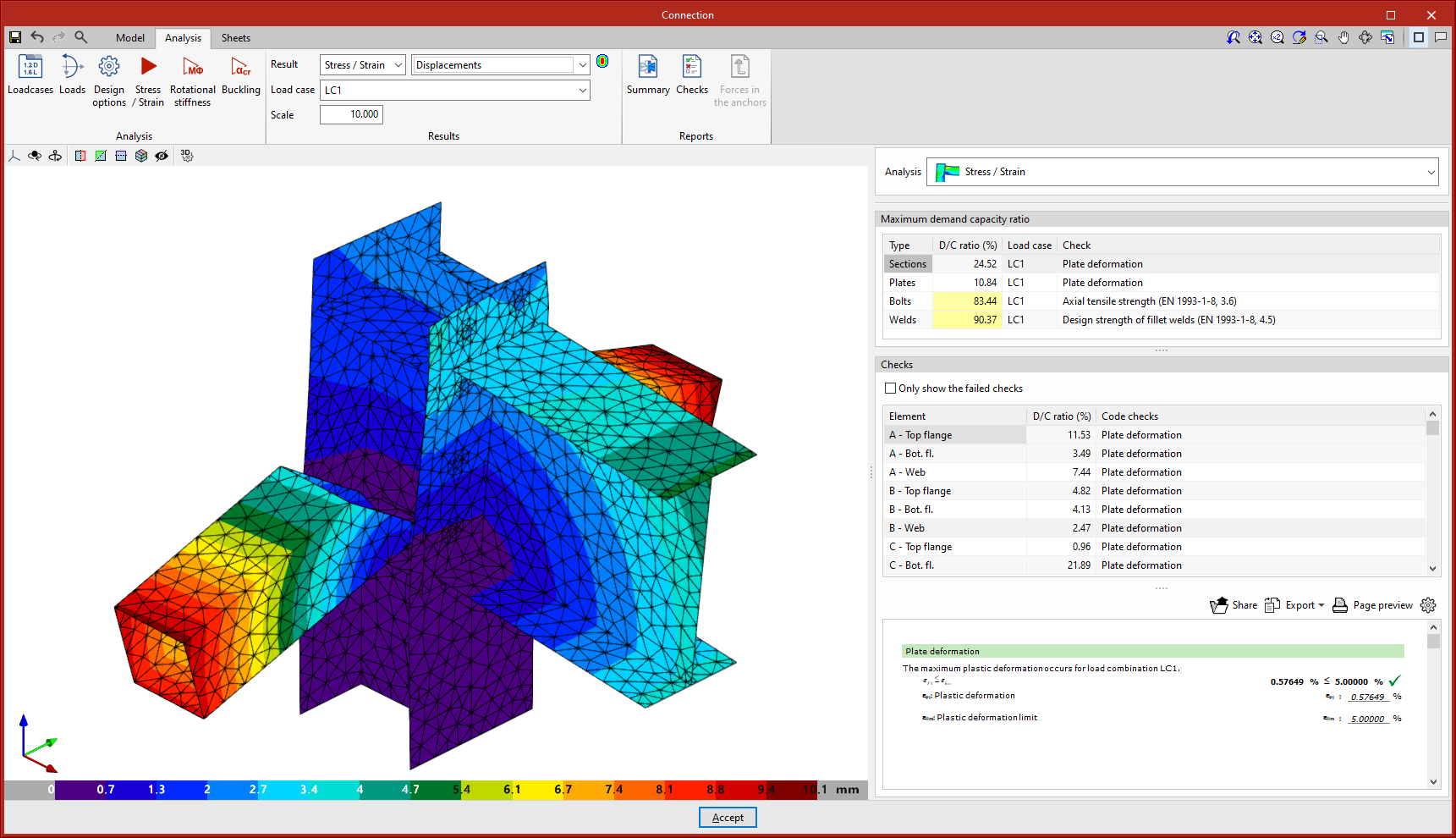
Deslocamentos
Com esta opção representam-se os valores de deslocamento sobre a vista do modelo analítico da ligação.
| Mais informação: |
|---|
| As apresentações de resultados de isovalores incluem uma opção para mostrar ou ocultar a malha de elementos finitos. Esta opção está disponível em “Opções de visualização”. |
Relatórios do cálculo de ligações
Os resultados das análises realizadas no CYPE Connect também são apresentados em relatórios, que podem ser acedidos através do grupo “Listagens”, na barra de ferramentas superior do separador “Cálculo”. Entre os relatórios disponíveis encontram-se:
- Relatório resumo, onde podem ser incluídos os dados dos componentes das ligações, cargas aplicadas, verificações e anotações. As listagens das ligações permitem incluir imagens das mesmas.
- Relatório de verificações, onde se apresentam os pontos analisados de acordo com a norma selecionada, bem como seu resultado numérico e um aviso que indica se “verifica ou não verifica”.
- Relatório de ancoragens, onde se apresentam os esforços resultantes para cada ancoragem, para cada combinação de cargas.
Imagens
Nos separadores “Modelo” e ‘Cálculo’, o grupo “Imagens” disponibiliza uma ferramenta para capturar imagens, além de uma biblioteca para as gerir.
Com a opção “Capturar imagem” é gerada uma vista 3D que é armazenada na biblioteca de imagens. Cada imagem deve incluir uma referência, que será mostrada como rodapé da imagem na listagem. Além disso, dependendo do tipo de vista 3D, a imagem tem uma tipologia específica, que determina em que capítulo da listagem será incluída.
O tamanho das imagens na listagem é definido por defeito, embora seja possível modificar a escala conforme necessário.
Além das capturas das vistas 3D, a biblioteca permite incorporar imagens adicionais à lista de imagens da biblioteca através da opção “Adicionar”.

Ferramenta para calcular as ligações selecionadas a partir da lista de nós
O CYPE Connect, par além de permitir calcular ligações selecionadas a partir da vista 3D da estrutura, incorpora uma ferramenta que facilita a seleção e o cálculo de ligações diretamente a partir da lista de nós.
A ferramenta, localizada na parte superior da lista de ligações, permite escolher o tipo de cálculo a ser realizado, seja por tensão / deformação, encurvadura e/ou rigidez rotacional.

Geração de desenhos
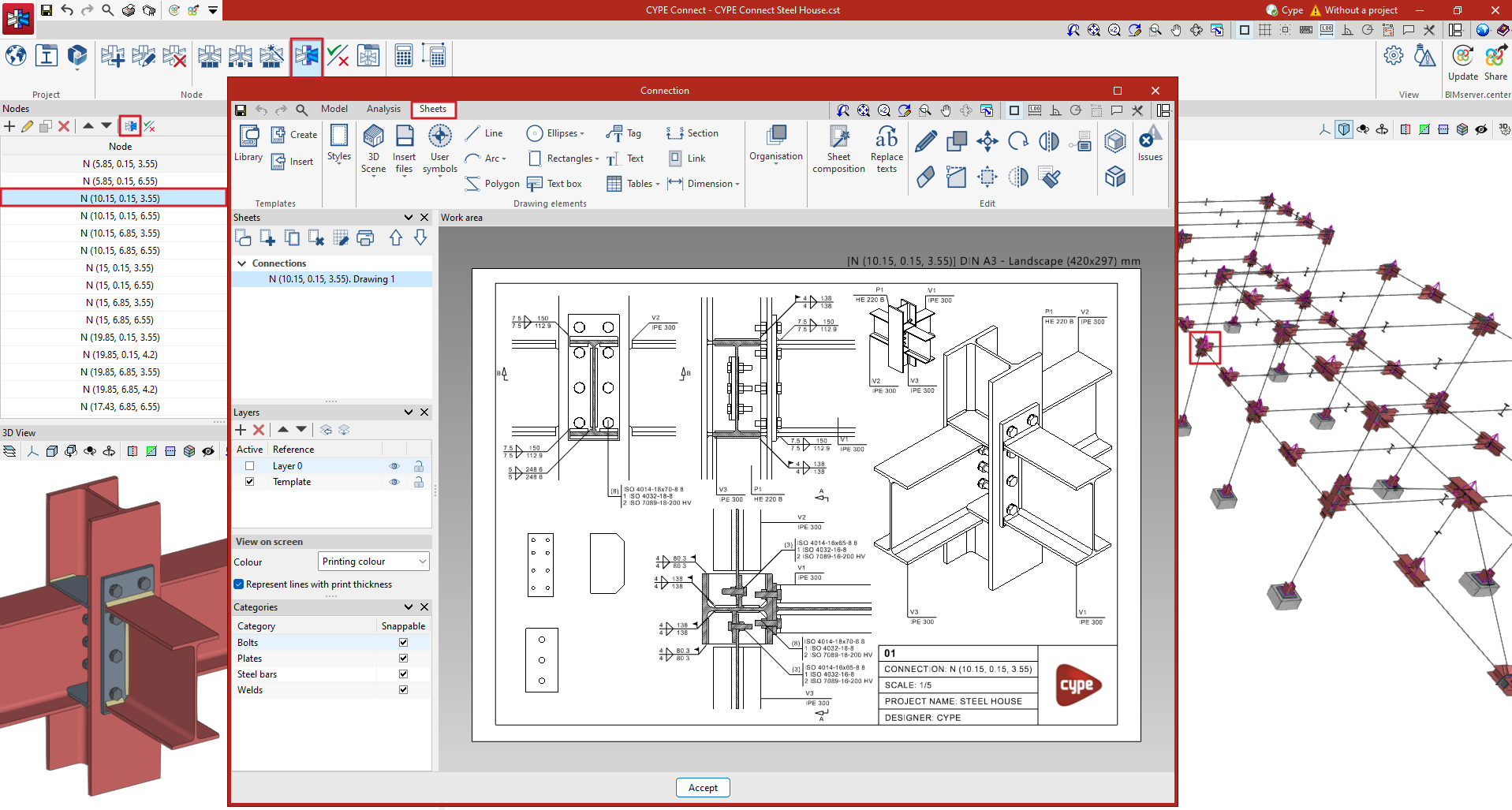
Existem duas formas de gerar as folhas a partir do modelo BIM no CYPE Connect.
A primeira consiste em escolher a ligação a partir da qual se deseja gerar os desenhos. Para tal, selecione a ligação na lista de ligações e clique no botão "Ligação", ou procure-a na vista 3D do modelo estrutural e edite-a. De ambas as formas, aceder-se-á ao editor de ligações.
No editor de ligações, existem três separadores distintos: "Modelo", "Cálculo" e "Desenhos".
No separador "Desenhos" do editor de ligações, existem várias ferramentas que permitem obter desenhos detalhados das ligações a partir dos dados introduzidos previamente na fase de modelação.
É possível inserir vistas, cotar, etiquetar elementos, inserir ficheiros externos, criar símbolos de utilizador, gerar tabelas, entre muitas outras opções.
Ao clicar em “Saber mais”, pode encontrar informações detalhadas sobre a janela “Edição de desenhos”.
Ligações de elementos estruturais de madeira
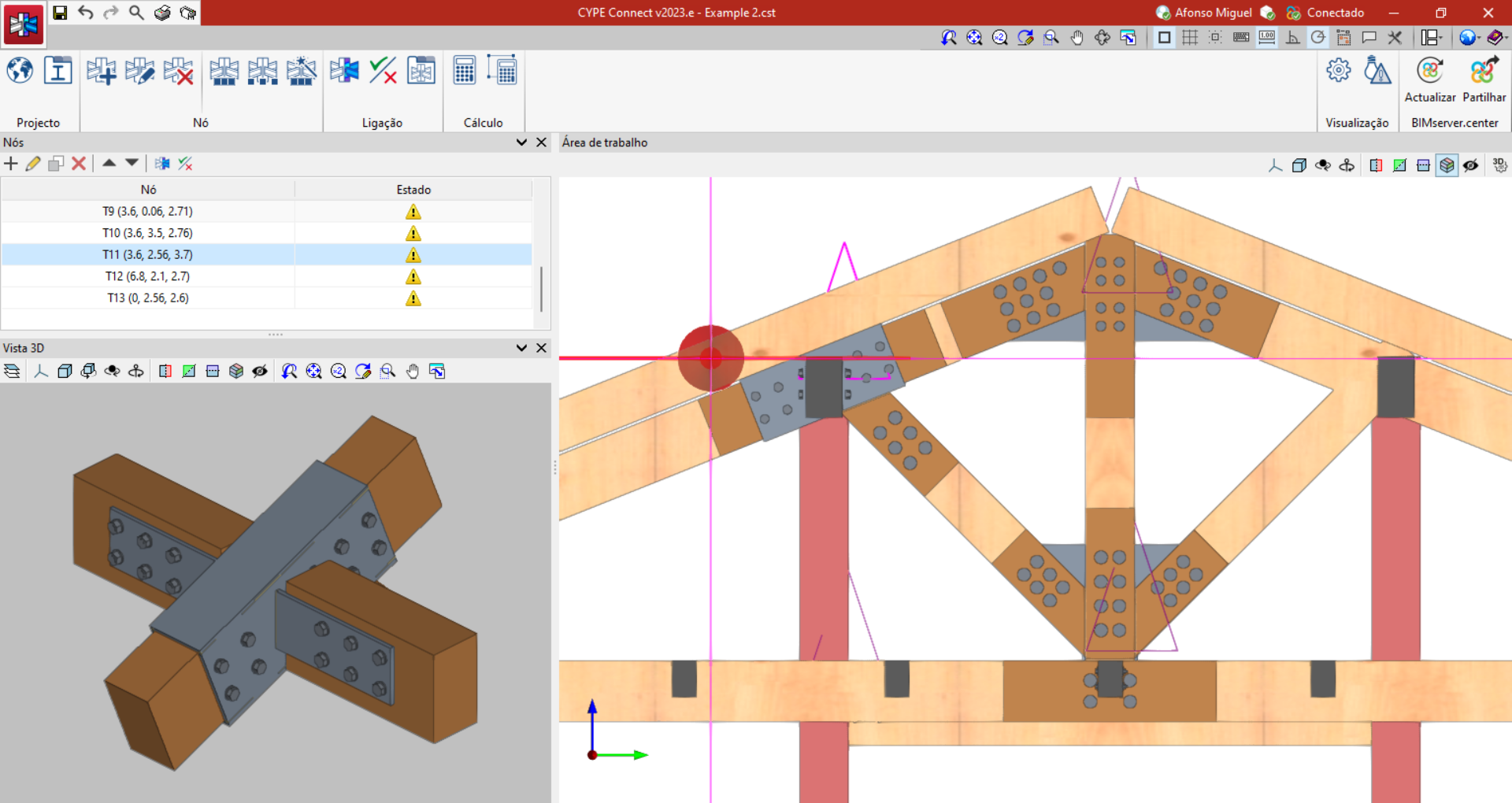
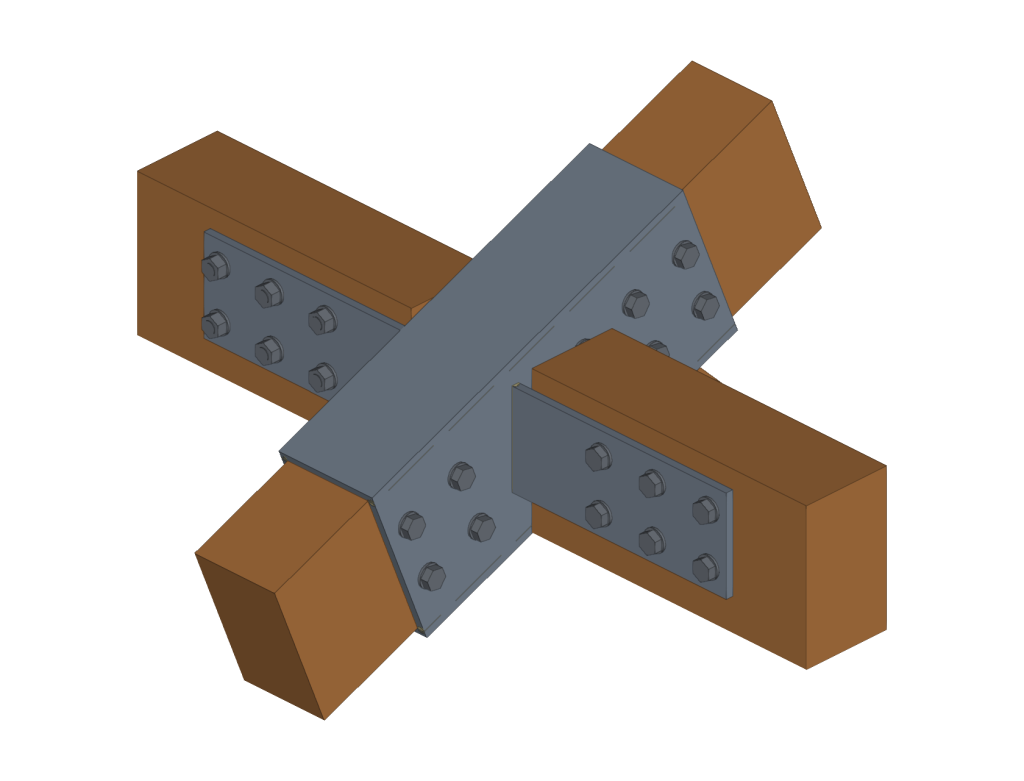
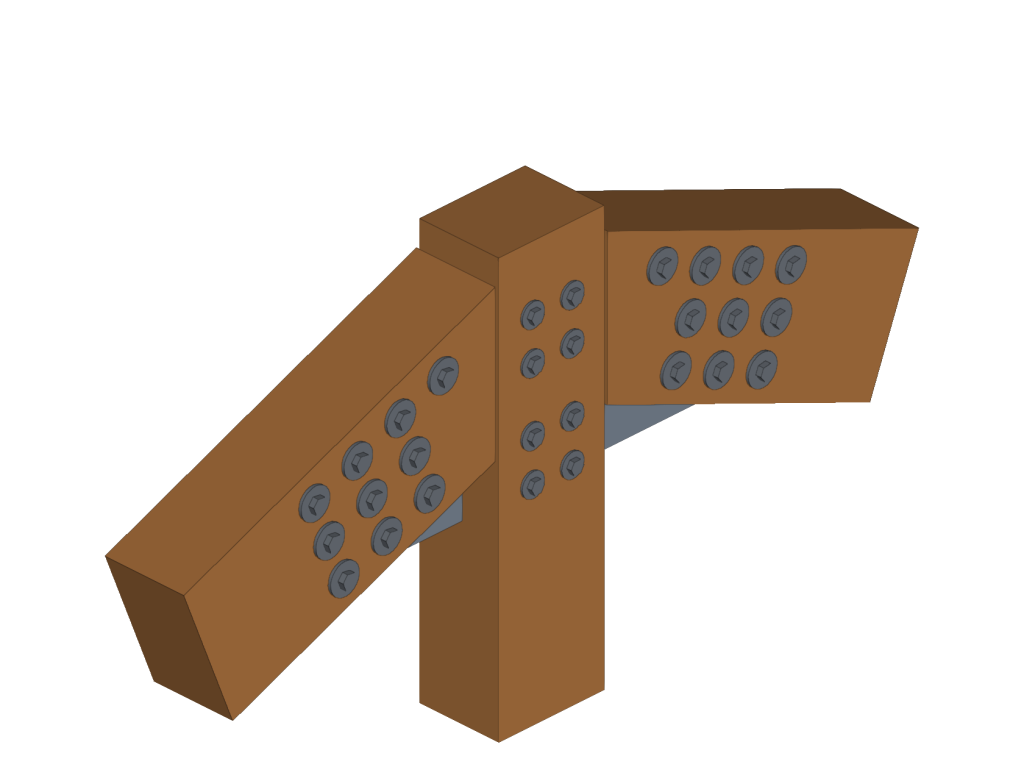
O CYPE Connect permite modelar e calcular, além de ligações de elementos de aço, ligações entre elementos estruturais de madeira assim como ligações entre perfis de aço e elementos estruturais de madeira.
Esta funcionalidade permite o dimensionamento de ligações para elementos de madeira do tipo mecânico. Neste tipo de ligação, os esforços transmitem-se de uma peça de madeira para outra através de elementos metálicos (ferragens).
A ligação entre os distintos elementos estruturais de madeira realiza-se através de elementos de fixação e elementos auxiliares de aço como chapas ou perfis metálicos. Os elementos de madeira transmitem os seus esforços por meio dos elementos de fixação (cavilhas ou parafusos) aos elementos a que estão ligados (perfis e chapas de aço).

Biblioteca de ligações

A biblioteca de ligações permite ao utilizador guardar ligações e utilizá-las depois noutros nós da mesma obra ou de outras obras. Esta biblioteca é comum entre o CYPE Connect e o StruBIM Steel. A partir do painel de edição de ligações teremos acesso às opções implementadas: Importar da biblioteca, Exportar para a biblioteca e Biblioteca de ligações.
As ligações exportadas para a biblioteca também guardam os desenhos que estiverem definidos, de maneira que o trabalho despendido para realizar o desenho pormenorizado da ligação, pode ser aproveitado para ligações similares quando se utiliza uma ligação disponível da biblioteca.
Importação de estruturas a partir de um ficheiro XML
A partir de programas de estruturas como CYPE Connect, StruBIM Steel e StruBIM Shear Walls, é possível importar estruturas guardadas em ficheiros no formato XML criadas noutros programas, como ETABS® ou SAP2000®.
Este ficheiro pode ser importado e utilizado nos programas da CYPE de duas formas alternativas:
- Exportando previamente o ficheiro XML para o projeto do BIMserver.center usando o programa independente StruBIM Uploader.
Neste caso, ao criar uma nova obra a partir do CYPE Connect, StruBIM Steel ou StruBIM Shear Walls, será necessário conectar-se ao referido projeto do BIMserver.center e selecionar e importar o modelo estrutural exportado a partir do StruBIM Uploader.
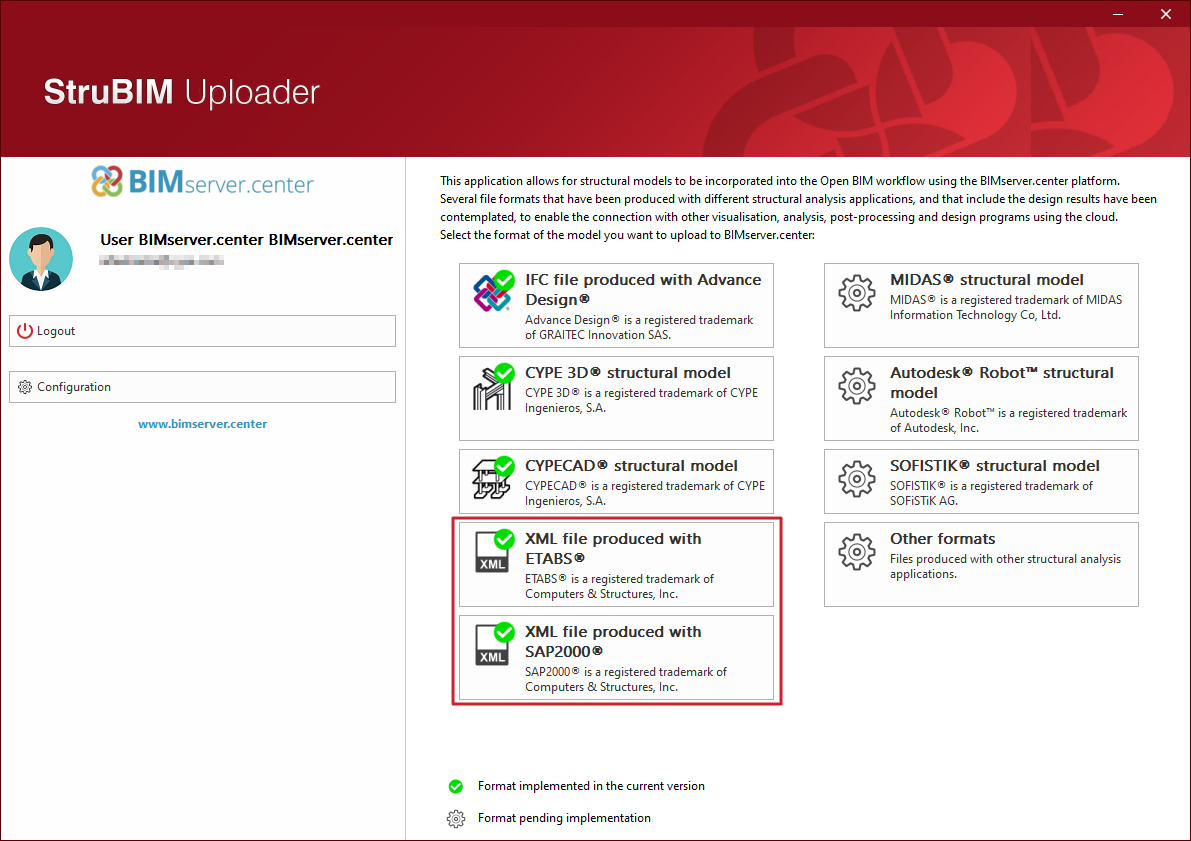
- IImportando diretamente o ficheiro XML nos programas CYPE Connect, StruBIM Steel ou StruBIM Shear Walls, através da opção “StruBIM Uploader” integrada no programa e disponível na interface inicial ou no menu "Arquivo".
Após a criação de uma obra, esta opção solicita ao utilizador a seleção de um ficheiro em formato XML de um dos programas disponíveis.
Ao fazê-lo, o modelo estrutural do ETABS® ou SAP2000® é carregado para um projeto Open BIM da plataforma BIMserver.center (da mesma forma que o programa independente “StruBIM Uploader”) e, através de um processo de importação, obtém-se a informação necessária para continuar o trabalho.
Desta forma, não é necessário utilizar o programa independente StruBIM Uploader.
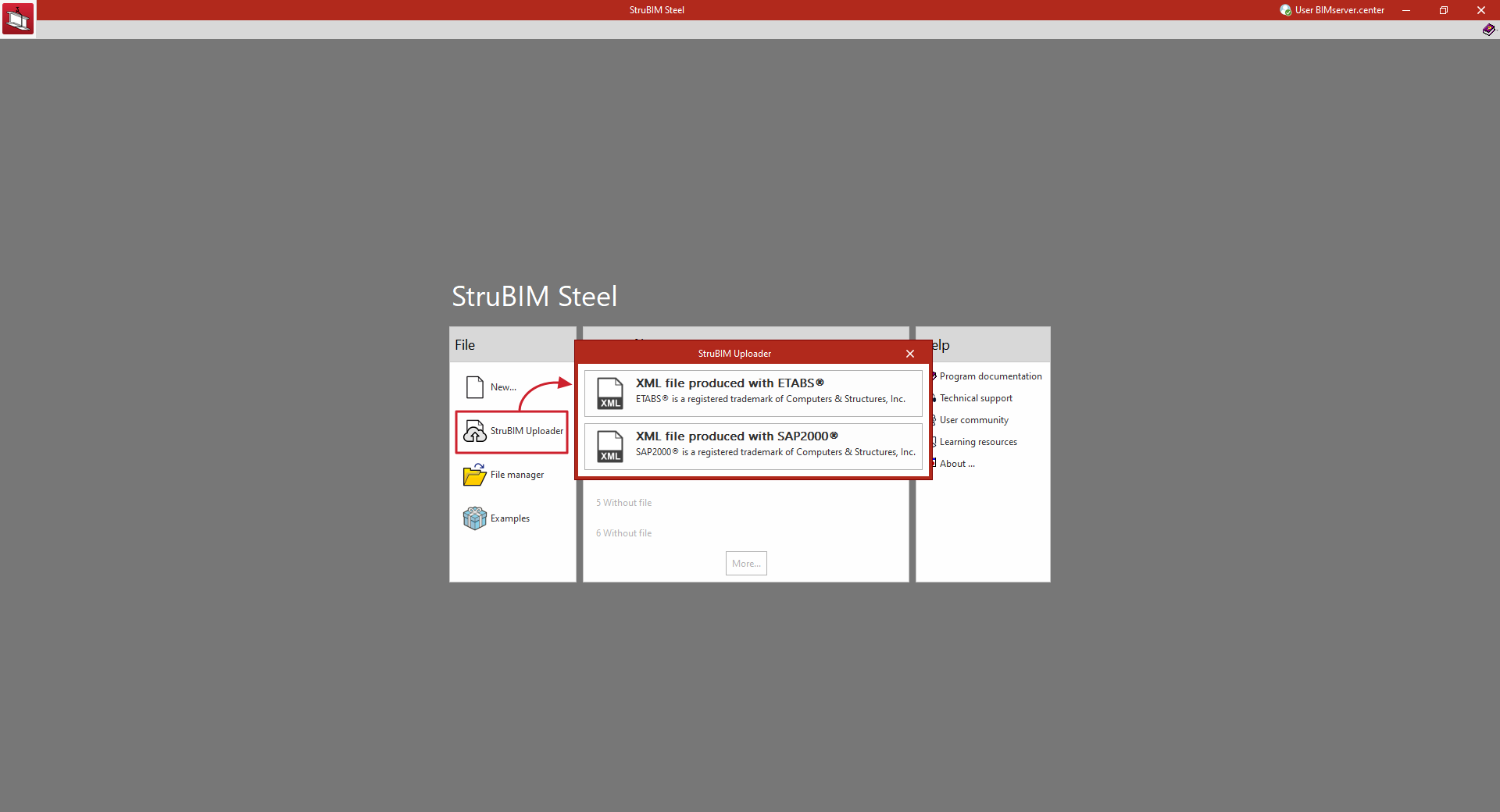
Importação de ficheiros XML produzidos pelo ETABS®
ETABS® é uma marca registrada da Computer and Structures, Inc. A implementação atual inclui as versões “ETABS 2016”, “ETABS 18” e “ETABS 21”. Os seguintes programas podem importar estruturas a partir de um ficheiro XML gerado pelo ETABS®:
- CYPE Connect
A partir das informações contidas no XML do ETABS®, o programa importa as barras da estrutura e seus esforços por combinação. - StruBIM Steel
A partir das informações contidas no XML do ETABS®, o programa importa as barras da estrutura e seus esforços por combinação. - StruBIM Shear Walls
A partir das informações contidas no XML do ETABS®, o programa gera as informações necessárias para realizar o projeto de paredes resistentes.
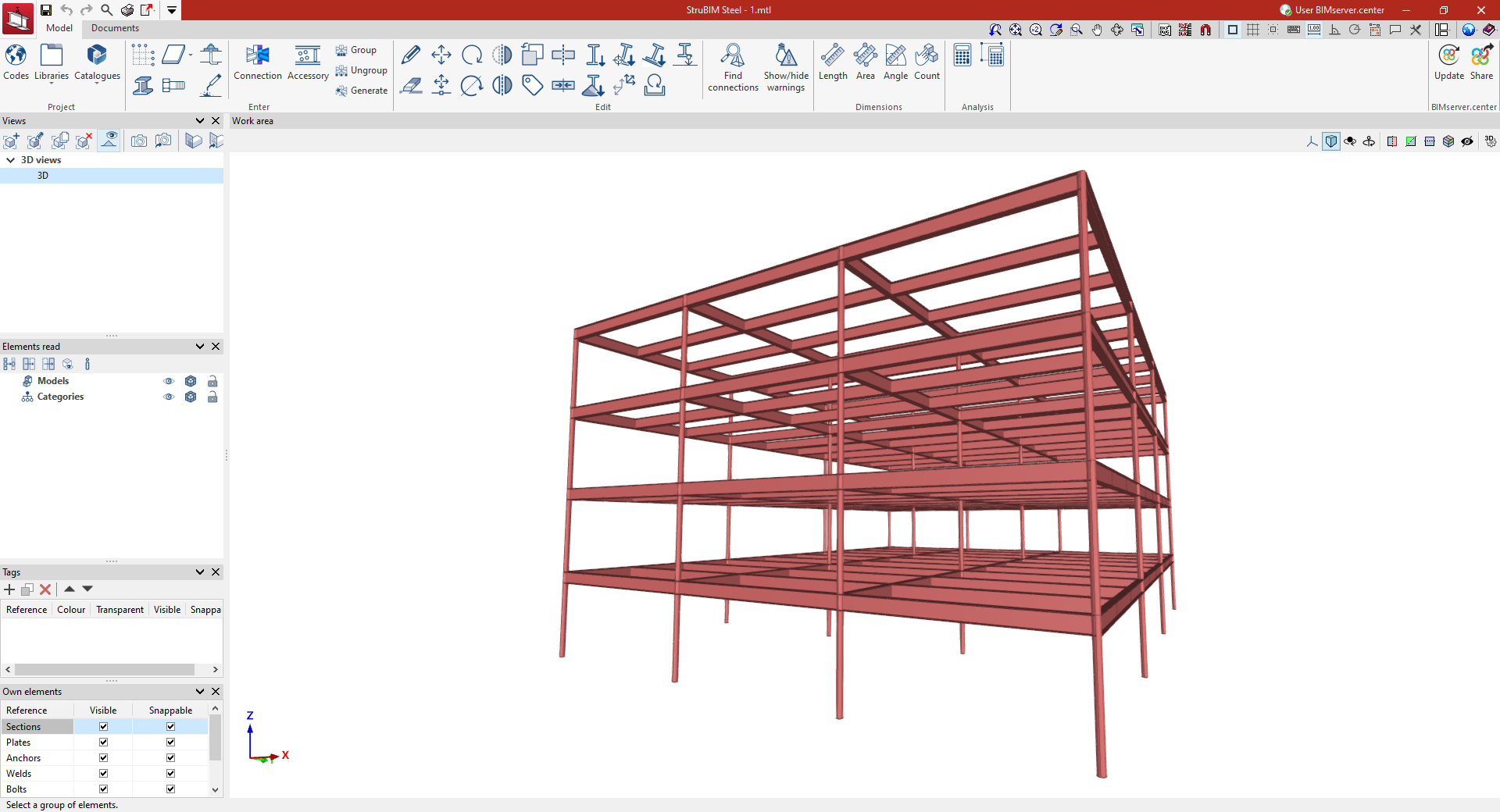
Importação de ficheiros XML produzidos pelo SAP2000®
SAP2000® é uma marca registrada da Computer and Structures, Inc. Os seguintes programas podem importar estruturas a partir de um ficheiro XML gerado pelo SAP2000®:
- CYPE Connect
A partir das informações contidas no XML do SAP2000®, o programa importa as barras da estrutura e seus esforços por combinação. - StruBIM Steel
A partir das informações contidas no XML do SAP2000®, o programa importa as barras da estrutura e seus esforços por combinação.
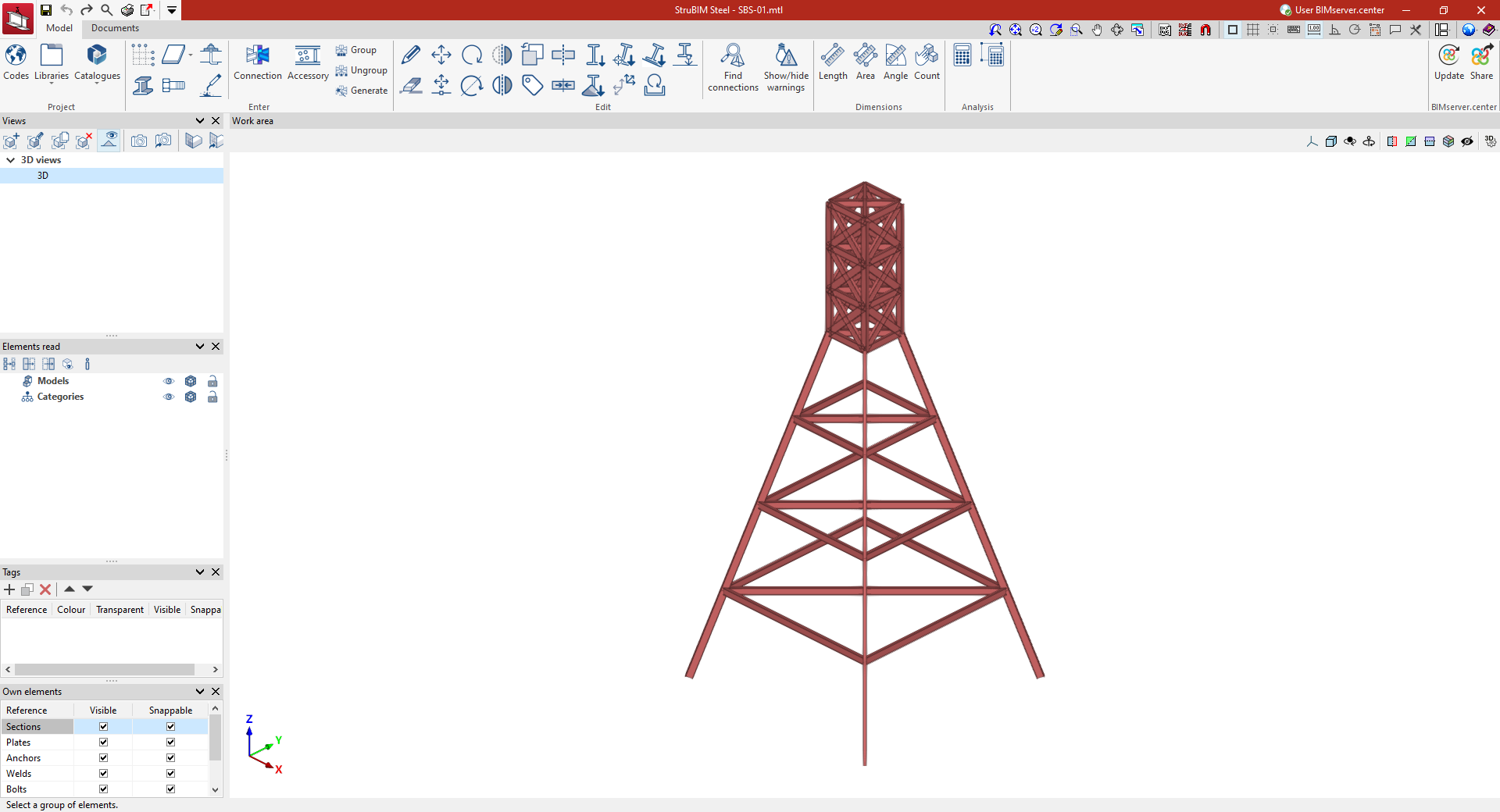
Configuração da exportação do ficheiro XML
Para a importação no CYPE Connect ou no StruBIM Steel, a partir do ETABS® ou do SAP2000®, é necessário que o ficheiro XML exportado por estes programas contenha todas as tabelas de definição do modelo e todas as tabelas de esforços das barras, além das tabelas de objetos e elementos indicadas.
É possível ativar a exportação de todas estas tabelas a partir das opções de configuração da exportação para ficheiros XML no programa original. Por exemplo, a partir da opção "Choose Tables for Export to XML File" no ETABS®, deve marcar as seguintes opções:
- Tabelas de definição do modelo ("MODEL DEFINITION"):
- System Data
- Property Definition
- Load Pattern Definitions
- Other Definitions
- Load Case Definitions
- Connectivity Data
- Joint Assignments
- Frame Assignments
- Options and Preferences Data
- Miscellaneous Data
- Tabelas de esforços das barras ("ANALYSIS RESULTS" > "Element Output" > "Frame Output"):
- Table: Element Forces - Columns
- Table: Element Forces - Beams
- Table: Element Forces - Braces
- Table: Element Joint Forces - Frame
- Tabelas de objetos e elementos ("ANALYSIS RESULTS" > "Element Output" > "Objects and Elements"):
- Objects and Elements - Joints
- Objects and Elements - Frames
No caso do SAP2000®, as tabelas lidas pelos programas e que são necessárias são as seguintes (com o nome que o SAP2000® lhes dá no ficheiro XML):
- Program_x0020_Control
- Joint_x0020_Coordinates
- Joint_x0020_Restraint_x0020_Assignments
- Material_x0020_Properties_x0020_02x0020-_x0020_Basic_x0020_Mechanical_x0020_Properties
- Material_x0020_Properties_x0020_03ax0020-_x0020_Steel_x0020_Data
- Material_x0020_Properties_x0020_03dx0020-_x0020_Cold_x0020_Formed_x0020_Data
- Connectivityx0020-_x0020_Frame
- Objects_x0020_And_x0020_Elementsx0020-_x0020_Frames
- Frame_x0020_Offset_x0020_Along_x0020_Length_x0020_Assignments
- Frame_x0020_Section_x0020_Assignments
- Frame_x0020_Local_x0020_Axes_x0020_Assignments_x0020_1x0020-_x0020_Typical
- Frame_x0020_Insertion_x0020_Point_x0020_Assignments
- Frame_x0020_Section_x0020_Properties_x0020_01x0020-_x0020_General
- Frame_x0020_Section_x0020_Properties_x0020_05x0020-_x0020_Nonprismatic
- Load_x0020_Pattern_x0020_Definitions
- Load_x0020_Case_x0020_Definitions
- Casex0020-_x0020_Static_x0020_1x0020-_x0020_Load_x0020_Assignments
- Casex0020-_x0020_Multistep_x0020_Static_x0020_1x0020-_x0020_Load_x0020_Assignments
- Casex0020-_x0020_Modal_x0020_2x0020-_x0020_Load_x0020_Assignmentsx0020-_x0020_Eigen
- Casex0020-_x0020_Modal_x0020_3x0020-_x0020_Load_x0020_Assignmentsx0020-_x0020_Ritz
- Casex0020-_x0020_Response_x0020_Spectrum_x0020_2x0020-_x0020_Load_x0020_Assignments
- Casex0020-_x0020_Modal_x0020_History_x0020_2x0020-_x0020_Load_x0020_Assignments
- Casex0020-_x0020_Direct_x0020_History_x0020_2x0020-_x0020_Load_x0020_Assignments
- Casex0020-_x0020_Frequency_x0020_History_x0020_2x0020-_x0020_Load_x0020_Assignments
- Casex0020-_x0020_Buckling_x0020_2x0020-_x0020_Load_x0020_Assignments
- Casex0020-_x0020_Power_x0020_Spectral_x0020_Density_x0020_2x0020-_x0020_Load_x0020_Assignments
- Casex0020-_x0020_Steady_x0020_State_x0020_2x0020-_x0020_Load_x0020_Assignments
- Combination_x0020_Definitions
- Element_x0020_Forcesx0020-_x0020_Frames
Algumas destas tabelas podem não aparecer no ficheiro XML, uma vez que não são exportadas quando estão vazias. Neste caso, as tabelas podem ser opcionais.
Integração à plataforma BIMserver.center
Vale lembrar que para trabalhar no BIMserver.center o usuário pode se registrar gratuitamente na plataforma e criar um perfil. Junto com a instalação e execução de cada aplicativo conectado à plataforma, será instalado e executado o BIMserver.center Sync, que se encarrega de manter atualizados os arquivos dos projetos desenvolvidos colaborativamente no BIMserver.center.
Vários programas da CYPE estão conectados com a plataforma BIMserver.center e possibilitam o trabalho multicolaborativo através compartilhamento de arquivos arquivos em formatos baseados em estândares abertos.

| Saiba mais: |
|---|
| Descubra todos os detalhes relacionados com a utilização dos programas da CYPE através da plataforma BIMserver.center neste link. |
Opções disponíveis no CYPE Connect
Na secção “BIMserver.center”, da barra de ferramentas principal encontram-se as ferramentas necessárias para a utilização do CYPE Connect em conjunto com outras ferramentas do BIMserver.center.

Importação e atualização de modelos BIM
Através do botão “Atualizar” o utilizador poderá atualizar a informação contida nos modelos importados previamente para o projeto ou importar novos modelos, se desejar.
A importação de modelos ocorre segundo as configurações definidas pelo utilizador, onde será possível escolher como se comportarão os elementos novos, modificados e eliminados do modelo BIM.
Entre as opções disponíveis, é possível importar os nós definidos no modelo estrutural, a partir de estruturas CYPE 3D, ETABS® ou SAP 2000®. Será criado um nó com a mesma referência que o nó do modelo estrutural e com as mesmas barras
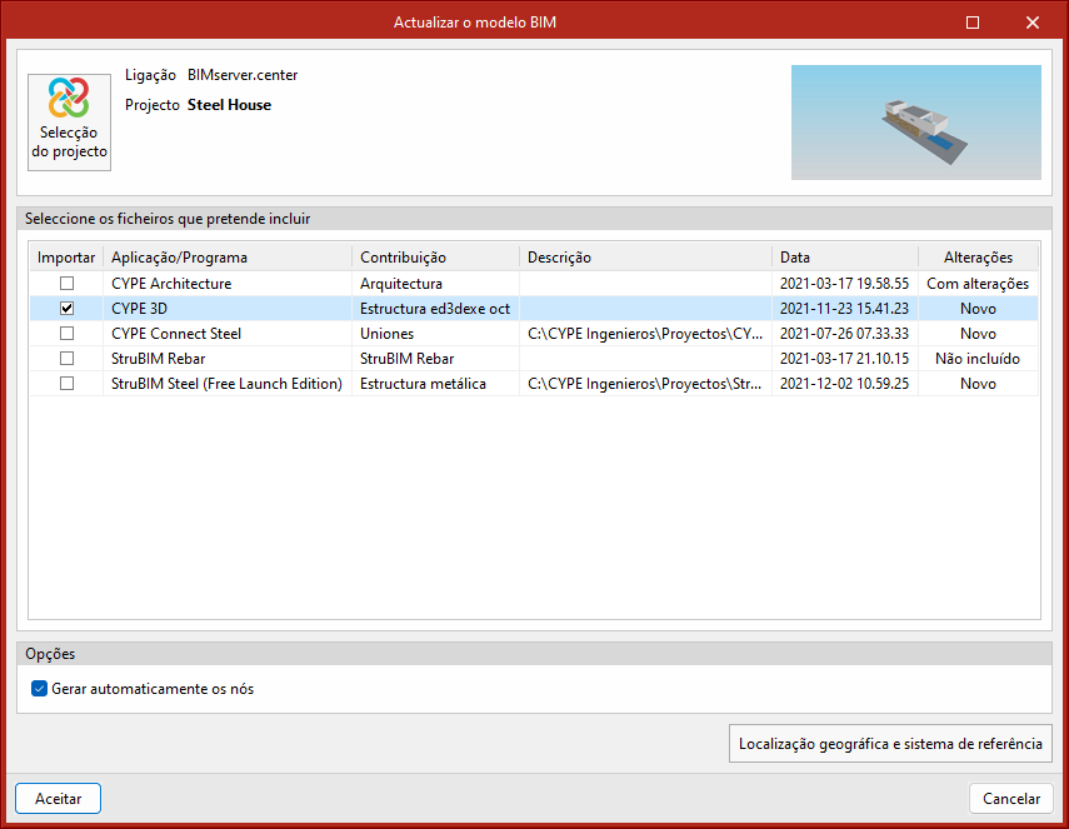
Partilha do modelo BIM com outros utilizadores
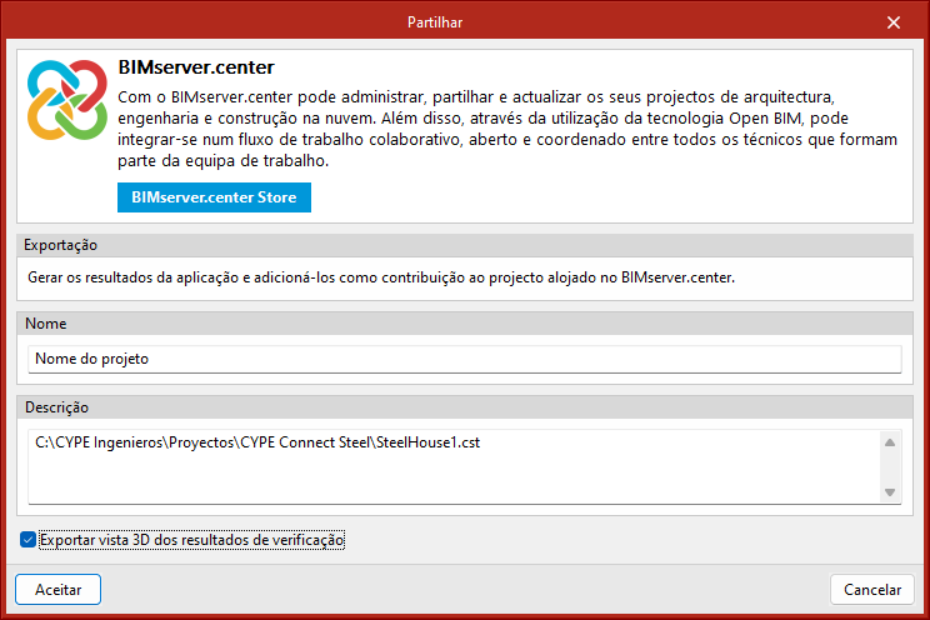
Através do botão “Partilhar” o utilizador poderá exportar a informação contida no modelo desenvolvido no CYPE Connect para a plataforma BIMserver.center.
Durante o processo de exportação poderá definir diferentes detalhes relacionados com a identificação dos ficheiros que serão exportados e a localização das cópias locais que se geram automaticamente.