


Introdução
O Open BIM Switchboard é um programa que permite projetar os invólucros utilizados na instalação elétrica, tais como armários, quadros elétricos e caixas de comando e proteção.
Ao começar a trabalhar com o Open BIM Switchboard é possível vincular-se a um modelo BIM previamente criado. O programa permite assim importar a informação da instalação elétrica calculada noutras ferramentas, tais como os quadros gerais e quadros parciais existentes, juntamente com a sua aparelhagem, incluindo barramentos e linhas ponte. Além disso, importa a visualização da geometria do edifício, caso esta exista nesse modelo.
Em qualquer caso, o Open BIM Switchboard também permite projetar os invólucros a partir do zero, sem necessidade de que no modelo BIM exista informação geométrica do edifício, da instalação ou da aparelhagem calculada.
Fluxos de trabalho compatíveis com o programa
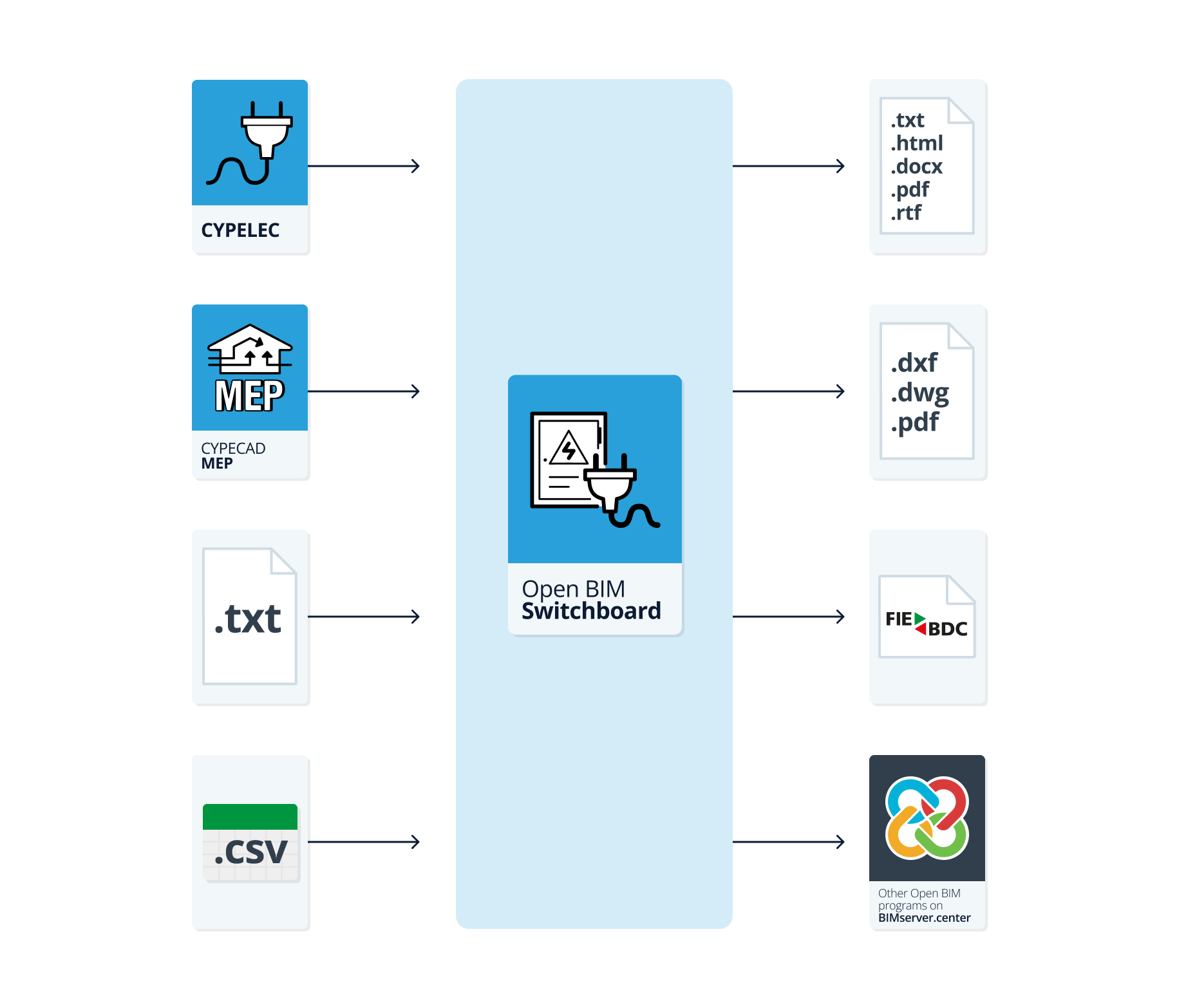
O Open BIM Switchboard, por ser uma ferramenta Open BIM e estar conectada à plataforma BIMserver.center, oferece diferentes opções de trabalho.
Introdução de dados
Modelação livre
- Modelação livre do quadro elétrico através da introdução manual dos elementos que o compõem no Open BIM Switchboard.
Importação de dados
Se se vincular a obra do Open BIM Switchboard a um projeto BIM da plataforma BIMserver.center, é possível importar os quadros gerais e quadros parciais elétricos da instalação, juntamente com a aparelhagem de cada um deles, incluindo a definição de barramentos e linhas de ponte a partir da informação lida do modelo BIM. Uma vez gerados os quadros gerais e quadros parciais, estes podem ser modificados utilizando as ferramentas correspondentes sem qualquer tipo de restrição. Entre as opções disponíveis encontram-se as seguintes:
- Importação da informação de instalações elétricas de baixa tensão concebidas no CYPELEC.
- Importação da informação de instalações eléctricas em baixa tensão concebidas no CYPECAD MEP.
- Importação da informação de instalações elétricas em baixa tensão concebidas nos seguintes programas externos: BTwin, CIEBT e TeKton3D.
Alternativamente, também é possível importar a informação desenvolvida no BTwin ou CIEBT a partir de ficheiros .txt, e em TeKton3D a partir de ficheiros .csv, sem necessidade de se vincular a um projeto do BIMserver.center.
Saída de dados
- Exportação de listagens para os formatos HTML, DOCX, PDF, RTF e TXT.
- Exportação de desenhos para os formatos DXF, DWG e PDF.
- Exportação do orçamento para o formato FIEBDC-3.
- Exportação da informação gerada com o Open BIM Switchboard para a plataforma BIMserver.center. Isto permite que seja visualizada pelos participantes autorizados do projeto.
Ambiente de trabalho
A interface do Open BIM Switchboard apresenta três separadores com ambientes de trabalho diferenciados: "Quadros", "Montagem" e "Disposição 3D":
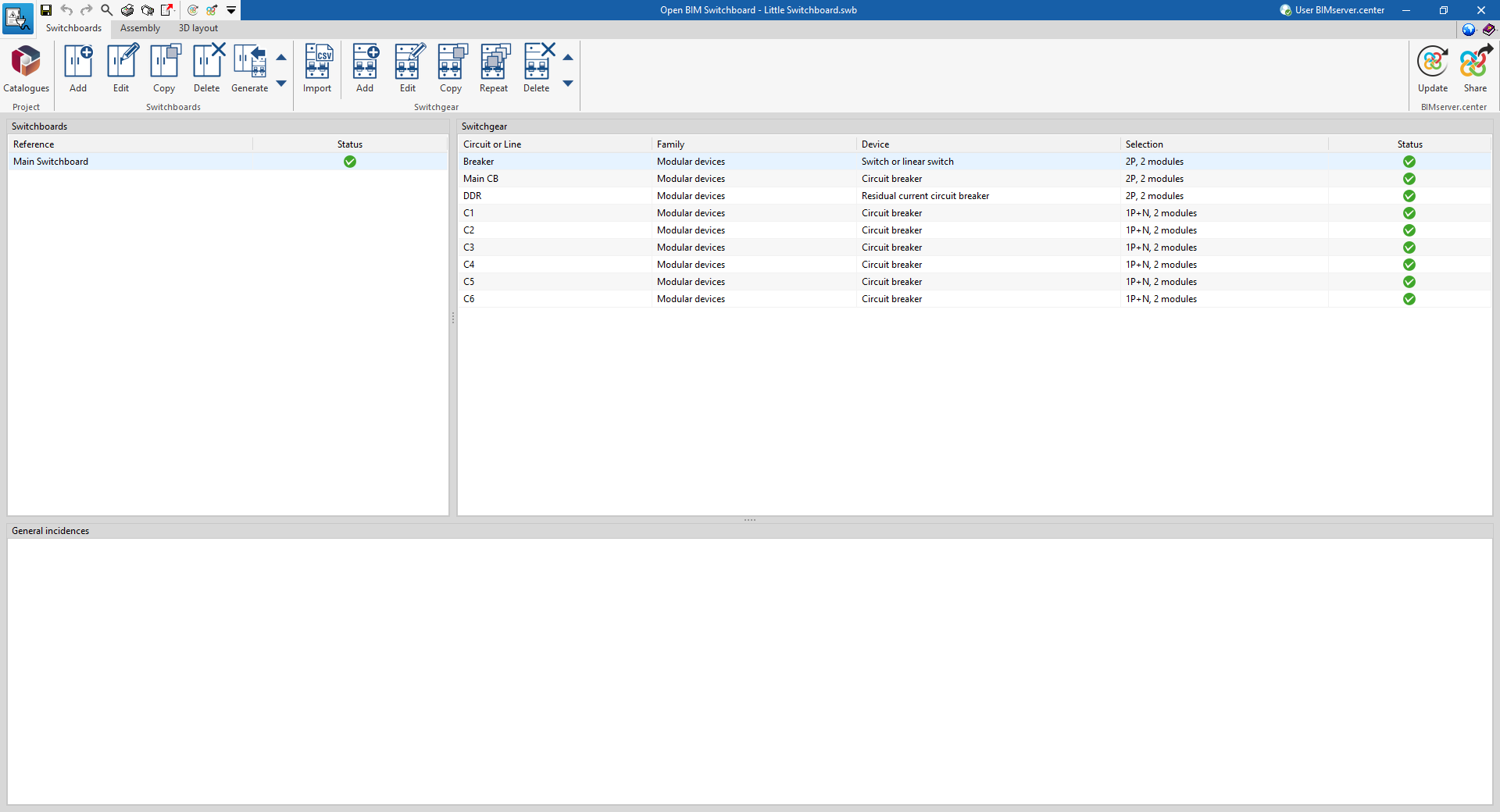
Separador "Quadros"
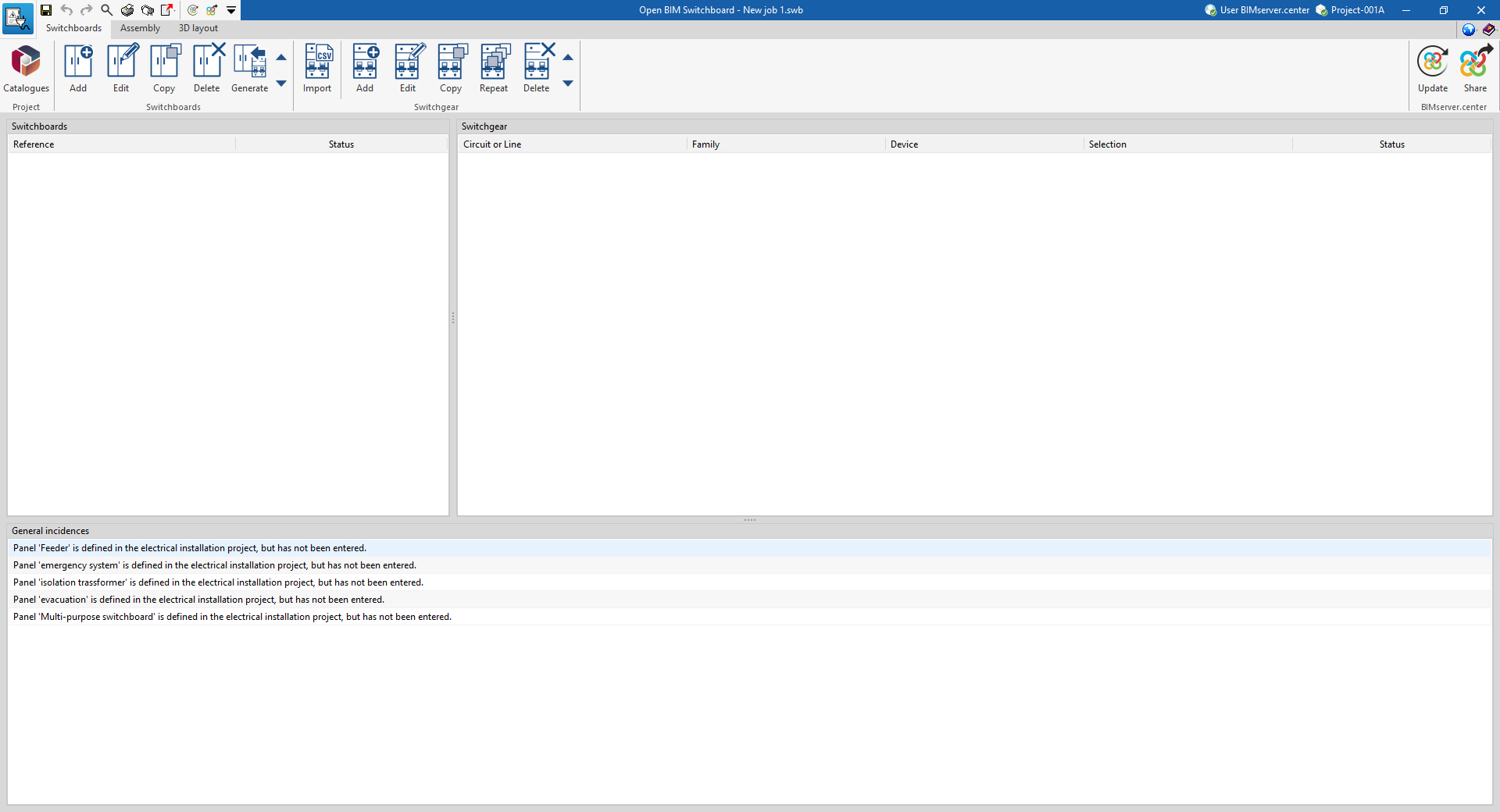
O separador "Quadros" apresenta um ambiente de trabalho que permite definir os quadros elétricos da instalação contemplados no ficheiro e a aparelhagem associada.
Este separador representa:
- Uma barra de ferramentas superior na qual se encontram as ferramentas para: definir os catálogos e importar o projeto de uma instalação elétrica; introduzir, editar ou gerar os quadros elétricos; e importar, introduzir ou editar a aparelhagem associada a cada quadro.
- À esquerda, um painel que apresenta uma lista com cada um dos quadros definidos.
- À direita, uma lista de dispositivos que descreve a aparelhagem associada ao quadro selecionado à esquerda.
- Na parte inferior, um visualizador das incidências gerais detetadas pelo programa.
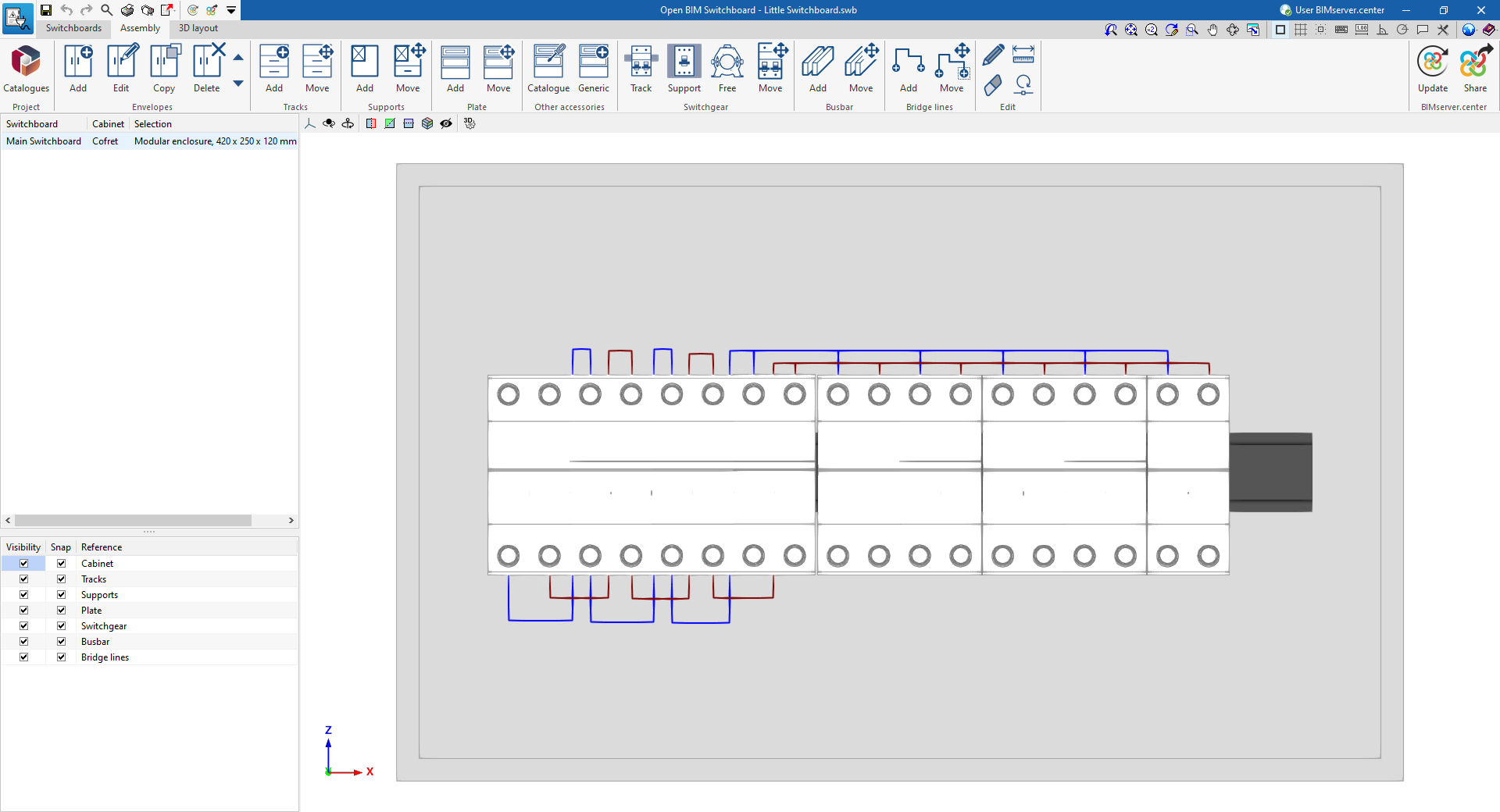
Separador "Montagem"
O separador "Montagem" apresenta um ambiente de trabalho que permite detalhar os dados do invólucro de cada um dos quadros (definidos no separador "Quadros") e dispor elementos como calhas, suportes, placas, aparelhagem, barramento e ligações de ponte no interior dos mesmos.
Este separador apresenta:
- Uma barra de ferramentas superior na qual se encontram as ferramentas para: definir os catálogos do projeto; introduzir ou editar os invólucros; definir as calhas, suportes, placas e outros acessórios; dispor da aparelhagem elétrica do quadro; adicionar ou mover barramentos; introduzir ligações ponte. Além disso, encontram-se também aqui as ferramentas de edição.
- No lado esquerdo, um painel que apresenta uma lista de caixas, indicando o quadro ao qual cada uma está associada, assim como uma ferramenta de gestão de visibilidade e captura dos elementos dispostos na área de trabalho, organizados por categorias.
- À direita, a área de trabalho, onde se visualiza e detalha a caixa selecionada na lista do lado esquerdo.
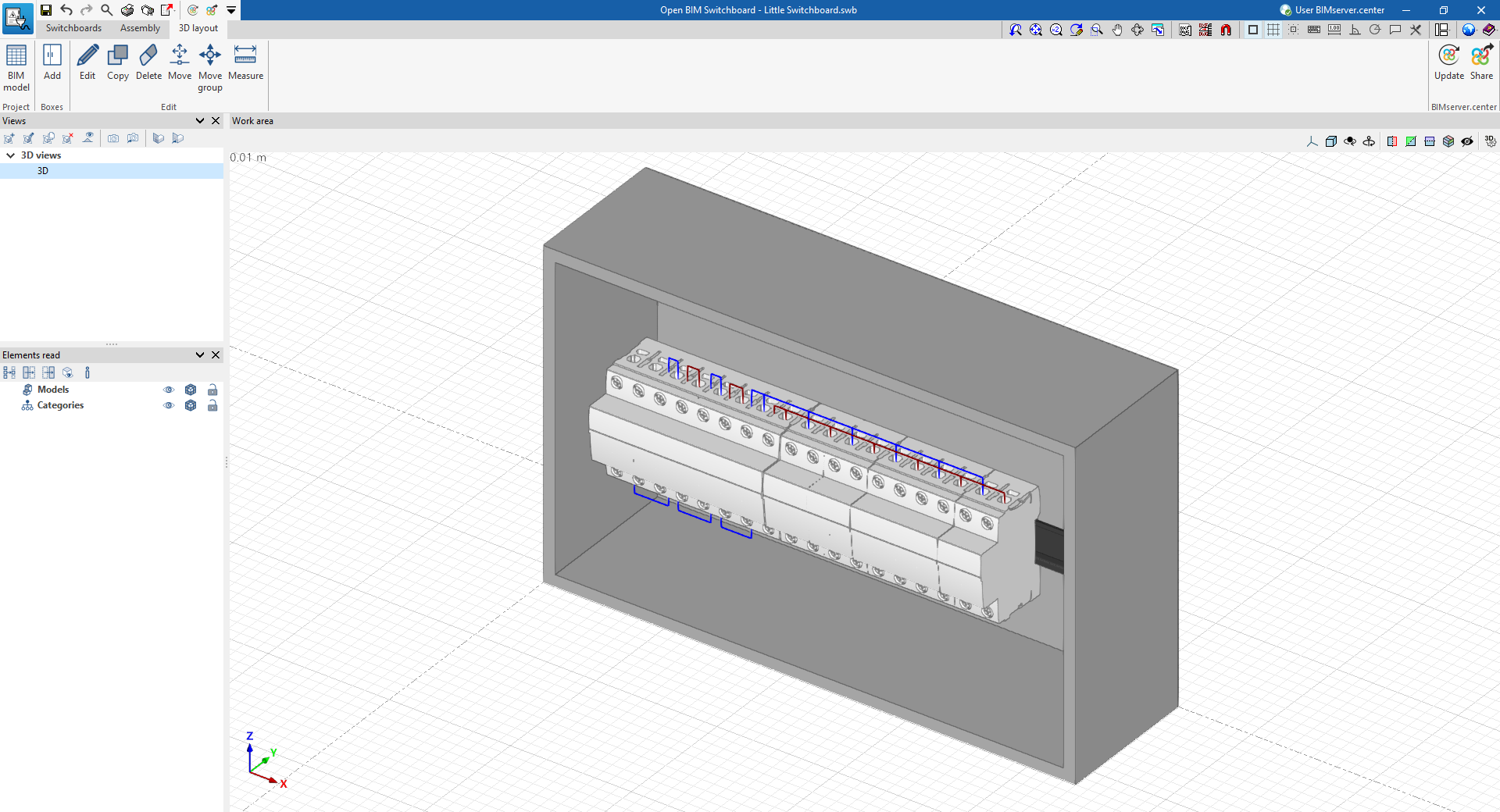
Separador "Disposição 3D"
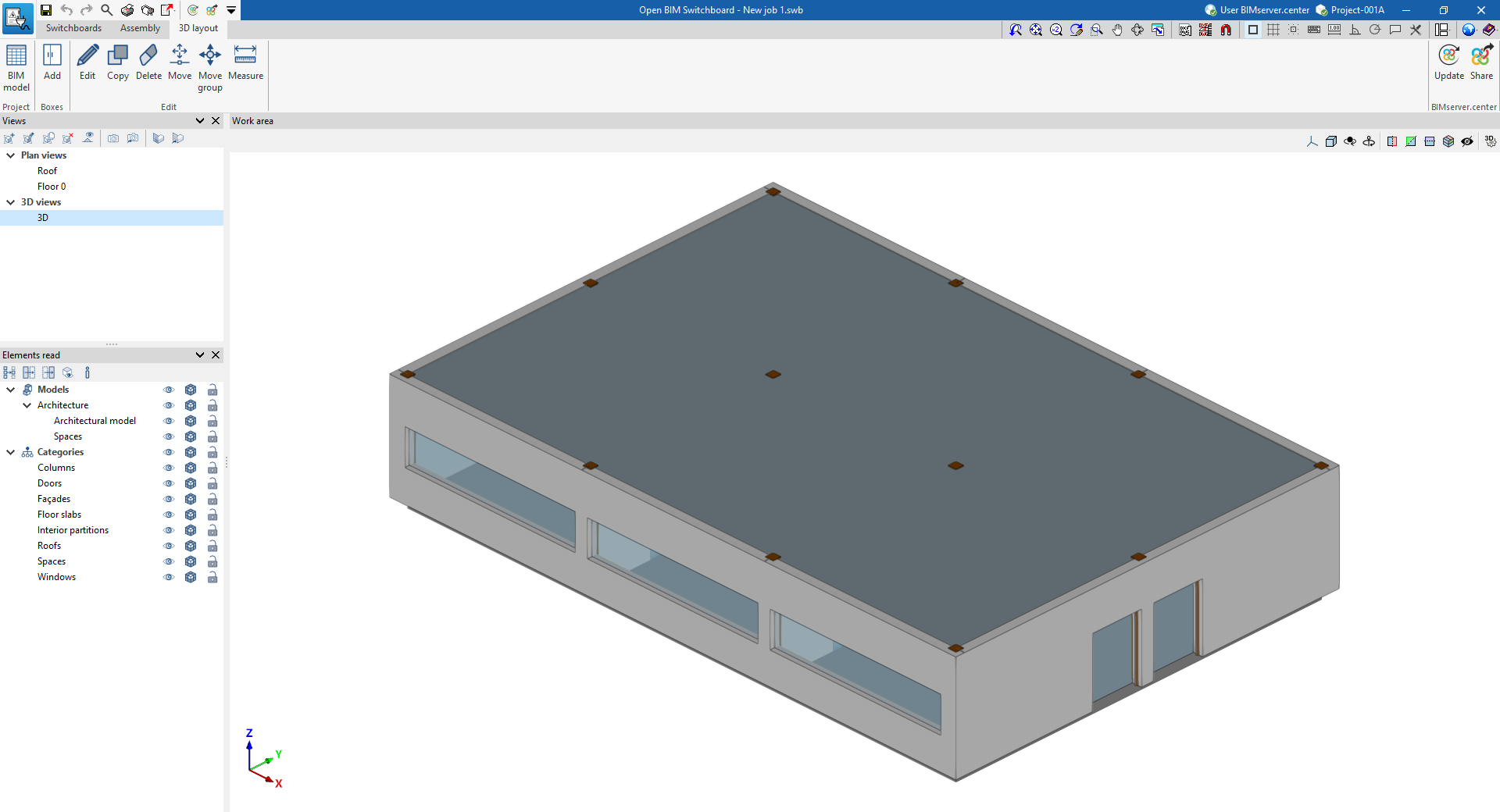
O separador "Disposição 3D" apresenta um ambiente de trabalho que permite posicionar no espaço as caixas definidas no separadores anteriores.
Este separador apresenta:
- Uma barra de ferramentas superior na qual se encontram as ferramentas para visualizar os elementos dispostos no modelo e as ferramentas para adicionar caixas na área de trabalho. Além disso, aqui também se encontram as ferramentas de edição.
- A área de trabalho, à direita do ecrã, onde se introduzem e visualizam no espaço as caixas associadas aos quadros elétricos.
- No lado esquerdo, vários painéis com ferramentas para definir as vistas do projeto e gerir a visibilidade dos elementos lidos do modelo BIM.
Sequência de introdução e saída de dados para o projeto de quadros eléctricos
Os quadros elétricos de uma instalação eléctrica podem ser projetados no programa através da seguinte sequência de introdução e saída de dados:
- Criação de obra nova (em "Arquivo", "Novo").
- (Opcional) Vinculação ao BIMserver.center e importação de dados do modelo BIM.
- Revisão e/ou definição dos quadros elétricos e da sua aparelhagem associada no separador "Quadros":
- (Opcional) Importação de catálogos de fabricante (em "Projeto", "Catálogos").
- (Opcional) Se os dados do BIMserver.center não tiverem sido importados, importação de dados do projeto da instalação elétrica a partir de ficheiros .txt ou .csv (em "Projeto", "Catálogos").
- Geração automática dos quadros e da aparelhagem (em "Quadros", "Gerar").
- (Opcional) Se os dados do BIMserver.center nem dos ficheiros .txt ou .csv não tiverem sido importados, criação de quadros (opções do grupo "Quadros") e definição da aparelhagem associada a cada quadro (opções do grupo "Aparelhagem") de forma manual.
- Detalhe da montagem dos quadros eléctricos no separador "Montagem":
- (Opcional) Importação de catálogos de fabricante (em "Projeto", "Catálogos").
- Definição de invólucros ou caixas para os quadros (opções do grupo "Invólucros") .
- Introdução de calhas, suportes de caixa moldada, placas frontais e/ou outros acessórios (opções do grupos "Calhas", "Suportes", "Placas" e "Outros acessórios").
- Disposição de aparelhagem no interior do invólucro (opções do grupo "Aparelhagem").
- (Opcional) Inserção de barramentos (opções do grupo "Barramentos").
- (Opcional) Desenho de ligações ponte (opções do grupo "Ligações ponte").
- (Opcional) Disposição tridimensional das caixas no modelo (opções do separador "Disposição 3D").
- Obtenção dos desenhos (em "Arquivo", "Desenhos").
- (Opcional) Obtenção da listagem e do orçamento em formato BC3 (em "Arquivo", "Listagens"/"Exportar").
- (Opcional) Exportação para o BIMserver.center (em "BIMserver.center", "Partilhar").
Exemplos de projetos de quadros eléctricos
A seguir, apresentam-se exemplos de quadros elétricos que podem ser projetados no programa, indicando a disposição dos elementos que os compõem e as opções (no separador "Montagem") que permitem a sua introdução:
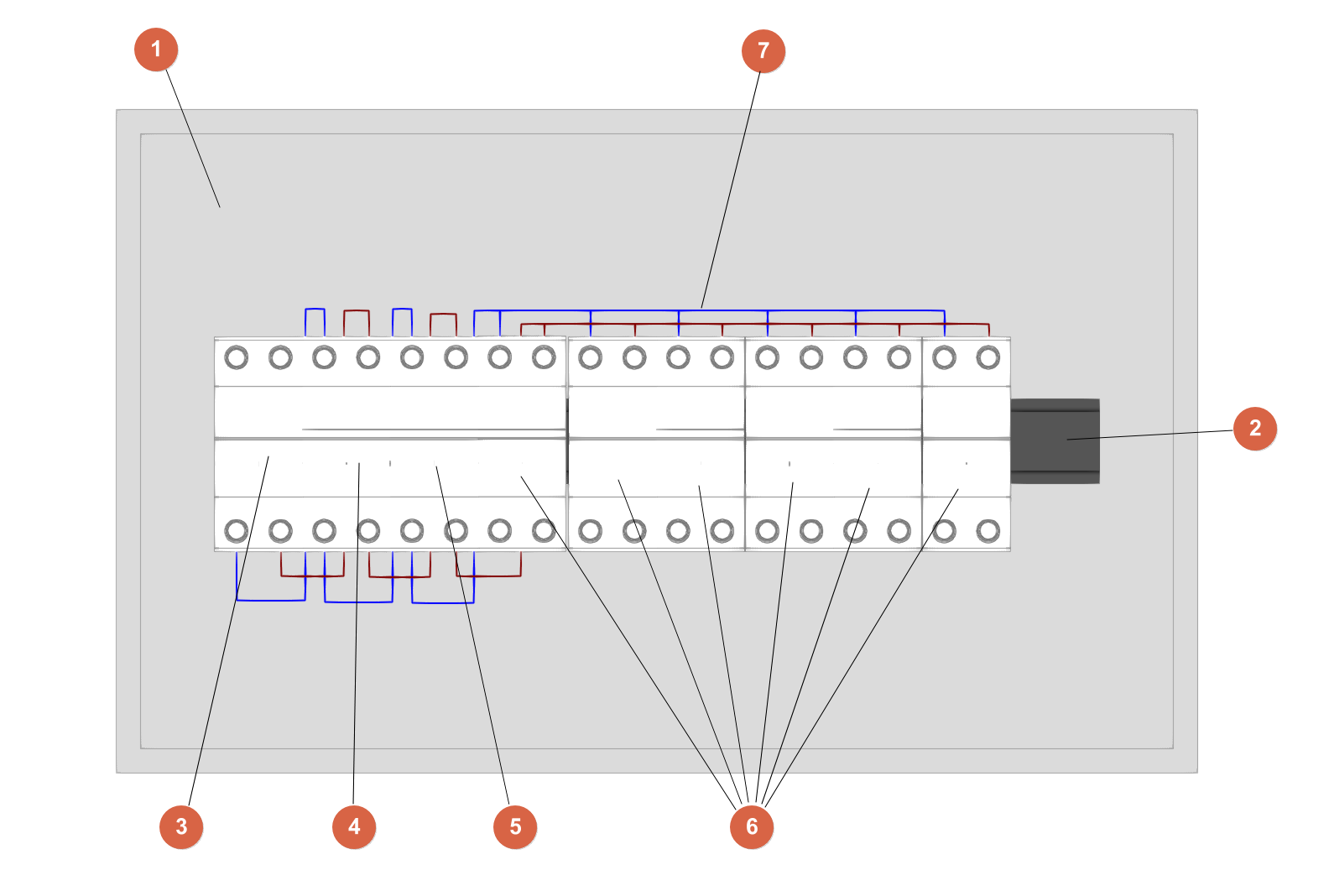
Quadro elétrico doméstico
- Caixa do tipo cofre modular (em "Invólucros", "Adicionar").
- Calha (em "Calhas", "Adicionar").
- Interruptor ou comutador de manobra (em "Aparelhagem", "Calha").
- Interruptor magnetotérmico geral (em "Aparelhagem", "Calha").
- Interruptor diferencial (em "Aparelhagem", "Calha").
- Interruptores magnetotérmicos individuais dos circuitos (em "Aparelhagem", "Calha").
- Linhas de ponte (em "Linhas ponte", "Adicionar").
Quadro principal num edifício industrial
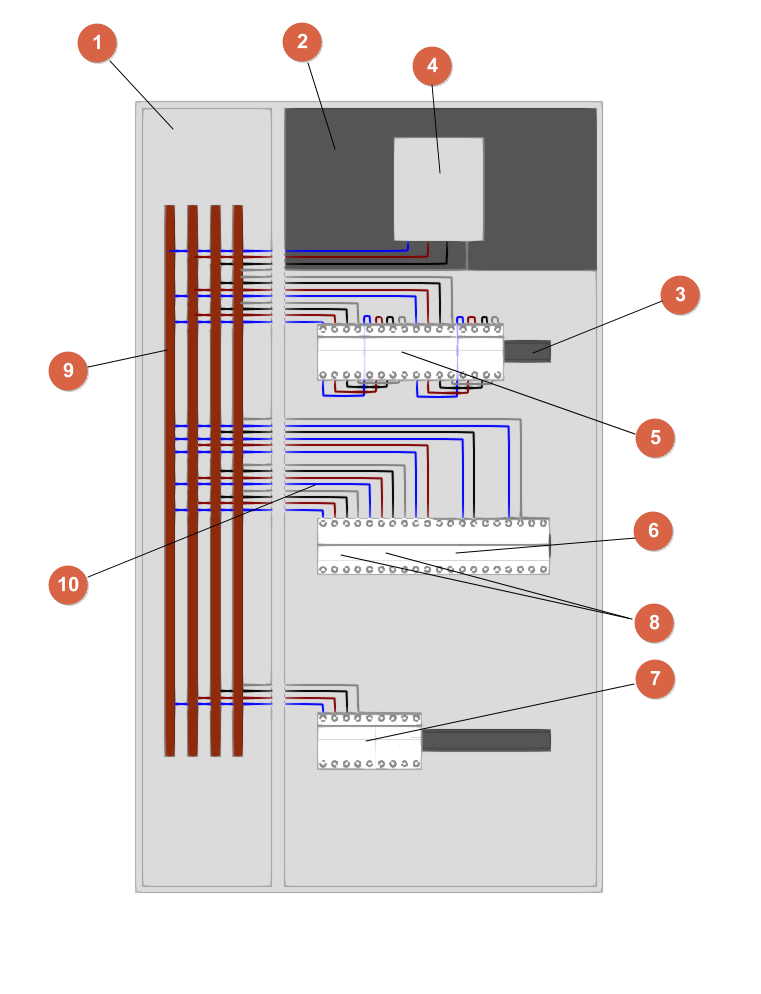
- Caixa do tipo armário configurável (em "Invólucros", "Adicionar").
- Suporte interior de caixa moldada (em "Suportes", "Adicionar").
- Calha (em "Calhas", "Adicionar").
- Interruptor magnetotérmico de proteção industrial em caixa moldada (em "Aparelhagem", "Calha").
- Interruptores diferenciais e magnetotérmicos dos circuitos de tomadas de força (em "Aparelhagem", "Calha").
- Interruptores diferenciais e magnetotérmicos dos circuitos de tomadas de outros usos (em "Aparelhagem", "Calha").
- Interruptor diferencial e interruptores magnetotérmicos dos circuitos de iluminação (em "Aparelhagem", "Calha").
- Interruptores magnetotérmicos das linhas de quadros parciais de armazém e escritório (em "Aparelhagem", "Calha").
- Barramentos (em "Barramentos", "Adicionar").
- Linhas de ponte (em "Linhas ponte", "Adicionar").
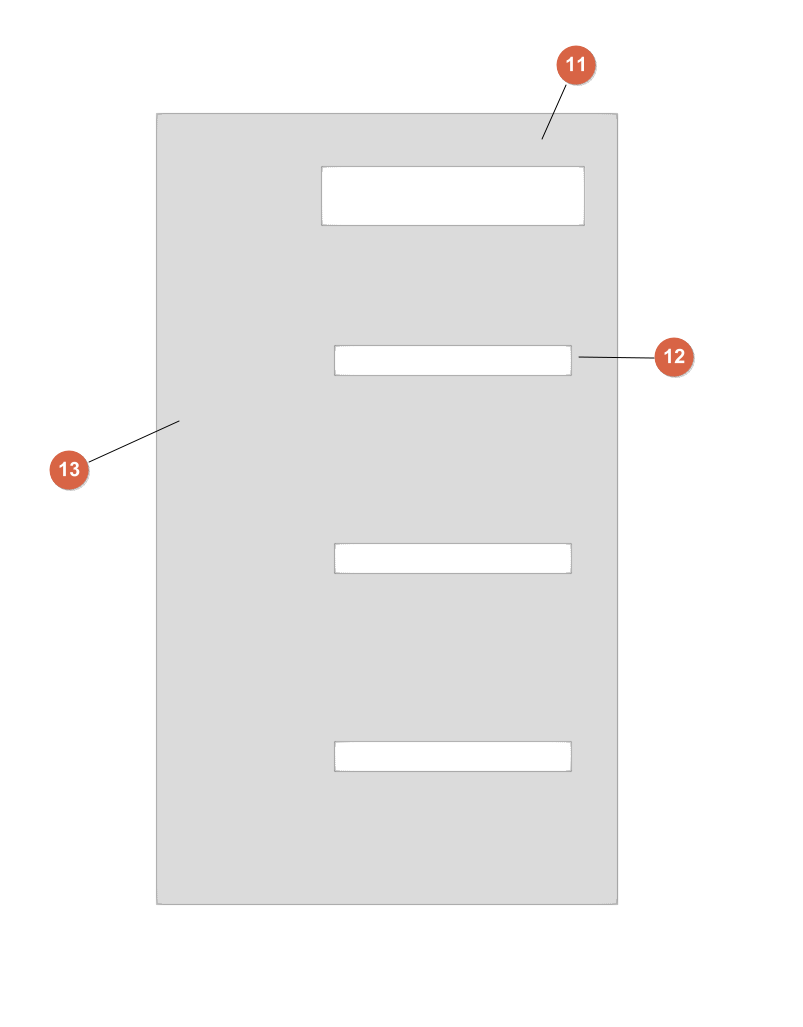
- Painel frontal de interruptor de caixa moldada (em "Placas", "Adicionar").
- Painéis frontais modulares (desde "Placas", "Adicionar").
- Painéis frontais cegos (em "Placas", "Adicionar").
Criação de nova obra, vinculação a um projeto e importação de dados
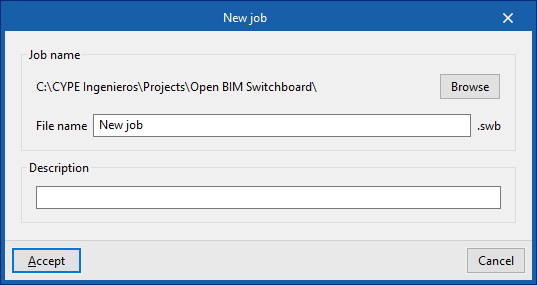
Ao iniciar a aplicação e clicar em "Novo", é-lhe oferecida a possibilidade de criar uma "Nova obra". Após indicar o "Nome do ficheiro" e a sua "Descrição", a obra pode ser integrada num projeto já existente no BIMserver.center.
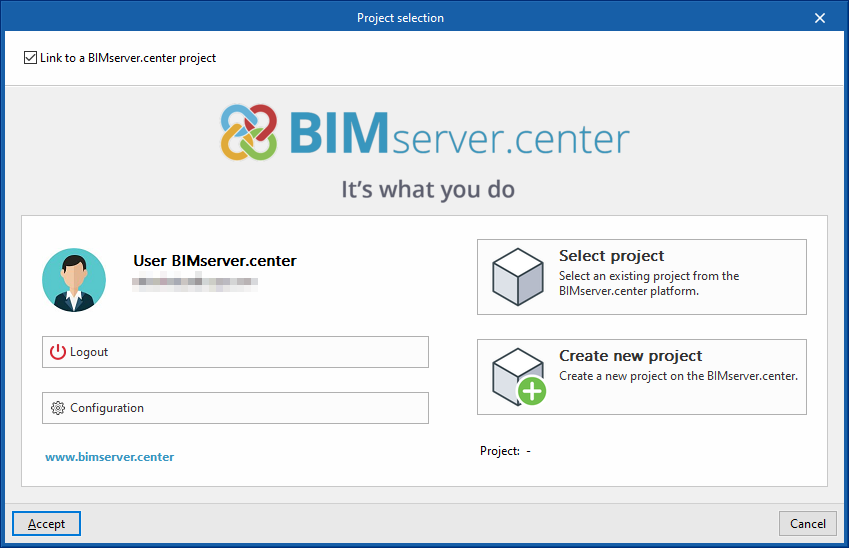
Isto é feito na janela "Seleção de projeto", que apresenta as seguintes opções:
- No lado esquerdo, pode iniciar sessão com uma conta do BIMserver.center.
- À direita encontra-se a opção "Selecionar projeto" para escolher um projeto existente. Também é possível "Criar um novo projeto". Nesse caso, o projeto criado ficará visível no BIMserver.center a partir desse momento.
- É possível iniciar o projeto sem estar vinculado à plataforma BIMserver.center. Para tal, basta desmarcar a caixa "Vincular-se a um projeto do BIMserver.center", que se encontra no canto superior esquerdo.
Depois de criada a nova obra, acede-se à interface geral do programa. A qualquer momento durante o processo de trabalho, é possível partilhar ou importar ficheiros do projeto através do grupo "BIMserver.center", localizado no canto superior direito da interface geral.
Importação de modelos BIM
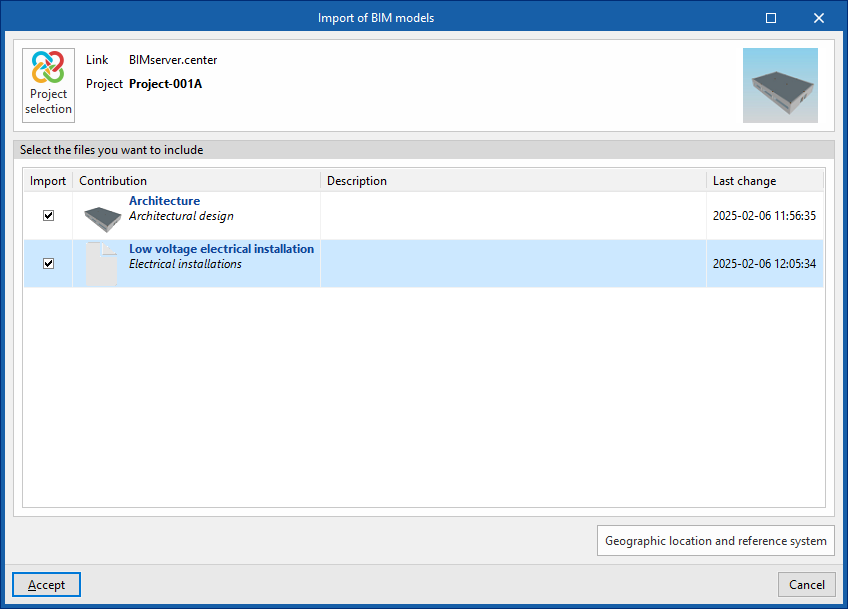
Ao criar uma nova obra, se tiver sido selecionado um projeto alojado na plataforma BIMserver.center a partir da opção "Selecionar projeto", surge em seguida a janela "Importação de modelos BIM", que apresenta os ficheiros contidos nesse projeto no formato IFC.
Ao criar uma nova obra, se tiver sido selecionado um projeto alojado na plataforma BIMserver.center a partir de «Selecionar projeto», surge em seguida a janela «Importação de modelos BIM», que mostra os ficheiros contidos nesse projeto em formato IFC.
Para incluir a informação de um determinado ficheiro do projeto, deve-se marcar a caixa "Importar" e aceitar.
Resultados da importação
O programa irá incorporar a informação do projeto elétrico lida a partir do modelo BIM. Posteriormente, no separador "Quadros", podem ser criados quadros e a aparelhagem que corresponda com a informação lida, ou gerá-los automaticamente.
Além disso, no separador "Disposição 3D" serão visualizados os modelos tridimensionais incluídos no projeto, como a geometria do edifício. Desta forma, será possível posicionar o invólucro ou caixa de cada quadro, tomando como referência os restantes elementos lidos dos modelos.
Opções do separador "Quadros"
O separador "Quadros" permite definir a lista de quadros elétricos presentes no projeto e definir a aparelhagem eléctrica em cada um deles. Para tal, pode-se obter a informação do projeto elétrico definido noutras aplicações ou introduzir a informação diretamente a partir do zero.
As opções deste separador são as seguintes:
Lista de Quadros
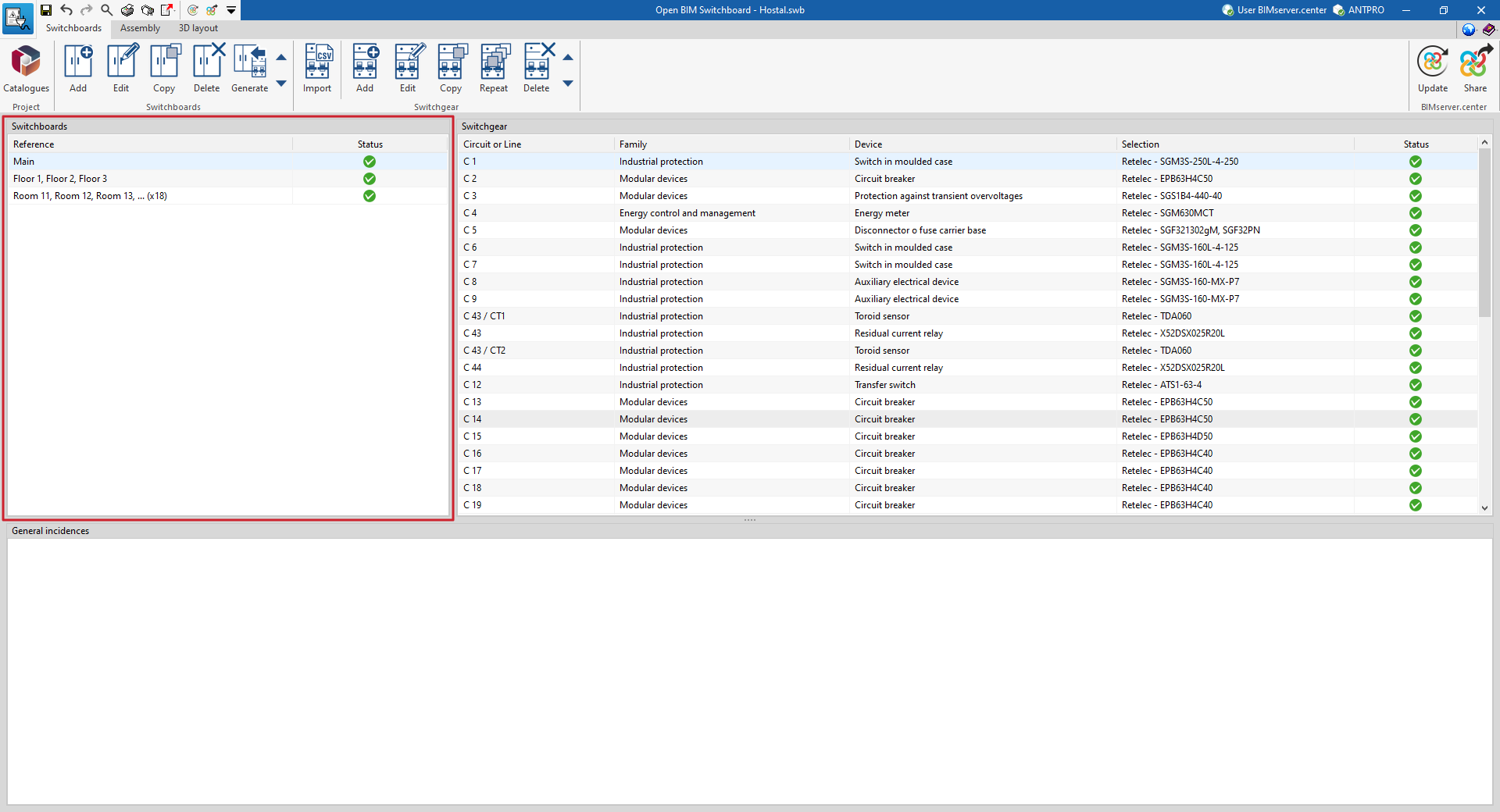
O painel "Quadros" no lado esquerdo da interface apresenta uma lista de quadros eléctricos do projeto, definidos com as opções abaixo descritas. Para cada quadro, é apresentada a seguinte informação:
- Referência
Referência do quadro ou dos quadros agrupados. - Estado
Apresenta o estado de definição do quadro. Ao clicar sobre ele, se existirem, são apresentadas as incidências associadas.
Lista de aparelhagem
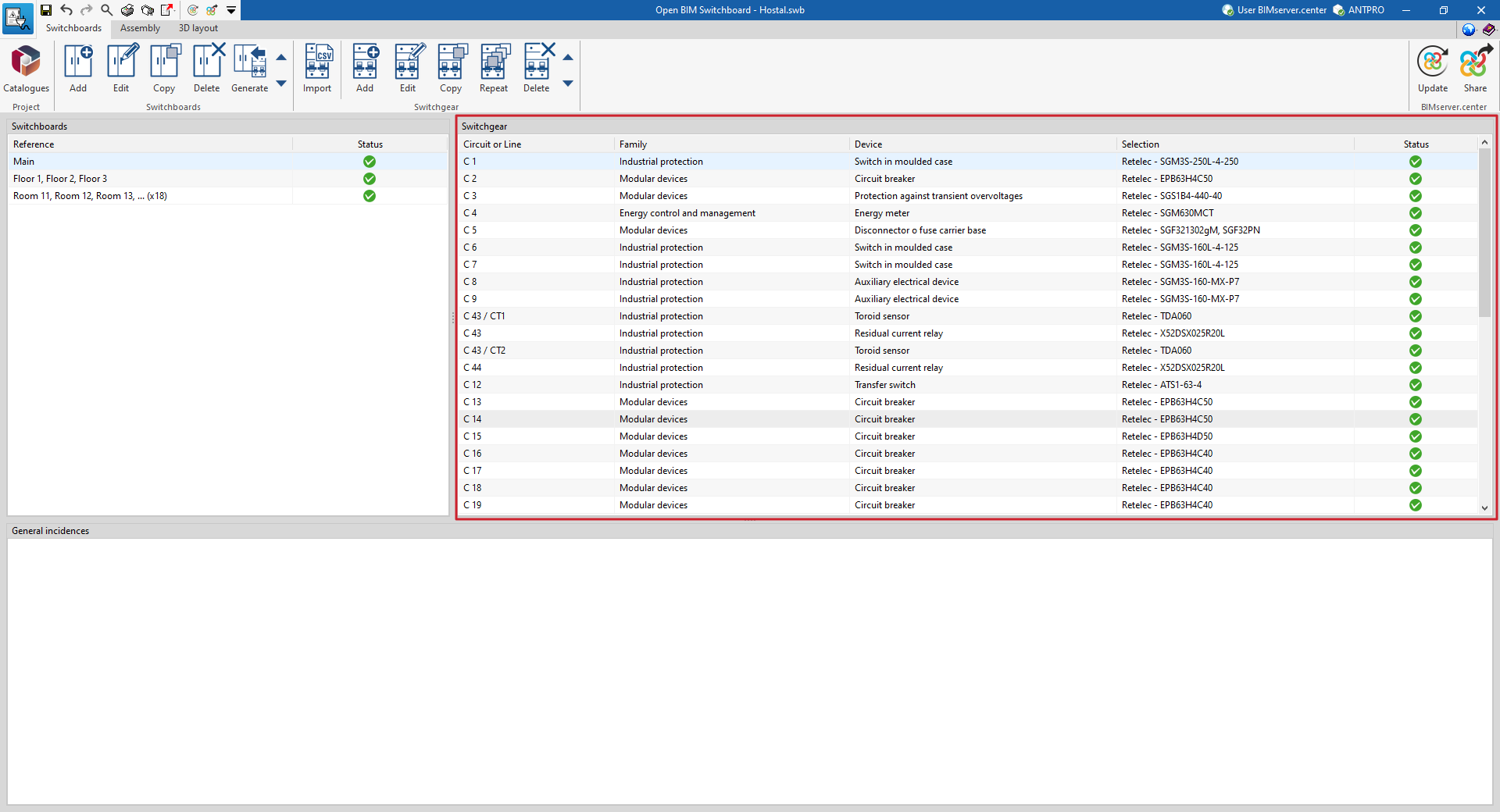
O painel "Aparelhagem" no lado esquerdo da interface apresenta uma lista com os dispositivos definidos com as opções abaixo descritas. Para cada dispositivo é apresentada a seguinte informação:
- Circuito ou linha
Referência do circuito o a linha a que pertence o dispositivo. - Família
Família do dispositivo. - Dispositivo
Tipo de dispositivo. - Seleção
Detalhe do dispositivo selecionado. - Estado
Apresenta estado de definição do dispositivo. Ao clicar sobre ele, serão apresentadas incidências associadas, se existirem.
Gestão de incidências
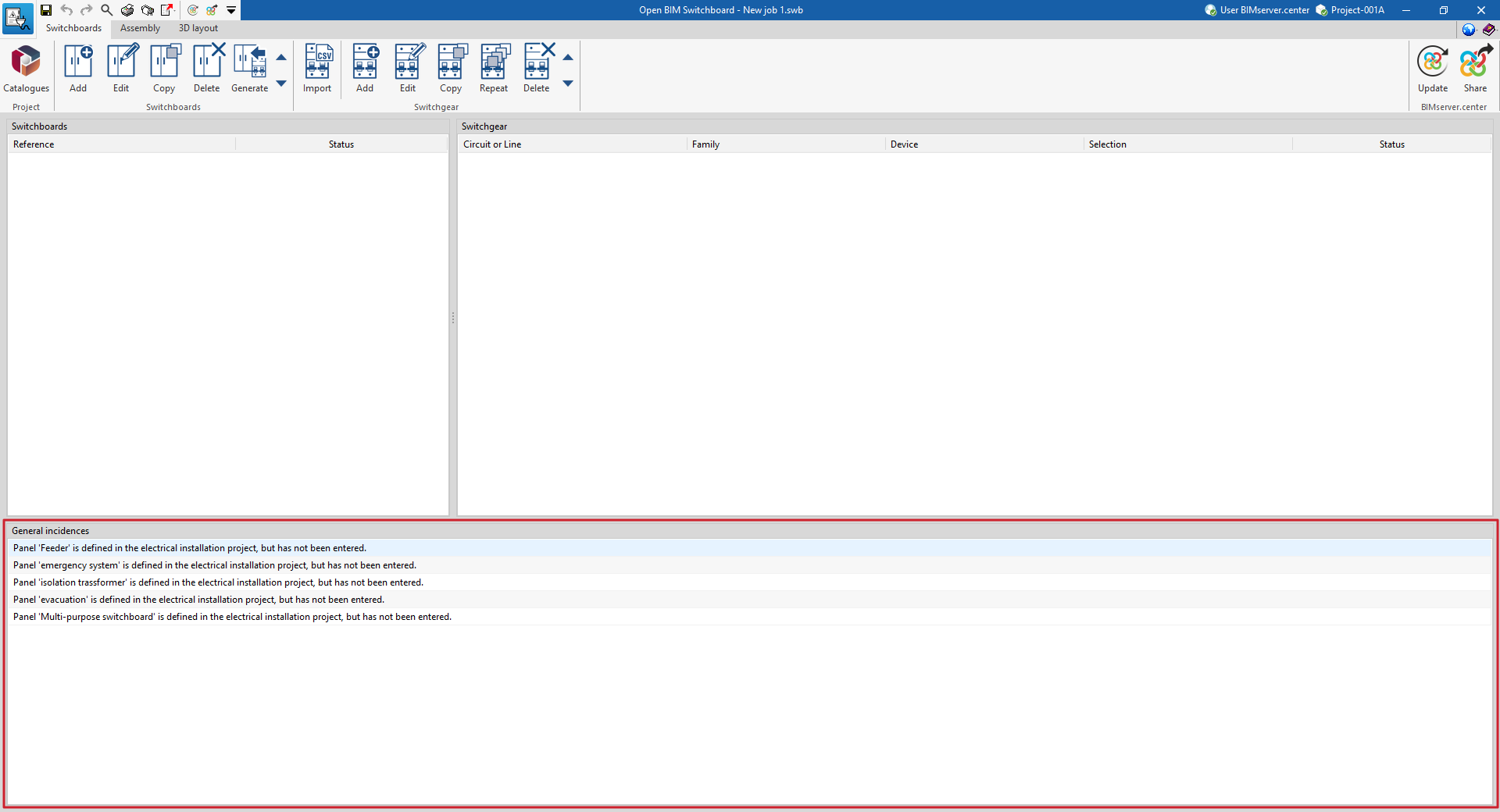
O painel "Incidências gerais" na parte inferior da interface apresenta as incidências a resolver detetadas pelo programa.
Importação de catálogos
No grupo "Projeto" da barra de ferramentas principal, encontra-se a opção que permite descarregar catálogos de fabricante do Open BIM Database:

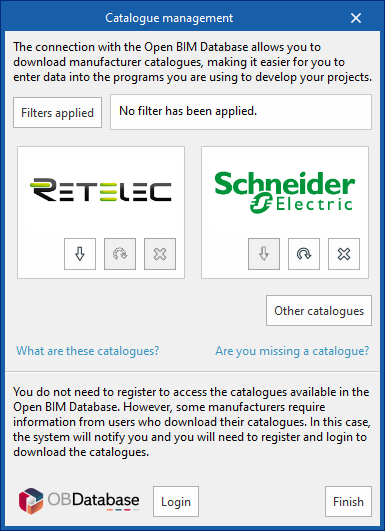
Ao clicar nesta opção, abre-se uma janela com os catálogos dos fabricantes disponíveis.
Descarga de catálogos
Para cada fabricante, são apresentadas as seguintes opções:
- Descarregar
Permite fazer a descarga do catálogo do fabricante. Os produtos do catálogo ficarão disponíveis no projeto. - Atualizar
Atualiza para a última versão do catálogo do fabricante selecionado, apagando a versão descarregada no projeto. - Apagar
Apaga o catálogo do fabricante selecionado. Os produtos do catálogo deixarão de estar disponíveis no projeto.
Conexão com Open BIM Database
Na parte inferior desta caixa de diálogo, o programa permite fazer a identificação com uma conta de e-mail e palavra-passe da Open BIM Database.
Os produtos dos catálogos descarregados poderão ser selecionados ao definir os restantes elementos.
Importação de dados de projeto
No grupo "Projeto" da barra de ferramentas principal, encontra-se a opção que permite importar dados do projeto eléctrico desenvolvido em programas externos partir de ficheiros .txt ou .csv:

Criação e edição de quadros
No grupo "Quadros" da barra de ferramentas principal, encontram-se as opções que permitem gerir os quadros elétricos do projeto, assim como gerá-los a partir da informação importada:

- Adicionar
Adiciona um quadro ou grupo de quadros à lista. - Editar
Edita as características do quadro o grupo de quadros selecionado na lista. - Copiar
Copia o quadro ou grupo de quadros selecionado na lista. - Apagar
Apaga o quadro ou grupo de quadros selecionado na lista. - Gerar
Gera a lista de quadros e da aparelhagem associada a cada um deles a partir da informação importada do projeto elétrico desenvolvido em outras aplicações.
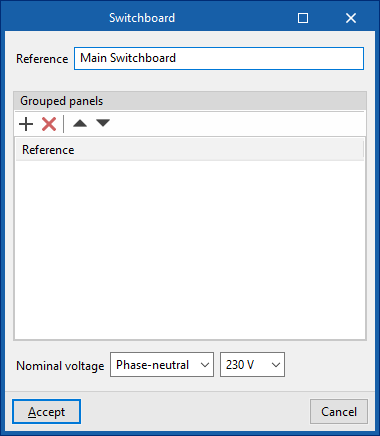
Ao adicionar um quadro, o programa permite definir as seguintes características:
- Referência
Referência do quadro. - Quadros agrupados
Se no projeto existirem quadros com as mesmas características (por exemplo, os quadros eléctricos dos quartos de um hotel), é possível introduzir entradas nesta tabela com a referência de cada quadro eléctrico particular. Desta forma, define-se um agrupamento de quadros iguais. - Tensão nominal
Define-se a tensão nominal do quadro ("Fase-Fase" ou "Fase-Neutro").
Se o ficheiro incluir informação de um projeto elétrico desenvolvido com outras aplicações, o programa disponibiliza uns assistentes à direita que permitem selecionar diretamente um dos quadros do projeto.
Definição da aparelhagem
No grupo "Aparelhagem" da barra de ferramentas principal encontram-se as opções que permitem gerir a aparelhagem associada a cada um dos quadros elétricos definidos, assim como importar dados a partir de ficheiros .csv:

- Importar
Importa os dispositivos a partir de um ficheiro .csv. - Adicionar
Adiciona um dispositivo selecionado à lista. - Editar
Edita as características do dispositivo selecionado na lista. - Copiar
Copia uma vez o dispositivo selecionado na lista. - Repetir
Copia o dispositivo selecionado na lista um determinado número de vezes. - Apagar
Elimina o dispositivo selecionado na lista.
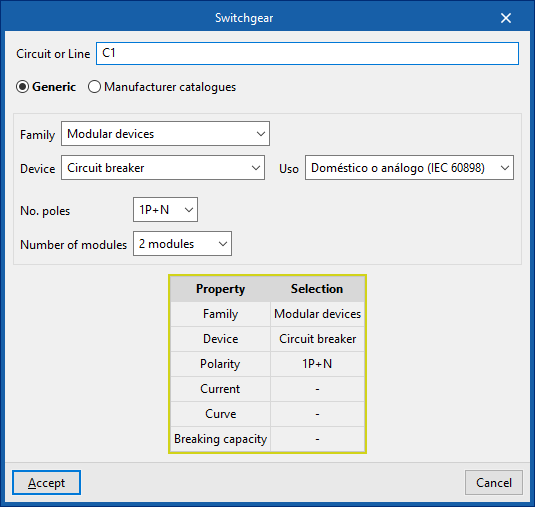
Ao adicionar cada um dos dispositivos do quadro elétrico, é indicada a referência do "Circuito ou linha" à qual que pertence. É possível definir um elemento "Genérico" ou utilizar um dos disponíveis nos "Catálogos de fabricante".
Além disso, é necessário indicar a "Família" e o tipo de "Dispositivo":
Os dispositivos disponíveis por família são os seguintes:
Família: Aparelhagem modular
Dispositivos:
- Disjuntor magnetotérmico
- Interruptor diferencial
- Proteção combinada magnetotérmico + diferencial
- Proteção combinada magnetotérmico + sobretensão permanente
- Proteção combinada magnetotérmico + sobretensão transitória e permanente
- Dispositivo elétrico auxiliar
- Proteção contra sobretensão transitória
- Interruptor ou comutador de manobra
- Indicador luminoso
- Campainha ou transformador para campainha
- Contactor modular ou telerruptor
- Proteção contra arcos elétricos
- Seccionador ou base porta fusível
- Telecomando. Proteção inteligente de instalações
- Regulação do tempo
- Relé de controlo
Família: Proteção industrial
Dispositivos:
- Guardamotor
- Dispositivo elétrico auxiliar
- Interruptor em caixa moldada
- Relé diferencial
- Comutador de rede
- Contactor ou minicontactor
- Seccionador de corte em carga
- Transformador toroidal
Família: Proteção fotovoltaica
Dispositivos:
- Disjuntor magnetotérmico
- Proteção contra sobretensão transitória
- Seccionador ou base porta fusível
Família: Controlo e gestão de energia
Dispositivos:
- Analisador de redes
- Contador de energía
- Transformador de intensidade
Opções do separador "Montagem"
O separador "Montagem" permite detalhar graficamente os invólucros, os componentes e a disposição da aparelhagem dos quadros elétricos previamente definidos no ficheiro.
As opções deste separador são as seguintes:
Lista de invólucros
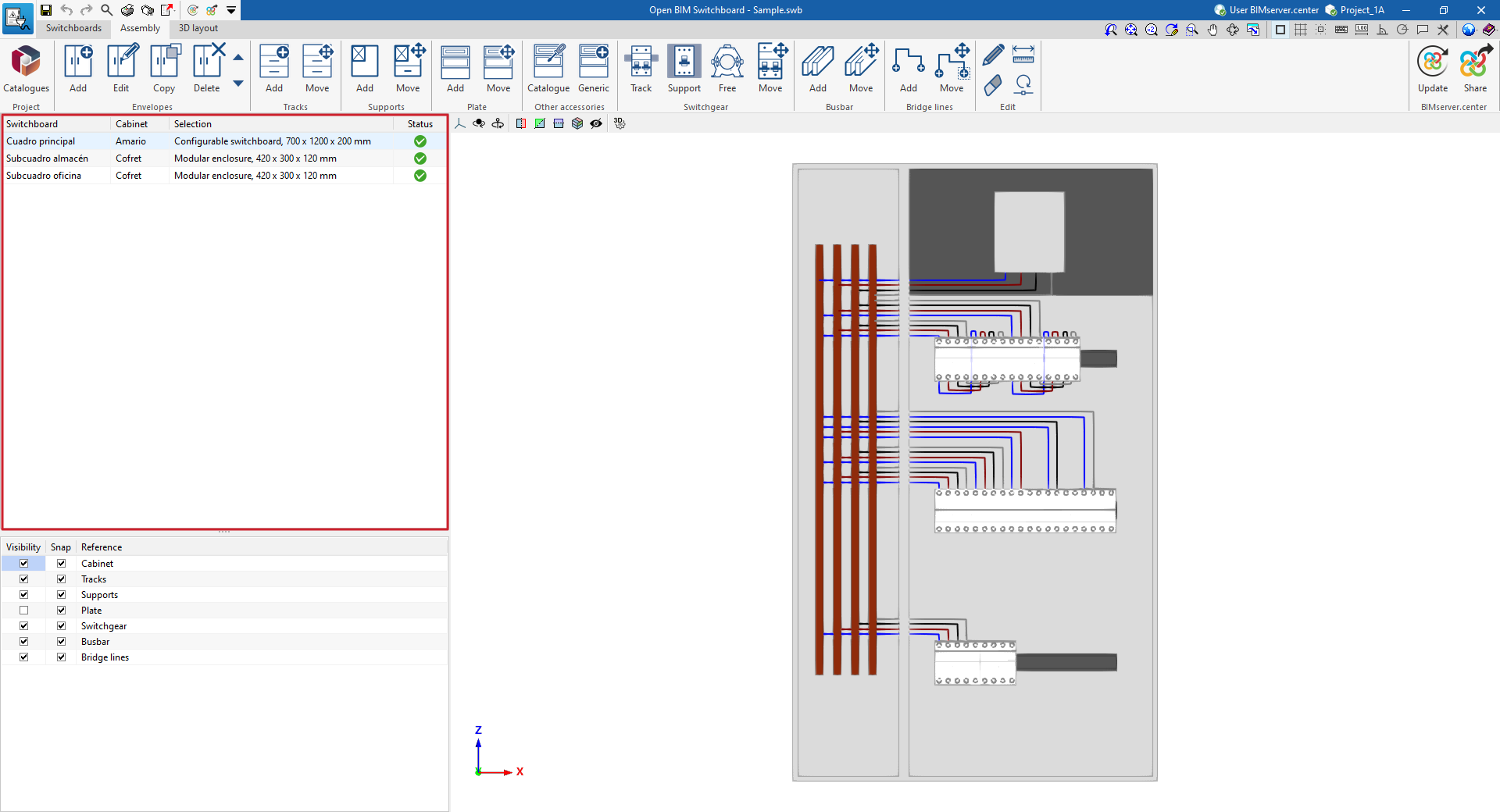
A barra lateral esquerda da interface apresenta uma lista com os contornos ou caixas definidos com as opções a seguir descritas. Para cada caixa, é apresentada a seguinte informação:
- Quadro
Referência do quadro associado à caixa. - Caixa
Referência da caixa. - Seleção
Detalhe da caixa selecionada. - Estado
Apresenta o estado de definição da caixa. Ao clicar sobre ela, são apresentadas as incidências associadas, caso existam.
A caixa selecionada na lista será exibida na área de trabalho principal, no centro da interface.
Opções de visibilidade e captura
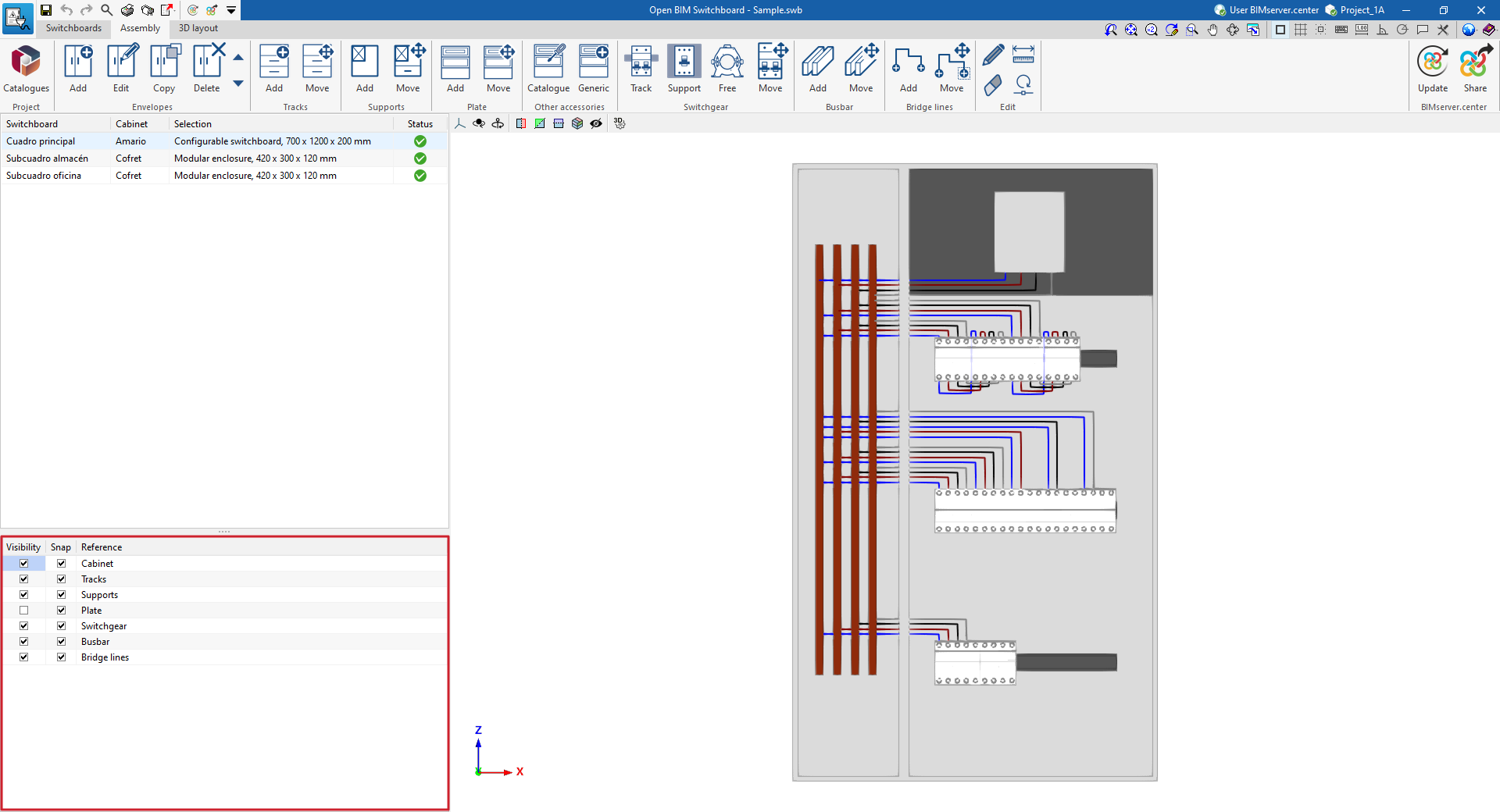
O painel inferior do lado esquerdo permite controlar a "Visibilidade" dos elementos introduzidos por categorias, assim como a possibilidade da sua "Captura" ao utilizar as opções de introdução e desenho de elementos.
Importação de catálogos
No grupo "Projeto" da barra de ferramentas principal, encontra-se a opção que permite descarregar catálogos de fabricantes através da conexão à base de dados Open BIM Database, facilitando a introdução de dados no programa para o desenvolvimento do projeto:

Ao clicar nesta opção, é aberta uma janela com catálogos de fabricante disponíveis.
Descarga de catálogos
Para cada fabricante, são apresentadas as seguintes opções:
- Descarregar
Descarrega o catálogo do fabricante. Os produtos do catálogo ficarão disponíveis no projeto. - Atualizar
Atualiza o catálogo do fabricante selecionado para a versão mais recente, eliminando a versão descarregada no projeto. - Apagar
Elimina o catálogo do fabricante selecionado. Os produtos do catálogo deixarão de estar disponíveis no projeto.
Conexão com Open BIM Database
Na parte inferior desta janela de diálogo, o programa permite que o utilizador inicie sessão com uma conta de e-mail e uma palavra-passe da Open BIM Database.
Os produtos dos catálogos descarregados poderão ser selecionados ao definir os restantes elementos.
Criação e edição de invólucros
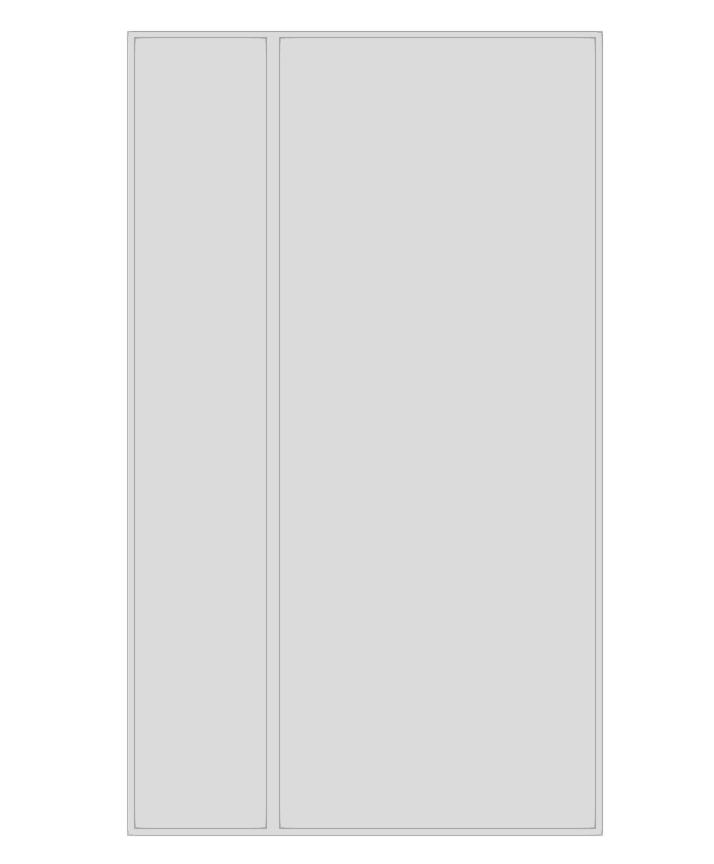
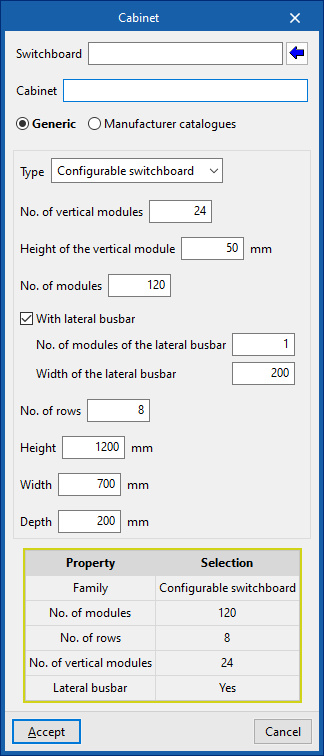
No grupo "Invólucros" da barra de ferramentas principal, encontram-se as opções que permitem definir os invólucros ou caixas para os quadros elétricos do projeto:

- Adicionar
- Editar
- Copiar
- Apagar
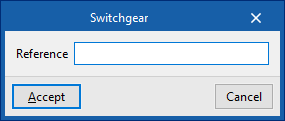
Ao adicionar os caixas, se tiverem sido introduzidos quadros no separador "Quadros", o assistente permite importar a sua referência através do assistente disponível à direita, para os associar à caixa que está a ser adicionada. Ao fazê-lo, pode-se "Mostrar apenas os quadros que não incluem nenhuma caixa" (para assim adicionar as caixas aos quadros que ainda não as incluem) ou "Mostrar todos os quadros, incluindo os que não incluem nenhuma caixa".
É possível definir um elemento “Genérico” ou utilizar um dos elementos disponíveis nos “Catálogos de fabricante”. Neste último caso, é possível realizar uma “Seleção automática” a partir dos catálogos descarregados, utilizando a opção correspondente.
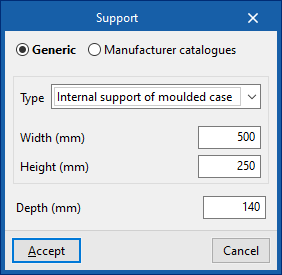
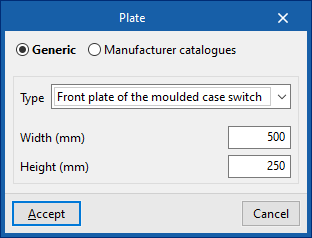
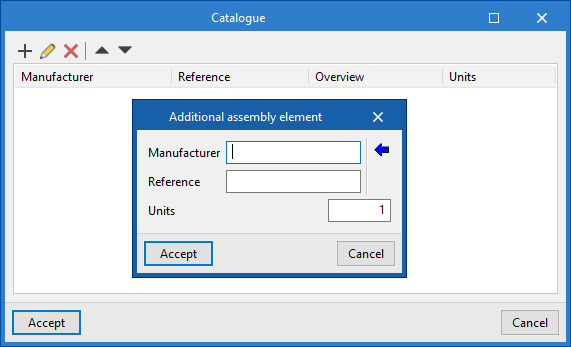
Introdução de calhas, suportes, placas e outros acessórios
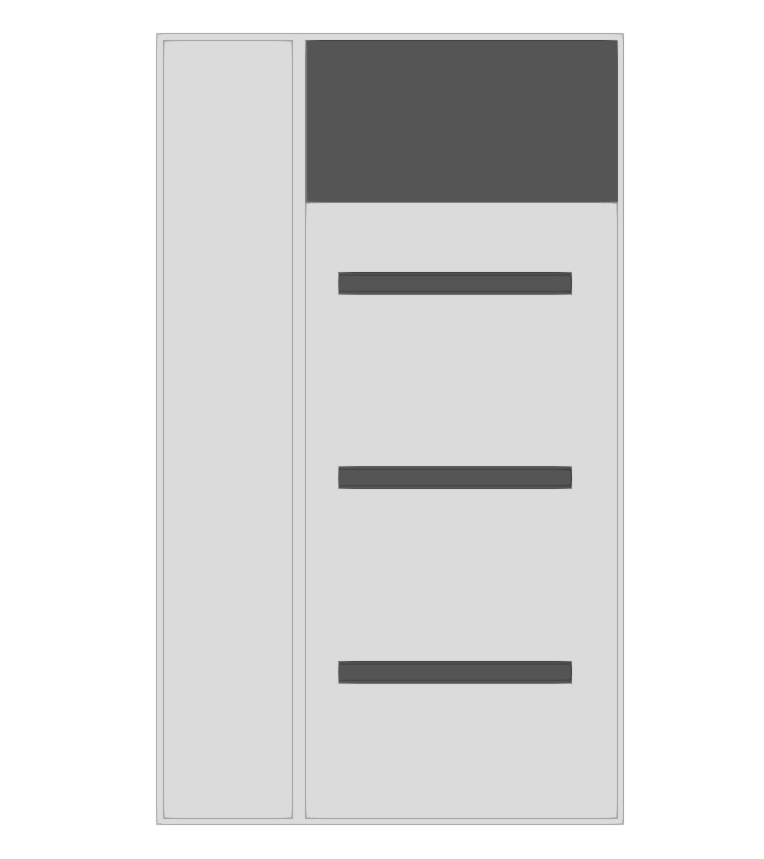
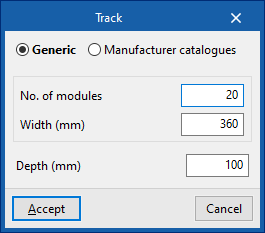
Nos grupos seguintes da barra de ferramentas principal encontram-se as opções que permitem inserir calhas, suportes, placas e outros acessórios em cada um dos invólucros ou caixas selecionadas na lista anterior:

- Grupo "Calhas"
- Adicionar
- Mover
- Grupo "Suportes"
- Adicionar
- Mover
- Grupo "Placas"
- Adicionar
- Mover
- Grupo "Outros acessórios"
- Catálogo
- Genérico
Es posible definir un elemento "Genérico" o utilizar uno de los disponibles en los "Catálogos de fabricante".
Cada um destes elementos pode ser disposto no quadro na área de trabalho principal, situada no centro da interface.

Inserção de aparelhagem
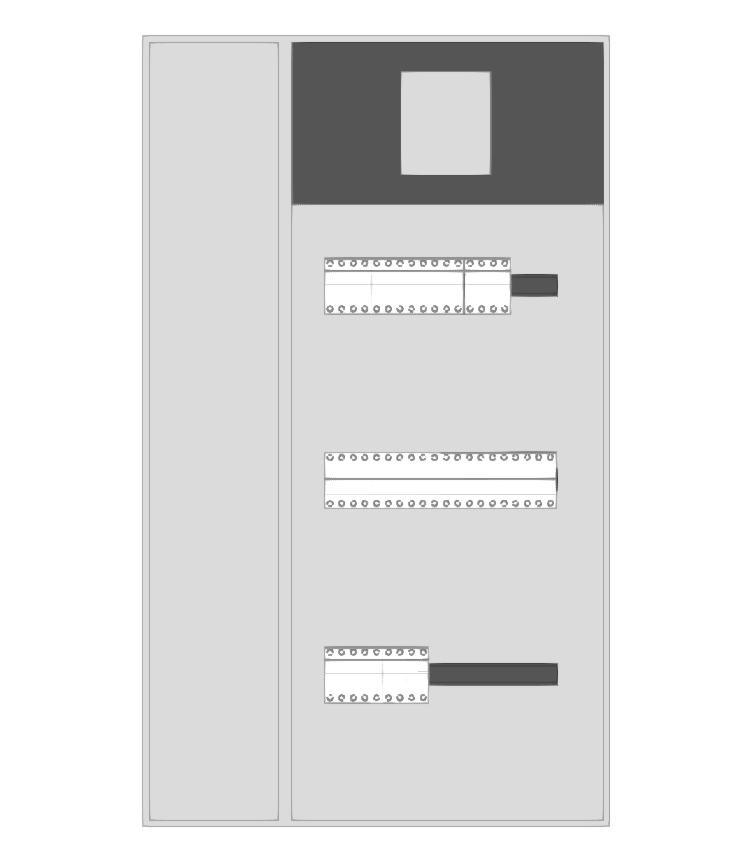
No grupo "Aparelhagem" da barra de ferramentas principal, encontram-se as opções que permitem inserir, nas respetivas posições, os dispositivos de cada um dos quadros elétricos do projeto:

- Calha
Permite posicionar um dispositivo montado sobre uma calha previamente definido. - Suporte
Permite posicionar um dispositivo montado num suporte previamente definido. - Livre
Permite posicionar um dispositivo livremente dentro do quadro. - Mover
Permite mover um dispositivo previamente introduzido.
Cada um dos dispositivos pode ser colocado na área de trabalho principal, situada no centro da interface, no local correspondente do quadro, da calha ou do suporte previamente definido.
Introdução de barramentos e ligações ponte
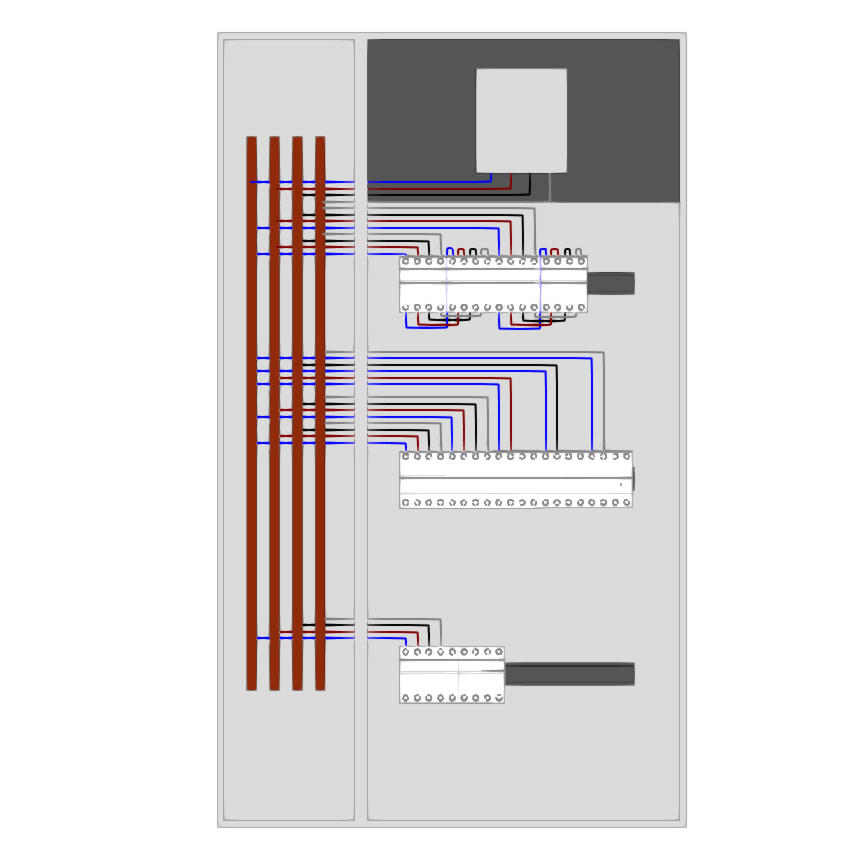
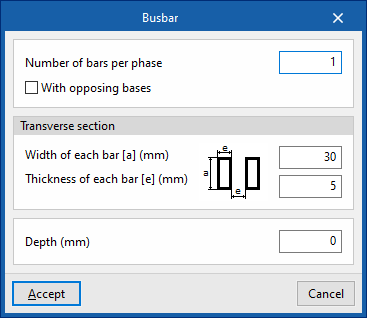
Nos grupos seguintes da barra de ferramentas principal encontram-se as opções que permitem inserir barramentos ou ligações ponte entre os dispositivos e barramentos em cada uma das caixas selecionadas na lista anterior:

- Grupo "Barramentos"
- Adicionar
- Mover
- Grupo "Ligações ponte"
- Adicionar
- Mover
Cada um destes elementos pode ser colocado na área de trabalho principal principal, situada no centro da interface.
Ferramentas de edição
O grupo “Edição” disponibiliza as seguintes ferramentas de edição dos elementos dispostos na área de trabalho:

- Editar
Edita os parâmetros do elemento selecionado. - Apagar
Elimina o elemento selecionado. - Medir comprimentos
Mede a distância e a área entre os pontos selecionados. - Rodar
Permite rodar os elementos que podem ser rodados.
Opções do separador "Disposição 3D"
O separador "Disposição 3D" apresenta um ambiente de trabalho no qual o utilizador pode dispor os invólucros dos quadros elétricos definidos nos outros separadores, na sua posição real no espaço. Para isso, pode recorrer-se à visualização de outros modelos incorporados no projeto BIM.
As opções deste separador são as seguintes:
Área de trabalho
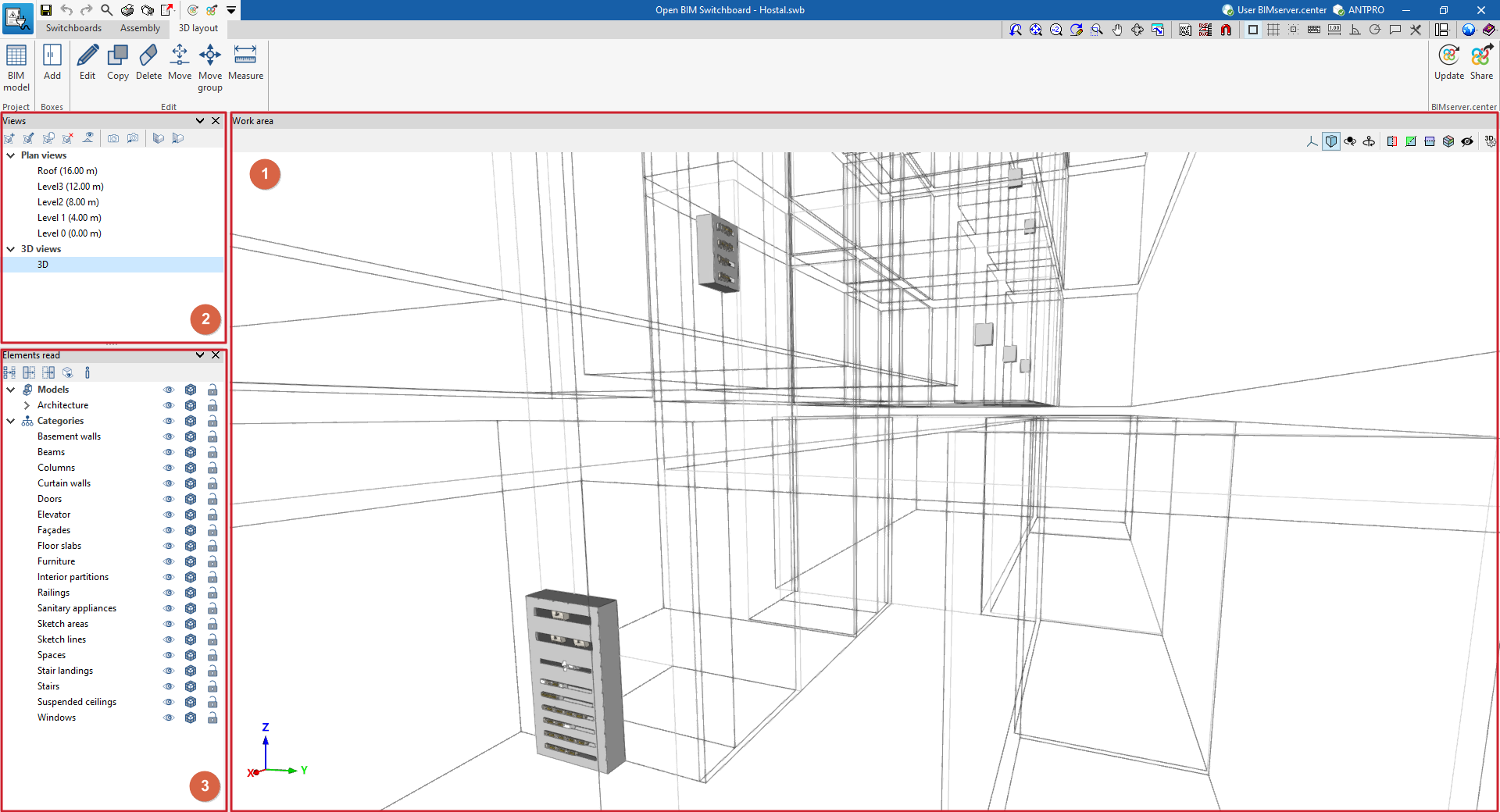
A área de trabalho (1), no centro da interface, apresenta a vista selecionada do modelo e permite introduzir os invólucros dos quadros no espaço.
Na parte superior, dispõe de opções para a introdução de elementos na área de trabalho, que aparecem à esquerda ao adicionar os invólucros no modelo, e de ferramentas de controlo da visibilidade do modelo 3D, à direita.
Gestão de vistas
O painel "Vistas" (2) na parte superior esquerda permite criar e gerir vistas do modelo, sejam elas 3D ou 2D (tais como plantas, secções ou alçados).
Esta ferramenta é comum a outros programas da CYPE. Pode encontrar mais informação no seguinte link.
Gestão de elementos lidos
O painel "Elementos lidos" (3) na parte inferior esquerda, permite gerir a visibilidade e a captura dos elementos lidos nos restantes modelos incluídos no projeto BIM.
Tal como a anterior, esta ferramenta é comum a outros programas da CYPE. Pode encontrar mais informação no seguinte link.
| Nota: |
|---|
| Os quadros introduzidos em programas como o CYPELEC Distribution podem ser visualizados aqui como elementos tridimensionais genéricos. Desta forma, tal como os restantes elementos lidos dos modelos do projeto BIM, podem servir de referência espacial para posicionar as caixas detalhadas no Open BIM Switchboard, que têm em conta as dimensões reais do quadro. |
Disposição de caixas no modelo
A disposição das caixas no modelo é feita utilizando as opções da barra de ferramentas superior:

Grupo "Projeto"
- Modelo BIM
Permite consultar e editar as coordenadas de posição e a orientação das caixas dispostas no modelo.
Grupo "Caixas"
- Adicionar
Permite selecionar uma das caixas pendente de colocação no modelo, indicando a referência do "Quadro" e da "Caixa", para depois a posicionar na situar na sua posição na área de trabalho.
Grupo "Edição"
O grupo "Edição" disponibiliza as seguintes ferramentas de edição das caixas dispostas no modelo:
- Editar
Edita os parâmetros do elemento selecionado. - Copiar
Realiza uma cópia do elemento selecionado. - Apagar
Elimina o elemento selecionado. - Mover
Permite mover um elemento. - Mover grupo
Permite mover o grupo de elementos selecionado. - Medir
Mede a distância e a área entre os pontos selecionados.
Saída de resultados
Desenhos no formato DWG, DXF ou PDF
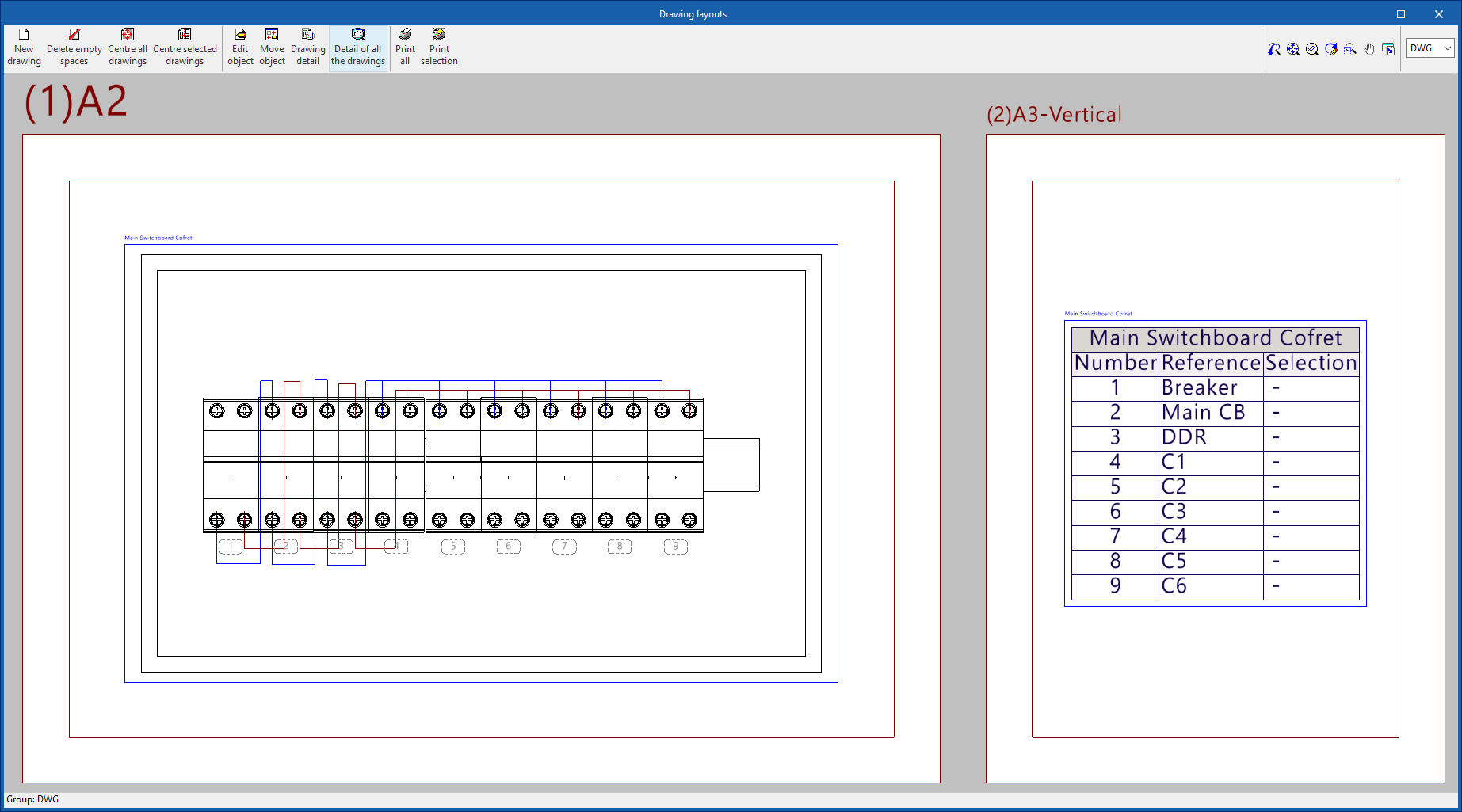
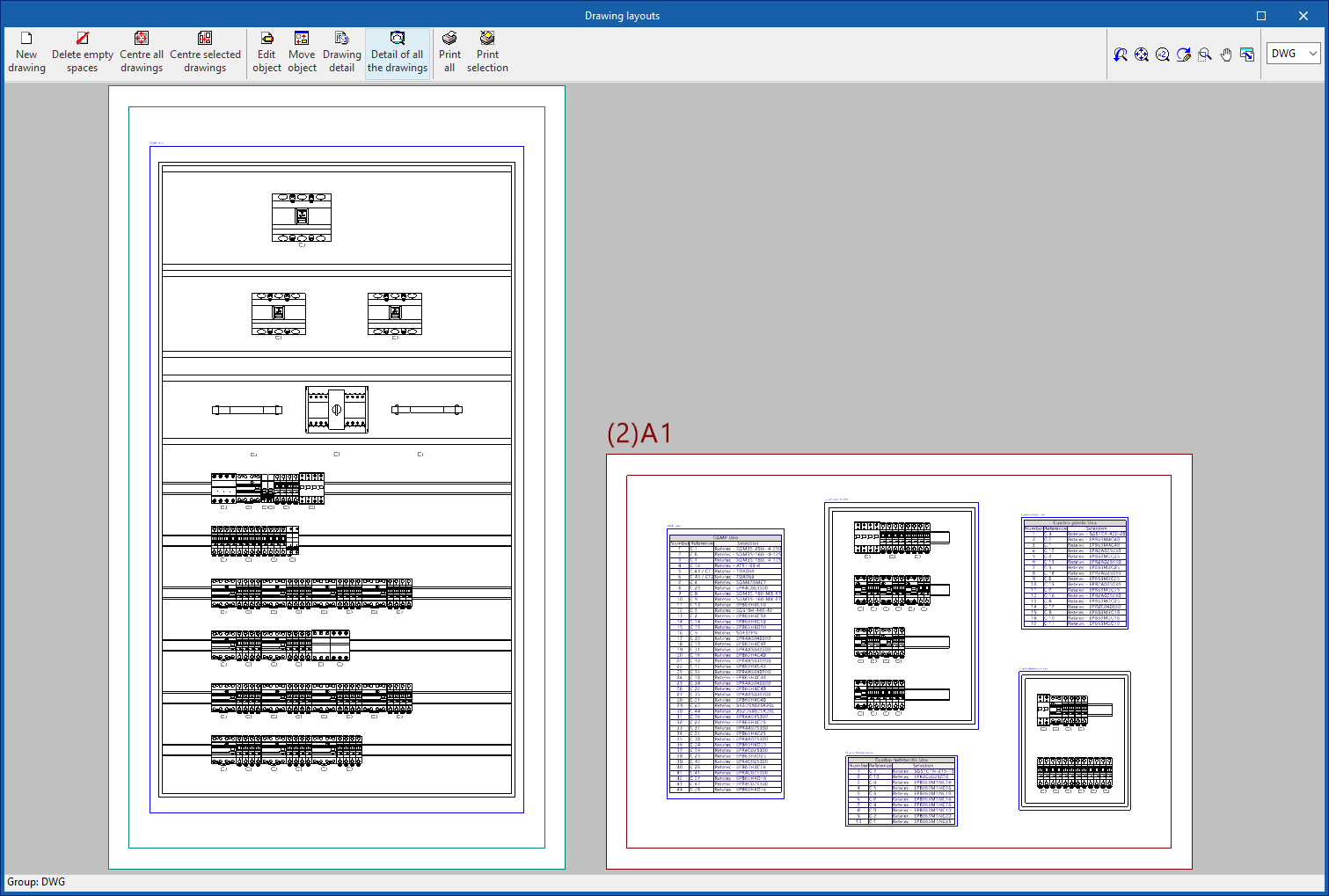
O programa permite imprimir os desenhos dos quadros elétricos definidos em qualquer periférico gráfico configurado no computador, ou criar ficheiros .dwg, .dxf ou .pdf.
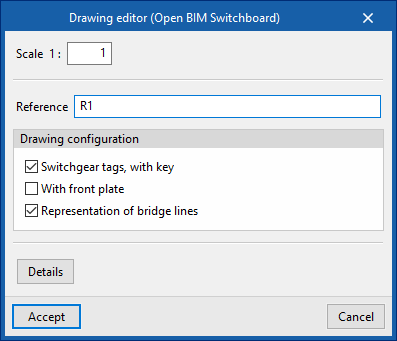
A edição do desenho permite configurar os seguintes parâmetros:
- Escala
- Referência
- Configuração do desenho
- Etiquetagem da aparelhagem, com legenda (opcional)
- Com painéis frontais (opcional)
- Representação das ligações ponte (opcional)
- Pormenores
Os desenhos podem ser obtidos através da opção "Desenhos" na parte superior da interface ou através da opção "Desenhos" do menu "Arquivo".
Orçamento no formato BC3 e listagem do orçamento
Se se dispor de informação dos preços dos elementos que compõem os quadros, o programa permite obter os seguintes documentos:
- Exportação do orçamento em formato FIEBDC-3 (BC3) (através da opção "Exportar" na parte superior da interface do menu "Arquivo").
- Listagem do orçamento em formato em formato HTML, PDF, TXT, RTF ou DOCX (através da opção "Listagens" na parte superior da interface do menu "Arquivo").
Arquivo .gltf compatível com o BIMserver.center
Ao realizar uma exportação do projeto para a plataforma BIMserver.center, é exportado automaticamente um modelo 3D em formato GLTF para a integração do modelo da instalação no projeto Open BIM, permitindo a sua visualização:
- na plataforma online;
- na aplicação BIMserver.center para iOS e Android;
- em realidade virtual e em realidade aumentada;
- noutros programas da CYPE.
Integração à plataforma BIMserver.center
Vale lembrar que para trabalhar no BIMserver.center o usuário pode se registrar gratuitamente na plataforma e criar um perfil. Junto com a instalação e execução de cada aplicativo conectado à plataforma, será instalado e executado o BIMserver.center Sync, que se encarrega de manter atualizados os arquivos dos projetos desenvolvidos colaborativamente no BIMserver.center.
Vários programas da CYPE estão conectados com a plataforma BIMserver.center e possibilitam o trabalho multicolaborativo através compartilhamento de arquivos arquivos em formatos baseados em estândares abertos.

| Saiba mais: |
|---|
| Descubra todos os detalhes relacionados com a utilização dos programas da CYPE através da plataforma BIMserver.center neste link. |








