Introduction
Open BIM Switchboard est un logiciel destiné à la conception des enveloppes de l’installation électrique, comme les armoires, les tableaux et les gaines techniques de logement.
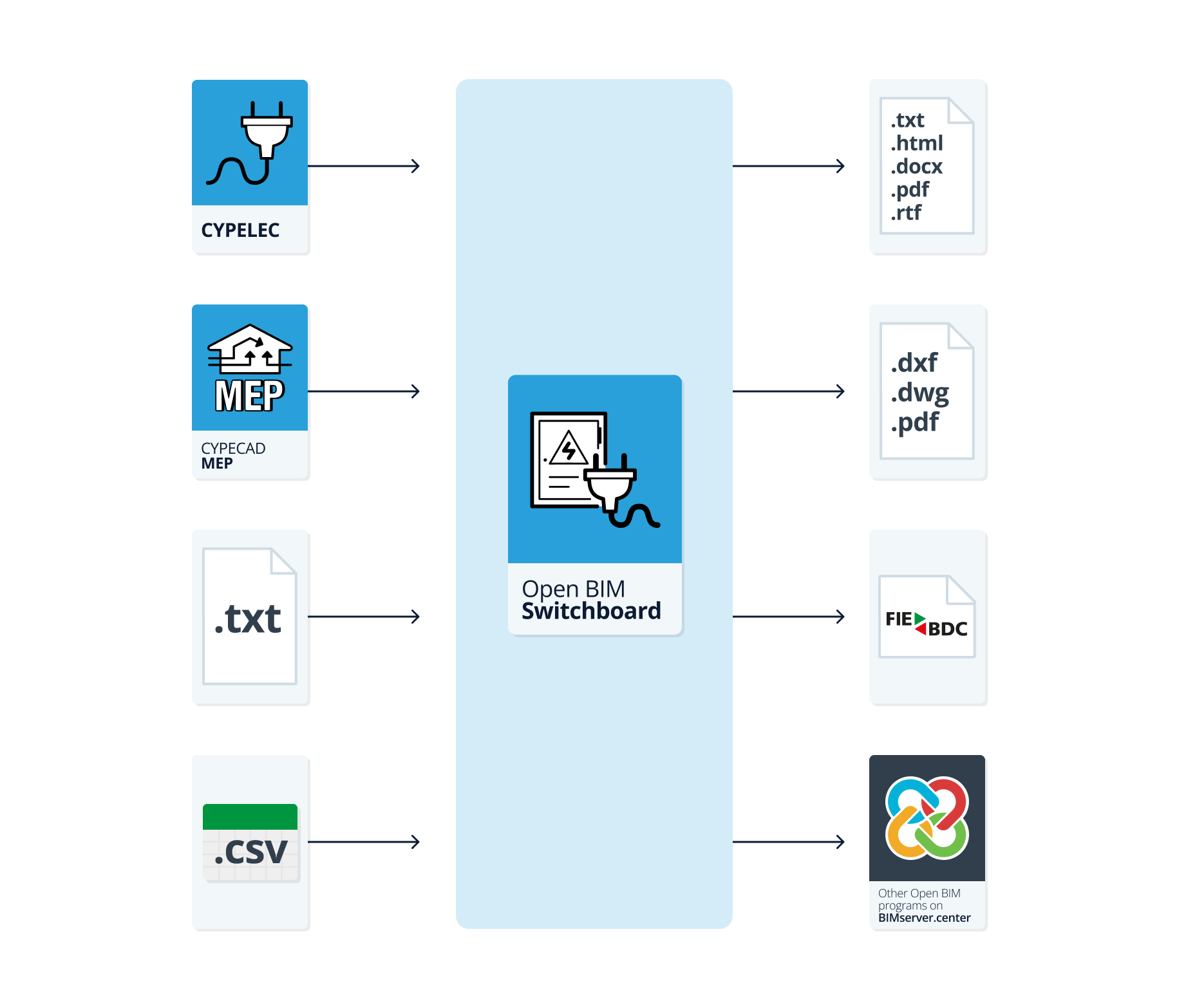
Au démarrage d’un projet dans Open BIM Switchboard, établissez un lien avec un modèle BIM créé précédemment si nécessaire. Le logiciel permet d’importer les informations issues d’une installation électrique calculée dans d’autres outils, notamment :
- les tableaux et sous-tableaux existants ;
- leur appareillage, y compris les jeux de barres et les câbles internes du tableau ;
- la géométrie du bâtiment, si elle est disponible dans le modèle.
Vous pouvez également concevoir les enveloppes à partir de zéro, sans dépendre d’un modèle BIM contenant la géométrie du bâtiment ou des données d’installation/appareillage déjà calculées.
Flux de travail compatibles avec le logiciel
Open BIM Switchboard est un outil Open BIM connecté à la plateforme BIMserver.center. Vous disposez ainsi de plusieurs flux de travail possibles.
Saisie de données
Conception libre
- Réalisez une conception libre du tableau électrique en saisissant manuellement, dans Open BIM Switchboard, les éléments qui le composent.
Importation de données
Si l’ouvrage Open BIM Switchboard est lié à un projet BIM sur la plateforme BIMserver.center, importez :
- les tableaux et sous-tableaux de l’installation ;
- l’appareillage associé à chacun d’eux, y compris la définition des jeux de barres et des câbles intérieurs, à partir des informations lues dans le modèle BIM.
Une fois les tableaux et sous-tableaux générés, modifiez-les sans restriction avec les outils disponibles.
Options d’importation disponibles :
- Importez les informations des installations électriques basse tension conçues dans CYPELEC.
- Importez les informations des installations électriques basse tension conçues dans CYPECAD MEP.
Sortie de données
Exportez les résultats et la documentation du projet :
- exportation des récapitulatifs aux formats HTML, DOCX, PDF, RTF et TXT ;
- exportation des plans aux formats DXF, DWG et PDF ;
- exportation de l’estimatif au format FIEBDC-3 ;
- exportation des informations générées vers la plateforme BIMserver.center, afin de permettre leur visualisation par les intervenants autorisés du projet.
Environnement de travail
L’interface de Open BIM Switchboard se compose de trois onglets, chacun avec un environnement de travail dédiés : ‘Tableaux’, ‘Montage’ et ‘Disposition 3D’ :
Onglets ‘Tableaux’
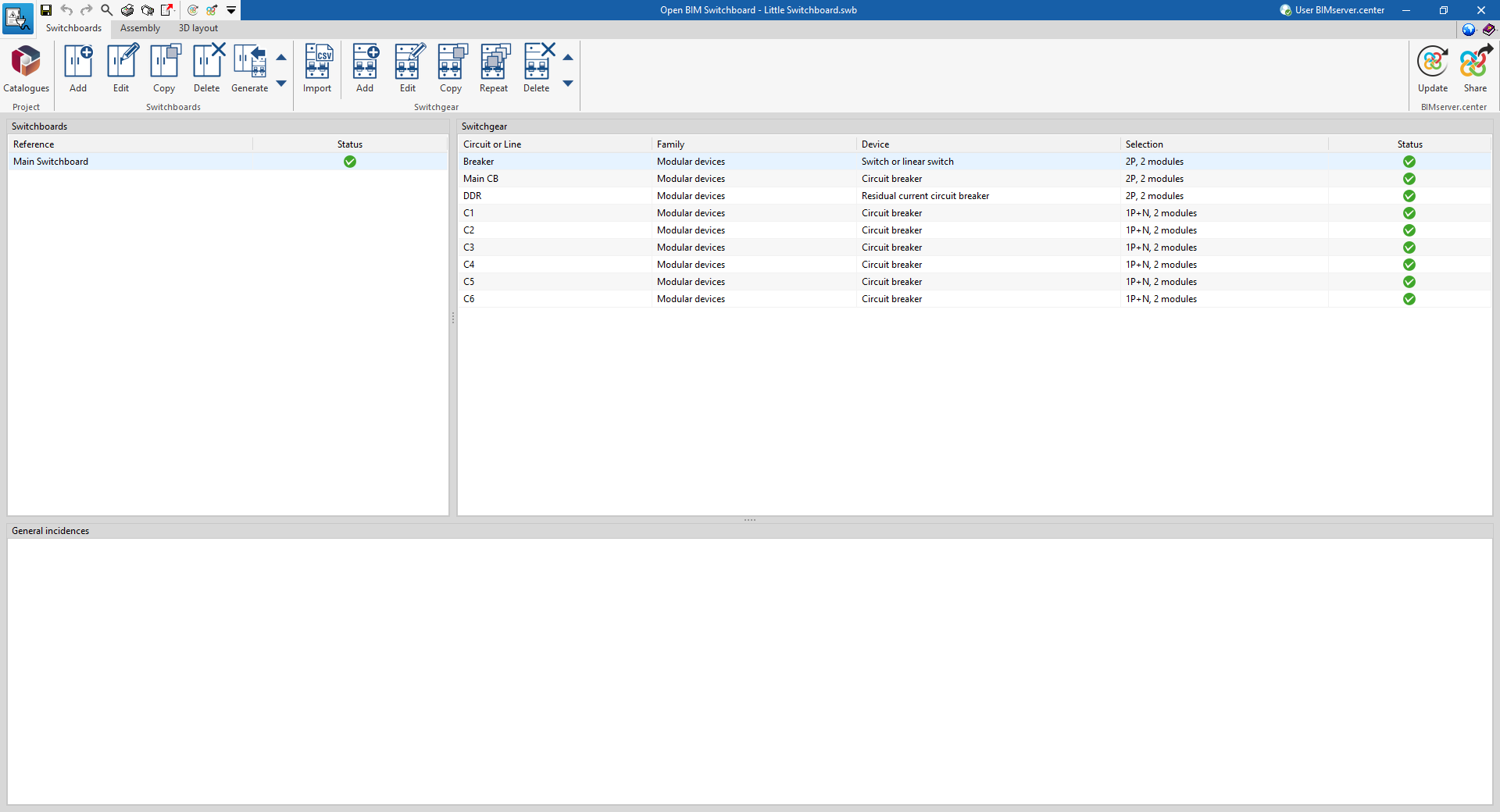
Utilisez l’onglet 'Tableaux' pour définir les tableaux électriques de l'installation incluse dans le fichier et leur appareillage associé.
Cet onglet affiche :
- En haut : une barre d’outils pour définir les catalogues, importer le projet d’une installation électrique, créer/éditer/générer les tableaux, et importer/ajouter/éditer l’appareillage de chaque tableau.
- À gauche : un panneau listant tous les tableaux définis.
- À droite : une liste d’appareils correspondant à l’appareillage du tableau sélectionné.
- En bas : une visionneuse des incidents généraux détectés par le logiciel.
Onglet ‘Montage’
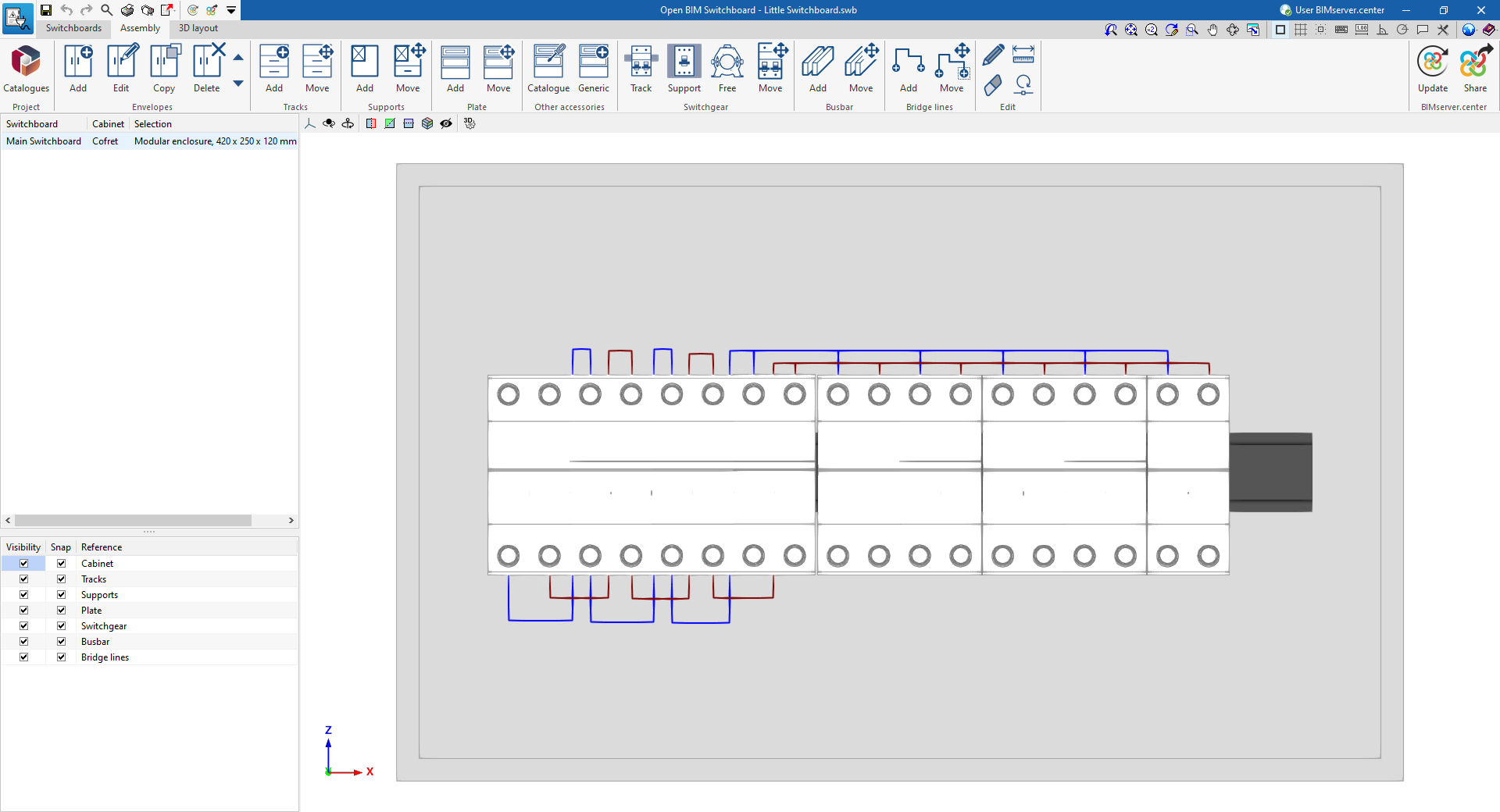
Utilisez l’onglet 'Montage' pour détailler l’enveloppe de chaque tableau (défini dans l’onglet 'Tableaux') et disposer les éléments internes : chemins, supports, plaques, appareillages, jeux de barres et câbles intérieurs.
Cet onglet présente :
- En haut : une barre d’outils pour définir les catalogues du projet, ajouter/éditer les enveloppes, définir les chemins/supports/plaques et autres accessoires, disposer les appareillages, ajouter/déplacer les jeux de barres, et introduire les câbles intérieurs. Les outils d’édition se trouvent également à cet endroit.
- À gauche : un panneau avec :
- une liste des gaines, avec l’indication du tableau associé à chacune ;
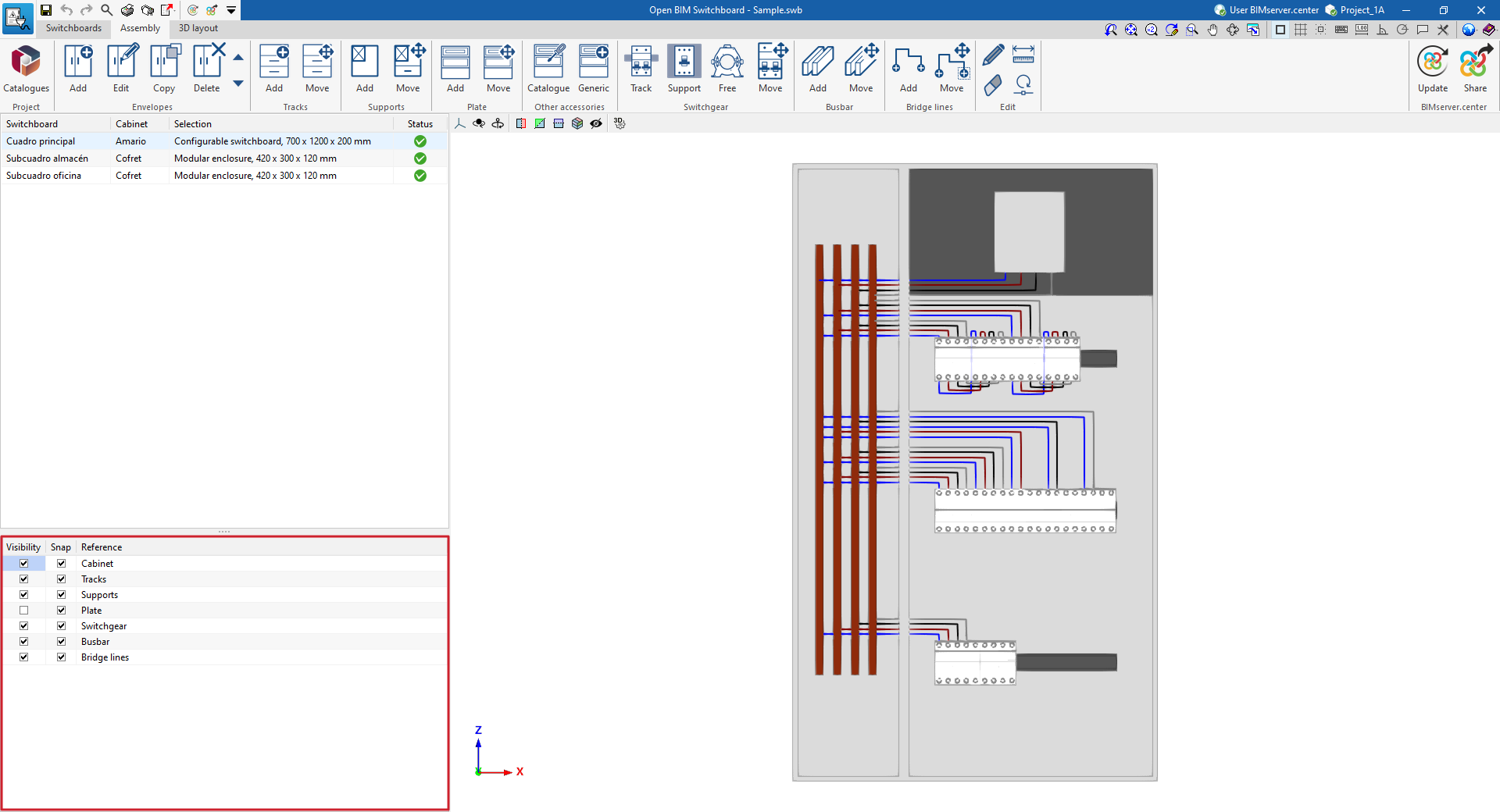
- des options de gestion de la visibilité et de l’accroche des éléments de la zone de travail, organisées par catégorie.
- À droite : la zone de travail, qui affiche et détaille la gaine sélectionnée dans la liste de gauche.
Onglet ‘Disposition 3D’
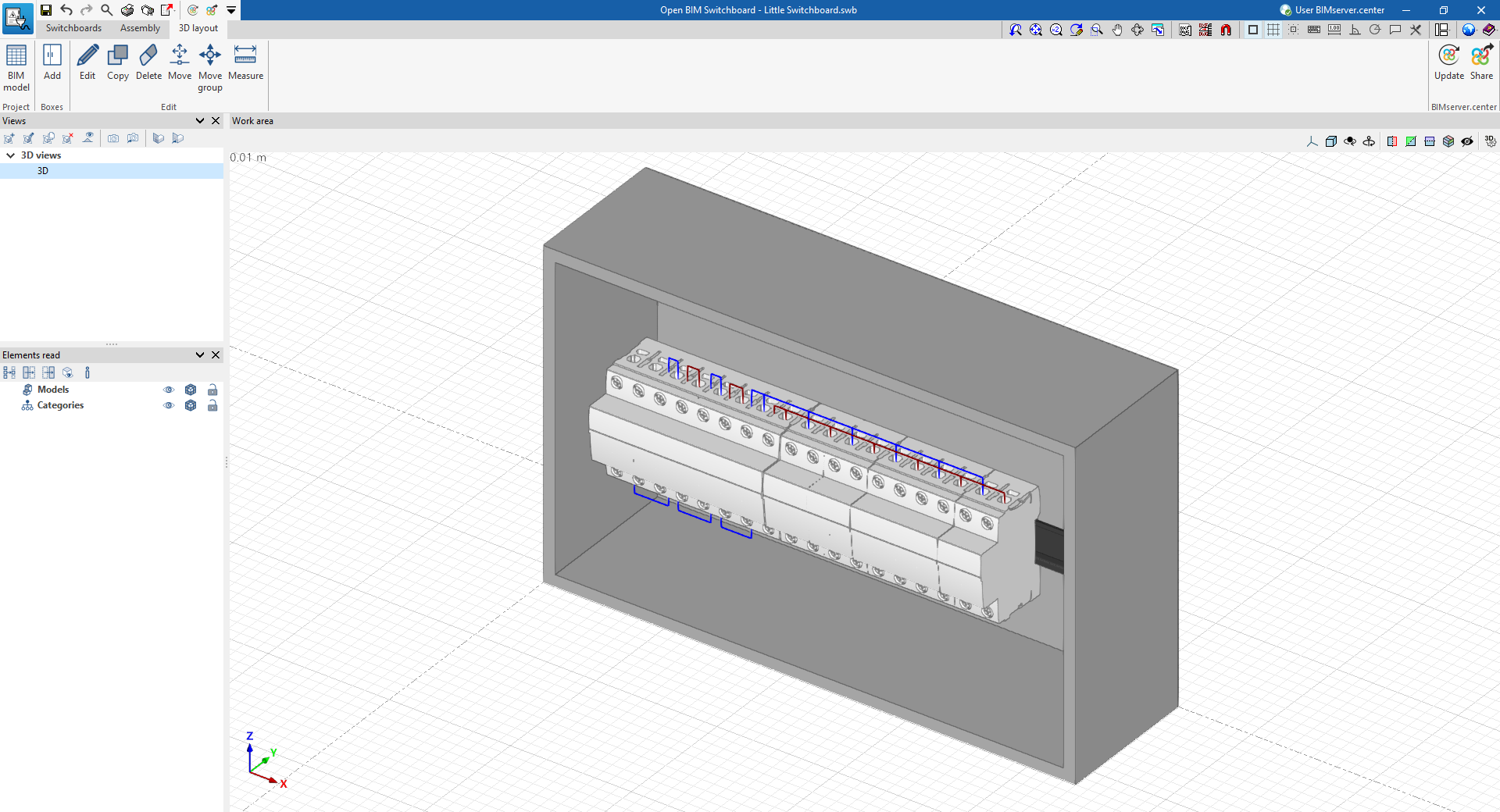
Utilisez l’onglet 'Disposition 3D' pour placer dans l’espace les gaines définies dans les onglets précédents.
Cet onglet affiche :
- En haut : une barre d’outils regroupant les outils de visualisation du modèle, les options d’ajout des gaines dans la zone de travail, ainsi que les outils d’édition.
- À droite : la zone de travail, où vous saisissez et visualisez dans l’espace les gaines associées aux tableaux électriques.
- À gauche : plusieurs panneaux permettant de définir les vues du projet et de gérer la visibilité des éléments lus depuis le modèle BIM.
Séquence d'entrée et de sortie des données pour la conception de tableaux électriques
Les tableaux électriques d’une installation électrique peuvent être conçus dans le logiciel en utilisant la séquence d'entrée et de sortie des données suivante :
- Création d'un nouvel ouvrage (‘Fichier’ > ‘Nouveau’).
- (Optionnel) Liaison à BIMserver.center et importation des données du modèle BIM.
- Révision et/ou définition des tableaux électriques et de leur appareillage associé dans l’onglet ‘Tableaux’.
- (Optionnel) Importation des catalogues de fabricants (‘Projet’ > ‘Catalogues’).
- (Optionnel) Si les données n'ont pas été importées depuis BIMserver.center,importation des données du projet d'installation électrique à partir de fichiers .txt ou .csv (‘Projet’ > ‘Catalogues’).
- Génération automatique des tableaux et des appareillages (‘Tableaux’ > ‘Générer’).
- (Optionnel) Si les données n'ont pas été importées depuis BIMserver.center ni depuis des fichiers .txt ou .csv, création manuelle des tableaux (options du bloc ‘Tableaux’) et définition de l'appareillage associé à chaque tableau (options du bloc ‘Appareillage’).
- Détail du montage des tableaux électriques dans l’onglet ‘Montage’ :
- (Optionnel) Importation des catalogues de fabricants (‘Projet’ > ‘Catalogues’).
- Définition des enveloppes ou des boîtiers pour les tableaux (options du bloc ‘Enveloppe’).
- Introduction des chemins, des supports de boîtier moulé, des plaques frontales et/ou d’autres accessoires (options des blocs ‘Chemins’, ‘Supports’, ‘Plaques’ et ‘Autres accessoires’).
- Disposition de l’appareillage à l’intérieur de l’enveloppe (options du bloc ‘Appareillage’).
- (Optionnel) Insertion des jeux de barres (options du bloc ‘Jeux de barres’).
- (Optionnel) Dessin des câbles intérieurs du tableau (options du bloc ‘Câbles intérieurs du tableau’).
- (Optionnel) Disposition tridimensionnelle des boîtiers dans le modèle (options de l’onglet ‘Disposition 3D’).
- Obtention des plans (‘Fichier’ > ‘Plans’).
- (Optionnel) Obtention du récapitulatif et dubudget au format BC3 (‘Fichier’ > ‘Récapitulatifs’/’Exporter’).
- (Optionnel) Exportation vers BIMserver.center (‘BIMserver.center’ > ‘Partager’).
Exemples de conceptions de tableaux électriques
Les exemples ci-dessous illustrent des tableaux que vous pouvez concevoir, ainsi que la disposition typique des éléments et les options disponibles dans l’onglet 'Montage' pour les introduire.
Tableau électrique domestique
- Boîtier de type coffret modulaire ('Enveloppes' > 'Ajouter').
- Chemin ('Chemins' > 'Ajouter').
- Interrupteur et commutateur sectionneur ('Appareillage' > 'Chemin').
- Disjoncteur magnétothermique général ('Appareillage' > 'Chemin').
- Interrupteur différentiel ('Appareillage' > 'Chemin').
- Disjoncteurs magnétothermiques individuels des circuits ('Appareillage' > 'Chemin').
- Câbles intérieurs du tableau ('Câbles intérieurs du tableau' > 'Ajouter').
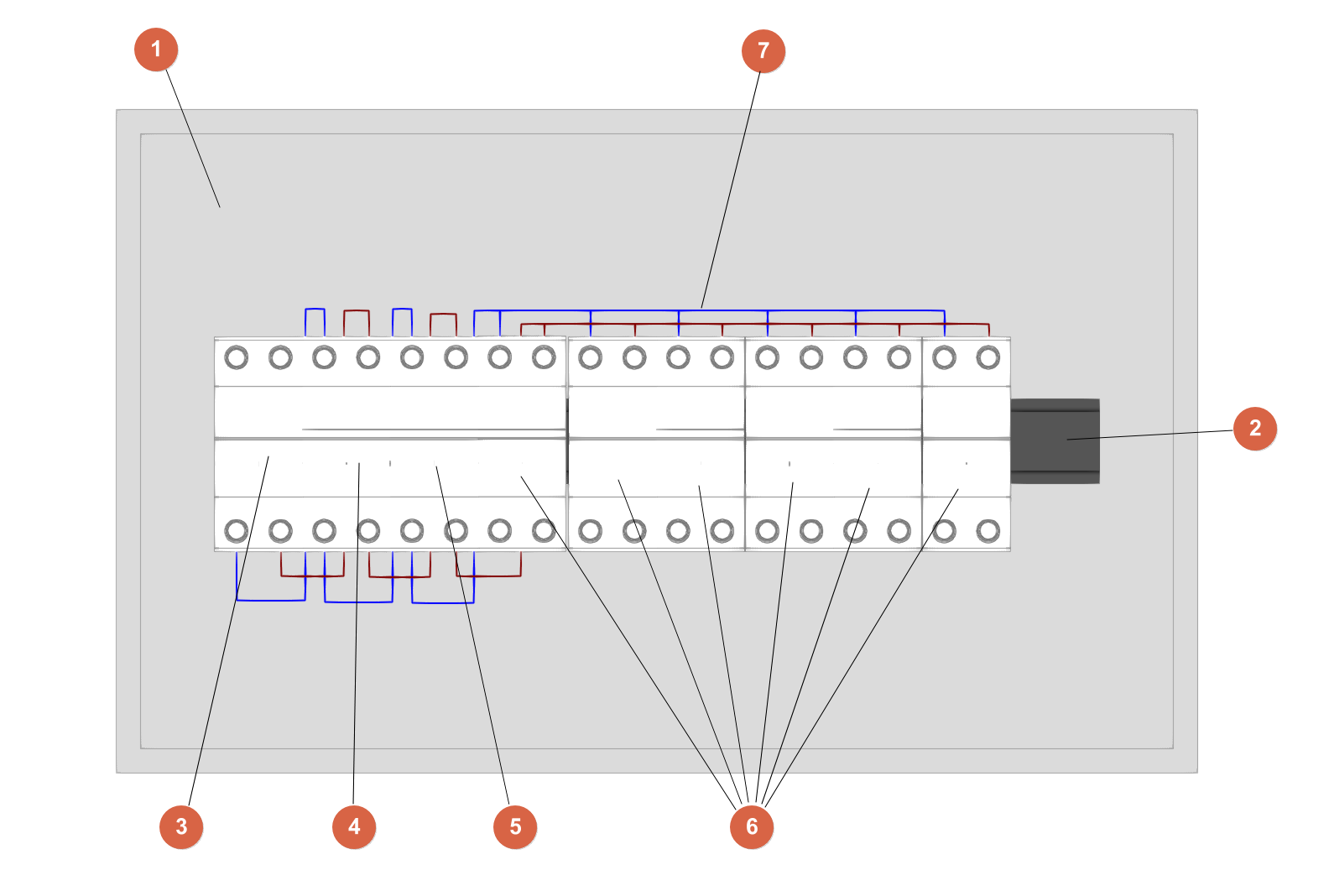
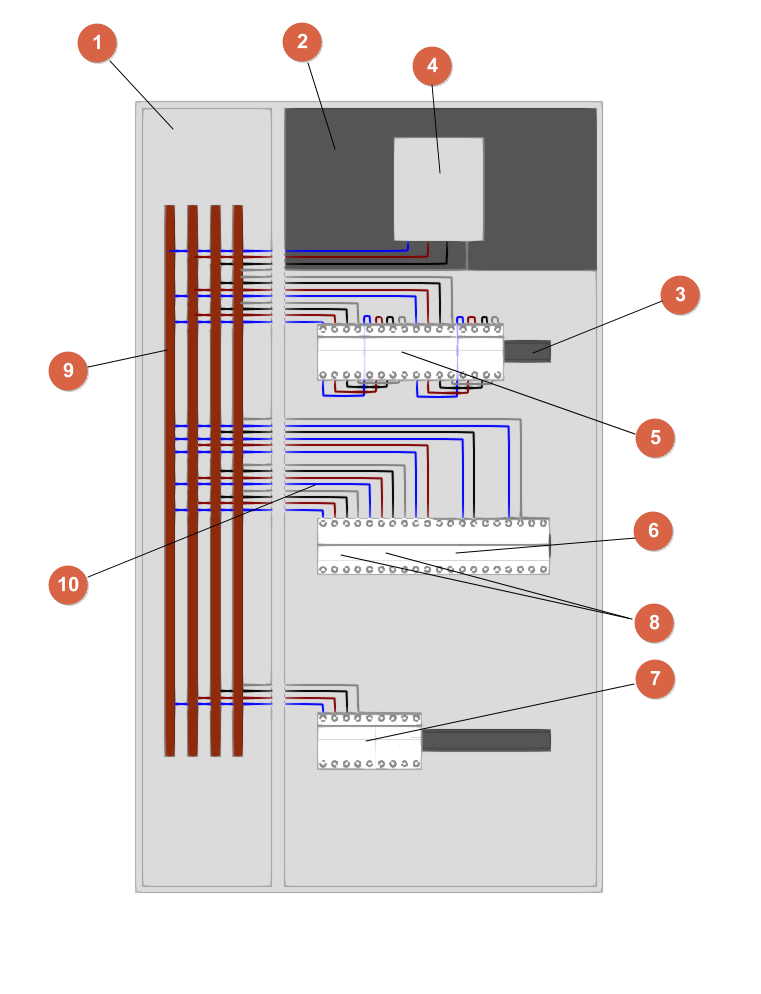
Tableau électrique principal dans un bâtiment industriel
- Support intérieur du boîtier moulé ('Supports' > 'Ajouter').
- Boîtier de type armoire configurable ('Enveloppes' > 'Ajouter')
- Chemins ('Chemins' > 'Ajouter').
- Disjoncteur magnétothermique de protection industriel dans un boîtier moulé ('Appareillage' > 'Chemin').
- Interrupteurs différentiels et disjoncteurs magnétothermiques des circuits de prises de force ('Appareillage' > 'Chemin').
- Interrupteurs différentiels et disjoncteurs magnétothermiques des circuits de prises d’autres usages ('Appareillage' > 'Chemin').
- Interrupteur différentiel et disjoncteurs magnétothermiques des circuits d’éclairage ('Appareillage' > 'Chemin').
- Disjoncteurs magnétothermiques des câbles des sous-tableaux d’entrepôt et de bureau ('Appareillage' > 'Chemin').
- Jeux de barres ('Jeu de barres' > 'Ajouter').
- Câbles intérieurs du tableau ('Câbles intérieurs du tableau' > 'Ajouter').
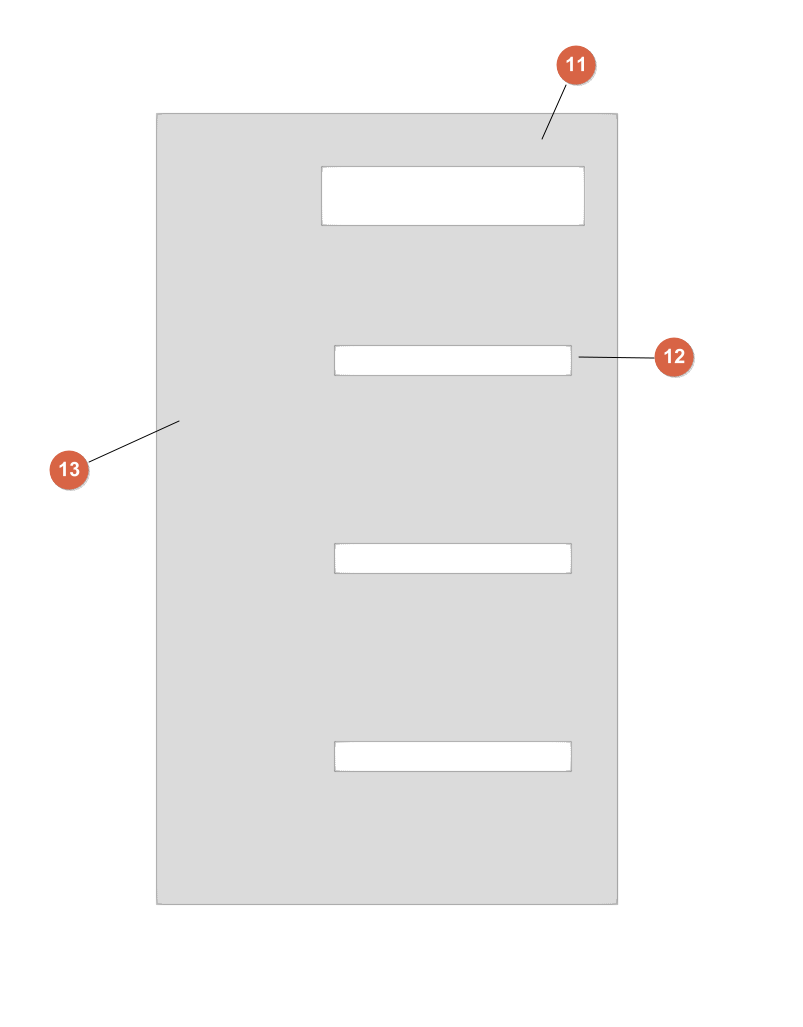
- Plaque frontale d’interrupteur à boîtier moulé ('Plaques' > 'Ajouter').
- Plaques frontales modulaires ('Plaques' > 'Ajouter').
- Plaques frontales pleines ('Plaques' > 'Ajouter').
Création d'un nouvel ouvrage, liaison à un projet et importation de données
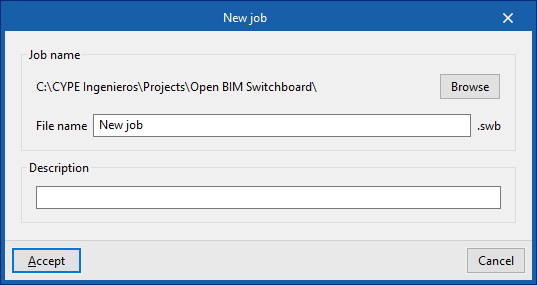
Lorsque vous lancez l’application et cliquez sur 'Nouveau', créez un 'Nouvel ouvrage'. Après avoir renseigné le 'Nom du fichier' et la 'Description', intégrez l’ouvrage à un projet existant sur BIMserver.center.
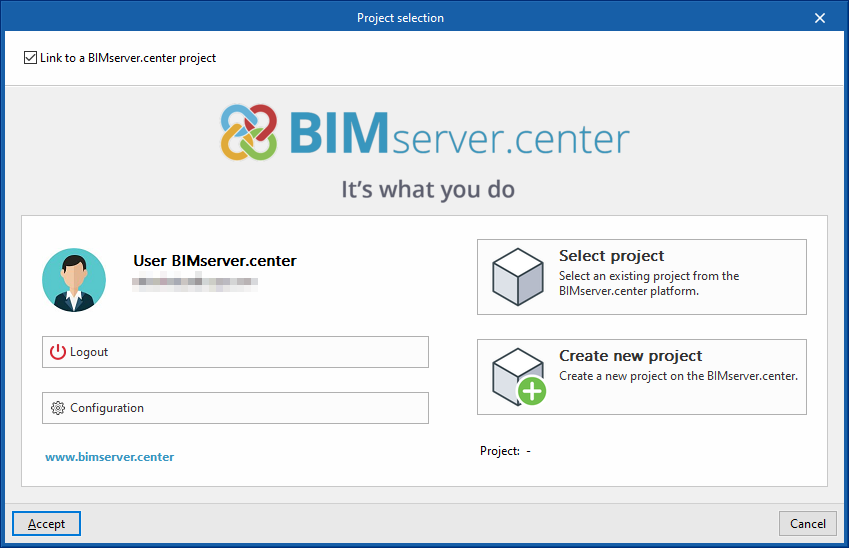
Cette étape se déroule dans la fenêtre 'Sélection du projet', qui propose les options suivantes :
- Connexion (partie gauche)
Connectez-vous avec un compte BIMserver.center. - Choix du projet (partie droite)
Cliquez sur 'Sélectionner projet' pour choisir un projet existant.
Si nécessaire, cliquez sur 'Créer un nouveau projet'. Le projet créé devient alors visible sur BIMserver.center. - Démarrer sans BIMserver.center
Démarrez le projet sans connexion en décochant la case 'Se lier à un projet de BIMserver.center', située en haut à gauche.
Une fois le projet créé, accédez à l’interface principale du logiciel. À tout moment, partagez ou importez des fichiers via le bloc 'BIMserver.center', situé en haut à droite de l’interface, dans l’onglet 'Installation'.
Importation de modèles BIM
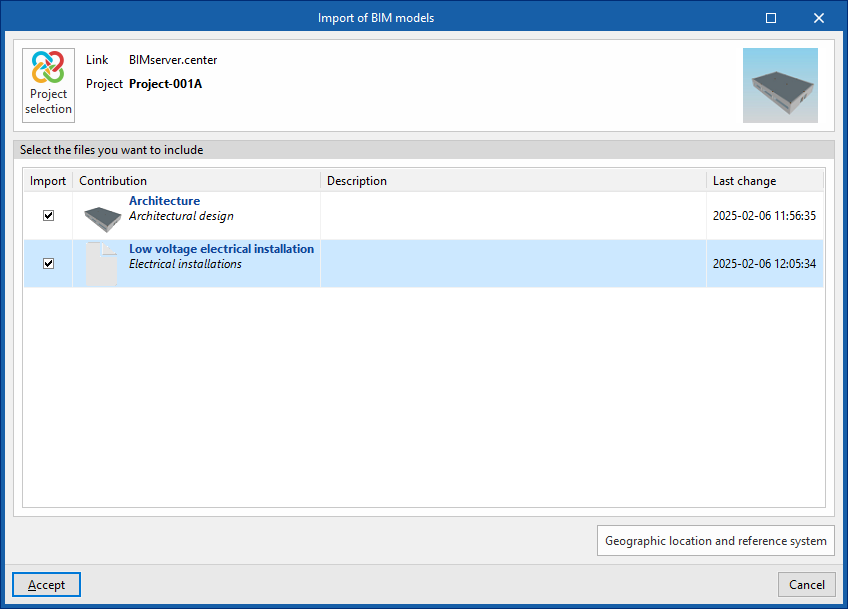
Lors de la création d’un nouveau projet, si vous sélectionnez un projet hébergé sur la plateforme BIMserver.center via 'Sélectionner projet', la fenêtre 'Importation de modèles BIM' s’affiche. Elle présente les fichiers IFC contenus dans ce projet.
Incluez un ou plusieurs modèles déjà disponibles dans le projet : cochez la case 'Importer' pour les modèles souhaités, puis validez.
Résultats de l'importation
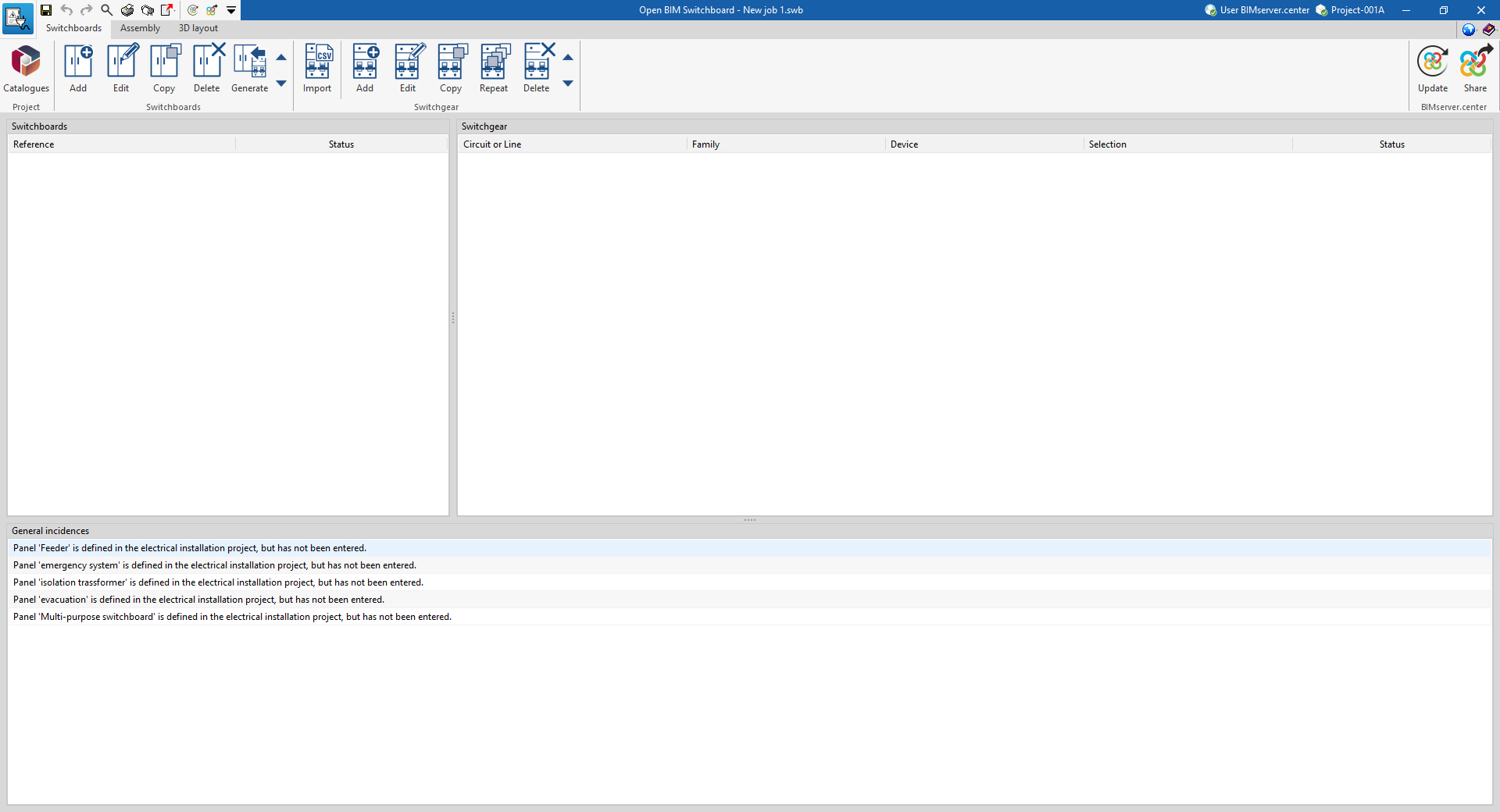
Le logiciel intègre les informations du projet électrique lues depuis le modèle BIM. Ensuite, dans l’onglet 'Tableaux', créez les tableaux et les appareillages correspondant aux informations importées, ou générez-les automatiquement.
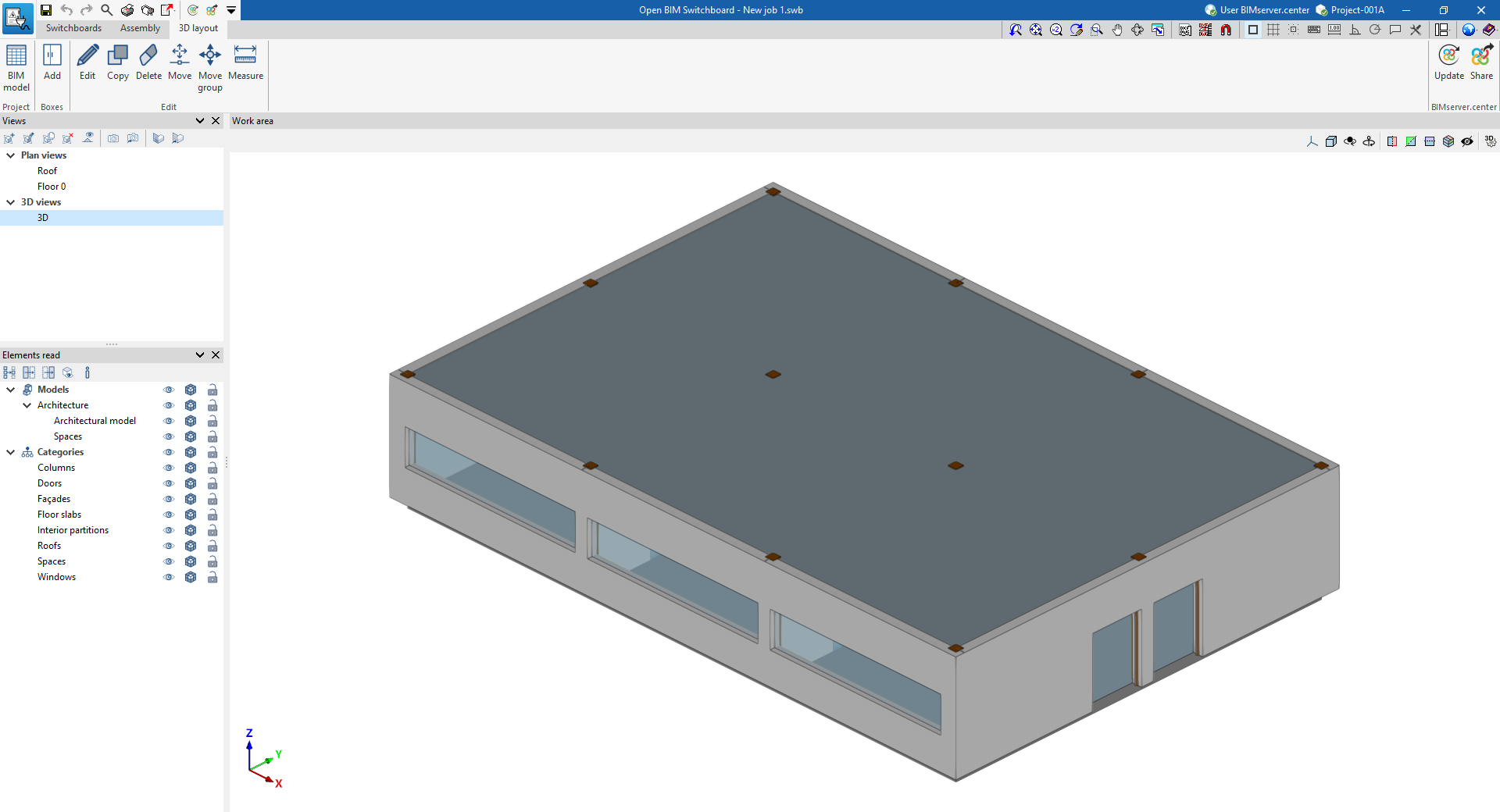
Par ailleurs, l’onglet 'Disposition 3D' affiche les modèles tridimensionnels inclus dans le projet, notamment la géométrie du bâtiment. Vous pouvez ainsi positionner l’enveloppe ou le boîtier de chaque tableau en vous appuyant sur les autres éléments importés depuis les modèles.
Options de l'onglet 'Tableaux'
L’onglet 'Tableaux' permet de répertorier les tableaux électriques du projet et de définir l’appareillage électrique associé à chacun. Importez des informations depuis d’autres applications ou saisissez les données manuellement.
Les options de cet onglet sont les suivantes :
Liste des tableaux
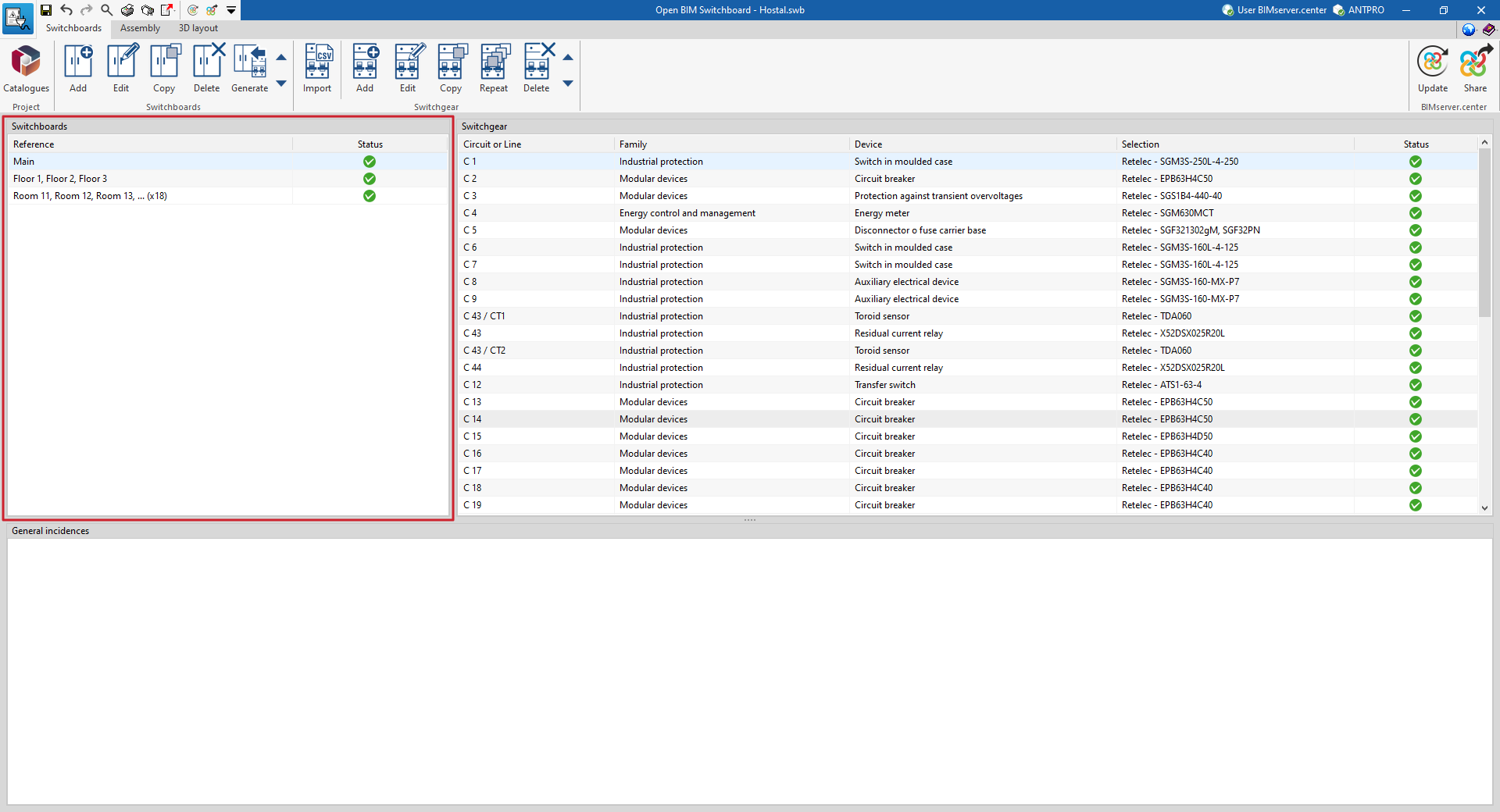
Le panneau 'Tableaux', situé sur le côté gauche de l’interface, affiche la liste des tableaux électriques du projet, définis à l’aide des options correspondantes. Pour chaque tableau, les informations suivantes sont disponibles :
- Référence
Référence du tableau, ou référence des tableaux regroupés. - État
Indique l’état de définition du tableau. Cliquez sur cet état pour afficher les incidents associés, le cas échéant.
Liste des accessoires
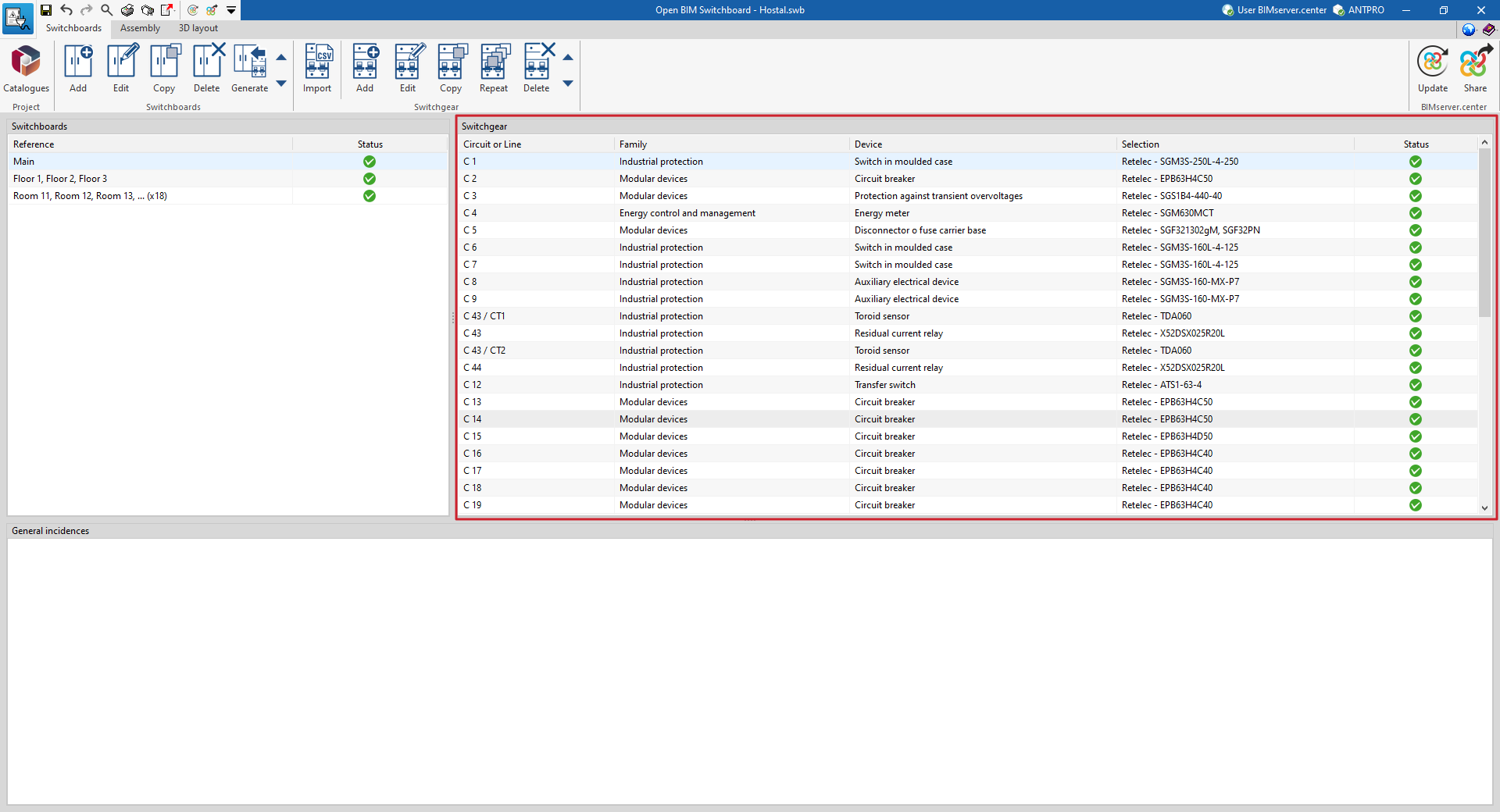
Le panneau 'Appareillage', situé sur le côté gauche de l’interface, affiche la liste des dispositifs configurés. Pour chaque élément, les informations suivantes sont disponibles :
- Circuit ou ligne
Référence du circuit ou de la ligne auquel il appartient. - Famille
Famille du dispositif. - Dispositif
Type de dispositif. - Sélection
Détails de l’appareil sélectionné. - État
Indique l’état de configuration. Cliquez sur cet état pour afficher les incidents associés, le cas échéant.
Gestion des incidents
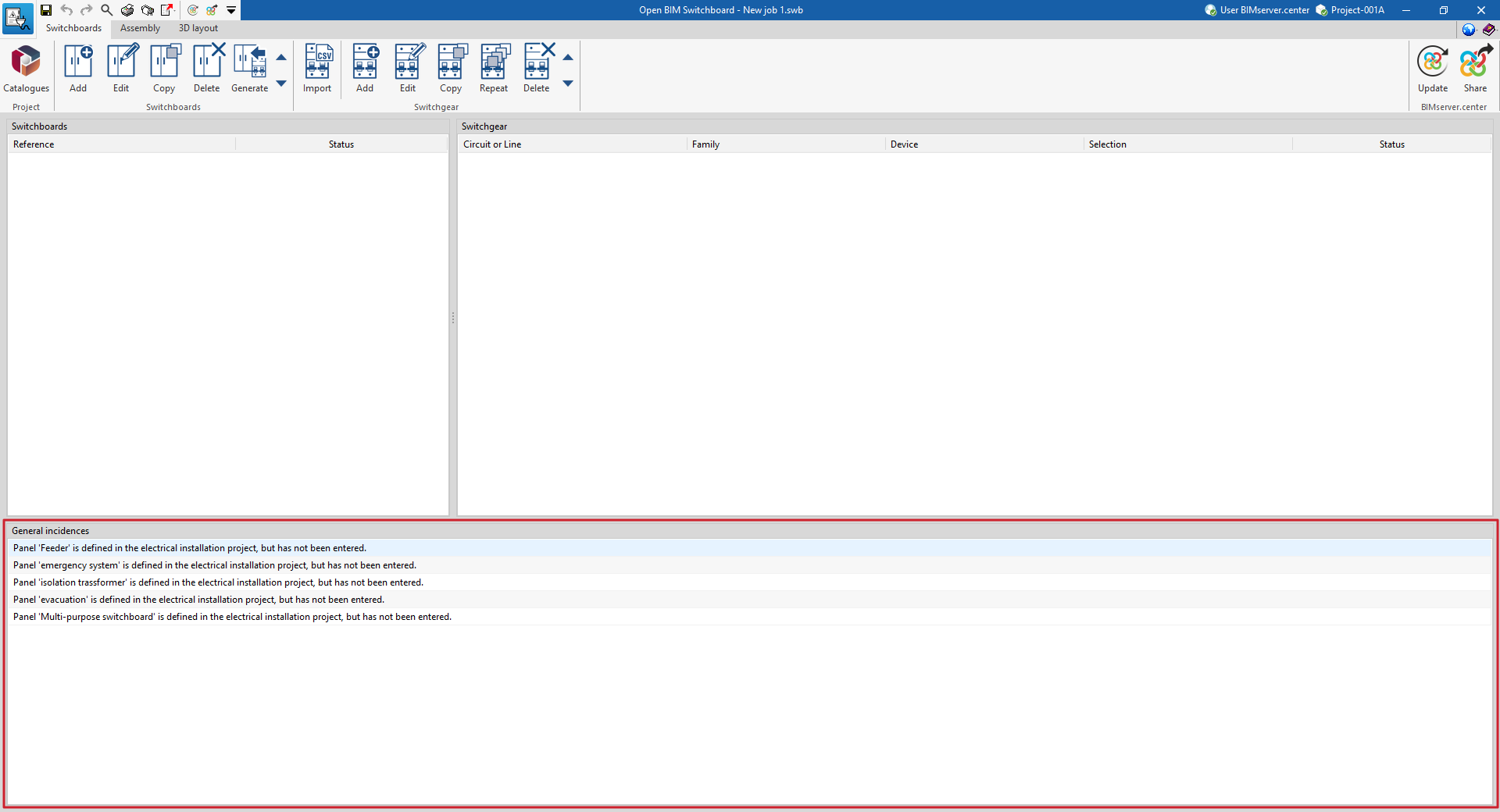
Le panneau 'Incidents généraux', situé en bas de l’interface, affiche les incidents à résoudre détectés par le logiciel.
Importation de catalogues
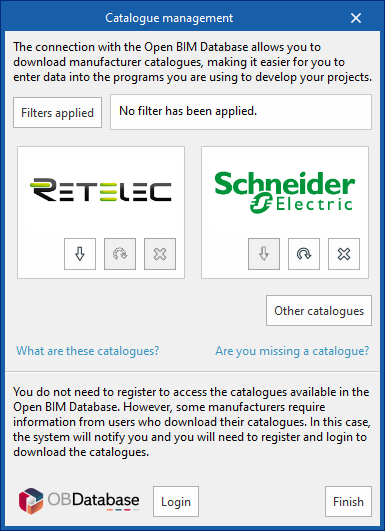
Dans la section 'Projet' de la barre d’outils principale, utilisez l’option de téléchargement des catalogues fabricants depuis la base de données Open BIM.

Cliquez sur cette option pour ouvrir une fenêtre listant les catalogues disponibles.
Téléchargement des catalogues
Pour chaque fabricant, les actions suivantes sont proposées :
- Télécharger
Téléchargez le catalogue du fabricant. Les produits du catalogue deviennent disponibles dans le projet. - Actualiser
Mettez à jour le catalogue sélectionné vers sa dernière version. La version déjà téléchargée dans le projet est remplacée. - Effacer
Supprimez le catalogue sélectionné. Les produits correspondants ne sont plus disponibles dans le projet.
Connexion à Open BIM Database
En bas de cette boîte de dialogue, connectez-vous à Open BIM Database à l’aide d’un identifiant et d’un mot de passe.
Les produits issus des catalogues téléchargés peuvent ensuite être sélectionnés lors de la définition des autres éléments.
Importation des données du projet
Dans la section 'Projet' de la barre d’outils principale, utilisez l’option d’importation pour récupérer les données d’un projet électrique réalisé dans des logiciels externes, à partir de fichiers .txt ou .csv :

Création et modification de tableaux
Dans la section 'Tableaux' de la barre d’outils principale, utilisez les options suivantes pour gérer les tableaux électriques du projet et les générer à partir des informations importées :

- Ajouter
Ajoutez un tableau ou un groupe de tableaux à la liste. - Éditer
Modifiez les propriétés du tableau ou du groupe sélectionné. - Copier
Copiez le tableau ou le groupe sélectionné dans la liste. - Effacer
Supprimez le tableau ou le groupe sélectionné de la liste. - Générer
Générez la liste des tableaux et l’appareillage associé à chacun, à partir des données importées d’un projet électrique réalisé dans d’autres applications.
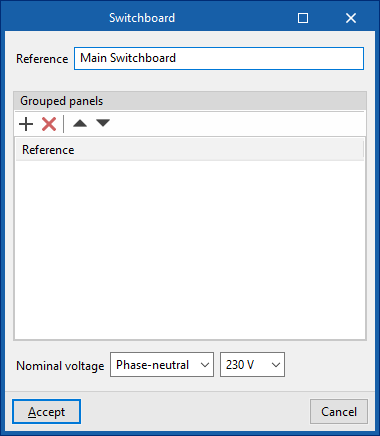
Lors de l’ajout d’un tableau, définissez les caractéristiques suivantes :
- Référence
Référence du tableau. - Tableaux groupés
Si plusieurs tableaux partagent les mêmes caractéristiques (par exemple, les tableaux des chambres d’un hôtel), renseignez la référence de chaque tableau concerné afin de créer un regroupement de tableaux identiques. - Tension nominale
Définissez la tension nominale du tableau : 'Phase-phase' ou 'Phase-neutre'.
Si le fichier importé contient déjà des informations issues d’un projet électrique réalisé avec d’autres applications, des assistants s’affichent à droite pour vous permettre de sélectionner directement l’un des schémas du projet.
Définition de l'appareillage
Dans le bloc 'Appareillage' de la barre d’outils principale, utilisez les options suivantes pour gérer l’appareillage associé aux tableaux et importer des données depuis un fichier .csv :

- Importer
Importez des appareils depuis un fichier .csv. - Ajouter
Ajoutez l’élément sélectionné à la liste. - Modifier
Modifiez les caractéristiques de l’élément sélectionné. - Copier
Dupliquez une fois l’élément sélectionné. - Répéter
Dupliquez l’élément sélectionné en plusieurs exemplaires. - Effacer
Supprimez l’élément sélectionné de la liste.
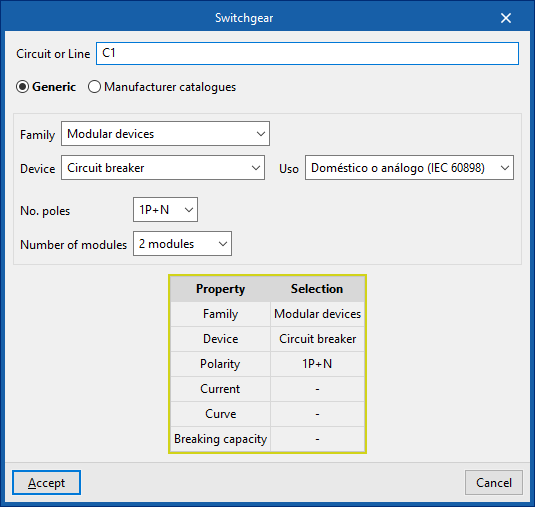
Lors de l’ajout, indiquez la référence du circuit ou de la ligne auquel il appartient. Choisissez ensuite un élément 'générique' ou sélectionnez un élément disponible dans les catalogues fabricants.
Renseignez enfin la 'Famille' et le type de 'Dispositif'.
Dispositifs disponibles par gamme
Les dispositifs disponibles, classés par gamme, sont les suivants.
Gamme : Appareillage modulaire
- Disjoncteur magnétothermique
- Disjoncteur différentiel
- Protection combinée disjoncteur magnétothermique + différentiel
- Protection combinée disjoncteur magnétothermique + surtensions permanentes
- Protection combinée disjoncteur magnétothermique + surtensions transitoires et permanentes
- Dispositif électrique auxiliaire
- Protection contre les surtensions transitoires
- Interrupteur et commutateur sectionneur
- Voyant lumineux
- Sonnette et transformateur de sonnette
- Contacteur modulaire ou télérupteur
- Protection contre les arcs électriques
- Sectionneur et porte-fusible
- Télécommande. Protection intelligente des installations
- Régulation du temps
- Relais de contrôle
Famille : Protection industrielle
- Disjoncteur moteur
- Dispositif électrique auxiliaire
- Interrupteur à boîtier moulé
- Relais différentiel
- Commutateur de réseau
- Contacteur ou mini-contacteur
- Sectionneur à coupure en charge
- Capteur toroïdal
Gamme : Protection photovoltaïque
- Disjoncteur magnétothermique
- Protection contre les surtensions transitoires
- Sectionneur et porte-fusible
Catégorie : Contrôle et gestion de l'énergie
- Analyseur de réseaux
- Compteur d'énergie
- Transformateur de courant
Options de l'onglet 'Montage'
L’onglet 'Montage' permet de représenter graphiquement les enveloppes, les composants et la disposition de l’appareillage des tableaux électriques définis dans le fichier.
Les options de cet onglet sont les suivantes :
Liste des enveloppes
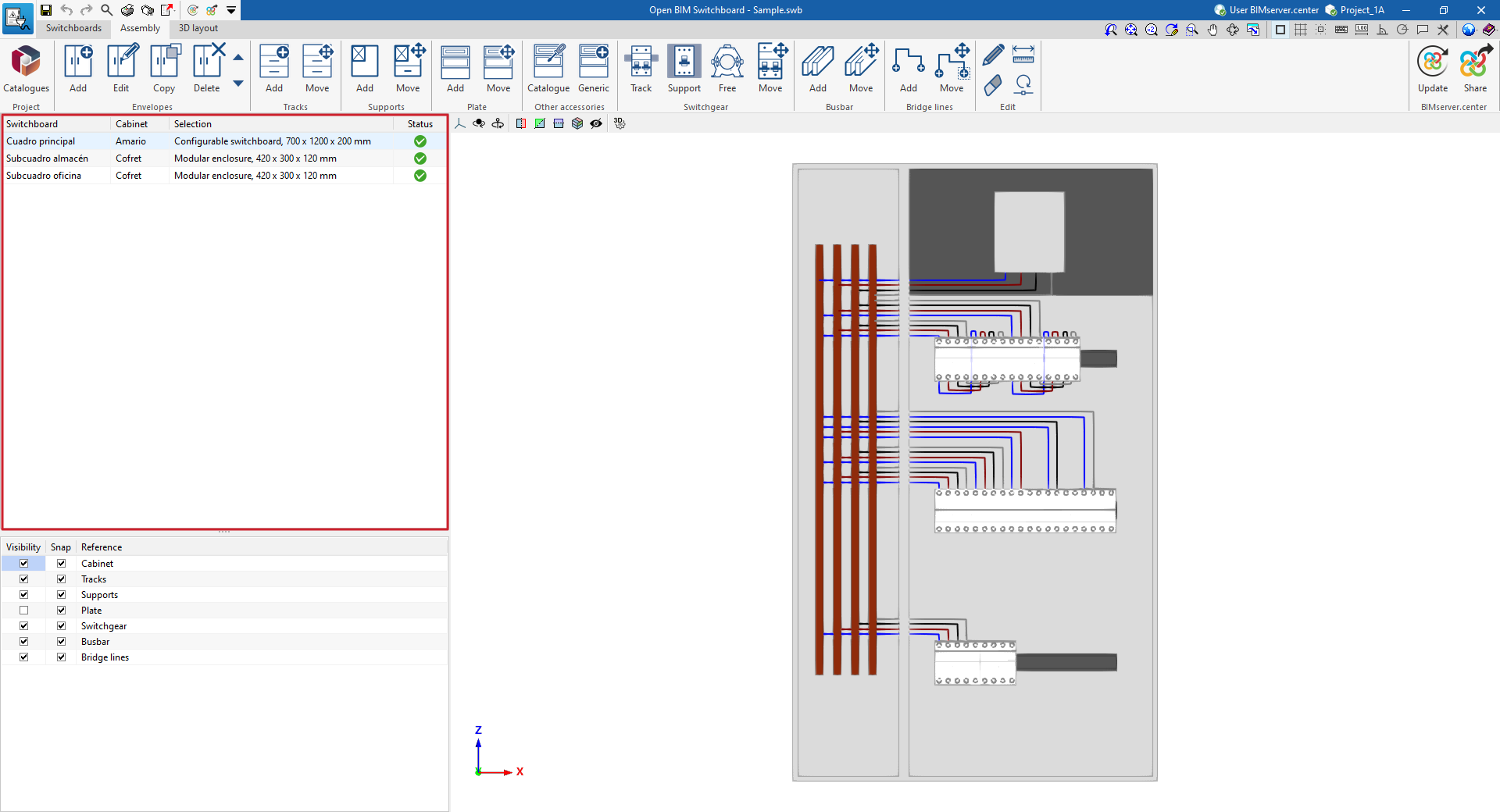
Le volet gauche de l’interface affiche la liste des enveloppes ou boîtiers définis avec les options correspondantes. Pour chaque tableau, les informations suivantes s’affichent :
- Tableau
Référence du tableau associé au boîtier. - Boîtier
Référence du boîtier. - Sélection
Détails du boîtier sélectionné. - État
Indique l’état de définition du tableau. Cliquez sur cet état pour afficher les incidents associés, le cas échéant.
Cochez un élément de la liste pour l’afficher dans la zone de travail principale, au centre de l’interface.
Options de visibilité et de capture
Le panneau inférieur gauche permet de gérer la 'Visibilité' des éléments par catégorie, ainsi que leur 'Capture' lors de l’utilisation des outils d’ajout et de dessin.
Importation de catalogues
Dans la section 'Projet' de la barre d’outils principale, utilisez l’option de téléchargement des catalogues fabricants via la connexion à Open BIM Database. Cette fonctionnalité facilite la saisie des données dans le logiciel pendant le développement du projet.

Cliquez sur cette option pour ouvrir une fenêtre listant les catalogues disponibles.
Téléchargement des catalogues
Pour chaque fabricant, les actions suivantes sont proposées :
- Télécharger
Téléchargez le catalogue du fabricant. Les produits correspondants deviennent disponibles dans le projet. - Actualiser
Mettez à jour le catalogue sélectionné vers sa dernière version. La version déjà téléchargée dans le projet est remplacée. - Effacer
Supprimez le catalogue sélectionné. Les produits correspondants ne sont plus disponibles dans le projet.
Connexion à Open BIM Database
En bas de cette boîte de dialogue, connectez-vous à Open BIM Database à l’aide d’un identifiant et d’un mot de passe.
Les produits issus des catalogues téléchargés peuvent ensuite être sélectionnés lors de la définition des autres éléments.
Création et édition des enveloppes
Dans le bloc 'Enveloppes' de la barre d’outils principale, utilisez les options suivantes pour définir les enveloppes ou boîtiers des tableaux électriques du projet :

- Ajouter
- Éditer
- Copier
- Effacer
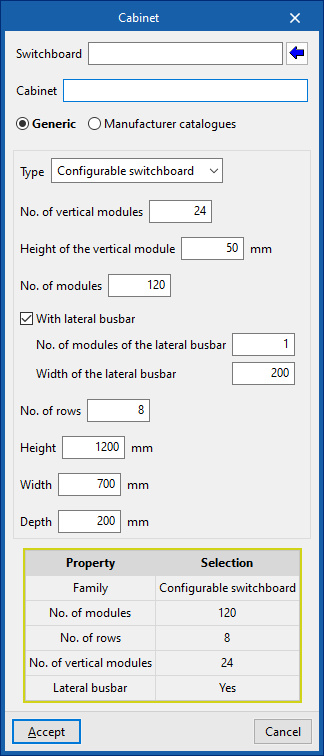
Lors de l’ajout, si des tableaux ont déjà été définis dans l’onglet 'Tableaux', utilisez l’assistant situé à droite pour importer leur référence et l’associer au tableau en cours de création. Vous pouvez également filtrer la liste avec les options suivantes :
- 'Afficher uniquement les tableaux qui ne comportent aucun boîtier'
- 'Afficher tous les tableaux, même ceux qui comportent un boîtier'
Pour la définition, sélectionnez un élément 'Générique' ou choisissez un modèle issu des catalogues fabricants. Dans ce second cas, utilisez l’option 'Sélection automatique' pour sélectionner directement un produit à partir des catalogues téléchargés.

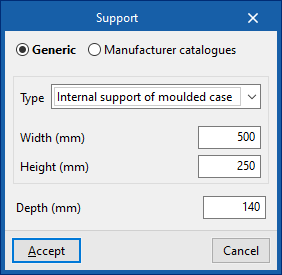
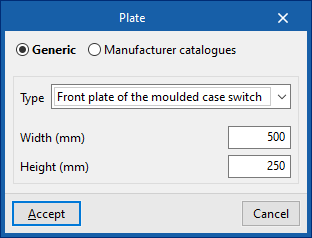
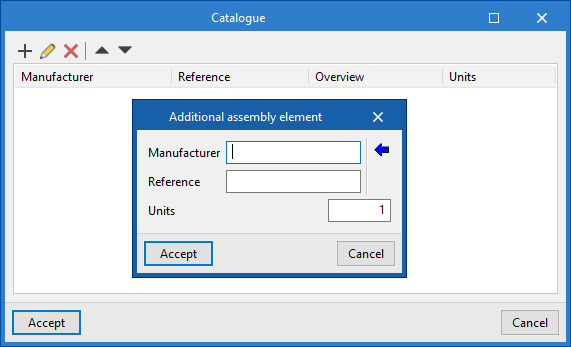
Introduction des chemins, supports, plaques et autres accessoires
Les sections suivantes de la barre d'outils principale contiennent les options permettant d'ajouter des rails, des supports, des plaques et d'autres accessoires à chacune des enveloppes ou des boîtiers sélectionnés dans la liste ci-dessus :
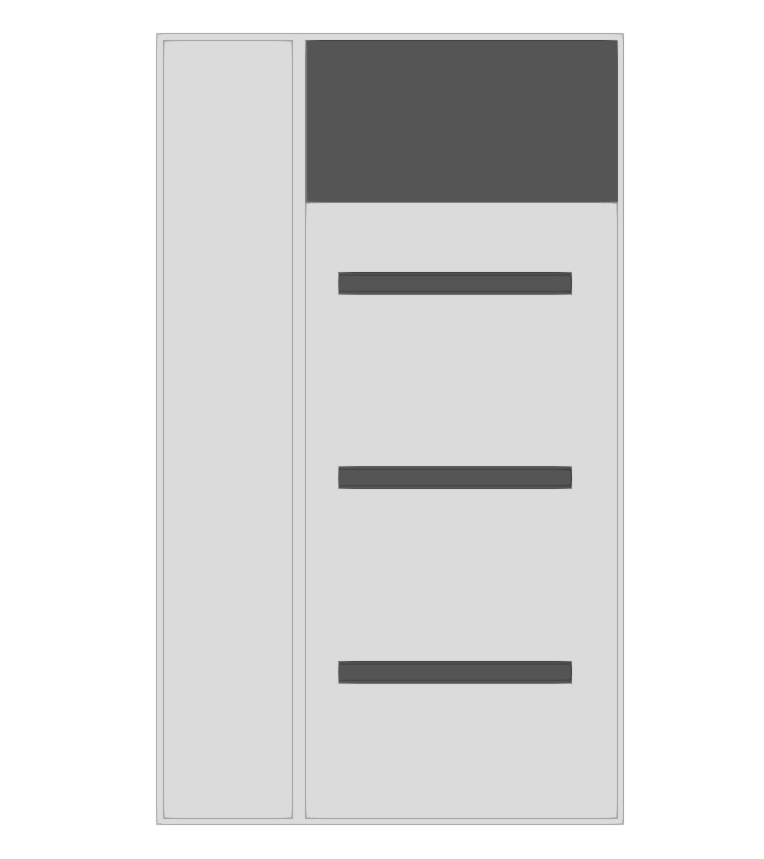
Les sections suivantes de la barre d’outils principale permettent d’ajouter des chemins, supports, plaques et accessoires au boîtier sélectionné dans la liste.

- Bloc 'Chemins'
- Ajouter
- Déplacer
- Bloc 'Supports'
- Ajouter
- Déplacer
- Bloc 'Plaques'
- Ajouter
- Déplacer
- Bloc 'Autres accessoires'
- Catalogue
- Générique
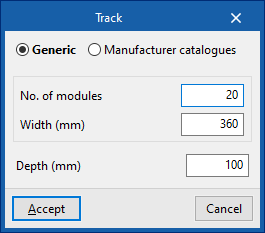
Définissez un élément 'Générique' ou sélectionnez un produit dans les catalogues des fabricants.
Placez ensuite chaque élément dans la zone de travail principale, au centre de l’interface.

Insertion de l'appareillage
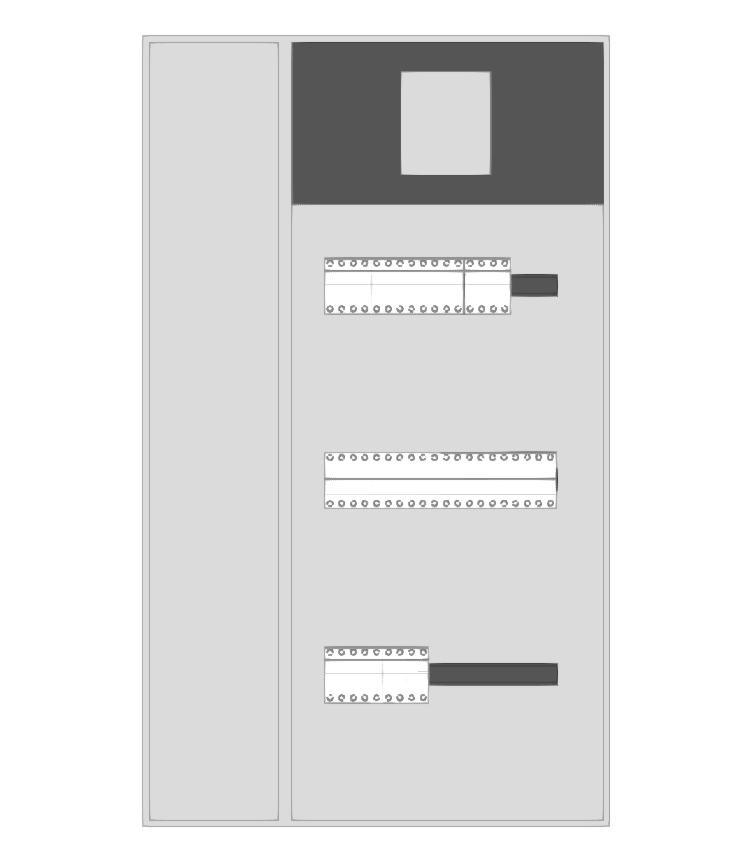
Dans le bloc 'Appareillage' de la barre d’outils principale, utilisez les options suivantes pour positionner les éléments dans le boîtier :

- Chemin
Positionnez un dispositif sur un chemin défini au préalable. - Support
Positionnez un dispositif sur un support défini au préalable. - Libre
Positionnez un dispositif librement à l’intérieur du tableau. - Déplacer
Déplacez un dispositif déjà placé.
Placez chaque dispositif dans la zone de travail principale, à l’emplacement correspondant (tableau, chemin ou support déjà défini).
Introduction des jeux de barres et des câbles intérieurs du tableau
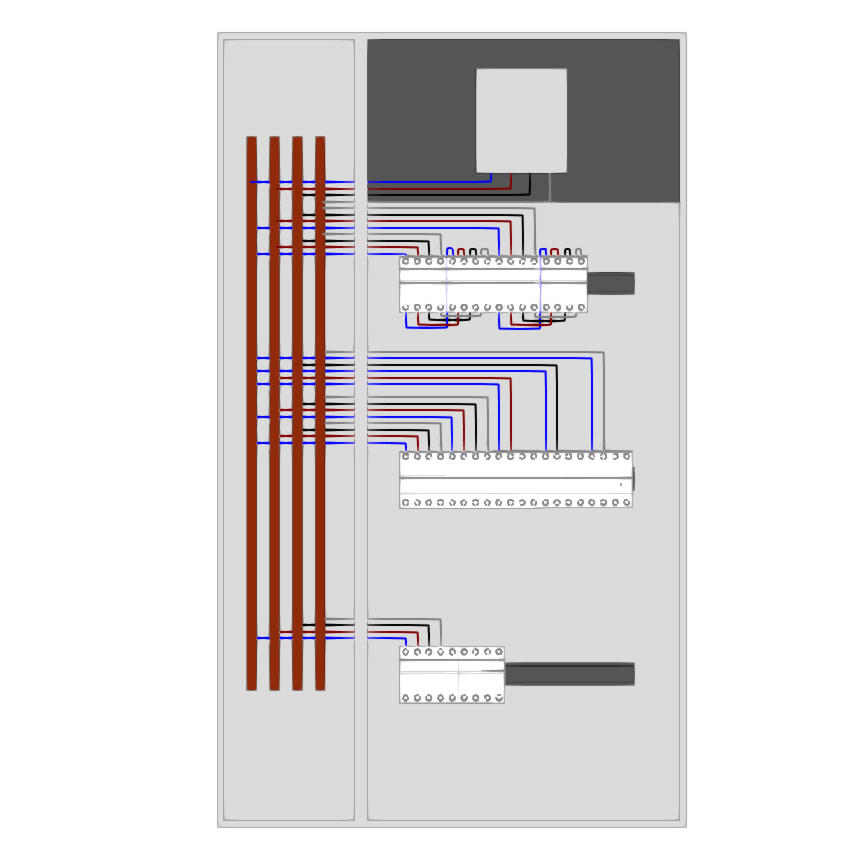
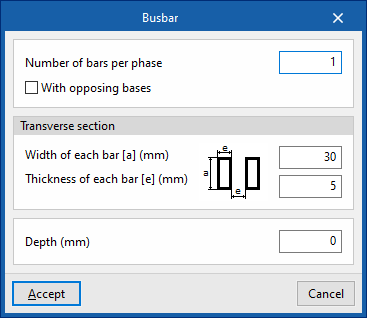
Les blocs suivants de la barre d’outils principale permettent d’insérer des jeux de barres et des câbles intérieurs du tableau (liaisons entre dispositifs et jeux de barres) dans chaque enveloppe ou boîtier sélectionné dans la liste.

- Bloc 'Jeux de barres'
- Ajouter
- Déplacer
- Bloc 'Câbles intérieurs du tableau'
- Ajouter
- Déplacer
Placez ces éléments dans la zone de travail principale, au centre de l’interface.
Outils d'édition
Le bloc 'Édition' regroupe les outils suivants pour modifier les éléments placés dans la zone de travail :

- Éditer
Modifie les paramètres de l’élément sélectionné. - Effacer
Supprime l’élément sélectionné. - Mesurer des longueurs
Mesure une distance ou une aire entre les points sélectionnés. - Tourner
Fait pivoter les éléments compatibles avec la rotation.
Options de l'onglet 'Disposition 3D'
L’onglet 'Disposition 3D' vous permet de placer, dans leur position réelle, les enveloppes des tableaux électriques définies dans les autres onglets. Appuyez-vous sur la visualisation des autres modèles intégrés au projet BIM pour faciliter le positionnement dans l’espace.
Les options de cet onglet sont les suivantes :
Zone de travail
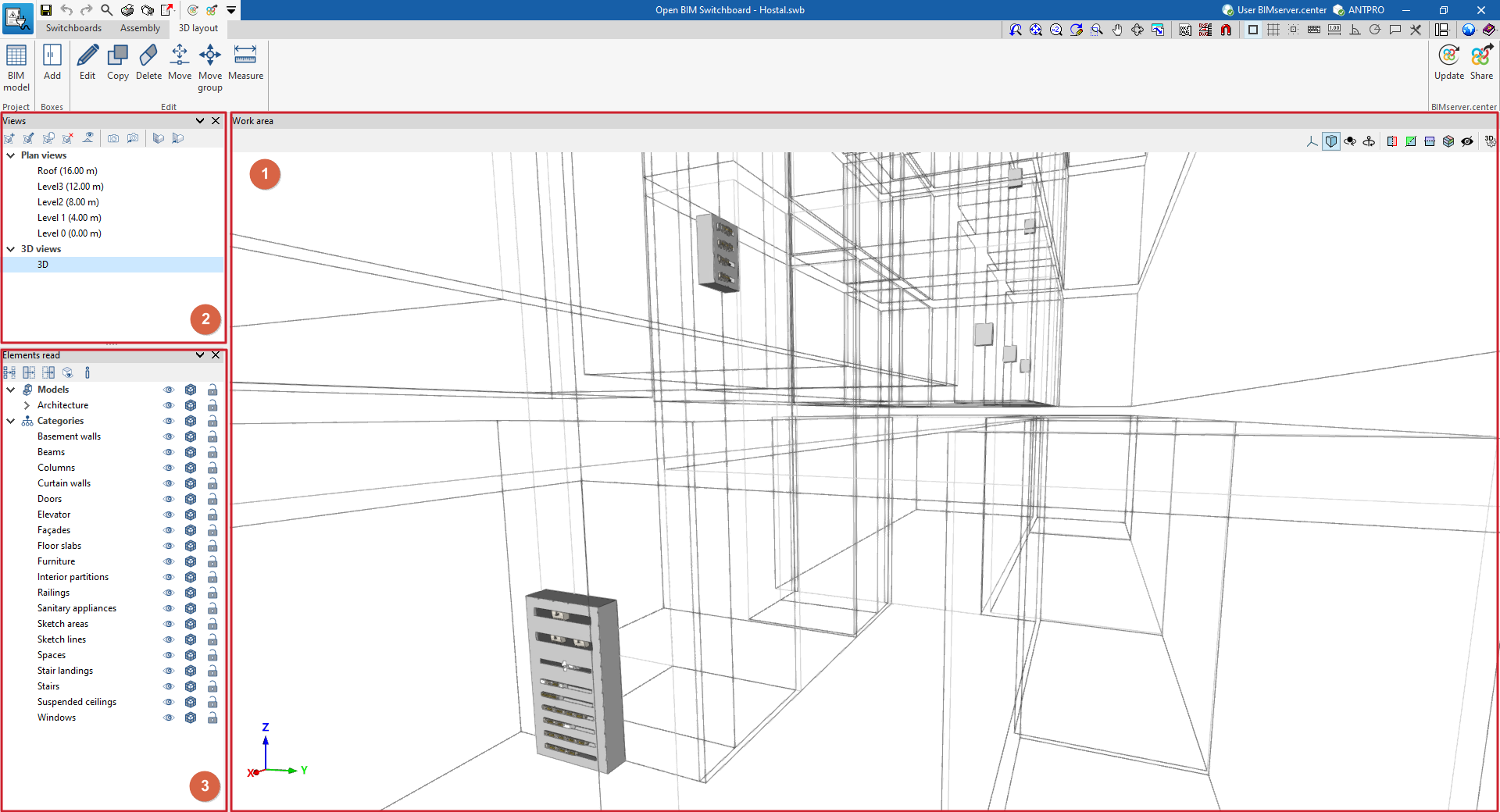
La zone de travail (1), située au centre de l’interface, affiche la vue sélectionnée du modèle et permet d’insérer les enveloppes des tableaux dans l’espace.
Dans la partie supérieure, accédez aux options d’insertion des éléments (affichées à gauche lors de l’ajout d’enveloppes) et aux outils de contrôle de la visibilité du modèle 3D (à droite).
Gestion des vues
Le panneau 'Vues' (2), en haut à gauche, permet de créer et gérer les vues du modèle, en 3D ou en 2D (plans, coupes, élévations).
Cet outil est commun à d’autres logiciels CYPE. Consultez la documentation associée via le lien prévu dans l’interface.
Gestion des éléments lus
Le panneau 'Éléments lus' (3), en bas à gauche, permet de gérer la visibilité et la saisie des éléments provenant des autres modèles inclus dans le projet BIM.
Cet outil est commun à d’autres logiciels CYPE. Consultez la documentation associée via le lien prévu dans l’interface.
| Note : |
|---|
| Les tableaux générés dans des logiciels comme CYPELEC Distribution peuvent apparaître ici sous forme d’objets 3D génériques. Utilisez-les comme référence spatiale pour positionner les enveloppes détaillées dans Open BIM Switchboard, en tenant compte des dimensions réelles du tableau. |
Disposition des boîtiers dans le modèle
Réalisez la disposition des boîtiers avec les options de la barre d’outils supérieure.

Bloc 'Projet'
- Modèle BIM
Consultez et modifiez les coordonnées de position et l’orientation des boîtiers placés dans le modèle.
Bloc 'Boîtiers'
- Ajouter
Sélectionnez un boîtier restant à placer en indiquant la référence du 'Tableau' et du 'Boîtier', puis positionnez-le dans la zone de travail.
Bloc 'Édition'
Le bloc 'Édition' regroupe les outils suivants pour modifier les éléments placés dans le modèle :
- Éditer
Modifiez les paramètres de l’élément sélectionné. - Copier
Créez une copie de l’élément sélectionné. - Effacer
Supprimez l’élément sélectionné. - Déplacer
Déplacez un élément. - Déplacer groupe
Déplacez un groupe d’éléments sélectionnés. - Mesurer
Mesurez une distance ou une surface entre les points sélectionnés.
Sortie de résultats
Plans au format DWG, DXF ou PDF
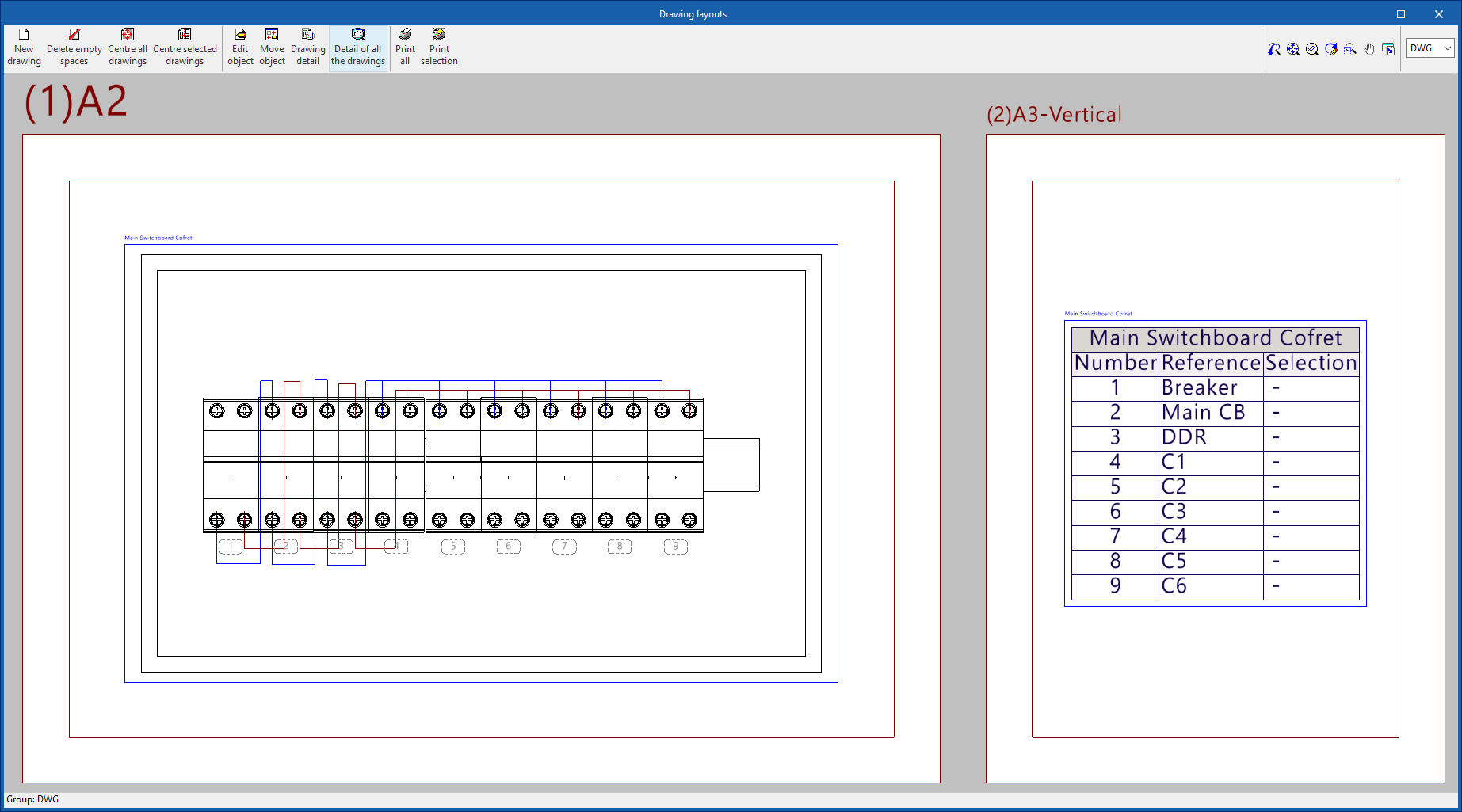
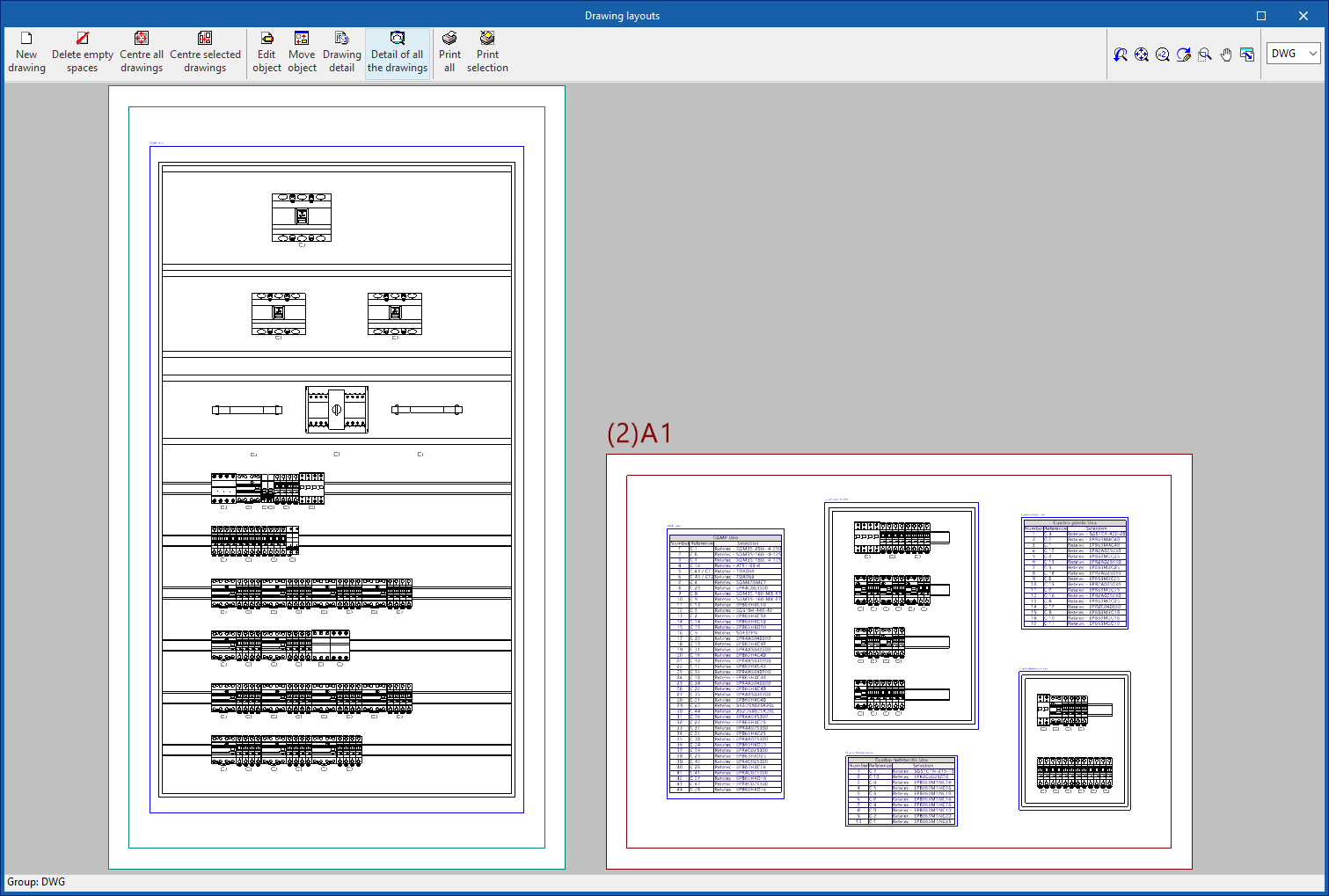
Le logiciel permet d’imprimer les plans des tableaux électriques sur tout périphérique graphique configuré sur l’ordinateur, ou de générer des fichiers aux formats DWG, DXF ou PDF.
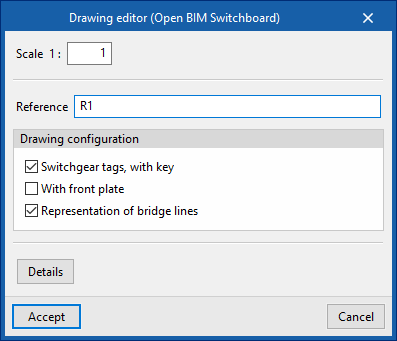
Les paramètres suivants peuvent être configurés lors de l’édition du plan :
- Échelle
- Référence
- Configuration du plan
- Étiquetage de l'appareillage, avec légende (optionnel)
- Avec plaques frontales (optionnel)
- Représentation des câbles intérieurs du tableau (optionnel)
- Détails
Obtenez les plans via l’option 'Plans' en haut de l’interface, ou via 'Plans' dans le menu 'Fichier'.
Budget au format BC3 et récapitulatif du budget
Si les prix des éléments composant les tableaux sont disponibles, générez les documents suivants :
- Exportation du budget au format FIEBDC-3 (BC3) via l’option 'Exporter' (en haut de l’interface ou dans le menu 'Fichier').
- Récapitulatif du budget aux formats HTML, PDF, TXT, RTF ou DOCX via l’option 'Récapitulatifs' (en haut de l’interface ou dans le menu 'Fichier').
Fichier glTF compatible avec BIMserver.center
Lors de l’exportation du projet vers la plateforme BIMserver.center, le logiciel exporte automatiquement un modèle 3D au format glTF. Ce modèle permet de visualiser l’installation :
- sur la plateforme en ligne ;
- dans l’application BIMserver.center pour iOS et Android ;
- en réalité virtuelle et en réalité augmentée ;
- dans d’autres logiciels CYPE.
Intégration dans la plateforme BIMserver.center
De nombreux logiciels CYPE sont connectés à la plateforme BIMserver.center. Facilitez le travail collaboratif grâce à l’échange de fichiers dans des formats fondés sur des standards ouverts.
Démarrer sur BIMserver.center
- Créez gratuitement un compte sur la plateforme.
- Complétez votre profil utilisateur.
Lier un projet
Lorsque vous utilisez un logiciel connecté à la plateforme, associez-le à un projet BIMserver.center. Gardez ainsi à jour les fichiers des projets développés en collaboration sur la plateforme.

| Plus d'informations : |
|---|
| Consultez la documentation complète sur l’utilisation des logiciels CYPE avec BIMserver.center. |
Options disponibles dans Open BIM Switchboard
Les fonctionnalités nécessaires pour utiliser le logiciel avec d'autres outils de BIMserver.center se trouvent dans le bloc ‘BIMserver.center’ de la barre d'outils principale.

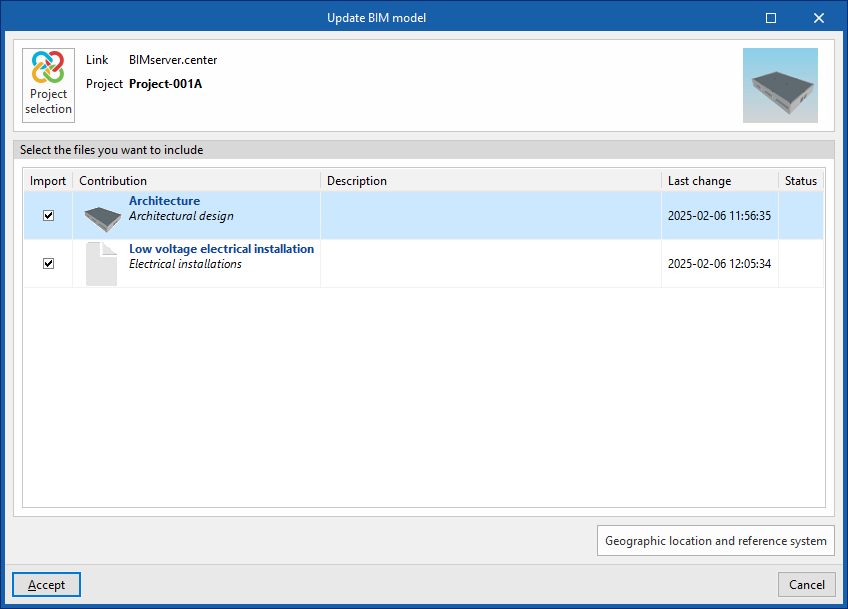
Actualiser
Met à jour les informations contenues dans les fichiers précédemment importés dans le projet ou importe de nouveaux fichiers si souhaité.
Pour ce faire, sélectionnez dans la partie supérieure les fichiers à inclure.
Partager
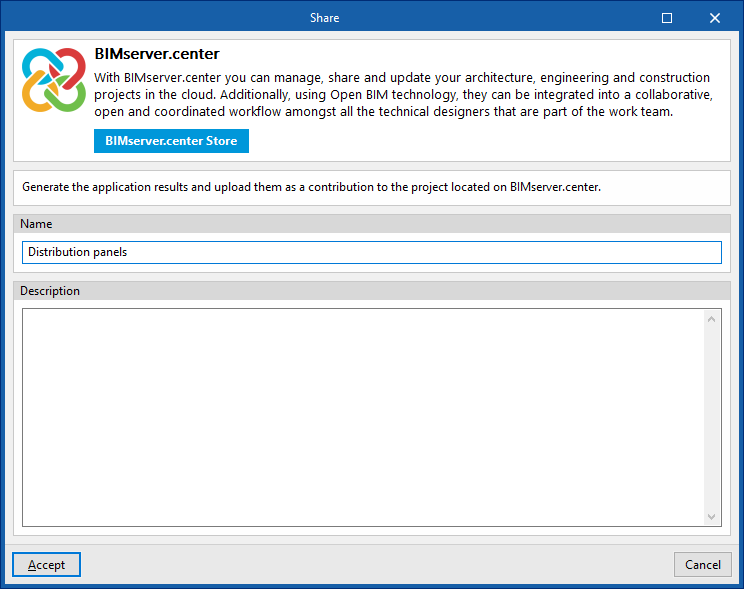
Exporte les informations de l’installation développée avec le logiciel vers BIMserver.center pour les partager avec d'autres utilisateurs.
Au cours du processus d'exportation, des informations relatives au fichier IFC à exporter peuvent être définies :
- Nom
- Description