
Options de l'onglet 'Disposition 3D'
L’onglet 'Disposition 3D' vous permet de placer, dans leur position réelle, les enveloppes des tableaux électriques définies dans les autres onglets. Appuyez-vous sur la visualisation des autres modèles intégrés au projet BIM pour faciliter le positionnement dans l’espace.
Les options de cet onglet sont les suivantes :
Zone de travail
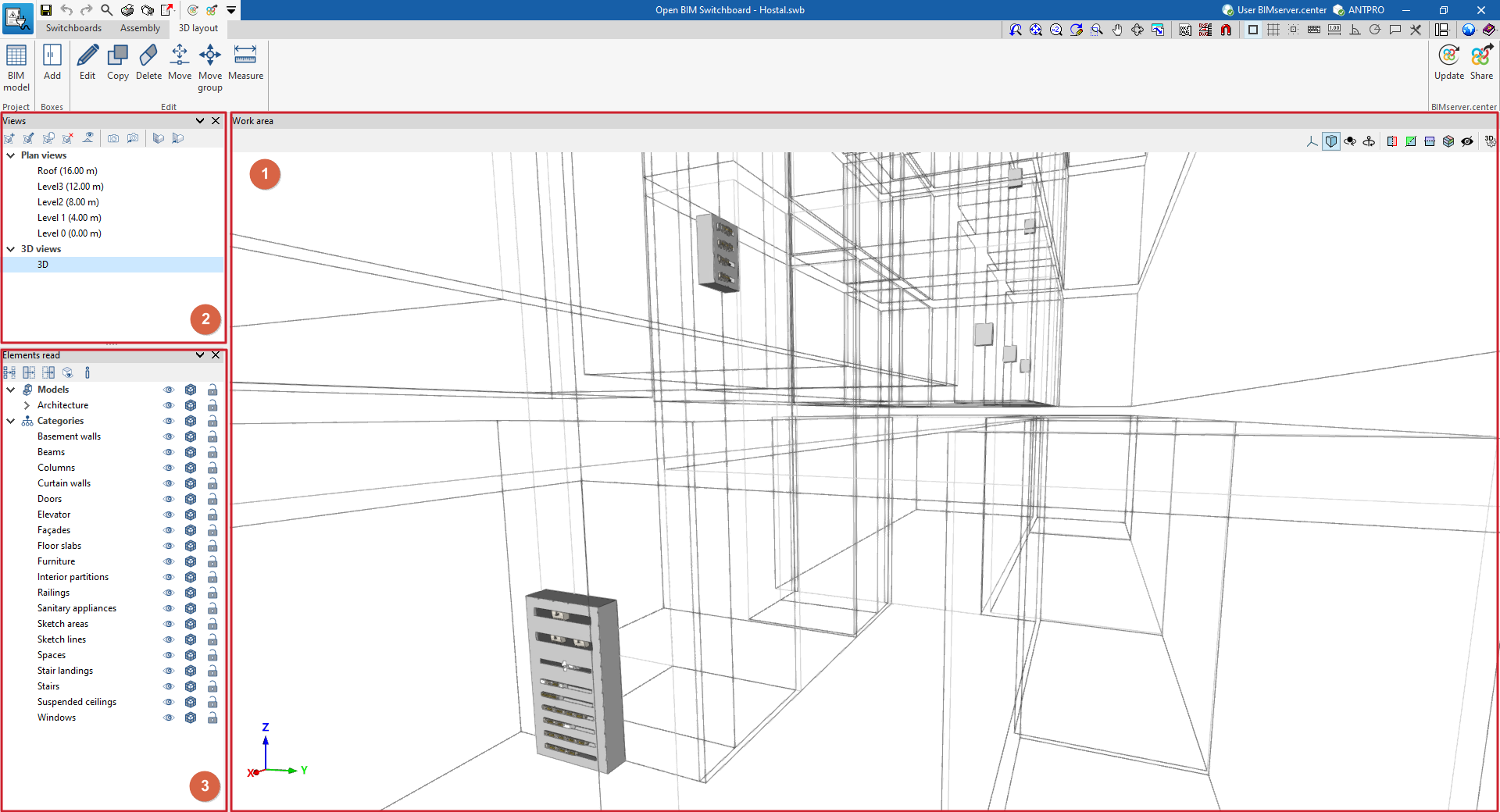
La zone de travail (1), située au centre de l’interface, affiche la vue sélectionnée du modèle et permet d’insérer les enveloppes des tableaux dans l’espace.
Dans la partie supérieure, accédez aux options d’insertion des éléments (affichées à gauche lors de l’ajout d’enveloppes) et aux outils de contrôle de la visibilité du modèle 3D (à droite).
Gestion des vues
Le panneau 'Vues' (2), en haut à gauche, permet de créer et gérer les vues du modèle, en 3D ou en 2D (plans, coupes, élévations).
Cet outil est commun à d’autres logiciels CYPE. Consultez la documentation associée via le lien prévu dans l’interface.
Gestion des éléments lus
Le panneau 'Éléments lus' (3), en bas à gauche, permet de gérer la visibilité et la saisie des éléments provenant des autres modèles inclus dans le projet BIM.
Cet outil est commun à d’autres logiciels CYPE. Consultez la documentation associée via le lien prévu dans l’interface.
| Note : |
|---|
| Les tableaux générés dans des logiciels comme CYPELEC Distribution peuvent apparaître ici sous forme d’objets 3D génériques. Utilisez-les comme référence spatiale pour positionner les enveloppes détaillées dans Open BIM Switchboard, en tenant compte des dimensions réelles du tableau. |
Disposition des boîtiers dans le modèle
Réalisez la disposition des boîtiers avec les options de la barre d’outils supérieure.

Bloc 'Projet'
- Modèle BIM
Consultez et modifiez les coordonnées de position et l’orientation des boîtiers placés dans le modèle.
Bloc 'Boîtiers'
- Ajouter
Sélectionnez un boîtier restant à placer en indiquant la référence du 'Tableau' et du 'Boîtier', puis positionnez-le dans la zone de travail.
Bloc 'Édition'
Le bloc 'Édition' regroupe les outils suivants pour modifier les éléments placés dans le modèle :
- Éditer
Modifiez les paramètres de l’élément sélectionné. - Copier
Créez une copie de l’élément sélectionné. - Effacer
Supprimez l’élément sélectionné. - Déplacer
Déplacez un élément. - Déplacer groupe
Déplacez un groupe d’éléments sélectionnés. - Mesurer
Mesurez une distance ou une surface entre les points sélectionnés.
