

Options de l'onglet 'Montage'
L’onglet 'Montage' permet de représenter graphiquement les enveloppes, les composants et la disposition de l’appareillage des tableaux électriques définis dans le fichier.
Les options de cet onglet sont les suivantes :
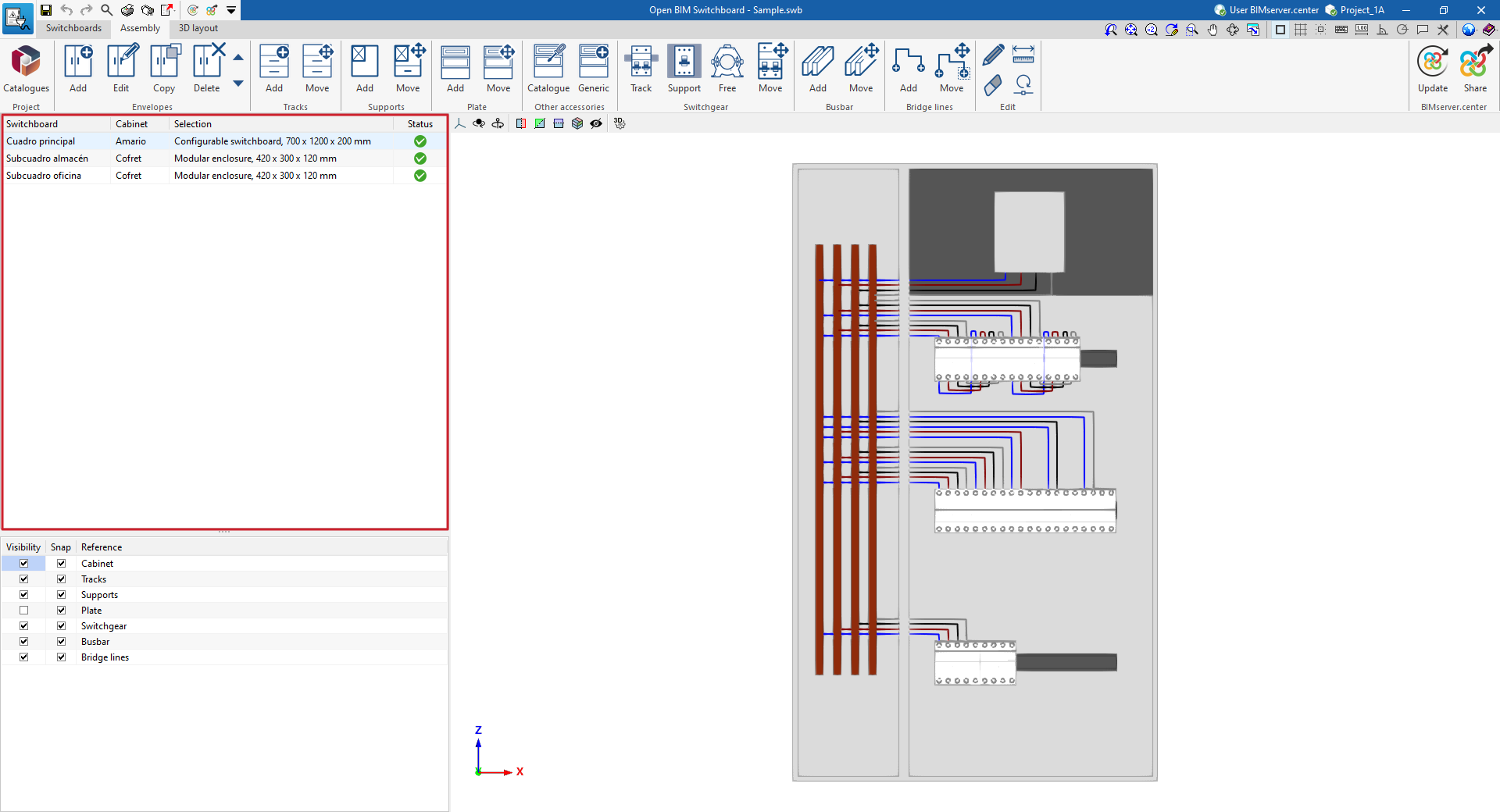
Liste des enveloppes
Le volet gauche de l’interface affiche la liste des enveloppes ou boîtiers définis avec les options correspondantes. Pour chaque tableau, les informations suivantes s’affichent :
- Tableau
Référence du tableau associé au boîtier. - Boîtier
Référence du boîtier. - Sélection
Détails du boîtier sélectionné. - État
Indique l’état de définition du tableau. Cliquez sur cet état pour afficher les incidents associés, le cas échéant.
Cochez un élément de la liste pour l’afficher dans la zone de travail principale, au centre de l’interface.
Options de visibilité et de capture
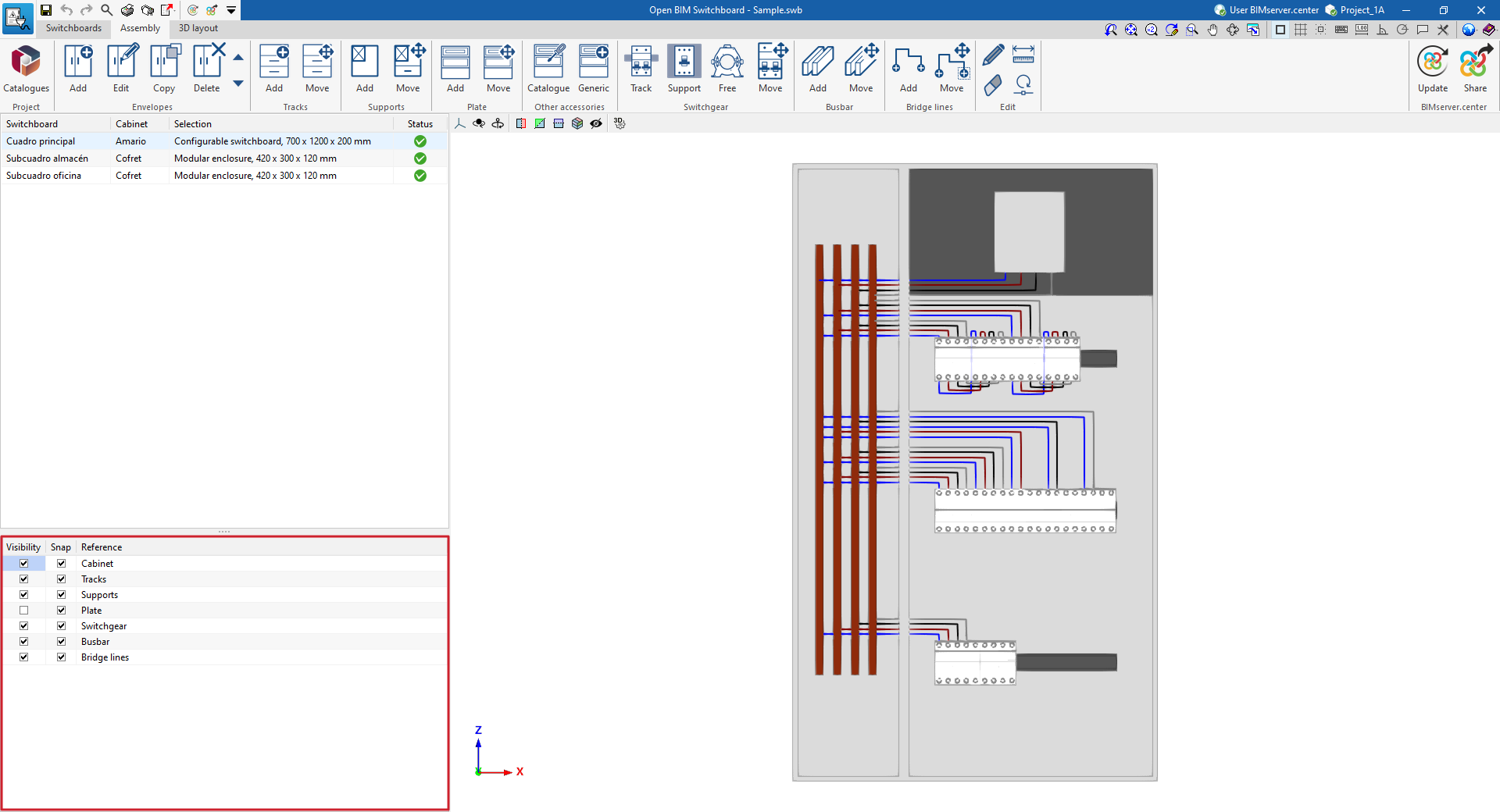
Le panneau inférieur gauche permet de gérer la 'Visibilité' des éléments par catégorie, ainsi que leur 'Capture' lors de l’utilisation des outils d’ajout et de dessin.
Importation de catalogues
Dans la section 'Projet' de la barre d’outils principale, utilisez l’option de téléchargement des catalogues fabricants via la connexion à Open BIM Database. Cette fonctionnalité facilite la saisie des données dans le logiciel pendant le développement du projet.

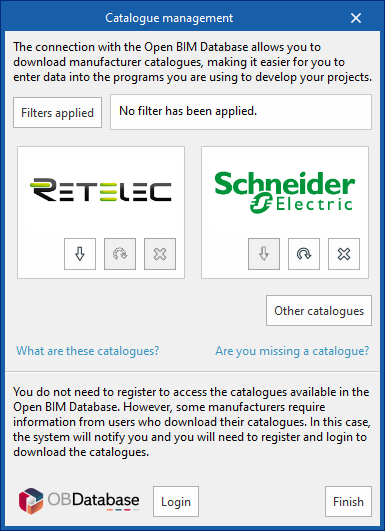
Cliquez sur cette option pour ouvrir une fenêtre listant les catalogues disponibles.
Téléchargement des catalogues
Pour chaque fabricant, les actions suivantes sont proposées :
- Télécharger
Téléchargez le catalogue du fabricant. Les produits correspondants deviennent disponibles dans le projet. - Actualiser
Mettez à jour le catalogue sélectionné vers sa dernière version. La version déjà téléchargée dans le projet est remplacée. - Effacer
Supprimez le catalogue sélectionné. Les produits correspondants ne sont plus disponibles dans le projet.
Connexion à Open BIM Database
En bas de cette boîte de dialogue, connectez-vous à Open BIM Database à l’aide d’un identifiant et d’un mot de passe.
Les produits issus des catalogues téléchargés peuvent ensuite être sélectionnés lors de la définition des autres éléments.
Création et édition des enveloppes
Dans le bloc 'Enveloppes' de la barre d’outils principale, utilisez les options suivantes pour définir les enveloppes ou boîtiers des tableaux électriques du projet :

- Ajouter
- Éditer
- Copier
- Effacer
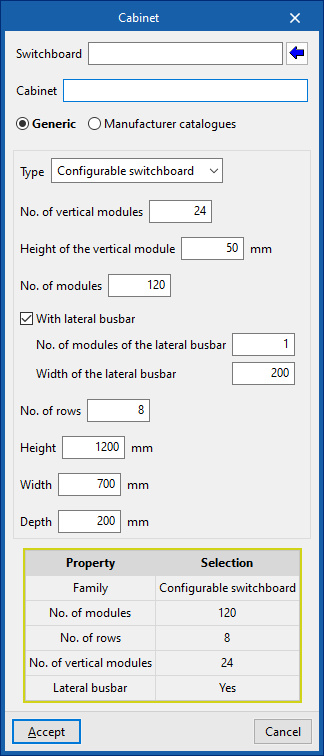
Lors de l’ajout, si des tableaux ont déjà été définis dans l’onglet 'Tableaux', utilisez l’assistant situé à droite pour importer leur référence et l’associer au tableau en cours de création. Vous pouvez également filtrer la liste avec les options suivantes :
- 'Afficher uniquement les tableaux qui ne comportent aucun boîtier'
- 'Afficher tous les tableaux, même ceux qui comportent un boîtier'
Pour la définition, sélectionnez un élément 'Générique' ou choisissez un modèle issu des catalogues fabricants. Dans ce second cas, utilisez l’option 'Sélection automatique' pour sélectionner directement un produit à partir des catalogues téléchargés.
Introduction des chemins, supports, plaques et autres accessoires
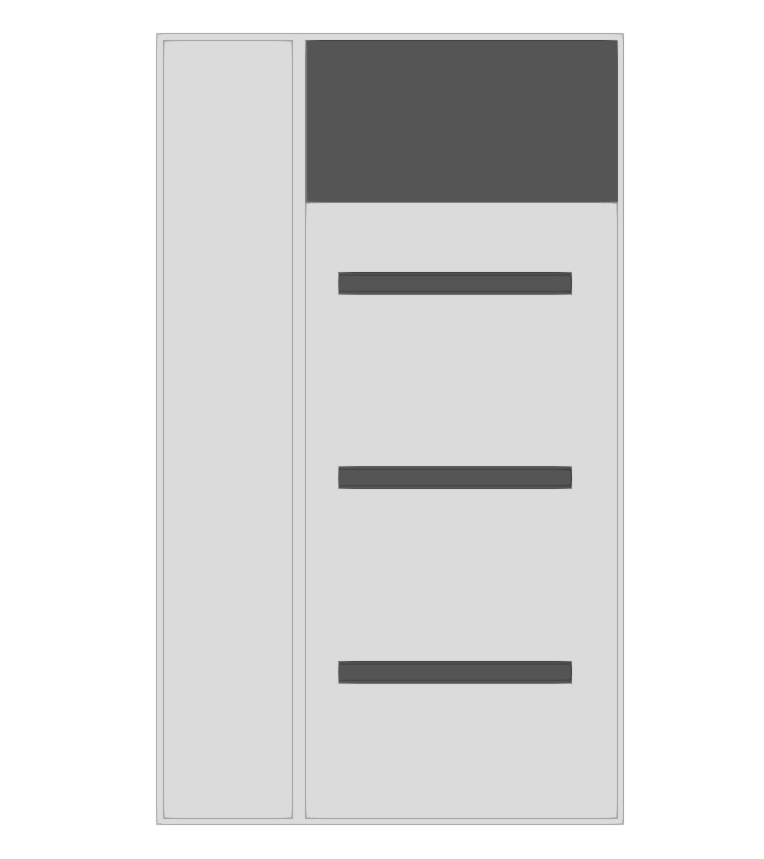
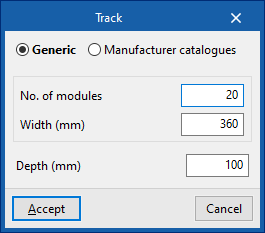
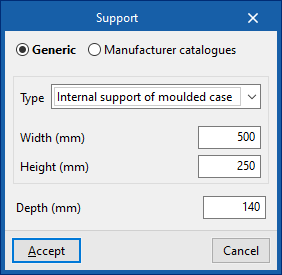
Les sections suivantes de la barre d'outils principale contiennent les options permettant d'ajouter des rails, des supports, des plaques et d'autres accessoires à chacune des enveloppes ou des boîtiers sélectionnés dans la liste ci-dessus :
Les sections suivantes de la barre d’outils principale permettent d’ajouter des chemins, supports, plaques et accessoires au boîtier sélectionné dans la liste.

- Bloc 'Chemins'
- Ajouter
- Déplacer
- Bloc 'Supports'
- Ajouter
- Déplacer
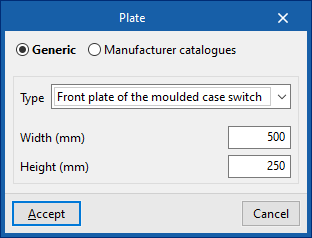
- Bloc 'Plaques'
- Ajouter
- Déplacer
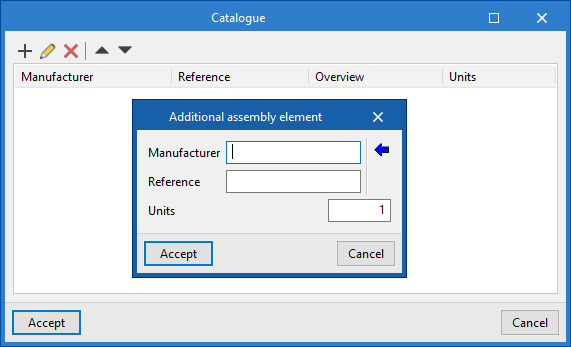
- Bloc 'Autres accessoires'
- Catalogue
- Générique
Définissez un élément 'Générique' ou sélectionnez un produit dans les catalogues des fabricants.
Placez ensuite chaque élément dans la zone de travail principale, au centre de l’interface.

Insertion de l'appareillage
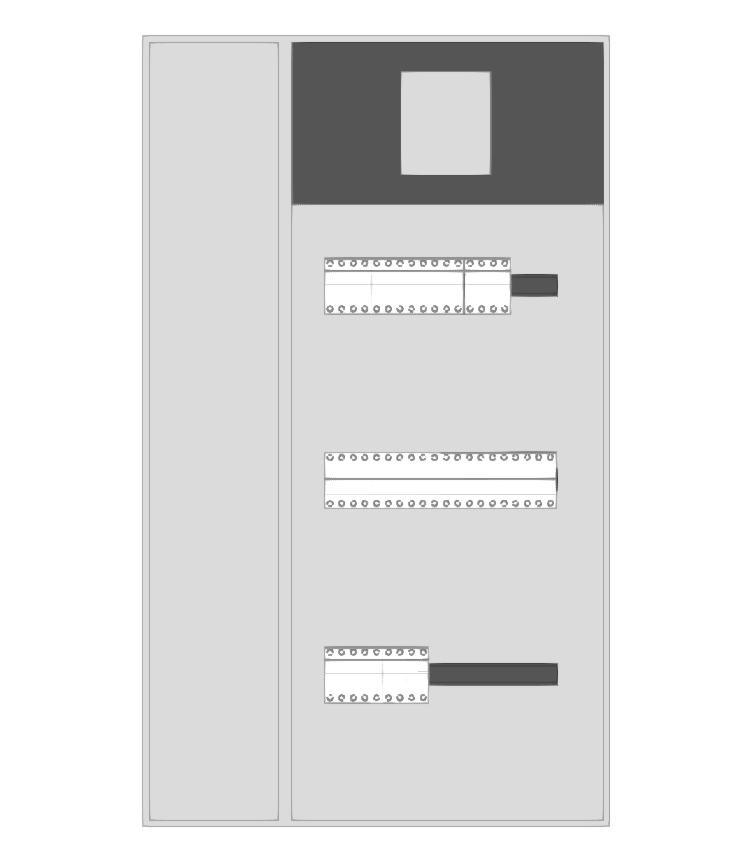
Dans le bloc 'Appareillage' de la barre d’outils principale, utilisez les options suivantes pour positionner les éléments dans le boîtier :

- Chemin
Positionnez un dispositif sur un chemin défini au préalable. - Support
Positionnez un dispositif sur un support défini au préalable. - Libre
Positionnez un dispositif librement à l’intérieur du tableau. - Déplacer
Déplacez un dispositif déjà placé.
Placez chaque dispositif dans la zone de travail principale, à l’emplacement correspondant (tableau, chemin ou support déjà défini).
Introduction des jeux de barres et des câbles intérieurs du tableau
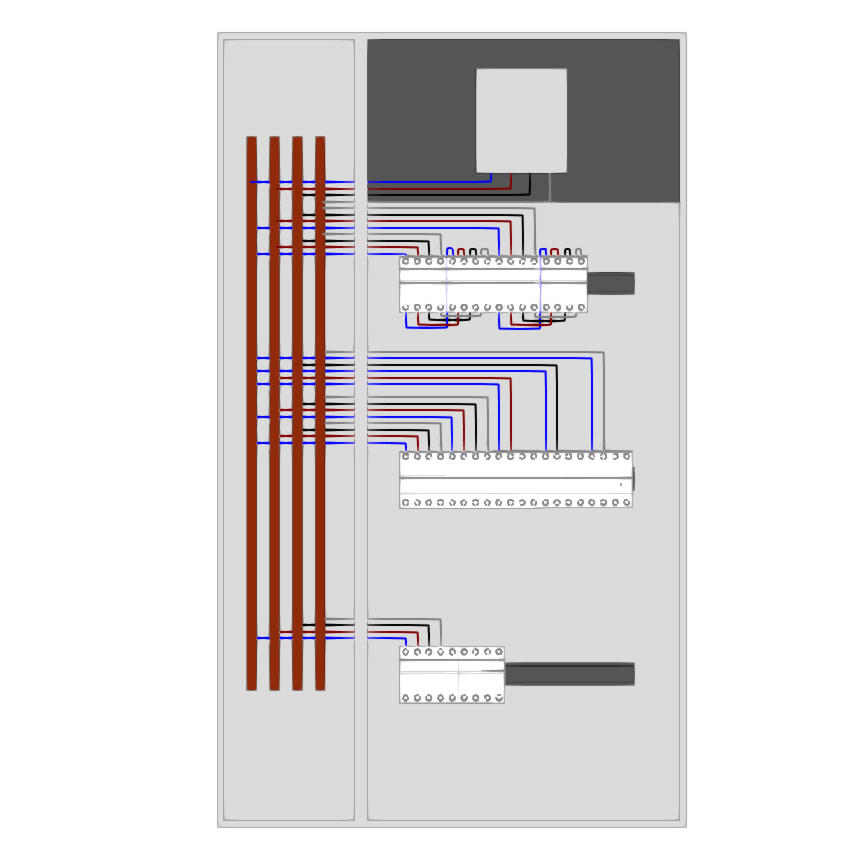
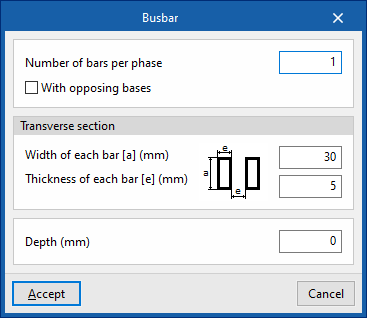
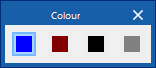
Les blocs suivants de la barre d’outils principale permettent d’insérer des jeux de barres et des câbles intérieurs du tableau (liaisons entre dispositifs et jeux de barres) dans chaque enveloppe ou boîtier sélectionné dans la liste.

- Bloc 'Jeux de barres'
- Ajouter
- Déplacer
- Bloc 'Câbles intérieurs du tableau'
- Ajouter
- Déplacer
Placez ces éléments dans la zone de travail principale, au centre de l’interface.
Outils d'édition
Le bloc 'Édition' regroupe les outils suivants pour modifier les éléments placés dans la zone de travail :

- Éditer
Modifie les paramètres de l’élément sélectionné. - Effacer
Supprime l’élément sélectionné. - Mesurer des longueurs
Mesure une distance ou une aire entre les points sélectionnés. - Tourner
Fait pivoter les éléments compatibles avec la rotation.
