

Introdução
A CYPE aposta em fluxos de trabalho colaborativos, multidisciplinares e multiutilizadores que integram os diferentes agentes envolvidos num projeto. Nesse sentido, muitas aplicações de outros fabricantes de software podem participar neste sistema de elaboração de projetos através da troca de informações através de ficheiros baseados em formatos abertos (como o IFC, FIEBDC-3, glTF, JSON, etc.).
Com o Plugin Open BIM - Revit, qualquer utilizador do Autodesk Revit pode integrar o seu projeto na plataforma BIMserver.center e aproveitar todas as vantagens que ela oferece, entre as quais: a representação de modelos BIM em realidade aumentada e realidade virtual; o controlo de atualizações e a gestão de ocorrências; a gestão dos participantes no projeto e a conexão com diferentes aplicações Open BIM, entre as quais se incluem as ferramentas da CYPE.
Além disso, o plugin não só facilita a integração colaborativa e a troca de informações, como também incorpora ferramentas para a geração de elementos nativos do Revit a partir de modelos IFC, o que amplia as possibilidades de edição e aproveitamento do modelo.
Instalação
O Plugin Open BIM-Revit é instalado no mesmo computador onde está instalado o Revit. Note-se que a versão LT de qualquer versão Revit não permite a instalação de complementos (plugins).
A instalação do plugin pode ser realizada de duas formas:
- A partir do CYPE Menu, na secção “Interoperabilidade” e clicando em “Plugin Open BIM – Revit”, a versão selecionada é instalada automaticamente. Durante o processo, é necessário ter em conta o “Âmbito de instalação”, dividido em duas opções: instalação para o utilizador atual ou para todos os utilizadores. Estas opções condicionarão a localização onde o plugin será instalado, sendo a opção do utilizador atual a mais comum.
- A partir do BIMserver.center, na Store, clicando em “Descarregar” e executando o instalador do Plugin Open BIM - Revit na versão pretendida. Tal como na opção anterior, terá de ter em conta se pretende instalar para o utilizador atual ou para todos os utilizadores.
Depois de instalado, se executar o “Plugin Open BIM - Revit.exe” sem permissões de administrador, abre-se uma janela que mostra as versões do Revit instaladas na máquina, a versão disponível do plugin a instalar e quais versões do Revit possui instaladas. A partir desta janela, poderá instalar o plugin para as versões do Revit disponíveis. Normalmente, este executável .exe está localizado no seguinte caminho: C:\CYPE Ingenieros*Versão*\Plugin Open BIM – Revit.
| Nota: |
|---|
| A parte comum do plugin é compatível com as versões 2016 a 2026 do Revit, e a parte relacionada à geração de elementos nativos do Revit é compatível com as versões 2022 a 2026 do Revit. |
Partes do plugin
No Plugin Open BIM - Revit, podemos distinguir dois blocos de funcionalidades. Cada um deles responde a necessidades específicas dentro do fluxo de trabalho colaborativo e da conversão de informação em elementos nativos do Revit.
1. Parte comum
A primeira dessas partes, ou parte comum, reúne todas as funções de caráter geral relacionadas com a integração do Revit no fluxo de trabalho Open BIM.
A partir deste bloco, o utilizador pode ligar o seu projeto à plataforma BIMserver.center, partilhar as atualizações do modelo, consultar o estado do projeto e, se necessário, cancelar a colaboração. Além disso, esta secção inclui um conjunto de utilitários orientados para o trabalho com ligações IFC, o que permite extrair o conteúdo dessas ligações para o documento Revit (DirectShape), reverter essa extração, se necessário, e manter o projeto atualizado dentro do ambiente colaborativo. Juntamente com estas ferramentas, a parte comum também oferece um painel de informações Open BIM com o qual é possível acompanhar a evolução do projeto, opções específicas para a gestão de parâmetros IFC e um conjunto de utilidades adicionais, como a administração da licença eletrónica, o acesso direto à ajuda online ou a consulta de informações sobre a aplicação.
Em suma, trata-se de um bloco que centraliza todos os recursos necessários para que o utilizador possa trabalhar de forma coordenada com outros agentes e manter um controlo constante sobre o estado do projeto.
2. Parte de geração de elementos nativos do Revit
A segunda parte do plugin está orientada para a geração de elementos nativos do Revit e constitui um dos aspetos mais destacados da aplicação. Enquanto o primeiro bloco se centra na colaboração e na gestão de ligações, esta secção tem como objetivo converter os dados provenientes dos modelos IFC em entidades nativas, totalmente editáveis, dentro do Revit. Para isso, o plugin, através da ferramenta “Extrair conteúdo do link e atribuí-lo a famílias”, permite gerar um modelo nativo do Revit, de modo que as informações importadas não se limitem a ser um simples link IFC, mas passem a fazer parte do modelo nativo.
Esta ferramenta está disponível para converter links IFC de estruturas, de armaduras e de sistemas de tubagens. Além disso, para utilizar esta ferramenta, é necessário dispor de um módulo pago (consulte a secção "Licenças e módulos relacionados").
| Boas práticas: |
|---|
| Ao gerar elementos nativos do Revit a partir de um IFC estrutural, é fundamental trabalhar com um ficheiro do Revit que utilize a máscara estrutural. Isso garante uma importação correta e uma melhor integração dos elementos no modelo. |
Plugin Open BIM - Revit
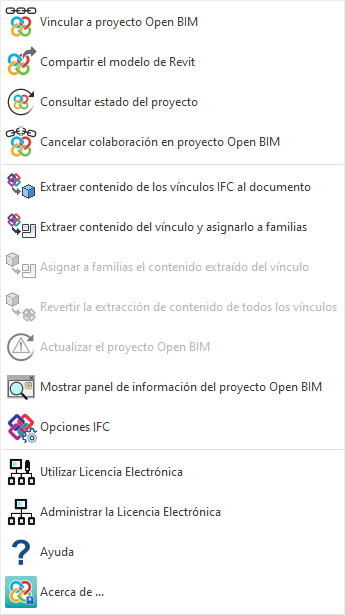
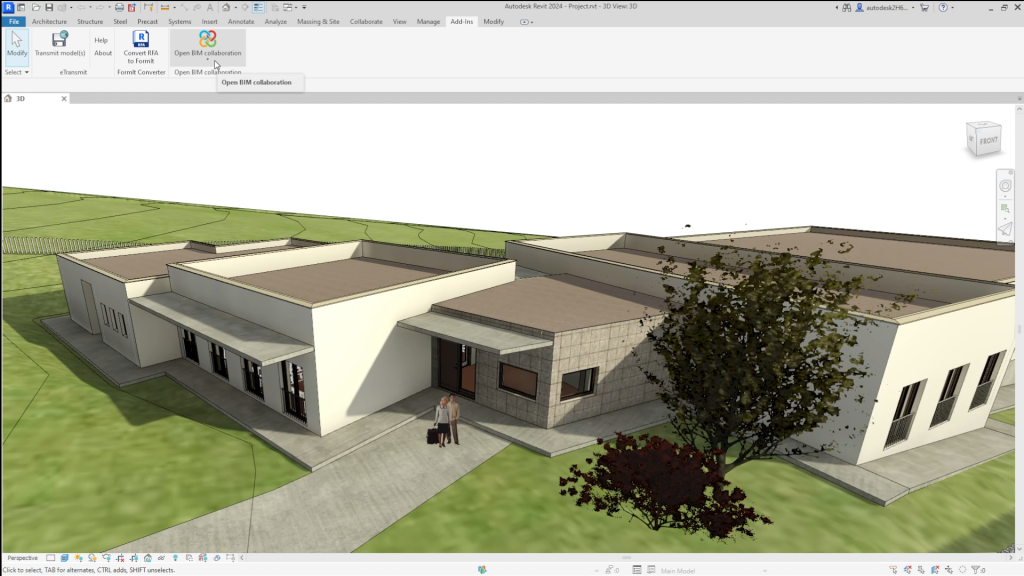
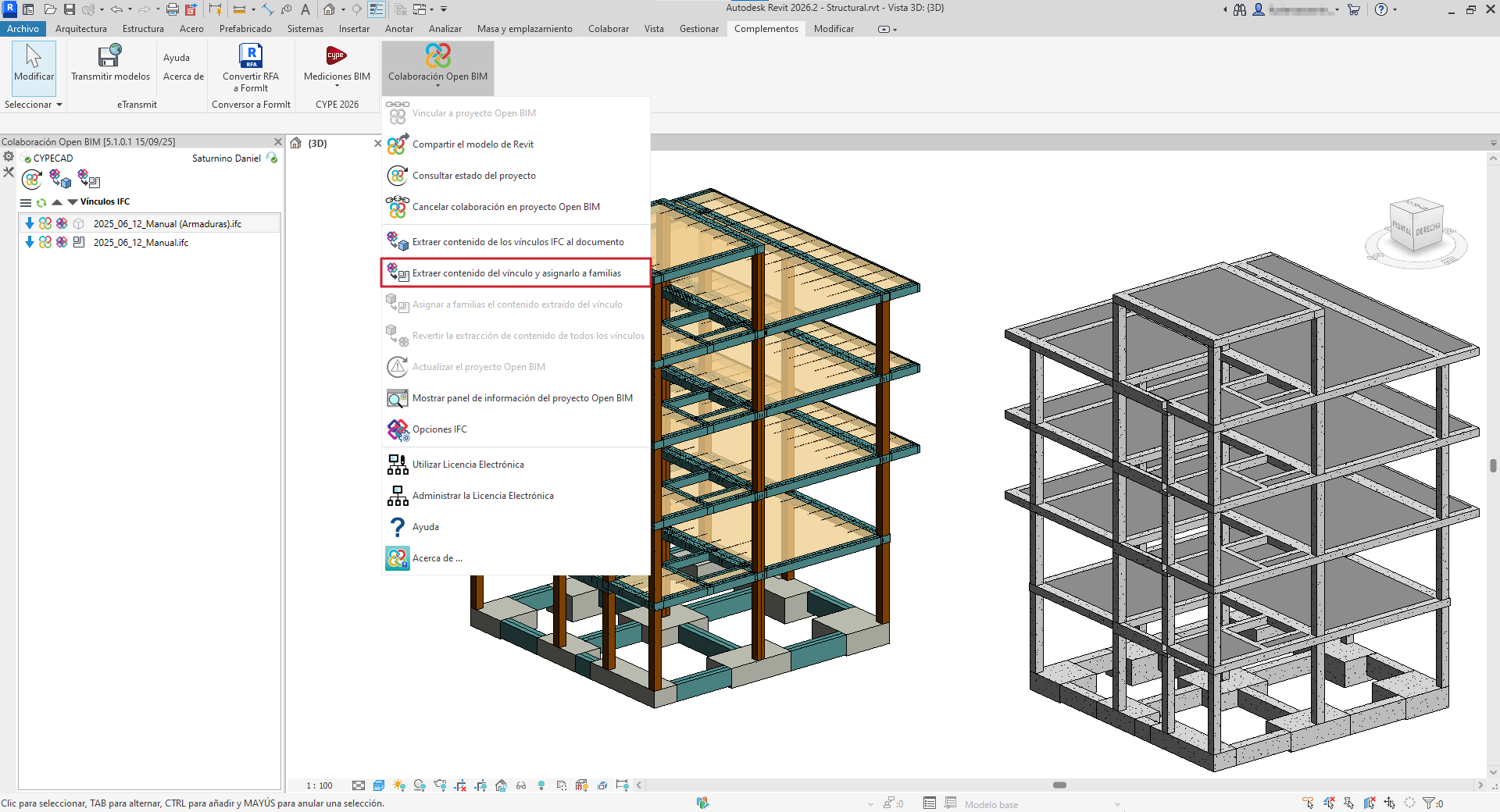
No separador "Add-Ins", no painel "Colaboração Open BIM" da barra de ferramentas principal do Revit, encontra-se as opções disponíveis do Plugin Open BIM - Revit.

Dentro da lista existem três secções separadas.
A primeira secção reúne as ferramentas necessárias para sincronizar o projeto com a plataforma BIMserver.center.
- Link to Open BIM project
- Share the Revit model
- Consult project status
- Cancel collaboration in the Open BIM project
Na segunda secção encontram-se as ferramentas para gerir o conteúdo dos links IFC.
- Extract content from IFC links to the document
- Extract contents of the link and assign it to families
- Assign the contents extracted from the link to faimilies
- Revert the content extraction of all the links
- Update Open BIM project
- Show Open BIM project information panel
- IFC options
A terceira secção é dedicado à gestão da licença eletrónica, assim como à ajuda e à informação sobre o plugin.
- Use Electronic License
- Administer the Electronic License
- Help
- About...
Colaboração Open BIM
Com o "Plugin Open BIM - Revit" é possível iniciar um projeto Open BIM diretamente a partir do Revit. Desta forma, é possível comunicar o modelo do Revit com os modelos CYPE, obtendo assim uma colaboração bidirecional em tempo real entre as diferentes disciplinas do projeto e o Revit através da troca de ficheiros IFC. Desta forma, melhora-se a comunicação entre o Revit e o conjunto de ferramentas especializadas da CYPE, otimizando o fluxo de trabalho BIM.
Ligar-se a um projeto Open BIM
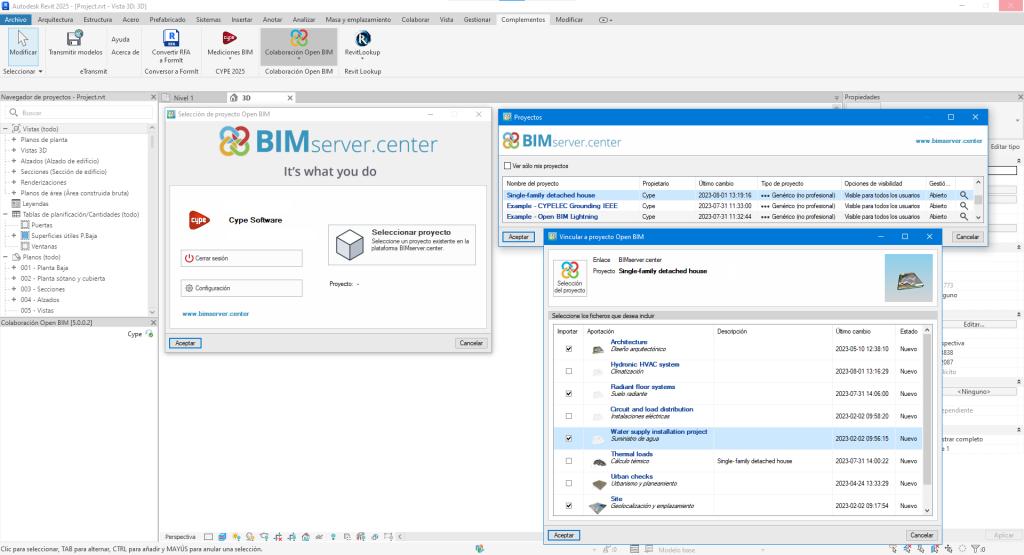
Com a ferramenta "Link to Open BIM project", seleciona-se o projeto do BIMserver.center ao qual se deseja ligar. Uma vez selecionado o projeto, é possível incorporar as diferentes contribuições incluídas para extrair informações ou coordenar com o modelo do Revit.
Partilhar o modelo do Revit
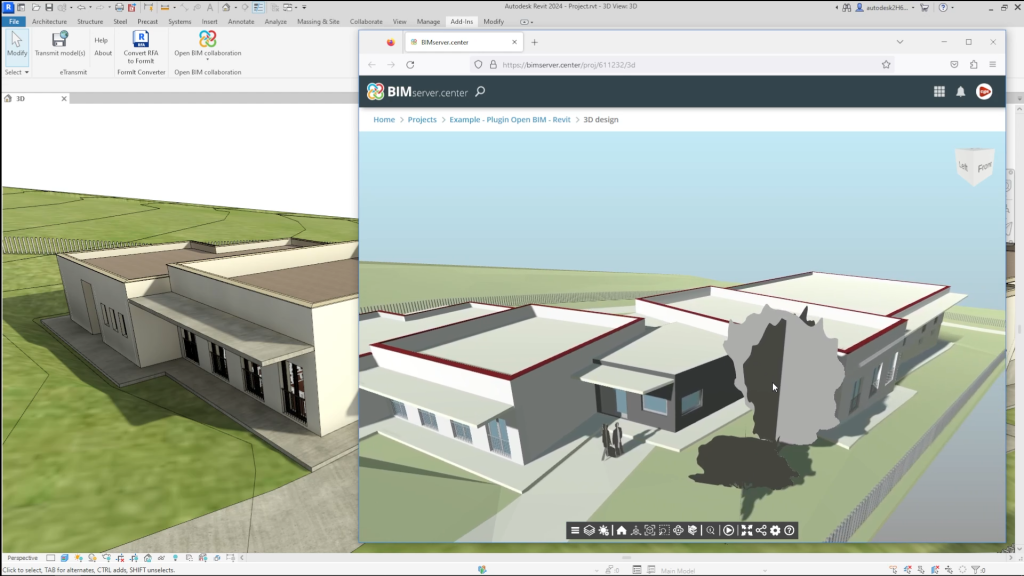
Com a ferramenta “Share the Revit model”, é possível extrair as informações do modelo Revit através da geração de ficheiros no formato IFC para os incluir no projeto da plataforma BIMserver.center ao qual está ligado.
Pode selecionar um destino local para o projeto ou utilizar o BIMserver.center para partilhar o projeto com outros colaboradores.
Depois de criar o projeto, é gerado um ficheiro IFC do modelo atual.
| Mais informação: |
|---|
| A possibilidade de trabalhar em ambientes colaborativos foi implementada através do armazenamento de modelos centrais tanto em plataformas de terceiros como na nuvem da Autodesk, Autodesk Construction Cloud. Isto garante o funcionamento correto dos funcionalidades e ferramentas do plugin num ambiente de trabalho colaborativo. |
Consultar o estado do projeto e atualizar o projeto Open BIM
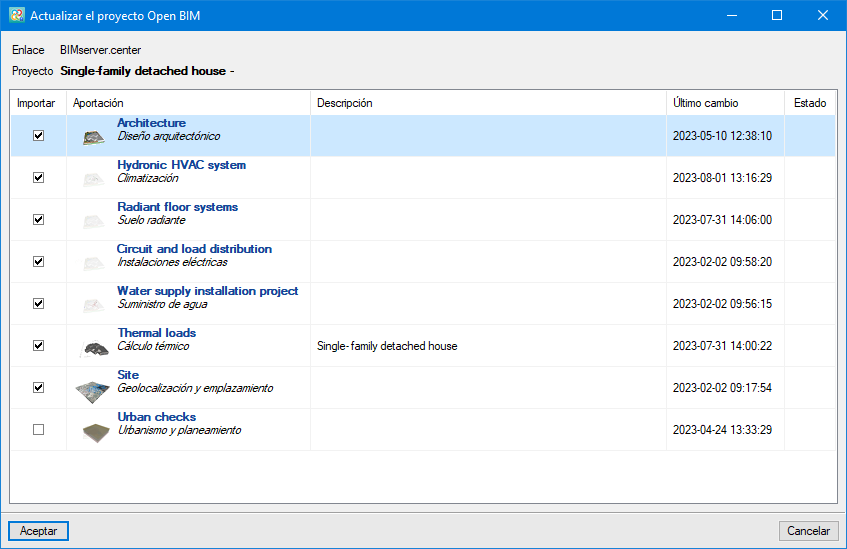
Com a ferramenta "Consult project status", é possível verificar possíveis alterações nos ficheiros IFC do projeto.
O programa informa as modificações que foram geradas nos projetos das diferentes disciplinas e permite decidir se deseja atualizar as informações do projeto.
É possível selecionar ficheiros IFC ainda não ligados ou eliminar alguns dos que foram ligados anteriormente.
Cancelar a colaboração no projeto Open BIM
Com a ferramenta "Cancel collaboration in Open BIM project", as mensagens de colaboração com o projeto Open BIM são desativadas e, opcionalmente, todas as ligações com ficheiros IFC são eliminadas.
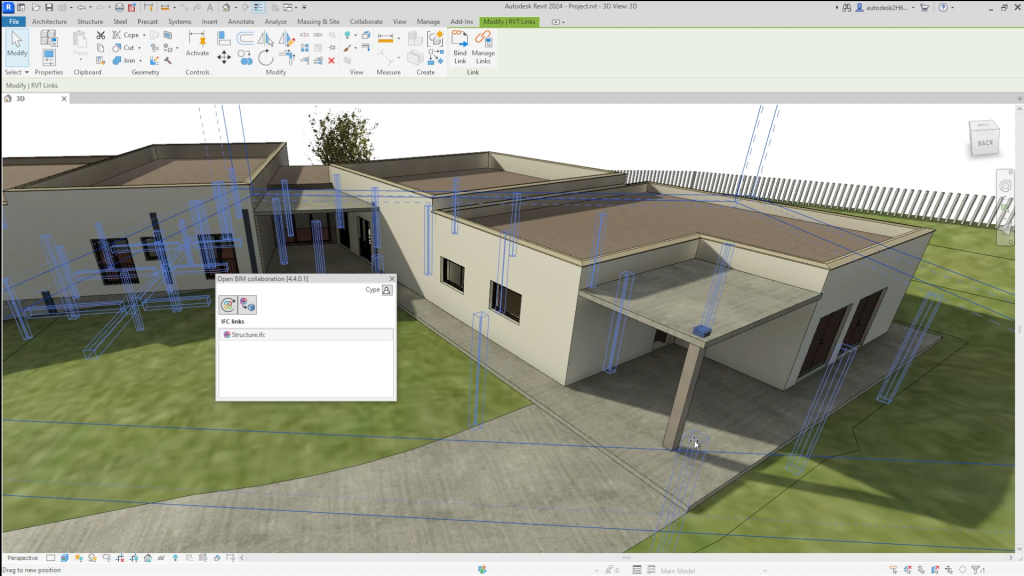
Extrair conteúdo dos links IFC para o documento
Com a ferramenta “Extract content from IFC links to the document”, é possível converter o modelo IFC ligado num conjunto de objetos individuais (DirectShape), o que permite a remoção ou modificação da posição desses objetos e, por outro lado, a modificação dos parâmetros dos elementos associados. Além disso, a sua ligação a categorias nativas do Revit permite a filtragem, etiquetagem e listagem em tabelas.
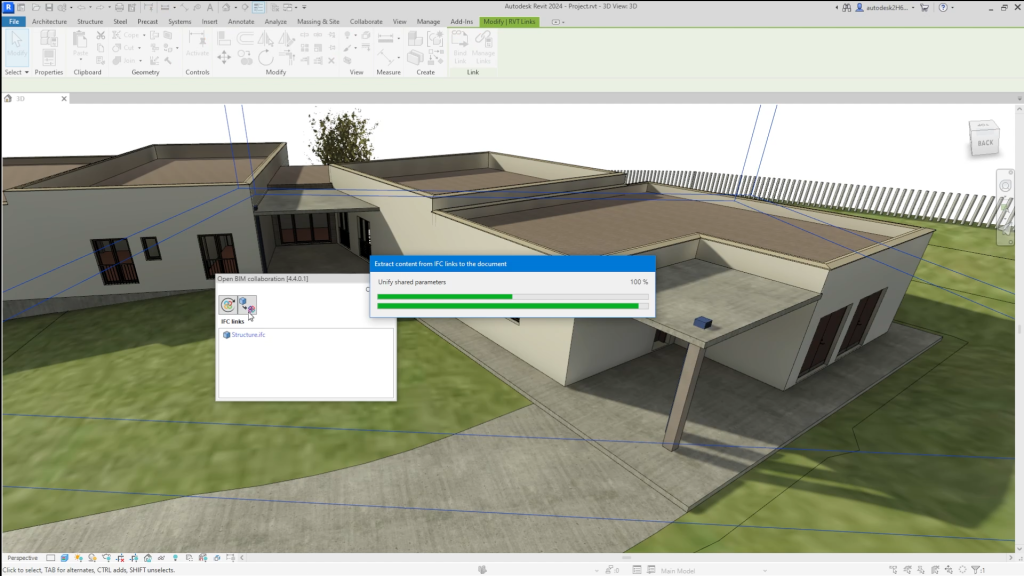
No que diz respeito à análise e documentação dos modelos, o processo de conversão acrescenta uma vantagem significativa: a unificação dos parâmetros partilhados. A ligação de modelos IFC a um projeto Revit exige a associação de IDs individuais a cada propriedade ou atributo IFC; a consequência desse processo é que um mesmo atributo ou propriedade recebe IDs diferentes em ligações diferentes, o que obriga a definir o arquivo de parâmetros compartilhados específico para cada operação a ser realizada com cada um dos modelos ligados. Ao extrair o conteúdo das ligações IFC, esta operação tediosa já não é necessária; o plugin encarrega-se de unificar os parâmetros partilhados para que o utilizador não seja obrigado a manter e gerir um conjunto de ficheiros de parâmetros partilhados (um para cada modelo IFC ligado). Ou seja, o processo torna-se transparente para o utilizador, que só precisa de se preocupar em localizar pelo nome o atributo ou propriedade que será listado.
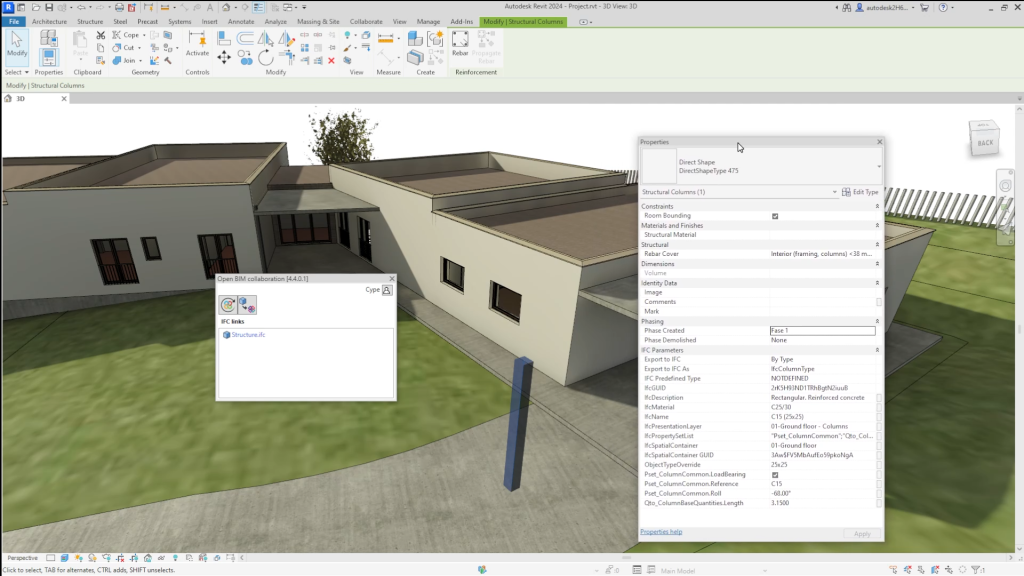
O processo de conversão é totalmente reversível. Existe a possibilidade de "Extract content from IFC links to the document" ou "Revert the content extraction of all the links". É possível manter a sincronização dos diferentes modelos com o projeto no BIMserver.center e definir esta operação para o conjunto federado de modelos ou individualmente, para cada um deles. O estado de cada ligação será mostrado com um ícone e uma cor diferenciadora.
Geração de elementos nativos de Revit a partir de um IFC
O módulo “Geração de elementos nativos de Revit a partir de um IFC” do Plugin Open BIM - Revit permite a conversão de ligações IFC estruturais, de armaduras de reforço e/ou de sistemas de tubagens (incluídos num projeto da plataforma BIMserver.center) em elementos nativos do Revit através da atribuição de famílias.
As funcionalidades deste módulo estão centralizadas na opção «Extrair conteúdo da ligação e atribuí-lo a famílias» do painel «Colaboração Open BIM» do Revit.
Para mais informações, consulte os seguintes links:
Geração de elementos nativos de Revit a partir de um IFC estrutural
Com o módulo "Geração de elementos nativos de Revit a partir de um IFC" do Plugin Open BIM - Revit é possível converter um modelo estrutural (incluído num projeto da plataforma BIMserver.centre) em elementos nativos do Revit, através da atribuição de famílias. As opções deste módulo estão centralizadas na opção "Extract contents of the link and assign it to families" no menu "Open BIM Collaboration" do Revit.
| Boas práticas: |
|---|
| Ao gerar elementos nativos do Revit a partir de um IFC estrutural, é fundamental trabalhar com um ficheiro do Revit que utilize a máscara estrutural. Isso garante uma importação correta e uma melhor integração dos elementos no modelo. |
Funcionamento do módulo "Geração de elementos nativos de Revit a partir de um IFC estrutural"
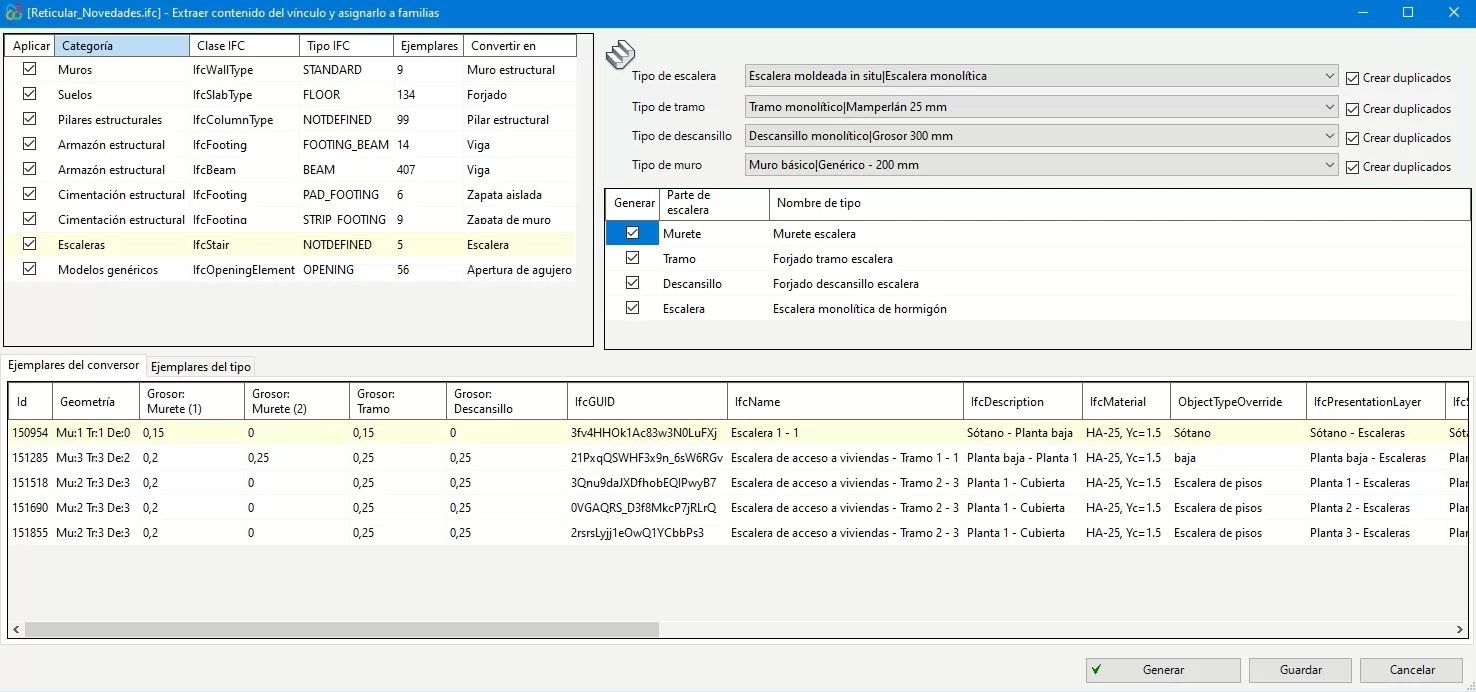
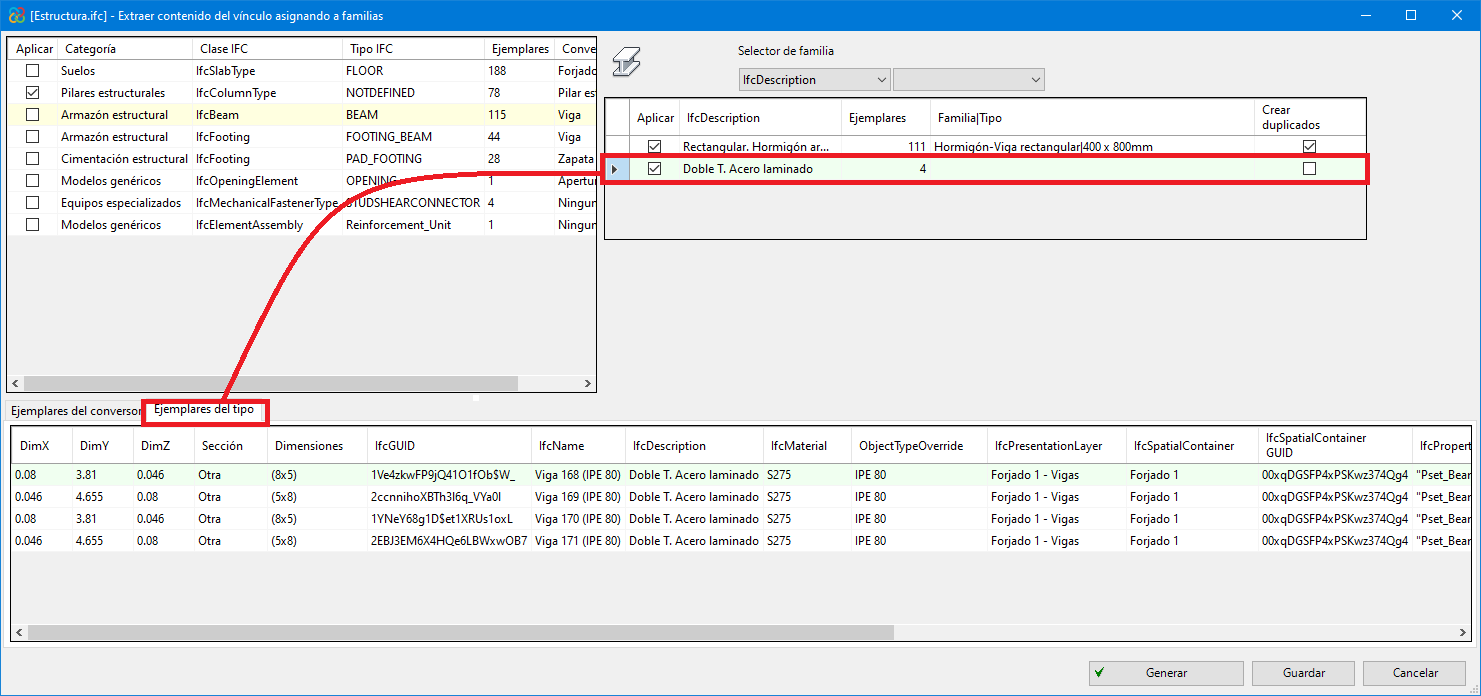
Depois de selecionar a opção "Extract contents of the link and assign it to families", abre-se uma caixa de diálogo com o mesmo nome. Funciona da seguinte forma:
- Secção principal
No canto superior esquerdo, são apresentadas todas as categorias de elementos estruturais detetadas nas ligações IFC do modelo importado, agrupadas por classe e tipo de IFC a que pertencem. Além disso, a partir destes agrupamentos, é apresentado o número de exemplares existentes e a categoria nativa do Revit à qual se pretende converter.
As categorias (juntamente com a sua classe IFC) que podem ser detetadas e convertidas em elementos nativos no Revit são:
- Paredes - IfcWallType
- Lajes - IfcSlabType
- Pilares estruturais - IfcColumnType
- Elementos estruturais - IfcFooting, IfcBeam, IfcMember
- Fundação estrutural - IfcFooting, IfcPile
- Escadas - IfcStair
- Rampas - IfcRamp
- Aberturas - IfcOpeningElement
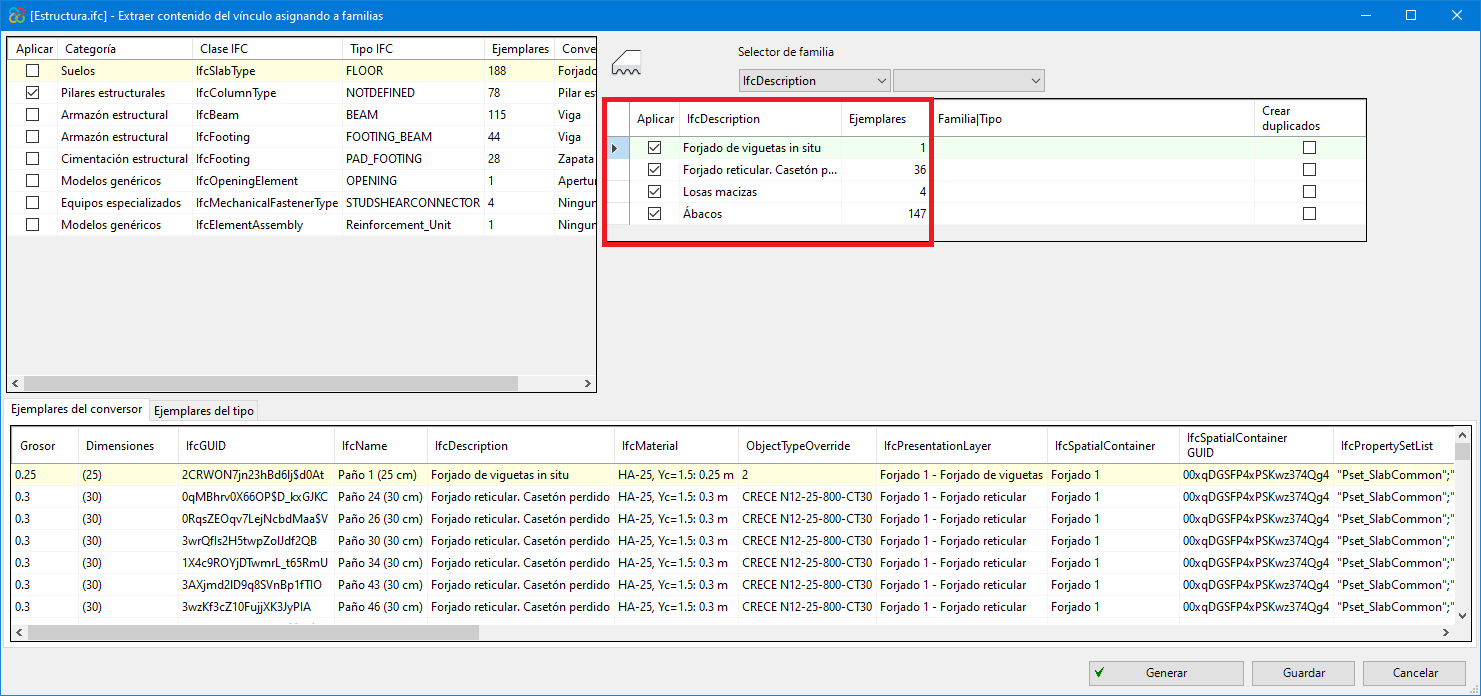
- Seletor de família nativa do Revit (Conversor)
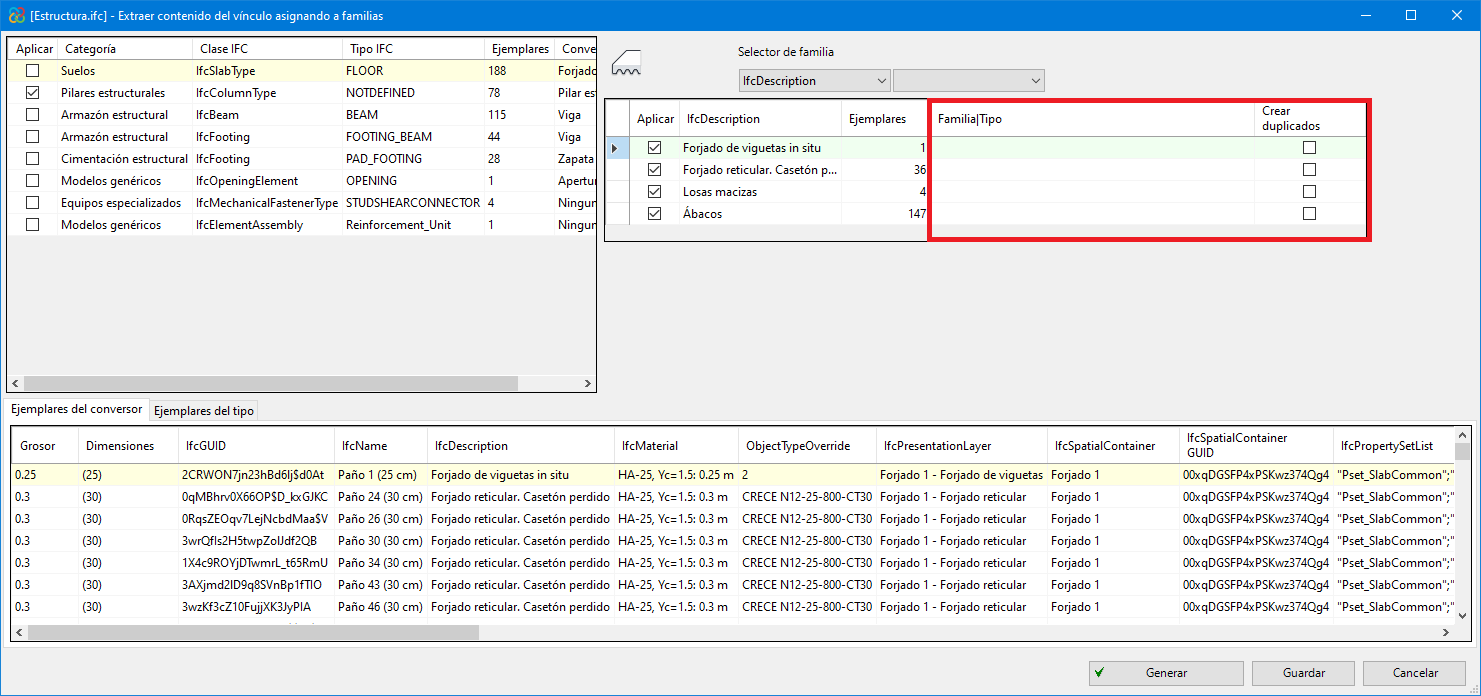
Na parte da imagem marcada a vermelho, são apresentados todos os tipos juntamente com os exemplares da categoria que foi selecionada na "Secção principal". Para estes, é possível atribuir famílias existentes no modelo Revit e convertê-las em nativas.
- Na mesma tabela, existe a possibilidade de criar duplicados no caso de a família atribuída conter parâmetros de tipo e não de exemplar (coluna "Create duplicates").
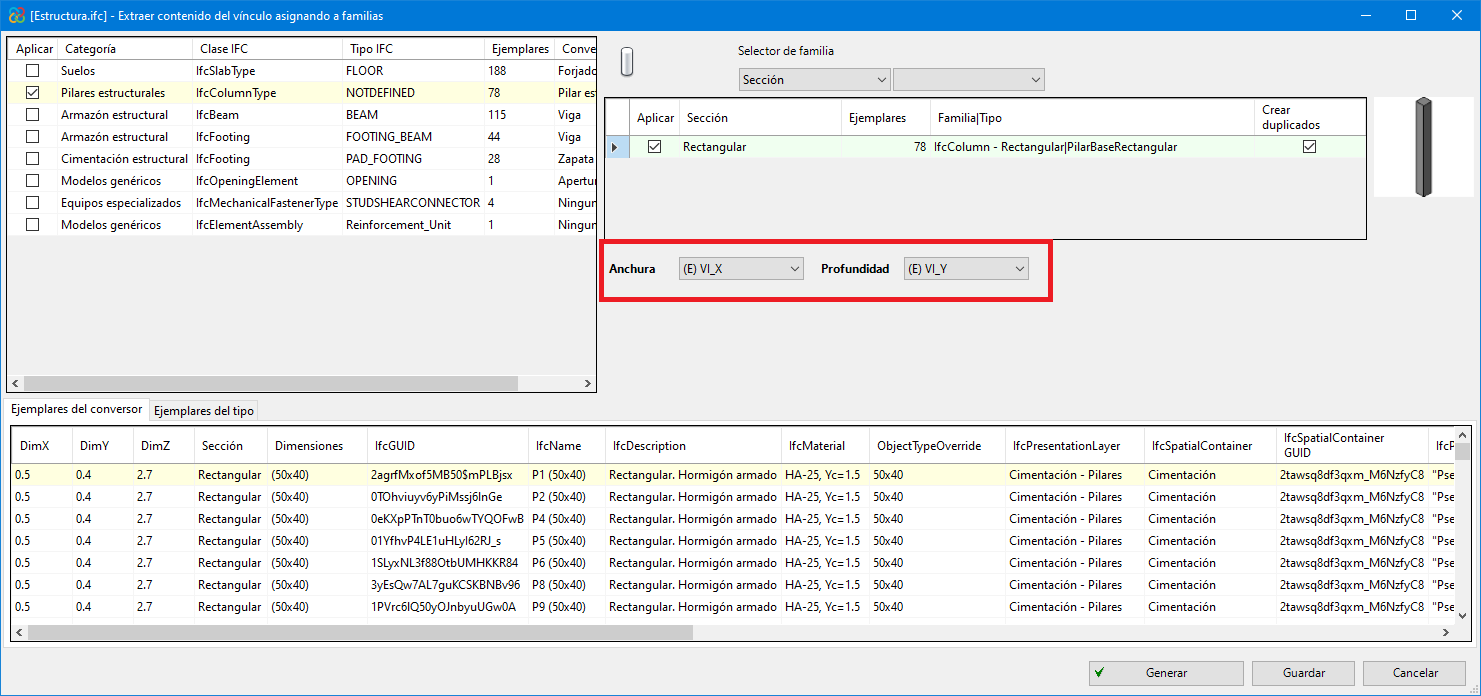
- No caso de atribuir uma família com parâmetros de exemplar, dever-se-ão atribuir os parâmetros da família sem necessidade de duplicar os tipos (note-se que se recomenda ao utilizador que carregue, antes da exportação, as famílias que são necessárias e que não se encontram por defeito no modelo Revit).
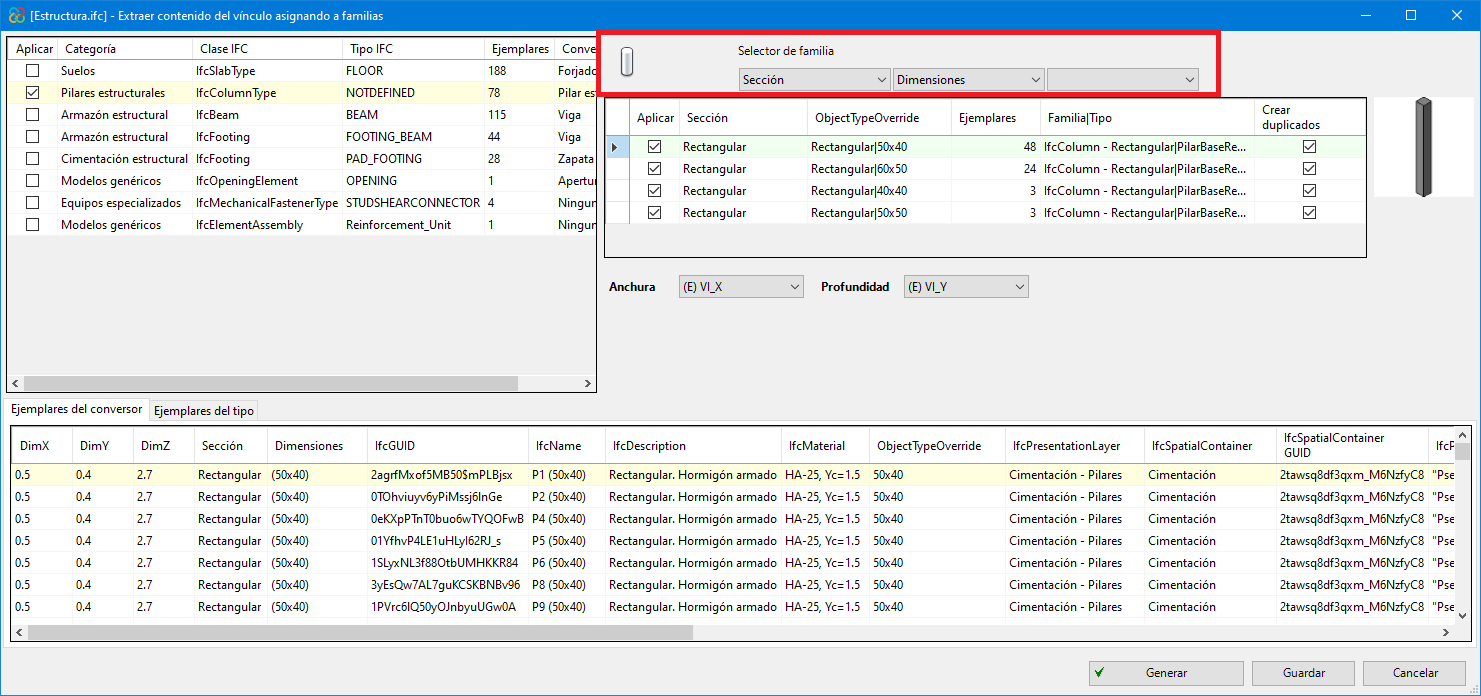
- Para facilitar o fluxo de trabalho, existem vários botões de filtro que permitem a visualização dos diferentes tipos de exemplares.
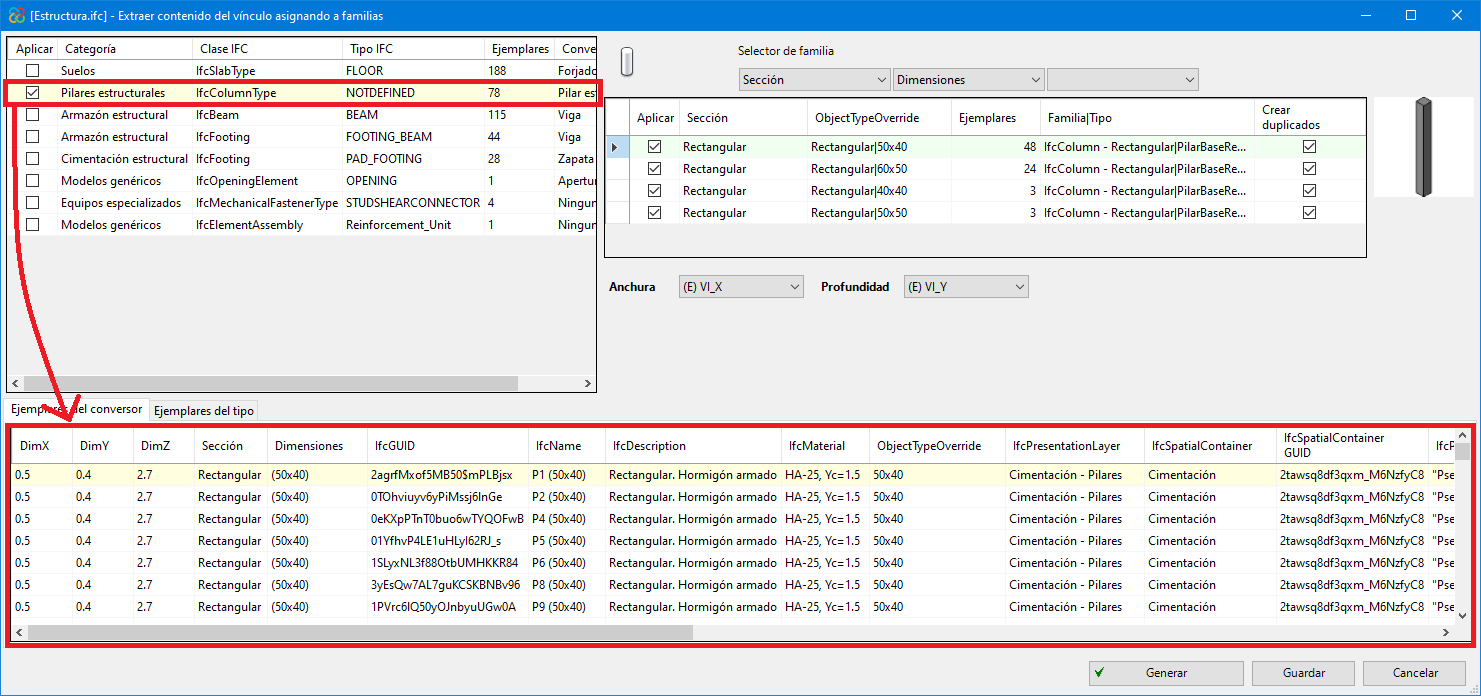
- Exemplares do conversor/Exemplares do tipo
Na parte inferior do diálogo "Extract contents of the link and assign it to families", é apresentada a informação de todos os exemplares do conversor ou, se for selecionado um tipo específico, pode-se observar apenas a informação dos exemplares desse tipo.
Geração de elementos nativos do Revit a partir de armaduras de reforço em IFC
O módulo "Geração de elementos nativos do Revit" inclui a funcionalidade "Geração de elementos nativos do Revit a partir de armaduras de reforço em IFC". Esta funcionalidade possibilita a conversão de modelos de armaduras de reforço (incluídos em projetos da plataforma BIMserver.center) em entidades nativas do Revit.
| Nota: |
|---|
| Para converter as armaduras (geradas no CYPECAD) em entidades nativas do Revit, é necessário que, no CYPECAD, na opção "Exportar" do menu "BIMserver.center", sejam marcadas as caixas: "Armaduras" + "Um ficheiro IFC com todas as plantas" e/ou "Um ficheiro IFC por planta" + "Incluir a descrição dos varões no formato BVBS nos ficheiros IFC". Para mais informação, consulte este link. |
A conversão das armaduras de reforço para elementos nativos de Revit através da nova ferramenta requer que tenham sido previamente convertidos os elementos estruturais anfitriões, como vigas, pilares, lajes, sapatas ou qualquer outro elemento estrutural que contenha armaduras de reforço.
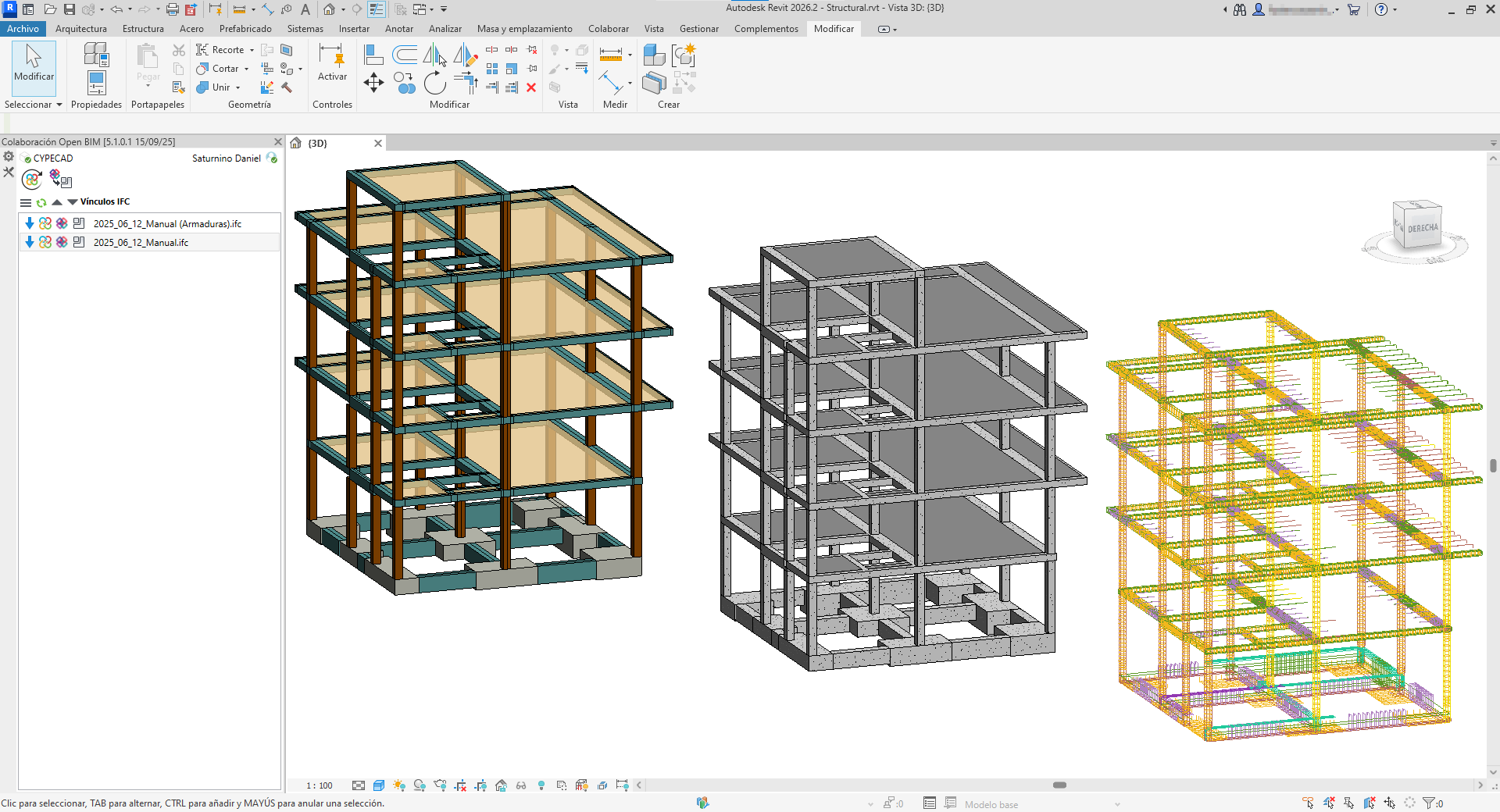
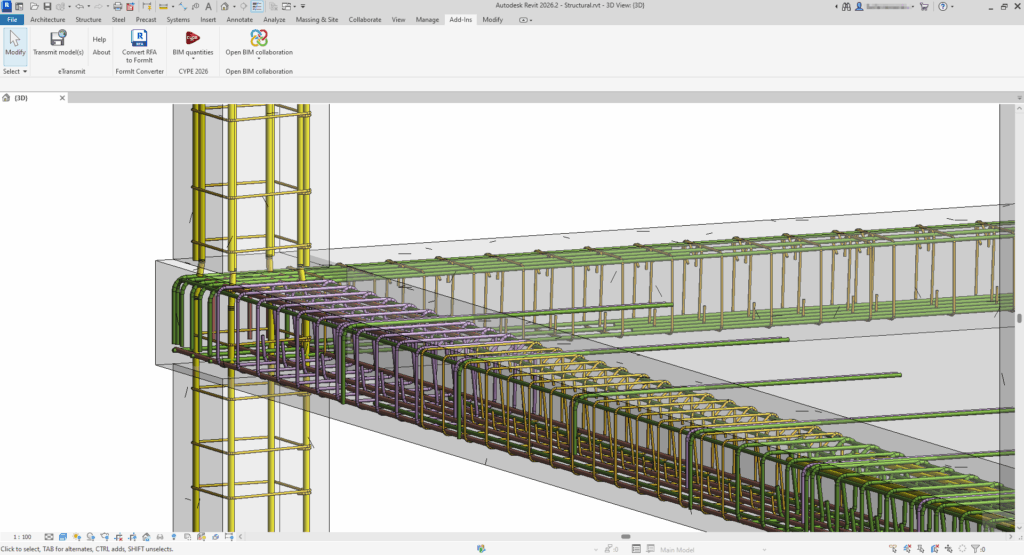
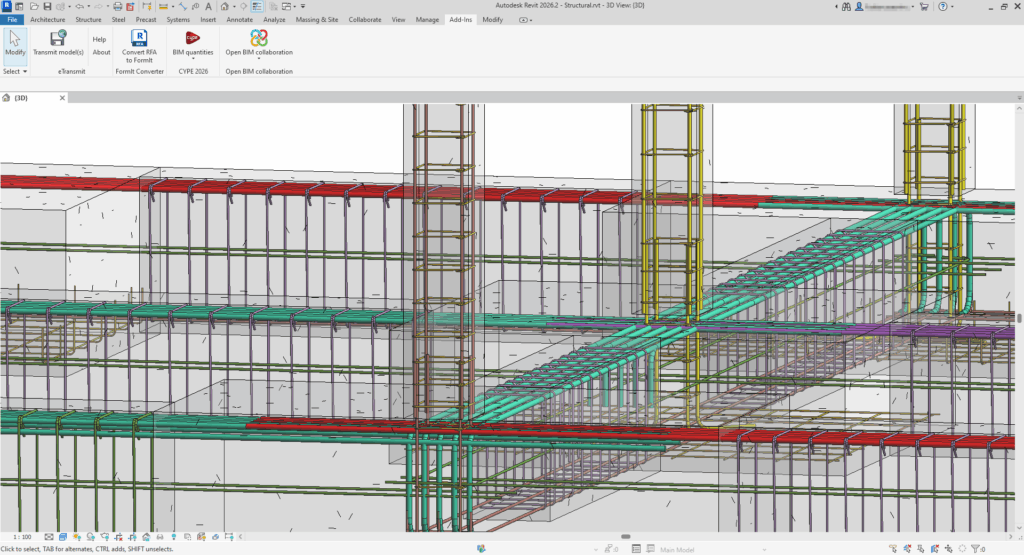
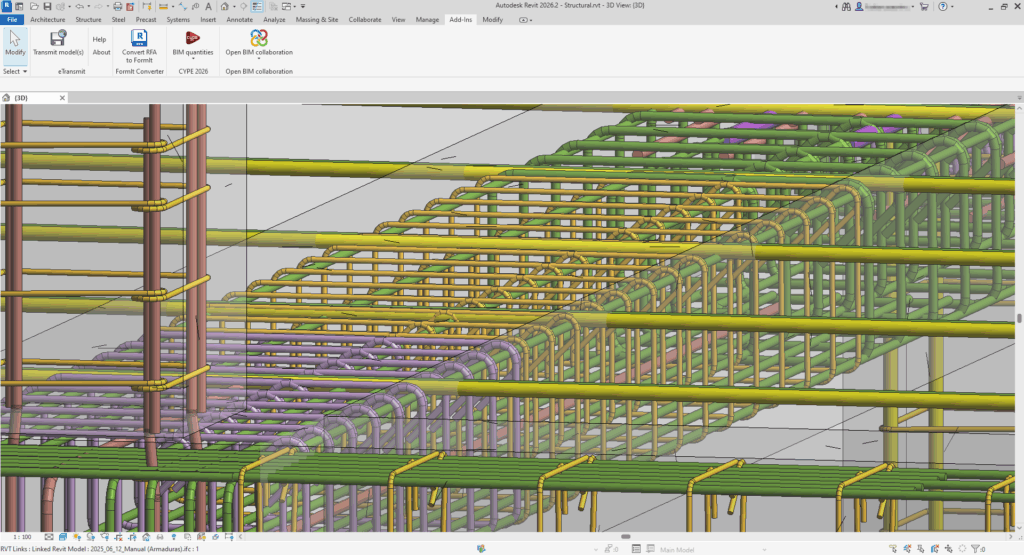
Funcionamento da ferramenta "Conversão de armaduras de reforço para elementos nativos do Revit"
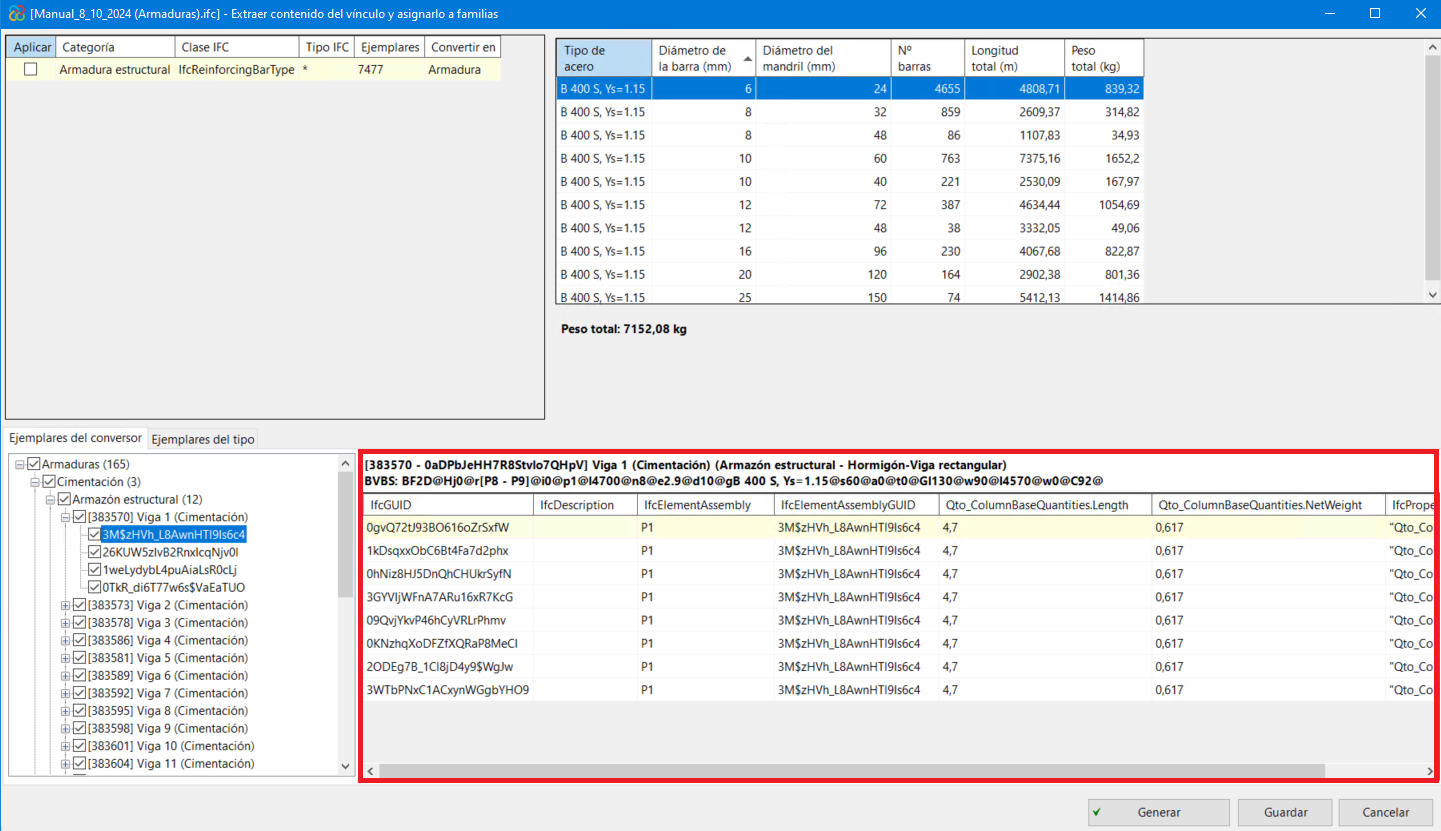
Após selecionar a opção "Extrair conteúdo do vínculo e atribuí-lo a famílias" num modelo IFC de armadura estruturais, abre-se uma janela com o mesmo nome, cujo funcionamento se detalha a seguir:
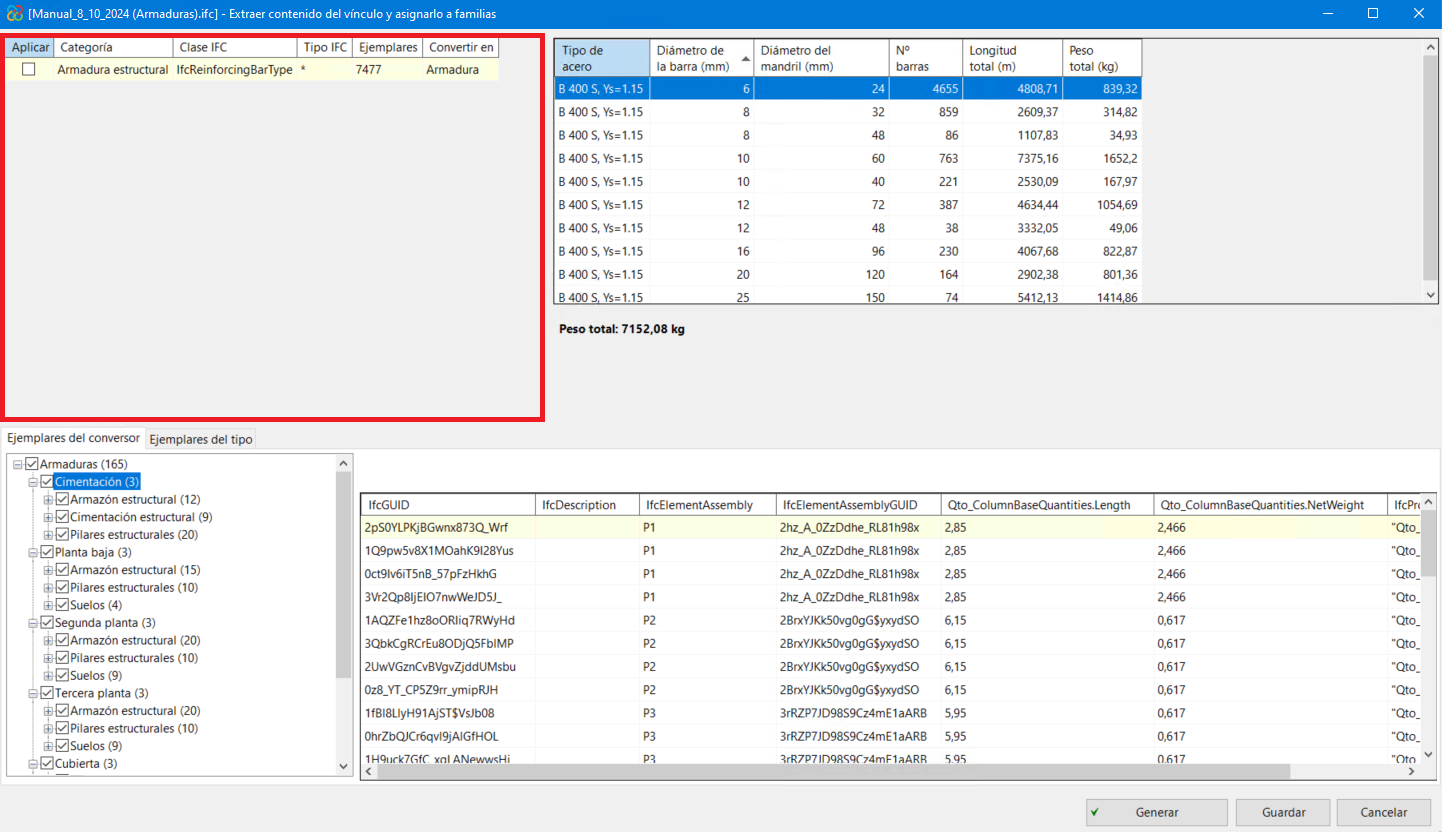
- Secção principal
Na secção principal, são apresentadas as categorias a converter em elementos nativos. Neste caso, como se trata de um IFC de armaduras de reforço, apenas aparecerá a categoria “Armadura estrutural”. Da mesma forma, é apresentada a classe IFC e o número de exemplares existentes no IFC.
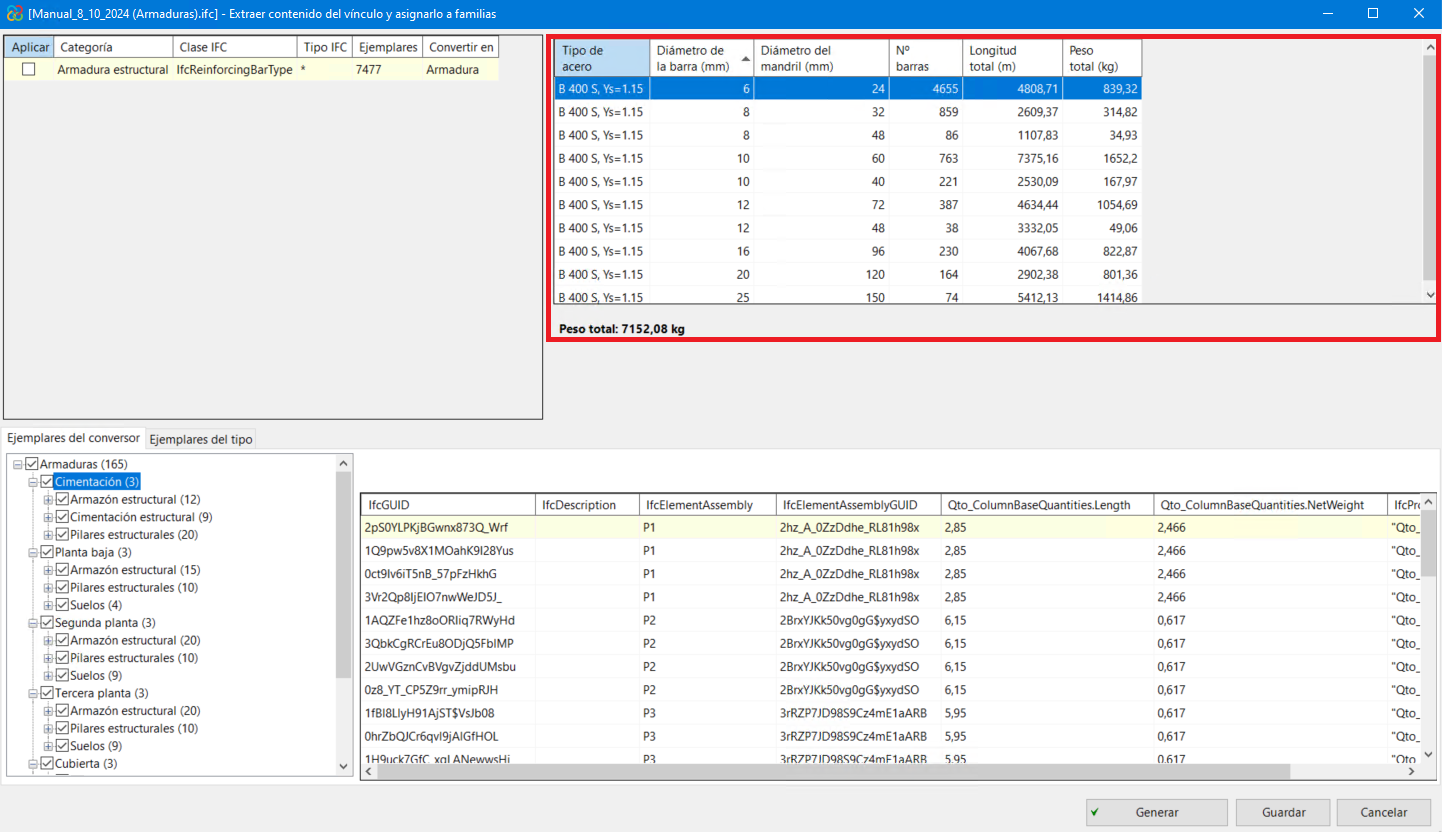
- Painel de informação de quantidades
Apresentam-se aqui informações sobre as quantidades de aço. Esta informação está classificada por tipo de aço, diâmetro do varão e diâmetro do mandril. Além disso, na parte inferior da tabela, é incluído um resumo do peso total do aço em quilos.
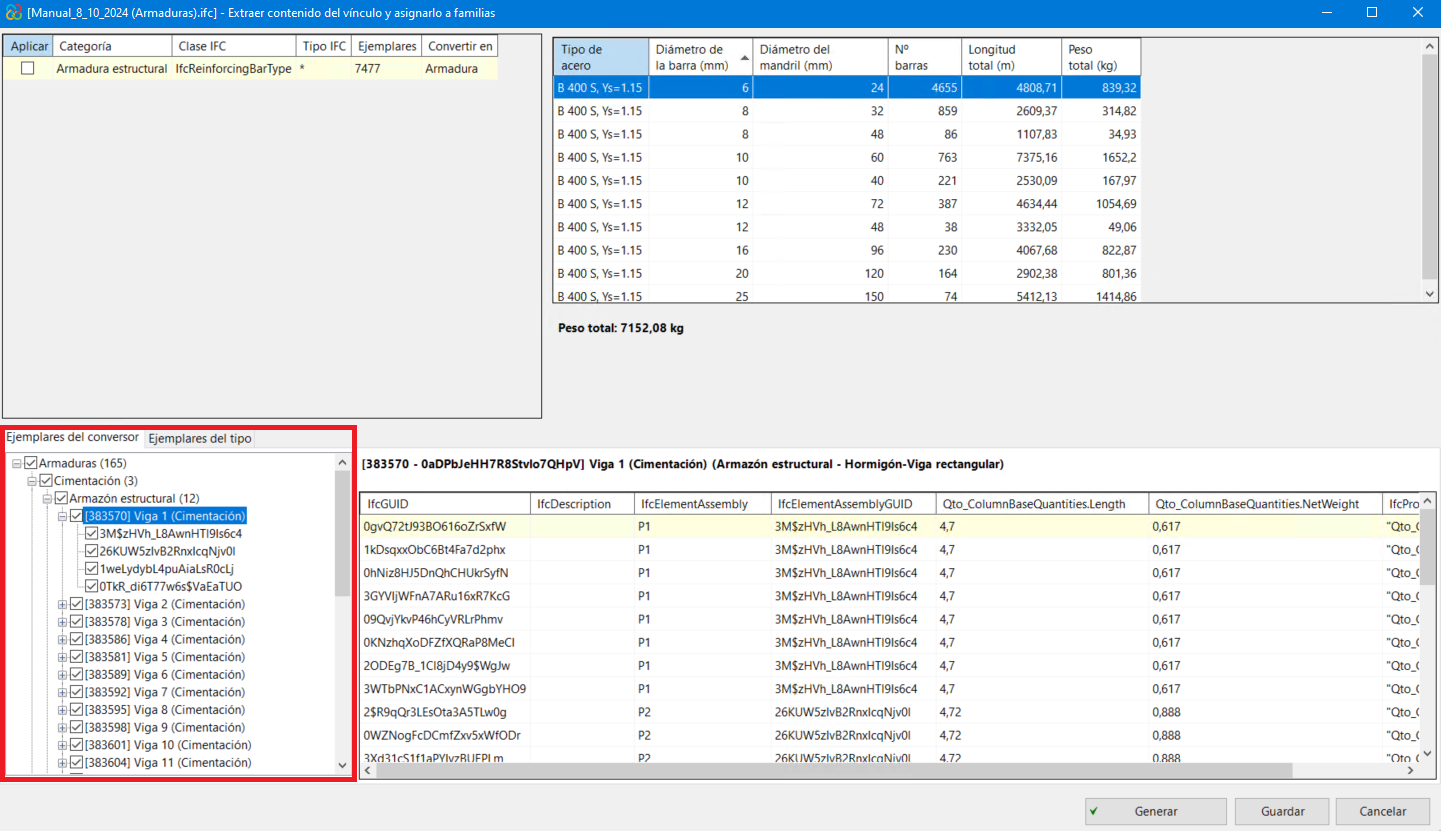
- Exemplares de conversor
No painel inferior esquerdo, é apresentada a hierarquia dos exemplares do conversor. Esta hierarquia é definida por ordem decrescente:
- Armadura de reforço em general (abarca todo o modelo).
- Plantas ou níveis modelo (fundação, rés do chão, etc.).
- Categorias de elementos estruturais do Revit pertencentes a cada nível (pórticos estruturais, pilares estruturais e outros).
- Elementos estruturais individuais.
- Grupos de armaduras (conjuntos ou grupos de barras que formam a armadura total de um elemento estrutural).
- Armadura de reforço em general (abarca todo o modelo).
- No painel inferior direito, é apresentada a informação relativa a cada varão do grupo.
Geração de elementos nativos do Revit a partir sistemas de tubagens em IFC
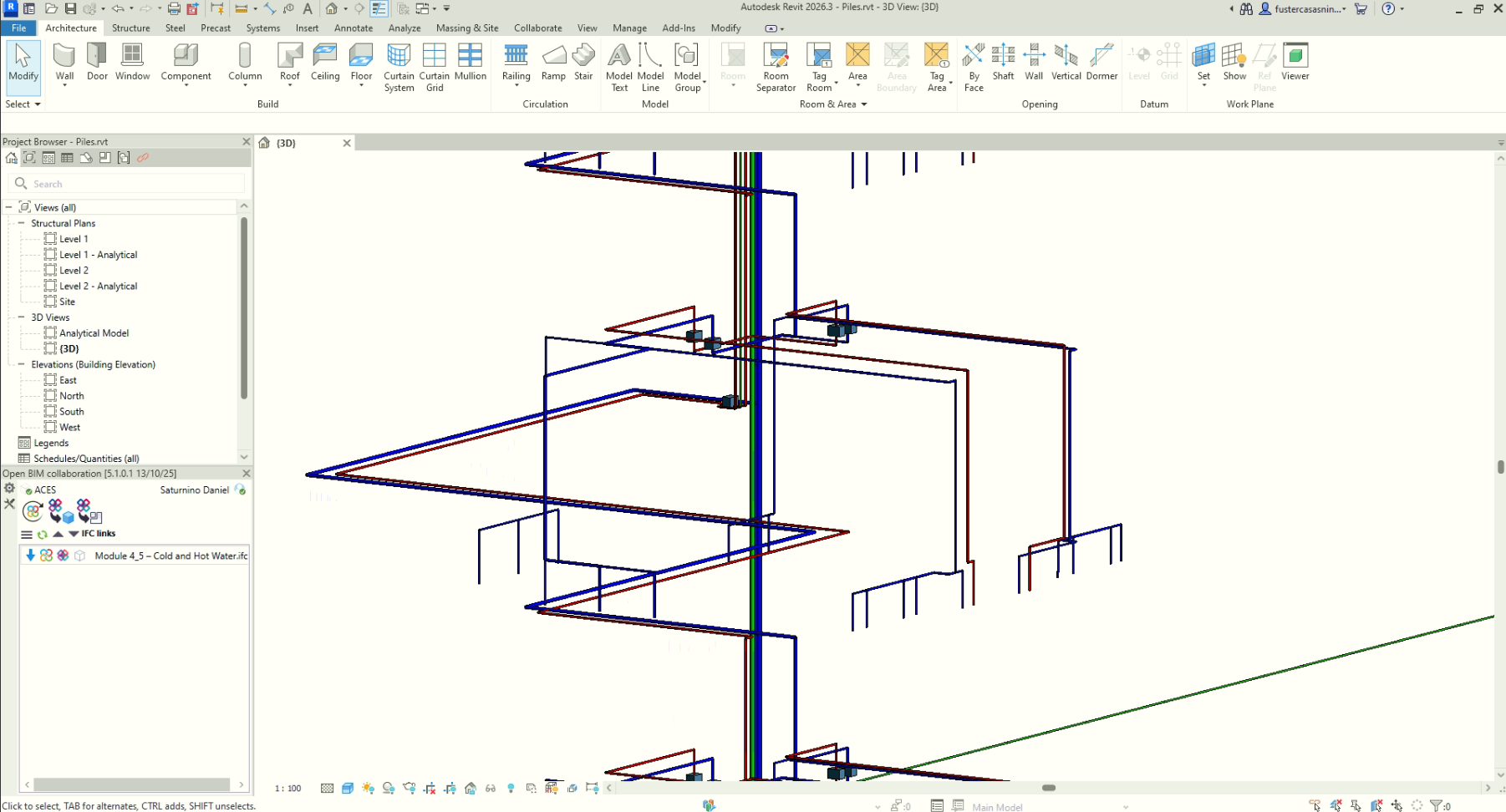
O módulo “Geração de elementos nativos do Revit” inclui a funcionalidade “Geração de elementos nativos do Revit a partir sistemas de tubagens em IFC”. Esta funcionalidade permite a conversão de um modelo MEP (incluído num projeto da plataforma BIMserver.center) para sistemas de tubagens nativos do Revit através da atribuição de famílias.
| Boas práticas: |
|---|
| Ao gerar elementos nativos do Revit a partir de um IFC de sistemas de tubagens, é fundamental trabalhar com um ficheiro Revit que utilize o modelo de sistemas. Isto garante uma importação correta e uma melhor integração dos elementos no modelo. Além disso, é importante definir na vista, a partir da paleta "Propriedades", a propriedade "Disciplina" como "Coordenação". |
| Nota: |
|---|
| Para a conversão de sistemas de tubagens (gerados no CYPEPLUMBING) para entidades nativas do Revit, é necessário que, no CYPEPLUMBING, na opção "Exportar" do menu "BIMserver.center", sejam marcadas as opções: "Water Systems" e/ou "Sanitary Systems". |
Funcionamento do módulo "Geração de elementos nativos de Revit a partir de um IFC estrutural"
Depois de selecionar a opção "Extract contents of the link and assign it to families", abre-se uma caixa de diálogo com o mesmo nome. Funciona da seguinte forma:
- Secção principal
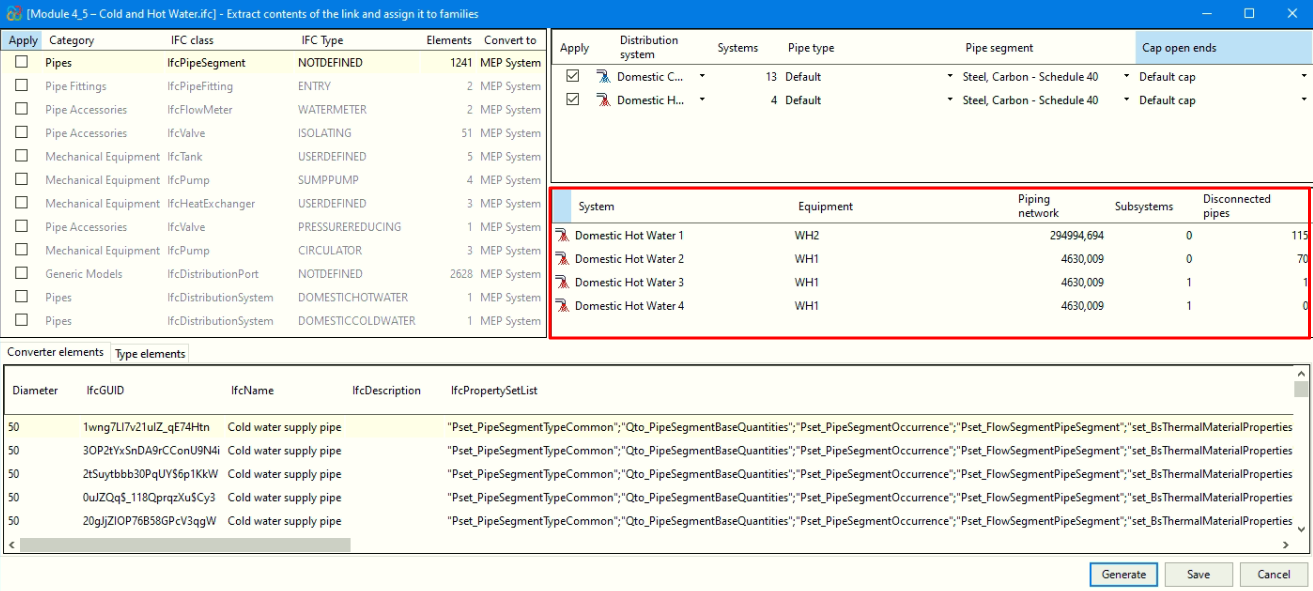
No canto superior esquerdo, são apresentadas todas as categorias de elementos detetadas nas ligações IFC do modelo importado, agrupadas por classe e tipo de IFC a que pertencem. Além disso, a partir destes agrupamentos, é apresentado o número de exemplares existentes e a categoria nativa do Revit à qual se pretende converter.
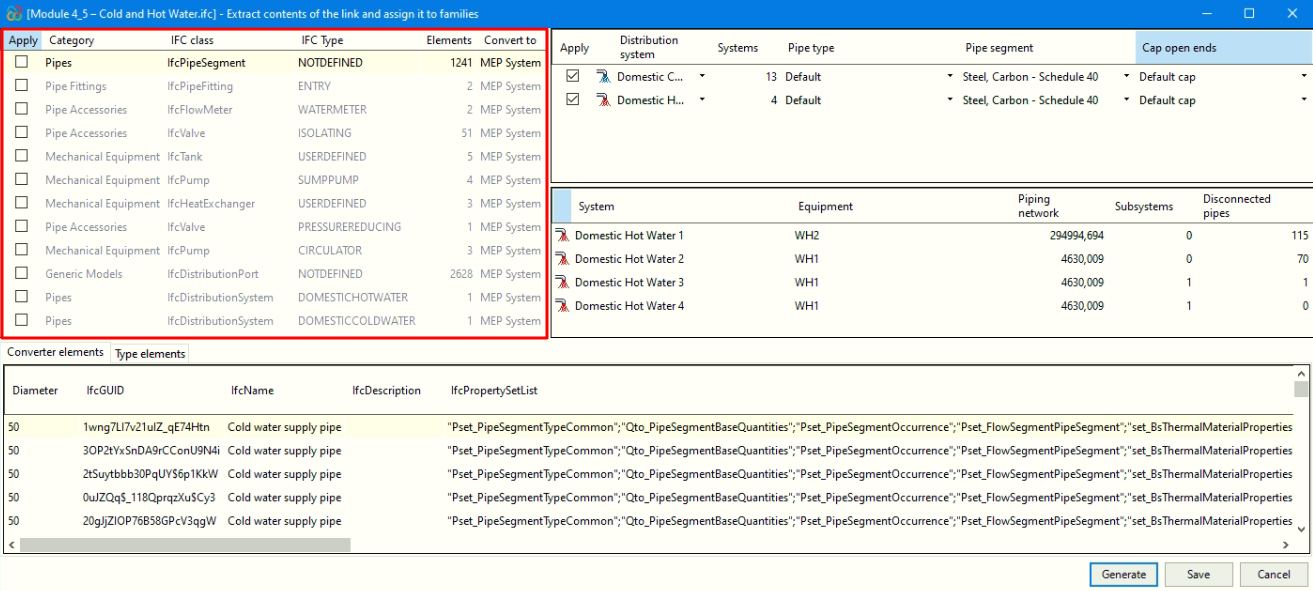
- Seletor de família nativa do Revit (Conversor)
Na parte superior direita, na área marcada a vermelho na imagem, aparecem agrupados os sistemas de distribuição juntamente com a quantidade, da categoria que foi selecionada na “Secção principal”. Para eles, a partir da parte marcada a verde na imagem, poderá atribuir um tipo de tubagem existente no modelo do Revit para realizar a conversão para nativo. Além disso, deve-se selecionar o tipo de segmento de tubagem e, caso se deseje tapar as extremidades, indicar o tipo de tampa correspondente.
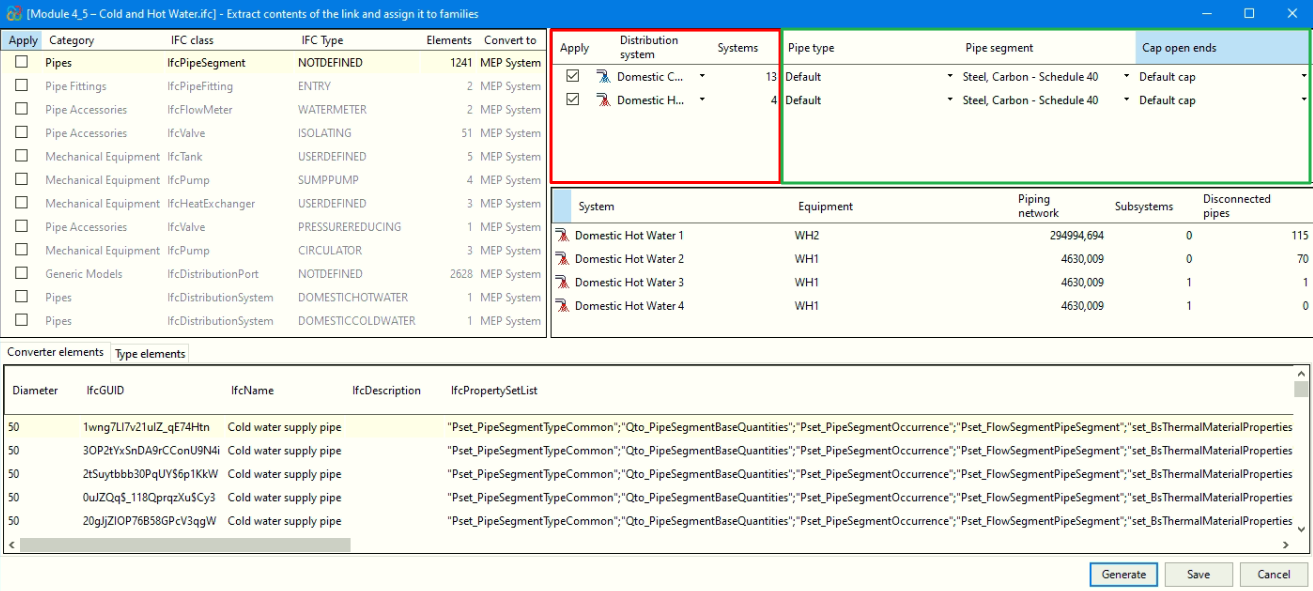
- Na tabela central, são mostrados os exemplares do sistema de distribuição selecionado na tabela imediatamente acima.
- Exemplares do conversor
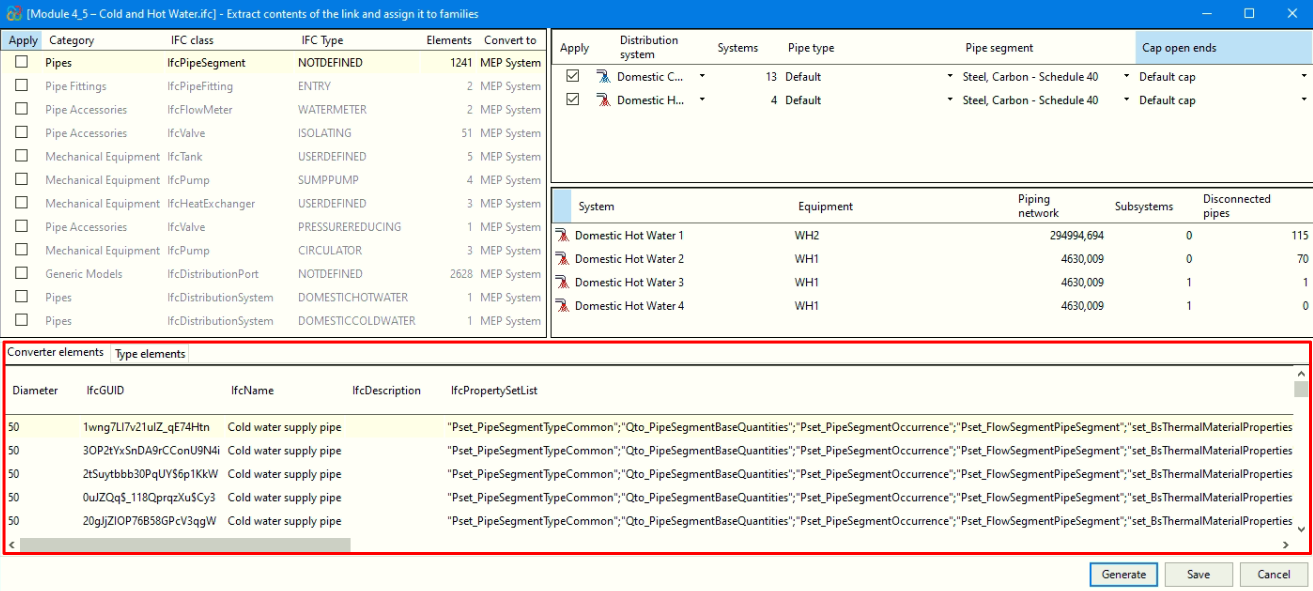
Na parte inferior da caixa de diálogo “Extrair conteúdo do link e atribuí-lo a famílias”, aparece a informação de todos os exemplares do conversor.
Painel de informação do projeto Open BIM
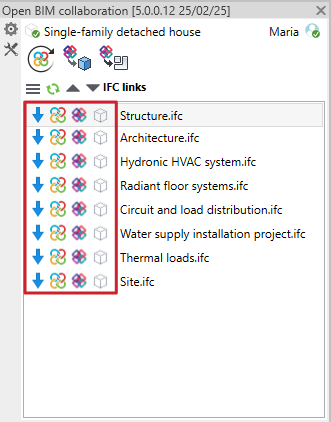
Ao associar-se a um projeto, este painel mostra cada uma das ligações e o seu estado através dos seguintes ícones:
- Link status
Indica se o link está carregado ou descarregado. - Original IFC status
Indica o estado do IFC que se encontra na pasta "bim_projects". - Local IFC status
Indica o estado do IFC que se encontra na pasta local onde se guarda o projeto. - Content status
Indica o estado dos conteúdos extraídos (DirectShapes) de cada um dos links.
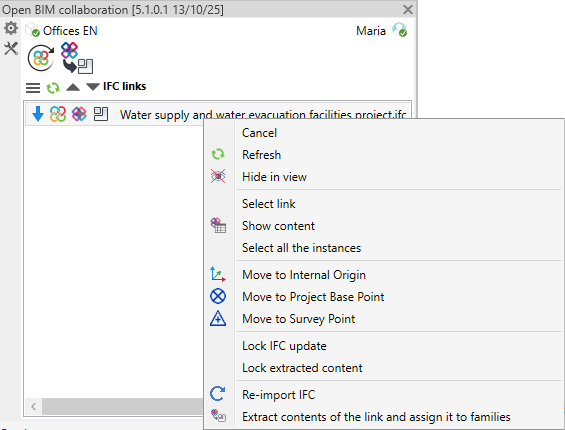
Ao clicar com o botão direito do rato num link, aparece um menu contextual que permite realizar as seguintes ações:
- Cancel
Fecha o menu contextual sem executar nenhuma ação. - Refresh
Atualiza o estado do link IFC na vista, mostrando quaisquer alterações recentes sem a necessidade de importá-lo manualmente novamente. - Hide in view
Permite ocultar completamente um link IFC na vista ativa. Para voltar a exibi-lo, basta executar novamente o comando sobre o mesmo link. - Select link
Seleciona o link IFC no modelo Revit, facilitando a sua localização e manipulação. - Show content
Abre um painel informativo que mostra todas as informações das entidades IFC contidas no link. Este painel é somente para leitura e tem caráter exclusivamente informativo. - Select all the instances
Permite selecionar simultaneamente todas as instâncias geradas a partir de um link IFC, facilitando a sua gestão e edição em massa. - Move to internal origin
Desloca a localização do link IFC para que fique alinhado com a origem interna do projeto Revit. - Move to Project Base Point
Ajusta a posição do link IFC para que coincida com o ponto base do projeto no Revit. - Move to Survey Point
Reposiciona o link IFC usando como referência o ponto de origem do levantamento do projeto. - Lock IFC update
Impede que o link IFC seja atualizado automaticamente quando são detetadas alterações no modelo original, mantendo o seu estado atual no Revit. - Lock extracted content
Impede que os elementos já extraídos possam ser modificados ou atualizados acidentalmente, garantindo a estabilidade do modelo convertido. - Re-import IFC
Força a atualização do link IFC, substituindo o seu conteúdo pela versão mais recente disponível no projeto BIMserver.center. - Extract contents from the link to the document
Converte os elementos do link IFC em geometria DirectShape dentro do projeto Revit, integrando-os no modelo sem perder a sua referência original. - Extract contents of the link and assign it to families
Converte os elementos do link IFC em entidades nativas editáveis do Revit através da sua atribuição a famílias, permitindo trabalhar com elas diretamente no ambiente do Revit.
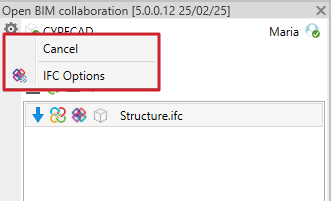
Na parte esquerda do painel, encontra-se uma barra de ferramentas que permite melhor a acessibilidade e a organização das opções.
Esta estruturada em duas secções principais: "Configuração" e "Utilidades".

Configuração
A secção de configuração reúne as opções para a personalização e controlo da conversão e da gestão de dados IFC.
- IFC Options
Permite definir configurações específicas para a importação e exportação de modelos IFC. Esta ferramenta é explicada com mais detalhe na secção Opções IFC.
Utilities
Esta opção inclui ferramentas adicionais para visualização, filtragem e gestão de modelos estruturais, facilitando a navegação e a análise do conteúdo BIM.
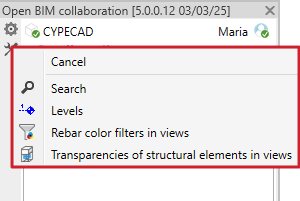
Search
Permite a localização de exemplares dentro do projeto do Revit.

Levels
Apresenta informações sobre os níveis do projeto, facilitando a análise e a sua organização.

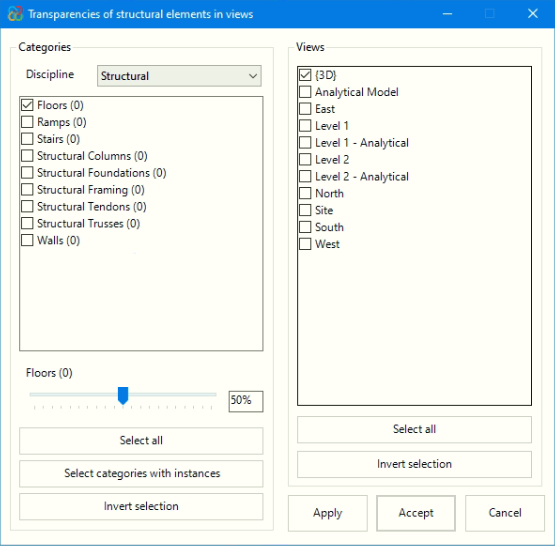
Transparencies of structural elements in views
Este comando permite modificar rapidamente a transparência de várias categorias no modelo Revit, sem necessidade de aceder ao editor de visibilidade e gráficos. Permite ainda selecionar livremente os elementos e definir uma percentagem de transparência editável para uma ou várias vistas do projeto.
Na secção de categorias, o menu suspenso permite selecionar uma das disciplinas disponíveis no Revit. Por predefinição, é carregada a disciplina definida no modelo do projeto. De acordo com a disciplina escolhida, serão apresentadas diferentes categorias do modelo e, junto a elas, o número de exemplares existentes em cada uma. É possível realizar seleções manuais ou globais através dos botões inferiores. Na zona central, um controlo deslizante (TrackBar) permite definir a percentagem de transparência a aplicar, com valores entre 0% e 100%.
Por último, na secção de vistas, é possível selecionar as vistas do modelo nas quais se deseja aplicar a percentagem de transparência previamente definida.
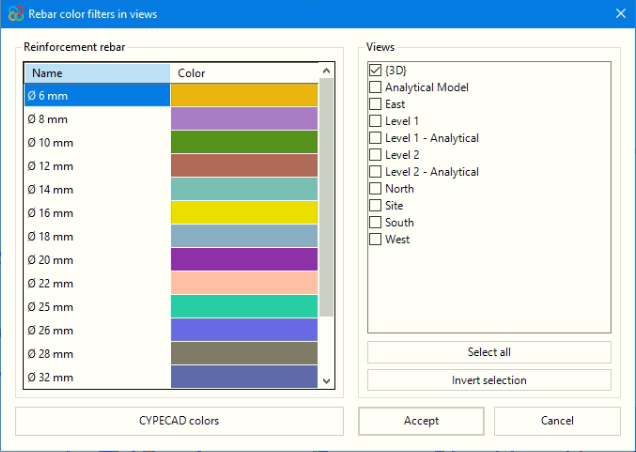
Rebars colors filters in views
Esta funcionalidade permite atribuir cores às armaduras em função do seu diâmetro. Desta forma, podem ser aplicadas às vistas disponíveis selecionadas sem necessidade de criar um filtro para cada uma delas. As cores são personalizáveis e também estão disponíveis as cores utilizadas no programa de cálculo original.
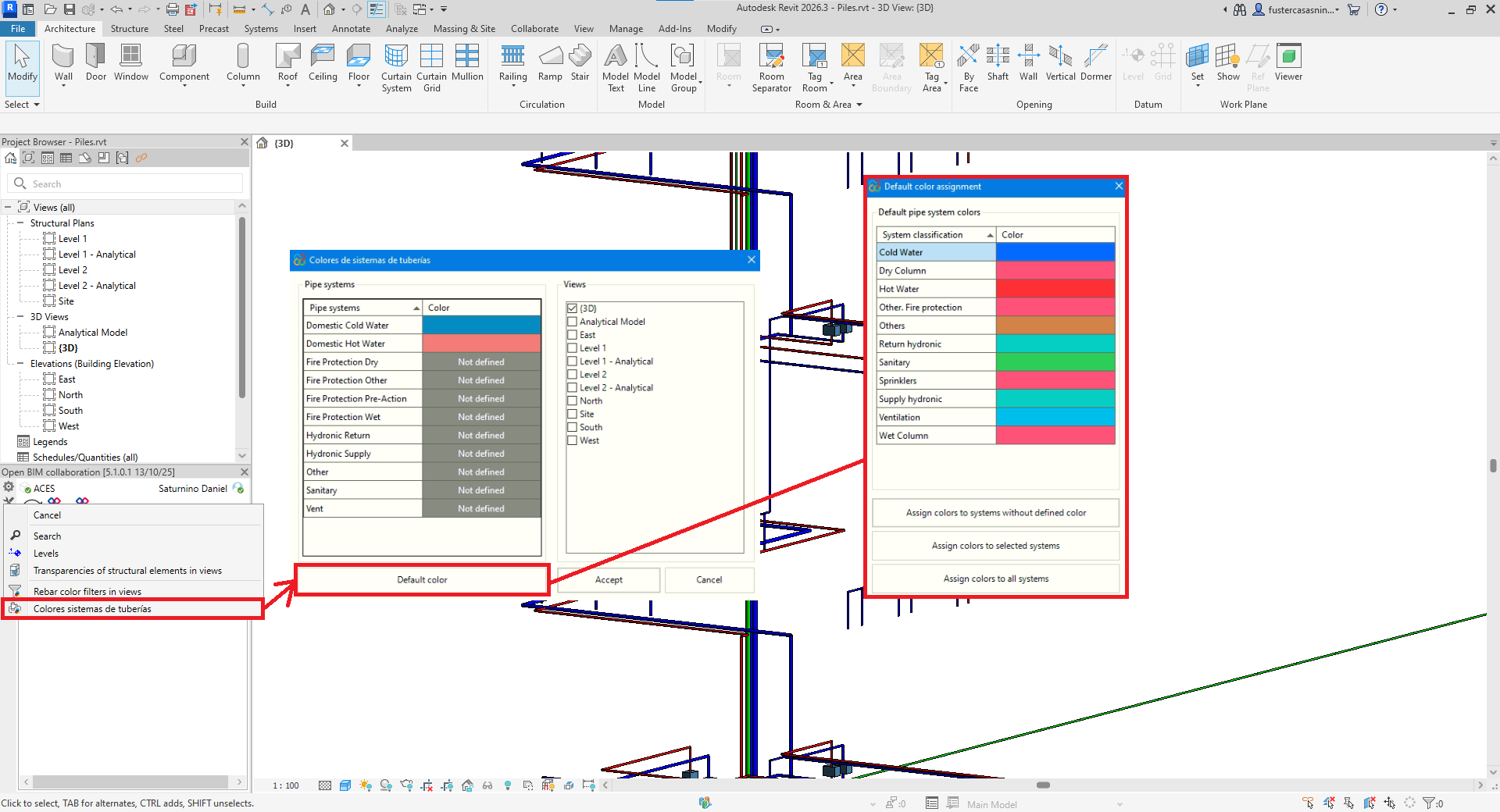
Pipe system colors
Esta funcionalidade permite gerir e personalizar as cores atribuídas aos diferentes tipos de sistemas de tubagens disponíveis no modelo Revit. Facilita a identificação dos sistemas sem cor definida e permite aplicar um conjunto de cores padrão de três formas diferentes:
- Apenas aos sistemas que não têm nenhuma cor atribuída.
- Aos sistemas previamente selecionados no painel de cores.
- A todos os sistemas disponíveis no documento.
Permite também modificar manualmente as cores de cada sistema clicando duas vezes na célula correspondente, sem necessidade de utilizar o conjunto de cores predefinido.
A caixa de diálogo principal mostra todos os sistemas de tubulação do projeto, enquanto a caixa de diálogo de cores por defeito apresenta a classificação dos sistemas do Revit juntamente com a cor atribuída a cada um. Assim, ao aplicar as cores por defeito, a cor indicada será automaticamente atribuída a todos os sistemas que pertencem a essa classificação.
Opções IFC
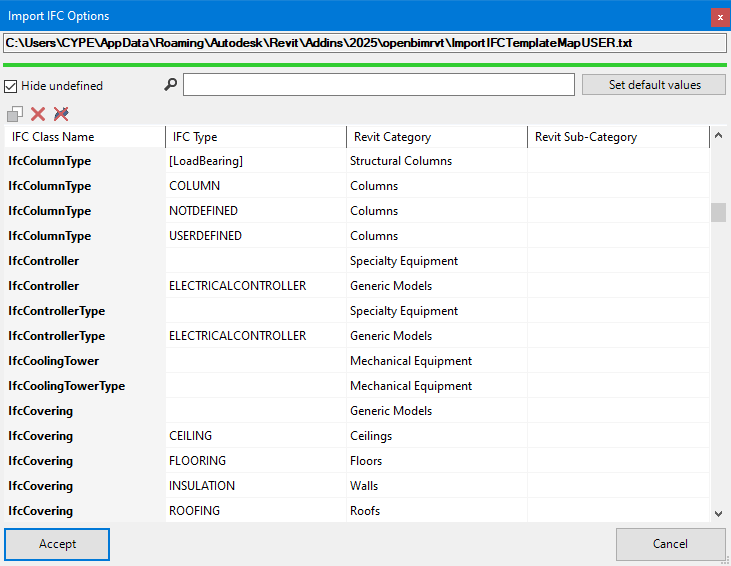
Com a ferramenta "IFC Options" pode-se personalizar e otimizar a conversão de objetos de e para IFC. Dispor de objetos pertencentes a categorias próprias do Revit possibilita, entre outras coisas, a etiquetagem de objetos o a criação de tabelas.
Desta forma, otimiza-se o fluxo de trabalho BIM de projetos modelados no Revit e calculados com os programas CYPE, e coloca-se o foco nos possíveis modelos detalhados gerados a partir das aplicações pertencentes aos sistemas de fabricante.
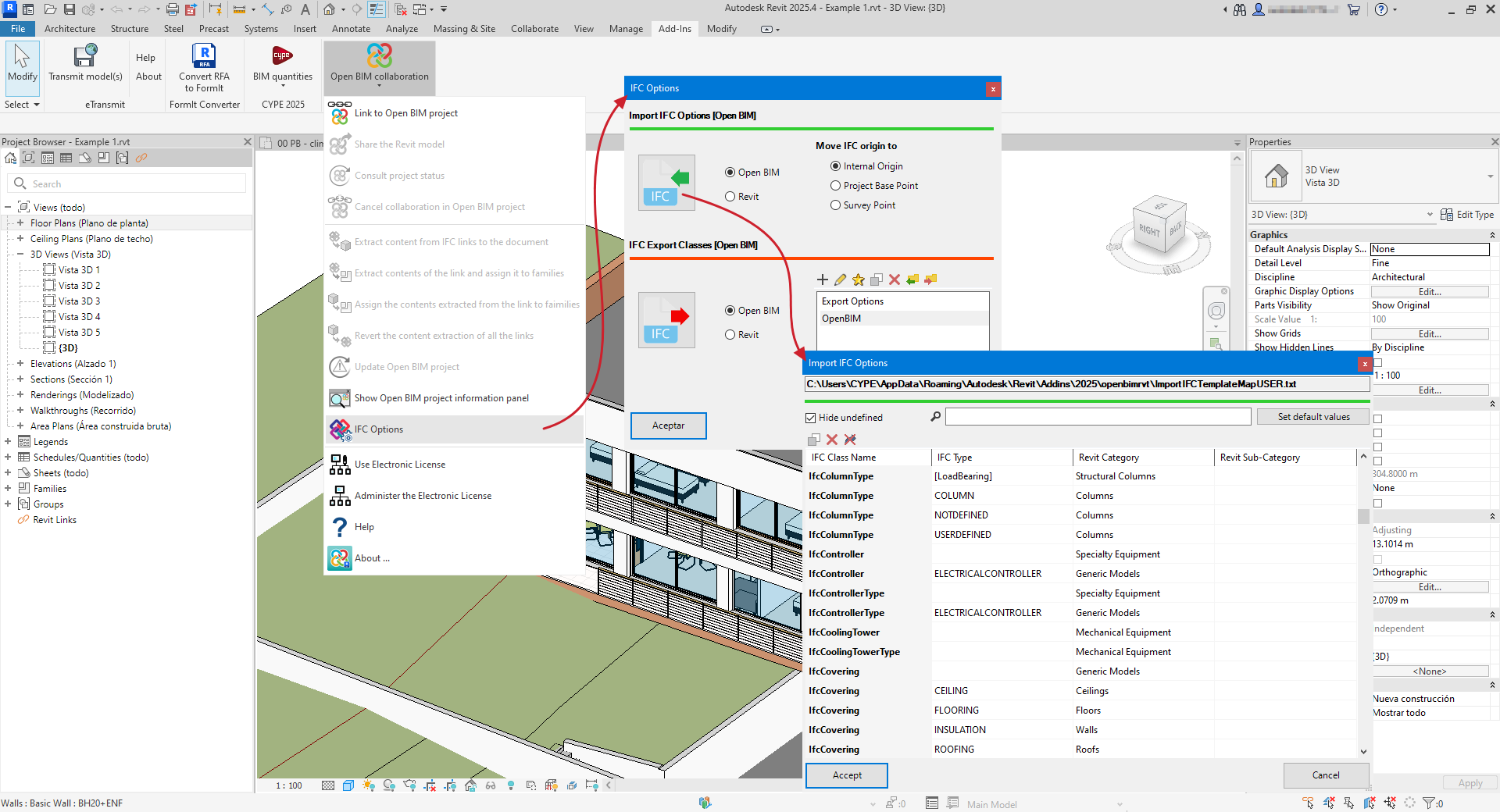
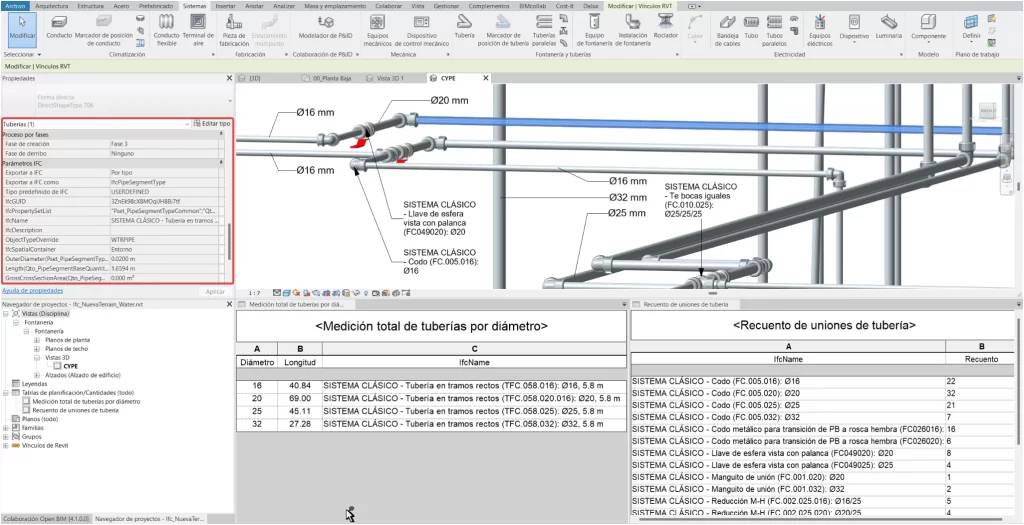
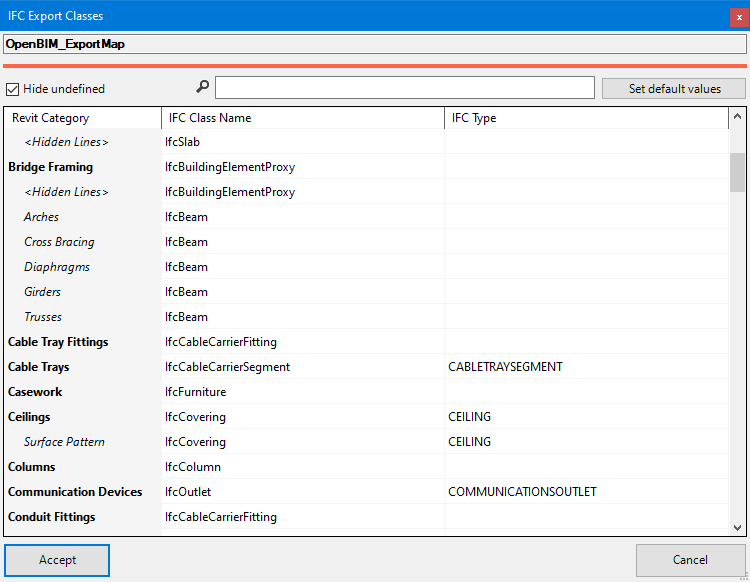
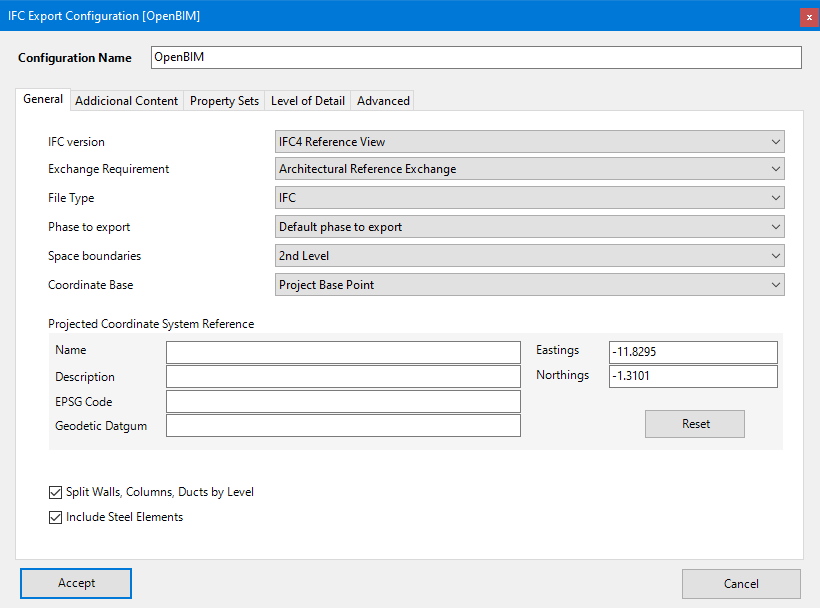
O funcionamento das “Opções IFC” complementa as do Revit (acessíveís em "Arquivo" > Exportar > IFC > Modificar configuração…"), e permite substituir as opções de importação e exportação definidas nessa configuração.
Se em “Opções IFC” for selecionado “Revit”, o suplemento utiliza o mesmo ficheiro da configuração do Revit. Se for selecionado “Open BIM”, o suplemento propõe um mapeamento de acordo com as necessidades das ferramentas do CYPE. É possível modificar este mapeamento, embora já esteja preparado para que não seja necessário ao trabalhar com as ferramentas CYPE.
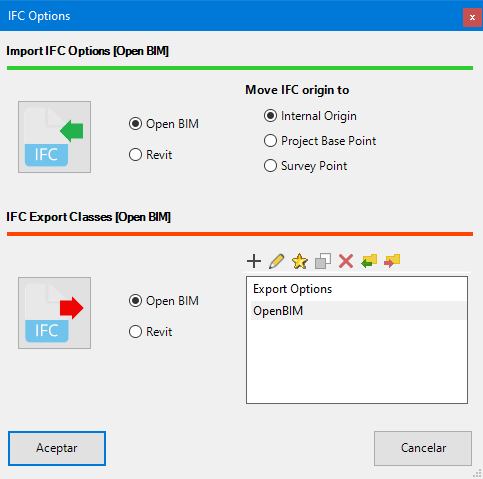
As “Opções de importação IFC” permitem que os elementos dos link IFC sejam atribuídos a categorias nativas do Revit, embora não possam ser modificados ao permanecerem dentro do link IFC. Isto permite criar filtros e trabalhar com tabelas que contenham esses elementos.
Além disso, permite selecionar o ponto em que se introduz a origem dos IFC das contribuições selecionadas na importação. Uma vez carregados, é possível mover esses modelos para os pontos de referência, de duas maneiras:
- Movendo todos ao mesmo tempo.
- Movendo cada um individualmente.
Por outro lado, as “Classes de exportação IFC” permitem consultar e modificar as classes IFC associadas aos elementos nativos do Revit no momento da exportação de um modelo IFC através do suplemento.
Integração à plataforma BIMserver.center
Vale lembrar que para trabalhar no BIMserver.center o usuário pode se registrar gratuitamente na plataforma e criar um perfil. Junto com a instalação e execução de cada aplicativo conectado à plataforma, será instalado e executado o BIMserver.center Sync, que se encarrega de manter atualizados os arquivos dos projetos desenvolvidos colaborativamente no BIMserver.center.
Vários programas da CYPE estão conectados com a plataforma BIMserver.center e possibilitam o trabalho multicolaborativo através compartilhamento de arquivos arquivos em formatos baseados em estândares abertos.

| Saiba mais: |
|---|
| Descubra todos os detalhes relacionados com a utilização dos programas da CYPE através da plataforma BIMserver.center neste link. |








