
Introduction
CYPE privilégie des flux de travail collaboratifs, multidisciplinaires et multi-utilisateurs, afin d’intégrer l’ensemble des acteurs impliqués dans un projet. Pour cela, des applications d’autres éditeurs de logiciels peuvent s’intégrer à ce processus en échangeant des informations via des fichiers reposant sur des formats standards ouverts (IFC, FIEBDC-3, glTF, JSON, etc.).
Avec le Plugin Open BIM – Revit, intégrez votre projet Autodesk Revit à la plateforme BIMserver.center et profitez de ses principaux avantages, notamment : la visualisation des modèles BIM en réalité augmentée et en réalité virtuelle, le suivi des mises à jour et la gestion des incidents, ainsi que la gestion des intervenants et la connexion avec différentes applications Open BIM, y compris les outils CYPE.
En complément, le plugin ne se limite pas à faciliter la collaboration et l’échange de données : utilisez également ses outils pour générer des éléments natifs Revit à partir de modèles IFC. Vous élargissez ainsi les possibilités d’édition et d’exploitation du modèle.
Installation
Installez le Plugin Open BIM – Revit sur le même ordinateur que celui où Revit est déjà installé. Tenez compte du fait que la version LT de Revit ne permet pas l’installation de compléments.
Méthodes d’installation
Vous pouvez installer le plugin de deux manières :
- Depuis CYPE Menu
- Accédez à la section 'Interopérabilité'.
- Cliquez sur 'Plugin Open BIM – Revit'.
- Installez automatiquement la version sélectionnée.
- Pendant l’installation, choisissez l’'Étendue d'installation' :
- installation pour l’utilisateur actuel ;
- installation pour tous les utilisateurs.
Ce choix détermine l’emplacement d’installation du plugin, avec une priorité habituelle à l’option utilisateur actuel.
- Depuis BIMserver.center Store
- Cliquez sur 'Télécharger'.
- Exécutez le logiciel d’installation du Plugin Open BIM – Revit dans la version souhaitée.
- Comme pour la méthode précédente, sélectionnez l’installation pour l’utilisateur actuel ou pour tous les utilisateurs.
Installation sur des versions spécifiques de Revit
Après installation, exécutez 'Plugin Open BIM - Revit.exe' sans droits administrateur : le panneau d'état s'ouvre, affichant:
- les versions de Revit installées sur l’ordinateur ;
- la version du plugin disponible pour l’installation ;
- les versions de Revit sur lesquelles le plugin est déjà installé.
Depuis cette fenêtre, installez le plugin sur les versions de Revit disponibles.
Le fichier exécutable .exe se trouve généralement ici :
C:\CYPE Ingenieros\**Version**\Plugin Open BIM – Revit
| Note : |
|---|
| La partie commune du plugin est compatible avec les versions 2016 à 2027 de Revit. La partie dédiée à la génération d’éléments natifs Revit est compatible avec les versions 2022 à 2027 de Revit. |
Parties du plugin
Le Plugin Open BIM – Revit se compose de deux blocs de fonctionnalités. Chacun répond à un besoin précis : la collaboration Open BIM d’un côté, et la conversion des informations IFC en éléments natifs Revit de l’autre.
1. Partie commune
La partie commune regroupe les fonctions générales permettant d’intégrer Revit dans un flux de travail Open BIM.
Depuis ce bloc, liez votre projet à la plateforme BIMserver.center, partagez les mises à jour du modèle, consultez l’état d’avancement du projet et, si nécessaire, annulez la collaboration.
Cette section inclut également des outils dédiés aux liens IFC :
- extraire le contenu des liens vers le document Revit (DirectShape) ;
- annuler l’extraction si besoin ;
- maintenir le projet à jour dans l’environnement collaboratif.
Vous disposez aussi :
- d’un panneau d’informations Open BIM pour suivre l’évolution du projet ;
- d’options spécifiques pour la gestion des paramètres IFC ;
- d’outils complémentaires, comme la gestion de la licence électronique, l’accès direct à l’aide en ligne ou la consultation d’informations sur le logiciel.
En résumé, ce bloc centralise les ressources nécessaires pour travailler de manière coordonnée avec les autres intervenants et garder une vision claire de l’état du projet.
2. Partie génération d'éléments natifs Revit
Ce second bloc est dédié à la génération d’éléments natifs Revit et constitue l’un des points forts du plugin. Ici, l’objectif n’est plus seulement de collaborer ou de gérer des liens, mais de convertir les données issues des modèles IFC en objets Revit entièrement modifiables.
Pour cela, utilisez l’outil 'Extraire le contenu du lien et l'attribuer aux familles' : les informations importées ne restent pas un simple lien IFC, elles deviennent des éléments intégrés au modèle natif Revit.
Cet outil permet notamment de convertir :
- des liens IFC structuraux ;
- des armatures de renfort.
Pour utiliser cette fonctionnalité, disposez d’un module payant (voir la section 'Licences et modules associés').
| Recommandation : |
|---|
| Pour générer des éléments natifs Revit à partir d’un fichier IFC structural, travaillez avec un fichier Revit basé sur le gabarit de structure. Vous garantissez ainsi une importation correcte et une meilleure intégration des éléments dans le modèle. |
Plugin Open BIM - Revit
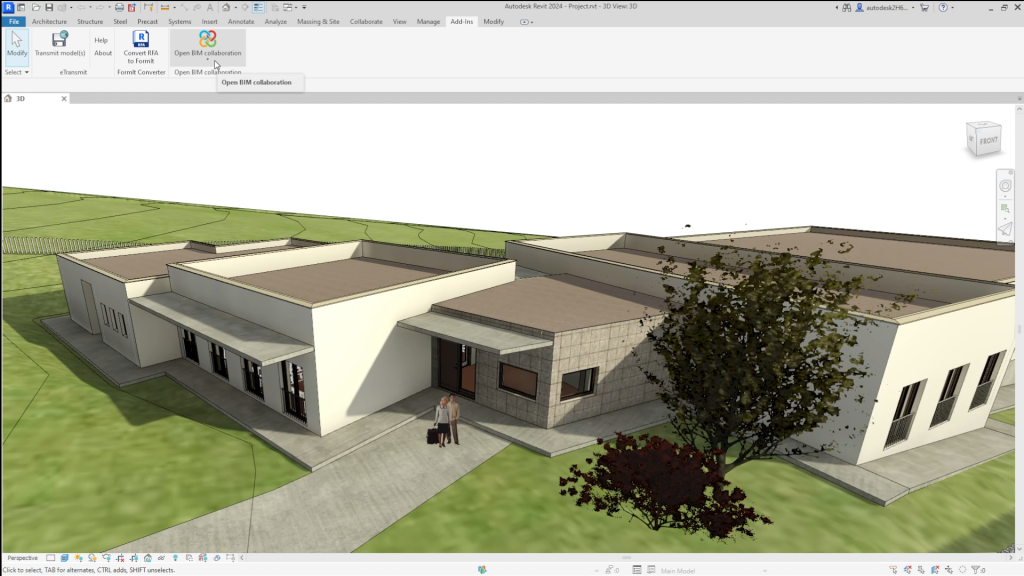
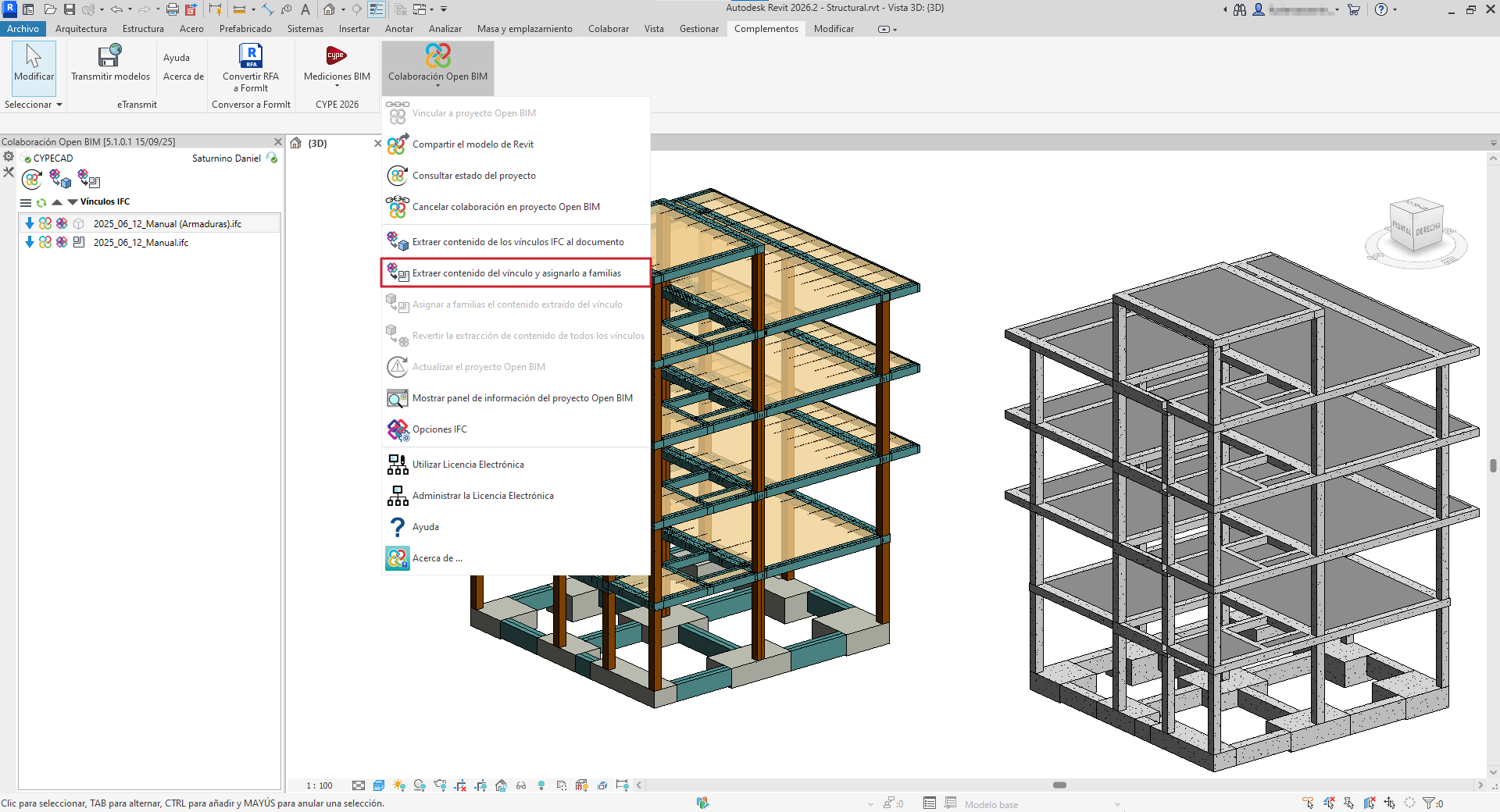
Accédez aux options du Plugin Open BIM – Revit depuis l’onglet 'Compléments', dans le panneau 'Collaboration Open BIM' de la barre d’outils principale de Revit.

Le menu déroulant est organisé en trois sections.
1) Synchronisation avec BIMserver.center
Retrouvez ici les outils nécessaires pour synchroniser votre projet avec la plateforme BIMserver.center :
- 'Lier au projet Open BIM'
- 'Partager le modèle Revit'
- 'Consulter l'état du projet'
- 'Annuler la collaboration du projet Open BIM'
2) Gestion du contenu des liens IFC
Utilisez cette section pour gérer le contenu des liens IFC et maintenir le projet à jour :
- 'Extraire le contenu des liens IFC vers le document'
- 'Extraire le contenu du lien et l'attribuer aux familles'
- 'Attribuer aux familles un contenu extrait du lien'
- 'Inverser l'extraction du contenu de tous les liens'
- 'Actualiser le projet Open BIM'
- 'Afficher le panneau d'information du projet Open BIM'
- 'Options IFC'
3) Licences, aide et informations
Gérez les licences et accédez à l’assistance et aux informations du logiciel :
- 'Connecter la licence électronique'
- 'Administrer la licence électronique'
- 'Aide'
- 'À propos de…'
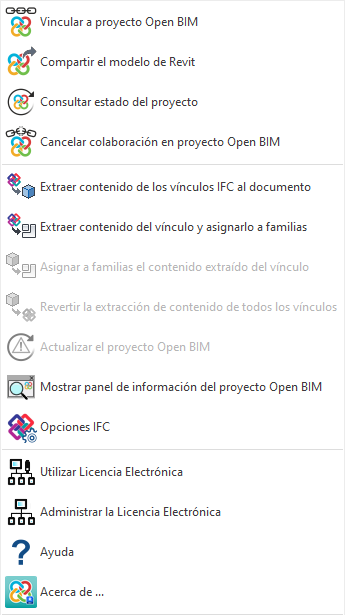
*Cet outil n’est pas disponible sans le module correspondant (voir la section 'Licences et modules associés').
Collaboration Open BIM
Avec le 'Plugin Open BIM – Revit', démarrez un projet Open BIM directement depuis Revit. Connectez votre modèle Revit aux modèles CYPE et mettez en place une collaboration bidirectionnelle entre les disciplines du projet et Revit, via l’échange de fichiers IFC. Vous améliorez ainsi la communication entre Revit et les outils spécialisés de CYPE, tout en optimisant votre flux de travail BIM.
Se lier à un projet Open BIM
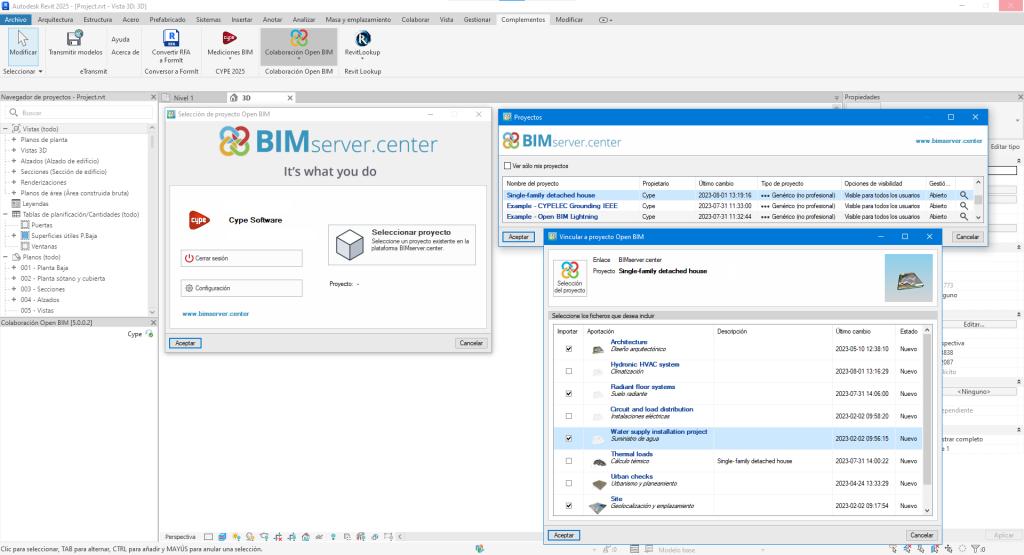
Avec l’outil 'Lier au projet Open BIM', sélectionnez le projet BIMserver.center auquel vous souhaitez vous connecter. Une fois le projet lié, incorporez les différentes contributions disponibles afin d’en exploiter les informations.
Partager le modèle Revit
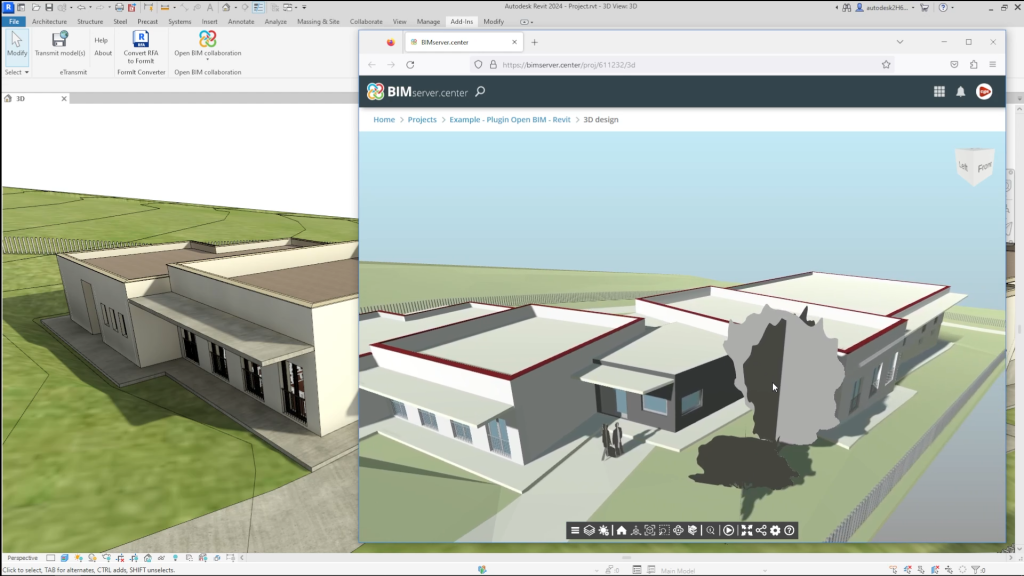
Utilisez 'Partager le modèle Revit' pour extraire les informations de votre modèle et générer des fichiers au format standard IFC, puis les intégrer au projet BIMserver.center associé.
Vous pouvez :
- sélectionner une destination locale pour le projet, ou
- utiliser BIMserver.center afin de le partager avec d’autres collaborateurs.
Une fois le projet créé, un fichier IFC du modèle courant est généré.
| Plus d'informations : |
|---|
| Travaillez en environnement collaboratif en stockant les modèles centraux sur des plateformes tierces ou dans le cloud Autodesk, via Autodesk Construction Cloud. Cela garantit le bon fonctionnement des fonctionnalités et des outils du plugin dans un environnement de travail collaboratif. |
Consulter l’état du projet et actualiser le projet Open BIM
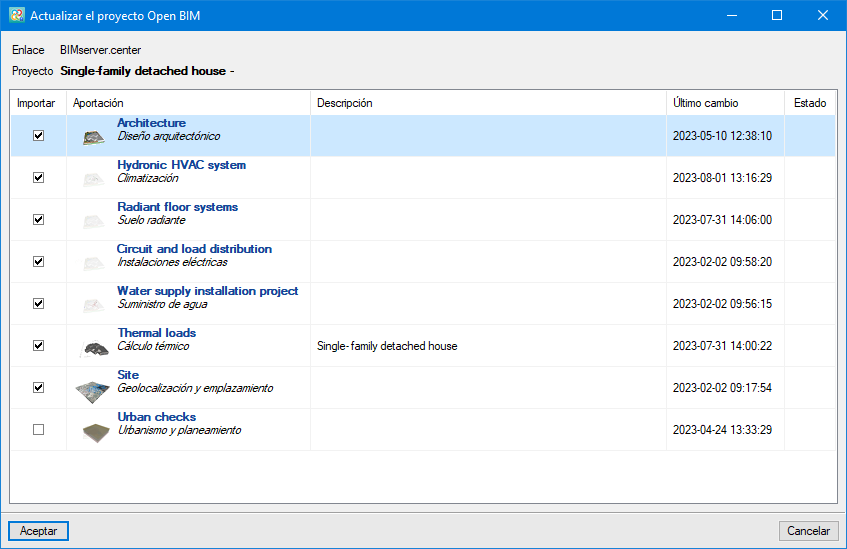
Utilisez 'Consulter l’état du projet' pour vérifier les éventuels changements dans les fichiers IFC du projet.
Le logiciel vous informe des modifications produites par les différentes disciplines et vous permet de décider si vous souhaitez mettre à jour les informations du projet.
Vous pouvez également :
- sélectionner des fichiers IFC non encore liés ;
- supprimer certains fichiers IFC précédemment liés.
Annuler la collaboration au projet Open BIM
Utilisez 'Annuler la collaboration au projet Open BIM' pour désactiver les messages de collaboration avec le projet Open BIM et, si nécessaire, supprimer tous les liens avec les fichiers IFC.
Extraire le contenu des liens IFC vers le document
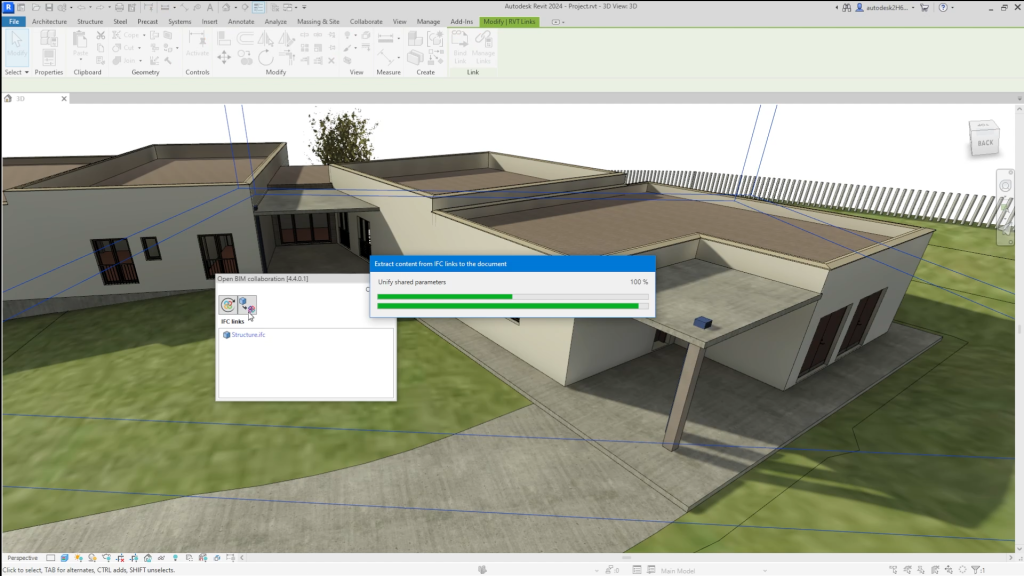
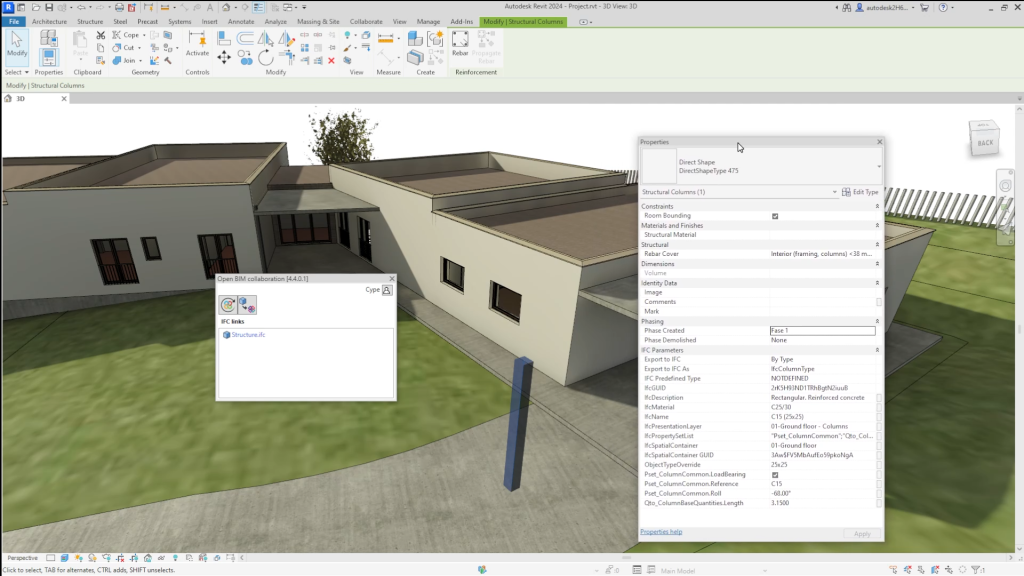
Avec l’outil 'Extraire le contenu des liens IFC vers le document', convertissez un modèle IFC lié en un ensemble d’objets individuels de type DirectShape. Vous pouvez ainsi :
- supprimer des objets ou modifier leur position ;
- ajuster les paramètres associés aux éléments ;
- associer les objets à des catégories natives Revit pour mieux filtrer, étiqueter et créer des nomenclatures.
Unification des paramètres partagés
Pour l’analyse et la production de documentation, cette conversion apporte un avantage majeur : l’unification des paramètres partagés.
Lorsqu’un modèle IFC est simplement lié à un projet Revit, chaque propriété ou attribut IFC doit être associé à un identifiant spécifique. Résultat : une même propriété peut recevoir des identifiants différents selon les liens IFC, ce qui oblige généralement à gérer des fichiers de paramètres partagés distincts (souvent un par modèle) pour pouvoir filtrer, étiqueter ou lister correctement les informations.
En extrayant le contenu des liens IFC, évitez cette gestion fastidieuse : le plugin unifie automatiquement les paramètres partagés. Vous n’avez plus à maintenir plusieurs fichiers de paramètres partagés ; recherchez et exploitez directement les attributs et propriétés par leur nom.
Réversibilité et synchronisation
Le processus est entièrement réversible :
- extrayez le contenu du lien vers le document ;
- inversez l’extraction si nécessaire.
Gérez la synchronisation des modèles depuis BIMserver.center, soit pour l’ensemble fédéré, soit modèle par modèle. L’état de chaque lien est indiqué par une icône et un code couleur distinct.
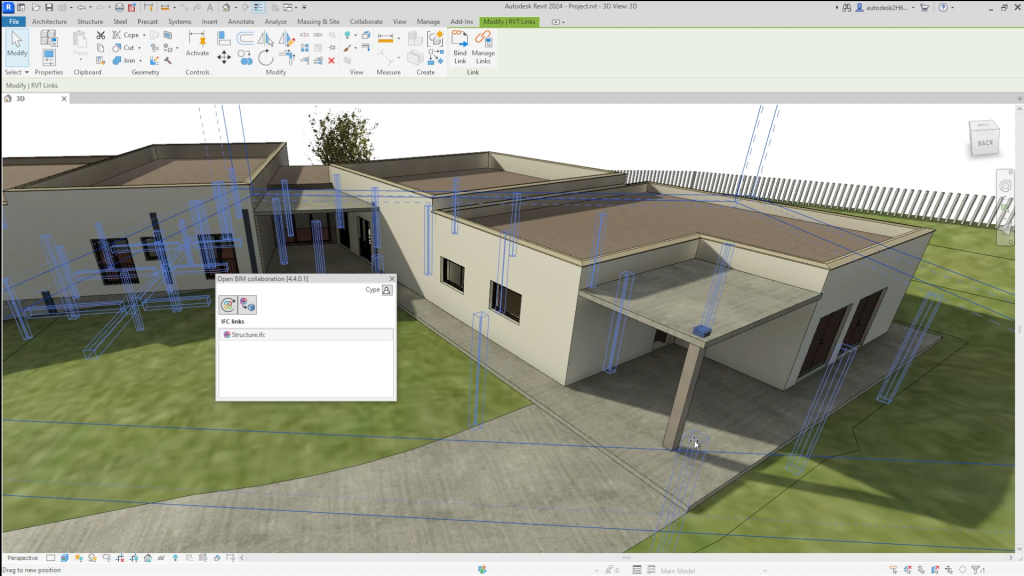
Génération d'éléments natifs Revit à partir d'un IFC
Le module 'Génération d'éléments natifs Revit à partir d'un IFC' du Plugin Open BIM - Revit vous permet de convertir, à partir d’un projet BIMserver.center, des liens IFC en éléments natifs Revit. Réalisez cette conversion grâce à l’attribution des familles Revit correspondantes pour :
- les liens IFC structuraux,
- les armatures de renfort,
- les réseaux de tuyauteries,
- les systèmes CVC,
- les luminaires.
Où trouver la commande
Accédez à l’ensemble des fonctionnalités via l’option 'Extraire le contenu du lien et l’attribuer aux familles', disponible dans le panneau 'Collaboration Open BIM' de Revit.
Pour aller plus loin
- Génération d'éléments natifs Revit à partir d'un IFC structural
- Génération d'armatures de renfort en entités natives Revit
- Génération d'éléments natifs Revit à partir d'un fichier IFC de systèmes de tuyauteries
- Génération d'éléments natifs Revit à partir d'un fichier IFC de systèmes CVC
- Génération d'éléments natifs Revit à partir d'un fichier IFC de systèmes CVC
Génération d'éléments natifs Revit à partir d'un IFC structural
Le module 'Génération d'éléments natifs Revit à partir d'un IFC' inclut la fonctionnalité 'Génération d’éléments natifs Revit à partir d’un IFC structural'.
Convertissez ainsi un modèle structurel (inclus dans un projet sur la plateforme BIMserver.center) en éléments natifs Revit, en attribuant des familles Revit aux objets issus de l’IFC.
| Recommandation : |
|---|
| Pour générer des éléments natifs Revit à partir d’un IFC structural, travaillez avec un fichier Revit basé sur un gabarit structure. Assurez ainsi une importation correcte et une meilleure intégration des éléments dans le modèle. |
Fonctionnement du module « Génération d'éléments natifs Revit à partir d'un IFC structural »
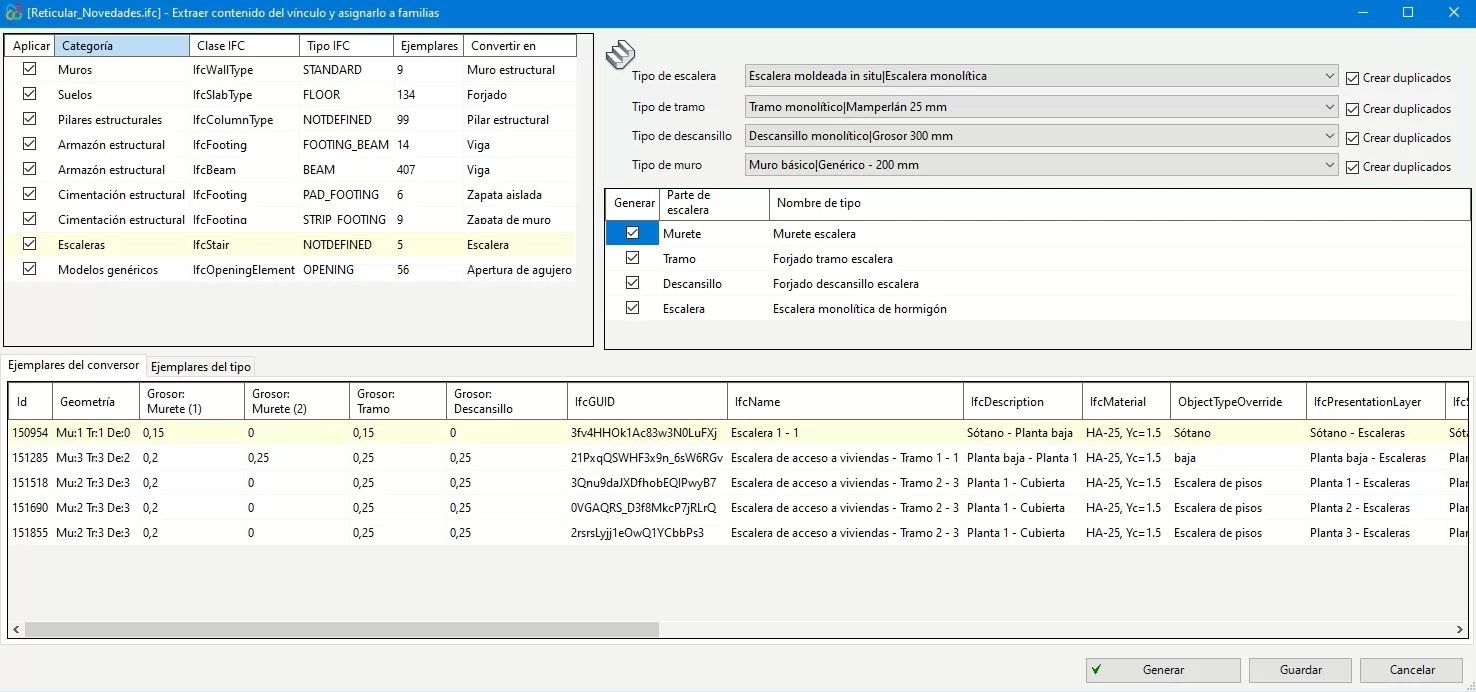
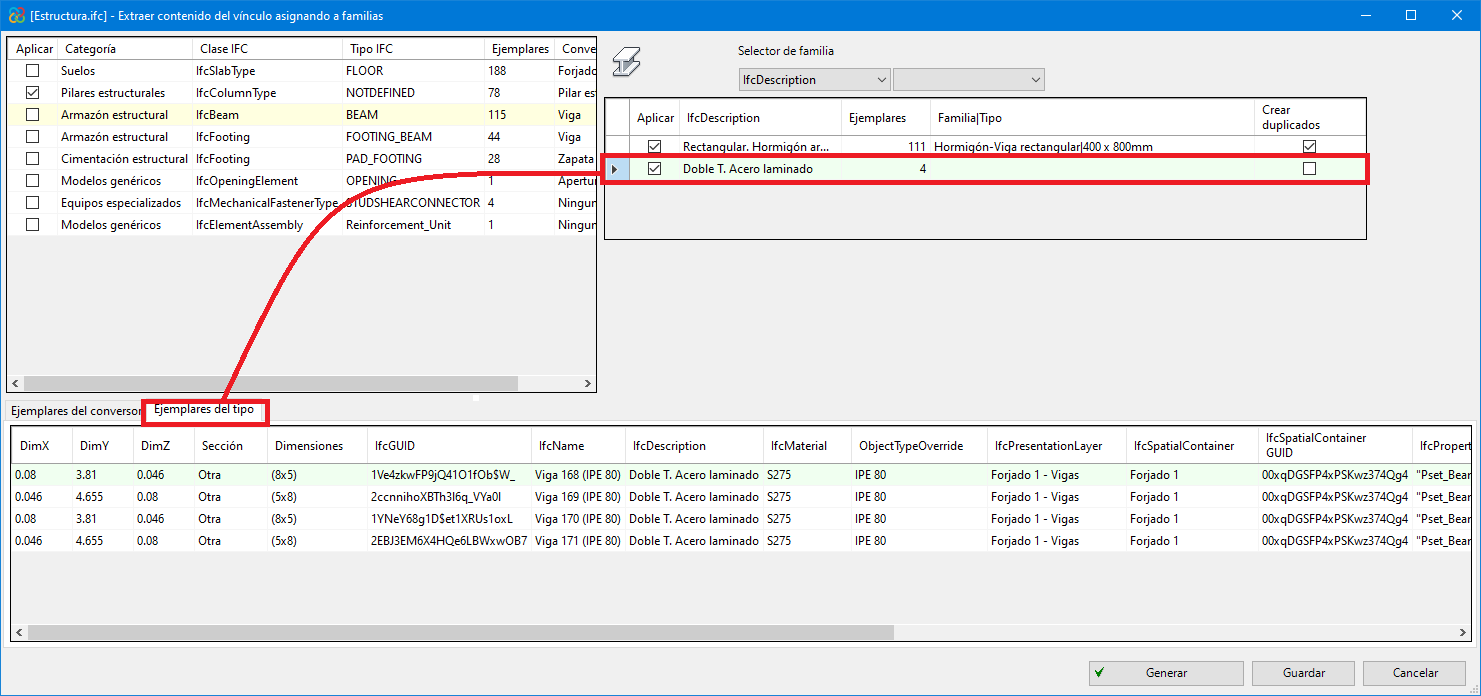
Après avoir sélectionné l’option 'Extraire le contenu du lien et l’attribuer aux familles', une boîte de dialogue du même nom s’ouvre.
1) Section principale
Dans la partie supérieure gauche, consultez toutes les catégories d’éléments structuraux détectées dans les liens IFC du modèle importé. Les éléments sont regroupés par classe IFC et par type IFC.
Pour chaque groupe, vérifiez :
- le nombre d’occurrences détectées ;
- la catégorie native Revit dans laquelle les éléments seront convertis.
Catégories détectables et convertibles :
- Murs - IfcWallType
- Sols - IfcSlabType
- Poteaux porteurs - IfcColumnType
- Ossature - IfcFooting, IfcBeam, IfcMember
- Fondations - IfcFooting, IfcPile
- Escalier - IfcStair
- Rampes - IfcRamp
- Ouverture du trou – IfcOpeningElement
2) Sélecteur de famille native Revit (convertisseur)
Dans la zone du convertisseur, affichez la liste des types et de leurs occurrences pour la catégorie sélectionnée dans la 'Section principale'.
Pour chaque type :
- associez une famille déjà chargée dans le modèle Revit ;
- lancez la conversion en éléments natifs.
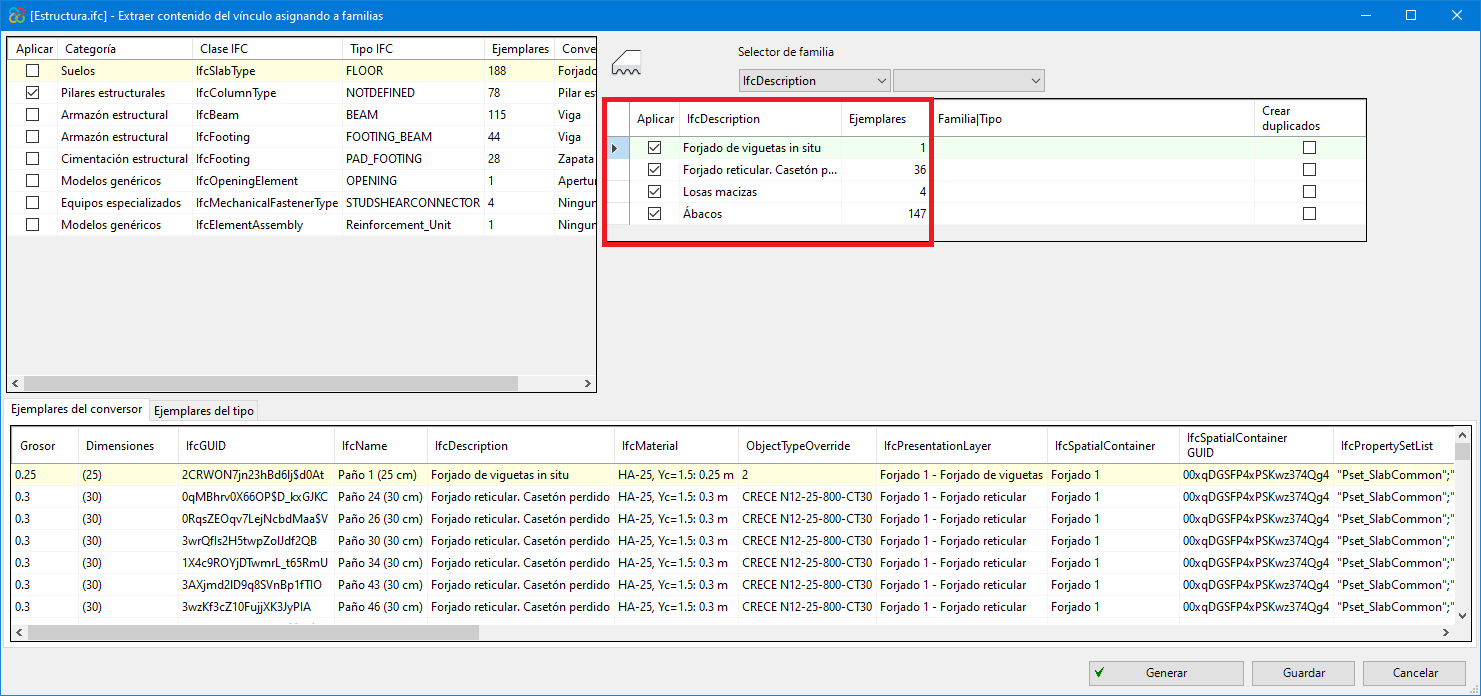
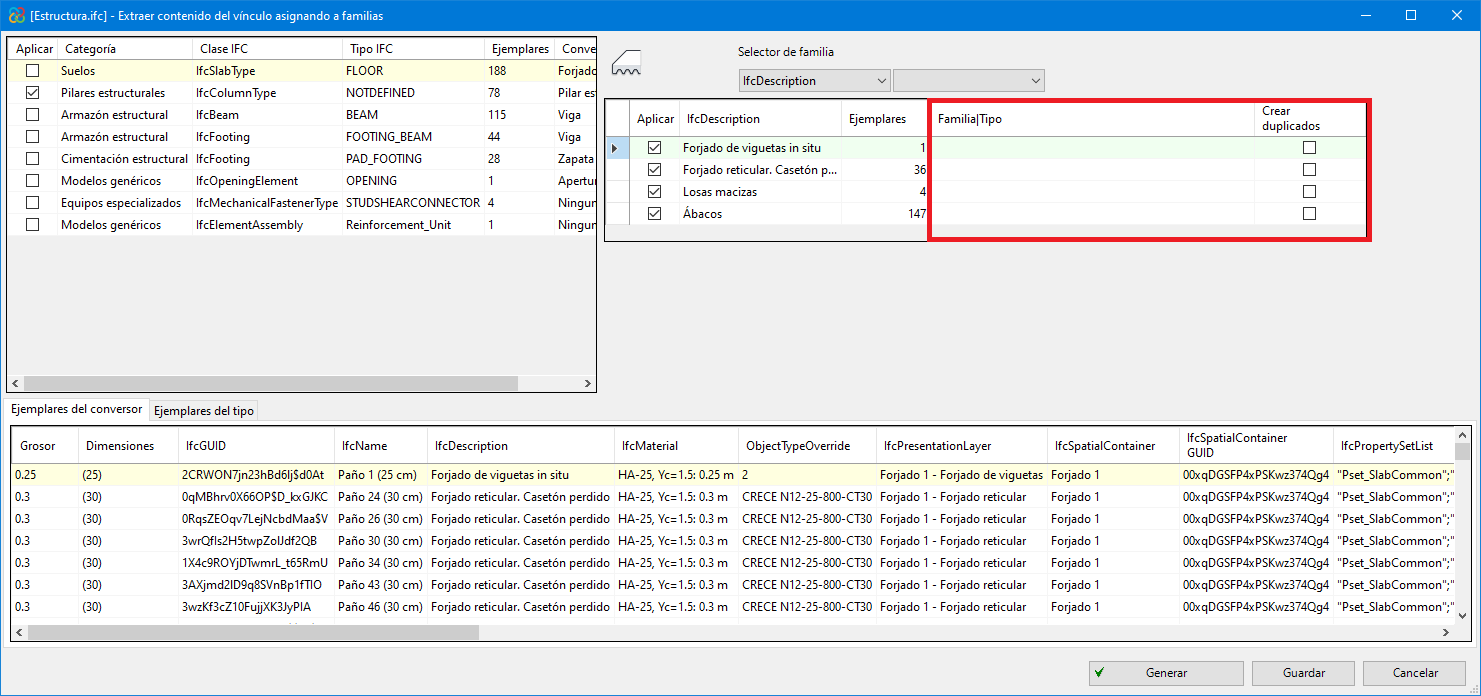
- Si la famille attribuée utilise des paramètres de type (et non des paramètres d’occurrence), créez des doublons via la colonne 'Créer des doubles'.
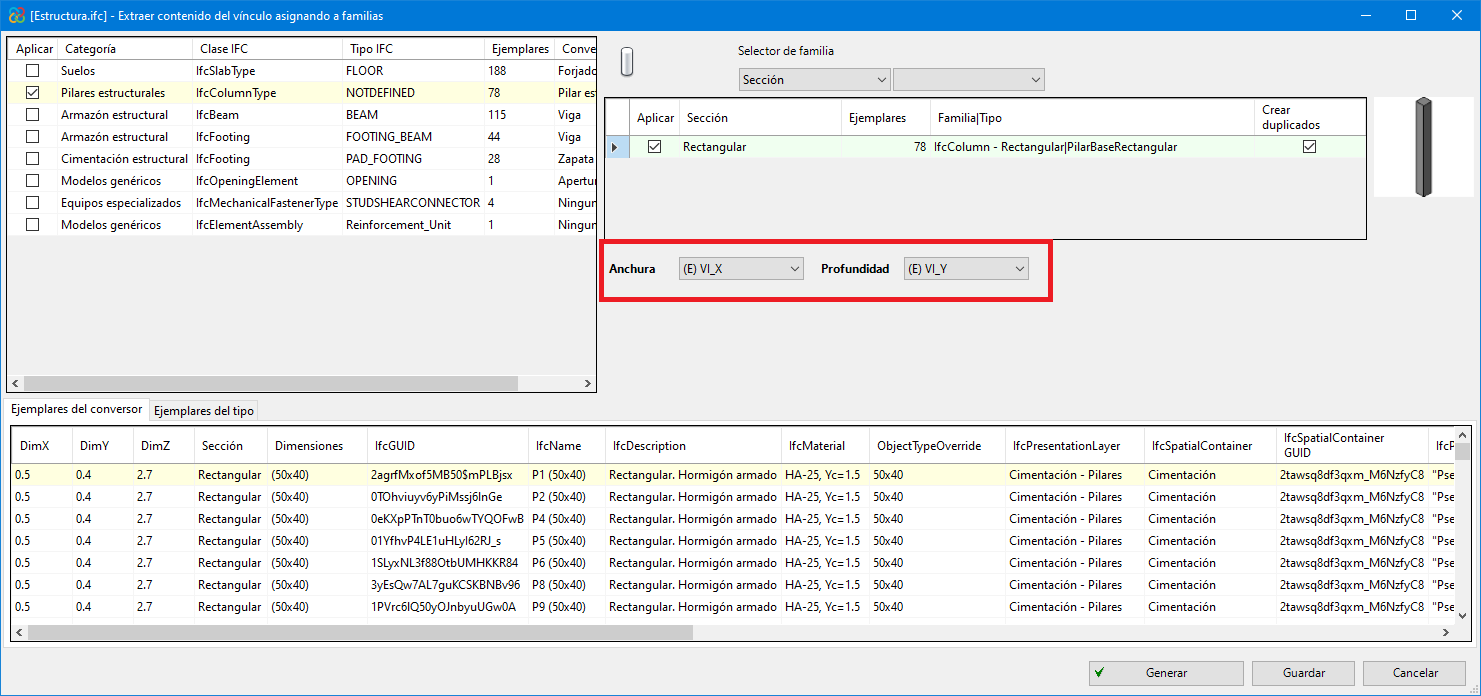
- À l’inverse, si la famille utilise des paramètres d’occurrence, attribuez les paramètres sans dupliquer les types. Chargez, avant l’exportation, les familles nécessaires qui ne sont pas incluses par défaut dans le gabarit Revit.
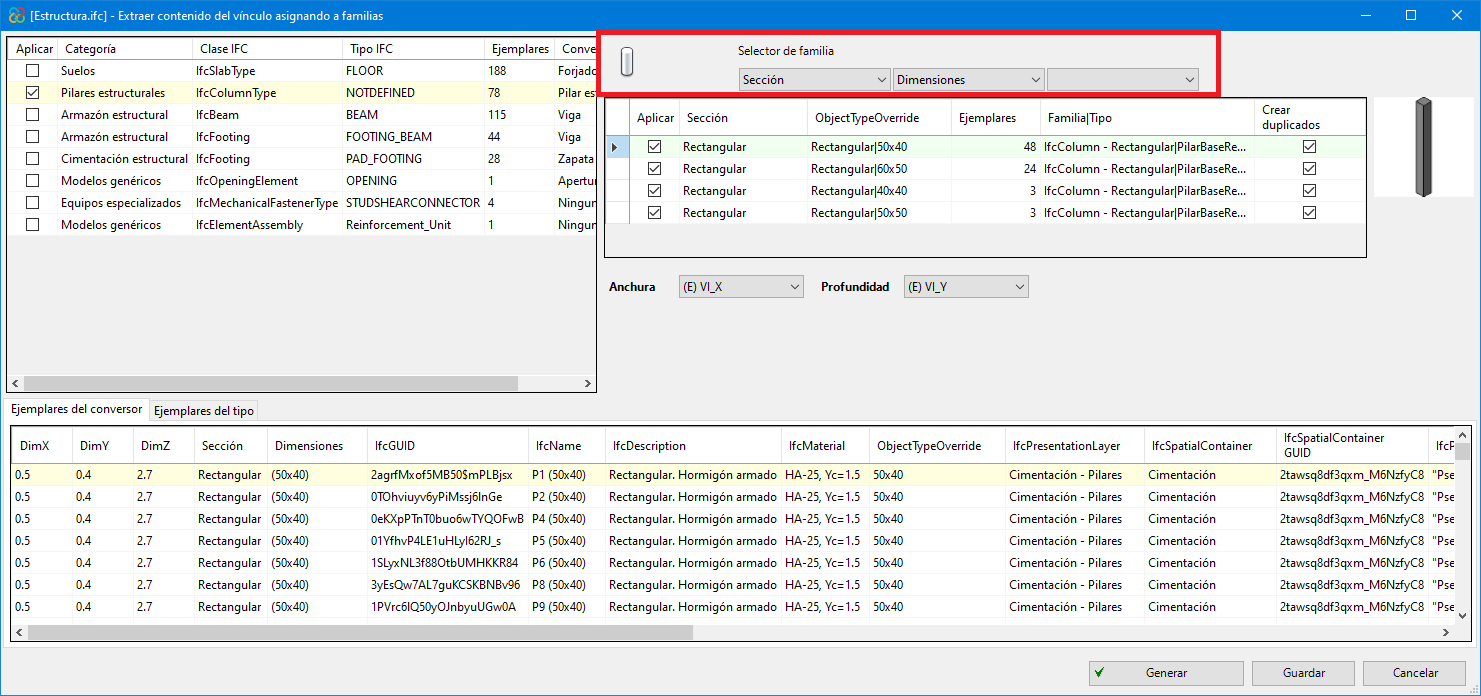
- Utilisez les boutons de filtrage pour afficher rapidement les types et occurrences pertinents et accélérer la vérification.
3) Occurrences du convertisseur / occurrences du type
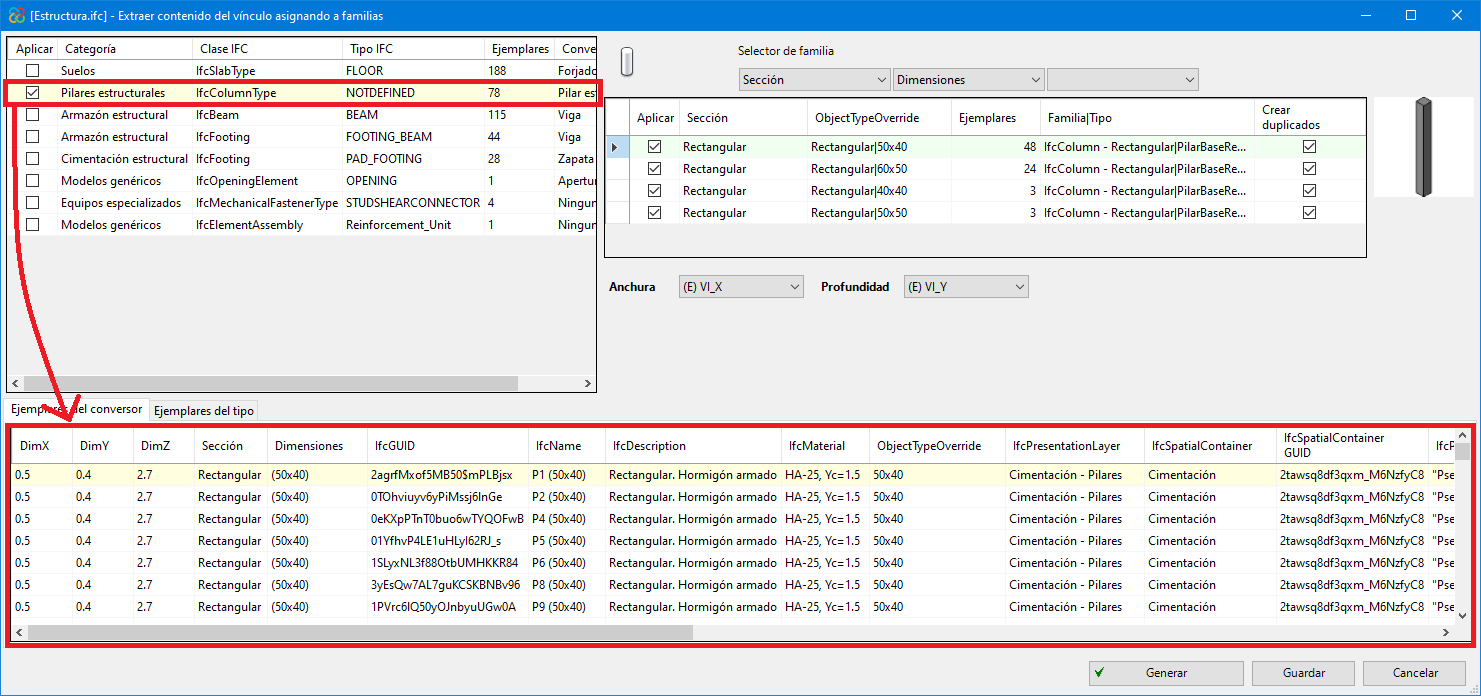
Dans la partie inférieure de la boîte de dialogue 'Extraire le contenu du lien et l’attribuer aux familles', consultez :
- toutes les occurrences gérées par le convertisseur, si aucune sélection n’est active ;
- uniquement les occurrences d’un type précis, après sélection de ce type.
Adaptez ainsi l’affichage à votre sélection pour contrôler plus facilement les informations.
Génération d'armatures de renfort en entités natives Revit
Le module 'Génération d'éléments natifs Revit à partir d'un IFC' s’enrichit avec l’outil 'Génération d’armatures de renfort vers des entités natives Revit'.
Convertissez ainsi des modèles d’armatures de renfort (inclus dans un projet sur la plateforme BIMserver.center) en entités natives Revit.
| Note : |
|---|
| Pour convertir des armatures de renfort (générées dans CYPECAD) en entités natives Revit, paramétrez l’export depuis CYPECAD : Ouvrez 'BIMserver.center' > 'Exporter', puis cochez : - 'Armatures' ; - 'Un fichier IFC avec tous les niveaux' et/ou 'Un fichier IFC par niveau' ; - 'Inclure la description des barres au format BVBS dans les fichiers IFC'. Pour plus d'informations, vous pouvez consultez ce lien. |
Avant de convertir les armatures, convertissez d’abord les éléments structuraux hôtes (poutres, poteaux, planchers, semelles, etc.). Cette étape est indispensable pour que les armatures puissent être correctement associées à leurs supports.
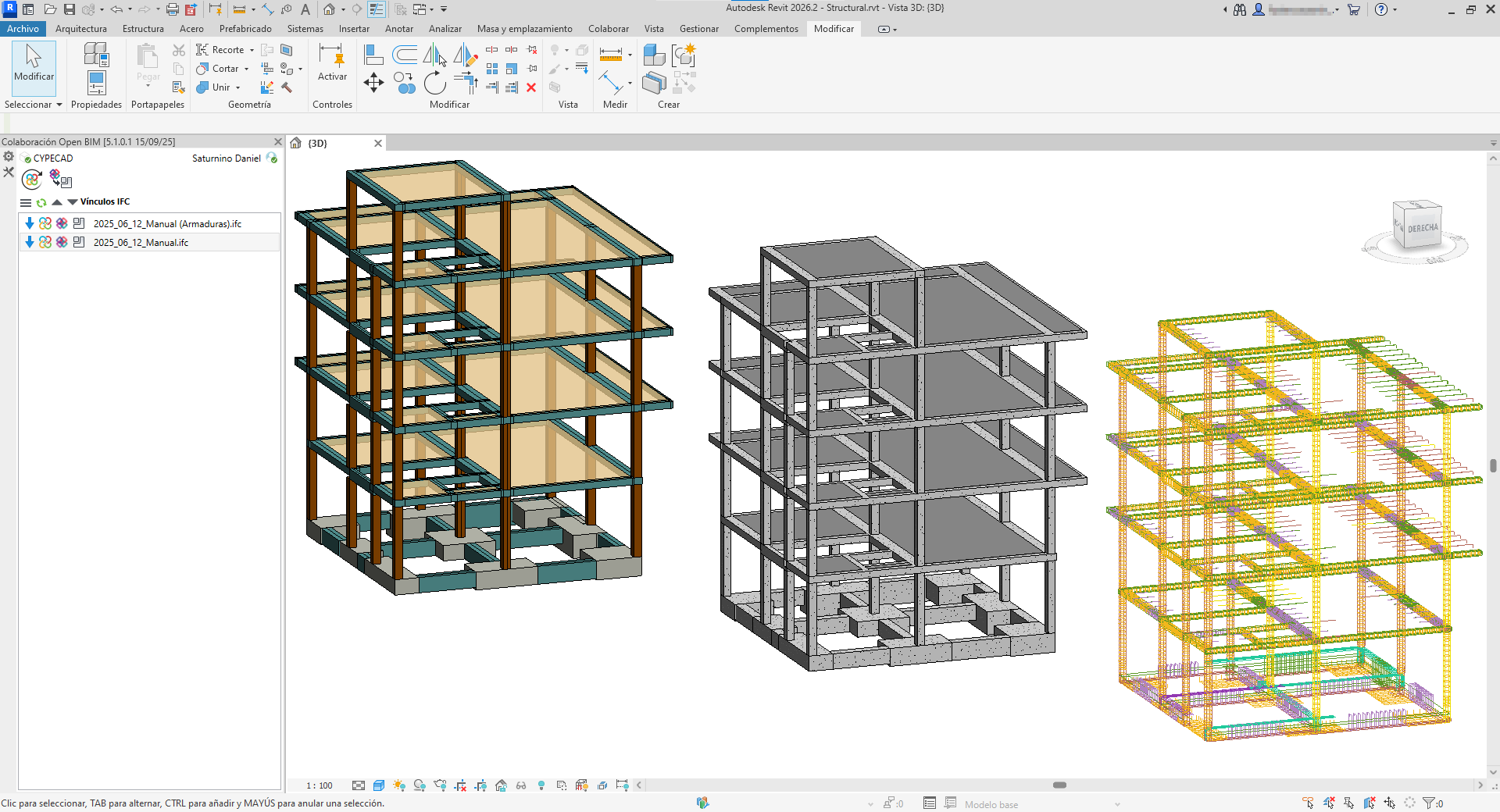
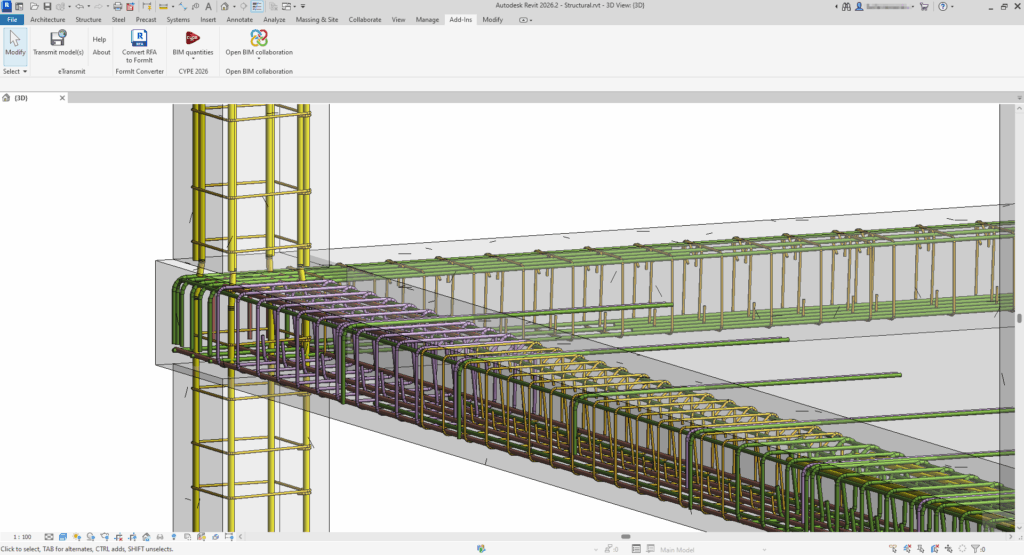
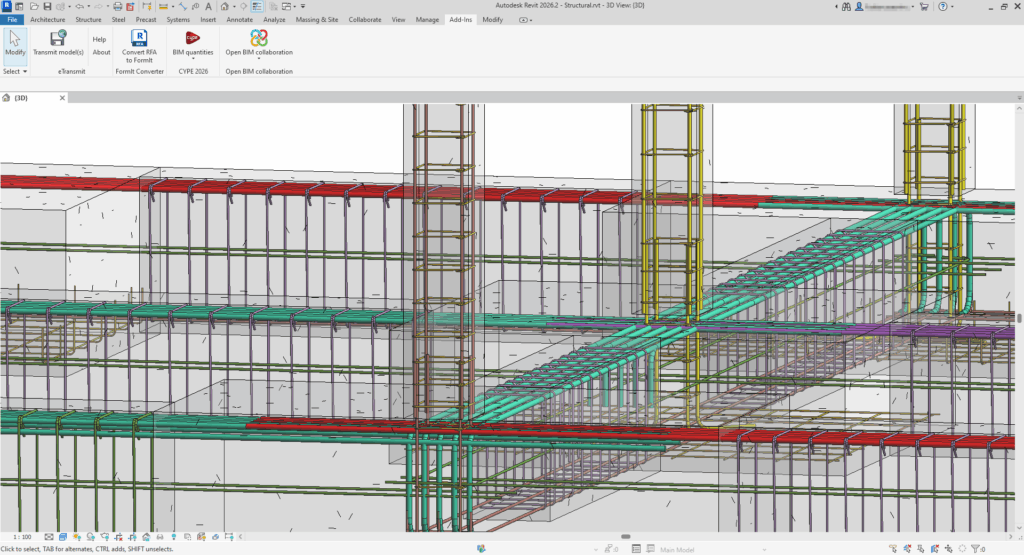
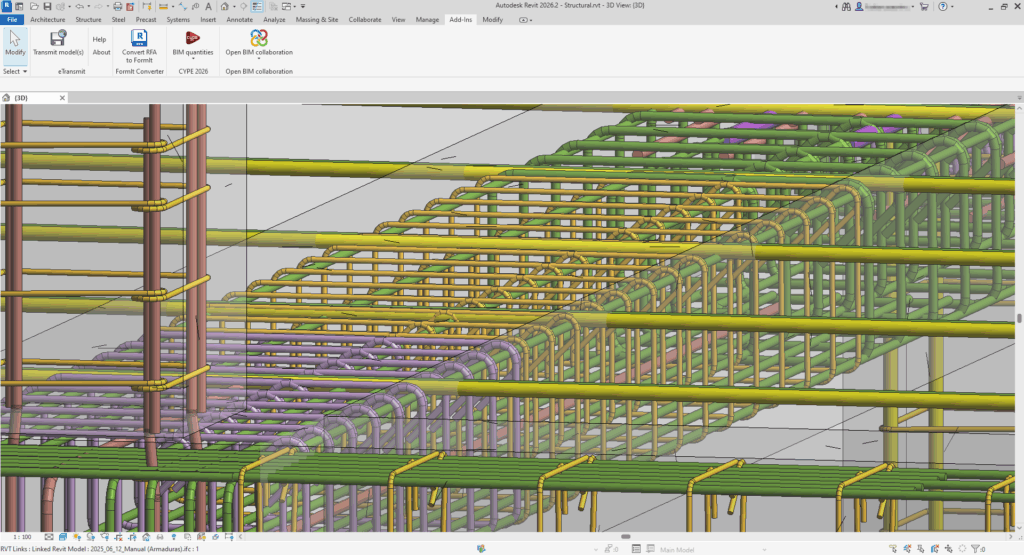
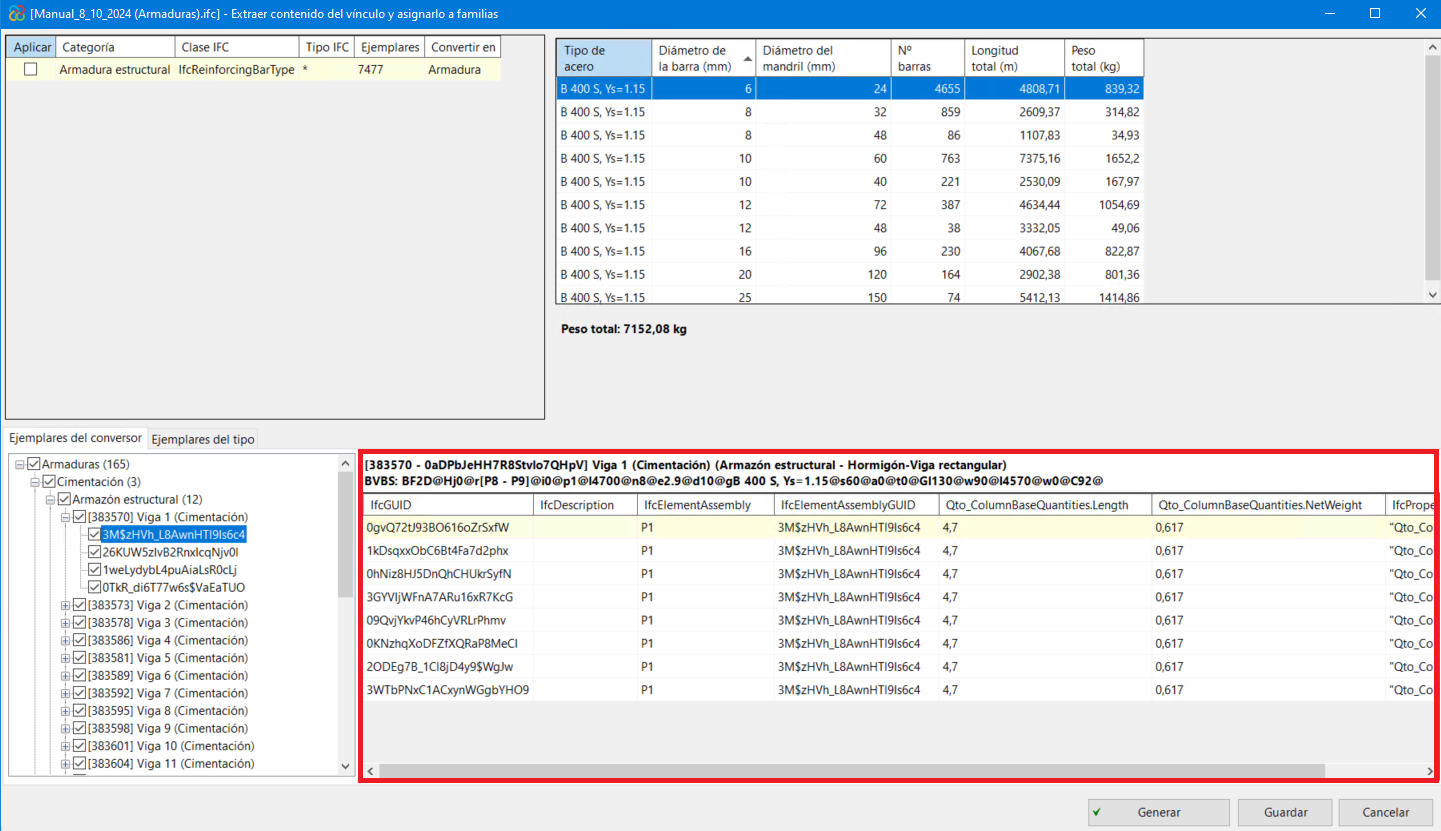
Fonctionnement de l’outil ‘Génération d'armatures de renfort en entités natives Revit’
Après avoir sélectionné l’option 'Extraire le contenu du lien et l’attribuer aux familles' sur un lien IFC d’armatures, une boîte de dialogue du même nom s’ouvre.
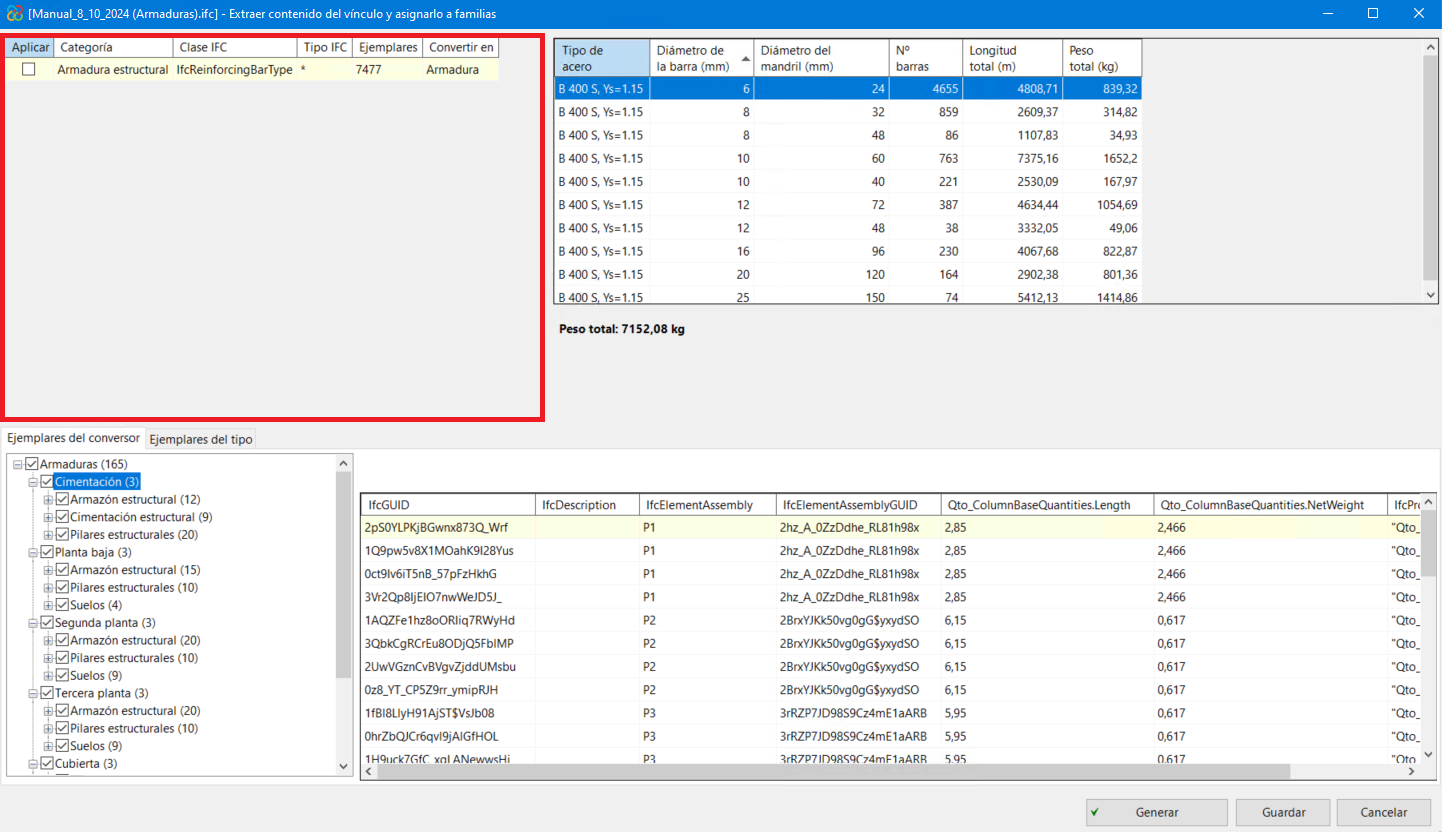
1) Section principale
Dans la section principale, affichez les catégories à convertir en entités natives. Dans le cas d’un IFC d’armatures, une seule catégorie apparaît :
- 'Armature structurale'
Consultez également :
- la classe IFC correspondante ;
- le nombre d’occurrences présentes dans l’IFC.
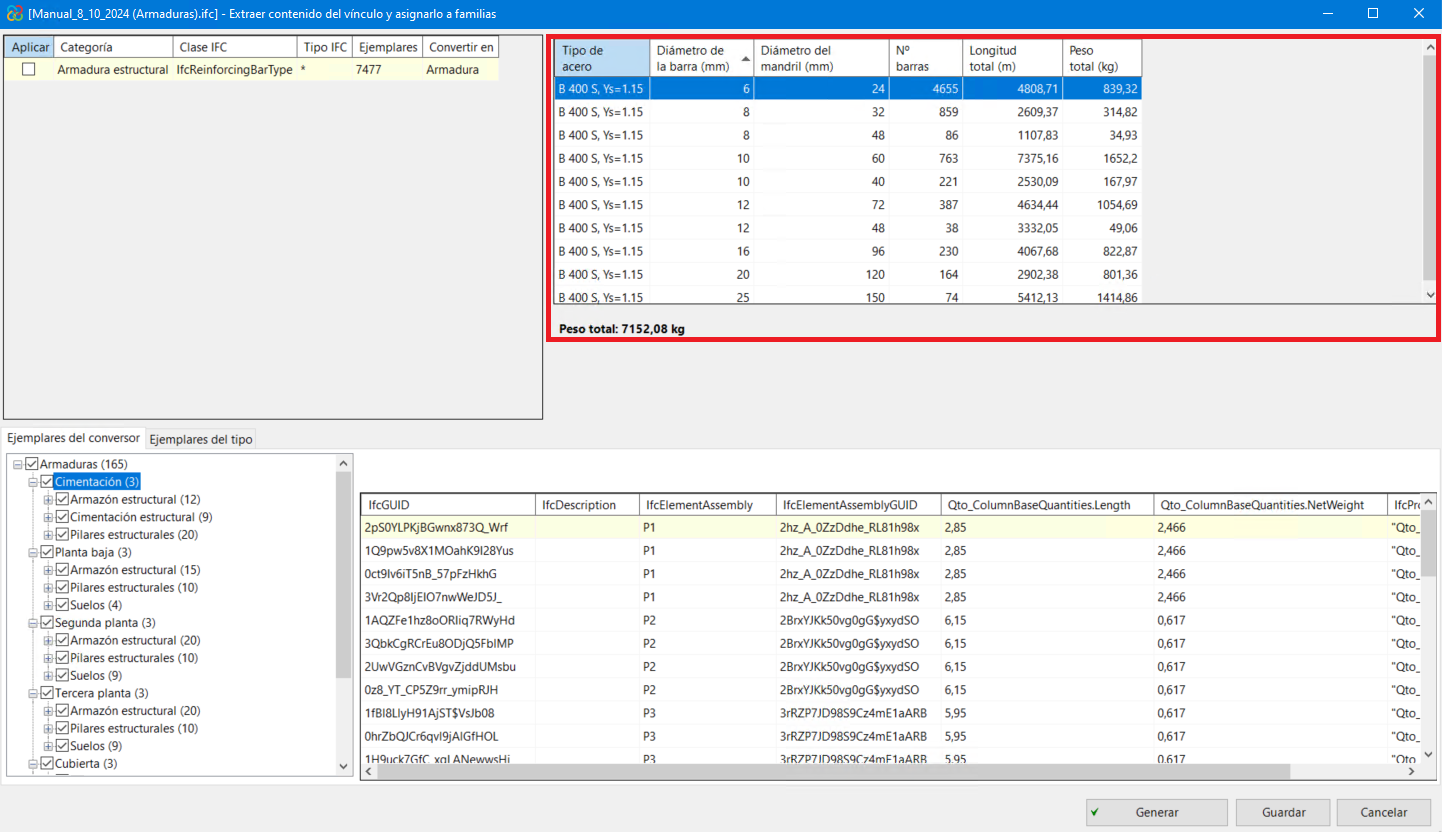
2) Panneau d’information des quantités / ratios
Dans ce panneau, consultez les quantités d’acier. Les informations sont classées :
- par type d’acier ;
- par diamètre de barre ;
- par diamètre de mandrin.
En bas du tableau, vérifiez le récapitulatif du poids total d’acier en kilogrammes.
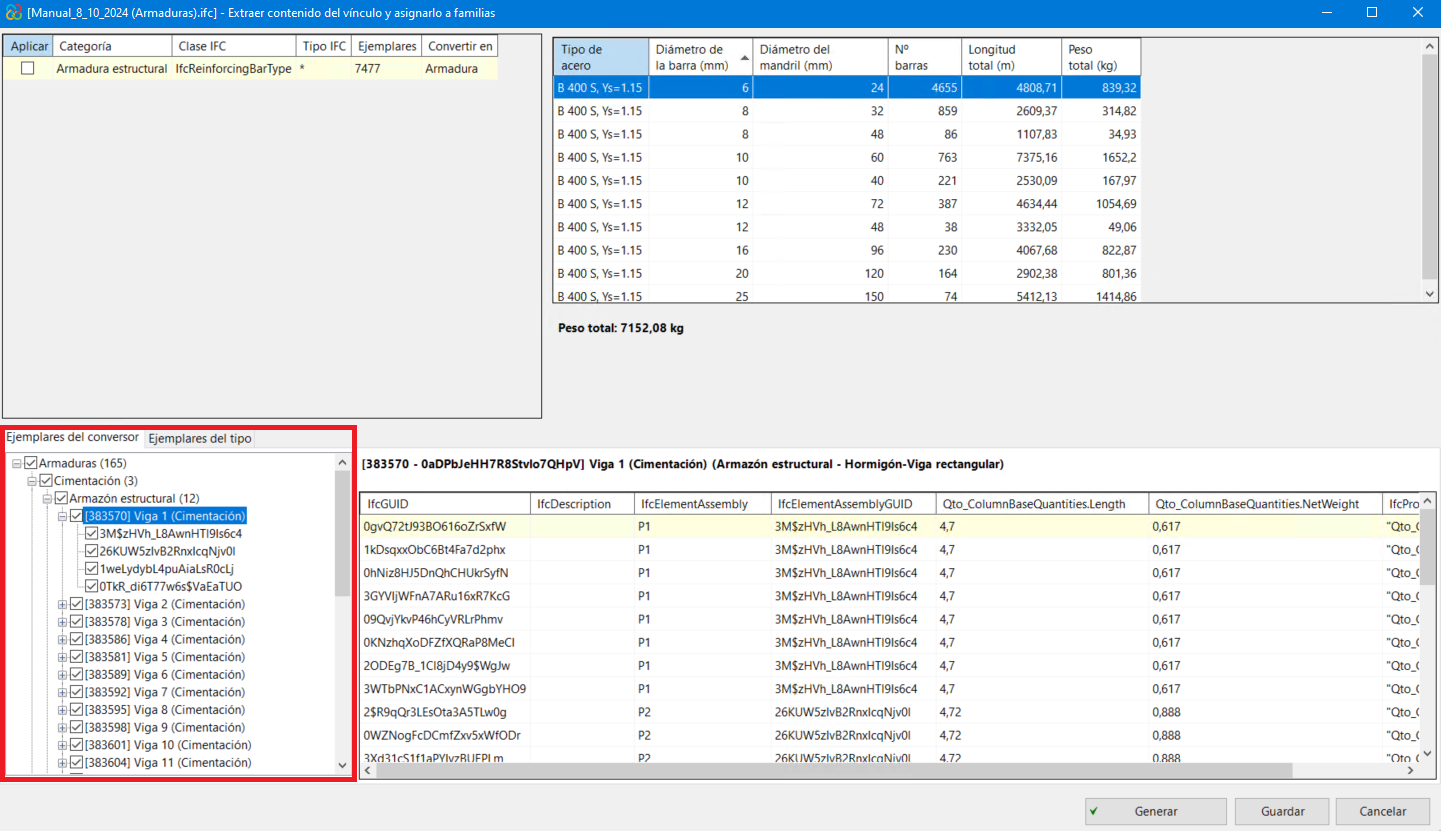
3) Occurrences du convertisseur
Dans le panneau inférieur gauche, parcourez la hiérarchie des occurrences gérées par le convertisseur (ordre décroissant) :
- Armatures de renfort (ensemble du modèle)
- Niveaux du modèle (fondation, rez-de-chaussée, étages, etc.)
- Catégories d’éléments structuraux Revit par niveau (ossatures, poteaux structuraux, etc.)
- Élément structural individuel
- Assemblages d’armatures (ensembles/groupes regroupant toutes les armatures d’un élément structural)
Dans le panneau inférieur droit, consultez le détail de chaque barre pour chaque assemblage (caractéristiques et informations associées).
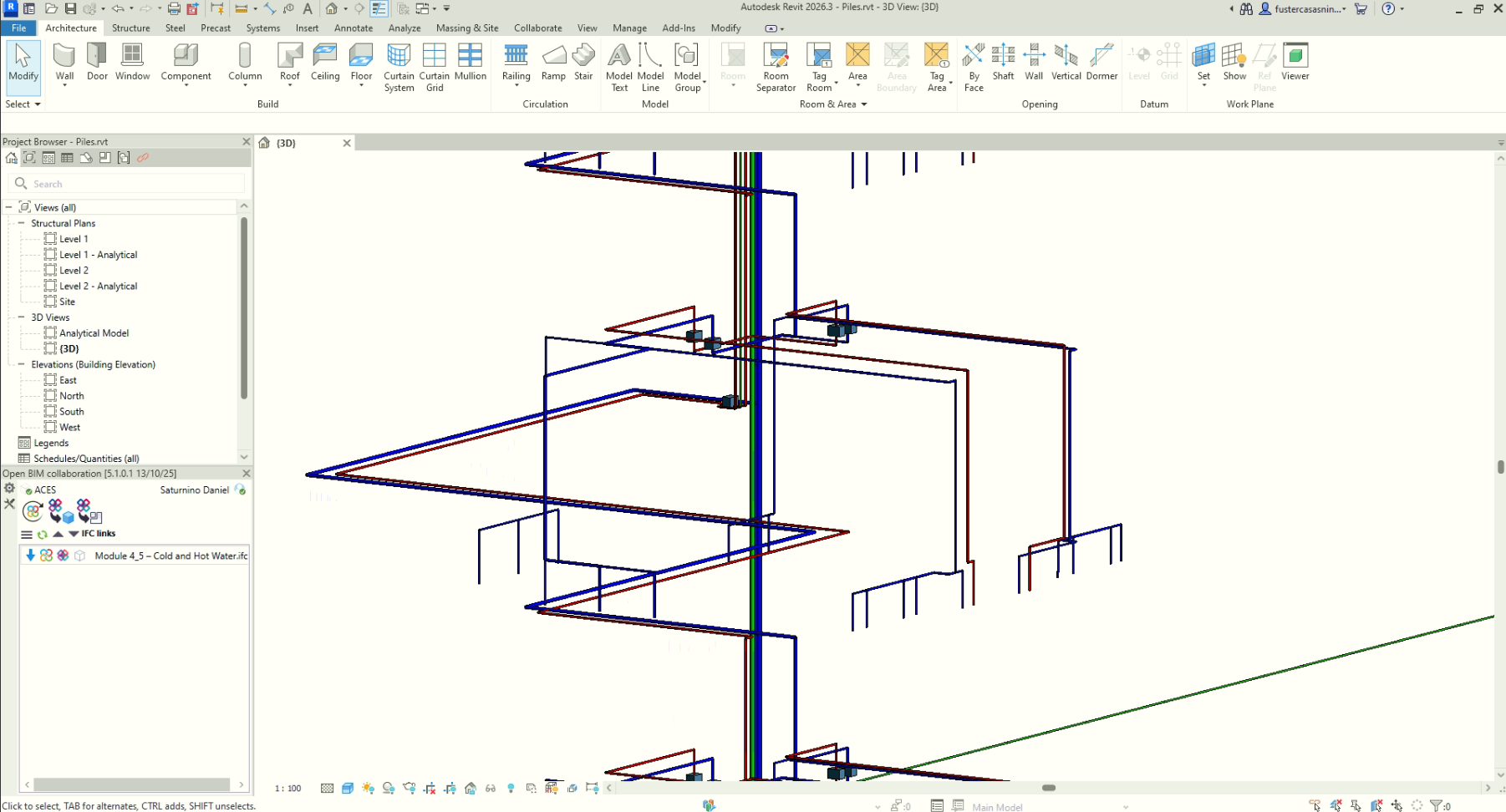
Génération d'éléments natifs Revit à partir d'un fichier IFC de systèmes de tuyauteries
Le module 'Génération d'éléments natifs Revit' inclut la fonctionnalité 'Génération d’éléments natifs Revit à partir d’un IFC de systèmes de tuyauteries'.
Elle permet de convertir un modèle MEP (issu d’un projet de la plateforme BIMserver.center) en systèmes de tuyauteries natifs Revit, grâce à l’attribution de familles.
Cette fonctionnalité génère des systèmes complets, comprenant :
- Systèmes (réseaux)
- Tuyauteries
- Raccordements et raccords
- Isolants des tuyauteries
- Équipements (réservoirs, pompes, échangeurs, etc.)
- Accessoires (vannes, compteurs, etc.)
| Recommandation : |
|---|
| Pour éviter les problèmes de conversion : - Utilisez un fichier Revit basé sur un gabarit MEP / systèmes (MEP template). - Dans la vue, définissez (via la palette 'Propriétés') la propriété 'Discipline' sur 'Coordination'. |
| Note : |
|---|
| Pour convertir en natif Revit des systèmes de tuyauteries générés dans CYPEPLUMBING, cochez 'Water Systems' et/ou 'Sanitary Systems' dans CYPEPLUMBING > menu 'BIMserver.center' > option 'Partager'. Si le partage est réalisé depuis CYPEFIRE Hydraulic Systems, activez 'Exporter les ports de connexion' (indispensable pour que Revit distingue correctement les entrées/sorties et puisse connecter les réseaux). |
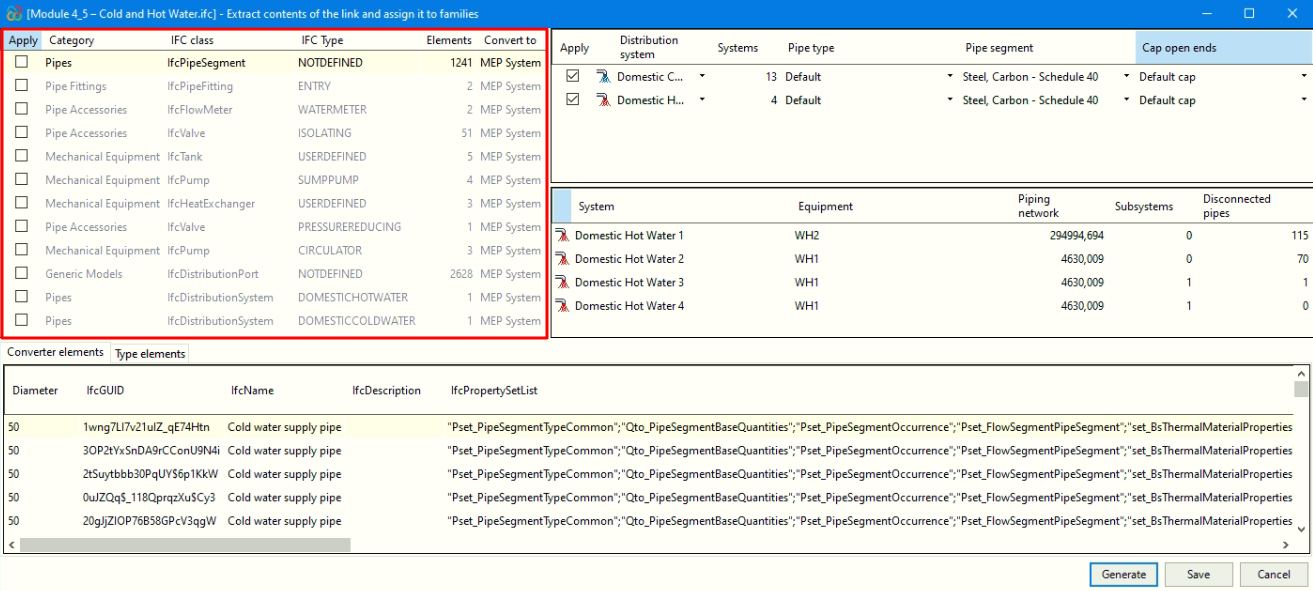
Fonctionnement du module 'Génération d'éléments natifs Revit à partir d'un IFC structural'
Après avoir sélectionné l’option 'Extraire le contenu du lien et l’attribuer aux familles', la boîte de dialogue du même nom s’ouvre.
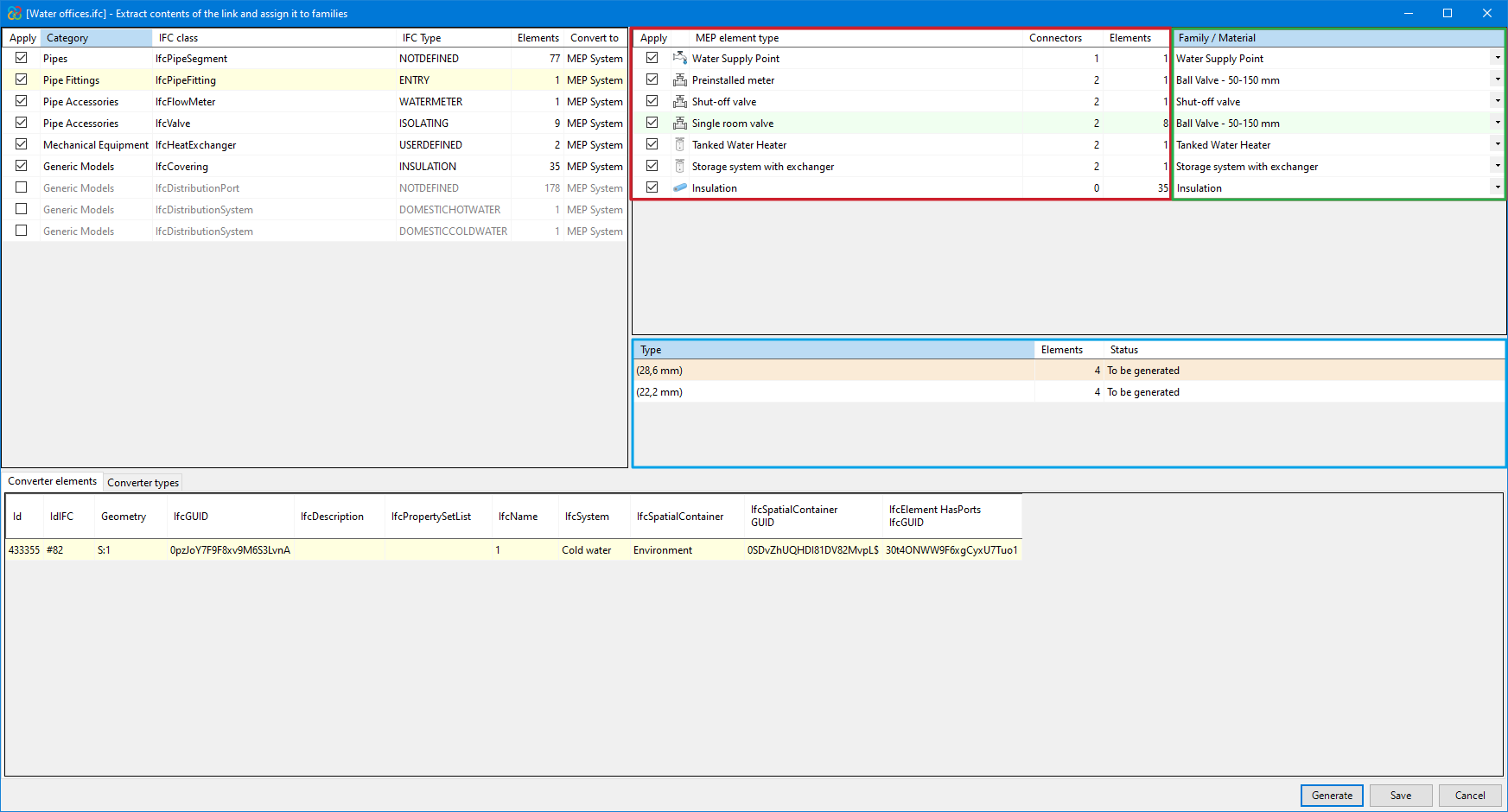
1) Section principale
Dans la partie supérieure gauche, le logiciel affiche toutes les catégories MEP détectées dans les liens IFC importés. Elles sont regroupées par classe et type IFC. Pour chaque regroupement, vous visualisez :
- le nombre d’occurrences,
- la catégorie native Revit vers laquelle la conversion sera réalisée.
Catégories détectées et convertibles :
- Tuyauteries - IfcPipeSegment
- Raccordements de tuyauteries - IfcPipeFitting
- Raccords de tuyauteries - IfcFlowMeter, IfcValve
- Équipements mécaniques - IfcTank, IfcPump, IfcHeatExchanger
- Modèles génériques - IfcCovering
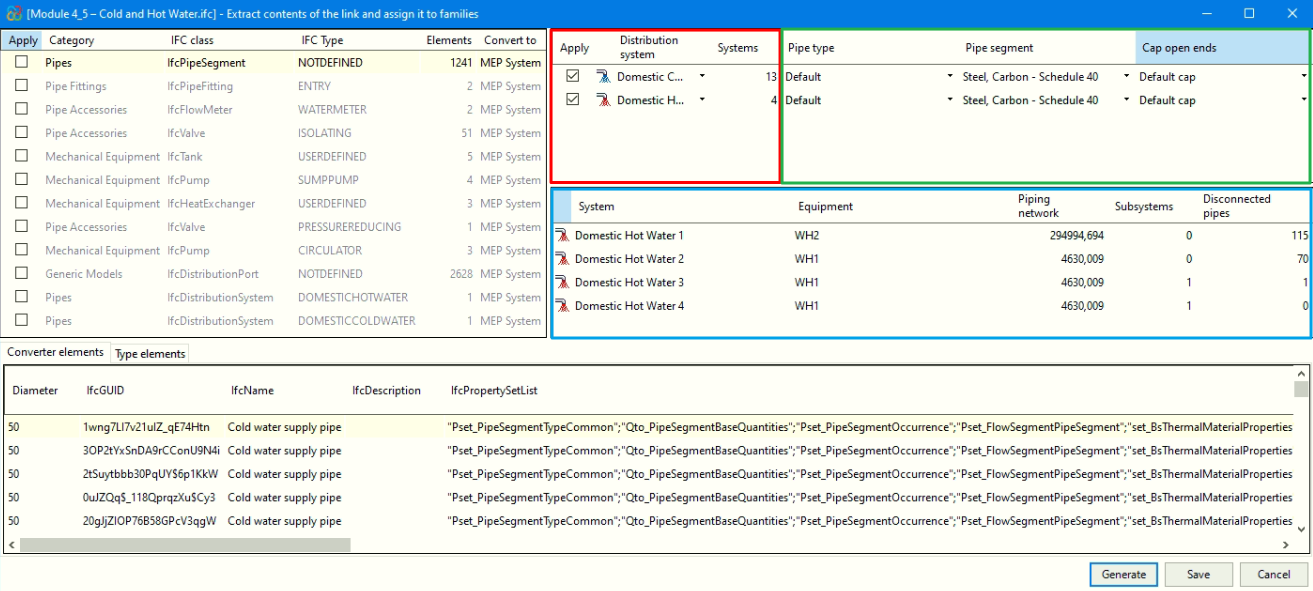
2) Sélecteur de famille native Revit (convertisseur)
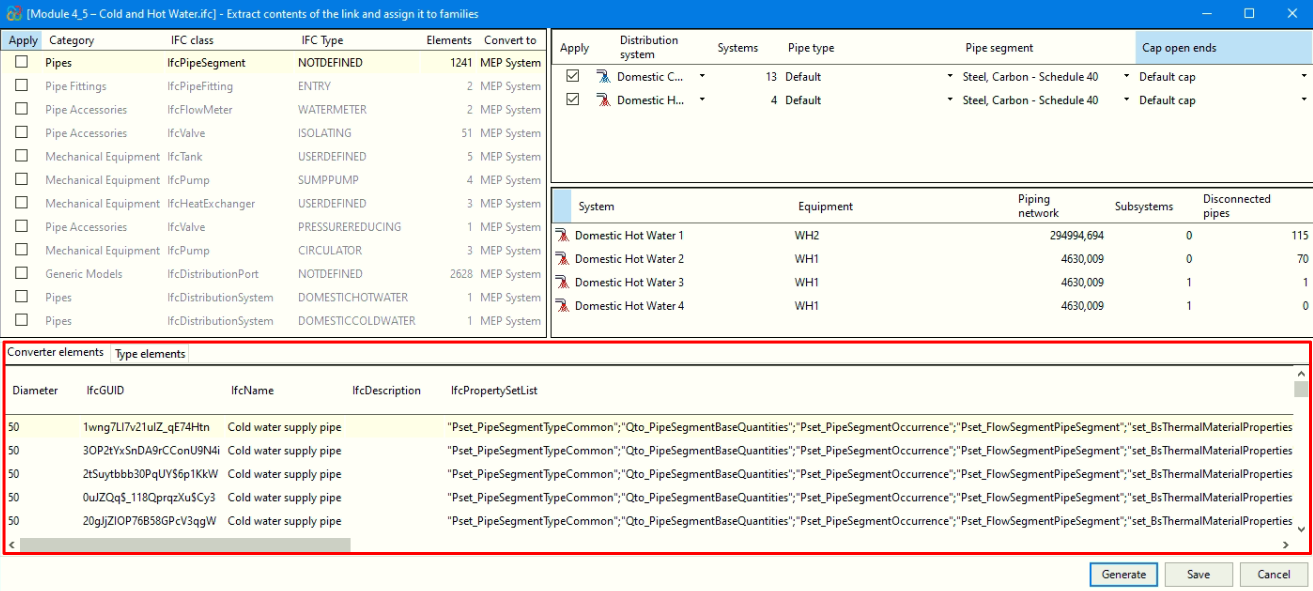
A) Pour la catégorie 'Tuyauteries'
- En haut à droite (zone rouge), retrouvez les systèmes de distribution regroupés, avec leurs quantités, pour la catégorie sélectionnée dans la 'Section principale'.
- Dans la zone verte, attribuez un type de tuyauterie déjà présent dans le modèle Revit pour effectuer la conversion. Sélectionnez également :
- le type de segment de tuyauterie ;
- le type de bouchon, si vous souhaitez obturer les extrémités.
- Le tableau central (zone bleue) affiche les occurrences du système de distribution sélectionné dans le tableau supérieur.
B) Pour les autres catégories
- En haut à droite (zone rouge), les éléments MEP de la catégorie sélectionnée sont regroupés, avec la quantité correspondante.
- Dans la zone verte, vous pouvez :
- attribuer des familles déjà chargées dans le modèle Revit ;
- générer des familles paramétriques, selon le type d’élément :
- Vannes : génération avec une géométrie standard de vanne ;
- Isolants (tuyauteries et raccordements) : sélectionnez un matériau déjà chargé dans le modèle Revit ;
- Autres éléments : génération à partir de la géométrie contenue dans les entités IFC.
- Le tableau central (zone bleue) affiche les types de la famille sélectionnée dans la zone verte.
- Si vous générez des familles, les types apparaissent avec l’étiquette 'À générer', car ils n’existent pas encore.
- Si vous attribuez une famille existante :
- les types déjà disponibles apparaissent avec l’étiquette 'Existant' ;
- les types manquants apparaissent avec l’étiquette 'À génére
| Note : |
|---|
| Lors de la création d’une famille ou de l’attribution d’une famille existante, les types manquants sont créés automatiquement. Ils sont identifiés par le diamètre (entre parenthèses) dans leur nom. |
3) Occurrences du convertisseur
La partie inférieure de la boîte de dialogue 'Extraire le contenu du lien et l’attribuer aux familles' affiche les informations relatives à toutes les occurrences gérées par le convertisseur.
Panneau d'information du projet Open BIM
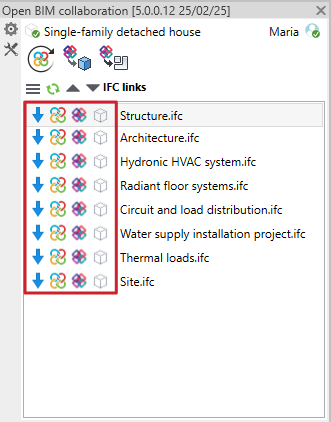
Lorsque vous vous connectez à un projet, ce panneau affiche la liste des liens et leur état à l’aide d’icônes.
États affichés pour chaque lien
- État du lien
Indique si le lien est chargé ou déchargé. - État de l’IFC d’origine
Affiche l’état du fichier IFC situé dans le dossier 'bim_projects'. - État de l’IFC local
Affiche l’état du fichier IFC situé dans le dossier du répertoire local où le projet est stocké. - État du contenu
Affiche l’état du contenu extrait (DirectShapes) pour chaque lien.
Menu contextuel d’un lien
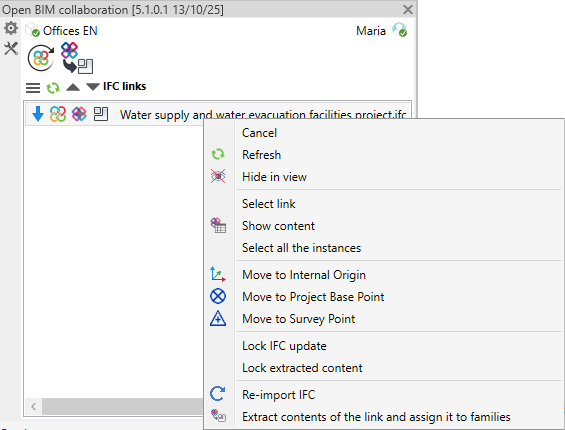
Cliquez avec le bouton droit sur un lien pour afficher le menu contextuel, puis exécutez l’une des actions suivantes :
- Annuler
Fermez le menu sans effectuer d’action. - Actualiser
Mettez à jour l’état du lien IFC dans la vue pour afficher les modifications récentes, sans réimportation manuelle. - Masquer dans la vue
Masquez le lien IFC dans la vue active. Pour l’afficher à nouveau, relancez la même option sur ce lien. - Sélectionner le lien
Sélectionnez le lien IFC dans le modèle Revit pour le localiser et le manipuler plus facilement. - Afficher le contenu
Ouvrez un panneau d’information listant les données des entités IFC contenues dans le lien. Ce panneau est en lecture seule. - Sélectionner toutes les occurrences
Sélectionnez toutes les occurrences générées à partir de ce lien IFC afin de faciliter la gestion et l’édition en masse. - Déplacer vers l’origine interne
Alignez le lien IFC sur l’origine interne du projet Revit. - Déplacer vers le point de base du projet
Alignez le lien IFC sur le point de base du projet dans Revit. - Déplacer vers le point de topographie
Positionnez le lien IFC en prenant comme référence le point de topographie du projet. - Bloquer la mise à jour IFC
Empêchez la mise à jour automatique du lien IFC lorsqu’une modification est détectée dans le modèle d’origine, afin de conserver l’état actuel dans Revit. - Bloquer le contenu extrait
Protégez les éléments déjà extraits contre toute modification ou mise à jour involontaire, afin de stabiliser le modèle converti. - Réimporter IFC
Forcez la mise à jour du lien IFC en remplaçant son contenu par la dernière version disponible sur BIMserver.center. - Extraire le contenu du lien vers le document
Convertissez les éléments IFC du lien en géométrie DirectShape dans le projet Revit, tout en conservant la référence au lien d’origine. - Extraire le contenu du lien et l’attribuer à des familles
Convertissez le contenu IFC en éléments natifs Revit modifiables en l’attribuant à des familles, afin de travailler directement dans l’environnement Revit.
Barre d’outils (à gauche du panneau)
Une barre d’outils située à gauche du panneau facilite l’accès aux commandes et améliore l’organisation des options. Elle est structurée en deux sections : 'Configuration' et 'Fonctionnalités'.

Configuration
La section 'Configuration' regroupe les options de personnalisation, de contrôle de conversion et de gestion des données IFC.
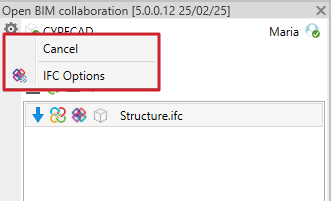
- Options IFC
Définissez des paramètres spécifiques pour l’importation et l’exportation au format IFC. Cet outil est détaillé dans 'Options IFC'.
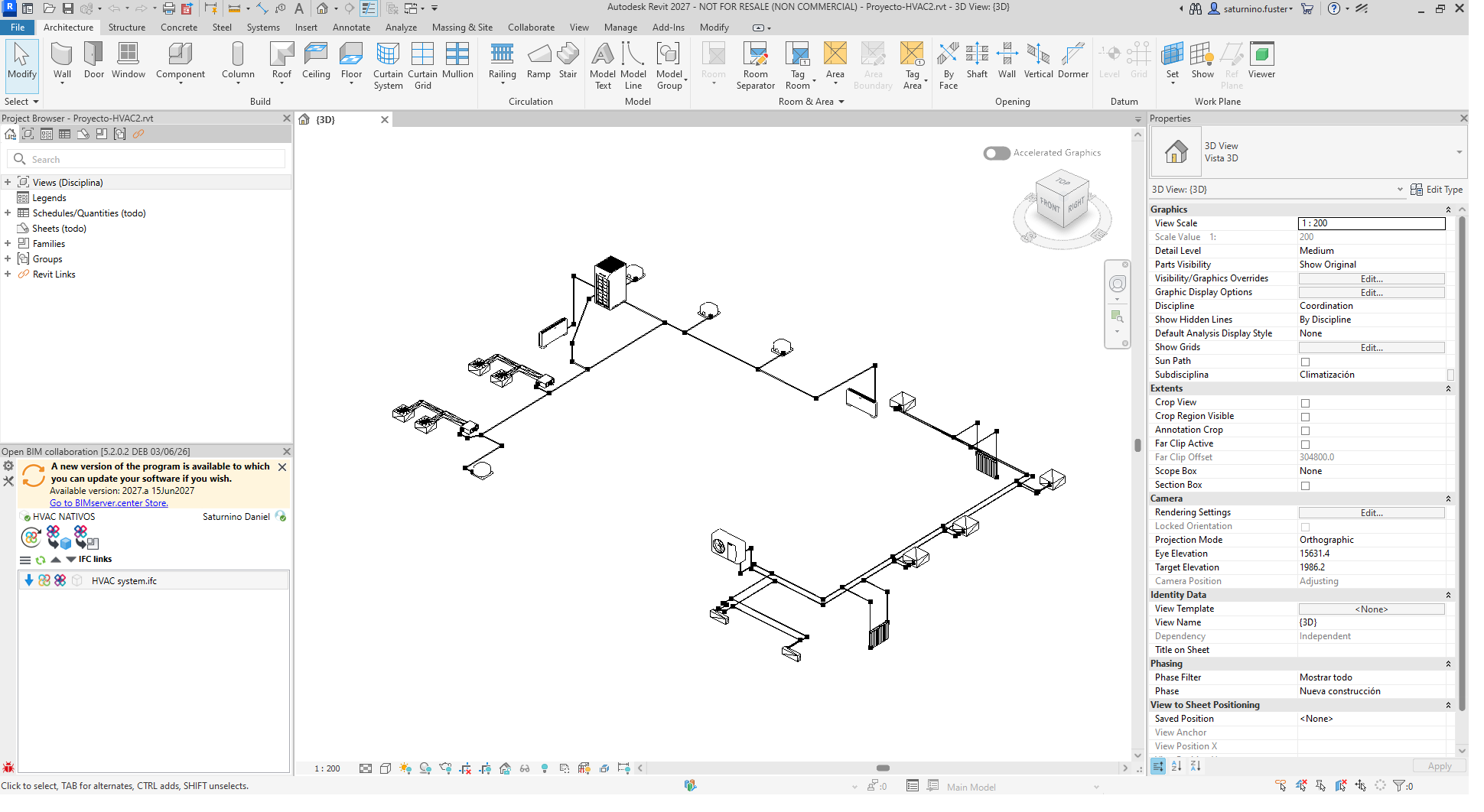
Avis de disponibilité d'une nouvelle version
Au démarrage de Revit (avec le plugin déjà installé), si une version plus récente du plugin est disponible sur BIMserver.center, le panneau d’information affiche un message de mise à jour.

Ce message inclut un lien vers BIMserver.center Store afin de télécharger la nouvelle version du plugin.
| Note : |
|---|
| Si une nouvelle version est disponible, fermez d’abord Revit, puis installez le plugin. |
Fonctionnalités
La section 'Fonctionnalités' présente des outils supplémentaires pour la visualisation, le filtrage et la gestion des modèles structuraux, ce qui facilite la navigation et l'analyse du contenu BIM.
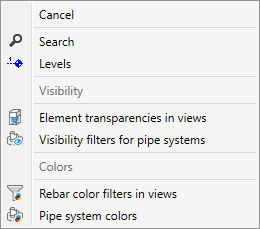
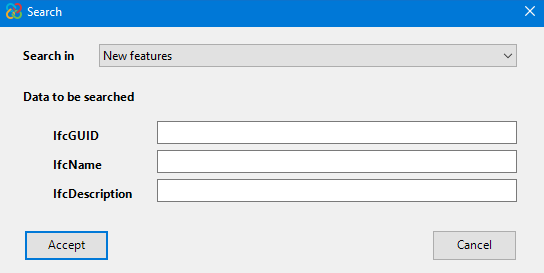
Rechercher une occurrence
Facilite la localisation des occurrences dans le projet Revit.
Informations sur les niveaux
Fournit des détails spécifiques sur les niveaux du projet, facilitant l'analyse et l'organisation.

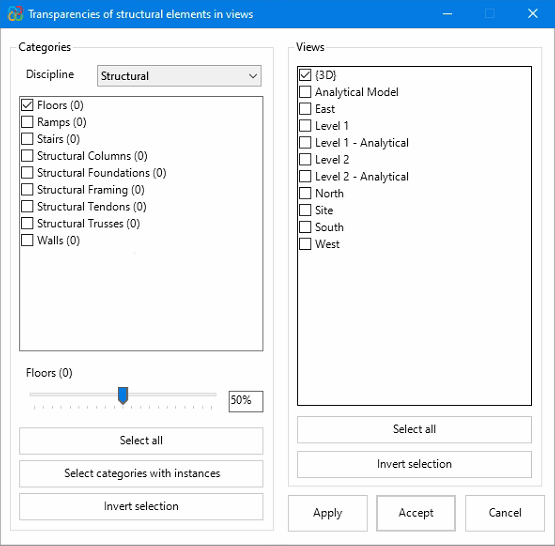
Appliquer des transparences aux éléments dans les vues
Cette fonctionnalité permet de modifier rapidement le niveau de transparence de différentes catégories dans le modèle Revit, sans avoir à accéder à l'éditeur de visibilité et de graphiques de l'interface. Elle permet également de sélectionner librement les éléments et de définir un pourcentage de transparence modifiable pour une ou plusieurs vues du projet.
Dans la section des catégories, le menu déroulant permet de sélectionner l'une des disciplines disponibles dans Revit. Par défaut, la discipline définie dans le modèle du projet est chargée. Selon la discipline choisie, différentes catégories du modèle s'affichent, ainsi que le nombre d'occurrences existantes dans chacune d'elles. Il est possible d'effectuer des sélections manuelles ou globales à l'aide des boutons situés en bas. Dans la zone centrale, un curseur (TrackBar) permet de définir le pourcentage de transparence à appliquer, avec des valeurs comprises entre 0 % et 100 %.
Enfin, dans la section des vues, vous pouvez sélectionner les vues du modèle auxquelles vous souhaitez appliquer le pourcentage de transparence précédemment défini.
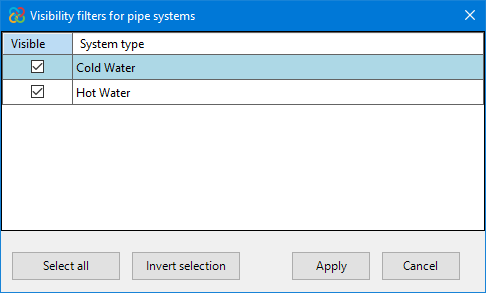
Attribuer des filtres de visibilité aux systèmes de tuyauteries
Cette fonctionnalité du bloc ‘Visibilité’ permet de créer des filtres dans la vue active de Revit pour afficher ou masquer les différents types de systèmes de tuyauteries existants dans le modèle, facilitant ainsi le contrôle visuel et la gestion du projet.
| Note : |
|---|
| Pour utiliser cette fonctionnalité, le modèle Revit doit contenir un ou plusieurs systèmes de tuyauteries préalablement créés. |
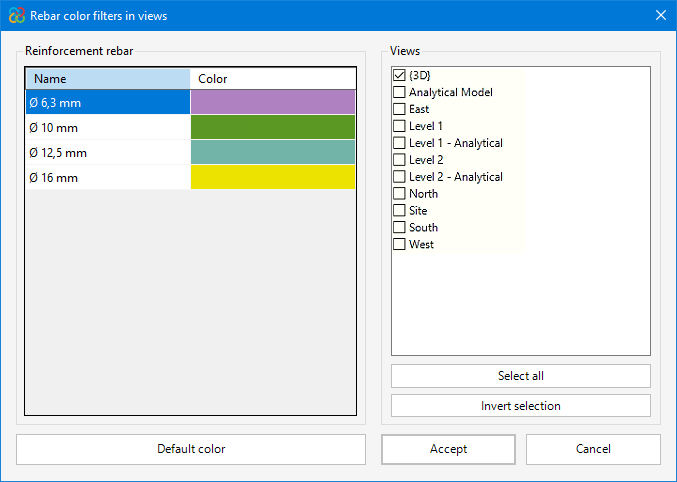
Attribuer des filtres de couleur aux armatures
Cette fonctionnalité du bloc ‘Couleurs’ permet d'attribuer des couleurs aux armatures en fonction de leur diamètre, détectant automatiquement les diamètres réels existants dans le modèle Revit. Ainsi, seuls les filtres pour les diamètres ayant des occurrences créées dans le modèle sont affichés et générés, ce qui facilite une représentation graphique plus précise et mieux adaptée à la réalité du projet.
Les filtres de couleur peuvent être appliquées aux vues disponibles sélectionnées sans qu'il soit nécessaire de créer un filtre pour chacune d'entre elles. Les couleurs sont personnalisables et les couleurs prédéfinies dans le logiciel peuvent également être utilisées.
| Note : |
|---|
| Pour utiliser cette fonctionnalité, le modèle Revit doit contenir une ou plusieurs barres de renfort préalablement créées. |
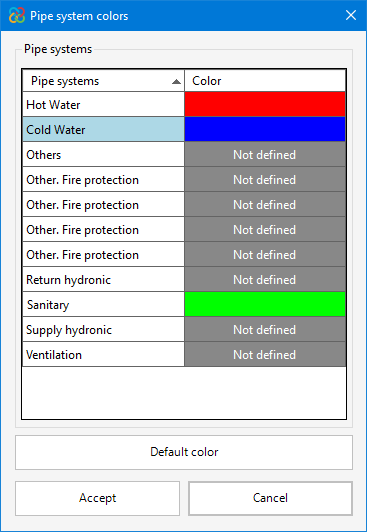
Attribuer des couleurs aux systèmes de tuyauteries
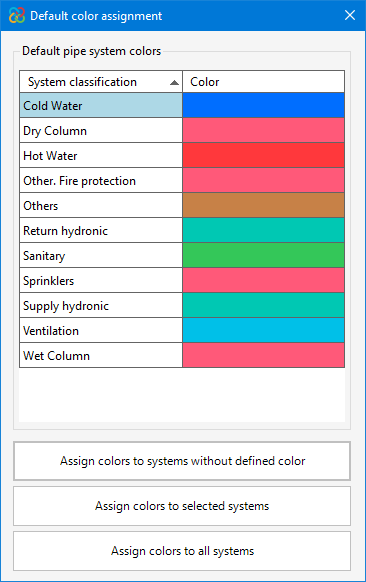
Cette fonctionnalité du bloc ‘Couleur’ permet de gérer et de personnaliser les couleurs attribuées aux différents types de systèmes de tuyauteries disponibles dans le modèle Revit. Il facilite également l'identification des systèmes sans couleur définie et offre la possibilité d'appliquer un ensemble de couleurs par défaut de trois manières différentes :
- Uniquement aux systèmes auxquels aucune couleur n'est attribuée.
- Aux systèmes préalablement sélectionnés dans le panneau de couleurs.
- À tous les systèmes disponibles dans le document.
De plus, il permet de modifier manuellement les couleurs de chaque système en double-cliquant sur la cellule correspondante, sans avoir à utiliser le jeu de couleurs par défaut.
La boîte de dialogue principale affiche tous les systèmes de tuyauterie du projet, tandis que la boîte de dialogue des couleurs par défaut présente la classification des systèmes Revit ainsi que leur couleur attribuée. Ainsi, lorsque vous appliquez les couleurs par défaut, la couleur indiquée est automatiquement attribuée à tous les systèmes appartenant à cette classification.
Options IFC
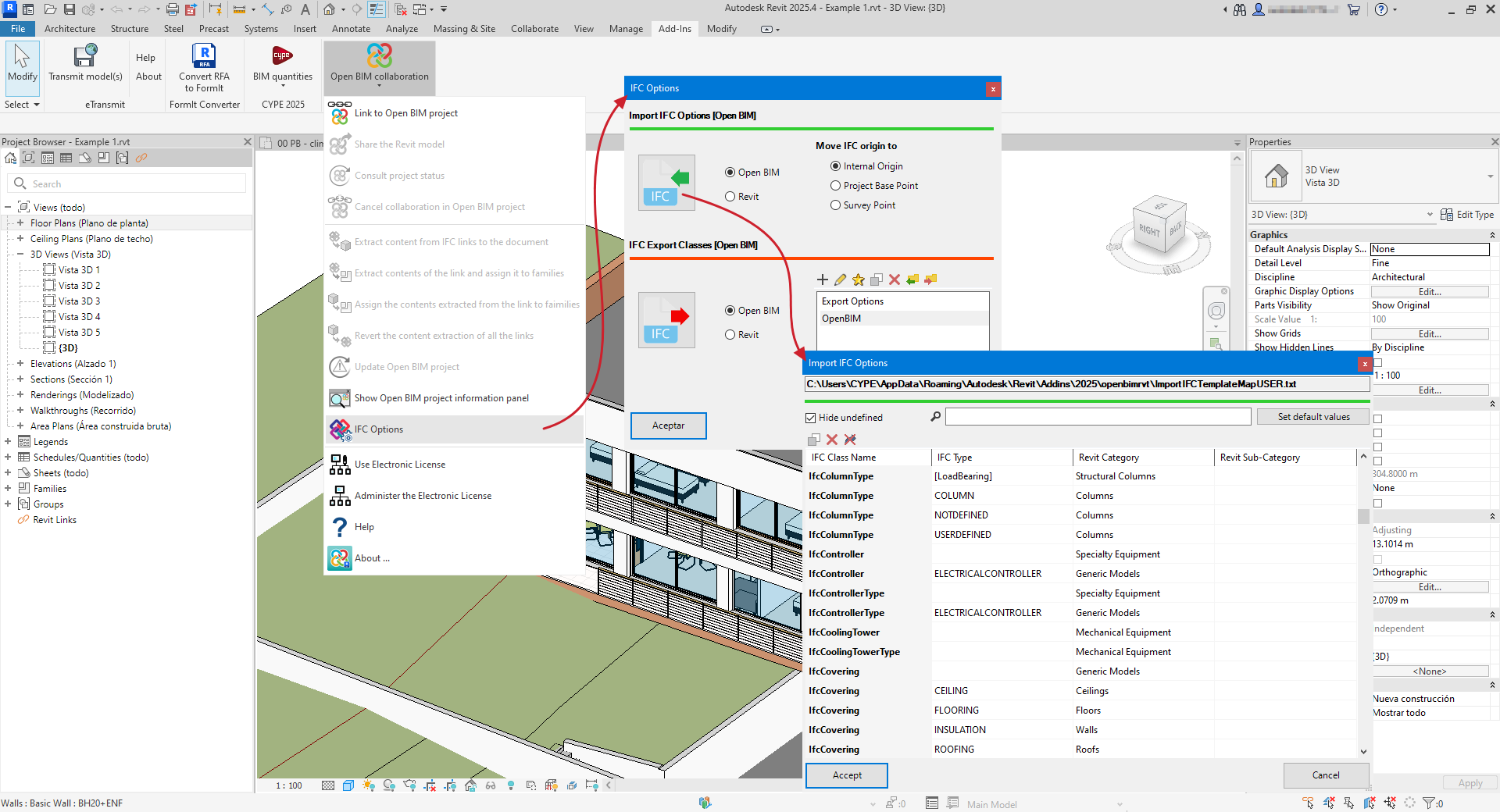
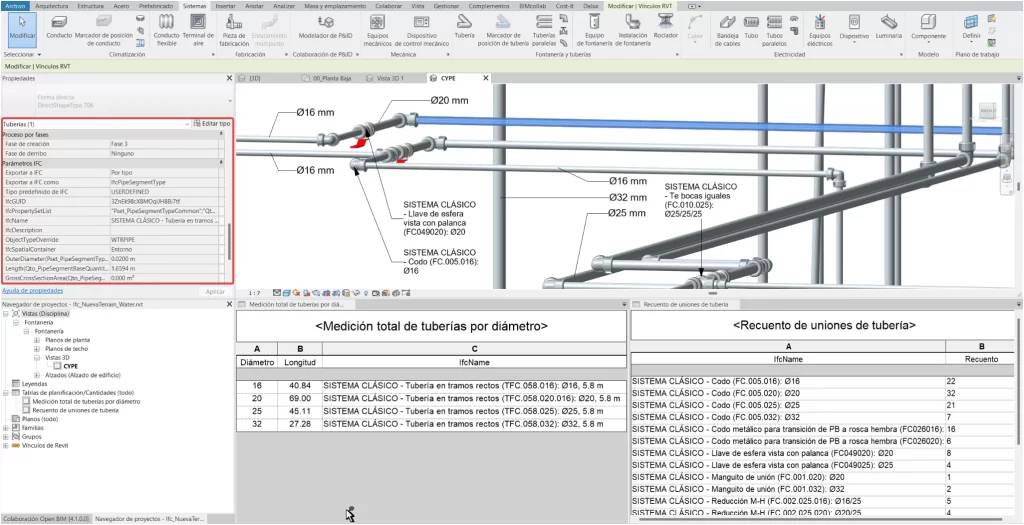
L’outil 'Options IFC' vous permet de personnaliser et d’optimiser la conversion des objets vers et depuis le format IFC. En associant les objets aux catégories natives Revit, facilitez notamment l’étiquetage et l’analyse via les tableaux de planification.
Optimisez ainsi votre flux de travail BIM pour les projets modélisés dans Revit et calculés avec les logiciels CYPE, et concentrez-vous sur les modèles détaillés générés par les applications CYPE.
Complément avec les options IFC de Revit
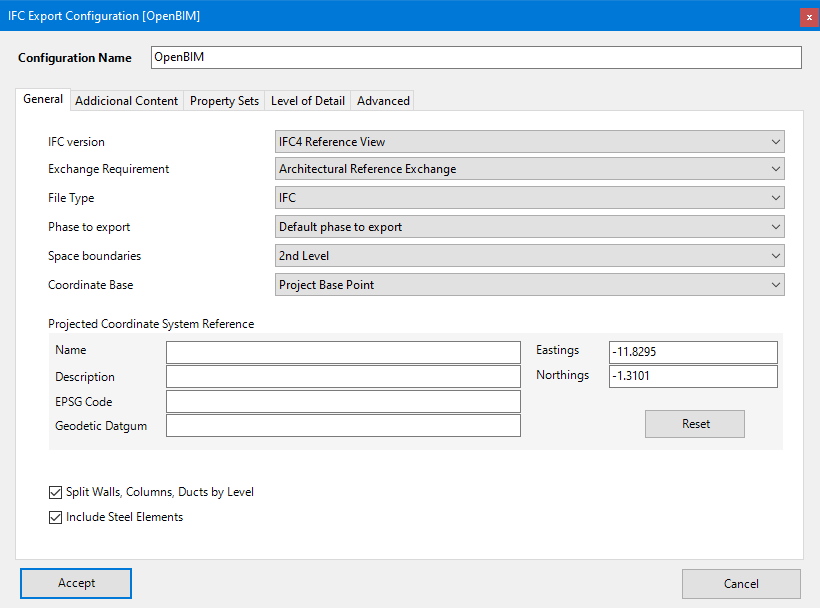
Les 'Options IFC' complètent les réglages natifs de Revit (accessibles via 'Fichier' > 'Exporter' > 'IFC' > 'Modifier la configuration...') et vous permettent de remplacer les options d’importation et d’exportation définies dans cette configuration.
- Si vous sélectionnez 'Revit' dans 'Options IFC', le plugin utilise le même fichier de configuration que Revit.
- Si vous sélectionnez 'Open BIM', le plugin applique un mapping adapté aux besoins des outils CYPE. Vous pouvez modifier ce mapping, même s’il est déjà préparé pour un usage direct avec les logiciels CYPE.
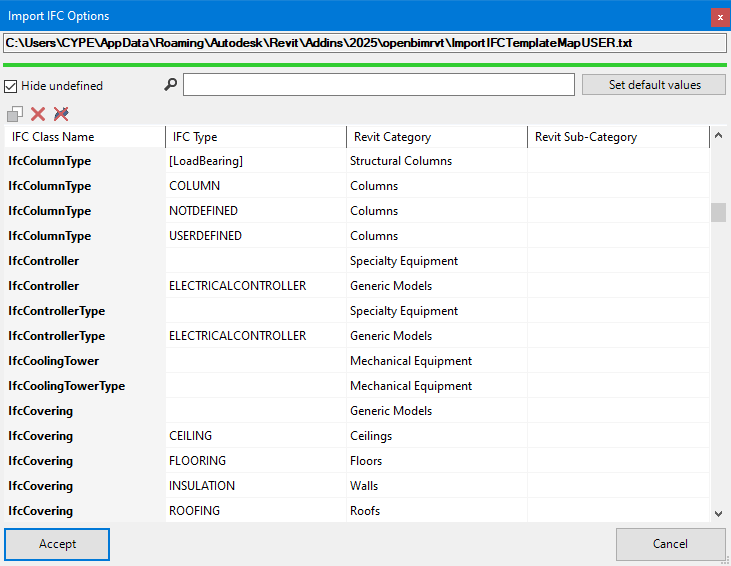
Options d'importation IFC
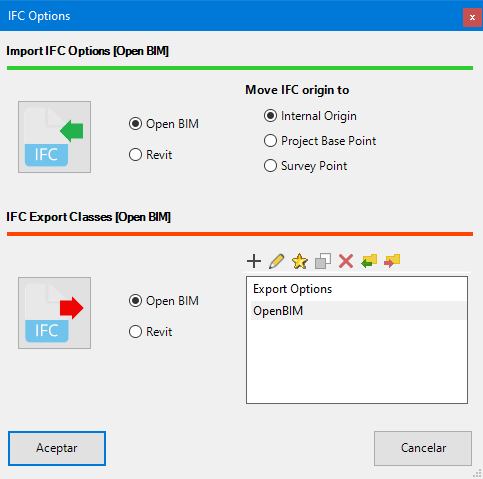
Les 'Options d'importation IFC' vous permettent d’attribuer les éléments des liens IFC à des catégories natives Revit. Les éléments restent dans le lien IFC et ne deviennent pas modifiables, mais vous pouvez :
- créer des filtres,
- exploiter des tableaux de planification incluant ces éléments.
Vous pouvez également définir le point de référence utilisé pour positionner l’origine des IFC des contributions sélectionnées lors de l’importation.
Après le chargement, déplacez les liens vers les points de référence :
- en déplaçant tous les liens simultanément ;
- en déplaçant chaque lien individuellement.
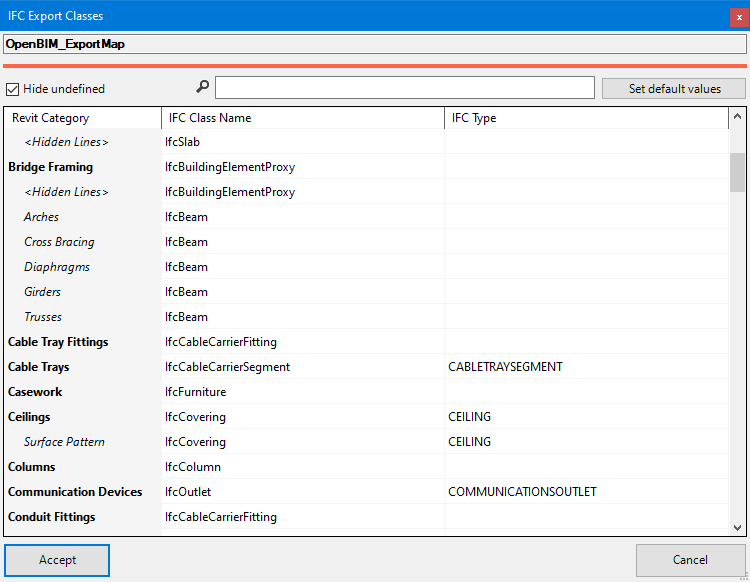
Classes d’exportation IFC
Les 'Classes d’exportation IFC' vous permettent de consulter et de modifier les classes IFC associées aux éléments natifs Revit lors de l’exportation d’un modèle IFC via le plugin.
Intégration dans la plateforme BIMserver.center
De nombreux logiciels CYPE sont connectés à la plateforme BIMserver.center. Facilitez le travail collaboratif grâce à l’échange de fichiers dans des formats fondés sur des standards ouverts.
Démarrer sur BIMserver.center
- Créez gratuitement un compte sur la plateforme.
- Complétez votre profil utilisateur.
Lier un projet
Lorsque vous utilisez un logiciel connecté à la plateforme, associez-le à un projet BIMserver.center. Gardez ainsi à jour les fichiers des projets développés en collaboration sur la plateforme.

| Plus d'informations : |
|---|
| Consultez la documentation complète sur l’utilisation des logiciels CYPE avec BIMserver.center. |








