Génération d'éléments natifs Revit à partir d'un IFC structural
Le module 'Génération d'éléments natifs Revit à partir d'un IFC' inclut la fonctionnalité 'Génération d’éléments natifs Revit à partir d’un IFC structural'.
Convertissez ainsi un modèle structurel (inclus dans un projet sur la plateforme BIMserver.center) en éléments natifs Revit, en attribuant des familles Revit aux objets issus de l’IFC.
| Recommandation : |
|---|
| Pour générer des éléments natifs Revit à partir d’un IFC structural, travaillez avec un fichier Revit basé sur un gabarit structure. Assurez ainsi une importation correcte et une meilleure intégration des éléments dans le modèle. |
Fonctionnement du module « Génération d'éléments natifs Revit à partir d'un IFC structural »
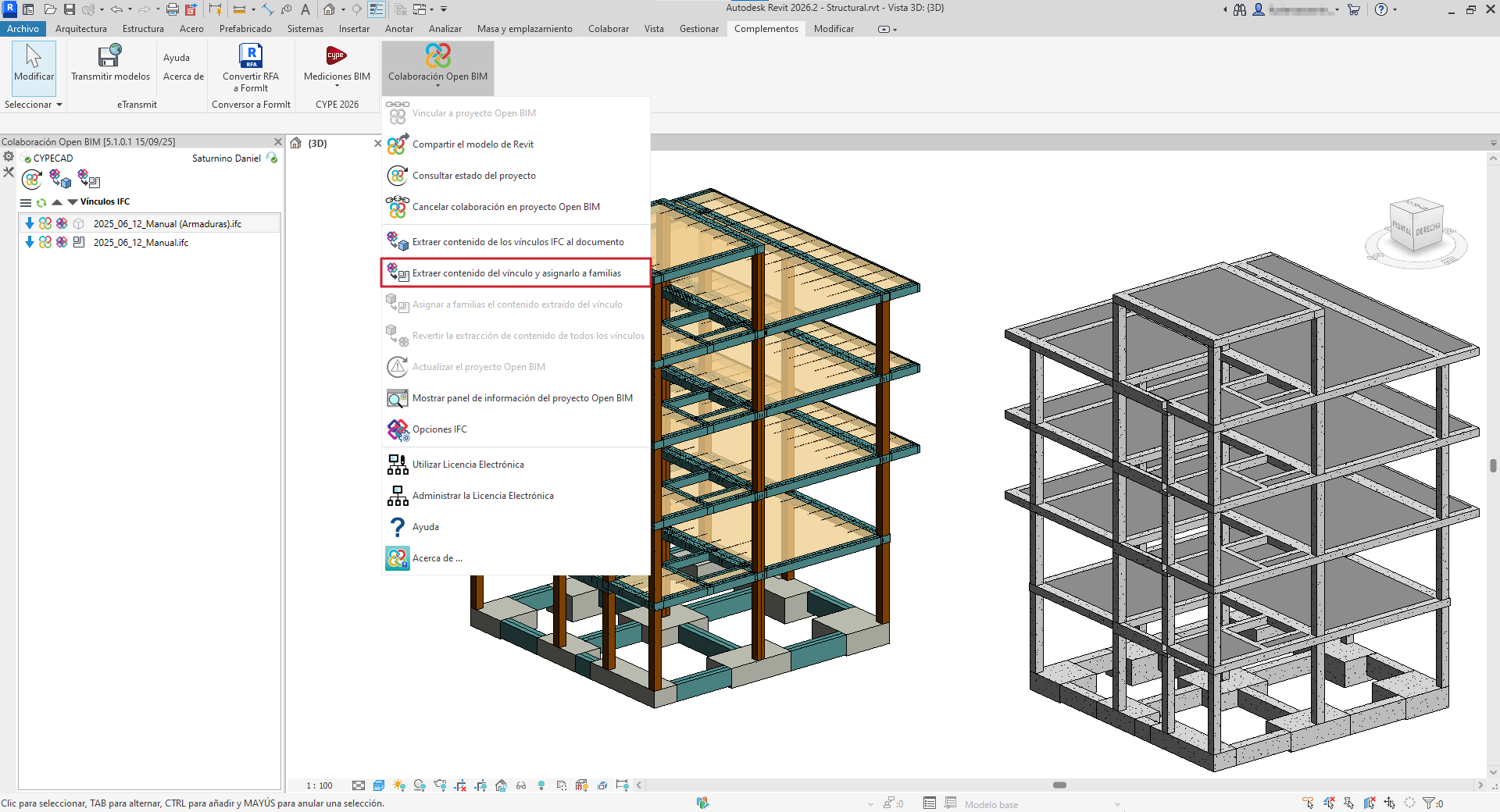
Après avoir sélectionné l’option 'Extraire le contenu du lien et l’attribuer aux familles', une boîte de dialogue du même nom s’ouvre.
1) Section principale
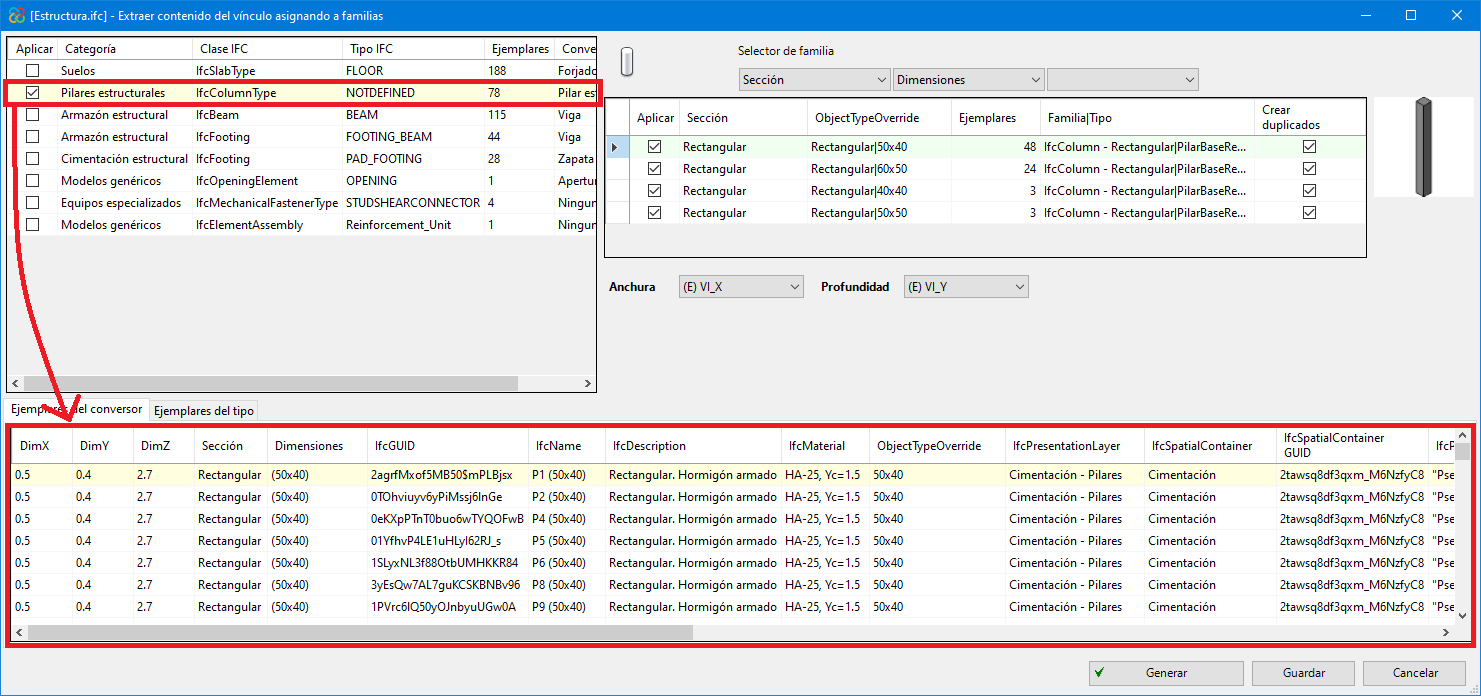
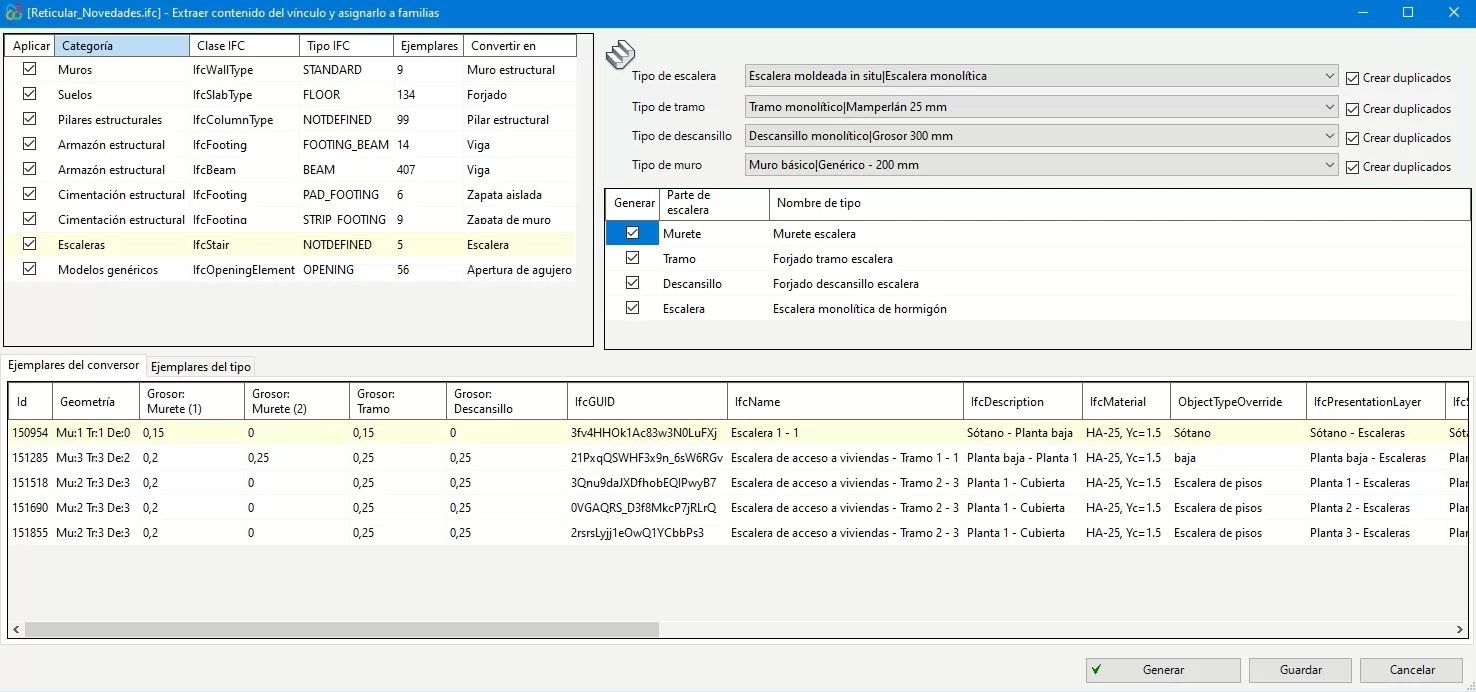
Dans la partie supérieure gauche, consultez toutes les catégories d’éléments structuraux détectées dans les liens IFC du modèle importé. Les éléments sont regroupés par classe IFC et par type IFC.
Pour chaque groupe, vérifiez :
- le nombre d’occurrences détectées ;
- la catégorie native Revit dans laquelle les éléments seront convertis.
Catégories détectables et convertibles :
- Murs - IfcWallType
- Sols - IfcSlabType
- Poteaux porteurs - IfcColumnType
- Ossature - IfcFooting, IfcBeam, IfcMember
- Fondations - IfcFooting, IfcPile
- Escalier - IfcStair
- Rampes - IfcRamp
- Ouverture du trou – IfcOpeningElement
2) Sélecteur de famille native Revit (convertisseur)
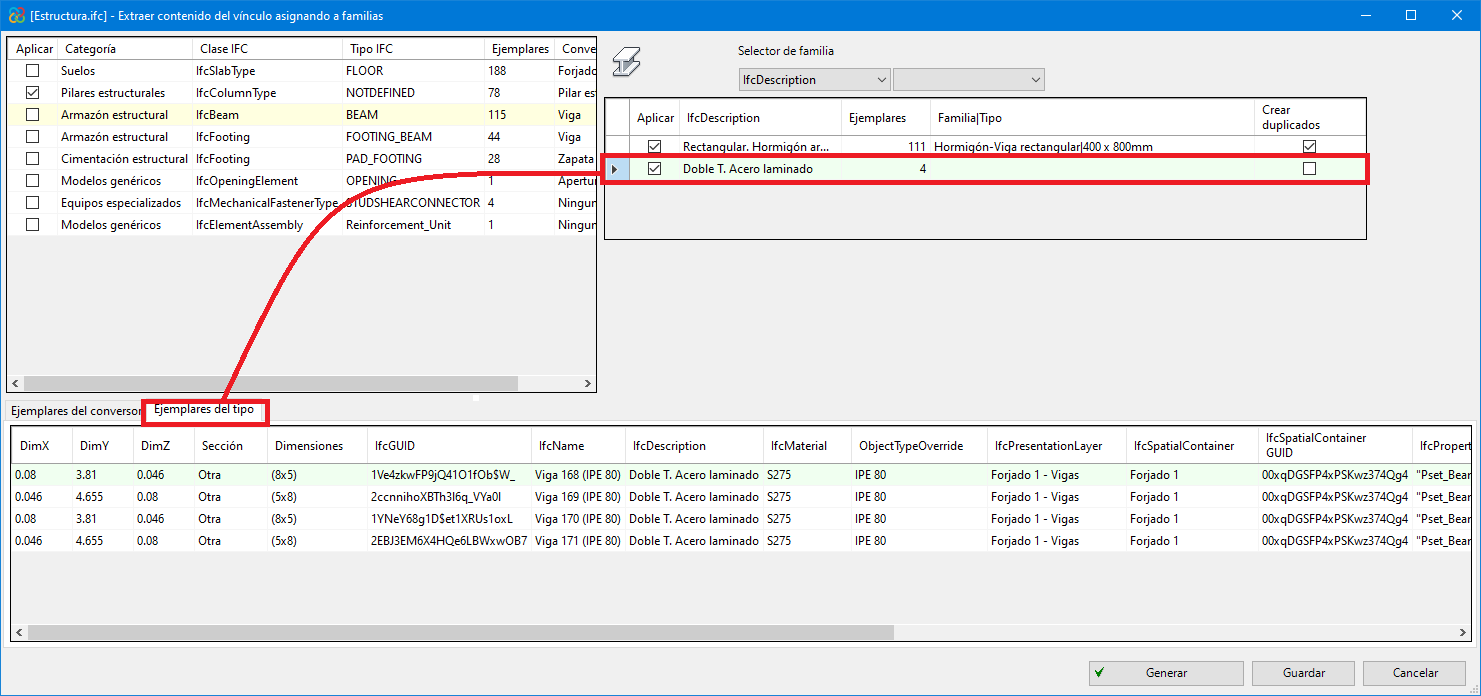
Dans la zone du convertisseur, affichez la liste des types et de leurs occurrences pour la catégorie sélectionnée dans la 'Section principale'.
Pour chaque type :
- associez une famille déjà chargée dans le modèle Revit ;
- lancez la conversion en éléments natifs.
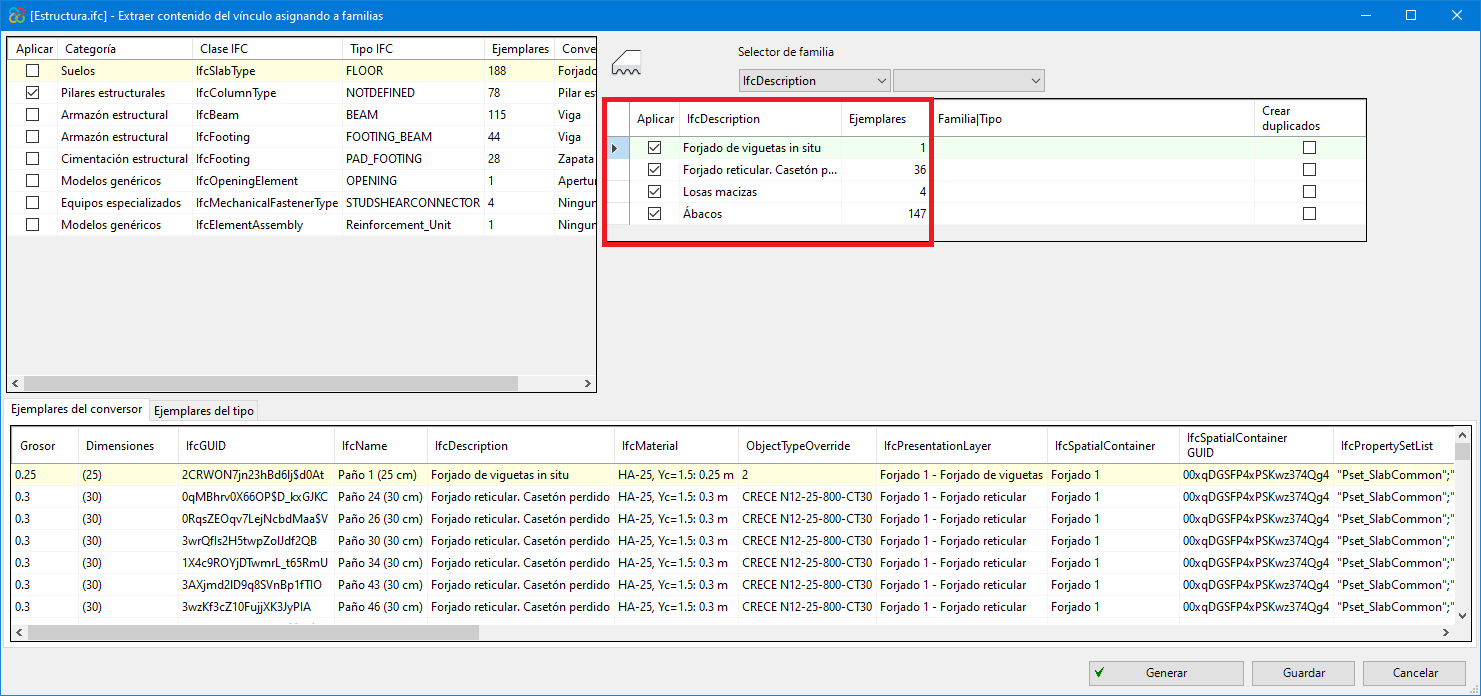
- Si la famille attribuée utilise des paramètres de type (et non des paramètres d’occurrence), créez des doublons via la colonne 'Créer des doubles'.
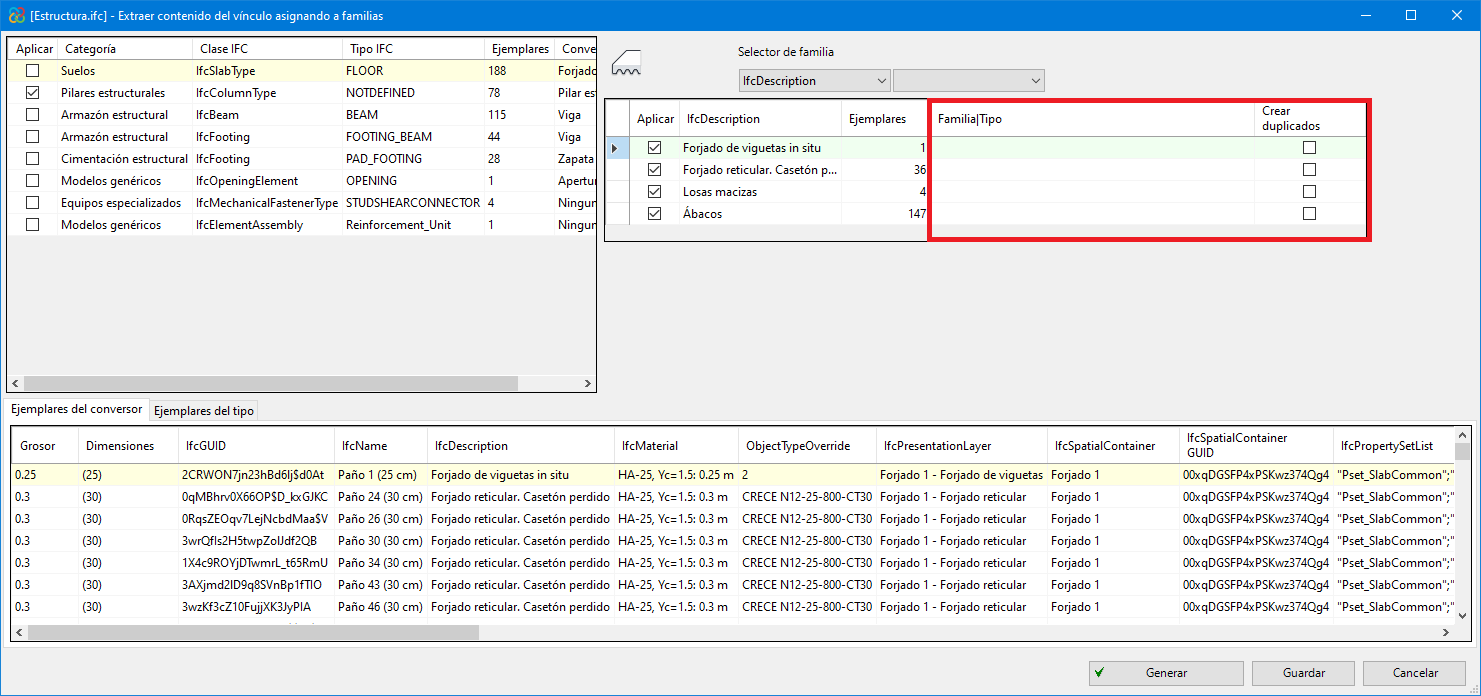
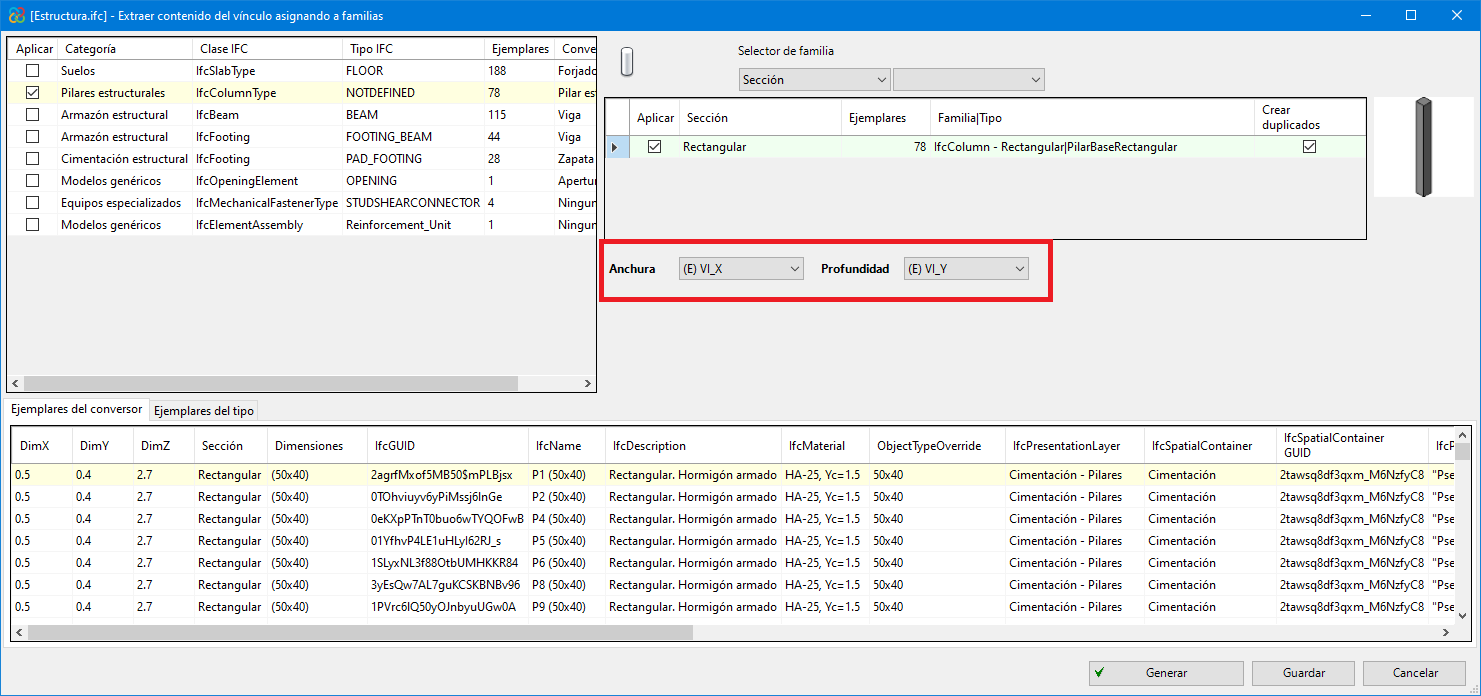
- À l’inverse, si la famille utilise des paramètres d’occurrence, attribuez les paramètres sans dupliquer les types. Chargez, avant l’exportation, les familles nécessaires qui ne sont pas incluses par défaut dans le gabarit Revit.
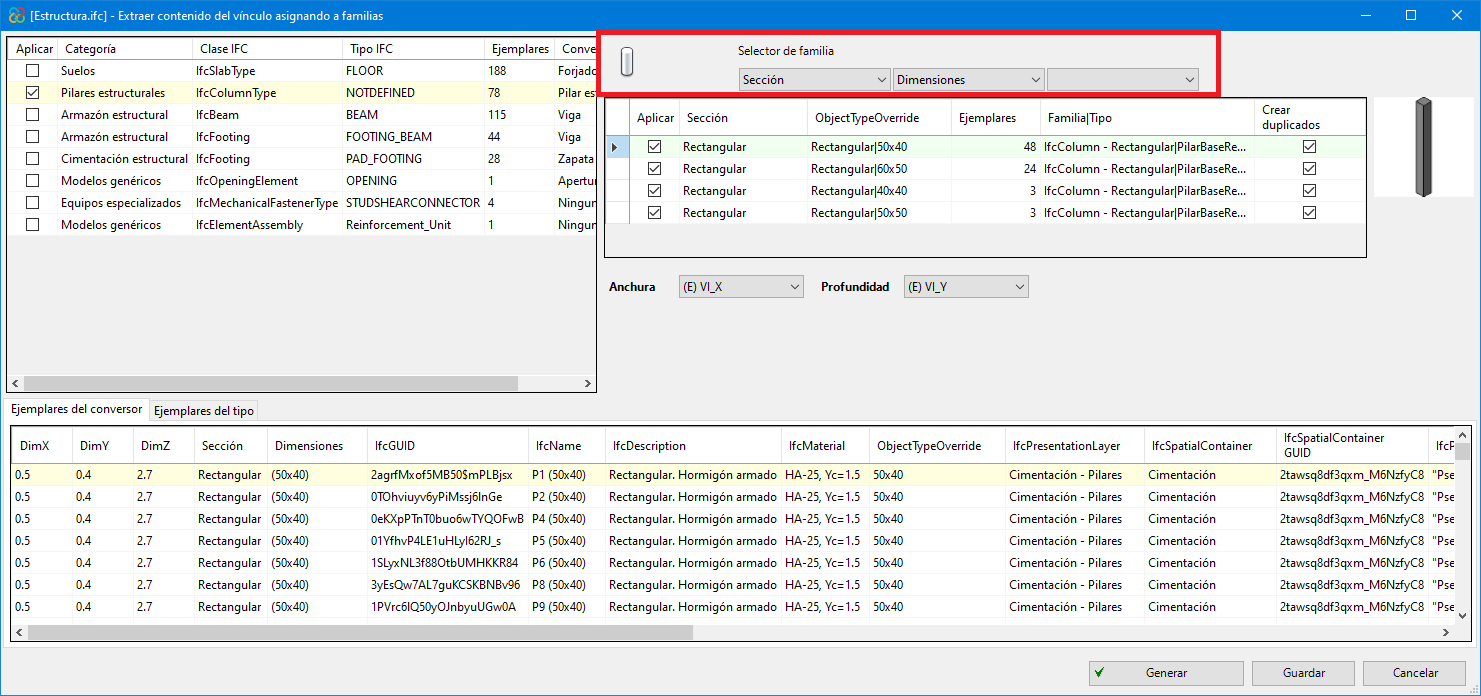
- Utilisez les boutons de filtrage pour afficher rapidement les types et occurrences pertinents et accélérer la vérification.
3) Occurrences du convertisseur / occurrences du type
Dans la partie inférieure de la boîte de dialogue 'Extraire le contenu du lien et l’attribuer aux familles', consultez :
- toutes les occurrences gérées par le convertisseur, si aucune sélection n’est active ;
- uniquement les occurrences d’un type précis, après sélection de ce type.
Adaptez ainsi l’affichage à votre sélection pour contrôler plus facilement les informations.