

Panneau d'information du projet Open BIM
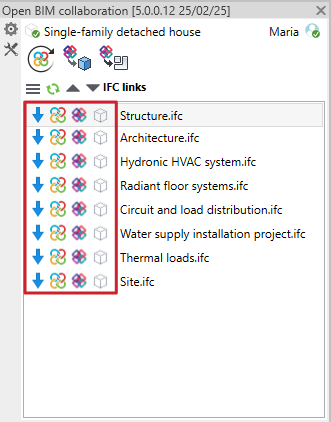
Lorsque vous vous connectez à un projet, ce panneau affiche la liste des liens et leur état à l’aide d’icônes.
États affichés pour chaque lien
- État du lien
Indique si le lien est chargé ou déchargé. - État de l’IFC d’origine
Affiche l’état du fichier IFC situé dans le dossier 'bim_projects'. - État de l’IFC local
Affiche l’état du fichier IFC situé dans le dossier du répertoire local où le projet est stocké. - État du contenu
Affiche l’état du contenu extrait (DirectShapes) pour chaque lien.
Menu contextuel d’un lien
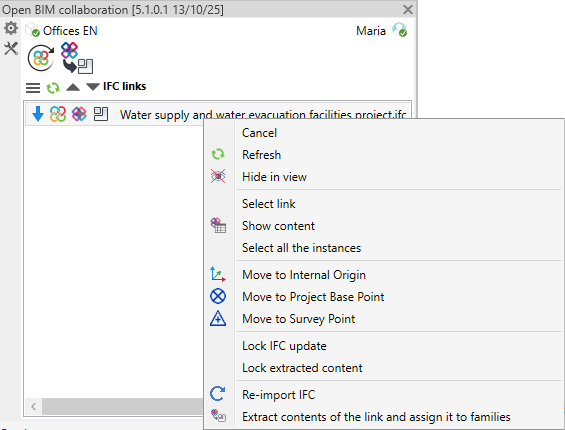
Cliquez avec le bouton droit sur un lien pour afficher le menu contextuel, puis exécutez l’une des actions suivantes :
- Annuler
Fermez le menu sans effectuer d’action. - Actualiser
Mettez à jour l’état du lien IFC dans la vue pour afficher les modifications récentes, sans réimportation manuelle. - Masquer dans la vue
Masquez le lien IFC dans la vue active. Pour l’afficher à nouveau, relancez la même option sur ce lien. - Sélectionner le lien
Sélectionnez le lien IFC dans le modèle Revit pour le localiser et le manipuler plus facilement. - Afficher le contenu
Ouvrez un panneau d’information listant les données des entités IFC contenues dans le lien. Ce panneau est en lecture seule. - Sélectionner toutes les occurrences
Sélectionnez toutes les occurrences générées à partir de ce lien IFC afin de faciliter la gestion et l’édition en masse. - Déplacer vers l’origine interne
Alignez le lien IFC sur l’origine interne du projet Revit. - Déplacer vers le point de base du projet
Alignez le lien IFC sur le point de base du projet dans Revit. - Déplacer vers le point de topographie
Positionnez le lien IFC en prenant comme référence le point de topographie du projet. - Bloquer la mise à jour IFC
Empêchez la mise à jour automatique du lien IFC lorsqu’une modification est détectée dans le modèle d’origine, afin de conserver l’état actuel dans Revit. - Bloquer le contenu extrait
Protégez les éléments déjà extraits contre toute modification ou mise à jour involontaire, afin de stabiliser le modèle converti. - Réimporter IFC
Forcez la mise à jour du lien IFC en remplaçant son contenu par la dernière version disponible sur BIMserver.center. - Extraire le contenu du lien vers le document
Convertissez les éléments IFC du lien en géométrie DirectShape dans le projet Revit, tout en conservant la référence au lien d’origine. - Extraire le contenu du lien et l’attribuer à des familles
Convertissez le contenu IFC en éléments natifs Revit modifiables en l’attribuant à des familles, afin de travailler directement dans l’environnement Revit.
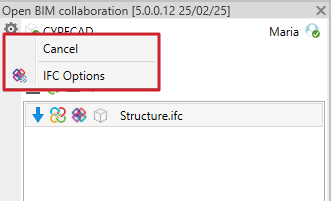
Barre d’outils (à gauche du panneau)
Une barre d’outils située à gauche du panneau facilite l’accès aux commandes et améliore l’organisation des options. Elle est structurée en deux sections : 'Configuration' et 'Fonctionnalités'.

Configuration
La section 'Configuration' regroupe les options de personnalisation, de contrôle de conversion et de gestion des données IFC.
- Options IFC
Définissez des paramètres spécifiques pour l’importation et l’exportation au format IFC. Cet outil est détaillé dans 'Options IFC'.
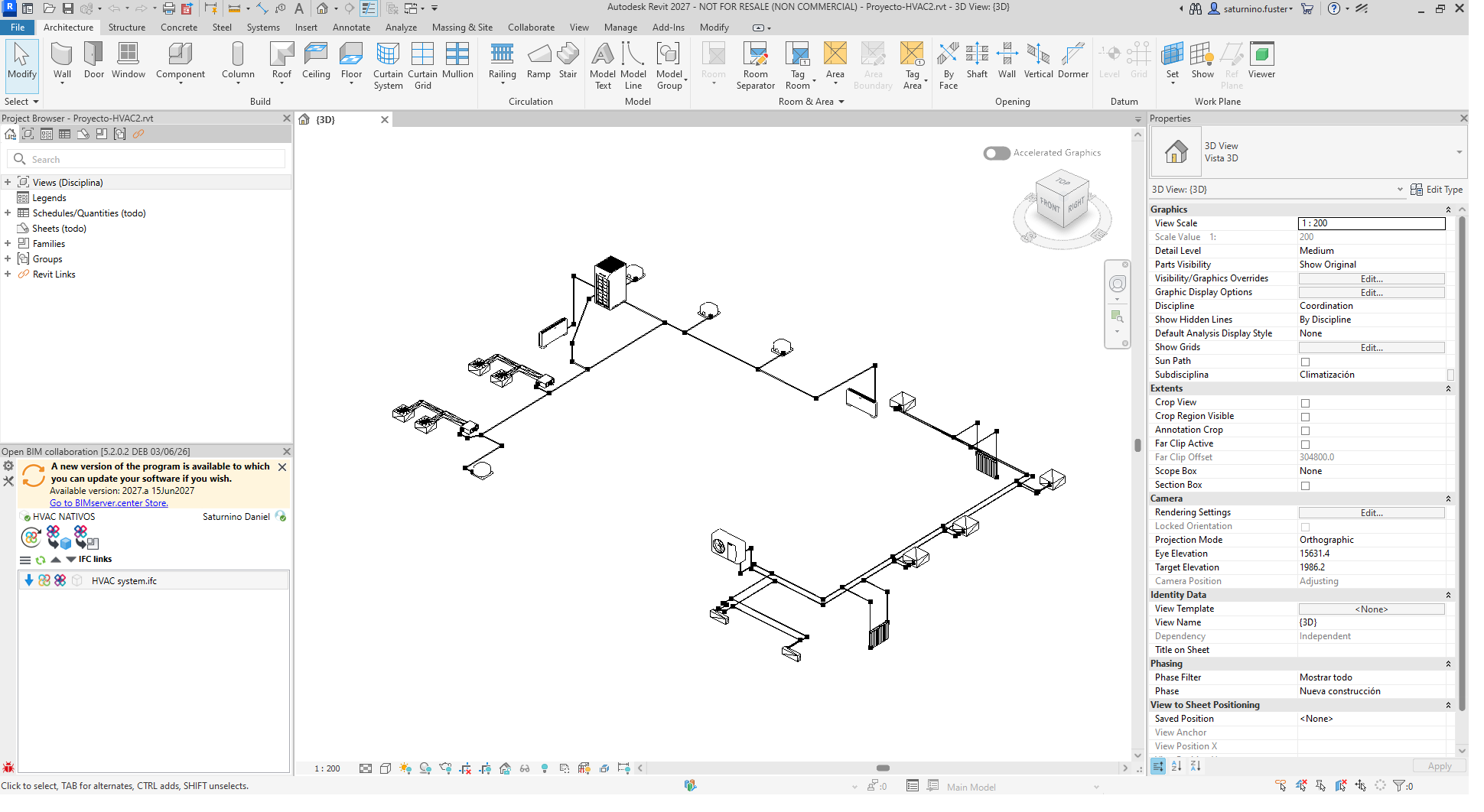
Avis de disponibilité d'une nouvelle version
Au démarrage de Revit (avec le plugin déjà installé), si une version plus récente du plugin est disponible sur BIMserver.center, le panneau d’information affiche un message de mise à jour.

Ce message inclut un lien vers BIMserver.center Store afin de télécharger la nouvelle version du plugin.
| Note : |
|---|
| Si une nouvelle version est disponible, fermez d’abord Revit, puis installez le plugin. |
