Definição de grupos de flecha e flecha limite das barras
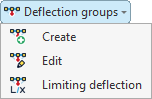
A criação e edição de grupos de flecha, bem como a definição da flecha limite das barras, realiza-se com as opções do menu “Grupos de flecha”, disponível no grupo “Barras” da barra de ferramentas superior, dentro do separador “Propriedades” (separador inferior “Estrutura”).

São as seguintes:
- Criar
- Editar
- Flecha limite
Criação de grupos de flecha
Em primeiro lugar, deve-se clicar na opção “Criar” para criar grupos de flecha.
Um grupo de flecha é um conjunto de barras alinhadas que são consideradas em conjunto no cálculo da flecha, mesmo que existam nós intermédios.
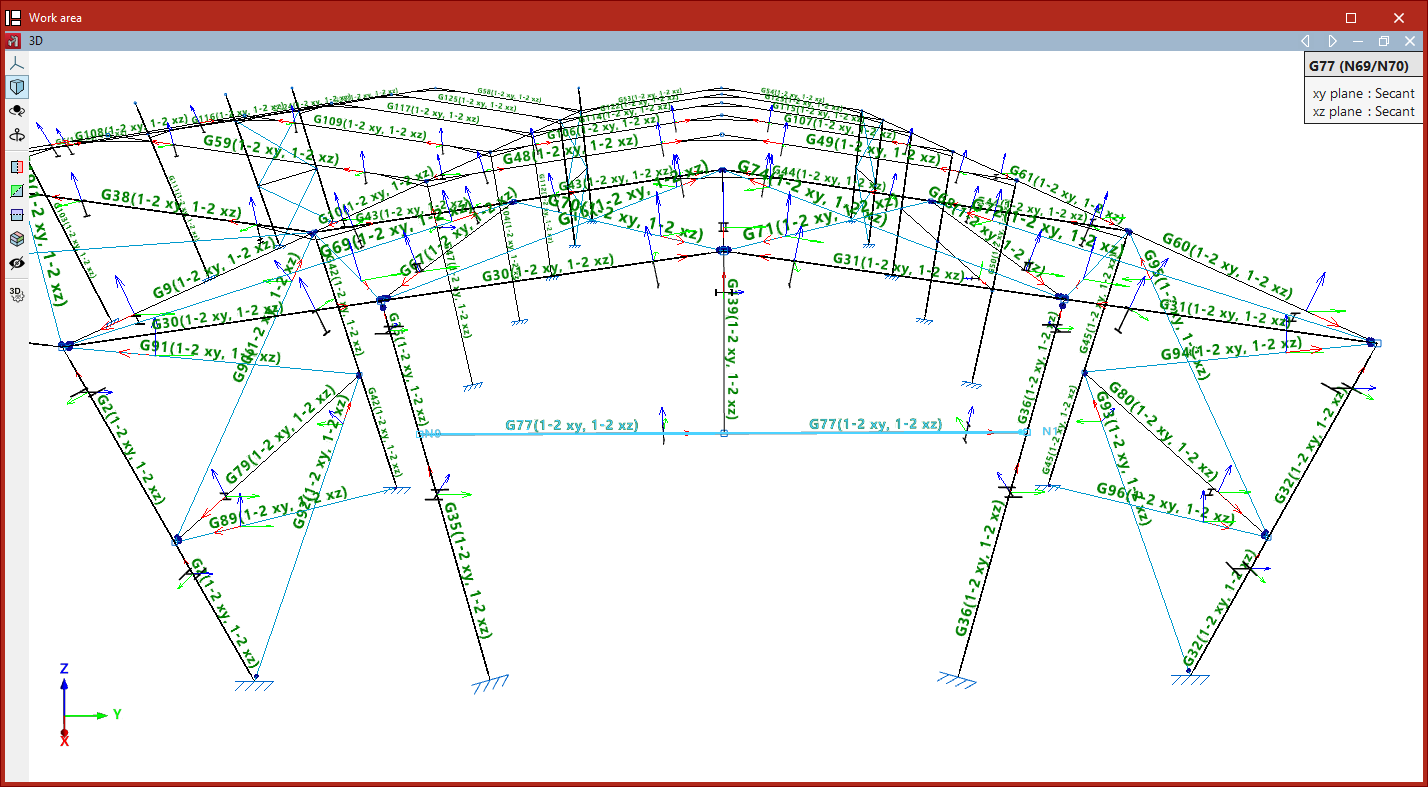
Ao utilizar esta opção, o programa mostra um texto sobre as barras indicando o grupo de flecha ao qual pertencem e, entre parênteses, o tipo de flecha em cada um dos dois planos locais do perfil. Por defeito, cada barra constitui, por si só, um grupo de flecha do tipo secante.
Se se desejar, é possível agrupar várias barras alinhadas para o cálculo conjunto da flecha. Para isso, clica-se com o botão esquerdo do rato no nó inicial e, em seguida, no nó final do grupo de barras alinhadas.
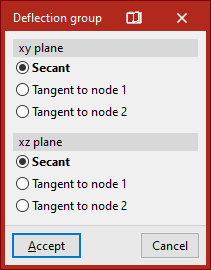
A janela “Grupo de flecha” abre-se, aqui seleciona-se o tipo de flecha para cada um dos dois planos locais XY e XZ do perfil.
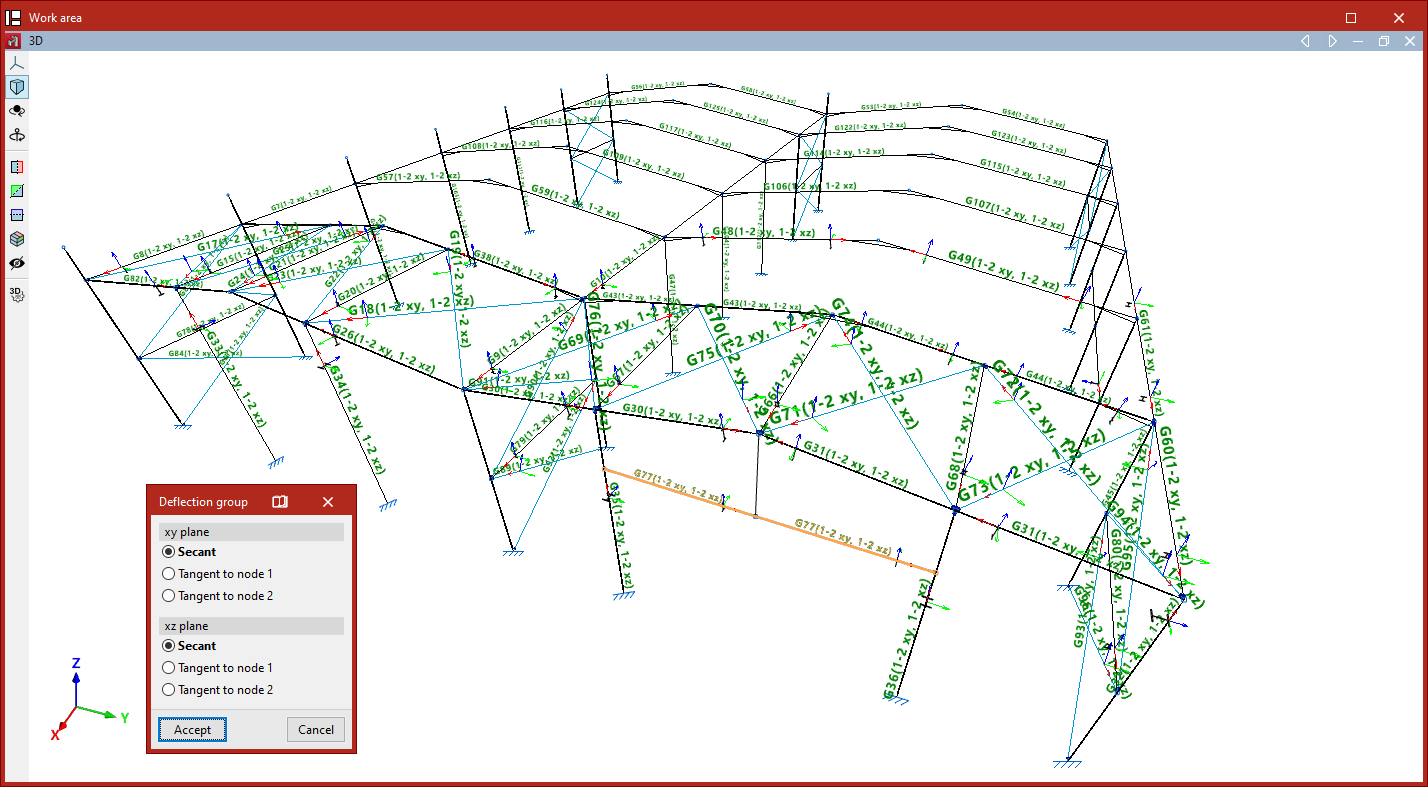
Esta pode ser “Secante”, “Tangente ao nó 1” ou “Tangente ao nó 2”:
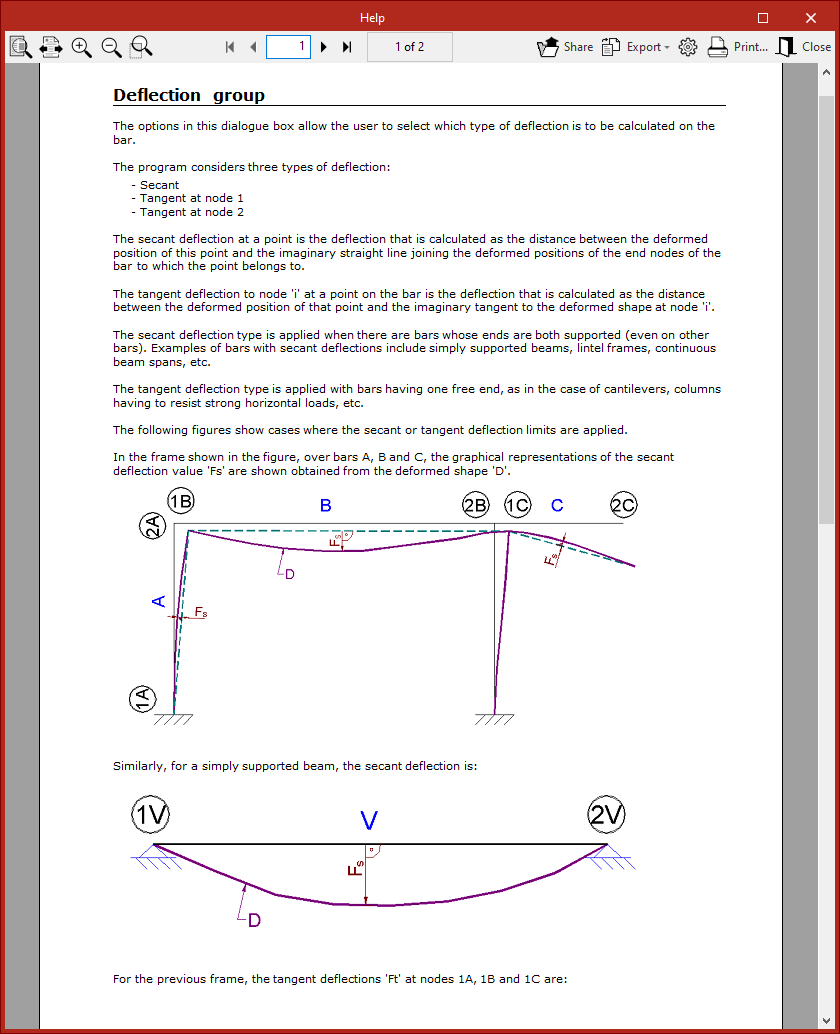
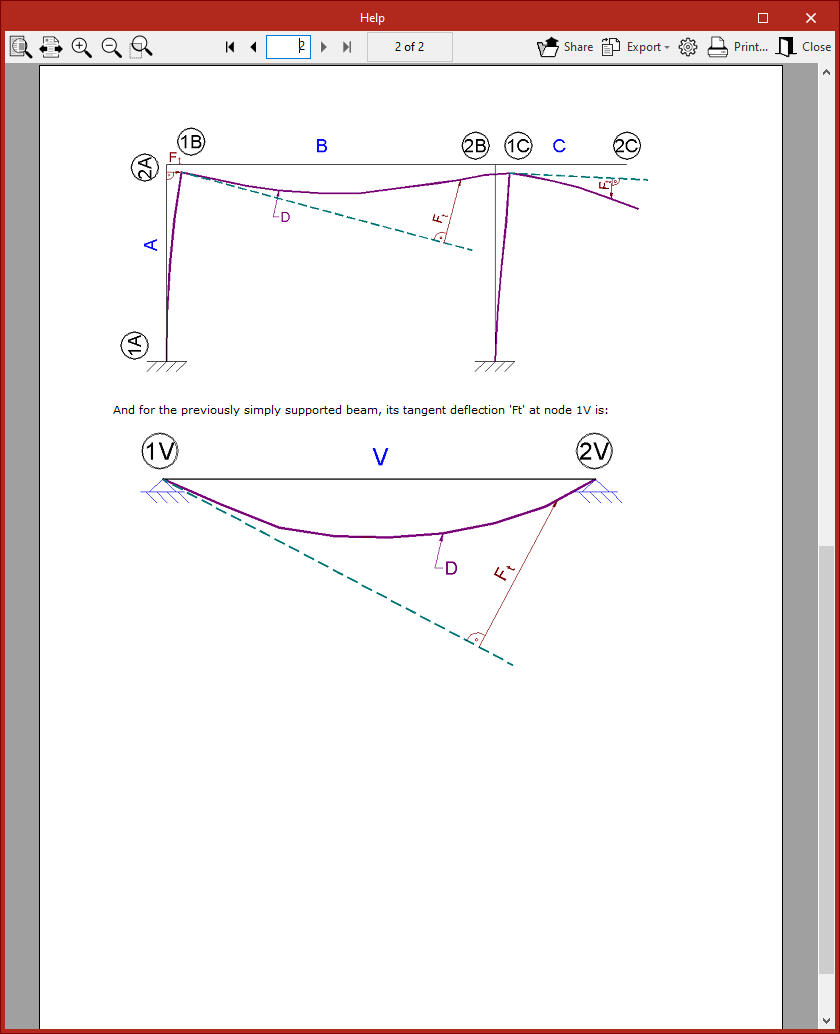
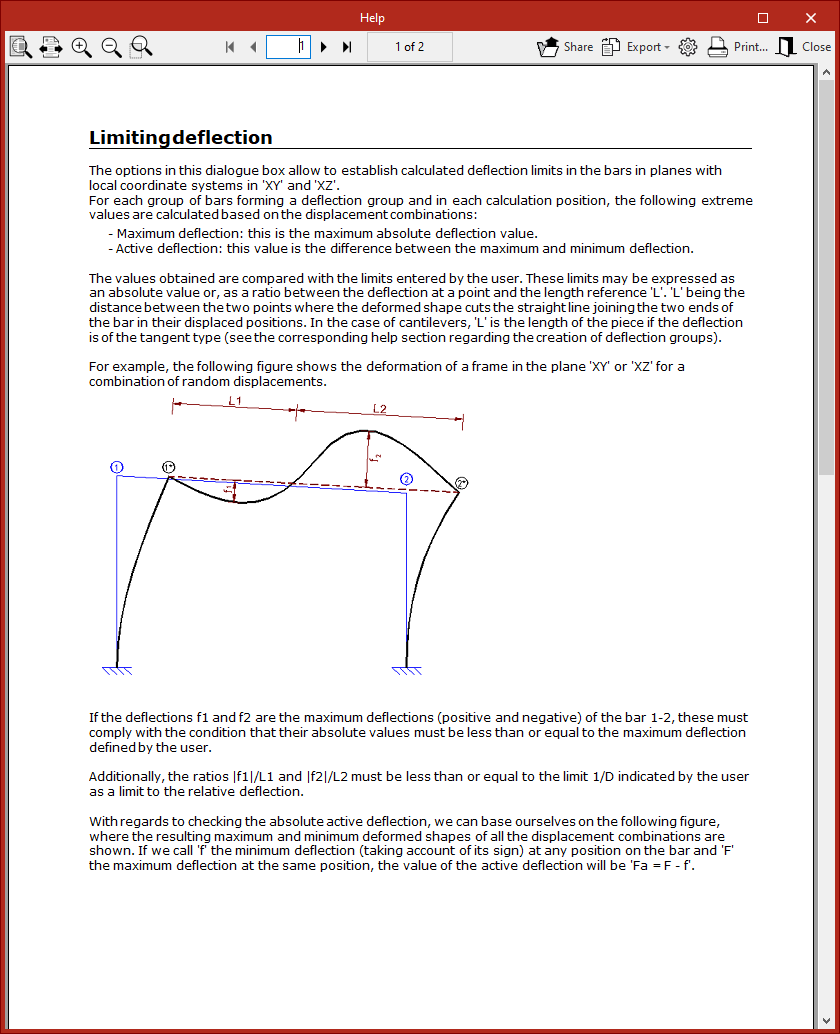
- A flecha secante é definida como a distância entre a deformada e a linha reta que une os dois pontos extremos da deformada.
- A flecha tangencial, por outro lado, é a distância entre a deformada e a linha reta tangencial à deformada num dos extremos.
| Nota: |
|---|
| Normalmente, utiliza-se a flecha secante em vãos interiores de pilar a pilar e a flecha tangente em consolas ou em pilares com inclinação. |
Para obter mais informação sobre o cálculo da flecha, pode-se clicar no botão superior na barra de título da janela e consultar a “Ajuda” fornecida pelo programa.
Após clicar em “Aceitar”, o programa cria o grupo de flecha entre os nós selecionados.
Edição de grupos de flecha
A seguinte opção do menu é “Editar”, que permite modificar o tipo de flecha dos grupos já criados.
Ao passar o cursor por cada grupo de flecha, aparece uma caixa no ecrã que mostra a informação introduzida. Além disso, no modelo são identificados os dois nós extremos.
É possível selecionar os grupos clicando neles um a um ou utilizando uma janela de seleção. Em seguida, clica-se com o botão direito do rato.
Aparece assim a janela “Grupo de flecha”, onde é possível modificar os tipos de flecha selecionados em cada um dos planos locais do perfil.
Definição da flecha limite
Por último, a partir da opção “Flecha limite”, é possível configurar os limites da flecha em cada um dos grupos. Após selecionar os grupos, clica-se com o botão direito do rato para aceder à janela de configuração.
Para facilitar a identificação dos planos locais do perfil, na parte superior é apresentado um esquema com os eixos de coordenadas locais, que utilizam o mesmo código de cores do modelo.
Em seguida, é possível ativar as diferentes caixas para impor em ambos os planos a “Flecha máxima absoluta”, a “Flecha ativa absoluta”, a “Flecha máxima relativa” e a “Flecha ativa relativa”.
Os limites de flecha absoluta introduzem-se nas unidades de medida definidas no projeto, enquanto os limites de flecha relativa especificam-se como uma determinada fração do comprimento de referência “L”.
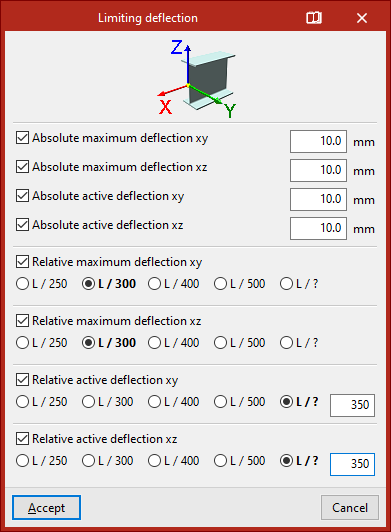
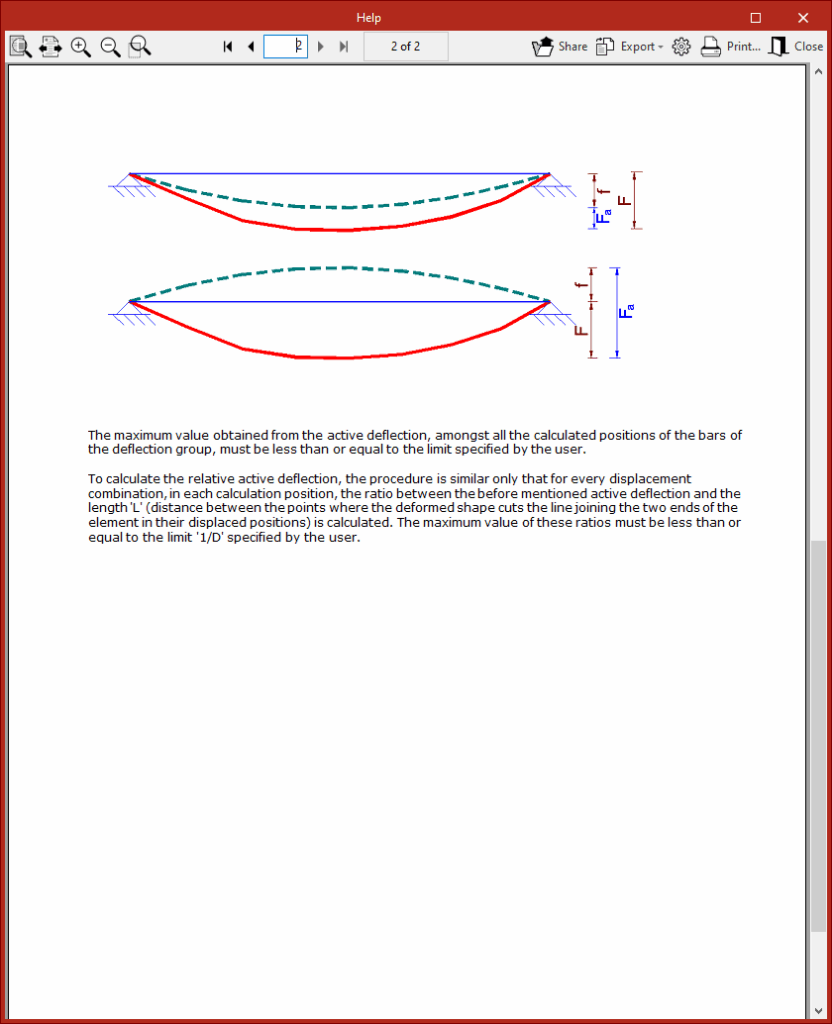
A flecha máxima refere-se ao valor máximo da flecha no plano indicado para todas as combinações de deslocamentos.
Por outro lado, a flecha ativa é definida como a diferença entre as flechas máxima e mínima.
O botão superior na barra de título desta janela permite consultar a “Ajuda” fornecida pelo programa sobre a definição e o cálculo dos valores mencionados.
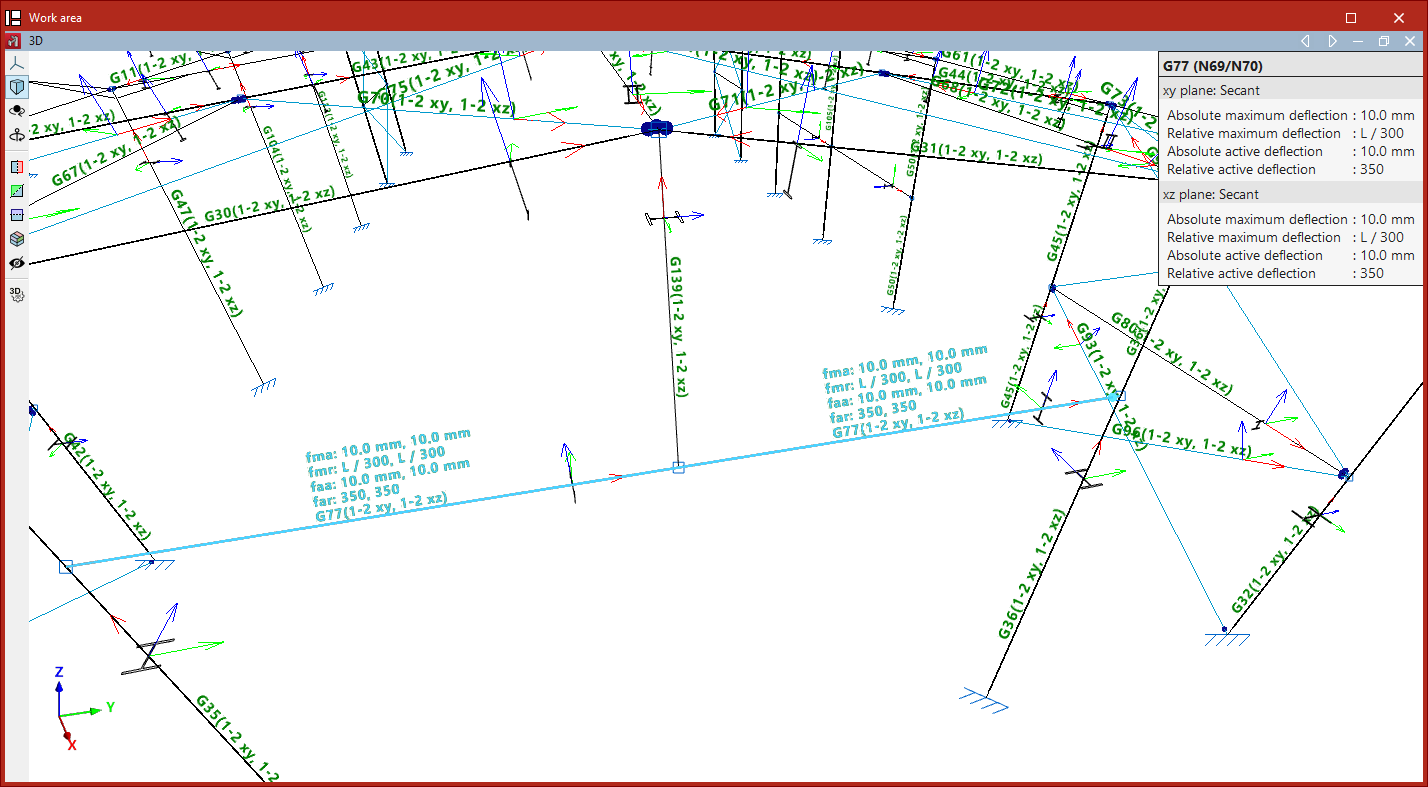
Após clicar em “Aceitar”, os valores aplicados de flecha limite serão exibidos sobre as barras no modelo e na caixa informativa que aparece ao passar sobre elas com o rato.
| Nota: |
|---|
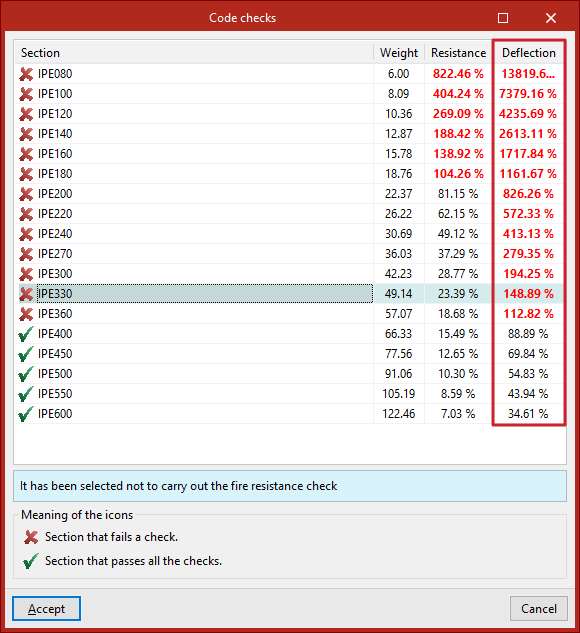
| Posteriormente, no separador “Cálculo”, pode utilizar a opção “Verificar elementos” para verificar se os perfis da série cumprem os valores de flecha limite introduzidos. |