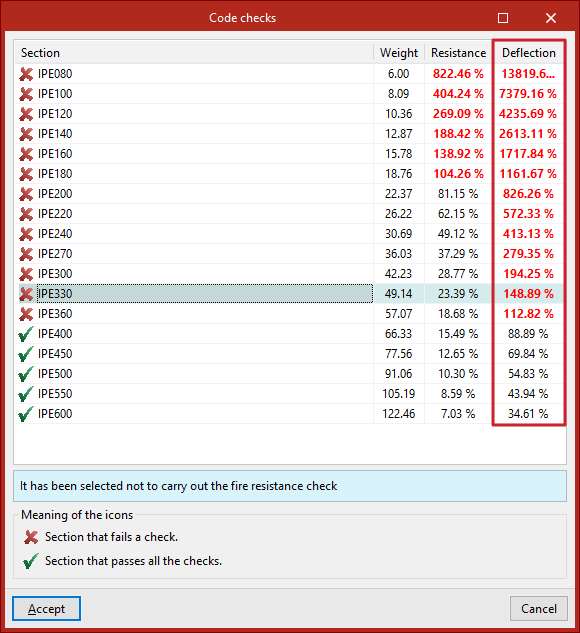
Définition des groupes de flèche et de la flèche limite des barres
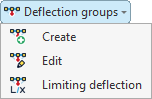
La création et édition des groupes de flèche et la définition des flèches limites se font depuis le menu 'Groupes de flèche', situé dans le bloc 'Barres' de la barre d’outils supérieure, onglet 'Propriétés' (accessible depuis l’onglet inférieur 'Structure').

Options disponibles :
- Créer
- Éditer
- Flèche limite
Création des groupes de flèche
Un groupe de flèche est un ensemble de barres alignées considérées comme une seule portée pour le calcul de flèche, même s’il existe des nœuds intermédiaires.
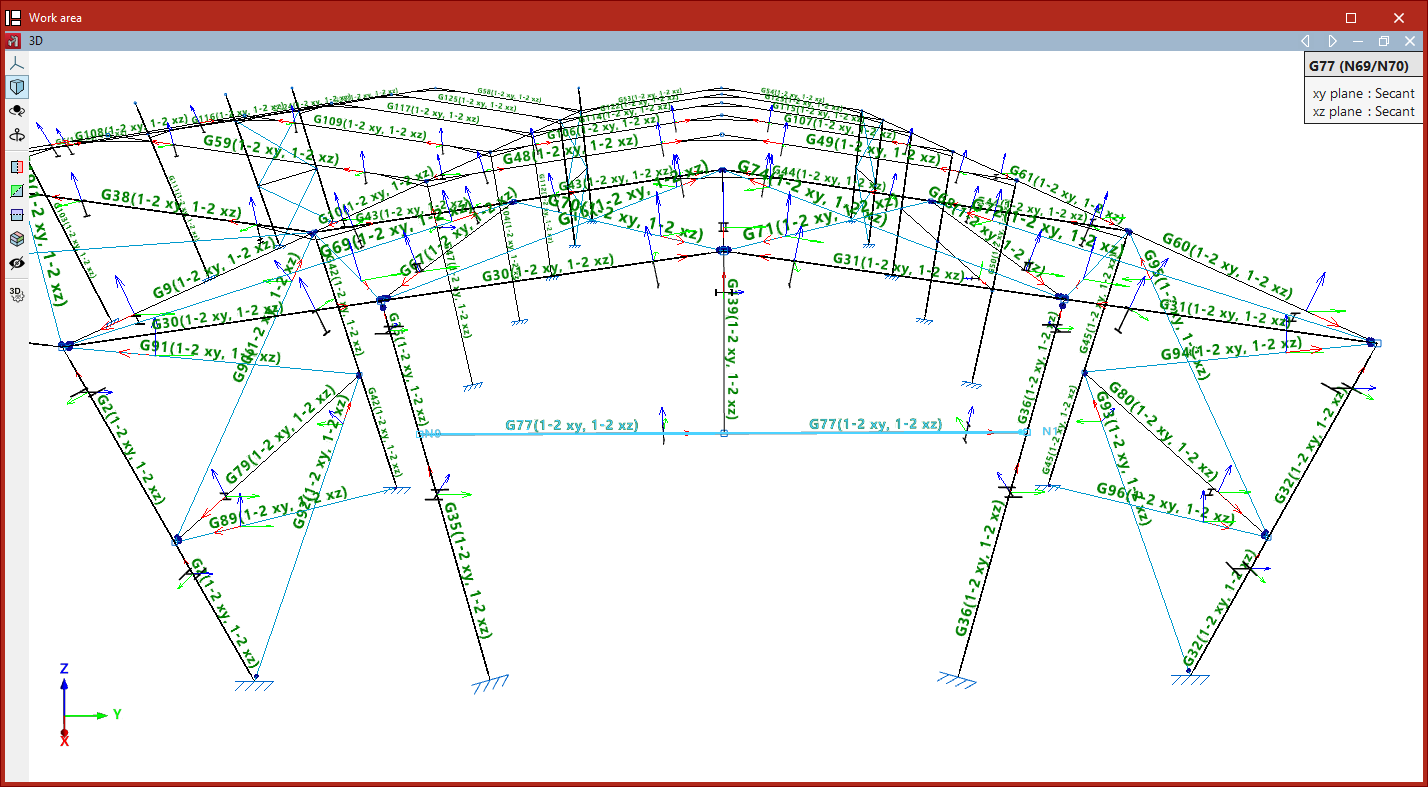
Quand l’outil est actif, le logiciel affiche :
- le numéro/nom du groupe de flèche au-dessus des barres,
- et entre parenthèses le type de flèche retenu dans chacun des deux plans locaux du profilé.
Par défaut, chaque barre est son propre groupe, de type sécante.
Création d’un groupe sur plusieurs barres alignées
1. Cliquez sur 'Créer'.
2. Cliquez (bouton gauche) sur le nœud initial du groupe.
3. Cliquez sur le nœud final du groupe (barres alignées).
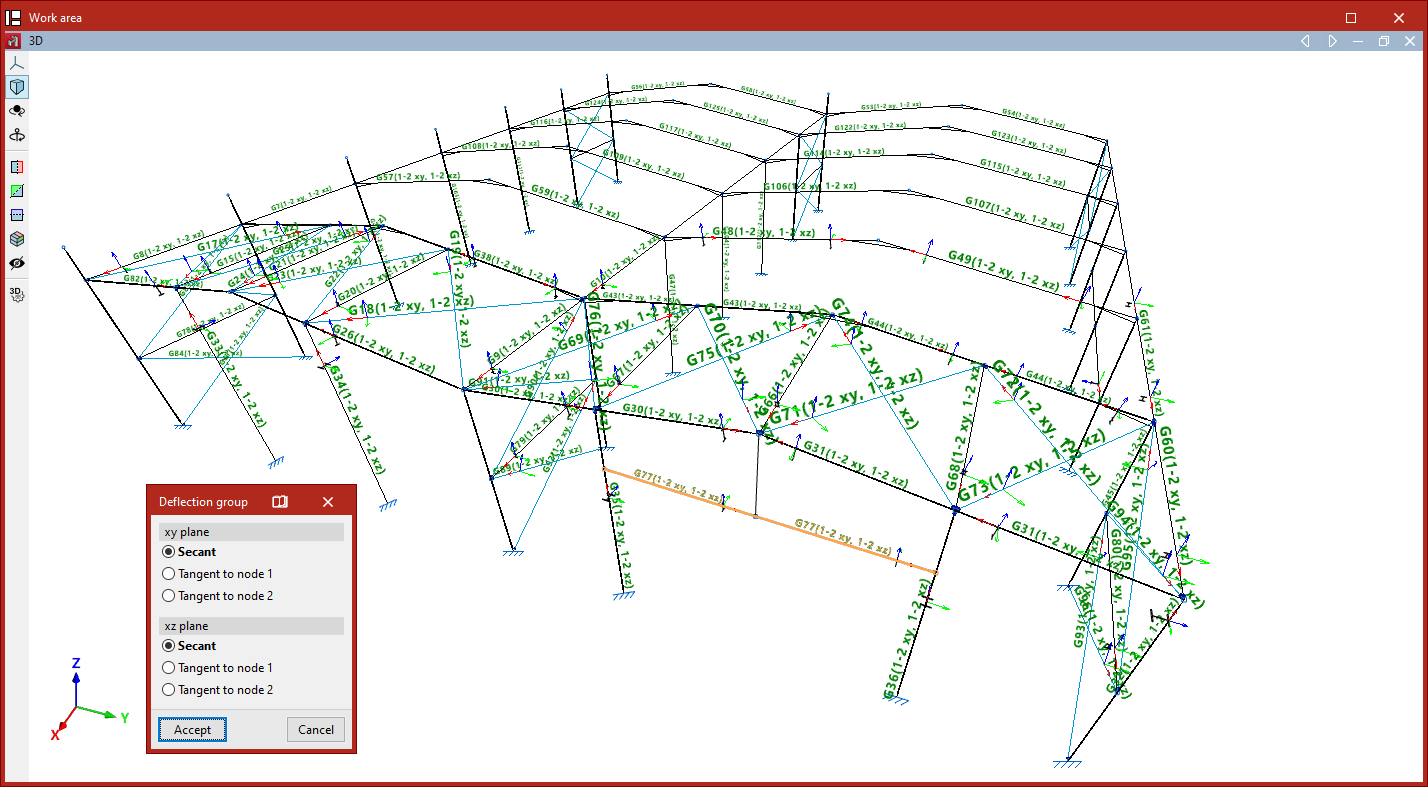
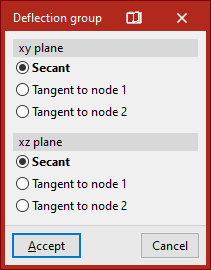
4. Dans la fenêtre 'Groupe de flèche', choisissez le type de flèche pour chacun des plans locaux XY et XZ :
- Sécante
- Tangente au nœud 1
- Tangente au nœud 2
5. Cliquez sur 'Accepter' : le groupe est créé entre les deux nœuds sélectionnés.
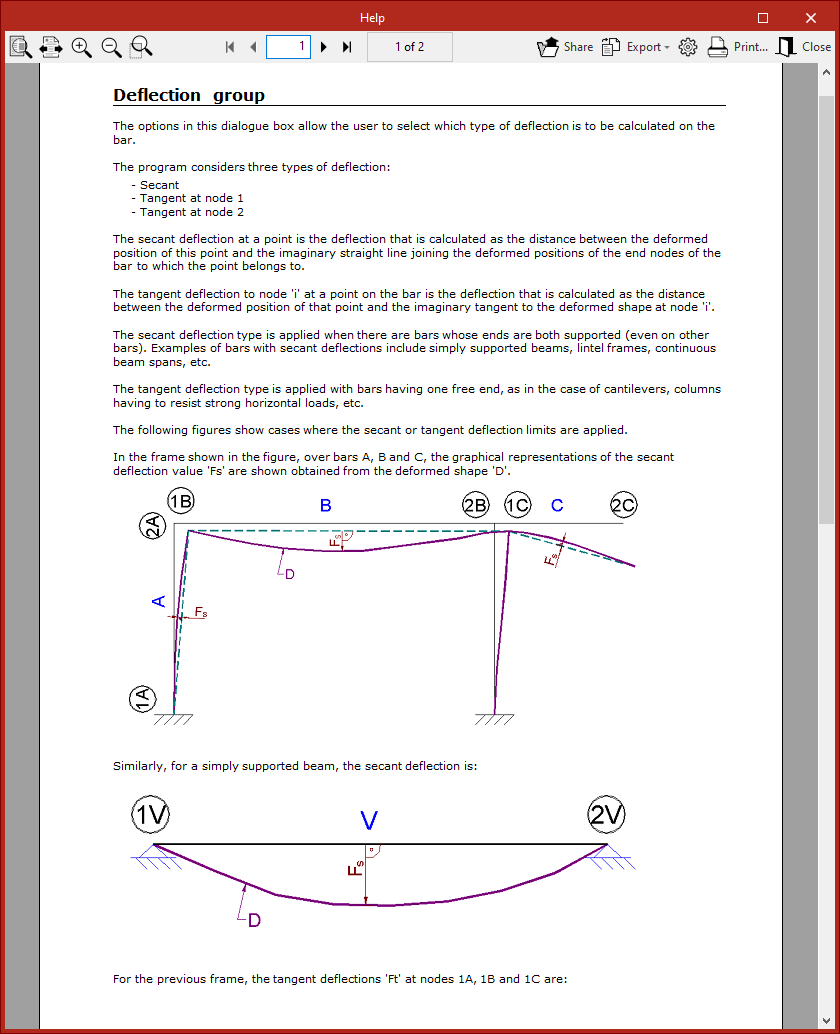
Types de flèche (définition)
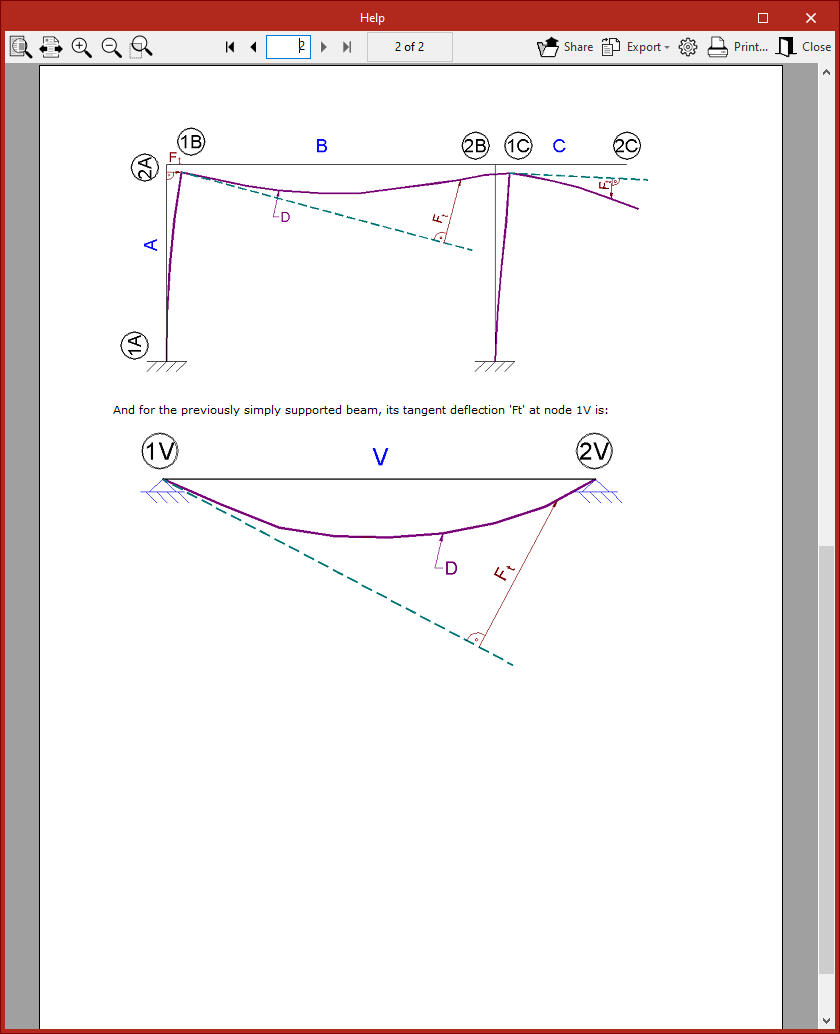
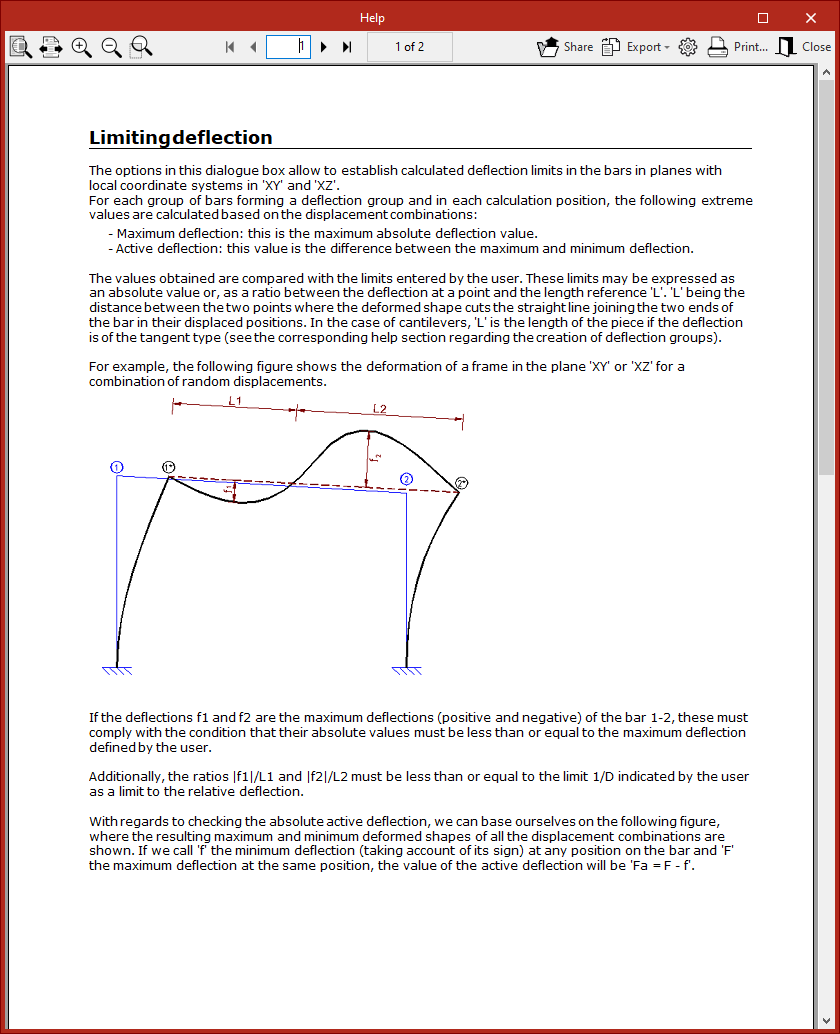
- Flèche sécante : distance entre la déformée et la droite joignant les deux extrémités.
- Flèche tangente : distance entre la déformée et la droite tangente à la déformée à une extrémité.
| Note : |
|---|
| En pratique, la sécante est courante pour des portées internes entre poteaux. La tangente est typique des porte-à-faux ou poteaux avec dévers. |
Pour plus de détails, utilisez l’aide (bouton d’aide en haut de la fenêtre).
Édition des groupes de flèche
1. Cliquez sur 'Éditer'.
2. Survolez un groupe : un cadre apparaît et les deux nœuds extrêmes sont repérés dans le modèle.
3. Sélectionnez un ou plusieurs groupes (clic gauche ou fenêtre de sélection).
4. Clic droit pour ouvrir la fenêtre 'Groupe de flèche'.
5. Modifiez les types de flèche dans les plans locaux XY et XZ, puis 'Accepter'.
Définition de la flèche limite
Cette option sert à fixer des valeurs limites de flèche pour chaque groupe.
Procédure :
- Cliquez sur 'Flèche limite'.
- Sélectionnez les groupes concernés.
- Clic droit pour ouvrir la fenêtre de configuration.
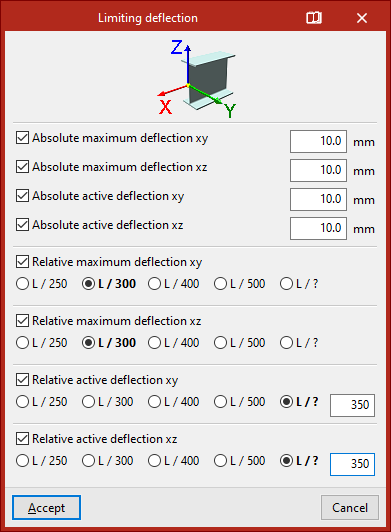
- Le schéma en haut rappelle les axes locaux (même code couleur que le modèle).
- Activez les cases voulues et saisissez les limites dans les deux plans, parmi :
- Flèche maximale absolue
- Flèche active absolue
- Flèche maximale relative
- Flèche active relative
Absolue vs relative
- Limite absolue : à saisir dans les unités du projet (mm, cm, etc.).
- Limite relative : à saisir sous forme de fraction de la longueur de référence L (type L/300, L/500, etc., selon la saisie demandée par la fenêtre).
Flèche maximale vs flèche active
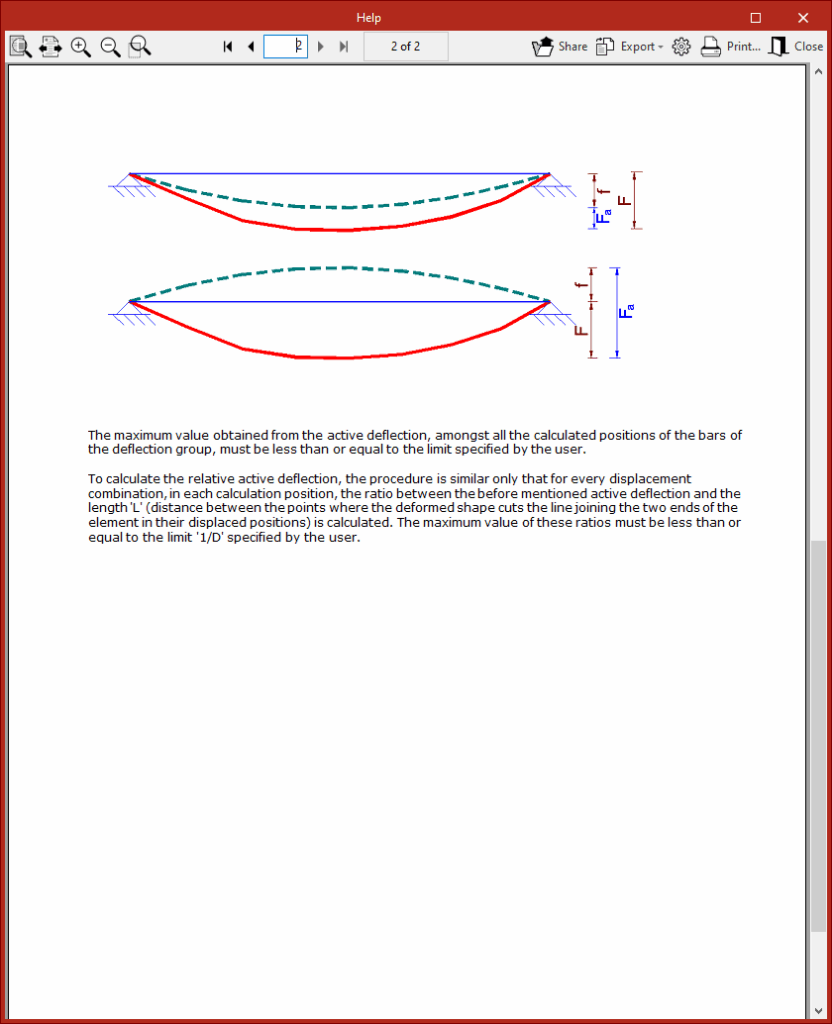
- Flèche maximale : valeur maximale de flèche (dans le plan choisi) parmi toutes les combinaisons de déplacements.
- Flèche active : différence entre la flèche maximale et la flèche minimale.
Le bouton d’aide de la fenêtre donne les précisions sur la définition et le calcul de ces grandeurs.
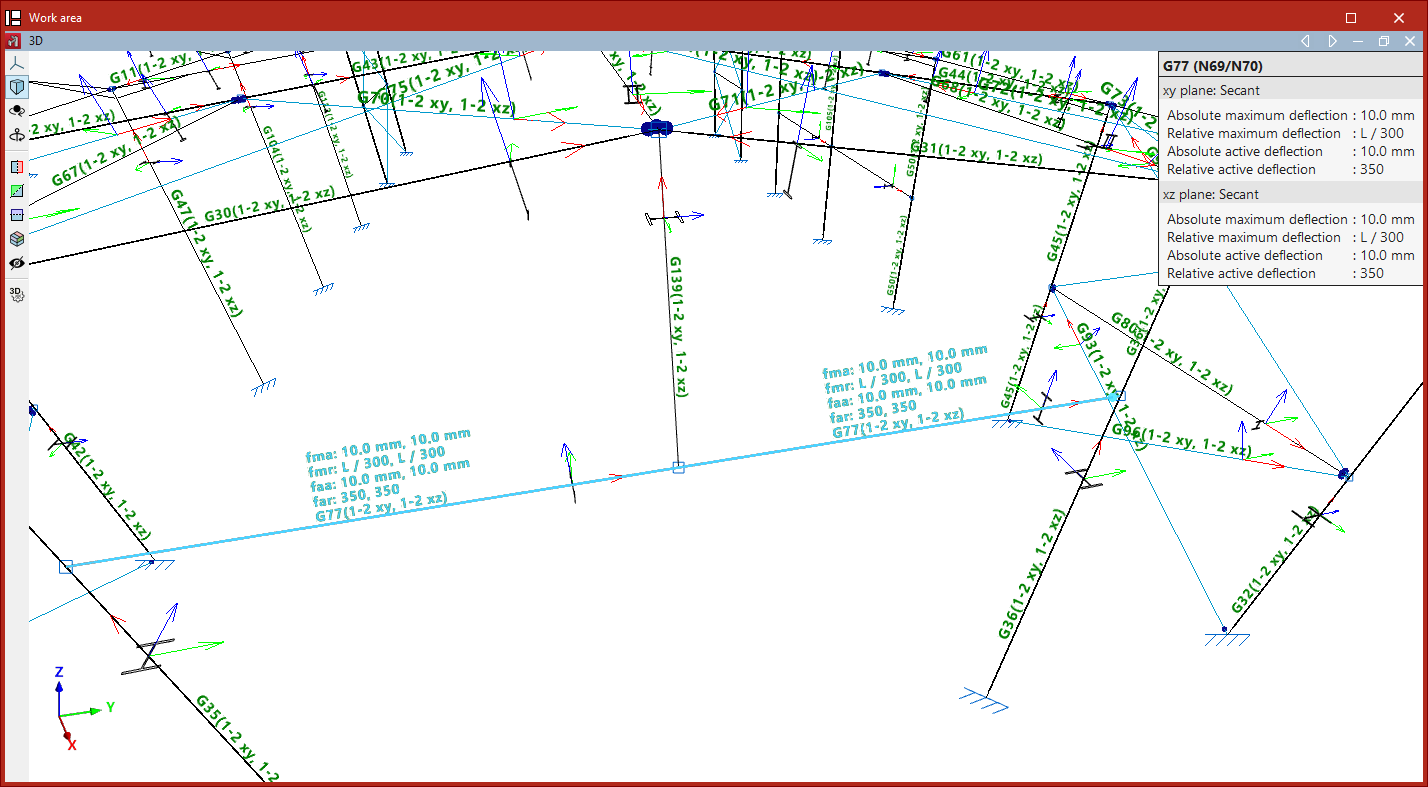
Après 'Accepter', les flèches limites appliquées sont visibles :
- sur les barres du modèle,
- et dans l’infobulle au survol.
| Note : |
|---|
| Ensuite, dans l’onglet 'Calcul', l’option 'Vérifier les éléments' permet de contrôler si les profilés respectent les flèches limites définies. |