



Edição do desenho de pormenorização de vigas
O desenho pormenorização de vigas oferece informações detalhadas sobre as secções e armaduras das vigas e pórticos da estrutura. Este desenho pode ser obtido após realizar o cálculo da obra.
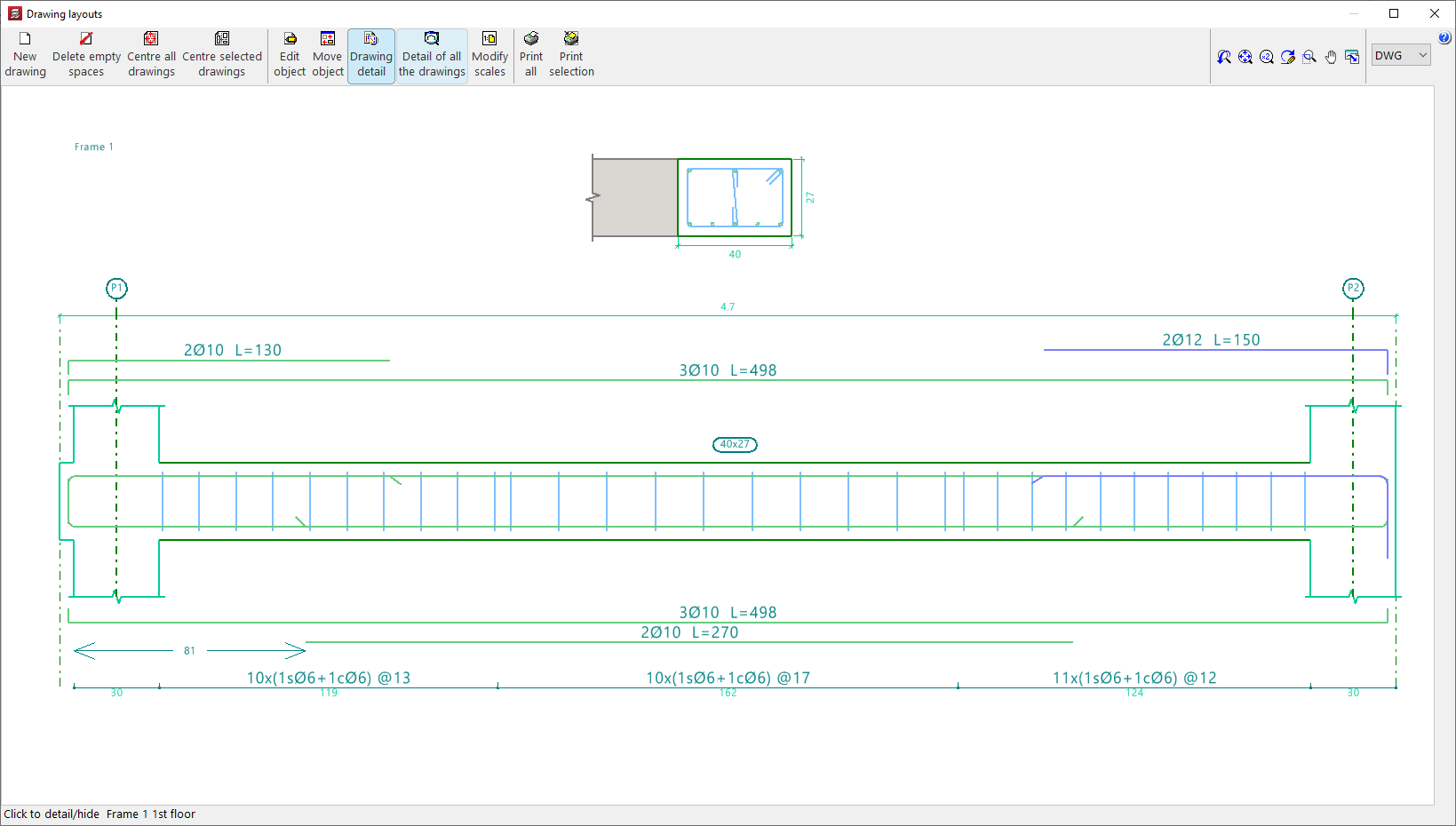
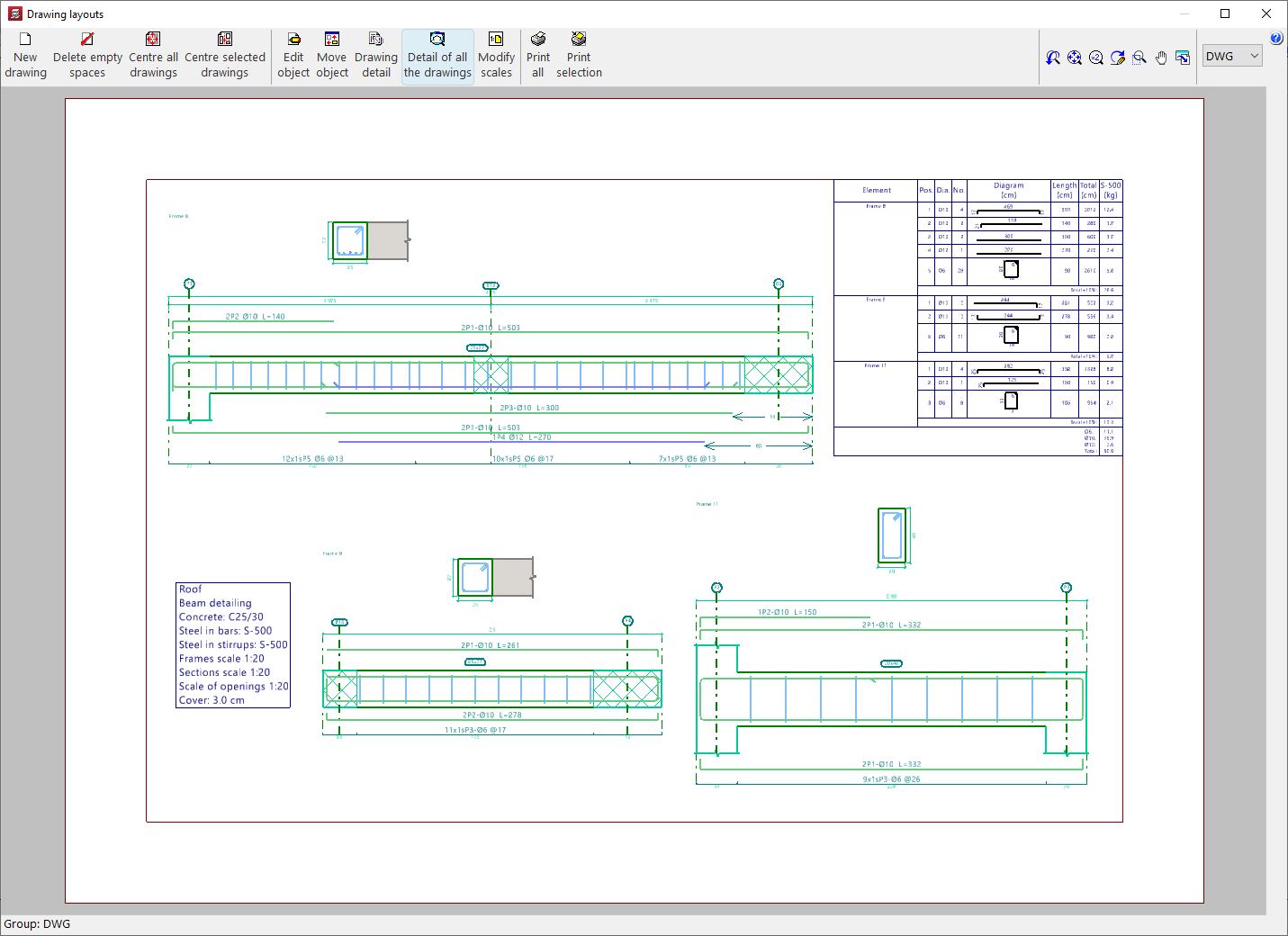
A configuração dos desenhos é feito ao adicionar ou editar um desenho usando as ferramentas da janela “Selecção de desenhos”, que aparece ao usar a opção “Desenhos” da barra de ferramentas superior ou do menu “Arquivo” da interface geral.
No caso de um desenho do tipo «Pormenorização de vigas», as opções de edição são as seguintes:
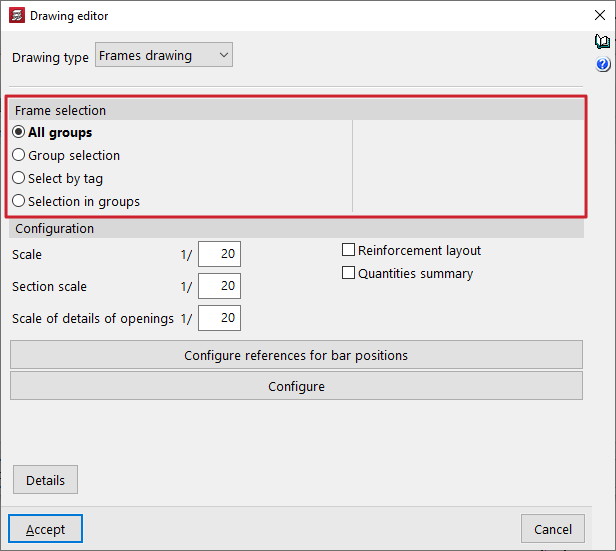
Selecção de pórticos
Nesta secção, selecionam-se os pórticos que se deseja representar nos planos. Estes podem ser:
- Todos os grupos
- Gera os desenhos dos pórticos de todos os grupos da obra.
- Selecção de grupos
- Gera os desenhos dos pórticos situados entre os grupos selecionados nos menus suspensos “Até ao grupo” e “Desde o grupo”, ambos incluídos.
- Selecção por etiquetas
- Gera os desenhos dos pórticos situados entre os grupos selecionados nos menus de contexto e que estão associados às “Etiquetas” indicadas. As etiquetas são geridas a partir do painel "Etiquetas", dentro do menu "Grupos" do separador "Entrada de vigas".
- Selecção em grupos
- Gera os desenhos dos pórticos selecionados um a um na janela de contexto "Selecção de pórticos".
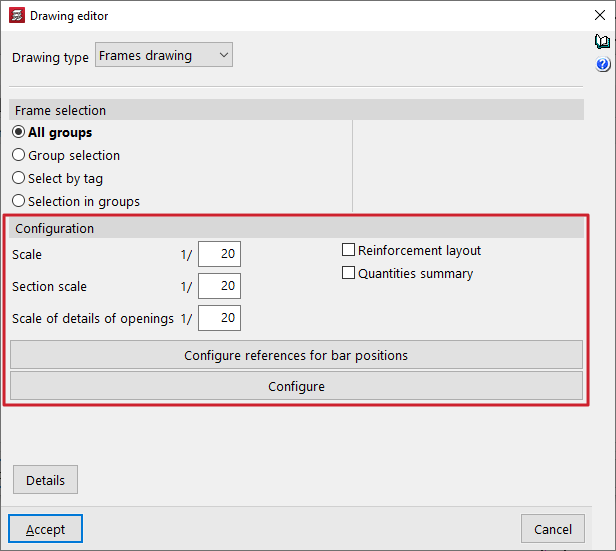
Configuração
Nesta secção, escolhem-se os pórticos que se deseja representar nas plantas. Estes podem ser:
- Escala
- Define a escala da secção longitudinal dos pórticos.
- Esc.secção
- Define a escala da secção transversal dos pórticos.
- Escala pormenor aberturas
- Define a escala do pormenor das aberturas nas vigas.
- Pormenorização armaduras (opcional)
- Ao ativar esta caixa, são adicionadas marcas de posição (por padrão, a letra P) que aparecem nos textos de armadura e permitem detalhar a pormenorização das armaduras dos pórticos. Estas marcas de posição, acompanhadas de um número, referenciam o varão ou varões sobre os quais se situam em relação a uma tabela que o programa coloca no canto superior direito da planta.
- Se não quiser realizar esta pormenorização, não deve ativar esta caixa. Mesmo que não seja ativada, poderá obter igualmente o resumo da medição.
- Exemplo
- A título de exemplo, numa planta de pórticos, o texto 4P5Ø20(720) indica que existem 4 varões de diâmetro 20 mm na posição 5 e com 720 cm de comprimento.
- Se procurar na tabela de pormenorização a posição 5, esta indica o número de varões nessa posição, o comprimento da patilha (se houver), o comprimento reto, o total de cada varão, o comprimento total do grupo e, finalmente, o peso do grupo.
- Resumo da medição (opcional)
- Ao ativar esta opção, é incorporada uma tabela com o resumo da medição das armaduras dos pórticos no desenho. São incluídas informações sobre o total de comprimentos e pesos por cada diâmetro, bem como o peso total de todas as armaduras.
As opções “Configurar as referências para as posições dos varões” e “Configurar” permitem realizar os seguintes ajustes adicionais:
Configurar as referências para as posições dos varões
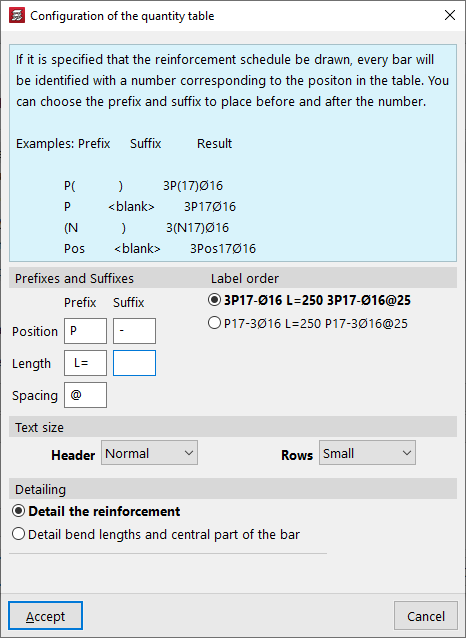
Se a opção “Pormenorização armaduras” for ativada para especificar que se deseja a pormenorização dos varões, cada varão é identificado com um número correspondente à posição na tabela. É possível indicar um prefixo e um sufixo para colocar antes e depois desse número.
Essas etiquetas podem ser configuradas na janela que aparece ao clicar em “Configurar as referências para as posições dos varões”:
- Prefixos e sufixos
Permite definir os prefixos e sufixos utilizados na composição das etiquetas:- Posição (Exemplo: prefixo ‘P’, sufixo “-”)
- Comprimento (Exemplo: prefixo «L=»)
- Espaçamento (Exemplo: «c/»)
- Ordem dos rótulos
Permite escolher a ordem dos rótulos entre os dois esquemas seguintes:- 3P17-Ø16 L=250 3P17-Ø16c/25
- P17-3Ø16 L=250 P17-3Ø16c/25
Significado: 3 varões de diâmetro 16 mm na posição 17, com comprimento 250 mm / espaçados a cada 25 cm.
- Tamanho dos textos
Define o tamanho dos textos do "Cabeçalho" e das "Filas". - Pormenorização
Nesta secção, selecione se deseja "Detalhar o pormenor" ou "Detalhar os comprimentos de patilha e a parte central do varão", caso em que pode opcionalmente "Indicar comprimentos de patilha".
Opções da janela "Configurar"
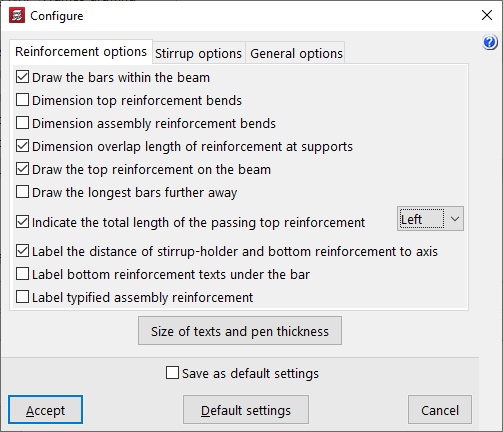
Ao premir na opção "Configurar", abre-se uma janela com três separadores que contêm diferentes opções de configuração.
Assim, no separador "Opções de armadura", o programa oferece as seguintes opções de configuração das armaduras longitudinais das vigas:
- Desenhar os varões dentro da viga
- Cotar patilhas de negativos
- Cotar patilhas de armadura de montagem
- Cotar comprimento de emenda de armaduras nos apoios
- Desenhar as armaduras de negativos sobre a viga
- Desenhar mais afastados os varões mais longos
- Indicar o comprimento total das armaduras de negativos contínuas (Esquerda / Direita / Ambas)
- Escrever a distância de porta-estribos e positivos ao eixo
- Rotular textos de armaduras positiva por baixo do varão
- Rotular armaduras de montagem tipificadas
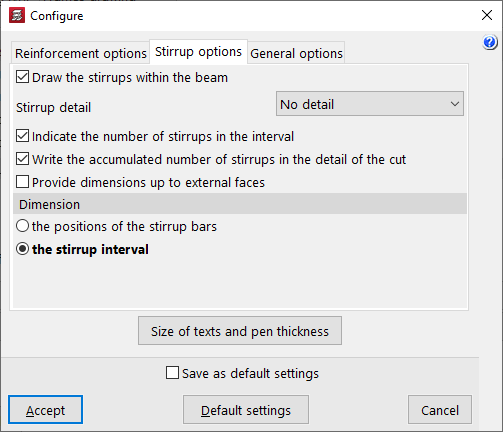
Em seguida, no separador “Opções de estribos”, o programa oferece as seguintes opções de configuração das armaduras transversais das vigas:
- Desenhar os estribos dentro da viga
- Detalhe do estribo (Sem detalhe / Por baixo da secção / À direita da secção)
- Indicar o número de estribos no intervalo
- Escrever o total acumulado de estribos no pormenor do corte
- Cotar estribos a faces exteriores
- Cotas (as posições dos varões do estribo / o intervalo entre estribos)
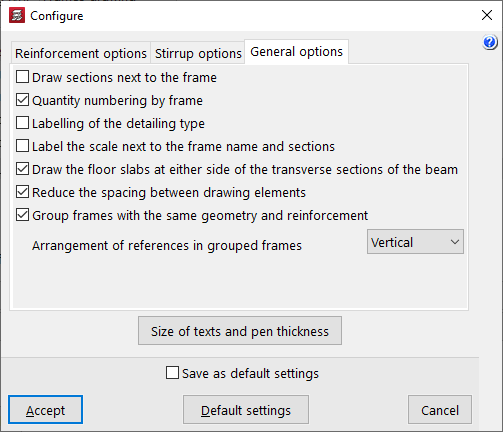
Finalmente, no separador "Opções gerais", o programa oferece as seguintes opções de configuração geral dos desenhos dos pórticos:
- Desenhar cortes ao lado da viga
- Numeração de medição por cada pórtico
- Rótulo do tipo de pormenorização
- Escrever a escala junto ao do nome do pórtico e cortes
- Representar as lajes nas secções transversais da viga
- Reduzir a separação entre os elementos do desenho
- Agrupar os pórticos com a mesma geometria e as mesmas armaduras
- Disposição de referências em pórticos agrupados (na horizontal / na vertical)
| Nota: |
|---|
| Para otimizar o espaço utilizado nos desenhos, pode-se colocar o “Detalhe do estribo > À direita da secção” (em vez de “por baixo da secção”) e marcar a opção “Reduzir a separação entre os elementos do desenho”. Isto permite compactar os elementos do desenho e até reduzir o número de folhas necessárias para acomodar as plantas dos pórticos selecionados. |
