
Edição de muros
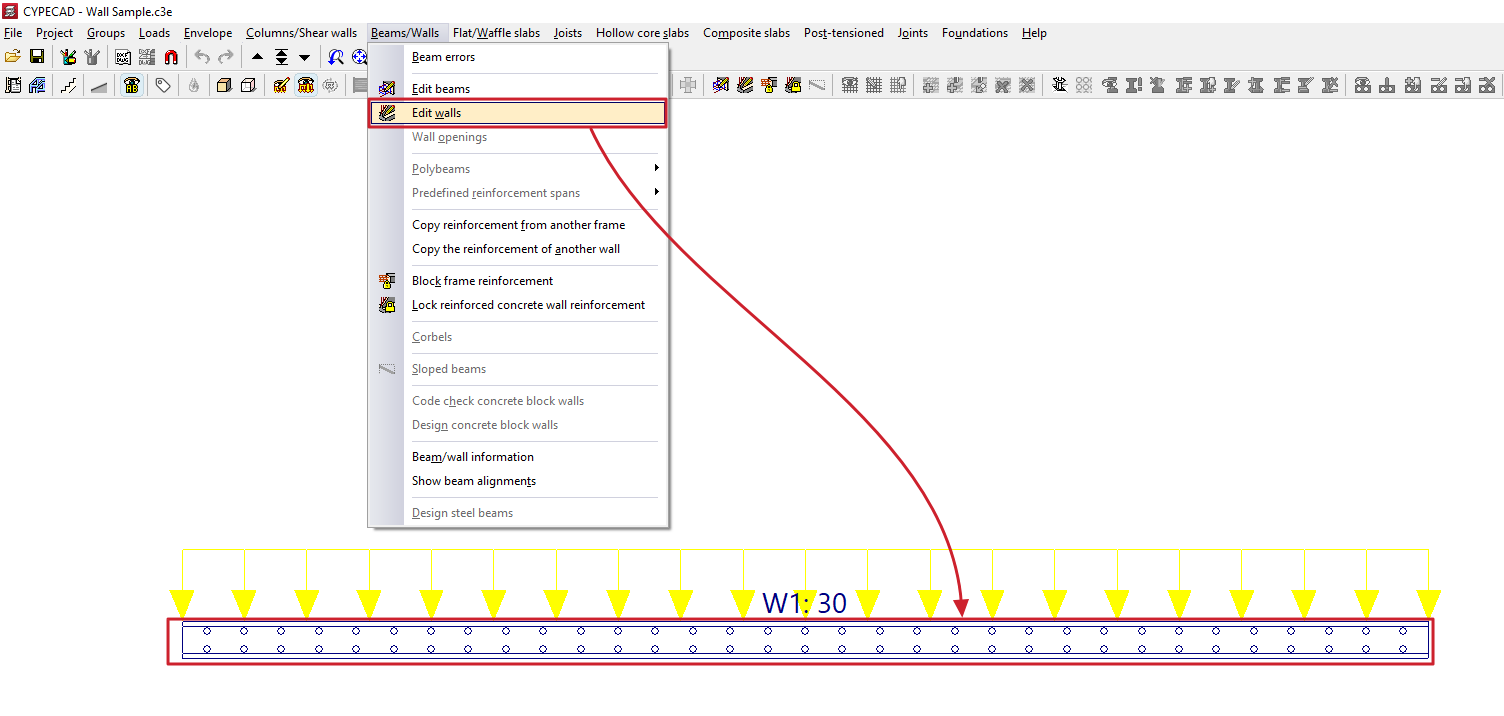
A opção "Editar muros", no menu "Vigas/Muros" da aba "Resultados", permite consultar e alterar os resultados obtidos para o muro selecionado.
A janela de edição apresenta opções diferentes consoante o tipo de muro que está a ser editado.
Edição de muros de betão armado
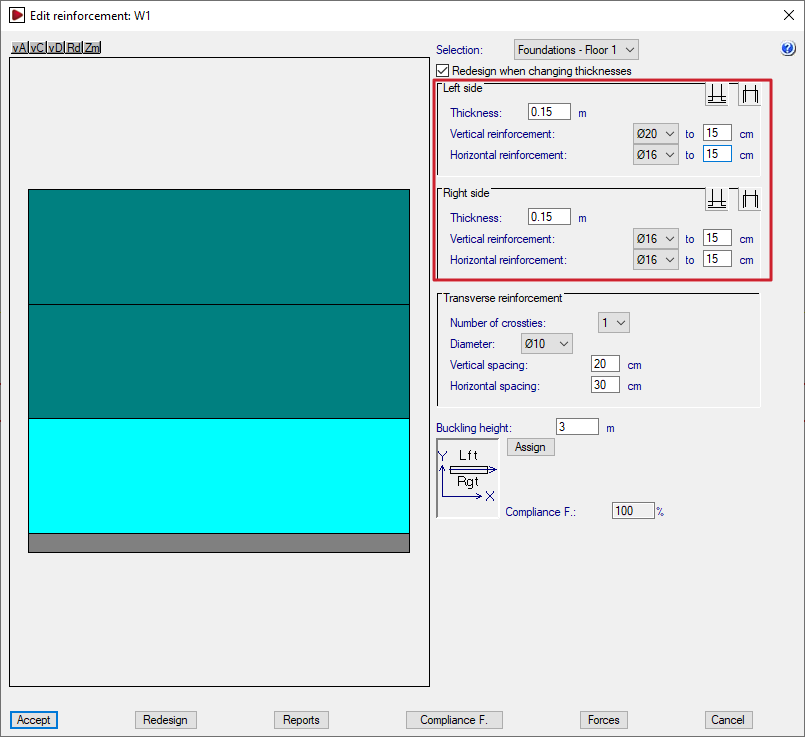
Ao editar um muro de betão armado, o programa abre a janela "Edição da armadura".
O esquema em corte à esquerda mostra o muro em toda a sua altura. O tramo do muro, de piso a piso, que está a ser analisado, está destacado a azul-ciano.
Para alterar o tramo de muro, pode-se proceder de duas formas: selecionando o tramo pretendido através do menu suspenso "Seleção" ou clicando no esquema, no tramo em que se pretende consultar a armadura.
Na parte inferior, é também apresentada um esquema em planta do muro, que inclui os eixos gerais da obra, a orientação do muro e a indicação da localização dos seus lados esquerdo e direito.
Consulta e alteração de espessuras e armaduras
Após efetuar a seleção, são apresentadas as montagens do tramo à direita.
Se a opção "Redimensionar ao mudar espessuras" estiver ativada, o programa irá recalcular e verificar a secção de betão com as forças calculadas sempre que as espessuras forem alteradas nesta janela.
Nas secções "Lado esquerdo" e "Lado direito", o programa permite alterar:
- a "Espessura" de cada lado do muro;
- os diâmetros e o espaçamento da "Armadura vertical" e da "Armadura horizontal" em cada lado do muro;
- e, através dos botões correspondentes, a "Amarração no piso superior" e o "Arranque na base do piso" em cada lado do muro, conforme o caso. Neles define-se o "Comprimento de emenda".
Se a legenda "Espessura" do muro for apresentada a vermelho, isso indica que a secção do betão é insuficiente.
Da mesma forma, se as legendas de algumas das armaduras forem representadas a vermelho, isso significa que essas armaduras são insuficientes para absorver a totalidade das forças. Neste caso, calcula-se uma armadura de reforço suplementar pontualmente onde for necessário.
| Nota: |
|---|
| Os comprimentos de sobreposição e de início são recalculados se a armadura vertical for alterada, aplicando-se sempre comprimentos mínimos de sobreposição ou de início em função do diâmetro e do espaçamento da armadura vertical. Quando houver uma alteração significativa na secção transversal do muro, de tal forma que a armadura tenha de ser fixada na base ou no último piso, as sobreposições são calculadas com base nos esforços na parte superior do muro. |
Armaduras transversais
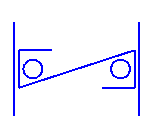
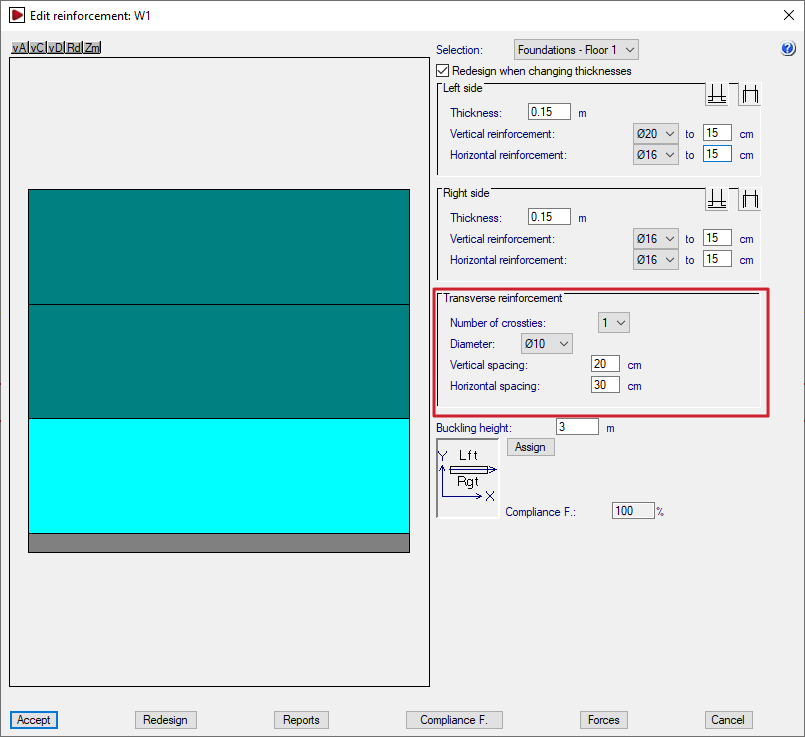
A secção "Armaduras transversais" permite alterar a armação transversal do muro. Esta é definida pelos seguintes parâmetros:
- o "Número de ramos" em cada nó;
- o "Diâmetro" das barras;
- a "Separação horizontal" e a "Separação vertical". Se esta separação for igual à das armaduras longitudinais, significa que todas as barras estão amarradas. Se o espaçamento da armadura longitudinal for inferior ao da armadura transversal (por exemplo, 15 e 30, respetivamente), apenas algumas barras longitudinais são ligadas entre faces (neste exemplo, 1 em cada 2 barras longitudinais).
Tal como na secção anterior, caso a armadura ou a secção sejam insuficientes, o texto aparece a vermelho.
A estrutura transversal proposta consiste num ramo (ou vários, consoante o "Número de ramos" definido) em forma de "S", unindo as barras entre as faces, em todos os pontos de cruzamento entre as barras longitudinais (horizontais e verticais) que o muro possua, ligando assim as armaduras das duas faces do muro.
Altura de encurvadura
O programa calcula e apresenta o valor da "Altura de encurvadura" para o tramo de muro selecionado no campo correspondente. Este valor influencia a verificação da esbelteza nas diferentes normas, se for o caso. Em qualquer caso, este valor pode ser alterado pelo utilizador.
Atribuição de espessuras e armaduras
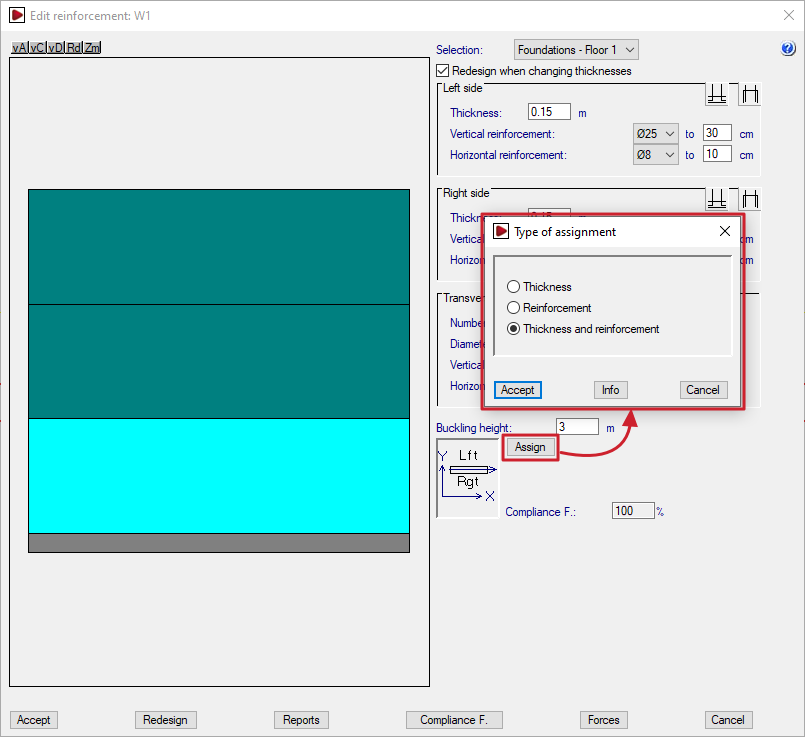
A opção "Atribuir" permite copiar a espessura e/ou as armaduras do tramo que está a ser editado para outros tramos de muro, consoante a opção selecionada.
Ao clicar em "Aceitar" na caixa de diálogo que aparece, os trechos cuja espessura e/ou armaduras sejam iguais às selecionadas ficarão a cinzento-claro, e os restantes a cinzento-escuro.
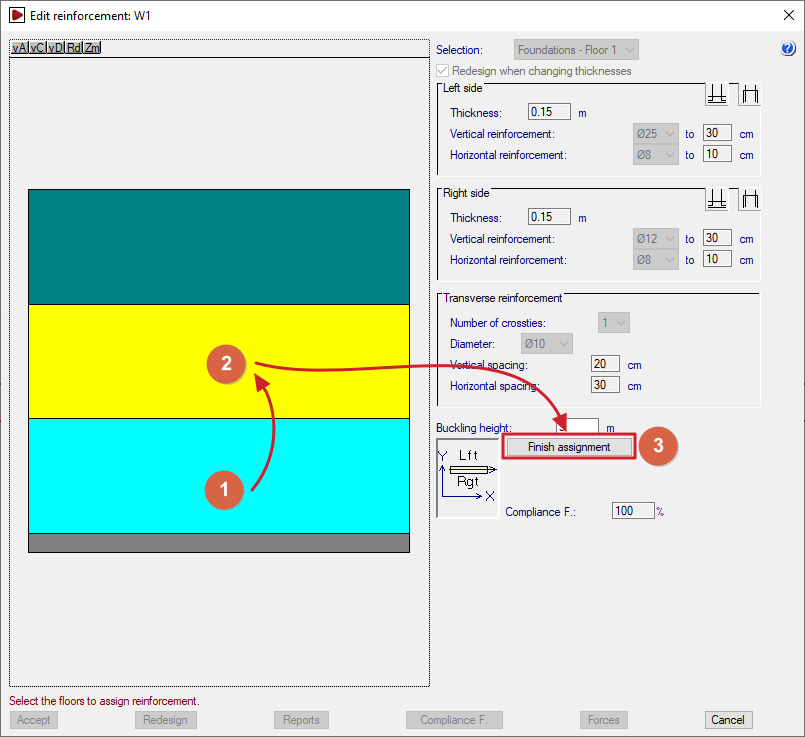
Em seguida, deve selecionar com o rato os tramos aos quais pretende atribuir as características do tramo selecionado. Cada tramo selecionado fica a amarelo.
Para concluir a operação, clique em "Terminar atribuição".
Armaduras de reforço suplementares
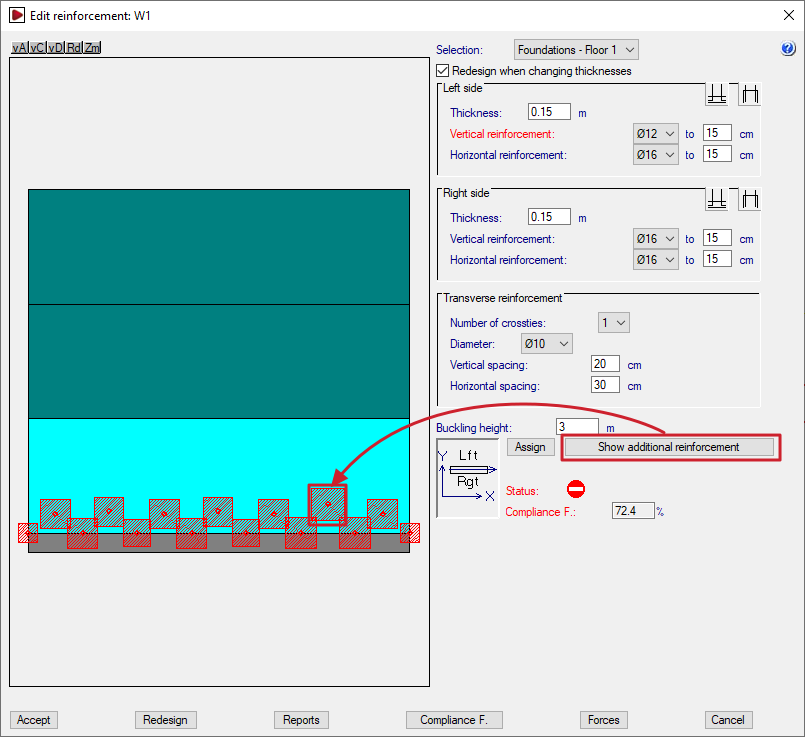
É possível consultar as armaduras de reforço suplementares clicando em "Ver reforços" e fazendo duplo clique em cada quadrado vermelho localizado na planta do muro.
Estes pontos correspondem aos nós de verificação da malha de elementos finitos que discretiza o muro, tais como os vértices e os pontos intermédios dos triângulos que a compõem.
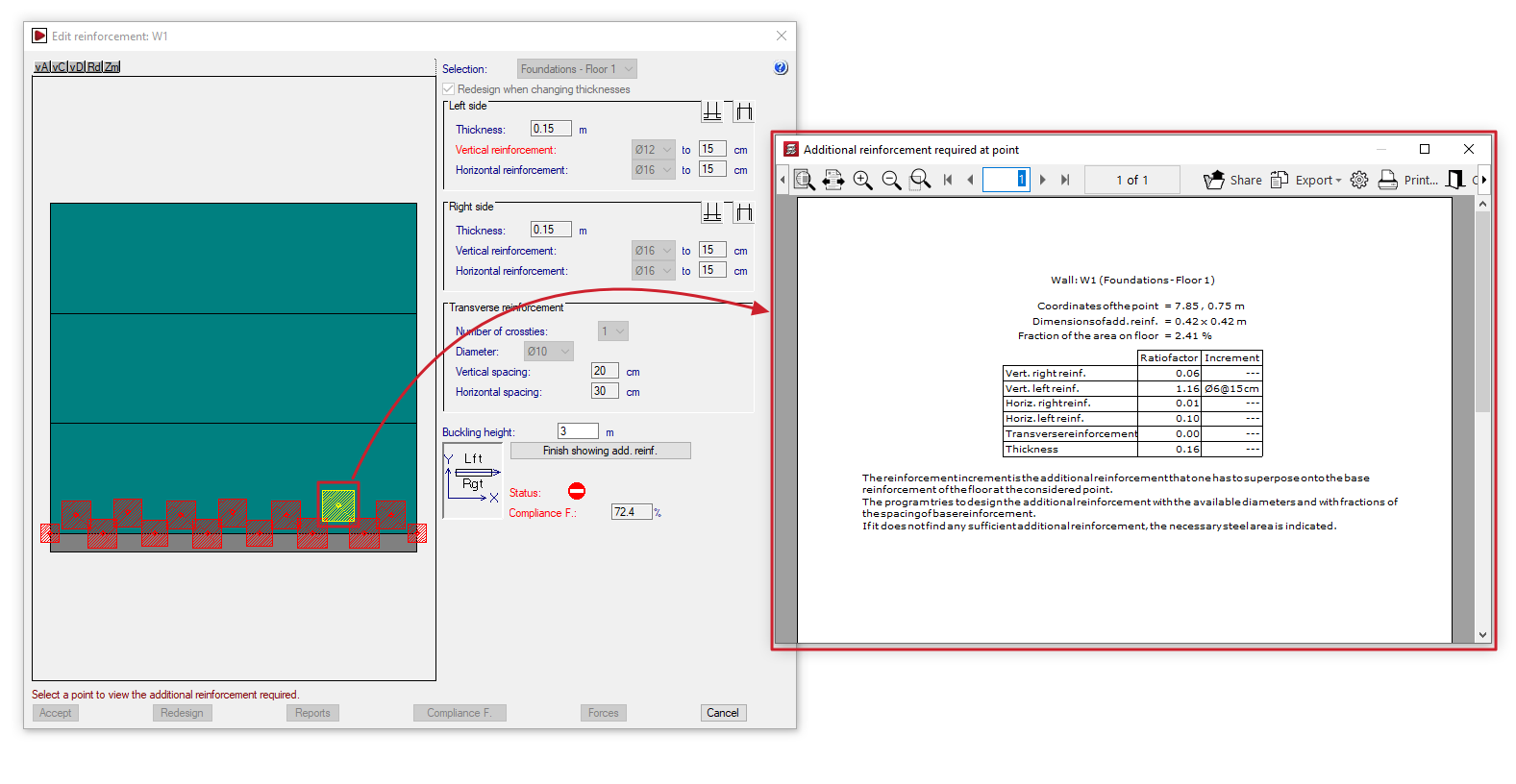
Isto permite abrir a janela "Reforços necessários num ponto", com informações como as seguintes:
- a referência do muro e do tramo em questão;
- as "Coordenadas do ponto" onde se situa a armadura em questão, as "Dimensões do reforço" e a "Fracção da área no piso";
- para cada tipo de armadura (armaduras verticais e horizontais, tanto à direita como à esquerda do muro, e armadura transversal), o "Fator (de) quantidade" e, se for o caso, o "Incremento (de) armadura" necessário para atingir a secção de aço exigida pelo cálculo, indicando o diâmetro das barras e o seu espaçamento. O aumento da armadura corresponde ao reforço que deve ser sobreposto à armadura de base do tramo do muro no ponto em questão.
Para concluir a consulta das armaduras de reforço suplementares, clique em "Terminar ver reforços".
| Nota: |
|---|
| O programa procura dimensionar a armadura com os diâmetros disponíveis e com frações do espaçamento da armadura de base. Se não encontrar nenhuma armadura adequada, é indicada a área necessária de aço. |
Verificar o estado do muro
Na secção "Estado", o programa alerta para situações como as seguintes no tramo de muro consultado, para que o utilizador as avalie e/ou proceda à sua correção:
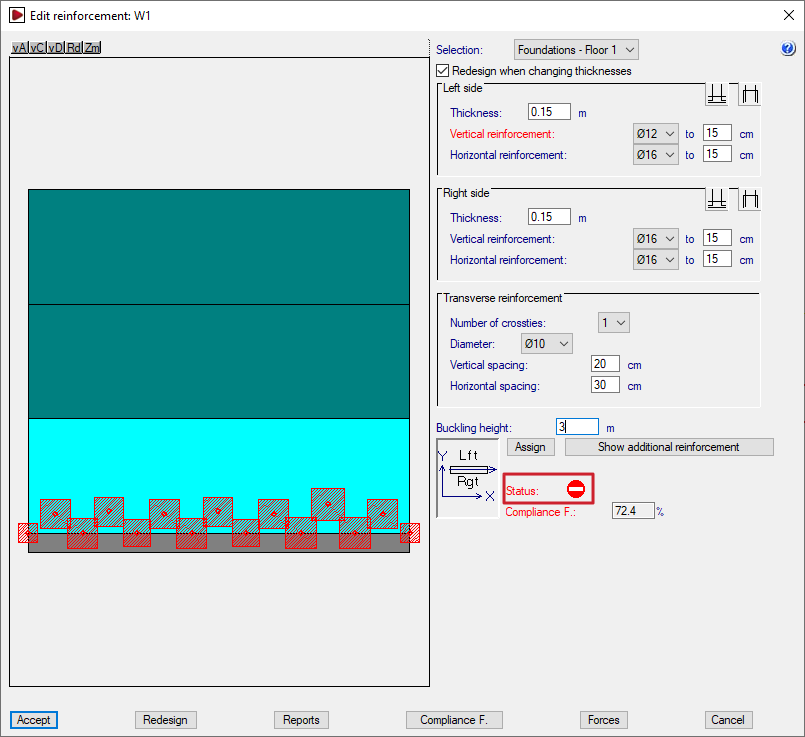
- Se aparecer o símbolo de proibição, significa que a secção de betão está a falhar devido à compressão oblíqua e que o fator de conformidade calculado não atinge o valor exigido.
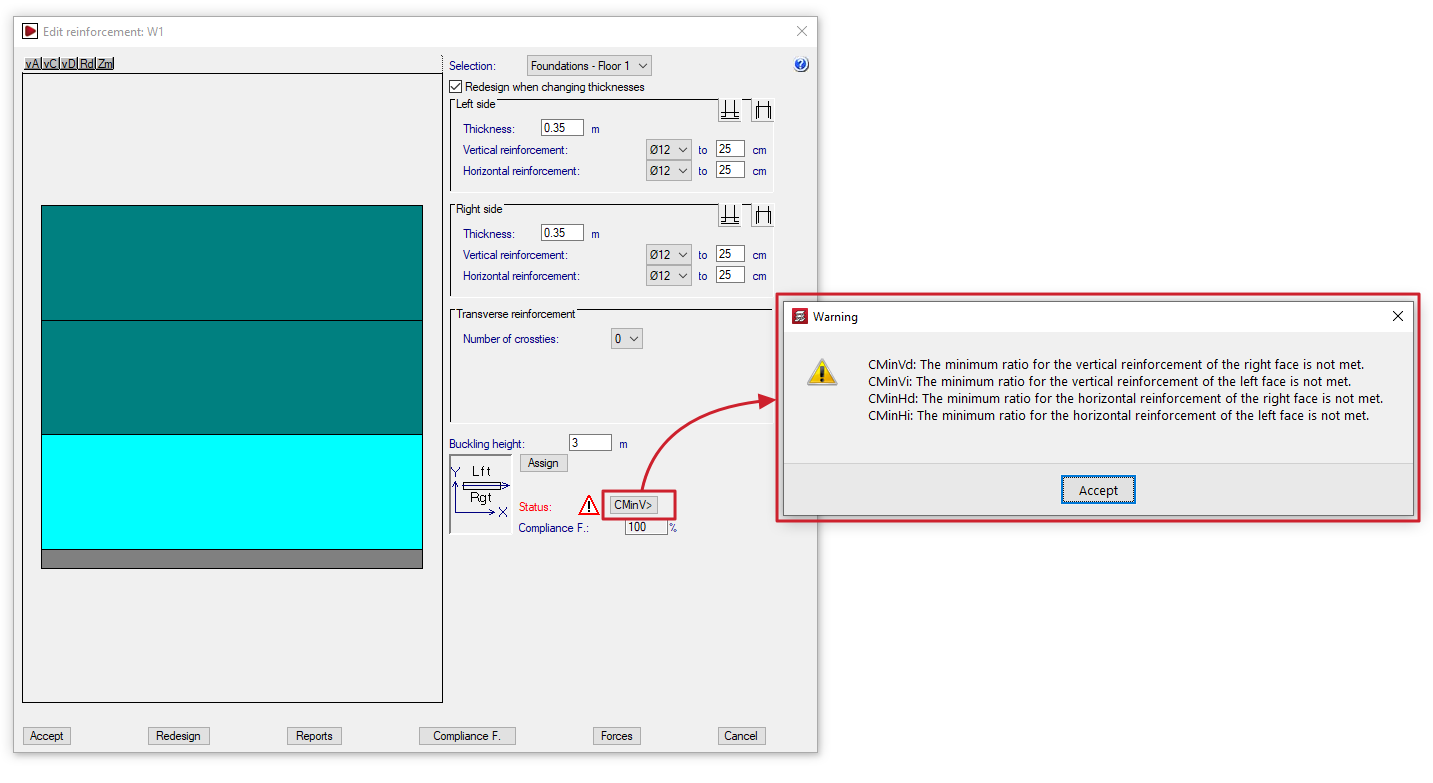
- Se aparecer o símbolo de aviso, menos grave do que o anterior, é apresentado um botão com um código de erro que, quando premido, abre uma caixa de diálogo informativa. Entre as possíveis situações de aviso encontram-se as seguintes, que incluem diversas infrações às normas.
- Se a secção ou a espessura do betão for insuficiente:
- Ee: A espessura é insuficiente por esbeltez.
- Er: Não há braço mecânico para a determinação da armadura. Aumente a espessura ou reduza os recobrimentos.
- Se for instalada uma armadura com espessura inferior à necessária ou com um diâmetro inferior ao mínimo:
- CMinVd: Não se verifica a quantidade mínima para a armadura vertical da face direita.
- CMinVi: Não se verifica a quantidade mínima para a armadura vertical da face esquerda.
- CMinHd: Não se verifica a quantidade mínima para a armadura horizontal da face direita.
- CMinHi: Não se verifica a quantidade mínima para a armadura horizontal da face esquerda.
- CMinT: Não se verifica a quantidade geométrica mínima para a armadura transversal.
- DMinT: O diâmetro da armadura transversal é inferior ao mínimo.
- Se a armadura transversal necessária não tiver sido definida ou se o espaçamento das barras longitudinais que a ligam tiver sido definido incorretamente:
- Ai: Não se colocou armadura transversal, mas é necessário a cintagem dos varões verticais segundo o regulamento.
- Nota: É obrigatório amarrar todos os varões verticais com a armadura transversal.
- SepSim: O espaçamento dos varões verticais deve ser o mesmo nas duas faces, já que é necessário amarrá-los com a armadura transversal.
- Se a secção ou a espessura do betão for insuficiente:
Fator de conformidade do muro
O campo "F. conformidade" apresenta o fator de conformidade calculado, ou seja, a percentagem de nós da área do tramo consultado que cumprem a disposição prevista.
Se o fator de conformidade calculado for inferior a 100 %, no esquema do muro aparecerão zonas assinaladas com quadrados vermelhos, indicando que são necessários reforços pontuais.
O fator de conformidade exigido é alterado através da opção correspondente na parte inferior da janela de edição do muro.
| Nota: |
|---|
| O fator de conformidade exigido define-se como a percentagem da área total da estrutura de betão em que a armadura e a espessura previstas devem ser suficientes. Este fator é utilizado tanto para estabelecer os critérios de dimensionamento em muros como para determinar a área mínima em que uma disposição de armadura é válida, reduzindo assim a geração de mensagens de erro. O valor da percentagem deve situar-se entre 0 e 100: com 0 %, obtém-se uma armadura com a quantidade mínima, e com 100 %, uma armadura que cumpre os requisitos em toda a área da estrutura de betão. |
Opções adicionais
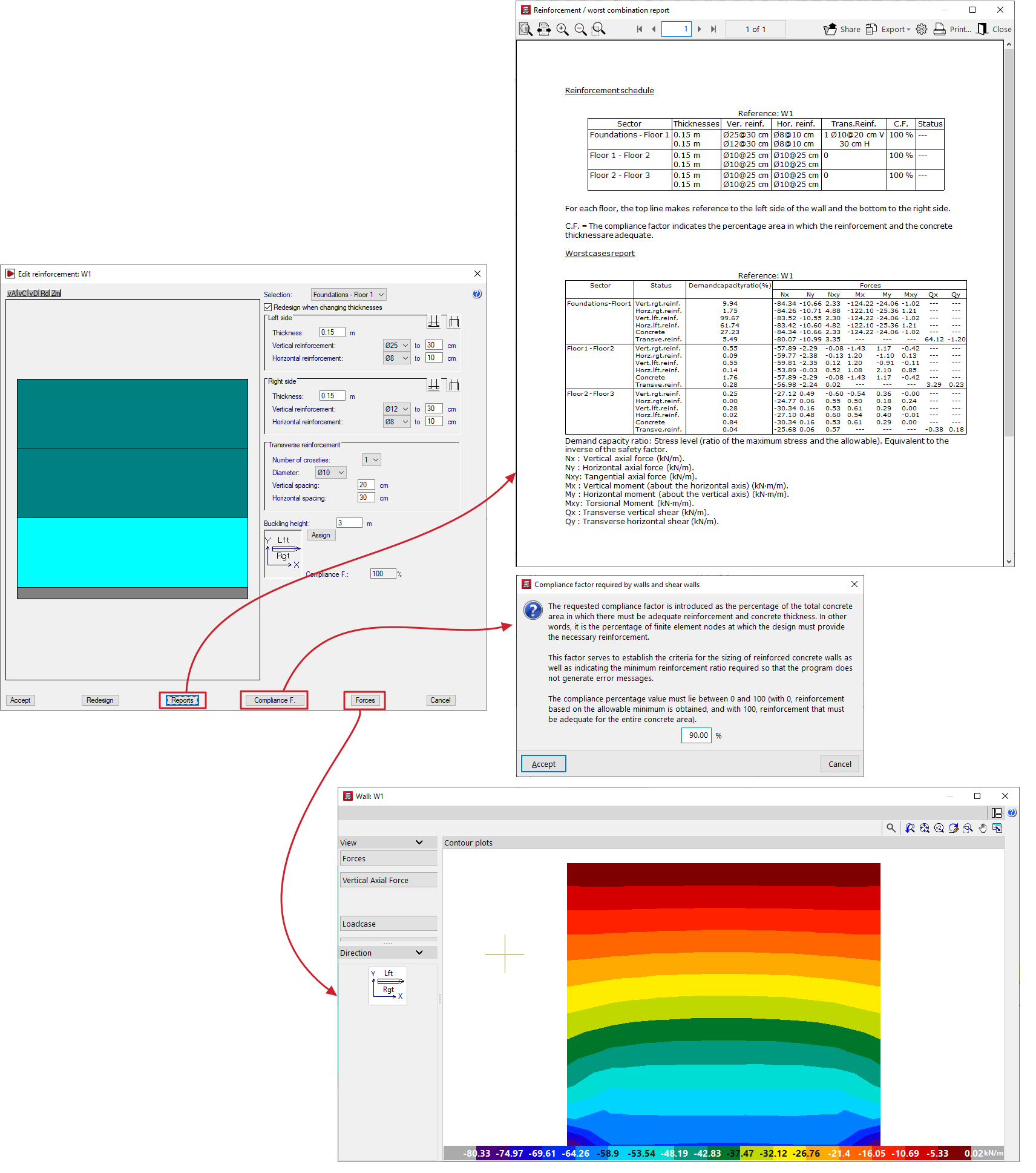
As opções na parte inferior da janela permitem as seguintes operações:
- Aceitar
Aceita as alterações introduzidas e sai da janela de edição do mural. - Redimensionar
Permite rearmar e verificar novamente o muro caso sejam efetuadas alterações nas espessuras ou no fator de conformidade exigido. - Listagens
Permite obter uma "Listagem de armaduras" (que inclui as espessuras, o fator de conformidade e o estado) e uma "Listagem de (esforços) desfavoráveis" (axiais, momentos, transversos e torção) para o betão e cada armadura de cada tramo do muro (incluindo a utilização ou a relação entre a tensão máxima e a tensão admissível). - F. Conformidade
Permite alterar o fator de conformidade exigido. Se este valor for alterado, será necessário redimensionar o muro com o botão correspondente; em seguida, o programa calculará e apresentará um novo fator de conformidade calculado. - Esforços
Permite abrir uma janela de consulta dos esforços no muro, idêntica à que aparece ao utilizar a opção "Distribuição de esforços em paredes e muros", no menu "Envolventes". - Anular
Anula as alterações introduzidas e sai da janela de edição do mural.