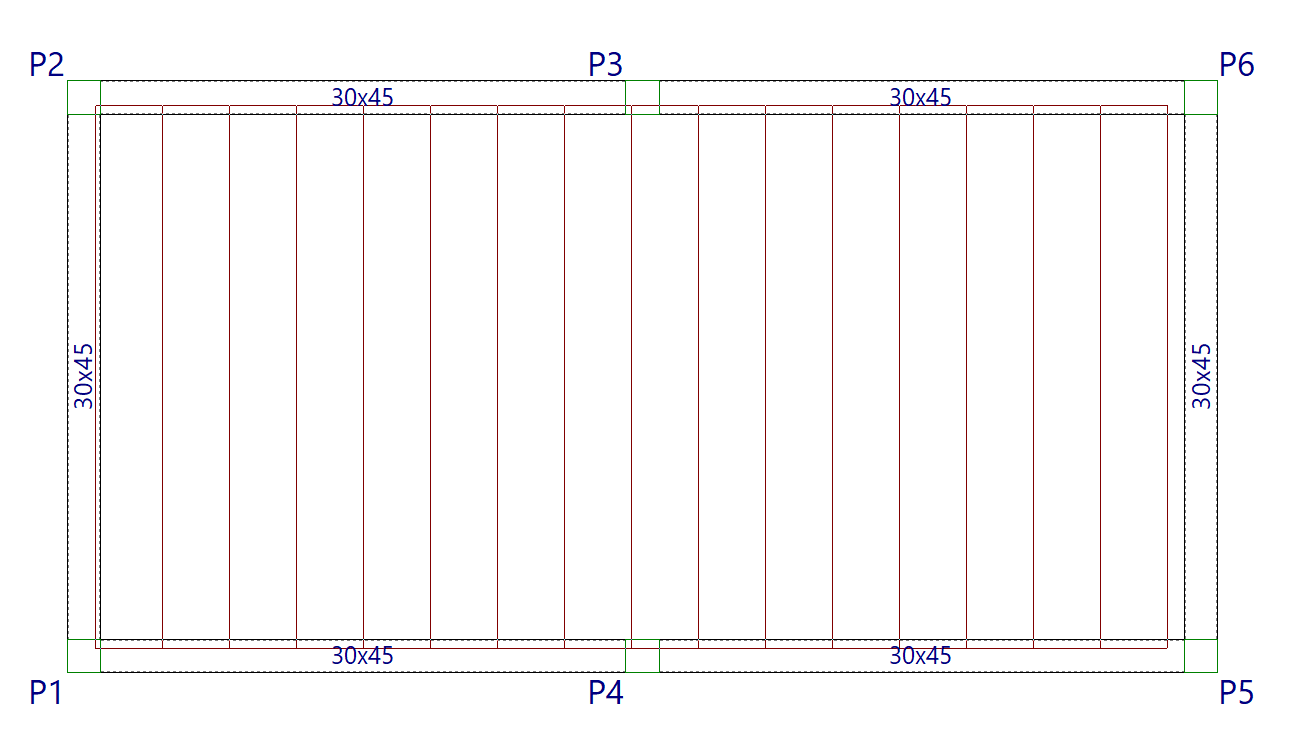

Introdução de lajes alveolares
A opção "Lajes alveolares", na janela "Introduzir laje" (acessível a partir de "Lajes" > "Gestão lajes"), permite introduzir lajes pré-fabricadas pré-esforçadas com aligeiramentos ou alvéolos (lajes alveolares).
Biblioteca de lajes alveoladas
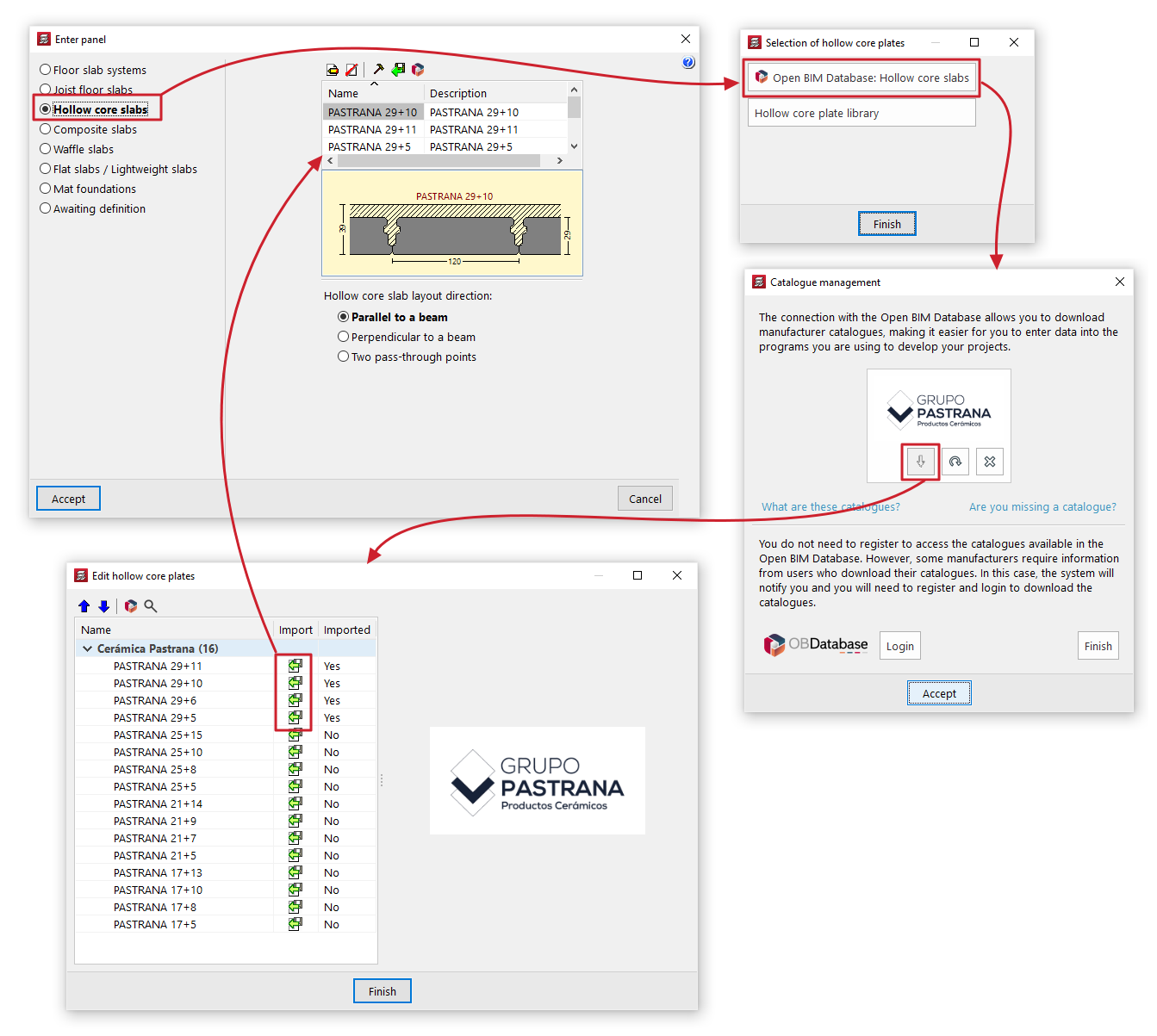
Ao marcar a opção "Lajes alveolares" sem ter selecionado previamente uma laje alveolada, será aberta a janela "Biblioteca de lajes alveoladas" com duas opções:
- Base de Dados Open BIM: Lajes alveolares
Esta opção permite descarregar e atualizar catálogos de fabricantes de lajes alveoladas da Base de Dados Open BIM. Ao fazê-lo, na janela "Edição de lajes alveolares" é apresentada uma lista com os produtos dos fabricantes descarregados, que podem ser importados um a um para a obra, selecionando a opção correspondente. Ao clicar em "Terminar", as lajes dos fabricantes importados ficarão disponíveis na lista de lajes da janela "Introduzir laje" para seleção e inserção no modelo.
- Biblioteca de lajes alveoladas
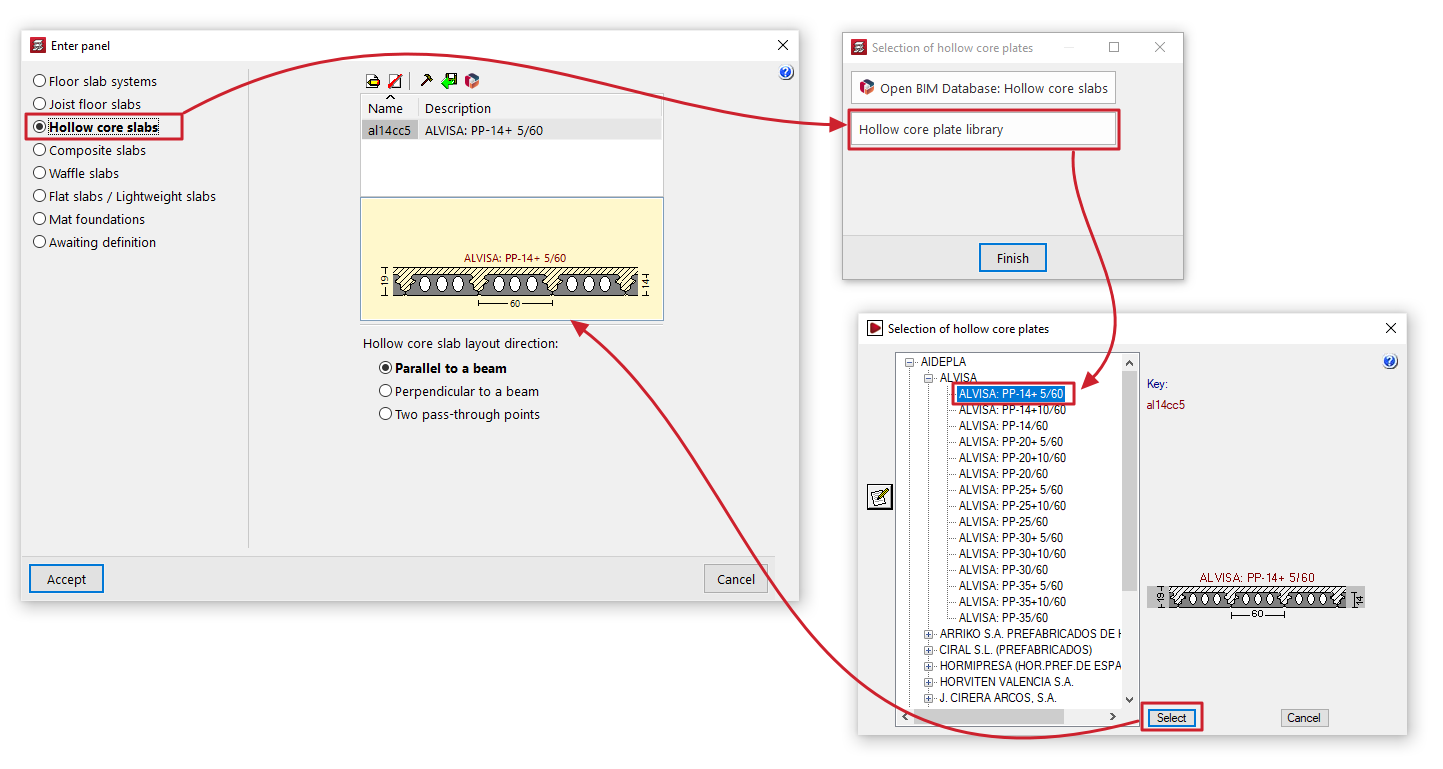
Esta opção permite abrir a janela "Biblioteca de lajes alveoladas", onde são apresentadas as bibliotecas de lajes alveoladas predefinidas incluídas na instalação do programa, bem como as bibliotecas de lajes alveoladas criadas pelo utilizador.
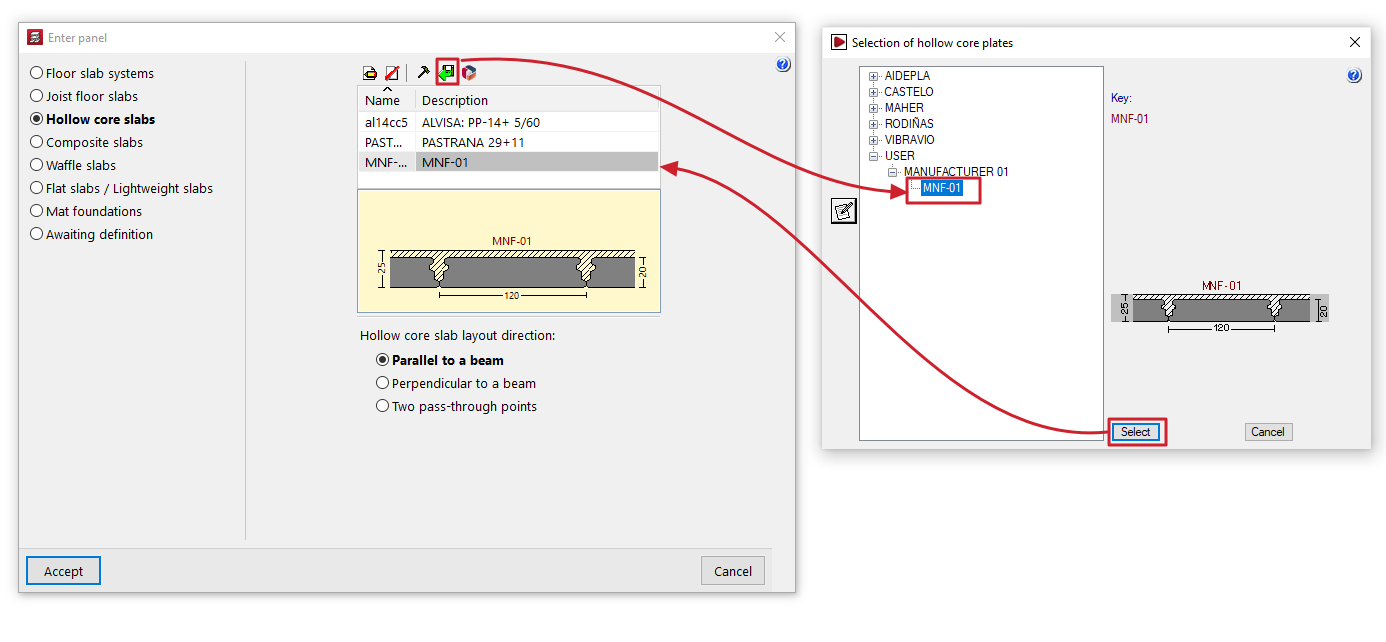
É possível selecionar uma laje expandindo a árvore até ao nível correspondente. Ao selecionar uma laje na árvore, o botão à esquerda permite abrir a janela "Edição de lajes alveolares", onde são apresentadas as características técnicas da laje selecionada. Ao clicar em "Seleciona", a laje selecionada ficará disponível na lista de lajes da janela "Introduzir laje" para ser selecionada e inserida no modelo.
Se já tiver sido efetuada uma seleção de lajes anteriormente, o programa apresentará na janela "Introduzir laje" a lista de lajes disponíveis com o respetivo "Nome" e "Descrição". Se pretender importar ou criar mais lajes, deverá utilizar os controlos na parte superior.
Manutenção de bibliotecas de lajes aligeradas
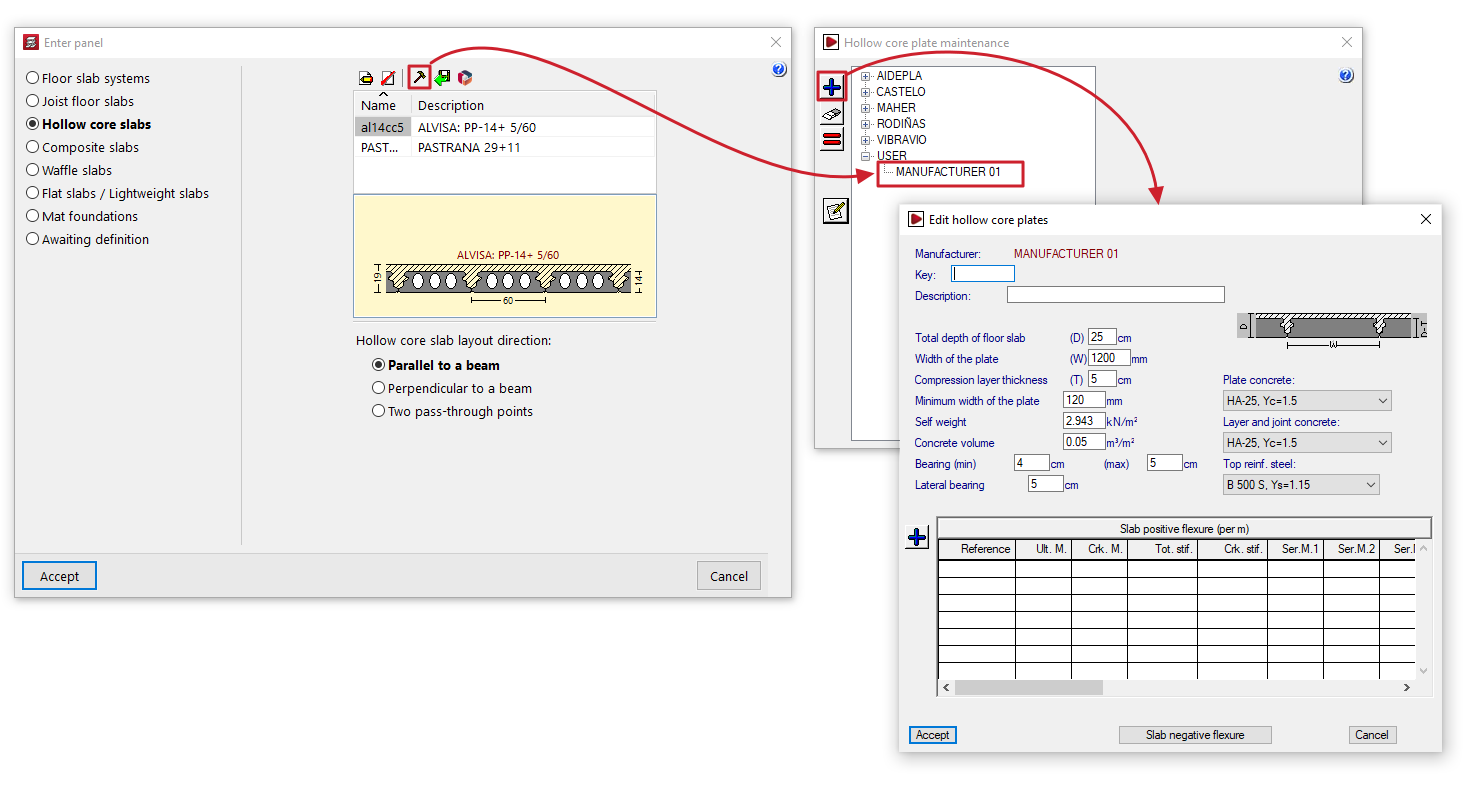
Na janela "Introduzir laje" é apresentada a lista de lajes alveoladas disponíveis. Os controlos na parte superior da lista permitem efetuar o seguinte:
- Editar
Consulte os dados da laje selecionada na lista. No caso das lajes das bibliotecas do utilizador, é possível alterar os valores das suas características a partir daqui. - Apagar
Remove a laje selecionada da lista. - Editar biblioteca
Permite aceder à janela "Manutenção de lajes alveoladas", onde é possível consultar as bibliotecas de lajes do fabricante e do utilizador disponíveis. As bibliotecas de lajes do utilizador são geridas a partir daqui:- Para criar lajes de utilizador, deve-se, em primeiro lugar, selecionar "UTILIZADOR" na árvore e clicar no botão "+" no lado esquerdo. Desta forma, é criado um fabricante editável. Em seguida, ao selecionar esse fabricante na árvore, clica-se novamente no botão "+" para criar uma laje, configurando todas as suas características.
- É possível apagar e/ou copiar matrículas de utilizador, selecionando-as na lista e utilizando as opções correspondentes no lado esquerdo.
- Importar da biblioteca
Abre a janela "Biblioteca de lajes alveoladas". Aqui são apresentadas as bibliotecas de lajes dos fabricantes incluídas na instalação do programa e as bibliotecas de lajes do utilizador criadas a partir de "Editar biblioteca". É possível selecionar qualquer uma das lajes e clicar em "Selecionar" para a importar para a lista de lajes da janela "Introduzir laje". - Importar da Open BIM Database
Abre a janela "Edição de lajes alveoladas", onde são apresentadas as lajes dos catálogos da Open BIM Database descarregados, com a possibilidade de as importar para a lista de lajes da janela "Introduzir laje".
A opção "Gestão de catálogos", na parte superior desta janela, permite aceder ao descarregamento e à atualização dos catálogos dos fabricantes da Open BIM Database.
Opções adicionais e introdução em planta
O programa irá apresentar um esquema com cotações da laje selecionada na lista.
Na parte inferior da janela, define-se a "Orientação das lajes". Estas podem ser:
- "Paralelas a uma viga" ou "Perpendiculares a uma viga", opção que deverá ser selecionada pelo utilizador;
- ou poderão ser assinalados "Dois pontos de passagem" na planta que definam a orientação das lajes
Após aceitar, ao passar o cursor sobre os diferentes contornos fechados na planta, serão destacadas as áreas onde será possível inserir o pano. Em seguida, clique com o botão esquerdo para inserir o pano nessa zona.
Por último, também com o botão esquerdo, deve-se selecionar a viga ou os pontos de passagem que definem a orientação das lajes. O laje ficará definido com estes dados e será representado no ecrã.