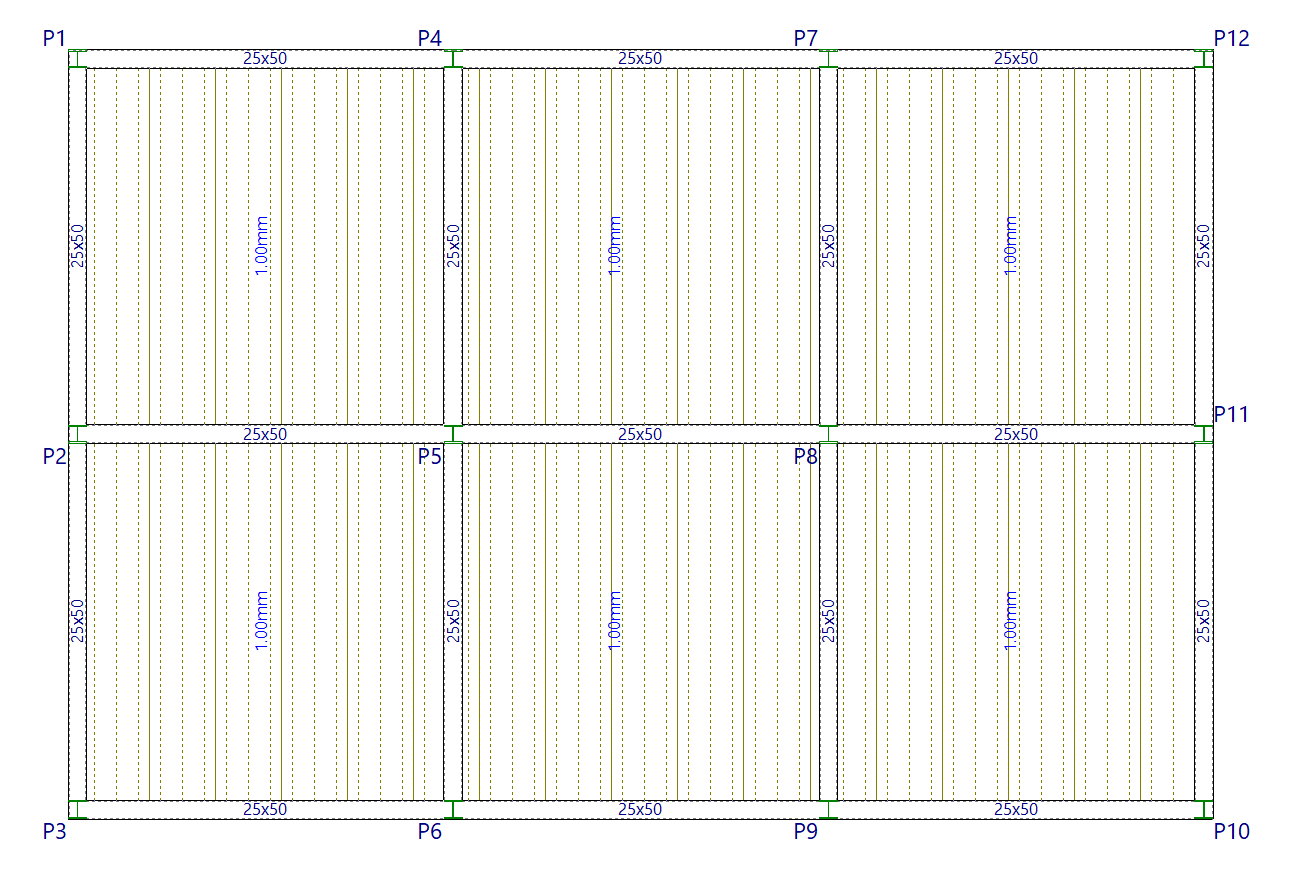

Introdução de lajes mistas
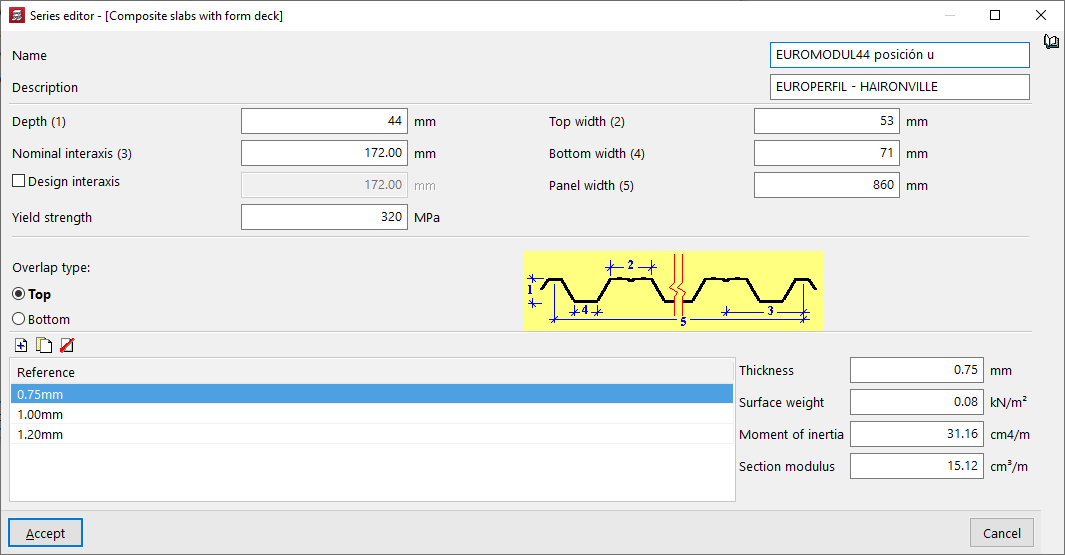
A opção "Lajes mistas", na janela "Introduzir laje" (acessível a partir de "Lajes" > "Gestão lajes"), permite introduzir lajes mistas de chapa utilizadas exclusivamente como cofragem perdida ou como chapa colaborante.
Seleção do tipo de laje mista
A seleção do tipo de laje mista a introduzir é efetuada através das opções na parte superior da janela "Introduzir laje":
- Cofragem perdida
Esta opção permite definir lajes mistas com chapa não colaborante:- Na fase de execução ou construção, a chapa é utilizada como cofragem permanente. A chapa suporta, por si só, o seu próprio peso, o peso do betão fresco e as sobrecargas decorrentes da execução.
- Em fase de exploração, a chapa não contribui para a resistência e apenas a laje de betão armado desempenha uma função estrutural.
- Chapa colaborante
Permite definir lajes mistas com chapa colaborante:- Durante a fase de construção, a chapa funciona como cofragem permanente.
- Em fase de serviço, considera-se que a chapa se integra estruturalmente com o betão endurecido, atuando como armadura de tração e resistindo aos momentos positivos na laje acabada. A chapa é capaz de transmitir tensões tangenciais na sua interface com o betão, desde que exista uma ligação mecânica proporcionada por deformações na chapa (entalhes ou saliências).
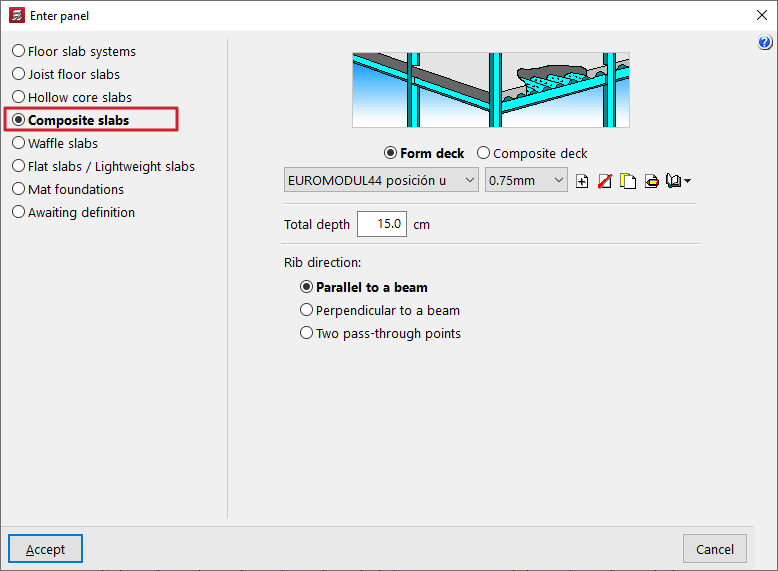
Edição e seleção de chapas nervuradas
Em seguida, nos menus suspensos, seleciona-se o tipo de chapa nervurada e a espessura da chapa a utilizar na laje mista.
Os controlos à direita permitem "Adicionar", "Apagar", "Copiar" ou "Editar" os tipos de chapa nervurada disponíveis na obra. Também é possível aceder a um menu de opções de "Gestão da biblioteca" para guardar informações sobre estes tipos em ficheiros no disco, tanto para lajes mistas com chapa e cofragem perdida, como para lajes mistas com chapa colaborante.
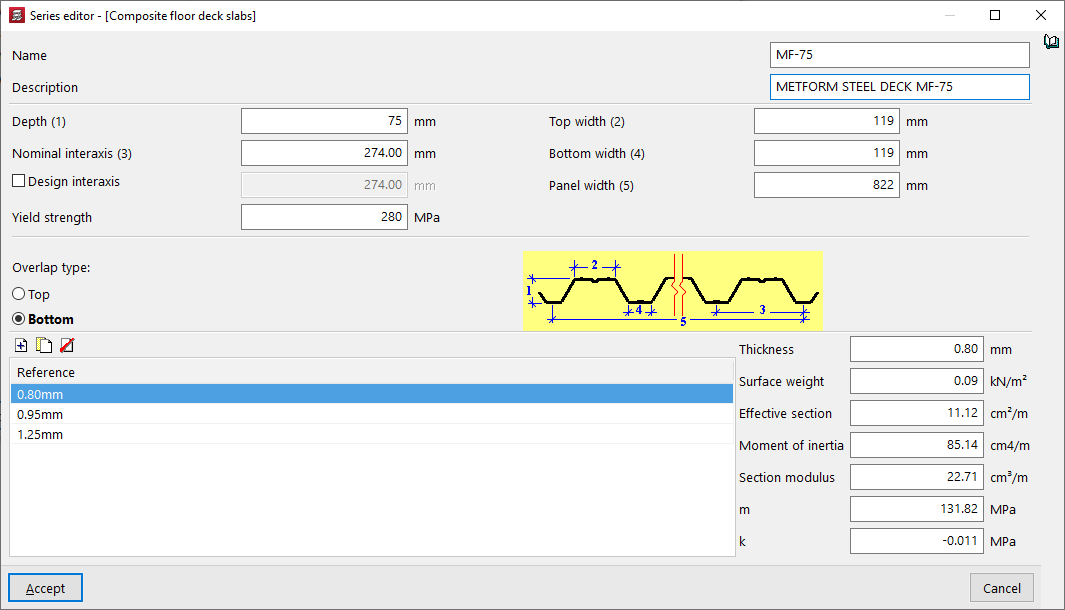
Os parâmetros necessários para definir cada tipo de chapa nervurada são os seguintes:
- o "Nome" e a "Descrição" do tipo de chapa;
- os parâmetros que definem a geometria da chapa, tais como a sua "Espessura", a "Largura superior" e a "Largura inferior" de cada nervura, o "Distância entre eixos, nominal" entre nervuras e, opcionalmente, o "Distância entre eixos, de cálculo", e a "Largura (do) painel" total;
- a "Tensão de cedência" do aço;
- o "Tipo de emenda" entre painéis de chapa, quer seja na parte "Superior" ou "Inferior";
- e, na parte inferior, a lista das espessuras de chapa disponíveis, com a respetiva "Referência"; ao selecionar cada uma delas, os campos à direita permitem introduzir o valor da "Espessura" da chapa, o "Peso superficial", o "Momento de inércia" e o "Módulo de resistência" do painel de chapa. Além disso, no caso das chapas colaborantes, deve indicar-se a "Secção útil" e os coeficientes "m" e "k", fornecidos pelo fabricante da chapa. Para o cálculo do esforço de cisalhamento, determina-se o valor de cálculo do esforço de cisalhamento último, o qual depende, em parte, destes coeficientes.
Opções adicionais e introdução em planta
No campo "Espessura total", deve indicar-se o valor total da espessura da laje mista, incluindo a espessura da chapa e a espessura da camada de compressão de betão.
Na parte inferior da janela define-se a "Direção dos nervos". Estas podem ser:
- "Paralelas a uma viga" ou "Perpendiculares a uma viga", opção que deverá ser selecionada pelo utilizador;
- ou poderão ser assinalados "dois pontos de passagem" na planta que definam a direção das nervuras.
Após aceitar, ao passar o cursor sobre os diferentes contornos fechados na planta, serão destacadas as áreas onde será possível inserir o pano. Em seguida, clique com o botão esquerdo para inserir o pano nessa zona.
Por último, também com o botão esquerdo, deve-se selecionar a viga ou os pontos de passagem que definem a direção das nervuras. O painel ficará definido com estes dados e será representado no ecrã.