


Opções disponíveis no CYPECAD
A ligação do CYPECAD à plataforma BIMserver.center permite a integração deste programa num fluxo de trabalho colaborativo e multidisciplinar que possibilita o desenvolvimento de projetos de forma aberta, coordenada e simultânea entre os diferentes agentes intervenientes.
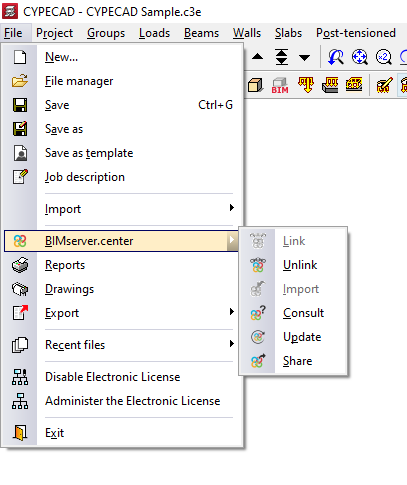
É possível estabelecer a ligação com o BIMserver.center no momento da criação de uma nova obra no CYPECAD ou utilizando o menu "BIMserver.center" disponível no menu "Arquivo", bem como na parte superior direita da interface do programa, que apresenta as seguintes opções:
- Vincular
- Desvincular
- Importar
- Consultar
- Actualizar
- Partilhar
A seguir, detalham-se as opções mencionadas:
Vinculação (criação de uma obra nova)
A ligação com o BIMserver.center pode ser feita no momento da criação de uma nova obra. Para isso, no menu "Arquivo", selecione a opção "Novo" e escreva o nome do ficheiro e a sua descrição.
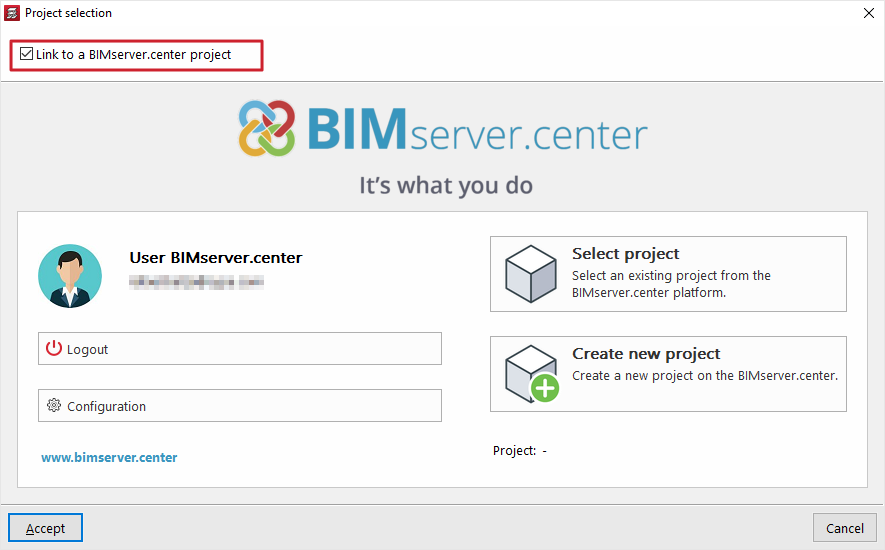
Após aceitar, na janela seguinte, o programa oferece a possibilidade de se vincular-se a um projeto do BIMserver.center, ativando a caixa correspondente.
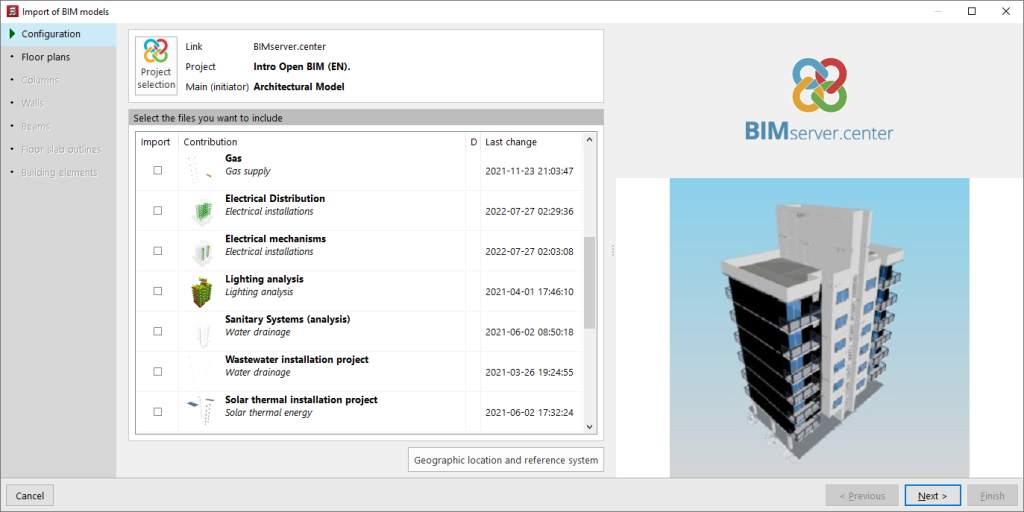
Ao premir na opção "Seleccionar projeto" e escolher um projeto que contenha informações que possam ser importadas pelo CYPECAD, abre-se o assistente "Importação de modelos BIM", que permite transformar os elementos lidos em elementos nativos do CYPECAD.
Assistente de importação automática de modelos BIM
Em "Configuração", o programa mostra na parte superior qual é o ficheiro principal ou iniciador, correspondente ao modelo arquitetónico. Na parte inferior, é possível selecionar ficheiros de outras especialidades que se deseja incluir.
Nas secções seguintes, "Plantas", "Pilares", "Muros", "Vigas", "Contorno das lajes" e "Elementos construtivos", configura-se, se for o caso, a importação automática dos mesmos para o modelo de cálculo.
Vincular (menu "BIMserver.center")
É possível vincular um projeto do CYPECAD ao BIMserver.center após a sua criação. Para isso, no separador "Entrada de vigas" ou no separador "Resultados", abra o menu "BIMserver.center" no canto superior direito. Em seguida, selecione "Vincular".
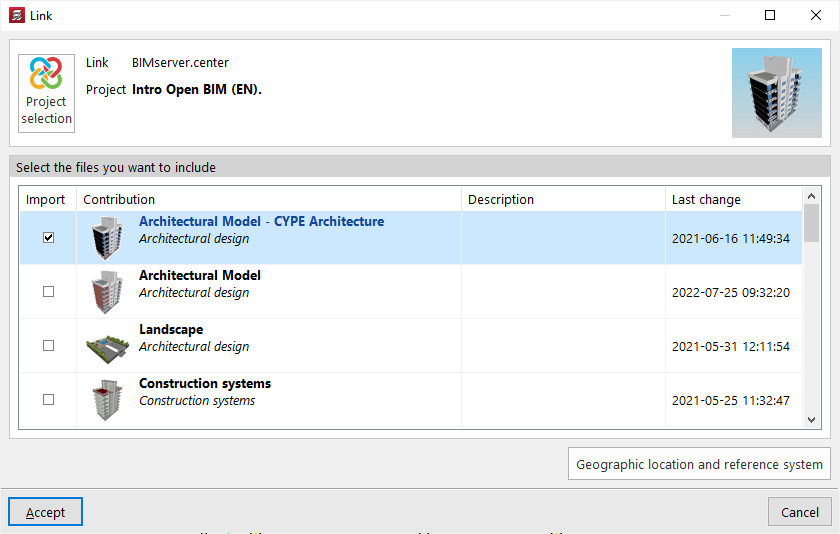
Na janela seguinte, clique em "Selecção do projeto" e, em seguida, selecione o projeto do BIMserver.center onde está guardada a informação do modelo. Também existe a opção de criar um novo projeto, caso ainda não tenha sido criado anteriormente.
Após aceitar, na parte inferior, selecione os ficheiros de outras aplicações e especialidades que deseja incluir, ativando as caixas da coluna "Importar". Ao aceitar, a ligação é concluída.
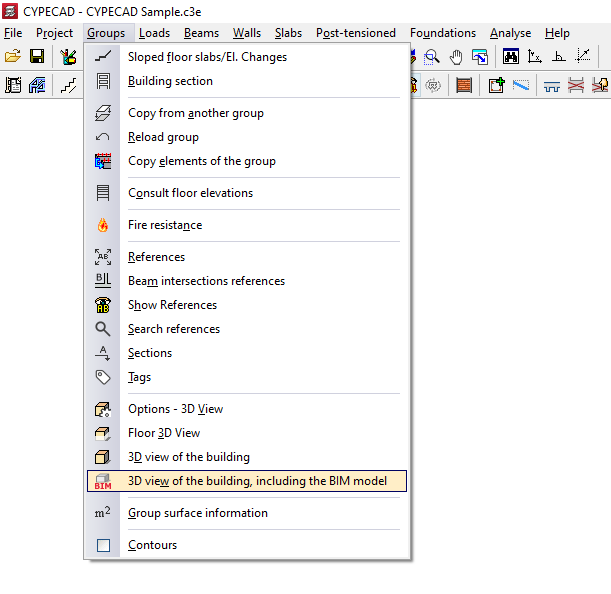
As informações contidas nos ficheiros indicados estarão visíveis no menu "Grupos" do separador "Entrada de vigas", utilizando a opção "Vista 3D do edifício, incluindo o modelo BIM".
No menu "Elementos", na parte superior esquerda, é possível ativar ou desativar a visualização dos diferentes ficheiros do modelo BIM. Esta visualização ajudará no processo de definição geométrica dos elementos da estrutura.
| Nota: |
|---|
| A opção “ Vincular” não permite aceder ao assistente de importação automática de modelos BIM, pelo que a informação lida não será transformada automaticamente em elementos nativos do CYPECAD. Para o conseguir, deve utilizar a opção “Importar” do mesmo menu. |
Desvincular
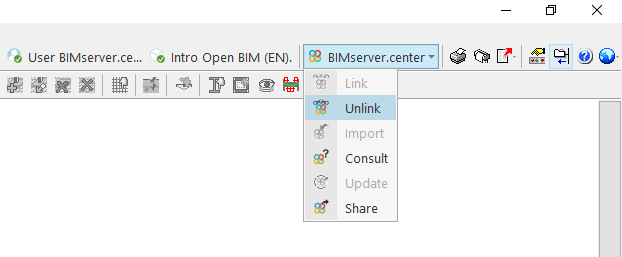
No menu "BIMserver.center" também é possível "Desvincular" a obra do projeto BIM. A qualquer momento, será possível voltar a vincular a obra ao mesmo projeto ou a qualquer outro.
Importar
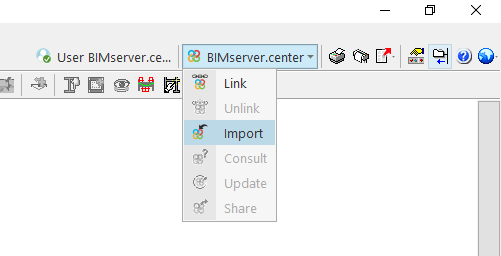
A opção "Importar" permite ler o modelo arquitetónico do projeto do BIMserver.center e transformá-lo em elementos nativos do CYPECAD, além de vincular a obra a um projeto do BIMserver.center.
Esse procedimento gera as plantas, os pilares, os muros, as vigas, o contorno das lajes e os elementos construtivos no modelo de cálculo, através do mesmo assistente de importação de modelos BIM que aparece no processo de criação de uma nova obra.
| Nota: |
|---|
| Esta opção só está disponível quando não existem novas plantas criadas no CYPECAD. |
Consultar
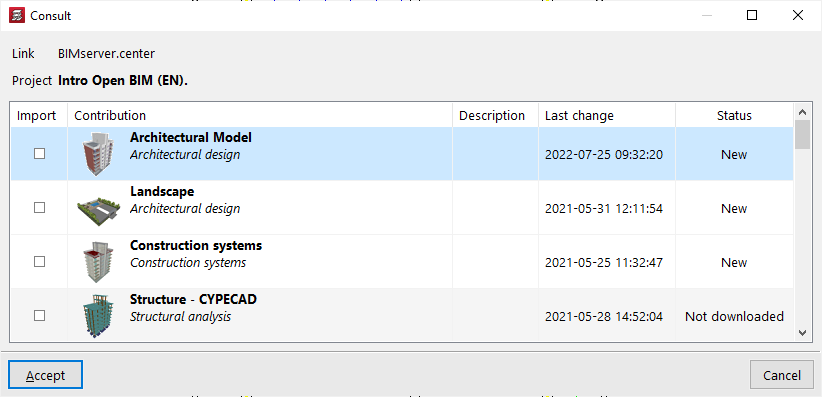
A opção "Consultar" permite consultar o estado dos ficheiros incluídos no projeto do BIMserver.center. Na parte direita, o programa indica se sofreram alterações. Para incluir os ficheiros com as alterações, ative a opção "Importar" na parte esquerda e aceite a janela.
Actualizar
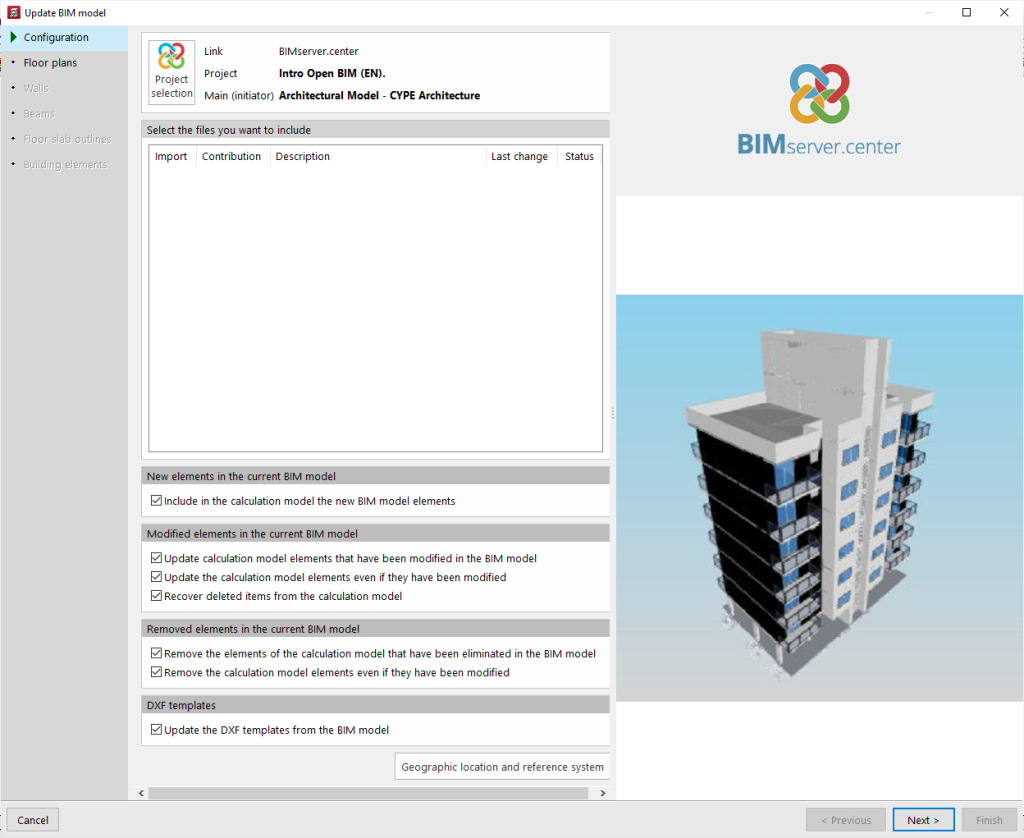
A opção “Actualizar” permite abrir um assistente de atualização do modelo BIM.
Na primeira secção do assistente, "Configuração", o programa permite incluir no modelo de cálculo os novos elementos, atualizar os elementos modificados ou eliminar os elementos suprimidos através de uma série de caixas que podem ser ativadas ou desativadas.
Além disso, é possível atualizar as "Máscaras DXF" a partir do modelo BIM.
Na parte inferior, selecione os ficheiros de outras aplicações e especialidades para atualizar as suas informações.
Nas secções seguintes do assistente, é possível recolher as alterações nas "Plantas", "Muros", "Vigas", "Contorno das lajes" e "Elementos construtivos". Depois de clicar em “ Terminar”, o programa mostra uma janela com os “Resultados da actualização”, indicando os elementos processados, criados, modificados e eliminados, bem como as possíveis incidências.
Partilhar
A opção "Partilhar" permite transferir as informações do modelo CYPECAD para o projeto BIMserver.center.
Para isso, em primeiro lugar, introduza o nome do ficheiro que será exportado e a sua descrição.
Se a opção "Regenerar os GUID (Global Unique Identifier) dos elementos do projeto" estiver ativada, serão gerados novos identificadores para os elementos estruturais, de modo que eles serão considerados novos elementos no projeto.
Na secção "Pilares", escolha entre "A extremidade do pilar é definida como a face inferior da laje ou viga da planta superior" ou "A extremidade do pilar é definida como a face superior da laje ou viga da planta superior".
Na secção "Componentes das lajes a partilhar", ative "Vigotas" se desejar exportá-las, incluindo ou não as "Treliças das vigas armadas", as "Abobadilhas" ou os "Moldes perdidos em lajes fungiformes", conforme o caso.
Na secção seguinte, “Cores dos elementos”, é possível definir “Em função do material” ou selecionar as cores utilizadas na vista 3D do CYPECAD, com a opção “Vista 3D do CYPECAD”.
Também é possível exportar a geometria das armaduras, o modelo analítico e a deformada, marcando as opções correspondentes e indicando um fator de escala para as diferentes hipóteses.
| Nota: |
|---|
| Para a conversão das armaduras (geradas no CYPECAD) para entidades nativas do Revit, através do Plugin Open BIM Revit, é necessário marcar as caixas: "Armaduras" + "Um ficheiro IFC com todas as plantas" e/ou "Um ficheiro IFC por planta" + "Incluir a descrição dos varões em formato BVBS nos ficheiros IFC". Para mais informação, consulte este link. |
Se necessário, pode marcar a opção "Exportar os esforços para o cálculo das ligações" para exportá-los para outros programas, como CYPE Connect ou StruBIM Steel.
As últimas caixas permitem a exportação das quantidades e do orçamento da estrutura.
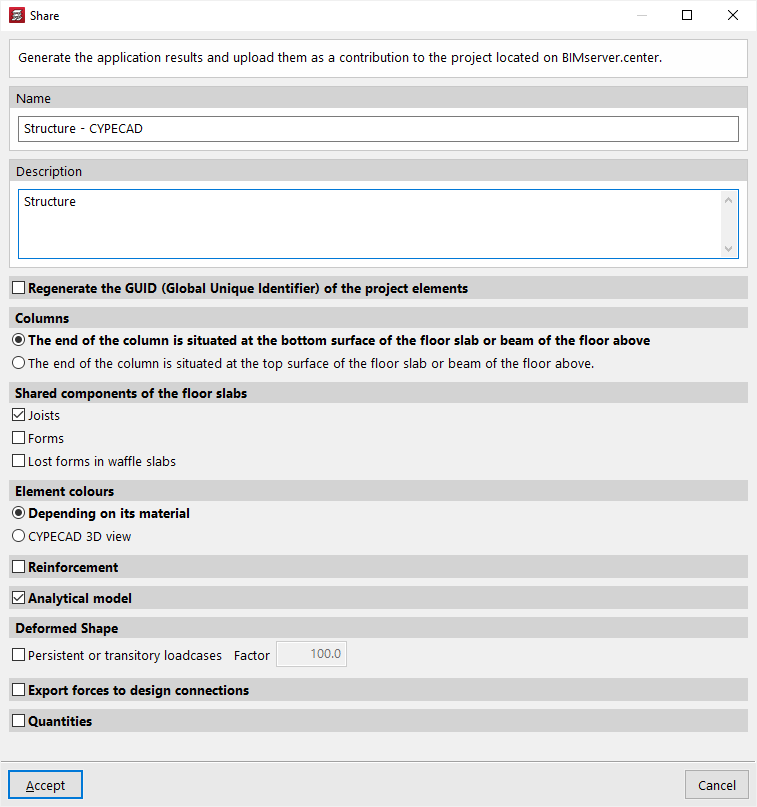
Após aceitar, o programa realizará o processo de exportação e exibirá a caixa "Informação" para indicar se foi concluído corretamente. Ao aceitar novamente, as informações serão enviadas para o projeto do BIMserver.center, permitindo que os participantes do mesmo possam visualizá-las nas aplicações vinculadas.
Essas informações também estarão visíveis na secção correspondente do projeto na página web do BIMserver.center.
