
Criação de uma nova obra, vinculação a um projeto e importação de dados
Ao iniciar a aplicação e premir em "Novo", é possível criar uma "Nova obra". Após indicar o "Nome do ficheiro" e a sua "Descrição", a obra pode ser integrada num projeto já existente no BIMserver.center.
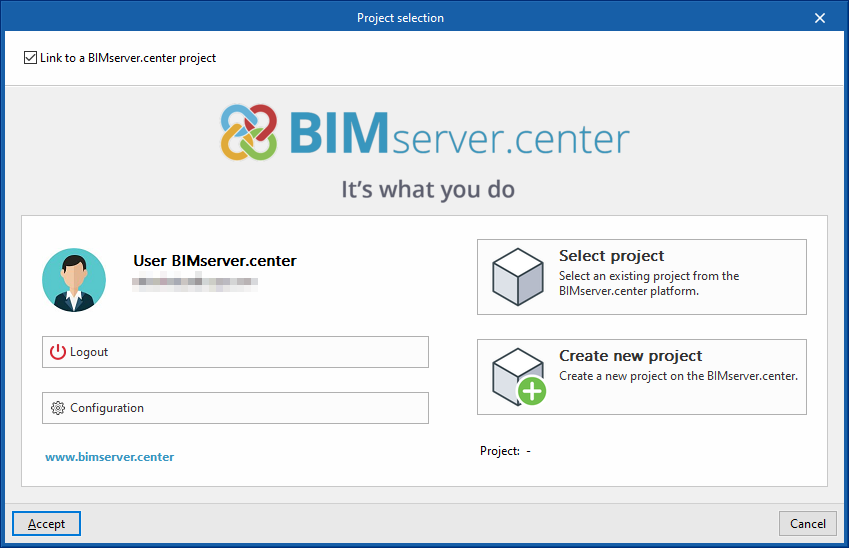
Isso é feito na janela "Seleção do projeto", que apresenta as seguintes opções:
- Na parte esquerda, pode iniciar a sessão com uma conta BIMserver.center.
- Na parte direita encontra a opção "Selecionar projeto" para escolher um projeto existente. Também é possível "Criar um novo projeto". Nesse caso, o projeto criado ficará visível no BIMserver.center a partir desse momento.
- Existe a opção de iniciar o projeto sem estar vinculado à plataforma BIMserver.center. Para isso, basta desmarcar a caixa "Vincular a um projeto do BIMserver.center", que se encontra na parte superior esquerda.
Depois de criar a nova obra, acede-se à interface geral do programa, após passar pelo assistente de importação, se for o caso. A qualquer momento posterior, durante o processo de trabalho, é possível partilhar ou importar ficheiros do projeto através do bloco "BIMserver.center", localizado na parte superior direita da interface geral.

Importação de modelos BIM
Ao criar um uma nova obra, se tiver sido selecionado um projeto alojado na plataforma BIMserver.center a partir de "Selecionar projeto", aparece a janela "Importação de modelos BIM", que mostra os ficheiros contidos nesse projeto em formato IFC.
A aplicação oferece a possibilidade de incluir um ou vários modelos já existentes nesse projeto. Para isso, marque a opção "Importar" e aceite. É necessário decidir se o "Tipo" de cada ficheiro é "Iniciador" ou "Adicional".
Posteriormente, a vista 3D do programa mostrará a visualização dos modelos importados, tanto dos ficheiros iniciais como dos adicionais. Além disso, o programa permite importar a geometria de plantas e compartimentos a partir do ficheiro marcado como iniciador através de um assistente de configuração.

Assistente de configuração: seleção de plantas e tipos de compartimento a importar
A partir da janela "Importação de modelos BIM", o programa abre o assistente "Configuração", que consiste nas seguintes etapas:
- No primeiro passo, é apresentado uma lista com as plantas encontradas no modelo BIM. Aqui é possível selecionar as plantas a importar. Os compartimentos incluídos numa planta não selecionada não serão importados.
| Nota: |
|---|
| Para modificar, introduzir ou eliminar posteriormente plantas do projeto, pode utilizar as opções do painel lateral esquerdo da interface geral. |

- No próximo passo, é apresentada uma lista com os tipos de compartimentos encontrados no modelo BIM. Aqui é possível selecionar os tipos de compartimentos a importar. Os compartimentos atribuídos a um tipo de compartimento não selecionado não serão importados.
| Nota: |
|---|
| Os tipos de compartimento importados devem ser posteriormente revistos a partir da opção "Tipos de compartimento" dentro da opção "Opções gerais", no bloco "Projeto" da barra de ferramentas principal. Se desejar introduzir manualmente as zonas, deve utilizar a opção "Novo" do bloco "Compartimentos" da barra de ferramentas principal. |

Resultados da importação
Por fim, no último passo, é apresentada uma tabela com os "Resultados da importação", com a informação dos elementos do modelo BIM processados, criados, modificados ou eliminados.

