


Geração e composição de esquemas da instalação de drenagem de águas
O separador "Esquemas", disponível na parte superior do separador "Sanitary Systems", permite gerar automaticamente os esquemas da instalação de drenagem de águas a partir da informação do modelo desenvolvido no separador "Instalação", ou criá-los manualmente utilizando as ferramentas de desenho disponíveis:
- Para compor os esquemas a partir do zero, primeiro criam-se as folhas dos formatos necessários utilizando as opções do lado esquerdo e, em seguida, introduzem-se os elementos do esquema na área de trabalho do lado direito com as opções da barra de ferramentas superior.
- Para gerar automaticamente os esquemas, utiliza-se a opção “Novo” na parte superior. Posteriormente, os esquemas gerados na área de trabalho podem ser modificados usando igualmente as opções da barra de ferramentas superior.
Os esquemas concebidos neste separador podem ser selecionados para impressão juntamente com os restantes desenhos da obra, utilizando as opções correspondentes.
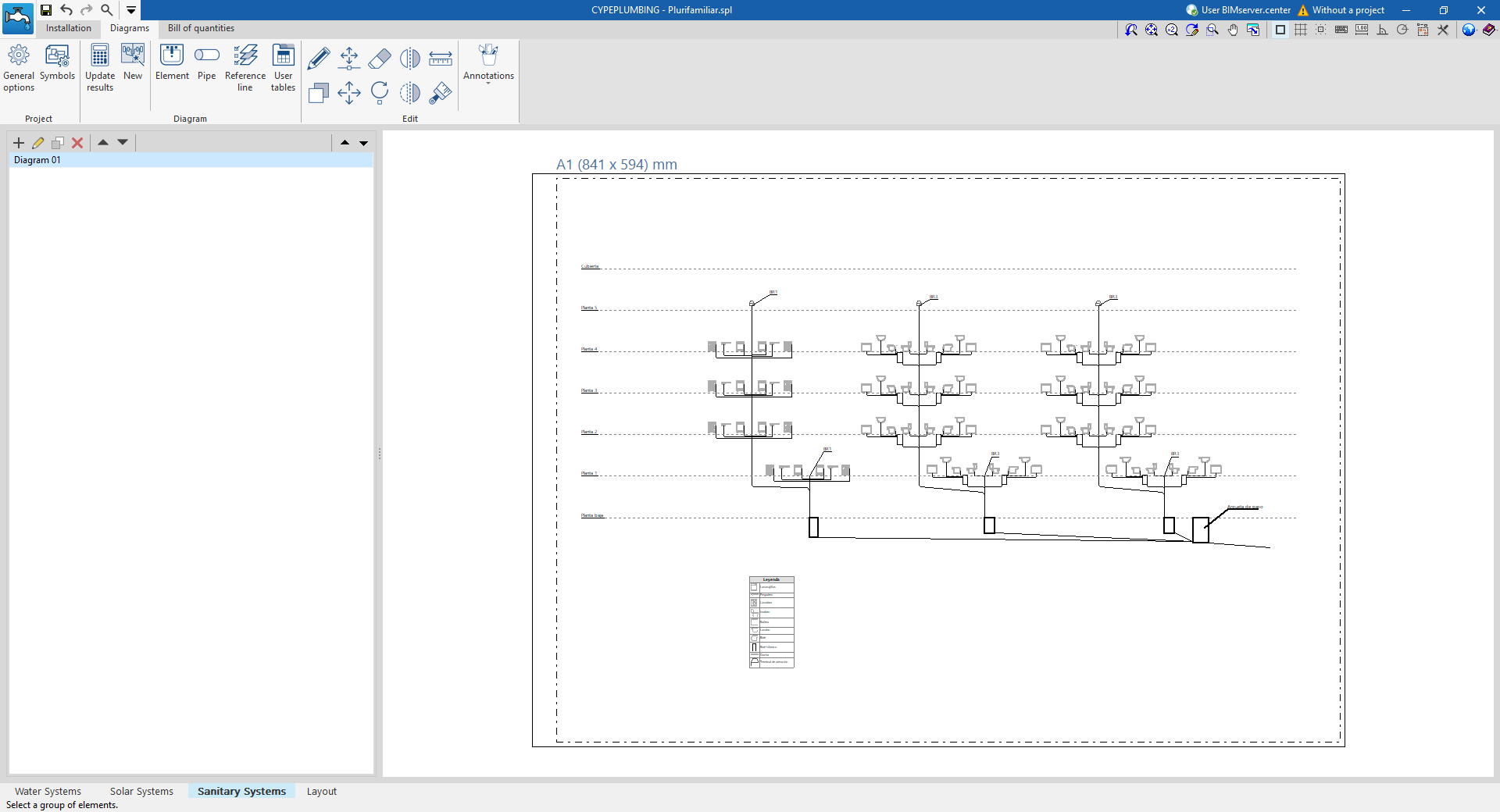
Gestão de esquemas
Os esquemas da instalação de drenagem de águas são compostos por folhas de diferentes formatos. As ferramentas de criação e gestão de esquemas encontram-se no lado esquerdo da interface.
Ao criar ou editar um esquema, é possível configurar as seguintes características:
- Referência
- Descrição
- Formato de papel
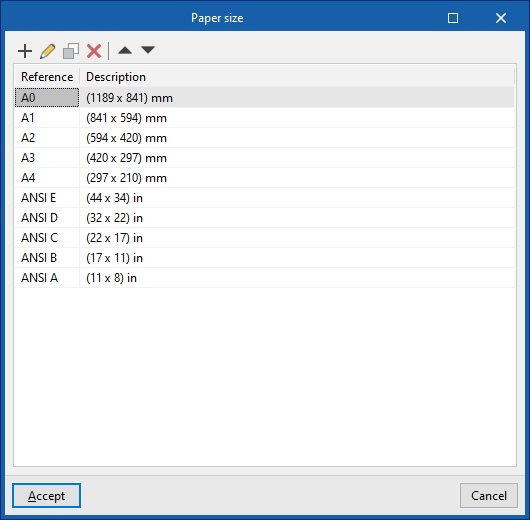
Os formatos de papel disponíveis podem ser configurados em “Opções gerais”. - Orientação (Horizontal / Vertical)
- Fator de escala (%)
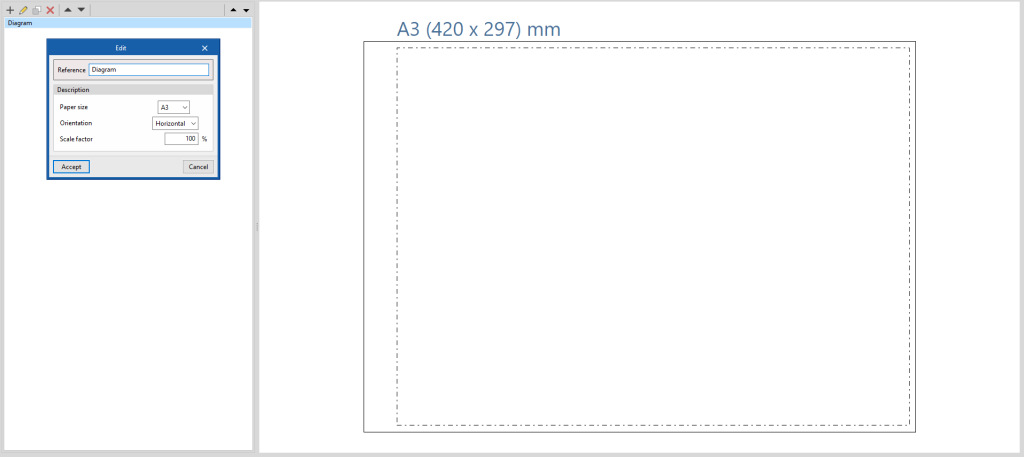
Opções do grupo "Projeto"
No grupo "Projeto" da barra de ferramentas superior, o programa disponibiliza as seguintes utilidades:
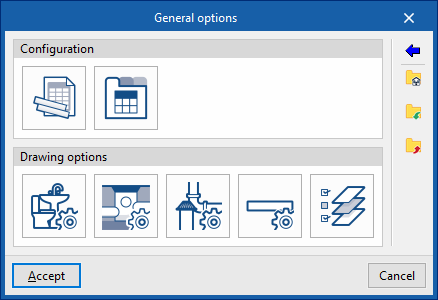
Opções gerais
Em "Configuração", é possível configurar os formatos de papel e os tipos de tabela disponíveis e, em "Opções de desenho", a representação gráfica dos elementos dos esquemas da instalação de drenagem de águas, definindo a sua cor e simbologia.
Formatos de papel
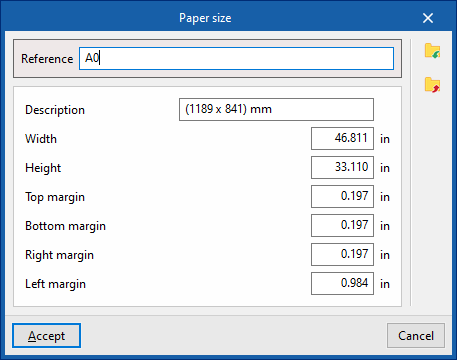
Permite definir os formatos de papel disponíveis introduzindo os seguintes parâmetros:
- Referência
- Descrição
- Largura
- Altura
- Margem superior
- Margem inferior
- Margem direita
- Margem esquerda
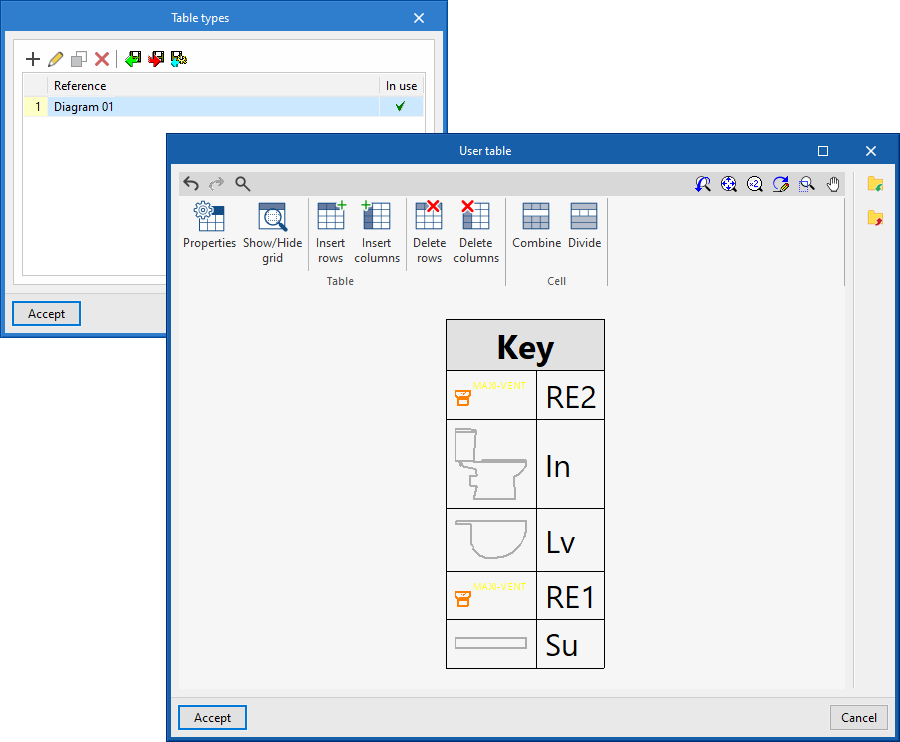
Tipos de tabela
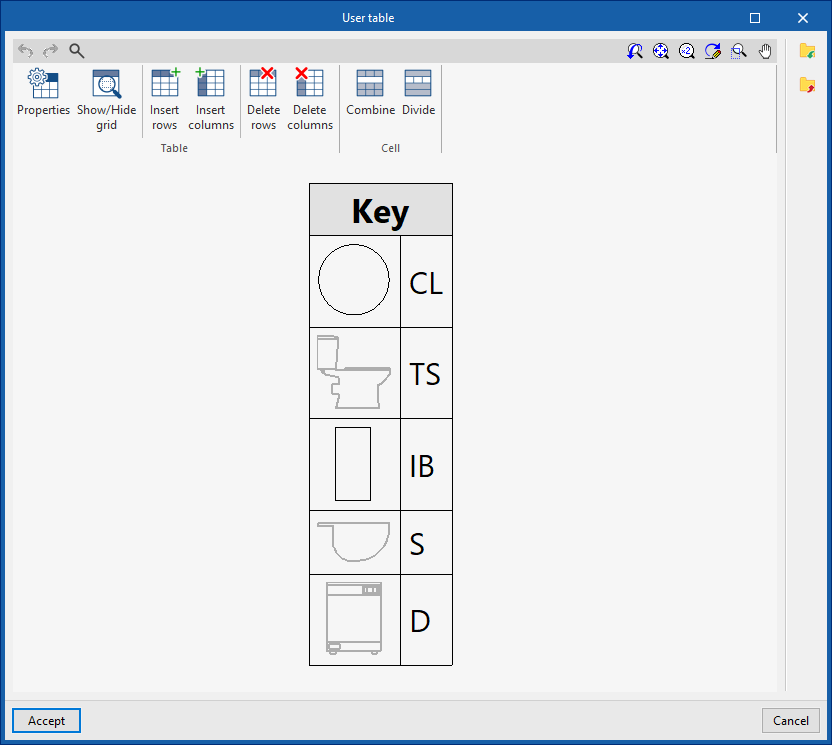
Permite definir e editar tipos de tabela.
Ao criar um tipo de tabela, esta pode ser "Genérica", indicando o número de linhas e colunas, preenchendo o conteúdo das suas células num editor livre, ou do tipo "Legenda", caso em que é possível realizar a sua "Geração automática" em função dos elementos dispostos no esquema.
Os tipos de tabela aqui definidos podem ser utilizados posteriormente ao introduzir tabelas no esquema através da opção "Tabelas do utilizador" na barra de ferramentas superior.
Opções de desenho
Estas opções permitem definir tipos de representação dos elementos do esquema da instalação de drenagem de águas, que podem ser selecionados posteriormente ao introduzir esses elementos com as opções do grupo "Esquema".
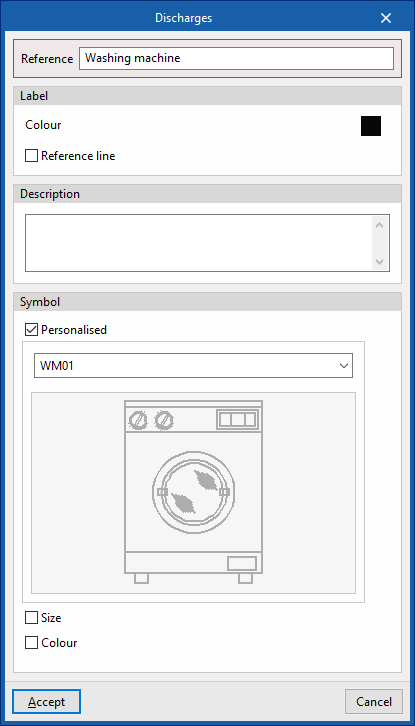
- Descargas, Caixas, Acessórios
- Referência
- Etiqueta (Cor, Linha de referência)
- Descrição
- Símbolo (Descarga / Caixa / Acessório)
- Personalizado (opcional)
Permite selecionar um símbolo criado previamente com as ferramentas da opção "Simbologia". - Tamanho (opcional)
- Cor (opcional)
- Personalizado (opcional)
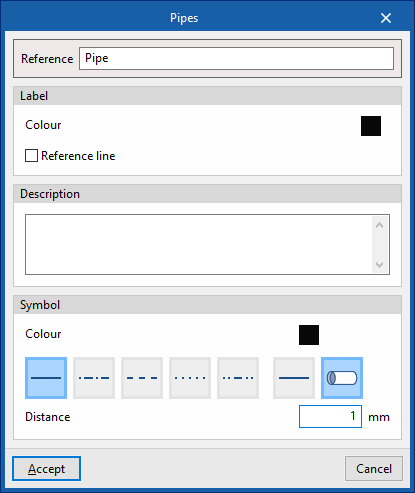
- Tubagens, Linhas de referência
- Referência
- Etiqueta (Cor, linha de referência)
- Descrição
- Símbolo
Configura a cor e o estilo da linha que representa a tubagem. A última opção permite utilizar uma representação realista, indicando a "Distância" entre linhas paralelas.
Simbologia
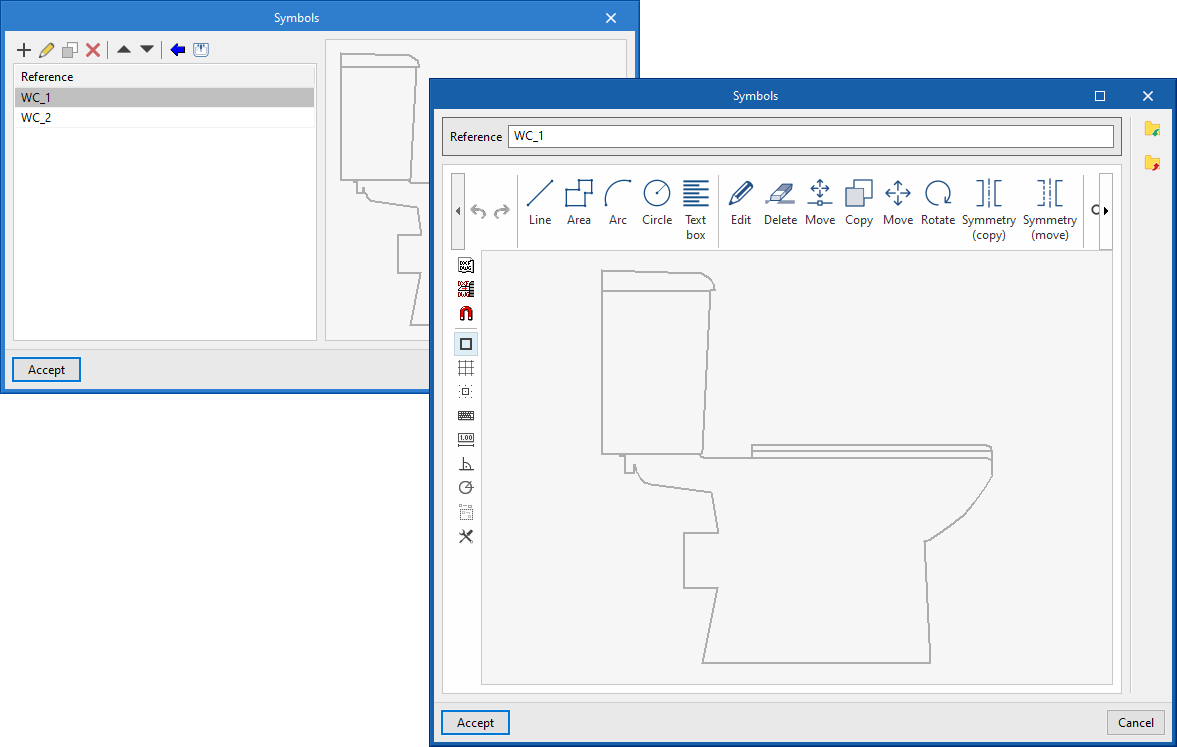
Permite criar símbolos personalizados através de um editor de desenho ou importar os símbolos contidos em ficheiros DXF, DWG ou DWF guardados em disco. Também é possível carregar uma biblioteca de símbolos por defeito e realizar modificações sobre os mesmos. Estes símbolos podem ser selecionados na configuração definida para cada tipologia de elemento criada dentro de "Opções gerais".
Opções do grupo "Esquema"
No grupo "Esquema" da barra de ferramentas superior, o programa disponibiliza as seguintes utilidades:
Atualizar resultados
Atualiza as informações disponíveis para a geração de novos esquemas com os resultados do cálculo.
Novo
Gera automaticamente o esquema da instalação de drenagem de águas se o modelo contiver as informações adequadas. Para isso, é iniciado um assistente de geração de esquemas que permite configurar a seguinte informação:
- Esquema
Configura-se a referência do esquema, assim como o formato do papel utilizado, a sua orientação e a sua escala. Na secção "Ventilação", devem ser ativadas as caixas das opções correspondentes se pretender representar a "Ventilação secundária" e a "Ventilação terciária", que podem ser configuradas nas últimas fases do assistente. - Linha de referência
Seleciona-se o tipo de linhas de referência a partir das previamente definidas em "Opções de desenho" nas "Opções gerais". - Tubagem
Seleciona-se o tipo de tubagem a partir dos previamente definidos nas "Opções de desenho" das "Opções gerais". - Tubo de queda
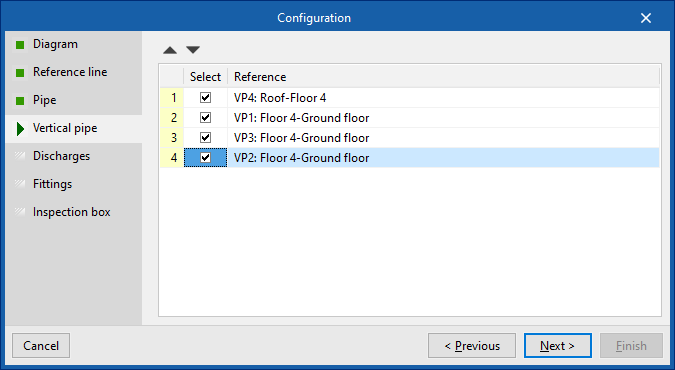
Selecionam-se os tubos de queda a incluir no esquema. Para que o programa identifique esta informação do modelo, é necessário utilizar previamente a opção "Atualizar resultados". - Descarga
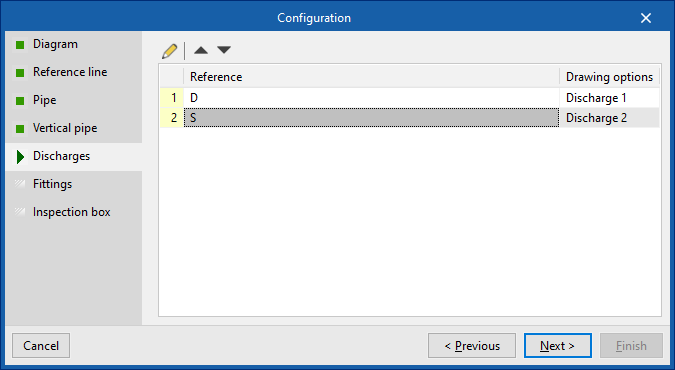
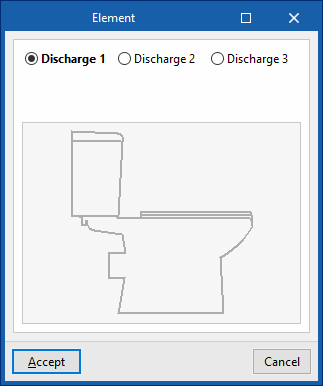
Permite consultar e editar as descargas associadas aos tubos de queda selecionados, aplicando-lhes uma tipologia a partir das previamente definidas nas "Opções de desenho" das "Opções gerais". - Acessório
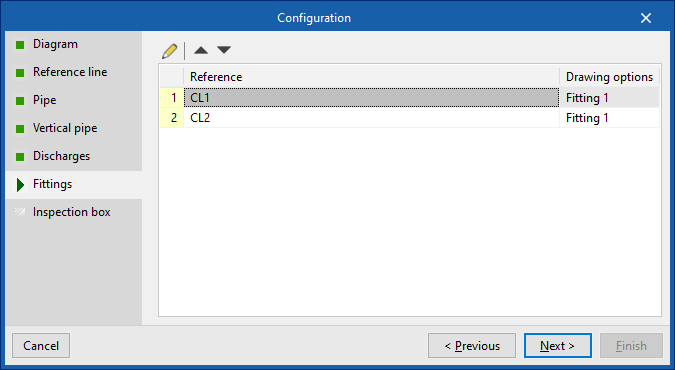
Permite consultar e editar os acessórios associados aos tubos de queda selecionados, aplicando-lhes uma tipologia a partir das previamente definidas nas "Opções de desenho" das "Opções gerais". - Caixas
Seleciona-se a tipologia para as caixas a partir das previamente definidas nas "Opções de desenho" das "Opções gerais". - Ventilação secundária (se a opção correspondente tiver sido ativada em "Esquema")
Seleciona-se a tipologia para as tubagens de ventilação secundária a partir das previamente definidas em "Opções de desenho" das "Opções gerais". - Ventilação terciária (se a opção correspondente tiver sido ativada em "Esquema")
Seleciona-se a tipologia de tubagens de ventilação terciária a partir das previamente definidas em "Opções de desenho" em "Opções gerais".
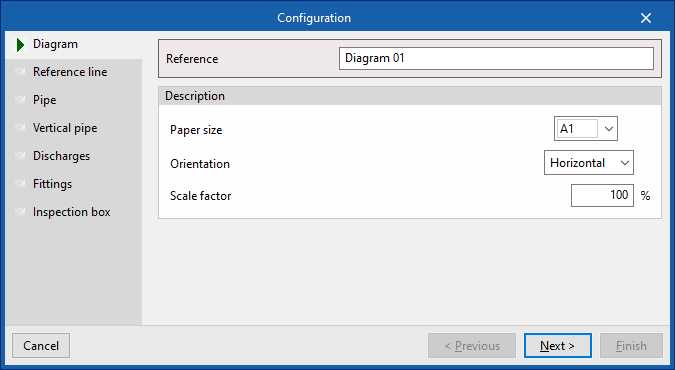
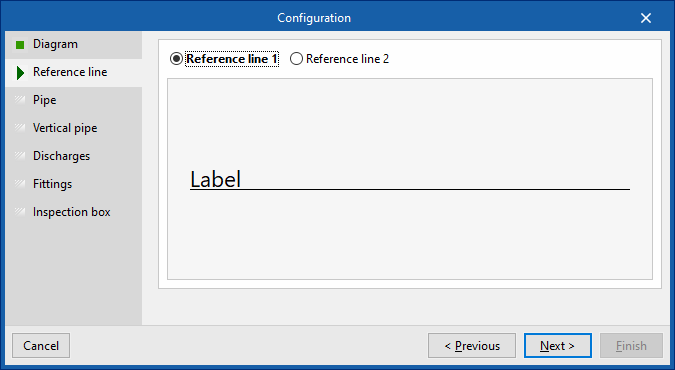
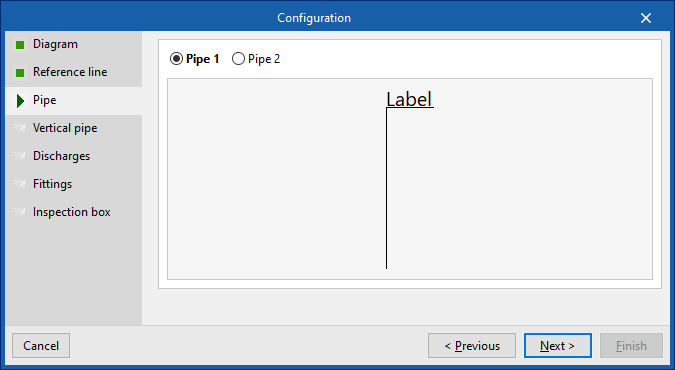
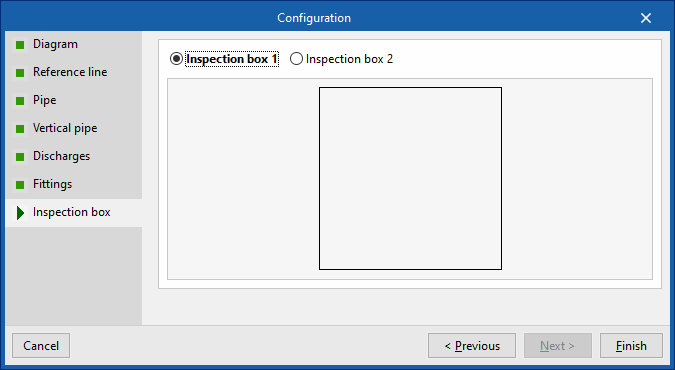
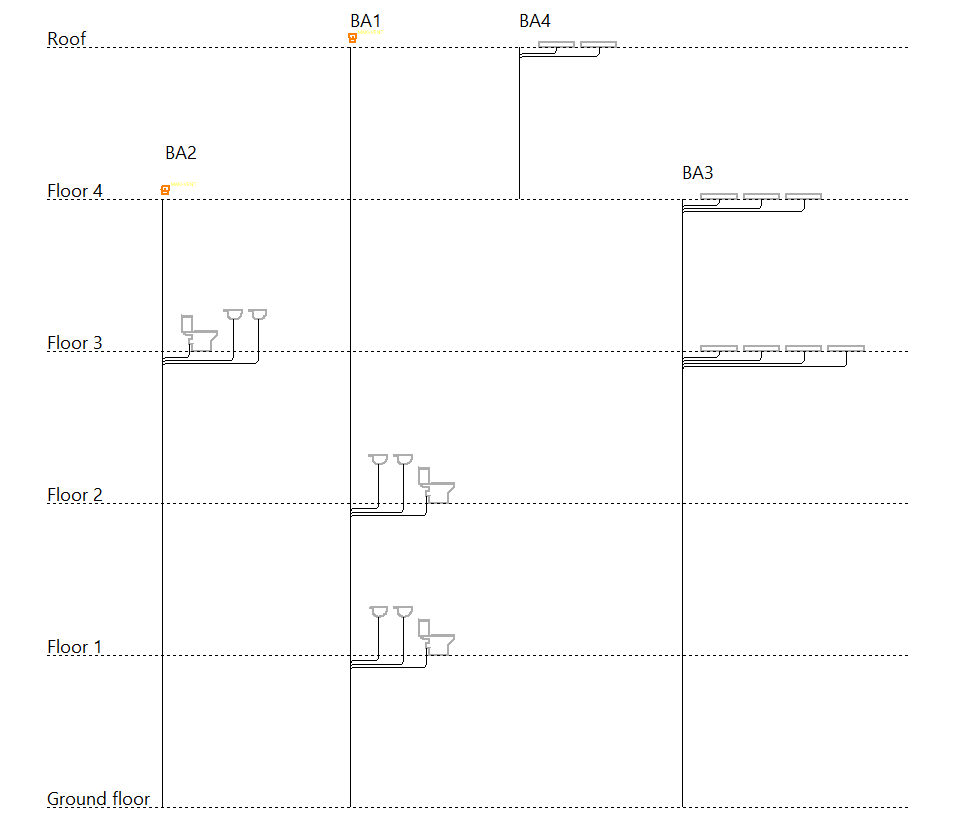
Os esquemas gerados podem ser modificados ou completados posteriormente através das ferramentas disponíveis na parte superior.
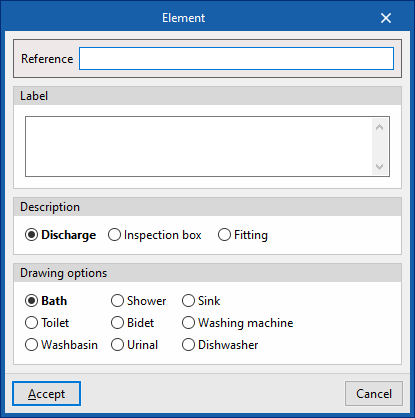
Ferramentas de introdução de elemento do esquema
Estas opções permitem introduzir de forma livre os elementos do esquema da instalação de drenagem de águas, definindo os seguintes parâmetros:
- Elemento
- Referência
- Etiqueta
- Descrição
- Opções de desenho
Seleção da tipologia do elemento a partir das previamente definidas nas “Opções de desenho” das “Opções gerais”.
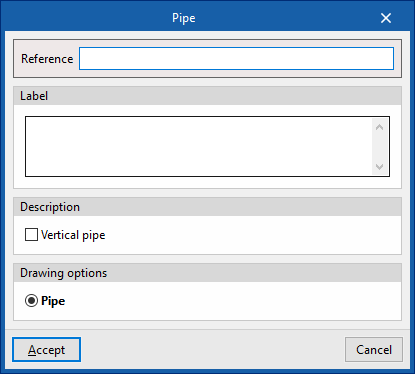
- Tubagem
- Referência
- Etiqueta
- Descrição
- Tubo de queda (opcional)
Indica que a tubagem é um tubo de queda. O programa verificará se existe um tubo de queda com a referência indicada no modelo.
- Tubo de queda (opcional)
- Opções de desenho
Seleção da tipologia de tubagem a partir das previamente definidas nas "Opções de desenho" das "Opções gerais".
Linha de referência
Permite introduzir uma linha de referência. Estas linhas podem ser utilizadas para indicar a disposição dos elementos do esquema nos diferentes pisos do edifício.
- Referência
- Opções de desenho
Seleção do tipo de linha de referência a partir das definidas previamente nas “Opções de desenho” das “Opções gerais”.

Tabelas de utilizador
Permite introduzir legendas ou tabelas com informação complementar nos esquemas, selecionando um dos "Tipos de tabela" criados previamente através da opção correspondente em "Opções gerais".
É possível aceder diretamente à gestão de "Tipos de tabela" clicando no botão à direita da janela que aparece ao utilizar esta opção.
Opções do grupo "Edición"
Ferramentas de edição
As opções deste menu permitem realizar as seguintes operações de edição dos elementos do esquema da instalação:
 | Editar | Edita as propriedades paramétricas do elemento selecionado no modelo. |
 | Copiar | Cria uma cópia de um ou vários elementos. |
 | Mover elemento | Move um elemento ou um nó de um elemento. |
 | Mover um grupo de elementos | Move um grupo de elementos. |
 | Apagar | Apaga um elemento previamente introduzido. |
 | Rodar | Roda um elemento. |
 | Simetría (copiar) | Copia uma seleção de elementos com simetria em relação a um eixo definido por dois pontos. |
 | Simetria (mover) | Move uma seleção de elementos com simetria em relação a um eixo definido por dois pontos. |
 | Medir comprimentos sobre o desenho | Mede comprimentos e ângulos entre pontos definidos no modelo. Se um contorno fechado for selecionado, também indica a área. |
 | Atribuir | Atribui as propriedades paramétricas do elemento selecionado a outros elementos. |
Anotações
As opções deste menu permitem introduzir os seguintes recursos de desenho:
 | Cota | Introduz uma cota entre dois pontos selecionados, indicando a cor, a espessura das linhas e o tamanho do texto. |
 | Linha | Introduz uma linha entre dois pontos selecionados, indicando a sua cor e espessura. |
 | Texto | Introduz um texto e uma linha de referência, indicando a sua cor, espessura da linha e o tamanho do texto. |
 | Caixa de texto | Introduz uma caixa de texto alinhada à esquerda, à direita ou ao centro, indicando a cor e o tamanho do texto, as propriedades da moldura e o preenchimento do fundo. |
 | Arco | Introduz um arco e, opcionalmente, o seu raio, indicando a cor, a espessura da linha e o tamanho do texto. |
 | Círculo | Introduz um círculo e, opcionalmente, o seu raio ou diâmetro, indicando a cor, espessura da linha e o tamanho do texto. |
 | Retângulo | Introduz um retângulo e, opcionalmente, a sua área, indicando a cor, a espessura da linha e o tamanho do texto. |
 | Área | Introduce un polígono por puntos y, opcionalmente, su área, indicando el color y el grosor de la línea y el tamaño del texto. |
 | Polilinha | Introduz uma polilinha por pontos, indicando a sua cor e espessura. |
 | Edição | Edita as propriedades do recurso de desenho selecionado. |
 | Apagar | Apaga os recursos de desenho selecionados. |
 | Mover | Move o recurso de desenho selecionado ou partes dele. |
 | Atribuir | Atribui as propriedades de um recurso de desenho a outros. Ao selecionar um recurso de desenho, os recursos que têm as mesmas propriedades ficam destacados em cor laranja. |
