

Génération et composition des schémas de l’installation d'évacuation des eaux
Le sous-onglet 'Schémas' (onglet 'Sanitary Systems') permet :
- de générer automatiquement des schémas à partir du modèle construit dans l’onglet 'Installation' ;
- ou de composer des schémas manuellement avec des outils de dessin.
Les schémas créés dans cet onglet peuvent ensuite être imprimés avec le reste des plans de l’ouvrage.
1) Deux méthodes de création
A. Composer un schéma manuellement (à partir de zéro)
- Créer les feuilles (formats requis) via les options situées à gauche.
- Introduire les éléments du schéma dans l’aire de travail (partie droite) via la barre d’outils supérieure.
B. Générer un schéma automatiquement
- Utilisez l’option 'Nouveau' (en haut).
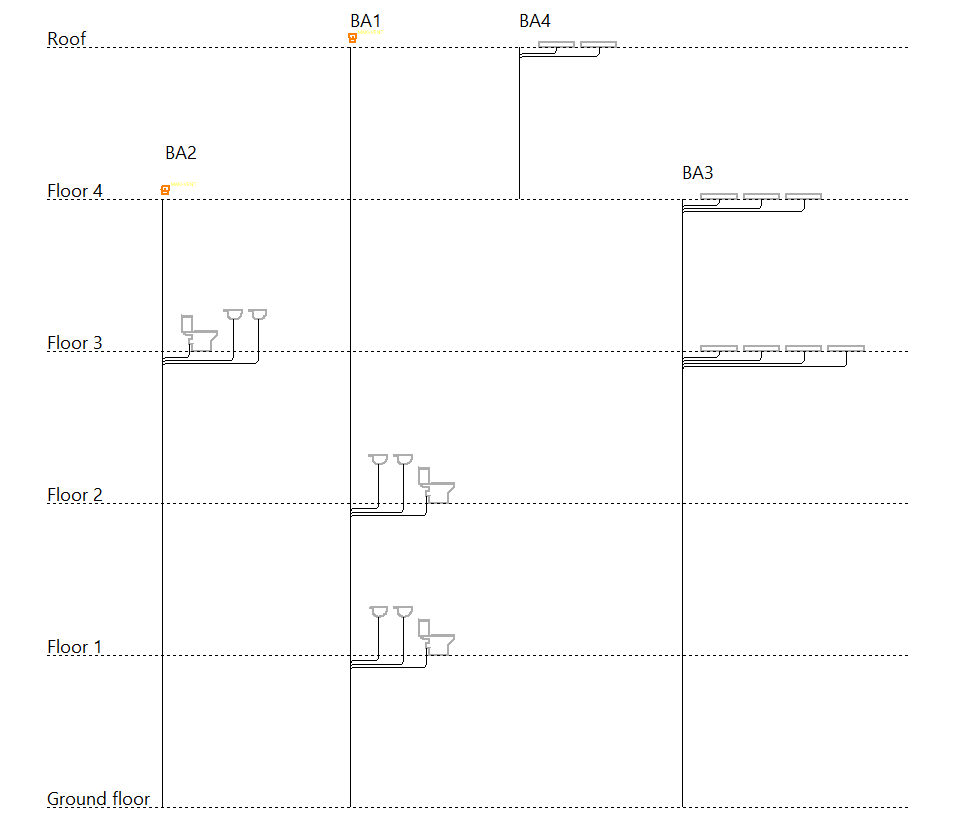
- Le schéma généré dans l’aire de travail peut ensuite être édité et complété avec les outils disponibles.
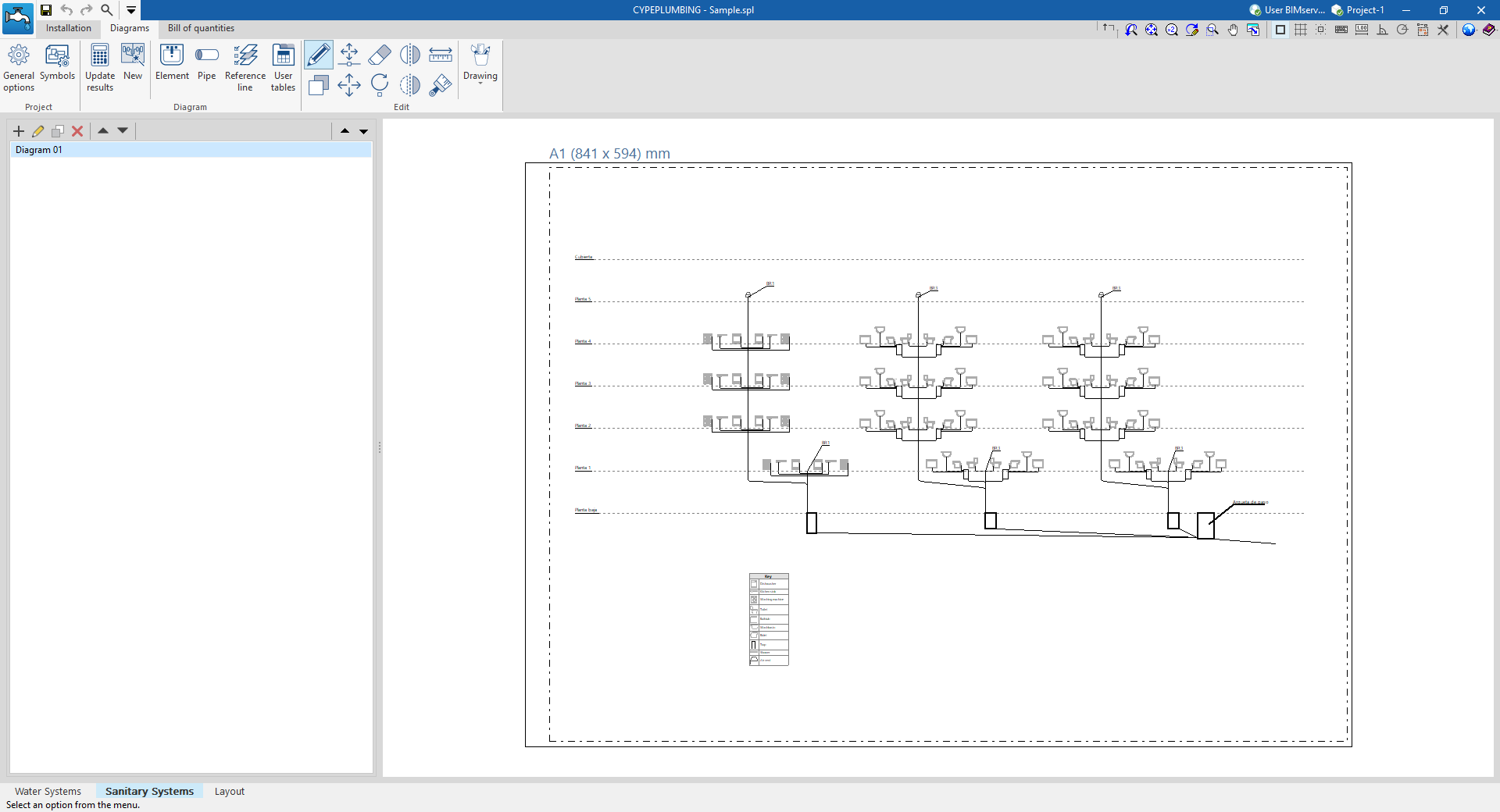
2) Gestion des schémas (panneau gauche)
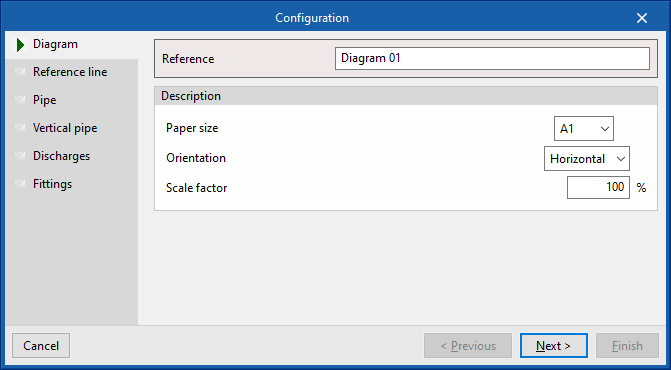
Les schémas sont composés sur des feuilles de différents formats. Lors de la création/édition d’un schéma, configurez :
- Référence
- Description
- Format de papier (configurable dans 'Options générales')
- Orientation (Horizontale / Verticale)
- Facteur d’échelle (%)
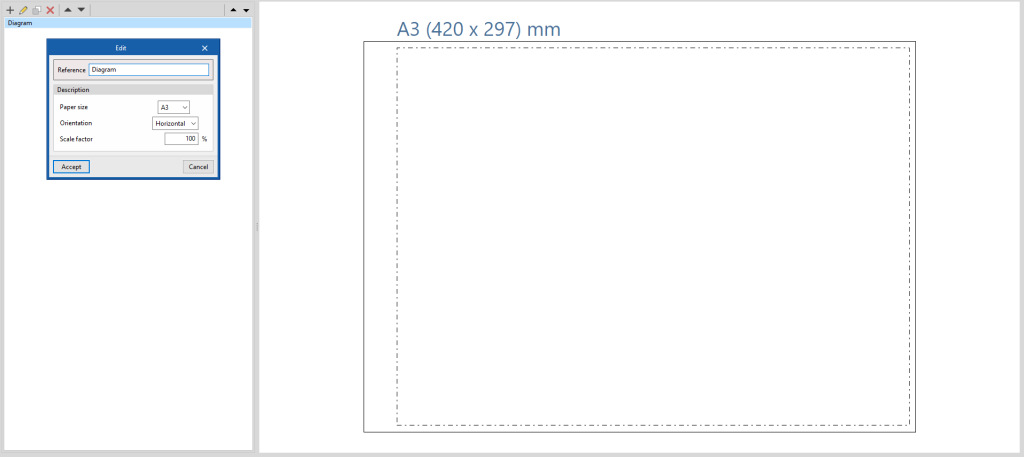
3) Bloc 'Projet' (barre d’outils supérieure)
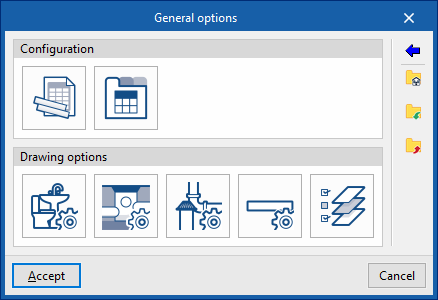
Options générales
Deux zones principales :
A. Configuration
- Formats de papier
- Types de tableaux
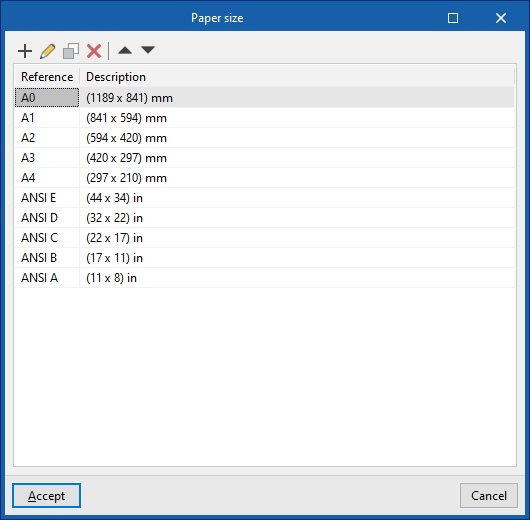
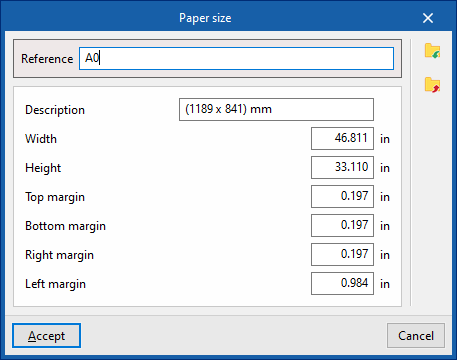
Formats de papier
Définissez les formats disponibles avec :
- Référence
- Description
- largeur
- Hauteur
- Marge supérieure
- Marge inférieure
- Marge Droite
- Marge Gauche
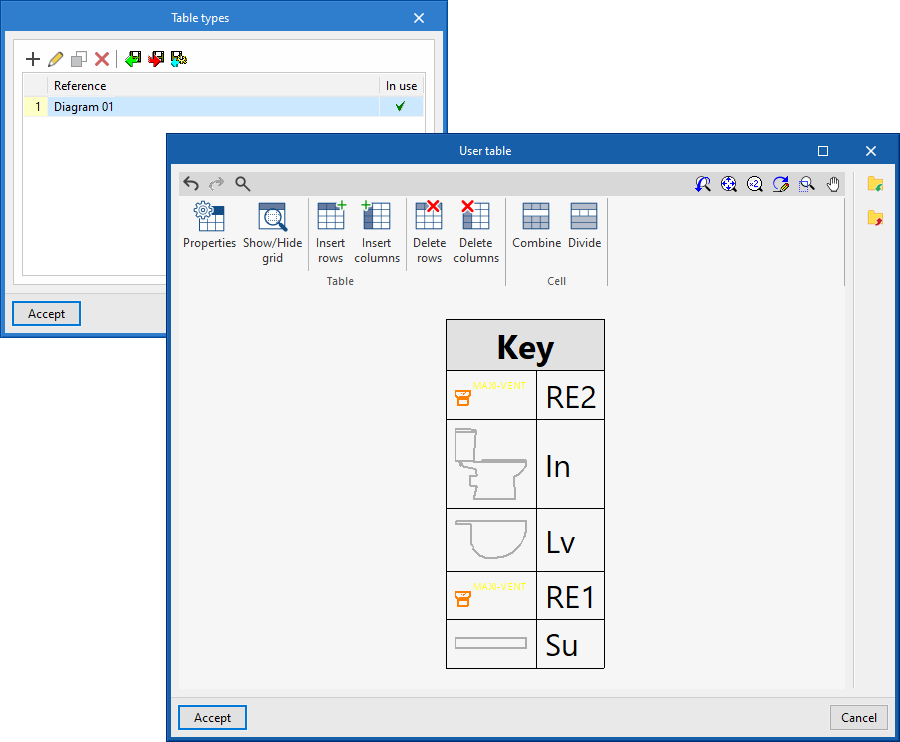
Types de tableaux
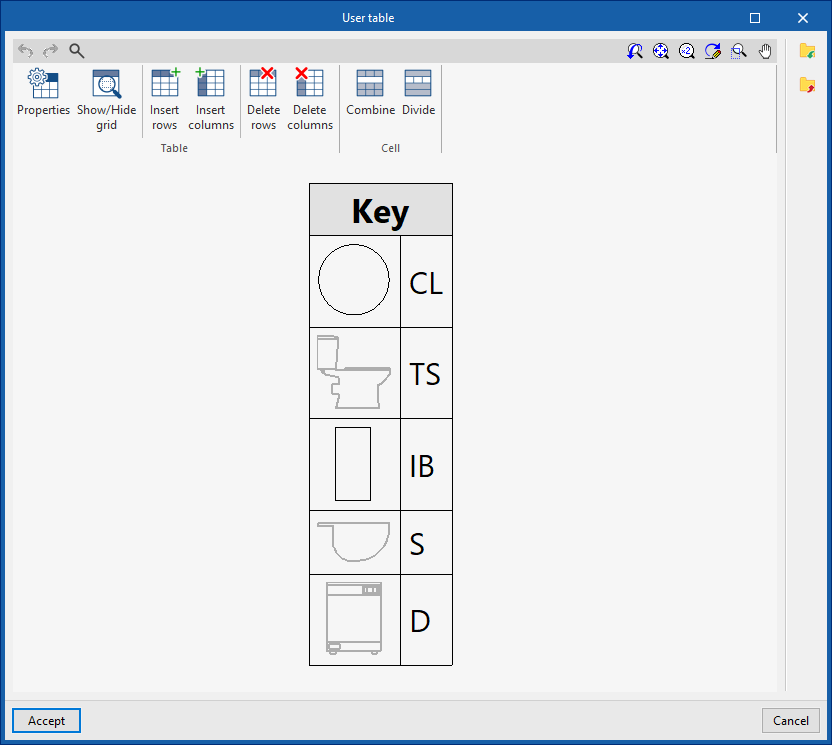
Créez/éditez des tableaux de deux types :
- 'Générique' : nombre de lignes/colonnes + contenu libre des cellules.
- 'Légende' : possibilité de génération automatique selon les éléments placés dans le schéma.
Ces types de tableaux sont ensuite utilisables via 'Tableaux utilisateur' (bloc Schéma).
B. Options de dessin
Définissez la représentation graphique des éléments (couleur, symboles, style), ensuite sélectionnable lors de l’introduction des éléments dans le schéma.
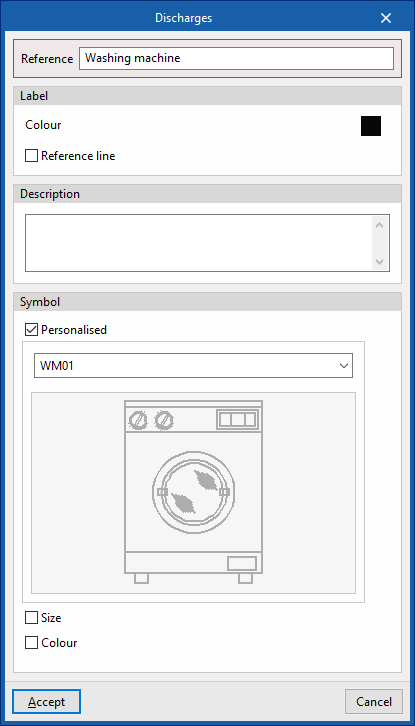
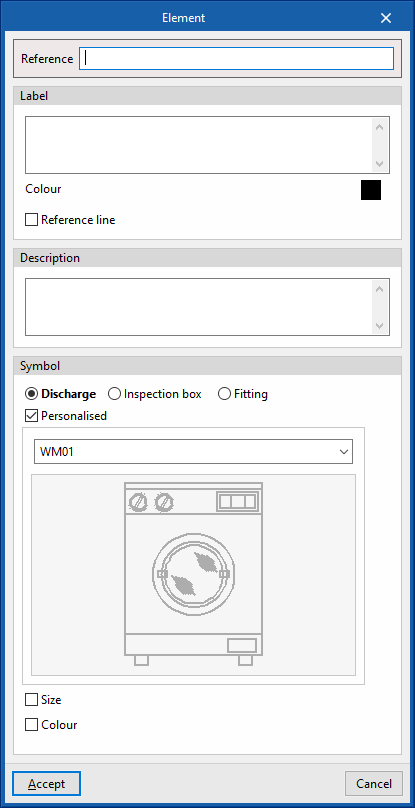
- Raccordements / Regards / Raccords
- Référence
- Étiquette (Couleur, Ligne de référence)
- Description
- Symbole (Raccordement / Regard / Raccord)
- Personnalisé (optionnel) : symbole créé via 'Symboles'
- Taille (optionnel)
- Couleur (optionnel)
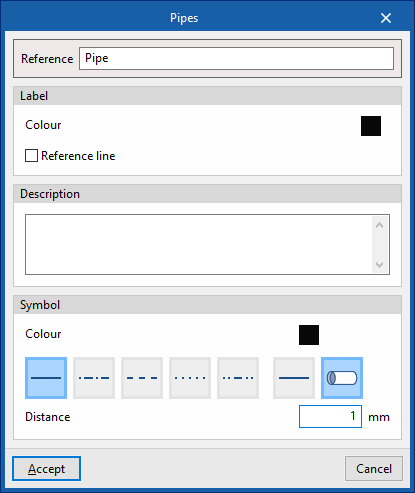
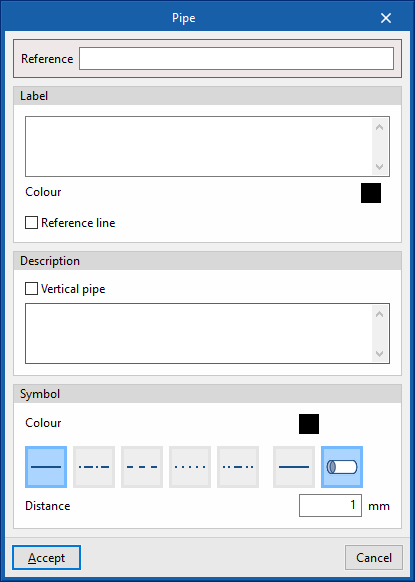
- Tuyauteries / Lignes de référence
- Référence
- Étiquette (Couleur, Ligne de référence)
- Description
- Symbole : couleur + style de ligne
- option de représentation réaliste avec une 'Distance' entre lignes parallèles
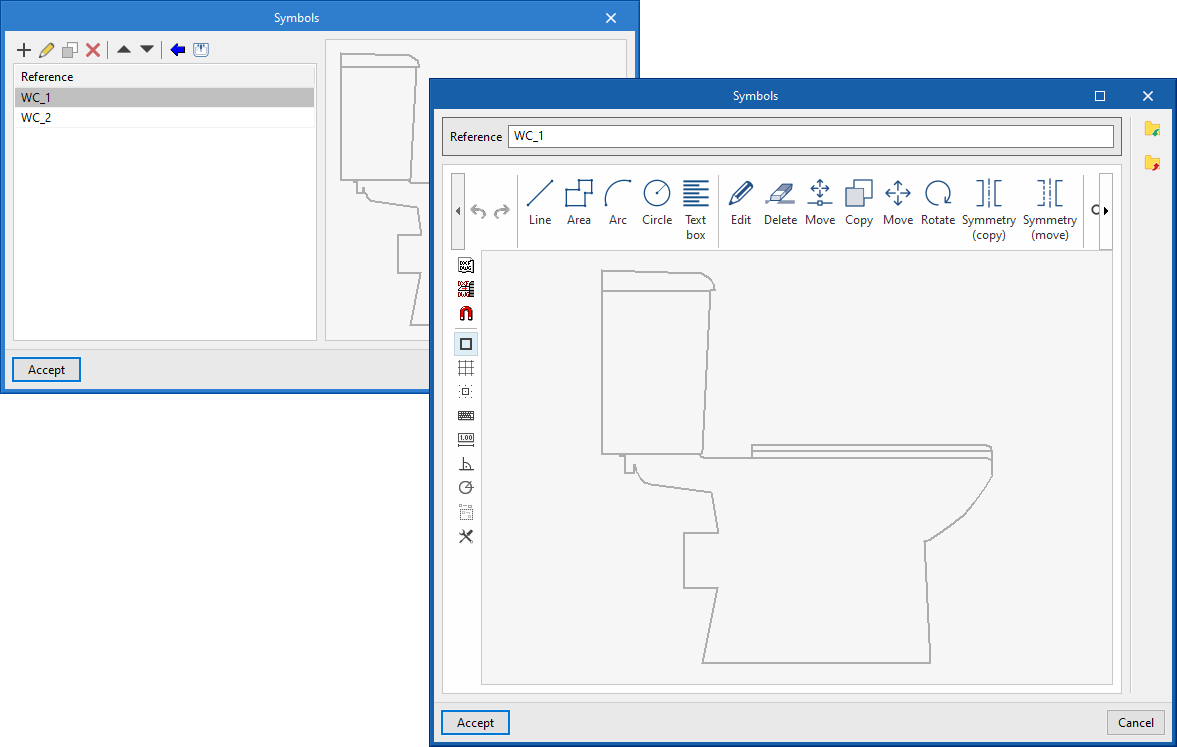
Simboles
- Créez des symboles personnalisés via un éditeur de dessin, ou importez des symboles depuis des fichiers DXF, DWG, DWF.
- Chargez et modifiez une bibliothèque de symboles par défaut.
- Ces symboles sont ensuite sélectionnables dans les typologies définies dans 'Options générales'.
4) Options du bloc ‘Schéma’
Actualiser résultats (barre d’outils supérieure)
Met à jour les informations disponibles pour générer de nouveaux schémas à partir des résultats de calcul.
Nouveau (génération automatique)
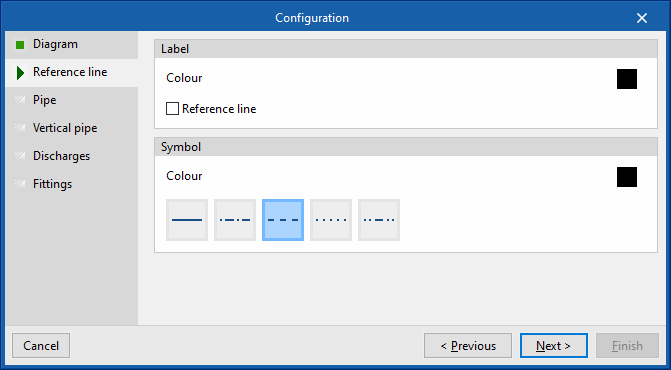
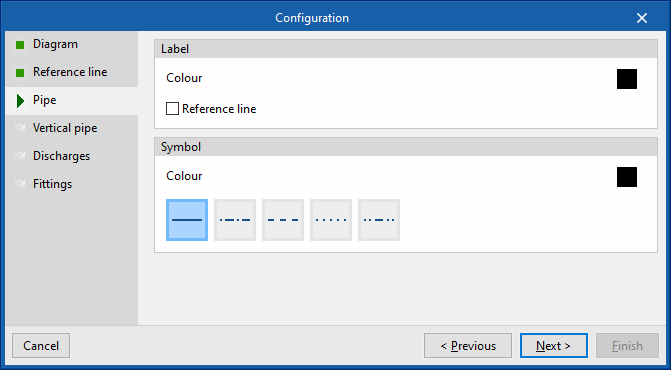
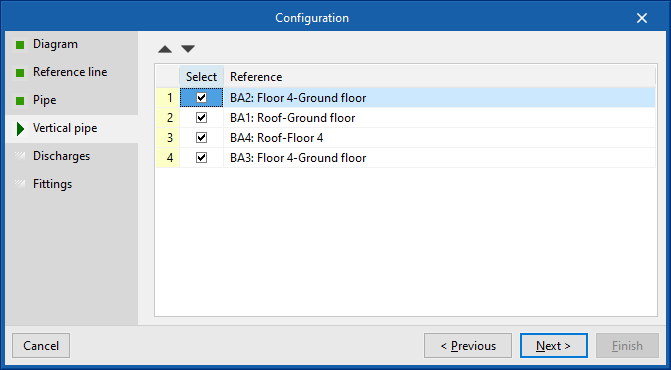
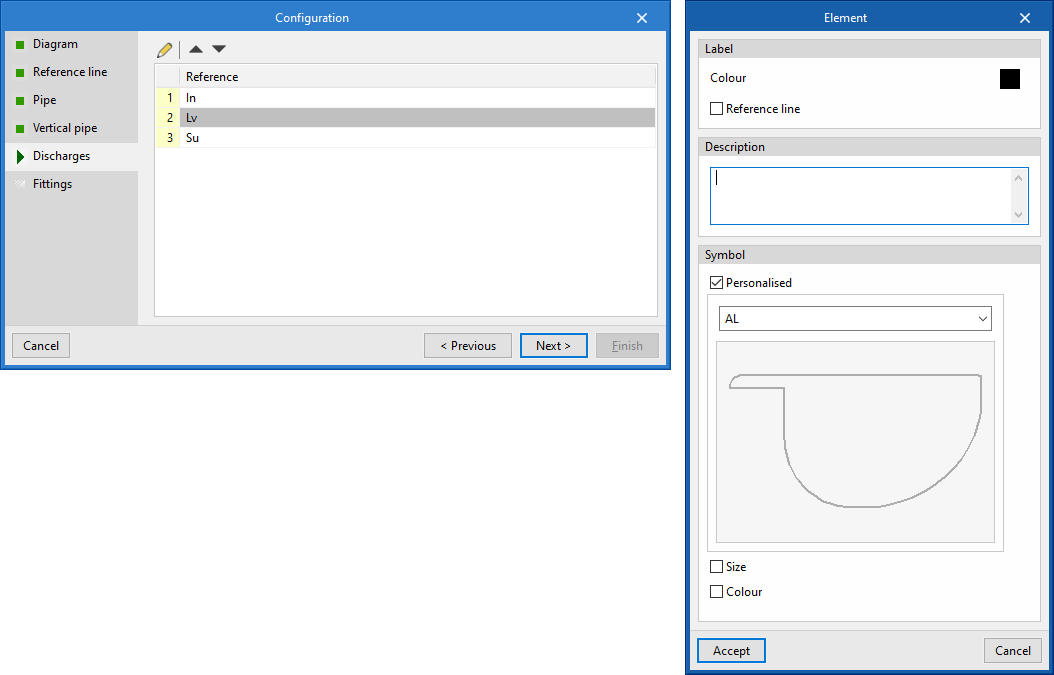
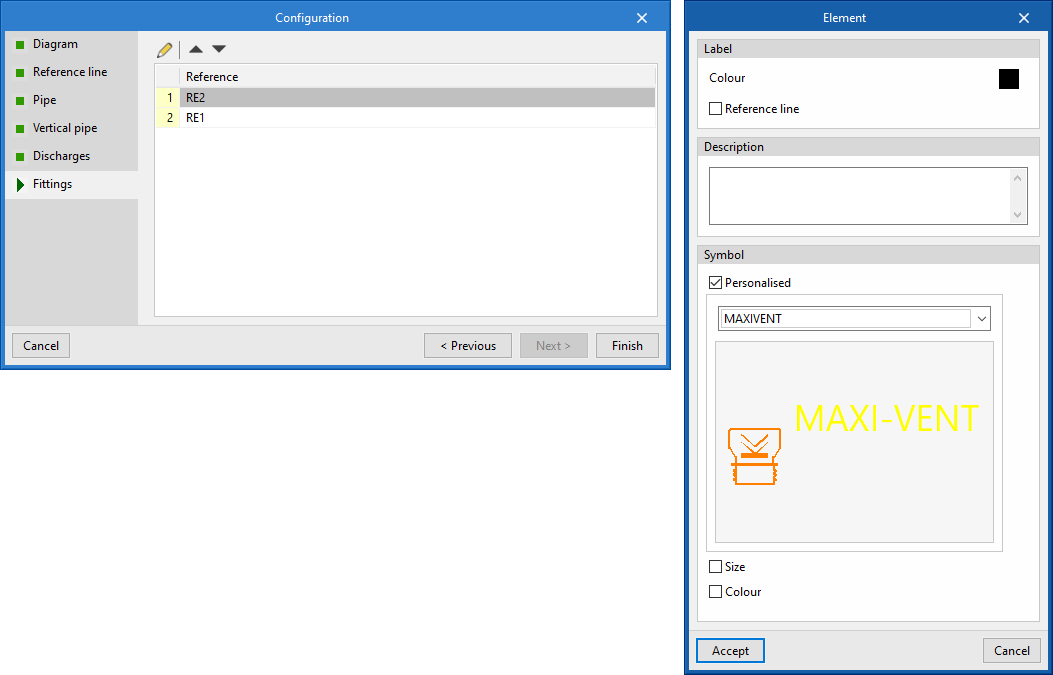
Lance un assistant de génération permettant de définir :
- Schéma
Référence, format papier, orientation, échelle - Ligne de référence
Couleur, symbole, étiquettes - Tuyauterie
Couleur, symbole, étiquettes - Colonne de chute
Sélection des colonnes à inclure.
Pour que le logiciel les identifie depuis le modèle, il faut d’abord utiliser 'Actualiser résultats'. - Raccordement
Visualisation et édition des types associés (couleur, taille, étiquette, description, symboles). - Raccord
Visualisation et édition des types associés (couleur, taille, étiquette, description, symboles). - Regard
Choix de la typologie parmi celles définies dans 'Options générales' > 'Options de dessin' .
Modifiez ou complétez ultérieurement les schémas à l'aide des outils disponibles en haut.
Outils d’introduction des éléments du schéma (saisie manuelle)
- Élément
- Référence
- Étiquette (Couleur, Description, Ligne de référence)
- Description
- Options de dessin (typologie définie dans 'Options de dessin')
- Tuyauterie
- Référence
- Étiquette
- Description
- Colonne de chute (optionnel)
Indique que la tuyauterie est une colonne de chute
Le logiciel vérifie si une colonne de chute portant cette référence existe dans le modèle - Options de dessin (typologie)
- Colonne de chute (optionnel)
Ligne de référence
Sert à représenter la disposition des éléments par niveaux.
Paramètres :
- Référence
- Options de dessin (typologie)

Tableaux utilisateur
- Introduisez des légendes ou tableaux d’informations complémentaires.
- Les types de tableaux se gèrent aussi dans 'Options générales'.
5) Options du bloc 'Édition'
Outils d'édition
Utilisez ces options pour modifier les éléments du schéma de l'installation :
 | Éditer | Modifiez les propriétés paramétriques de l’élément sélectionné dans le modèle. |
 | Copier | Créez une copie d’un ou plusieurs éléments. |
 | Déplacer un élément | Déplacez un élément ou un nœud d’un élément. |
 | Déplacer un groupe d'éléments | Déplacez un groupe d’éléments. |
 | Effacer | Supprimez un élément précédemment saisi. |
 | Tourner | Faites pivoter un élément. |
 | Symétrie (copier) | Copiez une sélection d’éléments par symétrie par rapport à un axe défini par deux points. |
 | Symétrie (déplacer) | Déplacez une sélection d’éléments par symétrie par rapport à un axe défini par deux points. |
 | Mesurer des longueurs sur le plan | Mesurez des longueurs et des angles entre des points définis dans le modèle. Si vous sélectionnez un contour fermé, obtenez également sa surface. |
 | Attribuer | Appliquez les propriétés paramétriques de l’élément sélectionné à d’autres éléments. |
Outils de dessin
Accédez à ces ressources pour annoter et dessiner dans le logiciel :
 | Cote | Ajoutez une cote entre deux points, en définissant la couleur, l’épaisseur des lignes et la taille du texte. |
 | Ligne | Tracez une ligne entre deux points, en définissant sa couleur et son épaisseur. |
 | Texte | Insérez un texte avec une ligne de référence, en définissant la couleur, l’épaisseur de la ligne et la taille du texte. |
 | Boîte de texte | Insérez une boîte de texte alignée à gauche, à droite ou centrée, en définissant la couleur, la taille du texte, le cadre et le remplissage de fond. |
 | Arc | Tracez un arc et, si besoin, définissez son rayon, avec la couleur, l’épaisseur de ligne et la taille du texte. |
 | Cercle | Tracez un cercle et, si besoin, définissez son rayon ou son diamètre, avec la couleur, l’épaisseur de ligne et la taille du texte. |
 | Rectangle | Tracez un rectangle et, si besoin, définissez son aire, avec la couleur, l’épaisseur de ligne et la taille du texte. |
 | Aire | Tracez un polygone par points et, si besoin, définissez son aire, avec la couleur, l’épaisseur de ligne et la taille du texte. |
 | Polyligne | Tracez une polyligne par points, en définissant sa couleur et son épaisseur. |
 | Édition | Modifiez les propriétés de la ressource de dessin sélectionnée. |
 | Effacer | Supprimez les ressources de dessin sélectionnées. |
 | Déplacer | Déplacez la ressource de dessin sélectionnée ou certaines de ses parties. |
 | Attribuer | Appliquez les propriétés d’une ressource de dessin à d’autres. Lorsque vous sélectionnez une ressource, les ressources ayant les mêmes propriétés sont mises en surbrillance en orange. |
