Introduction
- Grâce à CYPEPLUMBING, concevez et calculez des installations :
- d’approvisionnement en eau,
- d’évacuation des eaux usées et des eaux pluviales,
- d’énergie solaire thermique, dans tout type de bâtiment.
- Importez un modèle géométrique en le liant à un projet BIMserver.center.
- Ajoutez les éléments des installations en environnement 3D ou via différentes vues 2D.
- Paramétrez les éléments afin de lancer le calcul, le dimensionnement et les vérifications.
- Vérifiez la conformité à des réglementations prédéfinies ou appliquez des règles de contrôle personnalisées.
| Note : |
|---|
| CYPEPLUMBING regroupe les fonctionnalités des logiciels CYPEPLUMBING Water Systems, CYPEPLUMBING Sanitary Systems, CYPEPLUMBING Solar Systems (désormais non maintenus), ainsi que celles du logiciel Open BIM Layout. |
Flux de travail compatibles avec le logiciel
CYPEPLUMBING est un outil Open BIM connecté à la plateforme BIMserver.center. Vous disposez ainsi de plusieurs flux de travail possibles.
Saisie de données
1. Modélisation libre/avec des fonds de plan
- Réalisez la conception par saisie libre directement dans CYPEPLUMBING.
- Travaillez à partir de fonds de plan aux formats : DXF/DWG, DWF, images (jpeg, jpg, bmp, wmf).
2. Importation de modèles BIM (si l’ouvrage est lié à un projet BIMserver.center)
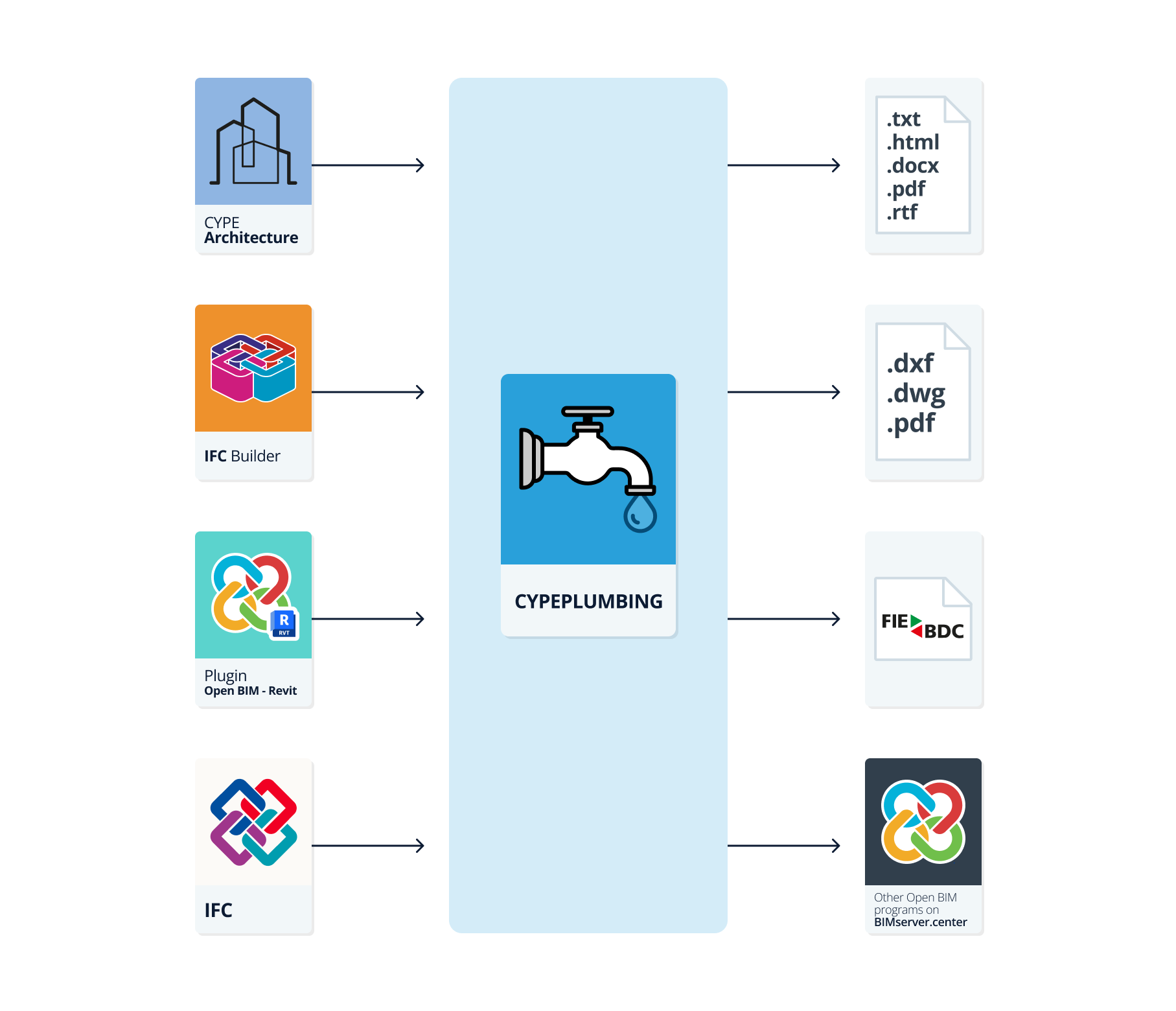
a) Importer un modèle avec la géométrie du bâtiment
Objectif : générer les niveaux et vues en plan et modéliser l’installation en s’appuyant sur cette géométrie.
Sources possibles :
- Modèles de CYPE Architecture
- Modèles de IFC Builder
- Modèles IFC (Allplan, ArchiCAD, etc.) téléversés sur BIMserver.center
- Modèles Autodesk Revit via Plugin Open BIM - Revit
b) Importer des fonds de plan depuis le modèle architectural (cas IFC Builder / CYPE Architecture)
- Importez les DXF/DWG inclus dans le modèle, ou
- importez les DXF/DWG générés automatiquement par ces logiciels lors de l’export BIM.
c) Génération automatique des consommations et décharges
Générez ces données à partir d’applications qui modélisent les appareils sanitaires, notamment :
- équipements sanitaires de CYPE Architecture → génération des consommations et des décharges.
Sortie de données
- Récapitulatifs : exportez aux formats HTML, DOCX, PDF, RTF, TXT.
- Plans : exportez aux formats DXF, DWG, PDF.
- Estimatif : exportez au format FIEBDC-3.
- Export Open BIM vers BIMserver.center : exportez les informations CYPEPLUMBING aux formats IFC et GLTF (visualisation et coordination entre intervenants).
- Autodesk Revit (Open BIM - Revit)
- importez et gérez les informations CYPEPLUMBING dans Revit ;
- générez, si nécessaire, des éléments natifs Revit à partir de l’IFC du réseau de tuyauteries.
- Outils BIM fabricants (détaillage avec produits)
- Terrain SDP – Water Systems (alimentation en eau) ;
- Terrain SDP – Sanitary Systems (évacuation des eaux) ;
- Open BIM aliaxis (évacuation des eaux).
Environnement de travail
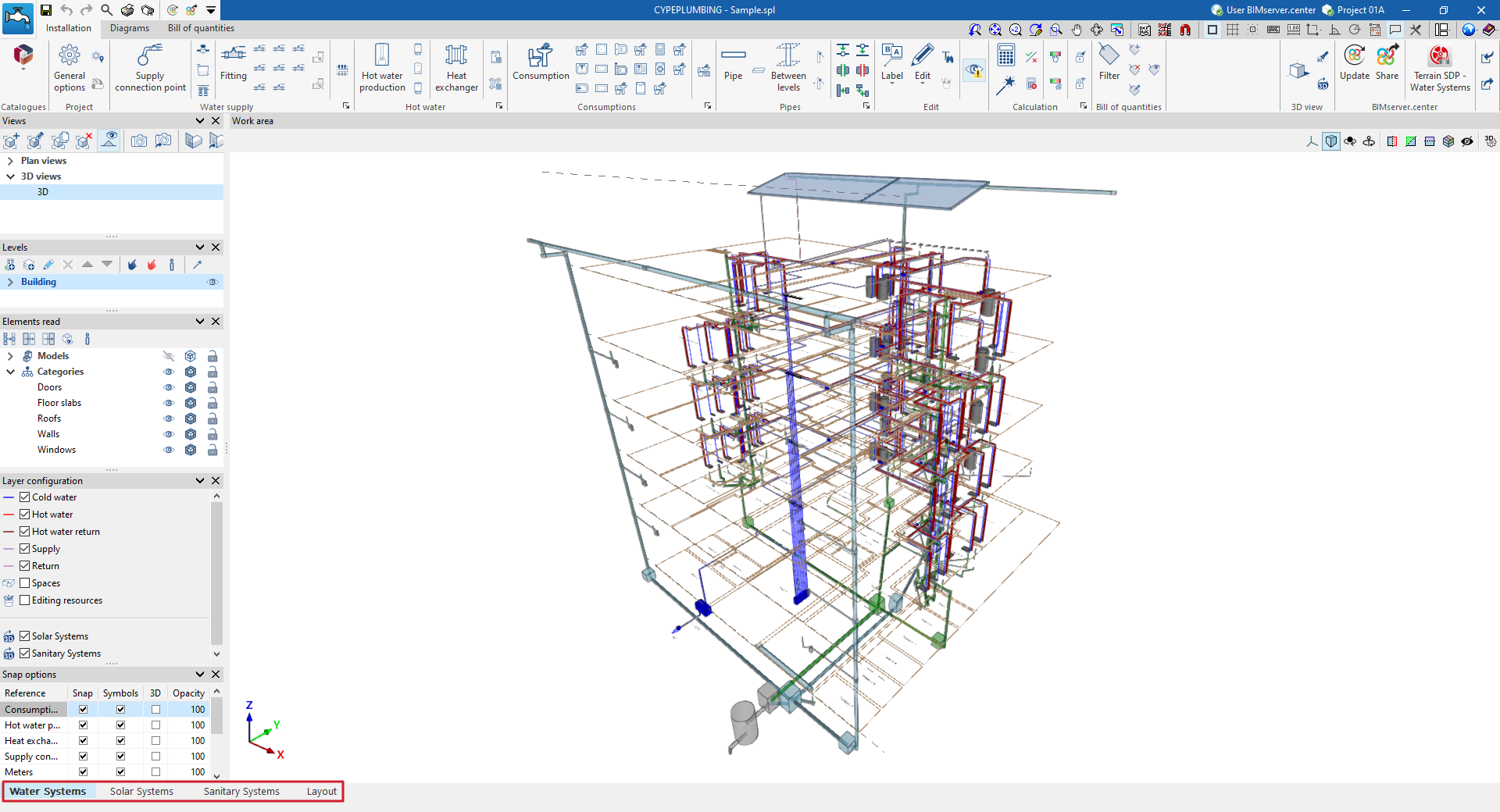
- L’interface de CYPEPLUMBING propose des onglets au bas de la fenêtre principale, correspondant à des environnements distincts :
- 'Water Systems' ;
- 'Solar Systems' ;
- 'Sanitary Systems' ;
- 'Layout'.
- Chaque environnement reprend une logique similaire aux autres outils CYPE.
- Personnalisez l’espace de travail grâce aux fenêtres ancrables, afin de l’adapter aux besoins du projet.
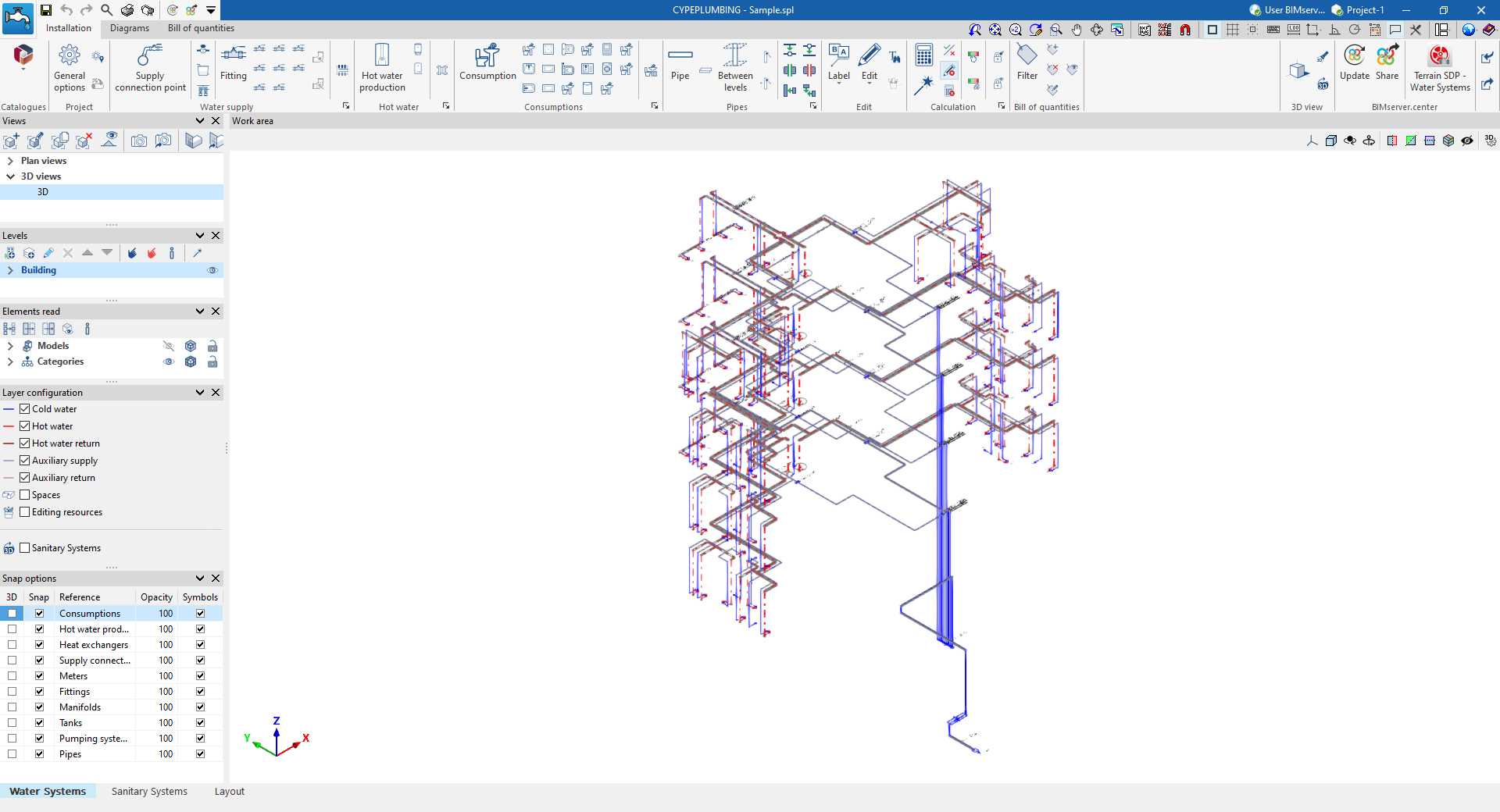
Onglet ‘Water Systems’
- Utilisez cet onglet pour la saisie et la conception des installations d’approvisionnement en eau.
- Accédez à trois sous-onglets (en haut de la fenêtre principale) :
- 'Installation' ;
- 'Schémas' ;
- 'Estimatif'.
- Ajoutez un élément avec consommation et décharge associées :
- la décharge est automatiquement reprise dans 'Sanitary Systems'.
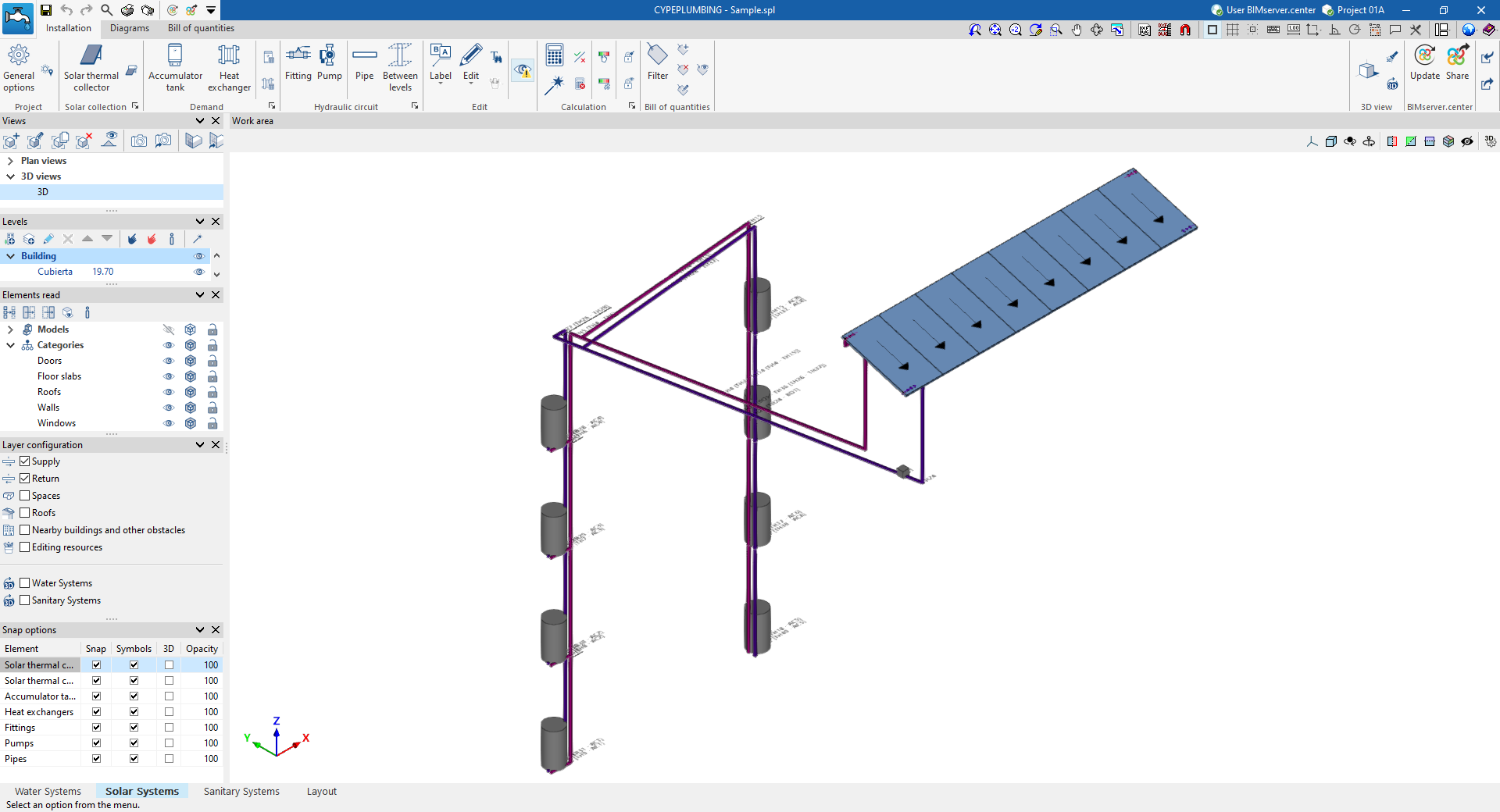
Onglet 'Solar Systems'
- Utilisez cet onglet pour la saisie et la conception des installations d’énergie solaire thermique.
- Accédez à trois sous-onglets :
- 'Installation' ;
- 'Schémas' ;
- 'Estimatif'.
Onglet ‘Sanitary Systems’
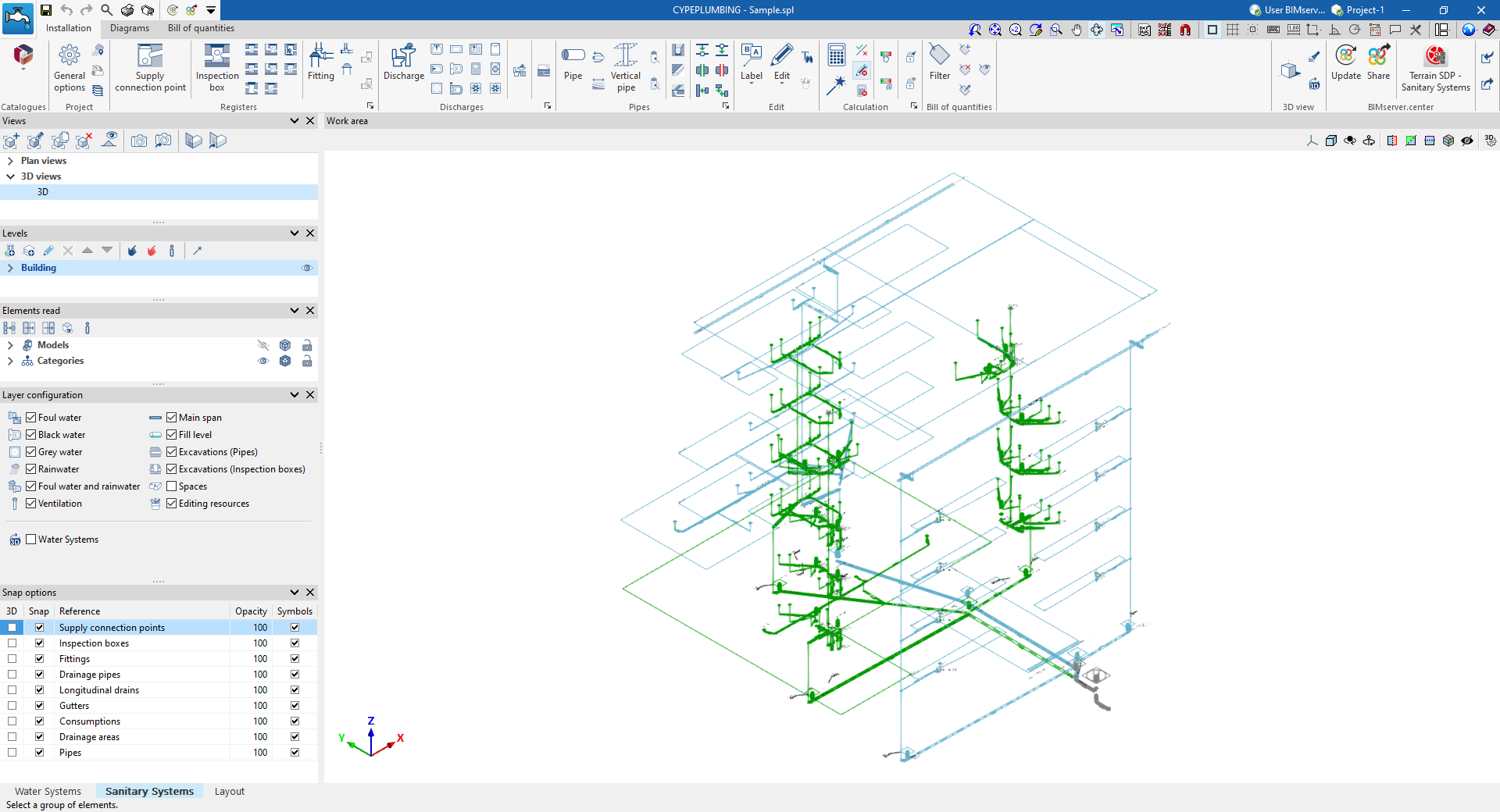
- Utilisez cet onglet pour la saisie et la conception des installations d’évacuation des eaux usées et pluviales.
- Accédez à trois sous-onglets :
- 'Installation' ;
- 'Schémas' ;
- 'Estimatif'.
- Ajoutez un élément avec consommation et décharge associées :
- la consommation est automatiquement reprise dans 'Water Systems'.
Onglet ‘Layout’
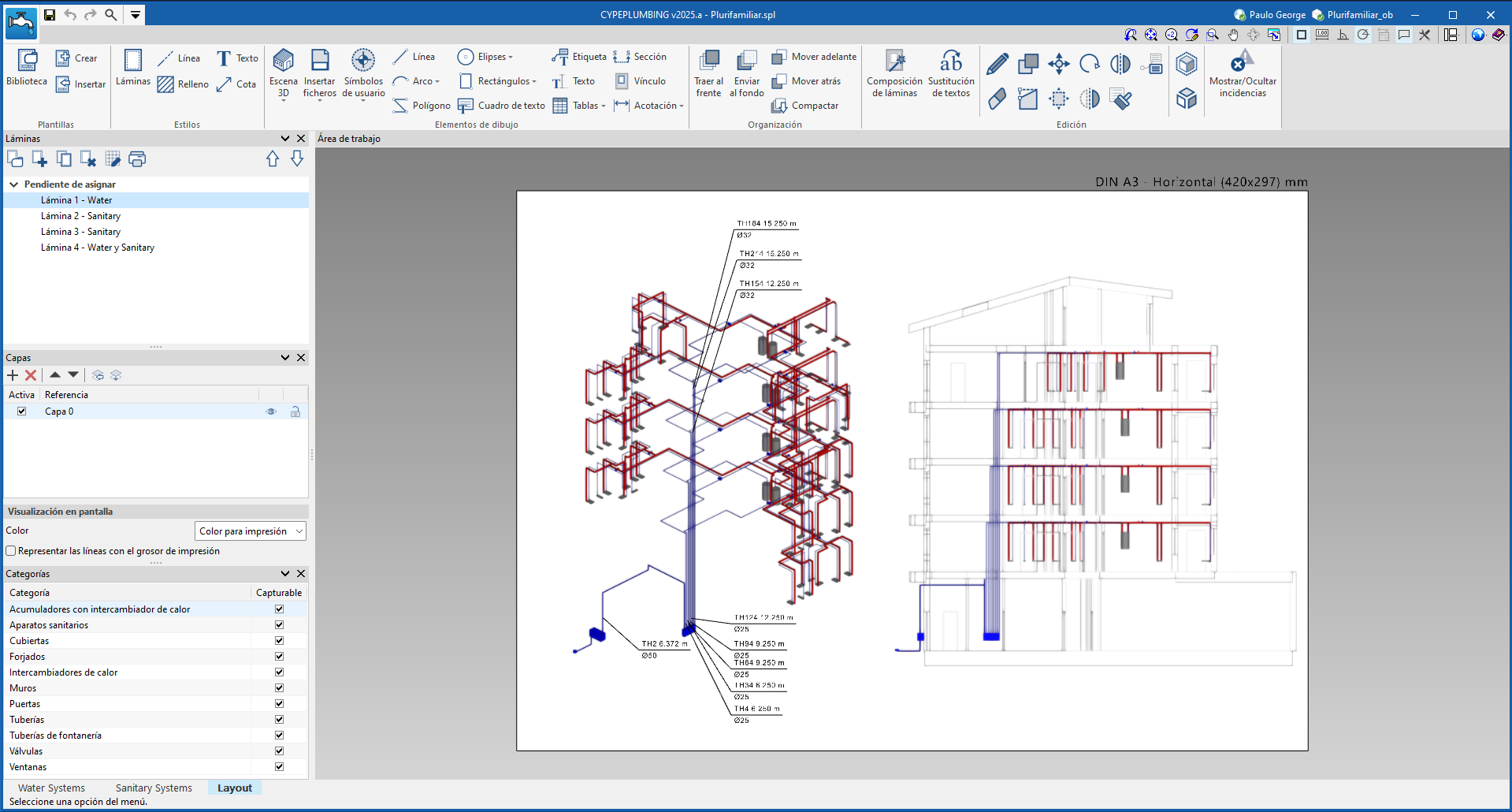
- Créez des plans regroupant :
- l’approvisionnement en eau ;
- l’évacuation des eaux ;
- les informations graphiques importées depuis d’autres applications.
- Attribuez des étiquettes spécifiques à chaque installation, puis placez-les sur les plans.
- Organisez l’ensemble afin de permettre la génération d’une vue 3D du plan.
| Note : |
|---|
| L’onglet 'Layout' regroupe les options et fonctionnalités du logiciel Open BIM Layout. |
Onglet ‘Digital Model’
- Réalisez le détaillage (maquette numérique détaillée) des installations :
- d’approvisionnement en eau ;
- d’évacuation des eaux ;
- d’énergie solaire thermique.
- Appuyez-vous sur les solutions proposées par les fabricants.
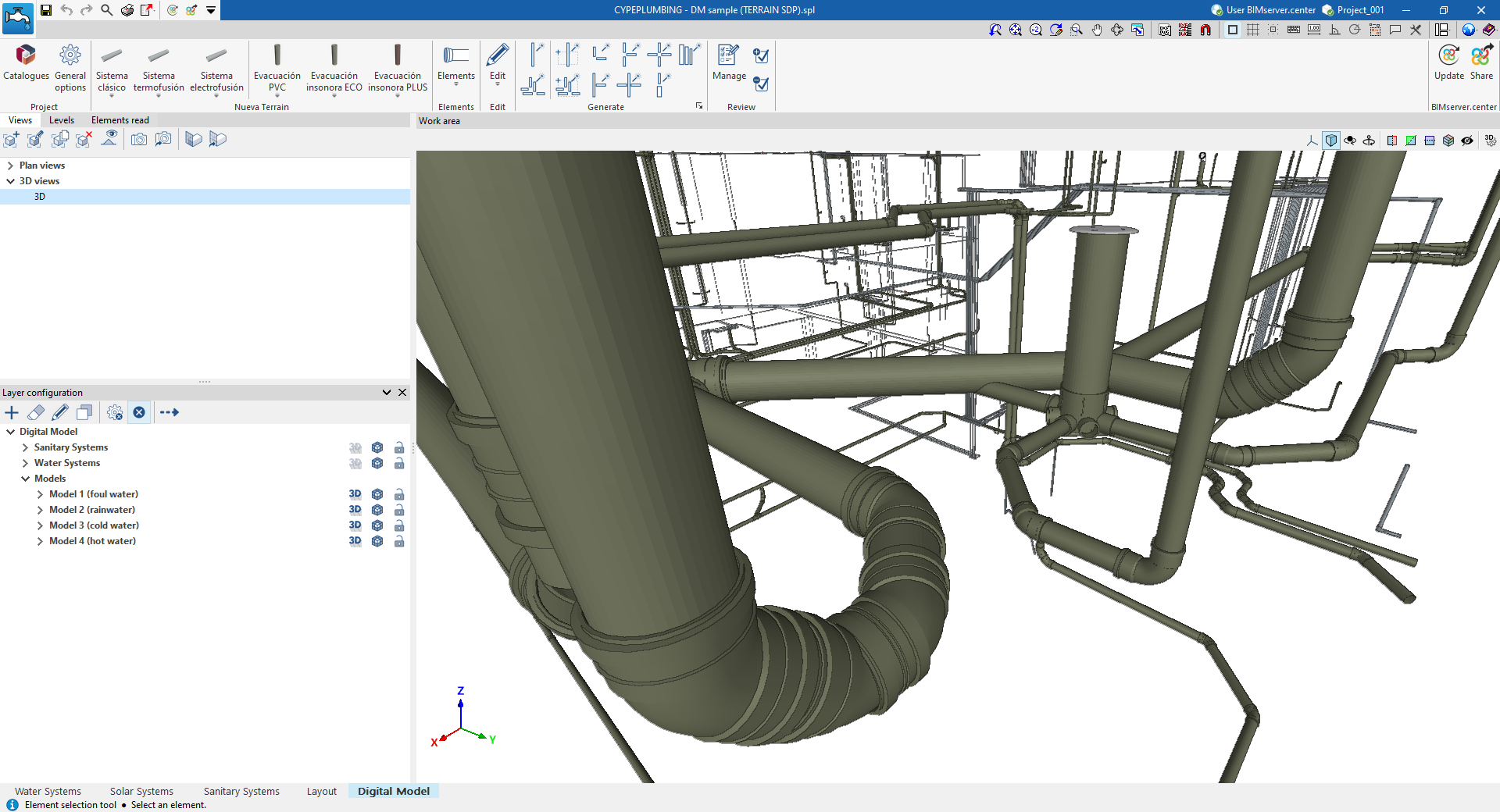
Table des matières
Complétez votre tour de CYPEPLUMBING en explorant les autres sections disponibles :