
Introduction
- L’onglet 'Digital Model' de CYPEPLUMBING vous permet de concevoir une maquette numérique détaillée, ainsi que le détail des pièces, pour :
- les installations d’approvisionnement en eau ;
- les installations d’évacuation des eaux ;
- les installations d’énergie solaire thermique.
Vous utilisez, pour cela, différentes solutions proposées par les fabricants.
- Les pièces qui composent les tuyauteries et les raccords (coudes, tés, dérivations, réducteurs, etc.) peuvent être :
- générées automatiquement à partir des installations conçues dans le logiciel ;
- disposées manuellement par l’utilisateur.
- Vous obtenez :
- des récapitulatifs ;
- des fichiers de métrés des matériaux et des produits utilisés ;
- la possibilité d’éditer des plans détaillés de l’installation.
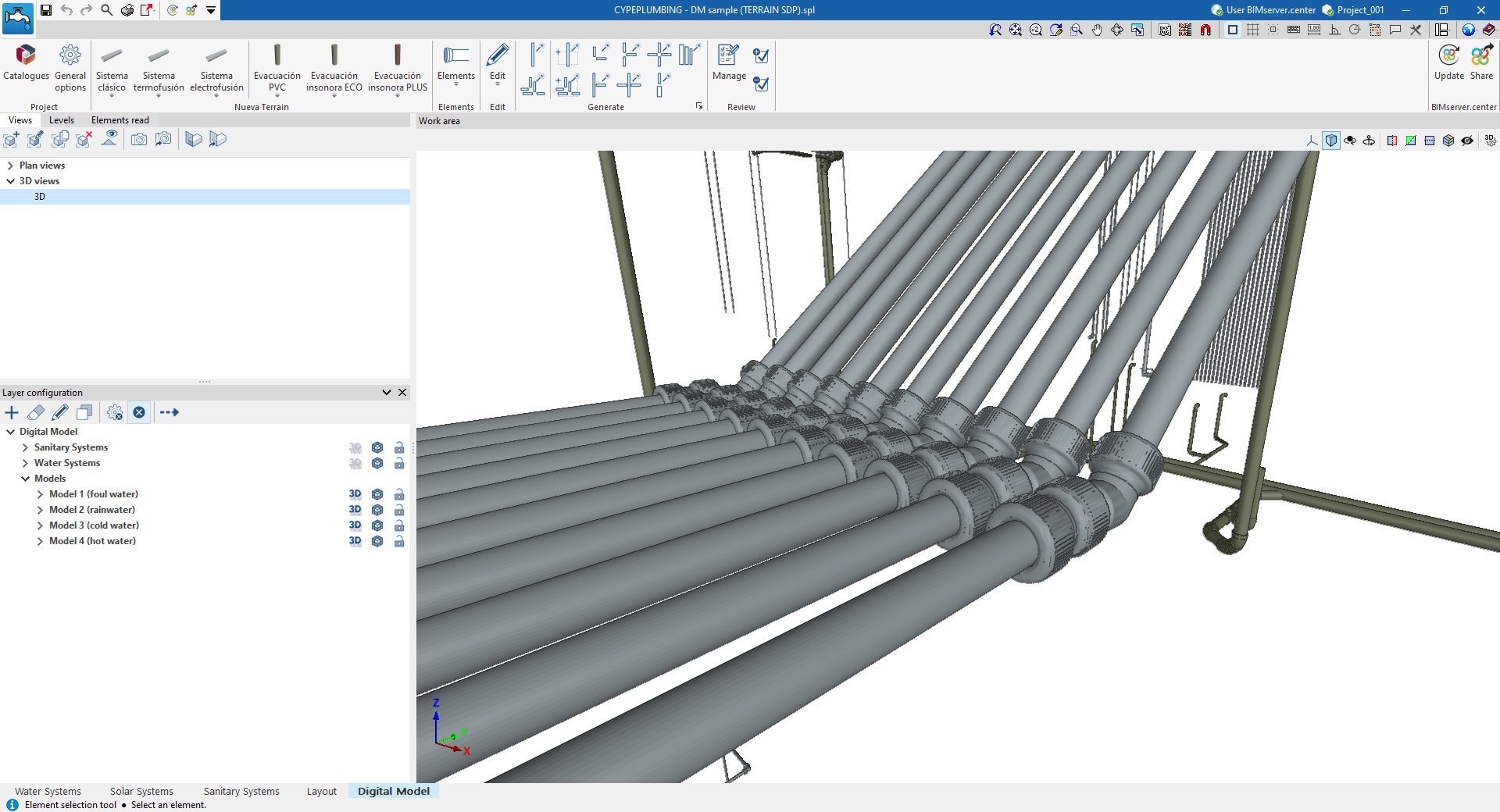
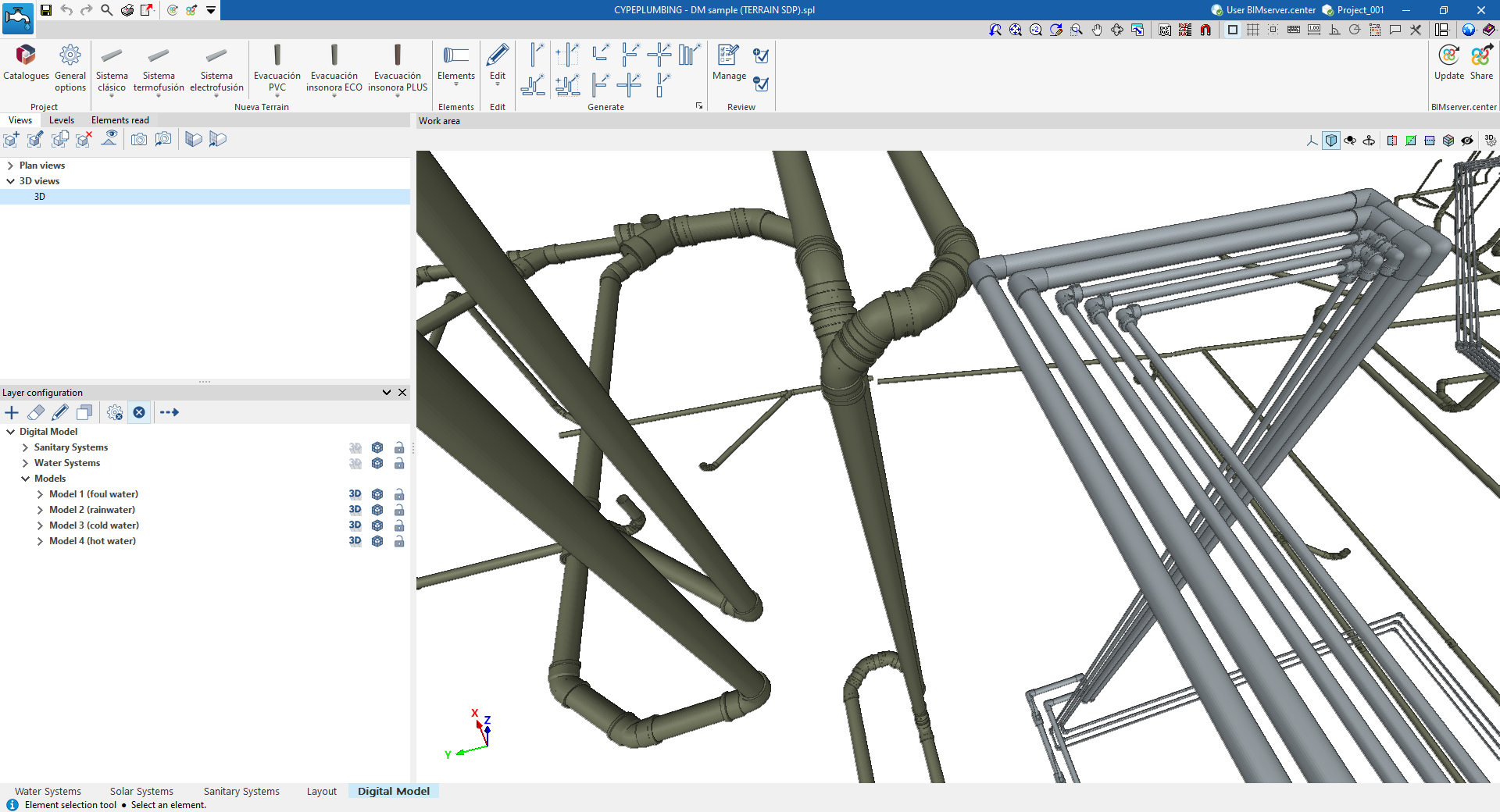
Environnement de travail de l'onglet ‘Digital Model’
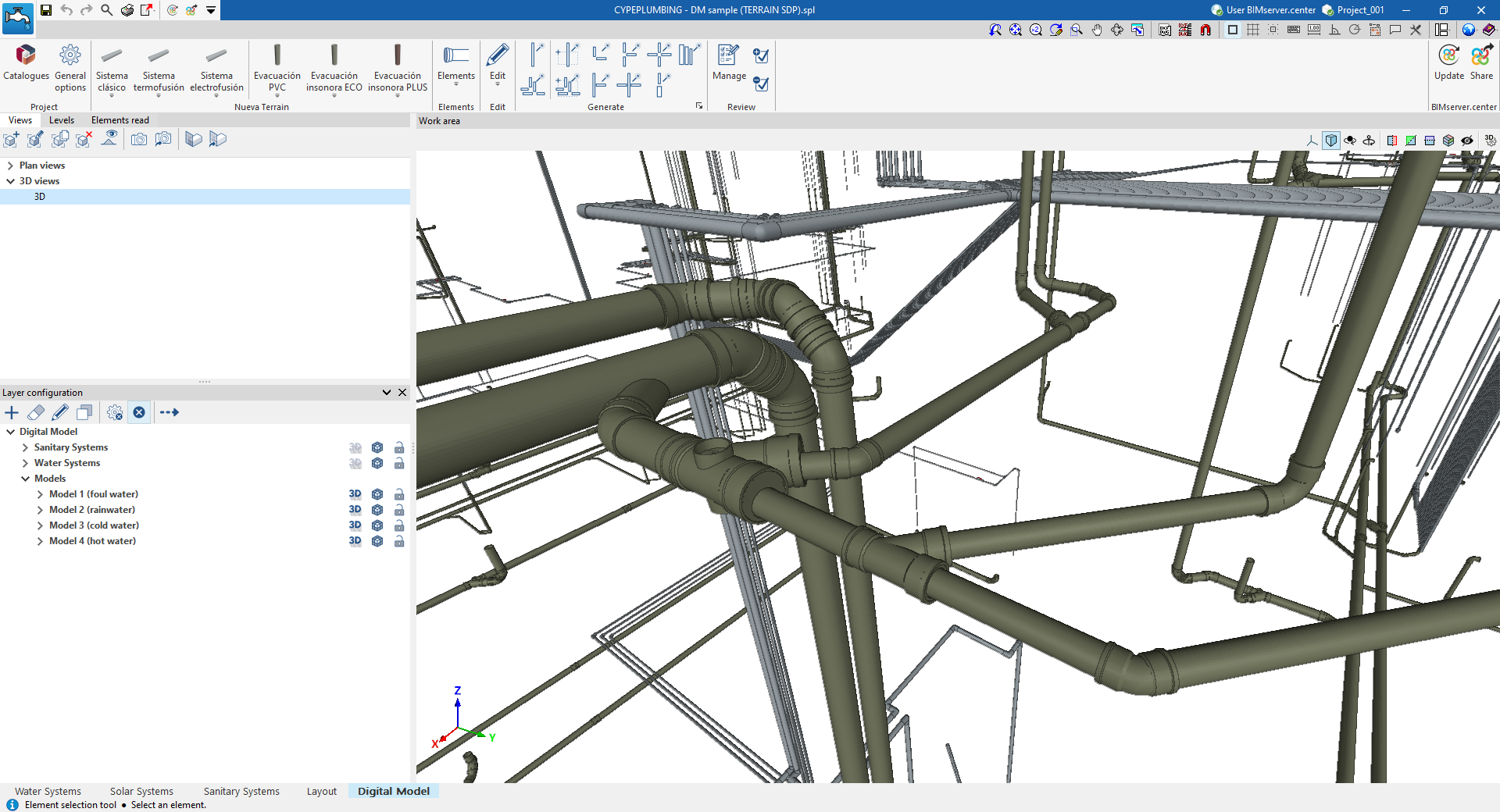
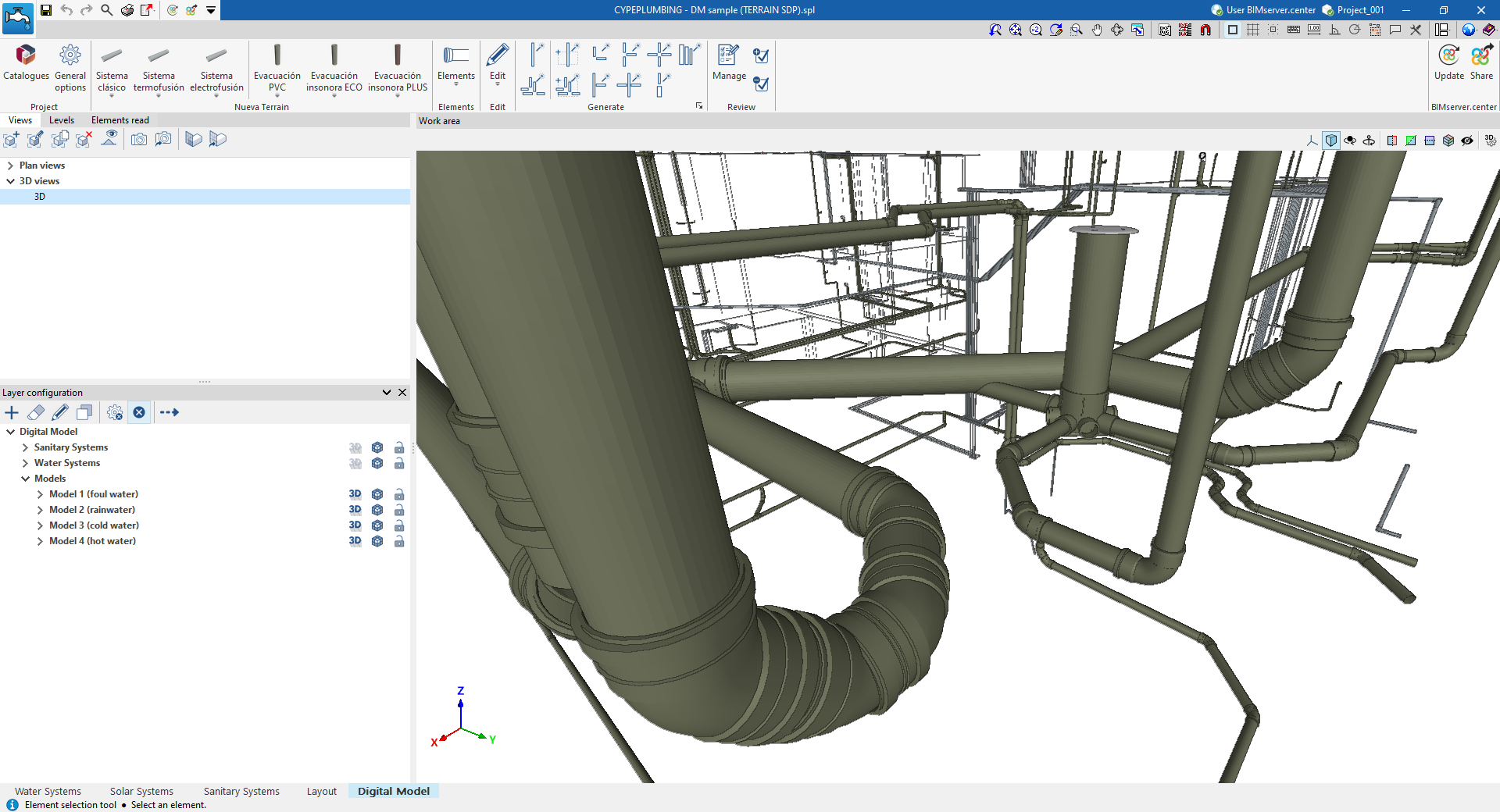
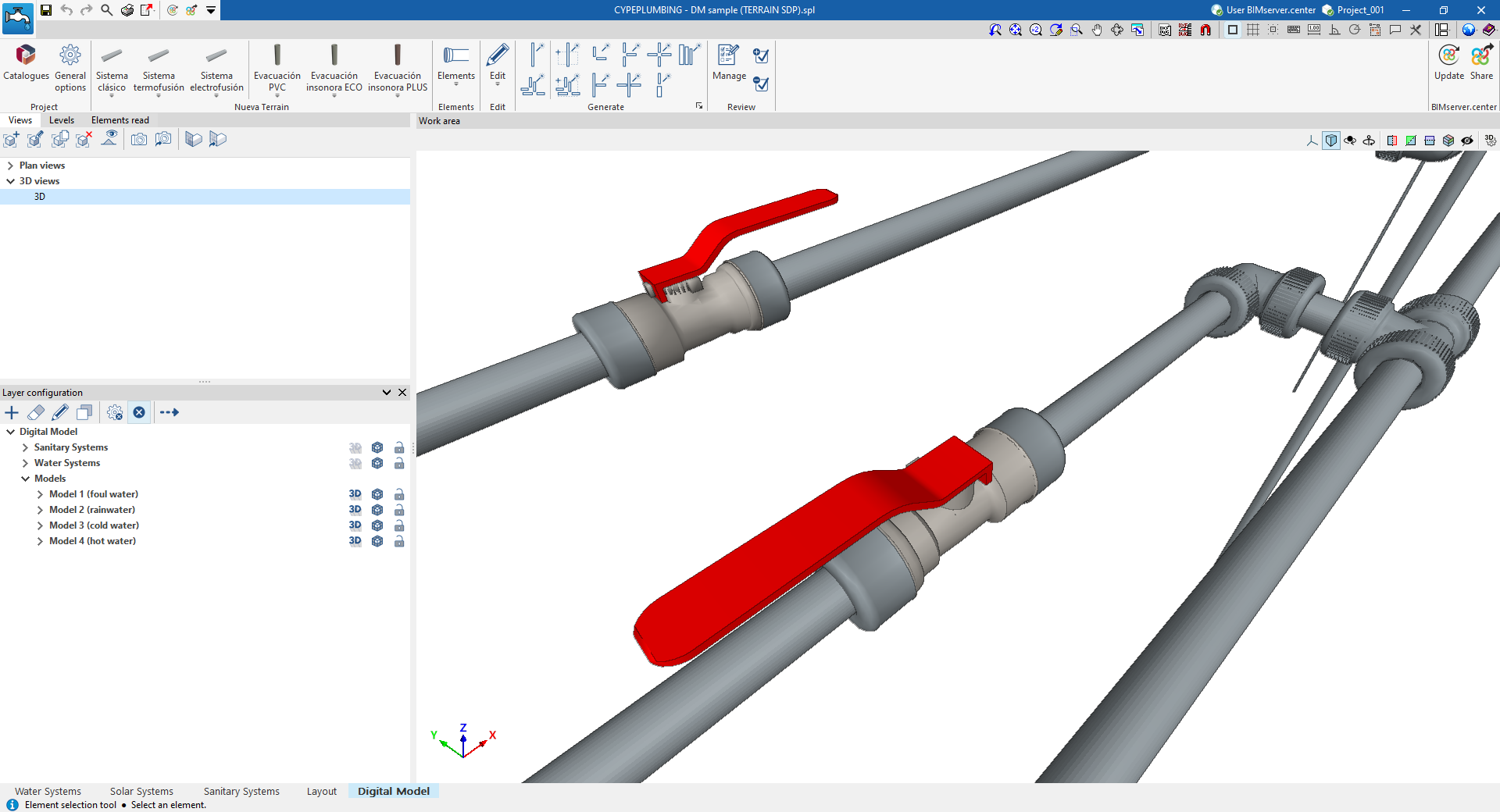
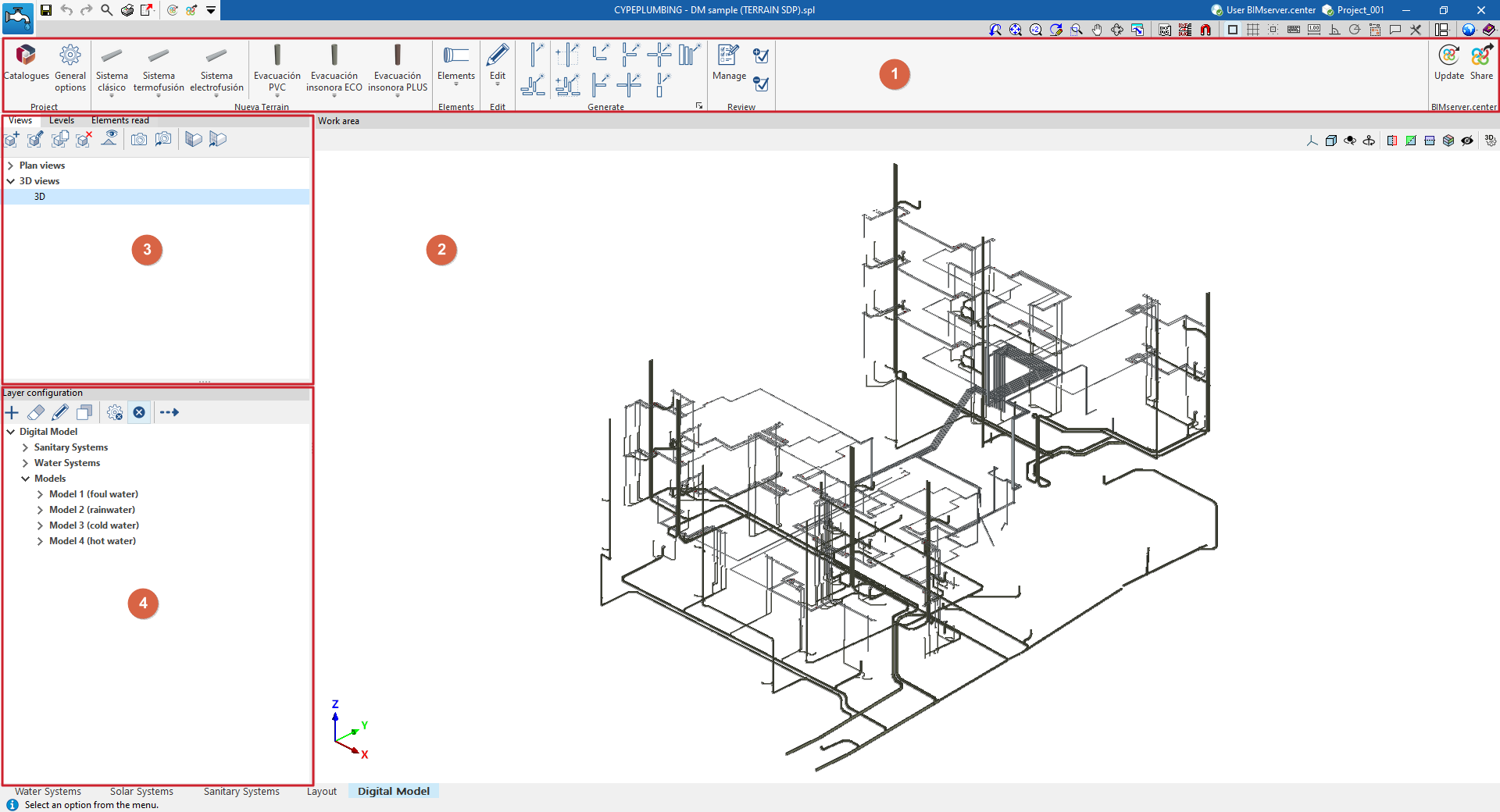
L’onglet 'Digital Model' propose un environnement de travail qui vous permet de concevoir le modèle détaillé (ou le détail des installations) pour :
- l’approvisionnement en eau ;
- l’évacuation des eaux ;
- l’énergie solaire thermique.
Vous travaillez aussi bien en vue 3D que dans tout type de vue 2D (plans de niveau, élévations, etc.). Vous pouvez ainsi introduire et modifier les éléments du modèle détaillé en utilisant, à chaque étape, la vue la plus adaptée.
Cet onglet affiche :
- Barre d’outils supérieure (1)
- Téléchargez les catalogues.
- Configurez les options générales du projet.
- Introduisez, modifiez et/ou générez automatiquement les éléments du modèle détaillé.
- Gérez la révision du modèle.
- Zone de travail (2) (à droite de l’écran)
- Introduisez, modifiez et visualisez les éléments du modèle détaillé.
- Introduisez, modifiez et visualisez les éléments du modèle détaillé.
- Panneaux en haut à gauche (3)
- Définissez les vues et les niveaux du projet.
- Gérez la visibilité des éléments lus.
- Panneau en bas à gauche (4)
- Configurez les calques du modèle détaillé.
- Paramétrez les vérifications à effectuer.
- Lancez et consultez ces vérifications.
Séquence de travail pour réaliser le modèle détaillé des installations de plomberie et d’assainissement
La séquence d’opérations pour générer et gérer la maquette numérique détaillée dans le logiciel est la suivante :
1) Exporter les installations calculées vers 'Digital Model'
- Depuis chaque onglet concerné ('Water Systems', 'Sanitary Systems' et/ou 'Solar Systems') :
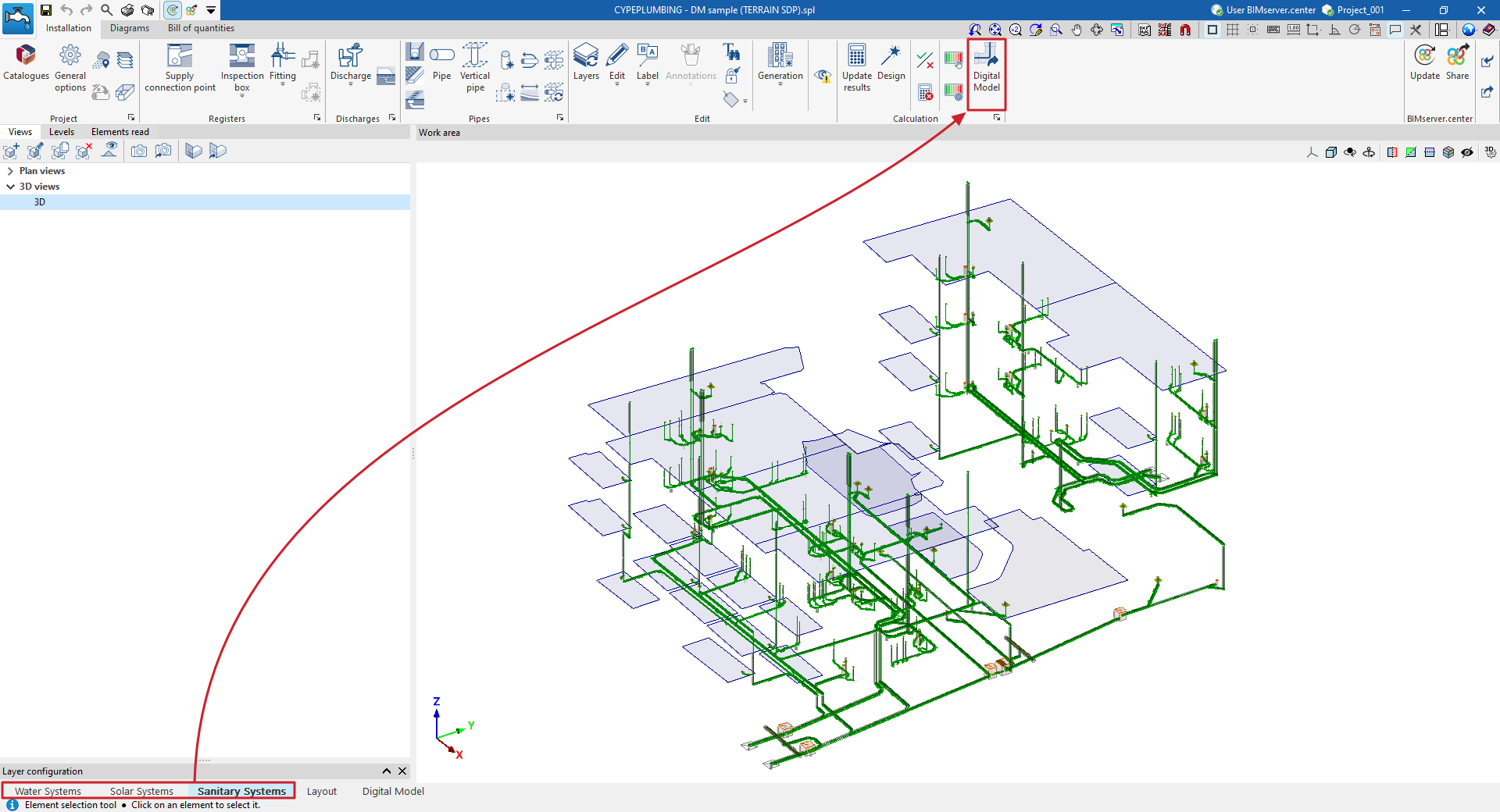
- Utilisez l’option 'Digital Model' du bloc 'Calcul' pour exporter les installations déjà calculées vers l’onglet 'Digital Model'.
2) Accéder à 'Digital Model' et effectuer la configuration initiale
- Visualisez les installations exportées :
- Ouvrez 'Configuration des calques'.
- Ouvrez 'Configuration des calques'.
- Importez les catalogues fabricants pour le modèle détaillé :
- Utilisez 'Catalogues' (bloc 'Projet').
- Utilisez 'Catalogues' (bloc 'Projet').
- Configurez les séries de matériaux à utiliser :
- Utilisez 'Options générales' (bloc 'Projet').
3) Créer le modèle détaillé
Vous pouvez générer le modèle détaillé automatiquement ou le créer manuellement, pièce par pièce.
- Générez d’abord les pièces de tuyauteries pour chaque modèle :
- Utilisez 'Tuyauteries' (bloc 'Générer').
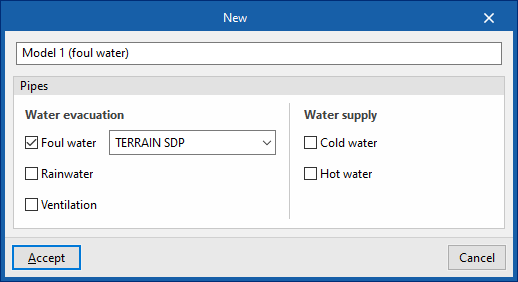
Lors de la première exécution, un modèle détaillé est ajouté à la liste des modèles, accessible depuis 'Configuration des calques'.
- Utilisez 'Tuyauteries' (bloc 'Générer').
- Générez ensuite les raccords :
- Utilisez 'Raccords' (bloc 'Générer') pour chaque modèle détaillé.
Options utiles (selon vos besoins) :
- Améliorez le contrôle et la précision de la génération :
- Utilisez les autres options du bloc 'Générer' pour générer partiellement (uniquement les zones sélectionnées) ou pour générer un type de raccord spécifique.
- Utilisez les autres options du bloc 'Générer' pour générer partiellement (uniquement les zones sélectionnées) ou pour générer un type de raccord spécifique.
- Ajoutez ou modifiez des modèles détaillés :
- Dans la barre d’outils supérieure de 'Configuration des calques', utilisez 'Ajouter', 'Effacer', 'Éditer', 'Copier'.
- Dans la barre d’outils supérieure de 'Configuration des calques', utilisez 'Ajouter', 'Effacer', 'Éditer', 'Copier'.
- Complétez le modèle manuellement, si nécessaire :
- Placez les pièces une à une depuis le bloc 'Éléments', ou depuis le bloc spécifique à chaque fabricant (après téléchargement d’un fabricant et redémarrage du logiciel).
- Placez les pièces une à une depuis le bloc 'Éléments', ou depuis le bloc spécifique à chaque fabricant (après téléchargement d’un fabricant et redémarrage du logiciel).
- Modifiez un élément du modèle détaillé :
- Utilisez les outils du bloc 'Édition'.
4) Vérifier et réviser le modèle détaillé
- Configurez les vérifications de chaque modèle :
- Utilisez 'Vérifications' dans 'Configuration des calques'.
- Utilisez 'Vérifications' dans 'Configuration des calques'.
- Lancez la vérification :
- Utilisez 'Vérifier erreurs' dans 'Configuration des calques'.
Les erreurs s’affichent à l’écran.
- Utilisez 'Vérifier erreurs' dans 'Configuration des calques'.
Options utiles (selon vos besoins) :
- Suivez l’avancement de la révision :
- Utilisez les options du bloc 'Révision' pour colorer les parties du modèle selon leur état de révision.
- Utilisez les options du bloc 'Révision' pour colorer les parties du modèle selon leur état de révision.
- Revenez aux onglets de calcul si des modifications sont nécessaires :
- Modifiez la conception, réexportez vers 'Digital Model', puis supprimez et régénérez uniquement les parties impactées dans 'Digital Model'.
5) Obtenir et exporter les résultats
- Obtenez les récapitulatifs (métrés des pièces et raccords) :
- Utilisez 'Récapitulatifs' (barre supérieure de l’onglet 'Digital Model').
- Utilisez 'Récapitulatifs' (barre supérieure de l’onglet 'Digital Model').
- Obtenez les plans du modèle détaillé avec les références des pièces et raccords :
- Utilisez les options de l’onglet 'Layout'.
- Utilisez les options de l’onglet 'Layout'.
- Exportez les métrés au format BC3 :
- Utilisez 'Exporter au format BC3' (barre supérieure de l’onglet 'Digital Model').
- Utilisez 'Exporter au format BC3' (barre supérieure de l’onglet 'Digital Model').
- Exportez le modèle détaillé vers BIMserver.center :
- Utilisez 'Partager' (bloc 'BIMserver.center').
Exportation des installations de plomberie et d'assainissement vers l'onglet ‘Digital Model’
Option ‘Digital Model’
Pour réaliser le modèle détaillé ou le détail des installations d'approvisionnement en eau, d'évacuation des eaux ou d'énergie solaire thermique, il est nécessaire d'exporter les informations du modèle de calcul réalisé dans les onglets ‘Water Systems’, ‘Sanitary Systems’ ou ‘Solar Systems’ vers l'onglet ‘Digital Model’.
Pour ce faire, utilisez l'option ‘Digital Model’ dans le bloc ‘Calcul’ de la barre d'outils supérieure de l'onglet ‘Installation’.
| Note : |
|---|
| Cette action doit être effectuée à partir de chacun des différents onglets mentionnés si vous souhaitez réaliser le modèle détaillé des différentes installations. |
Configuration des calques du modèle détaillé
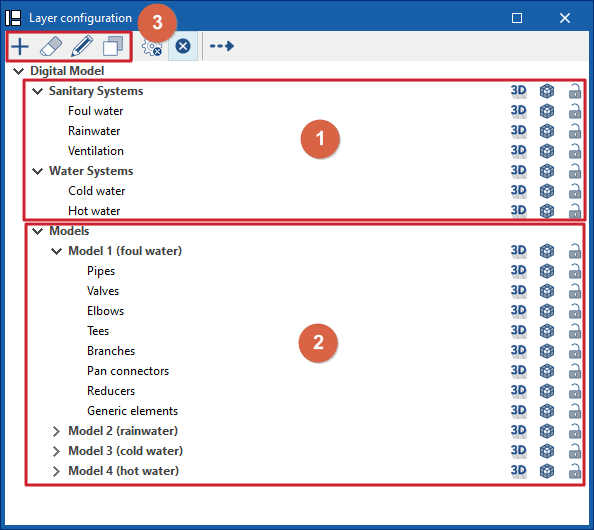
Le panneau 'Configuration des calques' se trouve, par défaut, sur le côté gauche de l’onglet 'Digital Model'. Il donne accès aux commandes suivantes.
Visualiser les installations importées (1)
Activez ou désactivez l’affichage des installations exportées depuis d’autres onglets via les lignes 'Water Systems', 'Sanitary Systems' et/ou 'Solar Systems'.
Visualiser et gérer les modèles détaillés (2)
Utilisez les lignes de la section 'Modèles' pour contrôler l’affichage des différents modèles détaillés générés avec les options du bloc 'Générer'.
Éditer les modèles détaillés (3)
Dans la barre d’outils supérieure, utilisez les options pour :
- ajouter un modèle détaillé,
- effacer un modèle détaillé,
- éditer un modèle détaillé,
- copier un modèle détaillé.
Modifier un modèle via 'Éditer'
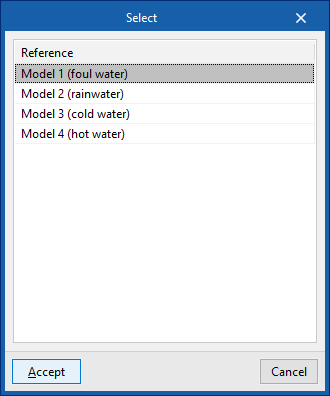
- Cliquez sur 'Éditer', puis sélectionnez un modèle détaillé disponible.
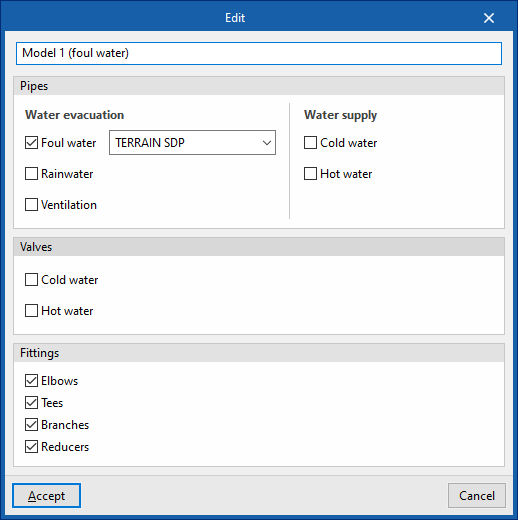
- Validez pour ouvrir une fenêtre où vous pouvez :
- modifier sa référence,
- réattribuer la série de matériaux à utiliser pour chaque type d’installation associé (section 'Tuyauteries'),
- activer ou désactiver les catégories de raccords à générer dans le modèle (section 'Raccords').
Options disponibles
Les options situées à droite du panneau servent à ajuster l’affichage et à configurer la capture des éléments par catégorie.
 Représentation tridimensionnelle
Activez ou désactivez la représentation 3D (volumétrique) des éléments de la catégorie. Opacité
Ajustez l’opacité de la représentation 3D des éléments de la catégorie. Capture
Activez ou désactivez la capture des éléments de la catégorie.
 Représentation tridimensionnelle
 Opacité
 Capture
Affichage du sens d’écoulement
- L’option 'Sens', en haut du panneau, affiche :
- l’axe des tuyaux,
- la direction du flux calculée dans les onglets 'Water Systems', 'Sanitary Systems' ou 'Solar Systems'.
- Pour visualiser ces informations correctement, augmentez l’opacité des calques de tuyauteries.
Vérifications du modèle détaillé
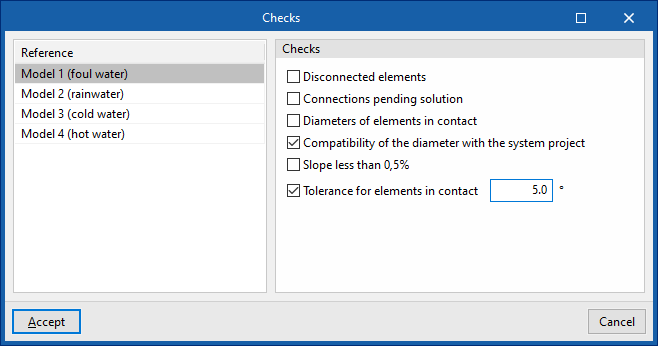
Le bouton 'Vérifications', situé en haut du panneau 'Configuration des calques', ouvre une fenêtre dans laquelle vous pouvez activer ou désactiver, pour chaque modèle détaillé généré, les contrôles suivants :
- Éléments déconnectés
- Raccordements en attente de résolution
- Diamètres de pièces en contact
- Compatibilité du diamètre avec le projet de l'installation
- Faites afficher un avertissement si les dimensions d’un produit placé dans le modèle détaillé ne correspondent pas à celles du modèle de calcul.
- En cas d’écart, revenez à l’onglet de calcul concerné, effectuez les corrections nécessaires pour refléter la situation réelle, puis réutilisez l’option 'Digital Model' pour réexporter les informations vers cet onglet.
- Pente inférieure à 0,5%
- Tolérances de pièces en contact
- Définissez la valeur de tolérance (en degrés) entre les pièces en contact.
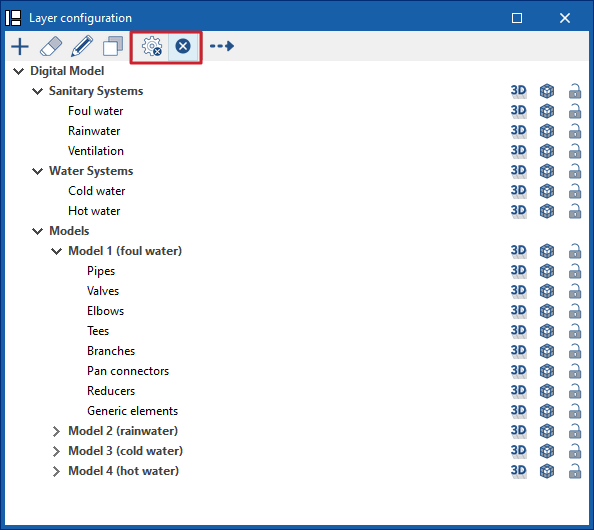
Lancer les vérifications
- Cliquez sur 'Vérifier erreurs' (en haut du panneau 'Configuration des calques') pour exécuter les contrôles.
Consulter les erreurs
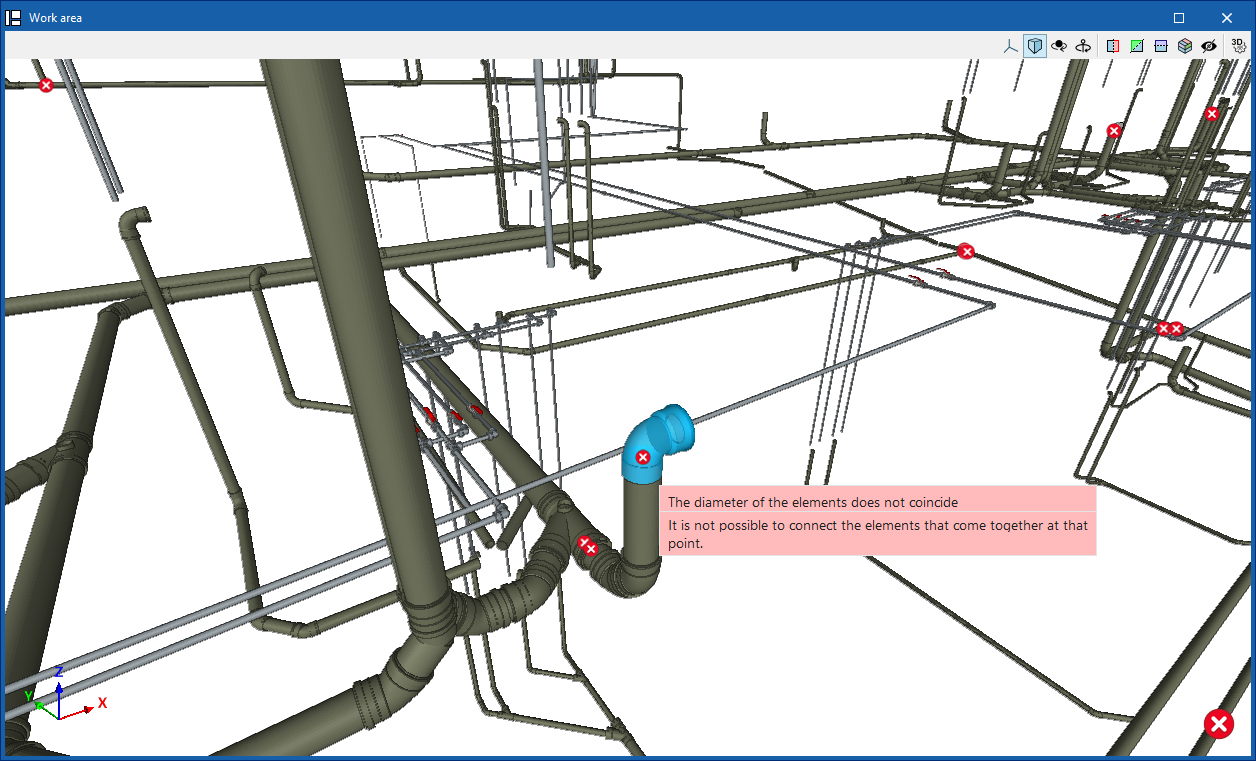
- Les erreurs détectées s’affichent directement sur les éléments du modèle dans l'espace de travail.
- Survolez une erreur avec le curseur pour afficher un texte informatif décrivant le problème.
Importer les catalogues des fabricants (modèle détaillé plomberie et assainissement)
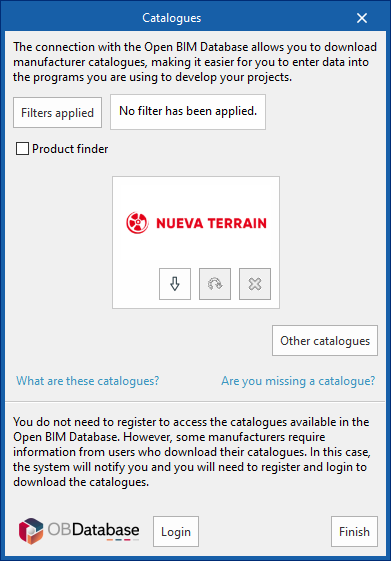
Dans l’onglet 'Digital Model', chargez les catalogues fabricants via l’option 'Catalogues' du bloc 'Projet' (en haut de la page) afin de les rendre disponibles dans le modèle détaillé.

Catalogues
- Téléchargez des catalogues fabricants grâce à la connexion à Open BIM Database.
- Facilitez la saisie des données dans le logiciel pour développer votre projet.
Ouvrir la liste des catalogues
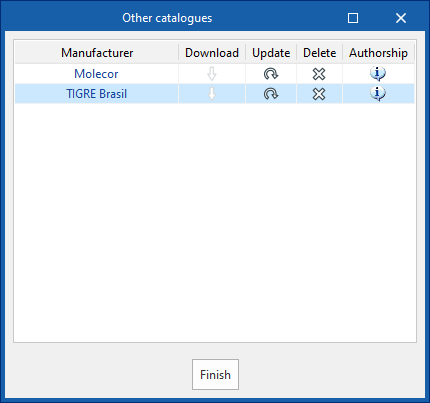
- Cliquez sur 'Catalogues' pour afficher une fenêtre contenant les catalogues disponibles.
Filtrer les catalogues affichés
- Utilisez 'Filtres appliqués' pour filtrer par :
- 'Langue'
- 'Pays'
- Affichez uniquement les fabricants dont les catalogues correspondent aux critères sélectionnés.
Télécharger et gérer les catalogues
Pour chaque fabricant, utilisez les options suivantes :
- 'Télécharger'
- Téléchargez le catalogue du fabricant.
- Rendez les produits du catalogue disponibles dans le projet.
- 'Actualiser'
- Mettez à jour le catalogue sélectionné vers la dernière version.
- Remplacez la version déjà téléchargée dans le projet.
- 'Effacer'
- Supprimez le catalogue sélectionné.
- Retirez les produits du catalogue du projet.
Connexion à Open BIM Database
- Dans la partie inférieure de la fenêtre, identifiez-vous avec votre compte et votre mot de passe Open BIM Database.
Configuration des séries de matériaux pour le modèle détaillé
Un ouvrage peut nécessiter l’utilisation combinée de produits issus de différentes séries de matériaux (système classique, électrofusion, thermofusion, systèmes insonorisés ou non, etc.), selon les besoins de chaque zone de l’installation.
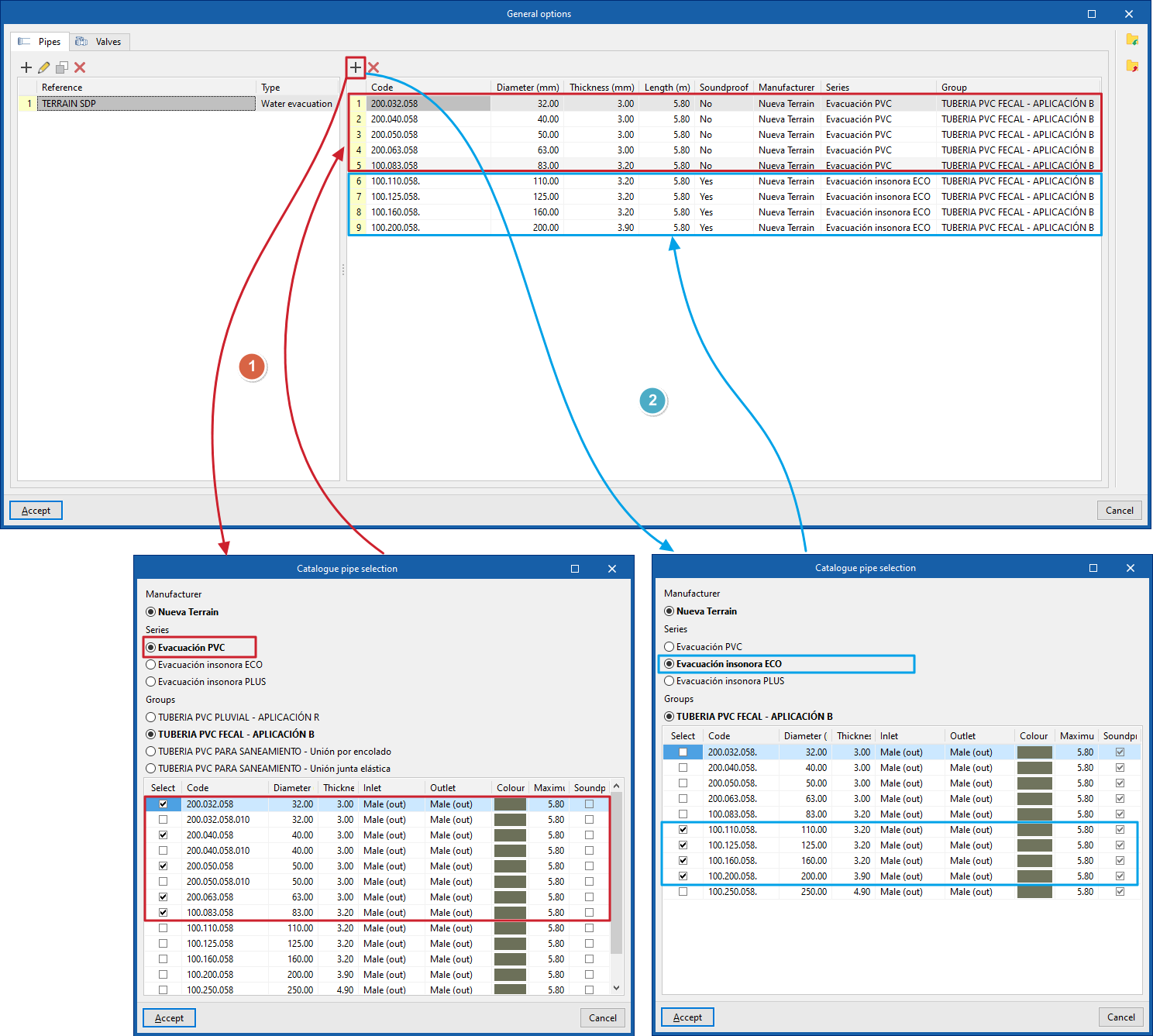
Pour intégrer cette logique dans le logiciel, générez des listes de séries de matériaux dédiées au modèle détaillé : dans l’onglet 'Digital Model', cliquez sur 'Options générales' dans le bloc 'Projet'.

Options générales
En cliquant sur 'Options générales', ouvrez une fenêtre avec deux onglets :
- 'Tubes'
- 'Vannes'
1) Créer une nouvelle série
- Dans la liste de gauche, cliquez sur 'Ajouter'.
- Dans la fenêtre 'Sélection de tubes du catalogue' ou 'Sélection de vannes du catalogue' :
- saisissez la 'Référence' de la série ;
- pour les tubes, choisissez le 'Type d'installation' :
- 'Évacuation des eaux'
- 'Captage solaire thermique'
- 'Approvisionnement en eau'
2) Ajouter des matériaux à la série
- Une fois la série créée (liste de gauche), complétez-la dans la liste de droite.
- Utilisez les outils en partie haute pour :
- sélectionner un 'Fabricant' ;
- choisir une 'Série' et un 'Groupe' disponibles.
- Dans la partie inférieure, cochez la colonne 'Sélectionner' pour les produits à intégrer.
- Cliquez sur 'Accepter'.
- Répétez l’opération autant de fois que nécessaire jusqu’à compléter la série.
3) Importer / exporter des séries
- Utilisez les options situées à droite pour importer ou exporter les séries vers des fichiers disque au format .bib905.
- Réutilisez ces séries dans d’autres projets.
| Note : |
|---|
| Composez une série de matériaux avec des produits issus : - de différentes séries d’un même fabricant, et/ou - de fabricants différents. Exemple (assainissement) Importez des produits non insonorisés jusqu’à un certain diamètre (par exemple 83 mm). Ajoutez ensuite, à partir de ce diamètre, des produits insonorisés d’une autre série (ou d’un autre fabricant). |
Introduction d'éléments individuels dans le modèle détaillé
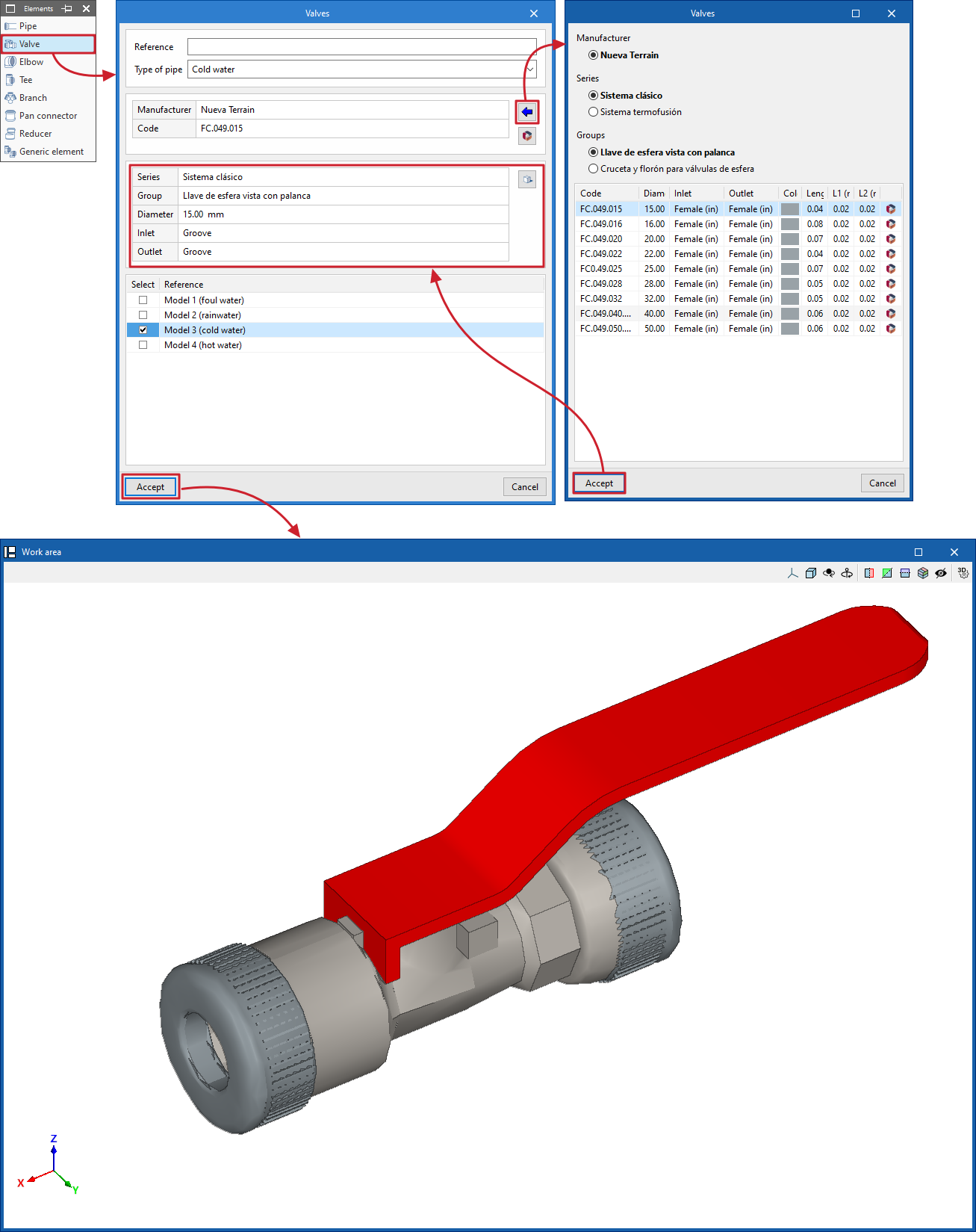
Utilisez les options du bloc 'Éléments' (onglet 'Digital Model') pour ajouter manuellement, pièce par pièce, des composants et des raccords afin de compléter le modèle détaillé.

Privilégiez cette méthode lorsque les processus automatiques du bloc 'Générer' ne corrigent pas correctement certains points de l’installation.
Éléments disponibles
- Tube
- Vanne
- Coude
- Té
- Dérivation
- Manchon
- Réducteur
- Élément générique
Incluez notamment : raccords de piquage, trappes de visite, tabourets siphoïdes, connecteurs, terminaux d’aération, bouches d’écoulement.
Paramétrage d’un élément
- Sélectionnez un élément : une fenêtre de saisie s’ouvre.
- Renseignez les champs suivants :
- 'Référence'
- 'Type d’installation'
- 'Type de tuyauterie' (parmi les options disponibles)
Choix du produit (fabricant)
- Sélectionnez un produit d’un 'Fabricant' via le bouton d’importation de données (à droite).
- Téléchargez et mettez à jour les 'Catalogues' des fabricants depuis Open BIM Database directement dans cette fenêtre.
- Consultez ensuite :
- les informations du produit sélectionné ;
- la 'Vue 3D' associée.
Insertion dans le modèle
- En bas de la fenêtre, 'Sélectionner' le modèle détaillé dans lequel intégrer l’élément.
- Cliquez sur 'Accepter' : l’élément devient disponible dans l'espace de travail.
Ajustements après insertion
- Ajustez l’orientation et la position de l’élément avec les outils du bloc 'Édition'.
Introduction manuelle d'éléments de fabricants dans le modèle détaillé
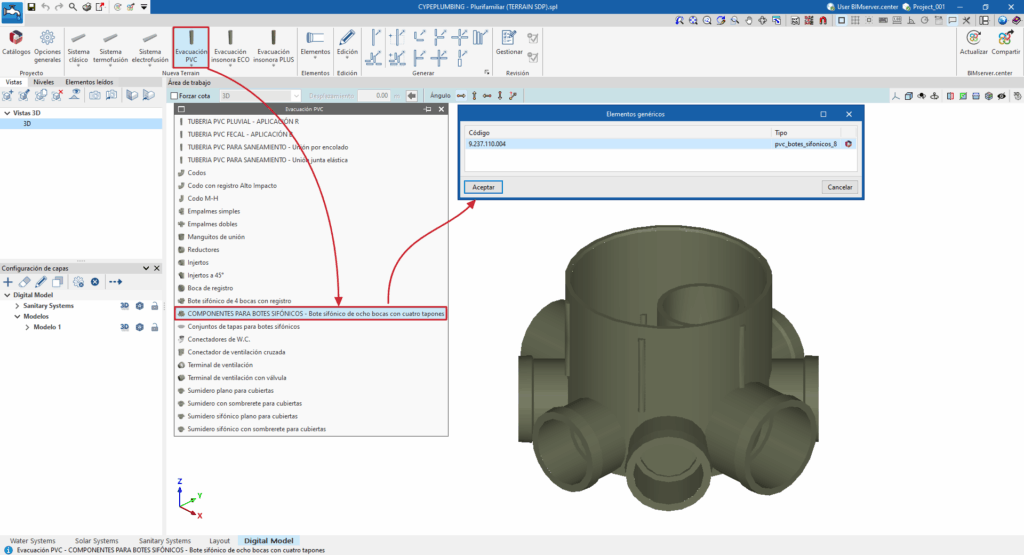
Dans l’onglet 'Digital Model', téléchargez le catalogue d’un fabricant via l’option 'Catalogues'.
Redémarrez le logiciel : un bloc d’options spécifique à ce fabricant apparaît dans la barre d’outils en haut de l’interface.

Objectif
- Sélectionnez et insérez manuellement, élément par élément, les pièces et raccords de ce fabricant pour compléter le modèle détaillé.
Fonctionnement
- Procédez comme avec le menu générique 'Éléments' :
- sélection du composant ;
- choix du produit ;
- insertion dans le modèle détaillé.
- Bénéficiez d’un accès direct aux produits du fabricant, ce qui permet d’accélérer le travail.
Outils d'édition du modèle détaillé
Utilisez les options du bloc 'Édition' (onglet 'Digital Model') pour intervenir sur les éléments du modèle détaillé de l’installation.

Options disponibles
 | Éditer | Modifiez les propriétés paramétriques de l’élément sélectionné. |
 | Effacer | Supprimez un élément précédemment inséré. |
 | Tourner un élément | Faites pivoter un élément autour des axes x, y ou z. |
 | Tourner un groupe d'éléments | Faites pivoter un ensemble d’éléments sélectionnés. |
 | Déplacer un élément | Déplacez un élément ou un nœud d’un élément. |
 | Déplacer un groupe d'éléments | Déplacez un ensemble d’éléments sélectionnés. |
 | Copier | Créez une copie d’un ou plusieurs éléments. |
 | Insérer noeud | Insérez un nœud intermédiaire dans une tuyauterie et divisez-la en deux. |
 | Lier les éléments | Reliez deux tuyauteries sélectionnées. |
 | Mesurer les longueurs sur le plan | Mesurez des longueurs et des angles entre des points définis dans le modèle. Si vous sélectionnez un contour fermé, obtenez aussi son aire. |
 | Projection | Basculez en projection en plan (plan XY) dans l'espace de travail. |
 | Inverser le sens | Inversez le sens des tuyauteries sélectionnées. |
 | Raccorder tuyauteries | Prolongez deux tuyauteries sélectionnées jusqu’à leur point d’intersection. |
 | Inverser le type de prises (mâle-femelle) | Inversez les prises mâle-femelle des tuyauteries sélectionnées. |
Génération du modèle détaillé des installations de plomberie et d'assainissement
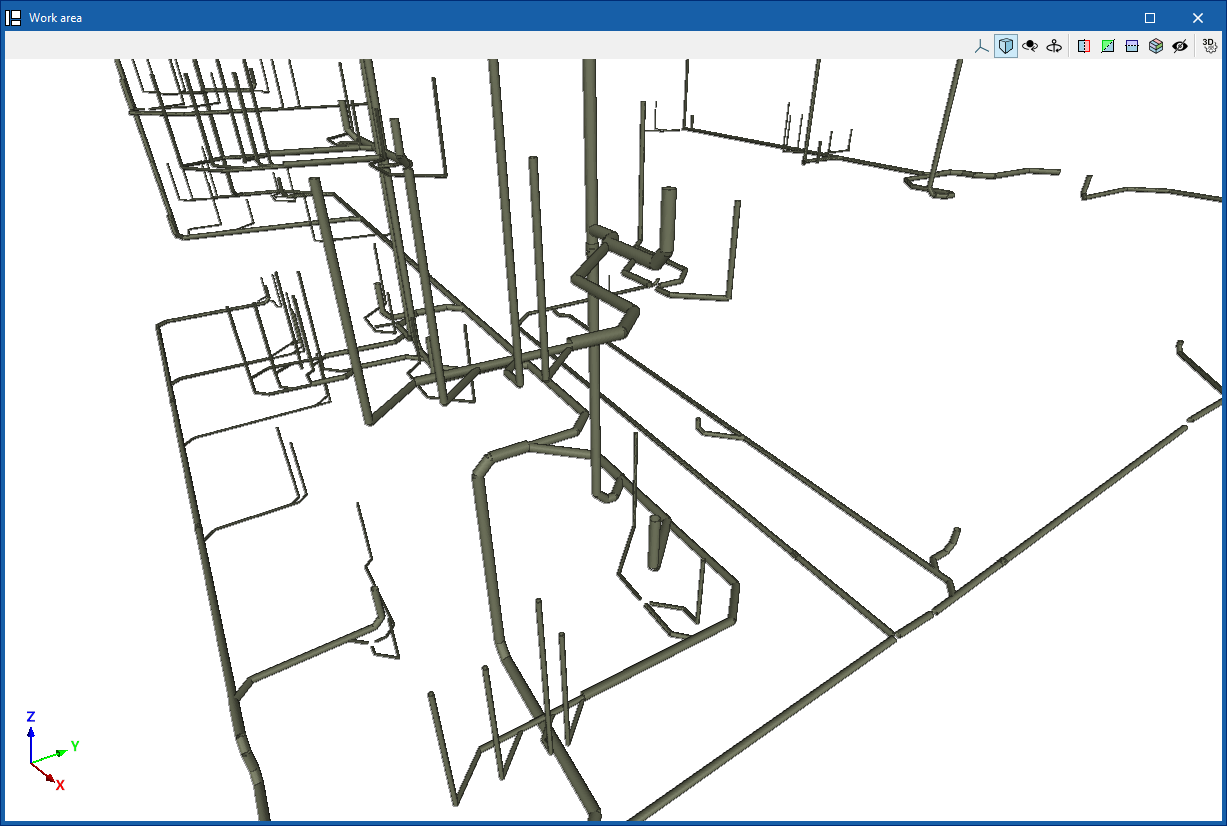
Utilisez le bloc 'Génération' (barre d’outils supérieure) pour générer le détail des tuyauteries et des raccords qui composent les différentes installations du projet.

Options de génération pour l’ensemble de l’ouvrage
- 'Tuyauteries'
- Générez le détail de toutes les pièces de toutes les tuyauteries de l’ouvrage.
- Dans la fenêtre :
- saisissez la 'Référence' du modèle détaillé généré ;
- pour chaque type d’installation, sélectionnez les matériaux à utiliser parmi ceux créés dans 'Options générales'.
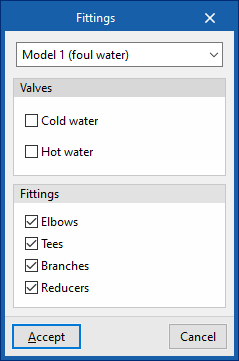
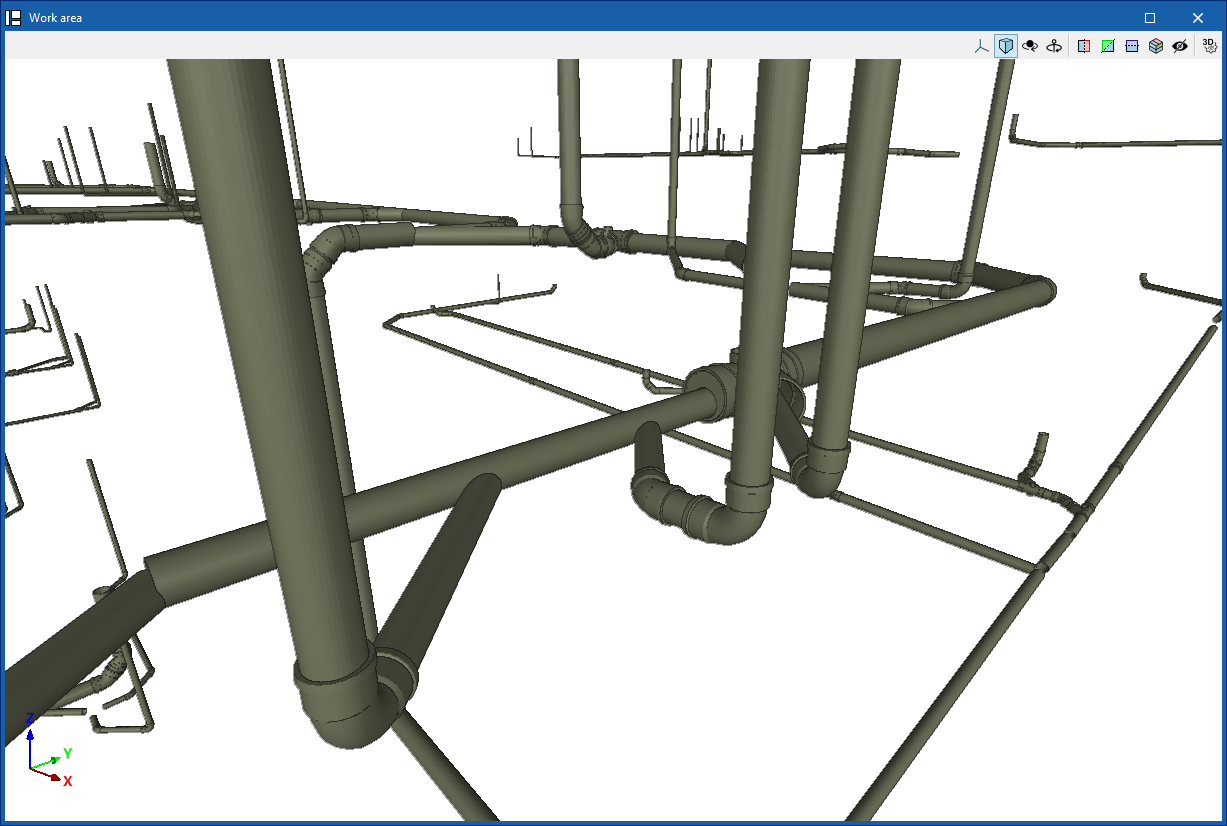
- 'Raccords'
- Générez les raccords nécessaires pour le modèle détaillé sélectionné.
- Incluez, selon les cases cochées :
- 'Coudes'
- 'Tés'
- 'Dérivations'
- 'Réductions'
| Note : |
|---|
| Flux de travail recommandé : générez d’abord 'Tuyauteries', puis générez 'Raccords'. |
Options de génération partielle (éléments sélectionnés)
- Tubes
Générez le détail des pièces des tuyauteries sélectionnées dans l'espace de travail. - Raccords
Générez les raccords nécessaires dans les éléments sélectionnés. - Coudes
Générez des coudes dans les éléments sélectionnés. - Tés
Générez des tés dans les éléments sélectionnés.- Choisissez :
- génération entre deux tuyauteries ;
- génération entre trois tuyauteries.
- Choisissez :
- Dérivations
Générez des dérivations dans les éléments sélectionnés.- Choisissez :
- génération entre trois tuyauteries ;
- génération entre quatre tuyauteries.
- Choisissez :
- Réductions
Générez des réductions dans les éléments sélectionnés.
| Note : |
|---|
| Si le logiciel ne trouve pas de raccord adapté, il affiche : 'Il n’existe aucun raccord dans le catalogue permettant de raccorder les tuyauteries sélectionnées.' Pour contourner le problème : - modifiez la conception ; - insérez une réduction en amont afin d’obtenir un raccordement entre - tuyauteries de même diamètre ; - relancez ensuite la génération du raccord souhaité. |
Régénération du modèle détaillé
- 'Modèle'
- Recalculez les distances des tubes et régénérez leur tracé.
- Utilisez cette option après des modifications manuelles apportées à une installation générée automatiquement.
Outils de révision du modèle détaillé
Utilisez les options du bloc 'Révision' (barre d’outils supérieure de l’onglet 'Digital Model') pour contrôler visuellement et réviser les éléments du modèle détaillé grâce à un code couleur.

Gestion des révisions
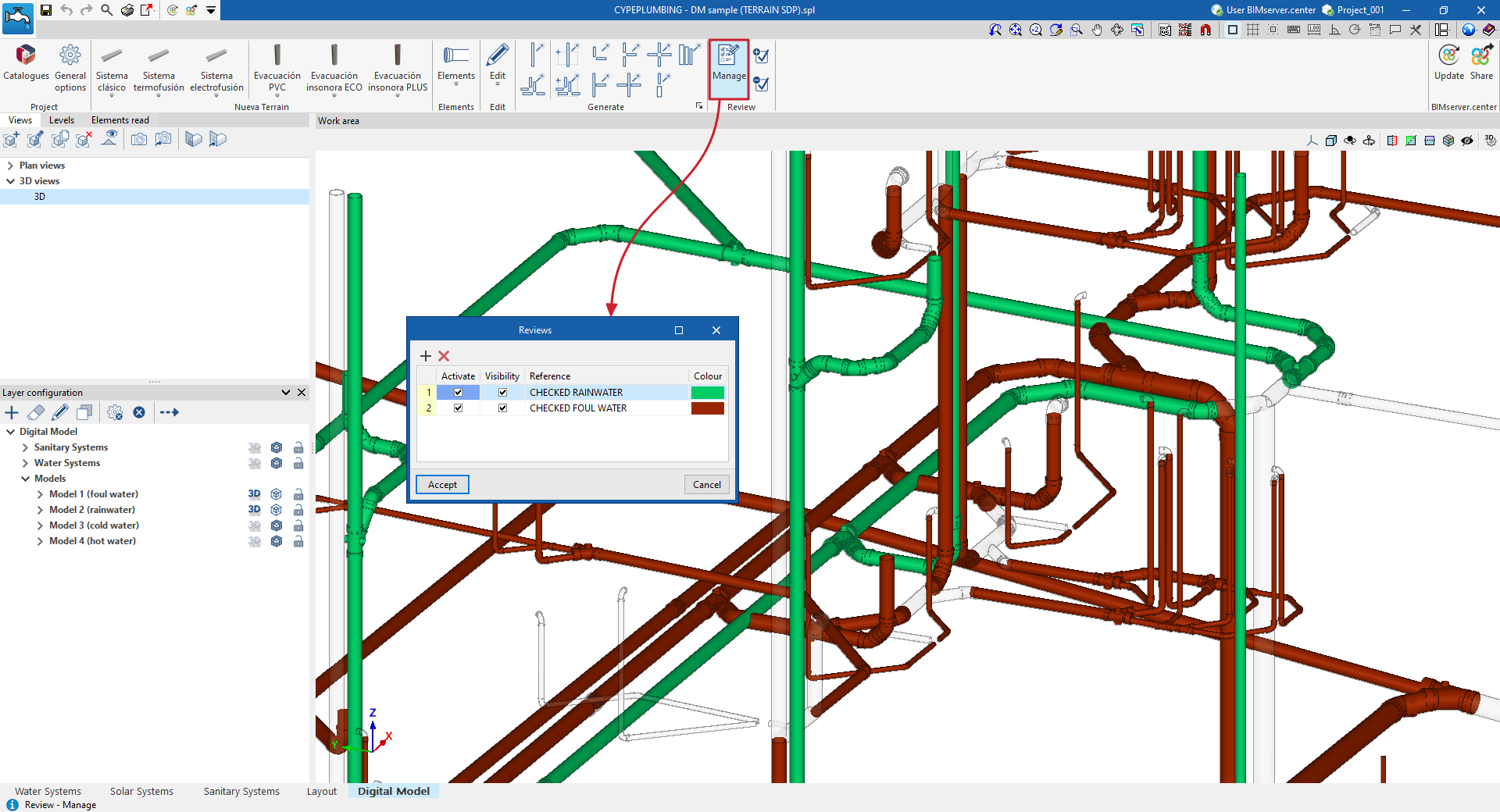
- 'Gérer'
- Ouvrez une fenêtre pour ajouter différents états de révision.
- Pour chaque état, définissez :
- une 'Référence' ;
- une 'Couleur' ;
- l’option 'Activer' (si nécessaire) ;
- la 'Visibilité' des éléments associés.
- Ouvrez une fenêtre pour ajouter différents états de révision.
Attribution et suppression d'éléments aux révisions
- 'Attribuer'
- Ajoutez des éléments du modèle détaillé à un état de révision.
- Ajoutez des éléments du modèle détaillé à un état de révision.
- 'Supprimer'
- Retirez des éléments d’un état de révision.
Objectif
- Créez des états de révision avec des couleurs distinctes.
- Attribuez-y les éléments déjà vérifiés afin de suivre, en un coup d’œil, les zones de l’installation déjà révisées.
Sortie des résultats du modèle détaillé
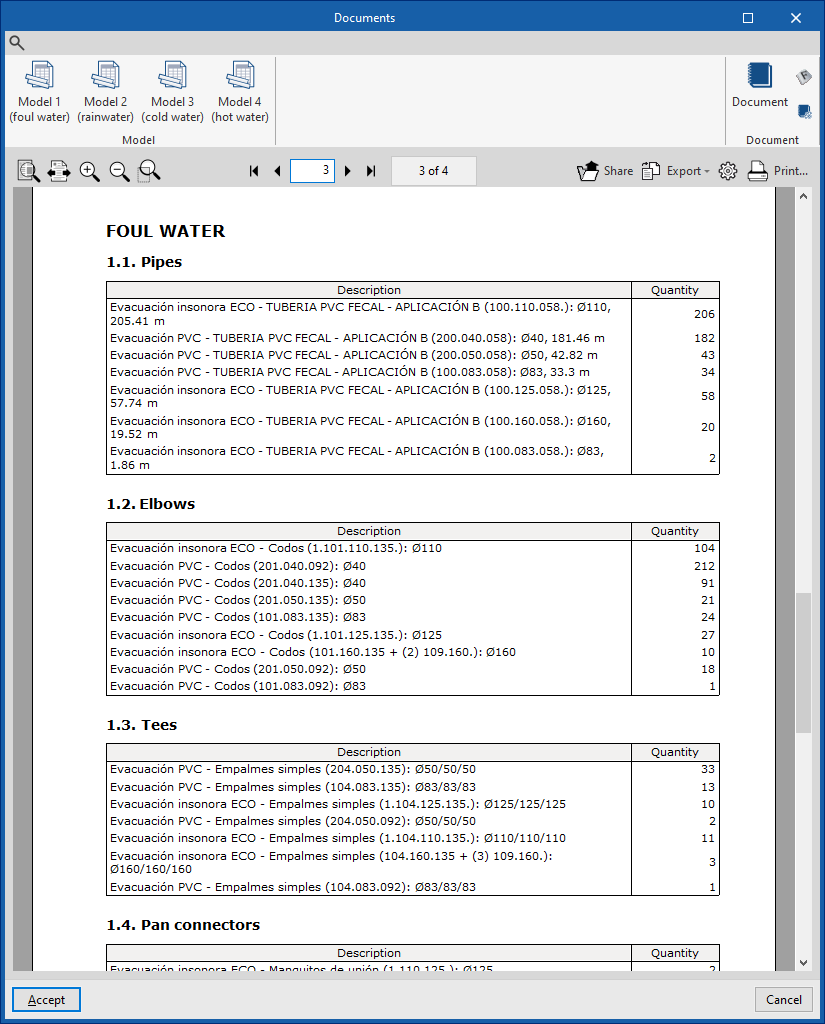
Récapitulatifs du modèle détaillé
- Ouvrez 'Récapitulatifs' (partie supérieure de l’onglet 'Digital Model') pour accéder à la fenêtre 'Documentation'.
- Dans cette fenêtre, utilisez le bloc 'Modèle' (barre d’outils supérieure) pour générer, pour chaque modèle détaillé :
- un 'Bordereau de matériaux' incluant les métrés de toutes les pièces et de tous les raccords des installations.
- un 'Bordereau de matériaux' incluant les métrés de toutes les pièces et de tous les raccords des installations.
- Regroupez plusieurs modèles dans un seul document :
- utilisez l’option 'Document' dans la même fenêtre.
| Note : |
|---|
| Transmettez ces informations aux fabricants pour demander un devis. Créez plusieurs modèles détaillés avec différents fabricants afin d’obtenir des récapitulatifs comparables. |
Plans du modèle détaillé
Générez et récupérez les plans depuis l’onglet 'Layout'.
Procédure
- Créez une scène par modèle détaillé :
- bibliothèque de scènes : 'Scène 3D' > 'Bibliothèque de scènes' ;
- cliquez sur 'Créer' ;
- dans le panneau 'Schémas', sélectionnez l’un des 'Modèles' détaillés disponibles.
- Insérez la scène dans la feuille :
- 'Scène 3D' > 'Insérer fichiers'.
- 'Scène 3D' > 'Insérer fichiers'.
- Laissez le logiciel générer automatiquement :
- la scène du modèle détaillé ;
- l’étiquetage des éléments.
- Si nécessaire, ajustez le plan :
- ajoutez ou supprimez des étiquettes ;
- modifiez les autres informations du plan via les options de la barre supérieure.
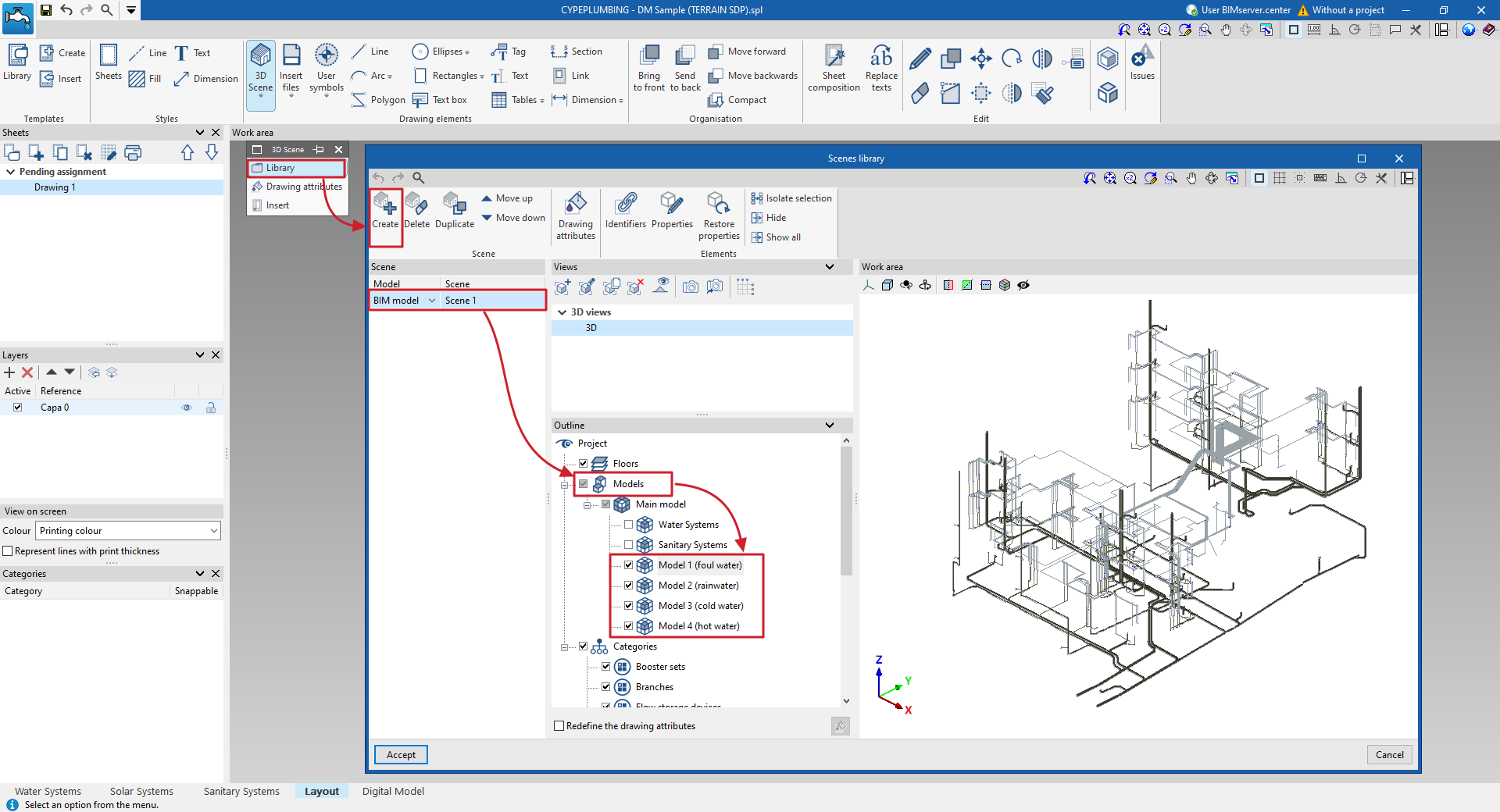
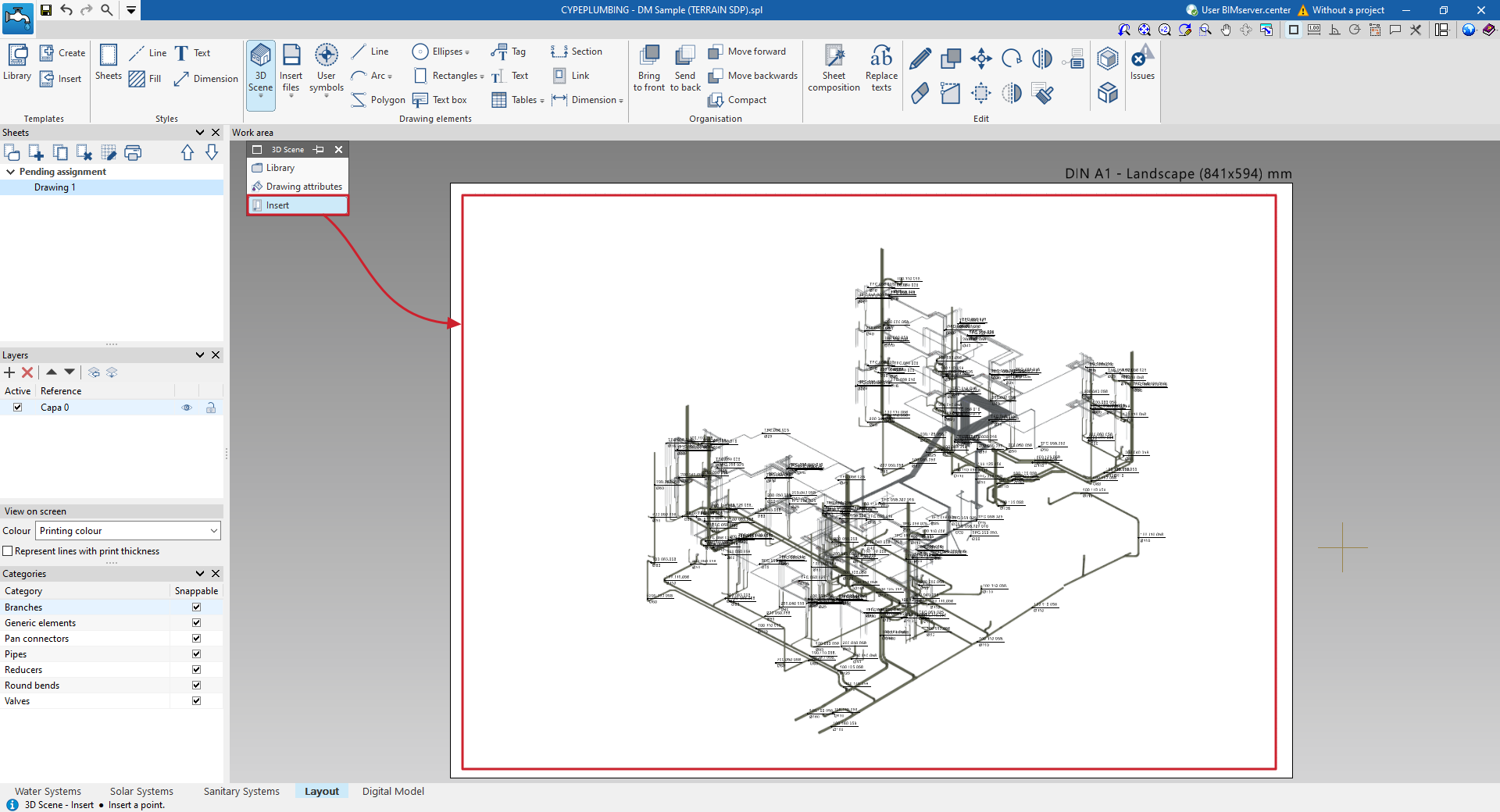
Processus de création et d'insertion de scènes 3D du modèle détaillé avec des étiquettes générées automatiquement
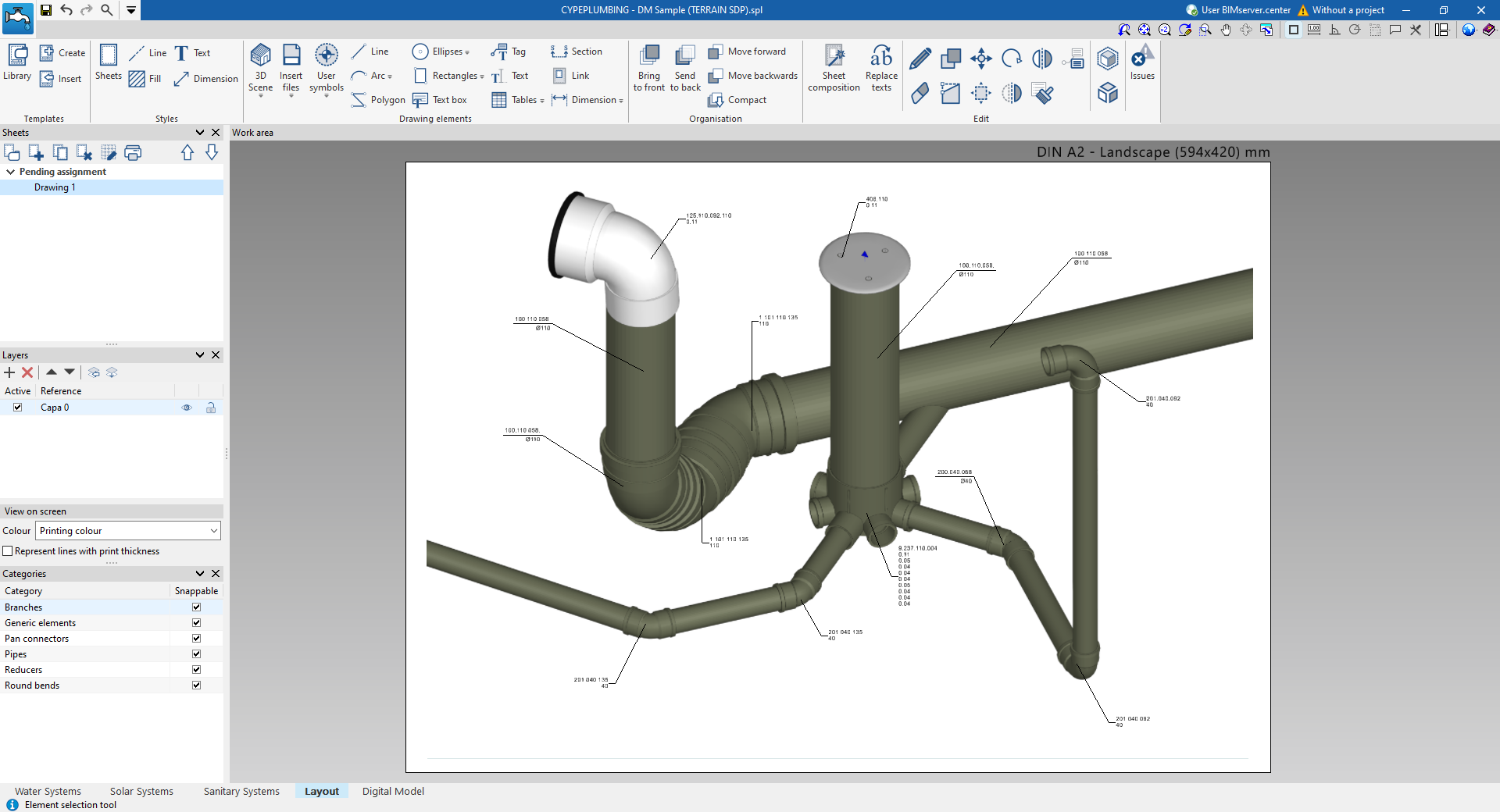
Exemple de feuille avec scène et étiquettes saisies manuellement
Métrés du modèle détaillé au format BC3
- Exportez les métrés des pièces et des raccords au format FIEBDC-3 (BC3) :
- onglet 'Digital Model' > option 'Exporter au format BC3'.
- onglet 'Digital Model' > option 'Exporter au format BC3'.
- Importez ensuite le fichier BC3 dans tout logiciel de gestion de budgets, notamment l’onglet 'Budget' de CYPEPLUMBING.
Fichier GLTF compatible BIMserver.center
- Lors de l’exportation du projet vers BIMserver.center, cochez l’option permettant d’inclure le modèle détaillé de l’onglet 'Digital Model'.
- Le logiciel exporte automatiquement un modèle 3D au format GLTF pour intégrer le modèle détaillé au projet Open BIM et l’afficher :
- sur la plateforme en ligne ;
- dans l’application BIMserver.center (iOS et Android) ;
- en réalité virtuelle et en réalité augmentée ;
- dans d’autres logiciels CYPE.
Table des matières
Complétez votre tour de CYPEPLUMBING en explorant les autres sections disponibles :
