
Environnement de travail de l'onglet ‘Water Systems’
L’interface de l'onglet principal 'Water Systems' du logiciel CYPEPLUMBING se compose de trois environnements de travail, accessibles via les sous-onglets situés en haut de l’écran :
- 'Installation'
- 'Schémas'
- 'Estimatif'
Ces environnements sont similaires à ceux des autres outils CYPE. Vous disposez d’un système de fenêtres ancrables et personnalisables afin d’adapter l’espace de travail aux besoins de votre projet.
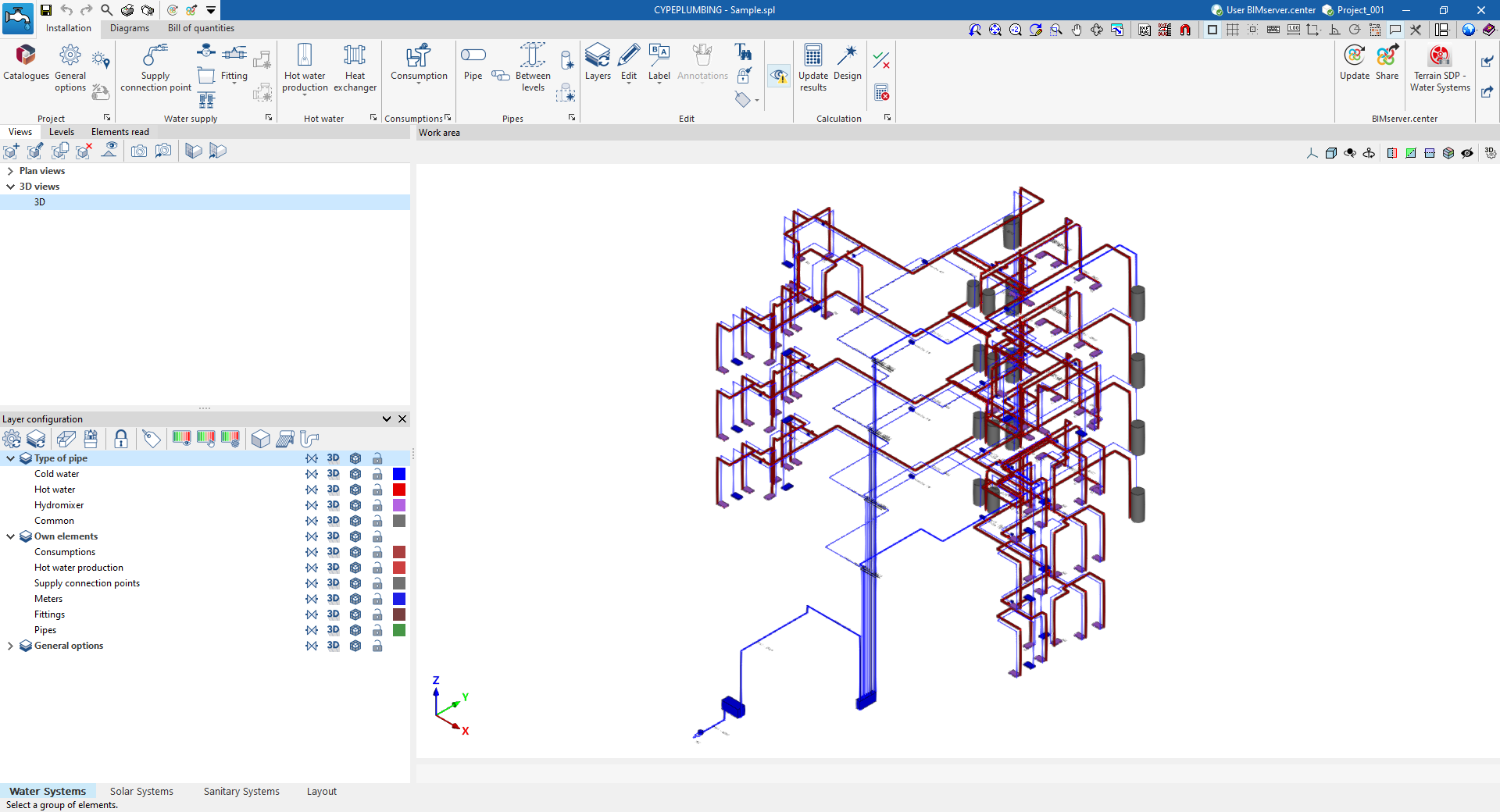
Sous-onglet ‘Installation’
Le sous-onglet 'Installation' vous permet de concevoir l’installation d’approvisionnement en eau :
- en vue 3D ;
- et dans tout type de vue 2D (plans d’étage, élévations, etc.).
Utilisez la vue la plus adaptée à chaque étape pour saisir et modifier les éléments de l’installation avec efficacité.
Ce sous-onglet affiche :
- Barre d’outils supérieure
Utilisez-la pour :- gérer les catalogues et les options du projet ;
- saisir et éditer les éléments de l’installation (points de branchement, compteurs, réservoirs, systèmes de pompage, raccords, collecteurs, équipements de production d’ECS, échangeurs, tuyauteries, etc.) ;
- calculer, vérifier et dimensionner l’installation.
- Espace de travail (à droite)
Saisissez, éditez et visualisez les éléments de l’installation. - Panneaux latéraux (à gauche)
Configurez et contrôlez votre projet grâce à des outils pour :- définir les vues et les niveaux ;
- gérer la visibilité des éléments importés/lus ;
- configurer les calques et les options de capture.
Sous-onglet ‘Schémas’
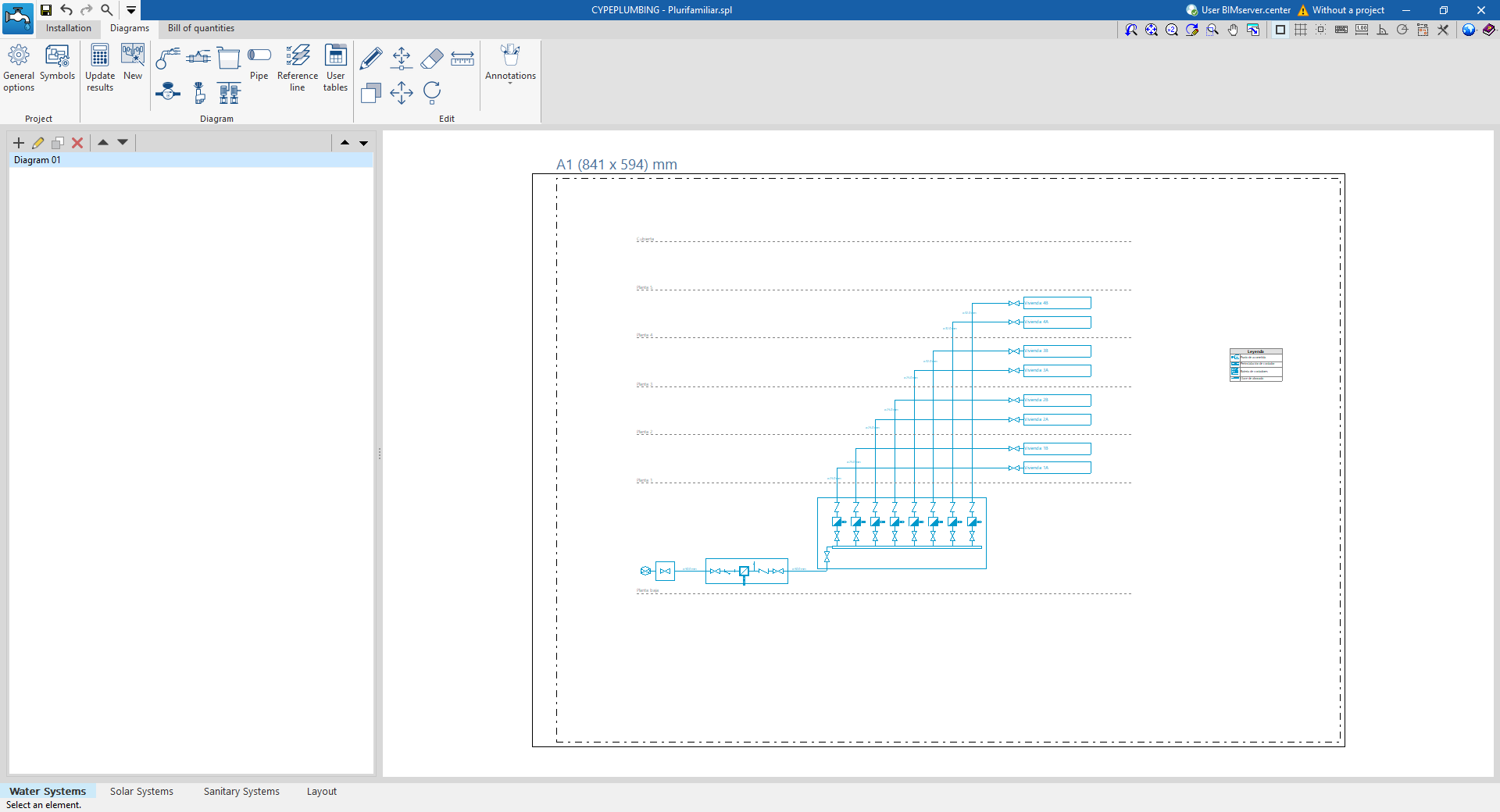
Le sous-onglet 'Schémas' vous permet de générer les schémas de l’installation d’approvisionnement en eau, puis de les mettre en page sur des feuilles, dans les formats souhaités.
Ce sous-onglet affiche :
- Barre d’outils supérieure
Utilisez-la pour :- générer les schémas de l’installation ;
- saisir et éditer les éléments qui les composent ;
- régler les options générales et configurer les symboles.
- Espace de travail (à droite)
Saisissez, éditez et visualisez les schémas. - Panneau de navigation (à gauche)
Passez d’un schéma à l’autre. Chaque schéma est composé de feuilles dont vous pouvez modifier :- le format ;
- l’échelle.
Sous-onglet ‘Estimatif’
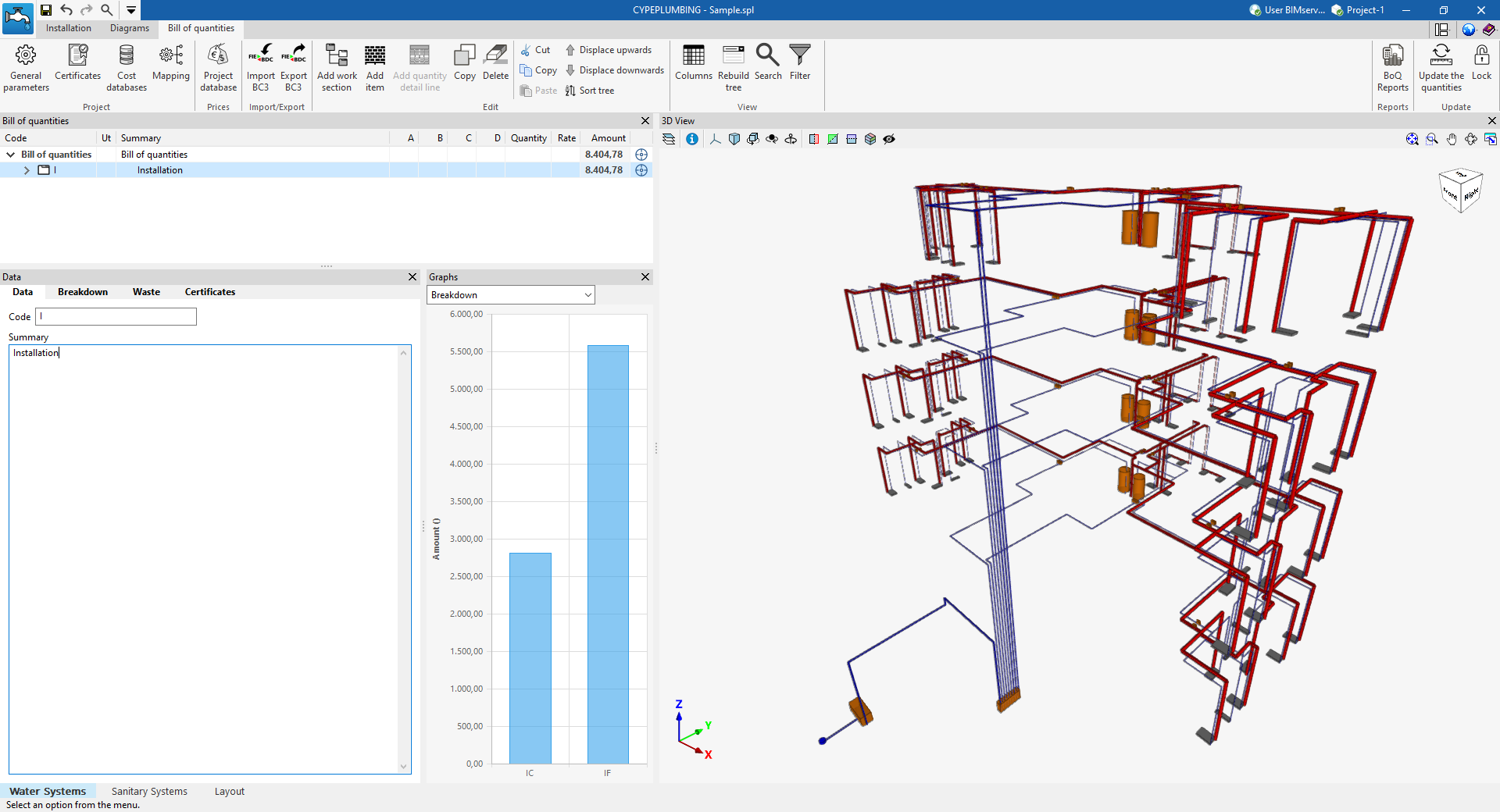
Le sous-onglet 'Estimatif' est dédié au métré et au chiffrage des installations d’approvisionnement en eau.
Ce sous-onglet affiche :
- Barre d’outils supérieure
Créez et éditez l’estimatif, puis générez et gérez les récapitulatifs. - Fenêtre graphique (à droite)
Visualisez les différents éléments de l’ouvrage. Cette zone dispose de sa propre barre d’outils. - Zone de structuration (à gauche)
Organisez l’estimatif (arborescence, chapitres, postes, etc.) de manière claire et cohérente.
Séquence d'entrée et de sortie des données pour la conception et le calcul des installations d'approvisionnement en eau
Définissez et calculez l’installation d’approvisionnement en eau dans la section 'Water Systems' du logiciel en suivant la séquence ci-dessous.
1) Démarrage du projet
- Créez un nouvel ouvrage : menu 'Fichier' > 'Nouveau'.
- (Optionnel) Liez le projet à BIMserver.center et importez le modèle géométrique. Puis :
- définissez la configuration et les normes applicables ;
- importez les catalogues ;
- générez les consommations et les raccordements des équipements sanitaires lus depuis le modèle BIM.
- (Optionnel) Vérifiez et configurez les catalogues fabricants : bloc 'Catalogues'.
- Vérifiez et configurez les options générales : 'Projet' > 'Options générales'.
- Définissez la commune : 'Projet' > 'Commune'.
- Placez le point de branchement dans la zone de travail : 'Approvisionnement en eau' > 'Point de branchement'.
- Implantez l’équipement et les raccords dans la zone de travail :
- ajoutez les compteurs, réservoirs, systèmes de pompage, raccords (ex. vannes) et collecteurs : options du bloc 'Approvisionnement en eau' ;
- ajoutez les équipements de production d’ECS et les échangeurs : options du bloc 'E.C.S.'.
- Définissez les consommations dans la zone de travail, selon l’une des méthodes suivantes :
- utilisez les consommations générées automatiquement :
- à partir des équipements sanitaires lus dans le modèle BIM, ou
- à partir des raccordements saisis dans la section 'Sanitary Systems' ;
- saisissez manuellement les consommations : options du bloc 'Consommations'.
- utilisez les consommations générées automatiquement :
- Tracez les tuyauteries entre le point de branchement, les consommations et les autres équipements : options du bloc 'Tuyauteries'.
- (Optionnel) Générez les pertes de charge localisées au niveau des raccords :
'Approvisionnement en eau' > 'Pertes de charge localisées dans les raccordements de tuyauteries'. - Lancez le calcul, la vérification et le dimensionnement, puis consultez les résultats : bloc 'Calcul'.
- (Optionnel) Gérez et générez les schémas : onglet 'Schémas'.
- (Optionnel) Gérez et générez le budget : onglet 'Budget'.
- Éditez les récapitulatifs et les plans : options 'Récapitulatifs' et 'Plans' de la barre supérieure.
- Exportez vers BIMserver.center : 'BIMserver.center' > 'Partager'.
Exemples de schémas d'installations d'approvisionnement en eau
Vous trouverez ci-dessous plusieurs schémas d’installations d’approvisionnement en eau réalisables dans le logiciel. Chaque schéma précise l’implantation des éléments et l’option à utiliser pour les insérer dans le modèle.
Installation pour un seul abonné
- Créez le point de branchement (option 'Point de branchement').
- Ajoutez la pré-installation du compteur (option 'Compteur').
- Placez le robinet après compteur (option 'Raccord').
- Ajoutez la vanne d’eau froide dans la pièce humide (option 'Raccord').
- Déclarez les consommations d’eau froide (option 'Consommation').
- Ajoutez le chauffe-eau électrique (option 'Production ECS').
- Placez le robinet d’ECS dans la pièce humide (option 'Raccord').
- Déclarez la consommation d’ECS (option 'Consommation').
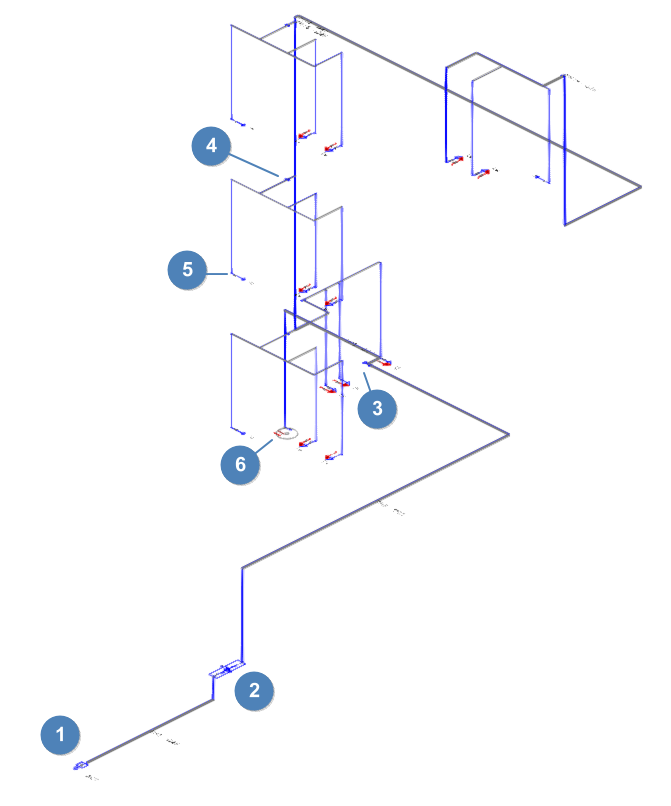
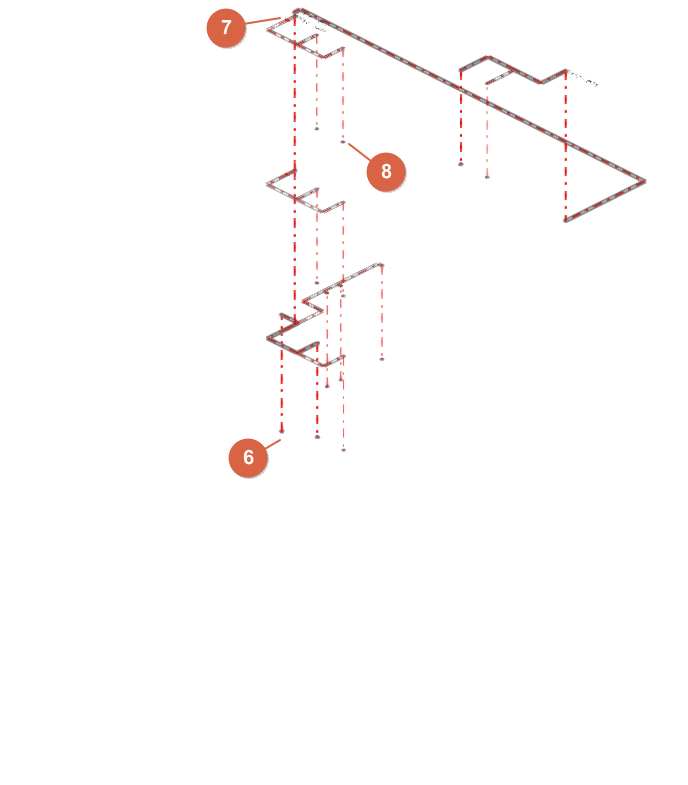
Installation de plus d’un abonné avec production individuelle d'ECS
- Créez le point de branchement (option 'Point de branchement').
- Ajoutez la pré-installation du compteur (option 'Compteur').
- Insérez la batterie de compteurs (option 'Compteur').
- Placez le robinet après compteur (option 'Raccord').
- Ajoutez la vanne d’eau froide dans la pièce humide (option 'Raccord').
- Déclarez les consommations d’eau froide (option 'Consommation').
- Ajoutez le chauffe-eau électrique (option 'Production ECS').
- Placez le robinet d’ECS dans la pièce humide (option 'Raccord').
- Déclarez les consommations d’ECS (option 'Consommation').
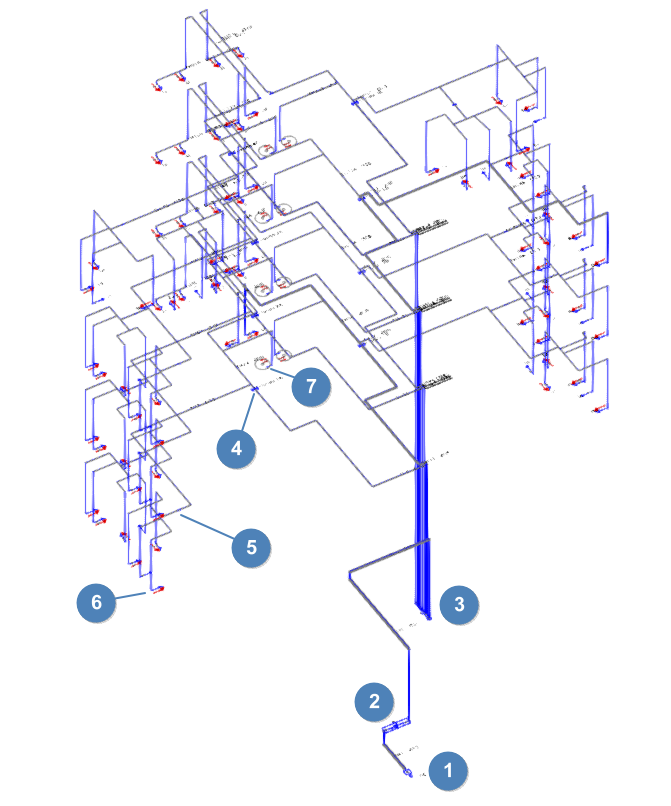
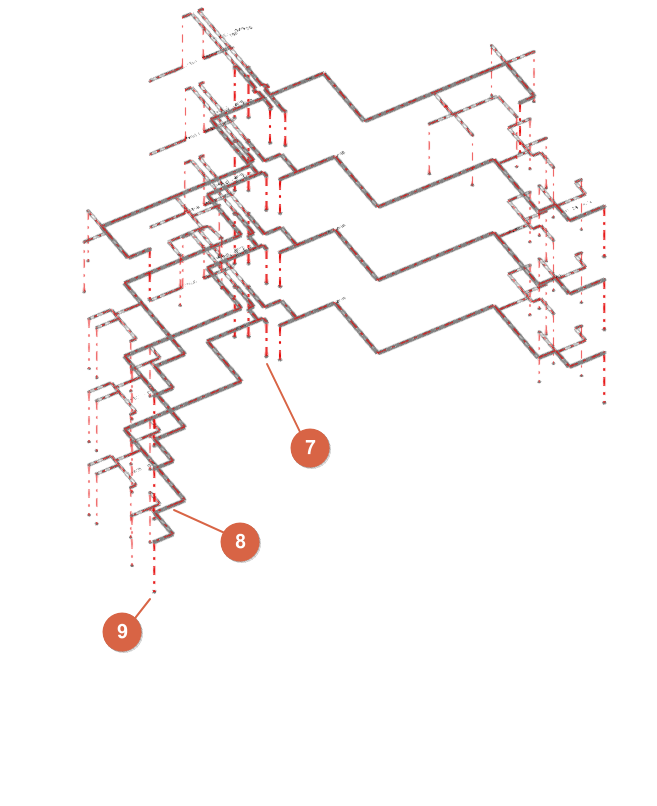
Création d'un nouvel ouvrage, liaison à un projet et importation de données
Procédure de démarrage
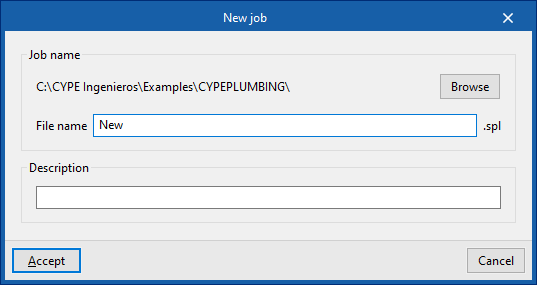
- Lancez l’application, puis cliquez sur 'Nouveau'.
- Créez un 'Nouvel ouvrage'.
- Renseignez le 'Nom du fichier' et la 'Description'.
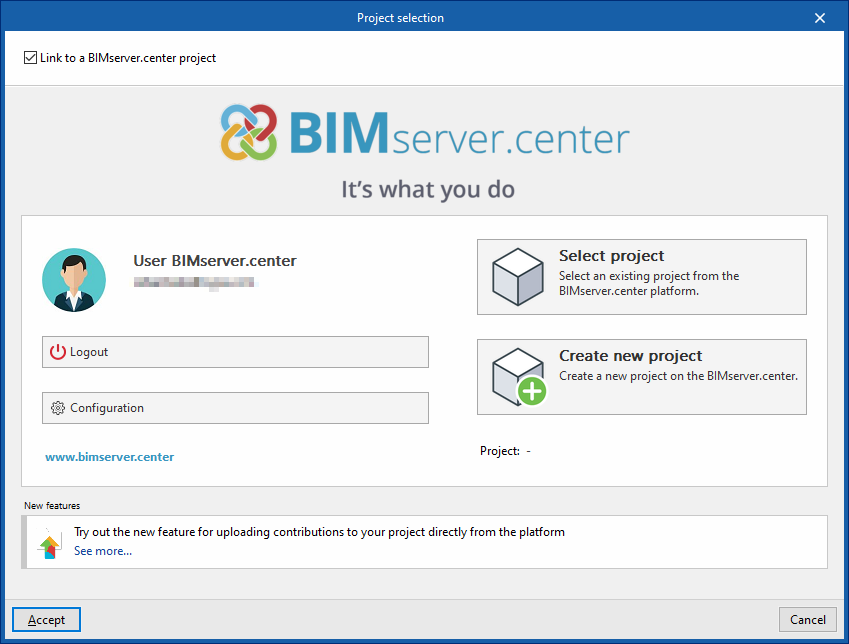
- Liez l’ouvrage à un projet BIMserver.center existant (si nécessaire) dans la fenêtre 'Sélection du projet'.
- Accédez à l’interface principale du logiciel.
- Partagez ou importez des fichiers à tout moment via le bloc 'BIMserver.center' (en haut à droite), dans l’onglet 'Installation'.
Fenêtre 'Sélection du projet' : options disponibles
- Connexion (partie gauche)
- Connectez-vous avec un compte BIMserver.center.
- Connectez-vous avec un compte BIMserver.center.
- Choix du projet (partie droite)
- Cliquez sur 'Sélectionner projet' pour choisir un projet existant.
- Si nécessaire, cliquez sur 'Créer un nouveau projet' : le projet devient visible sur BIMserver.center.
- Démarrer sans BIMserver.center
- Décochez 'Se lier à un projet de BIMserver.center' (en haut à gauche) pour démarrer sans connexion.
Importer des modèles BIM
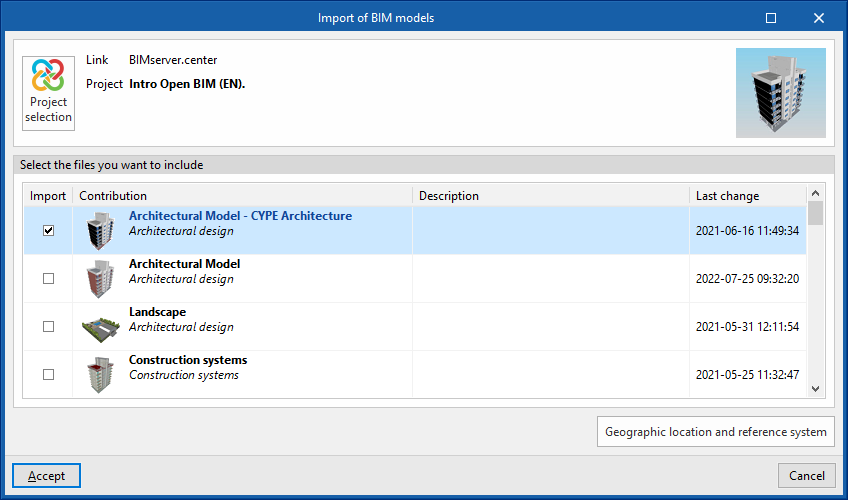
- Créez un nouvel ouvrage, puis sélectionnez un projet BIMserver.center via 'Sélectionner projet'.
- Dans la fenêtre 'Importation de modèles BIM', consultez la liste des fichiers IFC du projet.
- Importez un ou plusieurs modèles :
- Cochez 'Importer' pour les fichiers souhaités.
- Validez l’importation.
- Accédez à l’interface principale du logiciel :
- Affichez les modèles importés dans la fenêtre graphique.
- Si les IFC contiennent les informations nécessaires, laissez le logiciel créer automatiquement :
- les vues ;
- les niveaux ;
- les plans de niveau requis pour le modèle d’installation.
Importation de la configuration
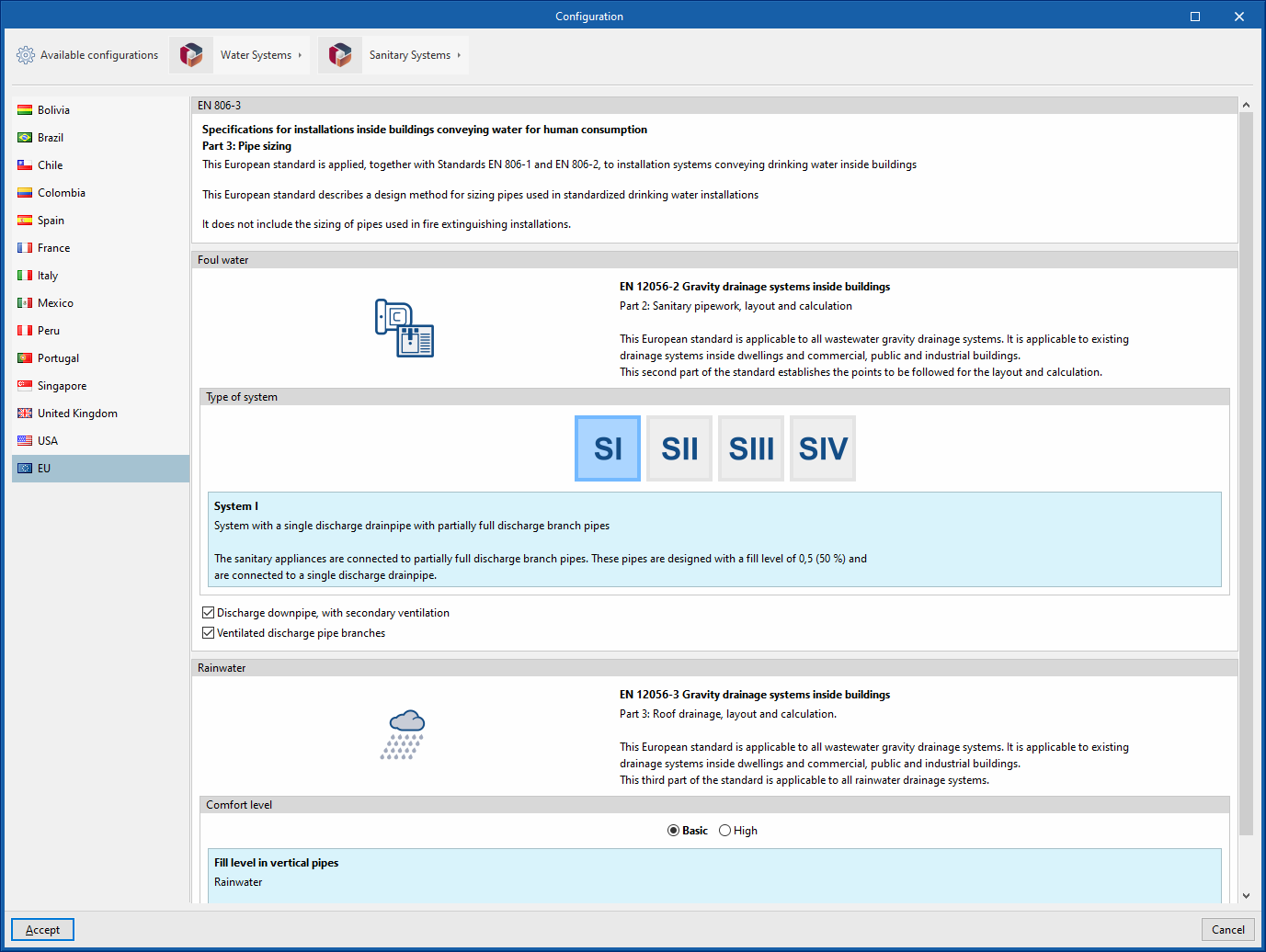
Dans la fenêtre 'Configuration', réalisez les actions suivantes (selon vos besoins) :
- Choisir la configuration et les normes applicables
- Sélectionnez, dans la zone centrale, la configuration et les normes correspondant au pays ou à la région.
- Appliquez ce choix à :
- l’alimentation en eau : onglet 'Water Systems' ;
- l’évacuation des eaux : onglet 'Sanitary Systems'.
- Importer une configuration fabricant
- Utilisez le menu 'Configurations disponibles' (en haut à gauche) pour importer une configuration fournie par des fabricants.
- Utilisez le menu 'Configurations disponibles' (en haut à gauche) pour importer une configuration fournie par des fabricants.
- Télécharger et gérer les catalogues
- Utilisez les menus 'Water Systems' et 'Sanitary Systems' (en haut de la fenêtre) pour télécharger et gérer les catalogues des éléments.
- Utilisez les menus 'Water Systems' et 'Sanitary Systems' (en haut de la fenêtre) pour télécharger et gérer les catalogues des éléments.
- Créer l’ouvrage sans configuration
- Fermez ou annulez la fenêtre pour créer l’ouvrage sans importer de configuration.
Charger ou modifier la configuration ultérieurement
Utilisez, dans la barre d’outils supérieure du sous-onglet 'Installation' (onglets principaux 'Water Systems' et 'Sanitary Systems') :
- 'Options générales'
- 'Catalogues'
| Note : |
|---|
| Consultez les normes implémentées dans le logiciel. |
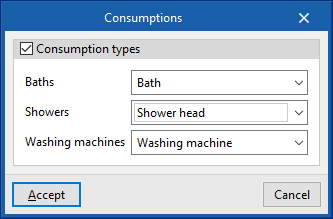
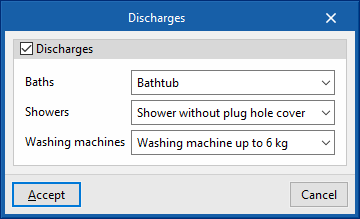
Génération des consommations et des raccordements des équipements sanitaires
Si le modèle BIM contient des informations sur les appareils sanitaires :
- Associez-les, lors de la création d’un 'Nouvel ouvrage', aux types de consommations et de raccordements définis dans la configuration de l’ouvrage.
- Laissez le logiciel générer automatiquement :
- les points de consommation ;
- les points de raccordement ;
- leur positionnement dans l’espace du modèle.
| Note : |
|---|
| Consultez ce lien pour en savoir plus sur l’introduction d’équipements sanitaires dans CYPE Architecture (entre autres). |
Gestion des catalogues de fabricants
- Accédez aux outils de gestion des catalogues dans le sous-onglet 'Installation' > bloc 'Catalogues'.
- Utilisez-les dans les deux environnements :
- 'Water Systems'
- 'Sanitary Systems'


Catalogues
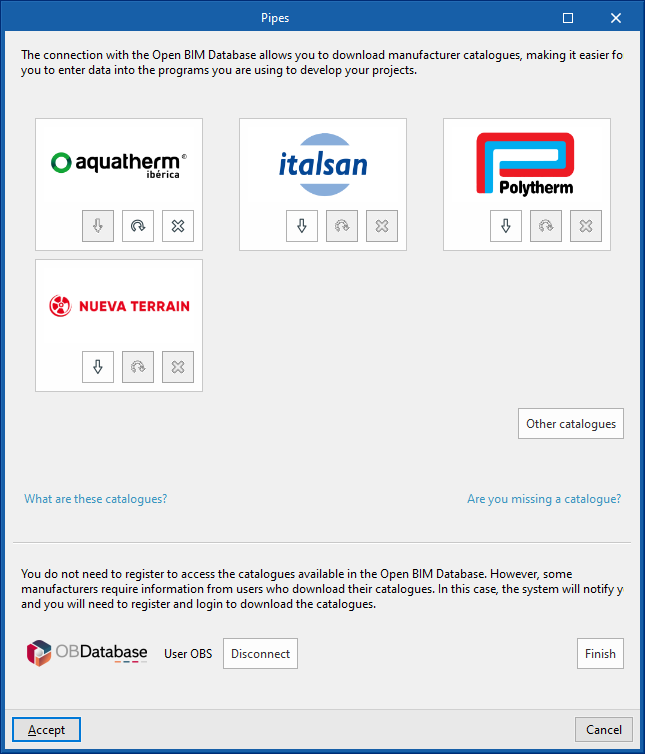
- Téléchargez des catalogues de fabricants via la connexion à Open BIM Database.
- Facilitez l’introduction des données dans le logiciel pour développer le projet.
Accéder aux catalogues
- Cliquez sur 'Catalogues'.
- Sélectionnez l’élément souhaité dans le menu.
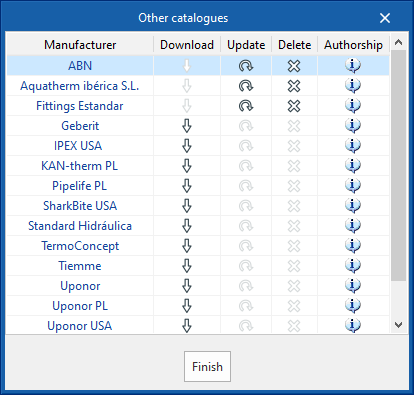
- Consultez, dans la fenêtre qui s’affiche, les catalogues de fabricants disponibles pour cet élément.
Téléchargement des catalogues (par fabricant)
- 'Télécharger' : téléchargez le catalogue du fabricant ; les produits deviennent disponibles dans le projet.
- 'Actualiser' : mettez à jour le catalogue sélectionné avec la dernière version ; la version déjà téléchargée dans le projet est remplacée.
- 'Effacer' : supprimez le catalogue sélectionné ; les produits ne sont plus disponibles dans le projet.
Connexion à Open BIM Database
- Connectez-vous en bas de la boîte de dialogue avec :
- votre compte Open BIM Database ;
- votre mot de passe.
Importation des données de catalogues
- Utilisez les catalogues téléchargés lors de la création des matériaux et des équipements des éléments d’installation ('Options générales' > 'Sélection des matériaux et des équipements').
- Cliquez sur 'Fabricants disponibles' (en haut à droite de chaque tableau) pour sélectionner les produits des fabricants.
Télécharger un catalogue depuis la sélection
- Cliquez sur 'Catalogues', situé à côté de 'Fabricants disponibles', pour télécharger des catalogues directement depuis cet écran.
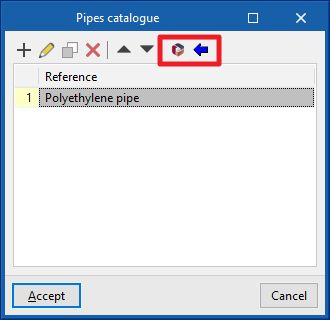
Configuration des options de plans et de calcul dans l’installation d’approvisionnement en eau
Accès aux 'Options de plans et de calcul'
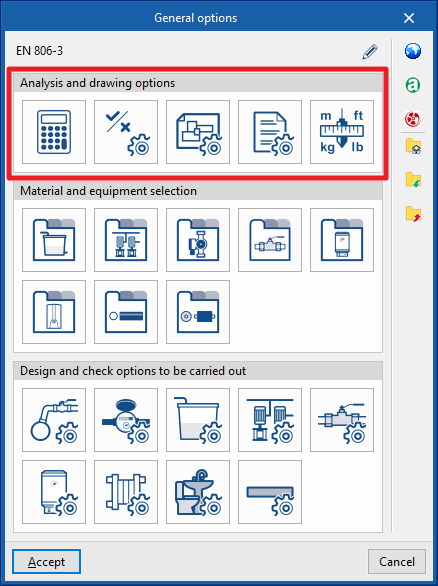
- Ouvrez l’onglet 'Installation'.
- Accédez à 'Water Systems'.
- Dans le bloc 'Projet' de la barre d’outils principale, ouvrez 'Options générales'.

Configurez les rubriques suivantes :
- 'Options de calcul'
- 'Vérifications générales'
- 'Options de représentation'
- 'Configuration des récapitulatifs'
- 'Unités'
Importer / exporter une configuration
- Cliquez sur 'Importer configuration' (à droite du panneau 'Options générales') pour générer automatiquement des réglages selon différentes normes nationales et internationales.
- Importez des données fabricants en cliquant sur les options affichant leur logo.
- Utilisez les options de la colonne de droite pour :
- importer la configuration complète du panneau 'Options générales' depuis un fichier ;
- exporter la configuration complète vers un fichier ;
- sélectionner un fichier de valeurs initiales pour la création d’un nouvel ouvrage.
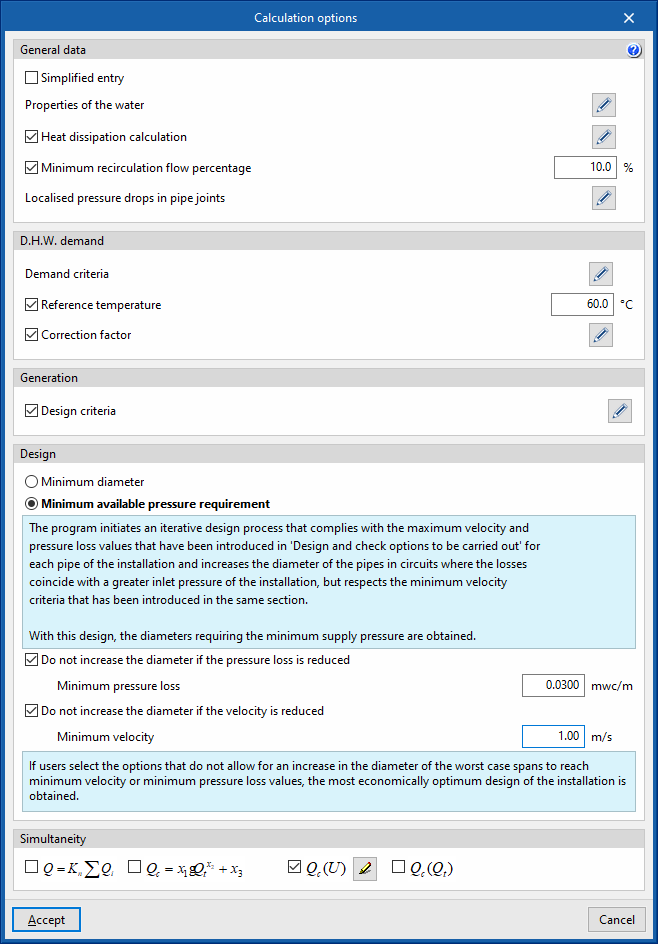
Options de calcul
Définissez les données et les critères généraux de calcul de l’installation d’approvisionnement en eau.
1. Données générales
- Consultez la formule de calcul hydraulique via le bouton d’aide (à droite de la section).
- Utilisez la formule de Darcy-Weisbach pour calculer les pertes de charge de chaque tronçon.
- Consultez également les expressions de calcul des réseaux de retour d’eau chaude.
a) Introduction simplifiée (optionnel)
- Activez cette option pour simplifier les panneaux de saisie et d’édition.
- Réduisez le nombre de paramètres à définir manuellement.
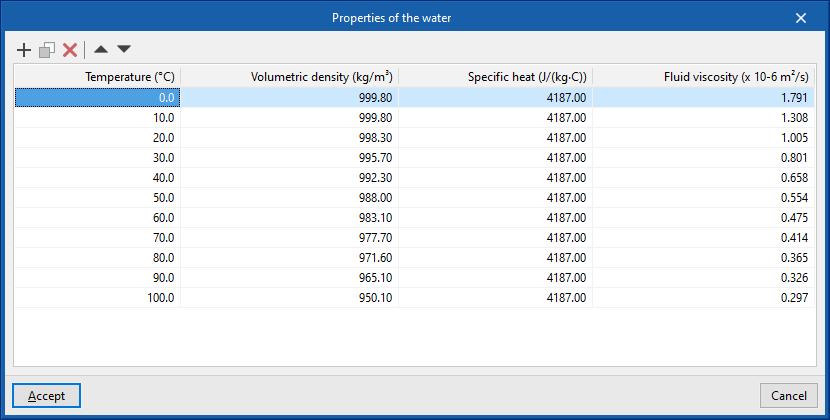
b) Caractéristiques de l’eau
- Définissez, pour chaque température :
- la densité volumique ;
- la chaleur spécifique ;
- la viscosité.
c) Calcul de la dissipation de chaleur (optionnel)
- Activez le calcul de dissipation.
- Saisissez la température ambiante.
d) Pourcentage minimal de débit de recirculation (optionnel)
- Définissez un pourcentage minimal de débit de recirculation pour les circuits de retour d’eau chaude.
e) Pertes de charge localisées dans les raccordements de tuyauteries
- Sélectionnez le type de perte de charge localisée à attribuer aux raccords lors de l’utilisation des outils de génération automatique des 'Pertes de charge localisées dans les raccordements de tuyauteries' (bloc 'Approvisionnement en eau').
- Configurez la bibliothèque des pertes de charge dans :
- 'Options générales' → 'Options de dimensionnement et vérifications à réaliser' → 'Raccords'.
- 'Options générales' → 'Options de dimensionnement et vérifications à réaliser' → 'Raccords'.
- Définissez les pertes pour chaque réseau (coude 45°, coude 90°, té, réduction) :
- Eau froide
- Eau chaude
- Retour d’eau chaude
- Circuit auxiliaire de départ
- Circuit auxiliaire de retour
2. Demande d’E.C.S.
a) Critères de demande
- Définissez les critères disponibles en indiquant :
- la référence ;
- la description ;
- la demande journalière par unité (en volume).
- Sélectionnez ensuite ces critères dans 'Consommation' des équipements de 'Production d’E.C.S.'.
b) Température de référence (optionnel)
- Définissez la température de référence de la demande d’E.C.S.
c) Facteur de correction (optionnel)
- Définissez un facteur de correction de la demande d’E.C.S. selon le nombre d’abonnés.
3. Génération
Critères de calcul (optionnel)
- Sélectionnez le type de tuyauterie que le logiciel attribue automatiquement à chaque tronçon pendant le calcul, lorsque 'Référence de la tuyauterie' reste débloquée sur les tuyauteries du modèle.
- Créez les types de tuyauteries dans :
- 'Options générales' → 'Options de dimensionnement et vérifications à réaliser' → 'Tuyauteries'.
- 'Options générales' → 'Options de dimensionnement et vérifications à réaliser' → 'Tuyauteries'.
- Définissez l’affectation par usage, par exemple :
- Eau froide : points de branchement, pré-installation du compteur, batterie de compteurs, robinet après compteur, vanne dans pièce humide, consommation, autres.
- Eau chaude : production d’E.C.S., pré-installation du compteur, batterie de compteurs, robinet après compteur, vanne dans pièce humide, consommation, autres.
4. Dimensionnement
a) Diamètres minimaux
- Activez ce mode pour dimensionner avec les valeurs maximales de :
- vitesse ;
- perte de charge ; définies pour chaque tuyauterie dans 'Options générales' → 'Options de dimensionnement et vérifications à réaliser' → 'Tuyauteries'.
- Obtenez les diamètres minimaux possibles si la pression d’alimentation reste suffisante.
b) Exigence minimale de pression disponible
- Activez ce mode pour lancer un dimensionnement itératif qui :
- respecte les limites maximales de vitesse et de perte de charge ;
- augmente les diamètres dans les circuits où les pertes imposent une pression d’entrée plus élevée ;
- respecte la vitesse minimale définie dans la même section.
- Obtenez des diamètres nécessitant la pression d’alimentation minimale possible.
- Affinez vers un optimum économique avec les options suivantes (optionnel) :
- Ne pas augmenter le diamètre si la perte de pression est faible → définissez la Perte de pression minimale.
- Ne pas augmenter le diamètre si la vitesse est faible → définissez la Vitesse minimale.
5. Simultanéité
- Sélectionnez et définissez les méthodes de simultanéité disponibles dans le projet.
- Attribuez ensuite une méthode à chaque conduite dans :
- 'Options générales' → 'Options de dimensionnement et vérifications à réaliser' → 'Tuyauteries'.
Méthodes disponibles
- Q = Kn Σ Qi
- Définissez le débit simultané à partir de la somme des débits instantanés Qi et du coefficient Kn.
- Choisissez la forme de calcul de Kn selon le nombre n de consommations.
- Qc = x1 × Qtx2 + x3
- Définissez le débit de calcul Qc à partir du débit brut Qt et des paramètres x1, x2, x3 (définissables par plages de débit).
- Définissez le débit de calcul Qc à partir du débit brut Qt et des paramètres x1, x2, x3 (définissables par plages de débit).
- Qc (U)
- Définissez Qc en fonction du nombre d’unités de consommation U.
- Définissez Qc en fonction du nombre d’unités de consommation U.
- Qc (Qt)
- Définissez Qc en fonction du débit brut Qt.
Vérifications
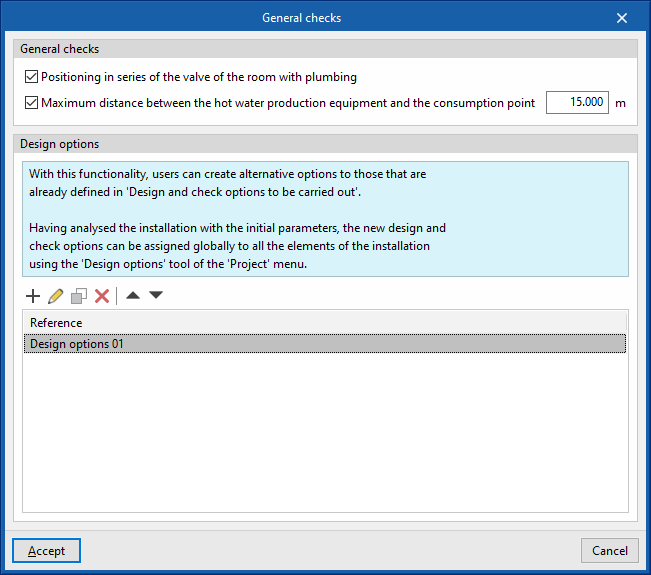
1. Vérifications générales
- Définissez les vérifications générales de l’installation d’approvisionnement en eau, notamment :
- la disposition en série des vannes dans la pièce humide ;
- la distance maximale entre l’équipement de 'Production d’E.C.S.' et le point de consommation.
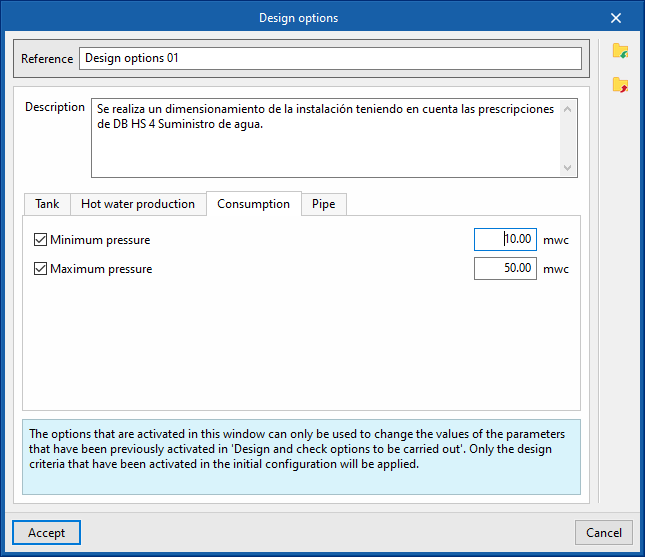
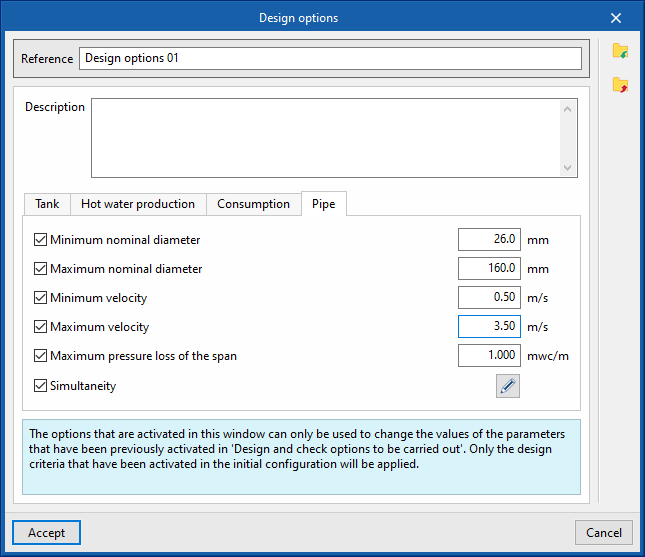
2. Options de dimensionnement
- Configurez des options alternatives de dimensionnement, applicables globalement à tous les éléments.
- Utilisez ces options uniquement pour remplacer (au besoin) les paramètres activés dans chaque type d’élément, dans :
- 'Options générales' → 'Options de dimensionnement et vérifications à réaliser'.
- 'Options générales' → 'Options de dimensionnement et vérifications à réaliser'.
- Appliquez ces options au dimensionnement uniquement après attribution via 'Options de dimensionnement' (bloc 'Projet' de l’interface).
Paramètres disponibles (optionnel selon l’onglet)
- Onglet 'Réservoir' : pression minimale, pression maximale.
- Onglet 'Production d’E.C.S.' : pression minimale, pression maximale.
- Onglet 'Consommation' : pression minimale, pression maximale.
- Onglet 'Tuyauterie' :
- diamètre nominal minimal / maximal ;
- vitesse minimale / maximale ;
- perte de charge maximale du tronçon ;
- simultanéité.
Options de représentation
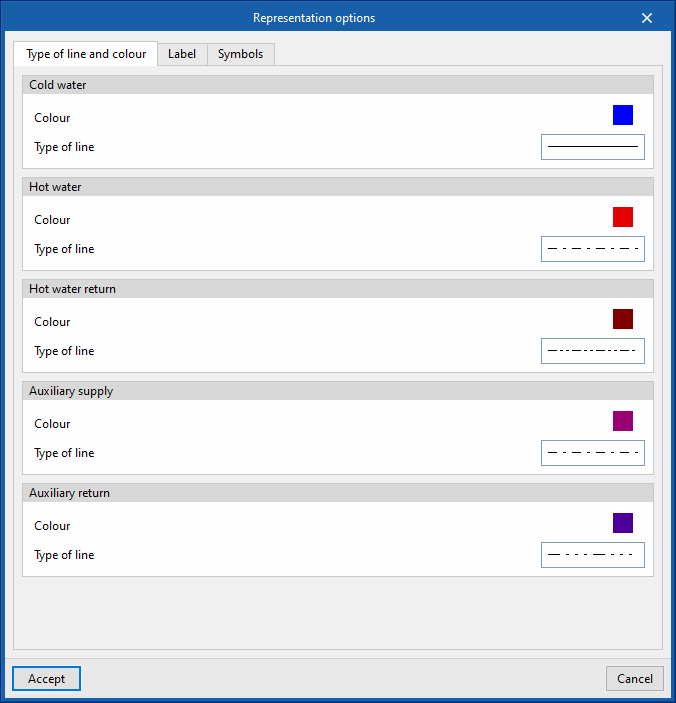
Configurez la représentation graphique des éléments de l’installation.
1. Onglet 'Type de ligne et de couleur'
- Définissez la couleur et le type de ligne par réseau :
- eau froide ;
- eau chaude ;
- retour d’eau chaude ;
- circuit auxiliaire de départ ;
- circuit auxiliaire de retour.
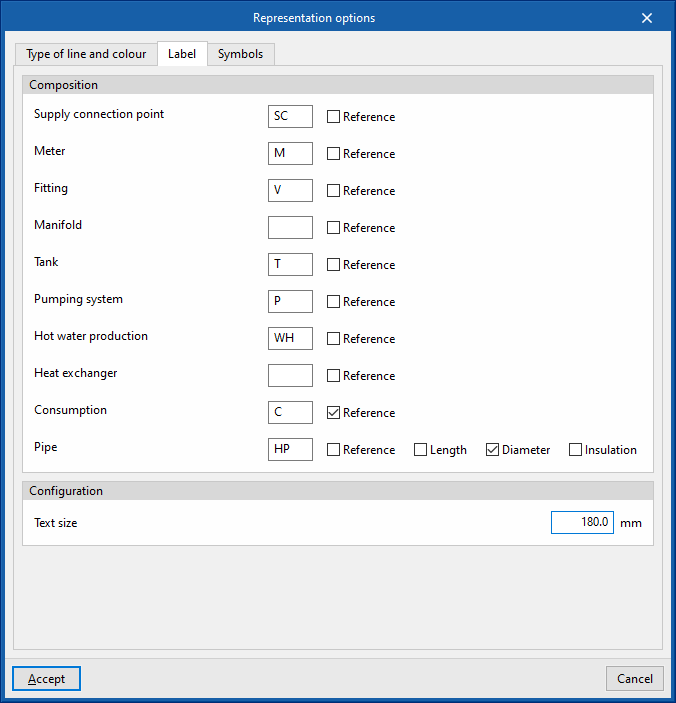
2. Onglet 'Étiquette'
- Réglez les informations affichées et la taille du texte des étiquettes.
- Ajustez la composition des étiquettes pour :
- point de branchement, compteur, raccord, réservoir, système de pompage, production d’E.C.S., échangeur, consommation, tuyauterie.
- Définissez la configuration et la taille du texte.
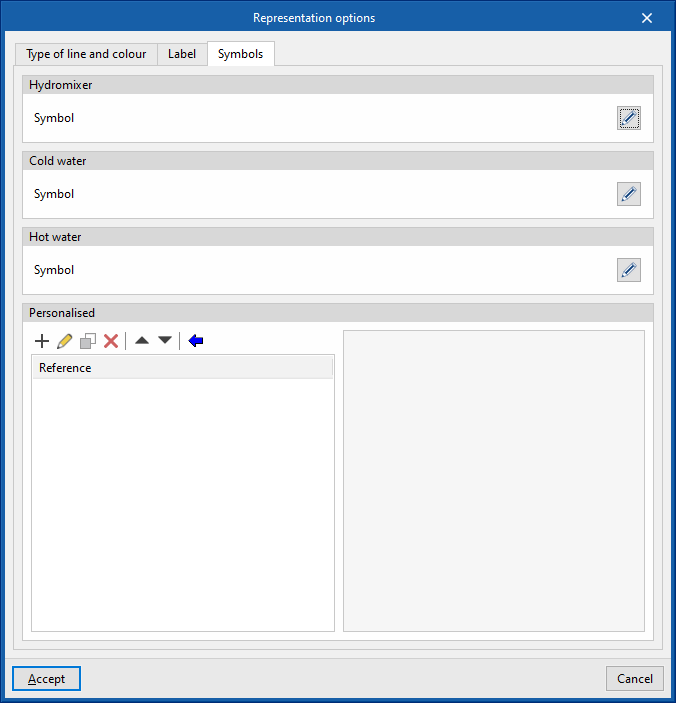
3. Onglet 'Symboles'
- Mitigeur (symbole) ; eau froide (symbole) ; eau chaude (symbole).
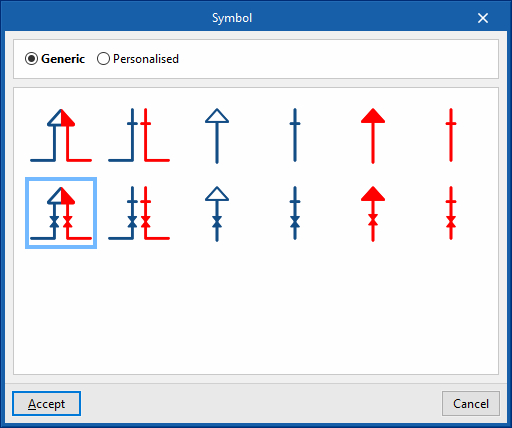
- Sélectionnez le symbole de représentation de la consommation.
- Utilisez des symboles génériques ou des symboles personnalisés.
- 'Personnalisé'
- Créez des symboles avec l’éditeur de dessin.
- Importez des symboles depuis des fichiers DXF, DWG ou DWF.
Configuration des récapitulatifs
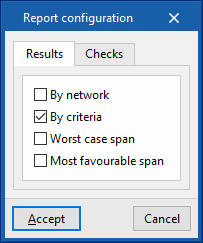
Définissez les informations à afficher dans les récapitulatifs.
1. Résultats
- Activez, si nécessaire :
- par réseau (optionnel) ;
- par critère (optionnel) ;
- tronçon le plus défavorable (optionnel) ;
- tronçon le plus favorable (optionnel).
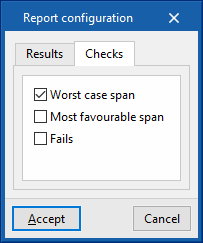
2. Vérifications
- Activez, si nécessaire :
- tronçon le plus défavorable (optionnel) ;
- tronçon le plus favorable (optionnel) ;
- non conforme (optionnel).
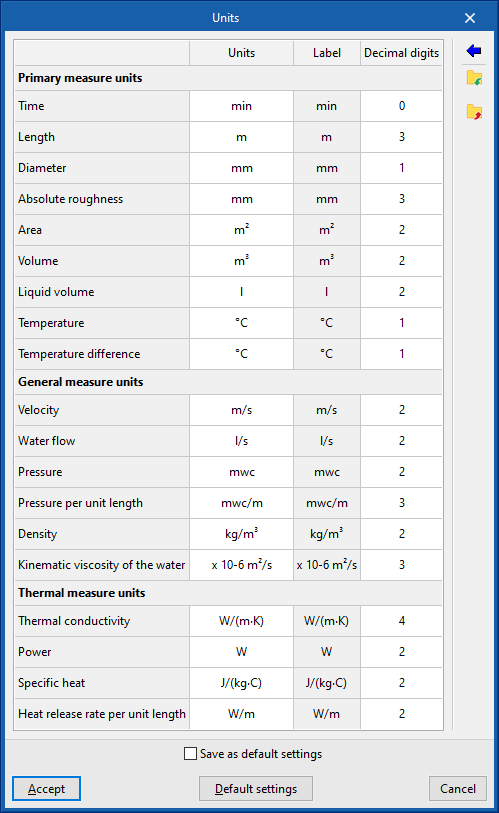
Unités
Configurez, pour chaque grandeur, l’unité, l’étiquette et le nombre de décimales.
Grandeurs disponibles
- Grandeurs basiques : temps, longueur, diamètre, rugosité absolue, aire, volume, volume de liquide, température, différence de température.
- Grandeurs générales : vitesse, débit d’eau, pression, pression par unité de longueur, densité, viscosité cinématique de l’eau.
- Grandeurs thermiques : conductivité thermique, puissance, chaleur spécifique, flux de chaleur par unité de longueur.
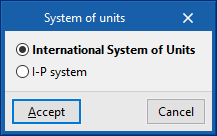
Importer un système d’unités prédéfini
- Cliquez sur 'Importer l’un des systèmes d’unités prédéfinis' (à droite du panneau).
- Sélectionnez :
- 'Système international'
- 'Système I-P' (Inch-Pound / impérial)
Sélection des matériaux et des équipements de l’installation d'approvisionnement en eau
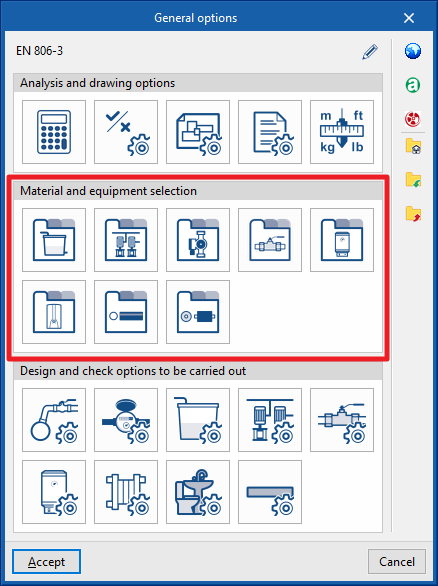
Réalisez la 'Sélection des matériaux et des équipements' via : onglet 'Water Systems' > sous-onglet 'Installation' > bloc 'Projet' (barre d’outils principale) > panneau 'Options générales'.
Éléments configurables
- Réservoirs
- Surpresseurs
- Pompes
- Raccords
- Chauffe-eau à accumulation
- Chauffe-eau instantanés
- Catalogue des tuyauteries
- Catalogue des isolants thermiques
Import et gestion de la configuration
- Utilisez l’option 'Importer configuration' (à droite du panneau 'Options générales') pour générer automatiquement les données selon différentes normes nationales et internationales.
- Importez des données fabricants en sélectionnant les options affichant leur logo.
- Utilisez les options de la colonne de droite pour :
- importer/exporter la configuration complète du panneau 'Options générales' vers des fichiers sur disque ;
- sélectionner un fichier de valeurs initiales pour créer un nouvel ouvrage.
Réservoirs
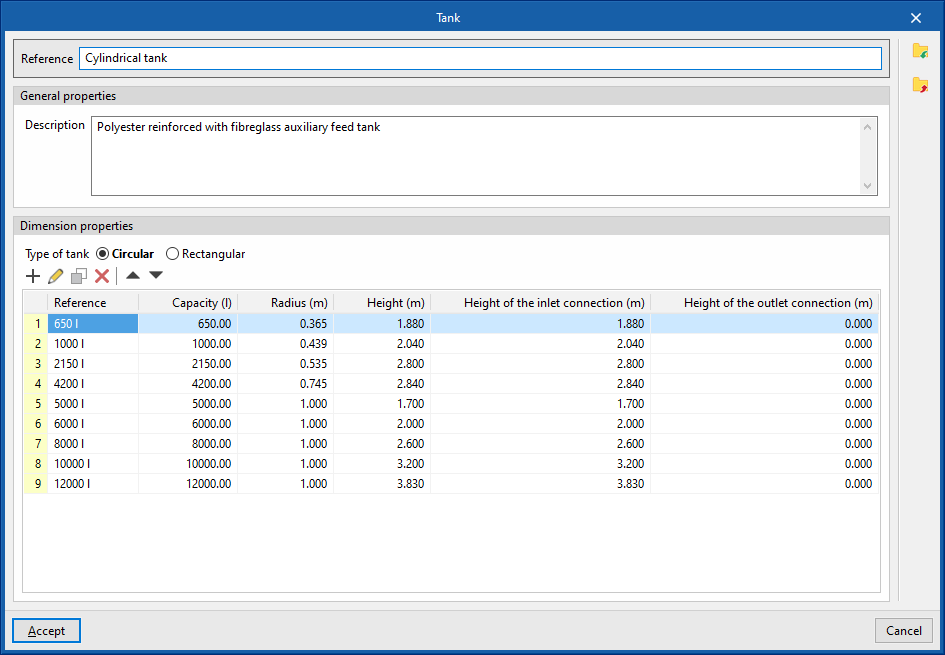
Définissez ici les matériaux et équipements des réservoirs. Insérez-les ensuite dans le modèle via l’option 'Réservoir' du bloc 'Approvisionnement en eau'.
Paramètres à renseigner
- Référence
Référence du matériau ou de l’équipement. - Caractéristiques générales
- Description
- Description
- Caractéristiques dimensionnelles
Ajoutez les équipements disponibles dans la série en créant des entrées dans le tableau.- Type de réservoir
Les dimensions requises varient selon le type :- Circulaire (Référence / Capacité / Rayon / Hauteur / Hauteur de la prise / Hauteur de la prise de sortie)
- Rectangulaire (Référence / Capacité / Largeur / Longueur / Hauteur / Hauteur de la prise / Hauteur de la prise de sortie)
- Type de réservoir
Surpresseurs
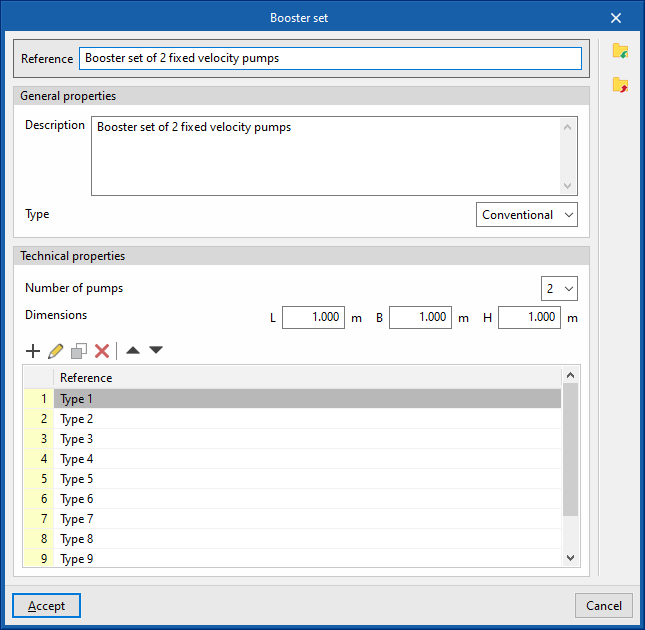
Définissez ici les matériaux et équipements des surpresseurs. Insérez-les ensuite dans le modèle via l’option 'Système de pompage' (bloc 'Approvisionnement en eau').
Paramètres à renseigner
- Référence
Référence du matériau ou de l’équipement. - Caractéristiques générales
- Description
- Type (Conventionnel / Débit variable)
- Clauses techniques
Renseignez les clauses techniques du surpresseur.- Nombre de pompes (1 / 2 / 3 / 4)
- Dimensions (L, B, H)
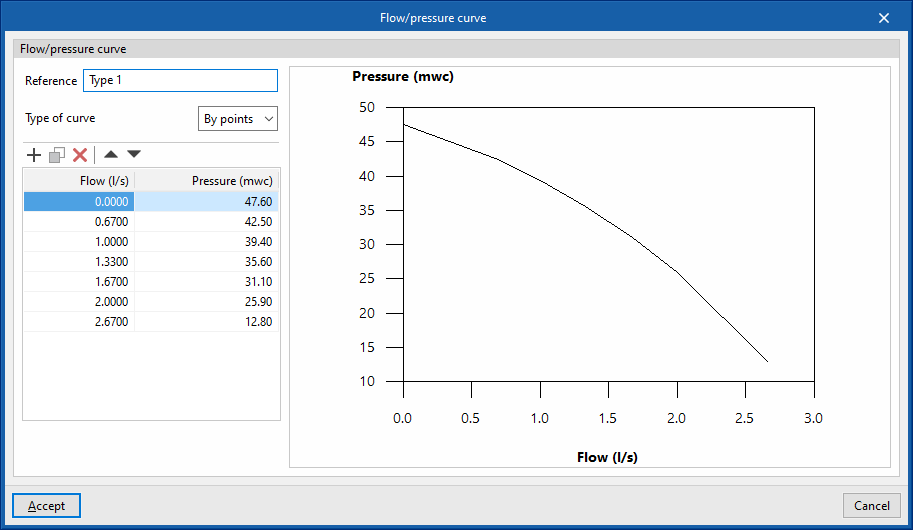
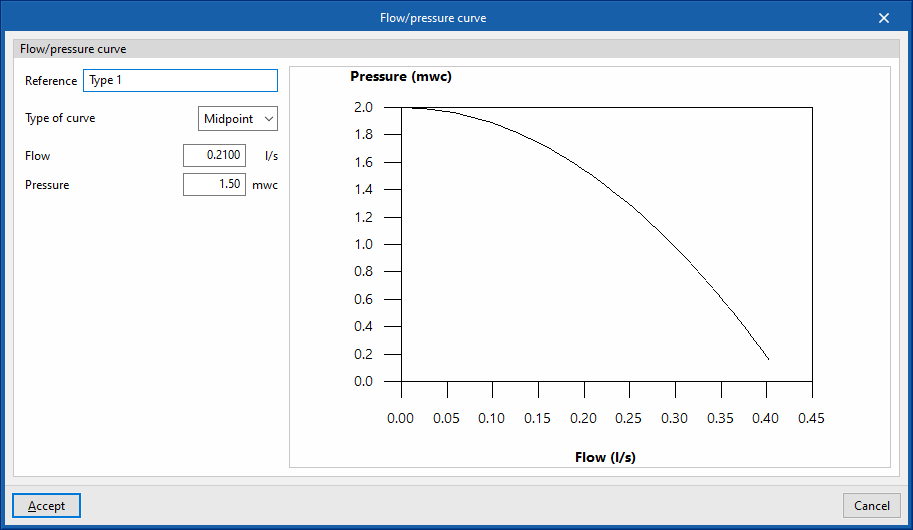
- Courbe débit/pression
Ajoutez les courbes disponibles dans le tableau :- Référence
Référence de la courbe. - Type de courbe
- Point milieu
- Débit
- Pression
- Par points
- Débit
- Pression
- Point milieu
- Référence
Pompes
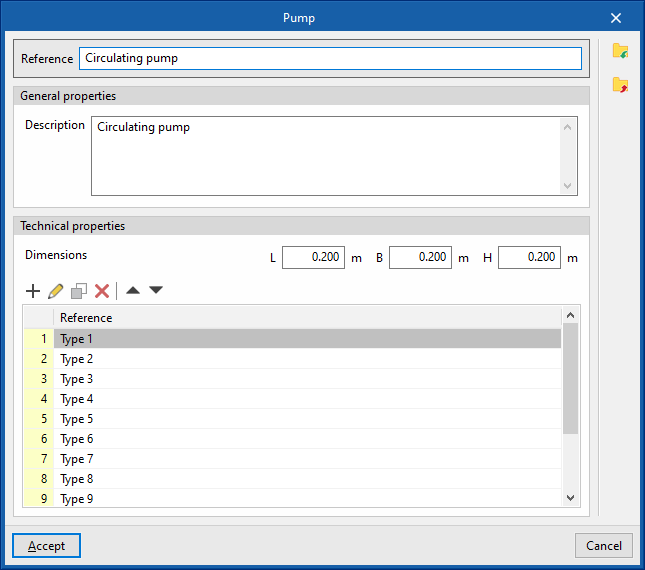
Définissez ici les matériaux et équipements des pompes de circulation. Insérez-les ensuite dans le modèle via l'option 'Système de pompage' du bloc 'Approvisionnement en eau'.
Paramètres à renseigner
- Référence
Référence du matériau ou de l’équipement. - Caractéristiques générales
- Description
- Description
- Clauses techniques
Renseignez les clauses techniques de la pompe.- Dimensions (L, B, H)
- Courbe débit/pression
Ajoutez les courbes disponibles dans le tableau :- Référence
Référence de la courbe. - Type de courbe
- Point milieu
- Débit
- Pression
- Par points
- Débit
- Pression
- Point milieu
- Référence
Raccords
Définissez ici les matériaux et équipements des raccords.
Utilisation dans le logiciel
- Attribuez ces matériaux/équipements aux raccords créés dans 'Raccords', section 'Options de dimensionnement et vérifications à réaliser' des 'Options générales'.
- Insérez-les ensuite dans le modèle :
- via l’option 'Raccord' ;
- ou via la génération automatique des pertes de charge localisées (bloc 'Approvisionnement en eau').
Paramètres à renseigner
- Référence
Référence du matériau ou de l’équipement. - Caractéristiques générales
- Description
- Description
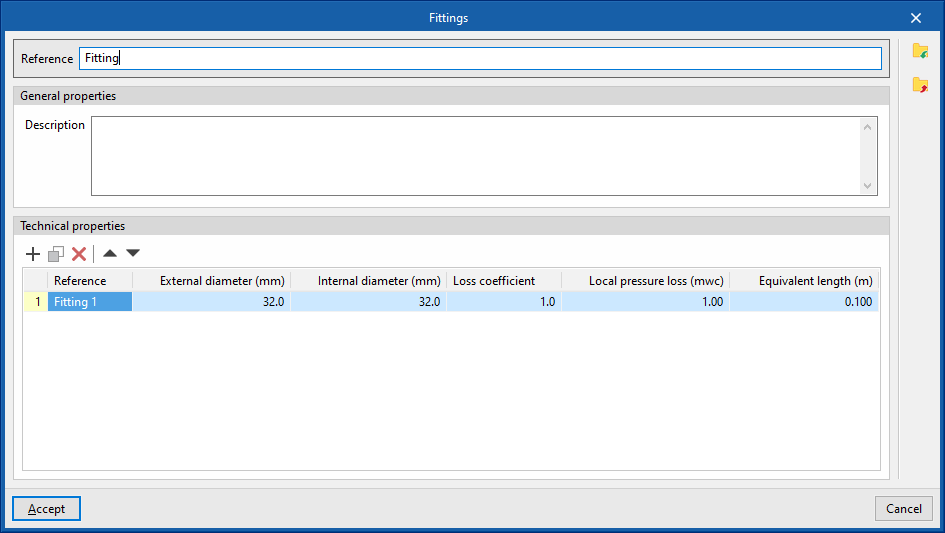
- Clauses techniques
Ajoutez des entrées dans le tableau. L’utilisation dépend du critère 'Calcul des pertes de charge localisée' choisi pour chaque raccord défini dans 'Raccords' (dans 'Options de dimensionnement et vérifications à réaliser' des 'Options générales').- Référence
- Diamètre extérieur
- Diamètre intérieur
- Coefficient de perte
- Perte de charge localisée
- Longueur équivalente
| Note : |
|---|
| Utilisez des valeurs normatives ou issues des catalogues fabricants (le coefficient cinétique du type de raccordement est généralement fourni). |
Chauffe-eau à accumulation
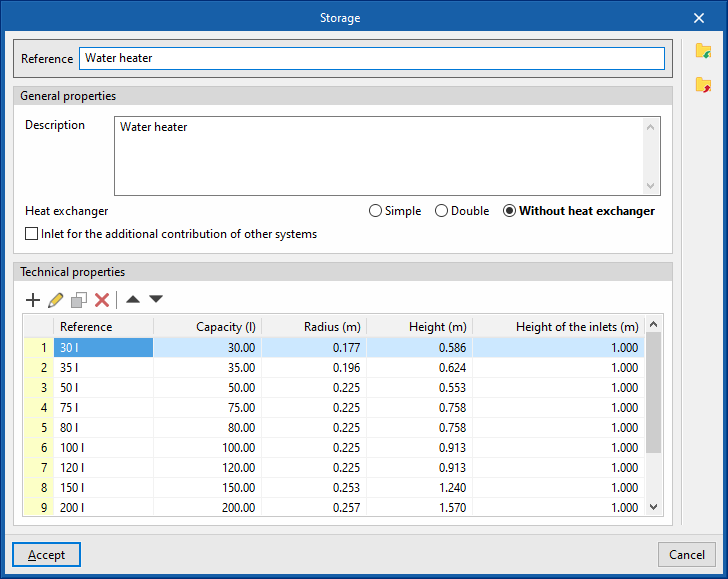
Définissez ici les matériaux et équipements des chauffe-eau à accumulation. Insérez-les ensuite dans le modèle via l’option 'Production d’E.C.S.' du bloc 'E.C.S.'.
Paramètres à renseigner
- Référence
Référence du matériau ou de l’équipement. - Caractéristiques générales
- Description
- Échangeur (Simple / Double / Sans échangeur)
- Entrée pour l'apport additionnel d'autres systèmes (optionnel)
- Clauses techniques (Référence / Capacité / Rayon / Hauteur / Hauteur de la prise / Hauteur de la prise de sortie)
Ajoutez les éléments de la série dans le tableau.
Chauffe-eau instantanés
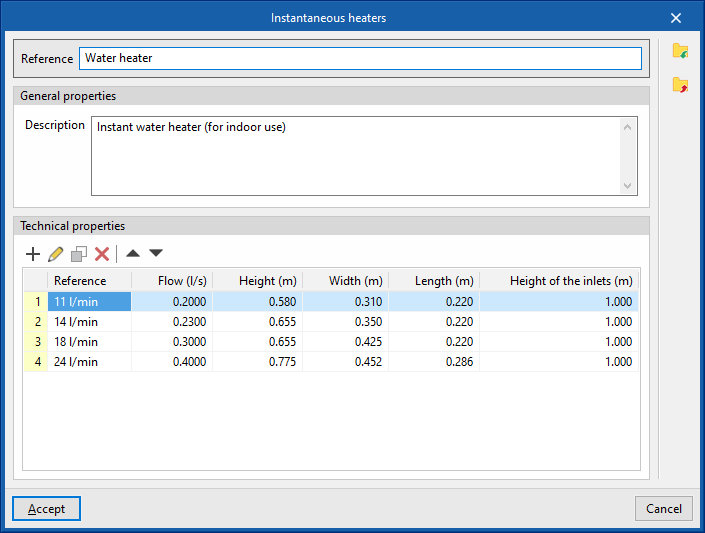
Définissez ici les matériaux et équipements des chauffe-eau instantanés. Insérez-les ensuite dans le modèle via l’option 'Production d’E.C.S.' du bloc 'E.C.S.'.
Paramètres à renseigner
- Référence
Référence du matériau ou de l’équipement. - Caractéristiques générales
- Description
- Description
- Clauses techniques (Référence / Débit / Hauteur / Largeur / Longueur / Hauteur des prises)
Ajoutez les éléments de la série dans le tableau.
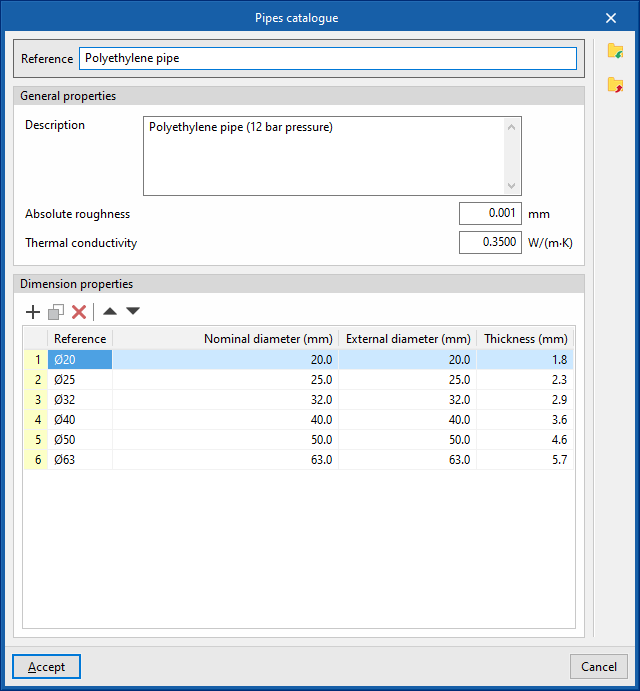
Catalogue des tuyauteries
Définissez ici le catalogue des matériaux de tuyauterie. Attribuez ces matériaux aux tuyauteries créées dans 'Tuyauteries', section 'Options de dimensionnement et vérifications à réaliser' des 'Options générales'. Insérez ensuite les tuyauteries dans le modèle via le bloc 'Tuyauteries'.
Paramètres à renseigner
- Référence
Référence du matériau. - Caractéristiques générales
- Description
- Rugosité absolue
- Conductivité thermique
- Caractéristiques dimensionnelles (Référence / Diamètre nominal / Diamètre extérieur / Épaisseur)
Ajoutez les dimensions de la série dans le tableau.
Catalogue des isolants thermiques
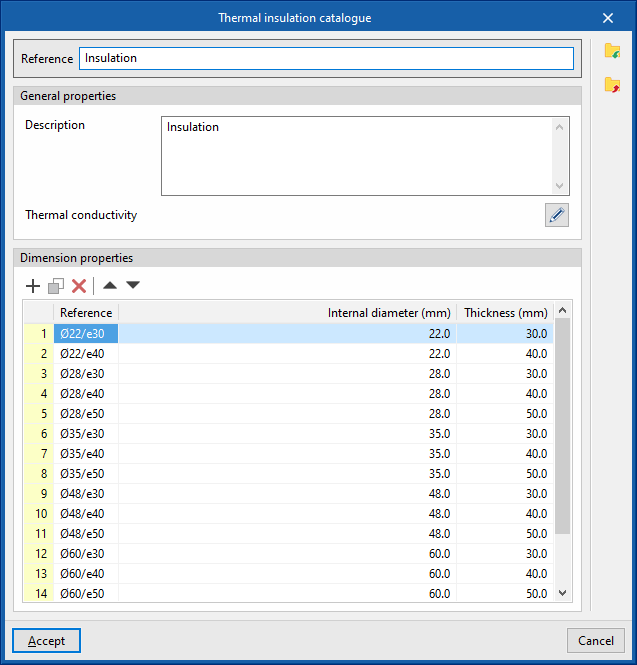
Définissez ici le catalogue des isolants thermiques pour tuyauteries. Attribuez ces matériaux aux tuyauteries créées dans 'Tuyauteries', section 'Options de dimensionnement et vérifications à réaliser' des 'Options générales'. Insérez ensuite les tuyauteries dans le modèle via le bloc 'Tuyauteries'.
Paramètres à renseigner
- Référence
Référence du matériau. - Caractéristiques générales
- Description
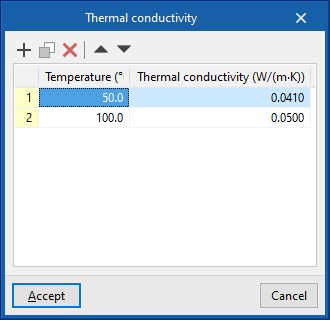
- Conductivité thermique (Température / Conductivité)
Saisissez une conductivité thermique pour chaque valeur de température.
- Caractéristiques dimensionnelles (Référence / Diamètre intérieur / Épaisseur)
Ajoutez les dimensions de la série dans le tableau.
Configuration des options de dimensionnement et des vérifications à effectuer sur l'installation d'approvisionnement en eau
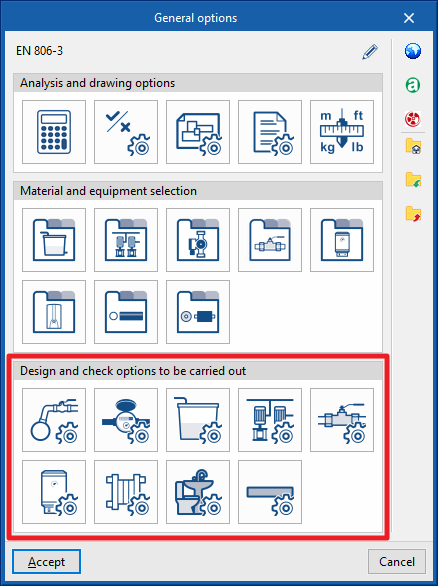
Configurez les 'Options de dimensionnement et vérifications à réaliser' via : onglet 'Water Systems' > sous-onglet 'Installation' > bloc 'Projet' (barre d’outils principale) > panneau 'Options générales'.
Éléments concernés
- Points de branchement
- Compteurs
- Réservoirs
- Systèmes de pompage
- Raccords
- Production d’E.C.S.
- Échangeur
- Consommations
- Tuyauteries
Définissez ces critères et catalogues pour chaque type d’élément avant de les sélectionner et de les insérer dans le modèle.
Import et gestion de la configuration
- Utilisez 'Importer configuration' (à droite du panneau 'Options générales') pour générer automatiquement les données selon différentes normes nationales et internationales.
- Importez des données fabricants en cliquant sur les options affichant leur logo.
- Utilisez les autres options de la colonne de droite pour :
- importer/exporter la configuration complète du panneau 'Options générales' vers des fichiers sur disque ;
- sélectionner un fichier de valeurs initiales pour créer un nouvel ouvrage.
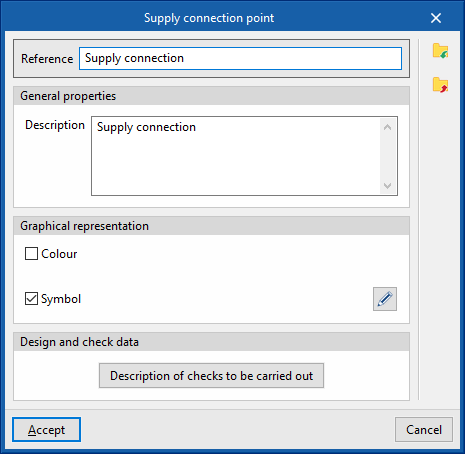
Points de branchement
Définissez les points de branchement disponibles dans le projet. Insérez-les ensuite dans le modèle via 'Point de branchement' (bloc 'Approvisionnement en eau').
Paramètres à renseigner
- Référence
Référence du point de branchement. - Caractéristiques générales
- Description
- Description
- Représentation graphique
- Couleur (optionnel)
- Symbole (optionnel)
- Données pour le dimensionnement et la vérification
- Description des vérifications à réaliser
Saisissez un texte descriptif ; le logiciel l’affiche dans les récapitulatifs à côté de chaque vérification.- Débit
- Pression
- Description des vérifications à réaliser
Compteurs
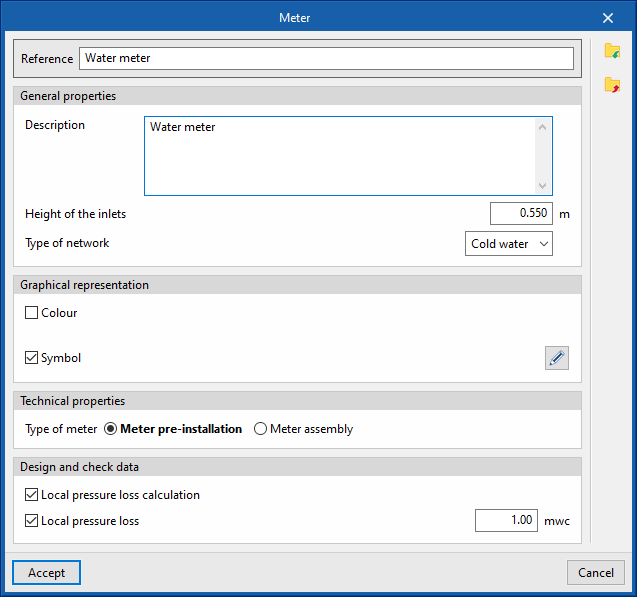
Définissez les compteurs disponibles dans le projet. Insérez-les ensuite dans le modèle via 'Compteur' (bloc 'Approvisionnement en eau').
Paramètres à renseigner
- Référence
Référence du compteur. - Caractéristiques générales
- Description
- Hauteur des prises
- Type de réseau (Eau froide / Eau chaude)
- Représentation graphique
- Couleur (optionnel)
- Symbole (optionnel)
- Clauses techniques
- Type de compteur
- Pré-installation du compteur
- Batterie de compteurs
- Type de compteur
- Données pour le dimensionnement et la vérification
- Calcul de la perte de charge localisée (optionnel)
Activez la saisie des pertes de charge localisées dans les compteurs. - Perte de charge localisée (optionnel)
Définissez une valeur par type de compteur. Si l’option reste désactivée, saisissez la valeur dans chaque élément du modèle.
- Calcul de la perte de charge localisée (optionnel)
Réservoirs
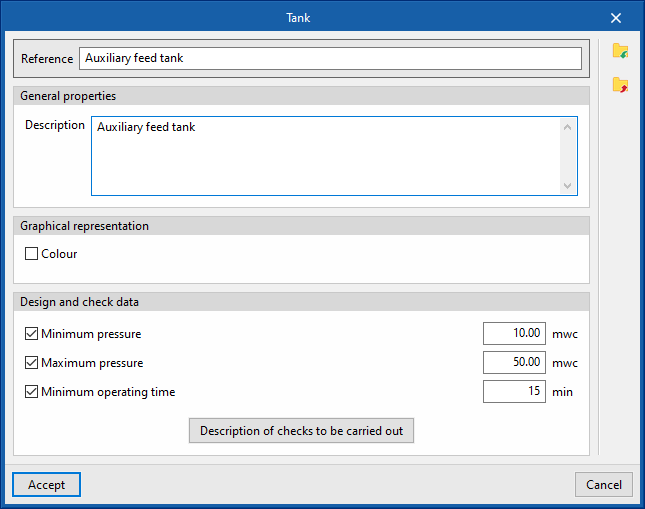
Définissez les réservoirs disponibles dans le projet. Insérez-les ensuite dans le modèle via 'Réservoir' (bloc 'Approvisionnement en eau').
Paramètres à renseigner
- Référence
Référence du réservoir. - Caractéristiques générales
- Description
- Description
- Représentation graphique
- Couleur (optionnel)
- Couleur (optionnel)
- Données pour le dimensionnement et la vérification
- Pression minimale (optionnel)
- Pression maximale (optionnel)
- Temps minimal de fonctionnement (optionnel)
- Description des vérifications à réaliser
Saisissez un texte descriptif ; le logiciel l’affiche dans les récapitulatifs à côté de chaque vérification.- Pression
- Temps estimé de fonctionnement
Systèmes de pompage
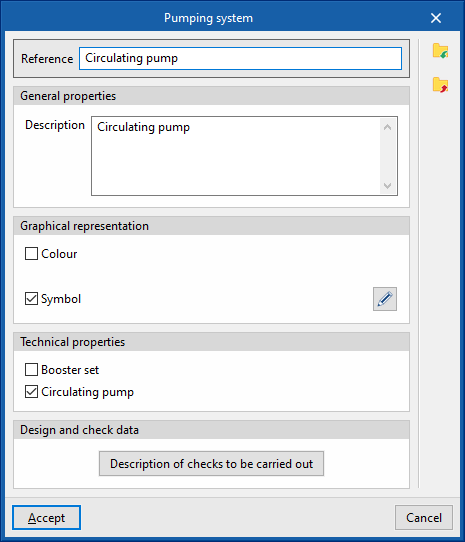
Définissez les systèmes de pompage disponibles dans le projet. Insérez-les ensuite dans le modèle via 'Système de pompage' (bloc 'Approvisionnement en eau').
Paramètres à renseigner
- Référence
Référence du système de pompage. - Caractéristiques générales
- Description
- Description
- Représentation graphique
- Couleur (optionnel)
- Symbole (optionnel)
- Clauses techniques
Indiquez le type de système :- Surpresseur (optionnel)
- Pompe de circulation (optionnel)
- Données pour le dimensionnement et la vérification
- Description des vérifications à réaliser
Saisissez un texte descriptif ; le logiciel l’affiche dans les récapitulatifs à côté de chaque vérification- Augmentation de pression
- Description des vérifications à réaliser
Raccords
Définissez les raccords et collecteurs disponibles dans le projet. Insérez-les ensuite dans le modèle via 'Raccord' et 'Collecteur', ou via la génération automatique des pertes de charge localisées (bloc 'Approvisionnement en eau').
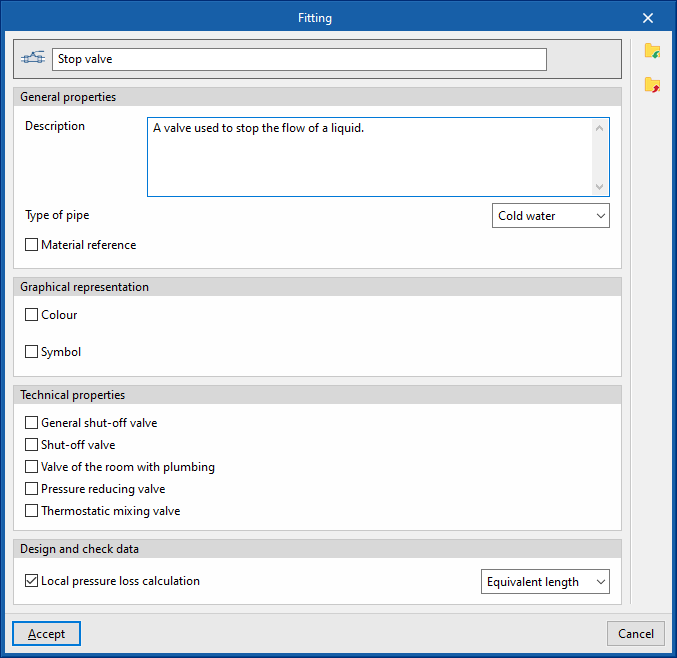
1. Onglet 'Raccords'
Paramètres à renseigner
- Référence
Référence du raccord (le bouton de gauche permet de modifier l’icône associée si le raccord est activé dans le bloc d’outils). - Caractéristiques générales
- Description
- Type de tuyauterie (Eau froide / Eau chaude / Retour d'eau chaude / Circuit auxiliaire de départ / Circuit auxiliaire de retour)
- Référence du matériau
Sélectionnez un matériau défini dans 'Raccords' (section 'Sélection des matériaux et des équipements' des 'Op
Sélectionnez un matériau défini dans 'Raccords' (section 'Sélection des matériaux et des équipements' des 'Options générales').
- Représentation graphique
- Couleur (optionnel)
- Symbole (optionnel)
- Caractéristiques générales
- Vanne d'arrivée (optionnel)
- Robinet après compteur (optionnel)
- Vanne dans pièce humide (optionnel)
- Détendeur (optionnel)
- Mitigeur thermostatique (optionnel)
- Données pour le dimensionnement et la vérification
- Calcul de la perte de charge localisée (optionnel)
Activez le calcul et sélectionnez un critère :- Coefficient de perte
- Perte de charge localisée
- Longueur équivalente
- Calcul de la perte de charge localisée (optionnel)
2. Onglet 'Collecteurs'
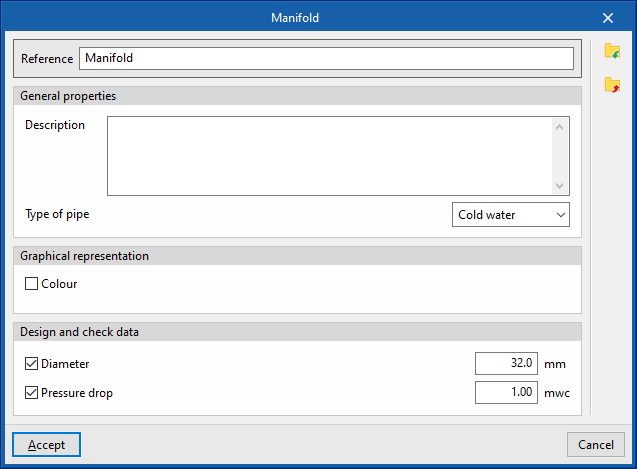
Paramètres à renseigner
- Référence
Référence du collecteur. - Caractéristiques générales
- Description
- Type de tuyauterie (Eau froide / Eau chaude / Retour d'eau chaude / Circuit auxiliaire de départ / Circuit auxiliaire de retour)
- Représentation graphique
- Couleur (optionnel)
- Couleur (optionnel)
- Données pour le dimensionnement et la vérification
- Diamètre (optionnel)
Définissez une valeur par type. Si l’option reste désactivée, saisissez le diamètre dans chaque élément du modèle. - Perte de charge (optionnel)
Définissez une valeur par type. Si l’option reste désactivée, saisissez la valeur dans chaque élément du modèle.
- Diamètre (optionnel)
Production d’E.C.S.
Définissez les équipements de production d’E.C.S. disponibles dans le projet. Insérez-les ensuite dans le modèle via 'Production d’E.C.S.' (bloc 'E.C.S.').
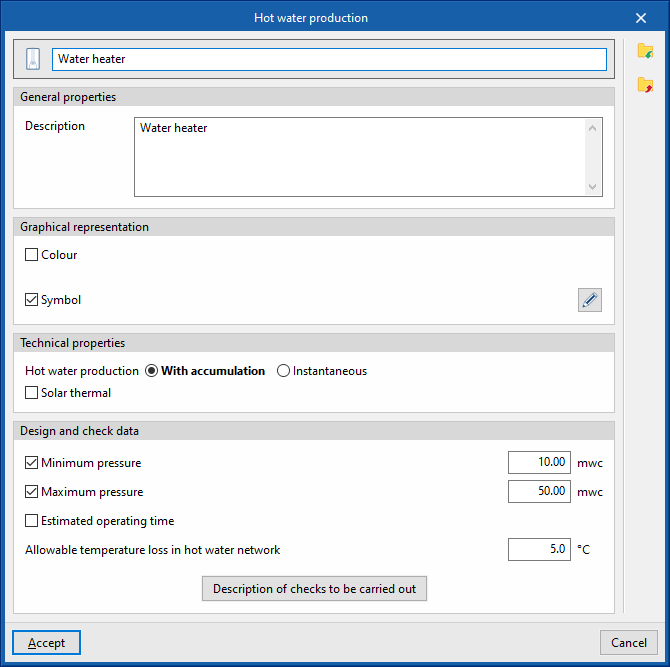
Paramètres à renseigner
- Référence
Référence de l’équipement (le bouton de gauche permet de modifier l’icône associée si l’équipement est activé dans le bloc d’outils). - Caractéristiques générales
- Description
- Description
- Représentation graphique
- Couleur (optionnel)
- Symbole (optionnel)
- Clauses techniques
- Production d’E.C.S. (À accumulation / Instantanée)
- Solaire thermique (optionnel)
- Données pour le dimensionnement et la vérification
- Pression minimale (optionnel)
- Pression maximale (optionnel)
- Temps estimé de fonctionnement (optionnel)
- Perte de température admissible dans le réseau d'eau chaude
- Description des vérifications à réaliser
Saisissez un texte descriptif ; le logiciel l’affiche dans les récapitulatifs à côté de chaque vérification.- Débit
- Pression
- Temps estimé de fonctionnement
Échangeurs
Définissez les échangeurs de chaleur disponibles dans le projet. Insérez-les ensuite dans le modèle via 'Échangeur' (bloc 'E.C.S.').
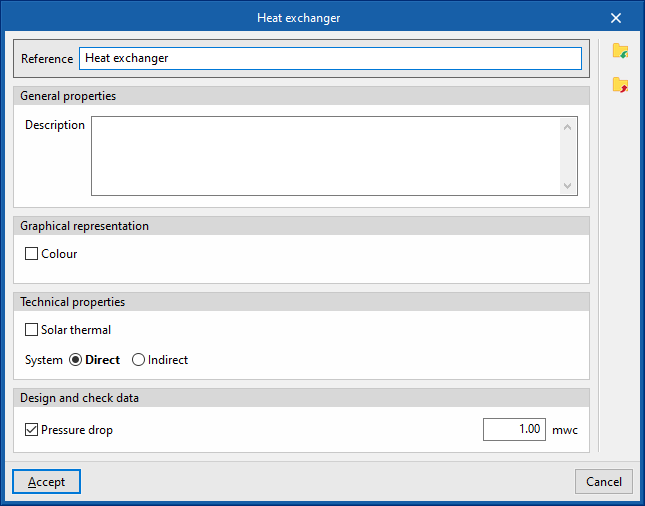
Paramètres à renseigner
- Référence
Référence de l’échangeur. - Caractéristiques générales
- Description
- Description
- Représentation graphique
- Couleur (optionnel)
- Couleur (optionnel)
- Clauses techniques
- Solaire thermique (optionnel)
- Système (Direct / Indirect)
- Données pour le dimensionnement et la vérification
- Perte de charge (optionnel)
Définissez une valeur par type d’échangeur.
- Perte de charge (optionnel)
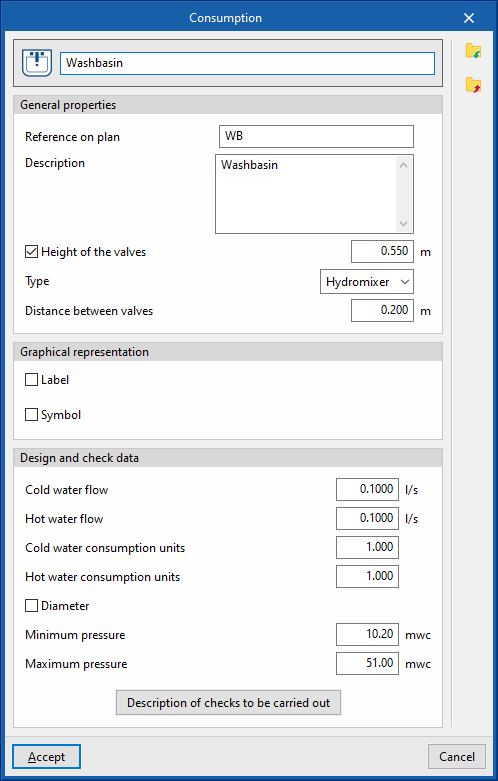
Consommations
Définissez les consommations disponibles dans le projet. Insérez-les ensuite dans le modèle via 'Consommation' (bloc 'Consommations').
Paramètres à renseigner
- Référence
Référence de la consommation (le bouton de gauche permet de modifier l’icône associée si la consommation est activée dans le bloc d’outils). - Caractéristiques générales
- Référence sur le plan
- Description
- Hauteur des vannes (optionnel)
- Type (Mitigeur / Eau froide / Eau chaude)
- Espacement entre les vannes
- Representación gráfica
- Étiquette (optionnel)
- Référence (optionnel)
- Symbole (optionnel)
- Étiquette (optionnel)
- Données pour le dimensionnement et la vérification
- Débit d'eau froide / Débit d'eau chaude (dans les consommations de type ‘Mitigeur’)
- Débit (dans des consommations de type ‘Eau froide’ ou ‘Eau chaude’)
- Diamètre (optionnel)
- Pression minimale
- Pression maximale
- Description des vérifications à réaliser
Saisissez un texte descriptif ; le logiciel l’affiche dans les récapitulatifs à côté de chaque vérification.- Pression
Tuyauteries
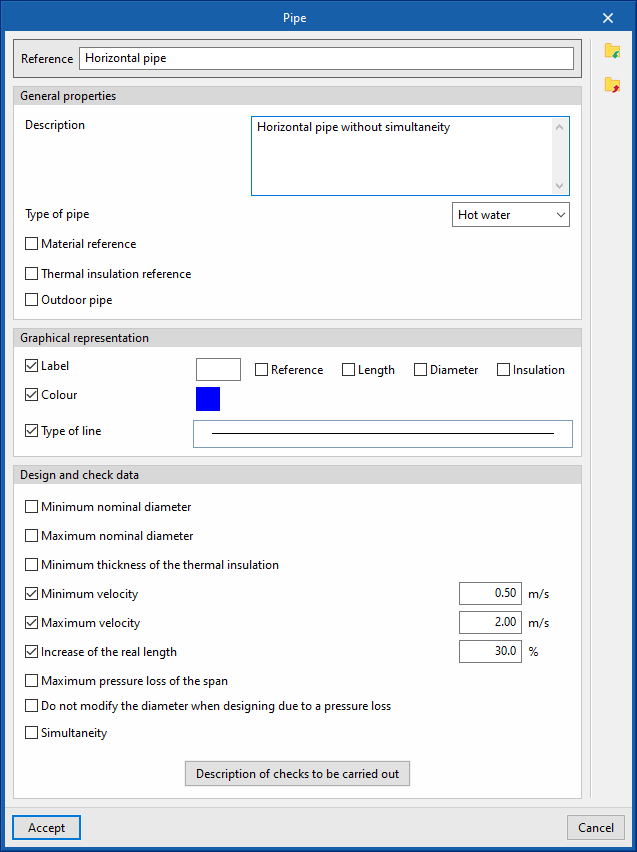
Définissez les tuyauteries disponibles dans le projet. Insérez-les ensuite dans le modèle via les options du bloc 'E.C.S.'.
Paramètres à renseigner
- Référence
Référence de la tuyauterie. - Caractéristiques générales
- Description
- Type de tuyauterie (Eau froide / Eau chaude / Retour d'eau chaude / Circuit auxiliaire de départ / Circuit auxiliaire de retour)
- Référence du matériau
Sélectionnez un matériau défini dans le 'Catalogue des tuyauteries' (section 'Sélection des matériaux et des équipements' des 'Options générales'). - Référence de l'isolant thermique
Sélectionnez un matériau défini dans le 'Catalogue des isolants thermiques' (section 'Sélection des matériaux et des équipements' des 'Options générales'). - Tuyauterie exposée aux intempéries (optionnel)
Activez l’option pour indiquer au logiciel que la tuyauterie est exposée aux intempéries.
- Représentation graphique
- Étiquette (optionnel)
- Référence (optionnel)
- Longueur (optionnel)
- Diamètre (optionnel)
- Isolation (optionnel)
- Symbole (optionnel)
- Couleur (optionnel)
- Type de ligne (optionnel)
- Étiquette (optionnel)
- Données pour le dimensionnement et la vérification
- Diamètre nominal minimal (optionnel)
- Diamètre nominal maximal (optionnel)
- Épaisseur minimale de l'isolant thermique (optionnel)
- Vitesse minimale (optionnel)
- Vitesse maximale (optionnel)
- Augmentation de la longueur réelle (optionnel)
Appliquez un pourcentage d’augmentation de la longueur réelle par rapport à la longueur saisie dans le modèle. - Perte de charge maximale du tronçon (optionnel)
- Ne pas modifier le diamètre en dimensionnant par perte de pression (optionnel)
- Simultanéité (optionnel)
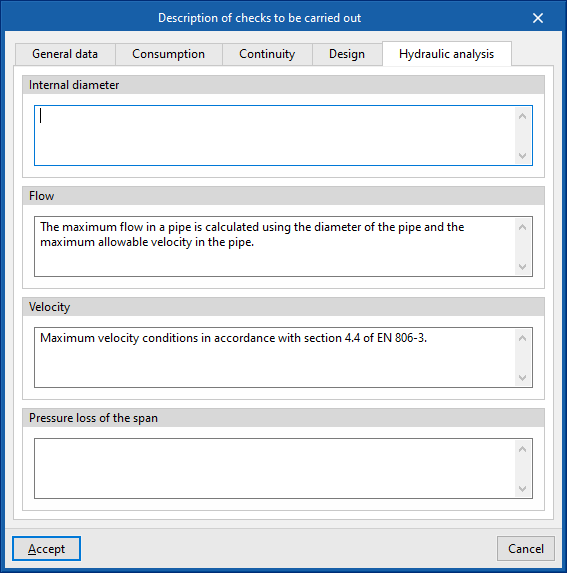
Sélectionnez une donnée définie dans 'Simultanéité' (section 'Sélection des matériaux et des équipements' des 'Options générales'). - Description des vérifications à réaliser
Saisissez un texte descriptif ; le logiciel l’affiche dans les récapitulatifs à côté de chaque vérification.- Onglet 'Données générales' : Diamètre nominal
- Onglet 'Consommation' : Diamètre nominal
- Onglet 'Continuité' : Diamètre nominal
- Onglet 'dimensionnement' : Diamètre nominal
- Onglet 'Calcul hydraulique' :
- Diamètre intérieur
- Débit
- Vitesse
- Perte de charge du tronçon
Attribution des locaux dans le projet d'installation d’approvisionnement en eau
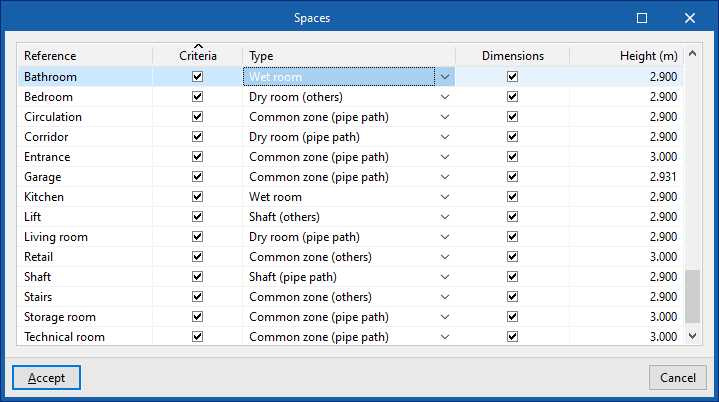
Utilisez l’option d’attribution des typologies de locaux créées aux locaux lus depuis le modèle BIM via : onglet 'Water Systems' > sous-onglet 'Installation' > bloc 'Projet' (barre d’outils principale).

Contenu de la fenêtre d’attribution
- Colonne de gauche
- Affiche la 'Référence' de chaque local importé du modèle BIM.
- Affiche la 'Référence' de chaque local importé du modèle BIM.
- Colonne 'Type'
- Sélectionnez, dans la liste déroulante, le type à attribuer à chaque local.
- Choisissez parmi les types créés au préalable dans 'Locaux' (rubrique 'Options générales').
- Colonne 'Critère'
- Cochez la case 'Critère' pour activer l’attribution du type au local.
- Cochez la case 'Critère' pour activer l’attribution du type au local.
- Panneau de droite
- Activez 'Dimensions' pour renseigner la 'Hauteur' du local.
| Remarque : |
|---|
| Réalisez également cette attribution lors de la création de l’ouvrage. |
Définition de la commune dans le projet d'installation d’approvisionnement en eau
Définissez la commune du projet dans l’onglet 'Installation', section 'Water Systems', panneau 'Options générales' (bloc 'Projet' de la barre d’outils principale).

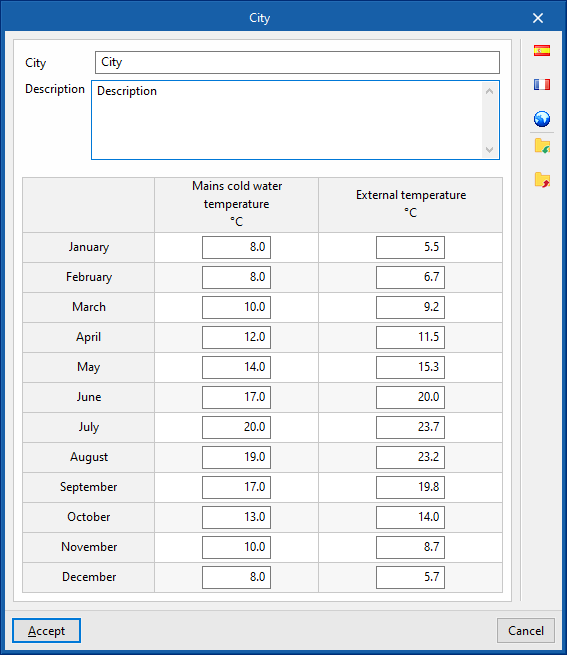
Commune
Renseignez les paramètres suivants :
- Commune
- Description
- Température de l'eau froide du réseau
Définissez la température de l’eau froide du réseau pour chaque mois de l’année. - Température extérieure (optionnel)
Définissez la température extérieure pour chaque mois de l’année.
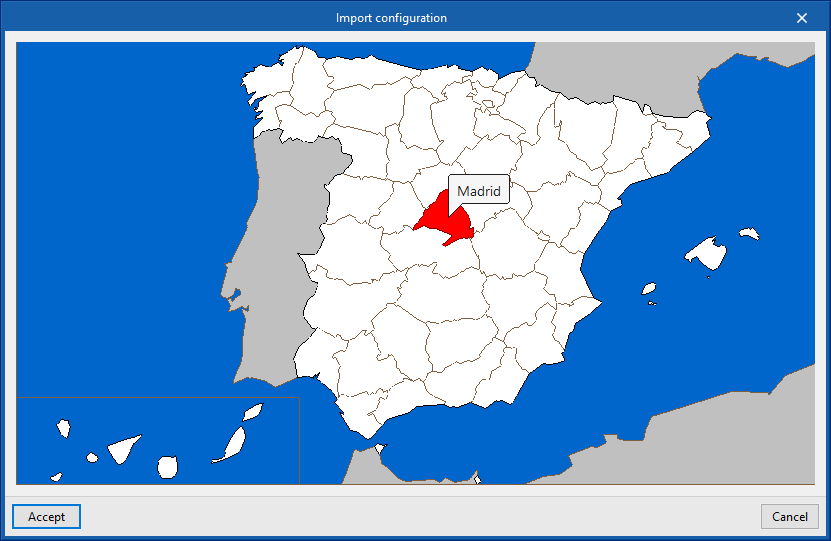
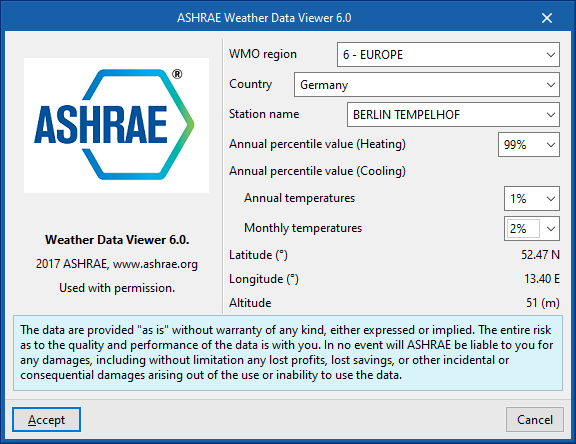
Import des données
- Utilisez les options de la colonne de droite pour importer ces valeurs depuis :
- des données prédéfinies par pays ;
- des bases de données telles que ASHRAE Weather Data Viewer 6.0.
Attribution des options de dimensionnement dans le projet d'installation d'approvisionnement en eau
Accédez à l’option d’attribution dans : onglet 'Water Systems' > sous-onglet 'Installation' > bloc 'Projet' (barre d’outils principale) > panneau 'Options générales'.

Options de dimensionnement
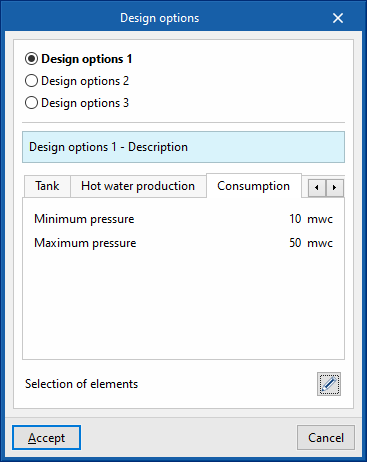
Sélectionnez un ensemble d’options de dimensionnement déjà défini dans 'Options de dimensionnement' ('Options générales' > 'Vérifications générales') et attribuez-le globalement aux typologies d’éléments souhaitées.
Fonctionnement de la fenêtre
- Sélectionnez un ensemble d’options de dimensionnement.
- Consultez les paramètres associés, présentés par catégorie d’éléments :
- Réservoir
- Production d’E.C.S.
- Consommation
- Tuyauterie
- Cliquez sur 'Sélection' pour afficher le tableau des paramètres actuellement définis.
- Cochez la case (à gauche) pour chaque typologie d’élément à laquelle attribuer l’ensemble sélectionné.
- Validez la fenêtre : le logiciel met à jour les paramètres de dimensionnement des typologies cochées.
| Note : |
|---|
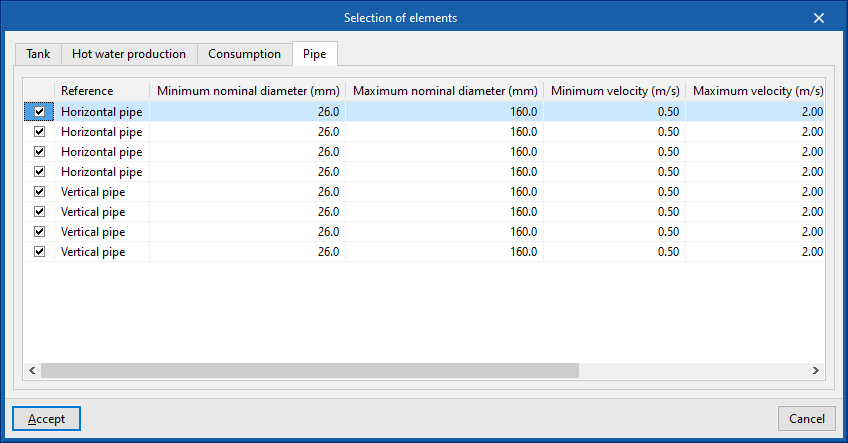
| Les ensembles définis dans 'Options générales' > 'Vérifications générales' > 'Options de dimensionnement', puis attribués via 'Options de dimensionnement' (bloc 'Projet'), servent uniquement à modifier les valeurs des paramètres déjà activés dans chaque type d’élément (défini dans 'Options générales' > 'Options de dimensionnement et vérifications à réaliser'). |
Coordination entre les consommations et les raccordements dans les installations d'approvisionnement en eau et d'évacuation des eaux
Accédez à l’outil de coordination via : onglet 'Water Systems' > sous-onglet 'Installation' > bloc 'Consommations' (barre d’outils principale).

Accédez au même outil via : onglet 'Water Systems' > sous-onglet 'Installation' > bloc 'Raccordements'.

Principe de fonctionnement
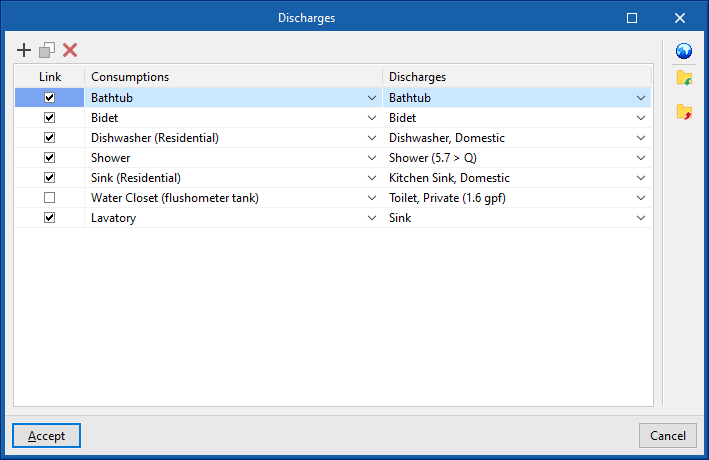
Cliquez sur l’option pour ouvrir une fenêtre contenant un tableau à trois colonnes :
- Lier
- Consommations
- Raccordements
Associer une consommation à un raccordement
- Sélectionnez, pour chaque ligne, la consommation à associer au raccordement.
- Le logiciel applique ensuite une insertion automatique croisée :
- saisissez une consommation dans 'Water Systems' : le raccordement associé s’insère automatiquement dans 'Sanitary Systems' ;
- saisissez un raccordement dans 'Sanitary Systems' : la consommation associée s’insère automatiquement dans 'Water Systems'.
Conserver le lien lors des modifications
- Cochez 'Lier' pour maintenir la liaison lors des opérations d’édition (ex. déplacement).
- Déplacez la consommation : le logiciel déplace aussi le raccordement associé.
| Note : |
|---|
| Par défaut, les WC sont chargés avec 'Lier' désactivé, en raison de la différence de position dans l’espace entre la prise de consommation et le raccordement pour ce type d’appareil. |
Chargement automatique d’une configuration
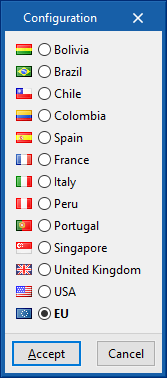
Utilisez 'Configuration' (en haut à droite) pour charger automatiquement des correspondances consommations/raccordements selon différents pays ou environnements.
Coordination entre les équipements d’approvisionnement en eau et d'énergie solaire thermique
Accédez à l’option de coordination dans : onglet 'Solar Systems' > sous-onglet 'Installation' > bloc 'Consommations' (barre d’outils principale).

Le principe d’utilisation est identique pour les deux options décrites ci-dessous.
Association des équipements de production d'ECS et des accumulateurs
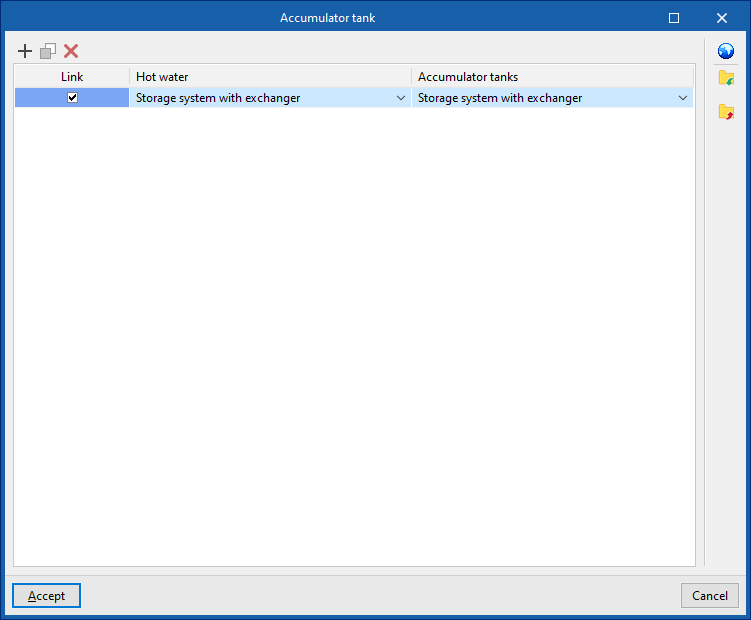
Cliquez sur l’option pour afficher une fenêtre avec un tableau à trois colonnes :
- Lier
- E.C.S.
- Accumulateurs
Associer un accumulateur à un équipement de production d’E.C.S.
- Sélectionnez l’accumulateur associé à chaque équipement de production d’E.C.S. dans le tableau.
- Le logiciel applique ensuite une insertion automatique croisée :
- saisissez un équipement de production d’E.C.S. dans 'Water Systems' : l’accumulateur associé s’insère automatiquement dans 'Solar Systems' ;
- saisissez un accumulateur dans 'Solar Systems' : l’équipement de production d’E.C.S. associé s’insère automatiquement dans 'Water Systems'.
Conserver le lien lors des modifications
- Cochez 'Lier' pour maintenir la liaison lors des opérations d’édition (ex. déplacement).
- Déplacez l’équipement de production d’E.C.S. : le logiciel déplace aussi l’accumulateur associé.
Association entre les échangeurs
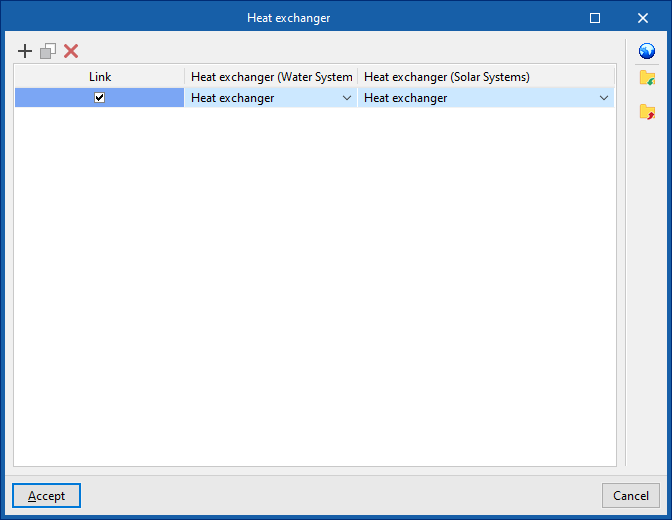
Cliquez sur l’option pour afficher une fenêtre avec un tableau à trois colonnes :
- Lier
- Échangeur (Water Systems)
- Échangeur (Solar Systems)
Associer les échangeurs entre les deux onglets
- Sélectionnez, pour chaque échangeur de 'Water Systems', l’échangeur correspondant de 'Solar Systems'.
- Le logiciel applique ensuite une insertion automatique croisée :
- saisissez un échangeur dans 'Water Systems' : l’échangeur associé s’insère automatiquement dans 'Solar Systems' ;
- saisissez un échangeur dans 'Solar Systems' : l’échangeur associé s’insère automatiquement dans 'Water Systems'.
Conserver le lien lors des modifications
- Cochez 'Lier' pour maintenir la liaison lors des opérations d’édition (ex. déplacement).
- Déplacez l’échangeur dans 'Water Systems' : le logiciel déplace aussi l’échangeur associé dans 'Solar Systems'.
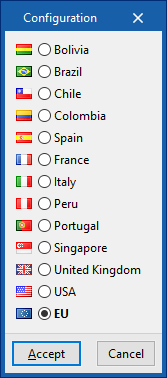
Importation de la configuration régionale
Dans l’une ou l’autre fenêtre, utilisez 'Configuration' (en haut à droite) pour charger automatiquement une configuration d’équipements adaptée à différents pays et régions.
Introduction de points de branchement dans l'installation d'approvisionnement en eau
Saisissez les points de branchement du système d’approvisionnement en eau via : onglet 'Water Systems' > sous-onglet 'Installation' > bloc 'Approvisionnement en eau' (barre d’outils principale).

Point de branchement
Saisissez les points de branchement de l’installation d’approvisionnement en eau.
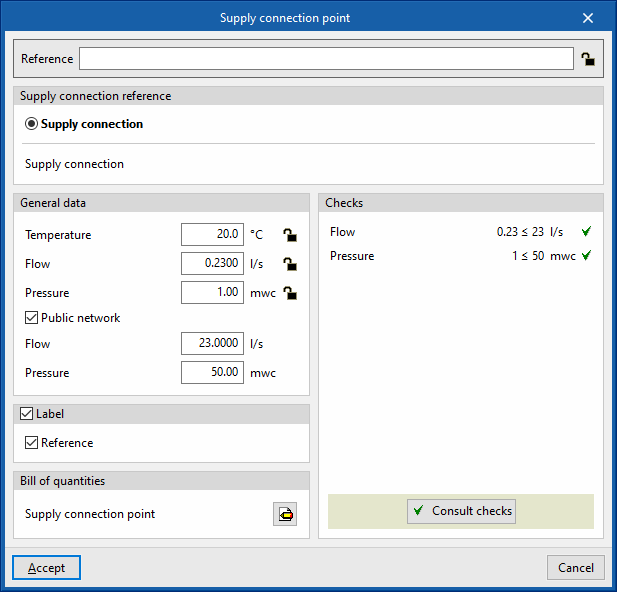
Lors de la création ou de la modification d’un point de branchement, configurez les paramètres ci-dessous. Certains paramètres ne s’affichent que si l’option 'Introduction simplifiée' ('Options générales' > icône 'Options de calcul') est désactivée.
Paramètres disponibles
- Référence
- Définissez la référence de l’élément.
- Verrouillez ou déverrouillez cette valeur.
- Si la valeur est déverrouillée, le logiciel crée ou modifie la référence lors de la mise à jour des résultats.
- Référence du branchement
- Sélectionnez le type de point de branchement par sa référence.
- Créez et éditez ces types via : bloc 'Projet' > 'Options générales' > 'Options de dimensionnement et vérifications à réaliser'.
- Données générales
- Définissez les données générales de l’élément.
- Verrouillez ou déverrouillez certaines valeurs.
- Si une valeur est verrouillée, elle n’est pas modifiée lors de la mise à jour des résultats.
- Paramètres :
- Température (verrouiller / déverrouiller)
- Débit (verrouiller / déverrouiller)
- Pression (verrouiller / déverrouiller)
- Réseau public (optionnel)
- Indiquez que le branchement est raccordé à un réseau public.
- Saisissez les valeurs disponibles :
- Débit
- Pression
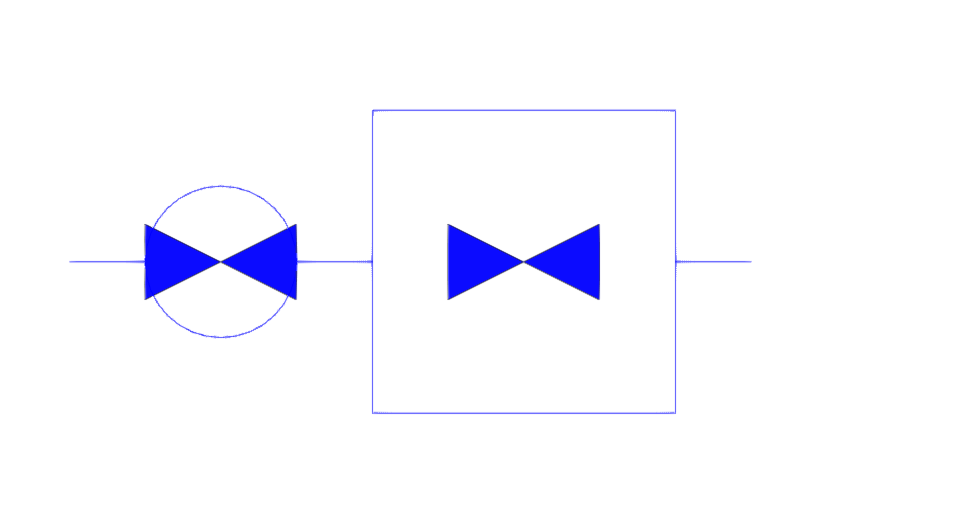
- Disposition 3D
- Définissez la position et l’angle de l’élément.
- Cette section s’affiche uniquement lors de l’édition d’un élément déjà saisi.
- Paramètres :
- Position (x, y, z)
- Angle
- Étiquette (optionnel)
- Gérez les informations visibles dans l’étiquette de l’élément.
- Options :
- Référence (optionnel)
- Référence (optionnel)
- Estimatif
- Contrôlez la génération de l’estimatif de l’élément à l’aide de filtres.
- Filtre :
- Point de branchement
- Point de branchement
- Vérifications
- Consultez et listez les vérifications effectuées sur l’élément.
- Vérifiez que les données de débit et de pression saisies dans 'Réseau public' sont suffisantes pour couvrir les valeurs définies dans 'Données générales'.
| Note: |
|---|
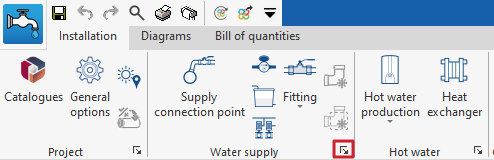
| Utilisez le bouton 'Approvisionnement en eau' (en bas à droite du bloc) pour accéder aux options de définition des éléments de ce bloc. Ces options sont équivalentes à celles disponibles dans : bloc 'Projet' > 'Options générales' > 'Options de dimensionnement et vérifications à réaliser'. |
Introduction des éléments de l'installation d'approvisionnement en eau : compteurs, réservoirs et systèmes de pompage
Insérez les éléments de l’installation d’approvisionnement en eau dans : onglet 'Water Systems' > sous-onglet 'Installation' > bloc 'Approvisionnement en eau' (barre d’outils principale).

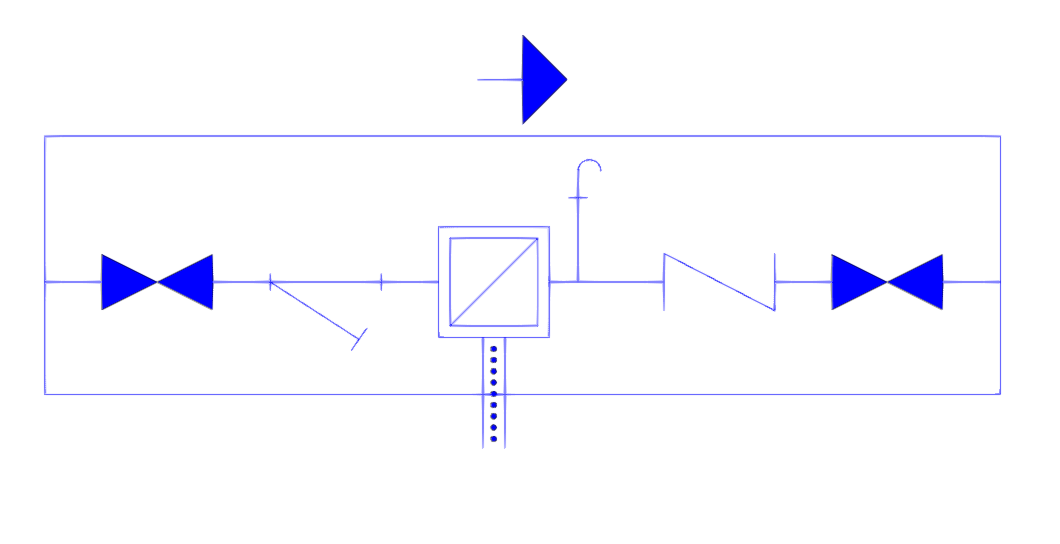
Compteur
Ajoutez des compteurs à l’installation d’approvisionnement en eau.
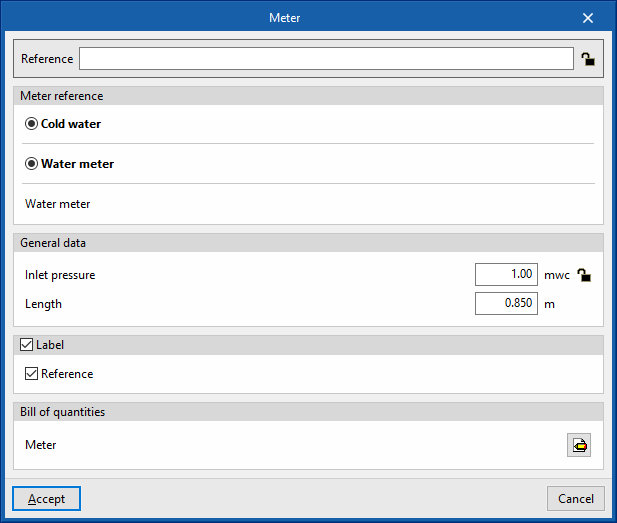
Lors de la saisie ou de la modification d’un compteur, paramétrez les options suivantes. Certaines options n’apparaissent que si l’option 'Introduction simplifiée' ('Options générales' > icône 'Options de calcul') est désactivée.
- Référence
- Définissez la référence de l’élément.
- Bloquez ou débloquez la valeur :
- Si la valeur est débloquée, le logiciel crée ou met à jour la référence lors de la mise à jour des résultats.
- Si la valeur est débloquée, le logiciel crée ou met à jour la référence lors de la mise à jour des résultats.
- Référence du compteur
- Sélectionnez le type de compteur par sa référence.
- Créez et modifiez ces types via 'Options de dimensionnement et vérifications à réaliser' (dans les 'Options générales' du bloc 'Projet').
- Données générales
- Renseignez les données générales de l’élément.
- Bloquez ou débloquez certaines valeurs :
- Si une valeur est bloquée, le logiciel ne la modifie pas lors de la mise à jour des résultats.
- Si une valeur est bloquée, le logiciel ne la modifie pas lors de la mise à jour des résultats.
- Pression à l’entrée (Bloquer/Débloquer)
- Définissez la pression d’entrée au compteur.
- Définissez la pression d’entrée au compteur.
- Perte de charge localisée
- Définissez la perte de charge localisée associée à l’élément.
- Cette option n’apparaît que si 'Calcul de la perte de charge localisée' est activée dans le type de compteur (bloc 'Projet' > icône 'Options générales' > 'Options de dimensionnement et vérifications à réaliser').
- L’outil 'Perte de charge localisée' doit rester désactivé.
- Longueur
- Définissez la longueur du compteur.
- Définissez la longueur du compteur.
- Disposition 3D
- Définissez la position et l’angle de l’élément.
- Cette section n’apparaît qu’à l’édition d’un élément déjà saisi.
- Paramètres :
- Position (x, y, z)
- Angle
- Étiquette (optionnel)
- Gérez les informations visibles dans l’étiquette de l’élément.
- Paramètre :
- Référence (optionnel)
- Référence (optionnel)
- Estimatif
- Contrôlez la génération de l’estimatif de l’élément à l’aide de filtres.
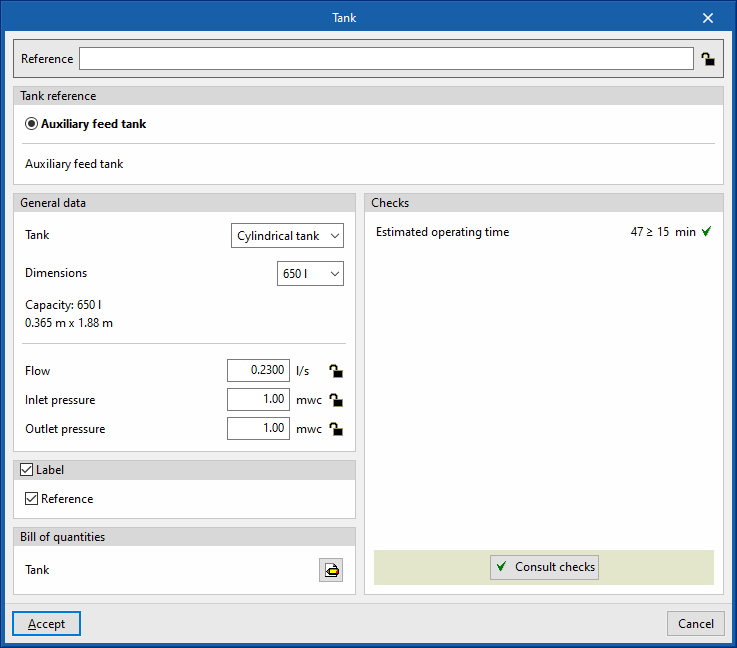
Réservoir
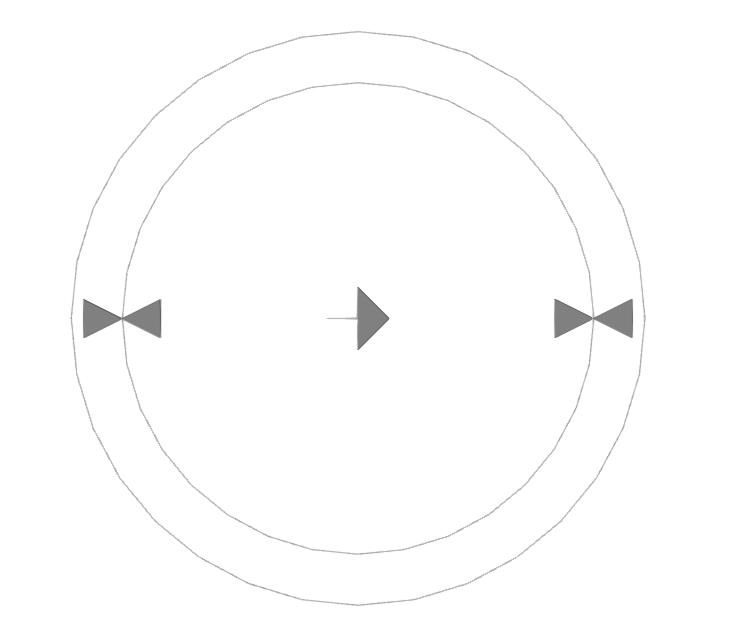
Ajoutez des réservoirs à l’installation d’approvisionnement en eau.
Lors de la saisie ou de la modification d’un réservoir, paramétrez les options suivantes. Certaines options n’apparaissent que si l’option 'Introduction simplifiée' ('Options générales' > icône 'Options de calcul') est désactivée.
- Référence
- Définissez la référence de l’élément.
- Bloquez ou débloquez la valeur :
- Si la valeur est débloquée, le logiciel crée ou met à jour la référence lors de la mise à jour des résultats.
- Si la valeur est débloquée, le logiciel crée ou met à jour la référence lors de la mise à jour des résultats.
- Référence du réservoir
- Sélectionnez le type de réservoir par sa référence.
- Créez et modifiez ces types via 'Options de dimensionnement et vérifications à réaliser' (bloc 'Projet' > 'Options générales').
- Données générales
- Renseignez les données générales de l’élément.
- Bloquez ou débloquez certaines valeurs :
- Si une valeur est bloquée, le logiciel ne la modifie pas lors de la mise à jour des résultats.
- Si une valeur est bloquée, le logiciel ne la modifie pas lors de la mise à jour des résultats.
- Réservoir
- Sélectionnez le matériau ou l’équipement associé au réservoir.
- Créez et modifiez les matériaux/équipements via 'Sélection des matériaux et des équipements' (bloc 'Projet' > 'Options générales').
- Dimensions
- Définissez les dimensions du réservoir en saisissant sa capacité.
- Définissez les dimensions du réservoir en saisissant sa capacité.
- Débit (Bloquer/Débloquer)
- Définissez le débit de l’élément.
- Définissez le débit de l’élément.
- Pression à l’entrée (Bloquer/Débloquer)
- Définissez la pression d’entrée au réservoir.
- Définissez la pression d’entrée au réservoir.
- Pression à la sortie (Bloquer/Débloquer)
- Définissez la pression de sortie du réservoir.
- Définissez la pression de sortie du réservoir.
- Disposition 3D
- Définissez la position et l’angle de l’élément.
- Cette section n’apparaît qu’à l’édition d’un élément déjà saisi.
- Paramètres :
- Position (x, y, z)
- Angle
- Étiquette (optionnel)
- Gérez les informations visibles dans l’étiquette de l’élément.
- Paramètre :
- Référence (optionnel)
- Référence (optionnel)
- Estimatif
- Contrôlez la génération de l’estimatif de l’élément à l’aide de filtres.
- Contrôlez la génération de l’estimatif de l’élément à l’aide de filtres.
- Vérifications
- Consultez et listez les vérifications effectuées sur l’élément.
- Activez, modifiez ou désactivez ces vérifications dans 'Options de dimensionnement et vérifications à réaliser' (bloc 'Projet' > 'Options générales').
Système de pompage
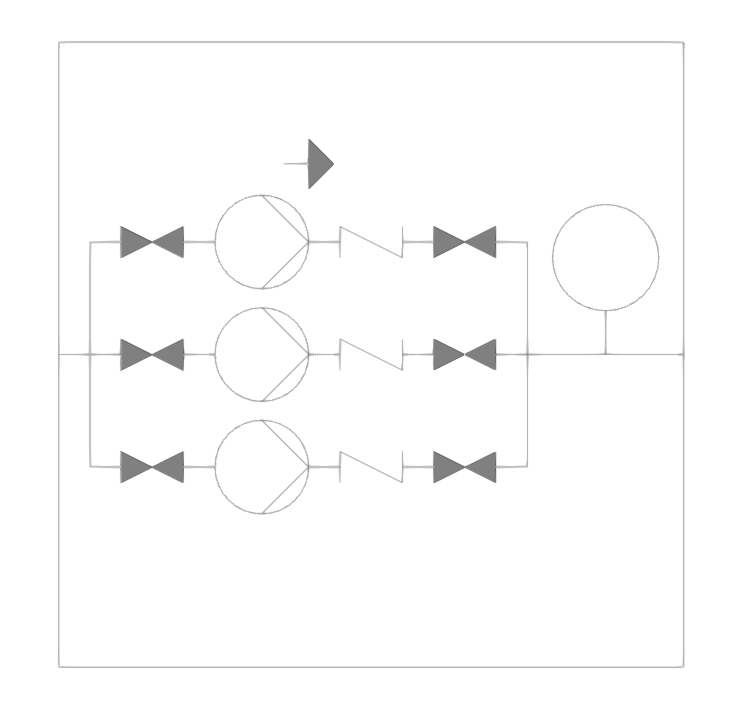
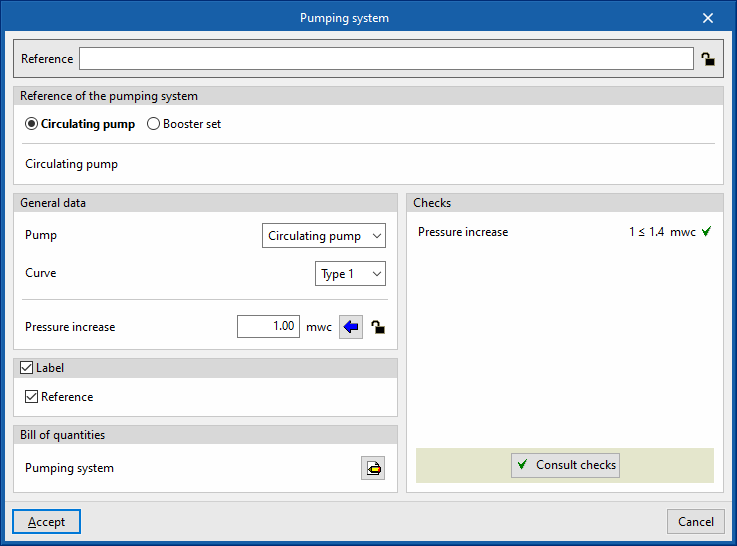
Ajoutez des systèmes de pompage à l’installation d’approvisionnement en eau.
Lors de la saisie ou de la modification d’un système de pompage, paramétrez les options suivantes. Certaines options n’apparaissent que si l’option 'Introduction simplifiée' ('Options générales' > icône 'Options de calcul') est désactivée.
- Référence
- Définissez la référence de l’élément.
- Bloquez ou débloquez la valeur :
- Si la valeur est débloquée, le logiciel crée ou met à jour la référence lors de la mise à jour des résultats.
- Si la valeur est débloquée, le logiciel crée ou met à jour la référence lors de la mise à jour des résultats.
- Référence du système de pompage
- Sélectionnez le type de système de pompage par sa référence.
- Créez et modifiez ces types via 'Options de dimensionnement et vérifications à réaliser' (bloc 'Projet' > 'Options générales').
- Données générales
- Renseignez les données générales de l’élément.
- Bloquez ou débloquez certaines valeurs :
- Si une valeur est bloquée, le logiciel ne la modifie pas lors de la mise à jour des résultats.
Cas 1 — Système de pompage de type 'Surpresseur'
- Surpresseur
- Sélectionnez le surpresseur.
- Créez et modifiez les matériaux/équipements via 'Sélection des matériaux et des équipements' (bloc 'Projet' > 'Options générales').
- Courbe
- Sélectionnez la courbe du surpresseur parmi celles disponibles.
- Sélectionnez la courbe du surpresseur parmi celles disponibles.
- Débit (Bloquer/Débloquer)
- Définissez le débit de l’élément.
- Définissez le débit de l’élément.
- Pression à l’entrée (Bloquer/Débloquer)
- Définissez la pression d’entrée au système de pompage.
- Définissez la pression d’entrée au système de pompage.
- Pression à la sortie (Bloquer/Débloquer)
- Définissez la pression de sortie du système de pompage.
Cas 2 — Système de pompage de type 'Pompe de circulation' ou générique
- Pompe
- Sélectionnez la pompe de circulation.
- Créez et modifiez les matériaux/équipements via 'Sélection des matériaux et des équipements' (bloc 'Projet' > 'Options générales').
- Courbe
- Sélectionnez la courbe de la pompe parmi celles disponibles.
- Sélectionnez la courbe de la pompe parmi celles disponibles.
- Augmentation de pression (Bloquer/Débloquer)
- Définissez l’augmentation de pression dans le système de pompage.
- Utilisez le bouton situé à droite pour définir cette valeur comme la somme :
- des pertes de charge des tronçons de tuyauterie ;
- des pertes de charge ponctuelles dues aux raccords.
Options communes (tous les systèmes de pompage)
- Disposition 3D
- Définissez la position et l’angle de l’élément.
- Cette section n’apparaît qu’à l’édition d’un élément déjà saisi.
- Paramètres :
- Position (x, y, z)
- Angle
- Étiquette (optionnel)
- Gérez les informations visibles dans l’étiquette de l’élément.
- Paramètre :
- Référence (optionnel)
- Référence (optionnel)
- Estimatif
- Contrôlez la génération de l’estimatif de l’élément à l’aide de filtres.
- Contrôlez la génération de l’estimatif de l’élément à l’aide de filtres.
- Vérifications
- Consultez et listez les vérifications effectuées sur l’élément.
- Activez, modifiez ou désactivez ces vérifications dans 'Options de dimensionnement et vérifications à réaliser' (bloc 'Projet' > 'Options générales').

| Note: |
|---|
| Utilisez le bouton 'Approvisionnement en eau' en bas à droite du bloc pour accéder aux options de définition des éléments de ce bloc. Ces options sont équivalentes à celles disponibles dans : bloc 'Projet' > 'Options générales' > 'Options de dimensionnement et vérifications à réaliser'. |
Introduction de raccords dans l'installation d’approvisionnement en eau et génération de pertes de charge localisées dans les raccordements de tuyauteries
Insérez des raccords et générez des pertes de charge localisées via : onglet 'Water Systems' > sous-onglet 'Installation' > bloc 'Approvisionnement en eau' (barre d’outils principale).

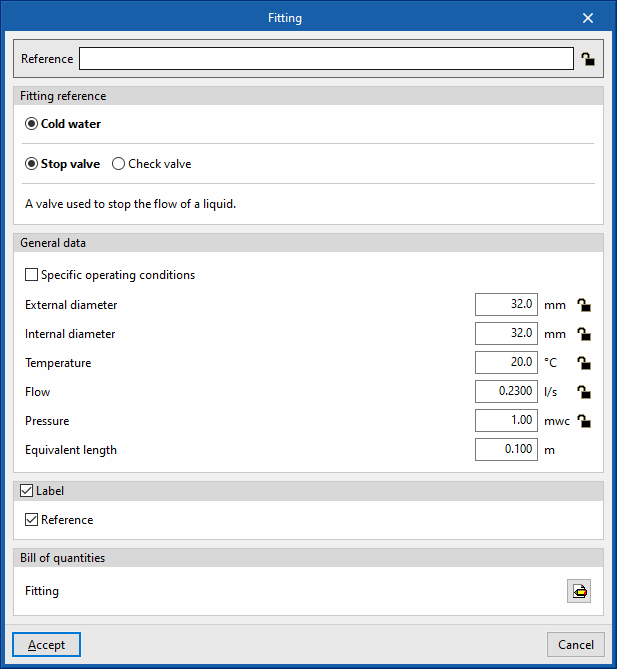
Raccord
Insérez des raccords dans l’installation d’approvisionnement en eau.
Lors de la saisie ou de la modification d’un raccord, configurez les paramètres suivants. Certains paramètres n’apparaissent que si l’option 'Introduction simplifiée' ('Options générales' > icône 'Options de calcul') est désactivée.
- Référence
- Définissez la référence de l’élément.
- Bloquez ou débloquez la valeur :
- Si la valeur est débloquée, le logiciel crée ou met à jour la référence lors de la mise à jour des résultats.
- Si la valeur est débloquée, le logiciel crée ou met à jour la référence lors de la mise à jour des résultats.
- Référence du raccord
- Sélectionnez le type de raccord par sa référence, selon son emplacement :
- tuyauterie d’eau froide ;
- tuyauterie d’eau chaude ;
- retour d’eau chaude ;
- circuit auxiliaire (départ) ;
- circuit auxiliaire (retour).
- Créez et modifiez ces types dans 'Options de dimensionnement et vérifications à réaliser' (bloc 'Projet' > 'Options générales').
- Sélectionnez le type de raccord par sa référence, selon son emplacement :
- Données générales
- Renseignez les données générales de l’élément.
- Bloquez ou débloquez certaines valeurs :
- Si une valeur est bloquée, le logiciel ne la modifie pas lors de la mise à jour des résultats.
- Si une valeur est bloquée, le logiciel ne la modifie pas lors de la mise à jour des résultats.
- Conditions de fonctionnement spécifiques (optionnel)
- Définissez des conditions spécifiques selon la position dans l’installation :
- Début de l’installation
- Fin de l’installation
- Définissez des conditions spécifiques selon la position dans l’installation :
- Diamètre (Bloquer/Débloquer)
- Sélectionnez les clauses techniques de la tuyauterie associée au raccord.
- Cette option n’apparaît que si 'Référence du matériau' est activée dans le type de raccord (bloc 'Projet' > 'Options générales' > 'Options de dimensionnement et vérifications à réaliser').
- Diamètre extérieur / Diamètre intérieur (Bloquer/Débloquer)
- Définissez le diamètre extérieur et/ou intérieur.
- Ces options n’apparaissent que si 'Référence du matériau' est désactivée dans le type de raccord (bloc 'Projet' > 'Options générales' > 'Options de dimensionnement et vérifications à réaliser').
- Température (Bloquer/Débloquer)
- Définissez la température de fonctionnement.
- Définissez la température de fonctionnement.
- Débit (Bloquer/Débloquer)
- Définissez le débit traversant le raccord.
- Définissez le débit traversant le raccord.
- Pression (Bloquer/Débloquer)
- Définissez la pression au niveau du raccord.
- Définissez la pression au niveau du raccord.
- Coefficient de perte / Perte de charge localisée / Longueur équivalente
- Définissez, selon le cas :
- le coefficient de perte ;
- la perte de charge localisée ;
- la longueur équivalente.
- Ces options n’apparaissent que si 'Calcul de la perte de charge localisée' est activée dans le type de raccord (bloc 'Projet' > 'Options générales' > 'Options de dimensionnement et vérifications à réaliser').
- Définissez, selon le cas :
- Disposition 3D
- Définissez la position et l’angle de l’élément.
- Cette section n’apparaît qu’à l’édition d’un élément déjà saisi.
- Paramètres :
- Position (x, y, z)
- Angle
- Étiquette (optionnel)
- Gérez les informations visibles dans l’étiquette de l’élément.
- Paramètre :
- Référence (optionnel)
- Référence (optionnel)
- Estimatif
- Contrôlez la génération de l’estimatif de l’élément à l’aide de filtres.

| Note: |
|---|
| - Utilisez le bouton 'Approvisionnement en eau' en bas à droite du bloc pour accéder aux options de définition des éléments de ce bloc. - Retrouvez les mêmes options dans : bloc 'Projet' > 'Options générales' >'Options de dimensionnement et vérifications à réaliser'. - Cochez les raccords souhaités pour les rendre disponibles comme options supplémentaires d’accès rapide dans ce bloc d’outils (saisie plus rapide des raccords). |
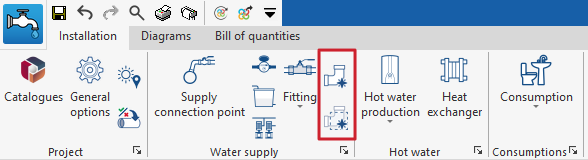
Génération de pertes de charge localisées dans les raccordements de tuyauteries
Le logiciel propose deux fonctionnalités de génération automatique des 'Pertes de charge localisées dans les raccordements de tuyauteries' :
- Générer sur toutes les tuyauteries
- Générez les pertes de charge dans les raccordements de toutes les tuyauteries de l’ouvrage.
- Générez les pertes de charge dans les raccordements de toutes les tuyauteries de l’ouvrage.
- Générer sur une sélection de tuyauteries
- Générez les pertes de charge uniquement dans les raccordements des tuyauteries sélectionnées.
Après exécution de l’un de ces outils, le logiciel indique le nombre de liaisons pour lesquelles une perte de charge localisée a été générée. Modifiez ou supprimez ensuite, si nécessaire, les raccords créés pendant le processus.
Conditions d’accès à ces options
Pour rendre ces outils disponibles :
- Activez les cases correspondantes dans 'Pertes de charge localisées dans les raccordements de tuyauteries' ('Options générales' > icône 'Options de calcul' > section 'Génération').
- Configurez, au même endroit, le type de raccord associé à chaque type de raccordement de tuyauteries.
Introduction d'équipements de production d'eau chaude sanitaire dans le système d'approvisionnement en eau
Insérez des équipements de production d’eau chaude sanitaire via : onglet 'Water Systems' > sous-onglet 'Installation' > bloc 'E.C.S.' (barre d’outils principale).

Production d’E.C.S.
Insérez les équipements de production d’E.C.S. dans l’installation d’approvisionnement en eau.
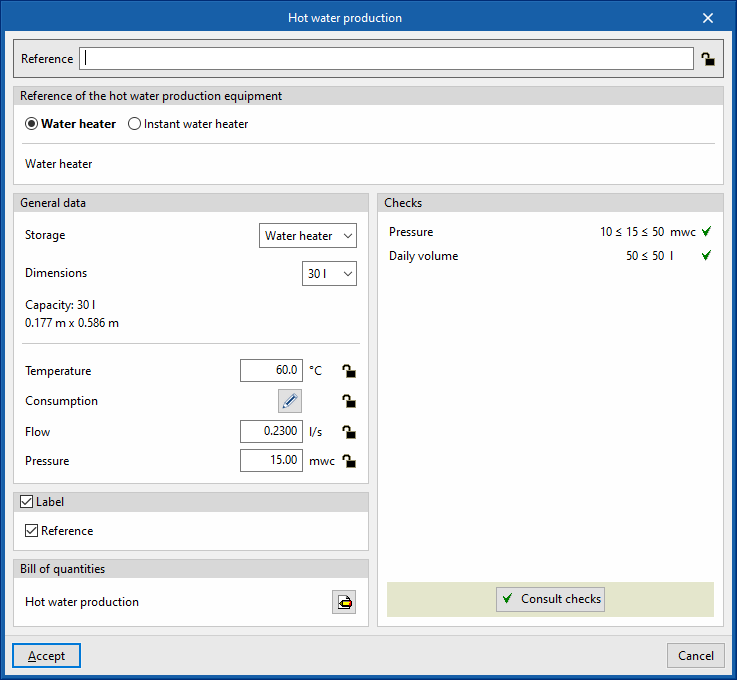
Lors de la saisie ou de la modification d’un équipement, configurez les paramètres suivants. Certaines options n’apparaissent que si l’option 'Introduction simplifiée' ('Options générales' > icône 'Options de calcul') est désactivée.
- Référence
- Définissez la référence de l’élément.
- Bloquez ou débloquez la valeur :
- Si la valeur est débloquée, le logiciel crée ou met à jour la référence lors de la mise à jour des résultats.
- Si la valeur est débloquée, le logiciel crée ou met à jour la référence lors de la mise à jour des résultats.
- Référence de l’équipement de production d’E.C.S.
- Sélectionnez le type d’équipement par sa référence.
- Créez et modifiez ces types via 'Options de dimensionnement et vérifications à réaliser' (bloc 'Projet' > 'Options générales').
- Données générales
- Renseignez les données générales de l’élément.
- Bloquez ou débloquez certaines valeurs :
- Si une valeur est bloquée, le logiciel ne la modifie pas lors de la mise à jour des résultats.
- Si une valeur est bloquée, le logiciel ne la modifie pas lors de la mise à jour des résultats.
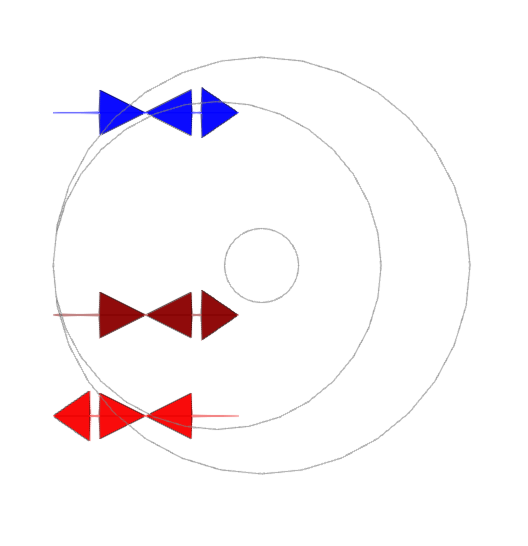
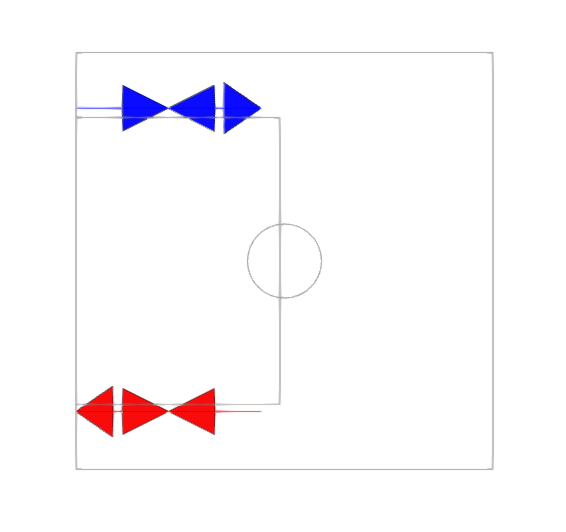
- Chauffe-eau à accumulation / Chauffe-eau instantané
- Sélectionnez l’équipement parmi ceux définis dans 'Sélection des matériaux et des équipements' (bloc 'Projet' > 'Options générales').
- Sélectionnez l’équipement parmi ceux définis dans 'Sélection des matériaux et des équipements' (bloc 'Projet' > 'Options générales').
- Dimensions (Bloquer/Débloquer)
- Définissez les dimensions selon le type d’équipement :
- Chauffe-eau à accumulation : saisissez la capacité ;
- Chauffe-eau instantané : saisissez le débit.
- Définissez les dimensions selon le type d’équipement :
- Température (Bloquer/Débloquer)
- Définissez la température de fonctionnement.
- Définissez la température de fonctionnement.
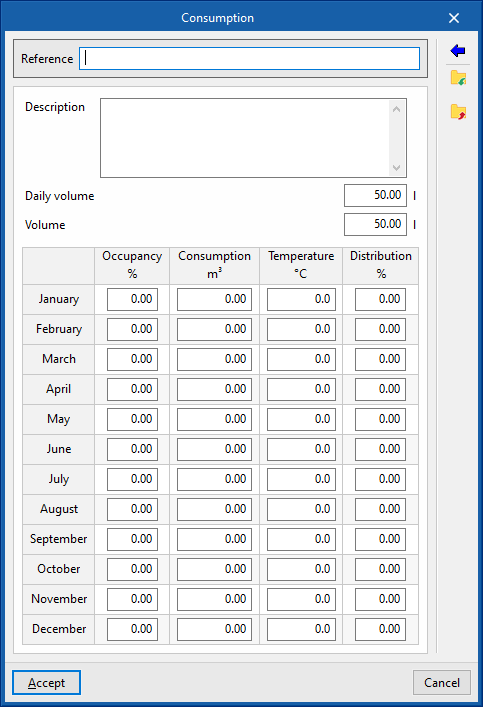
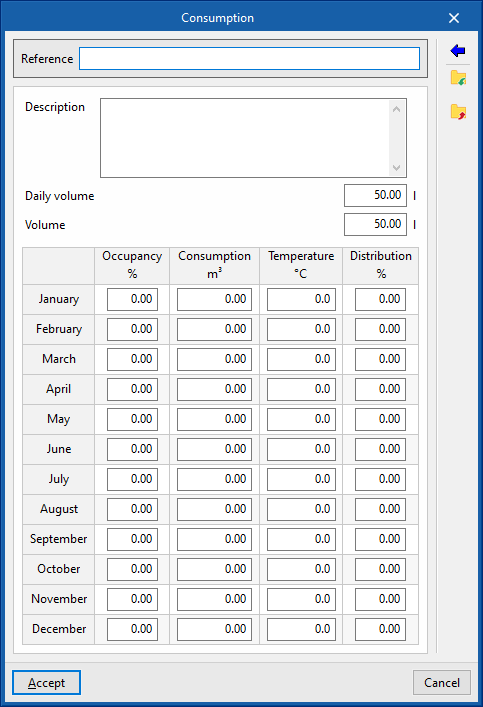
- Consommation
- Définissez la consommation d’E.C.S. associée à l’équipement.
- Utilisez le bouton à droite pour charger automatiquement les données à partir :
- de 'Demande quotidienne, par unité' paramétrable dans : 'Options générales' > icône 'Options de calcul' > 'Critères de demande' ;
- du nombre d’unités alimentées par l’équipement.
- Paramètres disponibles :
- Référence
- Description
- Volume journalier
- Volume
- Définissez, pour chaque mois :
- Occupation
- Consommation
- Température
- Répartition
- Débit (Bloquer/Débloquer)
- Définissez le débit de l’élément.
- Définissez le débit de l’élément.
- Pression (Bloquer/Débloquer)
- Définissez la pression de fonctionnement.
- Définissez la pression de fonctionnement.
- Disposition 3D
- Définissez la position et l’angle de l’élément.
- Cette section n’apparaît qu’à l’édition d’un élément déjà saisi.
- Paramètres :
- Position (x, y, z)
- Angle
- Étiquette (optionnel)
- Gérez les informations visibles dans l’étiquette de l’élément.
- Paramètre :
- Référence (optionnel)
- Référence (optionnel)
- Estimatif
- Contrôlez la génération de l’estimatif de l’élément à l’aide de filtres.
- Contrôlez la génération de l’estimatif de l’élément à l’aide de filtres.
- Vérifications
- Consultez et listez les vérifications effectuées sur l’élément.
- Activez, modifiez ou désactivez ces vérifications dans 'Options de dimensionnement et vérifications à réaliser' (bloc 'Projet' > 'Options générales').
| Note : |
|---|
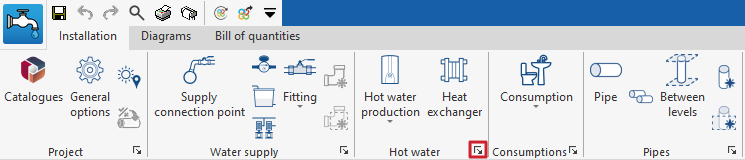
| - Utilisez le bouton 'E.C.S.' en bas à droite du bloc pour accéder aux options de définition des éléments de ce bloc. - Retrouvez les mêmes options dans : bloc 'Projet' > 'Options générales' > 'Options de dimensionnement et vérifications à réaliser'. - Cochez les équipements de production d’E.C.S. souhaités pour les rendre disponibles comme options supplémentaires d’accès rapide dans ce bloc d’outils (saisie plus rapide des équipements). |
Introduction d'échangeurs de chaleur dans l'installation d’approvisionnement en eau
Insérez des échangeurs de chaleur via : onglet 'Water Systems' > sous-onglet 'Installation' > bloc 'E.C.S.' (barre d’outils principale).

Échangeur
Insérez des échangeurs de chaleur dans l’installation d’approvisionnement en eau.
Lors de la saisie ou de la modification d’un échangeur de chaleur, configurez les paramètres suivants. Certaines options n’apparaissent que si l’option 'Introduction simplifiée' ('Options générales' > icône 'Options de calcul') est désactivée.
- Référence
- Définissez la référence de l’élément.
- Bloquez ou débloquez la valeur :
- Si la valeur est débloquée, le logiciel crée ou met à jour la référence lors de la mise à jour des résultats.
- Si la valeur est débloquée, le logiciel crée ou met à jour la référence lors de la mise à jour des résultats.
- Référence de l’échangeur
- Sélectionnez le type d’échangeur par sa référence.
- Créez et modifiez ces types via 'Options de dimensionnement et vérifications à réaliser' (bloc 'Projet' > 'Options générales').
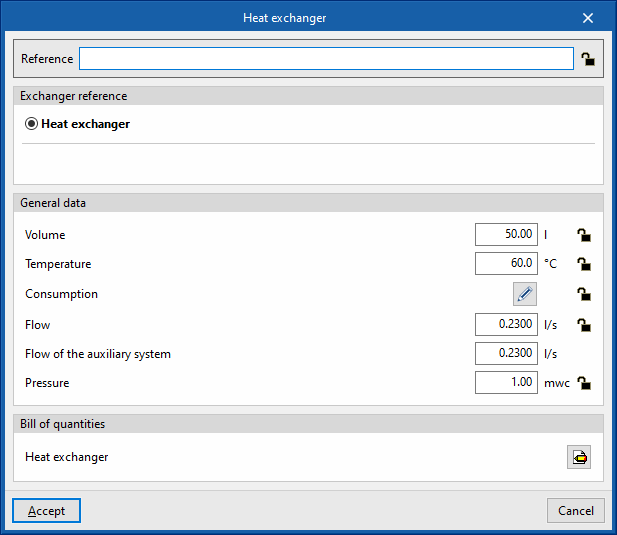
- Données générales
- Renseignez les données générales de l’élément.
- Bloquez ou débloquez certaines valeurs :
- Si une valeur est bloquée, le logiciel ne la modifie pas lors de la mise à jour des résultats.
- Si une valeur est bloquée, le logiciel ne la modifie pas lors de la mise à jour des résultats.
- Volume (Bloquer/Débloquer)
- Définissez le volume associé à l’échangeur.
- Définissez le volume associé à l’échangeur.
- Température (Bloquer/Débloquer)
- Définissez la température de fonctionnement.
- Définissez la température de fonctionnement.
- Consommation
- Définissez la consommation d’E.C.S. associée à l’échangeur.
- Utilisez le bouton à droite pour charger automatiquement les données à partir :
- de 'Demande quotidienne, par unité' ;
- du nombre d’unités alimentées par l’équipement.
- Paramètres disponibles :
- Référence
- Description
- Volume journalier
- Volume
- Définissez, pour chaque mois :
- Occupation
- Consommation
- Température
- Répartition
- Débit (Bloquer/Débloquer)
- Définissez le débit de l’élément.
- Définissez le débit de l’élément.
- Débit du système auxiliaire
- Définissez le débit du circuit auxiliaire associé.
- Définissez le débit du circuit auxiliaire associé.
- Pression (Bloquer/Débloquer)
- Définissez la pression de fonctionnement.
- Définissez la pression de fonctionnement.
- Disposition 3D
- Définissez la position et l’angle de l’élément.
- Cette section n’apparaît qu’à l’édition d’un élément déjà saisi.
- Paramètres :
- Position (x, y, z)
- Angle
- Estimatif
- Contrôlez la génération de l’estimatif de l’élément à l’aide de filtres.
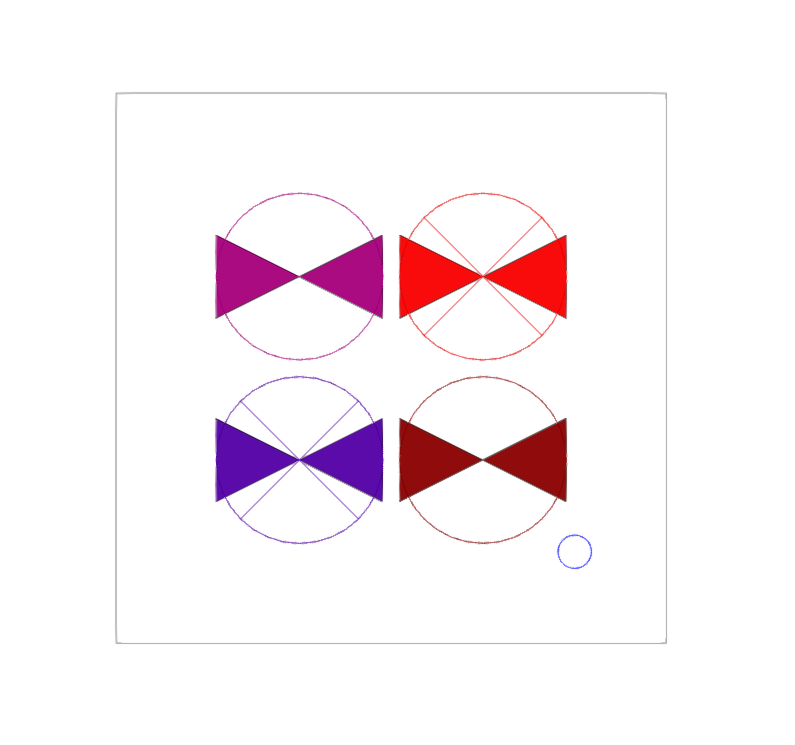
| Note : |
|---|
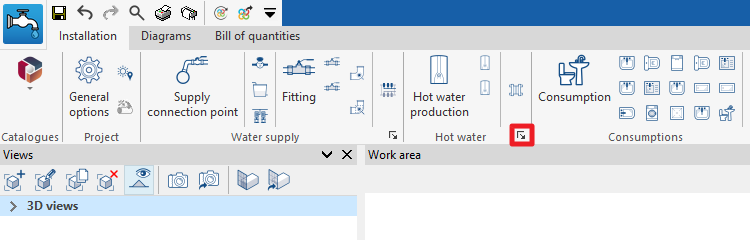
| Utilisez le bouton 'E.C.S.' en bas à droite du bloc pour accéder aux options de définition des éléments de ce bloc. Retrouvez les mêmes options dans : bloc 'Projet' > 'Options générales' > 'Options de dimensionnement et vérifications à réaliser'. |
Introduction de consommations dans l’installation d'approvisionnement en eau
L’option pour insérer des consommations dans l’installation d’approvisionnement en eau se trouve dans : onglet ‘Water Systems’ > sous-onglet ‘Installation’ > bloc ‘Consommations’ (barre d'outils principale).

Consommation
Insérez des consommations dans l’installation d’approvisionnement en eau.
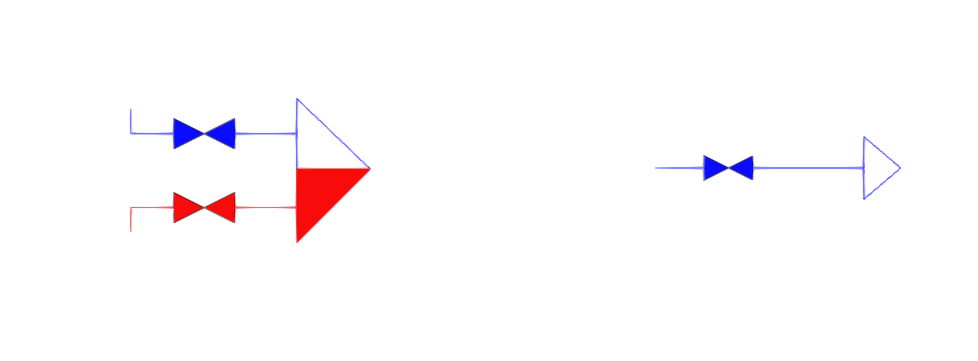
Lors de la saisie ou de la modification d’une consommation, configurez les paramètres suivants. Certaines options n’apparaissent que si l’option 'Introduction simplifiée' ('Options générales' > icône 'Options de calcul') est désactivée.
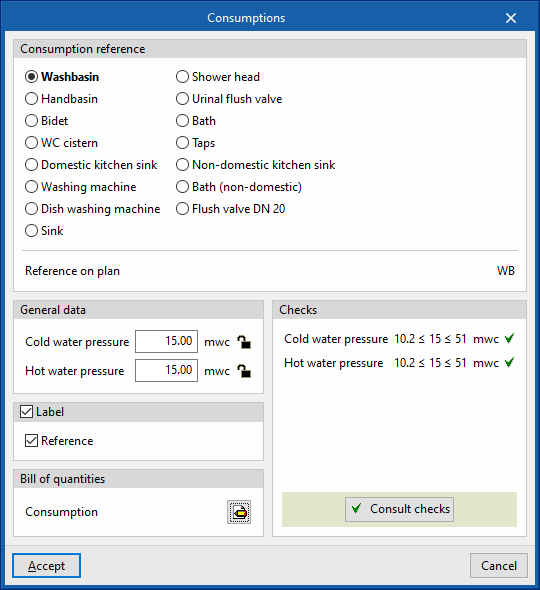
- Référence de la consommation
- Sélectionnez le type de consommation par sa référence.
- Créez et modifiez ces types dans 'Options de dimensionnement et vérifications à réaliser' (bloc 'Projet' > 'Options générales').
- Consultez la 'Référence sur le plan' indiquée par le logiciel.
- Données générales
- Renseignez les données générales de l’élément.
- Bloquez ou débloquez certaines valeurs :
- Si une valeur est bloquée, le logiciel ne la modifie pas lors de la mise à jour des résultats.
- Si une valeur est bloquée, le logiciel ne la modifie pas lors de la mise à jour des résultats.
- Pression d’eau froide (Bloquer/Débloquer)
- Définissez la pression d’eau froide au niveau de la consommation.
- Cette option apparaît pour les consommations de type 'Mitigeur' ou 'Eau froide'.
- Pression d’eau chaude (Bloquer/Débloquer)
- Définissez la pression d’eau chaude au niveau de la consommation.
- Cette option apparaît pour les consommations de type 'Mitigeur' ou 'Eau chaude'.
- Disposition 3D
- Définissez la position et l’angle de l’élément.
- Cette section n’apparaît qu’à l’édition d’un élément déjà saisi.
- Paramètres :
- Position (x, y, z)
- Angle
- Étiquette (optionnel)
- Gérez les informations visibles dans l’étiquette de l’élément.
- Paramètre :
- Référence (optionnel)
- Référence (optionnel)
- Estimatif
- Contrôlez la génération de l’estimatif de l’élément à l’aide de filtres.
- Contrôlez la génération de l’estimatif de l’élément à l’aide de filtres.
- Vérifications
- Consultez et listez les vérifications effectuées sur l’élément.
- Activez, modifiez ou désactivez ces vérifications dans 'Options de dimensionnement et vérifications à réaliser' (bloc 'Projet' > 'Options générales').
| Note : |
|---|
| - Utilisez le bouton 'Consommations' en bas à droite du bloc pour accéder aux options de définition des éléments de ce bloc. - Retrouvez les mêmes options dans : bloc 'Projet' > 'Options générales' > 'Options de dimensionnement et vérifications à réaliser'. - Cochez les consommations souhaitées pour les rendre disponibles comme options supplémentaires d’accès rapide dans ce bloc d’outils (saisie plus rapide des consommations). |

Introduction de tuyauteries dans l’installation d'approvisionnement en eau
Insérez les tuyauteries via : onglet ‘Water Systems’ > sous-onglet ‘Installation’ > bloc 'Tuyauteries' (barre d’outils principale).

Tuyauterie
Insérez une tuyauterie dans l’installation d’approvisionnement en eau, à n’importe quel emplacement.
Lors de la saisie ou de la modification d’une tuyauterie, configurez les paramètres suivants. Certaines options n’apparaissent que si l’option 'Introduction simplifiée' ('Options générales' > icône 'Options de calcul') est désactivée.
- Référence
- Définissez la référence de l’élément.
- Bloquez ou débloquez la valeur :
- Si la valeur est débloquée, le logiciel crée ou met à jour la référence lors de la mise à jour des résultats.
- Si la valeur est débloquée, le logiciel crée ou met à jour la référence lors de la mise à jour des résultats.
- Référence de la tuyauterie
- Sélectionnez le type de tuyauterie par sa référence, selon son emplacement :
- tuyauterie d’eau froide ;
- tuyauterie d’eau chaude ;
- retour d’eau chaude ;
- circuit auxiliaire (départ) ;
- circuit auxiliaire (retour).
- Créez et modifiez ces types dans 'Options de dimensionnement et vérifications à réaliser' (dans les 'Options générales' du bloc 'Projet').
- Consultez la 'Référence du matériau' indiquée par le logiciel.
- Bloquez ou débloquez la référence :
- Si elle est débloquée, le logiciel peut la modifier lors de la mise à jour des résultats selon la disposition dans le modèle.
- Si elle est débloquée, le logiciel peut la modifier lors de la mise à jour des résultats selon la disposition dans le modèle.
- Sélectionnez le type de tuyauterie par sa référence, selon son emplacement :
- Données générales
- Renseignez les données générales de l’élément.
- Bloquez ou débloquez certaines valeurs :
- Si une valeur est bloquée, le logiciel ne la modifie pas lors de la mise à jour des résultats.
- Si une valeur est bloquée, le logiciel ne la modifie pas lors de la mise à jour des résultats.
- Diamètre de la tuyauterie (Bloquer/Débloquer)
- Sélectionnez le diamètre parmi ceux disponibles dans la série.
- Créez et modifiez les matériaux/équipements via le bloc 'Projet' > 'Options générales' > 'Sélection des matériaux et des équipements'.
- Température (Bloquer/Débloquer)
- Définissez la température de fonctionnement.
- Définissez la température de fonctionnement.
- Pression d’entrée (Bloquer/Débloquer)
- Définissez la pression à l’entrée de la tuyauterie.
- Définissez la pression à l’entrée de la tuyauterie.
- Longueur équivalente (Bloquer/Débloquer)
- Définissez la longueur équivalente.
- Définissez la longueur équivalente.
- Tronçon le plus défavorable (optionnel) (Bloquer/Débloquer)
- Identifiez ou forcez le tronçon le plus défavorable.
- Identifiez ou forcez le tronçon le plus défavorable.
- Tronçon le plus favorable (optionnel) (Bloquer/Débloquer)
- Identifiez ou forcez le tronçon le plus favorable.
- Identifiez ou forcez le tronçon le plus favorable.
- Débit
- Définissez le débit de la tuyauterie.
- Utilisez le bouton à droite pour renseigner les débits (eau froide / eau chaude) à affecter au tronçon précédent qui alimente la tuyauterie en cours de saisie ou d’édition.
- Consultez les valeurs affichées pour la tuyauterie en cours :
- Débit brut
- Consommations
- Simultanéité
- Disposition 3D
- Consultez ou modifiez les coordonnées des points de la ligne polygonale qui définit la tuyauterie.
- Cette section n’apparaît qu’à l’édition d’une tuyauterie déjà saisie.
- Paramètres :
- X, Y, Z
- X, Y, Z
- Étiquette (optionnel)
- Gérez les informations visibles dans l’étiquette de l’élément :
- Référence
- Longueur
- Diamètre
- Isolation
- Gérez les informations visibles dans l’étiquette de l’élément :
- Estimatif
- Contrôlez la génération de l’estimatif de l’élément à l’aide de filtres.
- Contrôlez la génération de l’estimatif de l’élément à l’aide de filtres.
- Isolation
- Définissez les paramètres d’isolation associés à la tuyauterie.
- Définissez les paramètres d’isolation associés à la tuyauterie.
- Vérifications
- Consultez et listez les vérifications effectuées sur l’élément.
- Activez, modifiez ou désactivez ces vérifications via le bloc 'Projet' > 'Options générales' > 'Options de dimensionnement et vérifications à réaliser'.
- Dimensionner
- Utilisez l’outil (bouton en bas à droite du panneau d’édition) pour dimensionner automatiquement la tuyauterie afin de respecter les vérifications définies.
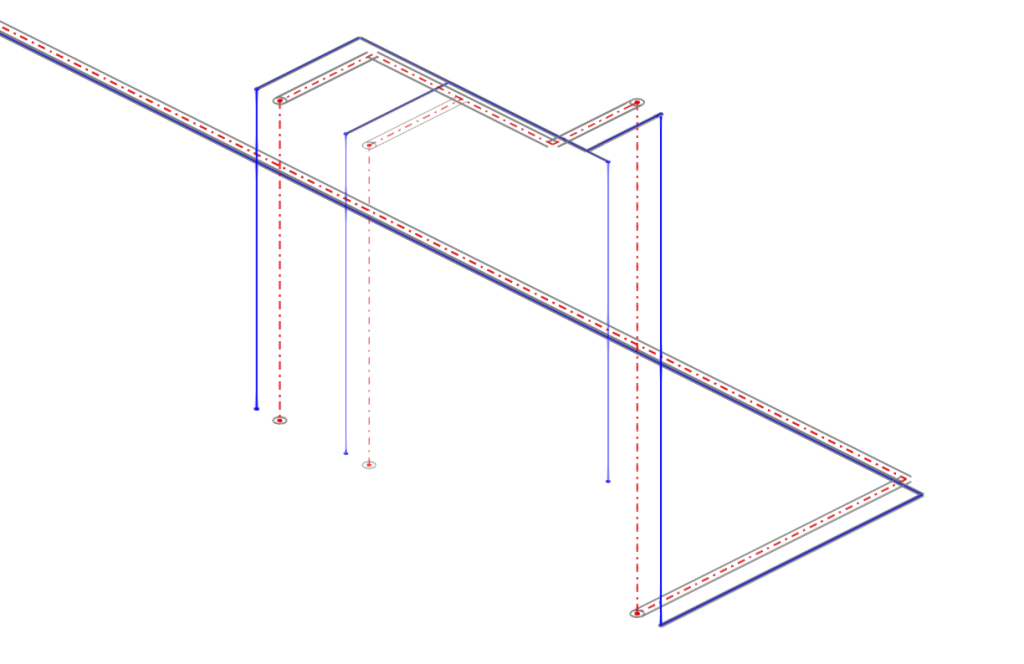
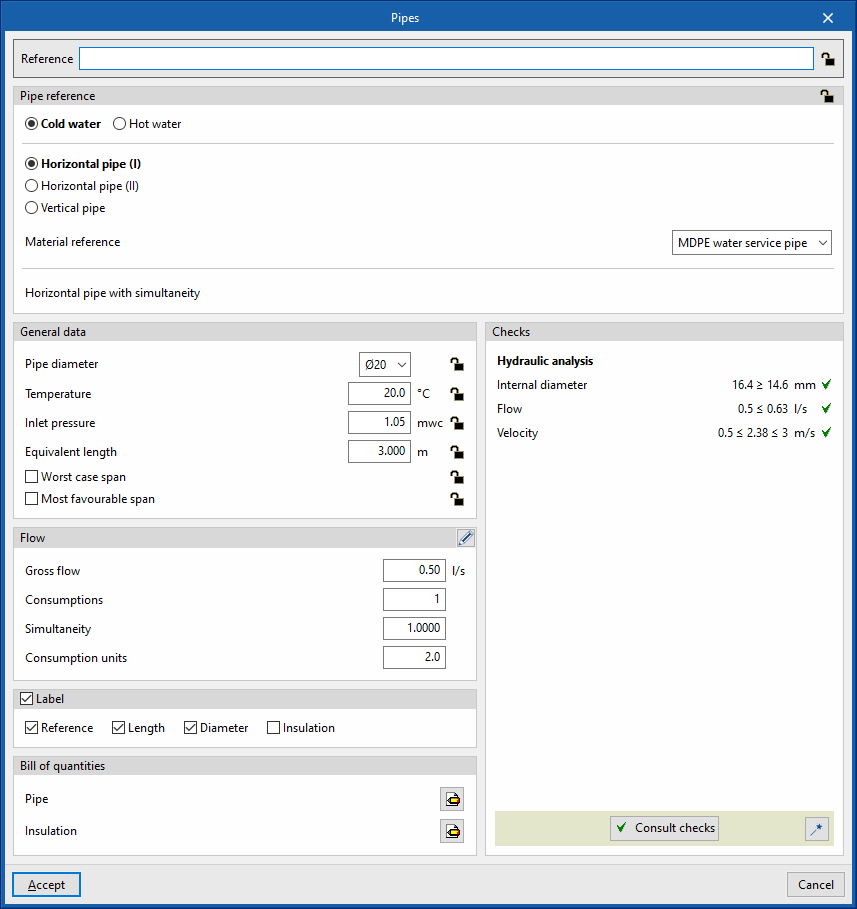
Tuyauterie multiple
Insérez plusieurs tuyauteries parallèles (ou multiples) à n’importe quel emplacement.
- Définissez les caractéristiques et la disposition relative en ajoutant des lignes dans le tableau.
- Renseignez, pour chaque tuyauterie :
- Référence : référence de la tuyauterie.
- Espacement : distance par rapport à la ligne d’insertion dans le modèle.
- Cote : décalage en hauteur par rapport à la ligne d’insertion dans le modèle.
Après insertion, modifiez le modèle, la géométrie et les caractéristiques de chaque tuyauterie indépendamment, comme pour toute autre tuyauterie (sans liaison avec les autres tuyauteries insérées en même temps).
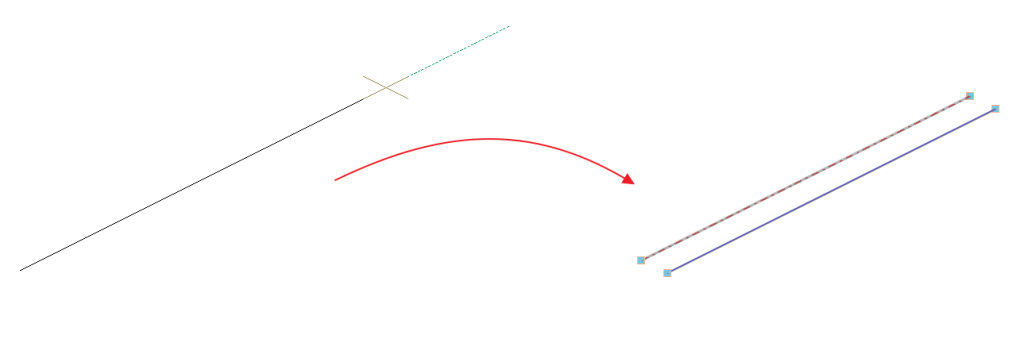
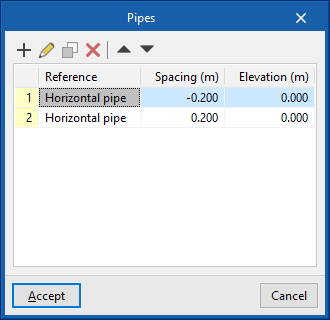
Tuyauteries entre les niveaux
Utilisez l’option 'Entre les niveaux' pour insérer des tuyauteries d’approvisionnement en eau entre différents niveaux.
- Définissez d’abord les caractéristiques de la tuyauterie dans un panneau d’édition identique à celui de l’option 'Tuyauterie'.
- Dans la boîte de dialogue 'Tuyauterie verticale', définissez ensuite :
- le niveau du Point initial ;
- le niveau du Point final ;
- les valeurs de Déplacement sur les niveaux indiqués (valeurs positives ou négatives).
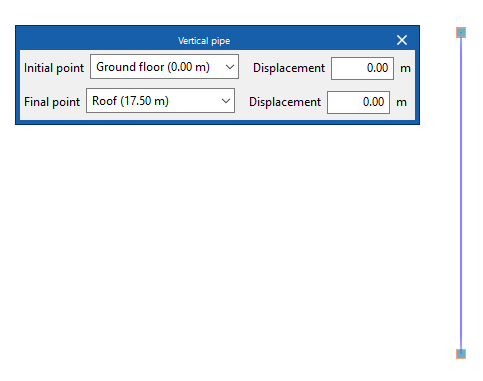
Génération de tuyauteries verticales
Générez automatiquement des tuyauteries verticales pour raccorder des éléments déjà placés (tuyauteries, consommations, etc.).
- Générer sur l’ensemble de l’ouvrage
- Générez des tuyauteries verticales à tous les points où cela est possible.
- Générez des tuyauteries verticales à tous les points où cela est possible.
- Générer sur une sélection
- Sélectionnez des éléments, puis générez les tuyauteries verticales entre ces éléments si possible.
Après exécution, le logiciel indique le nombre de tuyauteries verticales générées. Modifiez ou supprimez ensuite, si nécessaire, les tuyauteries créées.
Condition de génération
Générez une tuyauterie verticale entre deux éléments à des hauteurs différentes uniquement si les extrémités (ou les points de raccordement) ont les mêmes coordonnées en vue de dessus.
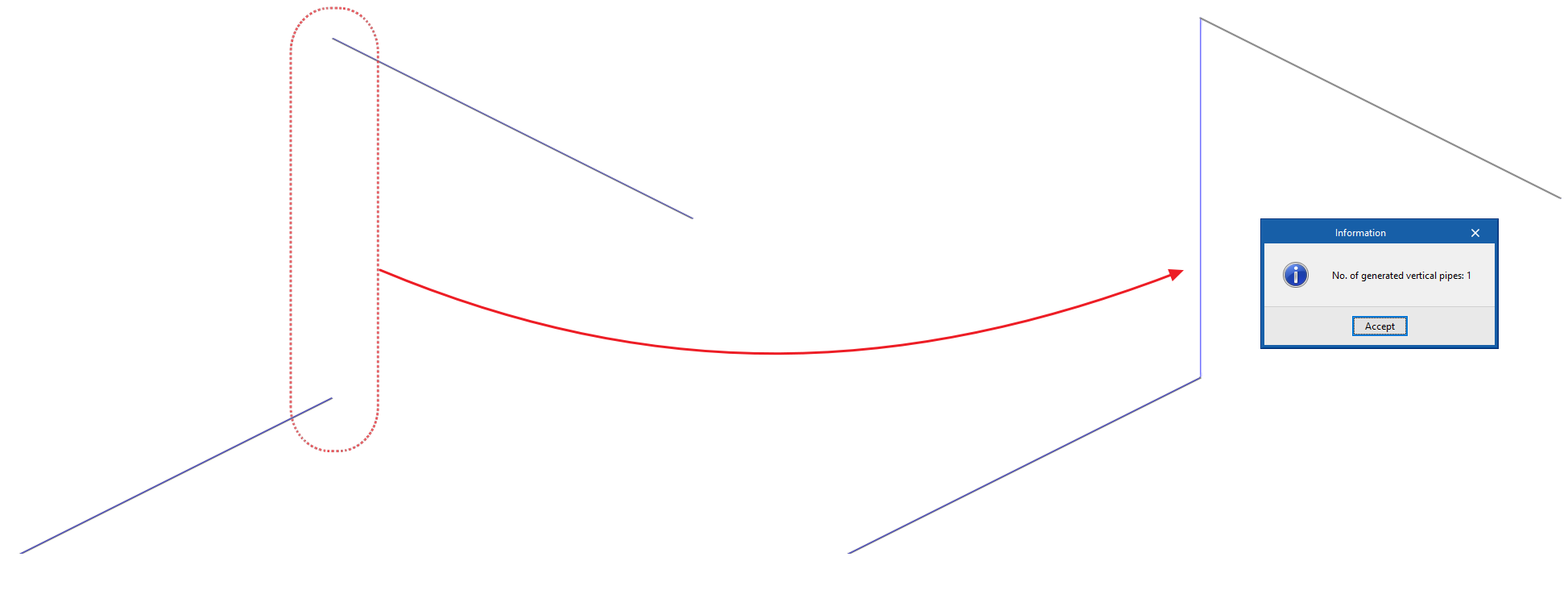
| Note: |
|---|
| Utilisez le bouton 'Tuyauteries' en bas à droite du bloc pour accéder aux options de définition des éléments de ce bloc. Retrouvez les mêmes options dans le bloc 'Projet' > 'Options générales' > 'Options de dimensionnement et vérifications à réaliser'. |
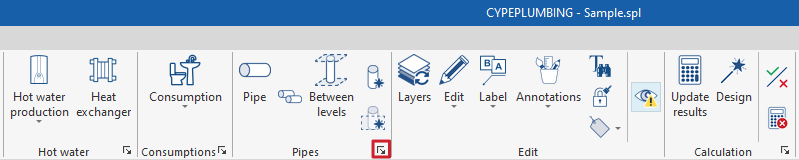
Outils d’édition
Retrouvez les outils du bloc 'Édition' de la barre d’outils principale (onglets 'Water Systems', 'Sanitary Systems' ou 'Solar Systems' > sous-onglet 'Installation').



Outils d'édition de l'onglet 'Solar Systems'
Édition
Utilisez ces options pour éditer les éléments de l’installation introduits dans le modèle :
 | Éditer | Modifiez les propriétés paramétriques de l’élément sélectionné. |
 | Effacer | Supprimez un élément déjà inséré. |
 | Déplacer un élément | Déplacez un élément ou un nœud d’un élément. |
 | Déplacer un groupe d'éléments | Déplacez plusieurs éléments en une seule opération. |
 | Tourner un élément | Gira un elemento alrededor de los ejes "x", "y" o "z". |
 | Tourner un groupe d'éléments | Faites pivoter un ensemble d’éléments. |
 | Copier | Créez une copie d’un ou plusieurs éléments. |
 | Attribuer | Appliquez les propriétés paramétriques de l’élément sélectionné à d’autres éléments. |
 | Symétrie (copier) | Copiez une sélection avec symétrie par rapport à un plan vertical défini par deux points. |
 | Symétrie (déplacer) | Déplacez une sélection avec symétrie par rapport à un plan vertical défini par deux points. |
 | Copier sur un autre plan de niveau | Copiez les éléments sélectionnés vers les plans de niveau souhaités (disponible uniquement pour les plans de niveau). |
 | Ajouter points | Ajoutez des points intermédiaires sur les tuyauteries. Conservez une tuyauterie unique, sans division en plusieurs éléments. |
 | Effacer points | Supprimez les points intermédiaires des tuyauteries. Conservez une tuyauterie unique, sans division en plusieurs éléments. |
 | Unir | Joignez deux tuyauteries en une seule et créez, si nécessaire, le tronçon de raccordement. Appliquez à la tuyauterie résultante les propriétés de la première tuyauterie sélectionnée. |
 | Diviser | Divisez une tuyauterie en deux au niveau du point sélectionné. |
 | Mesurer des longueurs sur le plan | Mesurez des longueurs et des angles entre points. Si vous sélectionnez un contour fermé, obtenez également l’aire. |
 | Projection | Modifiez la projection en plan (plan XY) dans l’espace de travail. |
Étiquette
Utilisez les options de ce menu pour effectuer les opérations suivantes sur les étiquettes des éléments :
 | Déplacer l'étiquette en mode 2D | Déplacez l’étiquette sélectionnée dans le plan en vue de dessus de l’élément. |
 | Déplacer l'étiquette en mode 3D | Déplacez l’étiquette sélectionnée dans l’espace tridimensionnel. |
 | Déplacer l'étiquette au point initial | Rétablissez l’étiquette de l’élément sélectionné à sa position d’origine. |
 | Afficher/masquer étiquette | Affichez ou masquez l’étiquette de l’élément sélectionné. |
 | Saisir ou quitter la ligne de référence de l'étiquette | Affichez ou masquez la ligne reliant l’étiquette à l’élément auquel elle se réfère. |
 | Tourner l’étiquette | Faites pivoter l’étiquette autour de sa position. |
 | Étiquette | Modifiez la composition des étiquettes (par catégorie d’éléments) ainsi que la taille du texte. |
Dessin
Utilisez ces options pour ajouter des ressources de dessin dans une vue en plan.
| Note : |
|---|
| Activez ou désactivez l’affichage de ces ressources via 'Édition des ressources' dans le panneau 'Configuration des calques' (à gauche de l’interface par défaut). |
 | Cote | Créez une cote entre deux points (couleur, épaisseur des lignes, taille du texte). |
 | Ligne | Tracez une ligne entre deux points (couleur, épaisseur). |
 | Texte | Placez un texte avec une ligne de référence (couleur, épaisseur de ligne, taille du texte). |
 | Boîte de texte | Insérez une boîte de texte alignée à gauche, à droite ou centrée (couleur, taille, cadre, remplissage de fond). |
 | Arc | Dessinez un arc et, si nécessaire, définissez son rayon (couleur, épaisseur, taille du texte). |
 | Cercle | Dessinez un cercle et, si nécessaire, définissez son rayon ou son diamètre (couleur, épaisseur, taille du texte). |
 | Rectangle | Dessinez un rectangle et, si nécessaire, affichez son aire (couleur, épaisseur, taille du texte). |
 | Aire | Tracez un polygone par points et, si nécessaire, affichez son aire (couleur, épaisseur, taille du texte). |
 | Polyligne | Tracez une polyligne par points (couleur, épaisseur). |
 | Édition | Modifiez les propriétés de la ressource sélectionnée. |
 | Déplacer | Déplacez la ressource sélectionnée (ou une partie de celle-ci). |
| Copier | Créez une copie d’une ou plusieurs ressources de dessin. |
 | Attribuer | Appliquez les propriétés d’une ressource à d’autres. Lorsque vous sélectionnez une ressource, celles ayant les mêmes propriétés sont mises en surbrillance en orange. |
| Déplacer un groupe d'éléments | Déplacez un groupe de ressources de dessin. |
| Tourner un groupe d'éléments | Faites pivoter un groupe de ressources de dessin. |
| Symétrie (déplacer) | Déplacez une sélection de ressources de dessin avec symétrie par rapport à un axe défini par deux points. |
| Symétrie (copier) | Copiez une sélection de ressources de dessin avec symétrie par rapport à un axe défini par deux points. |
 | Effacer | Supprimez les ressources sélectionnées. |
Rechercher
- Saisissez la référence complète d’un élément (ou une partie) pour le retrouver.
- Activez 'Mot entier uniquement' (optionnel) pour limiter la recherche aux éléments dont la référence correspond exactement au texte saisi.
- Repérez l’élément dans le modèle grâce à :
- des lignes magenta dans les directions principales de l’espace ;
- un volume englobant magenta.
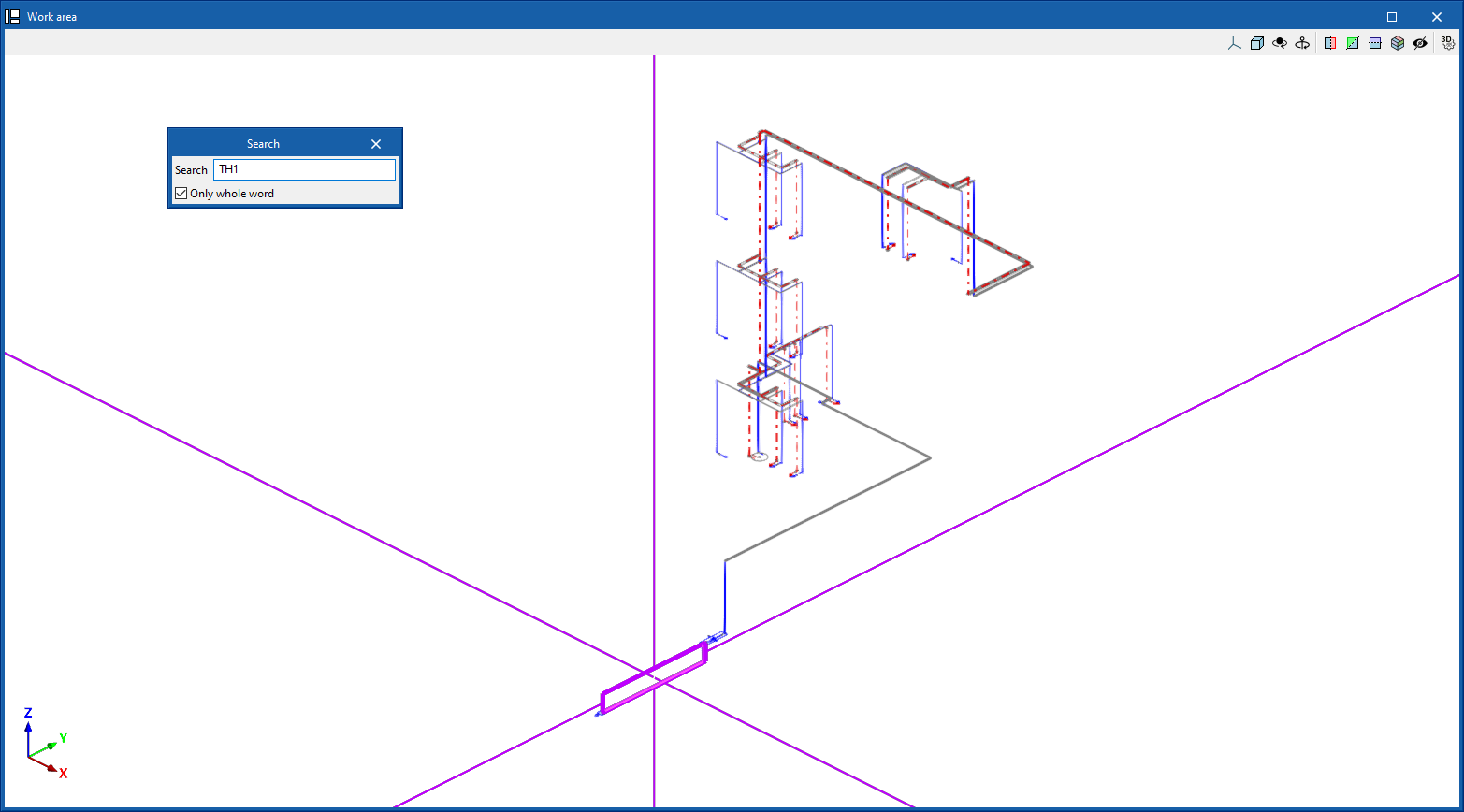
Bloquer
Utilisez 'Bloquer' pour verrouiller ou déverrouiller certains paramètres des éléments, afin que le logiciel les conserve lors d’une mise à jour des résultats.
- Appliquez l’action :
- aux éléments sélectionnés dans l'espace de travail ;
- ou à toute l’installation en cochant 'Attribuer à toute l’installation' (optionnel).
Paramètres verrouillables / déverrouillables (selon le cas)
- Référence (optionnel)
- Critère (optionnel)
- Diamètre de la tuyauterie (optionnel)
- Diamètre de l’isolant thermique (optionnel) (onglets 'Water Systems' et 'Solar Systems')
- Cote (optionnel)
Utilisez le symbole à droite de chaque ligne pour choisir le verrouillage ou le déverrouillage du paramètre.
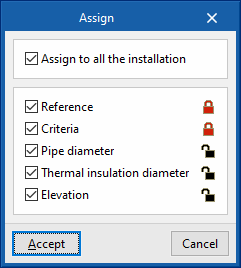
| Note : |
|---|
| Accédez aussi au verrouillage/déverrouillage depuis la fenêtre d’édition de chaque élément. |
Affichage des éléments bloqués
Activez 'Visualiser les blocages' dans le panneau 'Configuration des calques' (à gauche) pour mettre en surbrillance jaune les éléments ayant au moins un paramètre bloqué.
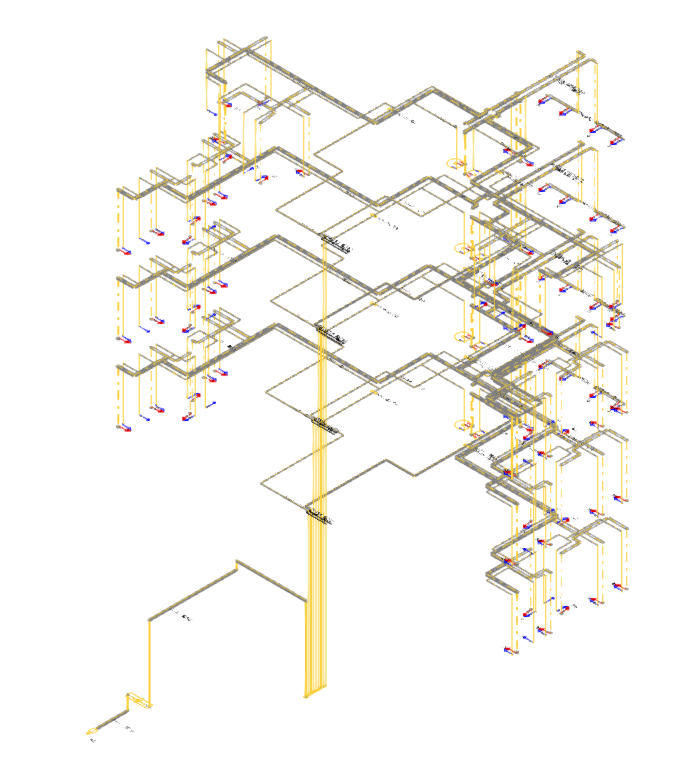
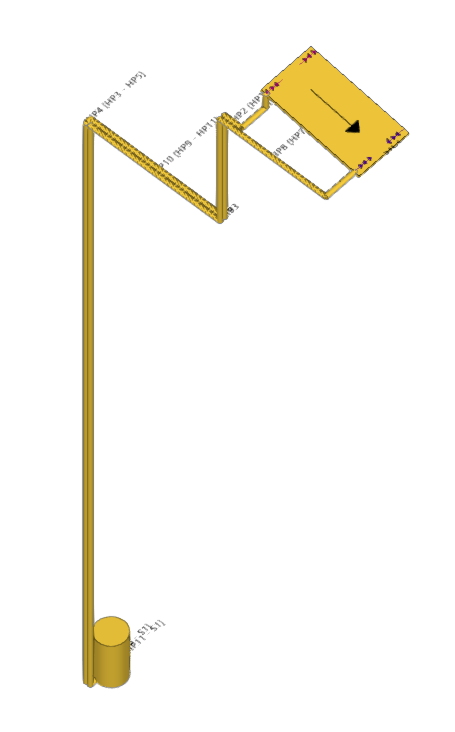
Budget
Ouvrez 'Budget' pour accéder aux outils suivants :
- Filtre : ouvrez un gestionnaire pour :
- créer des filtres (à gauche) ;
- attribuer des filtres aux éléments de l’installation (à droite).
- Ajouter : créez un filtre et attribuez-le aux éléments sélectionnés dans l’espace de travail.
- Effacer : supprimez l’attribution des filtres aux éléments sélectionnés.
- Si un filtre n’est attribué à aucun élément, le logiciel le supprime.
- Si un filtre n’est attribué à aucun élément, le logiciel le supprime.
- Éditer : modifiez l’attribution des filtres pour l’élément sélectionné.
Affichage des éléments ayant des filtres sont attribués
Activez 'Visualiser les filtres' dans le panneau 'Configuration des calques' pour colorer les éléments selon le filtre attribué.
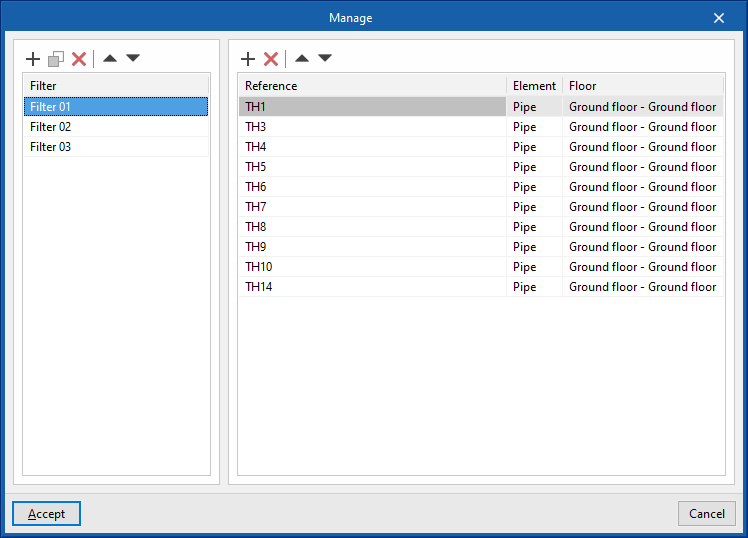
| Note : |
|---|
| Créez et attribuez aussi des filtres depuis le panneau d’édition de chaque élément. Ces filtres facilitent le contrôle de la génération du budget. |
Calques
Dans le bloc 'Édition', utilisez ces commandes liées aux calques :
- Actualiser la configuration des calques en fonction des éléments introduits dans le modèle : mettez à jour la configuration des calques (équivalent de l’option du panneau 'Configuration des calques', à gauche).
- Calques personnalisés : créez et gérez des calques via le menu suivant :
- Créer : créez un calque personnalisé (saisissez une 'Référence').
- Éditer : modifiez la 'Référence' du calque sélectionné.
- Copier : dupliquez le calque sélectionné.
- Effacer : supprimez le calque sélectionné.
- Ajouter des éléments : sélectionnez des éléments du modèle, puis attribuez-les au calque choisi.
- Recommandation : sélectionnez d’abord une catégorie d’éléments où ces éléments sont visibles.
- Supprimer des éléments : retirez l’attribution des éléments sélectionnés du calque personnalisé.
- Gérez la sélection, la configuration, le verrouillage et l’affichage des 'Calques personnalisés' depuis la section correspondante du panneau 'Configuration des calques' (à gauche).
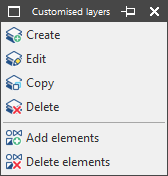
Vérifier
- Activez 'Vérifier' pour mettre en surbrillance les éléments présentant une alerte ou une erreur (ex. : éléments non raccordés) via le système d’incidents.
- Placez le curseur sur un incident pour afficher le message décrivant l’alerte ou l’erreur.
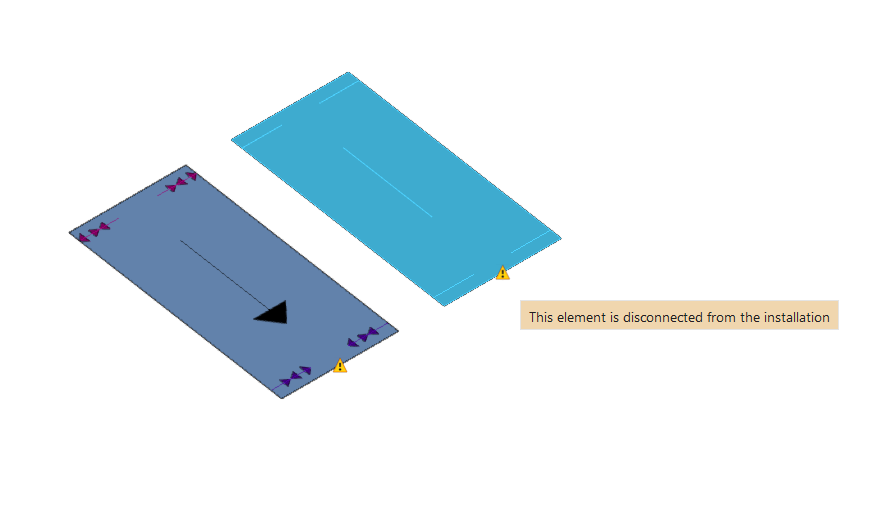
Génération automatique du tracé de l'installation d'approvisionnement en eau
Utilisez les fonctionnalités de génération automatique pour tracer les tuyauteries des différentes parties de l’installation d’approvisionnement en eau dans l'onglet 'Water Systems'. Ajustez ensuite la géométrie générée pour l’adapter aux besoins du projet.
Options du bloc ‘Génération’
Accédez aux outils de génération automatique du schéma de tuyauterie via : sous-onglet 'Installation' > bloc 'Génération'.

Outils disponibles
Les outils sont présentés par ordre croissant de complexité.
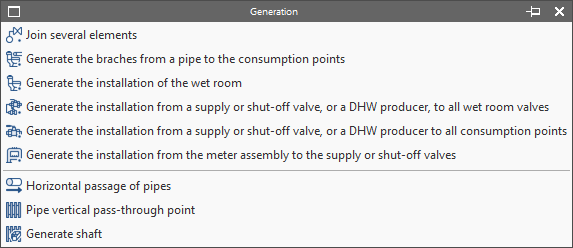
1) Lier plusieurs éléments
Générez une tuyauterie entre deux éléments sélectionnés dans le modèle.
- Exemples :
- Générez la tuyauterie entre le 'Point de branchement' (1) et la 'Pré-installation du compteur' (ou la vanne d’arrivée du bâtiment) (2).
- Générez la tuyauterie entre la 'Pré-installation du compteur' et :
- le 'Robinet après compteur' (installation à un seul abonné) ;
- la 'Batterie de compteurs' (installation à plusieurs abonnés).
- Générez la tuyauterie entre le 'Point de branchement' (1) et la 'Pré-installation du compteur' (ou la vanne d’arrivée du bâtiment) (2).
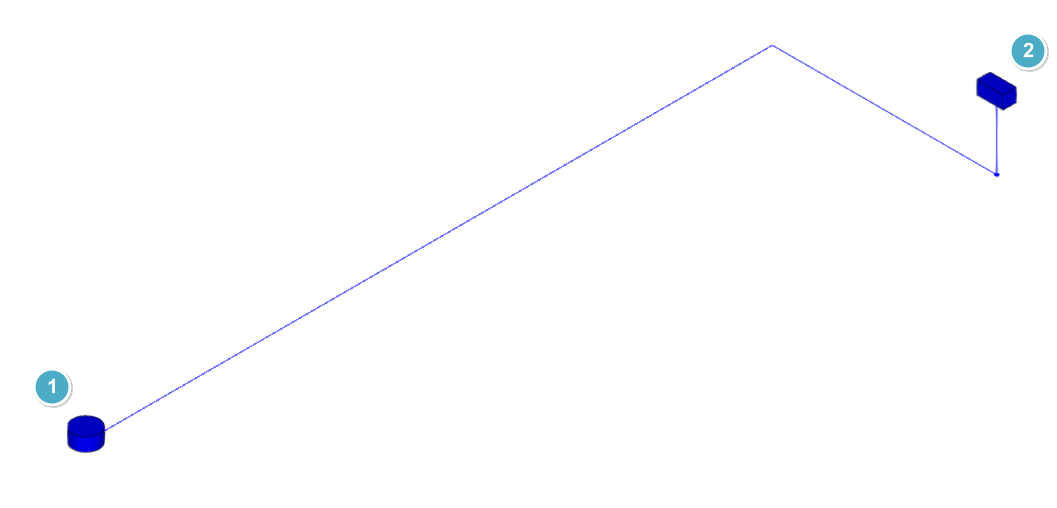
2) Générer les dérivations d'une tuyauterie vers les consommations
Générez automatiquement les dérivations individuelles entre une tuyauterie à tracé contrôlé (saisie au préalable) et les consommations sélectionnées.
- Séquence d’utilisation :
- Disposez manuellement les consommations (1).
- Saisissez manuellement la tuyauterie principale d’alimentation selon la géométrie souhaitée (2).
- Sélectionnez la tuyauterie et les consommations : le logiciel génère les dérivations automatiquement.
- Disposez manuellement les consommations (1).
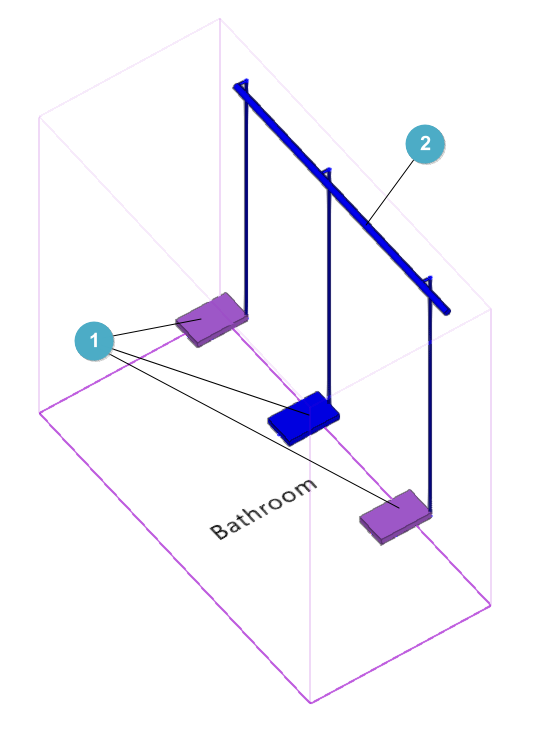
3) Générer l'installation d'un local humide
Générez l’installation d’approvisionnement en eau du local sélectionné, y compris les tuyauteries et les dérivations vers toutes les consommations.
- Dans le panneau 'Propriétés' – 'Local' :
- Utilisez l’option 'Modifier la configuration' pour définir la configuration du local.
- Si vous ne modifiez pas la configuration, le logiciel applique celle associée à la typologie du local dans les 'Options générales'.
- Séquence d’utilisation :
- Disposez manuellement les consommations du local humide (1).
- Disposez manuellement les vannes du local humide (2).
- Sélectionnez le local (3) : le logiciel génère l’installation automatiquement.
| Note : |
|---|
| Placez les vannes et les consommations à l’intérieur du volume du local humide. |
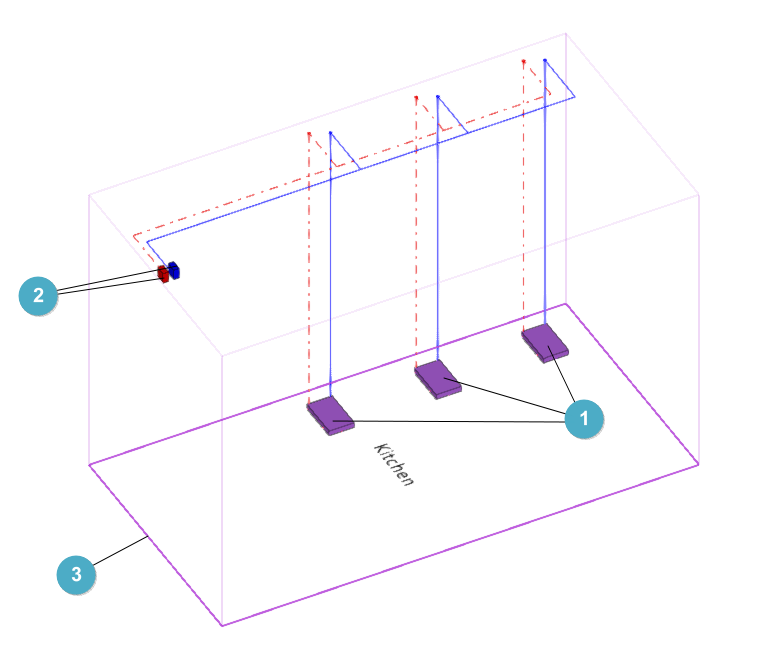
4) Générer l'installation à partir d'un robinet après compteur, d'une vanne de coupure ou d'un producteur d'ECS vers toutes les vannes de local humide
Générez les tuyauteries depuis l’élément de départ sélectionné jusqu’aux vannes de local humide déjà saisies.
- Séquence d’utilisation (réseau d’eau froide) :
- Disposez manuellement le 'Robinet après compteur' ou la 'Vanne de coupure' (19.
- Disposez manuellement :
- les vannes de local humide d’eau froide ;
- l’équipement producteur d’E.C.S (2).
- Sélectionnez le robinet ou la vanne : le logiciel génère automatiquement :
- le réseau vers les vannes de local humide ;
- le réseau vers le producteur d’E.C.S.
- Disposez manuellement le 'Robinet après compteur' ou la 'Vanne de coupure' (19.
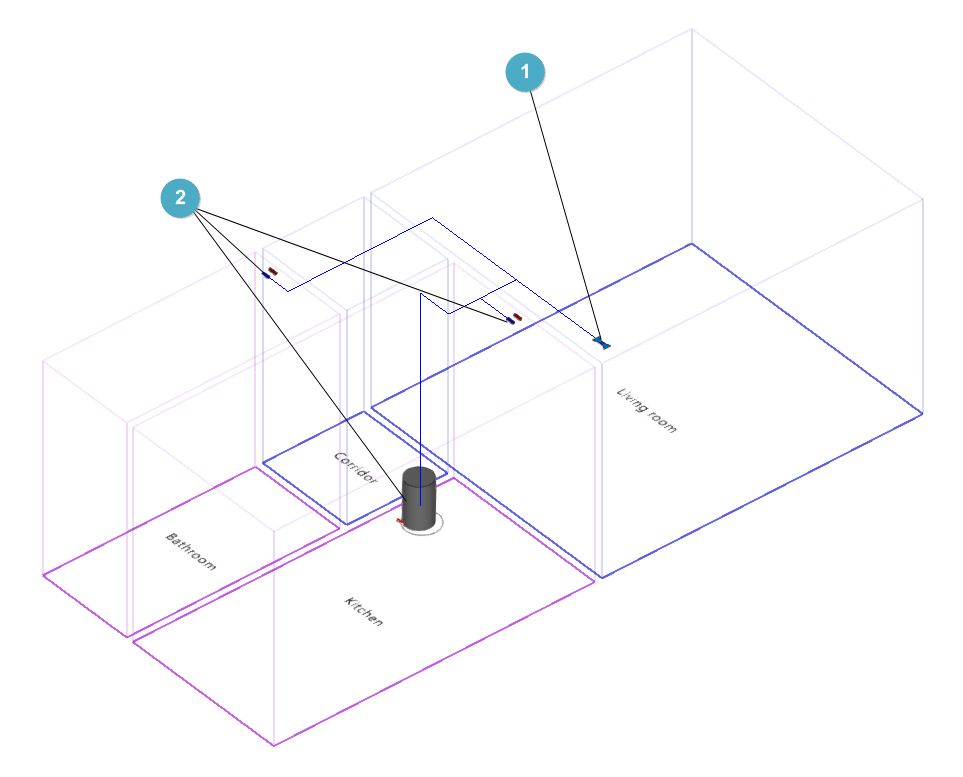
- Séquence d’utilisation (réseau d’E.C.S.) :
- Disposez manuellement l’équipement producteur d’E.C.S (1).
- Disposez manuellement les vannes de local humide d’E.C.S (2).
- Sélectionnez le producteur : le logiciel génère le réseau vers les vannes de local humide d’E.C.S.
- Prévisualisation :
- Prévisualisez le résultat en survolant les éléments concernés.
- Cliquez sur l’élément de départ pour lancer la génération.
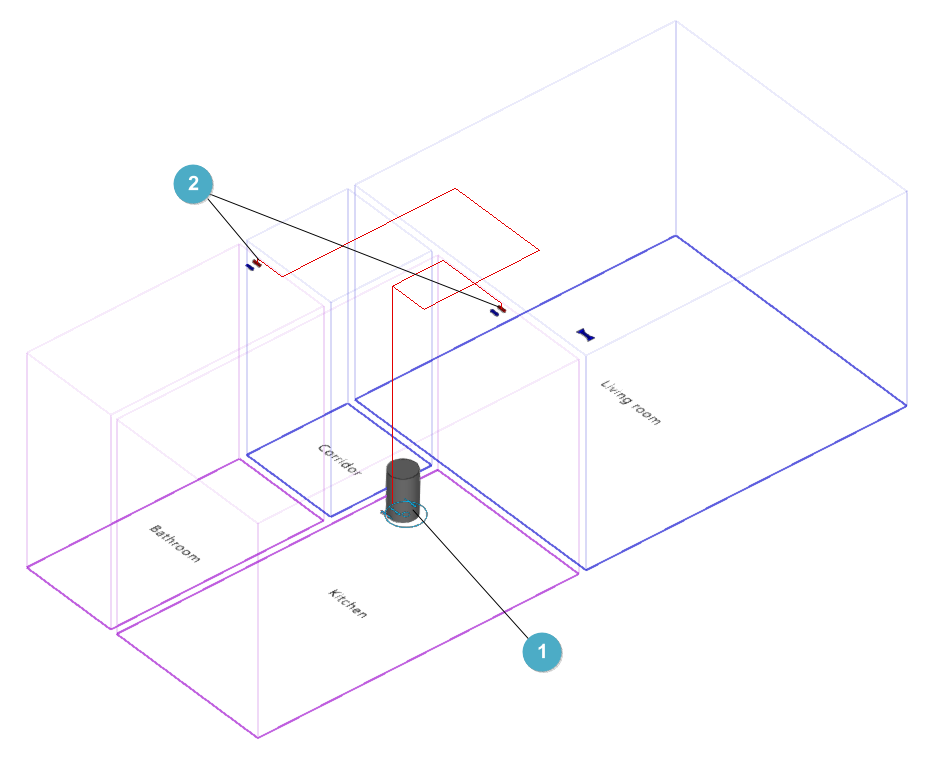
Générer l'installation à partir d'un robinet après compteur, d'une vanne de coupure ou d'un producteur d'ECS vers toutes les consommations
Générez les tuyauteries depuis l’élément de départ sélectionné jusqu’aux consommations déjà saisies (en passant par les vannes du local humide).
- Séquence d’utilisation :
- Disposez manuellement les consommations (1).
- Disposez manuellement les vannes du local humide (2).
- Disposez manuellement le 'Robinet après compteur' ou la 'Vanne de coupure' (3).
- Disposez manuellement l’équipement producteur d’E.C.S (4).
- Sélectionnez la vanne de coupure ou le producteur d’E.C.S. : le logiciel génère automatiquement le réseau, des vannes du local humide jusqu’aux consommations.
- Astuce :
- Sélectionnez d’abord chaque 'Robinet après compteur' pour générer le réseau d’eau froide, puis sélectionnez le producteur d’E.C.S. pour générer le réseau d’eau chaude sanitaire.
- Sélectionnez d’abord chaque 'Robinet après compteur' pour générer le réseau d’eau froide, puis sélectionnez le producteur d’E.C.S. pour générer le réseau d’eau chaude sanitaire.
- Prévisualisation :
- Prévisualisez le résultat en survolant les éléments concernés.
- Cliquez sur l’élément de départ pour lancer la génération.
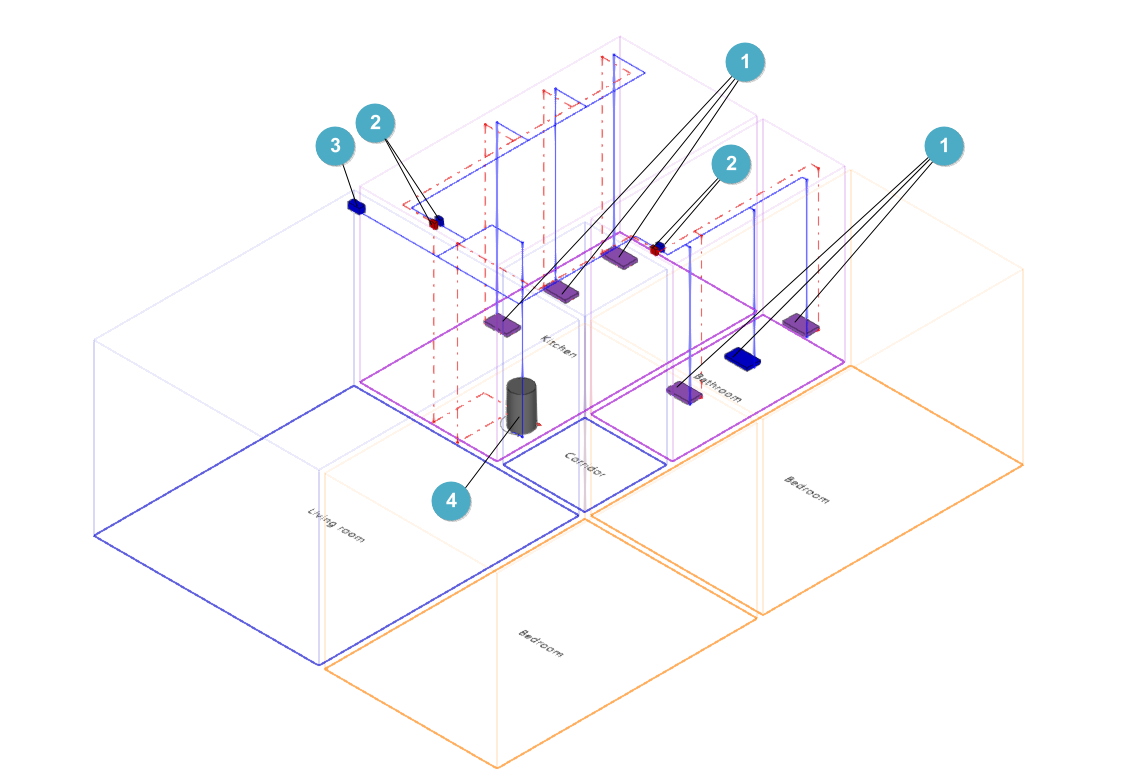
Générer l'installation d'une batterie de compteurs jusqu'aux robinets après compteur ou aux vannes de coupure
Générez les tuyauteries depuis la 'Batterie de compteurs' sélectionnée jusqu’aux 'Robinets après compteur' ou aux 'Vannes de coupure' déjà saisis.
- Séquence d’utilisation :
- Disposez manuellement la 'Batterie de compteurs' (1).
- Disposez manuellement les robinets après compteur ou les vannes de coupure (2).
- Disposez un 'Passage vertical des tuyauteries' (3).
- Sélectionnez la batterie de compteurs et le passage vertical : le logiciel génère automatiquement les tuyauteries vers les vannes.
- Disposez manuellement la 'Batterie de compteurs' (1).
| Note : |
|---|
| Superposez la géométrie du 'Passage vertical des tuyauteries' au local où se trouve la 'Batterie de compteurs'. Définissez, dans la configuration du passage, un nombre d’éléments égal au nombre de robinets après compteur placés dans le modèle. |
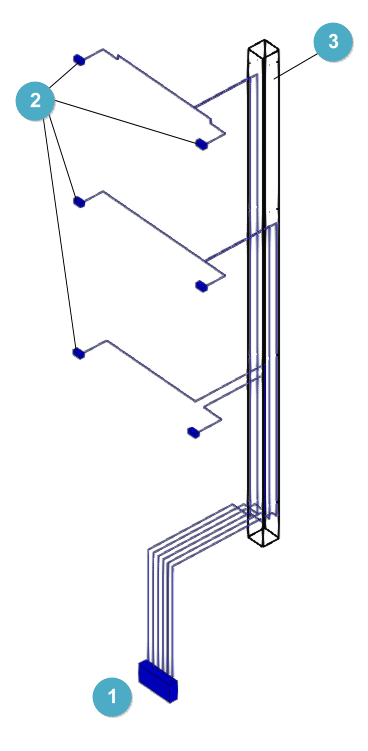
Préparation du modèle avant génération
Avant la génération :
- Saisissez les consommations :
- soit manuellement à leur position ;
- soit par lecture du modèle BIM (si des informations d’appareils sanitaires sont disponibles).
- Saisissez manuellement le reste des éléments nécessaires :
- tuyauterie principale ;
- vannes de coupure ou robinets après compteur ;
- producteurs d’E.C.S. ;
- passages des tuyauteries, etc.
Point de départ initial :
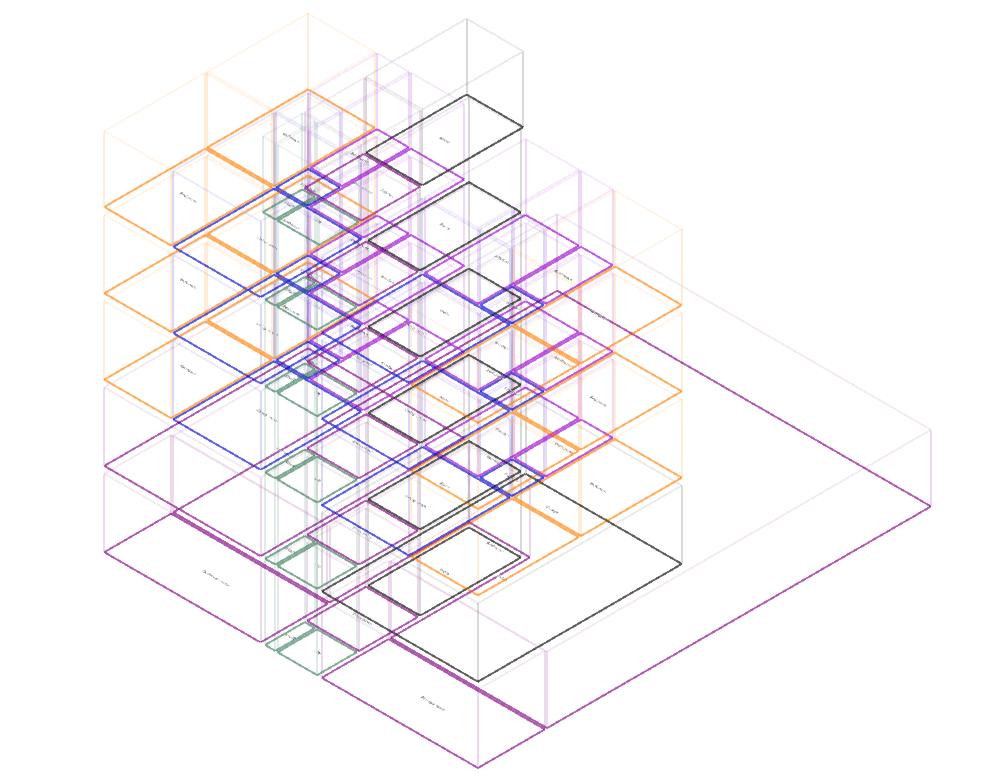
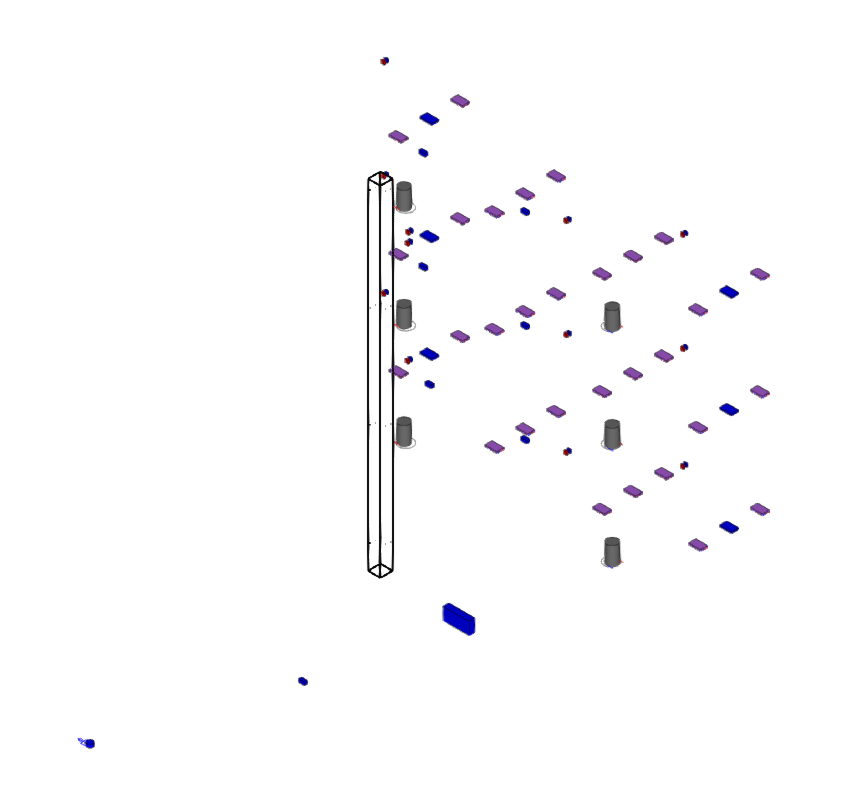
Résultat après les processus de génération :
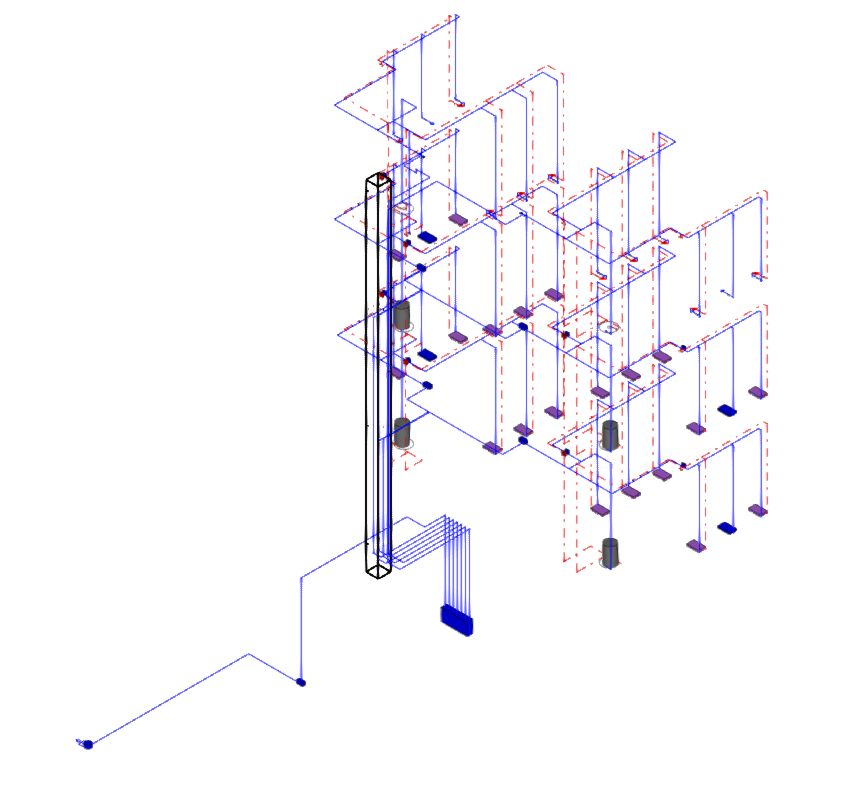
Contrôle du tracé automatique
Portes
Le logiciel utilise les portes lues dans le modèle BIM pour générer le tracé des tuyauteries.
- Pour empêcher le passage par une porte :
- éditez la porte (option 'Éditer' du bloc 'Édition') ;
- activez la case 'Passage restreint'.
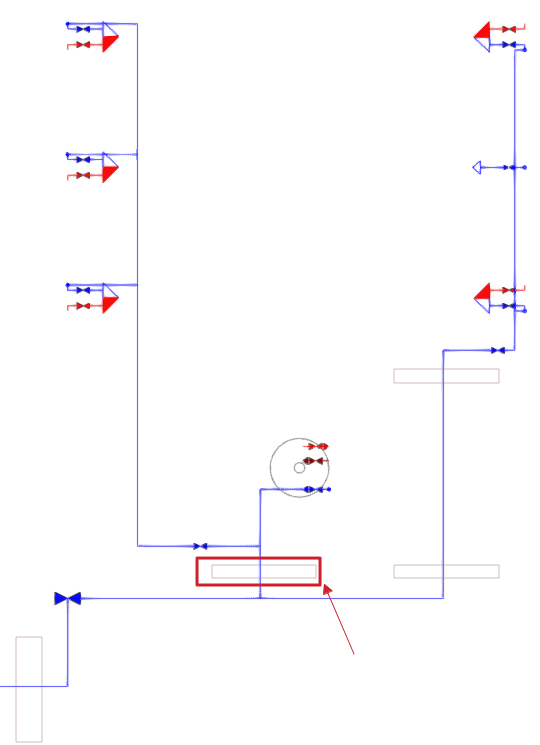
Passage des tuyauteries
Utilisez des éléments de passage pour guider (ou imposer) le tracé dans certaines zones, depuis le menu 'Génération'.
1) Passage horizontal des tuyauteries
Indiquez ou forcez la position du passage horizontal des tuyauteries générées.
- Emplacements possibles :
- entre deux locaux ;
- entre une gaine de colonne (passage vertical) et un local.
- Données à renseigner :
- Référence : référence du passage
- Unidirectionnel / Bidirectionnel : sens de passage autorisé
- Couleur : couleur de représentation
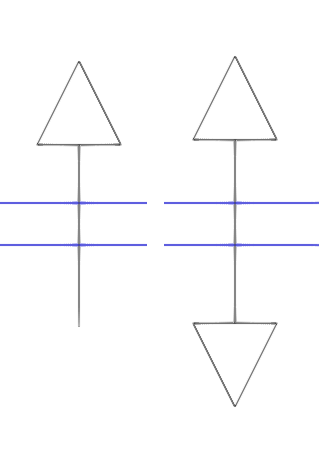
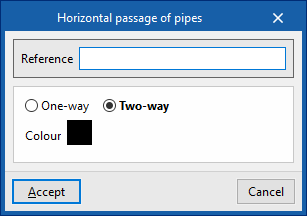
2) Passage vertical des tuyauteries
Indiquez ou forcez la position du passage vertical utilisé pendant la génération.
- Complétez, si nécessaire, par des passages horizontaux aux points d’entrée/sortie de la gaine à chaque niveau.
- Données à renseigner :
- Référence : référence du passage
- Éléments (m x n) : nombre de positions de colonnes montantes disponibles
- Dimensions (a x b) : dimensions en plan du passage vertical
- Cote finale : cote finale en coordonnées absolues
- Couleur : couleur de représentation
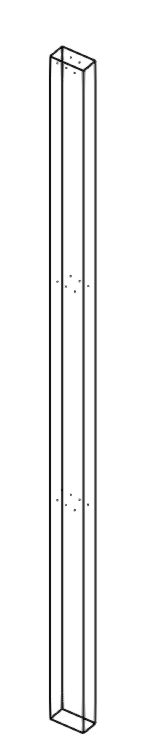
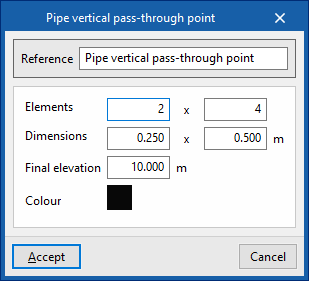
Principe d’utilisation
Ces éléments simulent des gaines et des passages techniques dans le modèle. Si vous les saisissez, le logiciel privilégie leur position pour générer le tracé (au lieu de s’appuyer sur la position des portes).
| Note : |
|---|
| Pour faire passer des tuyauteries directement d’un local à l’autre à travers une cloison (sans passer par la porte), saisissez un 'Passage horizontal des tuyauteries' au droit de la cloison. Cochez l’option 'Par le sol' dans la configuration du type concerné si le cheminement doit se faire par le sol. |
Configuration des locaux pour le tracé automatique des tuyauteries
Le logiciel permet de lire les locaux à partir du modèle BIM et de les configurer pour la génération automatique des tuyauteries lors de la création d'un nouvel ouvrage ou à travers les options correspondantes du bloc ‘Projet’.
Tout d'abord, il est nécessaire de créer les typologies de locaux dans CYPEPLUMBING et de les attribuer aux locaux lus du modèle BIM.
Configurez les locaux lus depuis le modèle BIM pour permettre la génération automatique des tuyauteries, soit :
- à la création d’un nouvel ouvrage ;
- via les options correspondantes du bloc 'Projet'.
1) Créer les types de locaux
Créez les typologies de locaux et définissez leurs propriétés dans :
- le processus de création d’un nouvel ouvrage ; ou
- 'Options générales' > 'Locaux'.
Le logiciel utilise ces types pour gérer, notamment :
- la référence ;
- la couleur ;
- les propriétés de passage.
| Note : |
|---|
| Exemples de typologies : 1. Local humide (salle de bains, cuisine, etc.) : type 'Local humide'. 2. Gaine / ouverture franchissable par les tuyauteries : type 'Passage des tuyauteries'. 3. Gaine / ouverture non franchissable (ex. ascenseur) : type 'Partie commune' + case 'Passage restreint' activée. 4. Partie commune franchissable (ex. circulation générale) : type 'Partie commune'. 5. Partie commune non franchissable (ex. escaliers) : type 'Partie commune' + case 'Passage restreint' activée. 6. Local sec franchissable (ex. couloir d’un logement) : type 'Local sec'. 7. Local sec non franchissable (ex. chambre) : type 'Local sec' + case 'Passage restreint' cochée. |
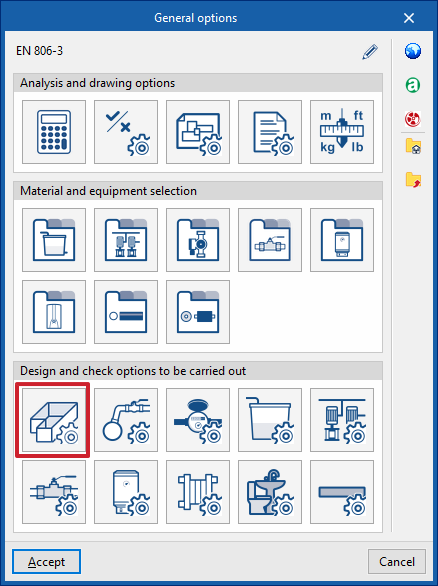
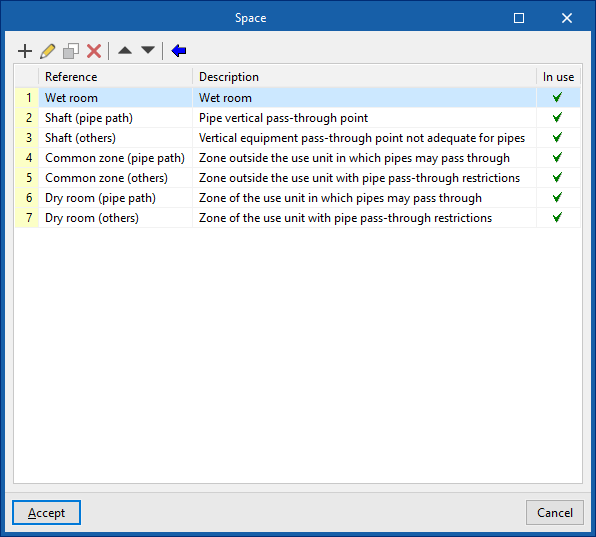
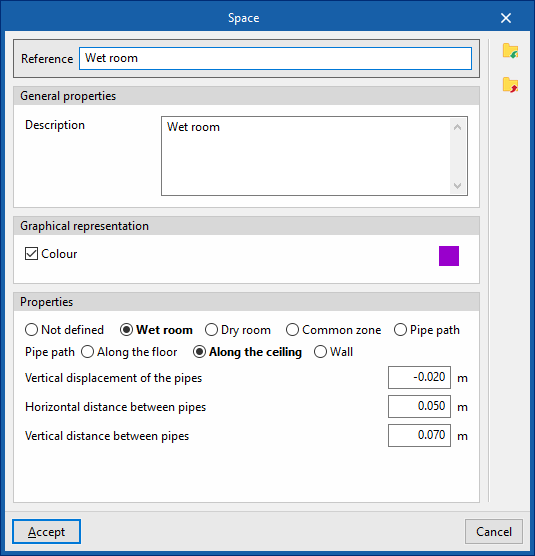
2) Attribuer les types aux locaux BIM
Attribuez les typologies créées aux locaux lus du modèle BIM :
- lors de la création de l’ouvrage ; ou
- via l’option 'Locaux' du bloc 'Projet'.
Options associées dans le panneau ‘Configuration des calques’
Utilisez la barre d’outils du panneau 'Configuration des calques' pour contrôler l’affichage :
- des locaux ;
- des gaines / passages des tuyauteries ;
- des portes et ouvertures.
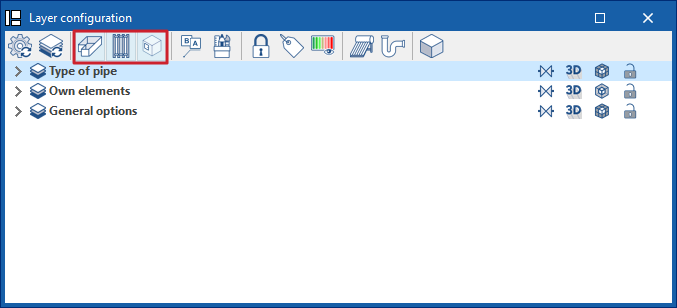
Calcul, vérifications et dimensionnement de l’installation d'approvisionnement en eau
Accédez aux options de calcul, de vérification et de dimensionnement via : onglet ‘Water Systems’ > sous-onglet ‘Installation’ > bloc 'Calcul' (barre d’outils principale).

Le logiciel :
- calcule les réseaux selon la norme sélectionnée (ou une configuration personnalisée) ;
- effectue les vérifications associées ;
- analyse l’arborescence de l’installation ;
- calcule les débits bruts et simultanés (avec simultanéité configurable) ;
- identifie et représente graphiquement les tronçons les plus favorables et les plus défavorables.
Actualiser les résultats
Calculez l’installation et vérifiez la conformité des paramètres calculés avec les limites autorisées, selon la configuration définie dans 'Options de dimensionnement et vérifications à réaliser' (dans les 'Options générales').
Pendant le processus, le logiciel :
- génère ou met à jour les informations des éléments (ex. références) ;
- met à jour les paramètres non verrouillés dans les panneaux d’édition.
Résultat :
- affichage direct des erreurs et alertes sur les éléments non conformes ;
- rapport détaillé disponible via la section vérifications de chaque élément.
Dimensionner
Calculez l’installation et lancez le dimensionnement automatique des éléments.
Le logiciel :
- ajuste les dimensions des éléments pour respecter les vérifications configurées ;
- applique les critères définis dans 'Options de dimensionnement et vérifications à réaliser' (dans les 'Options générales').
| Note : |
|---|
| Dimensionnez un élément de manière partielle depuis son panneau d’édition, sans dimensionner toute l’installation. Pour un dimensionnement complet, utilisez des processus de calcul itératifs avec critères personnalisables via : 'Options générales' > 'Options de plans et de calcul' > 'Options de calcul' > 'Exigence minimale de pression disponible'. |
Consulter les vérifications réalisées
Affichez le récapitulatif des vérifications détaillées effectuées sur chaque élément.
Le récapitulatif inclut :
- la référence et/ou la description de l’élément ;
- un tableau avec, pour chaque vérification :
- description de la 'Vérification' ;
- 'Valeurs' limite et calculée ;
- état de conformité.
Équivalence :
- option identique à 'Consulter vérifications', disponible dans le panneau d’édition de chaque élément.
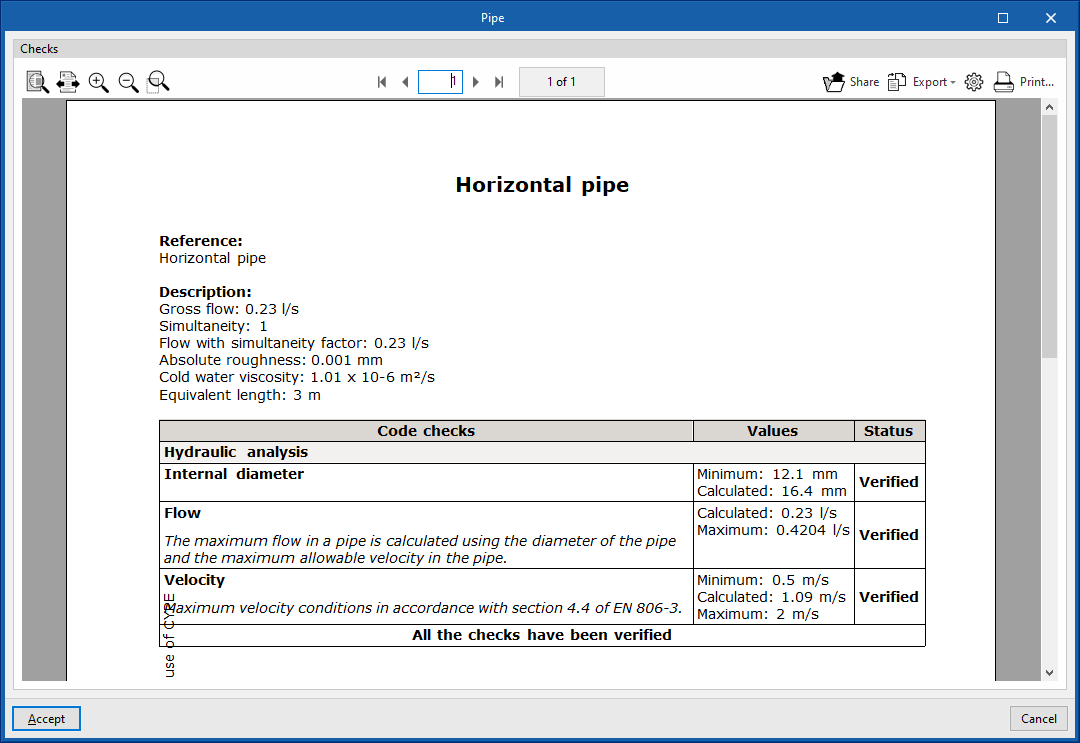
Afficher/Masquer les incidents de calcul
Activez l’affichage des incidents pour mettre en surbrillance les éléments comportant une alerte ou une erreur (ex. non-conformité réglementaire).
- Survolez un incident pour afficher le message décrivant l’alerte ou l’erreur.
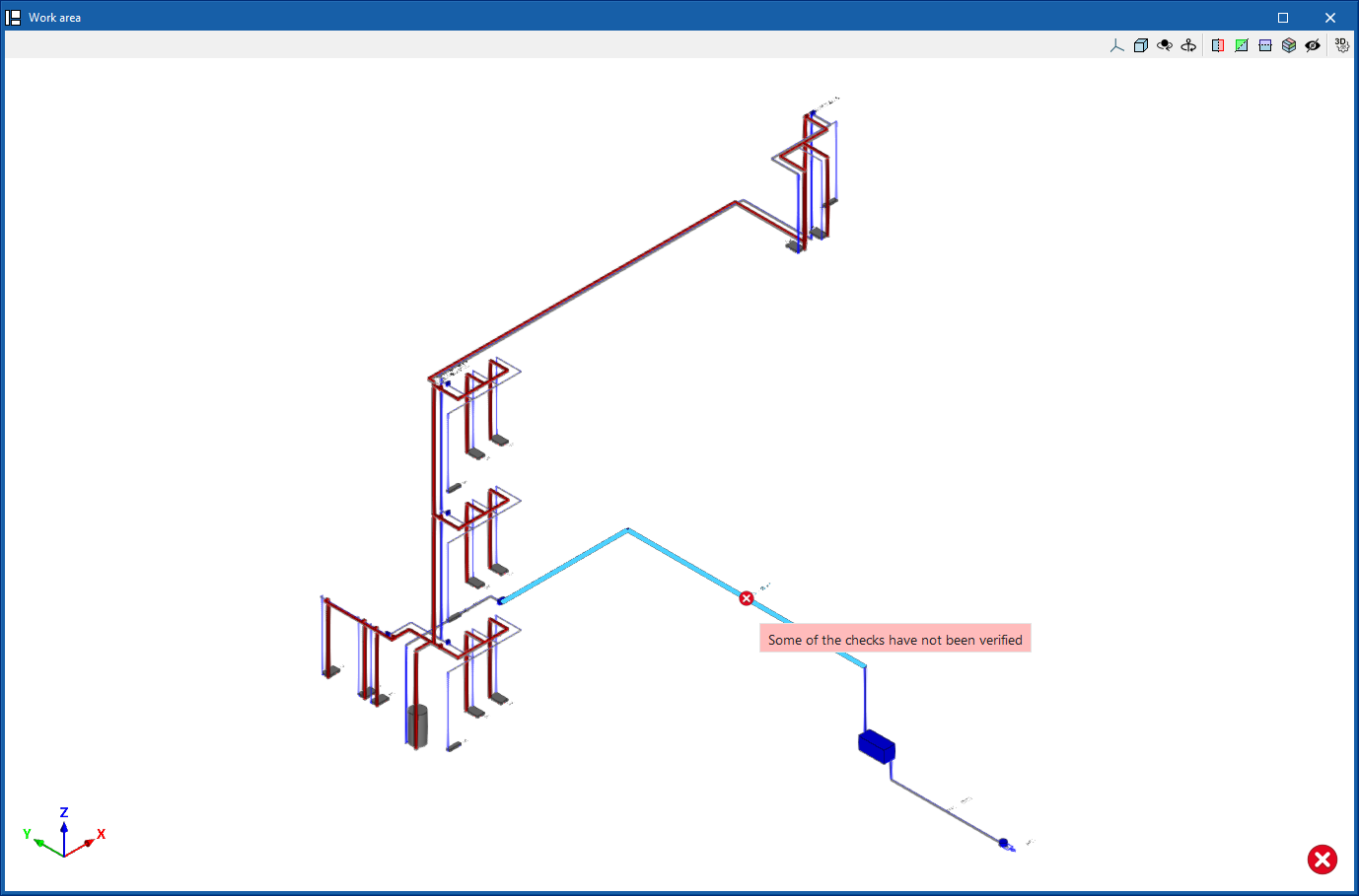
| Note: |
|---|
| Utilisez le bouton en bas à droite du bloc pour accéder aux options générales de calcul de l’installation d’approvisionnement en eau. Ces options sont équivalentes à celles de 'Options de calcul' (bloc 'Projet' > 'Options générales'). |

Analyse graphique des résultats de l'installation d'approvisionnement en eau
Accédez aux options d’analyse graphique via : onglet 'Water Systems' > sous-onglet 'Installation' > bloc 'Calcul' (barre d’outils principale).

Visualisation de l'analyse graphique des résultats
Sélectionnez la grandeur hydraulique à analyser.
Visualisez les résultats directement dans l’espace de travail : le logiciel colore les éléments selon une échelle de couleurs pour faciliter l’interprétation.
Grandeurs disponibles
- Débit brut
- Débit
- Simultanéité
- Contrainte de frottement
- Vitesse
- Épaisseur de l'isolant thermique
- Flux de chaleur linéaire
- Température de l'eau chaude
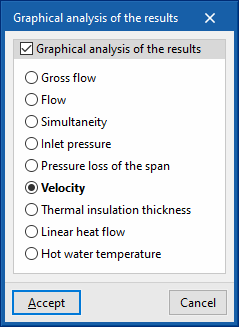
| Note : |
|---|
| Conservez cette visualisation tant que la case 'Analyse graphique des résultats' reste cochée dans la boîte de dialogue associée. Recalculez le modèle pour mettre à jour les résultats affichés. |
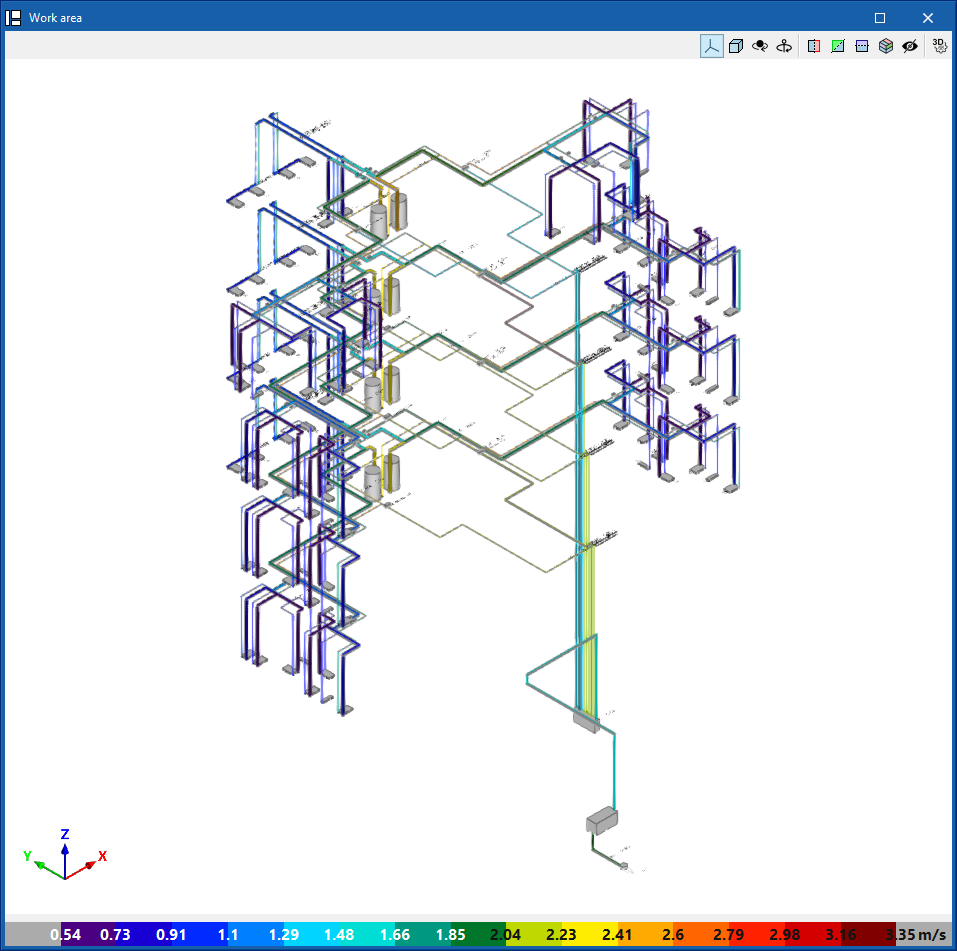
Édition de l’analyse graphique des résultats
Ajustez l’échelle de couleurs utilisée pour l’affichage.
Par défaut, le logiciel définit automatiquement les limites à partir des valeurs minimale et maximale calculées sur l’ensemble de l’installation (pour chaque grandeur).
Définissez des limites personnalisées en renseignant 'Minimum' et 'Maximum' pour :
- Débit brut (Minimum, Maximum)
- Débit (Minimum, Maximum)
- Simultanéité (Minimum, Maximum)
- Contrainte de frottement (Minimum, Maximum)
- Vitesse (Minimum, Maximum)
- Épaisseur de l'isolant thermique (Minimum, Maximum)
- Flux de chaleur linéaire (Minimum, Maximum)
- Température de l'eau chaude (Minimum, Maximum)
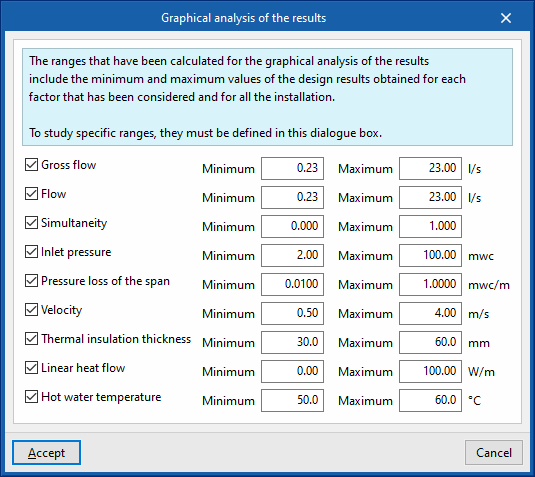
Sortie de résultats de l'installation d'approvisionnement en eau
Consultation des résultats à l'écran
Après le calcul, consultez les résultats directement dans l’interface :
- Survolez un élément de l’installation pour afficher :
- les résultats dans l’infobulle (texte d’information) ;
- la conformité des vérifications associées.
- Activez l’option 'Afficher les textes d’information' dans la barre d’outils (en haut à droite).
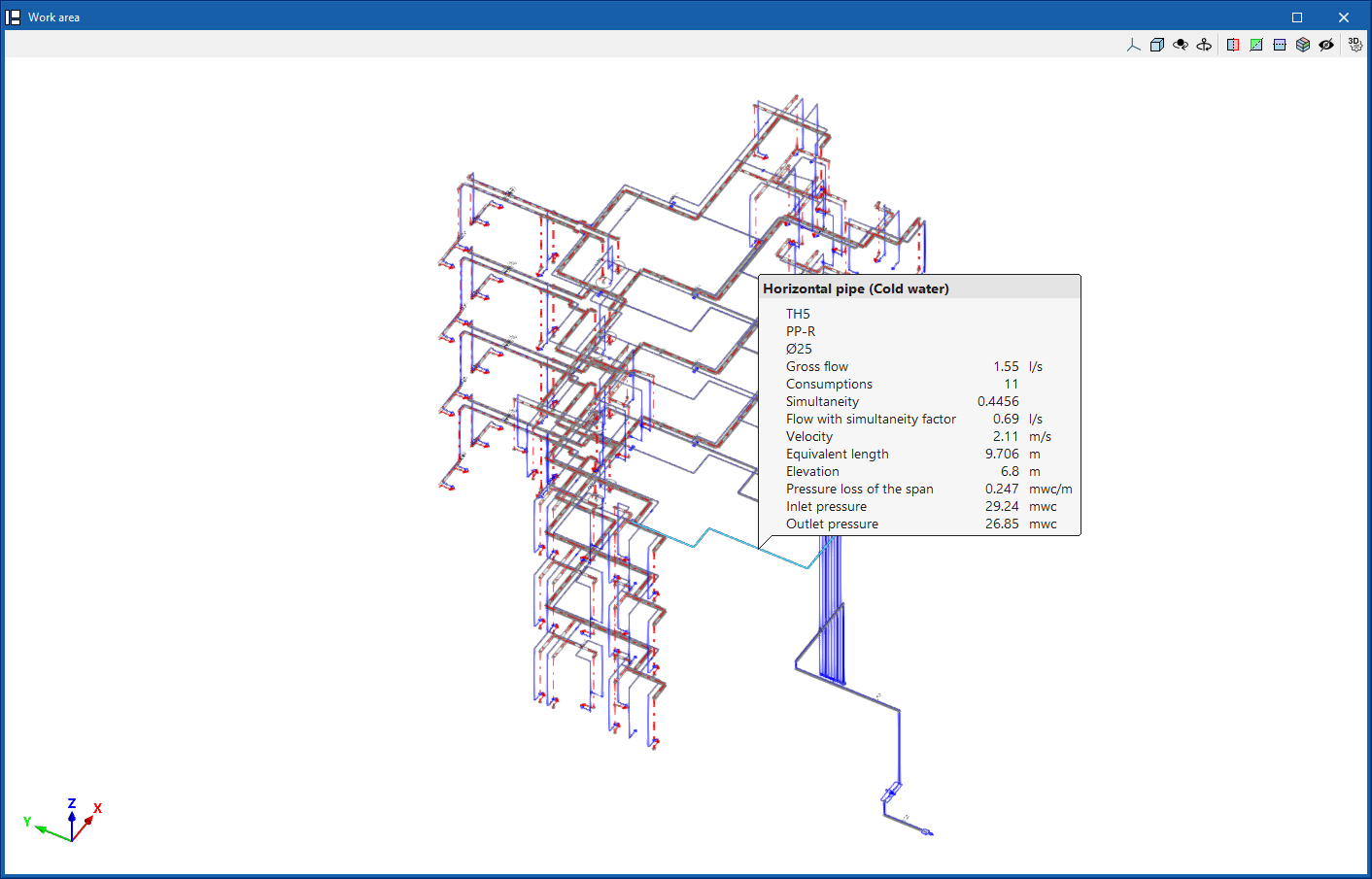
Récapitulatifs des vérifications par élément
Depuis le panneau d’édition de chaque élément, affichez le détail des contrôles :
- Cliquez sur 'Consulter les vérifications'.
- Consultez :
- la référence et/ou la description de l’élément ;
- un tableau avec, pour chaque 'Vérification' :
- les 'Valeurs' limite et calculée ;
- l’état de conformité.
Équivalence :
- Cette option correspond à 'Consulter les vérifications réalisées', disponible dans le bloc 'Calcul'.
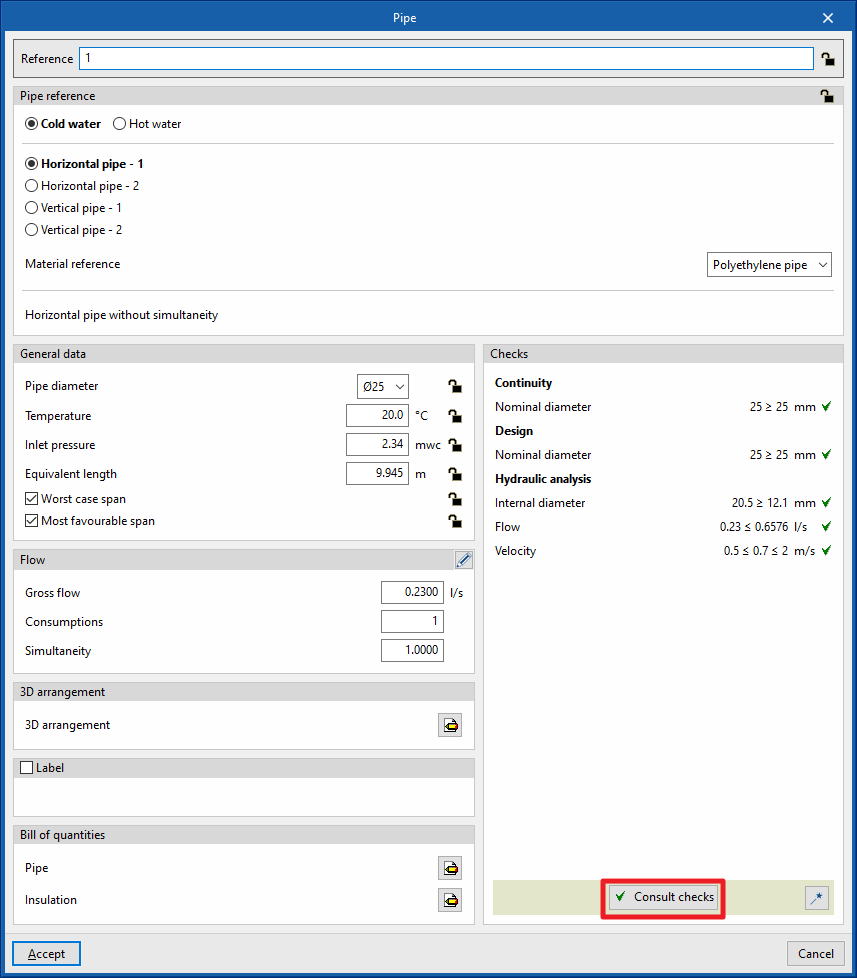
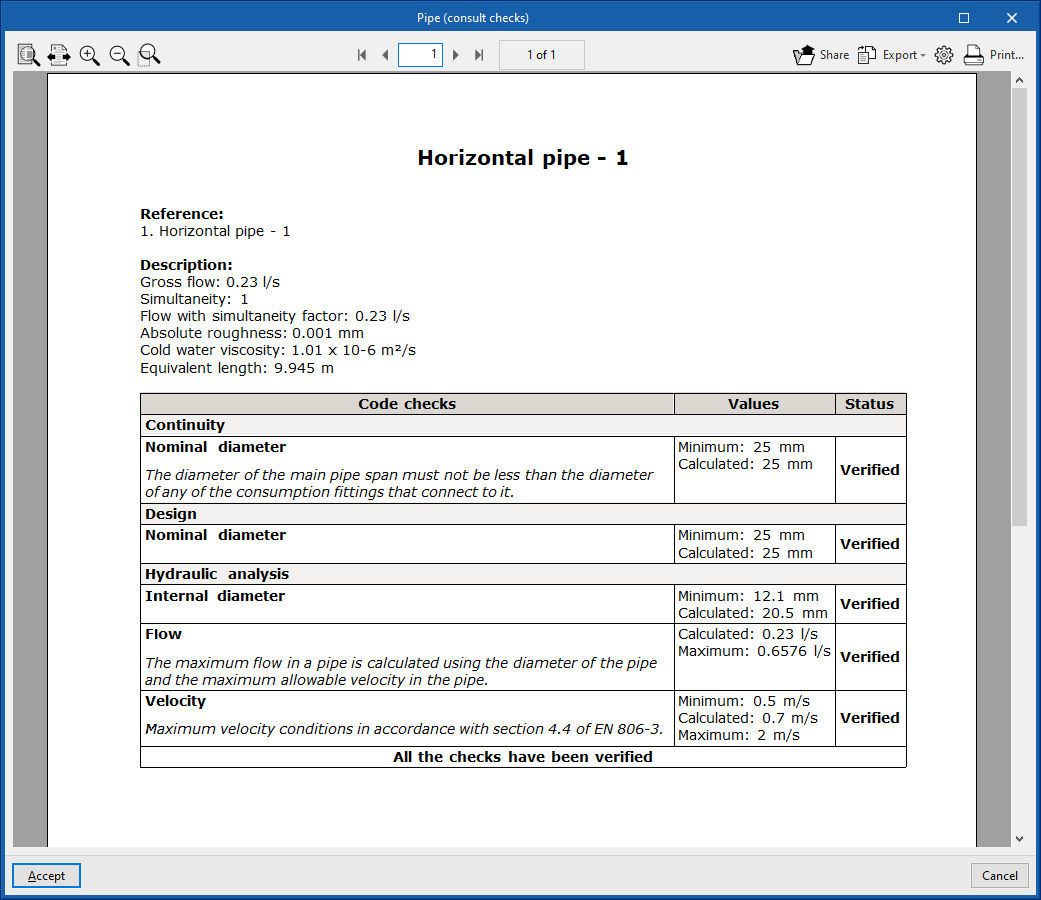
Analyse graphique des résultats
Visualisez les résultats sous forme de carte de couleurs :
- Activez 'Analyse graphique des résultats' dans le bloc 'Calcul'.
- Affichez différentes grandeurs en colorant les éléments de l’installation.
Comportement :
- Par défaut, le logiciel utilise les valeurs minimale et maximale calculées sur l’ensemble de l’installation.
- Ajustez l’échelle de couleurs en définissant des plages min/max dans la boîte de dialogue associée.
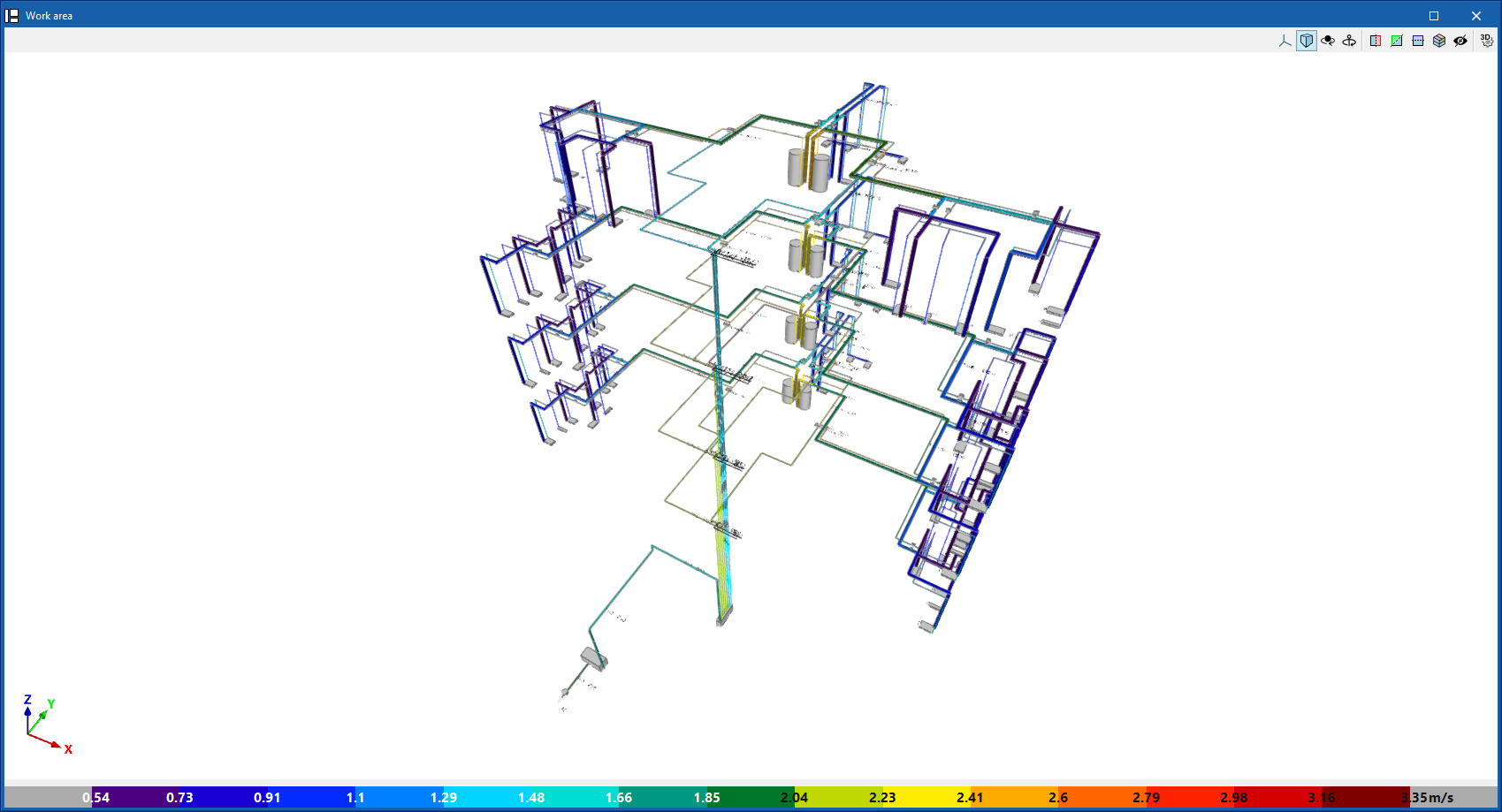
Récapitulatifs
Imprimez les récapitulatifs ou exportez-les aux formats HTML, PDF, TXT, RTF ou DOCX.
- Accédez à l’option 'Récapitulatifs' (en haut à gauche de l’interface).
- Critères de calcul
Affiche un rapport avec les expressions et les critères de calcul pour le système d'évacuation des eaux. Les sections suivantes sont incluses :- Calcul hydraulique
- Simultanéité
- Puissance des équipements de production d'E.C.S.
- Référence, description et données saisies pour le dimensionnement et la vérification de chaque type d'élément
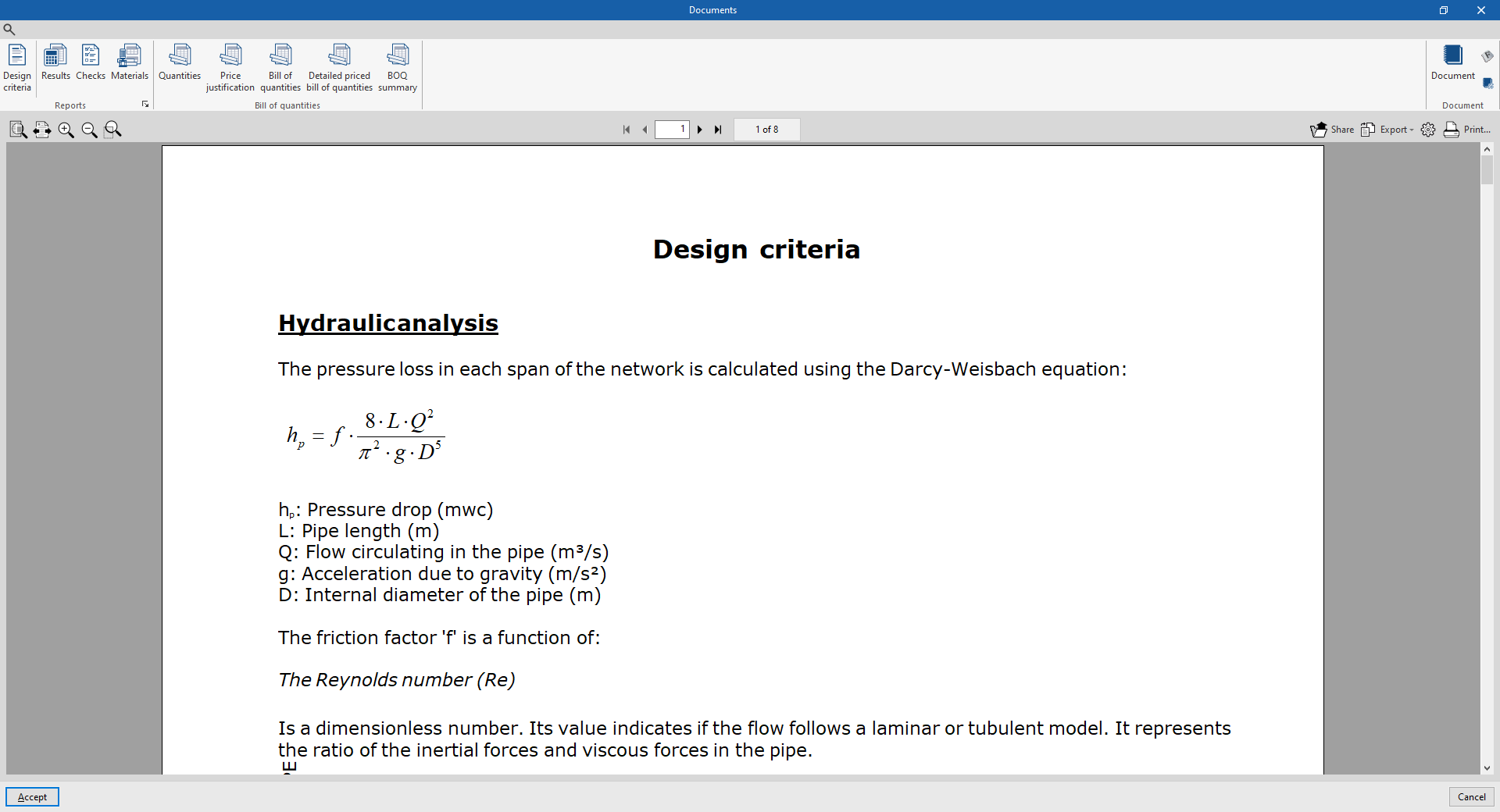
- Résultats
- Affiche les résultats de calcul de l’installation d’approvisionnement en eau.
- Présente les informations sous forme de tableaux par type d’élément.
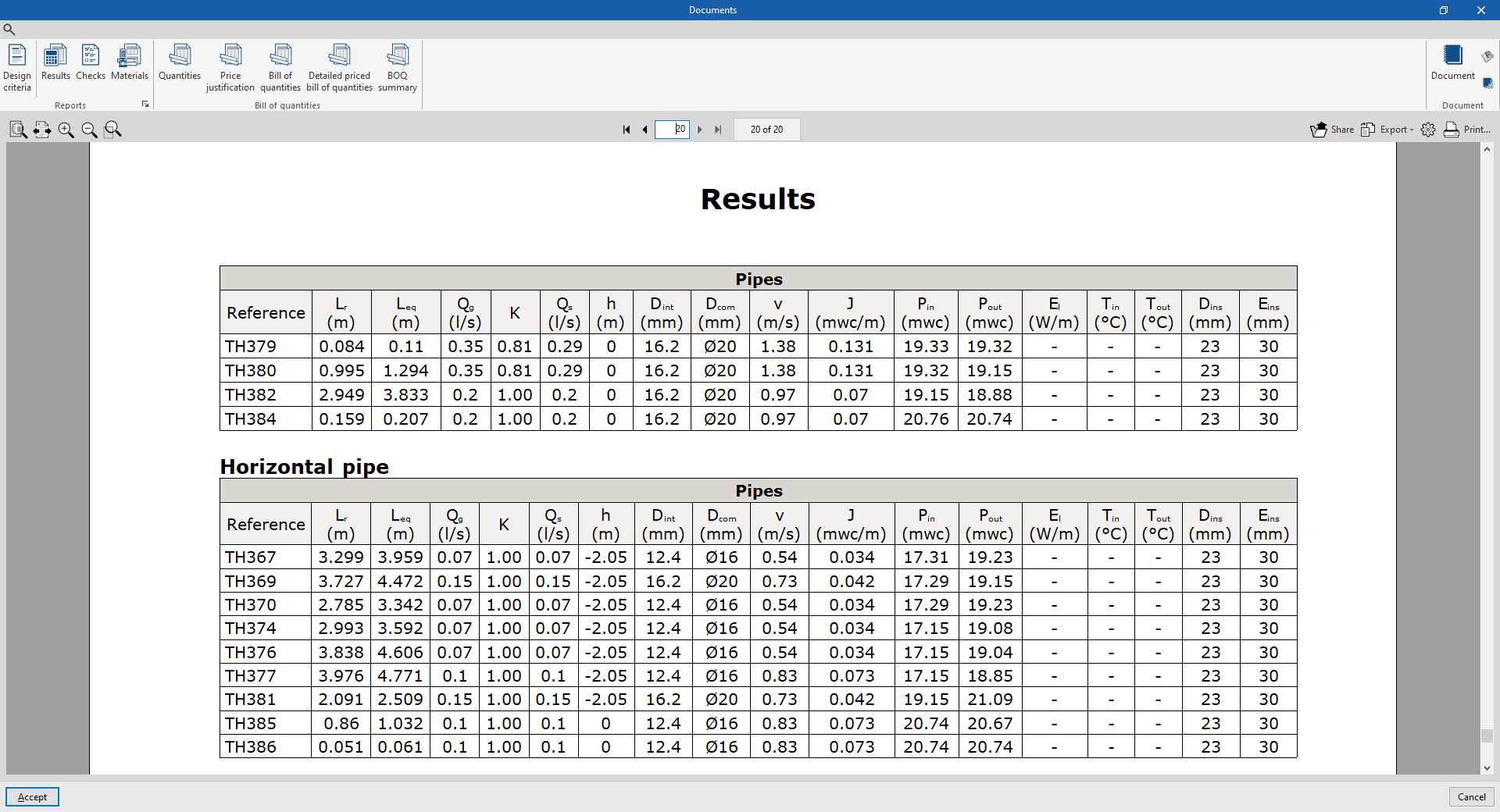
- Vérifications
- Affiche le récapitulatif détaillé des vérifications de chaque élément.
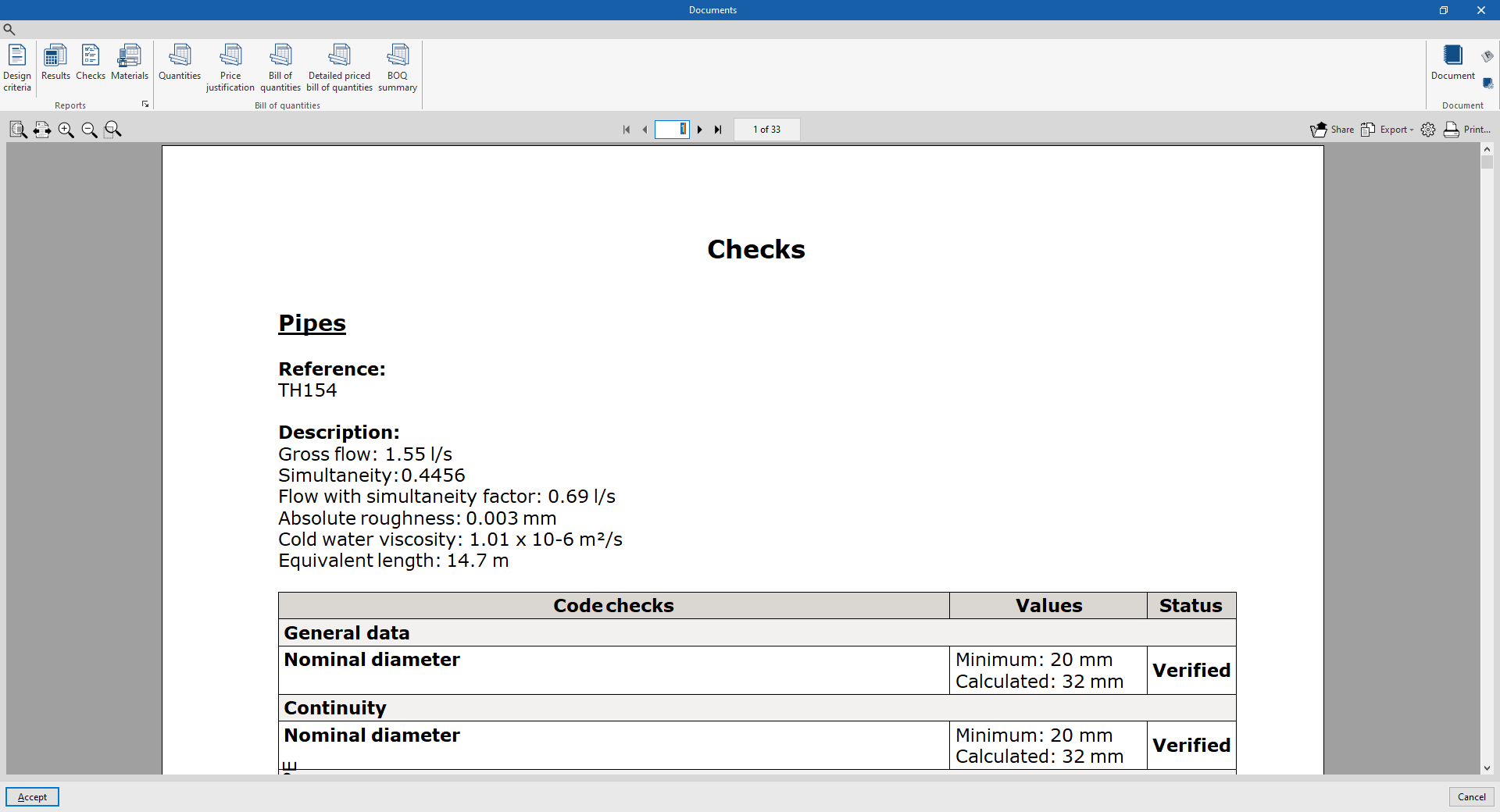
- Matériaux
- Affiche la liste et le récapitulatif des matériaux utilisés.
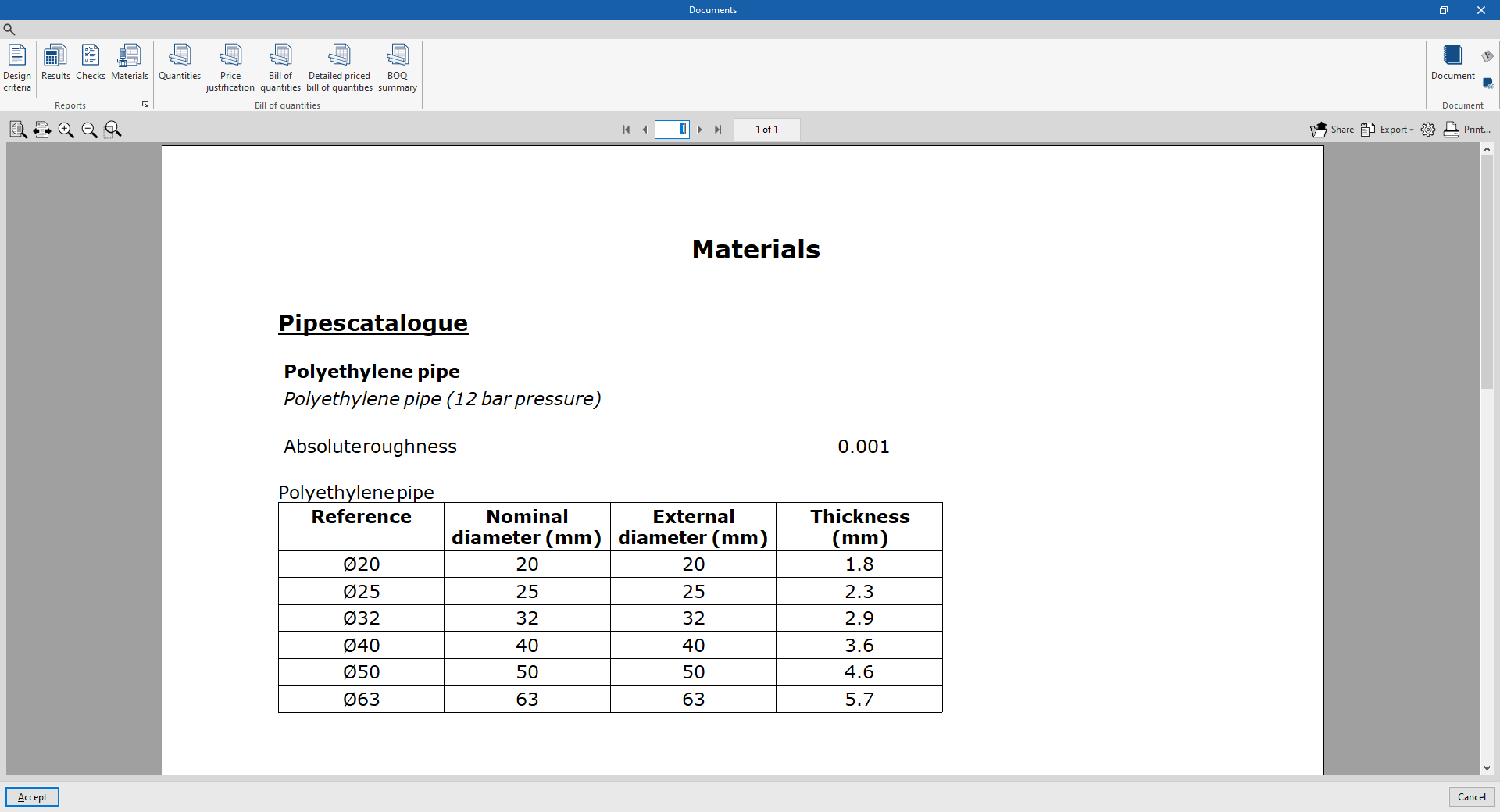
- Estimatif
- Imprime les récapitulatifs basés sur les informations de l’onglet 'Estimatif' :
- Métrés
- Justification des prix
- Budget
- Métrés et budgets
- Résumé de budget
- Imprime les récapitulatifs basés sur les informations de l’onglet 'Estimatif' :

Configuration des documents
Regroupez plusieurs récapitulatifs dans un document unique via la zone de droite dédiée à la configuration des documents.
Pour chaque document, configurez :
- Titre
- Description
- Tête de page (optionnel) :
- Projet
- Localisation
- Maître d’Ouvrage
- Auteur
- Date
- Récapitulatifs à inclure
Impression :
- Utilisez l’option 'Document' pour imprimer le document créé.
Mise en forme :
- Modifiez les 'Styles des documents' via l’option correspondante.
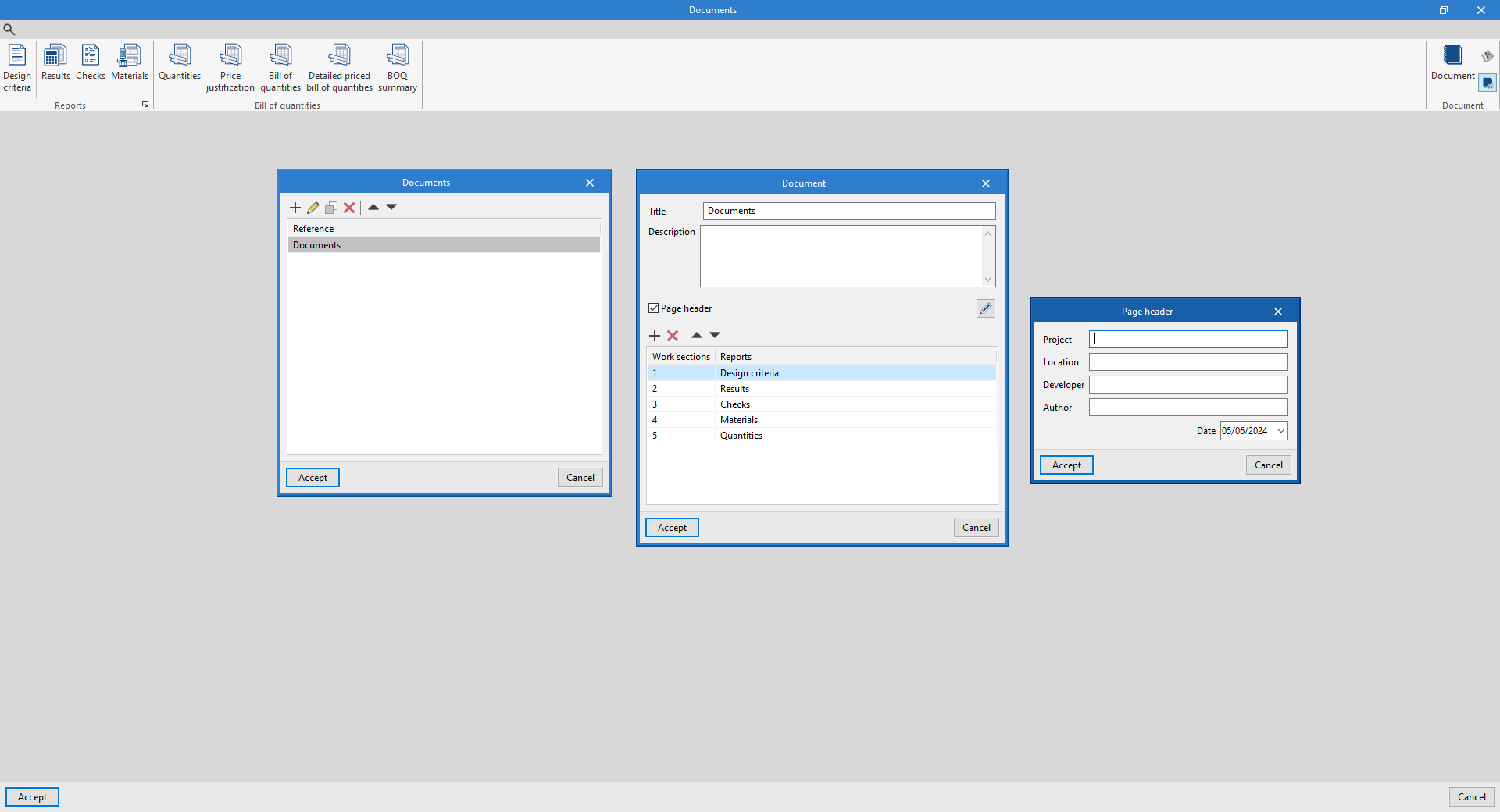
Plans au format DWG, DXF ou PDF
Imprimez les plans sur un périphérique graphique configuré ou générez des fichiers DWG, DXF ou PDF.
- Accédez à l’option 'Plans' (en haut à gauche).
Lors de l’édition du plan, configurez notamment :
- Catégories à inclure
- Eau froide
- Eau chaude
- Retour d’eau chaude
- Circuit auxiliaire de départ
- Circuit auxiliaire de retour
- Locaux
- Ressources d’édition
- Légendes
- Légendes pour plan
- Légendes pour bâtiment
- Symboles (optionnel)
- Type
- Référence
- Symbole
- Tuyauterie (optionnel)
- Référence
- Description
- Consommation (optionnel)
- Référence sur le plan
- Référence
- Diamètre
- Options
- Montrer l’échelle (optionnel)
- Montrer DXF (optionnel)
- Ajouter les fichiers .glTF aux plans (optionnel)
- Générer des images vectorielles (optionnel)
- Résolution : 96 ppp / 150 ppp / 300 ppp / 600 ppp
- Schémas (optionnel)
- sélection des vues 2D ou 3D à dessiner
- échelle
- détails
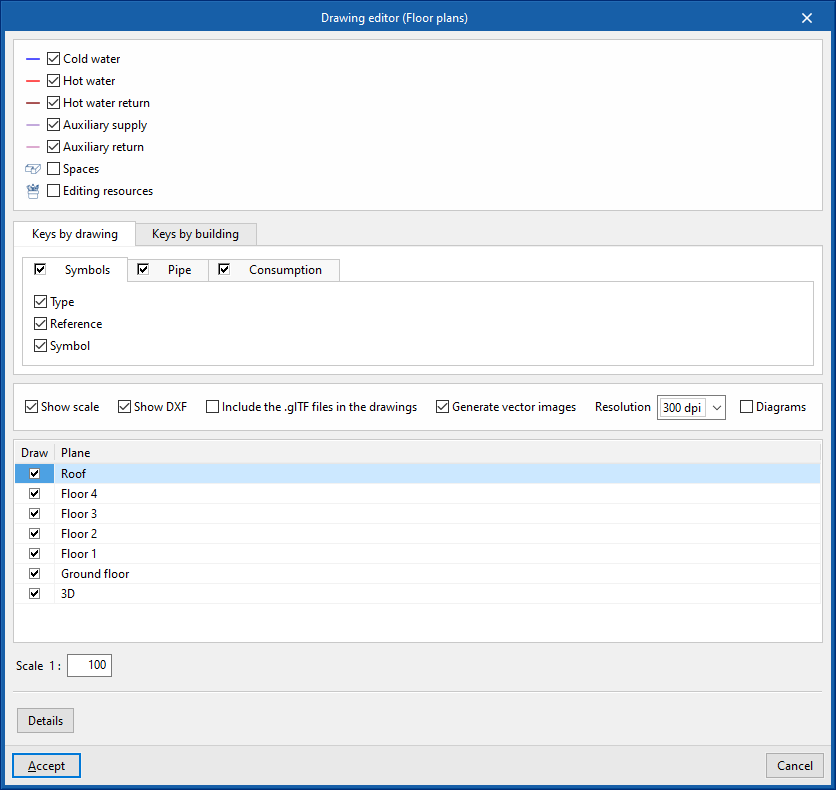
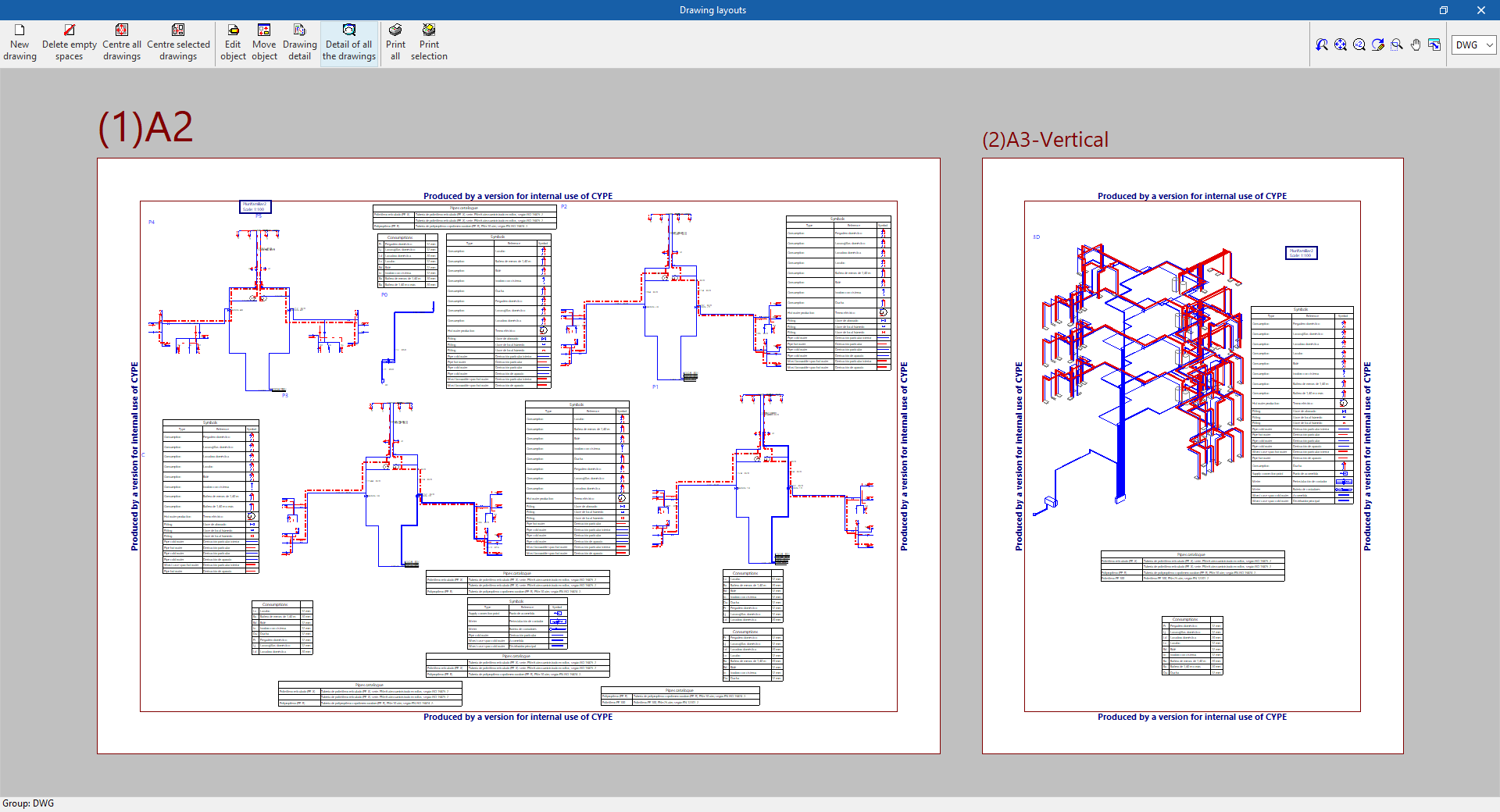
Résultats de l’onglet ‘Estimatif’
Si vous travaillez dans l’onglet 'Estimatif', générez également :
- exportation de l’estimatif au format FIEBDC-3 (BC3) ;
- récapitulatifs de l’estimatif (HTML, PDF, TXT, RTF ou DOCX).
Fichier glTF compatible avec BIMserver.center
Lors de l’exportation du projet vers BIMserver.center, le logiciel exporte automatiquement un modèle 3D au format glTF pour l’intégration dans le projet Open BIM.
Utilisez ce modèle pour visualiser le projet :
- sur la plateforme en ligne ;
- dans l’application BIMserver.center (iOS / Android) ;
- en réalité virtuelle et en réalité augmentée ;
- dans d’autres logiciels CYPE.
Intégration dans la plateforme BIMserver.center
De nombreux logiciels CYPE sont connectés à la plateforme BIMserver.center. Facilitez le travail collaboratif grâce à l’échange de fichiers dans des formats fondés sur des standards ouverts.
Démarrer sur BIMserver.center
- Créez gratuitement un compte sur la plateforme.
- Complétez votre profil utilisateur.
Lier un projet
Lorsque vous utilisez un logiciel connecté à la plateforme, associez-le à un projet BIMserver.center. Gardez ainsi à jour les fichiers des projets développés en collaboration sur la plateforme.

| Plus d'informations : |
|---|
| Consultez la documentation complète sur l’utilisation des logiciels CYPE avec BIMserver.center. |
Options disponibles dans CYPEPLUMBING
Utilisez les fonctions d’intégration avec BIMserver.center via : onglets 'Water Systems', 'Sanitary Systems', 'Solar Systems' > sous-onglet 'Installation' > bloc 'BIMserver.center' (barre d’outils principale).



Actualiser
Mettez à jour les informations des modèles déjà importés dans le projet, ou importez de nouveaux modèles si nécessaire.
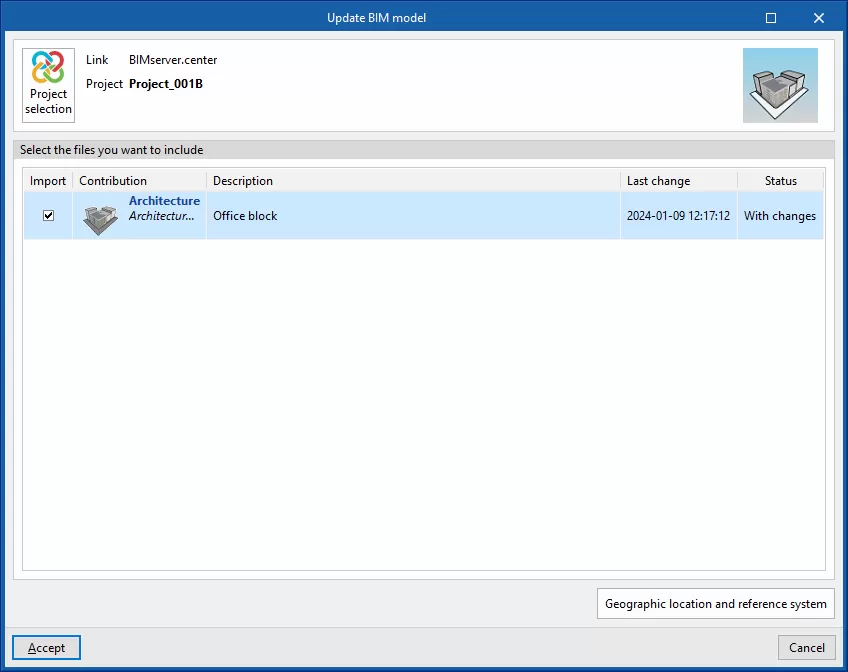
Partager
Exportez vers BIMserver.center le modèle développé avec CYPEPLUMBING afin de le partager avec d’autres utilisateurs, notamment :
- la représentation 3D ;
- les récapitulatifs de calcul ;
- l’estimatif ;
- les plans de l’installation.
Pendant l’exportation, définissez l’identification des fichiers et sélectionnez les contenus à exporter depuis les onglets 'Water Systems', 'Sanitary Systems', 'Layout' et 'Digital Model' :
- Nom
- Description
- 'Water Systems' / 'Sanitary Systems' / 'Solar Systems' (optionnels)
- Sélectionnez les installations et les documents à exporter.
- Sélectionnez les installations et les documents à exporter.
- Document (optionnel)
- Récapitulatifs de l’estimatif (optionnel)
- Estimatif (FIEBDC-3) (optionnel)
- 'Layout' (optionnel)
- Configuration (optionnel) : sélectionnez les feuilles à exporter et définissez les propriétés d’exportation.
- Configuration (optionnel) : sélectionnez les feuilles à exporter et définissez les propriétés d’exportation.
- 'Digital Model'
- Configuration (optionnel) : sélectionnez les modèles détaillés à exporter parmi ceux disponibles.
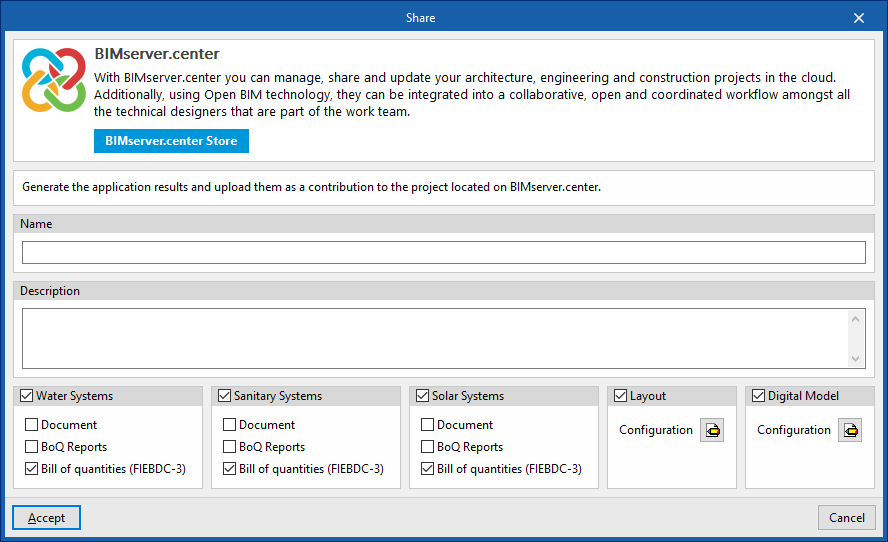
Importer et partager des fichiers
Accédez aux outils d’importation et de partage sur le bord droit de la barre d’outils principale du sous-onglet 'Installation' (onglets 'Water Systems' et 'Sanitary Systems').


Utilisez ces outils pour permettre à plusieurs utilisateurs de travailler en parallèle sur des fichiers distincts, puis regrouper les informations dans un seul fichier une fois la saisie terminée.
| Note : |
|---|
| Importez également des ouvrages enregistrés avec CYPEPLUMBING Water Systems ou CYPEPLUMBING Sanitary Systems en version 2024.f ou antérieure (consultez ce lien). |
Importer
- Importez un fichier contenant les informations de l’installation :
- dans 'Water Systems' : fichier PLW (installation d’approvisionnement en eau) ;
- dans 'Sanitary Systems' : fichier PL (installation d’évacuation des eaux).
- Ouvrez la fenêtre 'Importer (Water Systems)' ou 'Importer (Sanitary Systems)', puis utilisez les options suivantes :
- Sélectionner le fichier
- Sélectionnez le fichier (PLW ou PL) et indiquez son chemin d’accès.
- Supprimer les informations du fichier existant (optionnel)
- Activez ou désactivez la suppression des informations déjà présentes dans le fichier cible, y compris :
- la géométrie des éléments existants ;
- les options définies dans la configuration de l’ouvrage.
- Activez ou désactivez la suppression des informations déjà présentes dans le fichier cible, y compris :
- Sélectionner le fichier
Après validation, le logiciel charge la géométrie des éléments du fichier importé en conservant leurs coordonnées d’origine.
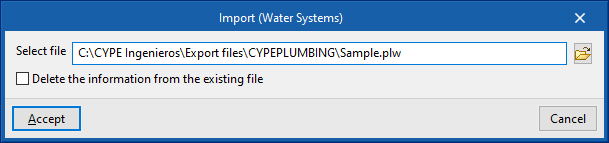
Partager
- Générez un fichier à partager contenant les informations de l’installation, puis enregistrez-le dans le répertoire de votre choix :
- dans 'Water Systems' : fichier PLW ;
- dans 'Sanitary Systems' : fichier PL.
- Ouvrez la fenêtre 'Partager (Water Systems)' ou 'Partager (Sanitary Systems)', puis utilisez l’option suivante :
- Sélectionner un répertoire
- Choisissez le dossier dans lequel enregistrer le fichier.
- Sélectionner un répertoire
Après validation, le logiciel crée dans le dossier indiqué un fichier portant le nom de l’ouvrage CYPEPLUMBING, avec l’extension correspondante (PLW ou PL).
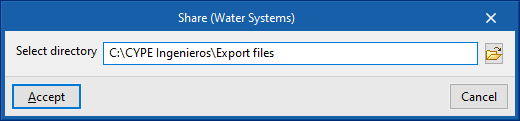
Configuration des calques
Configurez l’affichage et la capture des éléments par calques via : onglets 'Water Systems', 'Sanitary Systems' ou 'Solar Systems' > sous-onglet 'Installation' > 'Configuration des calques' (situé par défaut à gauche de l’interface).
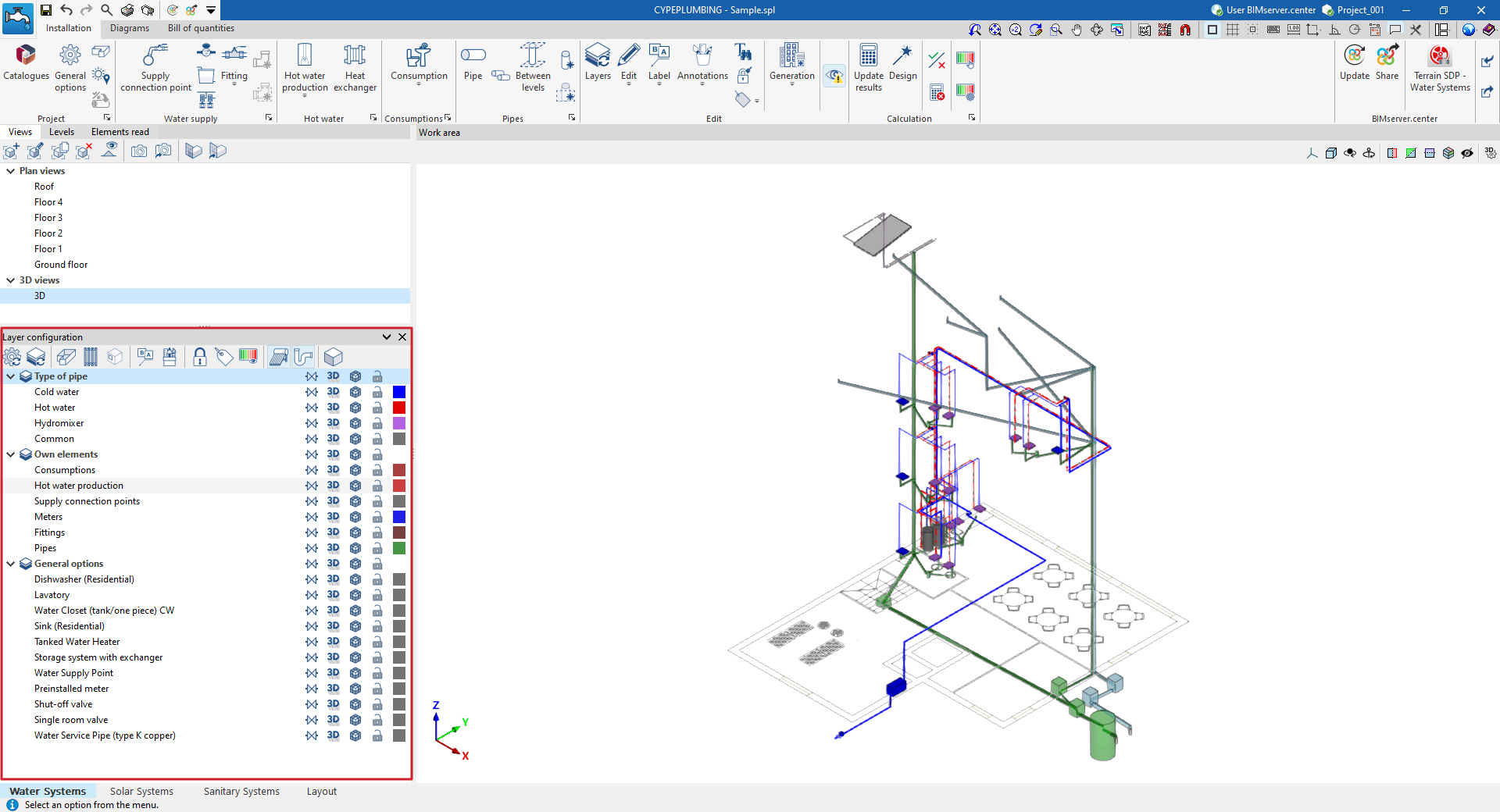
La barre d’outils en haut de ce panneau permet notamment de :
- mettre à jour la configuration des calques et leurs couleurs ;
- contrôler l’affichage des locaux, gaines techniques, vides, portes et ouvertures ;
- afficher/masquer étiquettes et ressources d’édition ;
- mettre en évidence les éléments bloqués ou filtrés ;
- afficher l’analyse graphique des résultats ;
- afficher les installations saisies dans d’autres sous-onglets ;
- ouvrir la vue 3D.
Options de la barre d’outils du panneau 'Configuration des calques'
 | Mettez à jour les couleurs selon les types d’éléments définis dans les 'Options générales', bloc 'Projet'. |
 | Actualisez les paramètres selon les nouveaux éléments saisis (par exemple : afficher/ajouter le calque correspondant à la catégorie d’un nouvel élément). |
 | Activez ou désactivez l’affichage, dans toutes les vues, des locaux lus depuis le modèle BIM et importés dans le logiciel. |
 | Activez ou désactivez l’affichage, dans toutes les vues, des passages horizontaux et verticaux définis via le menu 'Génération'. |
 | Activez ou désactivez l’affichage, dans toutes les vues, des portes et ouvertures lues depuis le modèle BIM. |
 | Activez ou désactivez l’affichage, dans toutes les vues, des étiquettes des éléments de l’installation. |
 | Activez ou désactivez l’affichage, dans toutes les vues, des annotations créées via le menu 'Annotations' du bloc 'Édition'. |
 | Affichez en surbrillance les éléments bloqués via l’option 'Bloquer' du bloc 'Édition'. |
 | Affichez en surbrillance les éléments associés à des filtres définis depuis le menu 'Estimatif' du bloc 'Édition'. |
 | Affichez l’analyse graphique des résultats du dernier calcul. |
 | Activez ou désactivez l’affichage des éléments d’approvisionnement en eau saisis dans 'Solar Systems' (dans 'Water Systems' et 'Solar Systems'). |
 | Activez ou désactivez l’affichage des éléments de solaire thermique saisis dans 'Solar Systems' (dans 'Water Systems' et 'Solar Systems'). |
 | Activez ou désactivez l’affichage des éléments d’évacuation des eaux saisis dans 'Solar Systems' (dans 'Water Systems' et 'Solar Systems'). |
 | Ouvrez une visionneuse 3D dans une fenêtre indépendante, avec : - les éléments importés depuis le modèle BIM ; - les éléments propres au modèle. |
Options de capture de l'installation d'approvisionnement en eau
Accédez aux options de capture et d’affichage via : onglet 'Water Systems' > sous-onglet 'Installation' > panneau 'Options de capture' (situé par défaut à gauche de l’interface).
Ces réglages s’appliquent à toutes les vues du modèle.
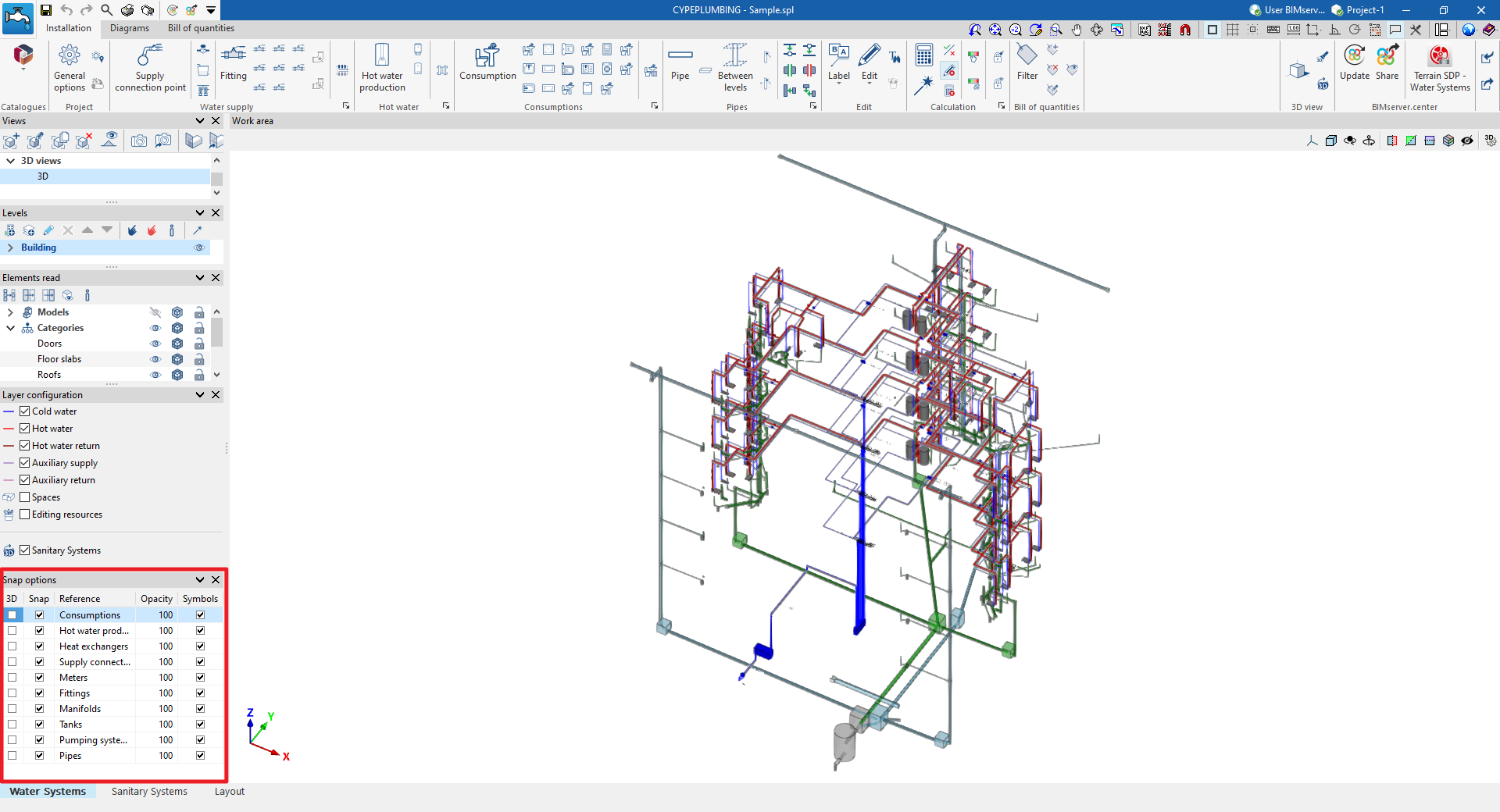
Paramètres disponibles (par catégorie d’éléments)
- '3D' (optionnel)
- Activez ou désactivez la représentation tridimensionnelle (volumétrique) des éléments.
- Activez ou désactivez la représentation tridimensionnelle (volumétrique) des éléments.
- 'Capture' (optionnel)
- Activez ou désactivez la capture des éléments de la catégorie sélectionnée.
- Activez ou désactivez la capture des éléments de la catégorie sélectionnée.
- Référence
- Identifiez la catégorie d’éléments via sa référence.
- Identifiez la catégorie d’éléments via sa référence.
- Opacité
- Réglez l’opacité de la représentation 3D entre :
- 0 (totalement transparent)
- 100 (totalement opaque)
- Réglez l’opacité de la représentation 3D entre :
- 'Symboles' (optionnel)
- Activez ou désactivez la représentation des éléments sous forme de symboles.
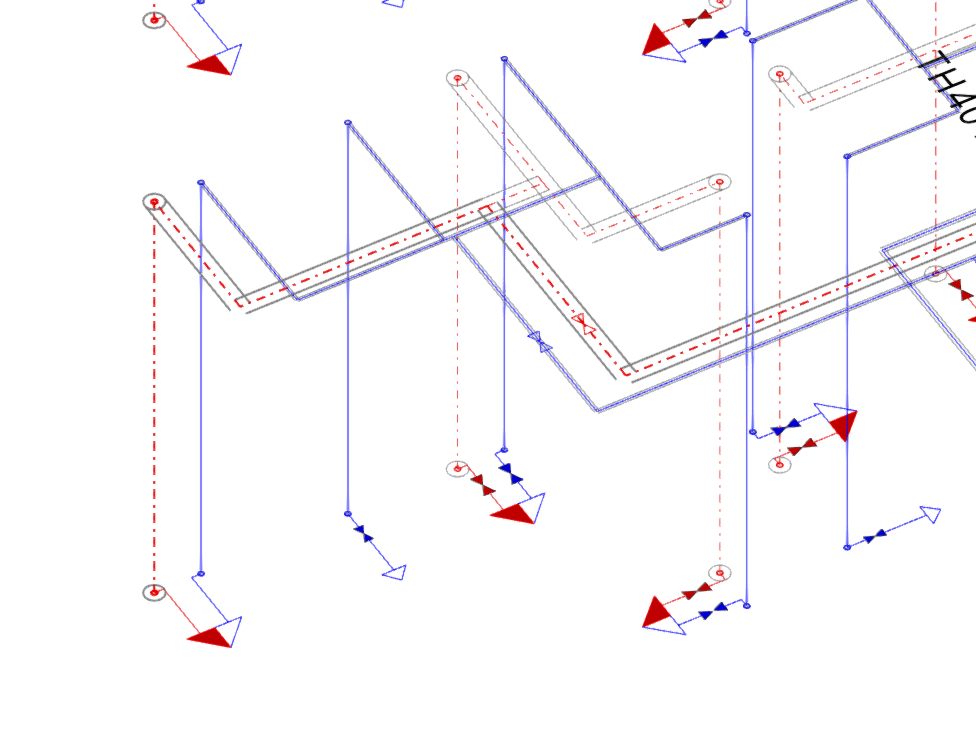
Représentation par 'Symboles' : catégories configurables
- Consommations
- Production d’E.C.S
- Échangeurs
- Points de branchement
- Compteurs
- Raccords
- Collecteurs
- Réservoirs
- Système de pompage
- Tuyauteries
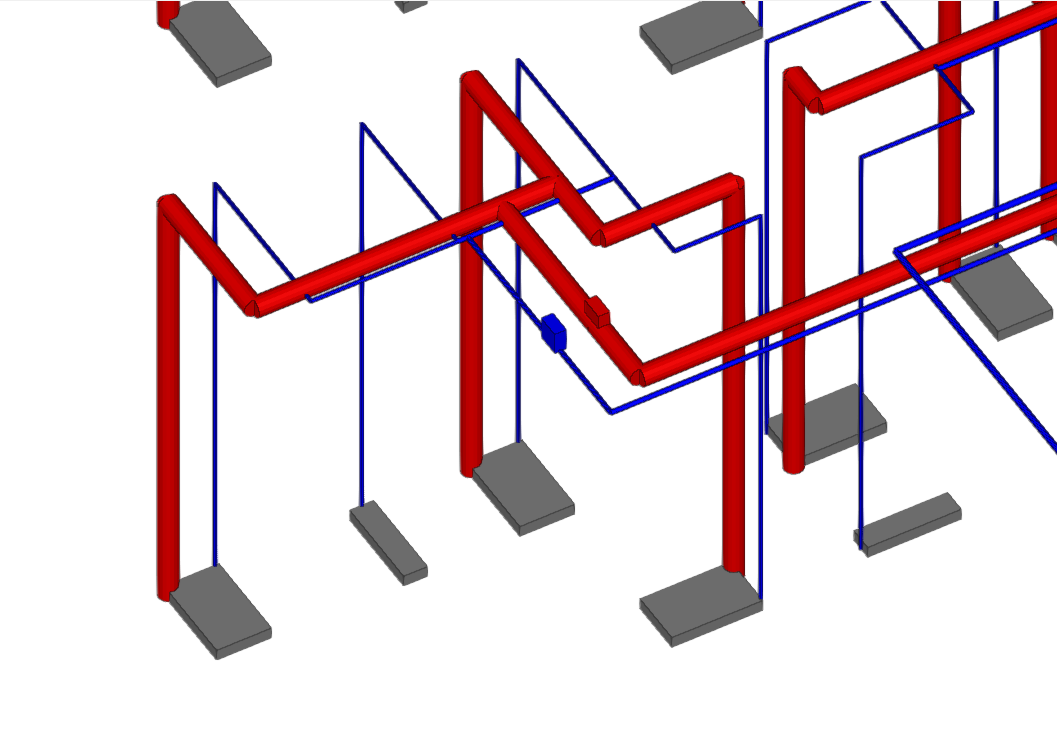
Vue 3D
Accédez à l’option 'Vue 3D' dans la barre d’outils supérieure du panneau 'Configuration des couches' (sous-onglet 'Installation').
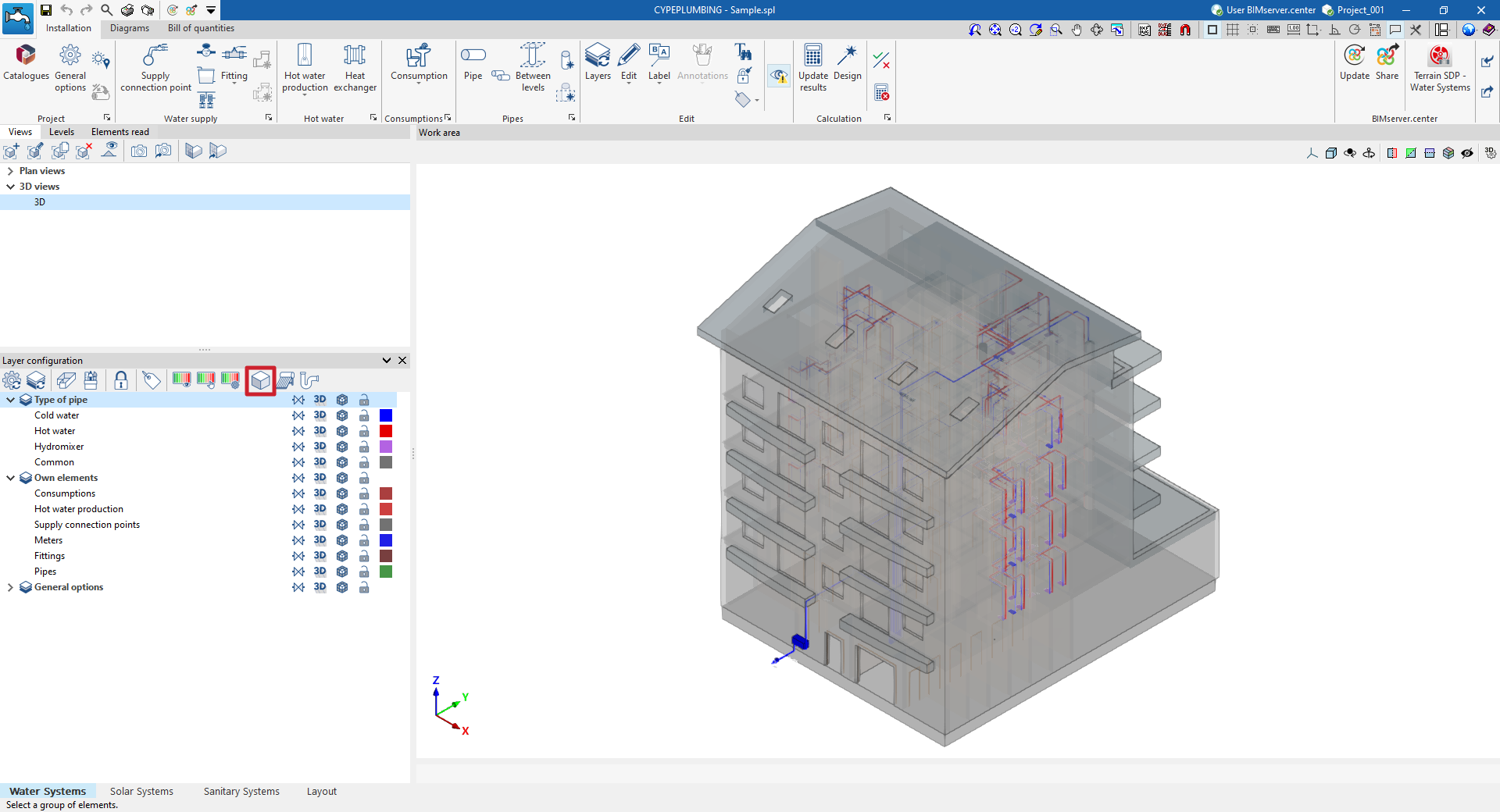
- Ouvrez une visionneuse 3D.
- Visualisez simultanément :
- les éléments extraits du modèle BIM ;
- les éléments propres saisis dans les différents onglets du logiciel.
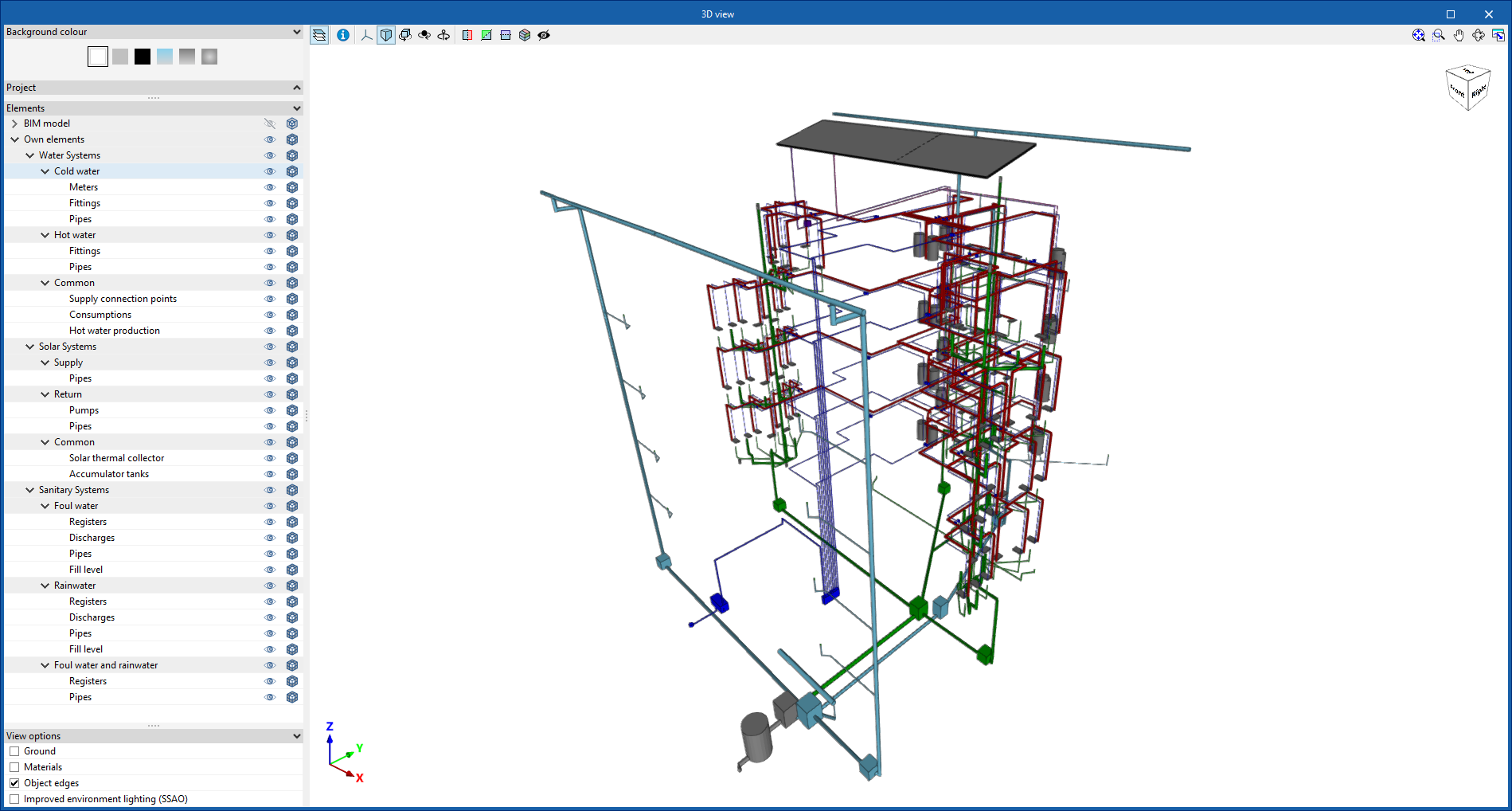
Génération et composition des schémas de l’installation d'approvisionnement en eau
Utilisez le sous-onglet 'Schémas' (de l'onglet principal 'Water Systems') pour :
- générer automatiquement les schémas à partir du modèle créé dans 'Installation' ;
- ou dessiner vos schémas manuellement avec les outils de dessin.
Méthodes de création
- Composer un schéma à partir de zéro
- Créez d’abord les feuilles aux formats requis via les options situées à gauche.
- Insérez ensuite les éléments dans l’espace de travail (à droite) via la barre d’outils supérieure.
- Générer un schéma automatiquement
- Utilisez 'Nouveau' (en haut).
- Modifiez ensuite le schéma généré avec les outils de la barre d’outils supérieure.
- Imprimer
- Sélectionnez les schémas de cet onglet pour les imprimer avec le reste des plans de l’ouvrage via les options d’impression correspondantes.
Gestion des schémas
Composez les schémas sur des feuilles de différents formats. Les outils de création et de gestion se trouvent sur le côté gauche de l’interface.
Propriétés d’un schéma
- Référence
- Description
- Format de papier (configurables dans ‘Options générales’).
- Orientation (Horizontale / Verticale)
- Facteur d’échelle (%)
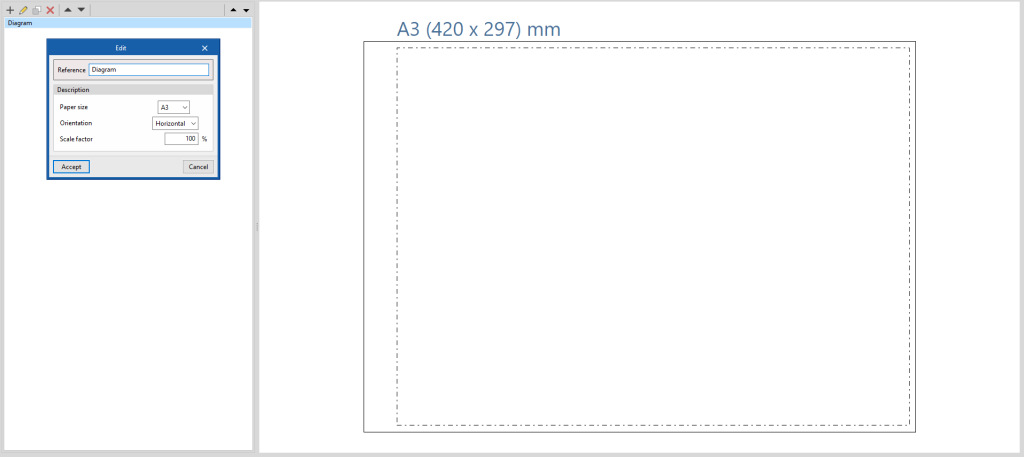
Options du bloc ‘Projet’
Dans le bloc 'Projet' de la barre d’outils supérieure, accédez aux fonctions suivantes.
Options générales
Configurez :
- les formats de papier et les types de tableaux disponibles ;
- les unités de mesure ;
- la représentation graphique des éléments des schémas (couleurs et symboles, génériques ou personnalisés).
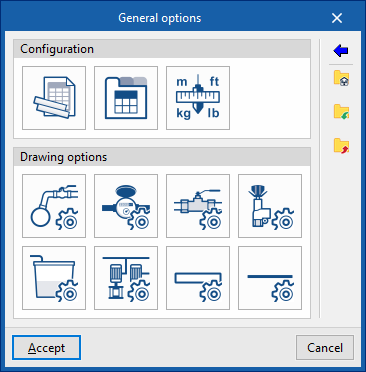
Formats de papier
Définissez les formats disponibles avec les paramètres suivants :
- Référence
- Description
- Largeur
- Hauteur
- Marge supérieure
- Marge inférieure
- Marge Droite
- Marge Gauche
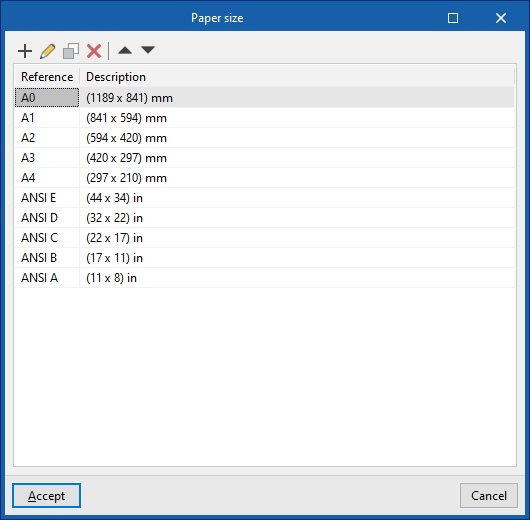
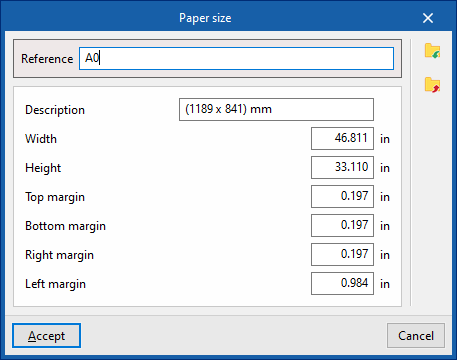
Types de tableaux
Créez et modifiez des types de tableaux.
- Type 'Générique'
- Définissez le nombre de lignes et de colonnes.
- Renseignez le contenu des cellules dans un éditeur libre.
- Type 'Légende'
- Lancez la 'Génération automatique' en fonction des éléments placés dans le schéma.
Réutilisez ensuite ces types lors de l’insertion de tableaux via 'Tableaux d'utilisateur' (barre d’outils supérieure).
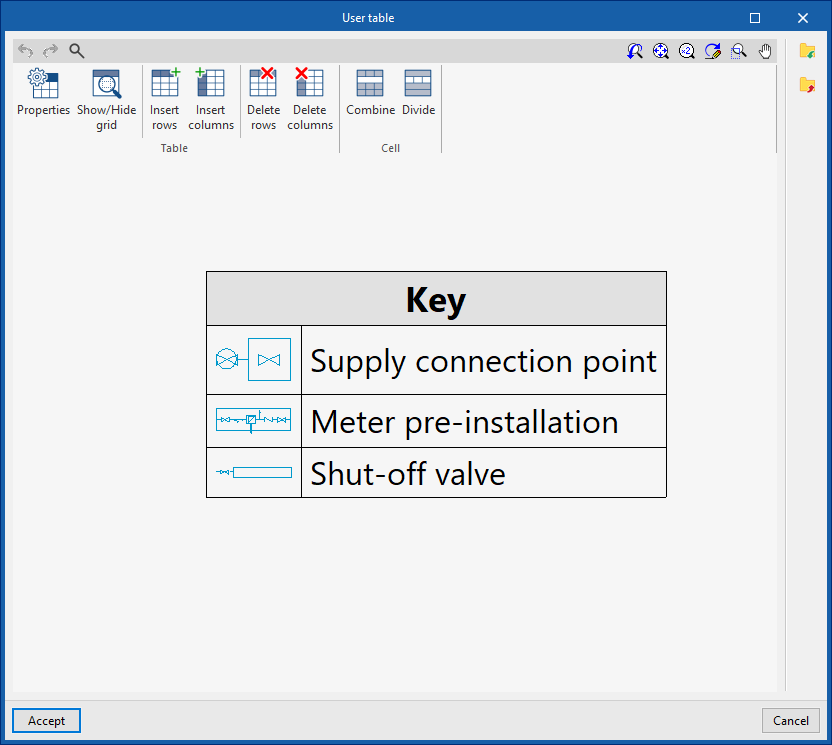
Unités
Définissez les unités des grandeurs affichées.
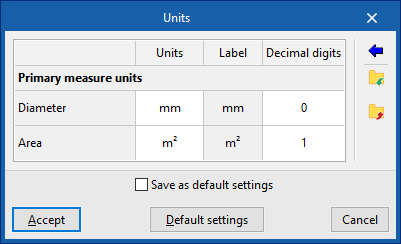
Options de dessin
Définissez des typologies de représentation graphique. Sélectionnez-les ensuite lors de l’insertion des éléments via les options du bloc 'Schéma'.
- Point de branchement, Compteur, Vanne de régulation de pression, Réservoir, Surpresseur
- Référence
- Représentation graphique
- Sélection du type
- Couleur
- Symbole (optionnel)
Sélectionnez un symboles 'Générique' ou 'Personnalisé' (crée via 'Symboles').
- Tuyauteries, Lignes de référence
- Référence
- Représentation graphique
- Couleur (de la ligne)
- Symbole (style de ligne)
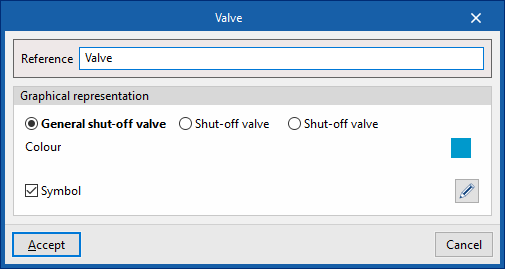
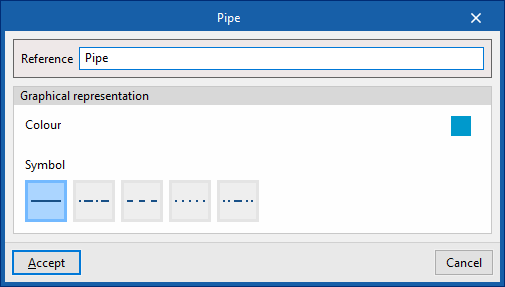
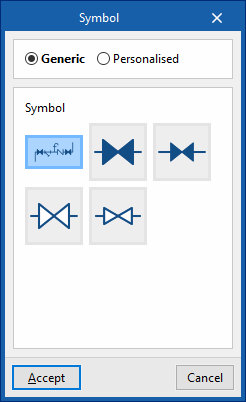
Symboles
Créez des symboles personnalisés avec un éditeur de dessin, ou importez des symboles depuis des fichiers DXF, DWG ou DWF enregistrés sur disque.
Sélectionnez ensuite ces symboles dans les paramètres des éléments configurés dans 'Options générales'.
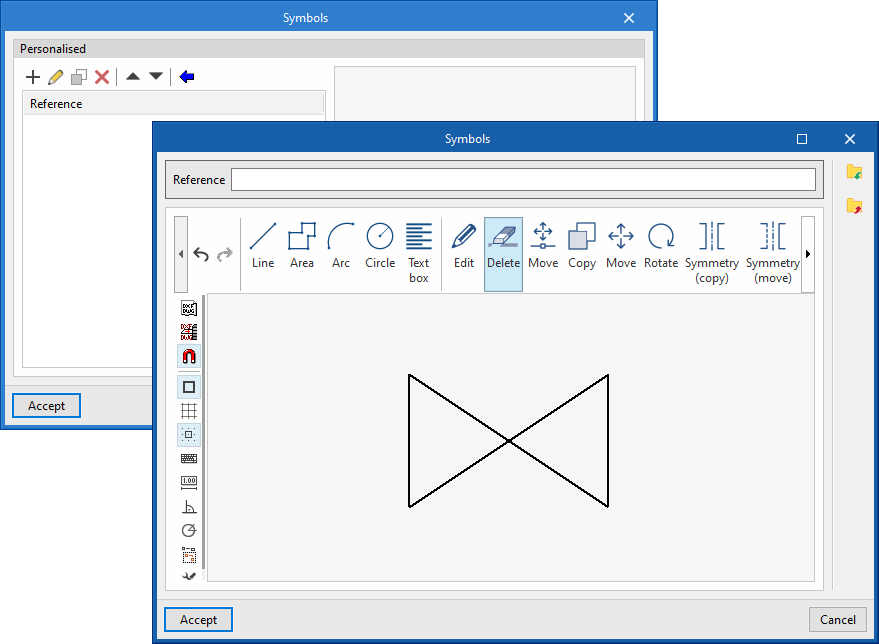
Options du bloc ‘Schéma’
Dans le bloc 'Schéma' de la barre d’outils supérieure, utilisez les outils suivants.
1. Actualiser résultats
Mettez à jour les informations disponibles pour générer de nouveaux schémas à partir des résultats de calcul.
2. Nouveau
Générez automatiquement le schéma si le modèle contient les informations nécessaires :
- Installation avec plusieurs abonnés : générez deux schémas
- du branchement à la batterie de compteurs ;
- de la batterie de compteurs aux robinets après compteurs.
- Installation avec un seul abonné : générez un schéma
- du branchement au robinet après compteur.
Modifiez ensuite les schémas générés avec les outils disponibles en haut.
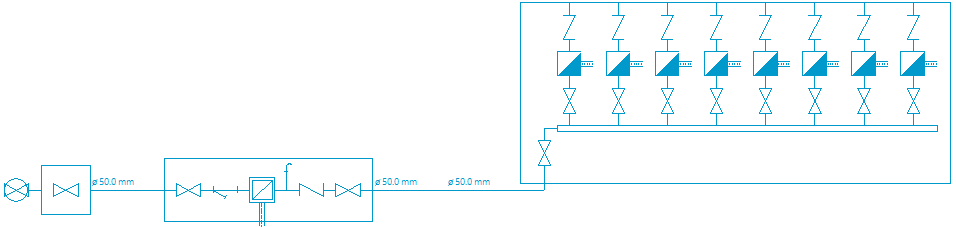
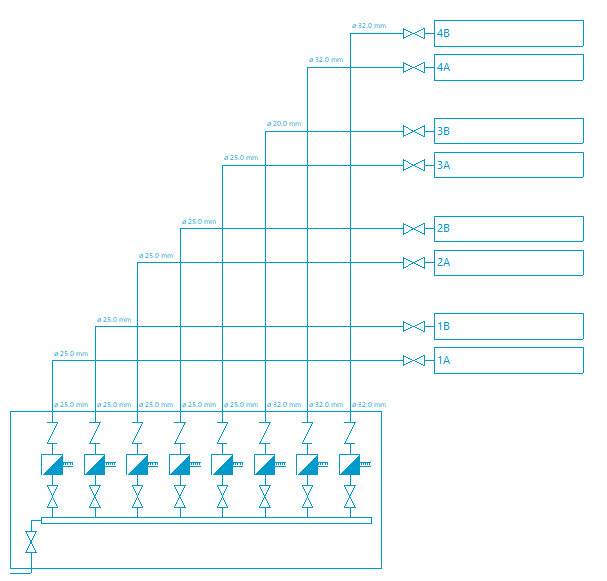
Schémas générés pour une installation à plusieurs abonnés

Schéma généré pour une installation à un seul abonné
3. Outils d’introduction des éléments du schéma
Insérez librement les éléments du schéma en définissant leurs paramètres.
- Point de branchement
- Référence
- Options de dessin
- Compteur
- Référence
- Options de dessin
- Vanne de coupure
- Référence
- Options de dessin
- Vanne de régulation de pression
- Référence
- Options de dessin
- Réservoir
- Référence
- Options de dessin
- Description
- Nombre de réservoirs en parallèle
- Nombre de réservoirs en parallèle
- Surpresseur
- Référence
- Options de dessin
- Description
- Nombre de pompes
- Nombre de pompes
- Tuyauterie
- Référence
- Options de dessin
- Description
- Diamètre
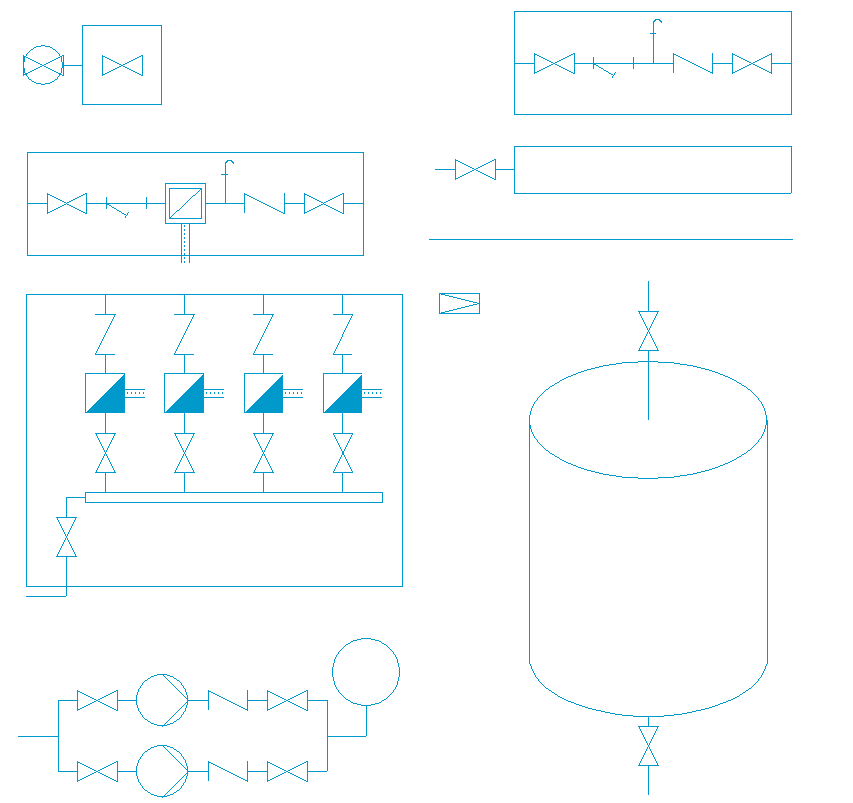
4. Ligne de référence
Insérez une ligne de référence pour indiquer la disposition des éléments par niveaux du bâtiment.
- Référence
- Options de dessin : sélectionnez une typologie définie dans les 'Options de dessin' des 'Options générales'

5. Tableaux d'utilisateur
Insérez des légendes ou des tableaux d’informations complémentaires dans les schémas.
- Type 'Générique'
- Définissez lignes et colonnes.
- Renseignez les cellules dans un éditeur libre.
- Type 'Légende'
- Lancez la 'Génération automatique' selon les éléments présents dans le schéma.
Gérez également les types de tableaux depuis l’option correspondante des 'Options générales'.
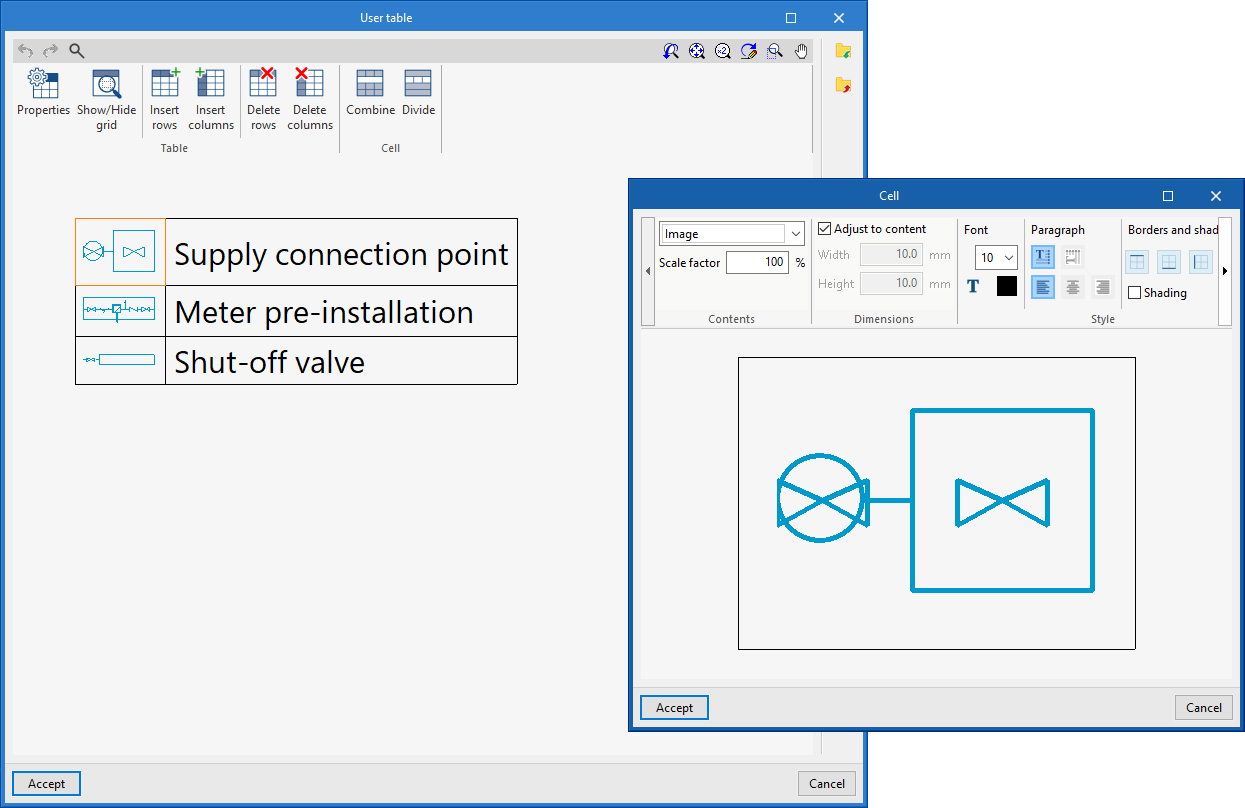
Options du bloc 'Édition'
Outils d'édition
| Éditer | Éditez les propriétés paramétriques de l’élément sélectionné. |
| Copier | Créez une copie d’un ou plusieurs éléments. |
| Déplacer un élément | Déplacez un élément ou un nœud. |
| Déplacer un groupe d'éléments | Déplacez plusieurs éléments. |
| Effacer | Supprimez un élément saisi. |
| Tourner | Faites pivoter un élément. |
| Mesurer des longueurs sur le plan | Mesurez longueurs et angles ; si vous sélectionnez un contour fermé, obtenez aussi la surface. |
Outils de dessin
| Cote | Insérez une cote entre deux points (couleur, épaisseur, taille de texte). |
| Ligne | Tracez une ligne entre deux points (couleur, épaisseur). |
| Texte | Insérez un texte avec ligne de référence (couleur, épaisseur, taille). |
| Boîte de texte | Insérez une boîte de texte (alignement, couleur, taille, cadre, remplissage). |
| Arc | Insérez un arc (rayon optionnel ; couleur, épaisseur, taille de texte). |
| Cercle | Insérez un cercle (rayon/diamètre optionnel ; couleur, épaisseur, taille de texte). |
| Rectangle | Insérez un rectangle (aire optionnelle : indiquez la couleur, l'épaisseur et la taille du texte). |
| Aire | Insérez un polygone par points (aire optionnelle ; couleur, épaisseur, taille de texte). |
| Polyligne | Insérez une polyligne par points (couleur, épaisseur). |
| Édition | Éditez les propriétés de la ressource de dessin sélectionnée. |
| Effacer | Supprimez les ressources de dessin sélectionnées. |
| Déplacer | Déplacez la ressource sélectionnée (ou certaines de ses parties). |
| Attribuer | Appliquez les propriétés d’une ressource à d’autres ; mettez en surbrillance en orange les ressources ayant les mêmes propriétés. |
