Outils d’édition
Retrouvez les outils du bloc 'Édition' de la barre d’outils principale (onglets 'Water Systems', 'Sanitary Systems' ou 'Solar Systems' > sous-onglet 'Installation').



Outils d'édition de l'onglet 'Solar Systems'
Édition
Utilisez ces options pour éditer les éléments de l’installation introduits dans le modèle :
 | Éditer | Modifiez les propriétés paramétriques de l’élément sélectionné. |
 | Effacer | Supprimez un élément déjà inséré. |
 | Déplacer un élément | Déplacez un élément ou un nœud d’un élément. |
 | Déplacer un groupe d'éléments | Déplacez plusieurs éléments en une seule opération. |
 | Tourner un élément | Gira un elemento alrededor de los ejes "x", "y" o "z". |
 | Tourner un groupe d'éléments | Faites pivoter un ensemble d’éléments. |
 | Copier | Créez une copie d’un ou plusieurs éléments. |
 | Attribuer | Appliquez les propriétés paramétriques de l’élément sélectionné à d’autres éléments. |
 | Symétrie (copier) | Copiez une sélection avec symétrie par rapport à un plan vertical défini par deux points. |
 | Symétrie (déplacer) | Déplacez une sélection avec symétrie par rapport à un plan vertical défini par deux points. |
 | Copier sur un autre plan de niveau | Copiez les éléments sélectionnés vers les plans de niveau souhaités (disponible uniquement pour les plans de niveau). |
 | Ajouter points | Ajoutez des points intermédiaires sur les tuyauteries. Conservez une tuyauterie unique, sans division en plusieurs éléments. |
 | Effacer points | Supprimez les points intermédiaires des tuyauteries. Conservez une tuyauterie unique, sans division en plusieurs éléments. |
 | Unir | Joignez deux tuyauteries en une seule et créez, si nécessaire, le tronçon de raccordement. Appliquez à la tuyauterie résultante les propriétés de la première tuyauterie sélectionnée. |
 | Diviser | Divisez une tuyauterie en deux au niveau du point sélectionné. |
 | Mesurer des longueurs sur le plan | Mesurez des longueurs et des angles entre points. Si vous sélectionnez un contour fermé, obtenez également l’aire. |
 | Projection | Modifiez la projection en plan (plan XY) dans l’espace de travail. |
Étiquette
Utilisez les options de ce menu pour effectuer les opérations suivantes sur les étiquettes des éléments :
 | Déplacer l'étiquette en mode 2D | Déplacez l’étiquette sélectionnée dans le plan en vue de dessus de l’élément. |
 | Déplacer l'étiquette en mode 3D | Déplacez l’étiquette sélectionnée dans l’espace tridimensionnel. |
 | Déplacer l'étiquette au point initial | Rétablissez l’étiquette de l’élément sélectionné à sa position d’origine. |
 | Afficher/masquer étiquette | Affichez ou masquez l’étiquette de l’élément sélectionné. |
 | Saisir ou quitter la ligne de référence de l'étiquette | Affichez ou masquez la ligne reliant l’étiquette à l’élément auquel elle se réfère. |
 | Tourner l’étiquette | Faites pivoter l’étiquette autour de sa position. |
 | Étiquette | Modifiez la composition des étiquettes (par catégorie d’éléments) ainsi que la taille du texte. |
Dessin
Utilisez ces options pour ajouter des ressources de dessin dans une vue en plan.
| Note : |
|---|
| Activez ou désactivez l’affichage de ces ressources via 'Édition des ressources' dans le panneau 'Configuration des calques' (à gauche de l’interface par défaut). |
 | Cote | Créez une cote entre deux points (couleur, épaisseur des lignes, taille du texte). |
 | Ligne | Tracez une ligne entre deux points (couleur, épaisseur). |
 | Texte | Placez un texte avec une ligne de référence (couleur, épaisseur de ligne, taille du texte). |
 | Boîte de texte | Insérez une boîte de texte alignée à gauche, à droite ou centrée (couleur, taille, cadre, remplissage de fond). |
 | Arc | Dessinez un arc et, si nécessaire, définissez son rayon (couleur, épaisseur, taille du texte). |
 | Cercle | Dessinez un cercle et, si nécessaire, définissez son rayon ou son diamètre (couleur, épaisseur, taille du texte). |
 | Rectangle | Dessinez un rectangle et, si nécessaire, affichez son aire (couleur, épaisseur, taille du texte). |
 | Aire | Tracez un polygone par points et, si nécessaire, affichez son aire (couleur, épaisseur, taille du texte). |
 | Polyligne | Tracez une polyligne par points (couleur, épaisseur). |
 | Édition | Modifiez les propriétés de la ressource sélectionnée. |
 | Déplacer | Déplacez la ressource sélectionnée (ou une partie de celle-ci). |
| Copier | Créez une copie d’une ou plusieurs ressources de dessin. |
 | Attribuer | Appliquez les propriétés d’une ressource à d’autres. Lorsque vous sélectionnez une ressource, celles ayant les mêmes propriétés sont mises en surbrillance en orange. |
| Déplacer un groupe d'éléments | Déplacez un groupe de ressources de dessin. |
| Tourner un groupe d'éléments | Faites pivoter un groupe de ressources de dessin. |
| Symétrie (déplacer) | Déplacez une sélection de ressources de dessin avec symétrie par rapport à un axe défini par deux points. |
| Symétrie (copier) | Copiez une sélection de ressources de dessin avec symétrie par rapport à un axe défini par deux points. |
 | Effacer | Supprimez les ressources sélectionnées. |
Rechercher
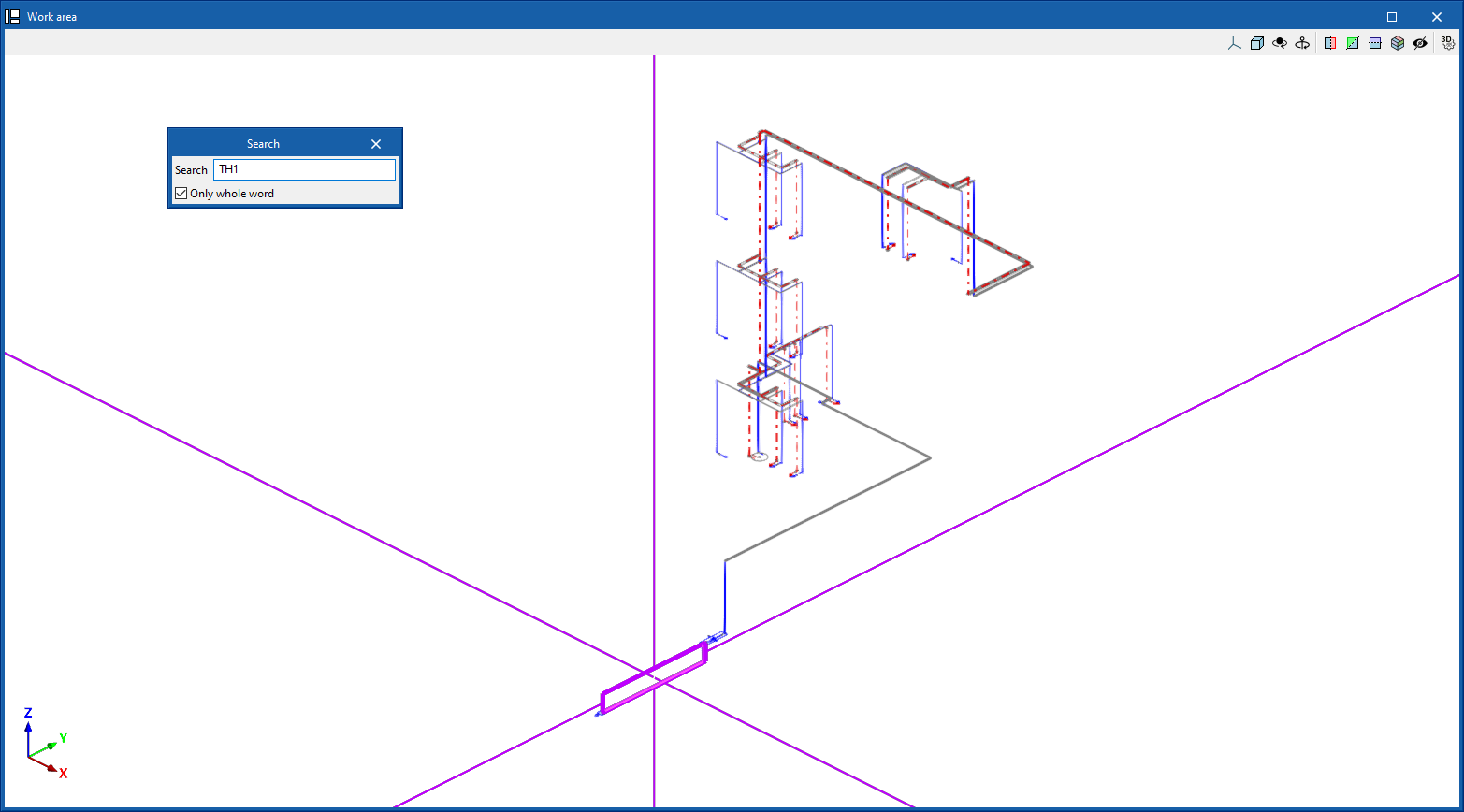
- Saisissez la référence complète d’un élément (ou une partie) pour le retrouver.
- Activez 'Mot entier uniquement' (optionnel) pour limiter la recherche aux éléments dont la référence correspond exactement au texte saisi.
- Repérez l’élément dans le modèle grâce à :
- des lignes magenta dans les directions principales de l’espace ;
- un volume englobant magenta.
Bloquer
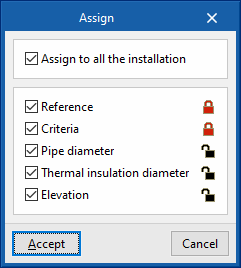
Utilisez 'Bloquer' pour verrouiller ou déverrouiller certains paramètres des éléments, afin que le logiciel les conserve lors d’une mise à jour des résultats.
- Appliquez l’action :
- aux éléments sélectionnés dans l'espace de travail ;
- ou à toute l’installation en cochant 'Attribuer à toute l’installation' (optionnel).
Paramètres verrouillables / déverrouillables (selon le cas)
- Référence (optionnel)
- Critère (optionnel)
- Diamètre de la tuyauterie (optionnel)
- Diamètre de l’isolant thermique (optionnel) (onglets 'Water Systems' et 'Solar Systems')
- Cote (optionnel)
Utilisez le symbole à droite de chaque ligne pour choisir le verrouillage ou le déverrouillage du paramètre.
| Note : |
|---|
| Accédez aussi au verrouillage/déverrouillage depuis la fenêtre d’édition de chaque élément. |
Affichage des éléments bloqués
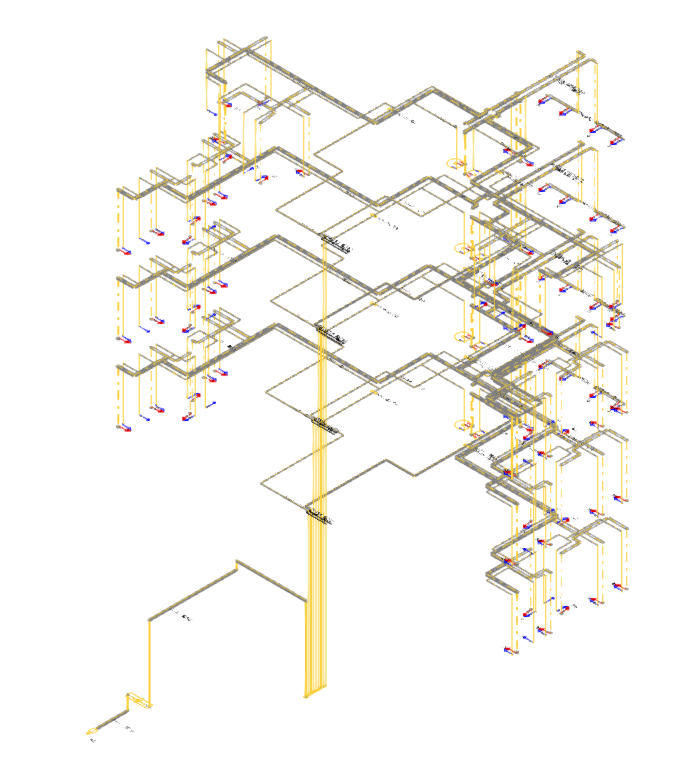
Activez 'Visualiser les blocages' dans le panneau 'Configuration des calques' (à gauche) pour mettre en surbrillance jaune les éléments ayant au moins un paramètre bloqué.
Budget
Ouvrez 'Budget' pour accéder aux outils suivants :
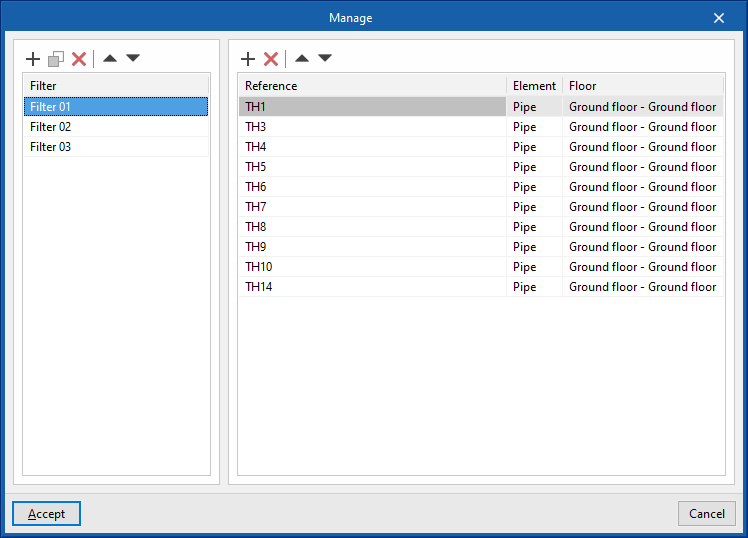
- Filtre : ouvrez un gestionnaire pour :
- créer des filtres (à gauche) ;
- attribuer des filtres aux éléments de l’installation (à droite).
- Ajouter : créez un filtre et attribuez-le aux éléments sélectionnés dans l’espace de travail.
- Effacer : supprimez l’attribution des filtres aux éléments sélectionnés.
- Si un filtre n’est attribué à aucun élément, le logiciel le supprime.
- Si un filtre n’est attribué à aucun élément, le logiciel le supprime.
- Éditer : modifiez l’attribution des filtres pour l’élément sélectionné.
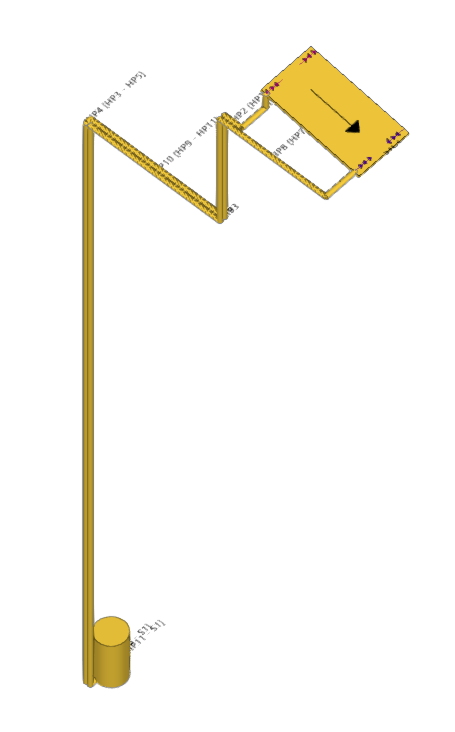
Affichage des éléments ayant des filtres sont attribués
Activez 'Visualiser les filtres' dans le panneau 'Configuration des calques' pour colorer les éléments selon le filtre attribué.
| Note : |
|---|
| Créez et attribuez aussi des filtres depuis le panneau d’édition de chaque élément. Ces filtres facilitent le contrôle de la génération du budget. |
Calques
Dans le bloc 'Édition', utilisez ces commandes liées aux calques :
- Actualiser la configuration des calques en fonction des éléments introduits dans le modèle : mettez à jour la configuration des calques (équivalent de l’option du panneau 'Configuration des calques', à gauche).
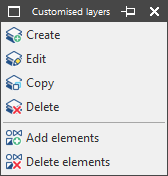
- Calques personnalisés : créez et gérez des calques via le menu suivant :
- Créer : créez un calque personnalisé (saisissez une 'Référence').
- Éditer : modifiez la 'Référence' du calque sélectionné.
- Copier : dupliquez le calque sélectionné.
- Effacer : supprimez le calque sélectionné.
- Ajouter des éléments : sélectionnez des éléments du modèle, puis attribuez-les au calque choisi.
- Recommandation : sélectionnez d’abord une catégorie d’éléments où ces éléments sont visibles.
- Supprimer des éléments : retirez l’attribution des éléments sélectionnés du calque personnalisé.
- Gérez la sélection, la configuration, le verrouillage et l’affichage des 'Calques personnalisés' depuis la section correspondante du panneau 'Configuration des calques' (à gauche).
Vérifier
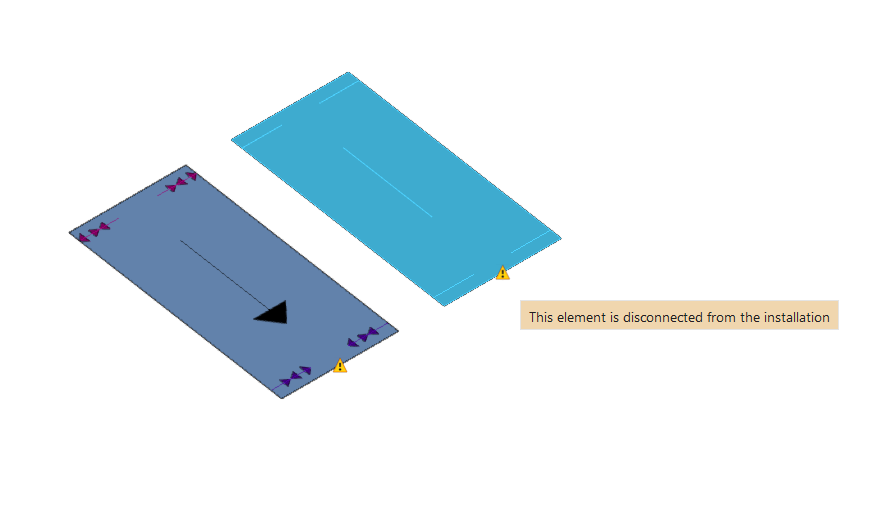
- Activez 'Vérifier' pour mettre en surbrillance les éléments présentant une alerte ou une erreur (ex. : éléments non raccordés) via le système d’incidents.
- Placez le curseur sur un incident pour afficher le message décrivant l’alerte ou l’erreur.