Génération automatique du tracé de l'installation d'approvisionnement en eau
Utilisez les fonctionnalités de génération automatique pour tracer les tuyauteries des différentes parties de l’installation d’approvisionnement en eau dans l'onglet 'Water Systems'. Ajustez ensuite la géométrie générée pour l’adapter aux besoins du projet.
Options du bloc ‘Génération’
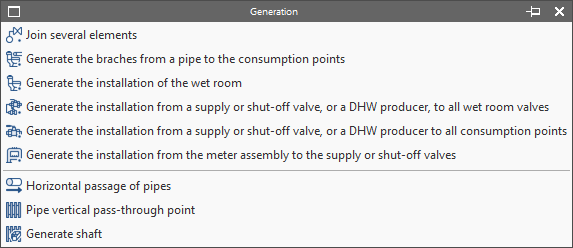
Accédez aux outils de génération automatique du schéma de tuyauterie via : sous-onglet 'Installation' > bloc 'Génération'.

Outils disponibles
Les outils sont présentés par ordre croissant de complexité.
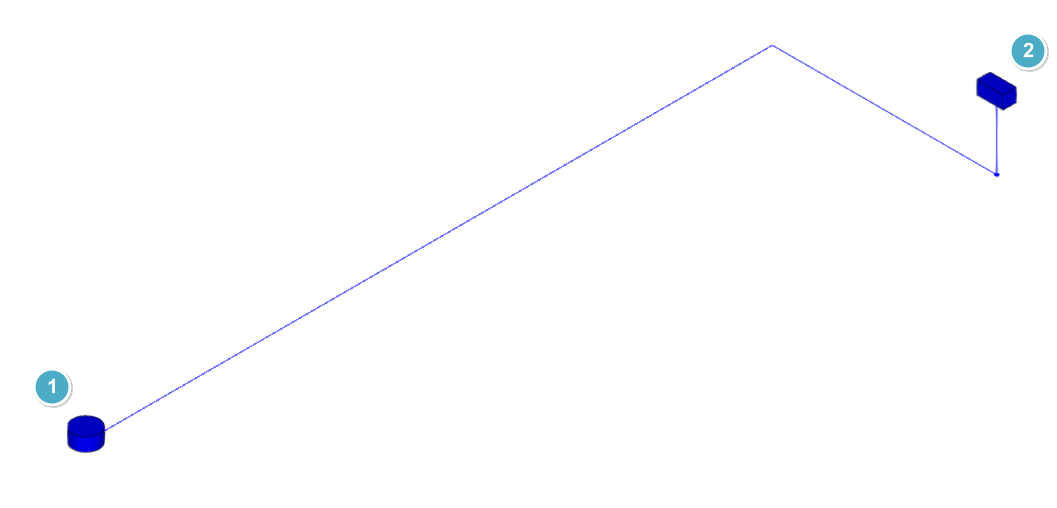
1) Lier plusieurs éléments
Générez une tuyauterie entre deux éléments sélectionnés dans le modèle.
- Exemples :
- Générez la tuyauterie entre le 'Point de branchement' (1) et la 'Pré-installation du compteur' (ou la vanne d’arrivée du bâtiment) (2).
- Générez la tuyauterie entre la 'Pré-installation du compteur' et :
- le 'Robinet après compteur' (installation à un seul abonné) ;
- la 'Batterie de compteurs' (installation à plusieurs abonnés).
- Générez la tuyauterie entre le 'Point de branchement' (1) et la 'Pré-installation du compteur' (ou la vanne d’arrivée du bâtiment) (2).
2) Générer les dérivations d'une tuyauterie vers les consommations
Générez automatiquement les dérivations individuelles entre une tuyauterie à tracé contrôlé (saisie au préalable) et les consommations sélectionnées.
- Séquence d’utilisation :
- Disposez manuellement les consommations (1).
- Saisissez manuellement la tuyauterie principale d’alimentation selon la géométrie souhaitée (2).
- Sélectionnez la tuyauterie et les consommations : le logiciel génère les dérivations automatiquement.
- Disposez manuellement les consommations (1).
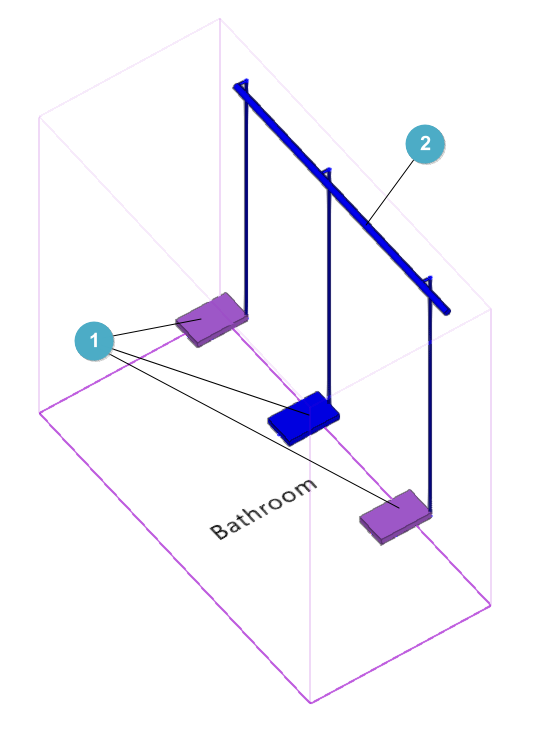
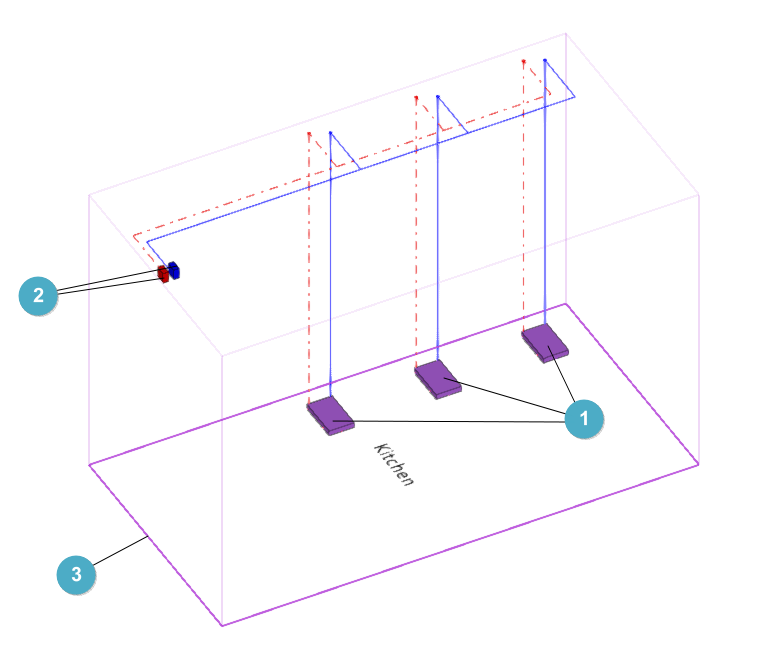
3) Générer l'installation d'un local humide
Générez l’installation d’approvisionnement en eau du local sélectionné, y compris les tuyauteries et les dérivations vers toutes les consommations.
- Dans le panneau 'Propriétés' – 'Local' :
- Utilisez l’option 'Modifier la configuration' pour définir la configuration du local.
- Si vous ne modifiez pas la configuration, le logiciel applique celle associée à la typologie du local dans les 'Options générales'.
- Séquence d’utilisation :
- Disposez manuellement les consommations du local humide (1).
- Disposez manuellement les vannes du local humide (2).
- Sélectionnez le local (3) : le logiciel génère l’installation automatiquement.
| Note : |
|---|
| Placez les vannes et les consommations à l’intérieur du volume du local humide. |
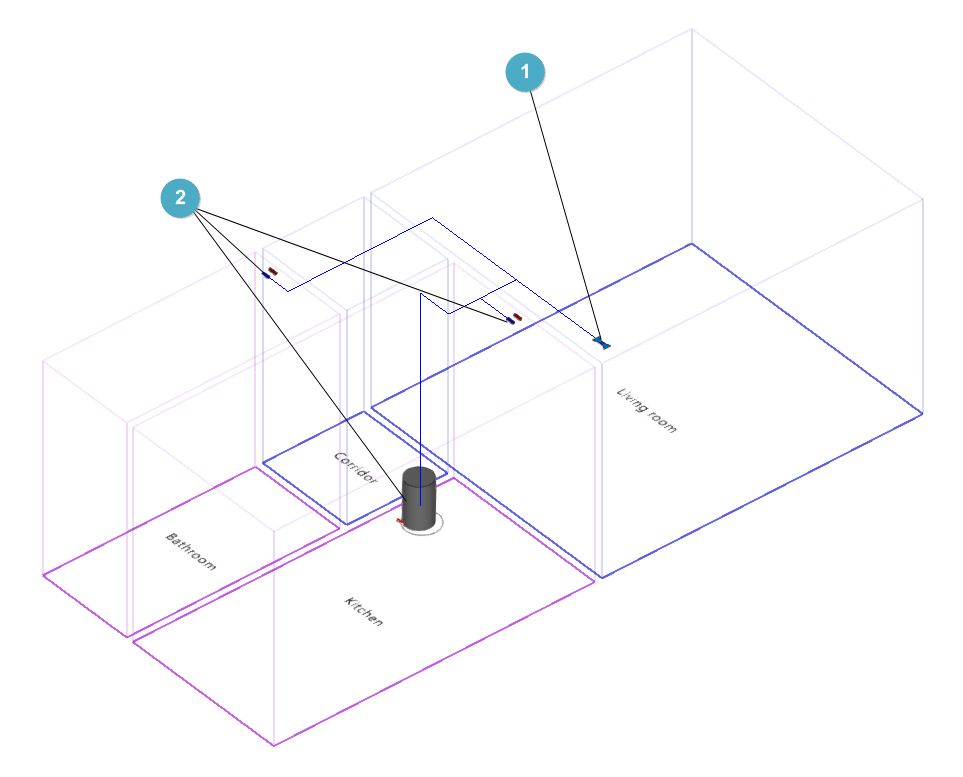
4) Générer l'installation à partir d'un robinet après compteur, d'une vanne de coupure ou d'un producteur d'ECS vers toutes les vannes de local humide
Générez les tuyauteries depuis l’élément de départ sélectionné jusqu’aux vannes de local humide déjà saisies.
- Séquence d’utilisation (réseau d’eau froide) :
- Disposez manuellement le 'Robinet après compteur' ou la 'Vanne de coupure' (19.
- Disposez manuellement :
- les vannes de local humide d’eau froide ;
- l’équipement producteur d’E.C.S (2).
- Sélectionnez le robinet ou la vanne : le logiciel génère automatiquement :
- le réseau vers les vannes de local humide ;
- le réseau vers le producteur d’E.C.S.
- Disposez manuellement le 'Robinet après compteur' ou la 'Vanne de coupure' (19.
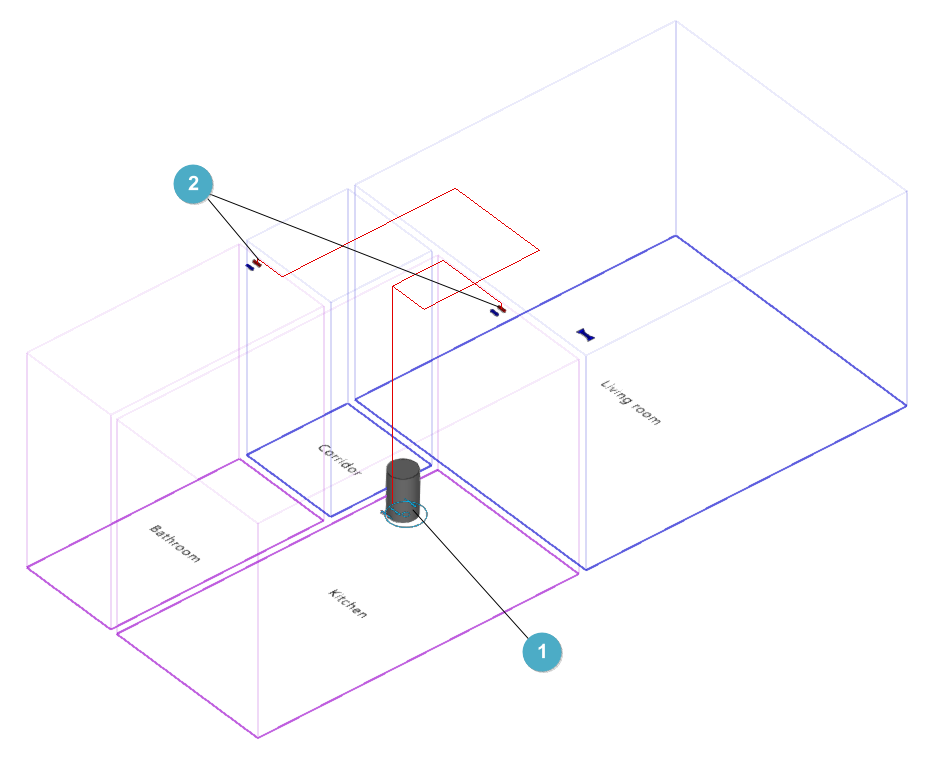
- Séquence d’utilisation (réseau d’E.C.S.) :
- Disposez manuellement l’équipement producteur d’E.C.S (1).
- Disposez manuellement les vannes de local humide d’E.C.S (2).
- Sélectionnez le producteur : le logiciel génère le réseau vers les vannes de local humide d’E.C.S.
- Prévisualisation :
- Prévisualisez le résultat en survolant les éléments concernés.
- Cliquez sur l’élément de départ pour lancer la génération.
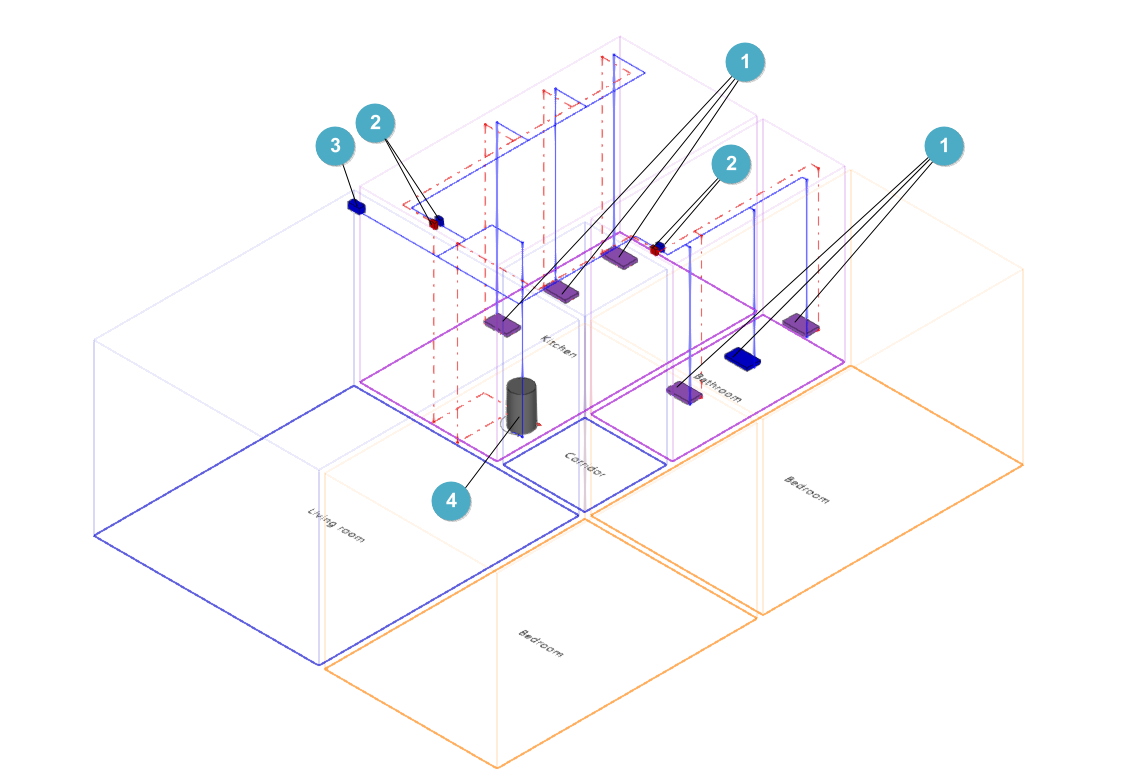
Générer l'installation à partir d'un robinet après compteur, d'une vanne de coupure ou d'un producteur d'ECS vers toutes les consommations
Générez les tuyauteries depuis l’élément de départ sélectionné jusqu’aux consommations déjà saisies (en passant par les vannes du local humide).
- Séquence d’utilisation :
- Disposez manuellement les consommations (1).
- Disposez manuellement les vannes du local humide (2).
- Disposez manuellement le 'Robinet après compteur' ou la 'Vanne de coupure' (3).
- Disposez manuellement l’équipement producteur d’E.C.S (4).
- Sélectionnez la vanne de coupure ou le producteur d’E.C.S. : le logiciel génère automatiquement le réseau, des vannes du local humide jusqu’aux consommations.
- Astuce :
- Sélectionnez d’abord chaque 'Robinet après compteur' pour générer le réseau d’eau froide, puis sélectionnez le producteur d’E.C.S. pour générer le réseau d’eau chaude sanitaire.
- Sélectionnez d’abord chaque 'Robinet après compteur' pour générer le réseau d’eau froide, puis sélectionnez le producteur d’E.C.S. pour générer le réseau d’eau chaude sanitaire.
- Prévisualisation :
- Prévisualisez le résultat en survolant les éléments concernés.
- Cliquez sur l’élément de départ pour lancer la génération.
Générer l'installation d'une batterie de compteurs jusqu'aux robinets après compteur ou aux vannes de coupure
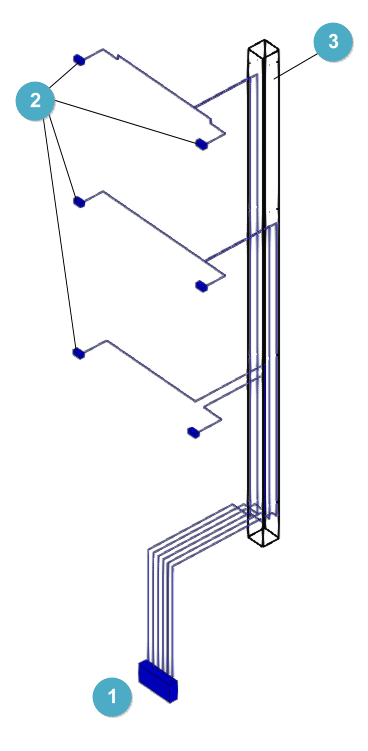
Générez les tuyauteries depuis la 'Batterie de compteurs' sélectionnée jusqu’aux 'Robinets après compteur' ou aux 'Vannes de coupure' déjà saisis.
- Séquence d’utilisation :
- Disposez manuellement la 'Batterie de compteurs' (1).
- Disposez manuellement les robinets après compteur ou les vannes de coupure (2).
- Disposez un 'Passage vertical des tuyauteries' (3).
- Sélectionnez la batterie de compteurs et le passage vertical : le logiciel génère automatiquement les tuyauteries vers les vannes.
- Disposez manuellement la 'Batterie de compteurs' (1).
| Note : |
|---|
| Superposez la géométrie du 'Passage vertical des tuyauteries' au local où se trouve la 'Batterie de compteurs'. Définissez, dans la configuration du passage, un nombre d’éléments égal au nombre de robinets après compteur placés dans le modèle. |
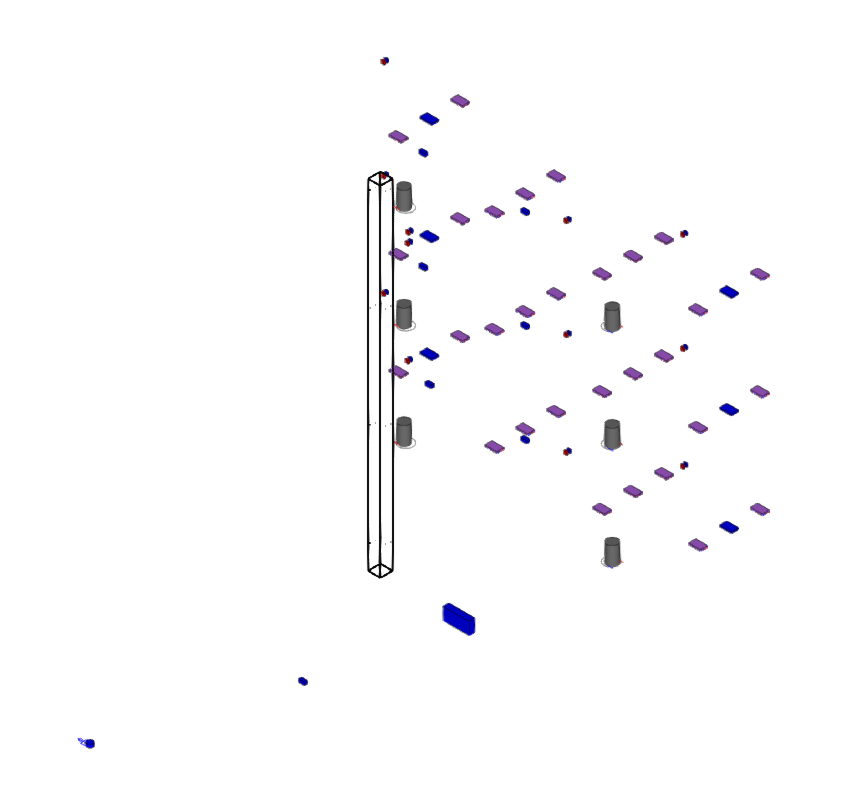
Préparation du modèle avant génération
Avant la génération :
- Saisissez les consommations :
- soit manuellement à leur position ;
- soit par lecture du modèle BIM (si des informations d’appareils sanitaires sont disponibles).
- Saisissez manuellement le reste des éléments nécessaires :
- tuyauterie principale ;
- vannes de coupure ou robinets après compteur ;
- producteurs d’E.C.S. ;
- passages des tuyauteries, etc.
Point de départ initial :
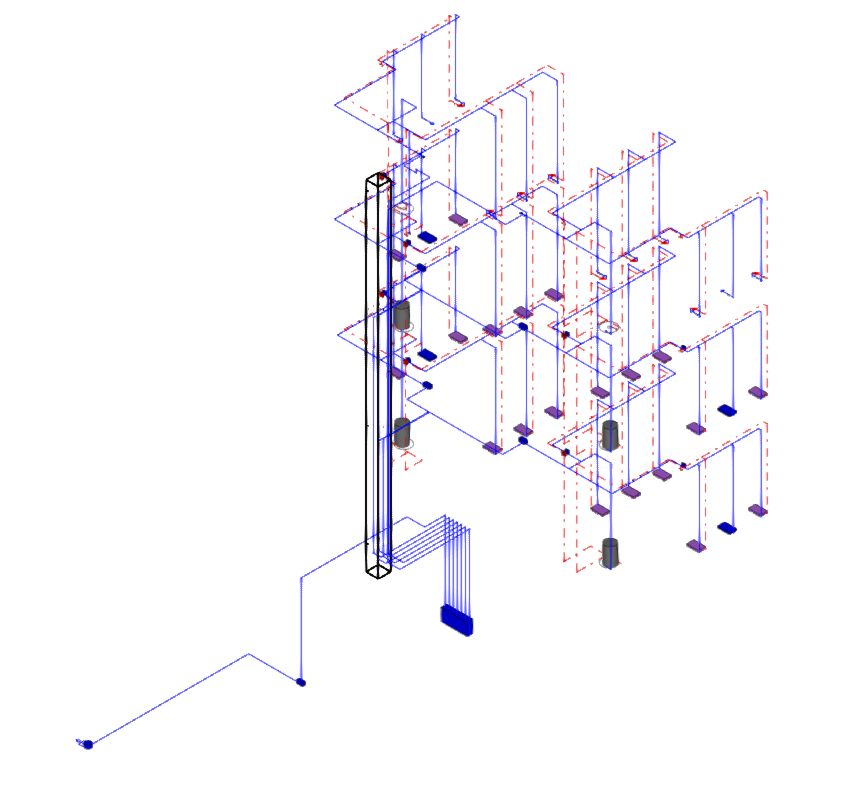
Résultat après les processus de génération :
Contrôle du tracé automatique
Portes
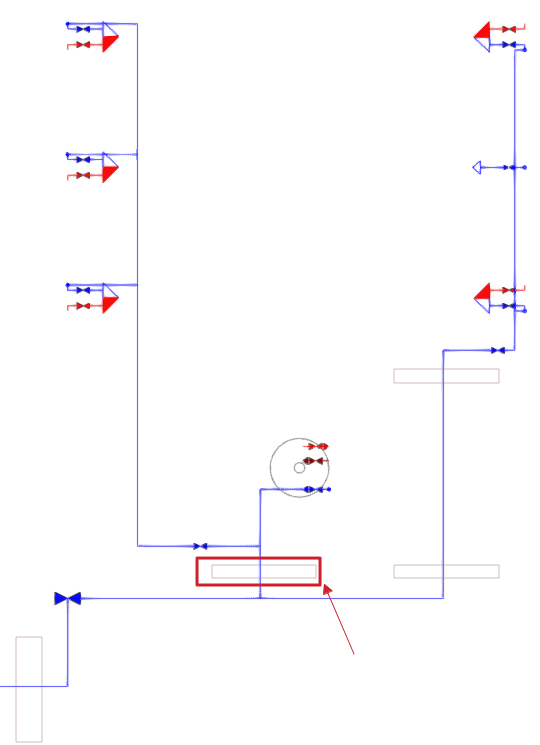
Le logiciel utilise les portes lues dans le modèle BIM pour générer le tracé des tuyauteries.
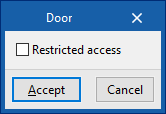
- Pour empêcher le passage par une porte :
- éditez la porte (option 'Éditer' du bloc 'Édition') ;
- activez la case 'Passage restreint'.
Passage des tuyauteries
Utilisez des éléments de passage pour guider (ou imposer) le tracé dans certaines zones, depuis le menu 'Génération'.
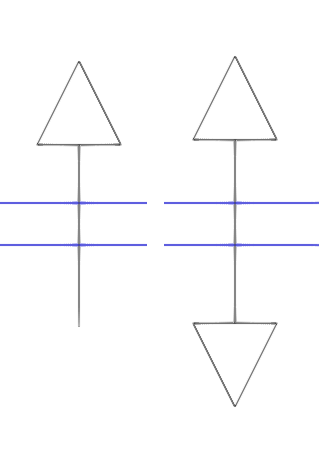
1) Passage horizontal des tuyauteries
Indiquez ou forcez la position du passage horizontal des tuyauteries générées.
- Emplacements possibles :
- entre deux locaux ;
- entre une gaine de colonne (passage vertical) et un local.
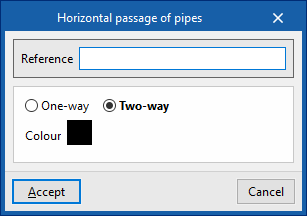
- Données à renseigner :
- Référence : référence du passage
- Unidirectionnel / Bidirectionnel : sens de passage autorisé
- Couleur : couleur de représentation
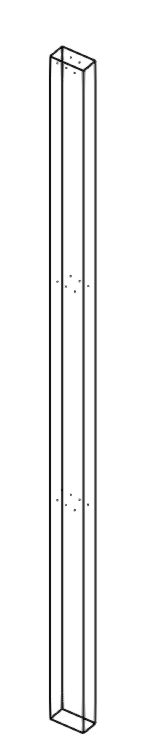
2) Passage vertical des tuyauteries
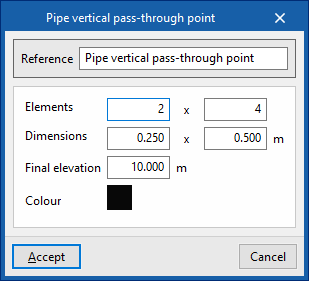
Indiquez ou forcez la position du passage vertical utilisé pendant la génération.
- Complétez, si nécessaire, par des passages horizontaux aux points d’entrée/sortie de la gaine à chaque niveau.
- Données à renseigner :
- Référence : référence du passage
- Éléments (m x n) : nombre de positions de colonnes montantes disponibles
- Dimensions (a x b) : dimensions en plan du passage vertical
- Cote finale : cote finale en coordonnées absolues
- Couleur : couleur de représentation
Principe d’utilisation
Ces éléments simulent des gaines et des passages techniques dans le modèle. Si vous les saisissez, le logiciel privilégie leur position pour générer le tracé (au lieu de s’appuyer sur la position des portes).
| Note : |
|---|
| Pour faire passer des tuyauteries directement d’un local à l’autre à travers une cloison (sans passer par la porte), saisissez un 'Passage horizontal des tuyauteries' au droit de la cloison. Cochez l’option 'Par le sol' dans la configuration du type concerné si le cheminement doit se faire par le sol. |
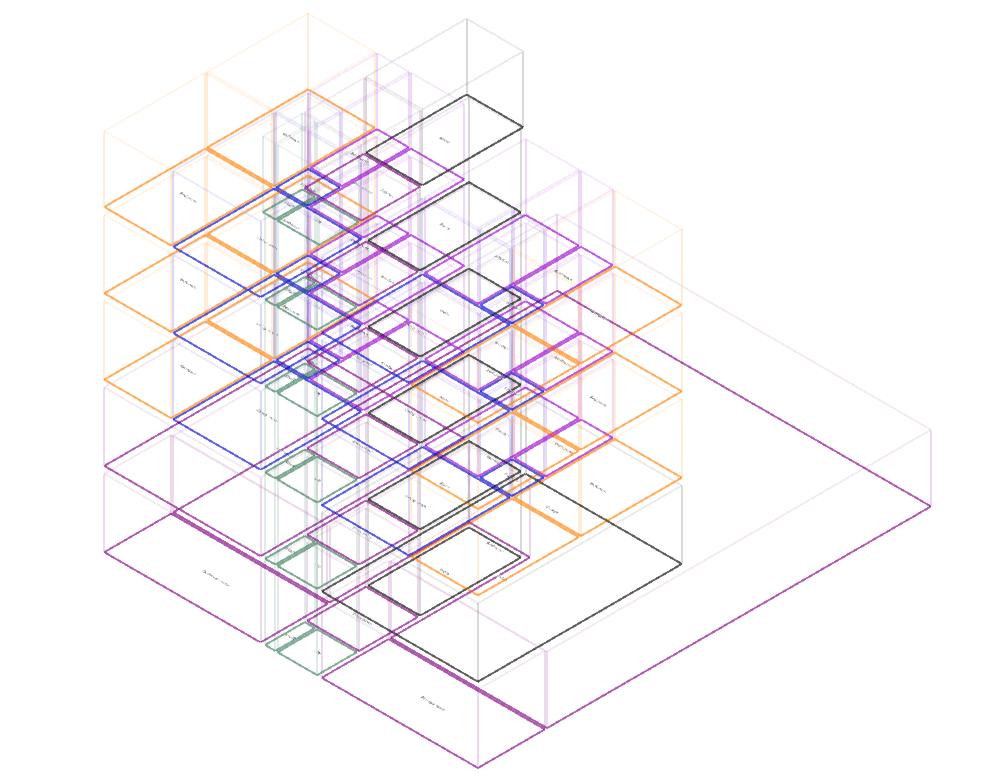
Configuration des locaux pour le tracé automatique des tuyauteries
Le logiciel permet de lire les locaux à partir du modèle BIM et de les configurer pour la génération automatique des tuyauteries lors de la création d'un nouvel ouvrage ou à travers les options correspondantes du bloc ‘Projet’.
Tout d'abord, il est nécessaire de créer les typologies de locaux dans CYPEPLUMBING et de les attribuer aux locaux lus du modèle BIM.
Configurez les locaux lus depuis le modèle BIM pour permettre la génération automatique des tuyauteries, soit :
- à la création d’un nouvel ouvrage ;
- via les options correspondantes du bloc 'Projet'.
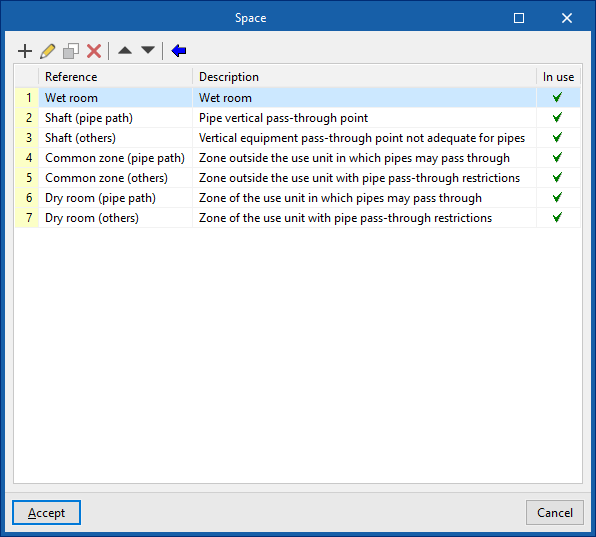
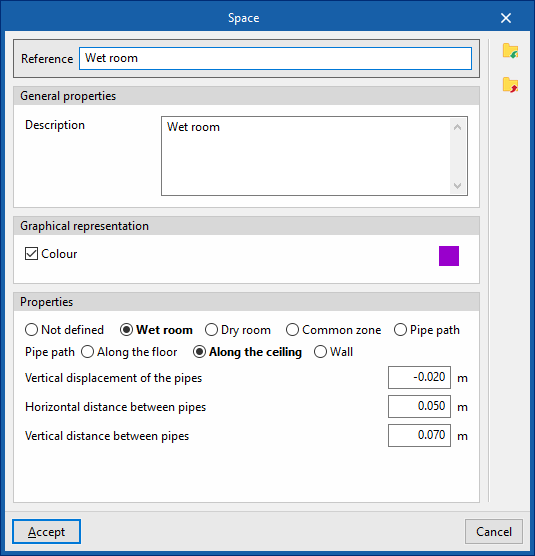
1) Créer les types de locaux
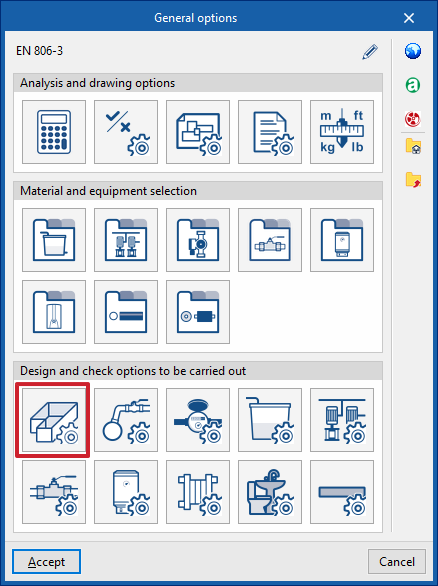
Créez les typologies de locaux et définissez leurs propriétés dans :
- le processus de création d’un nouvel ouvrage ; ou
- 'Options générales' > 'Locaux'.
Le logiciel utilise ces types pour gérer, notamment :
- la référence ;
- la couleur ;
- les propriétés de passage.
| Note : |
|---|
| Exemples de typologies : 1. Local humide (salle de bains, cuisine, etc.) : type 'Local humide'. 2. Gaine / ouverture franchissable par les tuyauteries : type 'Passage des tuyauteries'. 3. Gaine / ouverture non franchissable (ex. ascenseur) : type 'Partie commune' + case 'Passage restreint' activée. 4. Partie commune franchissable (ex. circulation générale) : type 'Partie commune'. 5. Partie commune non franchissable (ex. escaliers) : type 'Partie commune' + case 'Passage restreint' activée. 6. Local sec franchissable (ex. couloir d’un logement) : type 'Local sec'. 7. Local sec non franchissable (ex. chambre) : type 'Local sec' + case 'Passage restreint' cochée. |
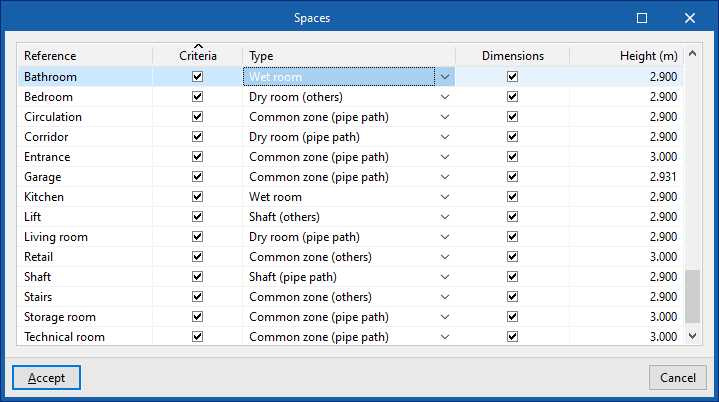
2) Attribuer les types aux locaux BIM
Attribuez les typologies créées aux locaux lus du modèle BIM :
- lors de la création de l’ouvrage ; ou
- via l’option 'Locaux' du bloc 'Projet'.
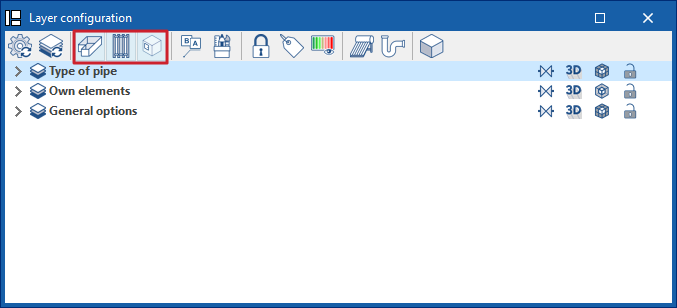
Options associées dans le panneau ‘Configuration des calques’
Utilisez la barre d’outils du panneau 'Configuration des calques' pour contrôler l’affichage :
- des locaux ;
- des gaines / passages des tuyauteries ;
- des portes et ouvertures.