

Génération et composition des schémas de l’installation d'approvisionnement en eau
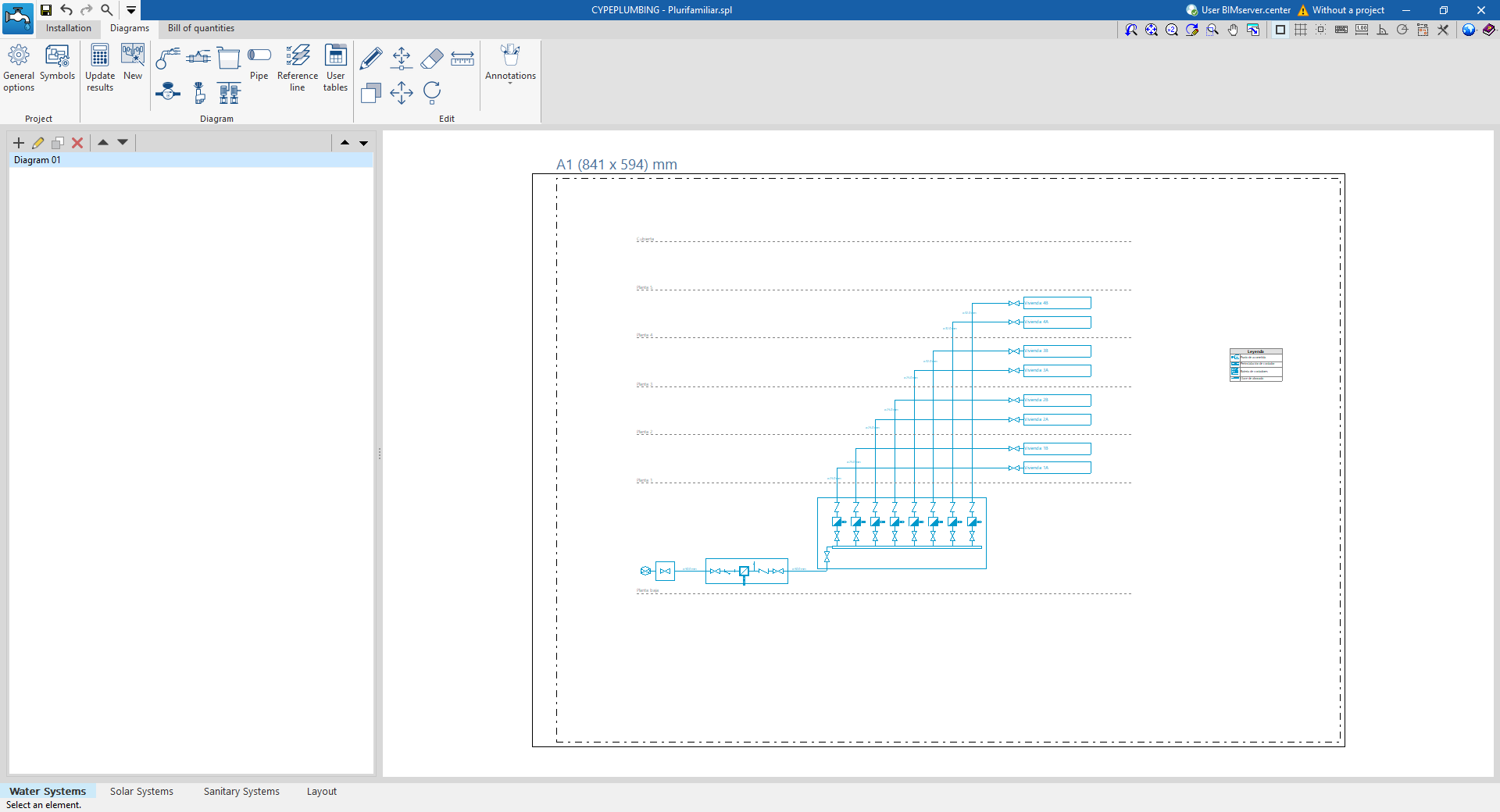
Utilisez le sous-onglet 'Schémas' (de l'onglet principal 'Water Systems') pour :
- générer automatiquement les schémas à partir du modèle créé dans 'Installation' ;
- ou dessiner vos schémas manuellement avec les outils de dessin.
Méthodes de création
- Composer un schéma à partir de zéro
- Créez d’abord les feuilles aux formats requis via les options situées à gauche.
- Insérez ensuite les éléments dans l’espace de travail (à droite) via la barre d’outils supérieure.
- Générer un schéma automatiquement
- Utilisez 'Nouveau' (en haut).
- Modifiez ensuite le schéma généré avec les outils de la barre d’outils supérieure.
- Imprimer
- Sélectionnez les schémas de cet onglet pour les imprimer avec le reste des plans de l’ouvrage via les options d’impression correspondantes.
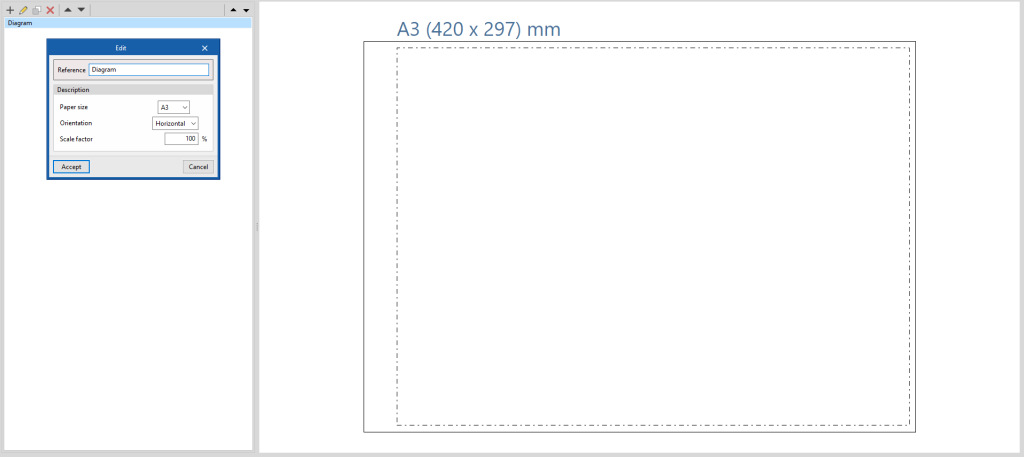
Gestion des schémas
Composez les schémas sur des feuilles de différents formats. Les outils de création et de gestion se trouvent sur le côté gauche de l’interface.
Propriétés d’un schéma
- Référence
- Description
- Format de papier (configurables dans ‘Options générales’).
- Orientation (Horizontale / Verticale)
- Facteur d’échelle (%)
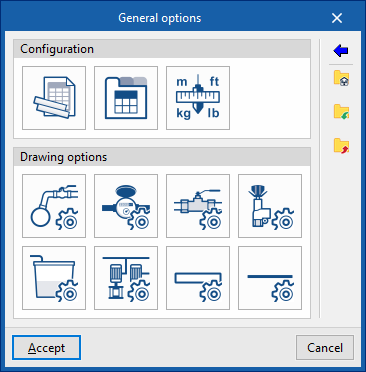
Options du bloc ‘Projet’
Dans le bloc 'Projet' de la barre d’outils supérieure, accédez aux fonctions suivantes.
Options générales
Configurez :
- les formats de papier et les types de tableaux disponibles ;
- les unités de mesure ;
- la représentation graphique des éléments des schémas (couleurs et symboles, génériques ou personnalisés).
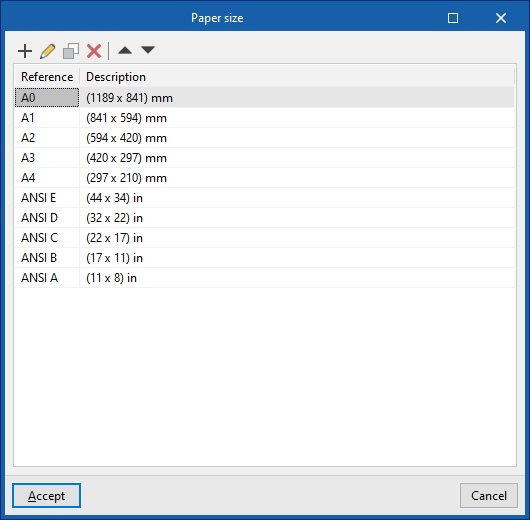
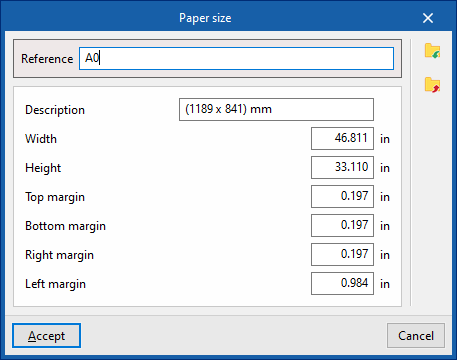
Formats de papier
Définissez les formats disponibles avec les paramètres suivants :
- Référence
- Description
- Largeur
- Hauteur
- Marge supérieure
- Marge inférieure
- Marge Droite
- Marge Gauche
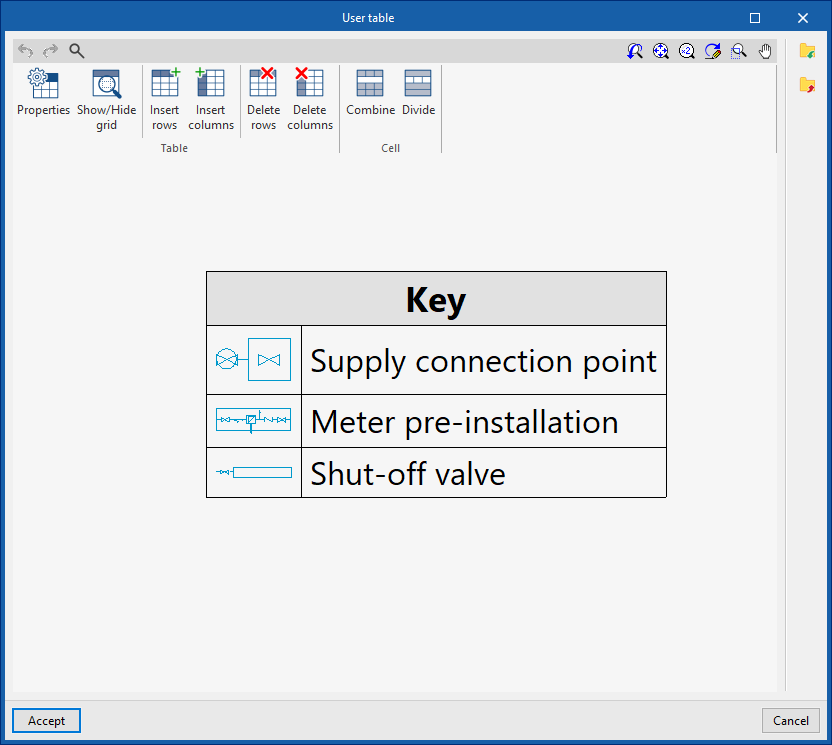
Types de tableaux
Créez et modifiez des types de tableaux.
- Type 'Générique'
- Définissez le nombre de lignes et de colonnes.
- Renseignez le contenu des cellules dans un éditeur libre.
- Type 'Légende'
- Lancez la 'Génération automatique' en fonction des éléments placés dans le schéma.
Réutilisez ensuite ces types lors de l’insertion de tableaux via 'Tableaux d'utilisateur' (barre d’outils supérieure).
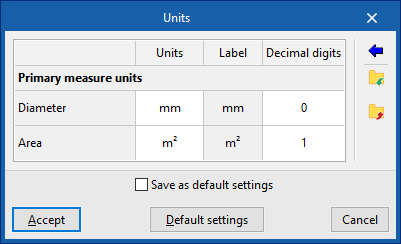
Unités
Définissez les unités des grandeurs affichées.
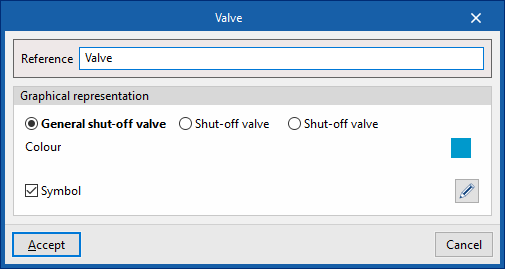
Options de dessin
Définissez des typologies de représentation graphique. Sélectionnez-les ensuite lors de l’insertion des éléments via les options du bloc 'Schéma'.
- Point de branchement, Compteur, Vanne de régulation de pression, Réservoir, Surpresseur
- Référence
- Représentation graphique
- Sélection du type
- Couleur
- Symbole (optionnel)
Sélectionnez un symboles 'Générique' ou 'Personnalisé' (crée via 'Symboles').
- Tuyauteries, Lignes de référence
- Référence
- Représentation graphique
- Couleur (de la ligne)
- Symbole (style de ligne)
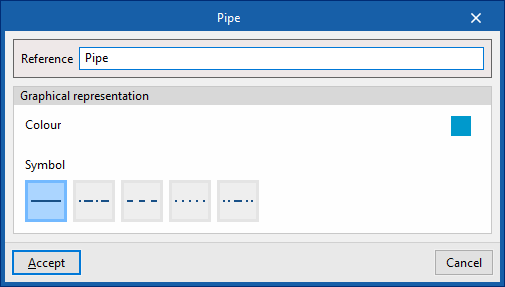
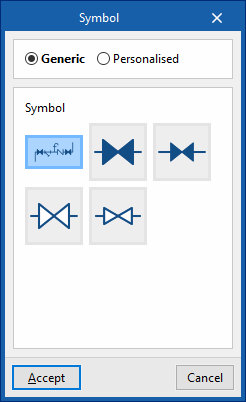
Symboles
Créez des symboles personnalisés avec un éditeur de dessin, ou importez des symboles depuis des fichiers DXF, DWG ou DWF enregistrés sur disque.
Sélectionnez ensuite ces symboles dans les paramètres des éléments configurés dans 'Options générales'.
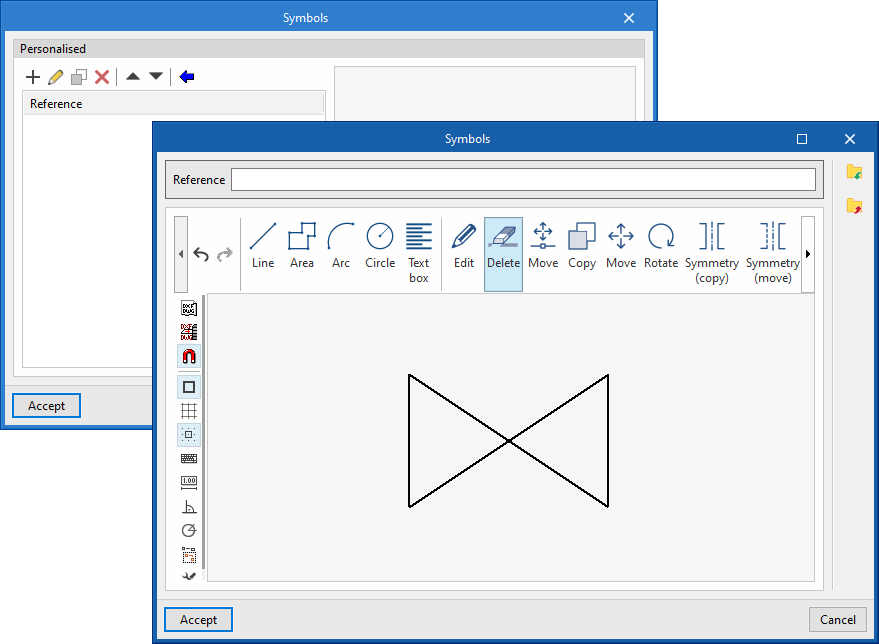
Options du bloc ‘Schéma’
Dans le bloc 'Schéma' de la barre d’outils supérieure, utilisez les outils suivants.
1. Actualiser résultats
Mettez à jour les informations disponibles pour générer de nouveaux schémas à partir des résultats de calcul.
2. Nouveau
Générez automatiquement le schéma si le modèle contient les informations nécessaires :
- Installation avec plusieurs abonnés : générez deux schémas
- du branchement à la batterie de compteurs ;
- de la batterie de compteurs aux robinets après compteurs.
- Installation avec un seul abonné : générez un schéma
- du branchement au robinet après compteur.
Modifiez ensuite les schémas générés avec les outils disponibles en haut.
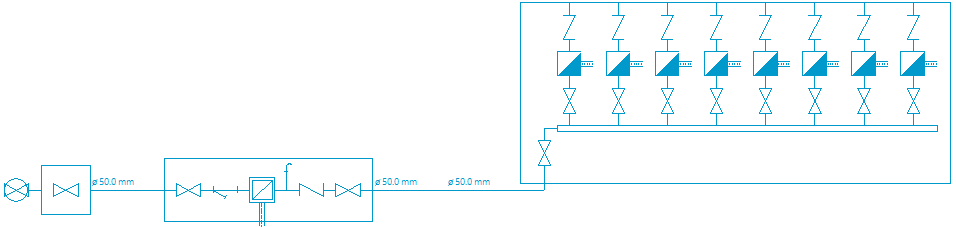
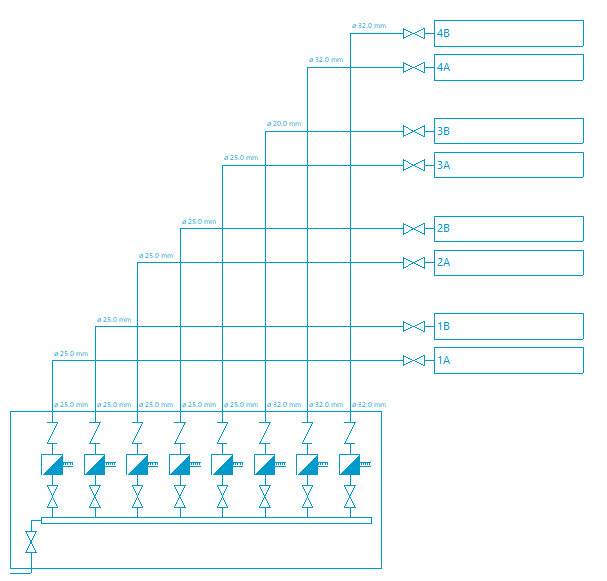
Schémas générés pour une installation à plusieurs abonnés

Schéma généré pour une installation à un seul abonné
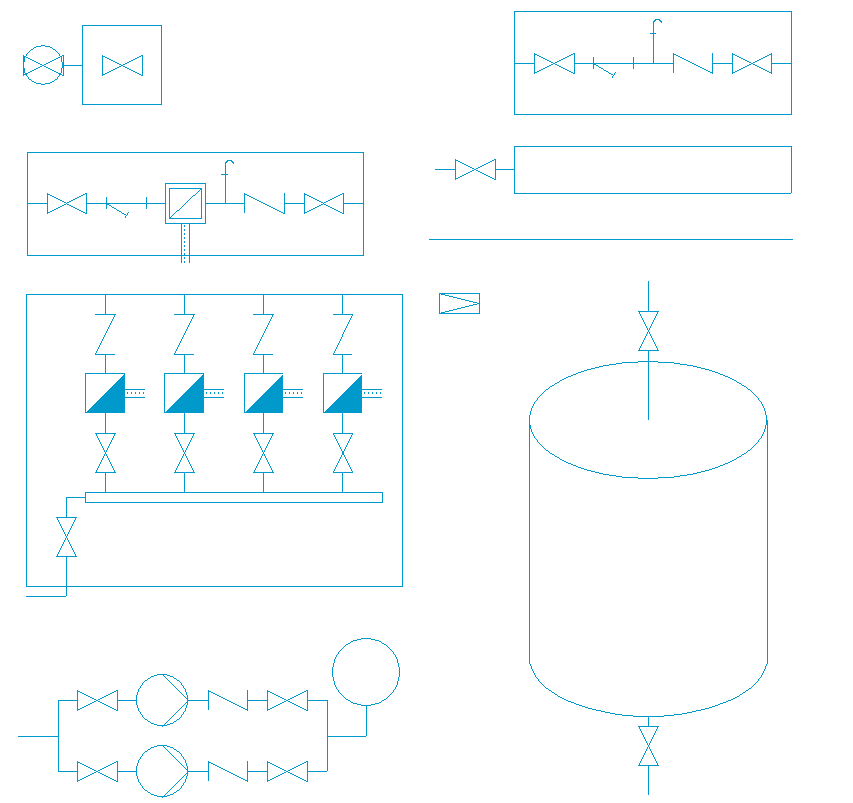
3. Outils d’introduction des éléments du schéma
Insérez librement les éléments du schéma en définissant leurs paramètres.
- Point de branchement
- Référence
- Options de dessin
- Compteur
- Référence
- Options de dessin
- Vanne de coupure
- Référence
- Options de dessin
- Vanne de régulation de pression
- Référence
- Options de dessin
- Réservoir
- Référence
- Options de dessin
- Description
- Nombre de réservoirs en parallèle
- Nombre de réservoirs en parallèle
- Surpresseur
- Référence
- Options de dessin
- Description
- Nombre de pompes
- Nombre de pompes
- Tuyauterie
- Référence
- Options de dessin
- Description
- Diamètre
4. Ligne de référence
Insérez une ligne de référence pour indiquer la disposition des éléments par niveaux du bâtiment.
- Référence
- Options de dessin : sélectionnez une typologie définie dans les 'Options de dessin' des 'Options générales'

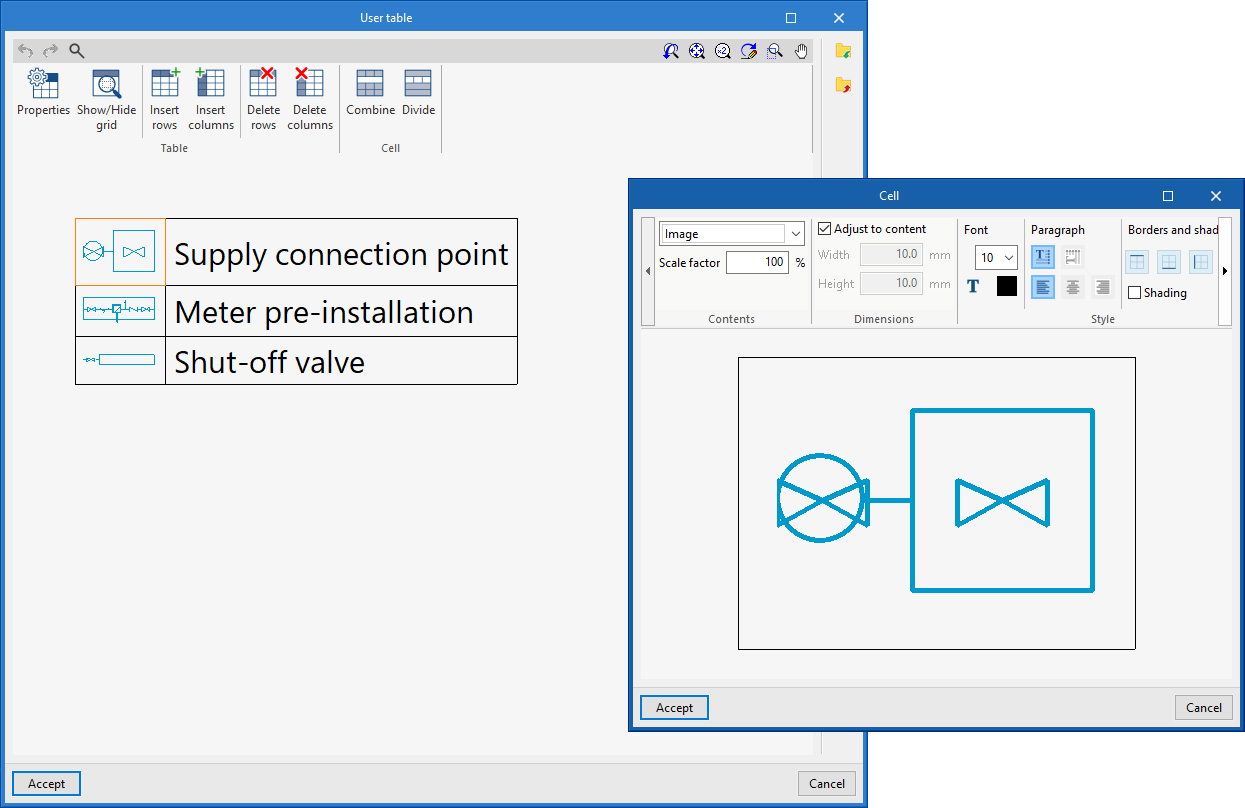
5. Tableaux d'utilisateur
Insérez des légendes ou des tableaux d’informations complémentaires dans les schémas.
- Type 'Générique'
- Définissez lignes et colonnes.
- Renseignez les cellules dans un éditeur libre.
- Type 'Légende'
- Lancez la 'Génération automatique' selon les éléments présents dans le schéma.
Gérez également les types de tableaux depuis l’option correspondante des 'Options générales'.
Options du bloc 'Édition'
Outils d'édition
 | Éditer | Éditez les propriétés paramétriques de l’élément sélectionné. |
 | Copier | Créez une copie d’un ou plusieurs éléments. |
 | Déplacer un élément | Déplacez un élément ou un nœud. |
 | Déplacer un groupe d'éléments | Déplacez plusieurs éléments. |
 | Effacer | Supprimez un élément saisi. |
 | Tourner | Faites pivoter un élément. |
 | Mesurer des longueurs sur le plan | Mesurez longueurs et angles ; si vous sélectionnez un contour fermé, obtenez aussi la surface. |
Outils de dessin
 | Cote | Insérez une cote entre deux points (couleur, épaisseur, taille de texte). |
 | Ligne | Tracez une ligne entre deux points (couleur, épaisseur). |
 | Texte | Insérez un texte avec ligne de référence (couleur, épaisseur, taille). |
 | Boîte de texte | Insérez une boîte de texte (alignement, couleur, taille, cadre, remplissage). |
 | Arc | Insérez un arc (rayon optionnel ; couleur, épaisseur, taille de texte). |
 | Cercle | Insérez un cercle (rayon/diamètre optionnel ; couleur, épaisseur, taille de texte). |
 | Rectangle | Insérez un rectangle (aire optionnelle : indiquez la couleur, l'épaisseur et la taille du texte). |
 | Aire | Insérez un polygone par points (aire optionnelle ; couleur, épaisseur, taille de texte). |
 | Polyligne | Insérez une polyligne par points (couleur, épaisseur). |
 | Édition | Éditez les propriétés de la ressource de dessin sélectionnée. |
 | Effacer | Supprimez les ressources de dessin sélectionnées. |
 | Déplacer | Déplacez la ressource sélectionnée (ou certaines de ses parties). |
 | Attribuer | Appliquez les propriétés d’une ressource à d’autres ; mettez en surbrillance en orange les ressources ayant les mêmes propriétés. |
