Introduction des éléments de l'installation d'approvisionnement en eau : compteurs, réservoirs et systèmes de pompage
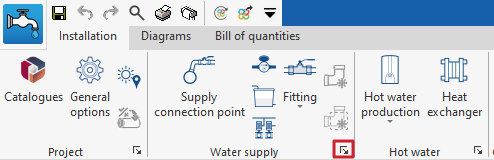
Insérez les éléments de l’installation d’approvisionnement en eau dans : onglet 'Water Systems' > sous-onglet 'Installation' > bloc 'Approvisionnement en eau' (barre d’outils principale).

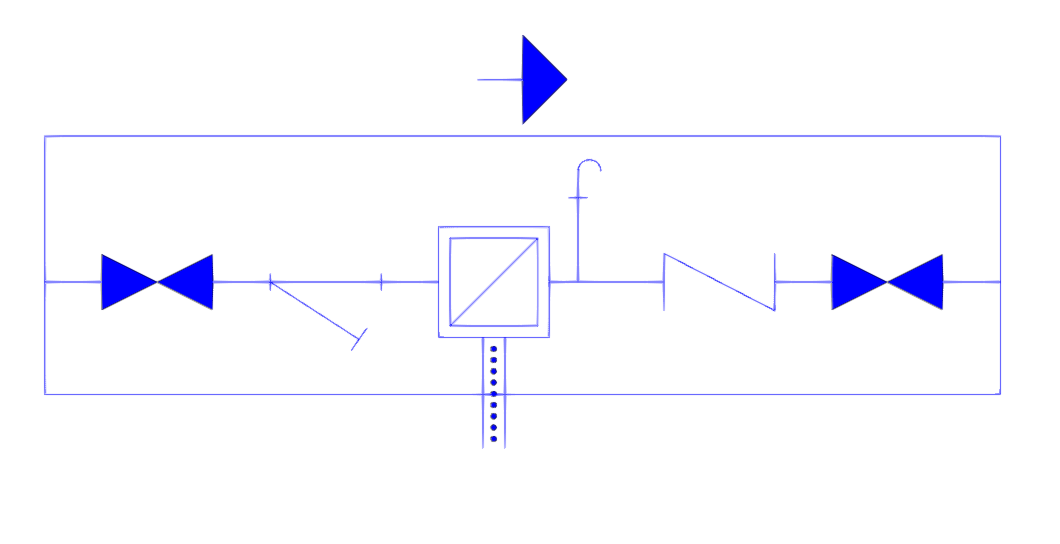
Compteur
Ajoutez des compteurs à l’installation d’approvisionnement en eau.
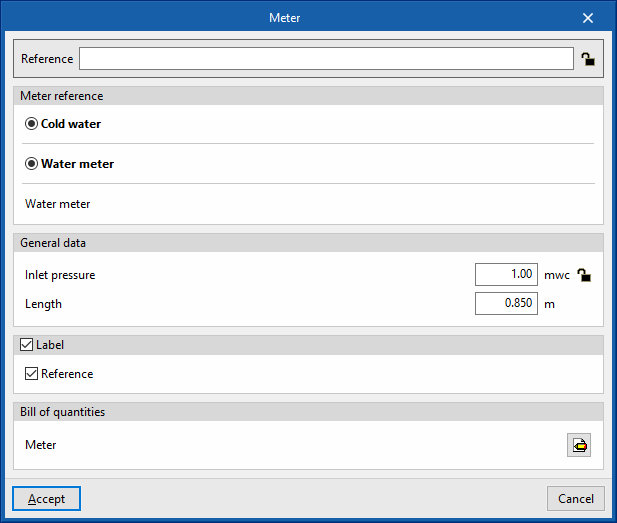
Lors de la saisie ou de la modification d’un compteur, paramétrez les options suivantes. Certaines options n’apparaissent que si l’option 'Introduction simplifiée' ('Options générales' > icône 'Options de calcul') est désactivée.
- Référence
- Définissez la référence de l’élément.
- Bloquez ou débloquez la valeur :
- Si la valeur est débloquée, le logiciel crée ou met à jour la référence lors de la mise à jour des résultats.
- Si la valeur est débloquée, le logiciel crée ou met à jour la référence lors de la mise à jour des résultats.
- Référence du compteur
- Sélectionnez le type de compteur par sa référence.
- Créez et modifiez ces types via 'Options de dimensionnement et vérifications à réaliser' (dans les 'Options générales' du bloc 'Projet').
- Données générales
- Renseignez les données générales de l’élément.
- Bloquez ou débloquez certaines valeurs :
- Si une valeur est bloquée, le logiciel ne la modifie pas lors de la mise à jour des résultats.
- Si une valeur est bloquée, le logiciel ne la modifie pas lors de la mise à jour des résultats.
- Pression à l’entrée (Bloquer/Débloquer)
- Définissez la pression d’entrée au compteur.
- Définissez la pression d’entrée au compteur.
- Perte de charge localisée
- Définissez la perte de charge localisée associée à l’élément.
- Cette option n’apparaît que si 'Calcul de la perte de charge localisée' est activée dans le type de compteur (bloc 'Projet' > icône 'Options générales' > 'Options de dimensionnement et vérifications à réaliser').
- L’outil 'Perte de charge localisée' doit rester désactivé.
- Longueur
- Définissez la longueur du compteur.
- Définissez la longueur du compteur.
- Disposition 3D
- Définissez la position et l’angle de l’élément.
- Cette section n’apparaît qu’à l’édition d’un élément déjà saisi.
- Paramètres :
- Position (x, y, z)
- Angle
- Étiquette (optionnel)
- Gérez les informations visibles dans l’étiquette de l’élément.
- Paramètre :
- Référence (optionnel)
- Référence (optionnel)
- Estimatif
- Contrôlez la génération de l’estimatif de l’élément à l’aide de filtres.
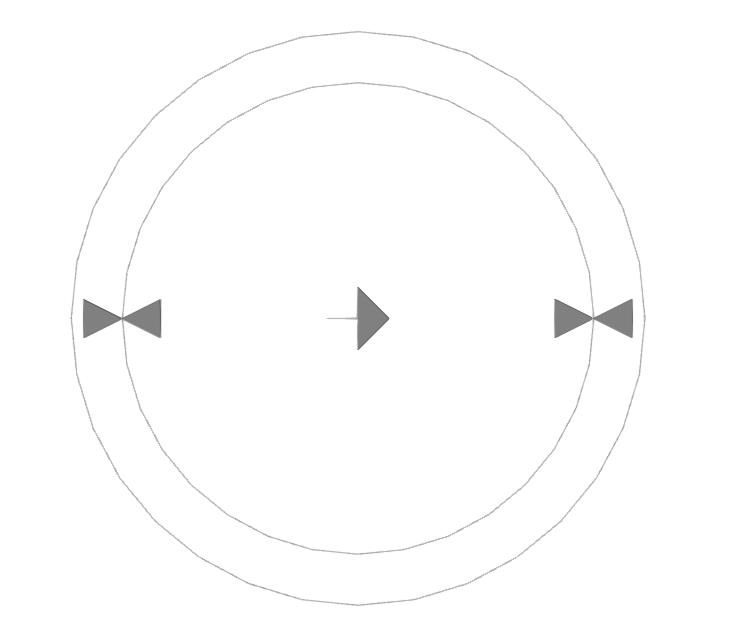
Réservoir
Ajoutez des réservoirs à l’installation d’approvisionnement en eau.
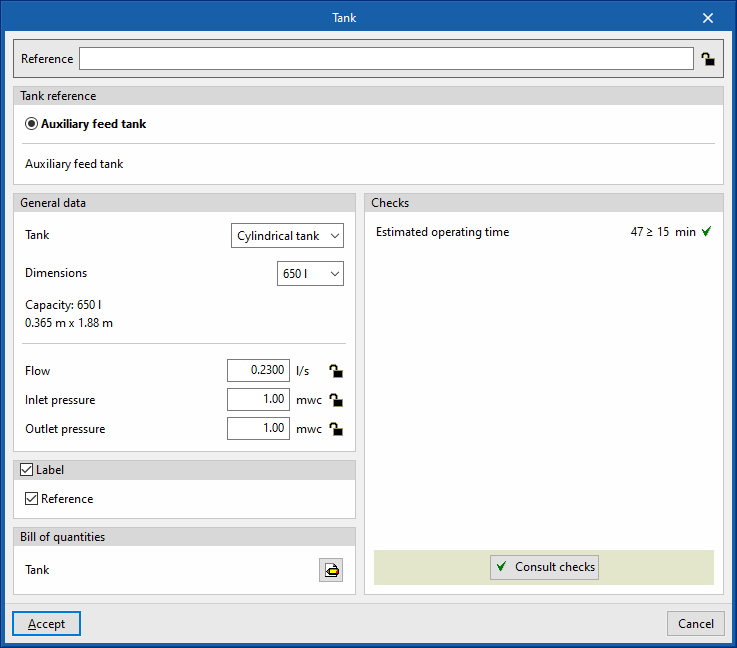
Lors de la saisie ou de la modification d’un réservoir, paramétrez les options suivantes. Certaines options n’apparaissent que si l’option 'Introduction simplifiée' ('Options générales' > icône 'Options de calcul') est désactivée.
- Référence
- Définissez la référence de l’élément.
- Bloquez ou débloquez la valeur :
- Si la valeur est débloquée, le logiciel crée ou met à jour la référence lors de la mise à jour des résultats.
- Si la valeur est débloquée, le logiciel crée ou met à jour la référence lors de la mise à jour des résultats.
- Référence du réservoir
- Sélectionnez le type de réservoir par sa référence.
- Créez et modifiez ces types via 'Options de dimensionnement et vérifications à réaliser' (bloc 'Projet' > 'Options générales').
- Données générales
- Renseignez les données générales de l’élément.
- Bloquez ou débloquez certaines valeurs :
- Si une valeur est bloquée, le logiciel ne la modifie pas lors de la mise à jour des résultats.
- Si une valeur est bloquée, le logiciel ne la modifie pas lors de la mise à jour des résultats.
- Réservoir
- Sélectionnez le matériau ou l’équipement associé au réservoir.
- Créez et modifiez les matériaux/équipements via 'Sélection des matériaux et des équipements' (bloc 'Projet' > 'Options générales').
- Dimensions
- Définissez les dimensions du réservoir en saisissant sa capacité.
- Définissez les dimensions du réservoir en saisissant sa capacité.
- Débit (Bloquer/Débloquer)
- Définissez le débit de l’élément.
- Définissez le débit de l’élément.
- Pression à l’entrée (Bloquer/Débloquer)
- Définissez la pression d’entrée au réservoir.
- Définissez la pression d’entrée au réservoir.
- Pression à la sortie (Bloquer/Débloquer)
- Définissez la pression de sortie du réservoir.
- Définissez la pression de sortie du réservoir.
- Disposition 3D
- Définissez la position et l’angle de l’élément.
- Cette section n’apparaît qu’à l’édition d’un élément déjà saisi.
- Paramètres :
- Position (x, y, z)
- Angle
- Étiquette (optionnel)
- Gérez les informations visibles dans l’étiquette de l’élément.
- Paramètre :
- Référence (optionnel)
- Référence (optionnel)
- Estimatif
- Contrôlez la génération de l’estimatif de l’élément à l’aide de filtres.
- Contrôlez la génération de l’estimatif de l’élément à l’aide de filtres.
- Vérifications
- Consultez et listez les vérifications effectuées sur l’élément.
- Activez, modifiez ou désactivez ces vérifications dans 'Options de dimensionnement et vérifications à réaliser' (bloc 'Projet' > 'Options générales').
Système de pompage
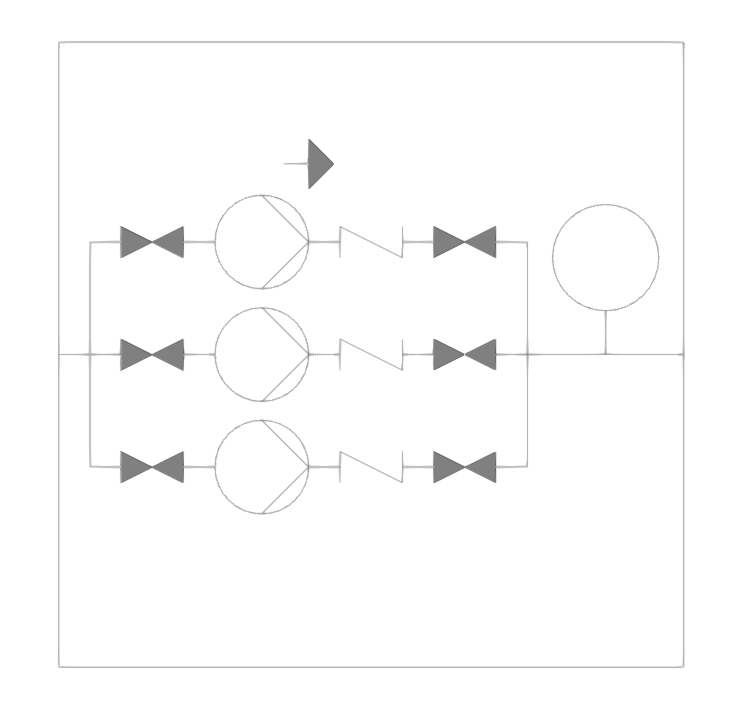
Ajoutez des systèmes de pompage à l’installation d’approvisionnement en eau.
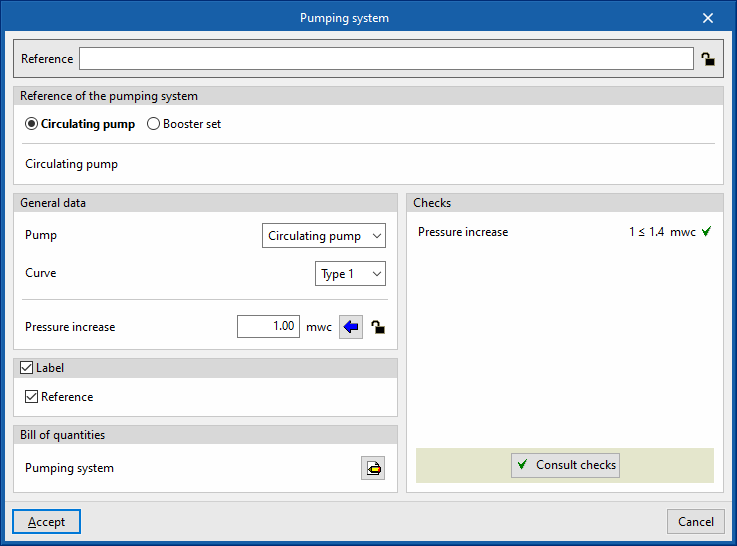
Lors de la saisie ou de la modification d’un système de pompage, paramétrez les options suivantes. Certaines options n’apparaissent que si l’option 'Introduction simplifiée' ('Options générales' > icône 'Options de calcul') est désactivée.
- Référence
- Définissez la référence de l’élément.
- Bloquez ou débloquez la valeur :
- Si la valeur est débloquée, le logiciel crée ou met à jour la référence lors de la mise à jour des résultats.
- Si la valeur est débloquée, le logiciel crée ou met à jour la référence lors de la mise à jour des résultats.
- Référence du système de pompage
- Sélectionnez le type de système de pompage par sa référence.
- Créez et modifiez ces types via 'Options de dimensionnement et vérifications à réaliser' (bloc 'Projet' > 'Options générales').
- Données générales
- Renseignez les données générales de l’élément.
- Bloquez ou débloquez certaines valeurs :
- Si une valeur est bloquée, le logiciel ne la modifie pas lors de la mise à jour des résultats.
Cas 1 — Système de pompage de type 'Surpresseur'
- Surpresseur
- Sélectionnez le surpresseur.
- Créez et modifiez les matériaux/équipements via 'Sélection des matériaux et des équipements' (bloc 'Projet' > 'Options générales').
- Courbe
- Sélectionnez la courbe du surpresseur parmi celles disponibles.
- Sélectionnez la courbe du surpresseur parmi celles disponibles.
- Débit (Bloquer/Débloquer)
- Définissez le débit de l’élément.
- Définissez le débit de l’élément.
- Pression à l’entrée (Bloquer/Débloquer)
- Définissez la pression d’entrée au système de pompage.
- Définissez la pression d’entrée au système de pompage.
- Pression à la sortie (Bloquer/Débloquer)
- Définissez la pression de sortie du système de pompage.
Cas 2 — Système de pompage de type 'Pompe de circulation' ou générique
- Pompe
- Sélectionnez la pompe de circulation.
- Créez et modifiez les matériaux/équipements via 'Sélection des matériaux et des équipements' (bloc 'Projet' > 'Options générales').
- Courbe
- Sélectionnez la courbe de la pompe parmi celles disponibles.
- Sélectionnez la courbe de la pompe parmi celles disponibles.
- Augmentation de pression (Bloquer/Débloquer)
- Définissez l’augmentation de pression dans le système de pompage.
- Utilisez le bouton situé à droite pour définir cette valeur comme la somme :
- des pertes de charge des tronçons de tuyauterie ;
- des pertes de charge ponctuelles dues aux raccords.
Options communes (tous les systèmes de pompage)
- Disposition 3D
- Définissez la position et l’angle de l’élément.
- Cette section n’apparaît qu’à l’édition d’un élément déjà saisi.
- Paramètres :
- Position (x, y, z)
- Angle
- Étiquette (optionnel)
- Gérez les informations visibles dans l’étiquette de l’élément.
- Paramètre :
- Référence (optionnel)
- Référence (optionnel)
- Estimatif
- Contrôlez la génération de l’estimatif de l’élément à l’aide de filtres.
- Contrôlez la génération de l’estimatif de l’élément à l’aide de filtres.
- Vérifications
- Consultez et listez les vérifications effectuées sur l’élément.
- Activez, modifiez ou désactivez ces vérifications dans 'Options de dimensionnement et vérifications à réaliser' (bloc 'Projet' > 'Options générales').

| Note: |
|---|
| Utilisez le bouton 'Approvisionnement en eau' en bas à droite du bloc pour accéder aux options de définition des éléments de ce bloc. Ces options sont équivalentes à celles disponibles dans : bloc 'Projet' > 'Options générales' > 'Options de dimensionnement et vérifications à réaliser'. |