

Sortie de résultats de l'installation d'approvisionnement en eau
Consultation des résultats à l'écran
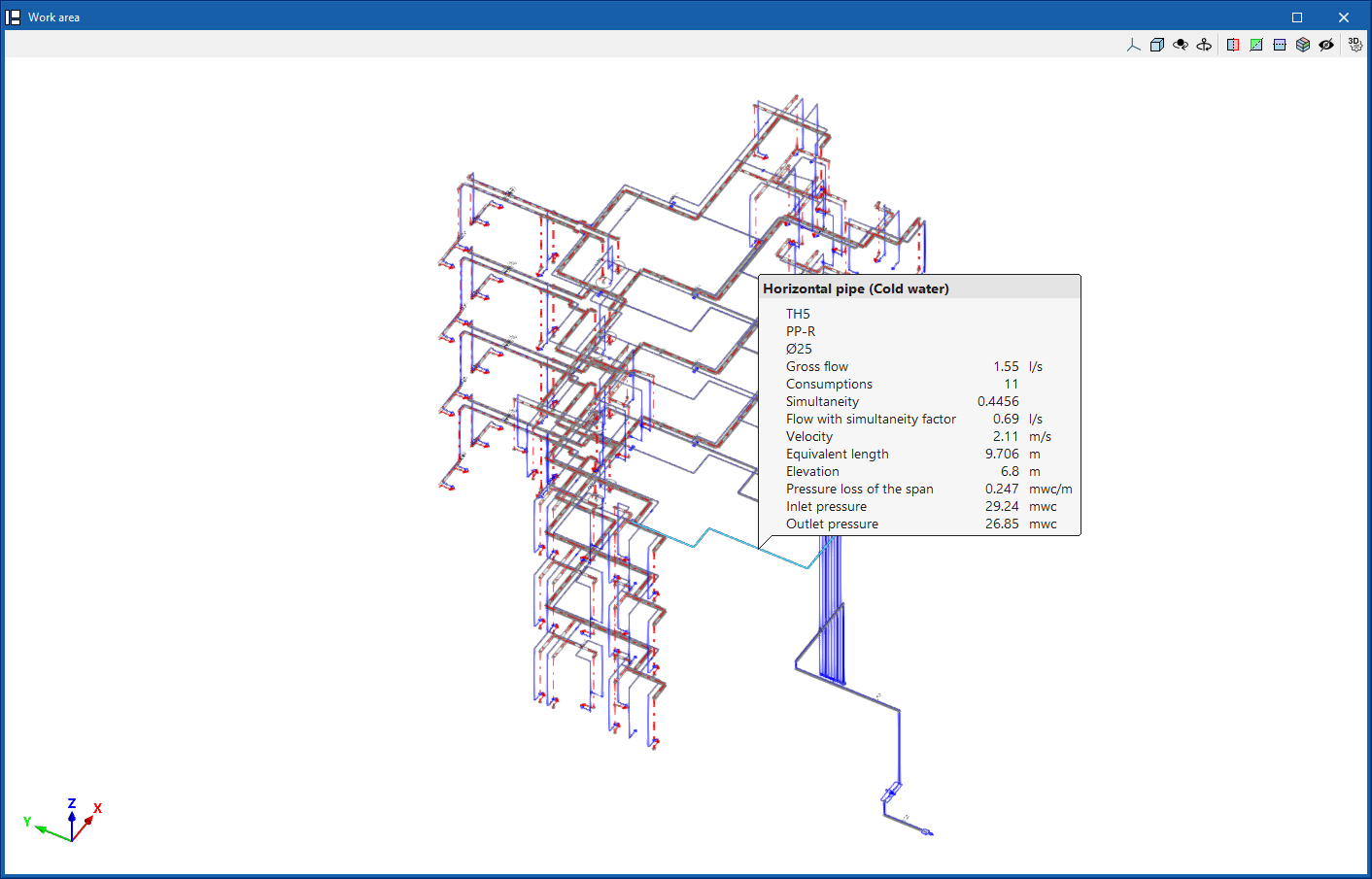
Après le calcul, consultez les résultats directement dans l’interface :
- Survolez un élément de l’installation pour afficher :
- les résultats dans l’infobulle (texte d’information) ;
- la conformité des vérifications associées.
- Activez l’option 'Afficher les textes d’information' dans la barre d’outils (en haut à droite).
Récapitulatifs des vérifications par élément
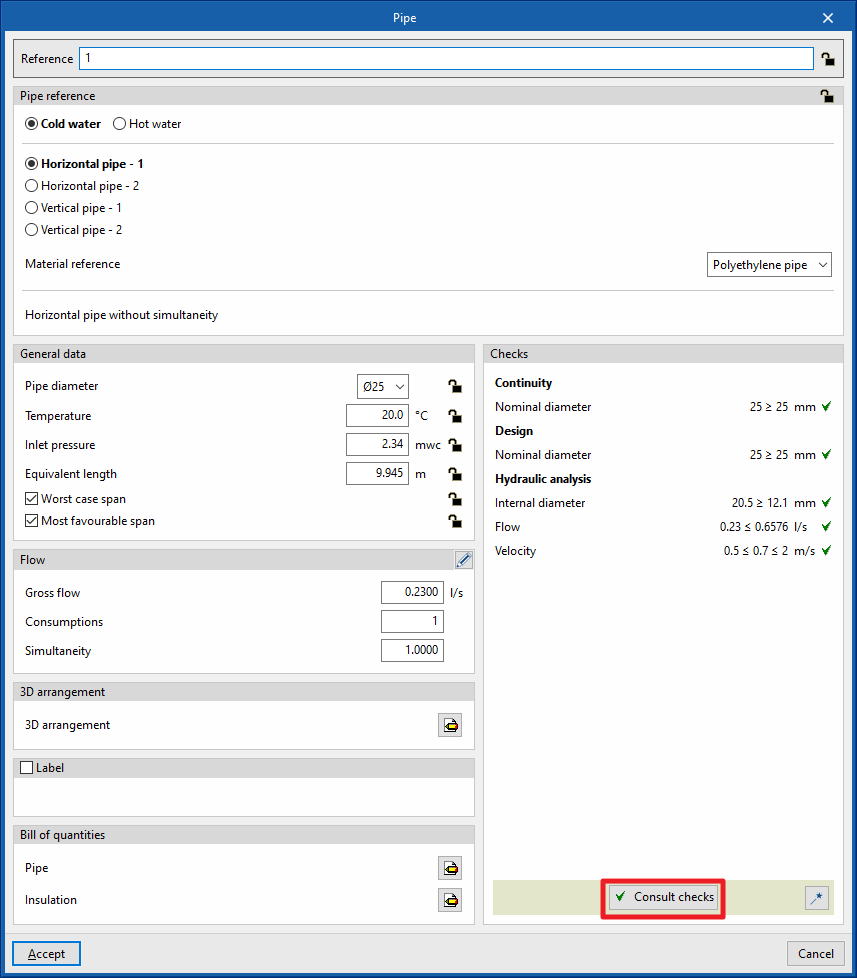
Depuis le panneau d’édition de chaque élément, affichez le détail des contrôles :
- Cliquez sur 'Consulter les vérifications'.
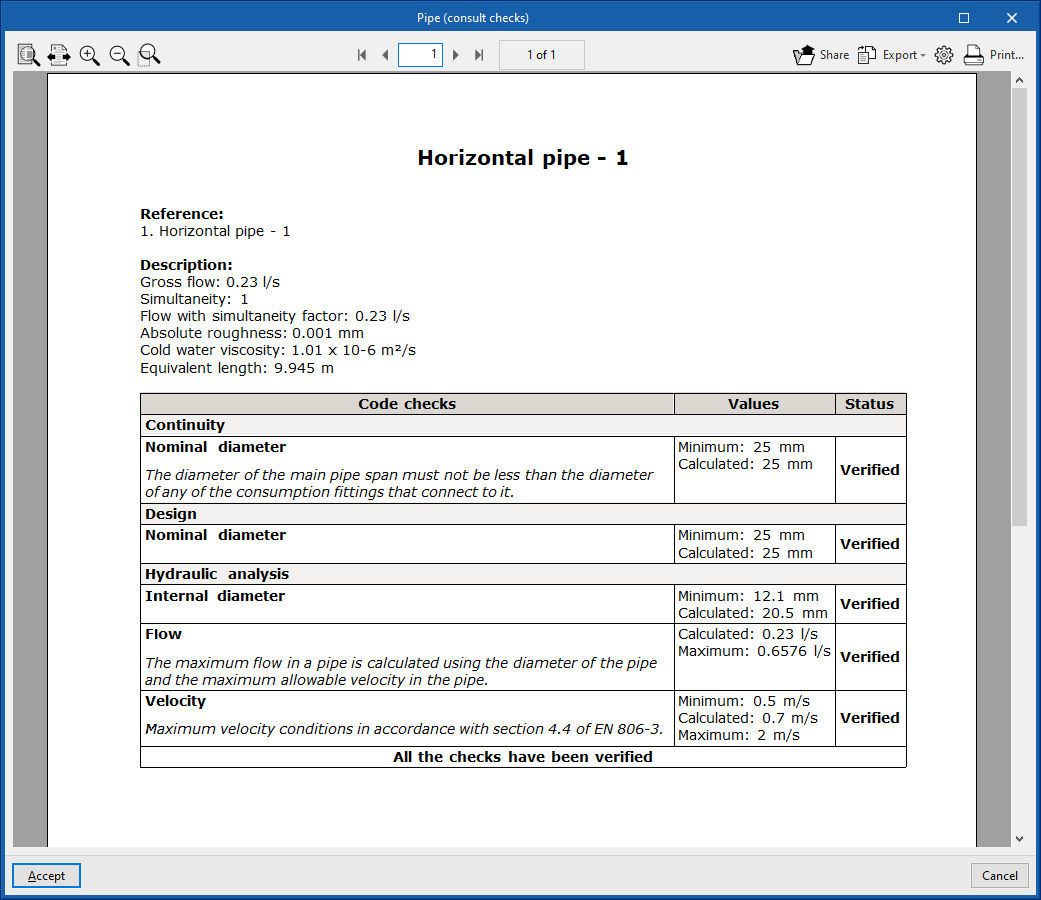
- Consultez :
- la référence et/ou la description de l’élément ;
- un tableau avec, pour chaque 'Vérification' :
- les 'Valeurs' limite et calculée ;
- l’état de conformité.
Équivalence :
- Cette option correspond à 'Consulter les vérifications réalisées', disponible dans le bloc 'Calcul'.
Analyse graphique des résultats
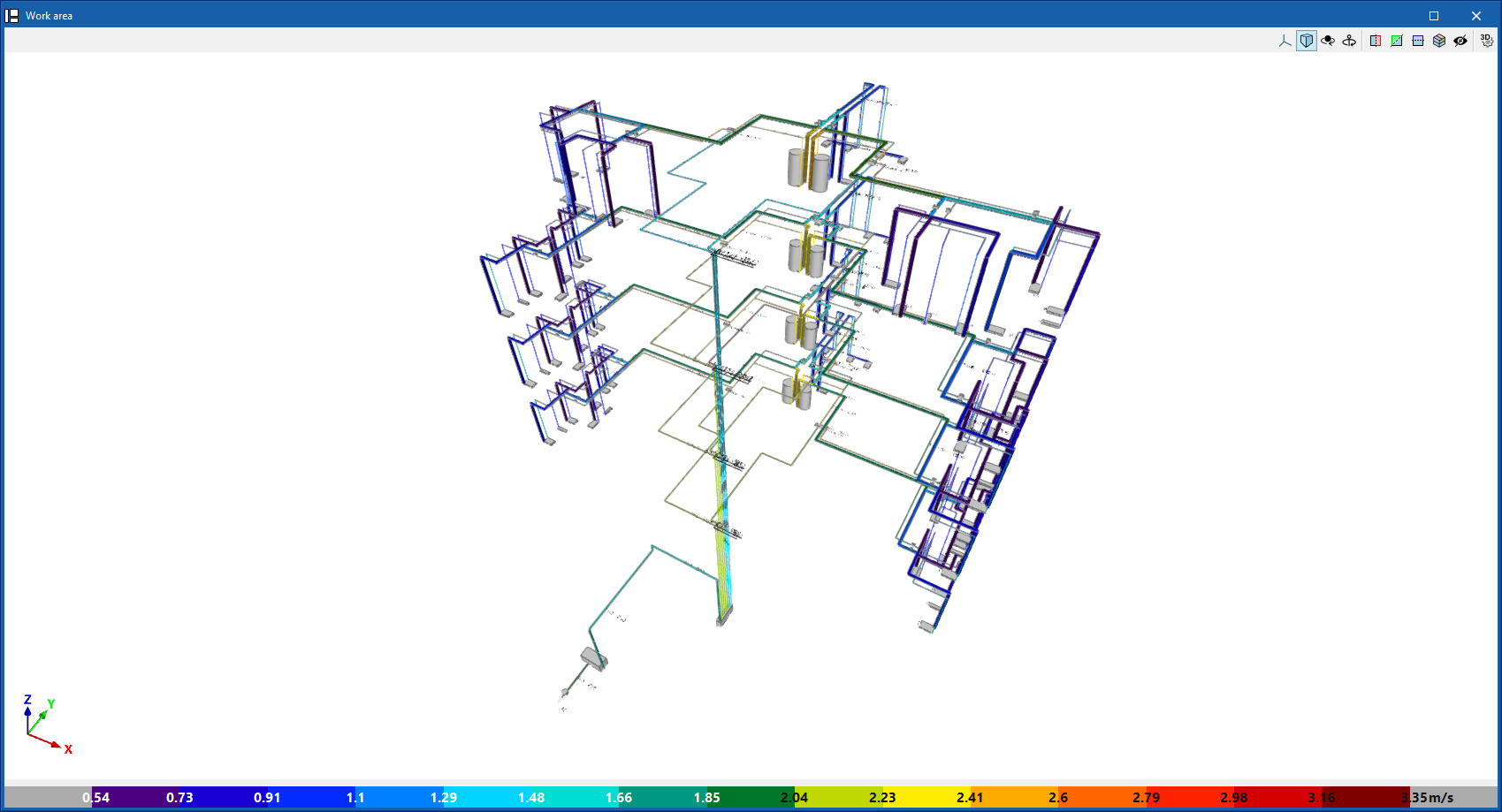
Visualisez les résultats sous forme de carte de couleurs :
- Activez 'Analyse graphique des résultats' dans le bloc 'Calcul'.
- Affichez différentes grandeurs en colorant les éléments de l’installation.
Comportement :
- Par défaut, le logiciel utilise les valeurs minimale et maximale calculées sur l’ensemble de l’installation.
- Ajustez l’échelle de couleurs en définissant des plages min/max dans la boîte de dialogue associée.
Récapitulatifs
Imprimez les récapitulatifs ou exportez-les aux formats HTML, PDF, TXT, RTF ou DOCX.
- Accédez à l’option 'Récapitulatifs' (en haut à gauche de l’interface).
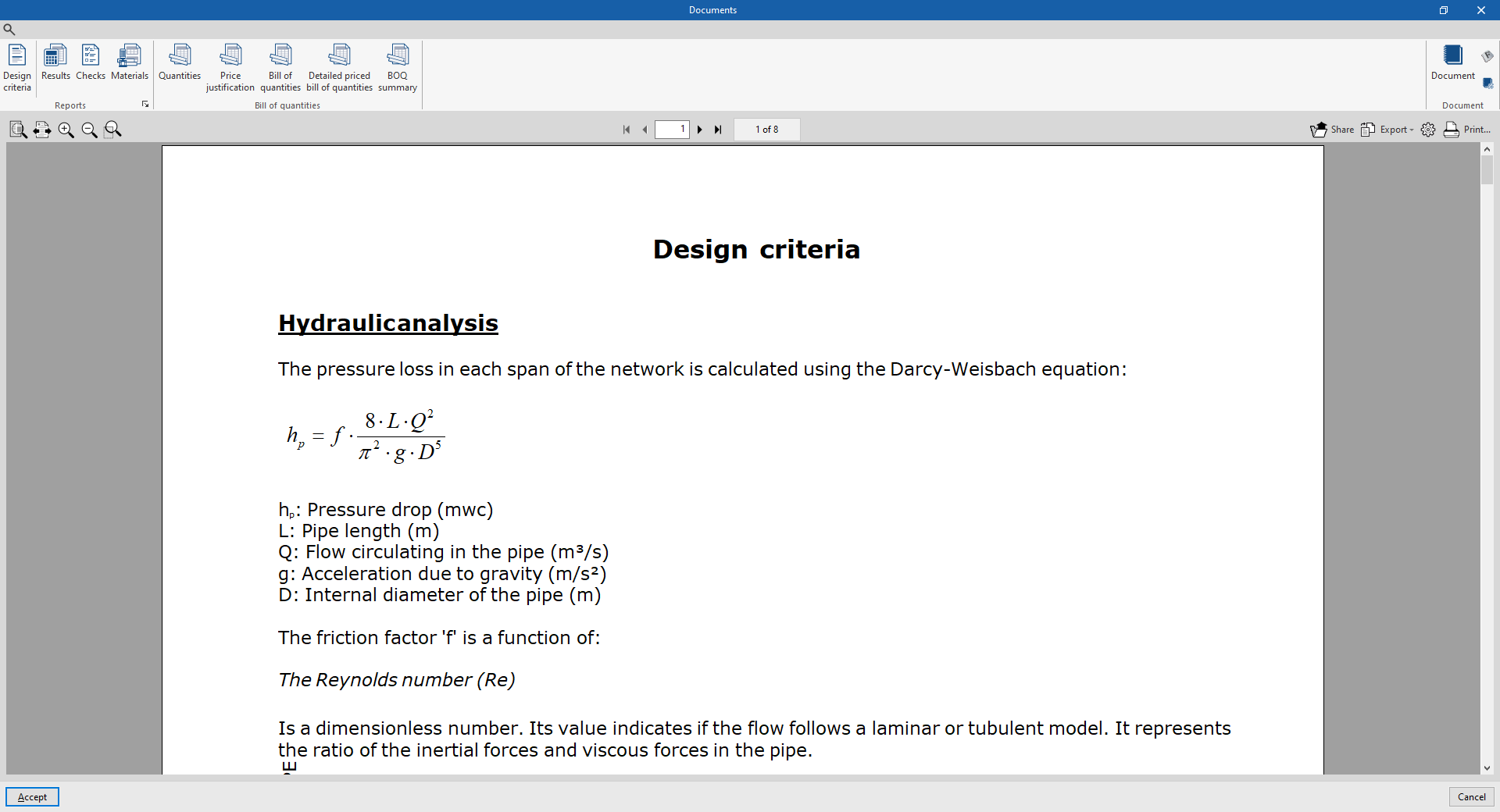
- Critères de calcul
Affiche un rapport avec les expressions et les critères de calcul pour le système d'évacuation des eaux. Les sections suivantes sont incluses :- Calcul hydraulique
- Simultanéité
- Puissance des équipements de production d'E.C.S.
- Référence, description et données saisies pour le dimensionnement et la vérification de chaque type d'élément
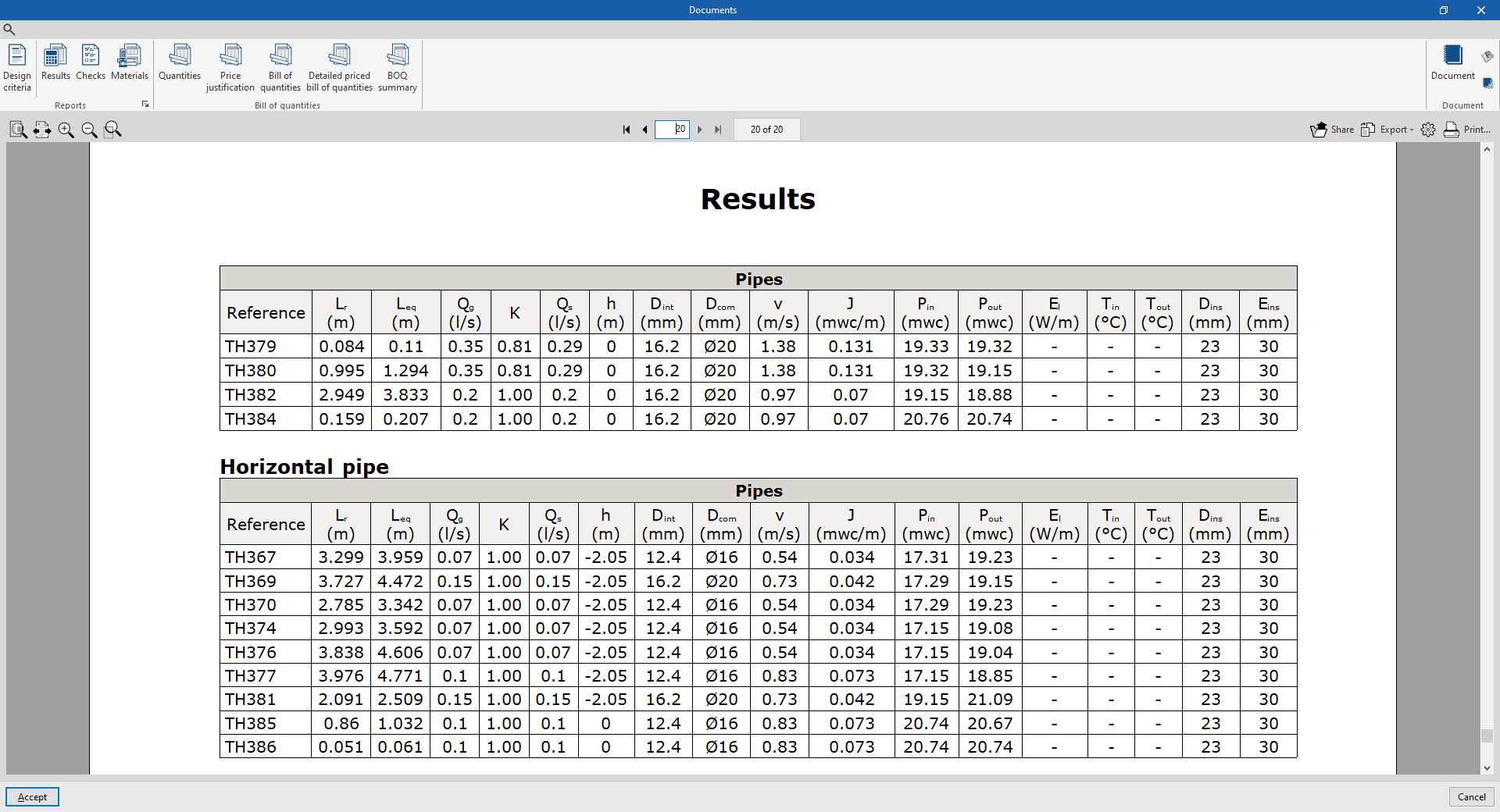
- Résultats
- Affiche les résultats de calcul de l’installation d’approvisionnement en eau.
- Présente les informations sous forme de tableaux par type d’élément.
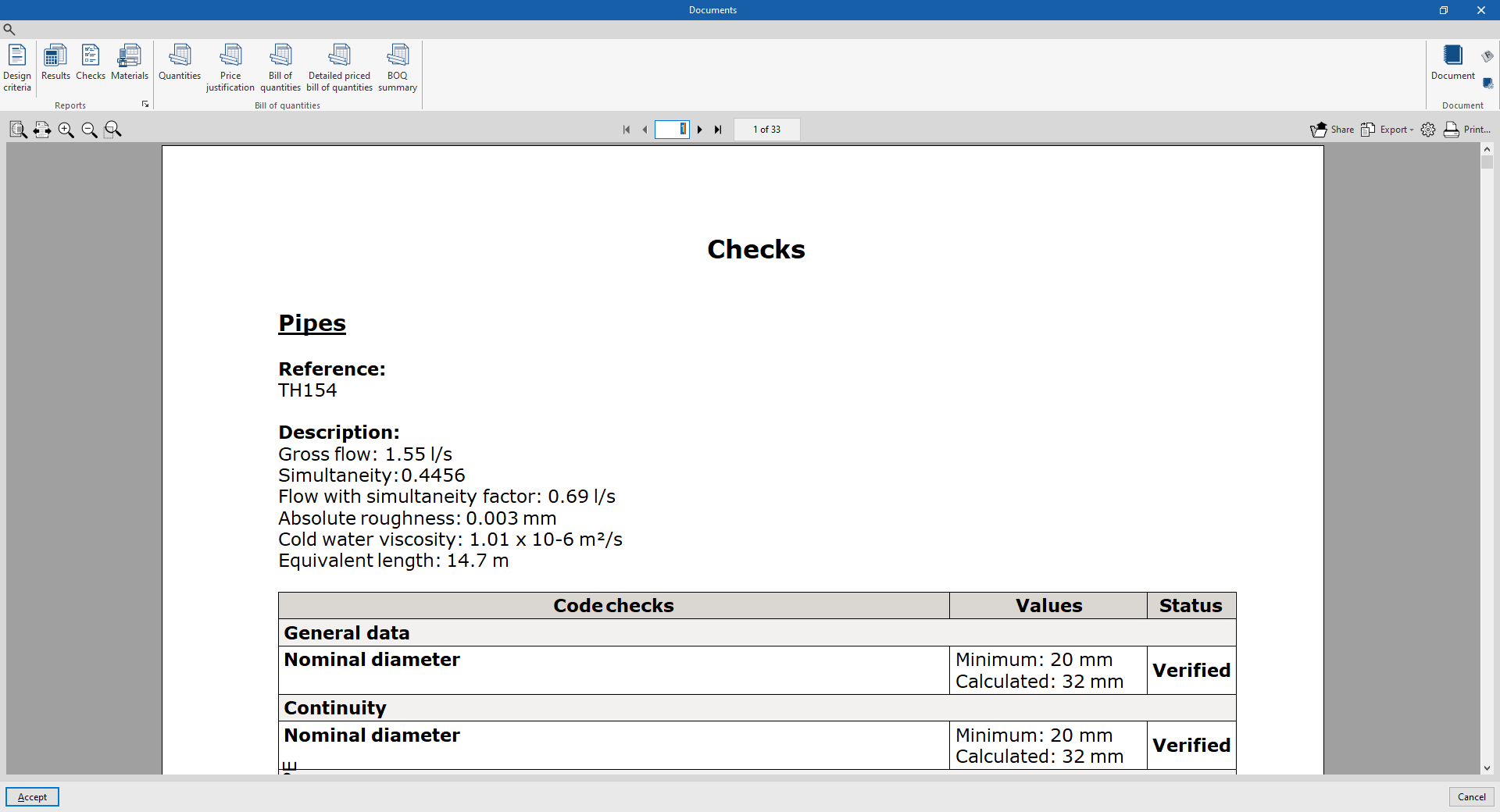
- Vérifications
- Affiche le récapitulatif détaillé des vérifications de chaque élément.
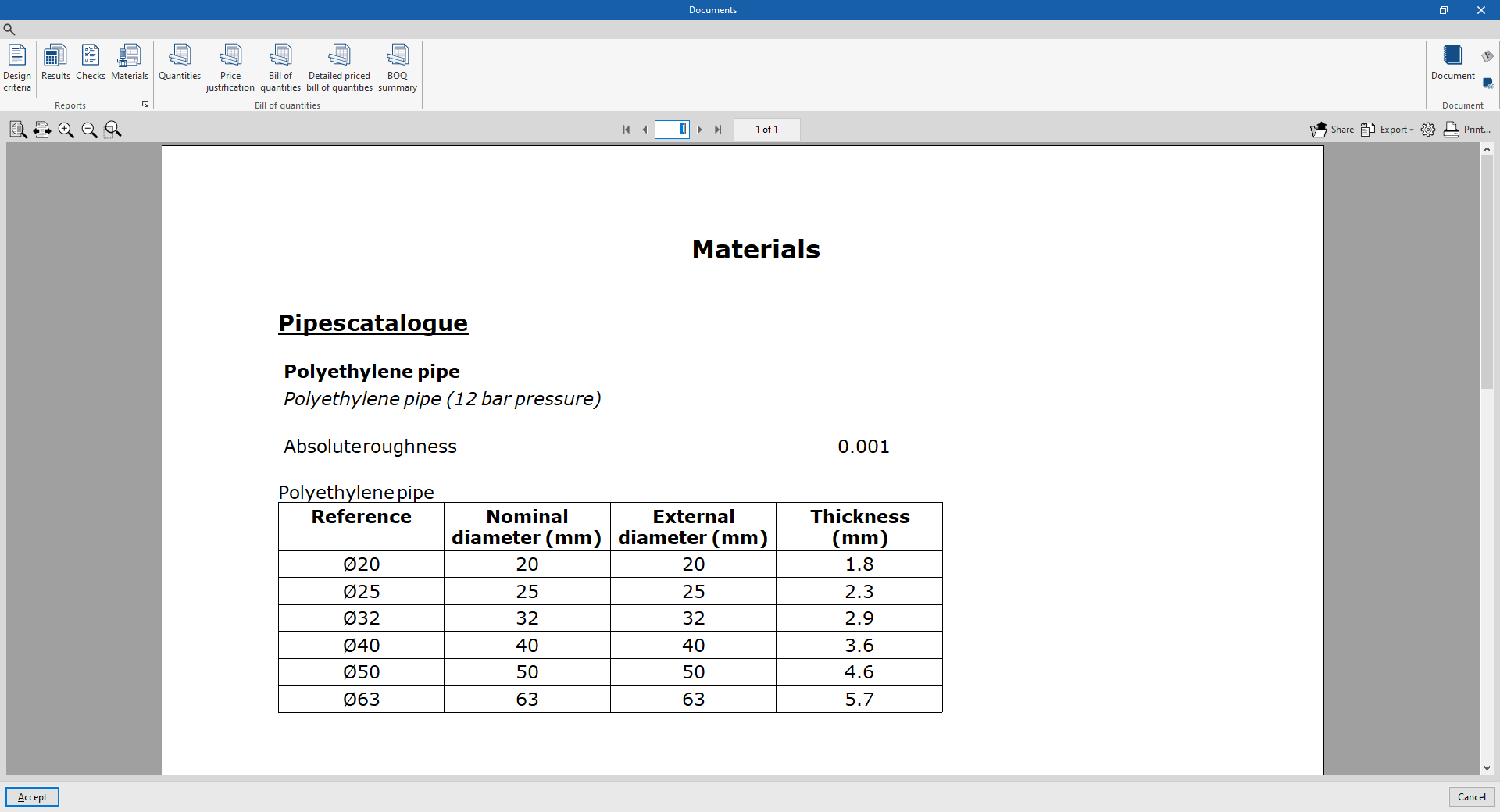
- Matériaux
- Affiche la liste et le récapitulatif des matériaux utilisés.
- Estimatif
- Imprime les récapitulatifs basés sur les informations de l’onglet 'Estimatif' :
- Métrés
- Justification des prix
- Budget
- Métrés et budgets
- Résumé de budget
- Imprime les récapitulatifs basés sur les informations de l’onglet 'Estimatif' :

Configuration des documents
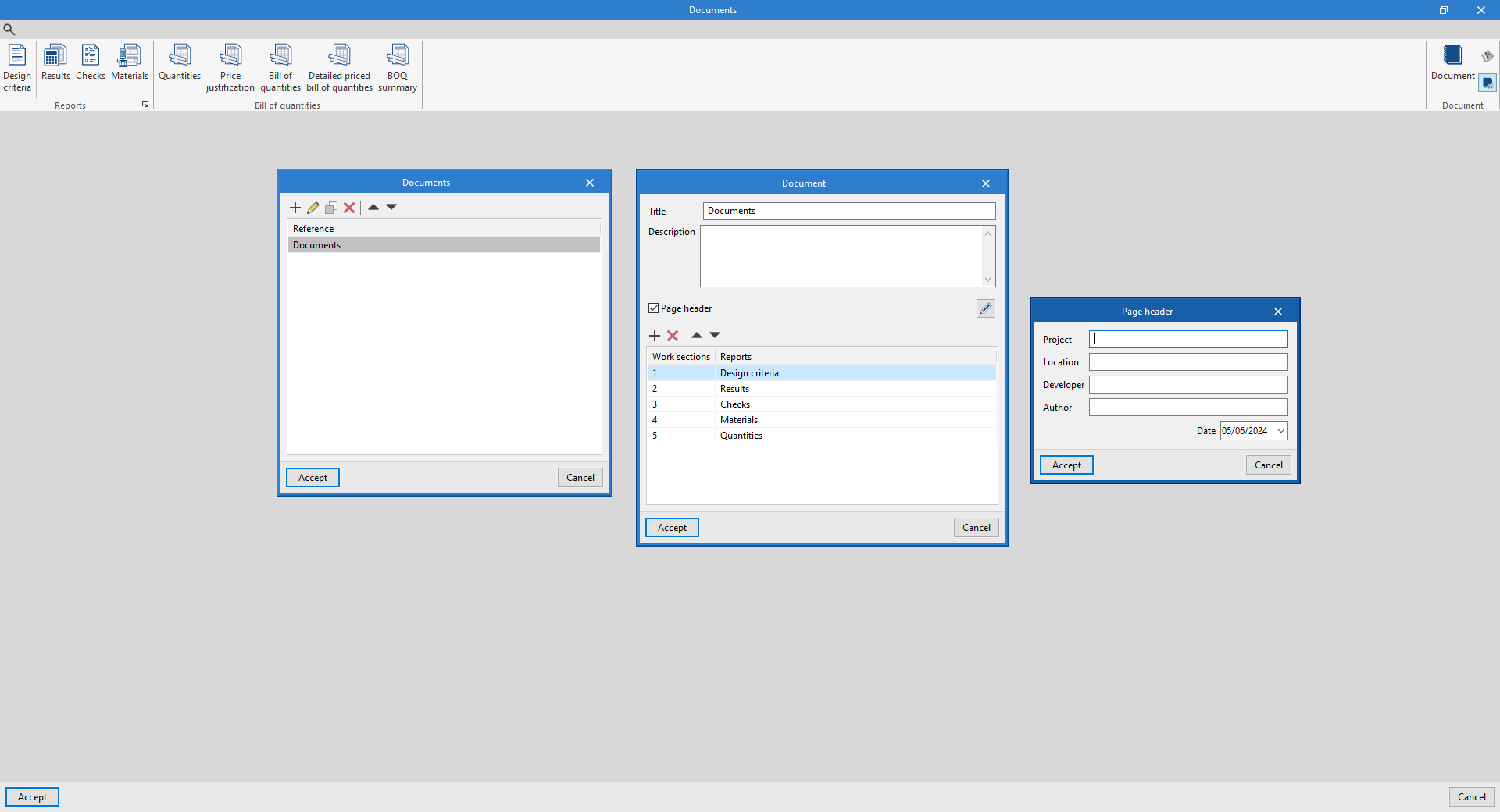
Regroupez plusieurs récapitulatifs dans un document unique via la zone de droite dédiée à la configuration des documents.
Pour chaque document, configurez :
- Titre
- Description
- Tête de page (optionnel) :
- Projet
- Localisation
- Maître d’Ouvrage
- Auteur
- Date
- Récapitulatifs à inclure
Impression :
- Utilisez l’option 'Document' pour imprimer le document créé.
Mise en forme :
- Modifiez les 'Styles des documents' via l’option correspondante.
Plans au format DWG, DXF ou PDF
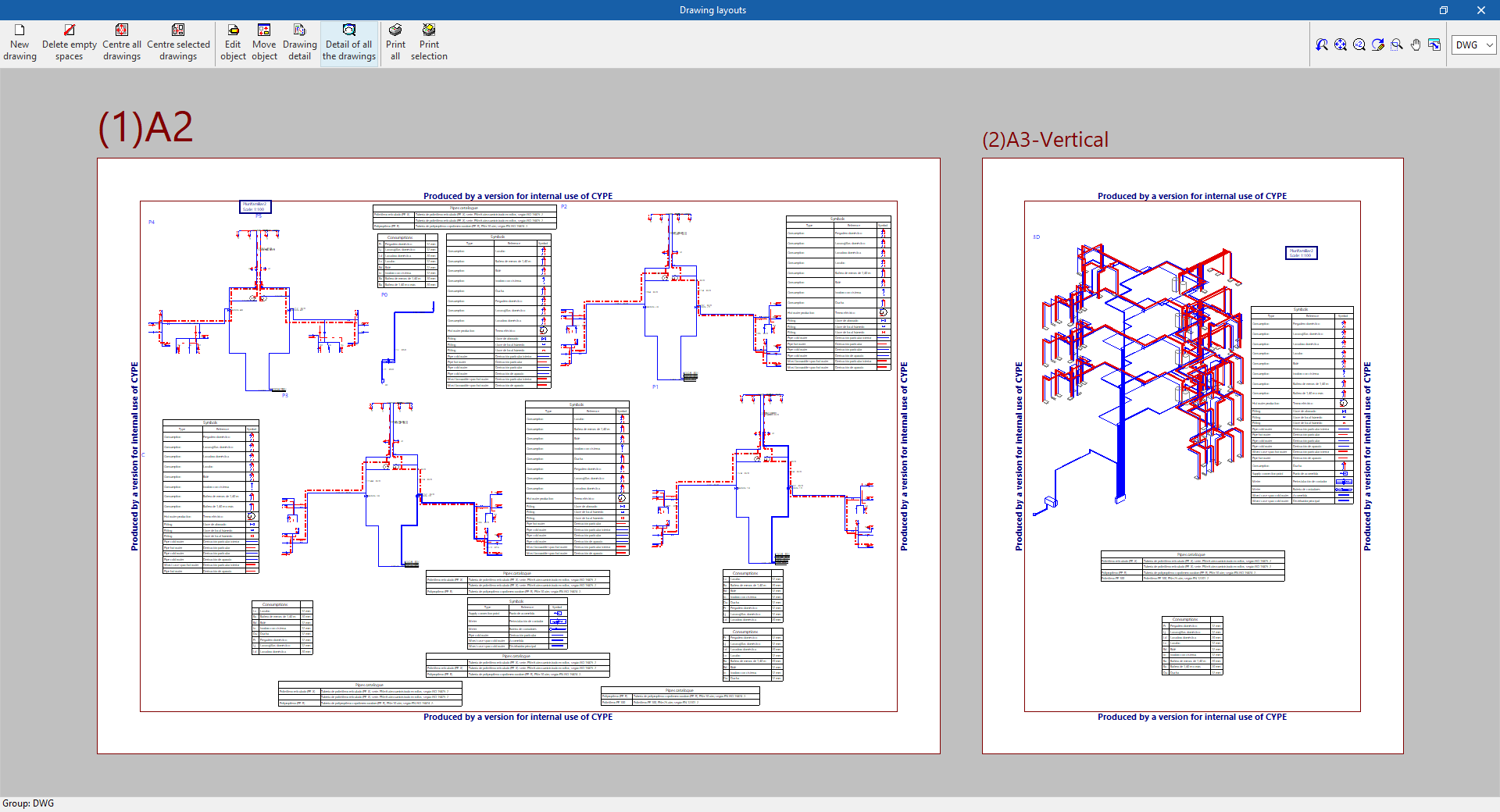
Imprimez les plans sur un périphérique graphique configuré ou générez des fichiers DWG, DXF ou PDF.
- Accédez à l’option 'Plans' (en haut à gauche).
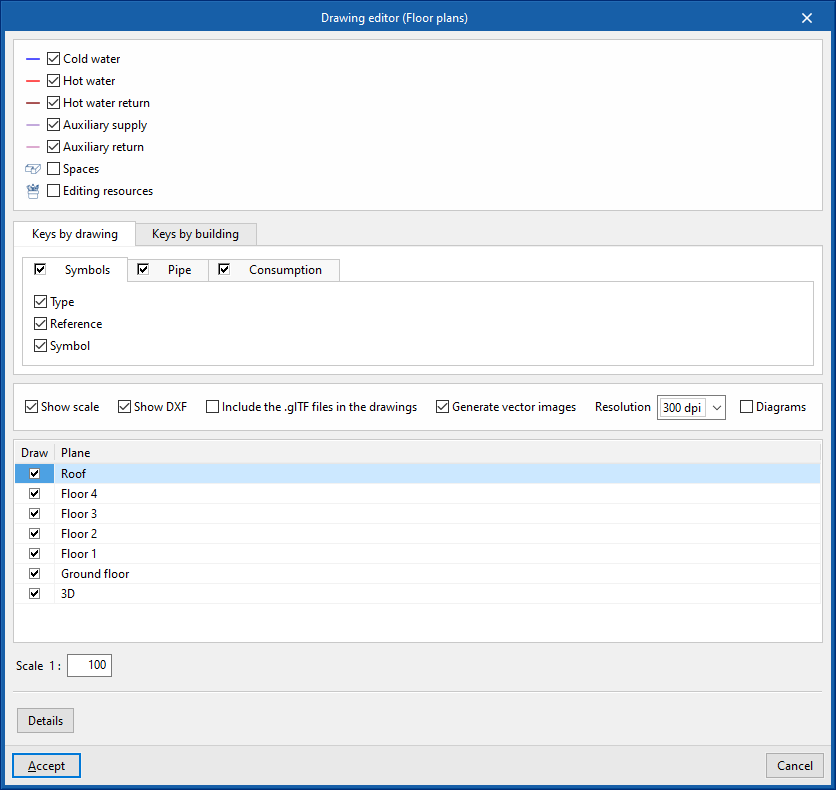
Lors de l’édition du plan, configurez notamment :
- Catégories à inclure
- Eau froide
- Eau chaude
- Retour d’eau chaude
- Circuit auxiliaire de départ
- Circuit auxiliaire de retour
- Locaux
- Ressources d’édition
- Légendes
- Légendes pour plan
- Légendes pour bâtiment
- Symboles (optionnel)
- Type
- Référence
- Symbole
- Tuyauterie (optionnel)
- Référence
- Description
- Consommation (optionnel)
- Référence sur le plan
- Référence
- Diamètre
- Options
- Montrer l’échelle (optionnel)
- Montrer DXF (optionnel)
- Ajouter les fichiers .glTF aux plans (optionnel)
- Générer des images vectorielles (optionnel)
- Résolution : 96 ppp / 150 ppp / 300 ppp / 600 ppp
- Schémas (optionnel)
- sélection des vues 2D ou 3D à dessiner
- échelle
- détails
Résultats de l’onglet ‘Estimatif’
Si vous travaillez dans l’onglet 'Estimatif', générez également :
- exportation de l’estimatif au format FIEBDC-3 (BC3) ;
- récapitulatifs de l’estimatif (HTML, PDF, TXT, RTF ou DOCX).
Fichier glTF compatible avec BIMserver.center
Lors de l’exportation du projet vers BIMserver.center, le logiciel exporte automatiquement un modèle 3D au format glTF pour l’intégration dans le projet Open BIM.
Utilisez ce modèle pour visualiser le projet :
- sur la plateforme en ligne ;
- dans l’application BIMserver.center (iOS / Android) ;
- en réalité virtuelle et en réalité augmentée ;
- dans d’autres logiciels CYPE.
