Introduction de tuyauteries dans l’installation d'approvisionnement en eau
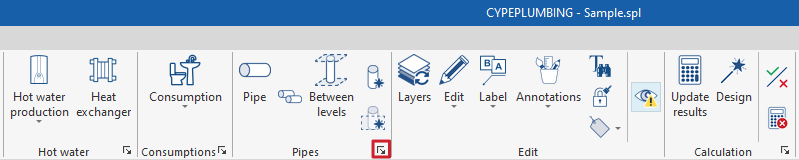
Insérez les tuyauteries via : onglet ‘Water Systems’ > sous-onglet ‘Installation’ > bloc 'Tuyauteries' (barre d’outils principale).

Tuyauterie
Insérez une tuyauterie dans l’installation d’approvisionnement en eau, à n’importe quel emplacement.
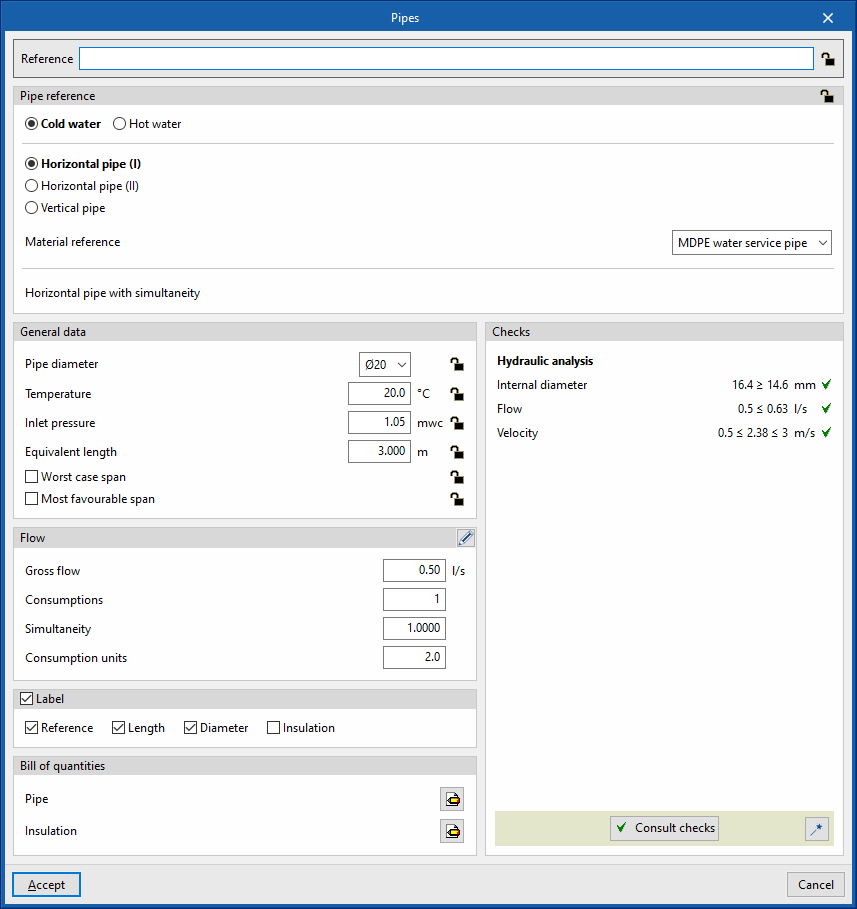
Lors de la saisie ou de la modification d’une tuyauterie, configurez les paramètres suivants. Certaines options n’apparaissent que si l’option 'Introduction simplifiée' ('Options générales' > icône 'Options de calcul') est désactivée.
- Référence
- Définissez la référence de l’élément.
- Bloquez ou débloquez la valeur :
- Si la valeur est débloquée, le logiciel crée ou met à jour la référence lors de la mise à jour des résultats.
- Si la valeur est débloquée, le logiciel crée ou met à jour la référence lors de la mise à jour des résultats.
- Référence de la tuyauterie
- Sélectionnez le type de tuyauterie par sa référence, selon son emplacement :
- tuyauterie d’eau froide ;
- tuyauterie d’eau chaude ;
- retour d’eau chaude ;
- circuit auxiliaire (départ) ;
- circuit auxiliaire (retour).
- Créez et modifiez ces types dans 'Options de dimensionnement et vérifications à réaliser' (dans les 'Options générales' du bloc 'Projet').
- Consultez la 'Référence du matériau' indiquée par le logiciel.
- Bloquez ou débloquez la référence :
- Si elle est débloquée, le logiciel peut la modifier lors de la mise à jour des résultats selon la disposition dans le modèle.
- Si elle est débloquée, le logiciel peut la modifier lors de la mise à jour des résultats selon la disposition dans le modèle.
- Sélectionnez le type de tuyauterie par sa référence, selon son emplacement :
- Données générales
- Renseignez les données générales de l’élément.
- Bloquez ou débloquez certaines valeurs :
- Si une valeur est bloquée, le logiciel ne la modifie pas lors de la mise à jour des résultats.
- Si une valeur est bloquée, le logiciel ne la modifie pas lors de la mise à jour des résultats.
- Diamètre de la tuyauterie (Bloquer/Débloquer)
- Sélectionnez le diamètre parmi ceux disponibles dans la série.
- Créez et modifiez les matériaux/équipements via le bloc 'Projet' > 'Options générales' > 'Sélection des matériaux et des équipements'.
- Température (Bloquer/Débloquer)
- Définissez la température de fonctionnement.
- Définissez la température de fonctionnement.
- Pression d’entrée (Bloquer/Débloquer)
- Définissez la pression à l’entrée de la tuyauterie.
- Définissez la pression à l’entrée de la tuyauterie.
- Longueur équivalente (Bloquer/Débloquer)
- Définissez la longueur équivalente.
- Définissez la longueur équivalente.
- Tronçon le plus défavorable (optionnel) (Bloquer/Débloquer)
- Identifiez ou forcez le tronçon le plus défavorable.
- Identifiez ou forcez le tronçon le plus défavorable.
- Tronçon le plus favorable (optionnel) (Bloquer/Débloquer)
- Identifiez ou forcez le tronçon le plus favorable.
- Identifiez ou forcez le tronçon le plus favorable.
- Débit
- Définissez le débit de la tuyauterie.
- Utilisez le bouton à droite pour renseigner les débits (eau froide / eau chaude) à affecter au tronçon précédent qui alimente la tuyauterie en cours de saisie ou d’édition.
- Consultez les valeurs affichées pour la tuyauterie en cours :
- Débit brut
- Consommations
- Simultanéité
- Disposition 3D
- Consultez ou modifiez les coordonnées des points de la ligne polygonale qui définit la tuyauterie.
- Cette section n’apparaît qu’à l’édition d’une tuyauterie déjà saisie.
- Paramètres :
- X, Y, Z
- X, Y, Z
- Étiquette (optionnel)
- Gérez les informations visibles dans l’étiquette de l’élément :
- Référence
- Longueur
- Diamètre
- Isolation
- Gérez les informations visibles dans l’étiquette de l’élément :
- Estimatif
- Contrôlez la génération de l’estimatif de l’élément à l’aide de filtres.
- Contrôlez la génération de l’estimatif de l’élément à l’aide de filtres.
- Isolation
- Définissez les paramètres d’isolation associés à la tuyauterie.
- Définissez les paramètres d’isolation associés à la tuyauterie.
- Vérifications
- Consultez et listez les vérifications effectuées sur l’élément.
- Activez, modifiez ou désactivez ces vérifications via le bloc 'Projet' > 'Options générales' > 'Options de dimensionnement et vérifications à réaliser'.
- Dimensionner
- Utilisez l’outil (bouton en bas à droite du panneau d’édition) pour dimensionner automatiquement la tuyauterie afin de respecter les vérifications définies.
Tuyauterie multiple
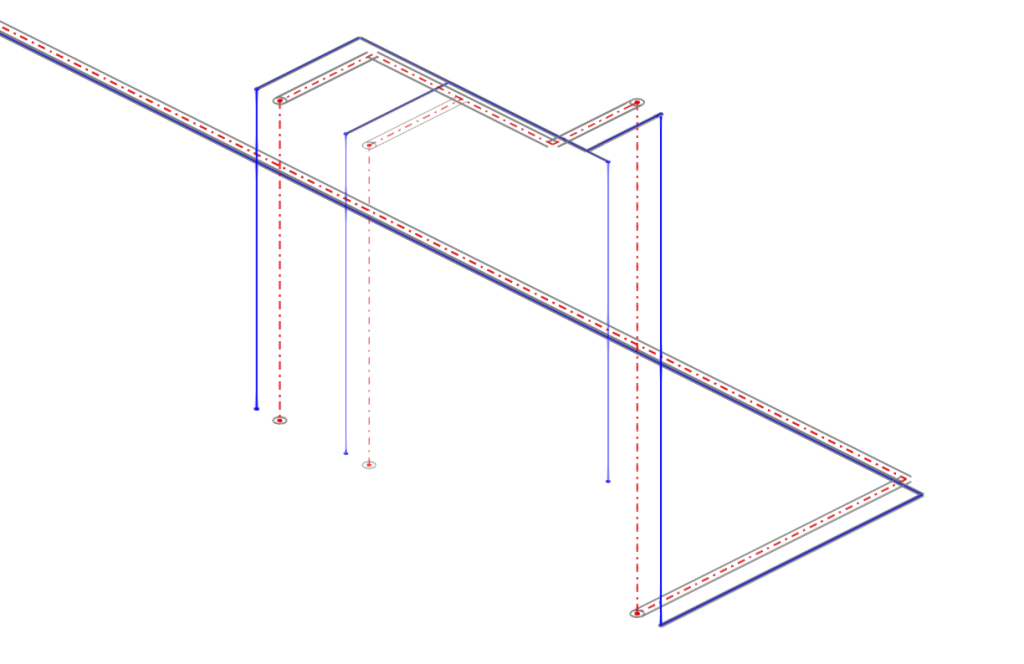
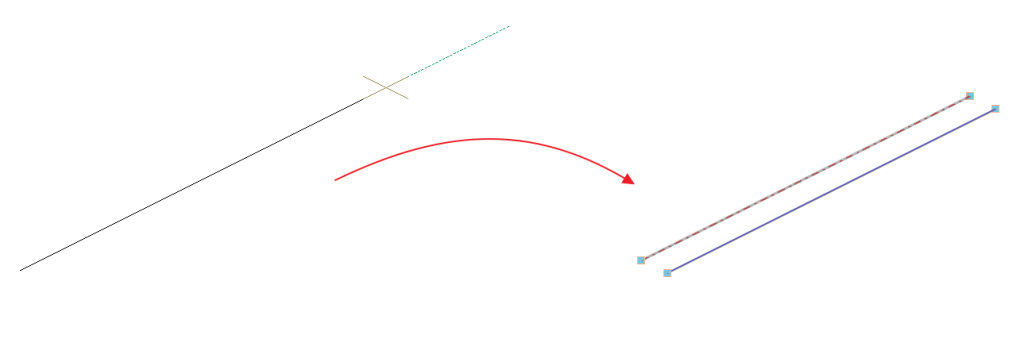
Insérez plusieurs tuyauteries parallèles (ou multiples) à n’importe quel emplacement.
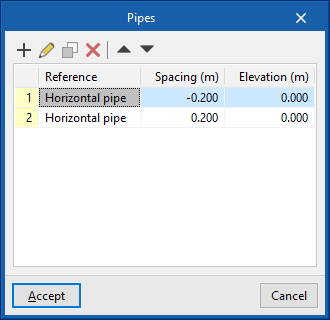
- Définissez les caractéristiques et la disposition relative en ajoutant des lignes dans le tableau.
- Renseignez, pour chaque tuyauterie :
- Référence : référence de la tuyauterie.
- Espacement : distance par rapport à la ligne d’insertion dans le modèle.
- Cote : décalage en hauteur par rapport à la ligne d’insertion dans le modèle.
Après insertion, modifiez le modèle, la géométrie et les caractéristiques de chaque tuyauterie indépendamment, comme pour toute autre tuyauterie (sans liaison avec les autres tuyauteries insérées en même temps).
Tuyauteries entre les niveaux
Utilisez l’option 'Entre les niveaux' pour insérer des tuyauteries d’approvisionnement en eau entre différents niveaux.
- Définissez d’abord les caractéristiques de la tuyauterie dans un panneau d’édition identique à celui de l’option 'Tuyauterie'.
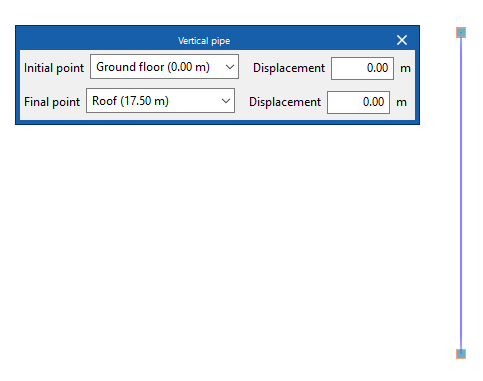
- Dans la boîte de dialogue 'Tuyauterie verticale', définissez ensuite :
- le niveau du Point initial ;
- le niveau du Point final ;
- les valeurs de Déplacement sur les niveaux indiqués (valeurs positives ou négatives).
Génération de tuyauteries verticales
Générez automatiquement des tuyauteries verticales pour raccorder des éléments déjà placés (tuyauteries, consommations, etc.).
- Générer sur l’ensemble de l’ouvrage
- Générez des tuyauteries verticales à tous les points où cela est possible.
- Générez des tuyauteries verticales à tous les points où cela est possible.
- Générer sur une sélection
- Sélectionnez des éléments, puis générez les tuyauteries verticales entre ces éléments si possible.
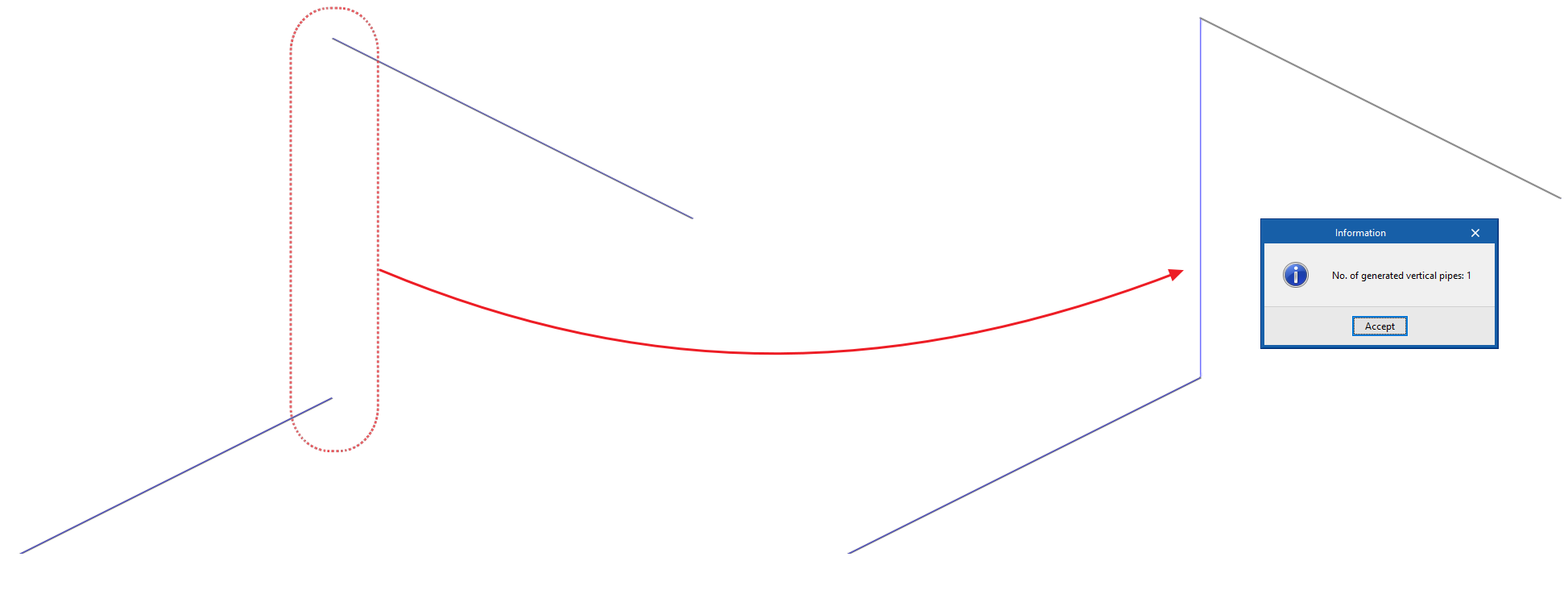
Après exécution, le logiciel indique le nombre de tuyauteries verticales générées. Modifiez ou supprimez ensuite, si nécessaire, les tuyauteries créées.
Condition de génération
Générez une tuyauterie verticale entre deux éléments à des hauteurs différentes uniquement si les extrémités (ou les points de raccordement) ont les mêmes coordonnées en vue de dessus.
| Note: |
|---|
| Utilisez le bouton 'Tuyauteries' en bas à droite du bloc pour accéder aux options de définition des éléments de ce bloc. Retrouvez les mêmes options dans le bloc 'Projet' > 'Options générales' > 'Options de dimensionnement et vérifications à réaliser'. |