Génération de l'installation complète d'approvisionnement en eau
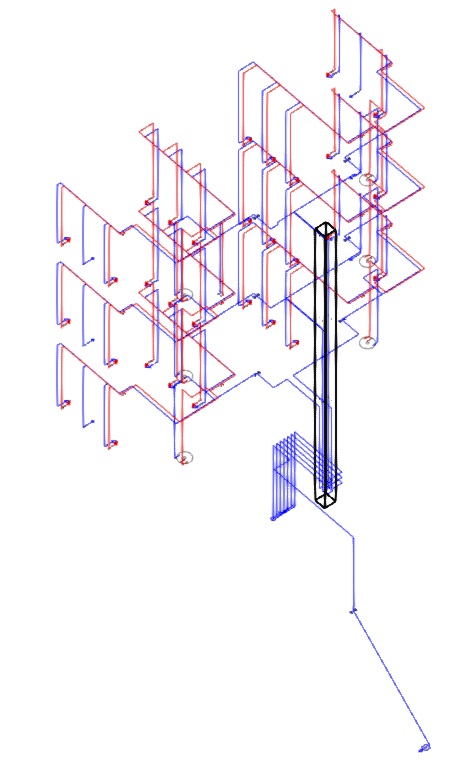
Générez les tuyauteries de l'ensemble de l'installation d'approvisionnement en eau via : onglet 'Water Systems' > sous-onglet 'Édition' > menu 'Génération' > 'Générer l'installation complète'.
Le logiciel relie automatiquement les éléments préalablement placés dans le modèle, conformément à l'arborescence définie.
Procédure d'utilisation
- Préparez le modèle
- Importez les locaux extraits du modèle BIM.
- Créez les types nécessaires et attribuez-les aux éléments concernés.
- Placez les éléments de l'installation
- Disposez les éléments à raccorder selon le schéma souhaité.
- Ajoutez notamment :
- le point de branchement ;
- les vannes ;
- les consommation ;
- les éléments intermédiaires nécessaires.
- Prévoyez ou créez des passages verticaux de tuyauteries lorsque cela est nécessaire.
- Créez l'arborescence de l'installation
- Utilisez l'option 'Générer l'installation complète' ainsi que les outils des fenêtres 'Schémas' et 'Génération'.
- Associez les éléments du modèle aux différents niveaux de l'arborescence.
- Générez l'installation
- Cliquez sur 'Appliquer' dans la fenêtre 'Génération'.
- Cliquez sur 'Appliquer' dans la fenêtre 'Génération'.
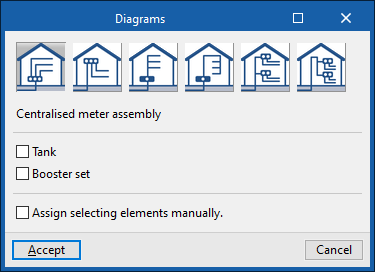
Lorsque vous sélectionnez l'option 'Générer l'installation complète' pour la première fois, la fenêtre 'Schémas' s'ouvre. Elle permet de configurer la génération automatique de l'arborescence.
Par la suite, la fenêtre 'Génération' s'ouvre directement afin de modifier l'arborescence existante.
Fenêtre 'Schémas'
Dans la fenêtre 'Schémas', sélectionnez le type d'installation à générer parmi les schémas suivants :
- Centralisation globale des compteurs ;
- Approvisionnement gravitationnel avec centralisation globale des compteurs ;
- Compteur unique ;
- Approvisionnement gravitationnel avec compteur unique ;
- Centralisation des compteurs sur les paliers ;
- Approvisionnement gravitationnel avec centralisation des compteurs sur les paliers.
Cochez également les options 'Réservoir' et/ou 'Surpresseur' si l'installation comprend ces équipements.
Attribution des éléments
Activez l'option 'Attribuer en sélectionnant manuellement les éléments' pour associer vous-même les éléments du modèle aux différents niveaux de l'arborescence.
Si cette option reste désactivée, le logiciel attribue automatiquement les éléments du modèle aux niveaux correspondants de l'arborescence générée.
Fenêtre 'Génération'
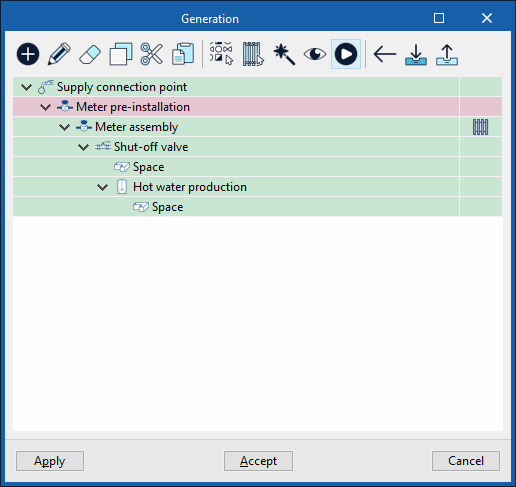
Après validation de la fenêtre 'Schémas', la fenêtre 'Génération' s'affiche avec une arborescence créée selon le schéma sélectionné.
- Les niveaux associés à des éléments du modèle apparaissent en vert.
- Les niveaux sans élément associé apparaissent en rouge.
Utilisez les outils situés en haut de la fenêtre pour modifier l'arborescence.
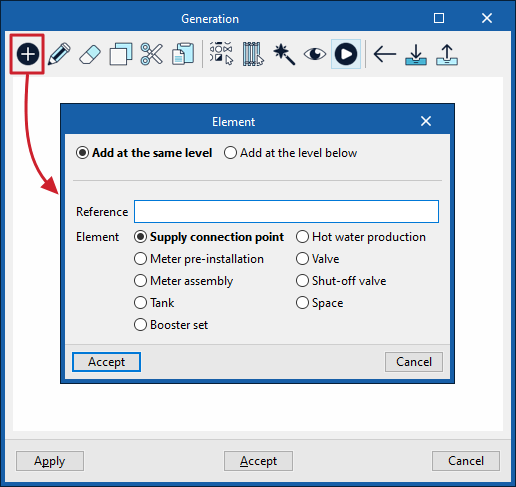
'Ajouter'
Ajoutez un niveau à l'arborescence de l'installation. Vous pouvez :
- ajouter un niveau au même niveau hiérarchique avec 'Ajouter dans le même niveau' ;
- ajouter un sous-niveau avec 'Ajouter dans niveau inférieur' ;
- indiquer la 'Référence' du niveau ;
- sélectionner l''Élément' correspondant parmi les options suivantes :
- Point de branchement ;
- Pré-installation du compteur ;
- Batterie de compteurs ;
- Réservoir ;
- Surpresseur ;
- Production d'E.C.S. ;
- Vanne ;
- Robinet après compteur ;
- Local.
'Éditer'
Modifiez la 'Référence' et le type d''Élément' associé au niveau sélectionné dans l'arborescence.
'Effacer'
Supprimez le niveau sélectionné.
'Copier', 'Couper' et 'Coller'
Copiez, coupez ou collez le niveau sélectionné ainsi que l'ensemble de ses sous-niveaux.
'Sélectionner'
Sélectionnez des éléments dans le modèle et associez-les au niveau choisi dans l'arborescence.
'Passages verticaux des tuyauteries'
Sélectionnez un tronçon vertical de tuyauteries dans le modèle et associez-le au niveau sélectionné de l'arborescence.
Le logiciel affiche un repère sur le niveau concerné afin d'indiquer cette association.
'Grouper automatiquement'
Laissez le logiciel analyser le modèle et associer automatiquement ses éléments aux niveaux de l'arborescence de l'installation.
'Afficher les éléments'
Mettez en surbrillance, dans l'espace de travail, les éléments du modèle associés au niveau sélectionné dans l'arborescence.
'Animation'
Utilisez cette option pour visualiser l'organisation de l'installation dans le modèle.
'Importer'
Importez une arborescence à partir des schémas prédéfinis disponibles dans la fenêtre contextuelle 'Schémas'.
Ces schémas sont identiques à ceux proposés lors de la première utilisation de l'option 'Générer l'installation complète'.
'Importer dans l'ouvrage les éléments sauvegardés dans le disque'
- Importez un fichier au format .bib888 contenant les informations relatives à une arborescence d'installation enregistrée sur le disque.
- Lorsque l'option 'Attribuer en sélectionnant manuellement les éléments' est activée, associez manuellement les éléments du modèle aux niveaux de l'arborescence.
- Lorsque cette option est désactivée, le logiciel réalise cette association automatiquement.
'Exporter l'élément vers un fichier'
Exportez les informations de l'arborescence créée vers un fichier au format .bib888.
Options situées en bas de la fenêtre
'Appliquer'
Générez les tronçons de tuyauteries de l'ensemble de l'installation d'alimentation en eau dans le modèle, conformément :
- au schéma créé ;
- à l'arborescence définie ;
- aux associations réalisées entre les niveaux et les éléments du modèle.
Le logiciel affiche un aperçu de la géométrie générée.
- Cliquez avec le bouton gauche de la souris dans l'espace de travail pour confirmer et finaliser la génération.
- Cliquez avec le bouton droit de la souris pour annuler la génération et revenir à la fenêtre 'Génération'.
Après la génération, modifiez librement l'installation afin de l'adapter aux besoins du projet.
'Accepter'
Enregistrez les modifications apportées à l'arborescence et fermez la fenêtre.
'Annuler'
Annulez les modifications apportées à l'arborescence et fermez la fenêtre.