
Generación de la instalación completa de suministro de agua
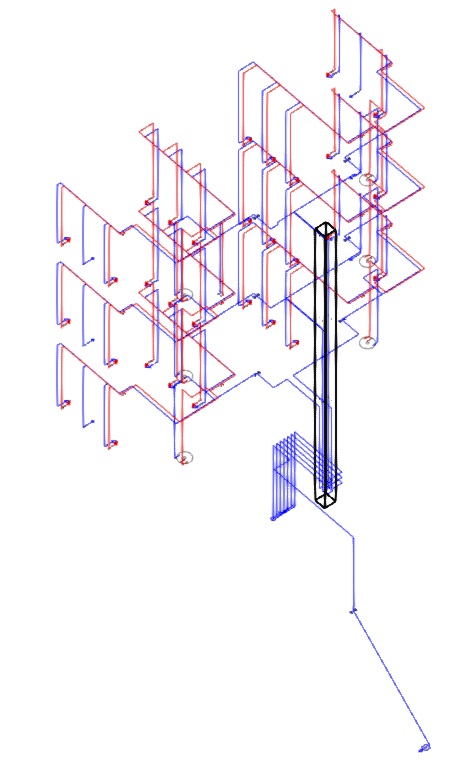
La opción "Generar la instalación completa", dentro del menú "Generación" de la pestaña "Edición" (solapa "Water Systems"), genera las tuberías de la instalación completa de suministro de agua, conectando los elementos de la instalación dispuestos en el modelo previamente.
La secuencia de uso es la siguiente:
- Preparación del modelo:
- Importación de recintos leídos del modelo BIM, creación y asignación de tipos.
- Disposición en el espacio de los elementos de la instalación que se desean conectar, dependiendo del esquema a generar e incluyendo el punto de acometida, las llaves, los consumos y el resto de elementos intermedios. También se debe disponer o generar un "Paso vertical" de tuberías donde sea necesario.
- Creación del esquema en árbol de la instalación y asignación de elementos (opción "Generar la instalación completa", herramientas de las ventanas "Esquemas" y "Generación").
- Generación de la instalación completa (opción "Aplicar" dentro de la ventana "Generación").
Al pulsar sobre la opción "Generar la instalación completa", si es la primera vez que se utiliza esta opción, se abre la ventana "Esquemas", que permite configurar la generación automática del árbol de la instalación. En caso contrario, se abre la ventana "Generación", donde se realiza la edición del árbol de la instalación existente.
Ventana "Esquemas"
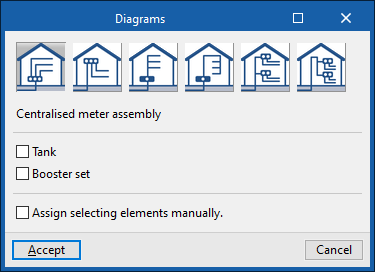
En la ventana "Esquemas":
- En primer lugar, se elige el esquema de la instalación a generar entre los siguientes:
- Centralización global de contadores
- Suministro gravítico con centralización global de contadores
- Contador único
- Suministro gravítico con contador único
- Centralización de contadores en rellanos
- Suministro gravítico con centralización de contadores en rellanos
- También se marcan las casillas "Depósito" y/o "Grupo de presión" si la instalación dispone de los mismos.
- Si se activa "Asignar seleccionando elementos manualmente", el usuario deberá seleccionar los elementos del modelo de forma manual para asociarlos a los diferentes niveles del árbol de la instalación generado. Si se mantiene desactivada esta opción, el programa efectuará la asignación automática de elementos del modelo a los diferentes niveles del árbol de la instalación generado.
Ventana "Generación"
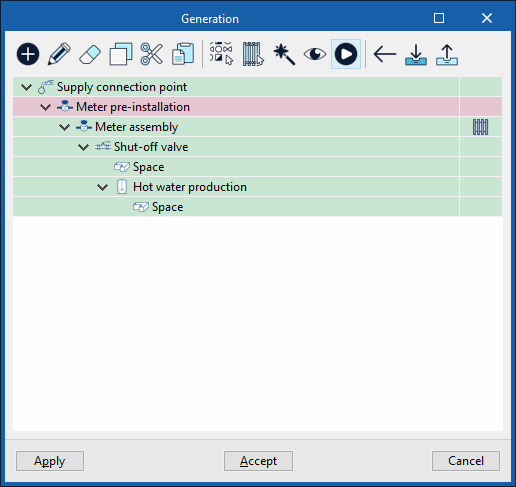
Al aceptar la ventana "Esquemas", se muestra la ventana "Generación" con el árbol de la instalación generado según el esquema seleccionado.
En verde, se muestran los niveles que se han asociado a elementos dispuestos en el modelo, mientras que en rojo se muestran los niveles que se encuentran aún por asociar.
Esta ventana también permite la edición manual del árbol de la instalación utilizando las diferentes herramientas disponibles de la parte superior:
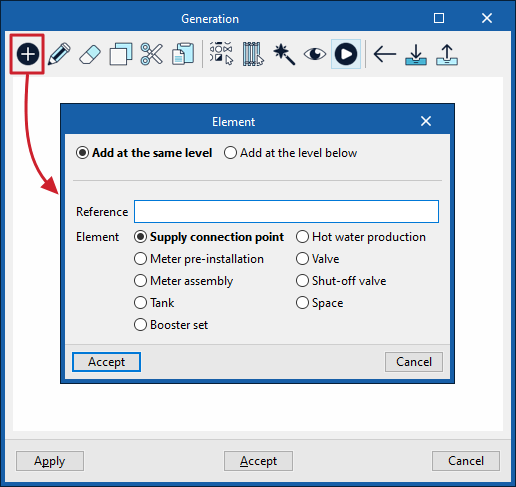
- Añadir
Añade un nivel al árbol de la instalación. Es posible:- "Añadir en el mismo nivel o "Añadir en el nivel inferior";
- escribir la "Referencia" del nivel,
- y seleccionar el "Elemento" correspondiente al nivel entre los siguientes:
- Punto de acometida
- Preinstalación de contador
- Batería de contadores
- Depósito
- Grupo de presión
- Producción de A.C.S.
- Llave
- Llave de abonado
- Recinto
- Editar
Edita la "Referencia" y el tipo de "Elemento" asociado al nivel seleccionado en el árbol. - Borrar
Elimina el nivel seleccionado. - Copiar / Cortar / Pegar
Copia, corta o pega en el árbol el nivel seleccionado junto con todos sus subniveles. - Seleccionar
Permite seleccionar un elemento del modelo y asociarlo al nivel seleccionado en el árbol. - Pasos verticales de tuberías
Permite seleccionar un paso vertical de tuberías del modelo y asociarlo al nivel seleccionado en el árbol. El programa mostrará una marca en el nivel indicando esta asociación. - Agrupar automáticamente
Permite al programa efectuar una lectura del modelo y asociar automáticamente los elementos del modelo a los niveles del árbol de la instalación. - Mostrar elementos
- Animación
- Importar
Permite importar un esquema en árbol de la instalación a partir de los esquemas predefinidos del programa, que se pueden seleccionar en la ventana emergente "Esquemas". Estos esquemas son los mismos que aparecen al pulsar sobre la opción "Generar la instalación completa" por primera vez. - Importar a la obra elementos guardados en disco
Permite seleccionar un fichero con extensión .bib888 que contenga la información del árbol de la instalación e importarlo en el programa.- Si se activa "Asignar seleccionando elementos manualmente", el usuario deberá seleccionar los elementos del modelo de forma manual para asociarlos a los diferentes niveles del árbol de la instalación generado. Si se mantiene desactivada esta opción, el programa efectuará la asignación automática de elementos del modelo a los diferentes niveles del árbol de la instalación generado.
- Exportar el elemento a un fichero
Permite exportar la información del árbol de la instalación creado en el programa a un fichero con extensión .bib888 guardado en disco.
La ventana "Generación" presenta tres opciones en la parte inferior:
- Aplicar
Genera los tramos de tubería de la instalación completa de suministro de agua en el modelo según el esquema creado y la asociación de elementos efectuada. El programa muestra una previsualización de la geometría generada. Al pulsar el botón izquierdo en cualquier punto del "Área de trabajo", se completará la generación de los tramos. A partir de aquí, el usuario puede modificar la instalación generada de forma libre para ajustarla a las necesidades del proyecto. - Aceptar
Acepta los cambios efectuados en el esquema en árbol de la instalación y sale de la ventana. - Cancelar
Cancela los cambios realizados en el esquema en árbol de la instalación y sale de la ventana.