Création d'un nouvel ouvrage, liaison à un projet et importation de données
Procédure de démarrage
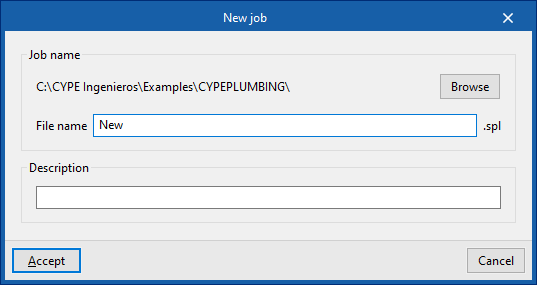
- Lancez l’application, puis cliquez sur 'Nouveau'.
- Créez un 'Nouvel ouvrage'.
- Renseignez le 'Nom du fichier' et la 'Description'.
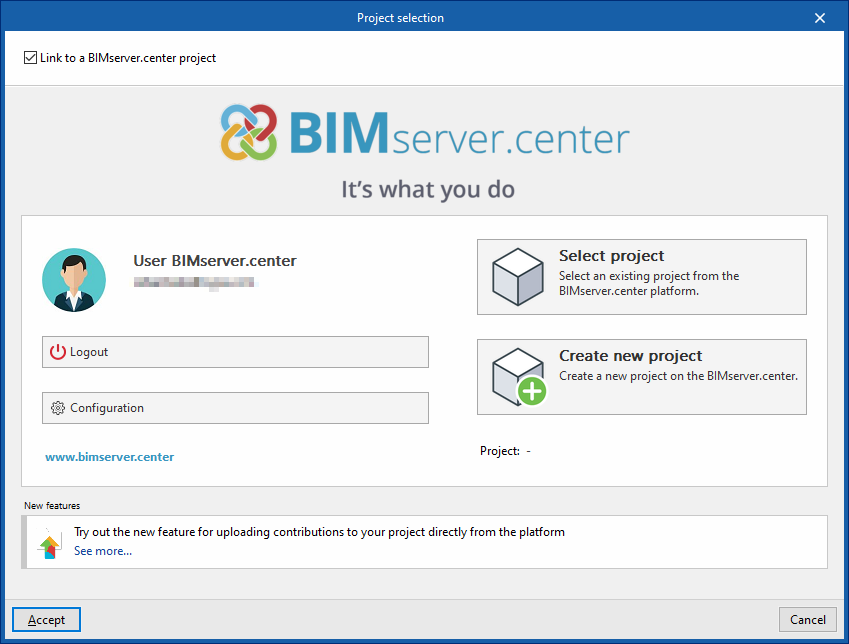
- Liez l’ouvrage à un projet BIMserver.center existant (si nécessaire) dans la fenêtre 'Sélection du projet'.
- Accédez à l’interface principale du logiciel.
- Partagez ou importez des fichiers à tout moment via le bloc 'BIMserver.center' (en haut à droite), dans l’onglet 'Installation'.
Fenêtre 'Sélection du projet' : options disponibles
- Connexion (partie gauche)
- Connectez-vous avec un compte BIMserver.center.
- Connectez-vous avec un compte BIMserver.center.
- Choix du projet (partie droite)
- Cliquez sur 'Sélectionner projet' pour choisir un projet existant.
- Si nécessaire, cliquez sur 'Créer un nouveau projet' : le projet devient visible sur BIMserver.center.
- Démarrer sans BIMserver.center
- Décochez 'Se lier à un projet de BIMserver.center' (en haut à gauche) pour démarrer sans connexion.
Importer des modèles BIM
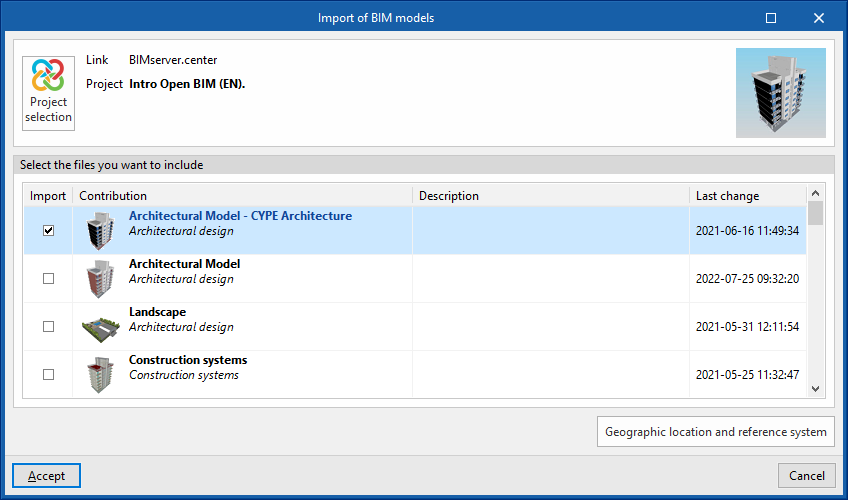
- Créez un nouvel ouvrage, puis sélectionnez un projet BIMserver.center via 'Sélectionner projet'.
- Dans la fenêtre 'Importation de modèles BIM', consultez la liste des fichiers IFC du projet.
- Importez un ou plusieurs modèles :
- Cochez 'Importer' pour les fichiers souhaités.
- Validez l’importation.
- Accédez à l’interface principale du logiciel :
- Affichez les modèles importés dans la fenêtre graphique.
- Si les IFC contiennent les informations nécessaires, laissez le logiciel créer automatiquement :
- les vues ;
- les niveaux ;
- les plans de niveau requis pour le modèle d’installation.
Importation de la configuration
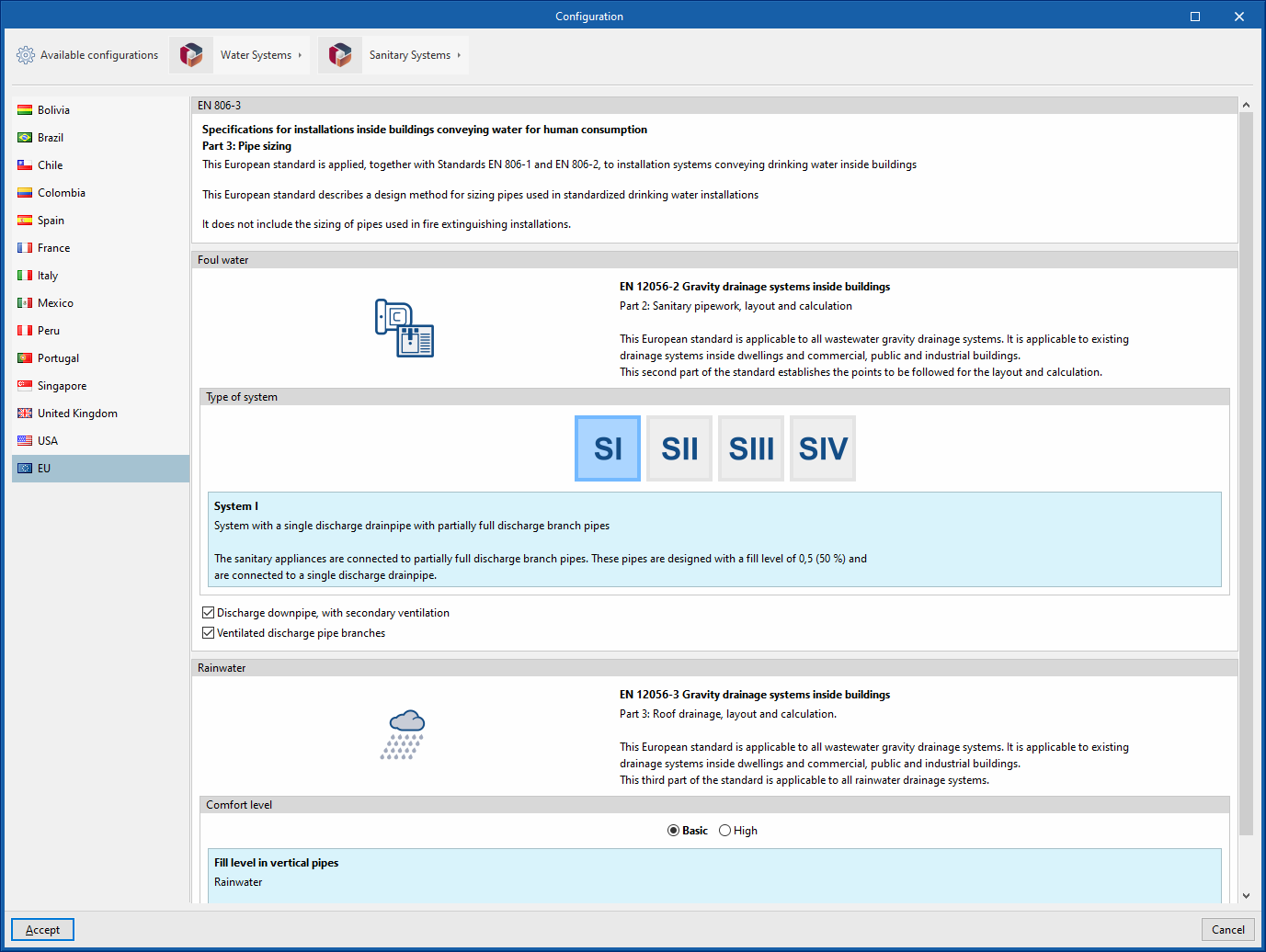
Dans la fenêtre 'Configuration', réalisez les actions suivantes (selon vos besoins) :
- Choisir la configuration et les normes applicables
- Sélectionnez, dans la zone centrale, la configuration et les normes correspondant au pays ou à la région.
- Appliquez ce choix à :
- l’alimentation en eau : onglet 'Water Systems' ;
- l’évacuation des eaux : onglet 'Sanitary Systems'.
- Importer une configuration fabricant
- Utilisez le menu 'Configurations disponibles' (en haut à gauche) pour importer une configuration fournie par des fabricants.
- Utilisez le menu 'Configurations disponibles' (en haut à gauche) pour importer une configuration fournie par des fabricants.
- Télécharger et gérer les catalogues
- Utilisez les menus 'Water Systems' et 'Sanitary Systems' (en haut de la fenêtre) pour télécharger et gérer les catalogues des éléments.
- Utilisez les menus 'Water Systems' et 'Sanitary Systems' (en haut de la fenêtre) pour télécharger et gérer les catalogues des éléments.
- Créer l’ouvrage sans configuration
- Fermez ou annulez la fenêtre pour créer l’ouvrage sans importer de configuration.
Charger ou modifier la configuration ultérieurement
Utilisez, dans la barre d’outils supérieure du sous-onglet 'Installation' (onglets principaux 'Water Systems' et 'Sanitary Systems') :
- 'Options générales'
- 'Catalogues'
| Note : |
|---|
| Consultez les normes implémentées dans le logiciel. |
Génération des consommations et des raccordements des équipements sanitaires
Si le modèle BIM contient des informations sur les appareils sanitaires :
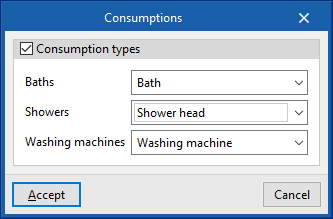
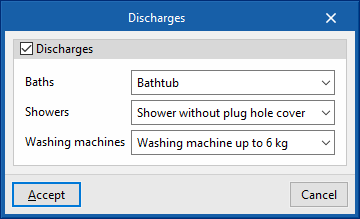
- Associez-les, lors de la création d’un 'Nouvel ouvrage', aux types de consommations et de raccordements définis dans la configuration de l’ouvrage.
- Laissez le logiciel générer automatiquement :
- les points de consommation ;
- les points de raccordement ;
- leur positionnement dans l’espace du modèle.
| Note : |
|---|
| Consultez ce lien pour en savoir plus sur l’introduction d’équipements sanitaires dans CYPE Architecture (entre autres). |