Gestão de arquivos
O gestor de arquivos permite localizar e gerir os ficheiros do programa, realizando operações como abrir, procurar, comprimir e partilhar obras já criadas, criar novas obras, copá-las, eliminá-las ou abrir os exemplos.
Para aceder ao gestor de arquivos, abra o menu "Arquivo" na parte superior esquerda da interface do programa e selecione a opção "Gestão de arquivos" para abrir a janela com o mesmo nome.
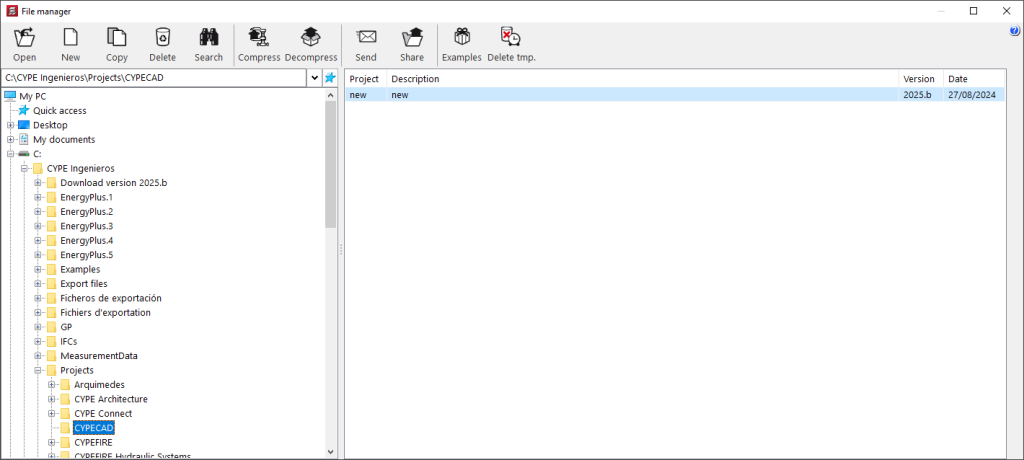
Nesta janela, no navegador à esquerda, é possível procurar e selecionar qualquer pasta do disco local ou do ambiente de rede.
À direita, aparece uma tabela com a lista de obras que estão na pasta selecionada e que podem ser abertas pelo programa com o qual se está a trabalhar, com as seguintes informações:
- Nome da obra
- Descrição da obra
- Versão da obra guardada
- Data de gravação
Se selecionar um determinado caminho e clicar no botão com o símbolo da estrela azul, esse caminho fica guardado na secção "Acesso rápido" do navegador. Desta forma, é possível localizar facilmente o caminho nas próximas vezes que aceder ao programa, abrindo o ponto "Acesso rápido". Além disso, clicando na linha "Acesso rápido", é possível editar a lista de acessos rápidos gerados, criar novos acessos ou eliminá-los.
O gestor de ficheiros dispõe das seguintes ferramentas na parte superior:
- Abrir
Permite abrir a obra selecionada. Para abrir a obra também se pode clicar duas vezes sobre a mesma.
- Novo
Cria una nova obra. Esta ferramenta é equivalente à opção "Novo" do menu "Arquivo".
- Copiar
Cria uma cópia da obra selecionada após introduzir nome da cópia.
- Apagar
Elimina a obra selecionada, enviando-a apara a reciclagem do Windows.
- Procurar
Procura um ficheiro existente introduzindo o ser número.
- Comprimir
Gera ficheiros compactados com a extensão .cyp que podem ser úteis para guardar cópias de segurança ou para trocar informações do modelo com outros utilizadores. Ao clicar no botão à direita, pode escolher o caminho onde deseja guardar o ficheiro compactado.
- Descomprimir
Permite descomprimir um ficheiro com extensão .cyp. Para isso, deve procurar e selecionar um ficheiro comprimido em .cyp através do explorador de ficheiros. Ao clicar em "Abrir" e aceitar as seguintes caixas de diálogo, o programa irá transferir a informação contida no mesmo para o caminho selecionado. Após a descompactação, pode clicar duas vezes sobre a obra na lista para a abrir.
- Enviar
Comprima e envie o trabalho selecionado através de uma ligação automática com o programa de e-mail configurado no computador.
- Partilhar
Gera um link privado para descarregar o ficheiro, que fica alojado num servidor próprio da CYPE. Apenas as pessoas que conhecerem este link terão acesso ao ficheiro. Esta opção pode ser útil para partilhar a informação do modelo com outros utilizadores do programa. O utilizador que receber o link, após clicar no mesmo, descarregará um ficheiro com extensão .cyp que poderá “Descomprimir” utilizando a opção mencionada anteriormente.
- Exemplos
Permite instalar e abrir qualquer uma das obras exemplo incluídas por defeito no programa, substituindo os existentes.
- Eliminar temporários
Elimina os ficheiros temporários resultantes do cálculo da obra selecionada. Estes ficheiros são necessários para redimensionar a obra, mas não para gerar desenhos. Esta opção aparece apenas em alguns programas.