Gestion des fichiers
Le gestionnaire de fichiers permet de localiser et gérer les fichiers lisibles par le logiciel : ouvrir, rechercher, compresser et partager des ouvrages existants, créer de nouveaux ouvrages, les copier, les supprimer ou charger des exemples.
Accès : menu 'Fichier' (en haut à gauche) > 'Gestion fichiers'.
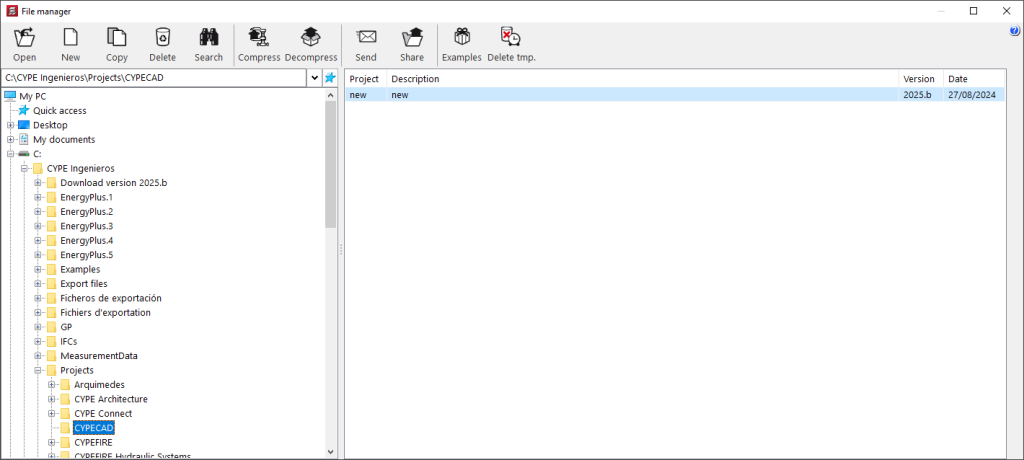
Contenu de la fenêtre
Navigateur (à gauche)
Permet de parcourir et sélectionner n’importe quel dossier :
- sur le disque local ;
- ou dans un environnement réseau.
Liste des ouvrages (à droite)
Affiche les ouvrages du dossier sélectionné pouvant être ouverts par le logiciel, avec :
- Nom de l’ouvrage
- Description
- Version de sauvegarde
- Date d’enregistrement
Accès rapide
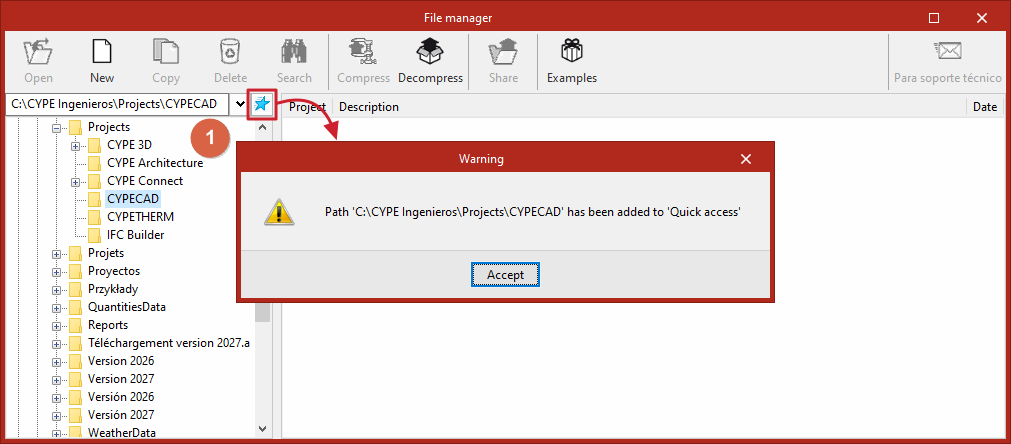
- Sélectionnez un itinéraire, puis cliquez sur le bouton en forme d’étoile bleue (1) : l’itinéraire est enregistré dans la section 'Accès rapide' du navigateur.
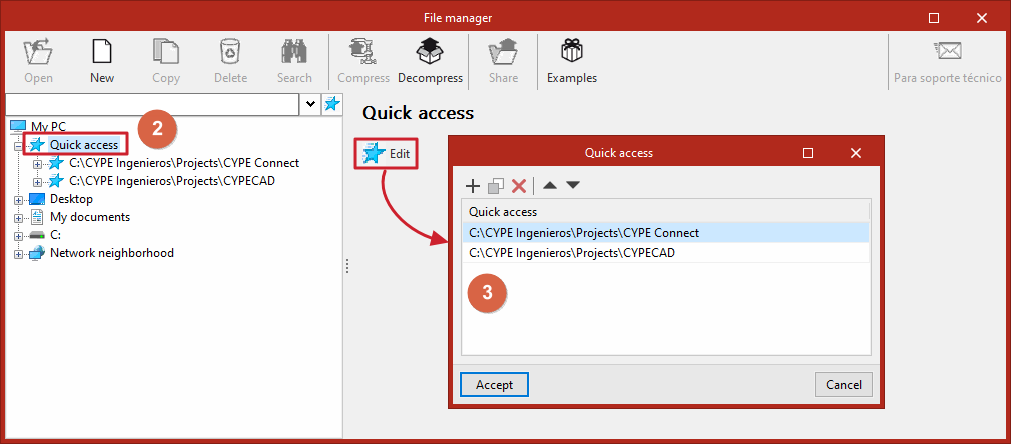
- Retrouvez ensuite facilement cet itinéraire en déroulant la ligne 'Accès rapide' (2).
- Cliquez sur la ligne 'Accès rapide' pour gérer vos raccourcis : modifiez la liste à l’aide du bouton correspondant (3), ajoutez de nouveaux raccourcis ou supprimez ceux qui ne sont plus utiles.
Outils (barre supérieure)
- Ouvrir : ouvre l’ouvrage sélectionné (ou double-clic sur l’ouvrage).
- Nouveau : crée un nouvel ouvrage (équivalent à 'Fichier' > 'Nouveau').
- Copier : copie l’ouvrage sélectionné après saisie du nom de la copie.
- Effacer : supprime l’ouvrage et l’envoie dans la corbeille.
- Rechercher : recherche un fichier par son nom.
- Compresser : crée un fichier compact .cyp (utile pour sauvegarde ou échange). Clic droit pour choisir l’emplacement d’enregistrement.
- Note : selon l’application, les cases 'Inclure fichiers associés' et 'Inclure les copies de sécurité' peuvent être activées pour inclure résultats et sauvegardes automatiques (le fichier .cyp sera plus volumineux).
- Note : selon l’application, les cases 'Inclure fichiers associés' et 'Inclure les copies de sécurité' peuvent être activées pour inclure résultats et sauvegardes automatiques (le fichier .cyp sera plus volumineux).
- Décompresser : décompresse un fichier .cyp sélectionné via l’explorateur du système. Après import dans le chemin choisi, l’ouvrage apparaît dans la liste et peut être ouvert.
- Envoyer : compresse et envoie l’ouvrage via le client e-mail configuré sur l’ordinateur.
- Partager : génère un lien privé de téléchargement (fichier hébergé sur le serveur). Le destinataire télécharge un .cyp puis le décompresse via l’option ci-dessus.
- Exemples : installe et ouvre un ouvrage exemple fourni par défaut, en remplaçant les ouvrages existants.
- Effacer tmp. : supprime les fichiers temporaires issus du calcul (utiles pour redimensionner, mais pas nécessaires pour les plans). Option disponible uniquement dans certains logiciels.