Introduction
CYPE PV Systems est un logiciel de conception et de calcul des installations photovoltaïques électriques.
Il intègre des outils de travail BIM et permet d'importer des modèles architecturaux au format IFC. Utilisez également la bibliothèque d'éléments pour définir les propriétés des équipements de l'installation.
Prédimensionnement énergétique
Utilisez le prédimensionneur énergétique pour estimer le nombre de modules photovoltaïques nécessaires selon :
- La consommation énergétique.
- Les données d'irradiation solaire.
Conception et calcul de l'installation
Définissez les principaux équipements de l'installation, notamment :
- Les panneaux solaires.
- Les onduleurs.
- Les batteries.
Réalisez ensuite le calcul en tenant compte, entre autres, des paramètres suivants :
- L'orientation des panneaux.
- Leur inclinaison.
- Les ombres projetées.
Résultats et documents
Définissez le schéma unifilaire de l'installation et calculez le dimensionnement du câblage.
Le logiciel permet également de :
- Générer des estimatifs.
- Consulter l'énergie produite.
- Analyser les pertes.
- Obtenir les paramètres électriques de l'installation.
Flux de travail compatibles avec le logiciel
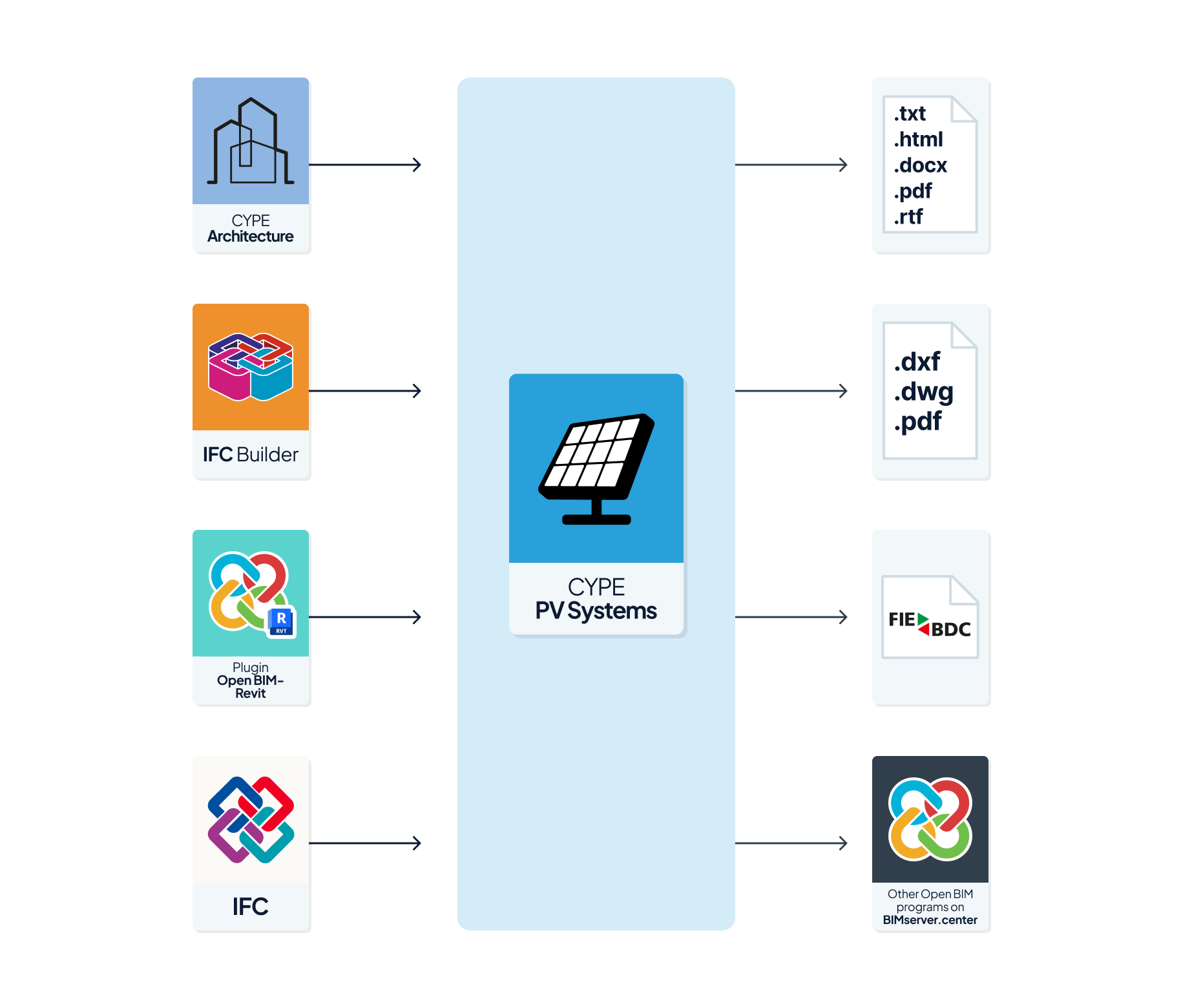
CYPE PV Systems est un outil Open BIM connecté à la plateforme BIMserver.center. Utilisez différents flux de travail selon les besoins du projet.
Saisie de données
Modélisation libre ou avec fonds de plan
- Concevez l'installation photovoltaïque directement dans CYPE PV Systems grâce à la saisie libre.
- Créez l'installation à partir de fichiers DXF, DWG ou DWF, ou à partir d'images aux formats JPEG, JPG, BMP ou WMF.
Importation de modèles BIM
Liez l'ouvrage CYPE PV Systems à un projet BIM sur la plateforme BIMserver.center afin d'importer différents types de modèles :
- Importez des modèles architecturaux BIM au format IFC, créés avec CYPE Architecture, IFC Builder ou CYPECAD MEP. Ces logiciels disposent d'options de connexion natives à la plateforme BIMserver.center.
- Importez des modèles créés dans Autodesk Revit à l'aide du Plugin Open BIM - Revit.
- Importez des modèles au format IFC générés avec des logiciels de CAO/BIM, tels que Allplan, Archicad ou d'autres applications. Téléversez ces modèles dans le projet BIMserver.center depuis la plateforme web.
- Importez également les modèles de site créés avec Open BIM Site.
Les éléments issus de toutes les contributions intégrées au projet BIMserver.center et importées dans CYPE PV Systems sont considérés comme des ombres lors du calcul.
Ces éléments peuvent inclure :
- Le bâtiment du projet et les autres éléments du modèle architectural.
- Les bâtiments voisins, obstacles et autres éléments extérieurs issus du modèle de site.
Sortie de données
Exportez les résultats et la documentation du projet dans différents formats :
- Exportez les récapitulatifs aux formats HTML, DOCX, PDF, RTF et TXT.
- Exportez les plans et le schéma unifilaire aux formats DXF, DWG et PDF.
- Exportez le budget au format FIEBDC-3.
- Exportez les informations du projet vers la plateforme BIMserver.center au format IFC afin de permettre aux intervenants autorisés de les consulter.
Environnement de travail
L’interface de CYPE PV Systems comprend trois onglets correspondant à des environnements de travail distincts :
- 'Installation photovoltaïque'
- 'Schéma unifilaire'
- 'Estimatif'
Ces environnements utilisent un système de fenêtres ancrables. Personnalisez leur disposition afin d’adapter l’espace de travail aux besoins du projet.
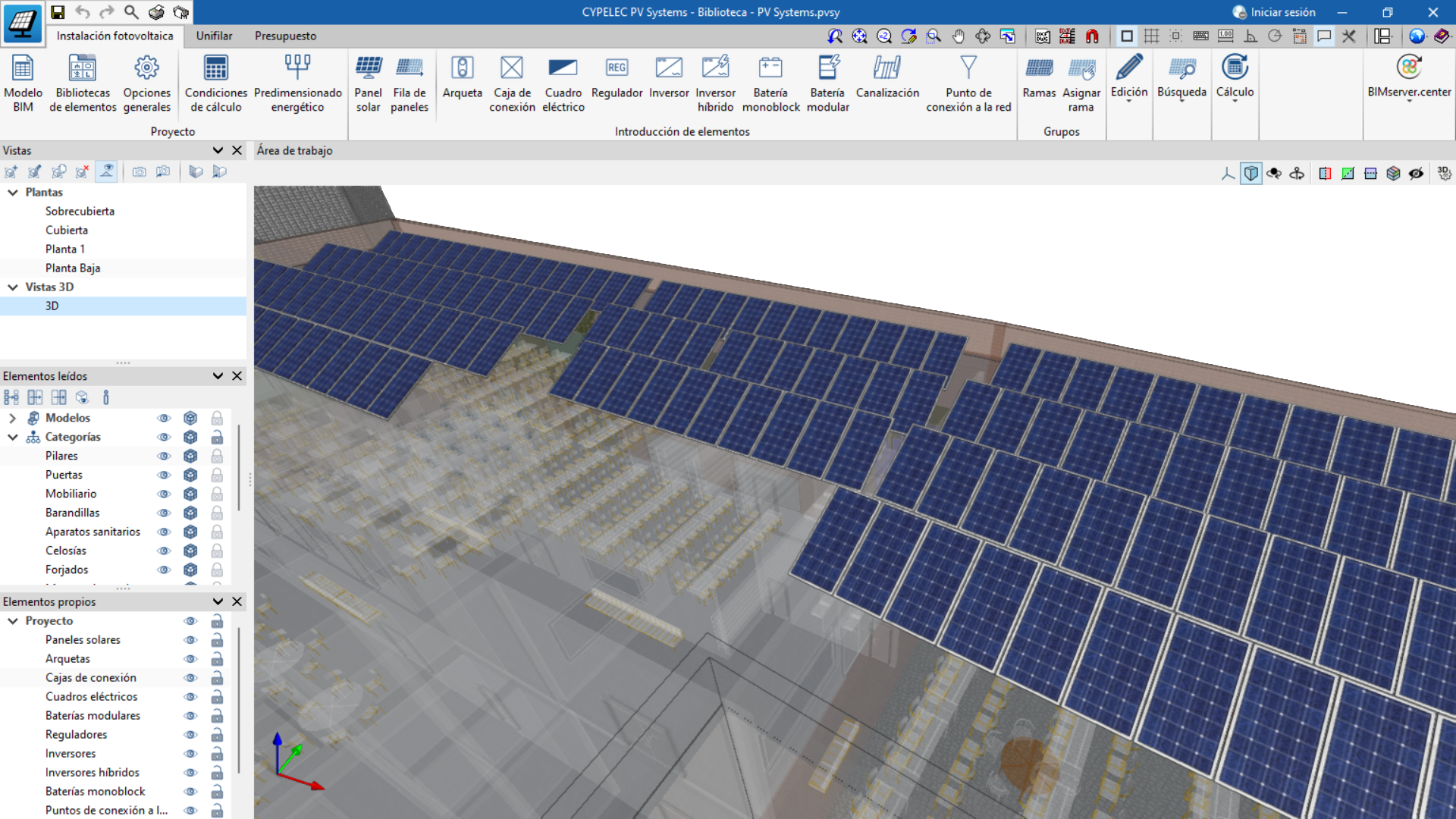
Onglet 'Installation photovoltaïque'
L’onglet 'Installation photovoltaïque' est activé par défaut au démarrage du logiciel.
Utilisez cet environnement pour concevoir l’installation photovoltaïque en vue 3D ou en vue 2D, notamment dans les plans d’ensemble et les élévations. Choisissez la vue la plus appropriée pour insérer et modifier les éléments de l’installation.
Cet onglet comprend les zones suivantes :
- Barre d’outils supérieure
- Gérez les paramètres du projet.
- Modélisez les principaux éléments de l’installation.
- Gérez les groupes.
- Accédez aux outils d’édition, de recherche et de calcul.
- Connectez le projet à la plateforme BIMserver.center.
- Espace de travail
- Situé à droite de l’interface.
- Insérez et modifiez les éléments de l’installation.
- Visualisez en 3D les éléments propres au projet ainsi que les modèles importés depuis d’autres applications.
- Panneaux latéraux gauches
- Définissez les vues du projet.
- Gérez la visibilité des éléments importés.
- Gérez la visibilité des éléments propres à l’installation.
Onglet 'Unifilaire'
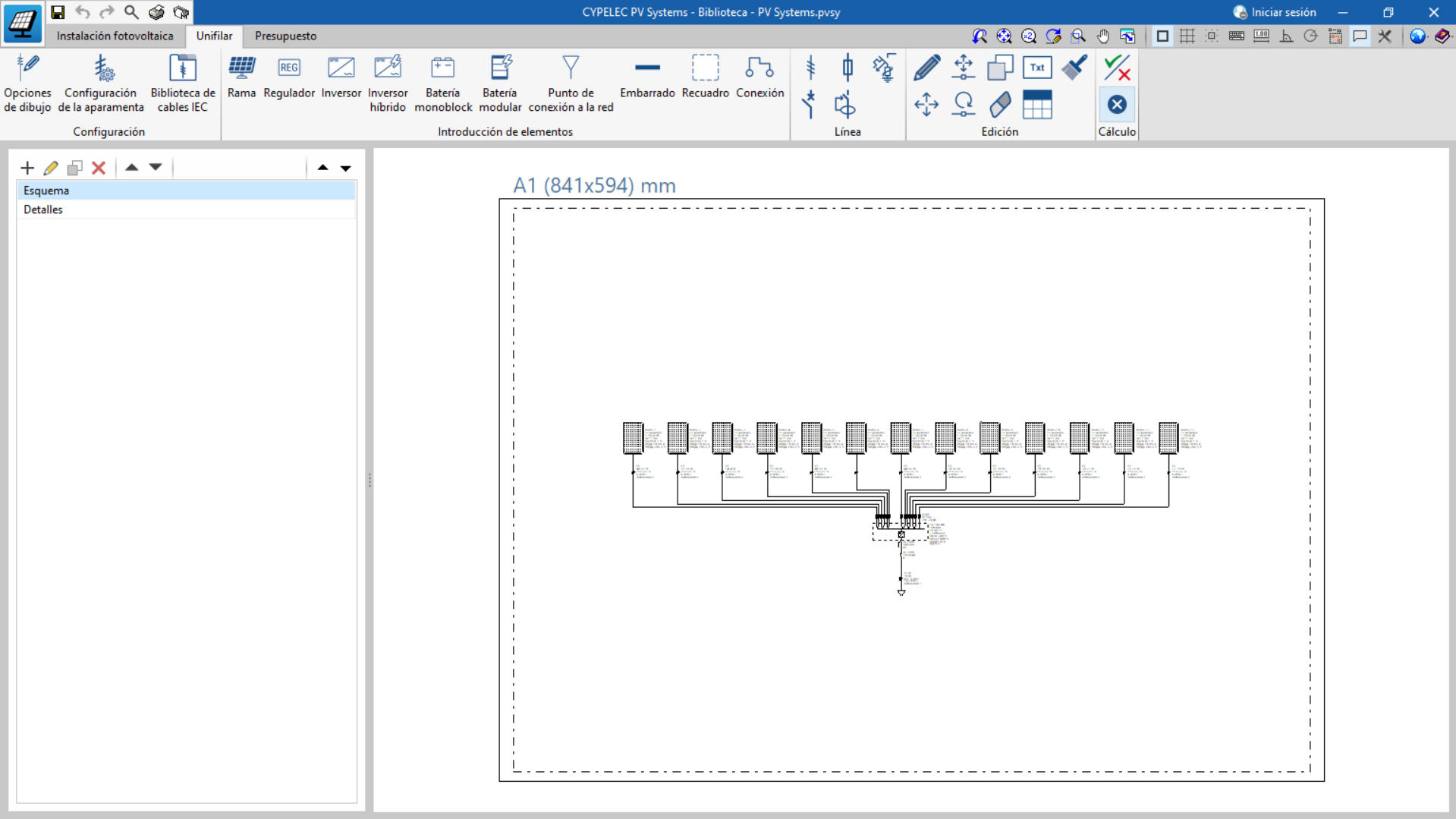
L’onglet 'Schéma unifilaire' permet de créer le schéma unifilaire de l’installation photovoltaïque sur des feuilles de différents formats.
Cet onglet comprend les zones suivantes :
- Barre d’outils supérieure
- Ajoutez les éléments du schéma de l’installation photovoltaïque.
- Accédez aux options de configuration, d’édition et de calcul.
- Espace de travail
- Situé à droite de l’interface.
- Saisissez, modifiez et visualisez le schéma unifilaire de l’installation.
- Panneau de navigation
- Situé à gauche de l’écran.
- Passez d’un schéma à un autre.
- Gérez les feuilles composant les schémas.
- Modifiez le format et l’échelle des feuilles.
Onglet 'Estimatif'
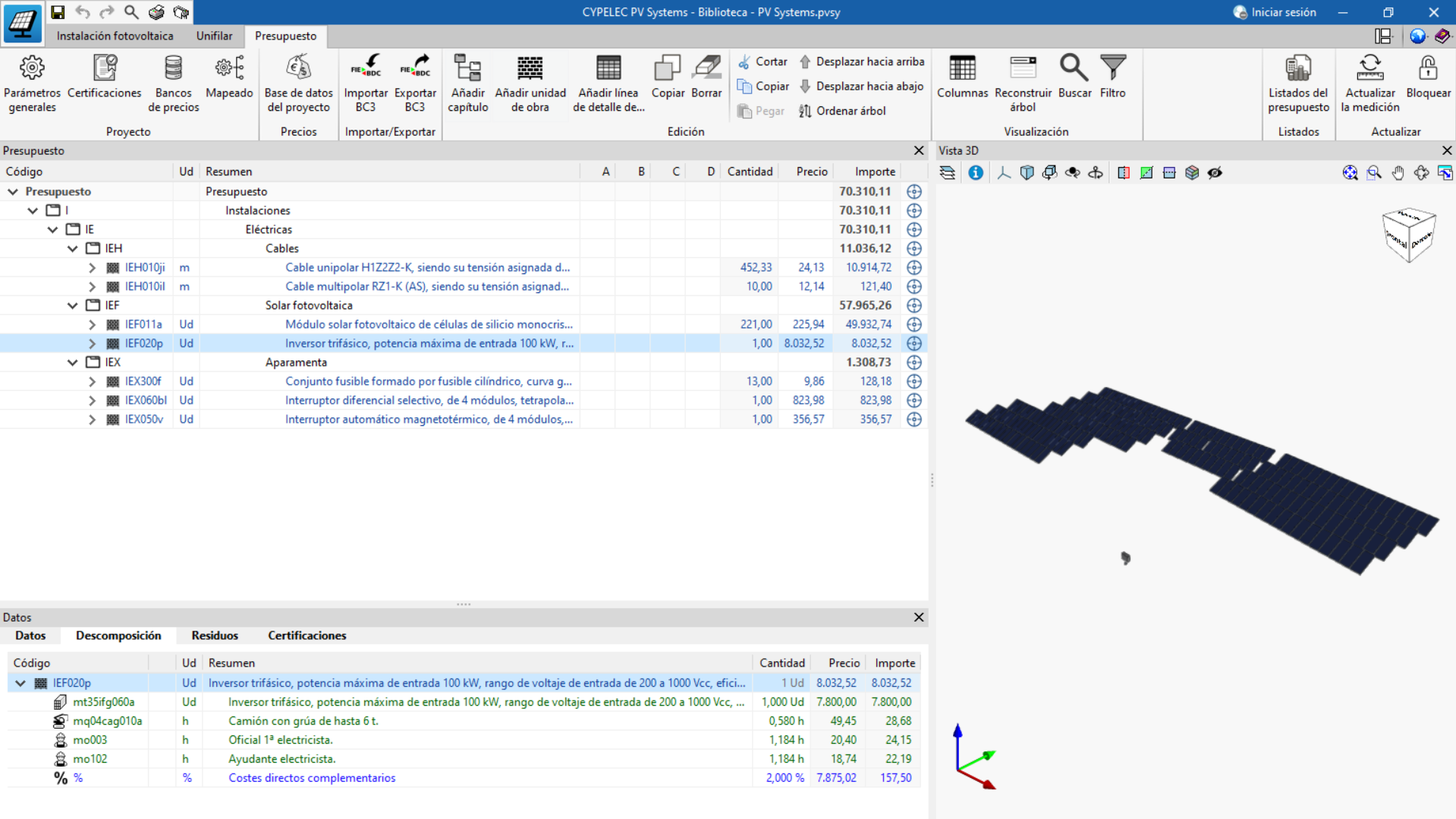
L’onglet 'Estimatif' permet de gérer le chiffrage des éléments de l’installation.
Cet onglet comprend les zones suivantes :
- Barre d’outils supérieure
- Créez et modifiez l’estimatif.
- Gérez et créez des récapitulatifs.
- Fenêtre graphique
- Située à droite de l’interface.
- Dispose de sa propre barre d’outils.
- Affiche les différents éléments du projet.
- Zone d’élaboration de l’estimatif
- Située à gauche de l’interface.
- Permet de consulter, organiser et modifier les données de chiffrage.
Séquence d'entrée et de sortie des données pour la conception et le calcul des installations photovoltaïques
Définissez et calculez l’installation photovoltaïque dans le logiciel en suivant les étapes ci-dessous :
- Créez un nouvel ouvrage depuis 'Fichier' > 'Nouveau'.
- Liez le projet à BIMserver.center et importez le modèle géométrique, si nécessaire.
- Définissez les types d’éléments. Utilisez, de manière complémentaire, l’une ou les deux méthodes suivantes :
- Chargez les catalogues de fabricants depuis 'Projet' > 'Catalogues'.
- Chargez ou créez manuellement des bibliothèques d’éléments génériques depuis 'Projet' > 'Bibliothèque d’éléments'.
- Vérifiez et configurez les options générales depuis 'Projet' > 'Options générales'.
- Vérifiez et configurez les conditions de calcul depuis 'Projet' > 'Conditions de calcul'.
- Estimez le nombre de panneaux nécessaires à l’aide du prédimensionnement énergétique, si besoin, depuis 'Projet' > 'Prédimensionnement énergétique'.
- Positionnez les panneaux solaires dans l'espace de travail :
- Saisissez les panneaux individuellement depuis 'Introduction d’éléments' > 'Panneau solaire'.
- Générez des rangées de panneaux depuis 'Introduction d’éléments' > 'Rangée de panneaux'.
- Positionnez le point de connexion au réseau dans la zone de travail depuis 'Introduction d’éléments' > 'Point de connexion au réseau'.
- Ajoutez les autres éléments de l’installation photovoltaïque à l’aide des options disponibles dans le bloc 'Introduction d’éléments'.
Par exemple, introduisez l’onduleur depuis 'Introduction d’éléments' > 'Onduleur'. - Introduisez les canalisations, si nécessaire, entre les panneaux solaires, le point de connexion au réseau et les autres éléments de l’installation, depuis 'Introduction d’éléments' > 'Canalisation'.
- Créez et attribuez les chaînes de panneaux solaires, si nécessaire, à l’aide des options du bloc 'Groupes'.
- Lancez le calcul, vérifiez le modèle et dimensionnez les éléments, puis consultez les résultats depuis le bloc 'Calcul'.
- Gérez le schéma unifilaire de l’installation, si nécessaire, dans l’onglet 'Unifilaire'.
- Gérez et générez l’estimatif, si nécessaire, dans l’onglet 'Estimatif'.
- Générez les récapitulatifs et les plans depuis les options 'Récapitulatifs' et 'Plans', disponibles dans le menu 'Fichier' ou dans la barre d’outils supérieure.
- Exportez le projet vers BIMserver.center depuis 'BIMserver.center' > 'Partager'.
Exemples de modèles d’installations photovoltaïques
Le logiciel permet de modéliser différents types d’installations photovoltaïques. Les exemples suivants indiquent les éléments à introduire, leur disposition et les options correspondantes.
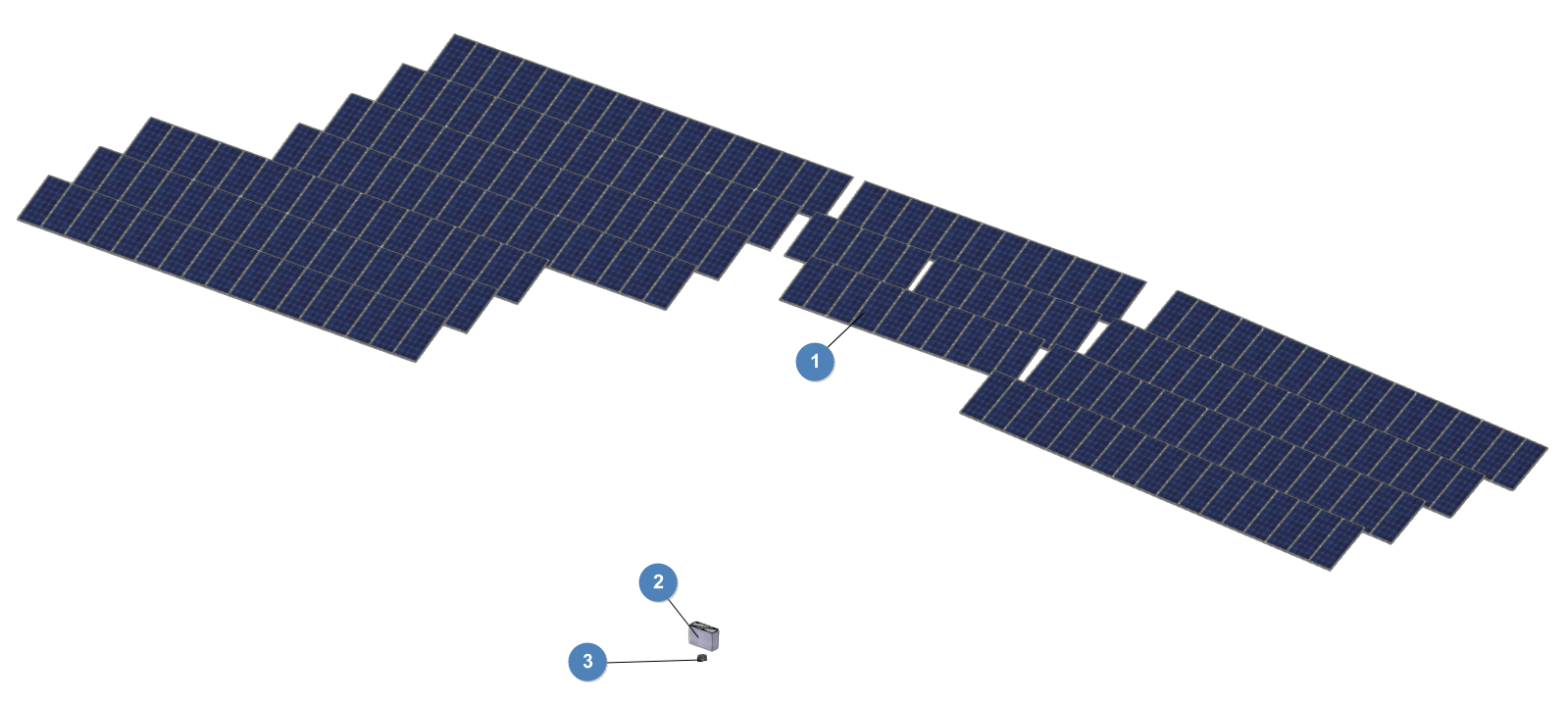
Installation connectée au réseau
- Introduisez les panneaux solaires depuis :
- 'Introduction d’éléments' > 'Panneau solaire'
- ou 'Introduction d’éléments' > 'Rangée de panneaux'
- Regroupez les panneaux en chaînes depuis :
- 'Groupes' > 'Chaînes'ou 'Groupes' > 'Attribuer chaîne'
- Introduisez l’onduleur depuis 'Introduction d’éléments' > 'Onduleur'. Dans le champ 'Sortie' de l’onduleur, indiquez la référence du point de connexion au réseau.
- Introduisez le point de connexion au réseau depuis 'Introduction d’éléments' > 'Point de connexion au réseau'.
Dans sa boîte de dialogue, sélectionnez 'Connecté au réseau' dans le champ 'Type de connexion'.
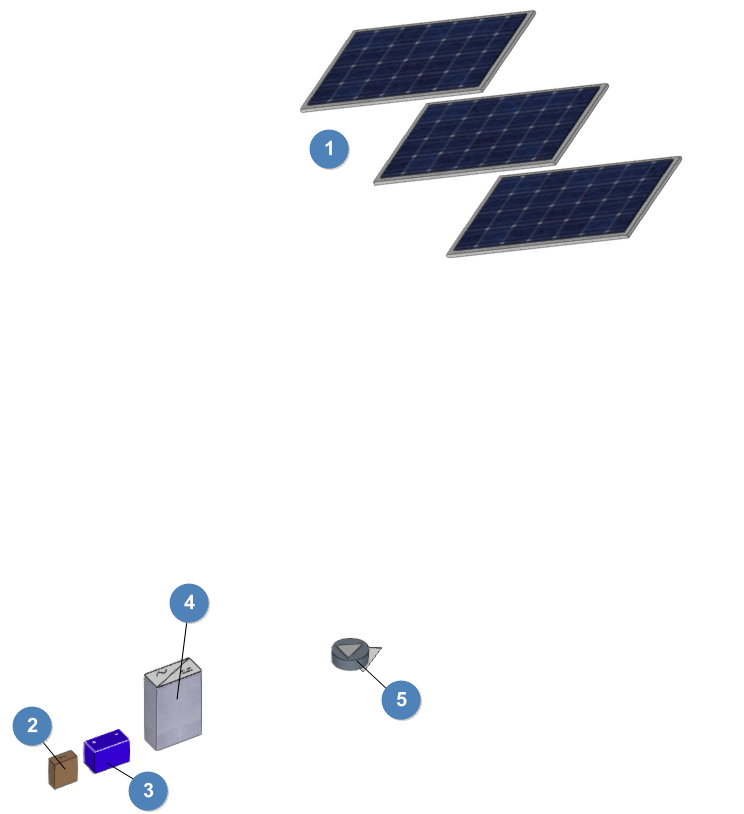
Installation isolée du réseau
- Introduisez les panneaux solaires depuis :
- 'Introduction d’éléments' > 'Panneau solaire'
- ou 'Introduction d’éléments' > 'Rangée de panneaux'
- Regroupez les panneaux en chaînes depuis :
- 'Groupes' > 'Chaînes'ou 'Groupes' > 'Attribuer chaîne'
- Introduisez le régulateur depuis 'Introduction d’éléments' > 'Régulateur'.Dans le champ 'Sortie' du régulateur, indiquez la référence de l’onduleur.
- Introduisez la batterie monobloc depuis 'Introduction d’éléments' > 'Batterie monobloc'.Dans le champ 'Sortie' de la batterie, indiquez la référence de l’élément auquel elle est raccordée.
- Introduisez l’onduleur depuis 'Introduction d’éléments' > 'Onduleur'.Dans le champ 'Sortie' de l’onduleur, indiquez la référence du point de connexion au réseau.
- Introduisez le point de connexion au réseau depuis 'Introduction d’éléments' > 'Point de connexion au réseau'.
Dans sa boîte de dialogue, sélectionnez 'Isolé du réseau' dans le champ 'Type de connexion'.
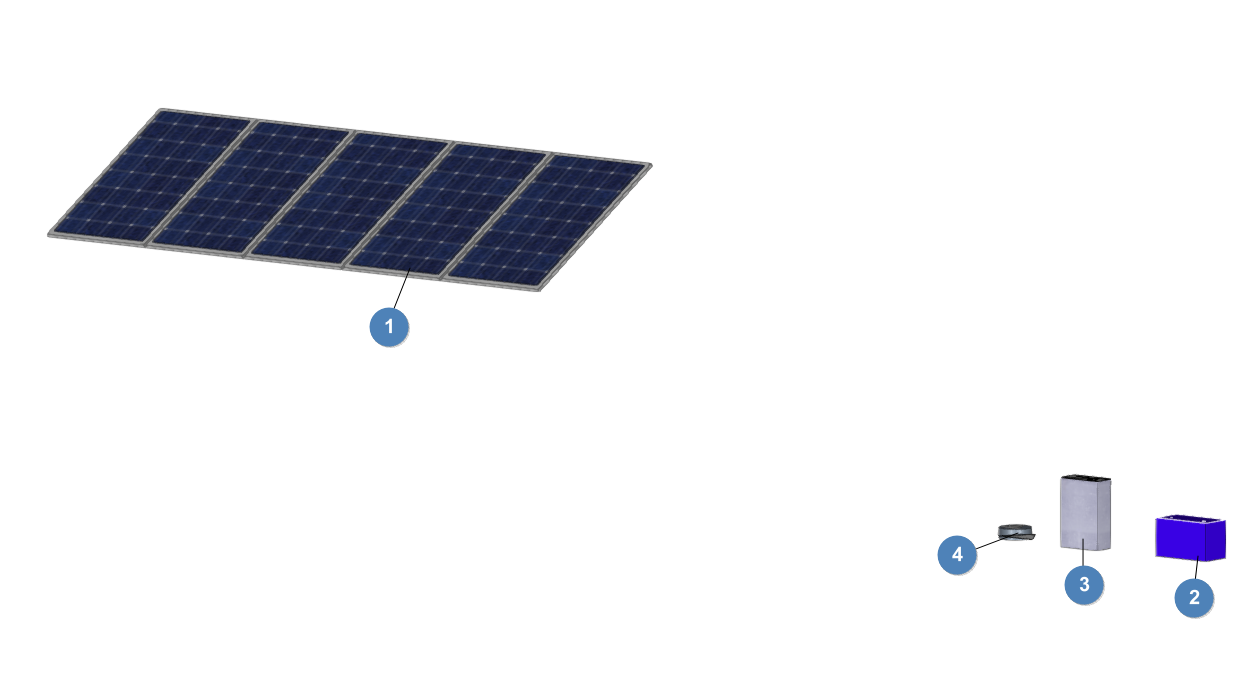
Installation isolée du réseau (avec onduleur hybride)
- Introduisez les panneaux solaires depuis :
- 'Introduction d’éléments' > 'Panneau solaire'
- ou 'Introduction d’éléments' > 'Rangée de panneaux'
- Regroupez les panneaux en chaînes depuis :
- 'Groupes' > 'Chaînes'ou 'Groupes' > 'Attribuer chaîne'
- Introduisez la batterie modulaire depuis 'Introduction d’éléments' > 'Batterie modulaire'.
Dans le champ 'Sortie' de la batterie, indiquez la référence de l’élément auquel elle est raccordée. - Introduisez l’onduleur hybride depuis 'Introduction d’éléments' > 'Onduleur hybride'.
Dans le champ 'Sortie' de l’onduleur hybride, indiquez la référence du point de connexion au réseau. - Introduisez le point de connexion au réseau depuis 'Introduction d’éléments' > 'Point de connexion au réseau'.
Dans sa boîte de dialogue, sélectionnez 'Isolé du réseau' dans le champ 'Type de connexion'.
Création d'un nouvel ouvrage, liaison à un projet et importation de données
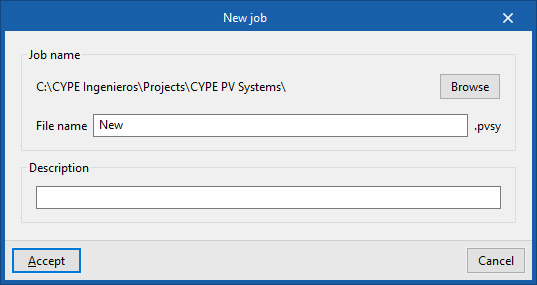
Création d’un nouvel ouvrage
Au démarrage de l'application, cliquez sur 'Nouveau', puis créez un 'Nouvel ouvrage'.
Renseignez :
- 'Nom du fichier'
- 'Description'
Liaison à un projet BIMserver.center
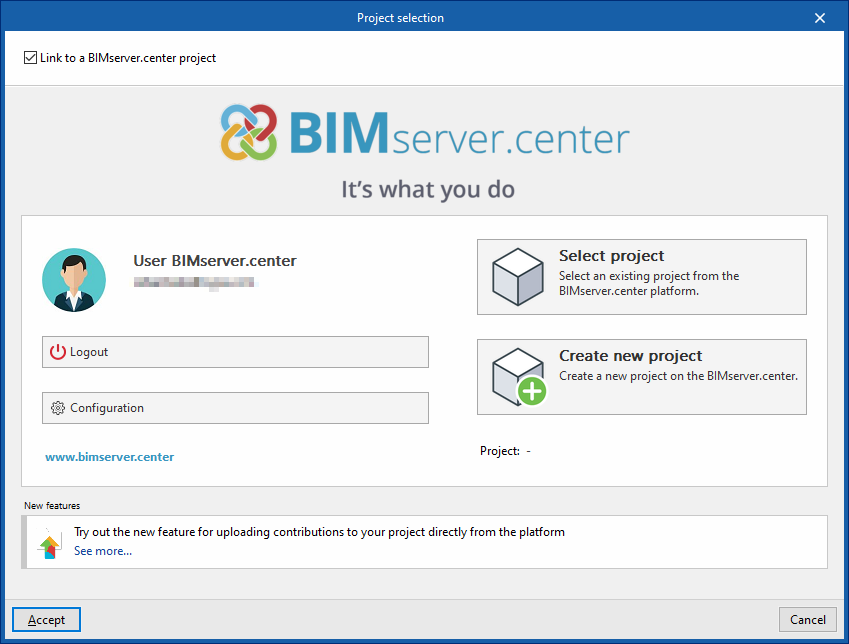
Utilisez la fenêtre 'Sélection du projet' pour associer l’ouvrage à un projet BIMserver.center.
Choisir un projet
- Connectez-vous à votre compte BIMserver.center dans la partie gauche de la fenêtre.
- Cliquez sur 'Sélectionner un projet' pour choisir un projet existant.
- Cliquez sur 'Créer un nouveau projet' pour créer un projet sur BIMserver.center.
Travailler sans liaison BIMserver.center
Pour créer un ouvrage non associé à BIMserver.center, décochez la case 'Se lier à un projet BIMserver.center'.
Cette option est située dans la partie supérieure gauche de la fenêtre.
Partager et importer des fichiers
Après avoir créé l’ouvrage, accédez à l’interface générale du logiciel.
Pendant le travail, utilisez le bloc 'BIMserver.center', situé en haut à droite de l’onglet 'Installation photovoltaïque', pour :
- Partager les fichiers du projet.
- Importer les fichiers du projet.
Importation de modèles BIM
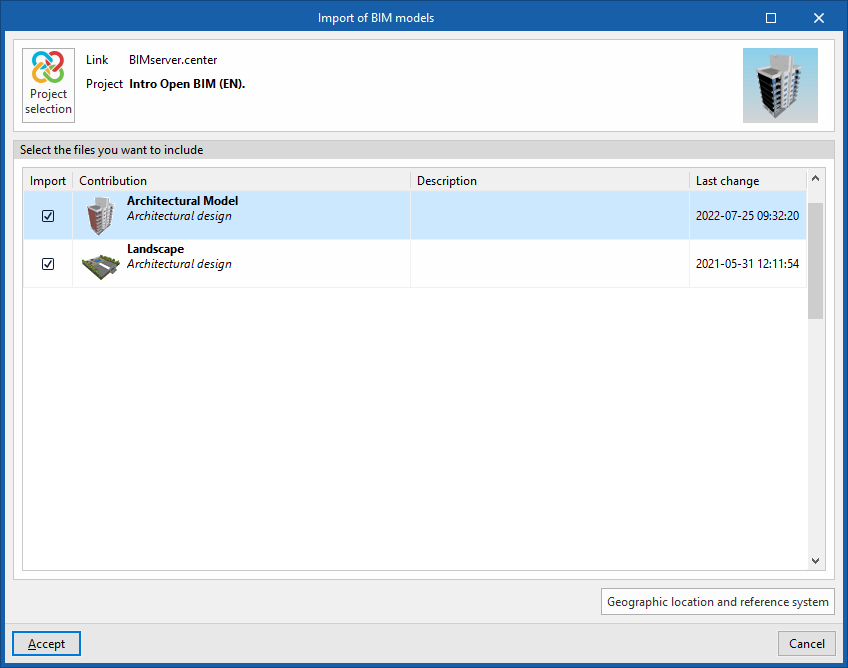
Si vous sélectionnez un projet BIMserver.center, la fenêtre 'Importation de modèles BIM' s’affiche.
Elle liste les fichiers IFC disponibles dans le projet.
Modèles à importer
Importez les modèles utiles à la conception de l’installation photovoltaïque, par exemple :
- Le modèle architectural du bâtiment.
- Le modèle du site.
- Tout modèle pouvant générer des ombres sur les panneaux photovoltaïques.
Pour importer un modèle :
- Cochez la case 'Importer'.
- Validez la sélection.
Localisation géographique et système de référence
Dans la fenêtre 'Importation de modèles BIM', utilisez l’option 'Localisation géographique et système de référence' pour modifier :
- La localisation géographique du modèle.
- Le système de référence du modèle.
Résultats de l'importation
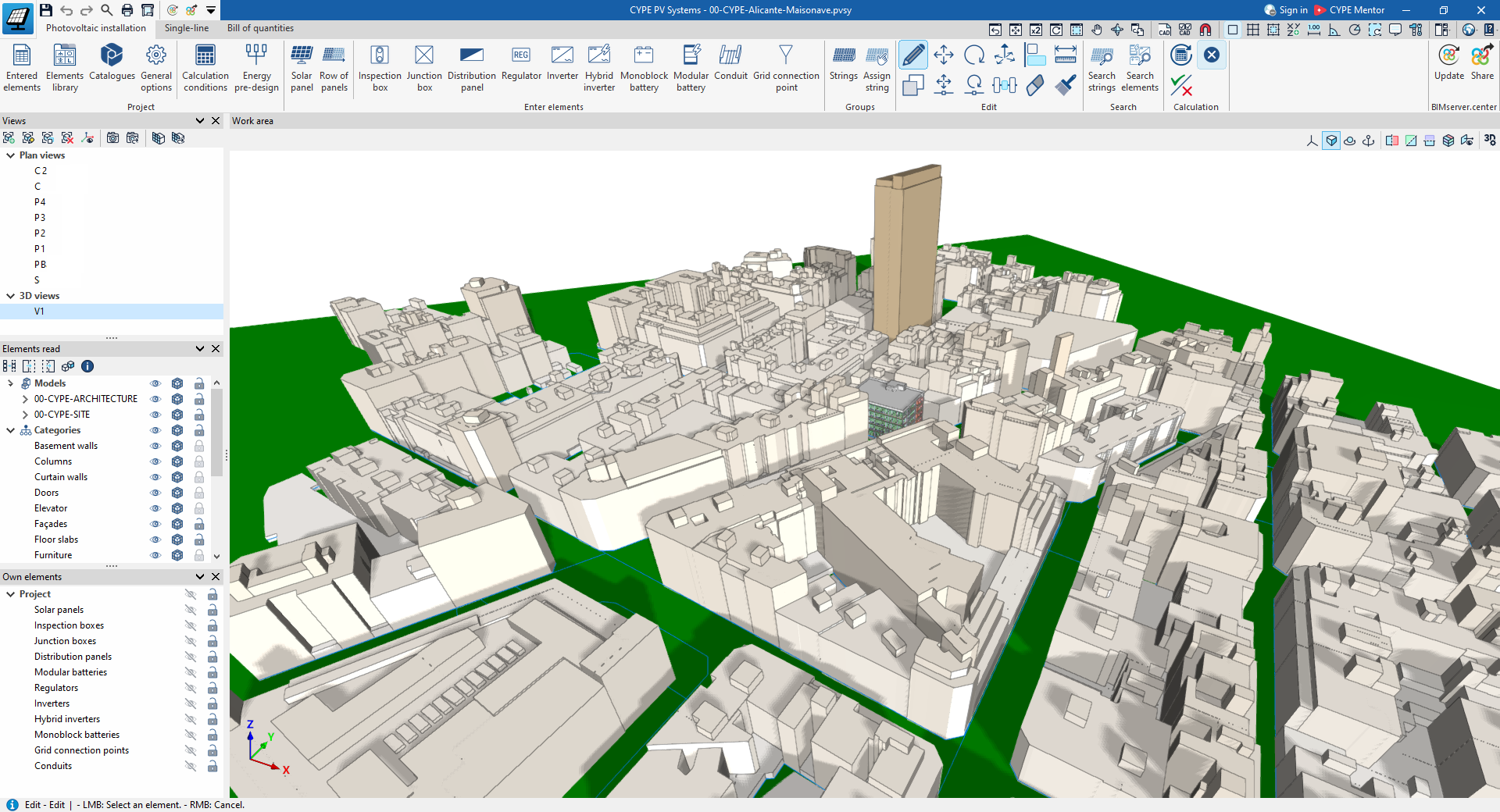
Après l’importation, les différentes vues du logiciel affichent les modèles sélectionnés.
Les éléments des modèles importés sont pris en compte par CYPE PV Systems lors du calcul des ombres.
Gestion des éléments ajoutés au projet
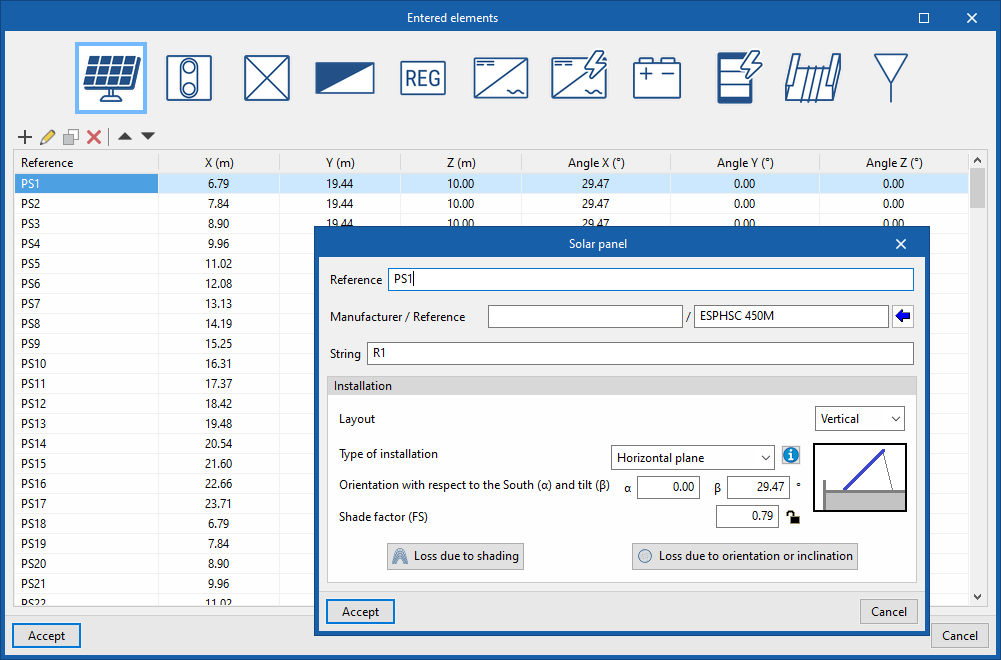
Dans l'onglet 'Installation photovoltaïque', accédez à la section 'Projet' de la barre d'outils principale, puis sélectionnez l'option 'Éléments introduits'.

Éléments introduits
Cette option permet de consulter et de modifier les informations associées à chaque élément ajouté au modèle, notamment :
- La référence.
- Les coordonnées 3D.
- La typologie.
- Les caractéristiques techniques.
Les éléments sont organisés dans les tableaux suivants :
- Panneaux solaires
- Regards
- Boîtes de connexion
- Tableaux électriques
- Régulateurs
- Onduleurs
- Onduleurs hybrides
- Batteries monobloc
- Batteries modulaires
- Canalisations
- Points de connexion au réseau
Configuration des options générales
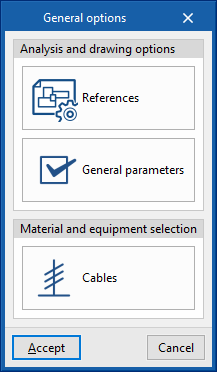
Configurez les 'Options générales' du projet depuis le bloc 'Projet' de la barre d’outils principale, dans l’onglet 'Installation photovoltaïque'.

Les options disponibles sont les suivantes :
- Options de plans et de calcul
- Références
- Paramètres généraux
- Sélection des matériaux et des équipements
- Câbles
Références
Configurez les textes de référence utilisés pour les types d’éléments suivants :
- Panneau solaire
- Onduleur
- Onduleur hybride
- Régulateur
- Batterie monobloc
- Batterie modulaire
- Boîte de jonction
- Regard
- Tableau électrique
- Canalisation
- Point de connexion au réseau
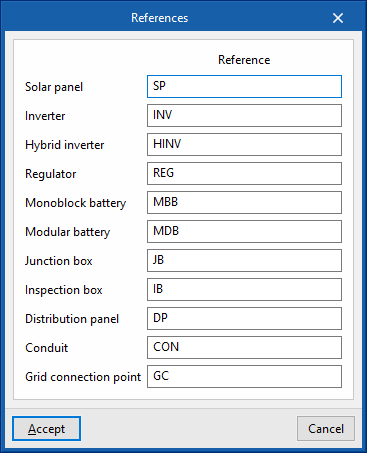
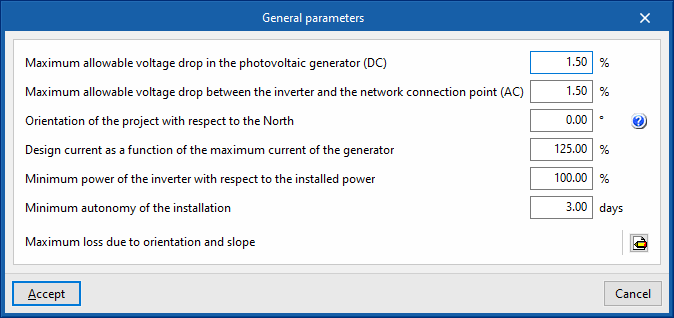
Paramètres généraux
Configurez les paramètres généraux de calcul suivants :
- Chute de tension maximale admissible dans le générateur photovoltaïque (CC) (%)
- Chute de tension maximale admissible entre l'onduleur et le point de connexion au réseau (AC) (%)
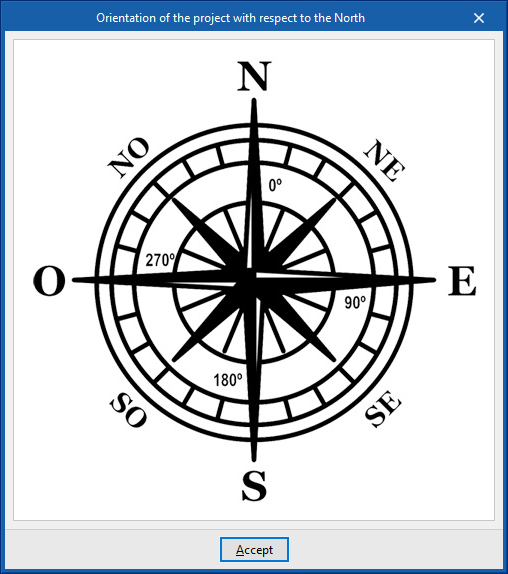
- Orientation de l'ouvrage par rapport au nord (º)
- Intensité de conception en fonction de l'intensité maximale du générateur (%)
- Puissance minimale de l'onduleur par rapport à la puissance installée (%)
- Autonomie minimale de l'installation (jours)
- Pertes maximales par orientation et inclinaison
- Plan incliné (%)
- Plan horizontal (%)
- Superposition (%)
- Intégration architecturale (%)
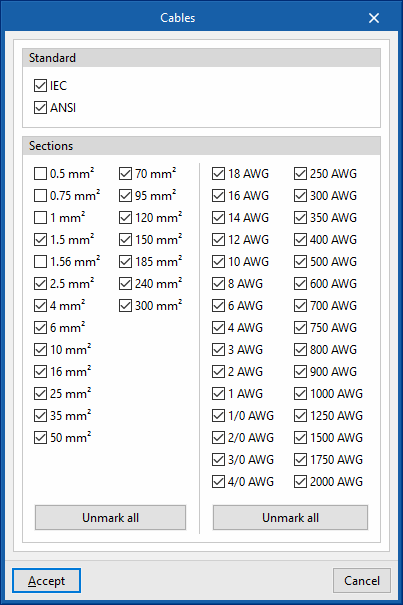
Câbles
Configurez les familles de câbles disponibles dans le projet.
- Standard (IEC / ANSI)
- Sections
Définissez les câbles en mm² (norme IEC) ou en AWG (norme ANSI).
Gestion des catalogues d'éléments
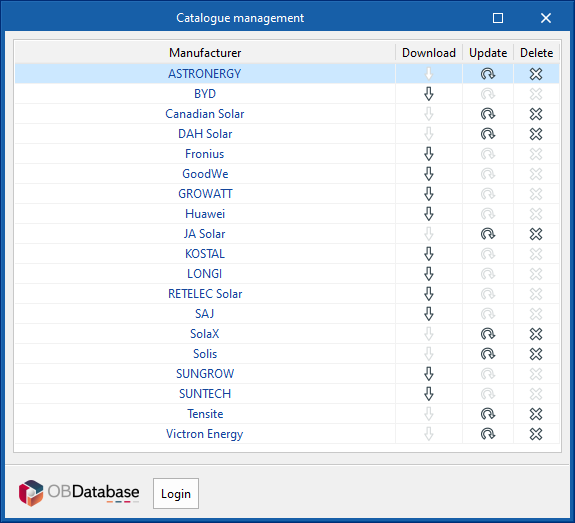
Gérez les catalogues d’éléments du modèle depuis l’option 'Catalogues', située dans le bloc 'Projet' de la barre d’outils principale, dans l’onglet 'Installation photovoltaïque'.

Catalogues de fabricants
La partie supérieure de la boîte de dialogue permet de gérer les catalogues de fabricants disponibles dans le projet.
Pour chaque catalogue, vous pouvez télécharger, mettre à jour ou supprimer les informations associées.
- 'Fabricant'
Affiche la référence du fabricant. - 'Télécharger'
Téléchargez le catalogue du fabricant sélectionné. Les produits inclus dans ce catalogue deviennent alors disponibles dans le projet. - 'Actualiser'
Mettez à jour le catalogue sélectionné vers sa dernière version. Cette action remplace la version actuellement téléchargée dans le projet. - 'Effacer'
Supprimez le catalogue du fabricant sélectionné. Les produits associés ne sont alors plus disponibles dans le projet.
Connexion à Open BIM Database
La partie inférieure de la boîte de dialogue permet de vous connecter à Open BIM Database.
Saisissez les identifiants de votre compte Open BIM Database pour accéder aux catalogues disponibles.
Configuration des options générales
Configurez les 'Options générales' du projet depuis le bloc 'Projet' de la barre d’outils principale, dans l’onglet 'Installation photovoltaïque'.
Les options disponibles sont les suivantes :
- Options de plans et de calcul
- Références
- Paramètres généraux
- Sélection des matériaux et des équipements
- Câbles
Références
Configurez les textes de référence utilisés pour les types d’éléments suivants :
- Panneau solaire
- Onduleur
- Onduleur hybride
- Régulateur
- Batterie monobloc
- Batterie modulaire
- Boîte de jonction
- Regard
- Tableau électrique
- Canalisation
- Point de connexion au réseau
Paramètres généraux
Configurez les paramètres généraux de calcul suivants :
- Chute de tension maximale admissible dans le générateur photovoltaïque (CC) (%)
- Chute de tension maximale admissible entre l'onduleur et le point de connexion au réseau (AC) (%)
- Orientation de l'ouvrage par rapport au nord (º)
- Intensité de conception en fonction de l'intensité maximale du générateur (%)
- Puissance minimale de l'onduleur par rapport à la puissance installée (%)
- Autonomie minimale de l'installation (jours)
- Pertes maximales par orientation et inclinaison
- Plan incliné (%)
- Plan horizontal (%)
- Superposition (%)
- Intégration architecturale (%)
Câbles
Configurez les familles de câbles disponibles dans le projet.
- Standard (IEC / ANSI)
- Sections
Définissez les câbles en mm² (norme IEC) ou en AWG (norme ANSI).
Conditions de calcul
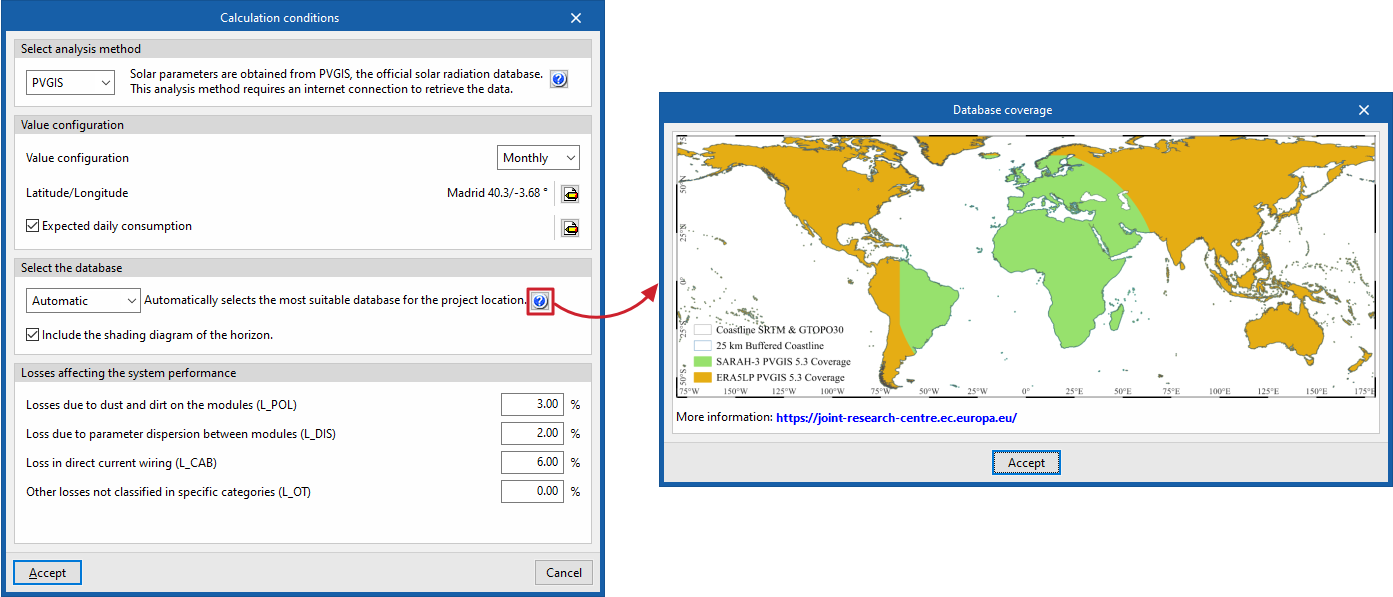
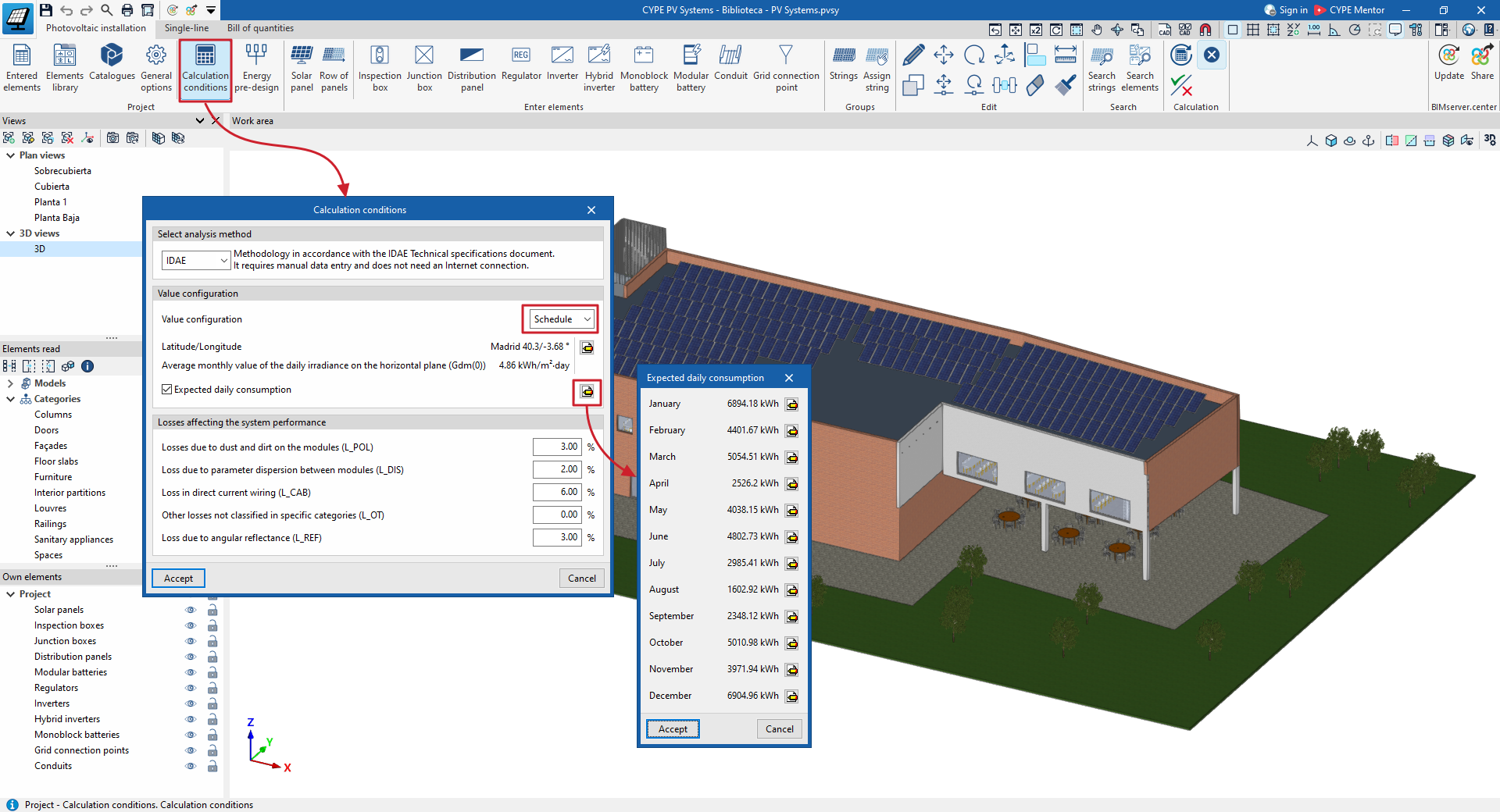
Le bouton 'Conditions de calcul', disponible dans la section 'Projet' de la barre supérieure de l’onglet 'Installation photovoltaïque', permet de renseigner les paramètres de calcul du système.

Ce panneau propose les options suivantes.
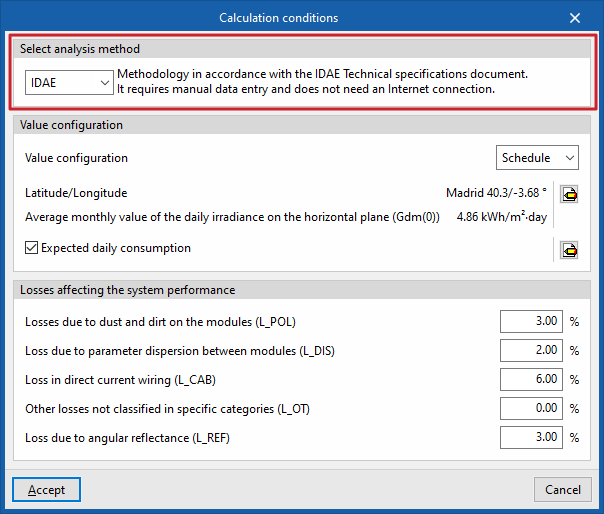
Sélectionner la méthode de calcul
Choisissez la méthode utilisée par le logiciel pour déterminer la production énergétique de l’installation.
IDAE
Le logiciel applique la méthodologie conforme au Cahier des Prescriptions Techniques du STC (IDAE).
Cette méthode :
- nécessite une saisie manuelle des données ;
- ne nécessite pas de connexion internet.
| Note : |
|---|
| Cette méthode impose des contraintes : les résultats ne sont fiables que si l’inclinaison et l’orientation des capteurs restent dans une plage donnée. Disposez les capteurs selon une configuration compatible (par exemple, évitez une pose dans le même plan que le bâtiment si cette méthode ne permet pas une estimation suffisamment précise dans ce cas). |
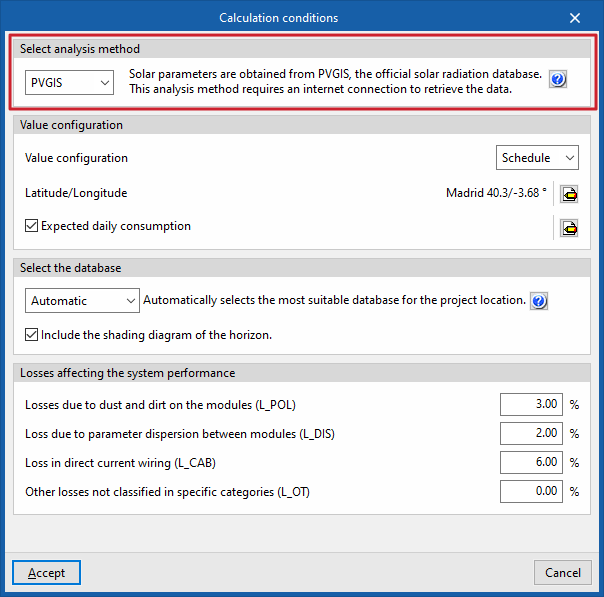
PVGIS
Les paramètres solaires sont récupérés directement depuis PVGIS (Photovoltaic Geographical Information System), base de données officielle sur le rayonnement solaire. Cette méthode :
- évite une saisie manuelle importante ;
- réduit le risque d’erreurs ;
- accélère la configuration ;
- améliore la précision des résultats ;
- nécessite une connexion internet pour télécharger les données.
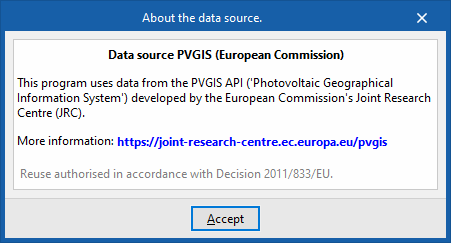
Concernant la source, le logiciel s’appuie sur l’API PVGIS développée par le Centre commun de recherche (CCR) de la Commission européenne. Consultez ce lien pour plus d’informations.
| Note : |
|---|
| Cette méthode permet le calcul pour toute inclinaison et orientation, sans les contraintes propres à la méthode basée sur le CPT du STC. |
Configuration des paramètres
Dans cette section, vous pouvez configurer les éléments suivants :
1. Configuration des valeurs
Dans ce menu déroulant, choisissez le type de données utilisé :
- 'Calendrier' : valeurs horaires (irradiance horaire) ;
- 'Mensuel' : valeurs mensuelles totales (irradiation sur plan horizontal).
2. Latitude / Longitude
Renseignez l’emplacement du projet :
- référence de la 'Commune' ;
- 'Latitude/Longitude'.
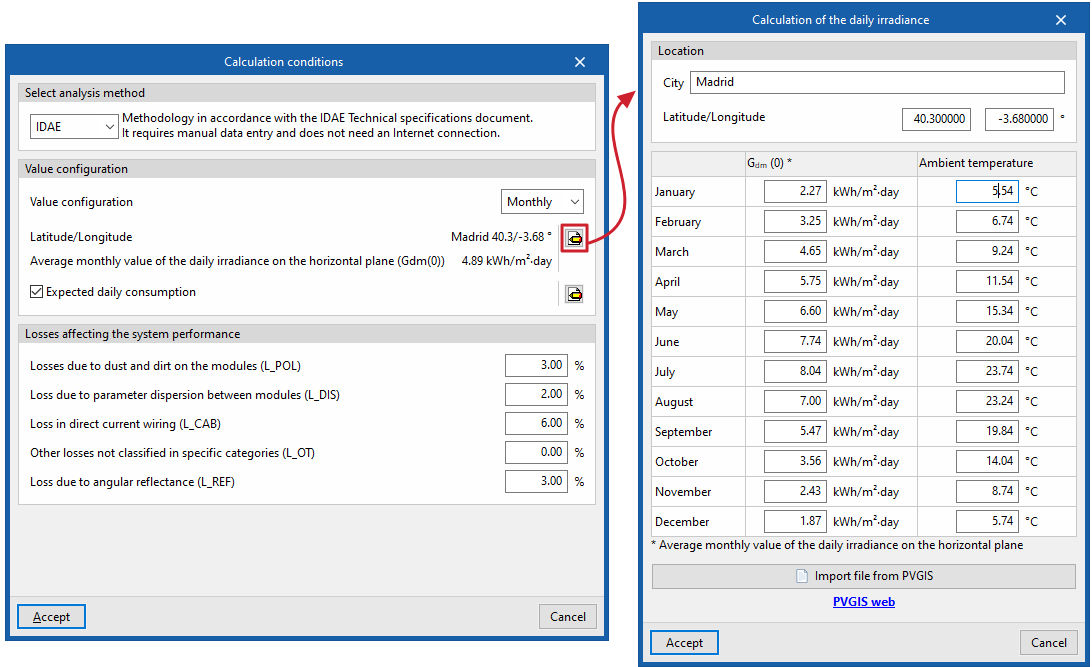
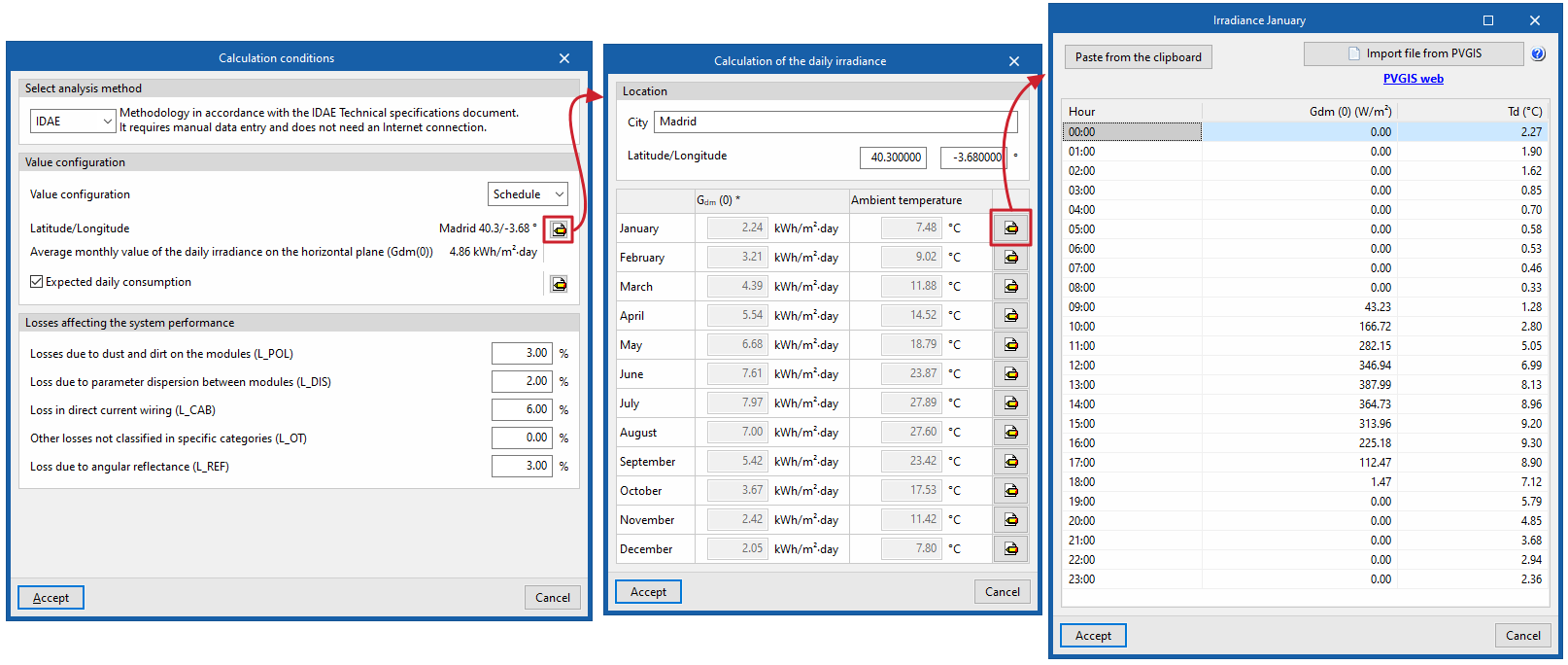
Si la méthode 'IDAE' (STC) est sélectionnée, saisissez également les données d’ensoleillement/irradiance :
- Avec des valeurs mensuelles
- saisissez, pour chaque mois, la moyenne mensuelle du rayonnement solaire quotidien sur plan horizontal 'Gdm (0)' (en kWh/m²·jour) ;
- saisissez la 'température ambiante' (en °C).
- Avec des valeurs horaires
- saisissez l’irradiance 'Gdm (0)' (en W/m²) ;
- saisissez la température 'Td' (en °C) ;
- complétez ces valeurs pour chaque heure de la journée et chaque mois de l’année.
Dans les deux cas, importez ces informations depuis un fichier PVGIS via le bouton 'Importer un fichier de PVGIS' (suivez la procédure indiquée dans ce lien).
3. Consommation quotidienne prévue (optionnel)
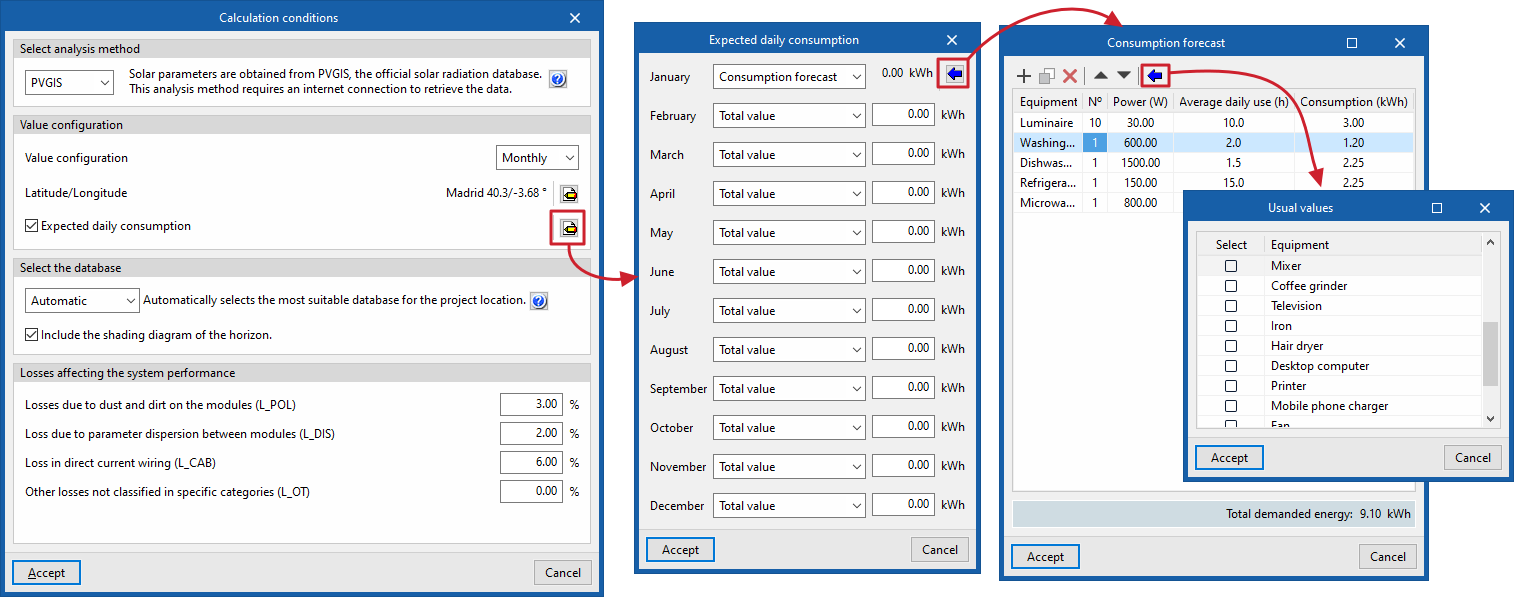
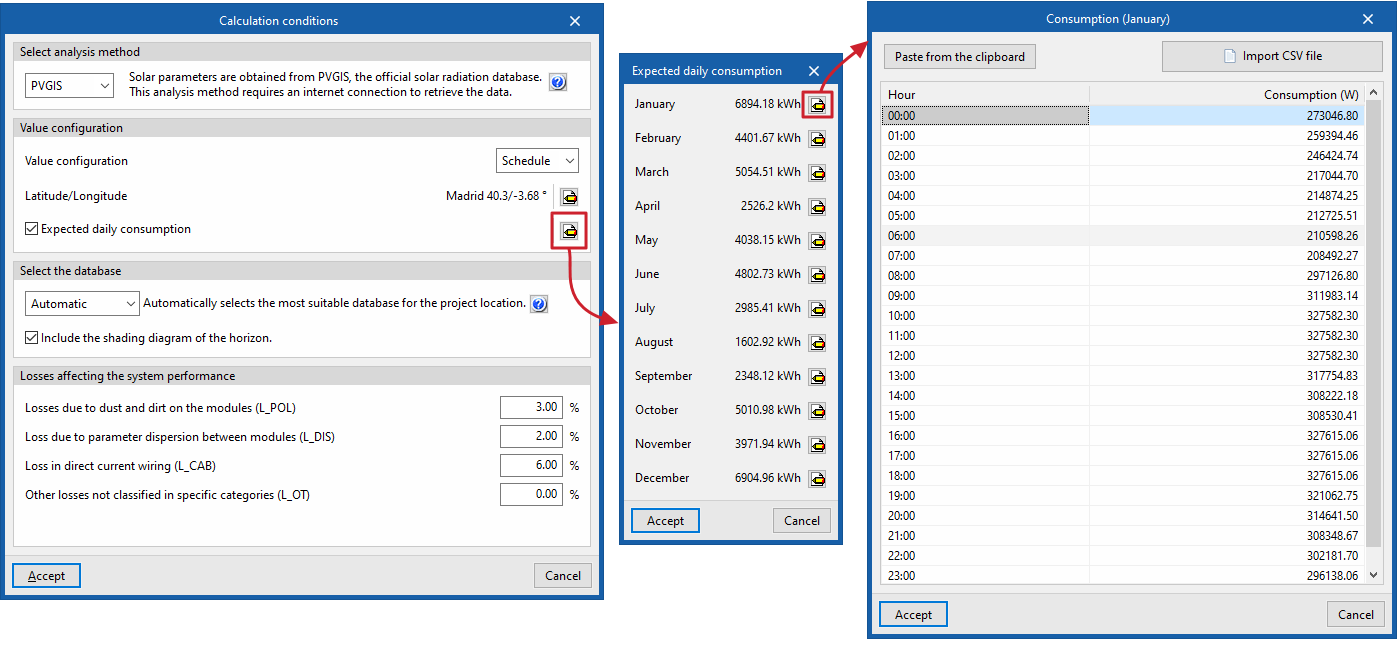
Activez cette option pour saisir des consommations si vous disposez de ces données.
- En valeurs horaires
- renseignez la 'Consommation' pour chaque 'Heure' et chaque 'Mois' ;
- collez des valeurs via 'Coller depuis le presse-papiers' ou importez un fichier externe via 'Importer un fichier CSV'.
- En valeurs mensuelles
- renseignez la 'Consommation' totale pour chaque 'Mois' ;
- saisissez directement la 'Valeur totale' mensuelle, ou utilisez 'Prévision des consommations' pour définir une liste d’équipements (données de chaque 'Équipement', numéro, 'Puissance (W)', 'Utilisation quotidienne moyenne (h)', 'Consommation (kWh)') afin d’obtenir l’'Énergie totale demandée' ;
- importez des références via l’aide 'Importer les valeurs habituelles' à partir d’équipements prédéfinis.
Sélectionner la base de données
Cette section s’affiche uniquement si la méthode 'PVGIS' est sélectionnée. Choisissez la base de données :
- Automatique
Le logiciel sélectionne la base la plus adaptée à l’emplacement du projet. - PVGIS-SARAH3
Base satellitaire (base par défaut de PVGIS). - PVGIS-ERA5
Base de réanalyse climatique, utilisée notamment pour les zones non couvertes par les satellites.
Consultez la carte de couverture en cliquant sur le bouton d’aide 'Couverture de la base de données' afin d’identifier la base couvrant le site du projet.
Activez également, si nécessaire, 'Inclure le scénario d’ombrages de l’horizon' en cochant la case correspondante.
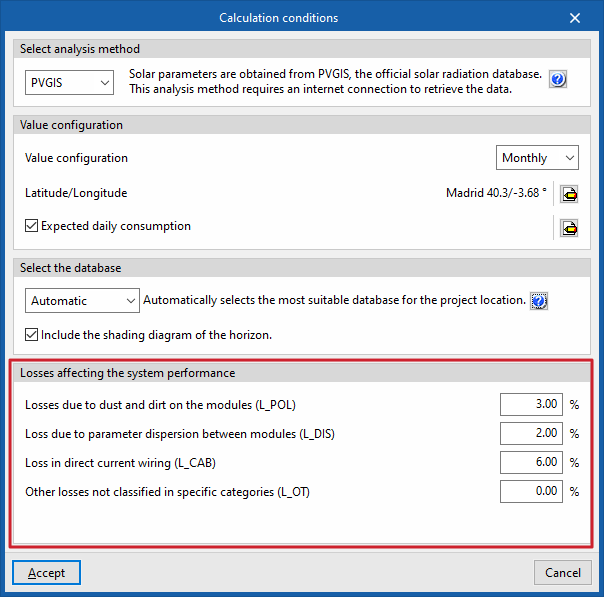
Pertes affectant le rendement de l'installation
Définissez les pourcentages de pertes appliqués au rendement de l’installation :
- Pertes dues à la poussière et à la saleté sur les modules (L_POL)
- Pertes par dispersion des paramètres entre les modules (L_DIS)
- Pertes dans le câblage en courant continu (L_CAB)
- Autres pertes non classées dans des catégories spécifiques (L_OT)
| Note : |
|---|
| Selon la géométrie des modules photovoltaïques renseignée, le logiciel calcule également les pertes liées à l’orientation et à l’inclinaison. Les pertes dues à l’ombrage sont déterminées à partir des ombres portées par : - les éléments architecturaux du projet lié, - les panneaux eux-mêmes, - les bâtiments voisins, - et tout autre obstacle présent dans l’environnement. |
Prédimensionnement énergétique
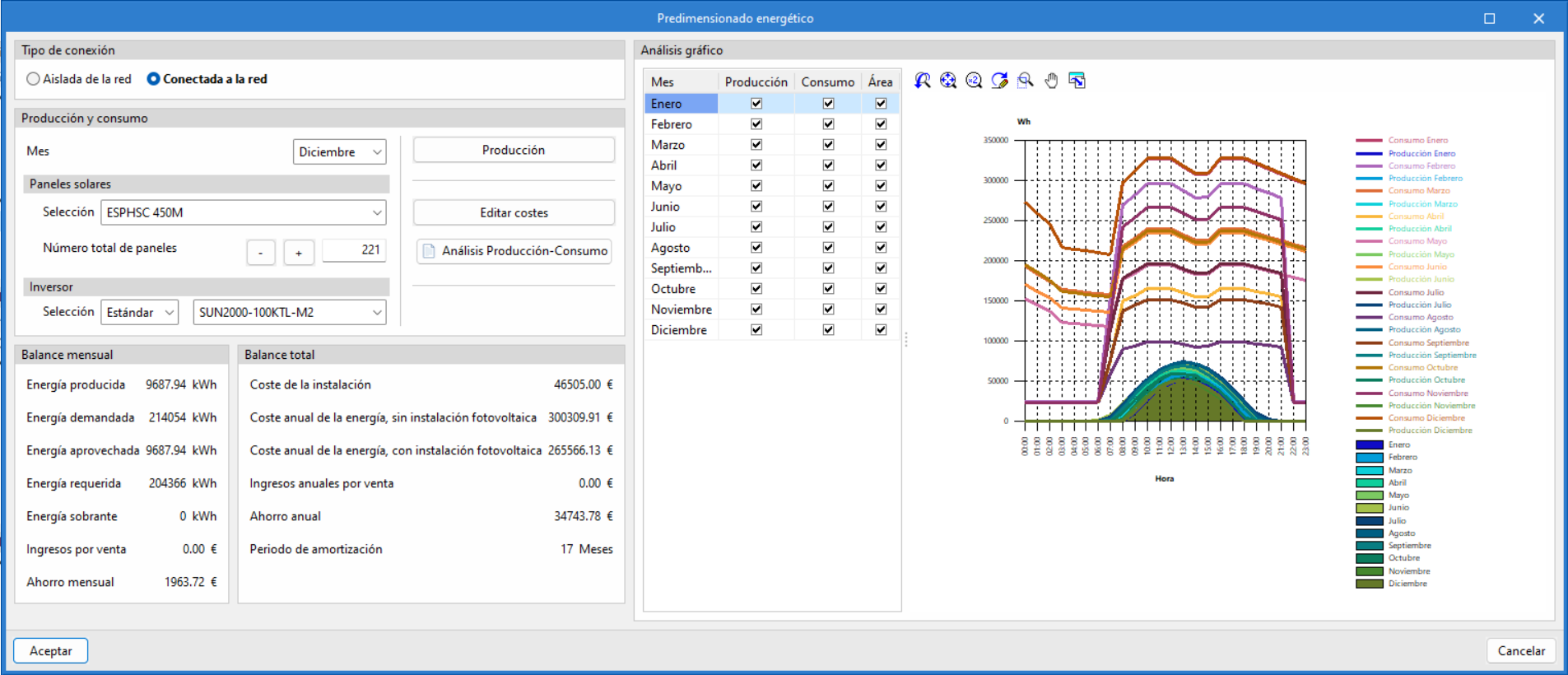
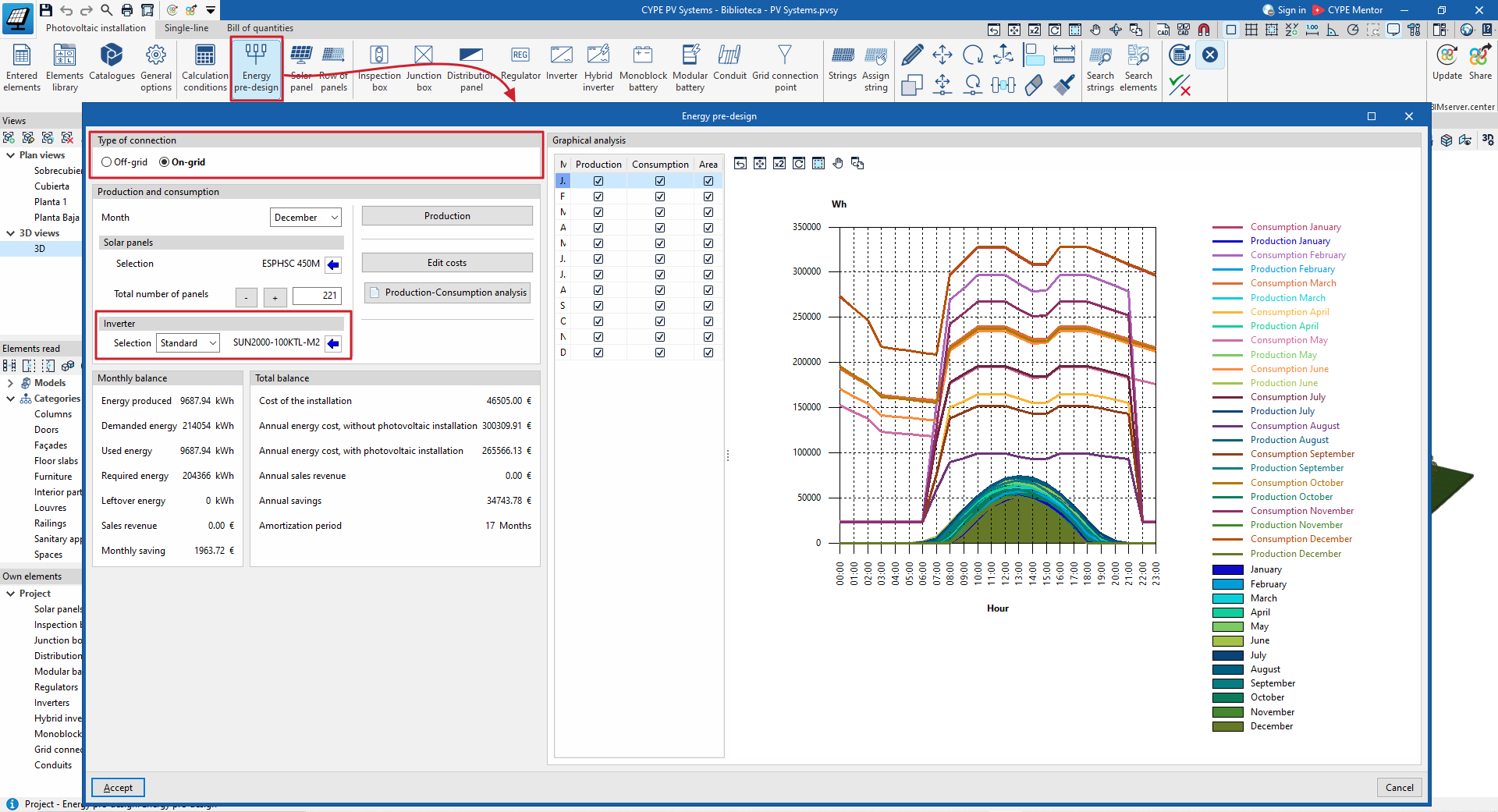
L’option 'Prédimensionnement énergétique', située dans le bloc 'Projet' de la barre d’outils supérieure de l’onglet 'Installation photovoltaïque', permet d’estimer le nombre de modules photovoltaïques nécessaires à l’installation.

Utilisez cet outil pour définir une estimation préalable à partir des données de consommation, de production solaire et des caractéristiques de l’installation.
Les résultats du prédimensionnement sont indépendants des éléments déjà dessinés dans le modèle. Utilisez donc cette fonctionnalité avant ou pendant la conception de l’installation.
Saisie des données
Configurer les valeurs de calcul
- Accédez à 'Conditions de calcul'.
- Dans 'Configuration des valeurs', sélectionnez le mode de calcul :
- 'Horaires' : utilisez des valeurs horaires pour une journée représentative de chaque mois ;
- 'Mensuel' : utilisez des valeurs journalières pour chaque mois de l’année.
Définir la consommation prévue
- Dans 'Conditions de calcul', accédez à 'Consommation journalière prévue'.
- Saisissez les données de consommation estimées ou les données réelles fournies par le fournisseur d’électricité.
- Renseignez les consommations selon le mode sélectionné :
- en mode 'Horaires', définissez la consommation heure par heure pour chaque mois ;
- en mode 'Mensuel', définissez la consommation totale de chaque mois.
Définir le type d’installation
- Dans 'Type de connexion', sélectionnez :
- 'Isolée du réseau' ;
- 'Connectée au réseau'.
- Dans 'Production et consommation', sous 'Onduleur', sélectionnez :
- 'Standard' ;
- 'Hybride'.
- Lorsque l’installation comprend une batterie modulaire, choisissez le mode de fonctionnement :
- 'Autonomie' ;
- 'Énergie excédentaire'.
Installation isolée du réseau avec batteries monoblocs
- Sélectionnez 'Isolée du réseau' dans 'Type de connexion'.
- Sélectionnez 'Standard' dans 'Onduleur'.
- Sélectionnez le type de 'Batterie monobloc'.
- Saisissez l’'Autonomie' souhaitée.
- Indiquez le 'Nombre de batteries en série' et le 'Nombre de chaînes en parallèle'.
- Utilisez les boutons '+' et '-' pour ajuster ces valeurs.
- Sélectionnez le type de 'Régulateur'.
Installation isolée du réseau avec batteries modulaires
- Sélectionnez 'Isolée du réseau' dans 'Type de connexion'.
- Sélectionnez 'Hybride' dans 'Onduleur'.
- Sélectionnez le type de 'Batterie modulaire'.
- Saisissez l’'Autonomie' souhaitée.
- Indiquez le 'Nombre total de modules'.
- Utilisez les boutons '+' et '-' pour ajuster cette valeur.
Installation connectée au réseau sans stockage
- Sélectionnez 'Connectée au réseau' dans 'Type de connexion'.
- Sélectionnez 'Standard' dans 'Onduleur'.
- Désactivez l’option 'Batterie modulaire'.
Installation connectée au réseau avec stockage pour l’autonomie
- Sélectionnez 'Connectée au réseau' dans 'Type de connexion'.
- Sélectionnez 'Hybride' dans 'Onduleur'.
- Sélectionnez 'Autonomie' dans 'Batterie modulaire'.
- Sélectionnez le type de 'Batterie modulaire'.
- Saisissez l’'Autonomie' souhaitée.
- Indiquez le 'Nombre total de modules'.
- Utilisez les boutons '+' et '-' pour ajuster cette valeur.
Installation connectée au réseau avec stockage de l’énergie excédentaire
- Sélectionnez 'Connectée au réseau' dans 'Type de connexion'.
- Sélectionnez 'Standard' dans 'Onduleur'.
- Sélectionnez 'Énergie excédentaire' dans 'Batterie modulaire'.
- Sélectionnez le type de 'Batterie modulaire'.
- Saisissez l’'Énergie excédentaire' à stocker.
- Indiquez le 'Nombre total de modules'.
- Utilisez les boutons '+' et '-' pour ajuster cette valeur.
Définir la production photovoltaïque
- Dans la section 'Production et consommation', sélectionnez le 'Mois' dans la liste déroulante.
- Définissez les données de production correspondant au mois sélectionné :
- en mode 'Horaires', les données servent à définir la production journalière du mois ;
- en mode 'Mensuel', les données servent à établir le bilan mensuel affiché en bas de la fenêtre.
- Cliquez sur 'Production'.
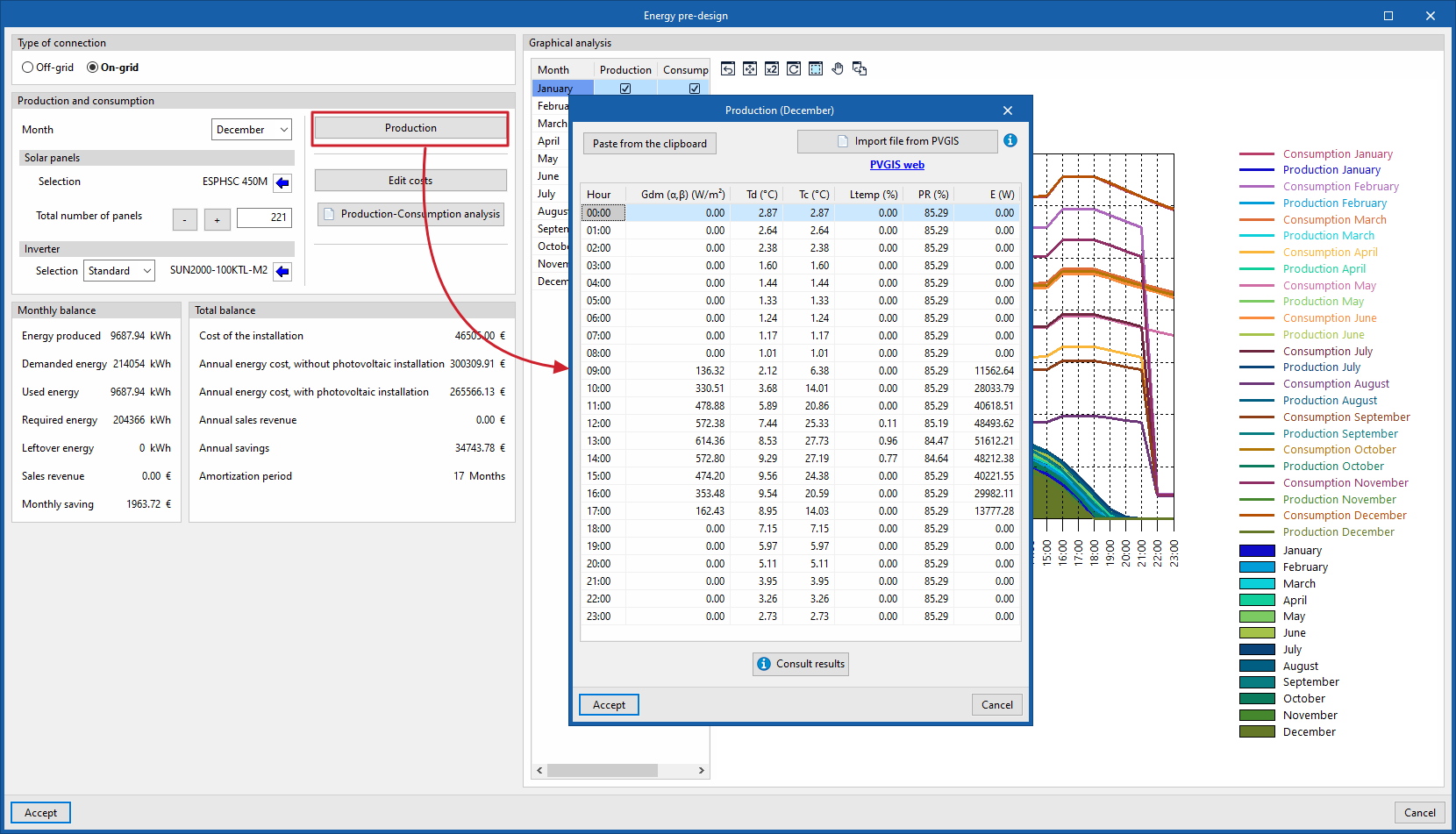
Production avec des valeurs horaires
Pour chaque heure de la journée du mois sélectionné, renseignez :
- 'Gdm(α,β)' : irradiance reçue par les panneaux, en W/m² ;
- 'Td' : température ambiante ;
- 'Tc' : température des cellules photovoltaïques ;
- 'Ltemp' : pertes dues à la température, en % ;
- 'PR' : performance énergétique, en % ;
- 'E' : énergie produite.
Production avec des valeurs mensuelles
Pour chaque mois de l’année, renseignez :
- 'Gdm(α,β)' : rayonnement quotidien, en kWh/m²·jour ;
- 'Température ambiante'.
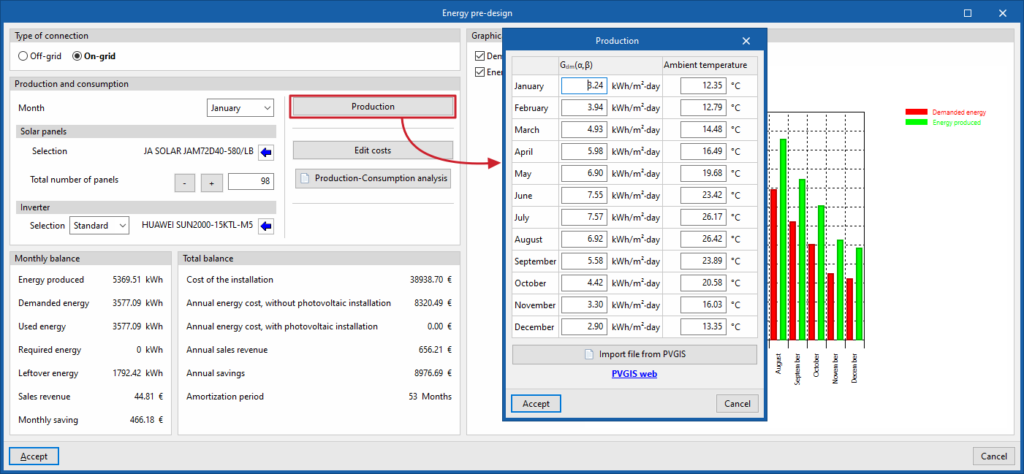
Saisissez ces données manuellement ou importez-les depuis une source telle que PVGIS, le système d’information géographique photovoltaïque. Consultez ce lien pour en savoir plus.
Sélectionner les panneaux solaires
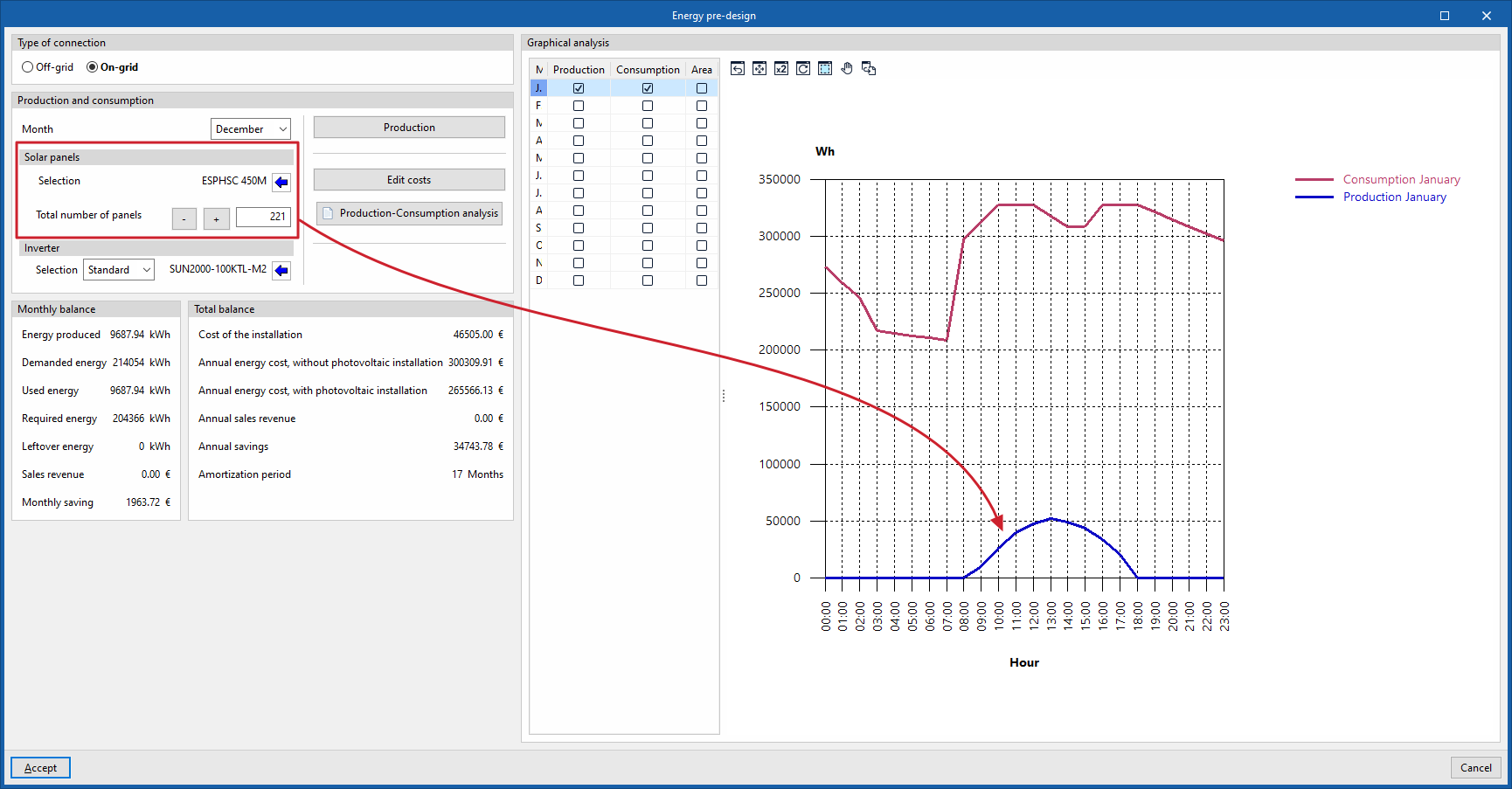
- Dans la section 'Panneaux solaires', cliquez sur 'Sélection'.
- Choisissez un type de panneau parmi les éléments définis dans la bibliothèque.
- Indiquez le 'Nombre de panneaux'.
- Utilisez les boutons '+' et '-' pour ajuster cette valeur.
Comparez ensuite la courbe de production à la courbe de consommation dans la section 'Analyse graphique' afin d’estimer le nombre de panneaux nécessaire.
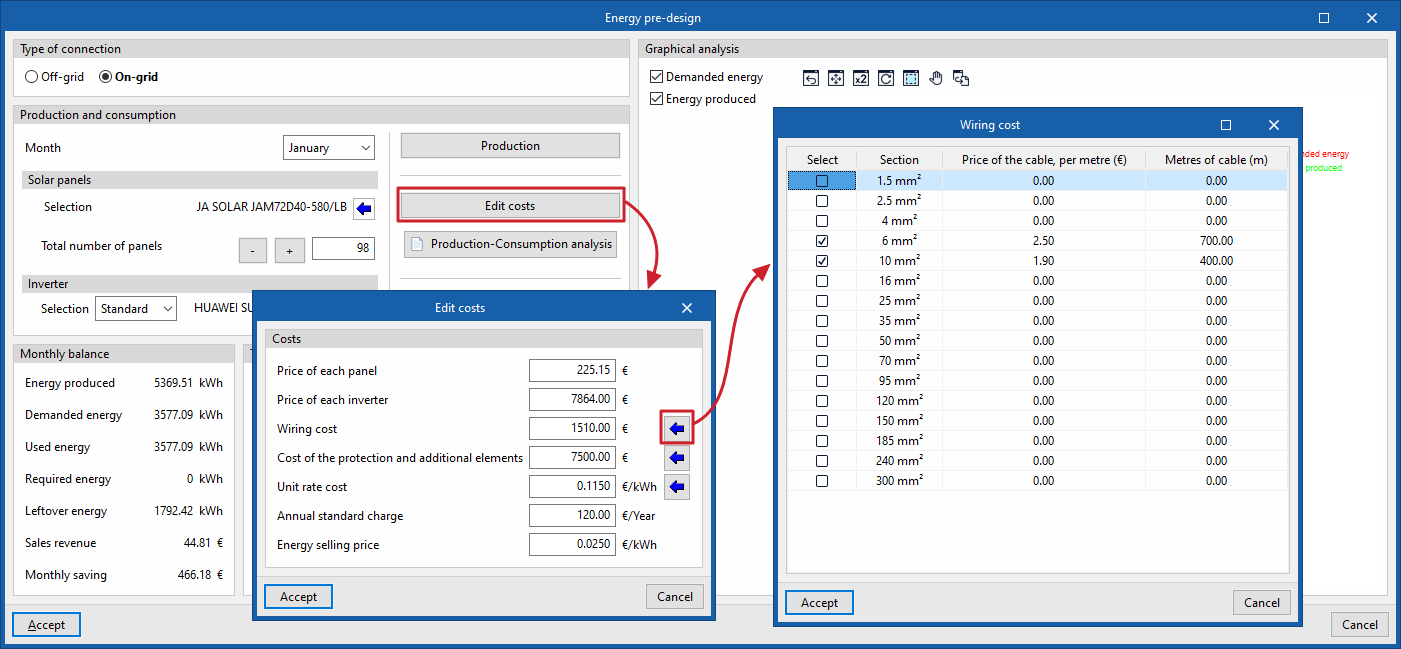
Éditer les coûts
Cliquez sur 'Édition des coûts' pour définir les données économiques utilisées dans les estimations.
Renseignez notamment :
- Le prix de chaque panneau.
- Le prix de chaque onduleur.
- Le prix de chaque module de batterie.
- Le coût du câblage :
- 'Prix du câble, au mètre' ;
- nombre de 'Mètres de câble' pour chaque 'Section'.
- Le coût des protections et des éléments supplémentaires :
- 'Quantité' ;
- 'Prix unitaire' ;
- 'Coût total' calculé pour chaque type d’élément.
- Le coût de l’énergie consommée :
- définissez le 'Prix' pour chaque intervalle horaire.
- définissez le 'Prix' pour chaque intervalle horaire.
- Le coût annuel de la puissance de raccordement.
- Le prix de vente de l’énergie produite.
Résultats
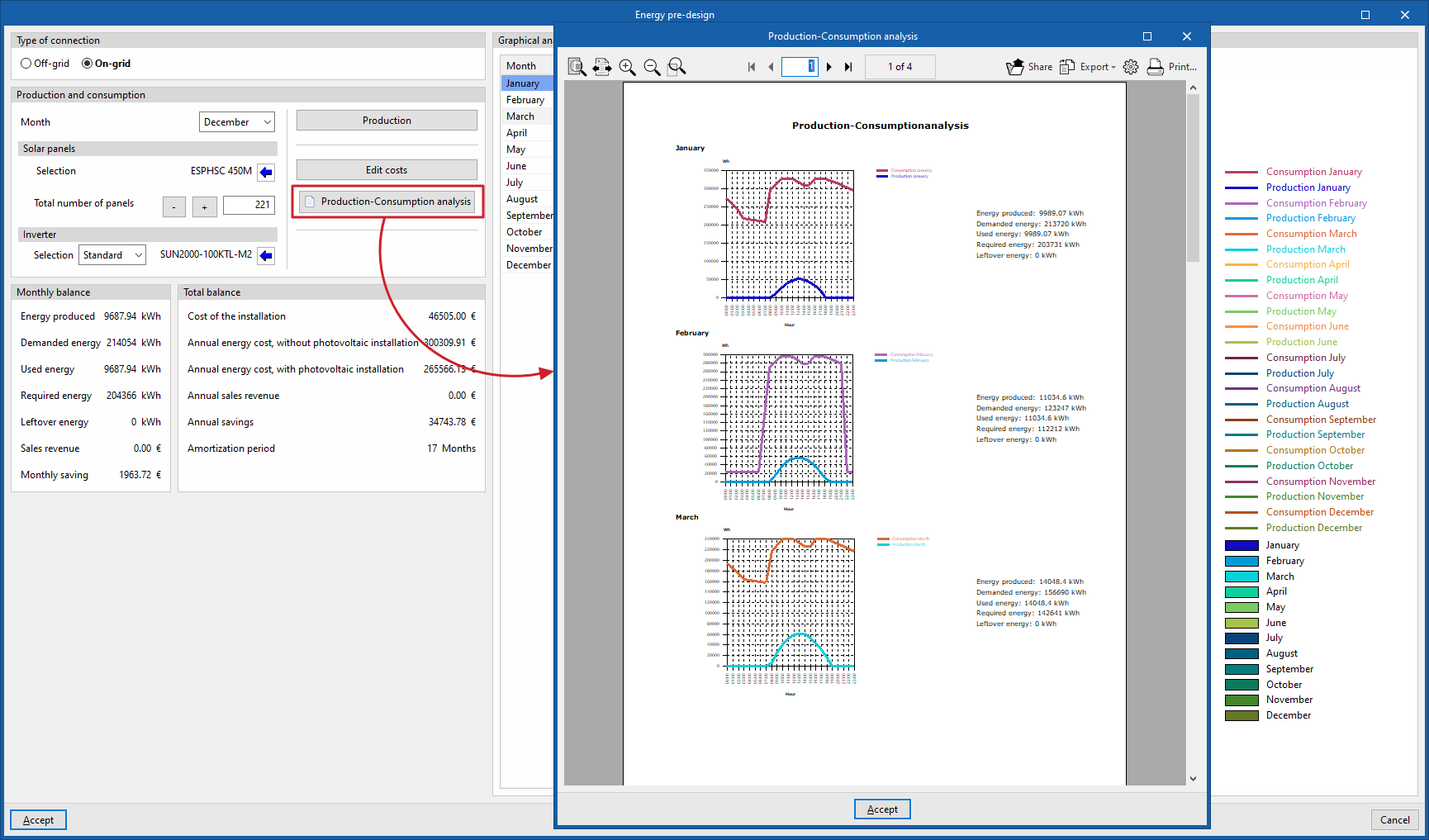
Analyse Production-Consommation
Cliquez sur 'Analyse Production-Consommation' pour générer un rapport présentant les résultats du prédimensionnement.
Imprimez ce document directement ou exportez-le dans l’un des formats disponibles.
Bilans
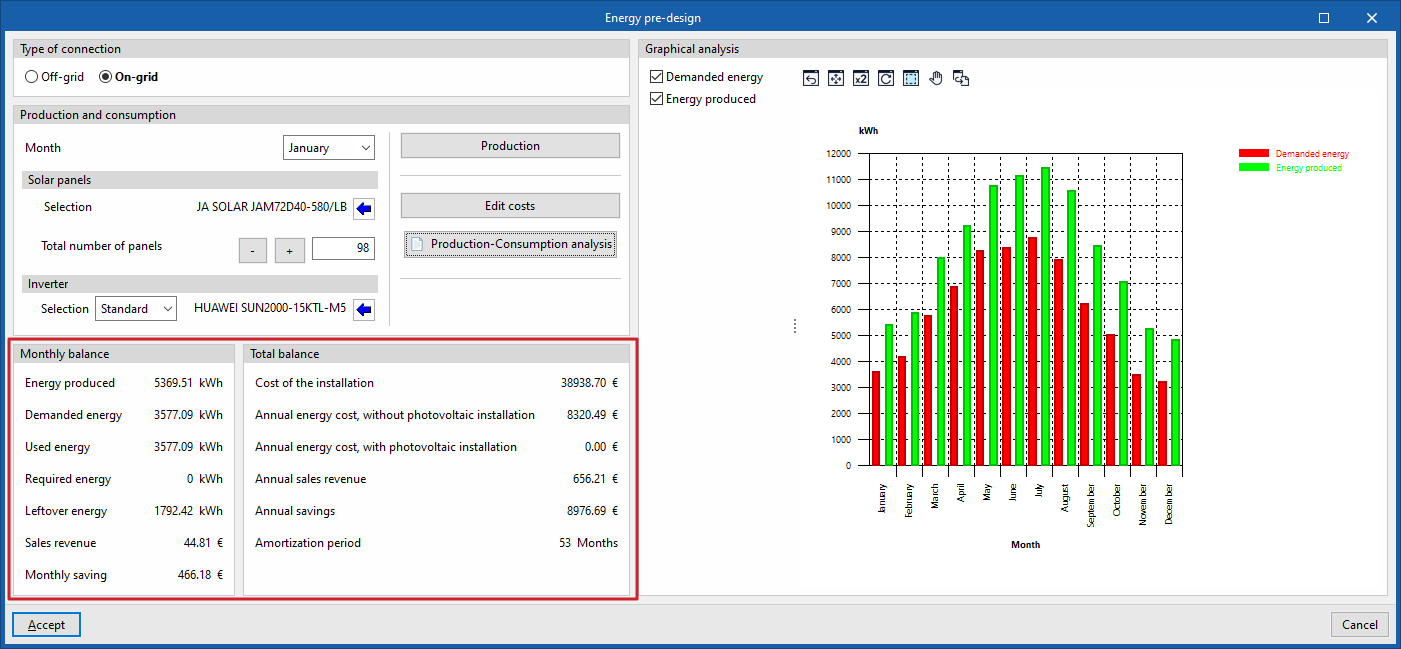
Bilan mensuel
Consultez la section 'Bilan mensuel', située dans la partie inférieure gauche du prédimensionneur, pour visualiser les résultats relatifs au mois sélectionné, notamment :
- L’énergie produite.
- L’énergie consommée.
- Les données de stockage, d’achat ou de vente d’énergie, selon la configuration de l’installation.
Bilan total
Consultez la section 'Bilan total' pour accéder aux estimations économiques globales, notamment :
- Le coût total de l’installation.
- Les économies annuelles estimées.
- La durée d’amortissement.
Analyse graphique
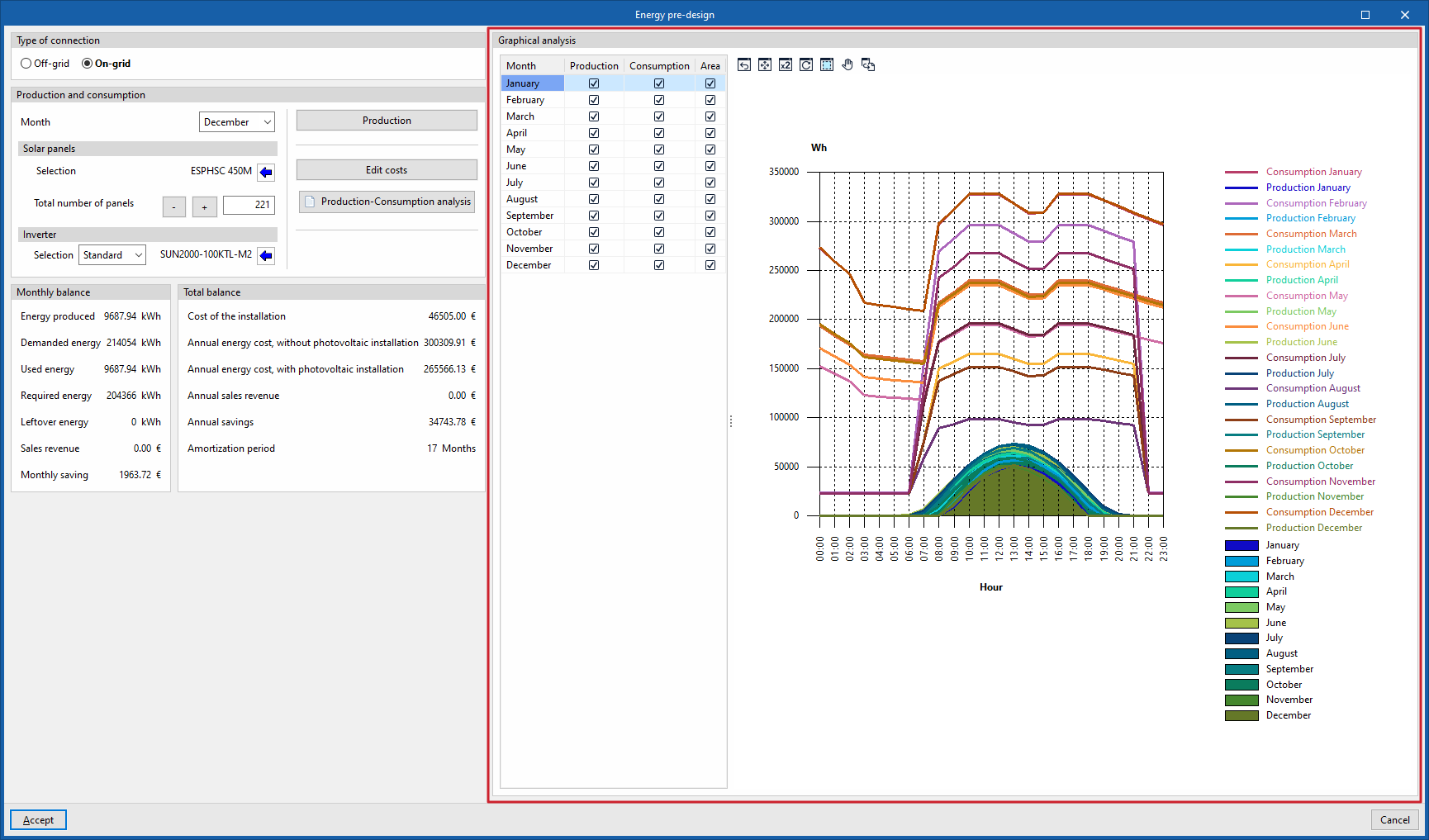
Utilisez la section 'Analyse graphique', située à droite de la fenêtre, pour comparer visuellement la production et la consommation :
- Affichez les courbes horaires de production et de consommation pour chaque mois en mode 'Horaires'.
- Affichez l’énergie produite et consommée mois par mois en mode 'Mensuel'.
- Analysez les résultats en fonction de la configuration sélectionnée et du type d’installation.
Introduction de panneaux solaires et de rangées de panneaux
Introduisez les panneaux solaires et les rangées de panneaux depuis le bloc 'Introduction d’éléments' de la barre d’outils principale, dans l’onglet 'Installation photovoltaïque'.
Les options disponibles sont les suivantes :
- 'Panneau solaire'
- 'Rangée de panneaux'

Panneau solaire
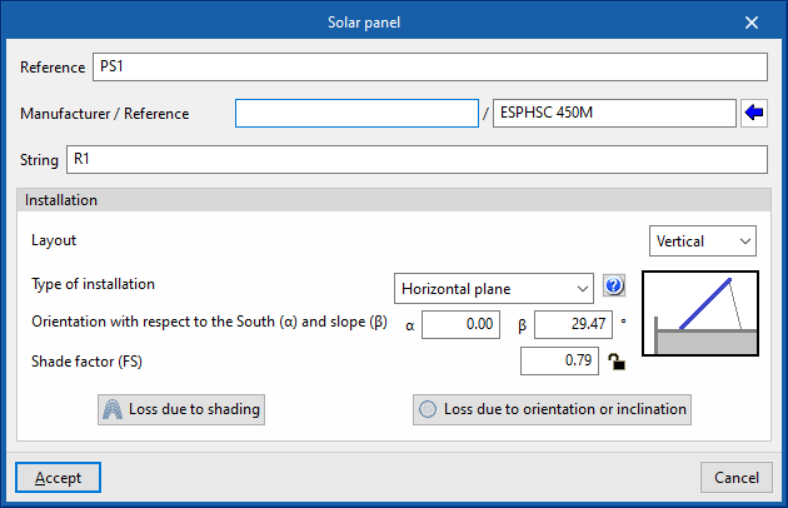
Utilisez l’option 'Panneau solaire' pour introduire les panneaux solaires individuellement.
Lors de l’introduction de chaque panneau, définissez les caractéristiques suivantes :
- Référence
Saisissez la référence du panneau solaire. - Fabricant / Référence
Sélectionnez le fabricant et le modèle du panneau solaire. Importez les données depuis une bibliothèque à l’aide de l’assistant situé à droite de la fenêtre. - Chaîne
Indiquez la référence de la chaîne à laquelle le panneau est raccordé en série avec d’autres panneaux solaires.
Section 'Installation'
Définissez les caractéristiques d’installation du panneau.
- Disposition
- Verticale
- Horizontale
- Type d’installation
Sélectionnez l’un des types d’installation suivants :- Plan incliné
Disposez les modules sur une surface inclinée à l’aide de supports, avec une orientation et une inclinaison définies. - Plan horizontal
Disposez les modules sur une surface horizontale à l’aide de supports, avec une orientation et une inclinaison définies. - Superposition
Disposez les modules parallèlement à l’enveloppe du bâtiment. Dans ce cas, choisissez uniquement une disposition verticale afin de favoriser l’autonettoyage des modules. - Intégration architecturale
Utilisez les modules comme éléments de remplacement de composants constructifs conventionnels ou comme éléments intégrés à la composition architecturale.
Les modules assurent alors une fonction à la fois énergétique et architecturale.Pour les installations en superposition ou intégrées à l’architecture, maintenez autant que possible l’alignement avec les axes principaux du bâtiment.
- Plan incliné
- Orientation par rapport au Sud (α) et inclinaison (β) en degrés
Positionnez le panneau en saisissant ses angles d’orientation et d’inclinaison. Le logiciel recalcule ces valeurs en cas de rotation des panneaux. - Facteur d’ombrage (FS)
Consultez ou modifiez directement le facteur d’ombrage du panneau. Lors du calcul, le logiciel met cette valeur à jour selon les ombres calculées. Si vous verrouillez cette valeur, l’option 'Pertes dues aux masques solaires' est désactivée. - Pertes dues aux masques solaires
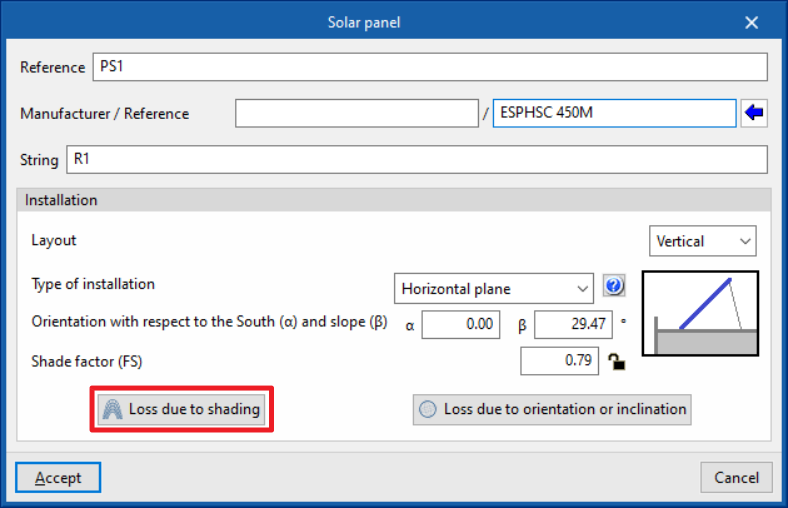
Visualisez ou modifiez le profil d’ombrage du panneau à l’aide d’une carte solaire cylindrique. - Pertes par orientation et inclinaison
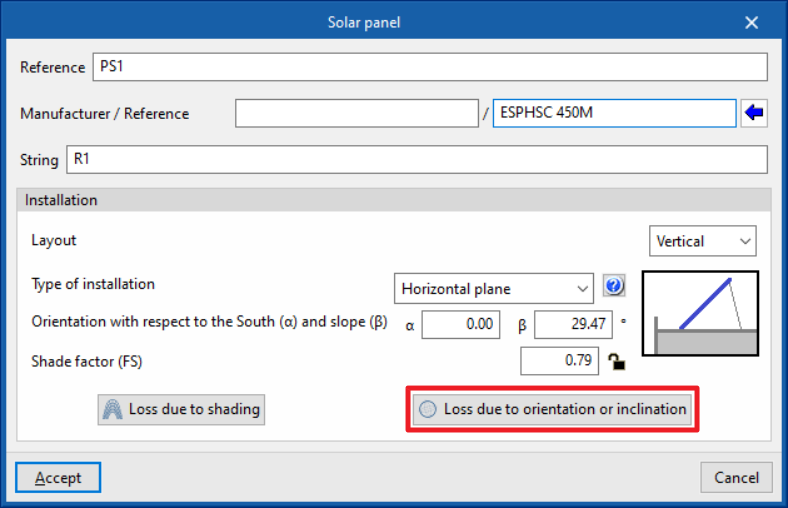
Consultez les pertes associées à l’orientation et à l’inclinaison à l’aide du diagramme des gains solaires.
Bibliothèque de panneaux solaires
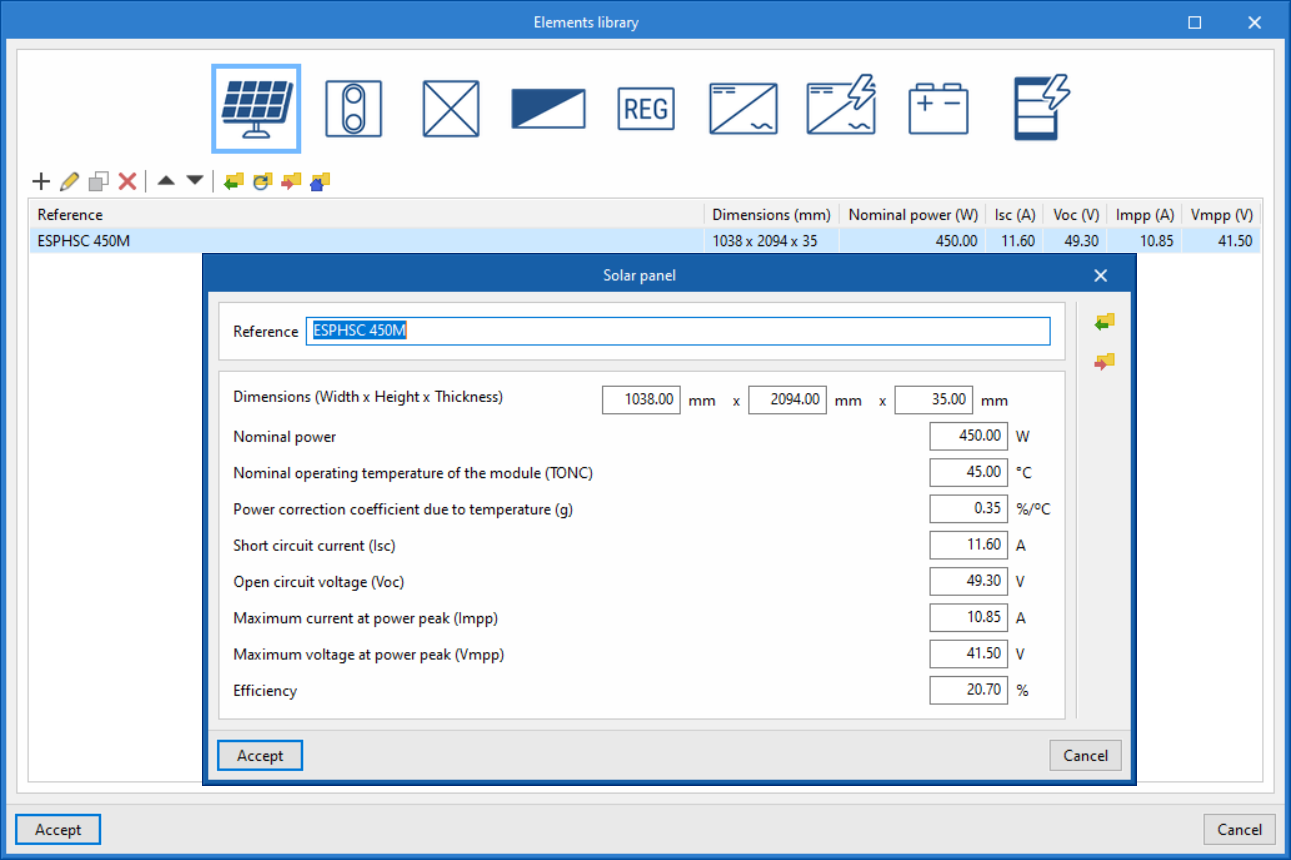
Créez et modifiez les bibliothèques de types de panneaux solaires depuis l’option 'Bibliothèque d’éléments', dans le bloc 'Projet'.
Pour chaque type de panneau solaire, définissez les données suivantes :
- Référence
- Dimensions (Largeur x Hauteur x Épaisseur) (mm)
- Puissance nominale (W)
- Température d'opération nominale du module (TONC) (ºC)
- Coefficient de correction de la puissance par température (g) (%/ºC)
- Intensité de court-circuit (Isc) (A)
- Tension à vide (Voc) (V)
- Intensité maximale à la puissance crête (Impp) (A)
- Tension maximale à la puissance crête (Vmpp) (V)
- Efficacité (%)
Rangée de panneaux
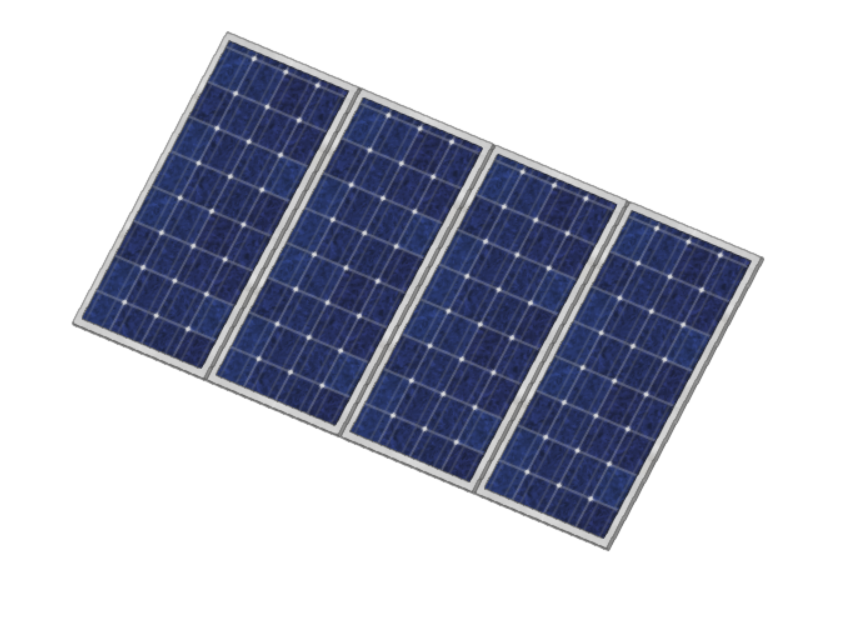
Utilisez l’option 'Rangée de panneaux' pour introduire plusieurs panneaux solaires sous la forme d’une rangée.
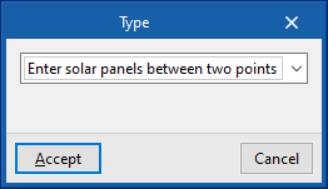
Choisissez l’une des méthodes suivantes :
- Insérer les panneaux solaires entre deux points
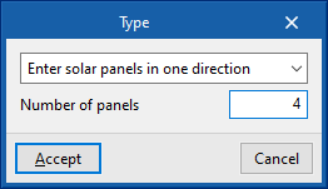
Sélectionnez deux points dans le modèle. Le logiciel insère le nombre maximal de panneaux pouvant être disposés entre ces deux points. - Insérer les panneaux solaires dans une direction
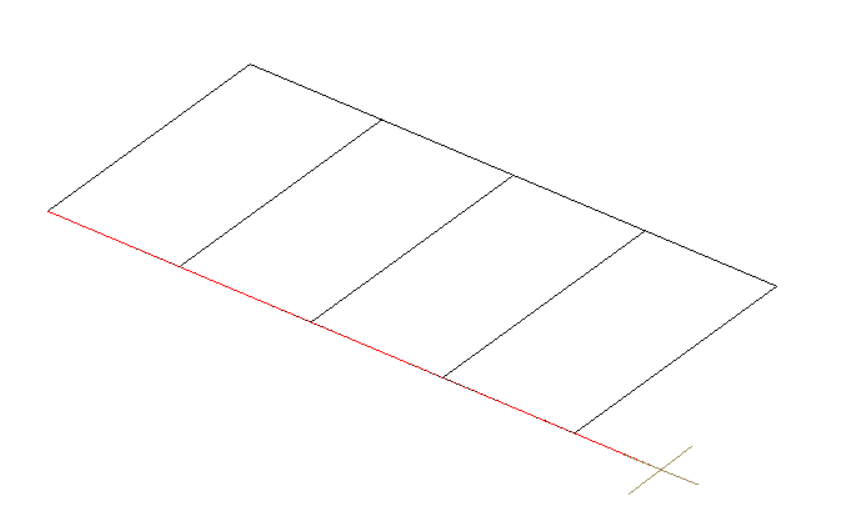
Sélectionnez un point dans le modèle, indiquez le 'Nombre de panneaux solaires', puis définissez la direction de la rangée.
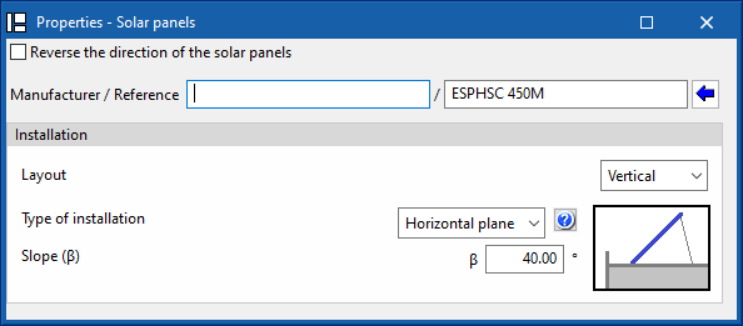
Définissez ensuite les propriétés des panneaux de la rangée :
- Inverser le sens des panneaux solaires (optionnel)
Activez cette option pour placer les panneaux à droite de la ligne introduite. Par défaut, le logiciel les place à gauche. - Fabricant / Référence
Sélectionnez le fabricant et le modèle du panneau solaire. Importez les données depuis la bibliothèque à l’aide de l’assistant situé à droite de la fenêtre.
Section 'Installation'
Définissez les caractéristiques d’installation des panneaux de la rangée :
- Disposition
- Verticale
- Horizontale
- Type d’installation
- Plan horizontal
Disposez les modules sur une surface horizontale à l’aide de supports, avec une orientation et une inclinaison définies.
- Plan horizontal
- Inclinaison (β) (º)
Saisissez l’inclinaison des panneaux solaires de la rangée.
Pertes dues aux masques solaires
Les pertes dues aux masques solaires de chaque panneau sont déterminées à partir de son profil d’ombrage. Ce profil tient compte des ombres projetées par :
- les éléments architecturaux du modèle lié ;
- les autres panneaux solaires de l’installation ;
- les bâtiments voisins ;
- les autres obstacles présents dans l’environnement.
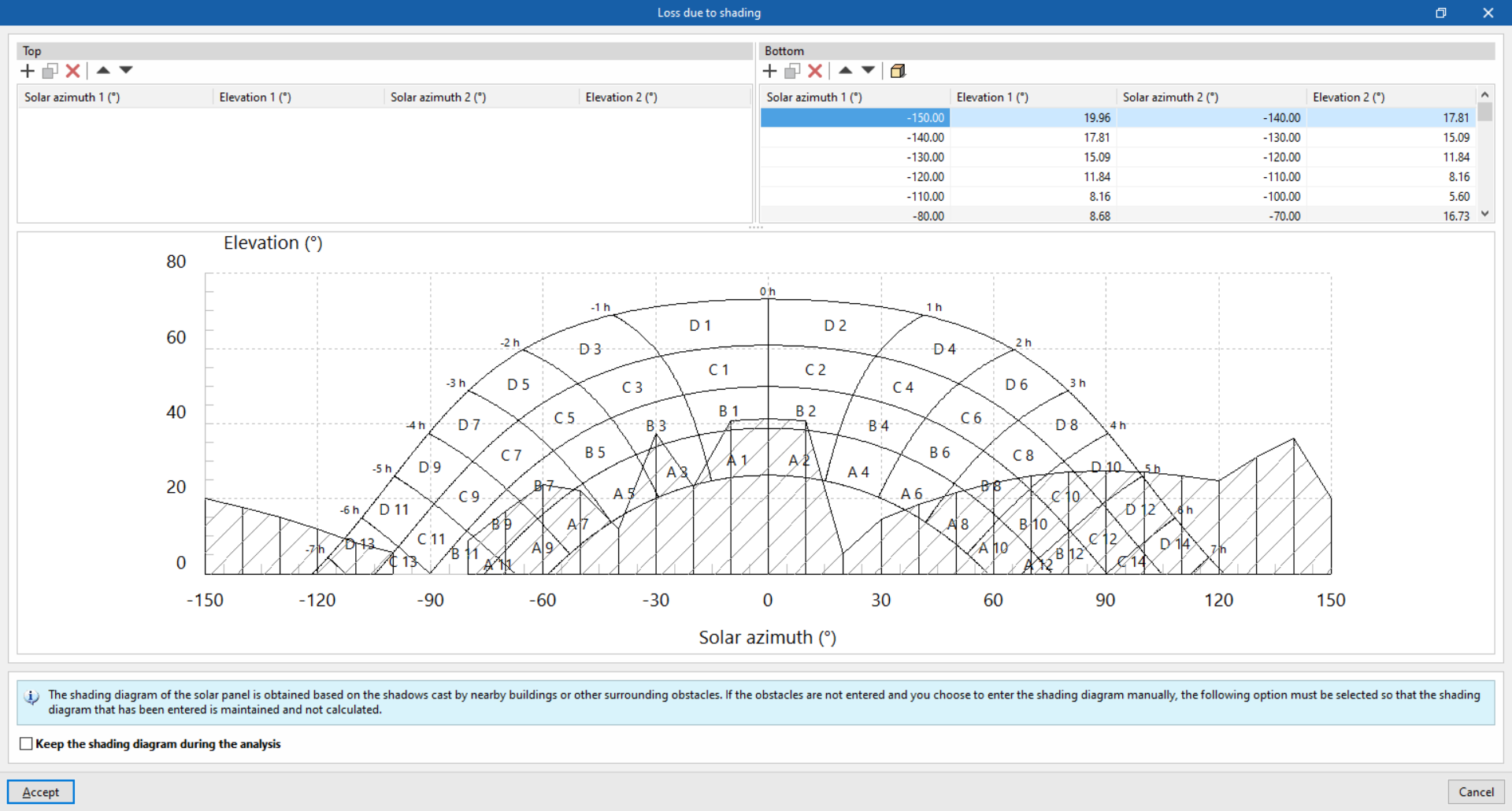
Utilisez l’option 'Pertes dues aux masques solaires', disponible dans la fenêtre d’édition de chaque panneau, pour consulter ou modifier le profil d’ombrage associé.
Polygones d'ombre
Dans la partie supérieure de la fenêtre, consultez ou saisissez manuellement les polygones qui composent le profil d’ombrage.
Utilisez les tableaux suivants :
- Supérieure
Définissez les polygones d’ombre à partir de la verticale, correspondant à une élévation de 90°.
Renseignez les valeurs suivantes :- Azimut solaire 1 (°)
- Élévation 1 (°)
- Azimut solaire 2 (°)
- Élévation 2 (°)
- Inférieure
Définissez les polygones d’ombre à partir de l’horizon, correspondant à une élévation de 0°.
Renseignez les valeurs suivantes :- Azimut solaire 1 (°)
- Élévation 1 (°)
- Azimut solaire 2 (°)
- Élévation 2 (°)
- Créer un polygone via l'option simplifiée
Utilisez l’option 'Créer un polygone via l’option simplifiée' pour générer un polygone d’ombre à l’aide d’un assistant.
Indiquez uniquement :
- l’orientation de l’obstacle (sud, est, nord-est, nord-ouest, sud-est ou sud-ouest) ;
- les distances du point médian et des points extrêmes de l’obstacle (d, d1 et d2) ;
- la hauteur de l’obstacle (h).
Le logiciel affiche les points du polygone d’ombre généré dans la partie inférieure de la fenêtre.
- Créer un polygone via l'option simplifiée
Profil d’ombrages
La zone 'Profil d’ombrages' affiche une carte solaire cylindrique.
Cette carte indique :
- la position du soleil à chaque date et heure de l’année, selon l’azimut solaire et l’élévation ;
- le profil d’ombrage saisi manuellement ;
- le profil d’ombrage calculé par le logiciel.
Conserver le profil d’ombrage lors du calcul
Activez l’option 'Maintenir le profil d’ombrages lors du calcul' lorsque vous définissez manuellement le profil d’ombrage sans introduire les obstacles dans le modèle.
Cette option conserve le profil saisi et empêche le logiciel de le recalculer.
| Note : |
|---|
| Utilisez les options de l’outil 'Actualiser résultats', dans le bloc 'Calcul', pour effectuer un calcul avec un profil d’ombrage simplifié et un nombre réduit de positions du soleil. Cette méthode permet de réduire le temps de calcul. Vous pouvez également appliquer à tous les panneaux d’une même chaîne le facteur d’ombrage le plus défavorable parmi les panneaux de cette chaîne. |
Pertes par orientation et inclinaison
Les pertes liées à l’orientation et à l’inclinaison sont calculées à partir de la configuration géométrique des modules photovoltaïques introduits dans le modèle.
Consultez ces pertes depuis l’option 'Pertes par orientation et inclinaison', disponible dans la fenêtre d’édition de chaque panneau solaire.
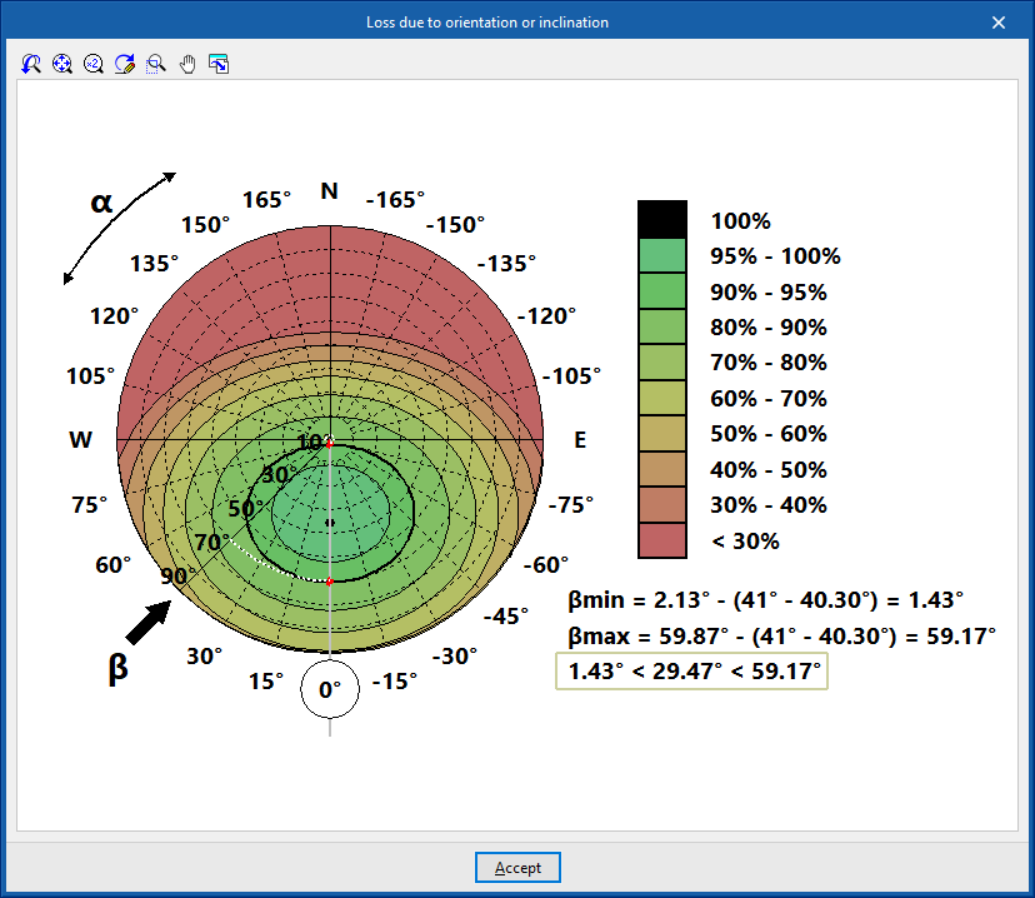
Cette option affiche un diagramme représentant le pourcentage de gain solaire selon :
- l’orientation du panneau par rapport au sud (α) ;
- l’inclinaison du panneau (β).
Pour l’orientation sélectionnée, le logiciel indique également les valeurs d’inclinaison minimale et maximale (βmin, βmax) permettant d’obtenir un gain solaire supérieur à 90 %.
Ces limites correspondent à des pertes dues à l’orientation et à l’inclinaison inférieures ou égales à 10 %. Le calcul tient compte de la correction liée à la latitude.
Le logiciel vérifie également que l’inclinaison du panneau se situe dans cette plage recommandée.
Introduction d’éléments de l'installation
Introduisez les autres éléments de l’installation depuis le bloc 'Introduction d’éléments' de la barre d’outils principale, dans l’onglet 'Installation photovoltaïque'.
Les bibliothèques associées à ces éléments sont accessibles depuis 'Projet' > 'Bibliothèque d’éléments'.

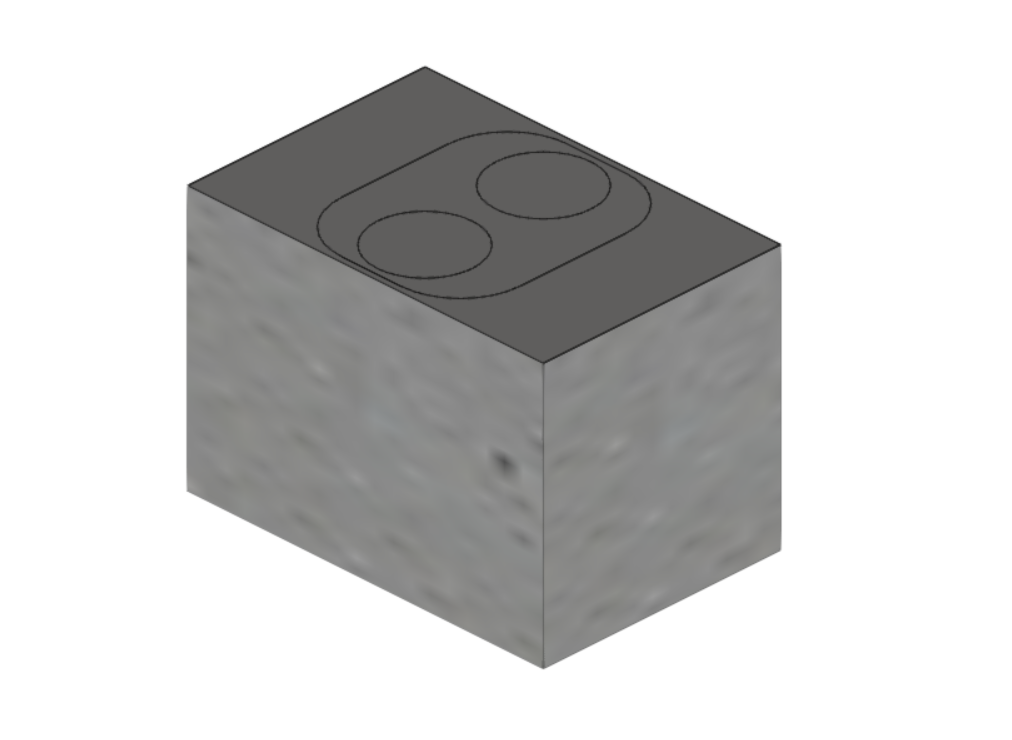
Regard
Utilisez l’option 'Regard' pour introduire un regard.
Placez un regard à la sortie :
- d’une chaîne de panneaux solaires ;
- d’une boîte de jonction ;
- d’un onduleur ;
- d’un autre regard.
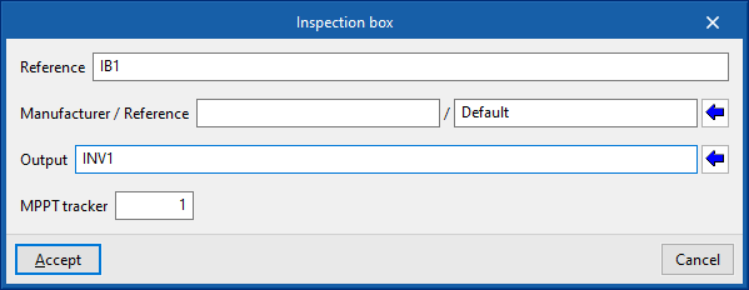
Définissez les paramètres suivants :
- Référence
Saisissez la référence du regard. - Fabricant / Référence
Sélectionnez le fabricant et le modèle du regard. Importez les données depuis la bibliothèque à l’aide de l’assistant situé à droite de la fenêtre. - Sortie
Indiquez la référence de l’élément raccordé à la sortie du regard. Utilisez l’assistant situé à droite pour rechercher un élément par sa référence. - Tracker MPPT
Indiquez l’indice du tracker de point de puissance maximale, ou Maximum Power Point Tracker.
Bibliothèque de regards
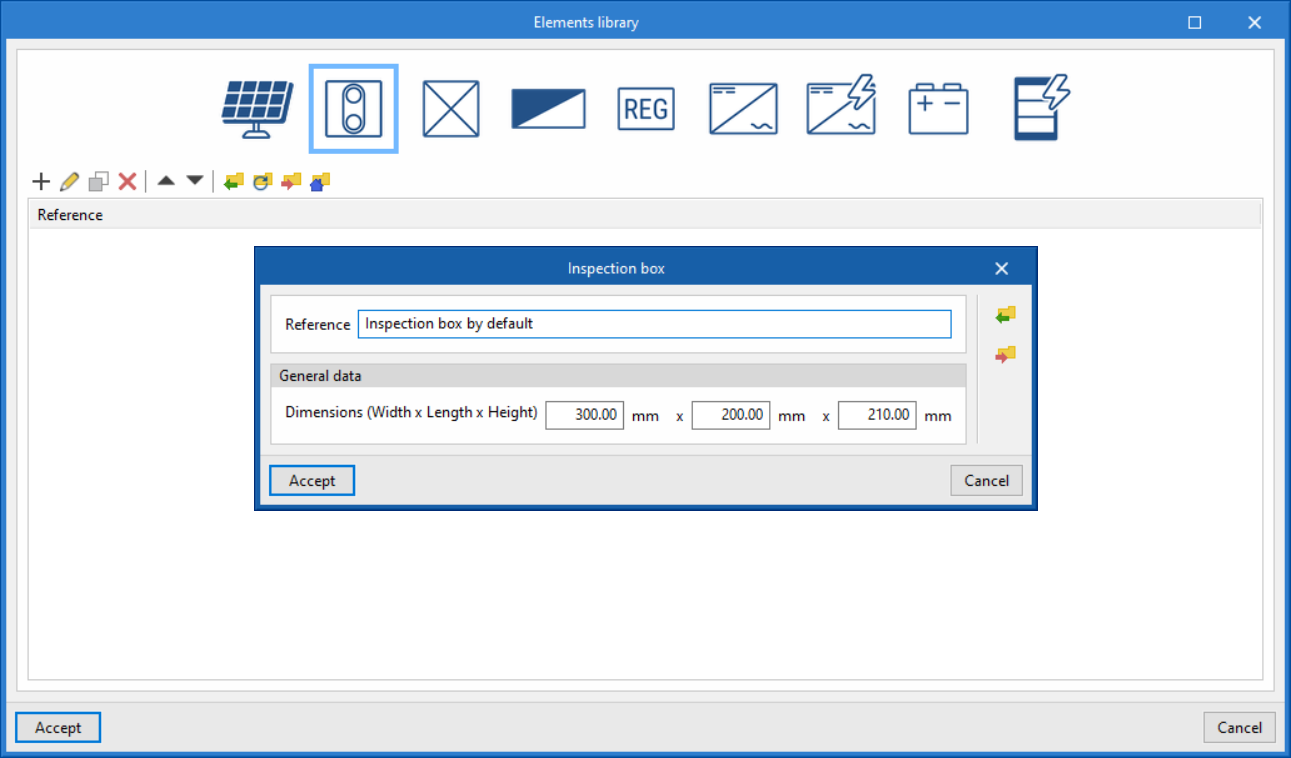
Pour chaque type de regard, définissez les données suivantes :
- Référence
- Données générales
- Dimensions (Largeur x Longueur x Hauteur) (mm)
Boîte de jonction
Utilisez l’option 'Boîte de jonction' pour introduire une boîte de jonction.
Placez une boîte de jonction à la sortie :
- d’une chaîne de panneaux solaires ;
- d’un regard ;
- d’un onduleur ;
- d’un tableau électrique ;
- d’une autre boîte de jonction.
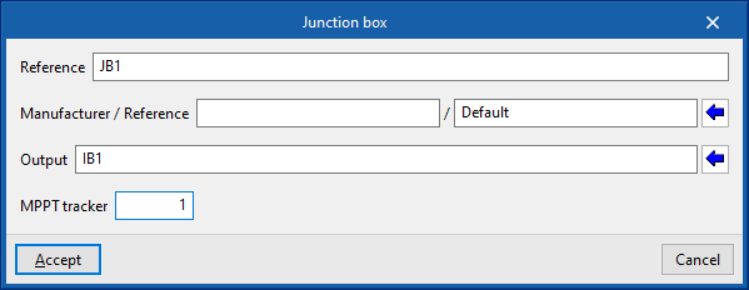
Définissez les paramètres suivants :
- Référence
Saisissez la référence de la boîte de jonction. - Fabricant / Référence
Sélectionnez le fabricant et le modèle de la boîte de jonction. Importez les données depuis la bibliothèque à l’aide de l’assistant situé à droite de la fenêtre. - Sortie
Indiquez la référence de l’élément raccordé à la sortie de la boîte de jonction. - Tracker MPPT
Configurez le tracker de point de puissance maximale associé.
Bibliothèque de boîtes de jonction
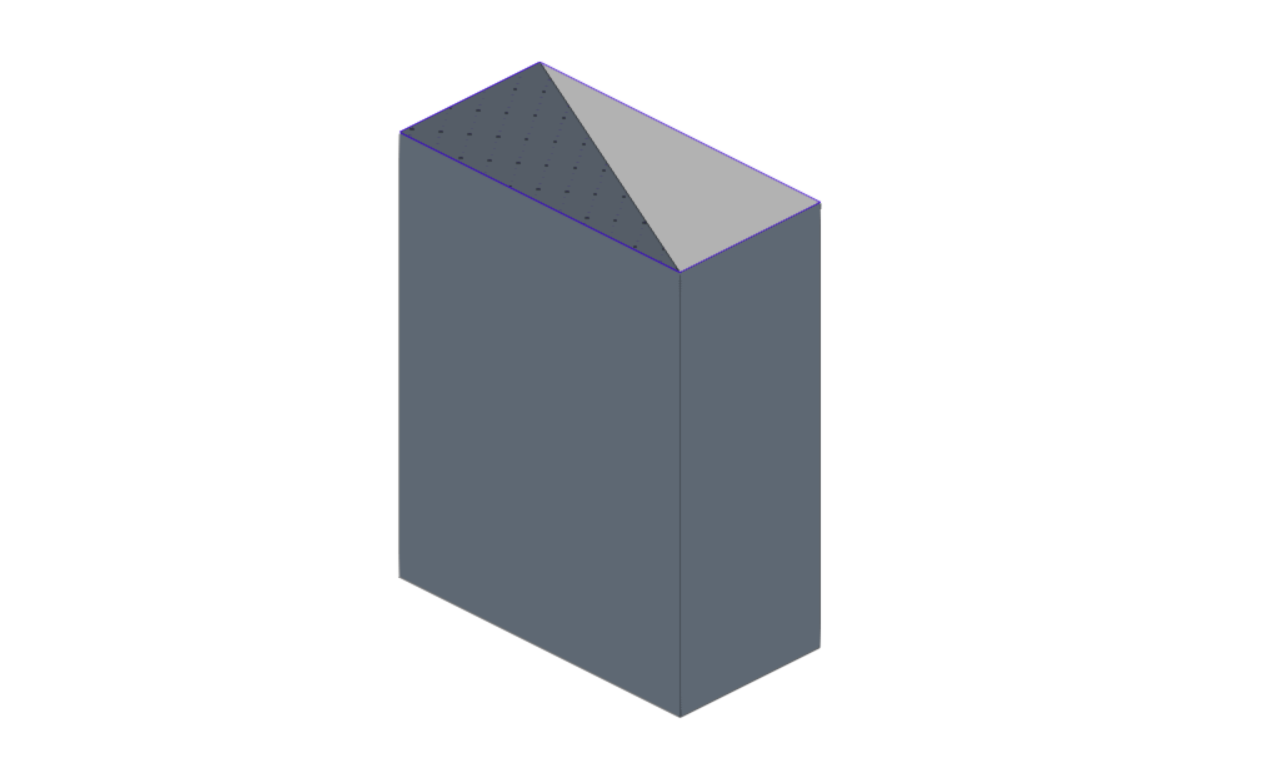
Pour chaque type de boîte de jonction, définissez les données suivantes :
- Référence
- Données générales
- Dimensions (Largeur x Longueur x Hauteur) (mm)
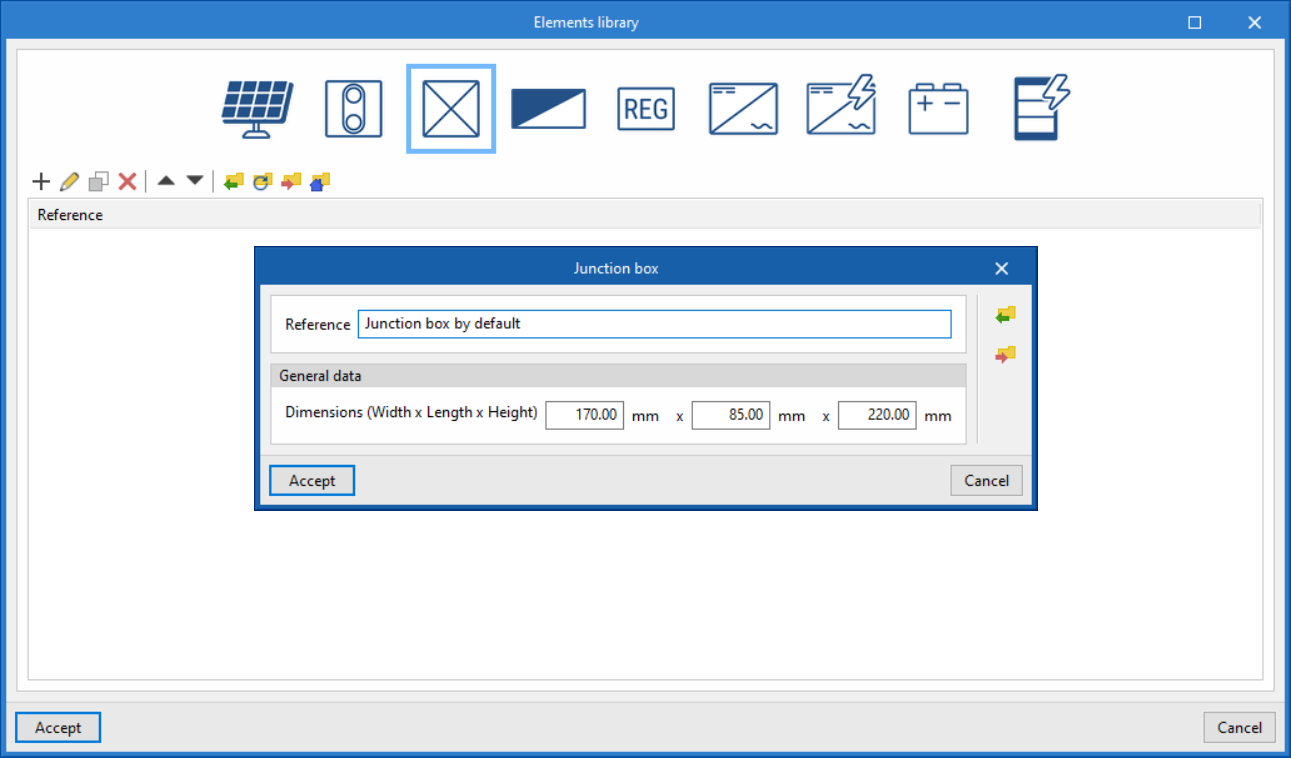
Tableau électrique
Utilisez l’option 'Tableau électrique' pour introduire un tableau électrique.
Placez le tableau électrique à la sortie d’un onduleur. À sa sortie, raccordez l’un des éléments suivants :
- une boîte de jonction ;
- un regard ;
- un point de connexion au réseau.
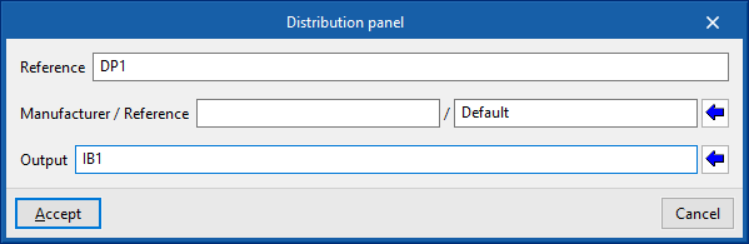
Définissez les paramètres suivants :
- Référence
Saisissez la référence du tableau électrique. - Fabricant / Référence
Sélectionnez le fabricant et le modèle du tableau électrique. Importez les données depuis la bibliothèque à l’aide de l’assistant situé à droite de la fenêtre. - Sortie
Indiquez la référence de l’élément raccordé à la sortie du tableau électrique.
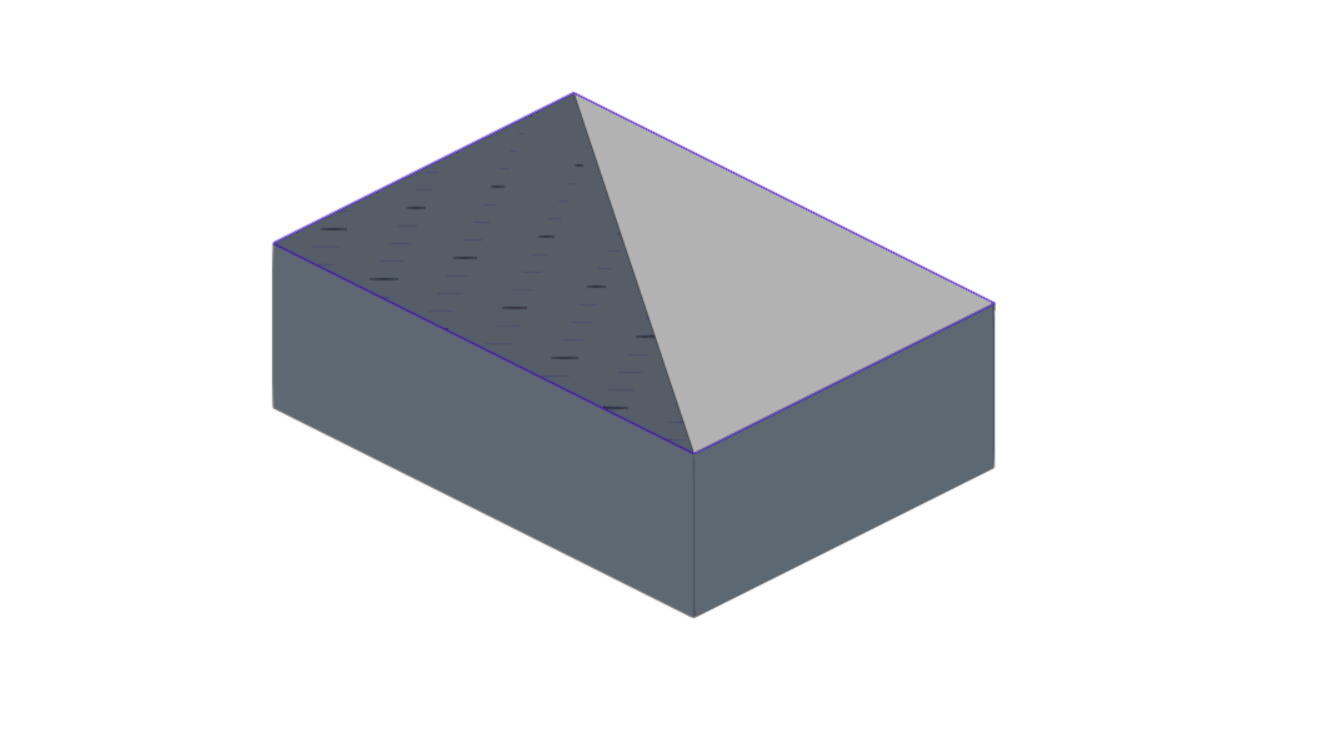
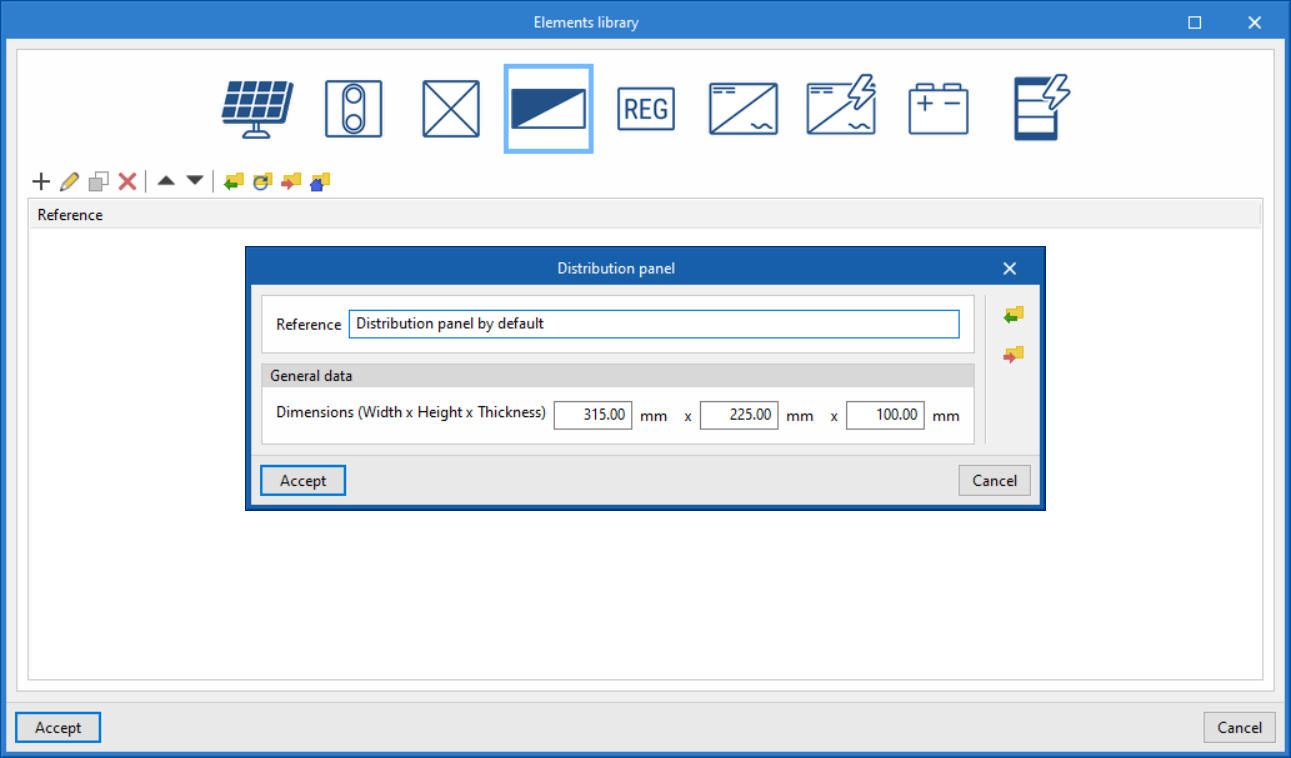
Bibliothèque de tableaux électriques
Pour chaque type de tableau électrique, définissez les données suivantes :
- Référence
- Données générales
- Dimensions (Largeur x Hauteur x Épaisseur) (mm)
Régulateur
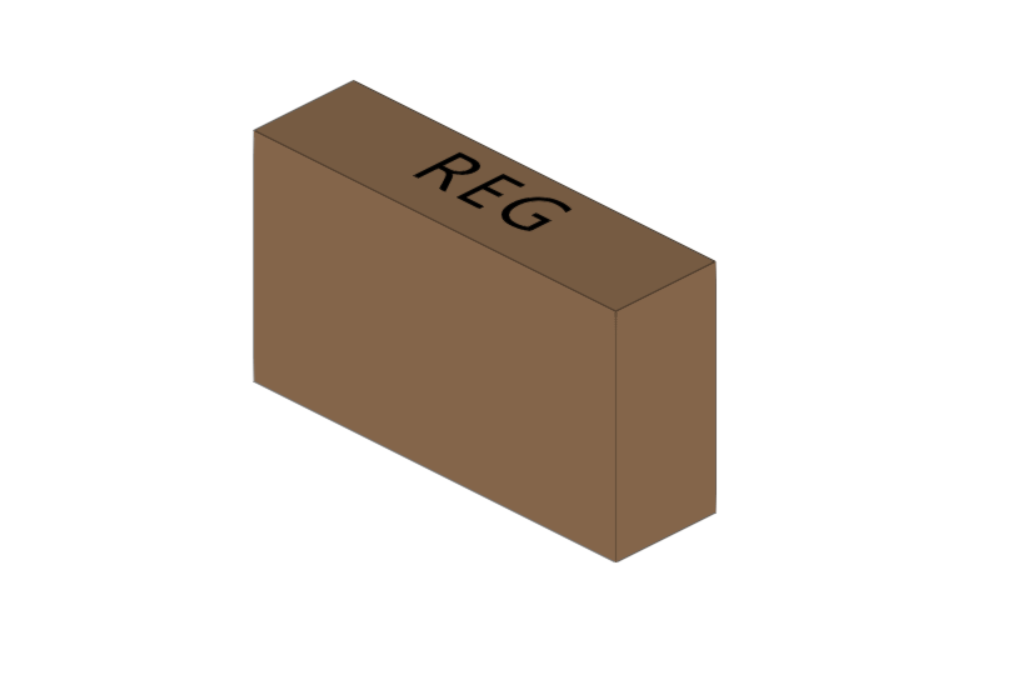
Utilisez l’option 'Régulateur' pour introduire un régulateur.
Raccordez à sa sortie :
- un onduleur ;
- ou une batterie monobloc.
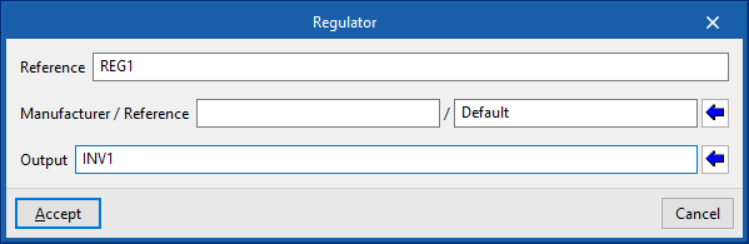
Définissez les paramètres suivants :
- Référence
Saisissez la référence du régulateur. - Fabricant / Référence
Sélectionnez le fabricant et le modèle du régulateur. Importez les données depuis la bibliothèque à l’aide de l’assistant situé à droite de la fenêtre. - Sortie
Indiquez la référence de l’élément raccordé à la sortie du régulateur.
Bibliothèque de régulateurs
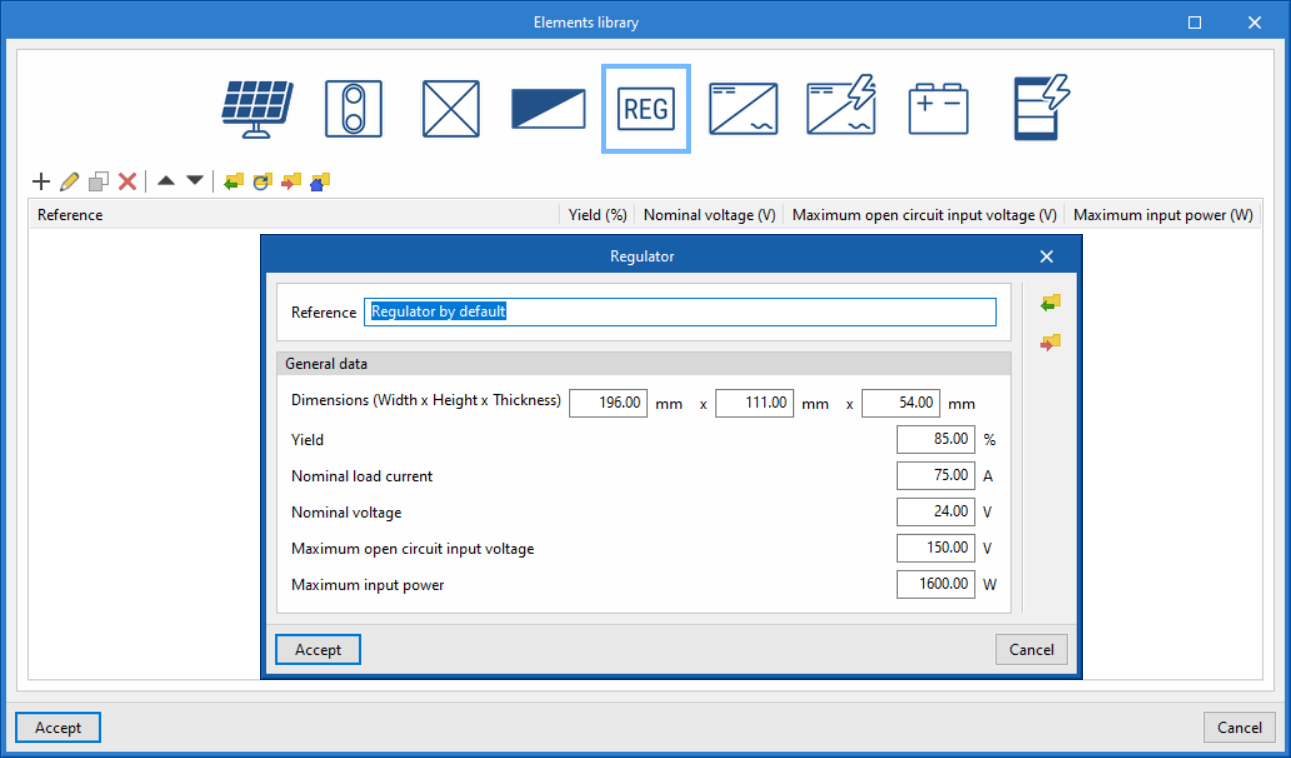
Pour chaque type de régulateur, définissez les données suivantes :
- Référence
- Données générales
- Dimensions (Largeur x Hauteur x Épaisseur) (mm)
- Rendement (%)
- Intensité de charge nominale (A)
- Tension nominale (V)
- Tension maximale de circuit ouvert d'entrée (V)
- Puissance d'entrée maximale (W)
Onduleur
Utilisez l’option 'Onduleur' pour introduire un onduleur.
Placez un onduleur à la sortie :
- d’une chaîne de panneaux solaires ;
- d’une boîte de jonction ;
- d’un regard ;
- d’un régulateur ;
- d’une batterie monobloc.
À la sortie de l’onduleur, raccordez l’un des éléments suivants :
- une boîte de jonction ;
- un regard ;
- un tableau électrique ;
- un point de connexion au réseau.
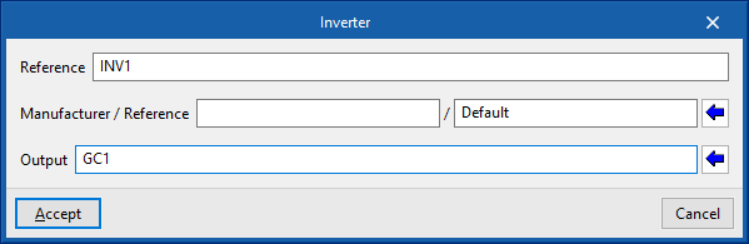
Définissez les paramètres suivants :
- Référence
Saisissez la référence de l’onduleur. - Fabricant / Référence
Sélectionnez le fabricant et le modèle de l’onduleur. Importez les données depuis la bibliothèque à l’aide de l’assistant situé à droite de la fenêtre. - Sortie
Indiquez la référence de l’élément raccordé à la sortie de l’onduleur.
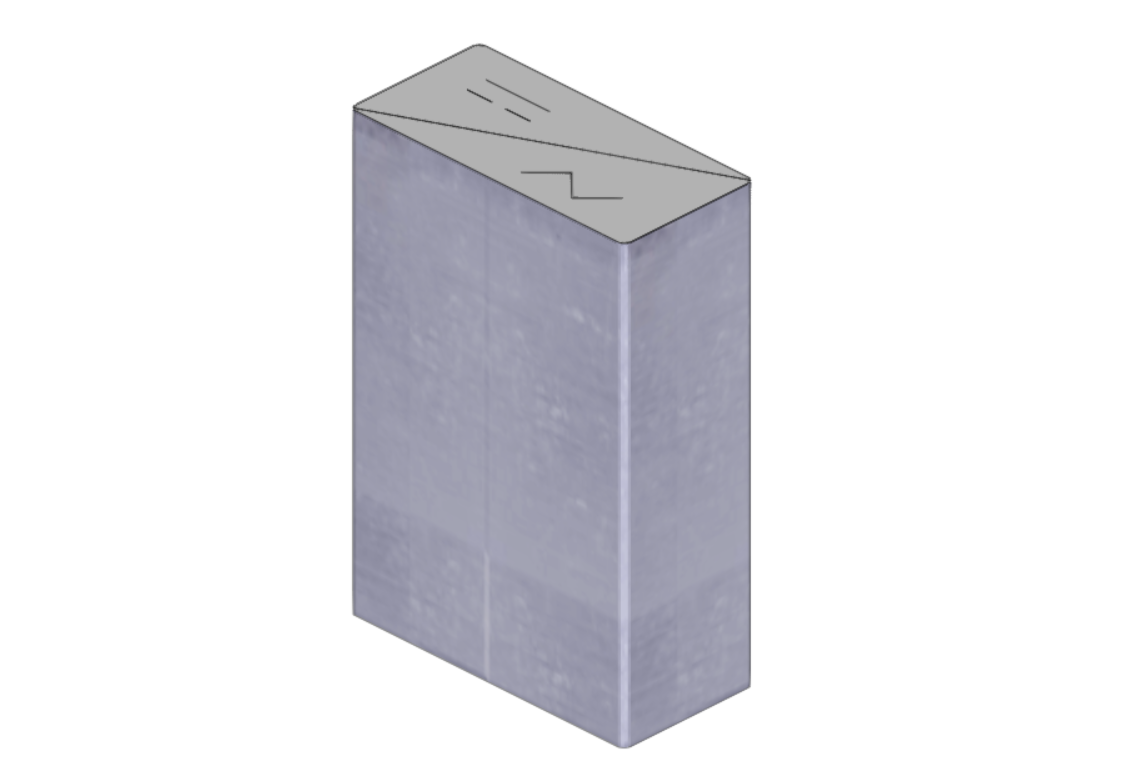
Bibliothèque d’onduleurs
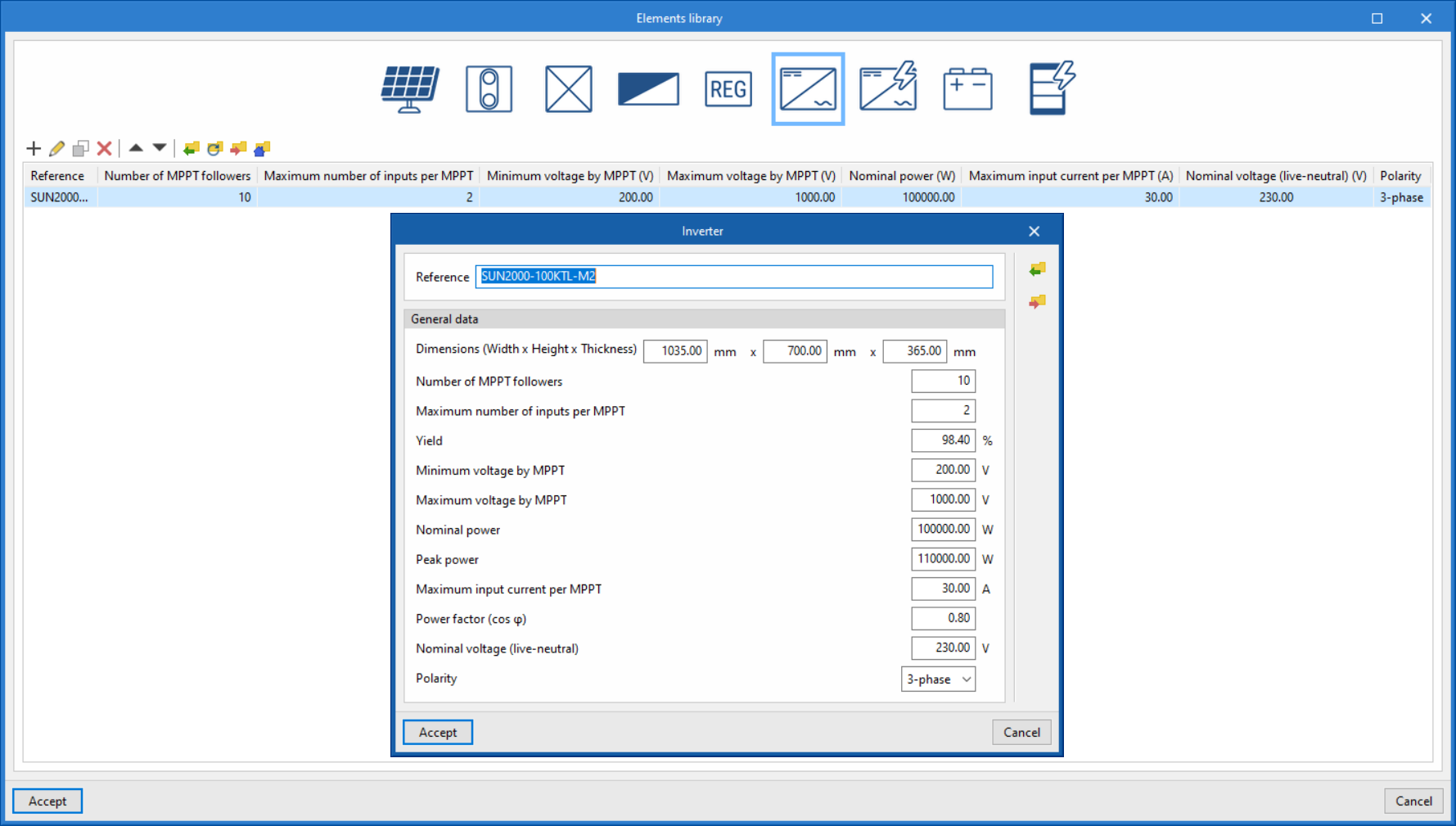
Pour chaque type d’onduleur, définissez les données suivantes :
- Référence
- Données générales
- Dimensions (Largeur x Hauteur x Épaisseur) (mm)
- Nombre de trackers MPPT
- Nombre maximal d'entrées par MPPT
- Rendement (%)
- Tension minimale par MPPT (V)
- Tension maximale par MPPT (V)
- Puissance nominale (W)
- Puissance crête (W)
- Facteur de puissance(cos φ)
- Tension nominale (phase-neutre)
- Polarité (Monophasée / Triphasée)
Onduleur hybride
Utilisez l’option 'Onduleur hybride' pour introduire un onduleur hybride.
Placez un onduleur hybride à la sortie :
- d’une chaîne de panneaux solaires ;
- d’une boîte de jonction ;
- d’un regard ;
- d’un régulateur ;
- d’une batterie monobloc.
À sa sortie, raccordez l’un des éléments suivants :
- une boîte de jonction ;
- un regard ;
- un tableau électrique ;
- un point de connexion au réseau.
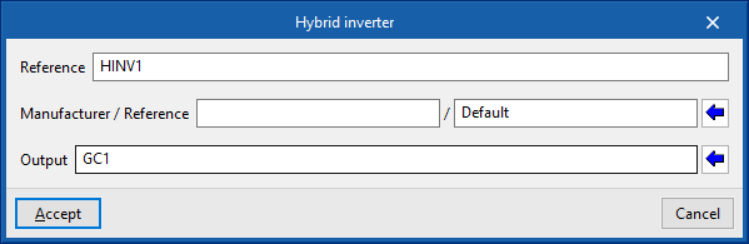
Définissez les paramètres suivants :
- Référence
Saisissez la référence de l’onduleur hybride. - Fabricant / Référence
Sélectionnez le fabricant et le modèle de l’onduleur hybride. Importez les données depuis la bibliothèque à l’aide de l’assistant situé à droite de la fenêtre. - Sortie
Indiquez la référence de l’élément raccordé à la sortie de l’onduleur hybride.
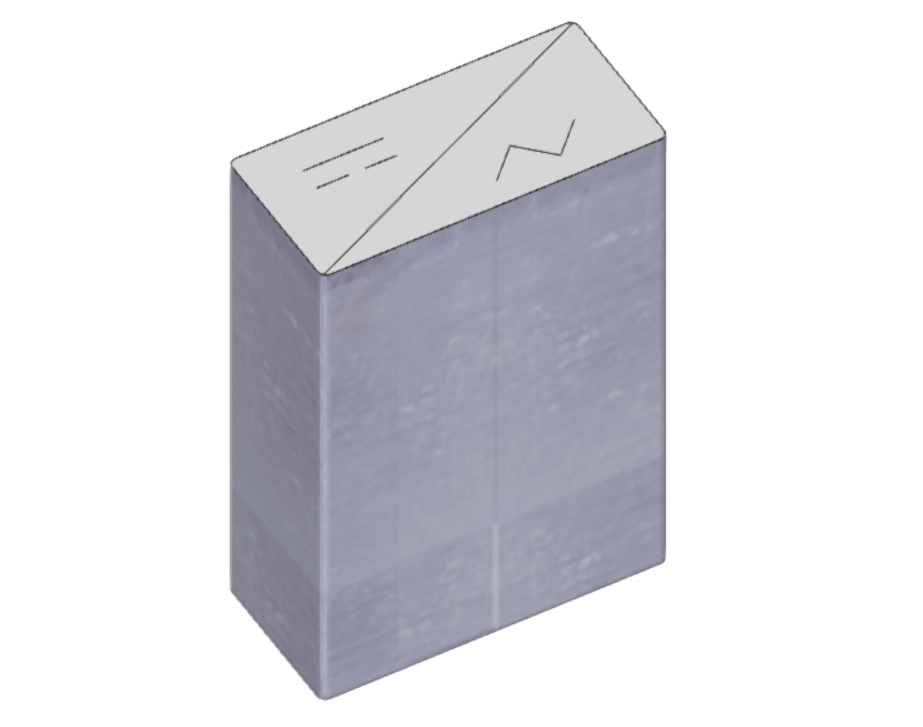
Bibliothèque d’onduleurs hybrides
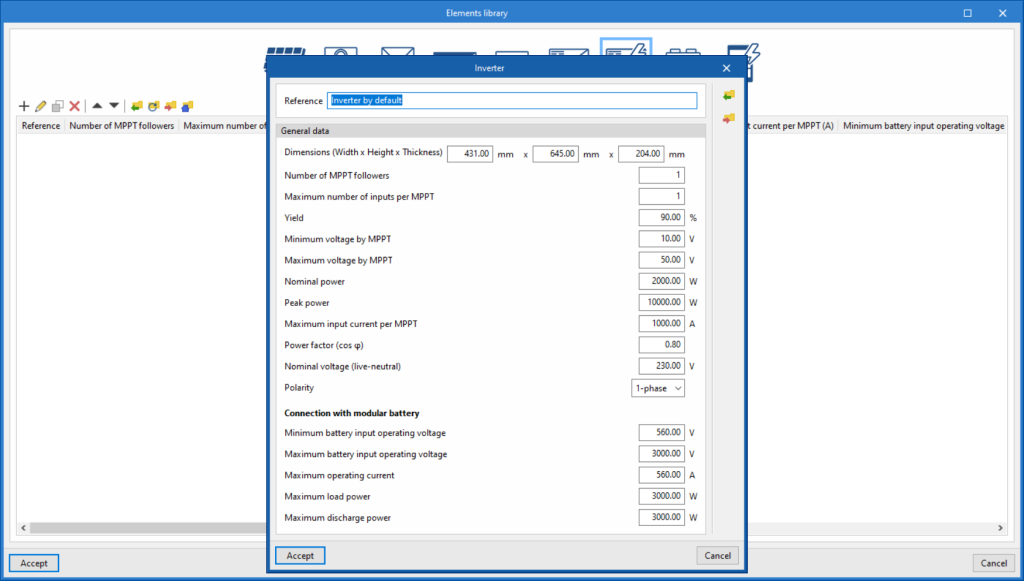
Pour chaque type d’onduleur hybride, définissez les données suivantes :
- Référence
- Données générales
- Dimensions (Largeur x Hauteur x Épaisseur) (mm)
- Nombre de trackers MPPT
- Nombre maximal d'entrées par MPPT
- Rendement (%)
- Tension minimale par MPPT (V)
- Tension maximale par MPPT (V)
- Puissance nominale (W)
- Puissance crête (W)
- Facteur de puissance(cos φ)
- Tension nominale (phase-neutre)
- Polarité (Monophasée / Triphasée)
- Connexion avec batterie modulaire
- Tension minimale d'opération d'entrée à la batterie (V)
- Tension maximale d'opération d'entrée à la batterie (V)
- Intensité d'opération maximale (A)
- Puissance de charge maximale (W)
- Puissance de décharge maximale (W)
Batterie monobloc
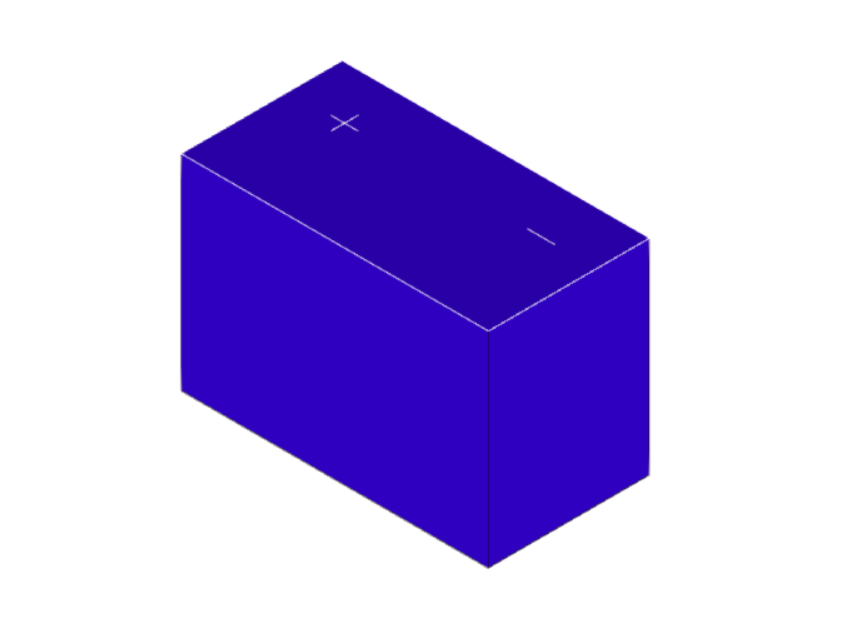
Utilisez l’option 'Batterie monobloc' pour introduire une batterie monobloc.
Raccordez à sa sortie :
- un régulateur ;
- ou un onduleur.
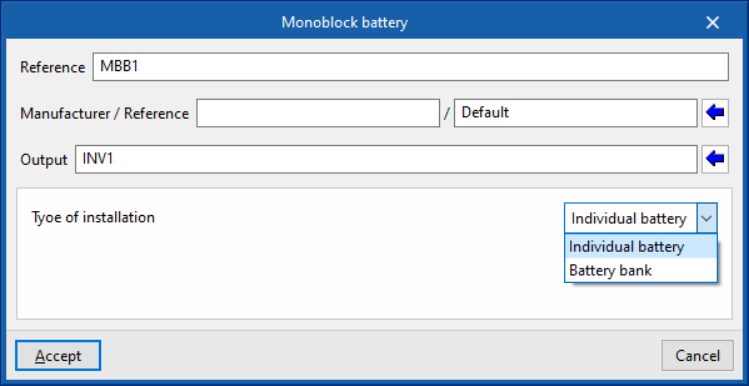
Définissez les paramètres suivants :
- Référence
Saisissez la référence de la batterie monobloc. - Fabricant / Référence
Sélectionnez le fabricant et le modèle de la batterie. Importez les données depuis la bibliothèque à l’aide de l’assistant situé à droite de la fenêtre. - Sortie
Indiquez la référence de l’élément raccordé à la sortie de la batterie. - Type d’installation
- Batterie individuelle
- Banque de batteries
- Nombre de batteries en série
- Nombre de batteries en parallèle
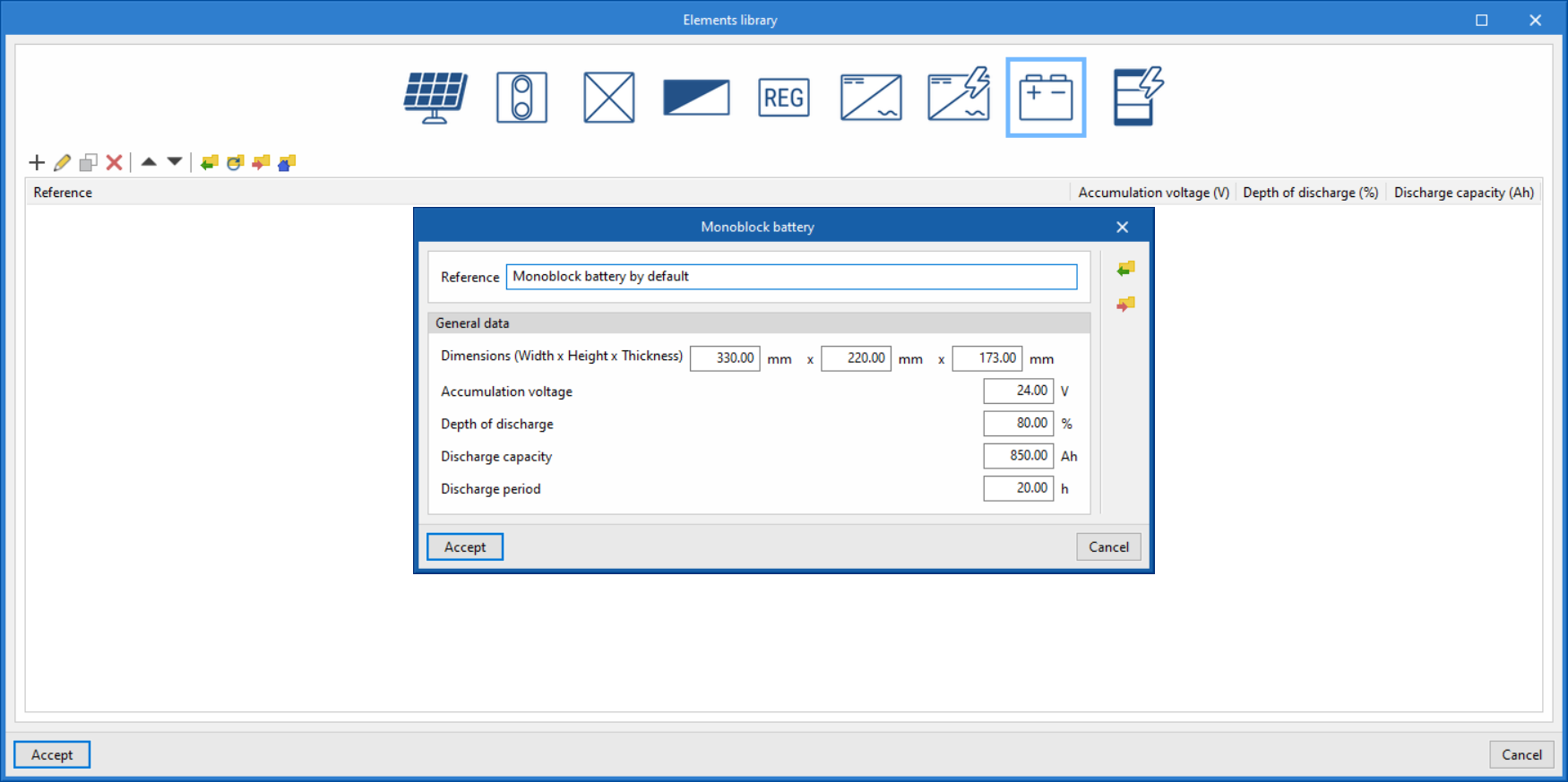
Bibliothèque de batteries monobloc
Pour chaque type de batterie monobloc, définissez les données suivantes :
- Référence
- Données générales
- Dimensions (Largeur x Hauteur x Épaisseur) (mm)
- Tension d'accumulation (V)
- Profondeur de décharge (%)
- Capacité de décharge (Ah)
- Temps de décharge (h)
Batterie modulaire
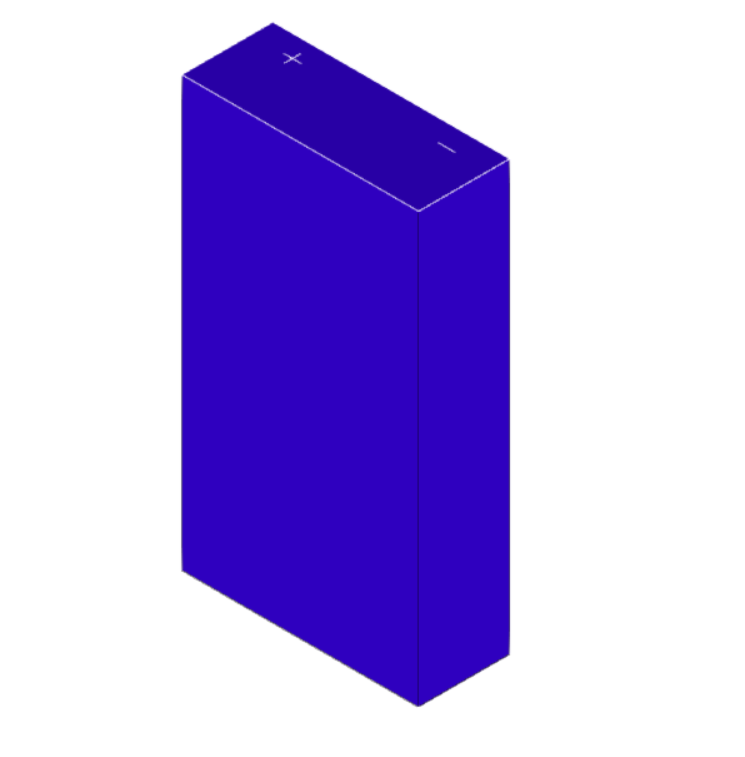
Utilisez l’option 'Batterie modulaire' pour introduire une batterie modulaire.
Raccordez un onduleur hybride à la sortie de la batterie modulaire.
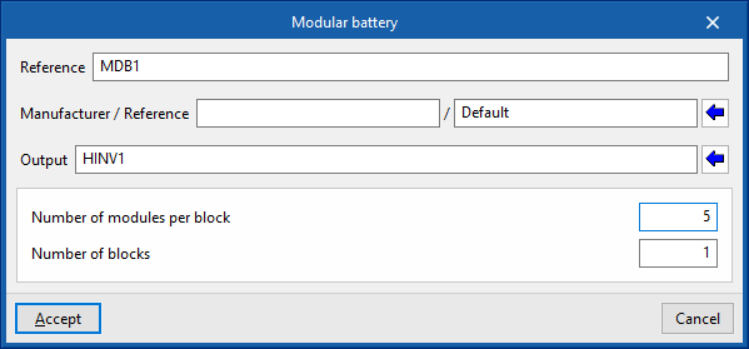
Définissez les paramètres suivants :
- Référence
Saisissez la référence de la batterie modulaire. - Fabricant / Référence
Sélectionnez le fabricant et le modèle de la batterie modulaire. Importez les données depuis la bibliothèque à l’aide de l’assistant situé à droite de la fenêtre. - Sortie
Indiquez la référence de l’onduleur hybride raccordé à la sortie de la batterie. - Nombre de modules par bloc
- Nombre de blocs
Bibliothèque de batteries modulaires
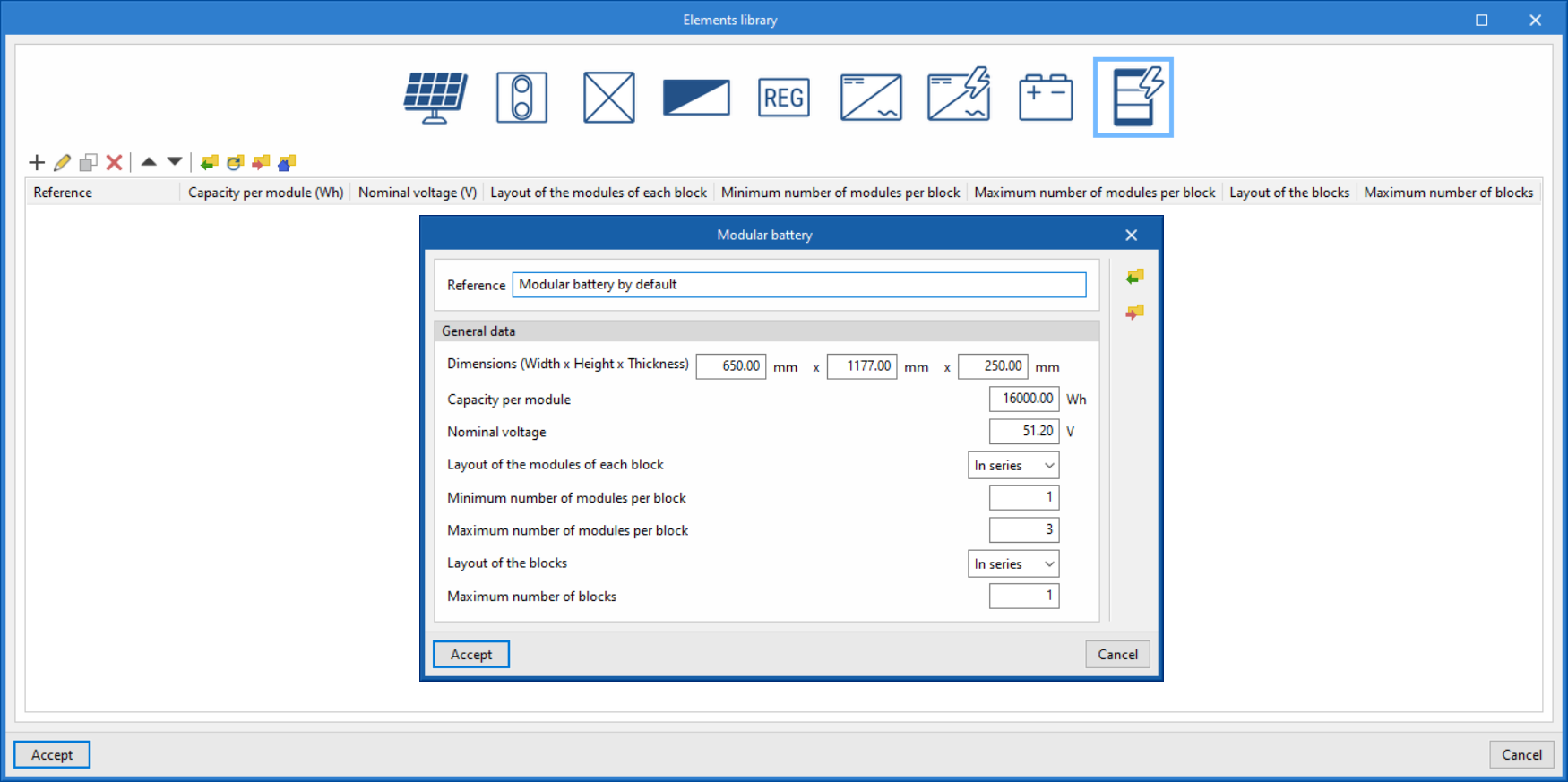
Pour chaque type de batterie modulaire, définissez les données suivantes :
- Référence
- Données générales
- Dimensions (Largeur x Hauteur x Épaisseur) (mm)
- Capacité par module (Wh)
- Tension nominale (V)
- Disposition des modules de chaque bloc (En série / En parallèle)
- Nombre minimal de modules par bloc
- Nombre maximal de modules par bloc
- Disposition des blocs (En série / En parallèle)
- Nombre maximal de blocs
Canalisation
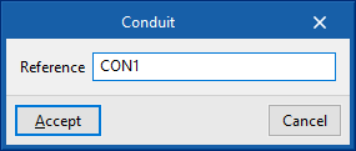
Utilisez l’option 'Canalisation' pour introduire une canalisation et raccorder les différents éléments de l’installation.
Définissez le paramètre suivant :
- Référence
Saisissez la référence de la canalisation.
Point de connexion au réseau
Utilisez l’option 'Point de connexion au réseau' pour introduire le point de connexion au réseau.
Placez cet élément à la sortie :
- d’un onduleur ;
- d’une boîte de jonction ;
- d’un regard ;
- d’un tableau électrique.
Introduisez un seul point de connexion au réseau dans le modèle.
Définissez les paramètres suivants :
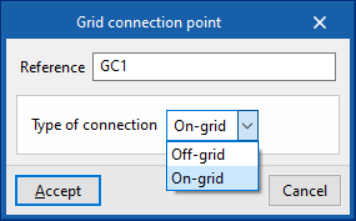
- Référence
Saisissez la référence du point de connexion au réseau. - Type de conexion
- Connectée au réseau
- Isolée du réseau
Création et attribution de chaînes
Définissez les chaînes de panneaux solaires depuis le bloc 'Groupes' de la barre d’outils principale, dans l’onglet 'Installation photovoltaïque'.
Les options disponibles sont :
- 'Chaînes'
- 'Attribuer chaîne'

Chaînes
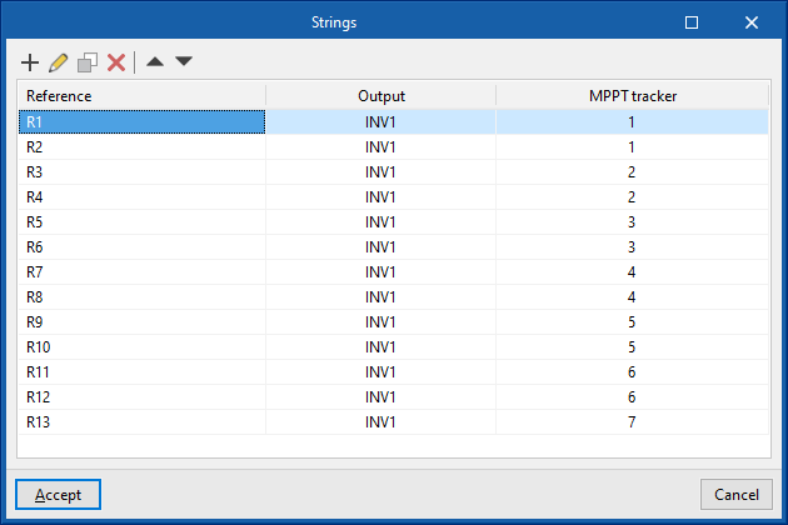
L’option 'Chaînes' donne accès à un tableau permettant de créer et de modifier les chaînes de l’installation.
Une chaîne (ou string), regroupe plusieurs panneaux solaires raccordés en série.
Pour chaque chaîne, définissez les caractéristiques suivantes :
- Référence
Saisissez la référence de la chaîne. - Sortie
Indiquez, par sa référence, l’onduleur raccordé à la sortie de la chaîne. - Tracker MPPT
Configurez le tracker de point de puissance maximale associé à la chaîne, ou Maximum Power Point Tracker.
Le logiciel vérifie séparément la tension d’entrée de chaque tracker MPPT.
Attribuer chaîne
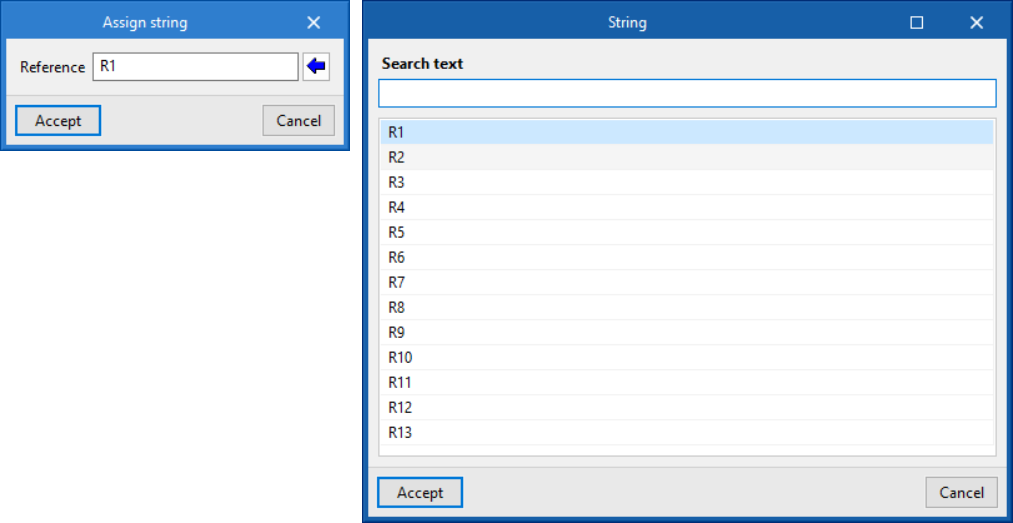
Utilisez l’option 'Attribuer chaîne' pour associer une chaîne aux panneaux solaires de l’installation.
Après avoir activé cette option :
- Saisissez la 'Référence' de la chaîne à attribuer.
Vous pouvez rechercher une chaîne déjà créée à l’aide de l’assistant situé à droite de la fenêtre. - Sélectionnez dans le modèle les panneaux solaires à associer à cette chaîne.
Les panneaux sélectionnés sont alors affectés à la chaîne indiquée.
Outils d'édition de l’installation photovoltaïque
Les outils d’édition de l’installation photovoltaïque sont disponibles dans le bloc 'Édition' de la barre d’outils principale, dans l’onglet 'Installation photovoltaïque'.

Ils permettent d’effectuer les opérations suivantes :
 | Éditer | Modifiez les propriétés paramétriques de l’élément sélectionné dans le modèle. |
 | Copier | Créez une copie d’un ou de plusieurs éléments. |
 | Déplacer un groupe d’éléments | Déplacez simultanément un groupe d’éléments. |
 | Déplacer | Déplacez un élément ou un nœud appartenant à un élément. |
 | Tourner un groupe d’éléments | Faites pivoter simultanément un groupe d’éléments. |
 | Tourner | Faites pivoter un élément autour des axes x, y ou z. |
 | Modifier la position en hauteur | Modifiez la position verticale d’un élément en indiquant un déplacement relatif ou une cote absolue. |
 | Effacer | Supprimez un élément précédemment introduit dans le modèle. |
 | Mesurer | Mesurez les longueurs entre les points définis dans le modèle. Lorsqu’un contour fermé est sélectionné, l’outil indique également sa surface. |
 | Attribuer | Attribuez les propriétés paramétriques de l'élément sélectionné à d'autres éléments. |
Outils de recherche
Utilisez les outils de recherche disponibles dans le bloc 'Édition' de la barre d’outils principale, dans l’onglet 'Installation photovoltaïque', pour localiser rapidement des chaînes ou des éléments dans le modèle.

Rechercher des chaînes
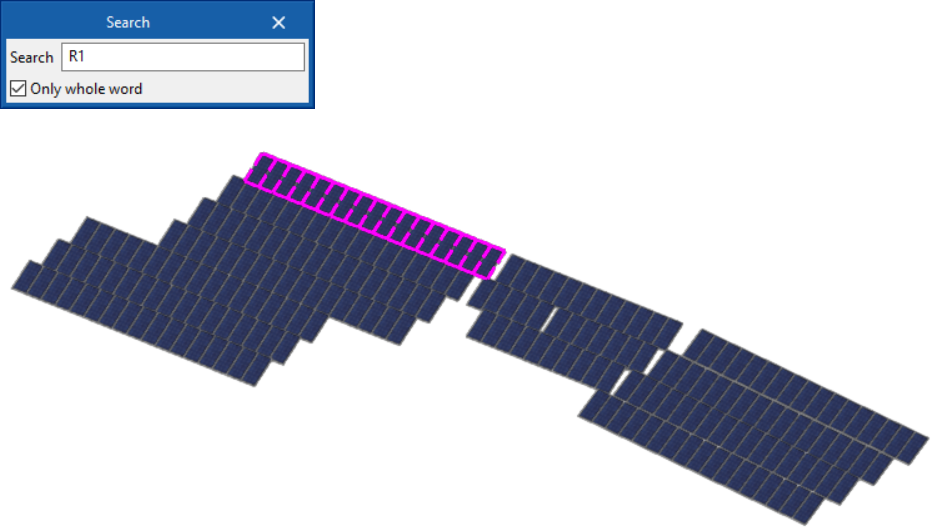
- Recherchez une ou plusieurs chaînes à partir d’un texte de référence.
- Identifiez les panneaux solaires associés : le logiciel les met en surbrillance dans le modèle.
- Mot entier uniquement (optionnel)
Activez cette option pour n’afficher que les chaînes dont la référence complète correspond exactement au texte saisi.
Rechercher des éléments
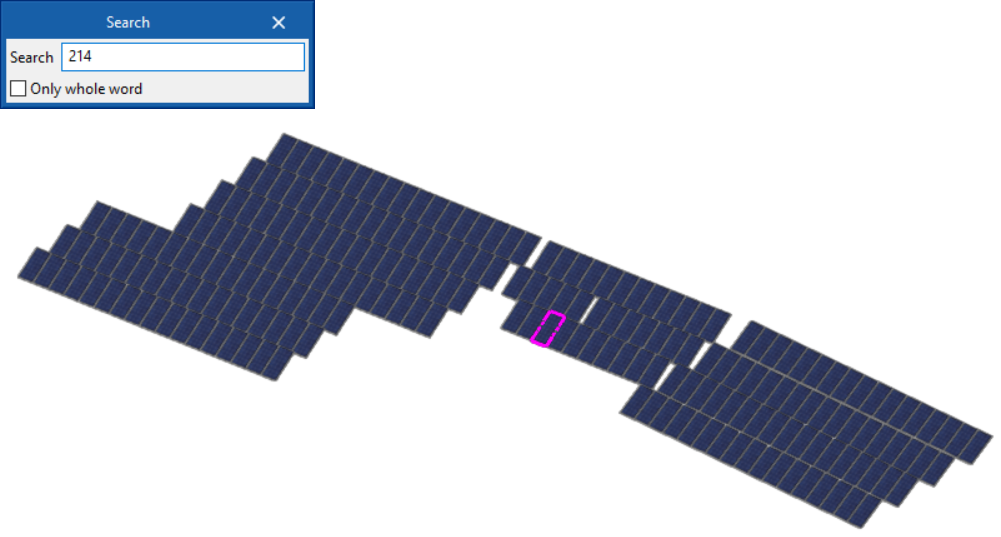
- Recherchez tout type d’élément de l’installation à partir d’un texte de référence.
- Identifiez les éléments trouvés : le logiciel les met en surbrillance dans le modèle.
- Mot entier uniquement (optionnel)
Activez cette option pour n’afficher que les éléments dont la référence complète correspond exactement au texte saisi.
Ombres
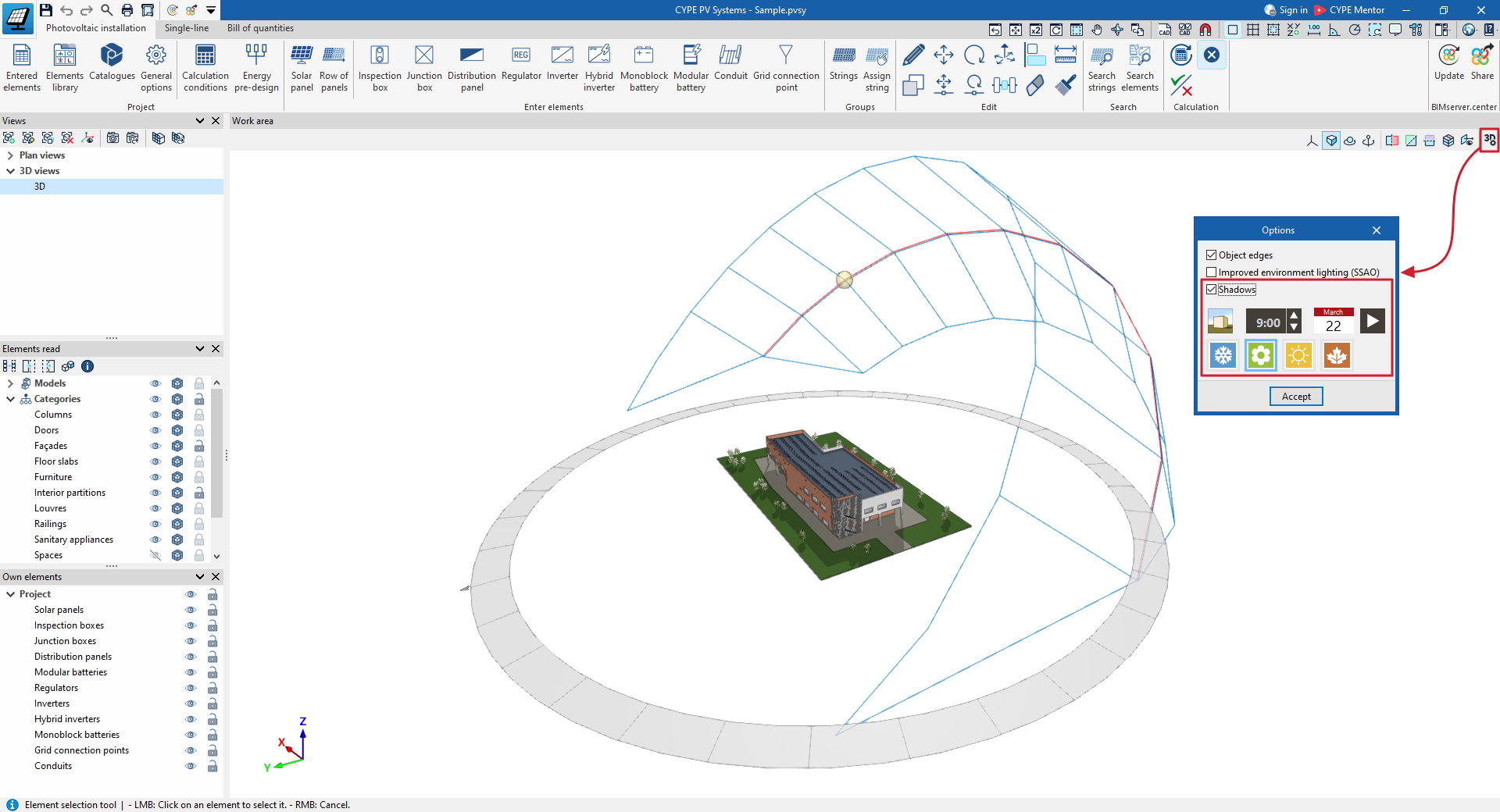
L’option 'Ombres' est disponible dans le menu 'Options', situé dans la barre d’outils en haut à droite de la zone de travail.
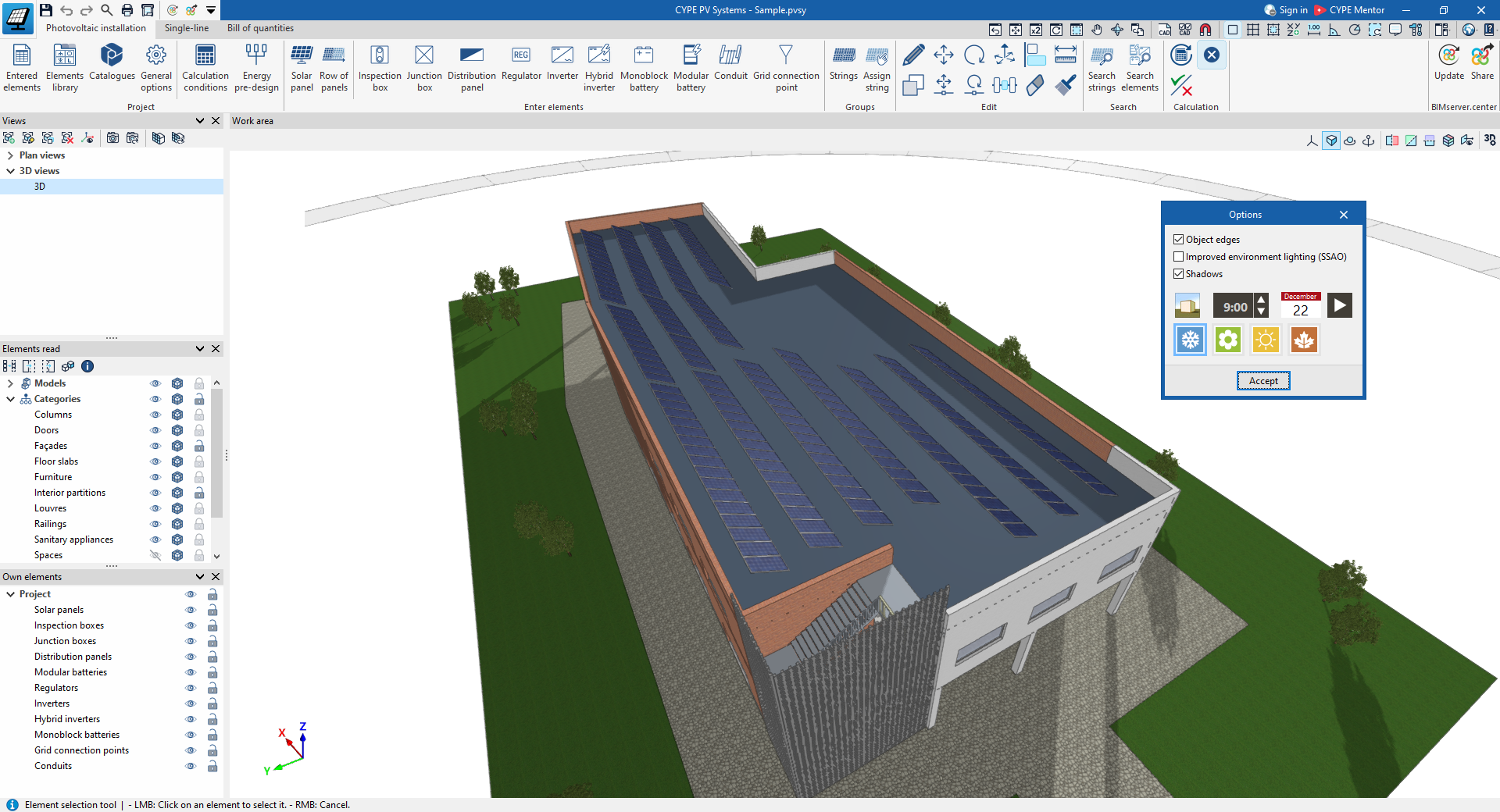
Activez cette option pour simuler la course du soleil sur le site tout au long de l’année. Vous pouvez ainsi évaluer l’impact des ombres environnantes (projetées par le bâtiment lui-même, ainsi que par les bâtiments et obstacles proches) sur l’installation photovoltaïque.
Paramètres disponibles :
- Représentation
Affiche la position du soleil pour le jour et l’heure sélectionnés, ainsi que la courbe de ses trajectoires (positions) sur l’ensemble de l’année. - Heure
Sélectionnez l’heure solaire. - Date
Sélectionnez la date. - Animation
Visualisez une animation des ombres générées tout au long de l’année, à l’heure sélectionnée. Cliquez de nouveau pour arrêter l’animation. - Hiver / Printemps / Été / Automne
Accédez directement au premier jour de chaque saison.
Calculs, vérifications et dimensionnement
Dans l’onglet 'Installation photovoltaïque', accédez à la section 'Édition' de la barre d’outils principale pour utiliser les options liées au calcul de l’installation.

Actualiser les résultats
Utilisez l’option 'Actualiser les résultats' pour :
- Calculer l’installation.
- Dimensionner les éléments.
- Mettre à jour les résultats des éléments du modèle.
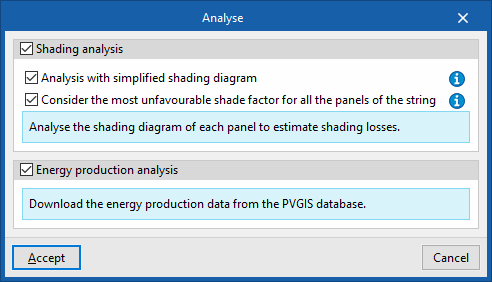
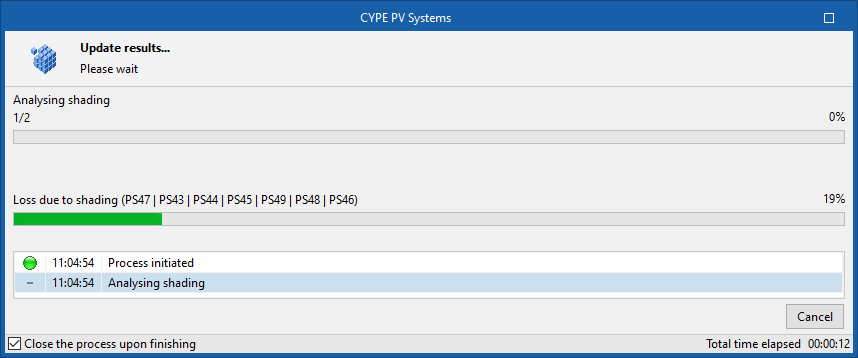
Lorsque vous cliquez sur cette option, la fenêtre 'Calculer' s’ouvre.
Calcul des ombres
Activez la section 'Calcul des ombres' pour calculer le profil d’ombrage de chaque panneau photovoltaïque et estimer les pertes associées.
Vous pouvez ajuster ce calcul à l’aide des options suivantes :
- Calcul avec profil d'ombrages simplifié (optionnel)
Activez cette option pour réaliser la projection solaire avec un nombre réduit de positions du soleil.
Cette méthode réduit le temps de calcul. - Considérer pour tous les panneaux de la chaîne le facteur d'ombrages le plus défavorable de tous (optionnel)
Activez cette option pour appliquer, à tous les panneaux d’une même chaîne, le facteur d’ombrage le plus défavorable identifié parmi les panneaux de cette chaîne.
Calcul de la production énergétique
La section 'Calcul de la production énergétique' est disponible lorsque vous sélectionnez la méthode 'PVGIS' dans les 'Conditions de calcul'.
Activez cette option pour télécharger, pendant le calcul, les données de production énergétique depuis la base de données PVGIS.
Remarque : cette opération nécessite une connexion à Internet.
Pour optimiser le temps de calcul, CYPE PV Systems regroupe automatiquement les panneaux présentant les mêmes caractéristiques :
- Même orientation.
- Même inclinaison.
- Même type de montage.
Pour chaque groupe, le logiciel effectue une seule requête auprès de l’API PVGIS. Il récupère ainsi les données de production énergétique et génère le récapitulatif spécifique correspondant.
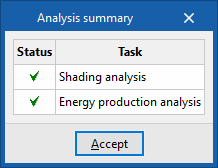
Résumé du calcul
Une fois le calcul terminé, la fenêtre 'Résumé du calcul' s’affiche.
Elle indique le 'Statut' de chaque 'Tâche' exécutée.
Consulter les résultats
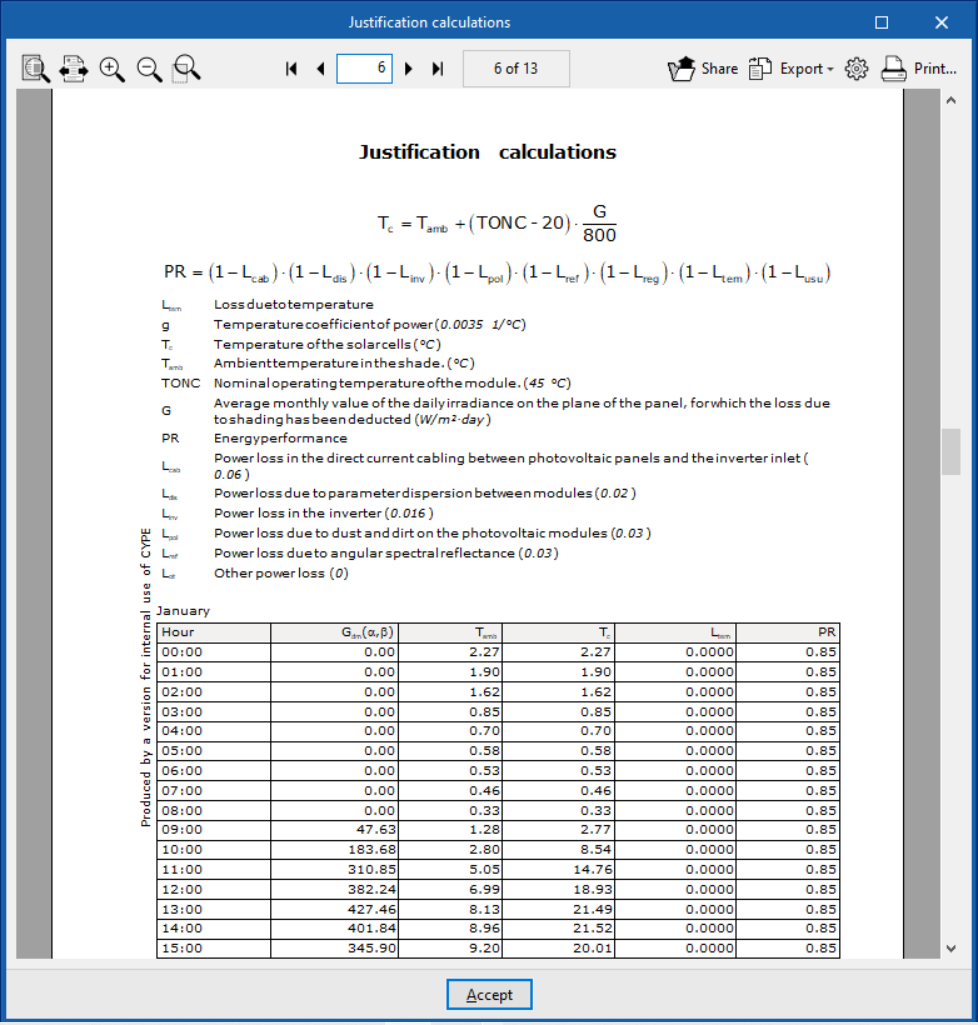
Utilisez l’option 'Consulter les résultats' pour afficher les résultats du dernier calcul réalisé.
Sélectionnez un élément dans le modèle pour consulter son récapitulatif de calcul et les vérifications associées.
| Note : |
|---|
| Cette option ne met pas à jour les données après une modification du modèle. Après avoir modifié l’installation, utilisez l’option 'Actualiser les résultats' pour recalculer le projet. |
Afficher/Masquer les incidents
Activez l’option 'Afficher/Masquer les incidents' pour afficher les notifications d’erreur sur les éléments concernés.
Placez le curseur sur une notification pour consulter le message décrivant l’incident.
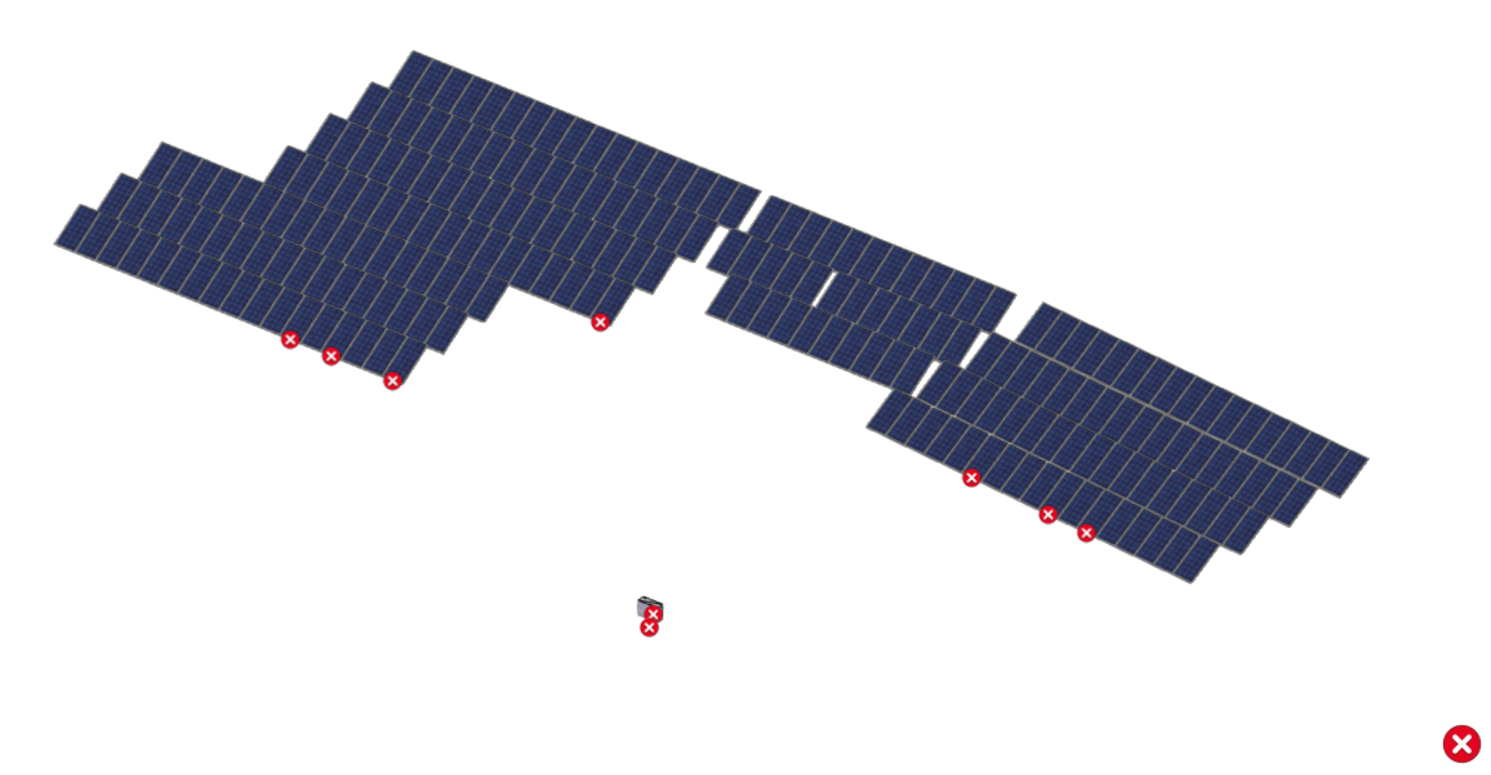
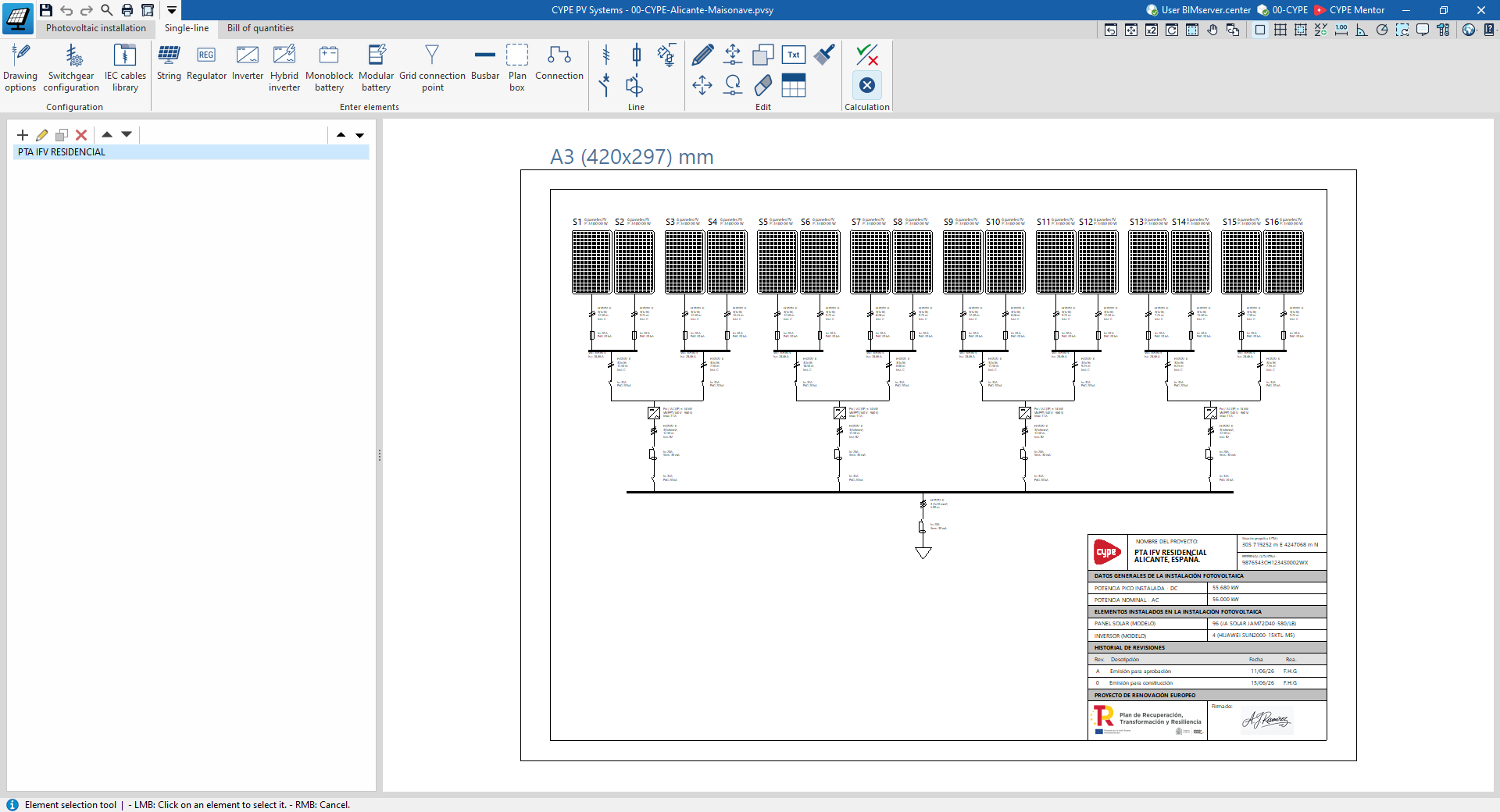
Schéma unifilaire
L’onglet 'Schéma unifilaire', situé en haut de l’interface du logiciel, permet de créer manuellement le schéma unifilaire de l’installation photovoltaïque.
Créer un schéma
Procédez comme suit :
- Créez les feuilles nécessaires à l’aide des outils situés à gauche de l’interface.
- Insérez les éléments du schéma dans l'espace de travail, à droite, à l’aide de la barre d’outils supérieure.
- Définissez les caractéristiques électriques des éléments.
- Reliez les éléments par des canalisations.
- Configurez les câbles, leurs caractéristiques et les appareillages associés.
Une fois le schéma défini, calculez les paramètres électriques des lignes et vérifiez leur conformité avec la norme internationale CEI.
Sélectionnez également les schémas à imprimer avec les autres plans du projet.
Schémas
Les schémas de l’installation photovoltaïque sont composés de feuilles de différents formats.
Utilisez les outils situés à gauche de l’interface pour créer, modifier et organiser les schémas.
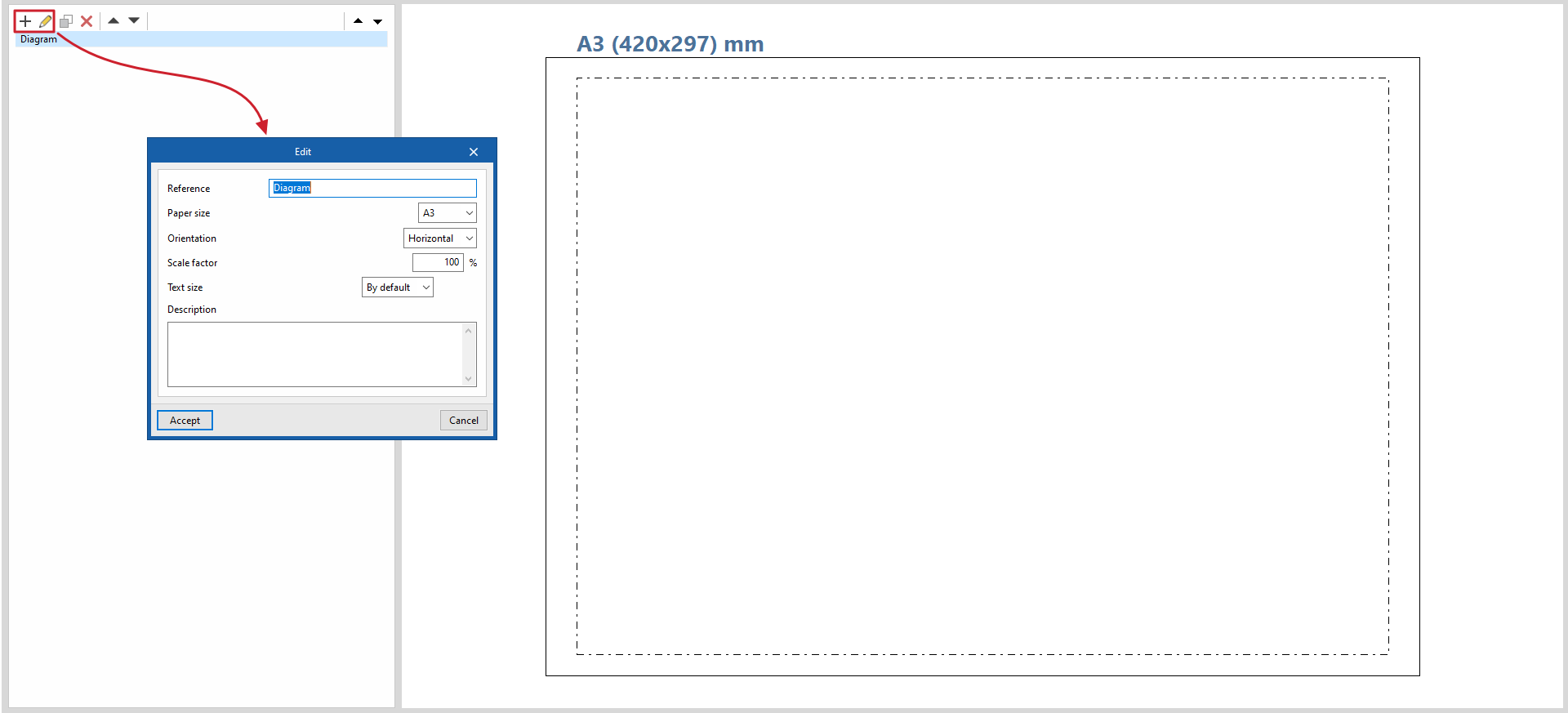
Propriétés d’un schéma
Lors de la création ou de la modification d’un schéma, définissez les paramètres suivants :
- 'Référence' : identifiant du schéma.
- 'Format de papier' : format de la feuille utilisée pour représenter le schéma.
- 'Orientation' : choisissez 'Horizontale' ou 'Verticale'.
- 'Facteur d’échelle'.
- 'Taille du texte'.
- 'Description'.
Options du bloc 'Configuration'
supérieure, configurez les éléments graphiques et les bibliothèques utilisées dans le schéma.
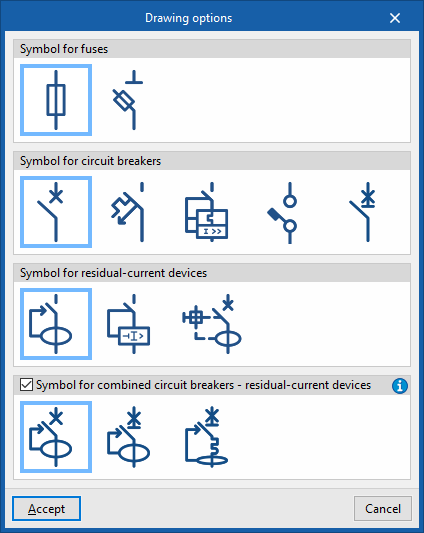
Options de dessin
Sélectionnez les symboles graphiques utilisés pour représenter :
- Symbole pour fusibles
- Symbole pour disjoncteurs magnétothermiques
- Symbole pour différentiels
- Symbole pour disjoncteurs magnétothermiques différentiels (optionnel)
Si cette option est désactivée, ces appareils sont représentés par deux symboles distincts.
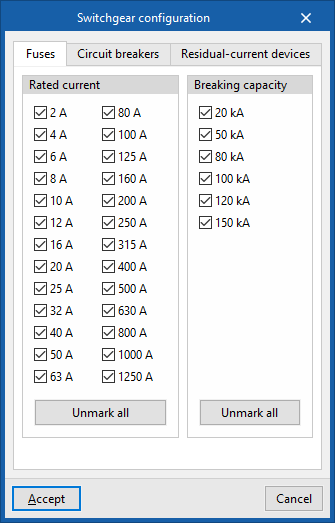
Configuration de l'appareillage
Personnalisez les valeurs disponibles lors de la saisie des protections dans le schéma.
- Fusibles
- Courant nominal
- Pouvoir de coupure
- Disjoncteurs magnétothermiques
- Domestique
- Courant nominal
- Pouvoir de coupure
- Industrielle
- Courant nominal
- Courant nominal
- Domestique
- Différentiels
- Courant nominal
- Sensibilité
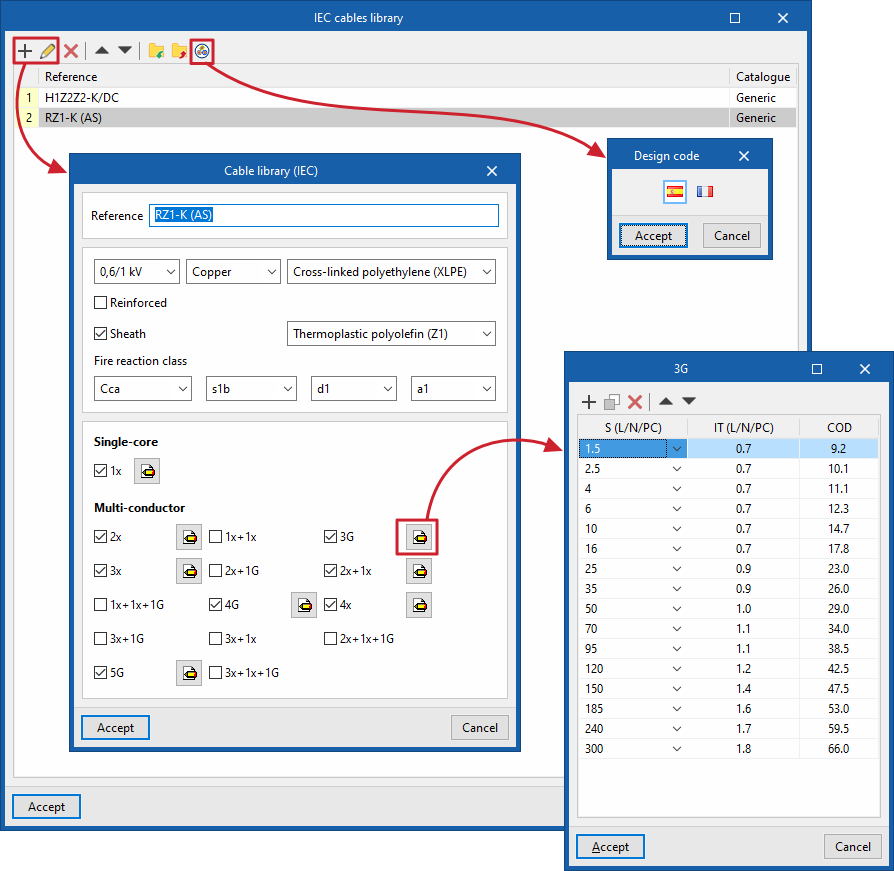
Bibliothèque de câbles IEC
Utilisez la 'Bibliothèque de câbles IEC' pour gérer les types de câbles disponibles, définis conformément à la norme CEI.
La barre d’outils permet de :
- Ajouter un type de câble.
- Copier un type de câble.
- Supprimer un type de câble.
- Réorganiser la liste.
- Importer ou exporter des bibliothèques au format .bibgen.
- Importer des câbles conformes aux normes 'REBT' (Espagne) ou 'NFC' (France) à l’aide du bouton 'IEC'.
Propriétés d’un câble
Lors de l’ajout ou de la modification d’un type de câble, renseignez notamment :
- 'Référence'.
- 'Courant nominal' :
- 0,6/1 kV ;
- 450/750 V ;
- 300/500 V.
- 'Matériau' : cuivre ou aluminium.
- 'Isolant'.
- 'Blindé' (optionnel)
- Matériau du blindage.
- Matériau du blindage.
- 'Gaine' (optionnel)
- Matériau de la gaine.
- Matériau de la gaine.
- 'Classe de réaction au feu'.
- Unipolaire / Multiconducteur
Pour chaque configuration, définissez les sections de câble disponibles :- 'S' : section.
- 'EA' : épaisseur de l’isolant.
- 'DEC' : diamètre extérieur du câble.
Outils d'insertion d'éléments du schéma
Utilisez les options du bloc 'Introduction d'éléments' pour insérer librement les composants du schéma unifilaire.
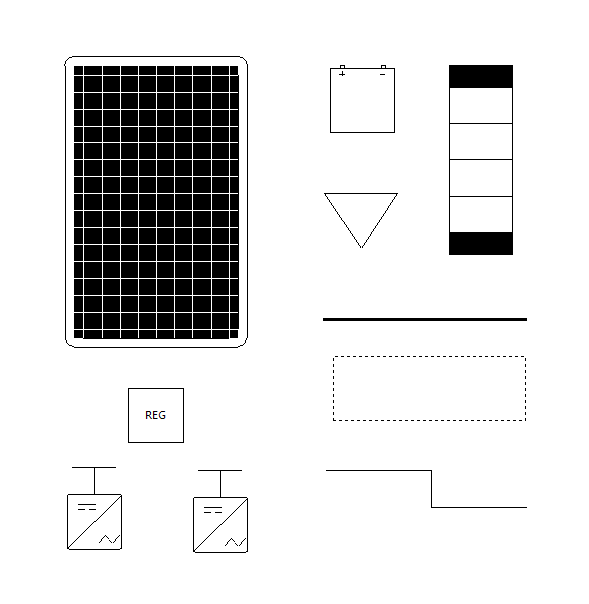
- Chaîne
- Puissance nominale
- Courant de court-circuit (lsc)
- Tension à vide (Voc)
- Courant maximal à la puissance crête (lmpp)
- Tension maximale à la puissance crête (lmpp)
- Régulateur
- Puissance nominale
- Aspect visuel
- Onduleur
- Tension nominale (phase / neutre)
- Polarité
- Puissance nominale
- Facteur de puissance
- Nombre de trackers MPPT
- Onduleur hybride
- Tension nominale (phase / neutre)
- Polarité
- Puissance nominale
- Facteur de puissance
- Nombre de trackers MPPT
- Connexion avec batterie modulaire
- Puissance de charge maximale
- Puissance de décharge maximale
- Batterie monobloc
- Tension nominale
- Capacité de décharge
- Temps de décharge
- Batterie modulaire
- Tension nominale
- Tension nominale
- Point de connexion au réseau
- Fréquence (50 Hz, 60 Hz)
- Fréquence (50 Hz, 60 Hz)
- Jeu de barres Représentez une distribution entre les lignes au moyen d’un segment horizontal.
- Encadrement
Insérez un cadre auxiliaire en pointillés. - Connexion
Insérez une ligne de connexion entre deux points.
Outils d'introduction de lignes et d'appareillage
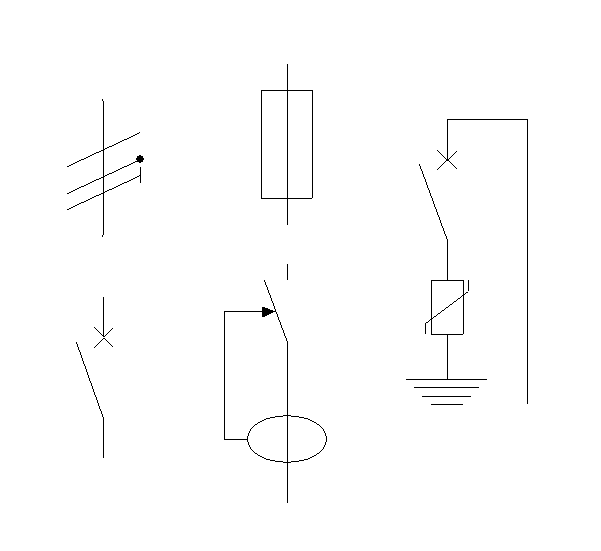
Utilisez les options du bloc 'Ligne' pour définir les canalisations et les protections installées entre les éléments du schéma.
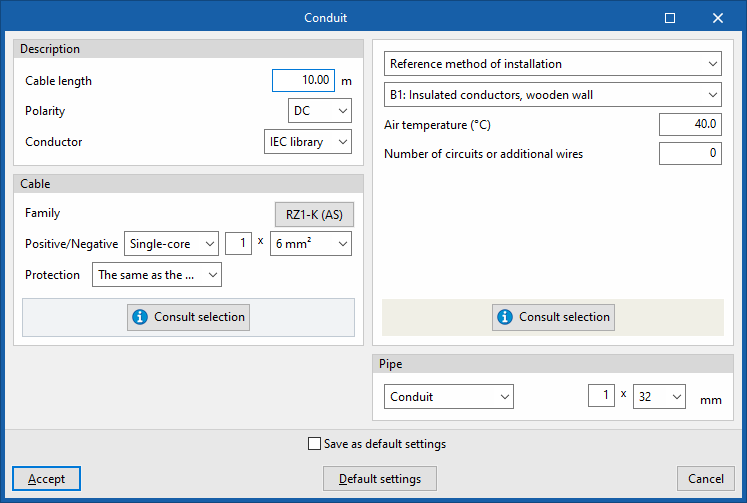
- Canalisation
- Description
- Longueur du câble
- Polarité (3F + N, F+N, CC)
- Conducteur
- Câble
- Méthode d'installation
- Température ambiante
- Nombre de circuits ou de câbles supplémentaires
- Conduction
- Description
- Disjoncteur magnétothermique
- Environnement d'utilisation (Domestique ou analogue / Industriel)
- Dans les disjoncteurs magnétothermiques domestiques ou analogues:
- Courant nominal
- Pouvoir de coupure
- Courbe
- Pour les disjoncteurs magnétothermiques industriels :
- Courant nominal
- Régulation du courant nominal (optionnel)
- Facteur de déclenchement du court-circuit
- Catégorie
- Pouvoir de coupure maximal
- Pouvoir de coupure de service
- Fusible
- Type
- Courant nominal
- Pouvoir de coupe
- Différentiel
- Configuration (Modulaire / Relais + Toroïdal)
- Intensité nominale
- Sensibilité
- Type
- Classe (pour les différentiels de type 'Modulaire') / Diamètre du toroïdal (pour les différentiels de type 'Relais + Toroïdal').
- Limiteur de surtensions transitoires
| Note : |
|---|
| Commencez par positionner les éléments du schéma. Reliez-les ensuite à l’aide de l’option 'Ligne de connexion'. Enfin, sélectionnez chaque ligne et utilisez les outils du bloc 'Ligne' pour définir la canalisation et les appareillages associés. |
Options du bloc 'Édition'
Utilisez les outils du bloc 'Édition' pour modifier ou compléter le schéma.
 | Éditer | Modifiez les propriétés de l’élément sélectionné. |
 | Déplacer un groupe d'éléments | Déplacez l’élément sélectionné. |
 | Déplacer | Déplace l'élément sélectionné. |
 | Tourner | Faites pivoter l’élément selon l’angle indiqué. |
 | Copier | Créez une copie d’un ou plusieurs éléments. |
 | Effacer | Supprimez un élément. |
 | Zone de texte | Ajoutez un texte au schéma et configurez : - Le contenu du texte. - L’ajout éventuel d’un cadre. - La taille du texte. |
 | Ajouter un tableau | Ajoutez un tableau d’informations complémentaires. Utilisez l’option associée pour créer ou modifier les 'types de tableaux'. |
 | Attribuer | Appliquez à une canalisation les propriétés sélectionnées d’une autre canalisation. |
Options du bloc 'Calcul'
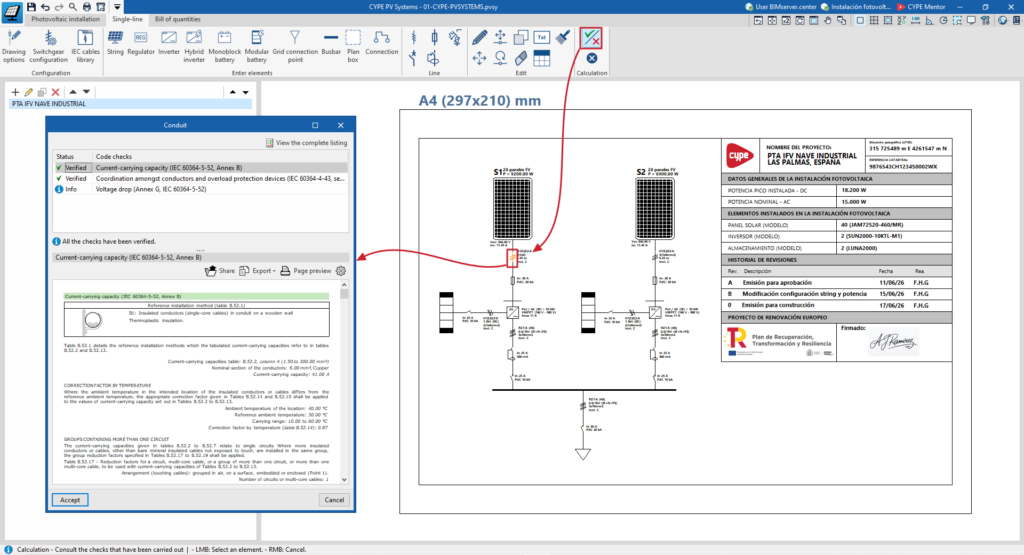
Utilisez les outils du bloc 'Calcul' pour vérifier le schéma et consulter les éventuelles erreurs.
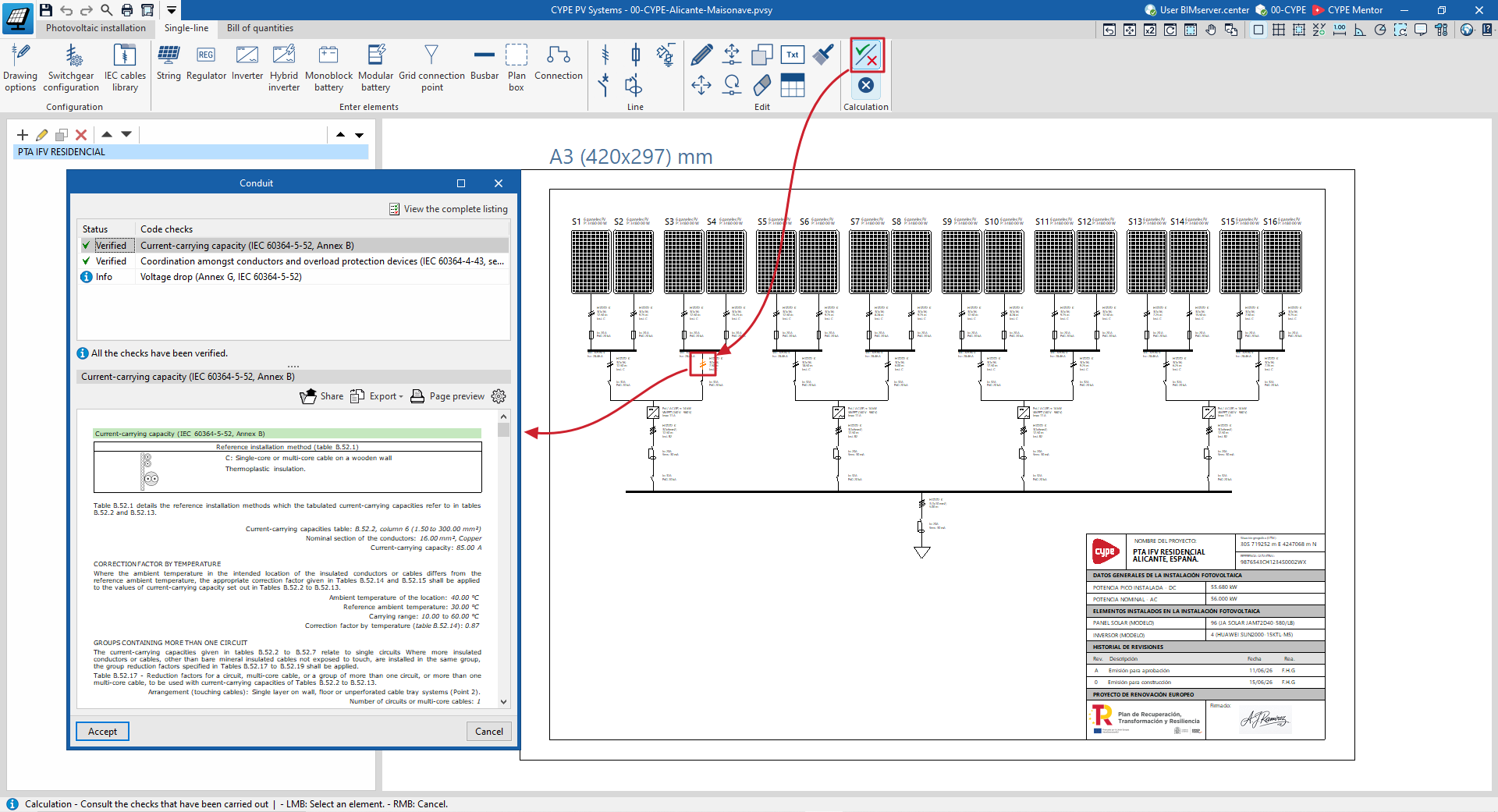
Consulter les vérifications réalisées
Calculez les paramètres électriques de chaque ligne, puis sélectionnez une ligne pour consulter le rapport des vérifications réalisées conformément à la norme internationale CEI.
Les vérifications portent notamment sur les points suivants :
- Courant admissible
- Coordination entre les conducteurs et les dispositifs de protection contre les surcharges
- Chute de tension
Incidents
Utilisez l’option 'Incidents' pour afficher ou masquer les erreurs détectées lors de la conception ou du calcul de l’installation.
Placez le curseur sur un incident pour afficher le message précisant l’origine de l’erreur.
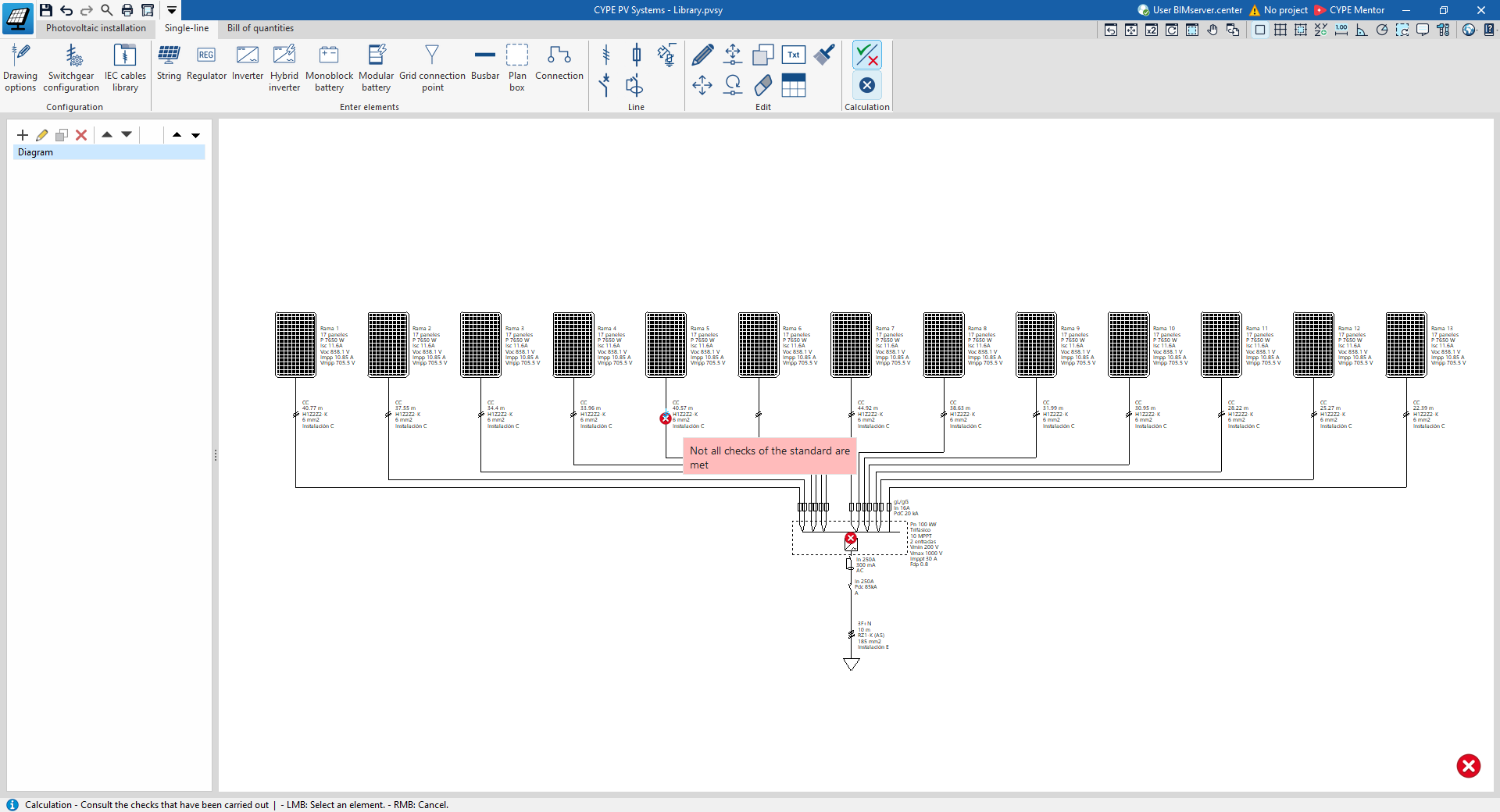
Estimatif de l'installation
Utilisez l’onglet 'Estimatif' pour :
- Définir votre propre base de prix.
- Utiliser la banque de prix chargée par défaut.
- Associer les unités d’ouvrage de la banque de prix aux éléments définis dans l’onglet 'Installation photovoltaïque'.
Le logiciel calcule automatiquement l’estimatif à partir des éléments associés.
Sortie de résultats
Consultation des données à l'écran
Activez l’option 'Afficher les textes d'information', située dans la barre en haut à droite.
Lorsque vous placez le curseur sur un élément, le logiciel affiche une infobulle contenant :
- Les données de l’élément.
- Les résultats de calcul associés.
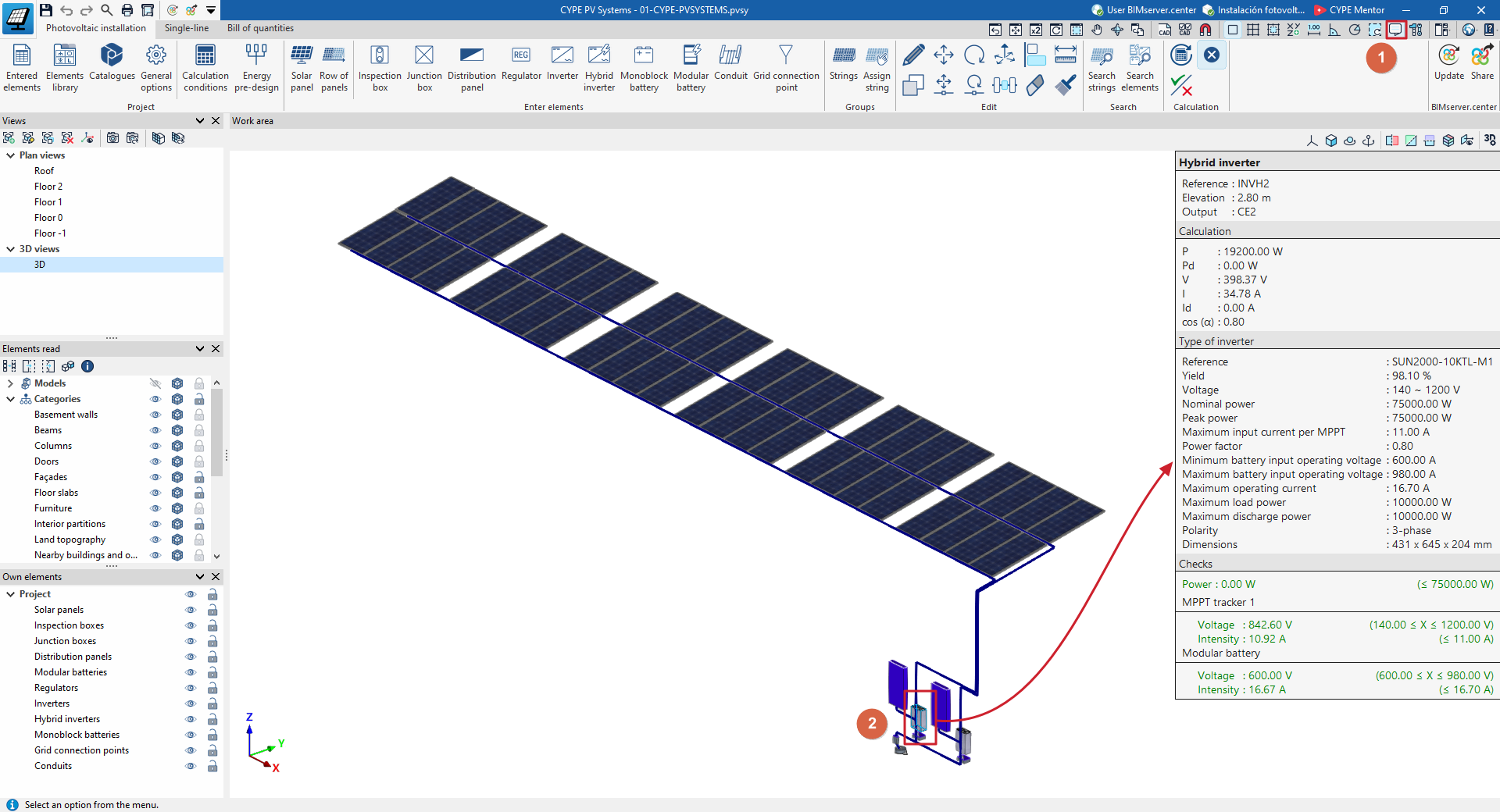
Récapitulatifs du projet
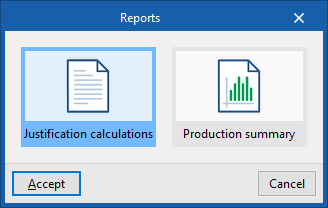
Accédez aux listes à l’aide de l’option 'Récapitulatifs' :
- Dans le menu 'Fichier'.
- Dans la barre d’outils située en haut à gauche.
Imprimez les listes directement ou exportez-les aux formats suivants :
- HTML
- TXT
- RTF
- DOCX
Les récapitulatifs disponibles sont les suivants :
- Calculs de justification
- Résumé de production
| Note : |
|---|
| Lorsque vous cliquez sur 'Récapitulatifs', le logiciel vous demande si vous souhaitez actualiser les résultats. Actualisez-les afin de générer des récapitulatifs correspondant à l’état le plus récent du modèle. |
Calculs de justification
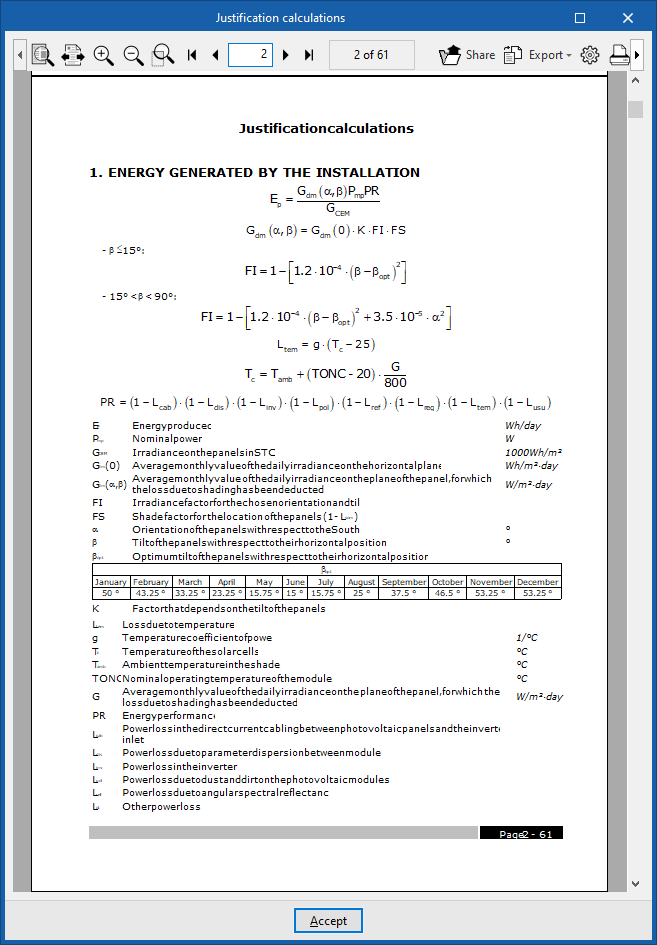
Le récapitulatif 'Calculs de justification' présente les résultats du calcul et les vérifications réalisées.
Méthode de calcul IDAE
Si vous utilisez la méthode IDAE, le document comprend :
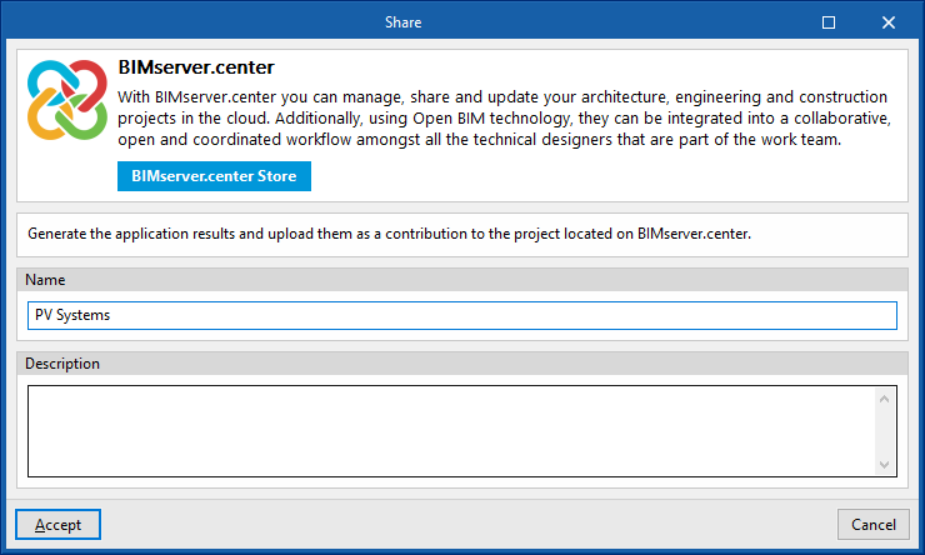
- L’'Énergie générée par l'installation'.
- Les vérifications appliquées aux différents éléments.
- La vérification de l’équilibre entre la production et la consommation.
Méthode de calcul PVGIS
Si vous utilisez la méthode PVGIS, le document comprend :
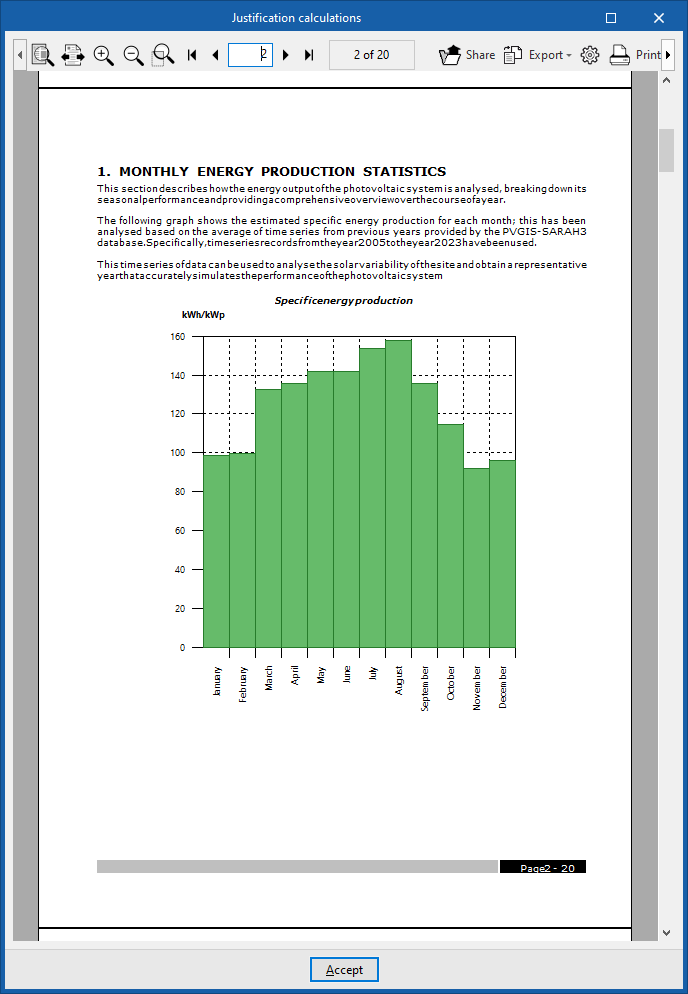
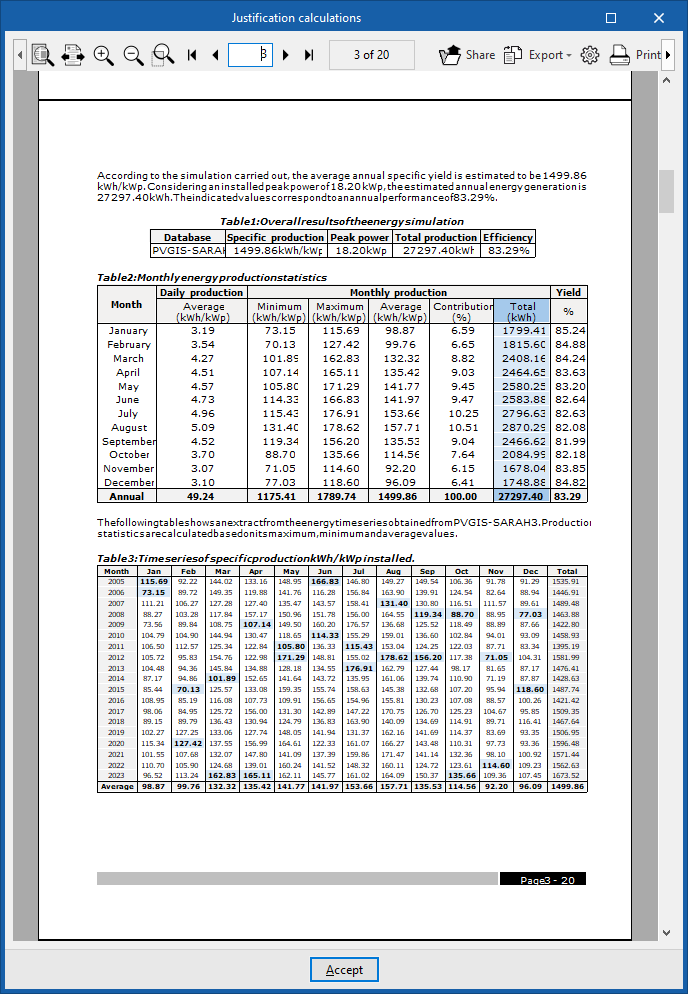
- Les 'Statistiques mensuelles de production énergétique' :
- La base de données utilisée.
- La période historique analysée.
- Les valeurs minimales, maximales et moyennes de production énergétique spécifique.
- Les données d’énergie reçue sur le plan incliné des panneaux, obtenues via l’API de PVGIS.
- La production énergétique mensuelle et la production annuelle totale calculées à partir de ces données.
- L’'Estimation des pertes du système et du rendement' :
- Le détail des pertes entre le rayonnement global reçu sur le plan incliné et la production annuelle d’énergie.
- Le détail des pertes entre le rayonnement global reçu sur le plan incliné et la production annuelle d’énergie.
- Les graphiques de 'Distribution horaire de l'énergie produite par l'installation'.
- Les vérifications appliquées aux différents éléments.
- La vérification de l’équilibre entre la production et la consommation.
Résumé de la production
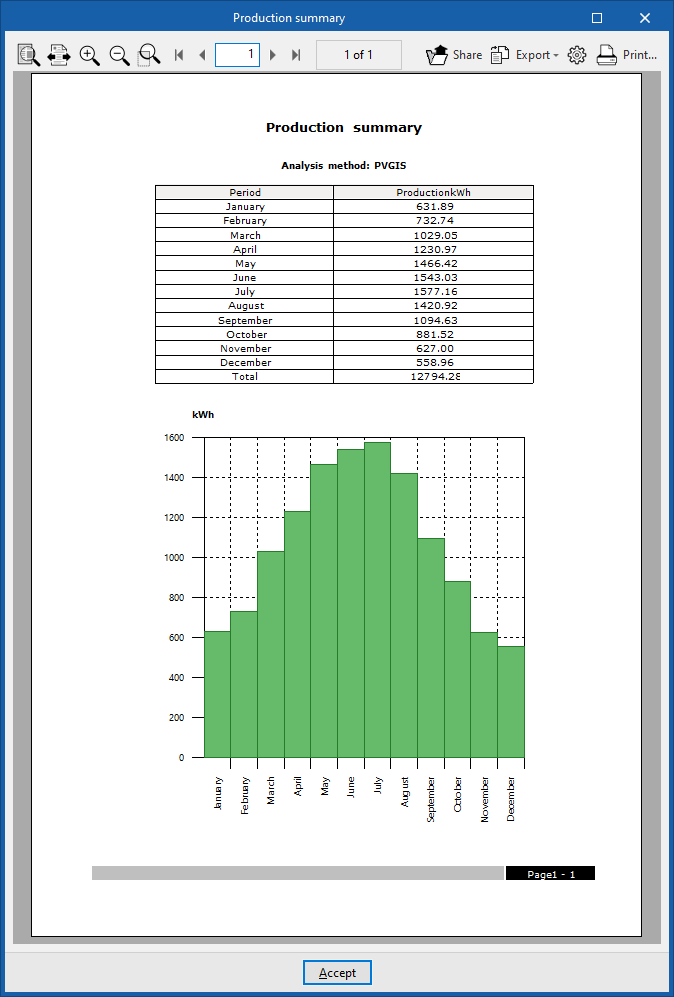
Le récapitulatif 'Résumé de production' présente les principales données du calcul :
- La méthode de calcul utilisée.
- La production énergétique de chaque mois.
- Un graphique à barres illustrant l’évolution de la production au cours de l’année.
Récapitulatifs spécifiques par élément
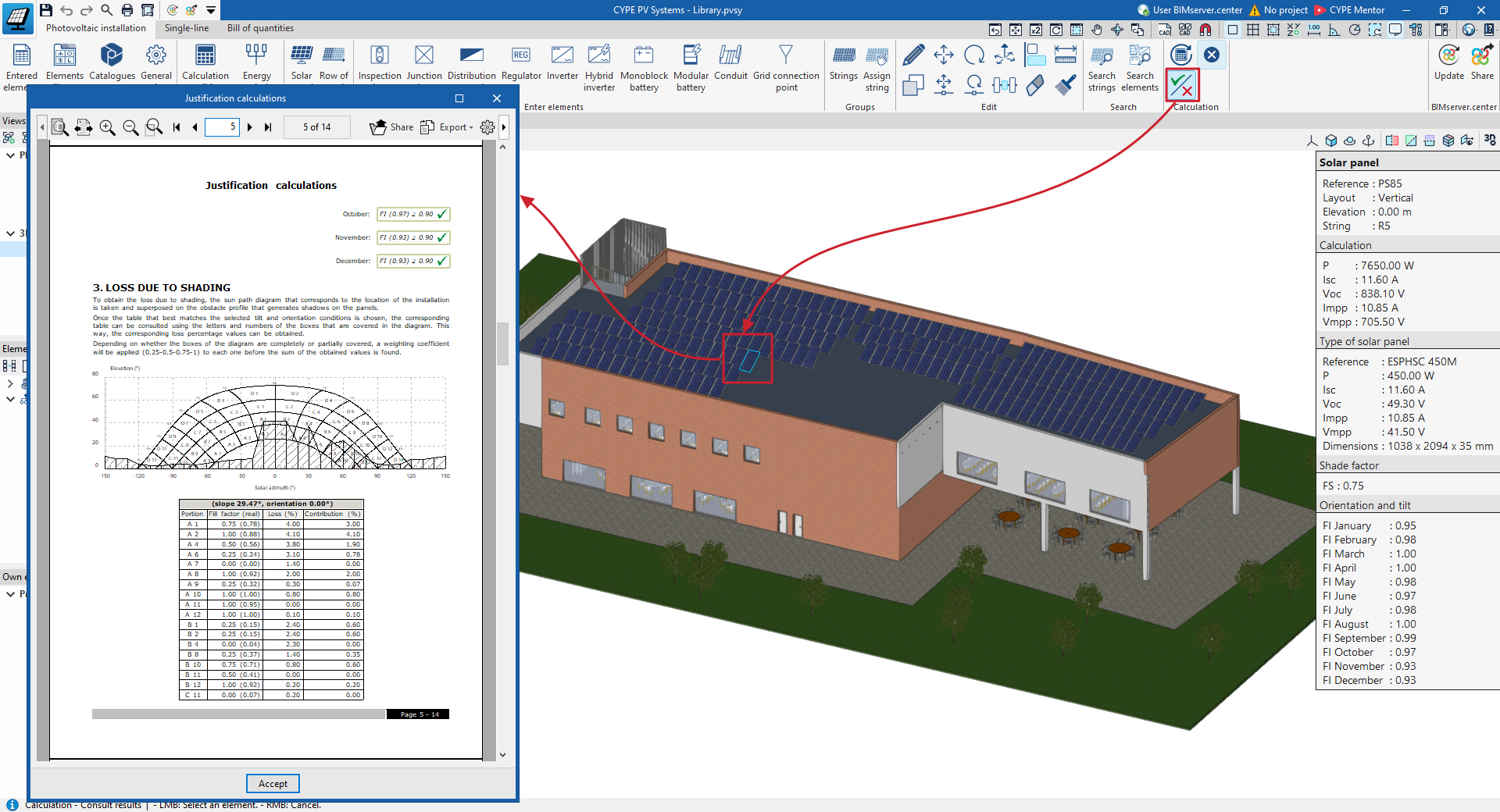
Utilisez l’option 'Consulter les résultats', située dans le bloc 'Calcul', pour consulter les résultats détaillés d’un élément sélectionné dans la fenêtre d’affichage.
Cette option est disponible dans les onglets suivants :
- 'Installation photovoltaïque'
- 'Schéma unifilaire'
Selon l’élément sélectionné, le logiciel affiche notamment :
- L’'Énergie produite' par les panneaux.
- Les 'Pertes par orientation et inclinaison'.
- Les 'Pertes dues aux masques solaires'.
- Les 'Pertes par température'.
- Les sections de câbles nécessaires pour :
- Supporter les courants générés dans chaque section.
- Respecter la chute de tension maximale autorisée.
- Les valeurs de puissance, de tension et d’intensité admises par l’onduleur selon la configuration sélectionnée.
- Les valeurs de puissance et de tension autorisées par le régulateur.
Imprimez ces récapitulatifs directement ou exportez-les aux formats HTML, PDF, TXT, RTF ou DOCX.
Plans au format DWG, DXF ou PDF
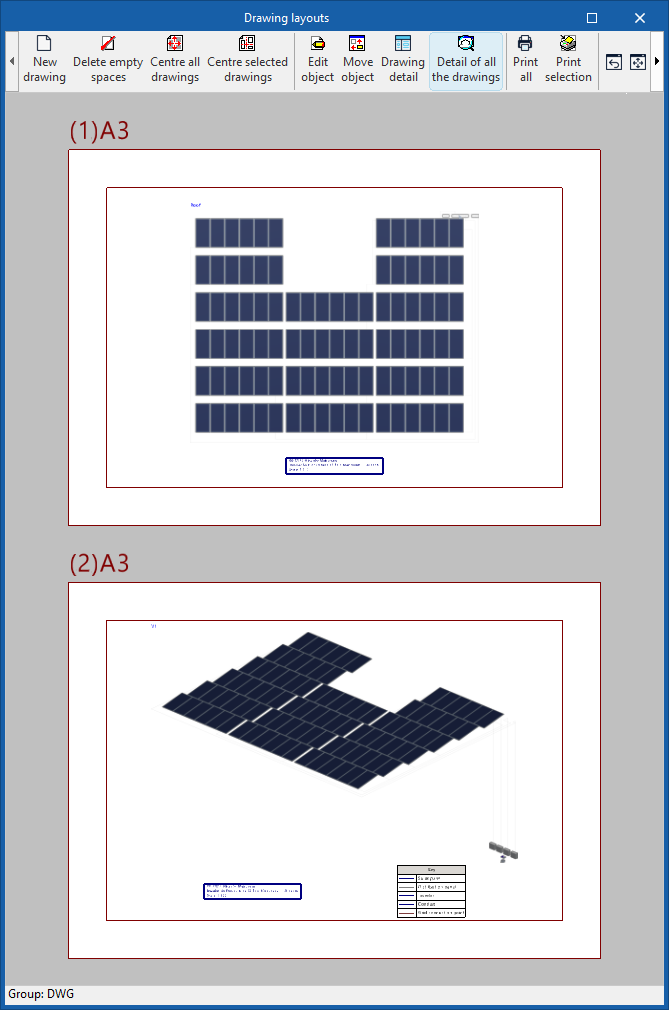
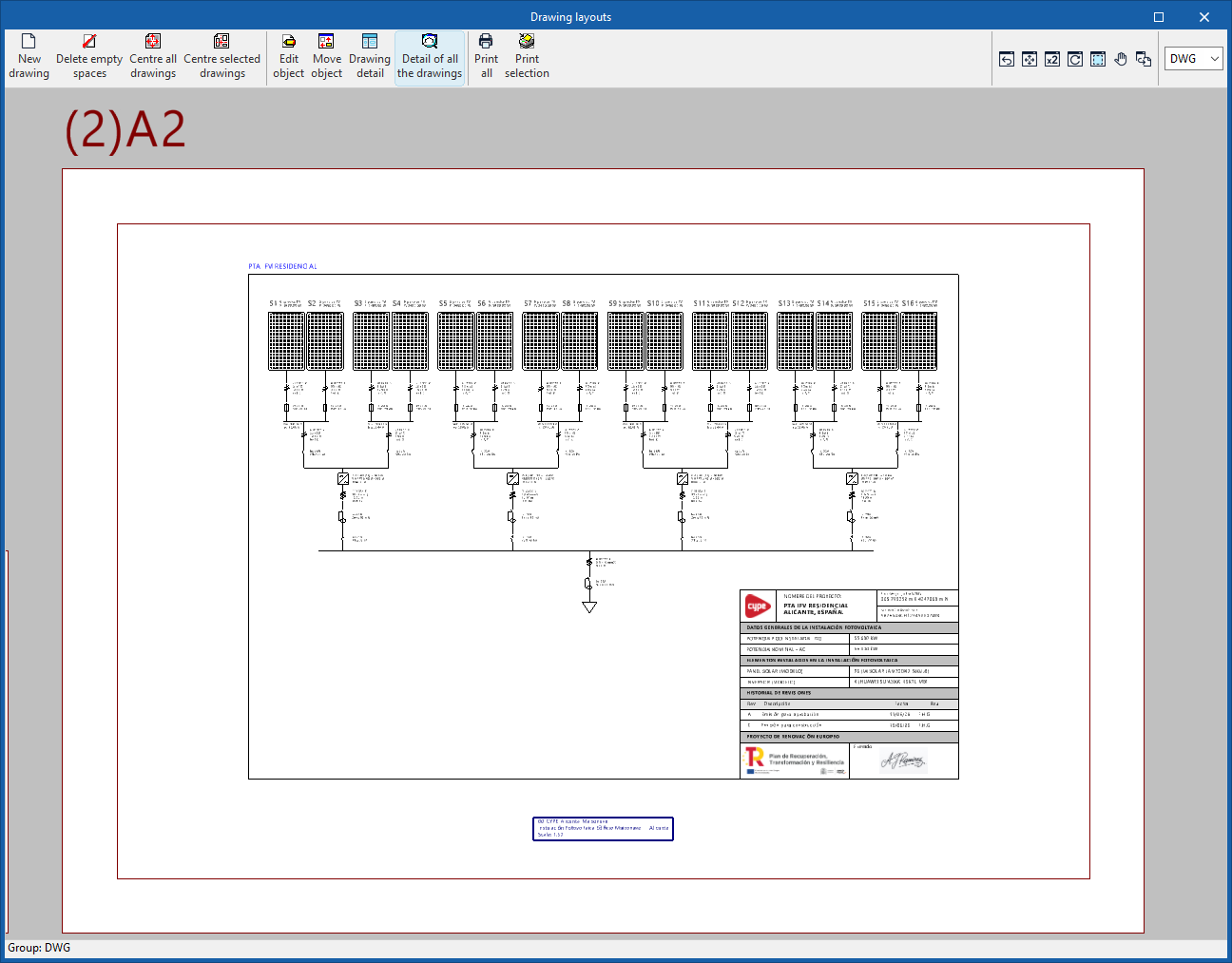
Imprimez les plans sur tout périphérique graphique configuré sur l’ordinateur ou exportez-les aux formats suivants :
- DWG
- DXF
Accédez à cette fonction :
- Avec l’option spécifique située en haut à gauche de l’interface.
- Depuis l’option 'Plans' du menu 'Fichier'.
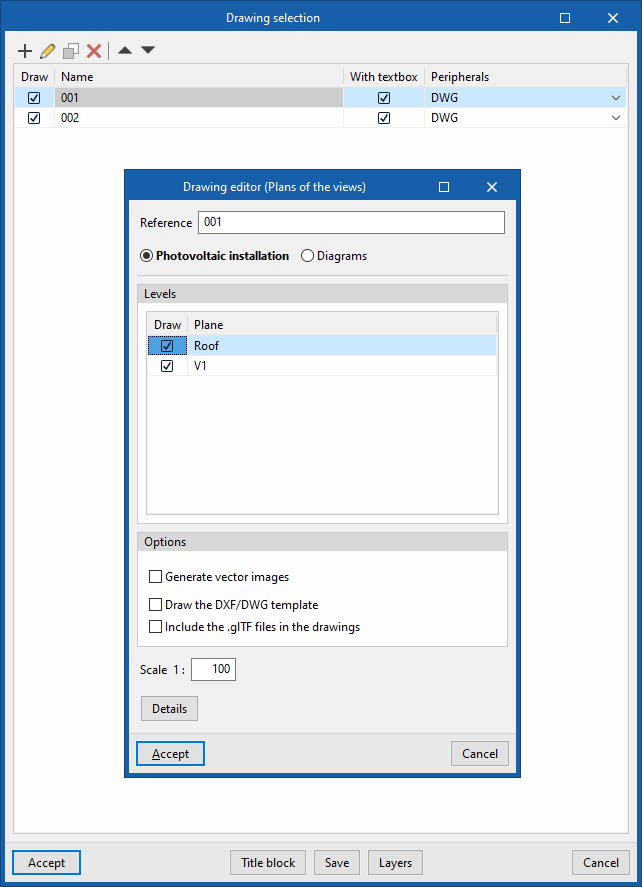
Options d’édition des plans
Installation photovoltaïque / Unifilaire
Exportez :
- Les schémas créés dans l’onglet 'Unifilaire'.
- Les vues du modèle affichées dans l’onglet 'Installation photovoltaïque'.
Niveaux / Schémas
Sélectionnez les éléments à représenter :
- Les 'Niveaux' de l’installation photovoltaïque.
- Les 'Schémas' du schéma unifilaire.
Options graphiques
Définissez, si nécessaire :
- La génération d’images vectorielles.
- Le dessin du fond de plan DXF/DWG.
- L’ajout des fichiers glTF aux plans.
- L’échelle.
- Les détails à afficher.
Fichiers IFC et glTF, compatibles avec BIMserver.center
Lors de l’exportation du projet vers BIMserver.center, le logiciel génère automatiquement un modèle 3D aux formats IFC et glTF.
Ces fichiers permettent notamment :
- De visualiser le modèle sur la plateforme BIMserver.center.
- De consulter le modèle dans l’application BIMserver.center pour iOS et Android.
- D’afficher le modèle en réalité virtuelle et en réalité augmentée.
- D’utiliser le modèle dans d’autres outils CYPE.
Intégration dans la plateforme BIMserver.center
De nombreux logiciels CYPE sont connectés à la plateforme BIMserver.center. Facilitez le travail collaboratif grâce à l’échange de fichiers dans des formats fondés sur des standards ouverts.
Démarrer sur BIMserver.center
- Créez gratuitement un compte sur la plateforme.
- Complétez votre profil utilisateur.
Lier un projet
Lorsque vous utilisez un logiciel connecté à la plateforme, associez-le à un projet BIMserver.center. Gardez ainsi à jour les fichiers des projets développés en collaboration sur la plateforme.

| Plus d'informations : |
|---|
| Consultez la documentation complète sur l’utilisation des logiciels CYPE avec BIMserver.center. |
Options disponibles dans CYPE PV Systems
Les fonctionnalités permettant d’utiliser CYPE PV Systems avec les autres outils de BIMserver.center sont disponibles dans le bloc 'BIMserver.center' de la barre d’outils principale, dans l’onglet 'Installation photovoltaïque'.

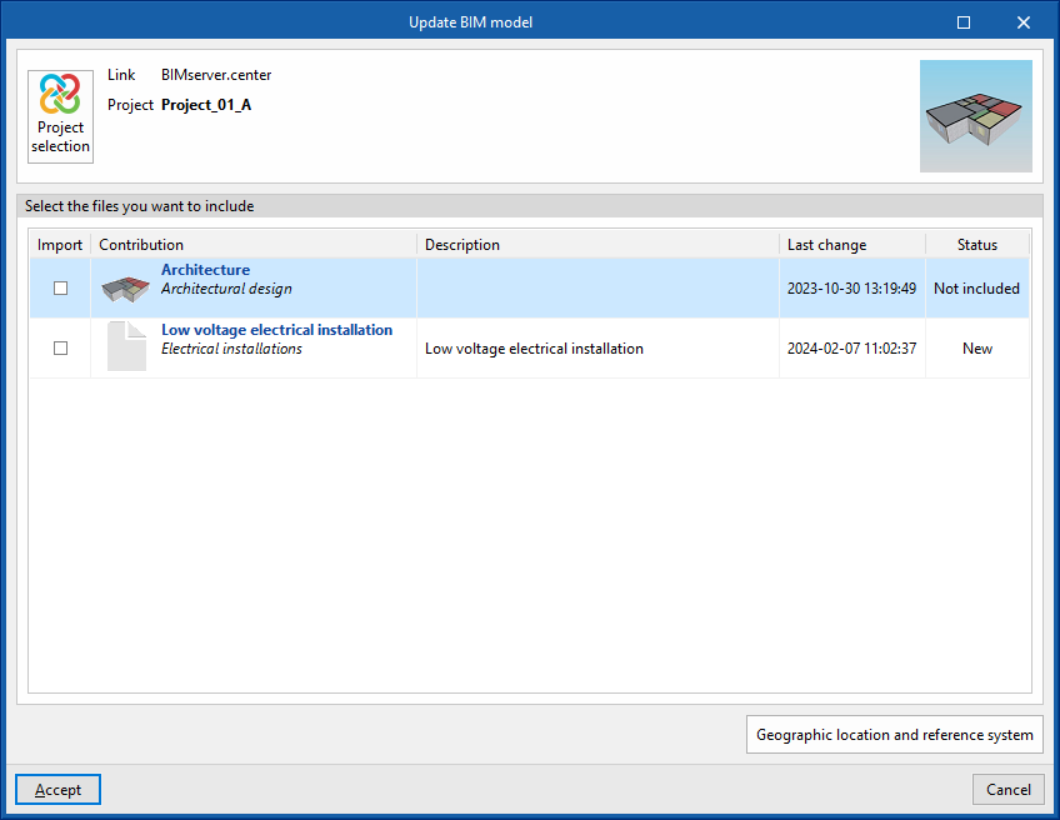
Actualiser
Utilisez cette option pour :
- Mettre à jour les informations des modèles précédemment importés dans le projet.
- Importer de nouveaux modèles, si nécessaire.
Partager
Utilisez cette option pour exporter vers BIMserver.center les informations de l’installation réalisée dans CYPE PV Systems afin de les partager avec d’autres utilisateurs.
L’exportation comprend notamment :
- Les récapitulatifs des métrés.
- Les résultats du calcul de l’installation.
Lors de l’exportation, renseignez les informations d’identification des fichiers à exporter :
- Nom
- Description