Schéma unifilaire
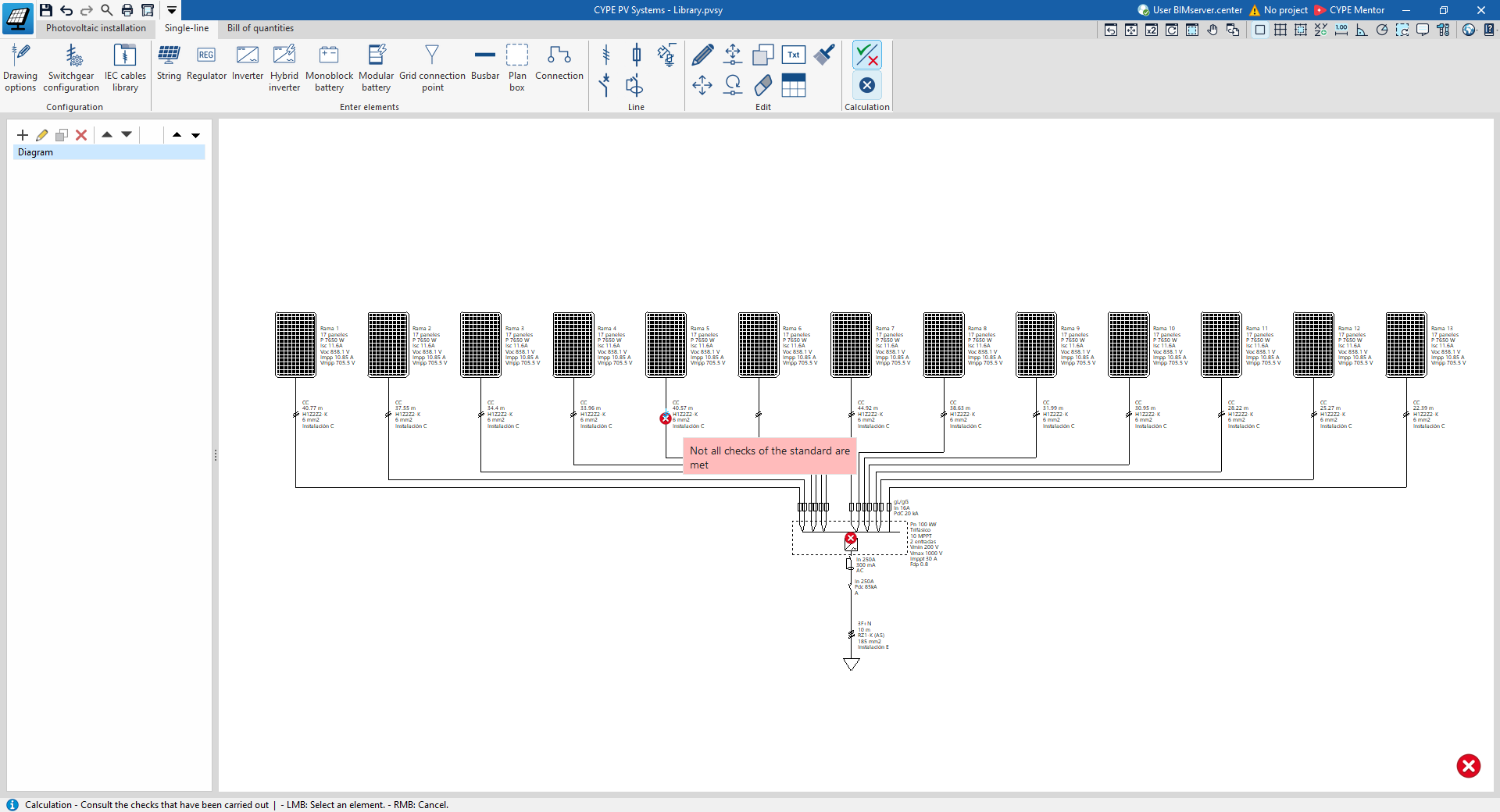
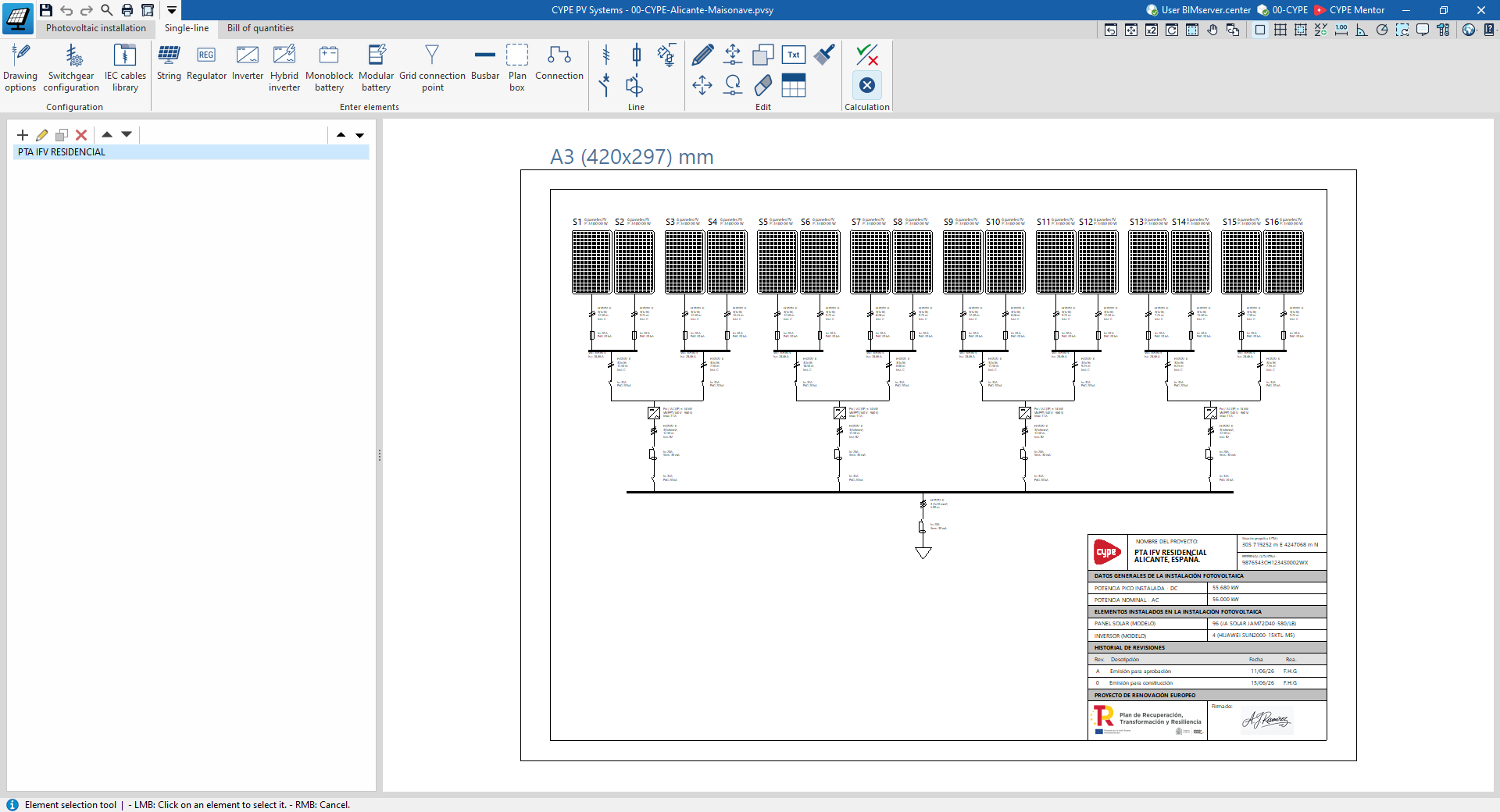
L’onglet 'Schéma unifilaire', situé en haut de l’interface du logiciel, permet de créer manuellement le schéma unifilaire de l’installation photovoltaïque.
Créer un schéma
Procédez comme suit :
- Créez les feuilles nécessaires à l’aide des outils situés à gauche de l’interface.
- Insérez les éléments du schéma dans l'espace de travail, à droite, à l’aide de la barre d’outils supérieure.
- Définissez les caractéristiques électriques des éléments.
- Reliez les éléments par des canalisations.
- Configurez les câbles, leurs caractéristiques et les appareillages associés.
Une fois le schéma défini, calculez les paramètres électriques des lignes et vérifiez leur conformité avec la norme internationale CEI.
Sélectionnez également les schémas à imprimer avec les autres plans du projet.
Schémas
Les schémas de l’installation photovoltaïque sont composés de feuilles de différents formats.
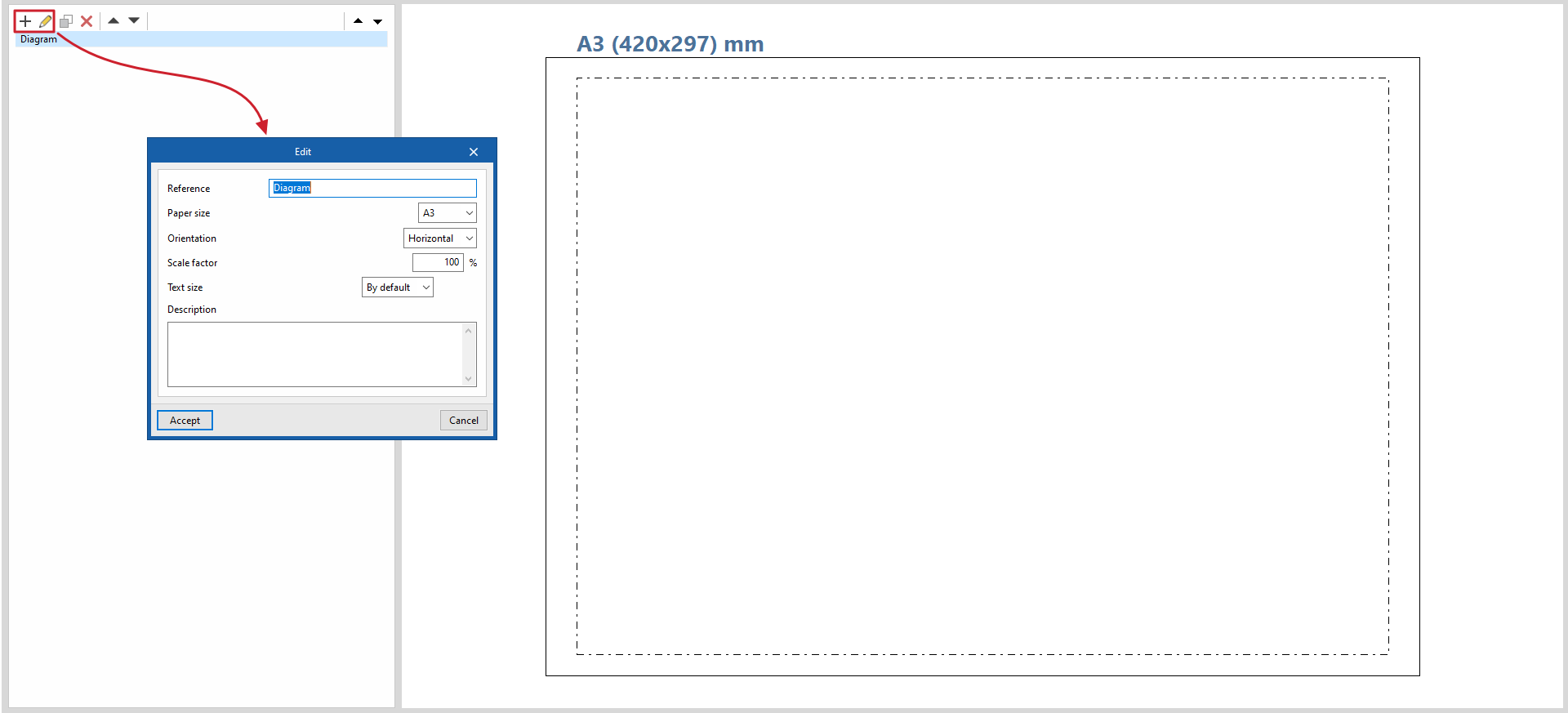
Utilisez les outils situés à gauche de l’interface pour créer, modifier et organiser les schémas.
Propriétés d’un schéma
Lors de la création ou de la modification d’un schéma, définissez les paramètres suivants :
- 'Référence' : identifiant du schéma.
- 'Format de papier' : format de la feuille utilisée pour représenter le schéma.
- 'Orientation' : choisissez 'Horizontale' ou 'Verticale'.
- 'Facteur d’échelle'.
- 'Taille du texte'.
- 'Description'.
Options du bloc 'Configuration'
supérieure, configurez les éléments graphiques et les bibliothèques utilisées dans le schéma.
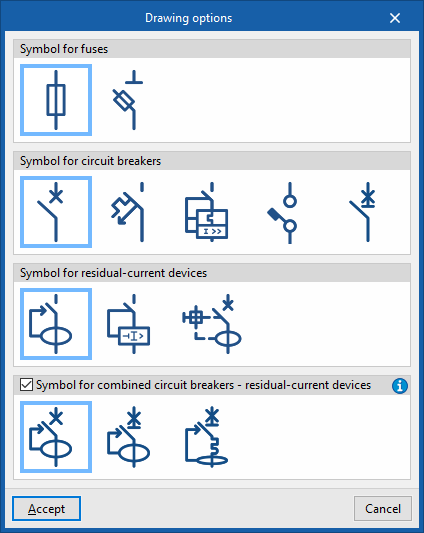
Options de dessin
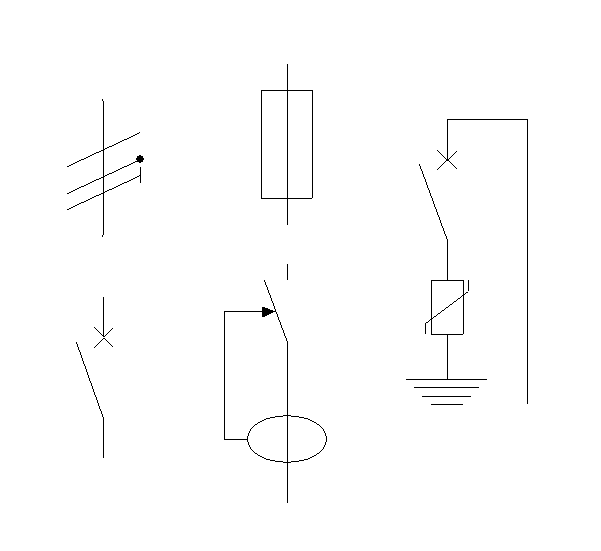
Sélectionnez les symboles graphiques utilisés pour représenter :
- Symbole pour fusibles
- Symbole pour disjoncteurs magnétothermiques
- Symbole pour différentiels
- Symbole pour disjoncteurs magnétothermiques différentiels (optionnel)
Si cette option est désactivée, ces appareils sont représentés par deux symboles distincts.
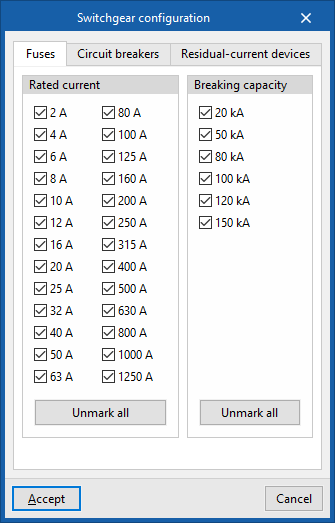
Configuration de l'appareillage
Personnalisez les valeurs disponibles lors de la saisie des protections dans le schéma.
- Fusibles
- Courant nominal
- Pouvoir de coupure
- Disjoncteurs magnétothermiques
- Domestique
- Courant nominal
- Pouvoir de coupure
- Industrielle
- Courant nominal
- Courant nominal
- Domestique
- Différentiels
- Courant nominal
- Sensibilité
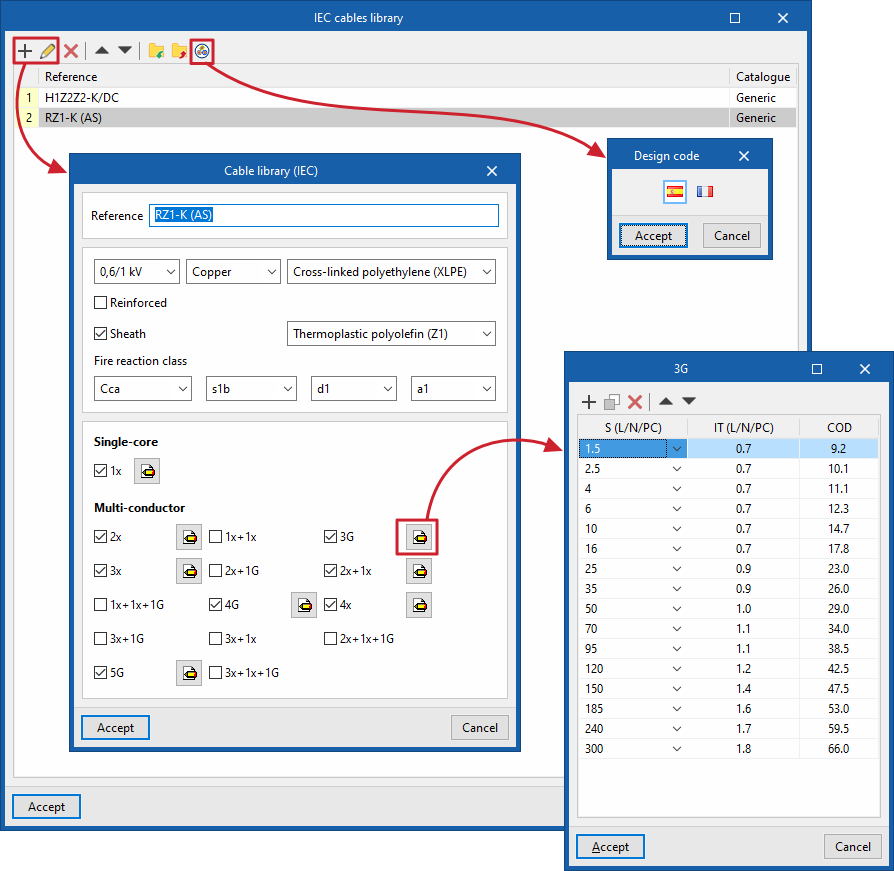
Bibliothèque de câbles IEC
Utilisez la 'Bibliothèque de câbles IEC' pour gérer les types de câbles disponibles, définis conformément à la norme CEI.
La barre d’outils permet de :
- Ajouter un type de câble.
- Copier un type de câble.
- Supprimer un type de câble.
- Réorganiser la liste.
- Importer ou exporter des bibliothèques au format .bibgen.
- Importer des câbles conformes aux normes 'REBT' (Espagne) ou 'NFC' (France) à l’aide du bouton 'IEC'.
Propriétés d’un câble
Lors de l’ajout ou de la modification d’un type de câble, renseignez notamment :
- 'Référence'.
- 'Courant nominal' :
- 0,6/1 kV ;
- 450/750 V ;
- 300/500 V.
- 'Matériau' : cuivre ou aluminium.
- 'Isolant'.
- 'Blindé' (optionnel)
- Matériau du blindage.
- Matériau du blindage.
- 'Gaine' (optionnel)
- Matériau de la gaine.
- Matériau de la gaine.
- 'Classe de réaction au feu'.
- Unipolaire / Multiconducteur
Pour chaque configuration, définissez les sections de câble disponibles :- 'S' : section.
- 'EA' : épaisseur de l’isolant.
- 'DEC' : diamètre extérieur du câble.
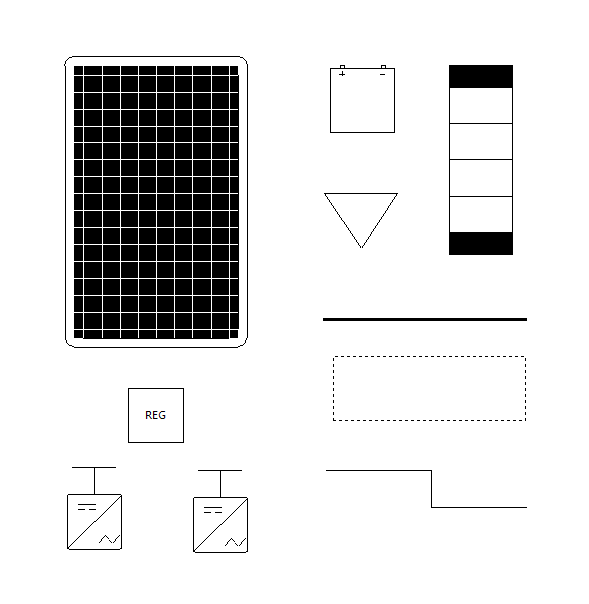
Outils d'insertion d'éléments du schéma
Utilisez les options du bloc 'Introduction d'éléments' pour insérer librement les composants du schéma unifilaire.
- Chaîne
- Puissance nominale
- Courant de court-circuit (lsc)
- Tension à vide (Voc)
- Courant maximal à la puissance crête (lmpp)
- Tension maximale à la puissance crête (lmpp)
- Régulateur
- Puissance nominale
- Aspect visuel
- Onduleur
- Tension nominale (phase / neutre)
- Polarité
- Puissance nominale
- Facteur de puissance
- Nombre de trackers MPPT
- Onduleur hybride
- Tension nominale (phase / neutre)
- Polarité
- Puissance nominale
- Facteur de puissance
- Nombre de trackers MPPT
- Connexion avec batterie modulaire
- Puissance de charge maximale
- Puissance de décharge maximale
- Batterie monobloc
- Tension nominale
- Capacité de décharge
- Temps de décharge
- Batterie modulaire
- Tension nominale
- Tension nominale
- Point de connexion au réseau
- Fréquence (50 Hz, 60 Hz)
- Fréquence (50 Hz, 60 Hz)
- Jeu de barres Représentez une distribution entre les lignes au moyen d’un segment horizontal.
- Encadrement
Insérez un cadre auxiliaire en pointillés. - Connexion
Insérez une ligne de connexion entre deux points.
Outils d'introduction de lignes et d'appareillage
Utilisez les options du bloc 'Ligne' pour définir les canalisations et les protections installées entre les éléments du schéma.
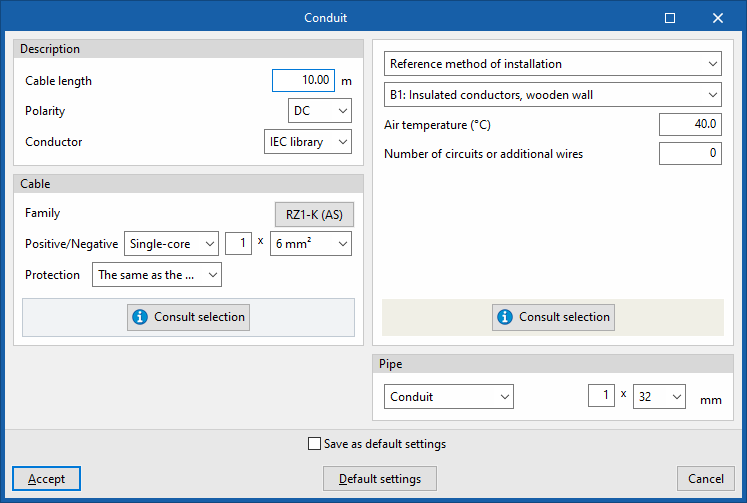
- Canalisation
- Description
- Longueur du câble
- Polarité (3F + N, F+N, CC)
- Conducteur
- Câble
- Méthode d'installation
- Température ambiante
- Nombre de circuits ou de câbles supplémentaires
- Conduction
- Description
- Disjoncteur magnétothermique
- Environnement d'utilisation (Domestique ou analogue / Industriel)
- Dans les disjoncteurs magnétothermiques domestiques ou analogues:
- Courant nominal
- Pouvoir de coupure
- Courbe
- Pour les disjoncteurs magnétothermiques industriels :
- Courant nominal
- Régulation du courant nominal (optionnel)
- Facteur de déclenchement du court-circuit
- Catégorie
- Pouvoir de coupure maximal
- Pouvoir de coupure de service
- Fusible
- Type
- Courant nominal
- Pouvoir de coupe
- Différentiel
- Configuration (Modulaire / Relais + Toroïdal)
- Intensité nominale
- Sensibilité
- Type
- Classe (pour les différentiels de type 'Modulaire') / Diamètre du toroïdal (pour les différentiels de type 'Relais + Toroïdal').
- Limiteur de surtensions transitoires
| Note : |
|---|
| Commencez par positionner les éléments du schéma. Reliez-les ensuite à l’aide de l’option 'Ligne de connexion'. Enfin, sélectionnez chaque ligne et utilisez les outils du bloc 'Ligne' pour définir la canalisation et les appareillages associés. |
Options du bloc 'Édition'
Utilisez les outils du bloc 'Édition' pour modifier ou compléter le schéma.
 | Éditer | Modifiez les propriétés de l’élément sélectionné. |
 | Déplacer un groupe d'éléments | Déplacez l’élément sélectionné. |
 | Déplacer | Déplace l'élément sélectionné. |
 | Tourner | Faites pivoter l’élément selon l’angle indiqué. |
 | Copier | Créez une copie d’un ou plusieurs éléments. |
 | Effacer | Supprimez un élément. |
 | Zone de texte | Ajoutez un texte au schéma et configurez : - Le contenu du texte. - L’ajout éventuel d’un cadre. - La taille du texte. |
 | Ajouter un tableau | Ajoutez un tableau d’informations complémentaires. Utilisez l’option associée pour créer ou modifier les 'types de tableaux'. |
 | Attribuer | Appliquez à une canalisation les propriétés sélectionnées d’une autre canalisation. |
Options du bloc 'Calcul'
Utilisez les outils du bloc 'Calcul' pour vérifier le schéma et consulter les éventuelles erreurs.
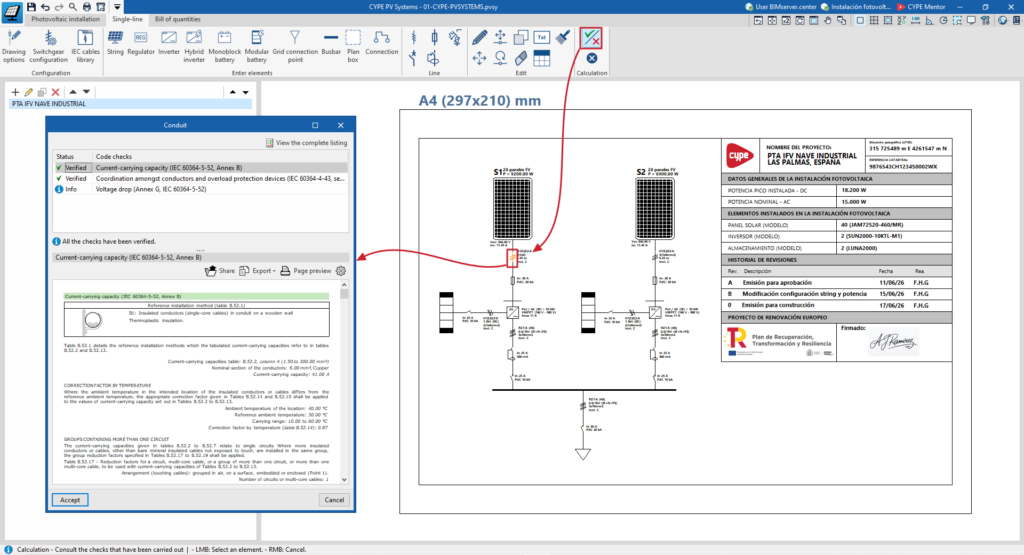
Consulter les vérifications réalisées
Calculez les paramètres électriques de chaque ligne, puis sélectionnez une ligne pour consulter le rapport des vérifications réalisées conformément à la norme internationale CEI.
Les vérifications portent notamment sur les points suivants :
- Courant admissible
- Coordination entre les conducteurs et les dispositifs de protection contre les surcharges
- Chute de tension
Incidents
Utilisez l’option 'Incidents' pour afficher ou masquer les erreurs détectées lors de la conception ou du calcul de l’installation.
Placez le curseur sur un incident pour afficher le message précisant l’origine de l’erreur.