

Introduction
IFC Builder est un logiciel gratuit de CYPE destiné à créer et à gérer des maquettes numériques de bâtiments.
Importez les modèles architecturaux créés avec IFC Builder dans de nombreuses applications connectées à BIMserver.center, notamment pour :
- La simulation acoustique.
- La simulation énergétique.
- Le calcul des structures.
- Le calcul et la conception des installations.
Flux de travail compatibles avec le logiciel
IFC Builder est un outil Open BIM connecté à la plateforme BIMserver.center. Utilisez différents flux de travail selon les besoins du projet.
Saisie de données
Modélisation libre ou avec fonds de plan
- Définissez librement les éléments architecturaux du bâtiment dans IFC Builder.
- Définissez les éléments architecturaux à partir de fonds de plan aux formats DXF, DWG, DWF ou PDF, ou à partir d'images aux formats JPEG, JPG, BMP ou WMF.
Saisie automatique : importation de modèles IFC
Importez un modèle au format IFC contenant la géométrie d'un bâtiment afin de générer automatiquement :
- L'organisation du bâtiment par niveaux.
- La géométrie des murs et des cloisons.
- La géométrie des planchers.
- Les ouvertures, telles que les fenêtres et les portes.
Sortie de données
- Exportez le modèle du bâtiment au format IFC.
- Exportez les informations générées avec IFC Builder vers la plateforme BIMserver.center afin de permettre aux intervenants autorisés de les consulter.
Les participants autorisés peuvent également exporter la géométrie du bâtiment vers différents logiciels, notamment :
- CYPECAD
- CYPETHERM EPlus
- CYPESOUND
- CYPEPLUMBING
- CYPELEC Electrical Mechanisms
- CYPELEC Distribution
- CYPEGAS
- CYPEHVAC
- CYPEHVAC Radiant Floor
- CYPELUX
- CYPEFIRE
- CYPEFIRE Hydraulic Systems
- CYPETEL Wireless
Environnement de travail
L’environnement de travail de IFC Builder est conçu pour modéliser un bâtiment rapidement, grâce à une interface avec fenêtres ancrables et personnalisables selon les besoins du projet.
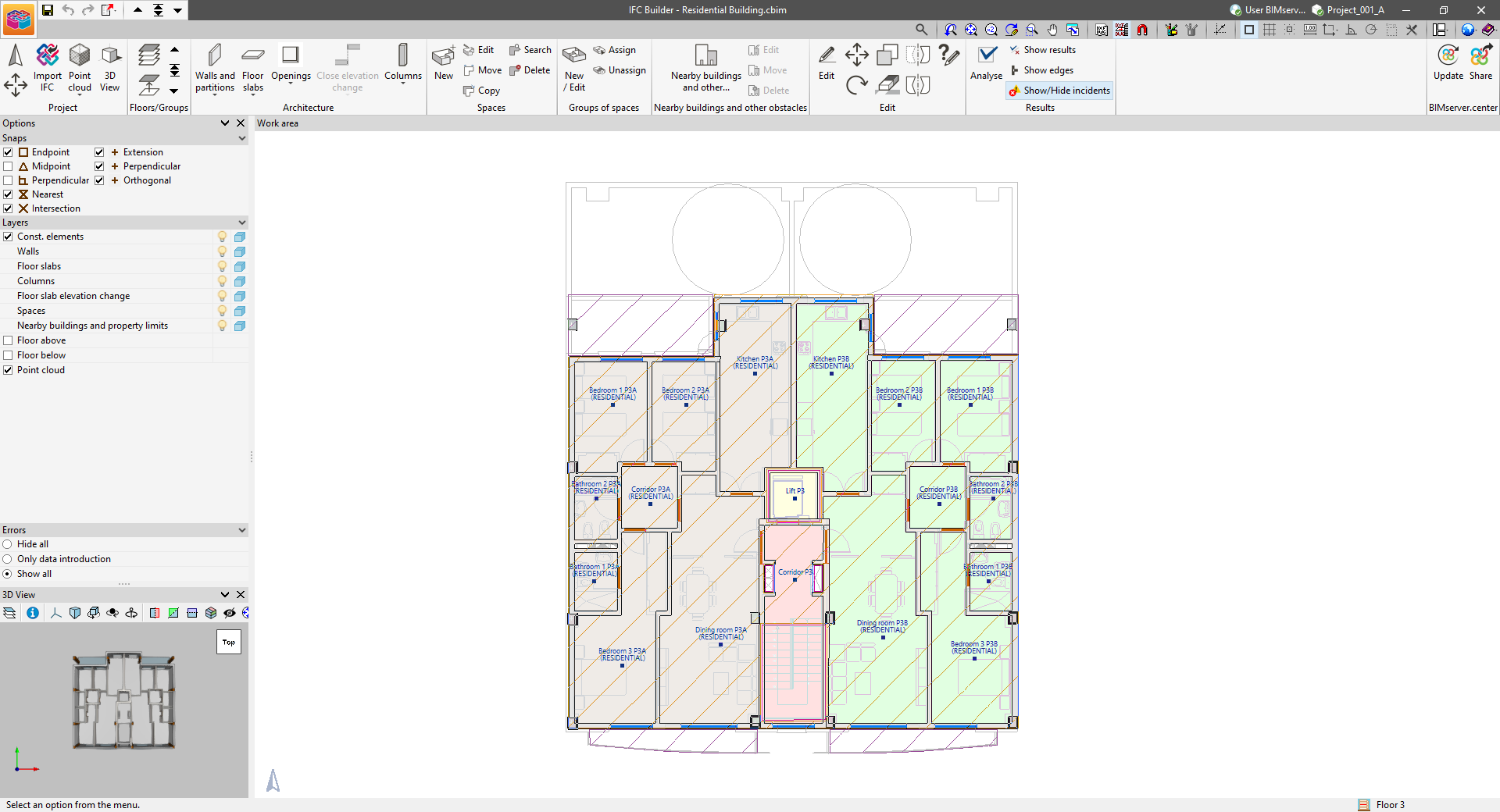
L’interface affiche principalement :
- Une barre d’outils supérieure : outils de gestion des caractéristiques du projet, de saisie et d’édition des éléments constructifs, de saisie et de regroupement des locaux, de vérification de la géométrie et d’exportation du modèle vers BIMserver.center.
- La zone de modélisation (à droite) : saisie, édition et visualisation des éléments du projet, niveau par niveau.
- Des panneaux latéraux à gauche : configuration des accroches, gestion de la visibilité des calques, affichage/masquage des erreurs et visualisation de la vue 3D.
Séquence d'entrée et de sortie des données pour la conception des bâtiments
Le modèle du bâtiment peut être défini dans le logiciel et partagé en suivant cette séquence :
- Créer un nouvel ouvrage (menu Fichier > Nouveau).
- Choisir un ouvrage vide (conception depuis zéro) ou importer un modèle IFC (optionnel).
- Introduire les Niveaux/Groupes.
- Introduire des fonds de plan (optionnel).
- Définir les systèmes constructifs (optionnel) (Projet > Systèmes constructifs).
- Définir les bibliothèques d’éléments (Projet > Bibliothèques).
- Ajuster l’orientation (Projet > Orientation).
- Introduire des poteaux (optionnel) (Éléments constructifs > Poteaux).
- Introduire les parois verticales (Éléments constructifs > Parois verticales).
- Introduire les planchers (Éléments constructifs > Planchers).
- Introduire les ouvertures (Éléments constructifs > Ouvertures).
- Introduire les bâtiments proches et obstacles (optionnel) (Éléments constructifs > Bâtiments proches et autres obstacles).
- Introduire les locaux (Locaux > Nouveau).
- Regrouper les locaux (optionnel) (Groupes de locaux > Nouveau/Éditer ou Attribuer).
- Générer les résultats, arêtes et incidents (Résultats > Calculer).
- Obtenir et sauvegarder le fichier IFC (Exporter).
- Lier le projet à BIMserver.center (BIMserver.center > Actualiser).
- Exporter vers BIMserver.center (BIMserver.center > Partager).
Galerie d'exemples
La galerie regroupe plusieurs exemples de bâtiments à la géométrie simple, réalisés avec IFC Builder. Les modèles incluent des éléments disponibles dans les blocs 'Éléments constructifs' et 'Locaux' :
- Parois verticales : façades, parois intérieures, murs mitoyens, parois en contact avec le sol et garde-corps.
- Planchers : dallages, planchers intermédiaires, toitures-terrasses et toits.
- Ouvertures : portes, fenêtres et baies vitrées.
- Poteaux.
- Locaux.
Pour chaque exemple, le lien de téléchargement inclut :
- Le fichier du projet au format .cyp, enregistré par le logiciel.
- Les fonds de plan vectoriels au format DXF, à raison d'un fichier par niveau.
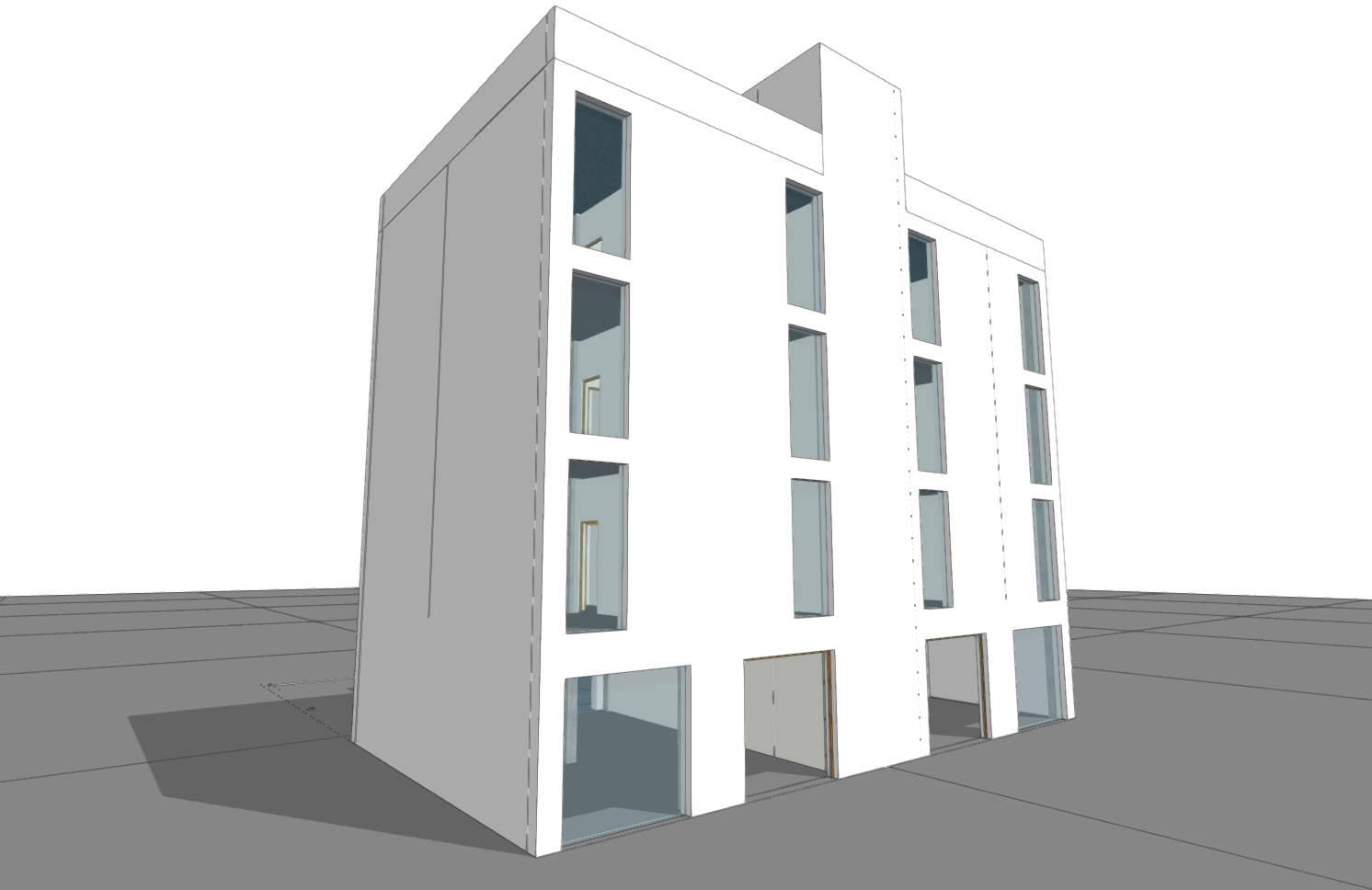
Bâtiment collectif de 6 logements, local et garage
Bloc collectif de 5 niveaux hors sol avec la disposition suivante :
- 6 logements avec salon, 2 chambres, salle de bain et cuisine
- 1 local commercial
- Parties communes : hall d'entrée, escaliers et ascenseur
- Garage, caves et pièce technique
Logement individuel de 2 niveaux et garage
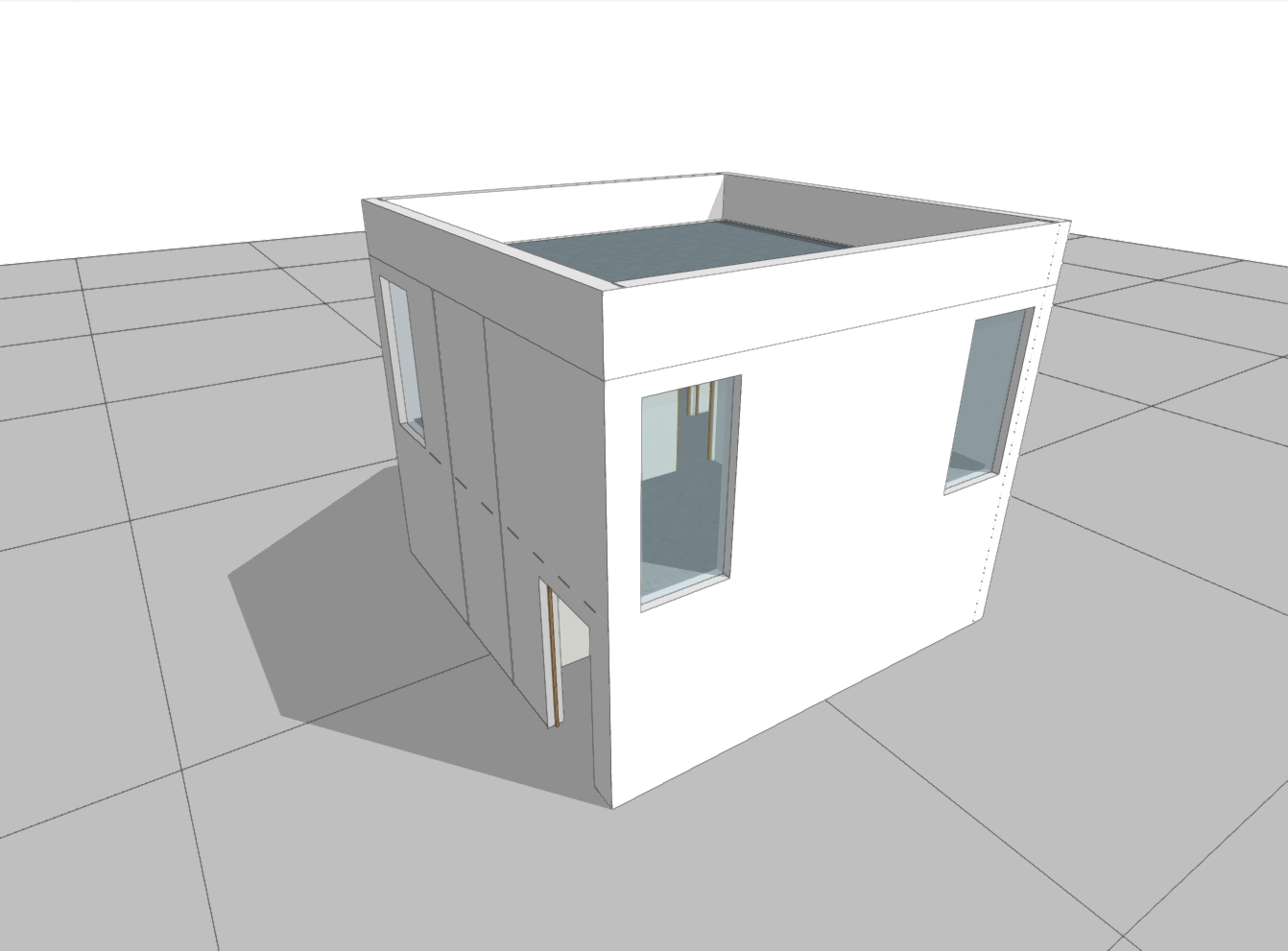
Logement individuel de 2 niveaux hors sol avec la disposition suivante :
- Rez-de-chaussée : hall d'entrée, salon, salle de bains et cuisine
- Premier étage : 4 chambres et salle de bains
- Sous-sol : garage
- Escaliers
Bâtiment de bureaux de 1 niveau
Bâtiment de bureaux de 1 niveau avec la disposition suivante :
- Espaces de bureaux
- Salles de réunion et de pause
- Toilettes
- Pièce technique

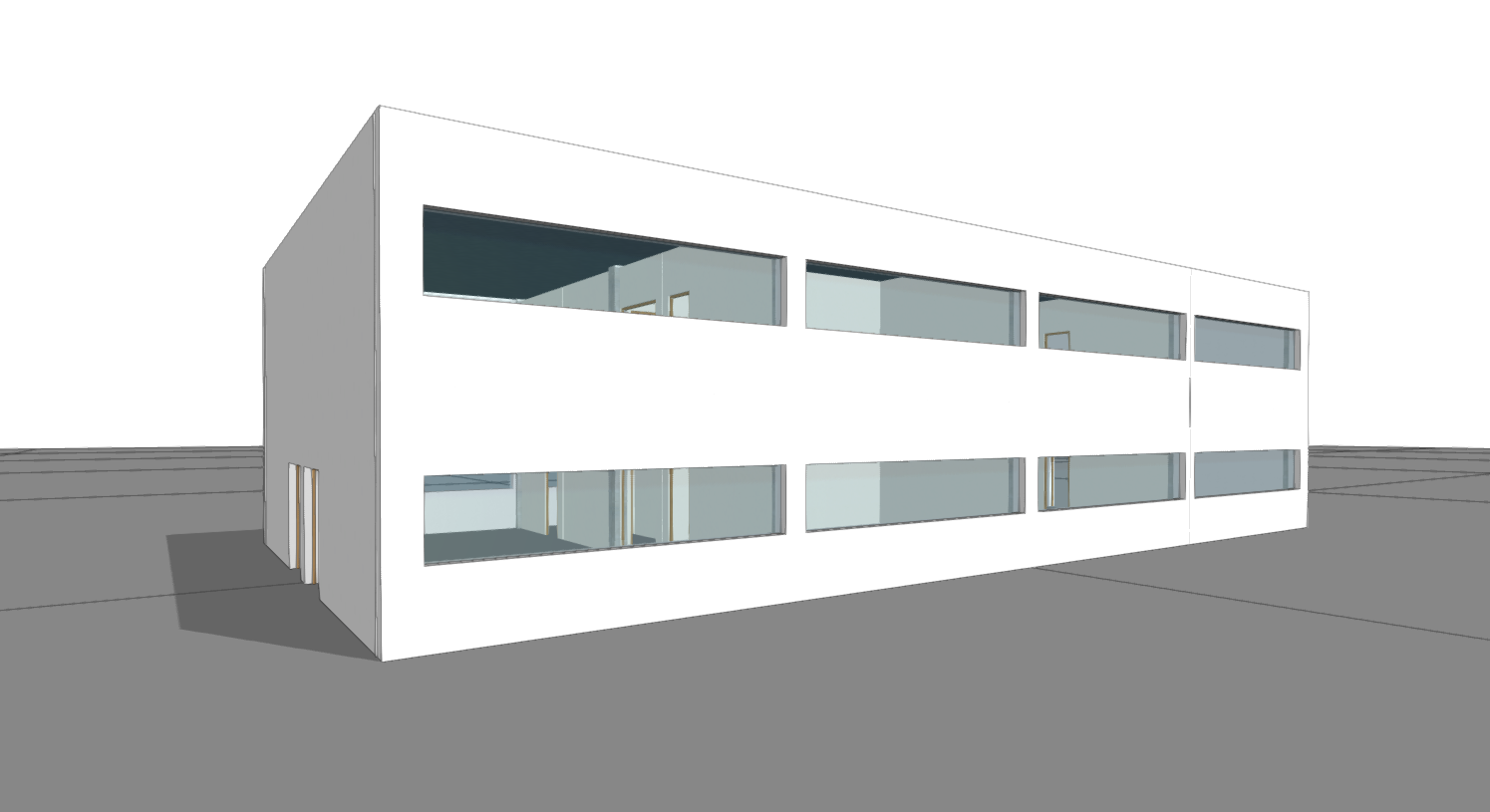
Bâtiment de bureaux de 2 niveaux
Bâtiment de bureaux de 2 niveaux avec la disposition suivante :
- Espaces de bureaux
- Salles de réunion et bureaux
- Toilettes
- Escaliers et ascenseur
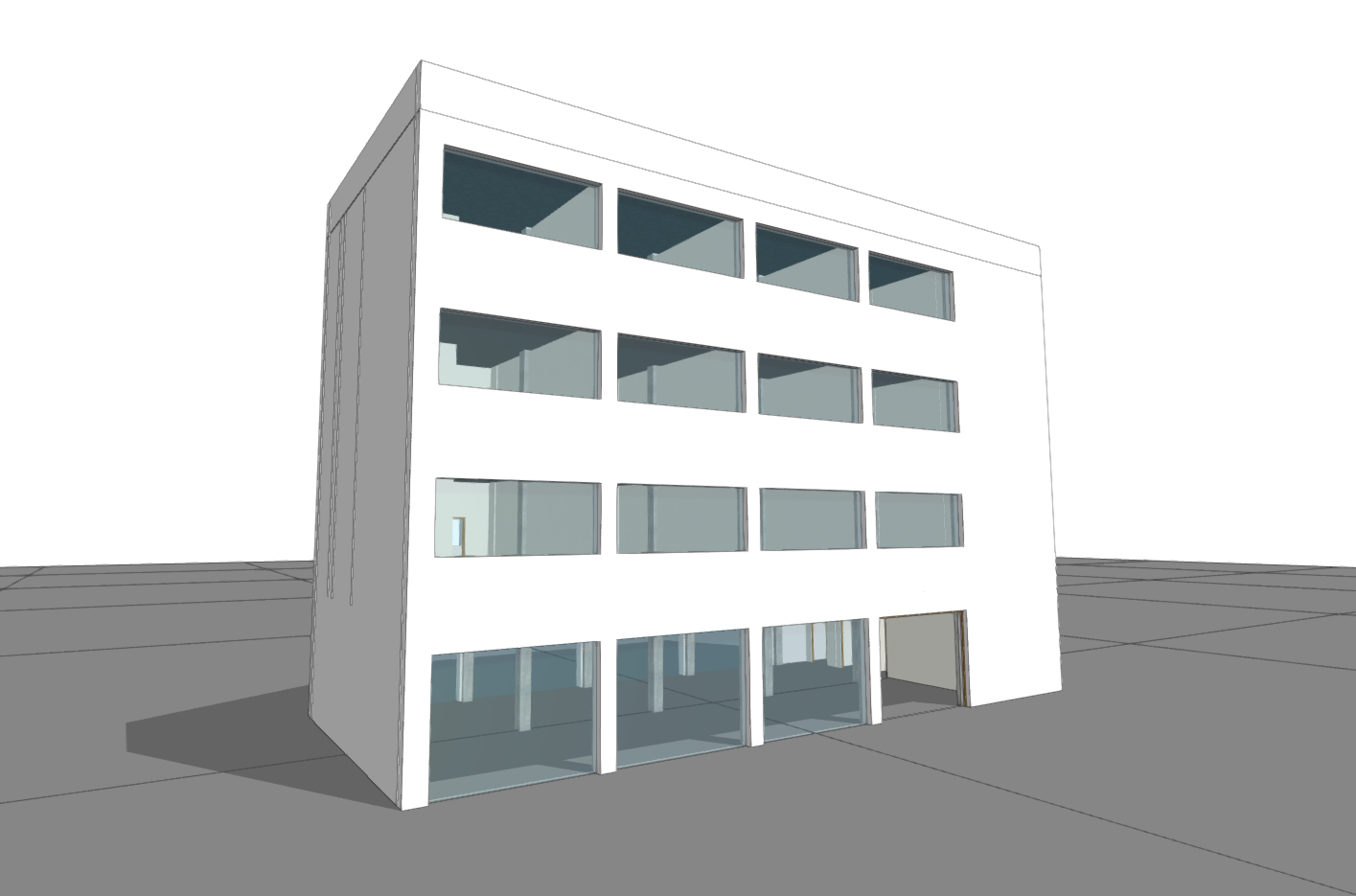
Hôtel de 12 chambres
Hôtel de 4 niveaux hors sol avec le disposition suivante :
- 12 chambres avec salle de bain privative
- Parties communes : hall d’entrée et couloirs
- Stockage
- Escalier et 2 ascenseurs
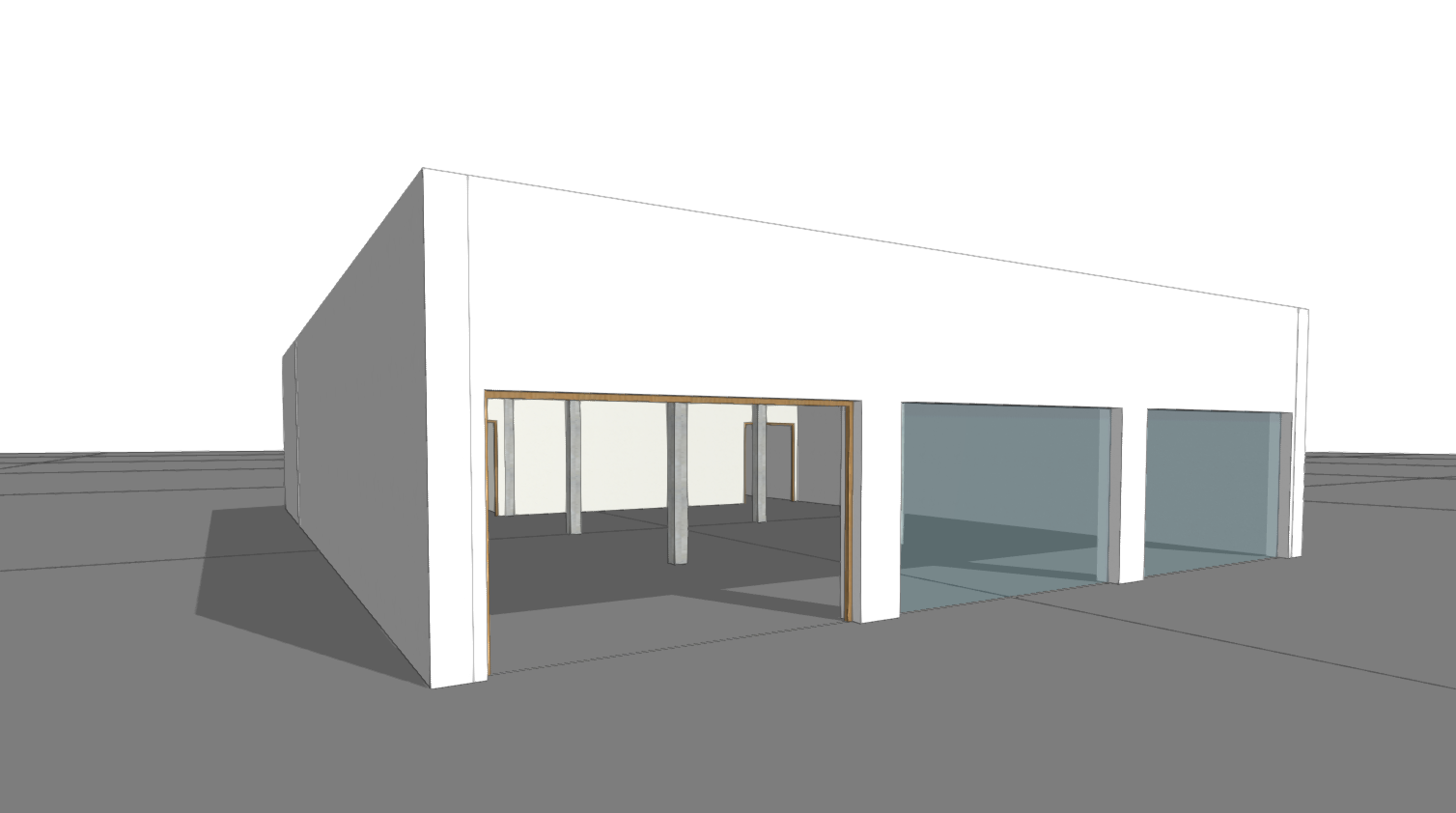
Restaurant
Local entre murs mitoyens destiné à un restaurant avec la disposition suivante :
- Salle à manger
- Cuisine
- Toilettes
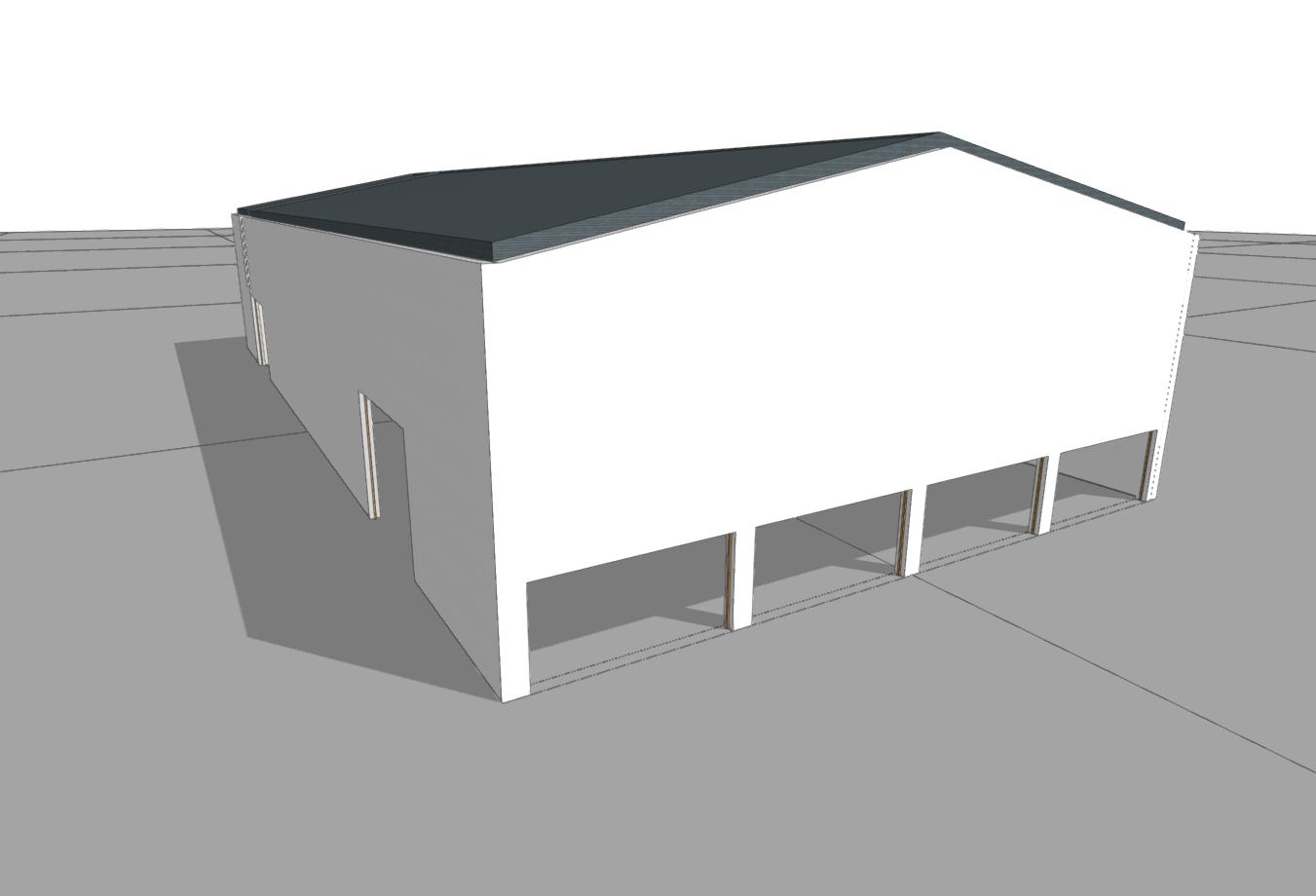
Hangar industriel avec bureaux
Bâtiment industriel avec la disposition suivante :
- Espace industriel à double hauteur
- Sous-sol : entrepôt
- Bureaux avec toilettes et salle d'exposition
- Escaliers
Définition des caractéristiques générales du projet
Les options suivantes se trouvent dans le bloc 'Projet' de la barre d’outils principale :

Bibliothèques
Gérez les bibliothèques de typologies définies pour les composants du modèle.
Systèmes constructifs
Définissez les systèmes constructifs des composants du modèle. Téléchargez et utilisez, si nécessaire, les produits issus des catalogues de fabricants.
Orientation
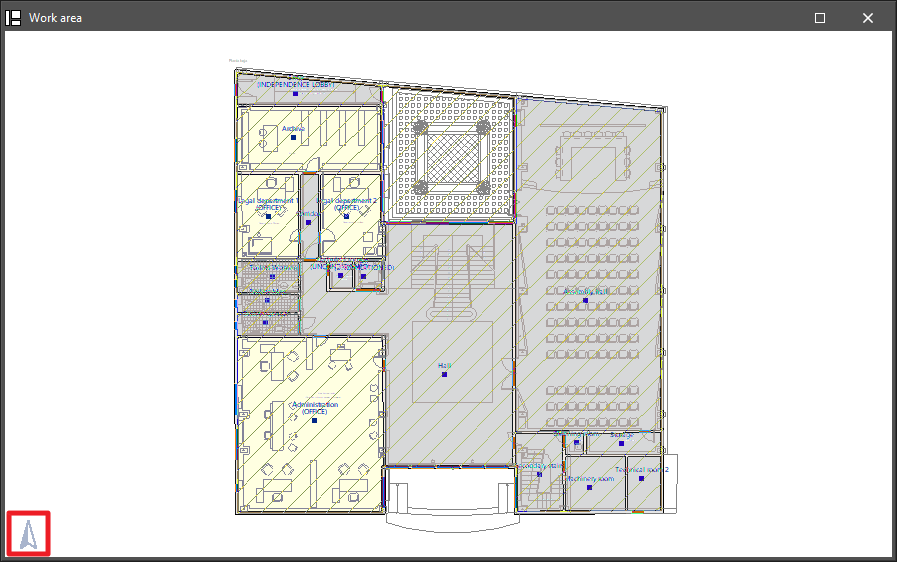
Renseignez l’orientation du modèle en indiquant la direction et le sens du nord.
Repérez l’icône indiquant le nord dans le coin inférieur gauche de l’espace de travail. Par défaut, le nord pointe vers le haut de l’écran.
Déplacer le bâtiment
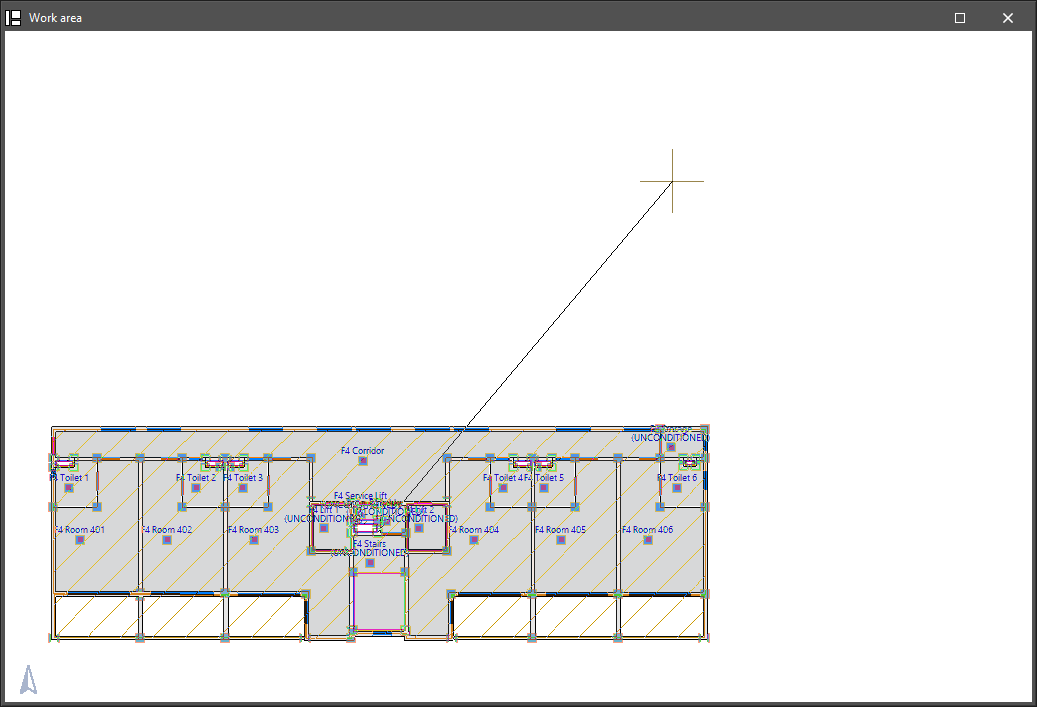
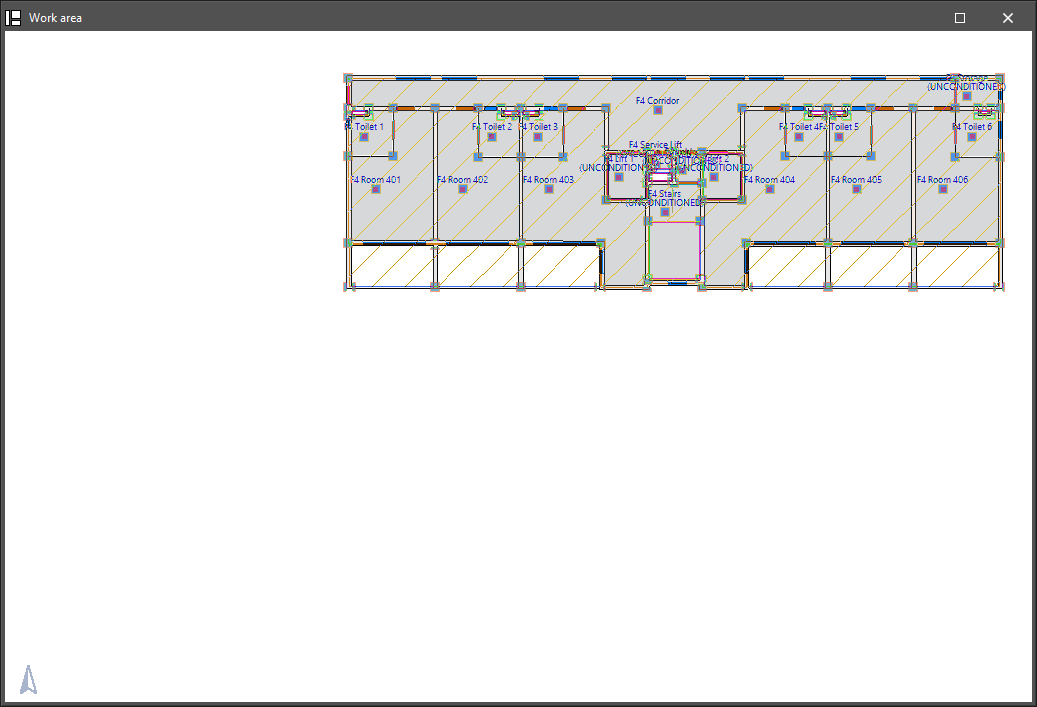
Déplacez l’ensemble du bâtiment en un seul bloc (y compris tous ses niveaux) vers les coordonnées spécifiées.
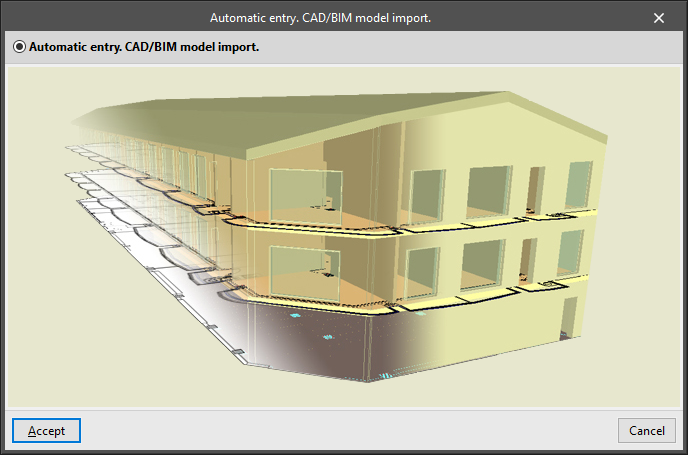
Importer IFC
Lancez l’assistant 'Introduction automatique par import de fichiers CAO/BIM au format IFC'. Une fois l’assistant terminé, la géométrie du modèle est remplacée par celle importée depuis le fichier IFC.
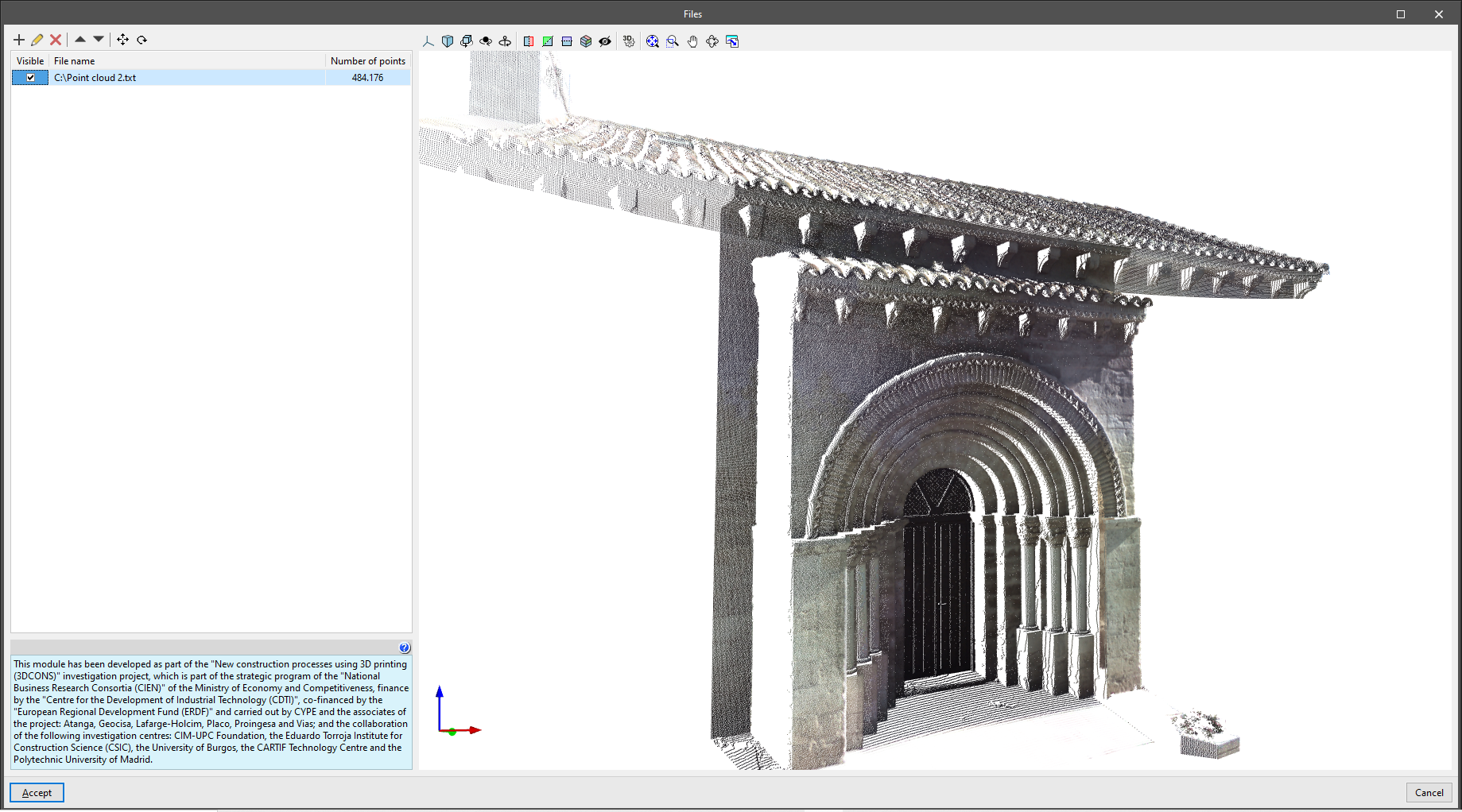
Nuage de points
Importez les fichiers de nuages de points et gérez leur visibilité.
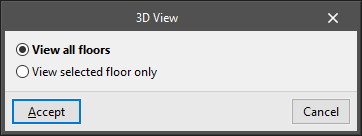
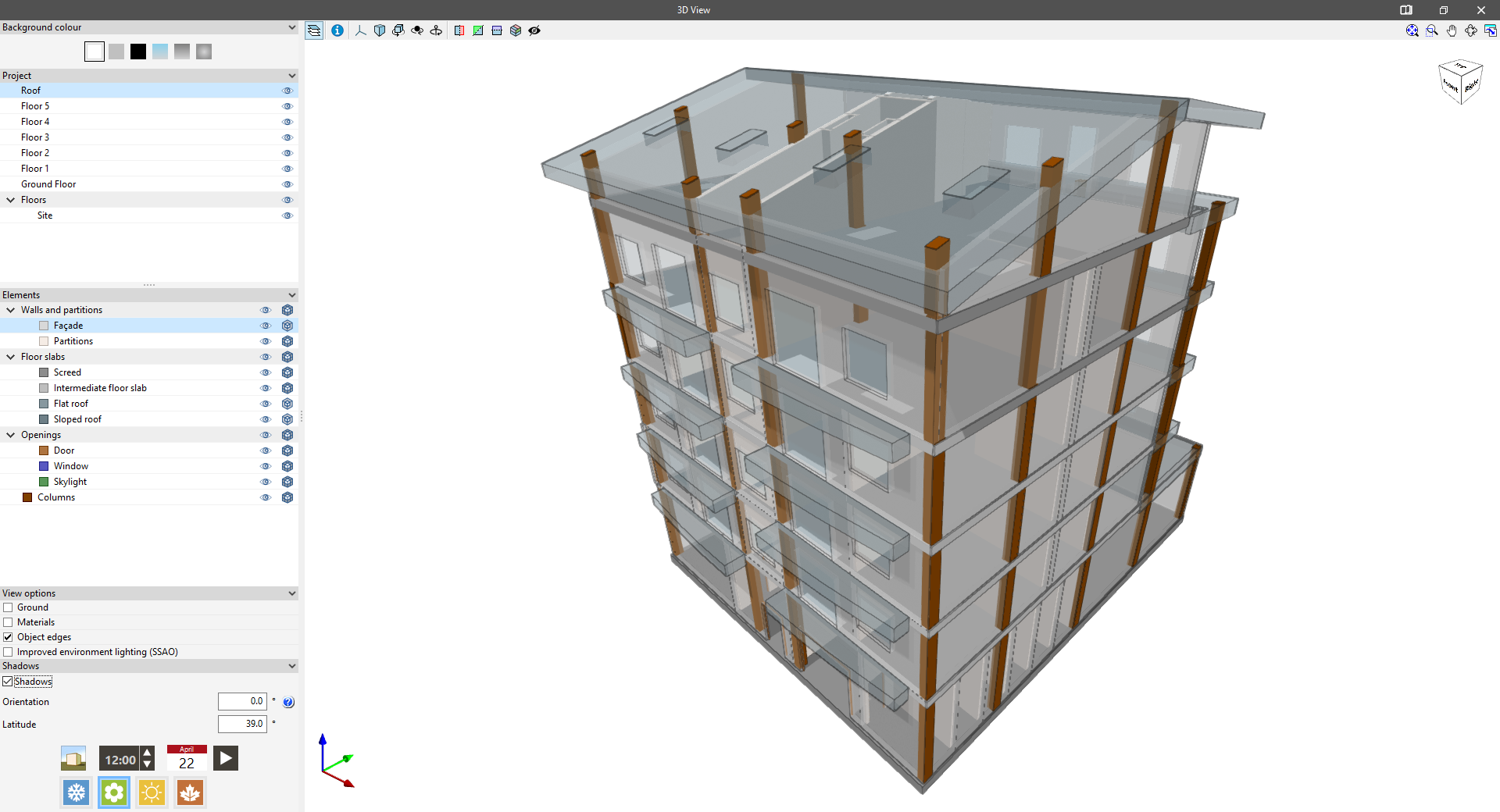
Vue 3D
Affichez une vue tridimensionnelle du modèle et choisissez l’une des options suivantes :
- Voir tous les niveaux
- Voir seulement le niveau sélectionné
- Dessiner le plafond du niveau (optionnel)
Gestion de bibliothèques

Bibliothèques
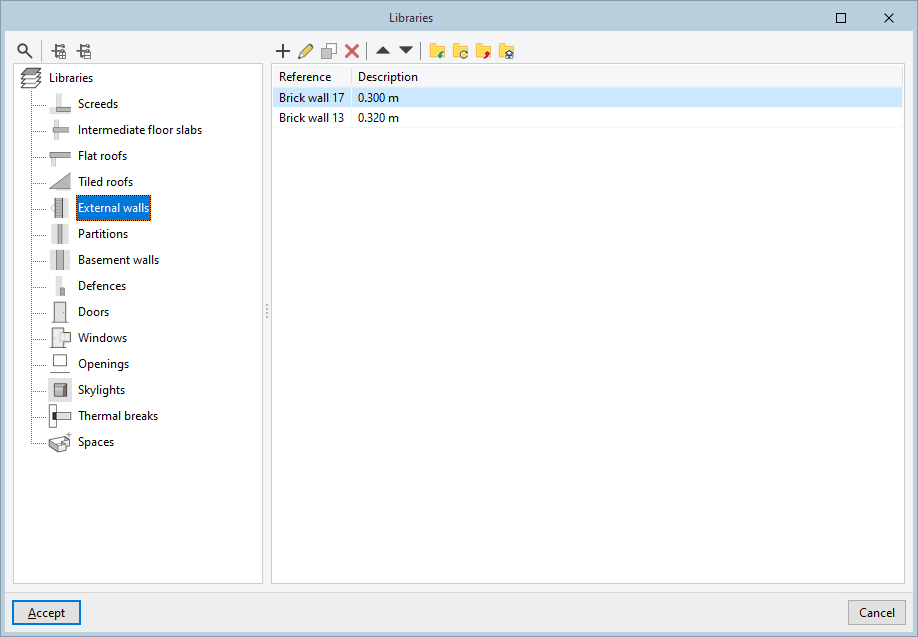
Cliquez sur 'Bibliothèques' (bloc 'Projet' de la barre d’outils principale) pour ouvrir une fenêtre permettant d’accéder aux typologies des composants du modèle et de les gérer.
Les typologies créées ici sont disponibles lors de l’utilisation des options de saisie 'Éléments constructifs' et 'Locaux', dans les blocs correspondants de la barre d’outils principale.
Arborescence des catégories
Une arborescence des catégories d’éléments disponibles s’affiche à gauche :
- Dallages
- Planchers intermédiaires
- Terrasses
- Toits
- Murs extérieurs
- Cloisons
- Mur de sous-sol
- Garde-corps
- Portes
- Fenêtres
- Ouvertures
- Fenêtres de toit
- Rupteurs thermiques
- Locaux
En haut de l’arborescence, utilisez les fonctionnalités suivantes :
- 'Rechercher' : trouvez une catégorie à partir d’un fragment de texte.
- 'Développer tout' : affichez l’ensemble de l’arbre.
- 'Réduire tout' : repliez l’ensemble de l’arbre.
Sélectionnez une catégorie : le logiciel affiche à droite la liste des typologies définies pour cette catégorie.
Gestion des éléments dans les listes des bibliothèques
Les outils situés en haut de la liste permettent de réaliser les actions suivantes :
 | Ajouter | Ajoutez un nouvel élément à la liste. |
 | Éditer | Ouvrez le panneau d’édition de l’élément sélectionné. |
 | Copier | Dupliquez l’élément sélectionné et ajoutez la copie à la liste. |
 | Effacer | Supprimez l’élément sélectionné de la liste. |
 | Déplacer l'élément sélectionné de la liste d'une ligne vers le haut | Échangez la position de l’élément sélectionné avec l’élément précédent. |
 | Déplacer l'élément sélectionné de la liste d'une ligne vers le bas | Échangez la position de l’élément sélectionné avec l’élément suivant. |
Importer et exporter des éléments de bibliothèque vers des fichiers sur disque
Les options situées plus à droite permettent d’enregistrer des éléments sur disque afin de les réutiliser dans d’autres projets :
 | Importer dans l'ouvrage les éléments sauvegardés dans le disque | Importez des éléments depuis le disque et ajoutez-les à la liste. Si un élément avec la même référence existe déjà dans l’ouvrage, ses données sont remplacées. |
 | Actualiser les éléments utilisés dans l'ouvrage | Mettez à jour les éléments de l’ouvrage à partir des éléments enregistrés sur le disque ayant la même référence. |
 | Exporter l'élément vers un fichier | Exportez l’élément sélectionné pour pouvoir l’importer ultérieurement. |
 | Sélection d'un fichier avec des valeurs initiales pour la création d'un nouvel ouvrage | Sélectionnez une liste d’éléments enregistrés sur le disque afin de la charger automatiquement lors de la création d’un nouveau fichier. |
Bibliothèques d’éléments constructifs
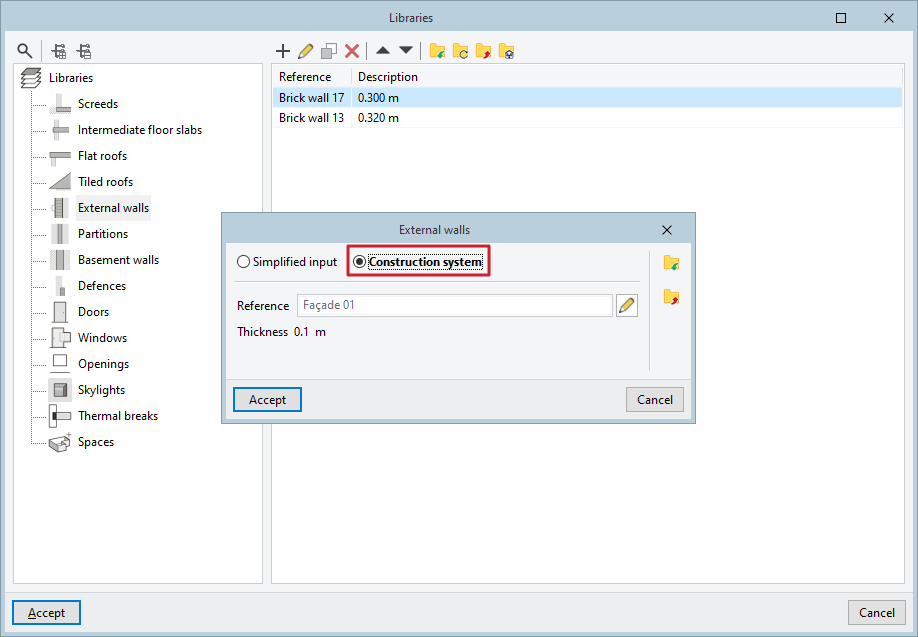
Lors de la création de typologies dans les bibliothèques d'éléments constructifs, choisissez l'une des deux méthodes suivantes :
- Une définition simplifiée.
- Un système constructif.
Définition simplifiée
Créez une typologie en renseignant uniquement :
- Une 'Référence'.
- Les caractéristiques géométriques nécessaires à la définition et au calcul des volumes et des surfaces des éléments du modèle.
Informations à renseigner :
- Épaisseur totale (délimite le volume intérieur des locaux)
Pour les éléments suivants, indiquez l'épaisseur totale jusqu'à la surface finie, y compris les revêtements et les finitions :- Dallages
- Planchers intermédiaires
- Terrasses
- Toits
- Locaux
- Cloisons
- Murs de sous-sol
- Garde-corps
- Dimensions
Pour les éléments suivants, indiquez la largeur et/ou la hauteur :- Garde-corps
- Portes
- Fenêtres
- Ouvertures
- Rupteurs thermiques
*La largeur est facultative. Renseignez-la si vous souhaitez l'imposer plutôt que la saisir lors du tracé.
Informations complémentaires :
- Planchers intermédiaires : activez 'Porte-à-faux' si l'élément sépare un local situé au-dessus de l'environnement extérieur situé au-dessous.
- Locaux : activez 'Mur mitoyen' si le local est en contact avec un espace appartenant à un autre bâtiment.
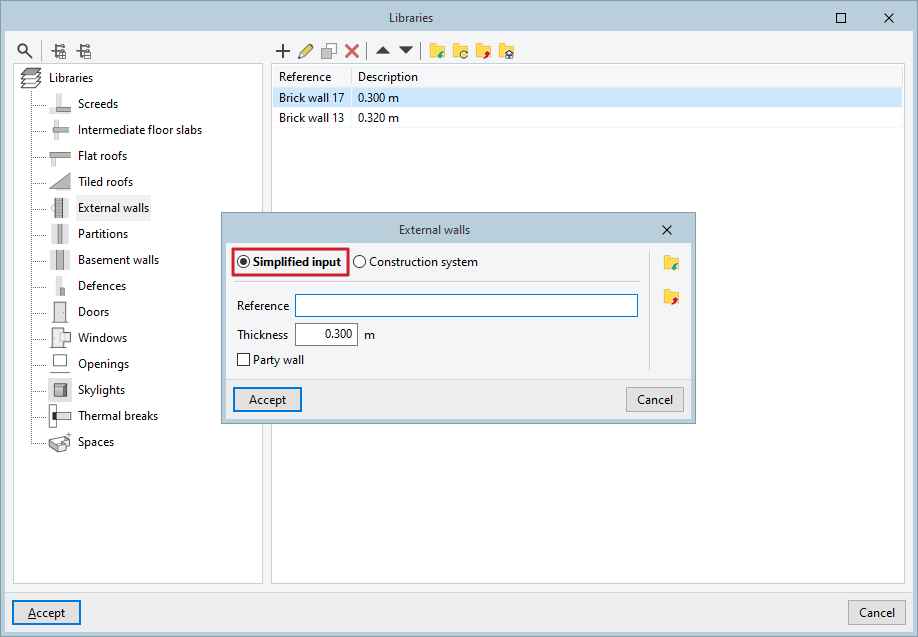
Système constructif
Créez une typologie avec une définition constructive détaillée. Le logiciel affiche les systèmes constructifs disponibles pour la catégorie concernée.
Vous pouvez :
- Créer des systèmes constructifs.
- Modifier des systèmes constructifs existants.
- Sélectionner un système constructif directement lors de la définition de la typologie.
Définissez et modifiez également les systèmes constructifs depuis l'option 'Systèmes constructifs' du bloc 'Projet'.
Définition constructive détaillée
La définition constructive détaillée n'est pas nécessaire pour tous les calculs. Selon le logiciel utilisé, un modèle géométrique composé d'éléments en définition simplifiée peut suffire.
Pour définir les systèmes constructifs de manière détaillée, utilisez :
- IFC Builder.
- D'autres logiciels intégrés au flux de travail Open BIM, tels que CYPE Construction Systems.
- Le ou les logiciels destinataires du modèle, par exemple les logiciels CYPETHERM.
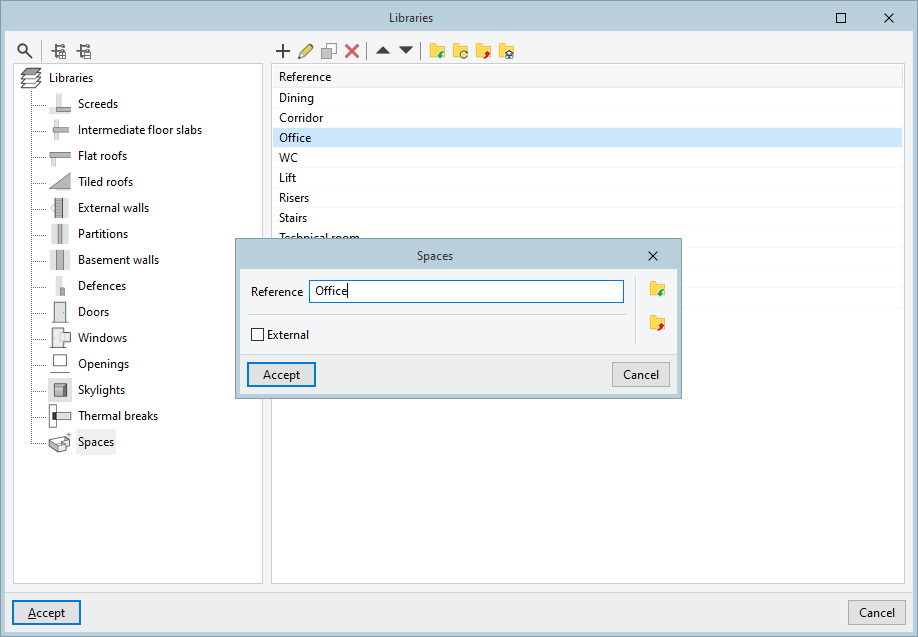
Bibliothèques de locaux
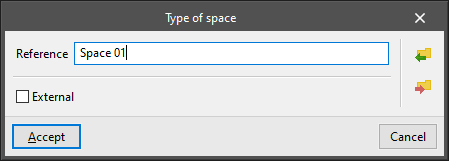
Pour créer une typologie de local, renseignez une 'Référence'.
Si nécessaire, activez 'Extérieur' pour indiquer qu'il s'agit d'un espace extérieur, tel qu'un balcon ou une terrasse.
Gestion des systèmes constructifs
L’option 'Systèmes constructifs' se trouve dans la section 'Projet' de la barre d’outils principale.

Systèmes constructifs
Cliquez sur 'Systèmes constructifs' pour ouvrir une fenêtre permettant de définir les systèmes constructifs des composants du modèle géométrique.
Utilisation dans le modèle
Les systèmes constructifs définis ici restent disponibles lorsque vous créez ou modifiez les types d’éléments constructifs :
- via l’option 'Bibliothèques' du bloc 'Projet' ;
- lors du choix d’un type au moment d’insérer des 'Éléments constructifs' à l’aide des options du bloc correspondant dans la barre d’outils principale.
Partage et exploitation des données
Partagez les caractéristiques des systèmes constructifs et leur liaison aux composants du modèle dans un projet hébergé sur la plateforme BIMserver.center. Les logiciels de simulation thermique et acoustique peuvent lire ces informations et les intégrer à leurs modèles de calcul.
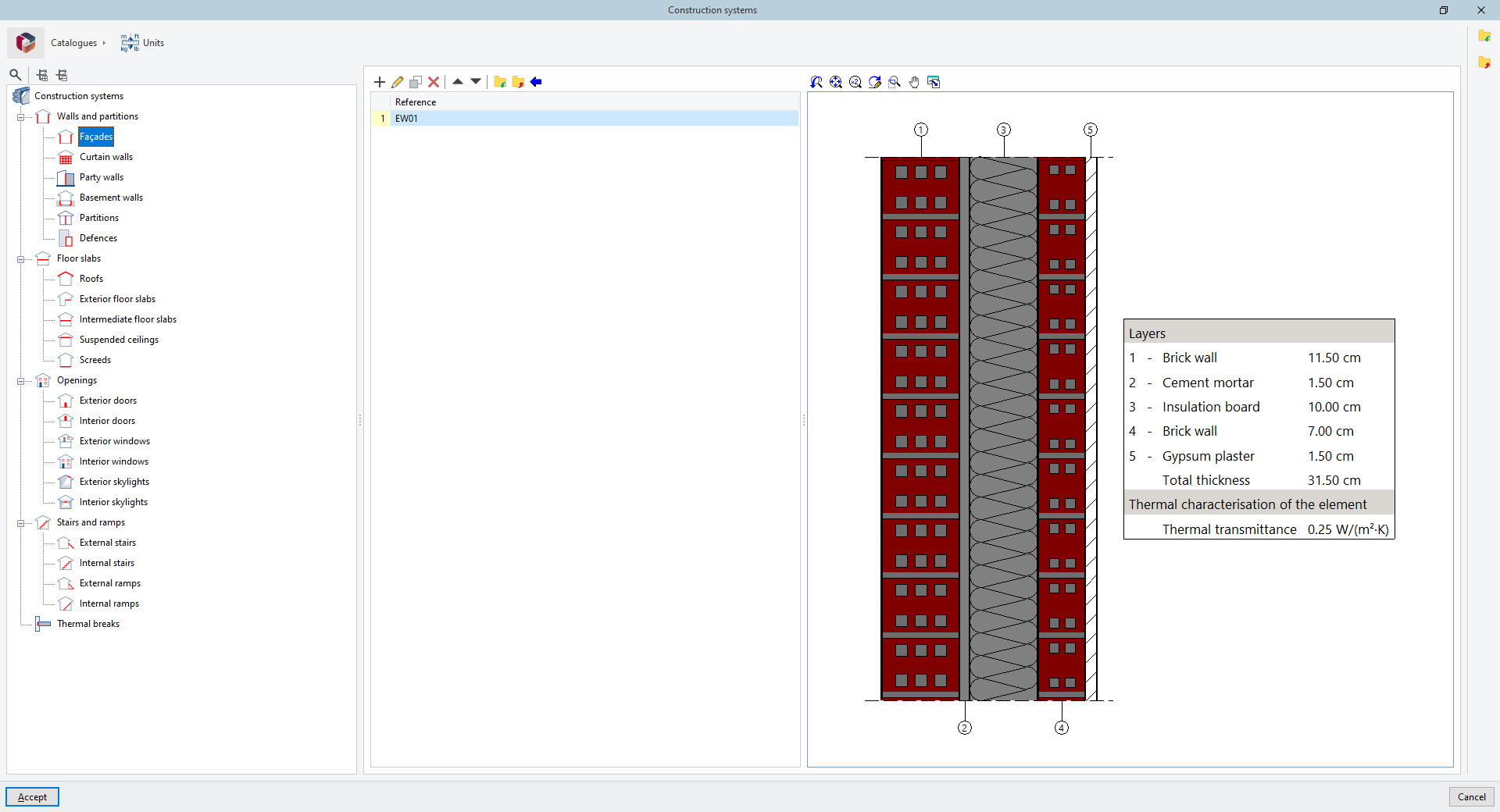
Arborescence des catégories
À gauche, consultez une arborescence qui regroupe les catégories d’éléments disponibles. Les catégories proposées sont les suivantes :
- Parois verticales (Façades, Murs rideaux, Murs mitoyens, Parois en contact avec le sol, Parois intérieures, Garde-corps)
- Planchers (Toitures, Planchers extérieurs, Planchers intermédiaires, Faux plafonds, Dallages)
- Ouvertures (Portes extérieures, Portes intérieures, Fenêtres extérieures, Fenêtres intérieures, Fenêtres de toit extérieures, Fenêtres de toit intérieures)
- Escaliers et rampes (Escaliers extérieurs, Escaliers intérieurs, Rampes extérieures, Rampes intérieures)
- Rupteurs thermiques
Les boutons en haut de l’arborescence vous permettent de 'Rechercher' des catégories à l’aide de fragments de texte, de 'Développer tout' ou de 'Réduire tout'.
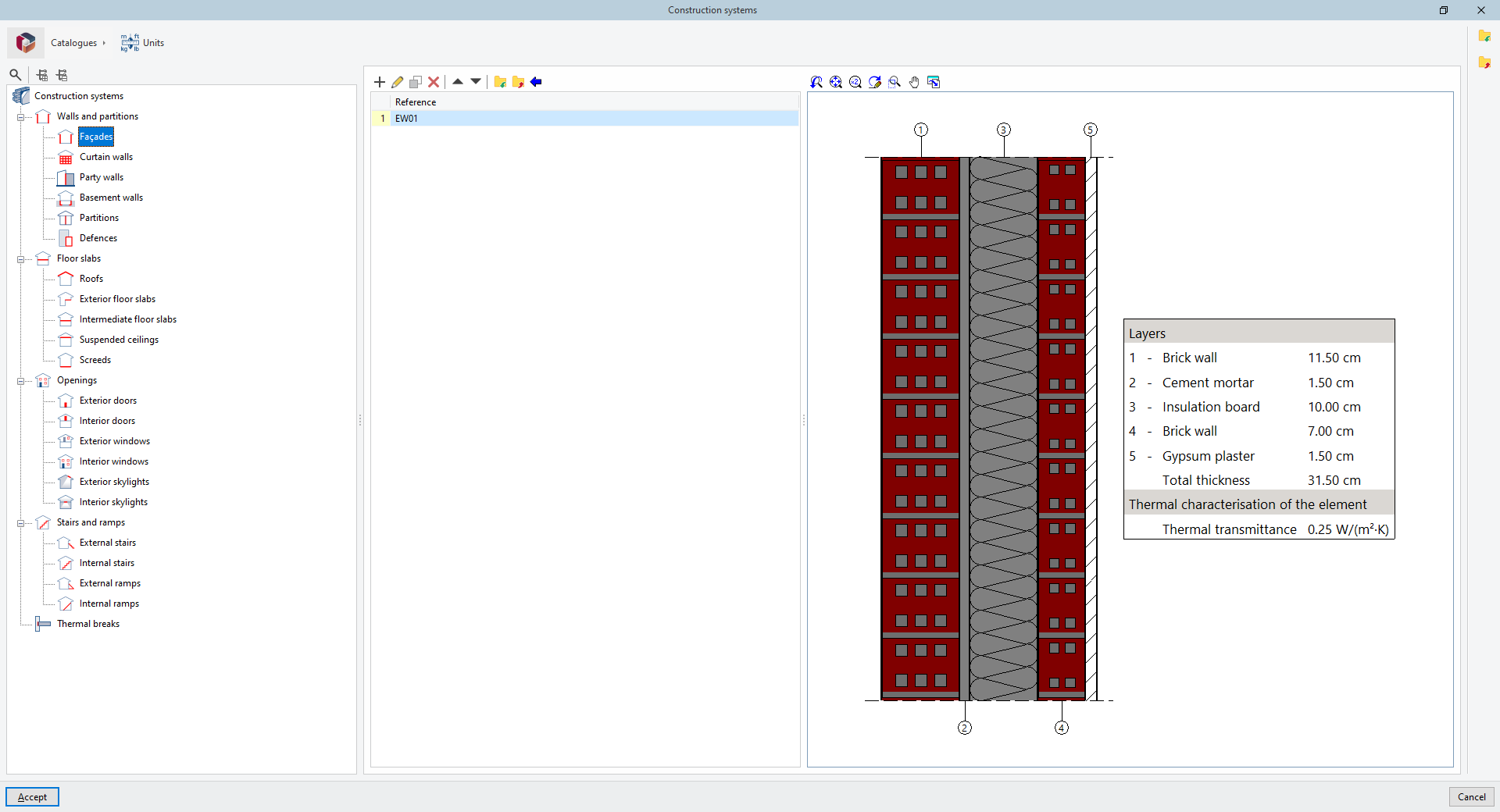
Sélectionnez une catégorie pour afficher, à droite, la liste des systèmes constructifs définis pour celle-ci. Si disponible, une zone plus à droite présente la coupe détaillée du système constructif sélectionné, ainsi qu’un encadré descriptif indiquant les couches et les valeurs des principales caractéristiques du système.
Gestion des catalogues des fabricants
Le bouton 'Catalogues', situé dans le coin supérieur gauche, permet d’importer des informations issues des catalogues des fabricants via la connexion à Open BIM Database. Cette fonctionnalité facilite la saisie des données dans le logiciel pour le développement du projet, pour les types d’éléments suivants :
- Matériaux (Solide)
- Matériaux (Pare-vapeur)
- Systèmes constructifs
- Fenêtres
- Vitrage
- Menuiserie
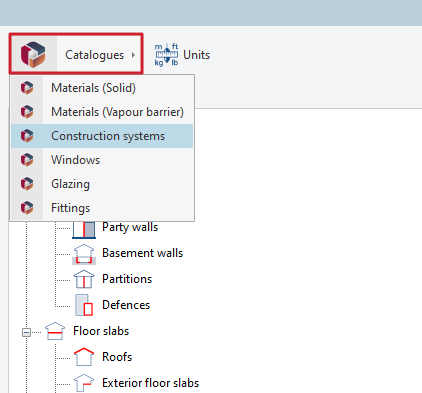
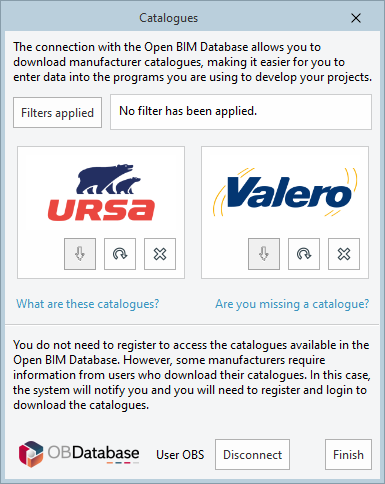
Cliquez sur l’une de ces options pour ouvrir une fenêtre affichant les catalogues des fabricants disponibles pour l’élément sélectionné.
Filtrer les catalogues
Utilisez 'Filtres appliqués' pour filtrer par :
- 'Catégorie'
- 'Langue'
- 'Pays'
Télécharger, actualiser ou supprimer un catalogue
Pour chaque fabricant, utilisez :
- Télécharger : téléchargez le catalogue sélectionné ; les produits deviennent disponibles dans le projet.
- Actualiser : mettez à jour le catalogue vers la dernière version (la version déjà téléchargée est remplacée).
- Effacer : supprimez le catalogue ; les produits associés ne sont plus disponibles dans le projet.
Autres catalogues
Utilisez 'Autres catalogues' pour télécharger ou mettre à jour d’autres catalogues de fabricants disponibles.
Connexion à Open BIM Database
En bas de la boîte de dialogue, connectez-vous à Open BIM Database avec un identifiant et un mot de passe.
Importation et téléchargement direct de produits des catalogues
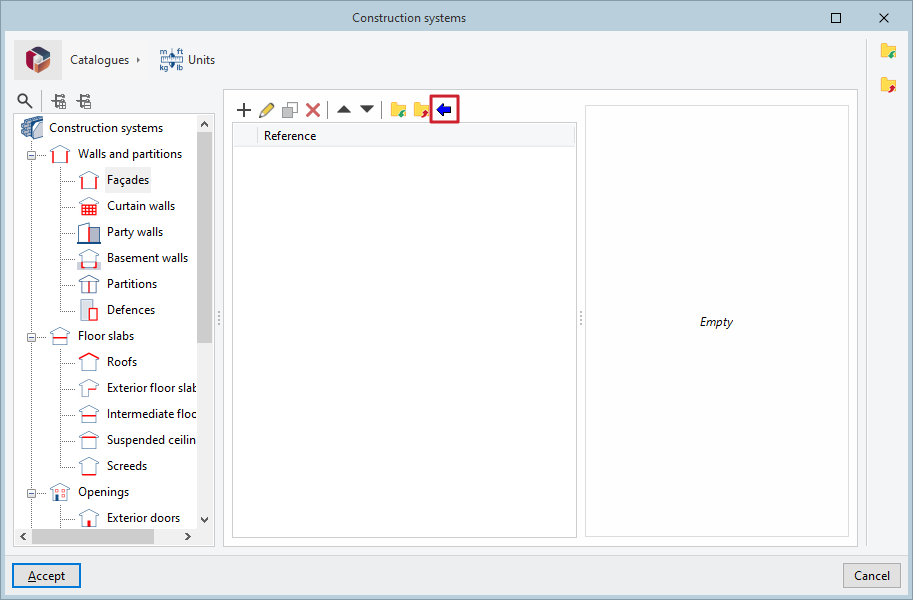
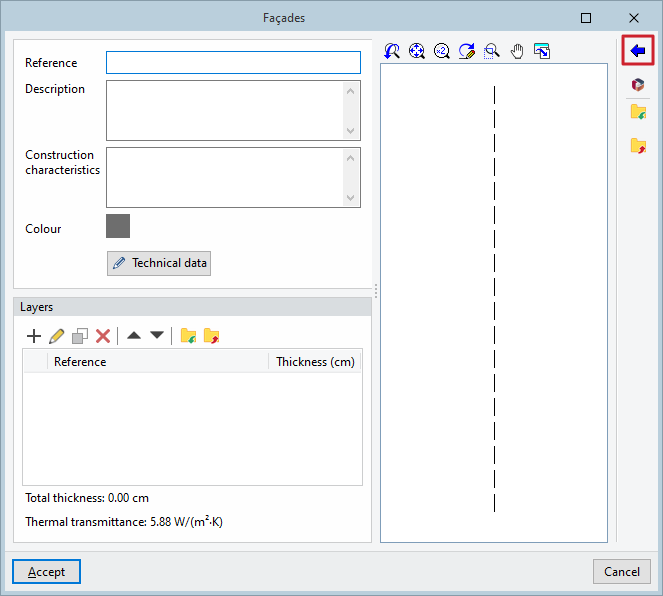
Importez des produits depuis les catalogues avec le bouton d’assistance 'Catalogues'. Ce bouton est disponible :
- dans la barre d’outils supérieure des listes de systèmes constructifs ;
- dans le panneau d’édition de chaque système constructif.
Pour les catalogues de matériaux, vitrages ou menuiseries, le bouton 'Catalogues' apparaît dans les sections d’édition correspondantes.
Téléchargez et mettez à jour directement les produits associés à chaque type d’élément depuis ces mêmes panneaux, via l’option identifiée par le symbole 'Open BIM Database' (présente dans l’ensemble de ces panneaux).
Configuration des unités
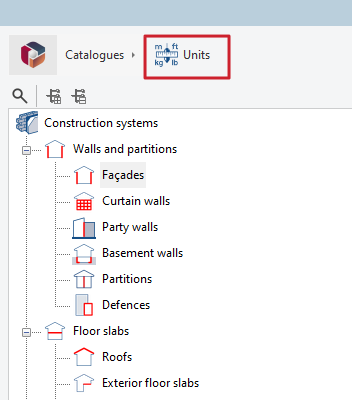
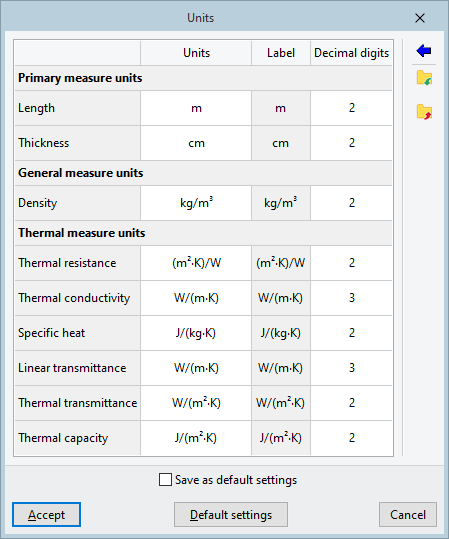
Le bouton 'Unités' (coin supérieur gauche) permet de définir, pour chaque grandeur :
- l’unité ;
- l’étiquette ;
- le nombre de décimales.
Les grandeurs disponibles incluent notamment :
- Grandeurs de base : Longueur, Épaisseur
- Grandeurs générales : Densité
- Grandeurs thermiques : Résistance thermique, Conductivité thermique, Chaleur spécifique, Transmittance linéaire, Transmittance thermique, Capacité thermique
À droite du panneau, utilisez 'Importer l’un des systèmes d’unités prédéfinis' pour charger :
- Système international : importez les unités du SI.
- Système I-P : importez les unités du système Inch-Pound (système impérial).
Données et caractéristiques générales d’un système constructif
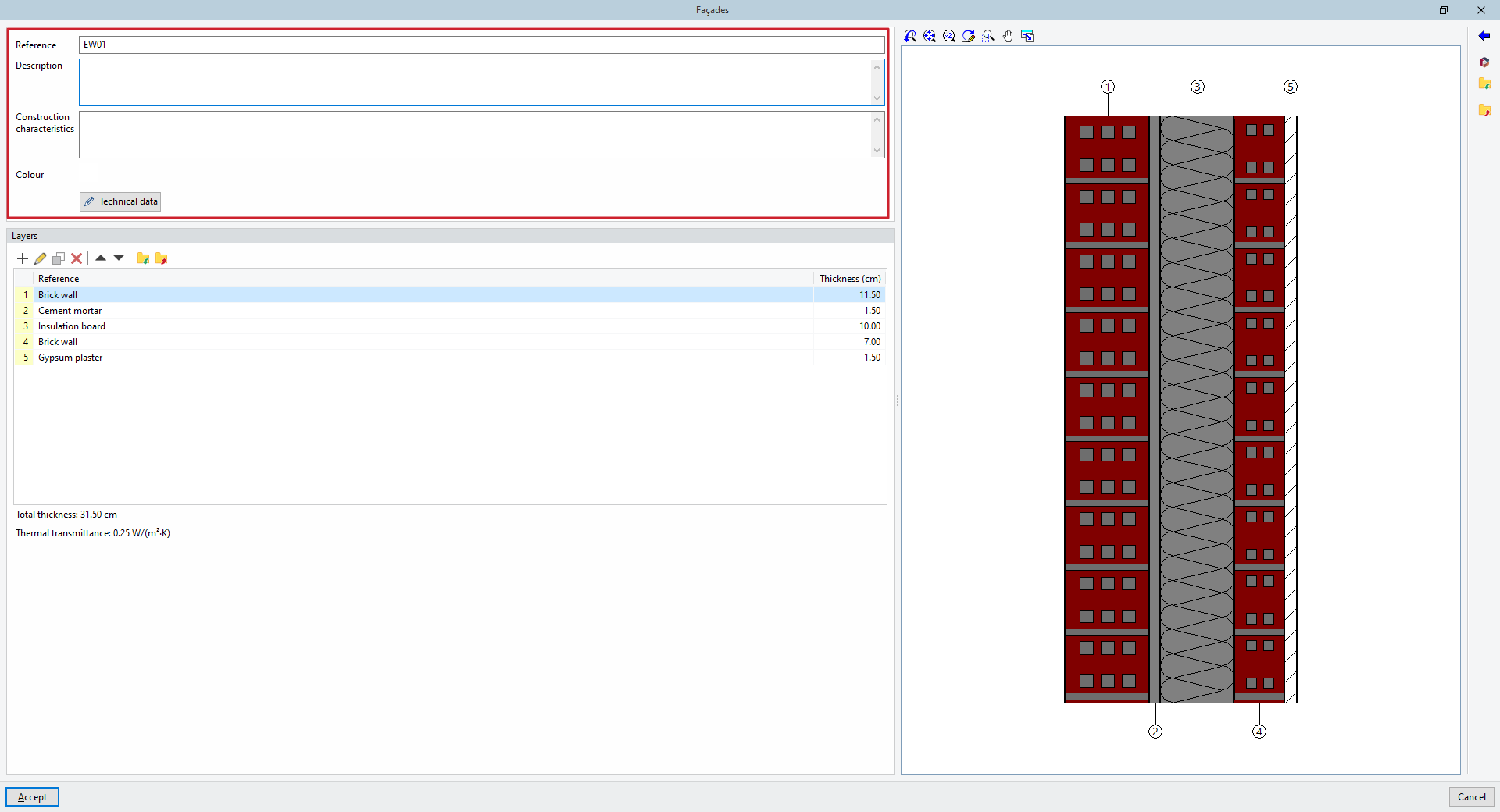
Lors de la création d’un système constructif, renseignez notamment :
- Référence
- Description
- Caractéristiques techniques
- Hauteur (pour les 'Garde-corps')
- Largeur et Hauteur (pour les 'Ouvertures', telles que les portes, les fenêtres et les fenêtres de toit)
- Couleur
- Épaisseur de l’isolant, Hauteur (épaisseur du plancher), Transmittance linéaire et ψ (pour les 'Rupteurs thermiques')
Caractéristiques techniques générales
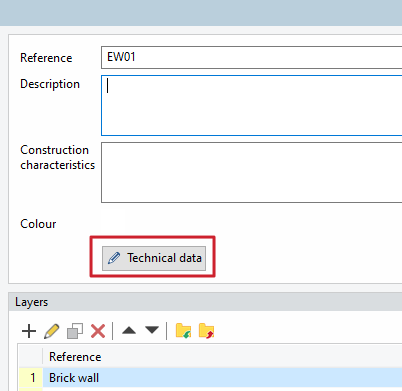
Le bouton 'Données techniques' ouvre une fenêtre dédiée aux données techniques générales du système constructif, organisées par onglets.
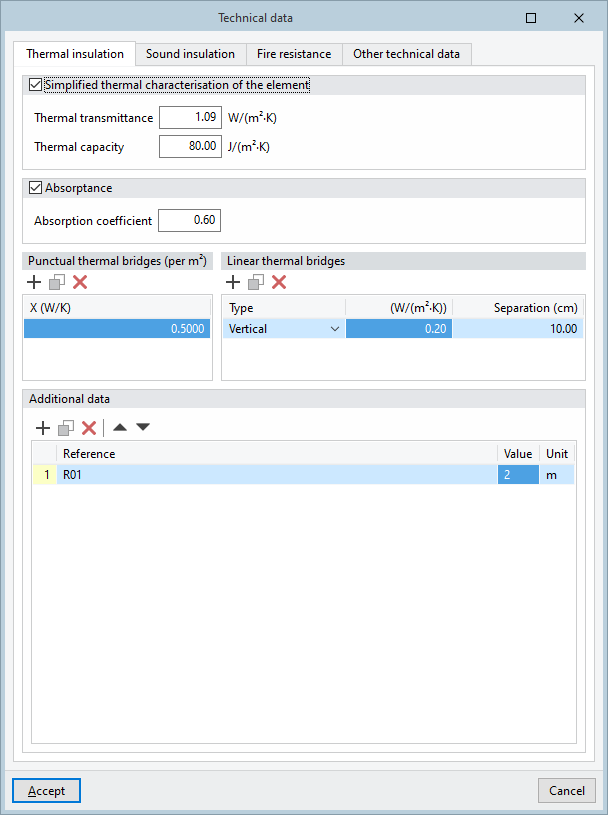
- Onglet 'Isolation thermique'
- Caractérisation thermique simplifiée de l'élément (optionnel)
- Transmittance thermique
- Capacité thermique
- Absorptivité (optionnel) (pour les éléments exposés)
- Coefficient d'absorption
- Coefficient d'absorption
- Conductivité thermique du sol non gelé (optionnel) (pour les éléments en contact avec le sol)
- Conductivité thermique du sol non gelé
- Conductivité thermique du sol non gelé
- Avec isolation périphérique (optionnel) (dans 'Dallages')
- Type d'isolation (Vertical / Horizontal)
- Résistance thermique
- Épaisseur
- Largeur ou profondeur
- Ponts thermiques ponctuels (par m²)
- Ponts thermiques linéaires
- Données supplémentaires (Référence, Valeur, Unité)
- Caractérisation thermique simplifiée de l'élément (optionnel)
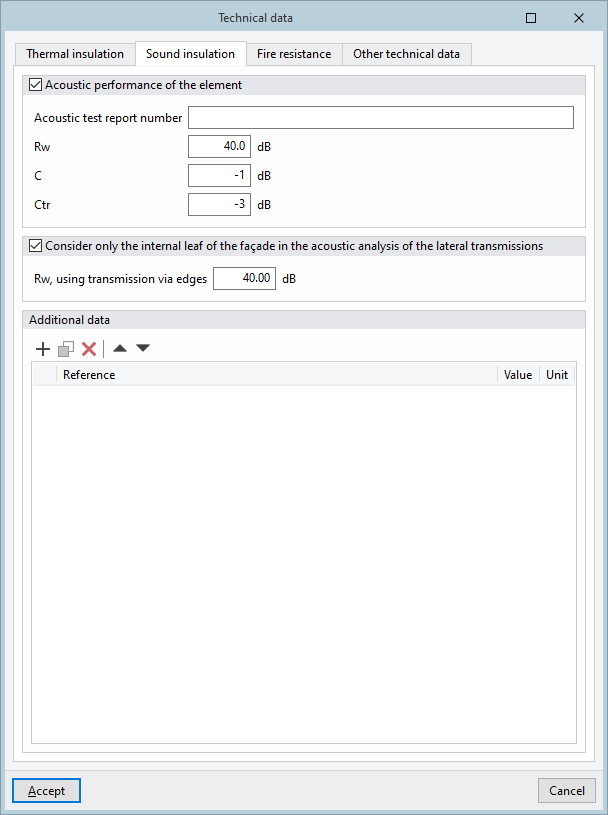
- Onglet 'Isolement acoustique'
- Caractérisation acoustique de l'élément (optionnel)
- Référence de l'essai
- Rw
- C
- Ctr
- Caractérisation acoustique de l'élément (optionnel)
- Considérer uniquement la paroi intérieure de la façade dans le calcul acoustique des transmissions latérales (optionnel)
- Rw, utilisé dans les transmissions par les flancs
- Rw, utilisé dans les transmissions par les flancs
- Données supplémentaires (Référence, Valeur, Unité)
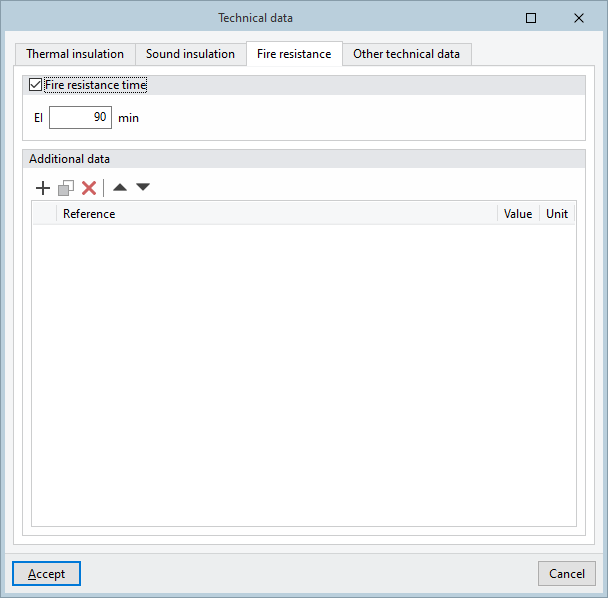
- Onglet 'Résistance au feu'
- Durée de résistance au feu (optionnel)
- EI
- Données supplémentaires (Référence, Valeur, Unité)
- Durée de résistance au feu (optionnel)
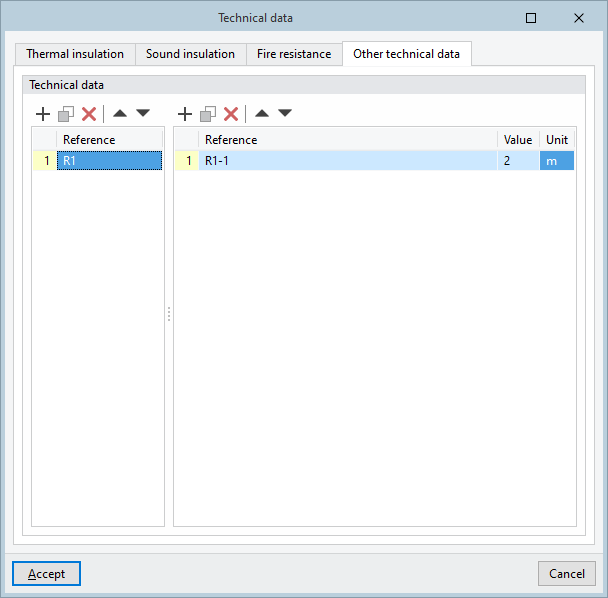
- Onglet 'Autres données techniques'
- Données techniques
- Référence, Valeur, Unité
- Données techniques
Définition des couches de matériaux
Dans la section 'Couches', ajoutez, modifiez, copiez, supprimez ou réorganisez les couches via le tableau dédié.
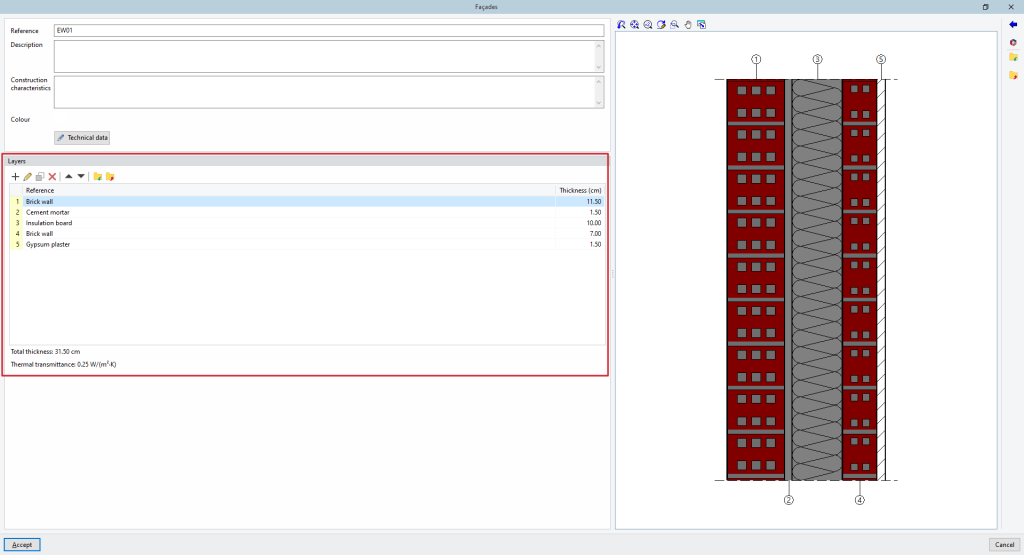
- Couche
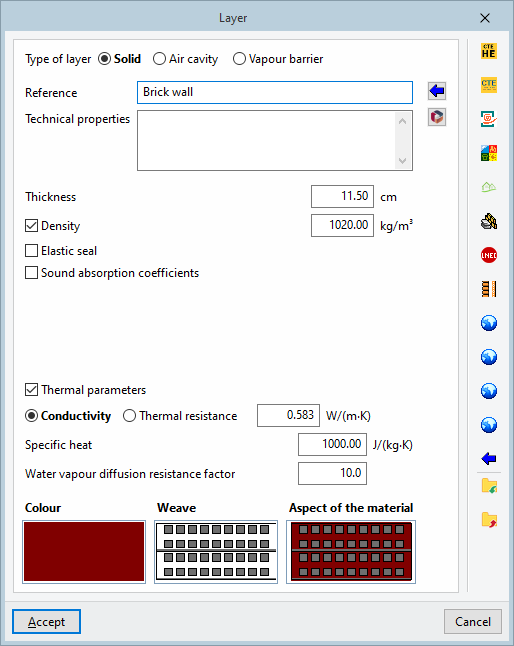
Lors de l’ajout d’une couche, indiquez :- Référence
- Caractéristiques techniques
- Type de couche
- Solide
- Épaisseur
- Densité (optionnel)
- Bande élastique (optionnel)
- Coefficients d'absorption sonore (optionnel)
- 500 Hz
- 1 000 Hz
- 2 000 Hz
- Paramètres thermiques (optionnel)
- Conductivité / Résistance thermique
- Chaleur spécifique
- Coefficient de résistance à la diffusion de la vapeur d'eau
- Couleur / Trame / Aspect du matériau
Règle l’affichage graphique de la couche de matériau.
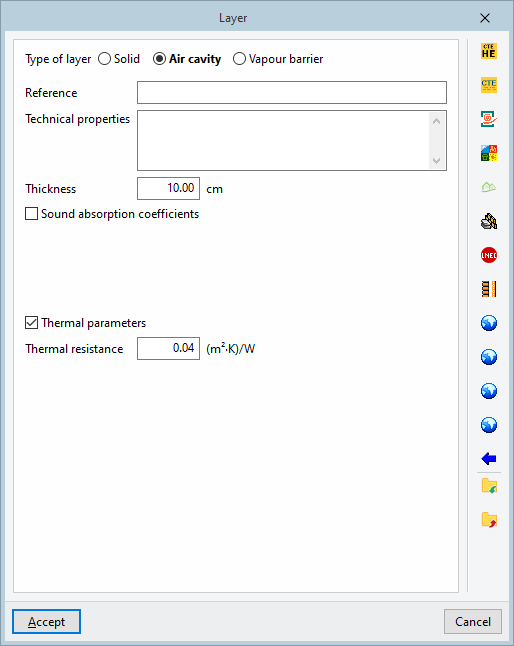
- Lame d'air
- Épaisseur
- Coefficients d'absorption sonore (optionnel)
- 500 Hz
- 1 000 Hz
- 2 000 Hz
- Paramètres thermiques (optionnel)
- Résistance thermique
- Résistance thermique
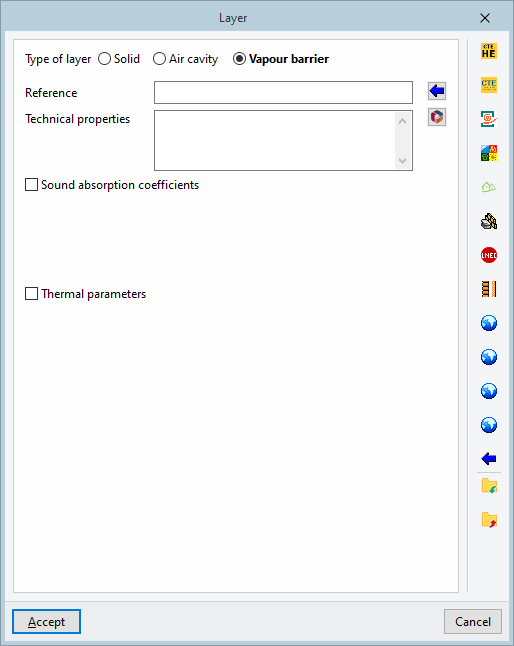
- Pare-vapeur
- Coefficients d'absorption sonore (optionnel)
- 500 Hz
- 1 000 Hz
- 2 000 Hz
- Épaisseur d'air équivalente
- Coefficients d'absorption sonore (optionnel)
- Solide
- Référence
Importation de données depuis Open BIM Database
Depuis Open BIM Database
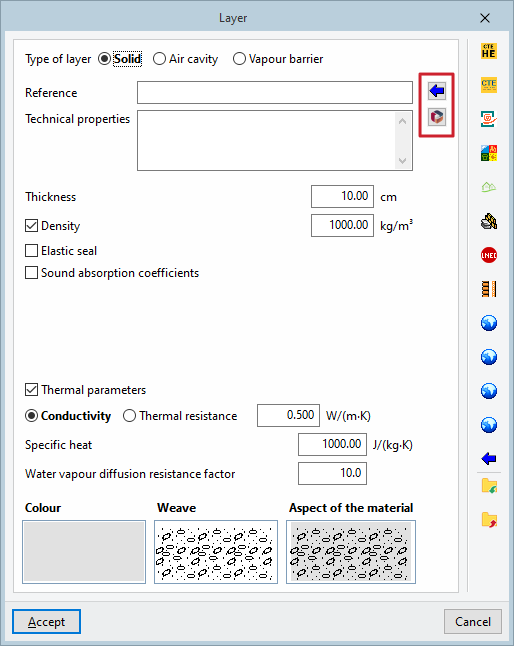
Importez les matériaux disponibles dans 'Open BIM Database' et téléchargez/actualisez les catalogues fabricants contenant des données matériaux. Utilisez les boutons situés à droite des champs 'Référence' et 'Caractéristiques techniques' pour :
- importer des matériaux depuis les catalogues ;
- télécharger et mettre à jour les catalogues de fabricants.
Depuis d’autres catalogues et normes
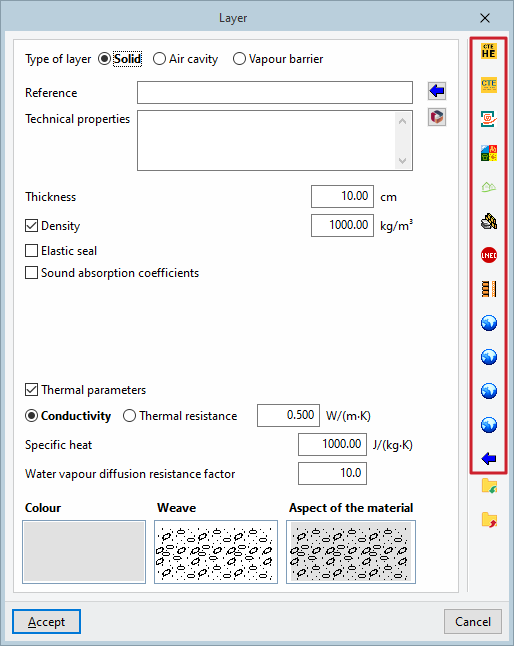
Dans la fenêtre 'Couche', utilisez les options de la colonne de droite pour importer automatiquement des données depuis :
- Documents de la bibliothèque HULC
- Documents de la bibliothèque de LIDER
- Documents de la bibliothèque de CALENER VYP
- Matériaux décrits dans la norme RT2012
- Documents de la bibliothèque BINAYATE
- Matériaux décrits dans la norme UNI 10351
- Documents de la bibliothèque du LNEC
- Lames d’air décrites dans la norme UNE-EN ISO 6946
- Matériaux décrits dans la norme UNE-EN ISO 10456
- Matériaux décrits dans la norme NF EN ISO 10456
- Matériaux décrits dans la norme ISO 10456
- Matériaux décrits dans la norme EN ISO 10456
- Matériaux représentatifs (Manuel ASHRAE 2013 – Principes fondamentaux)
Options spécifiques aux baies vitrées
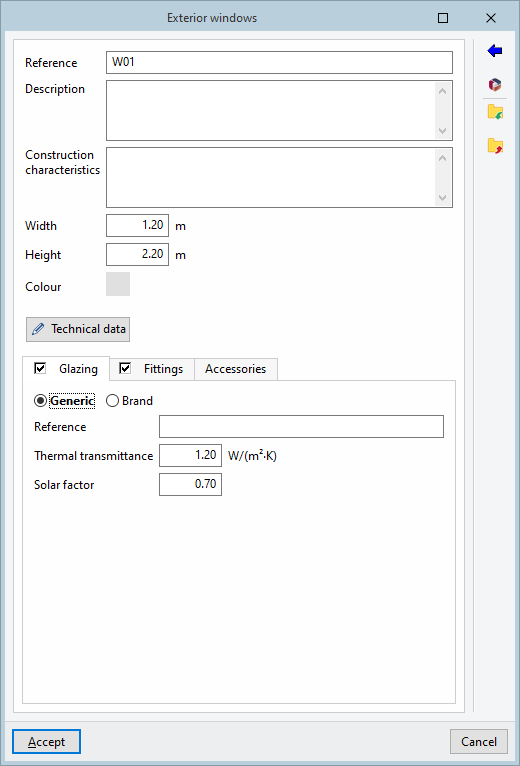
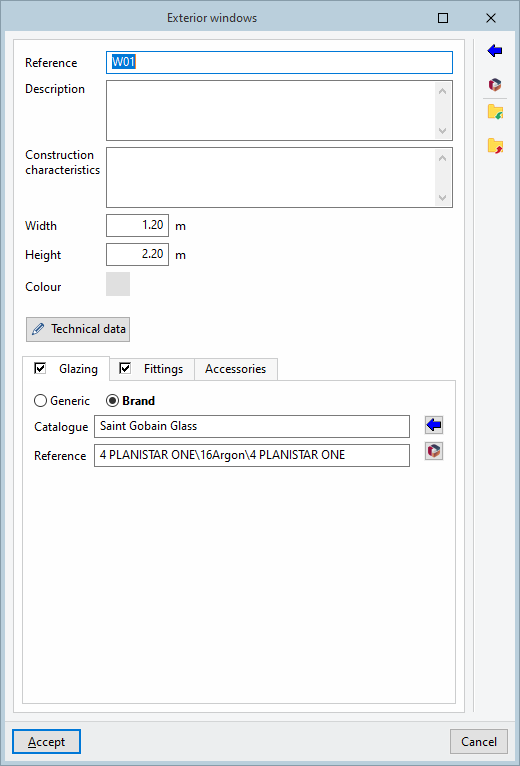
Pour les baies vitrées (fenêtres, fenêtres de toit), définissez les caractéristiques techniques via les onglets suivants.
- Onglet 'Vitrage'
- Générique
- Référence
- Transmittance thermique
- Facteur solaire
- Fabricant
- Catalogue / Référence
- Générique
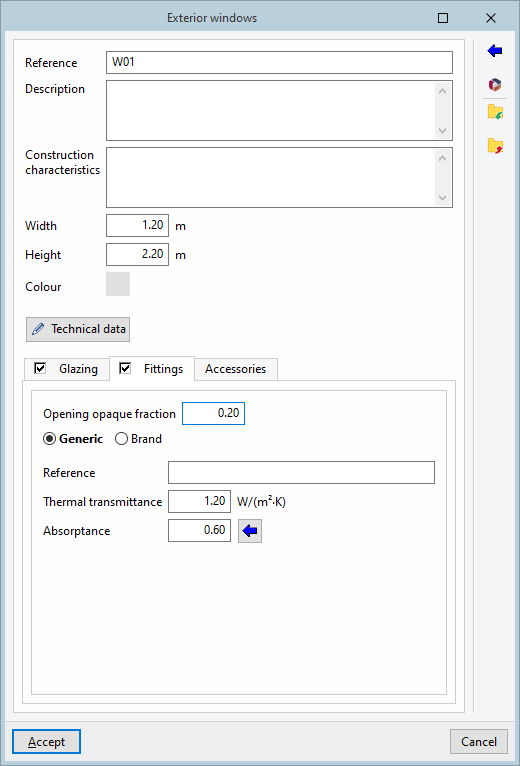
- Onglet 'Menuiserie'
- Fraction opaque de la baie
- Générique
- Référence
- Transmittance thermique
- Coefficient d'absorption
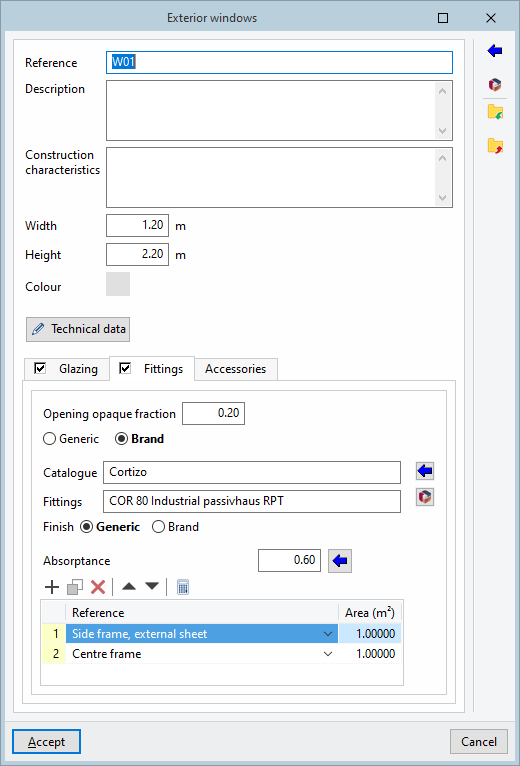
- Fabricant
- Catalogue / Menuiserie
Dans la fenêtre de sélection des produits de menuiserie par fabricant (accessible via le bouton d’importation de données, situé à droite), sélectionnez :
- le fabricant ;
- la référence du produit ;
- la finition de la fenêtre, si le catalogue propose plusieurs finitions. - Liste de nœuds
Consultez la liste des nœuds composant la menuiserie, avec leur 'surface'. Chaque nœud est associé à un coefficient de transmission thermique et à une épaisseur.
- Option 'Calculer'
Utilisez 'Calculer' (en haut de la liste) pour déterminer automatiquement la surface des nœuds à partir du 'Nombre de vantaux'. Vous facilitez ainsi l’obtention de la transmittance thermique de la menuiserie et son intégration dans le modèle énergétique.
Cette fonctionnalité est disponible uniquement pour les menuiseries de fabricant (fenêtres intérieures et extérieures). - Finition
Définissez la finition des menuiseries de fenêtres.- Générique
Saisissez manuellement le 'Coefficient d’absorption' de la menuiserie, en fonction des propriétés souhaitées.- Coefficient d'absorption
- Coefficient d'absorption
- Fabricant
Sélectionnez une finition disponible dans un catalogue fabricant. Le 'Coefficient d’absorption' est alors calculé automatiquement à partir de la référence de finition choisie, ce qui facilite la saisie et garantit des valeurs cohérentes avec des produits commerciaux.- Référence
- Générique
- Option 'Calculer'
- Catalogue / Menuiserie
- Fraction opaque de la baie
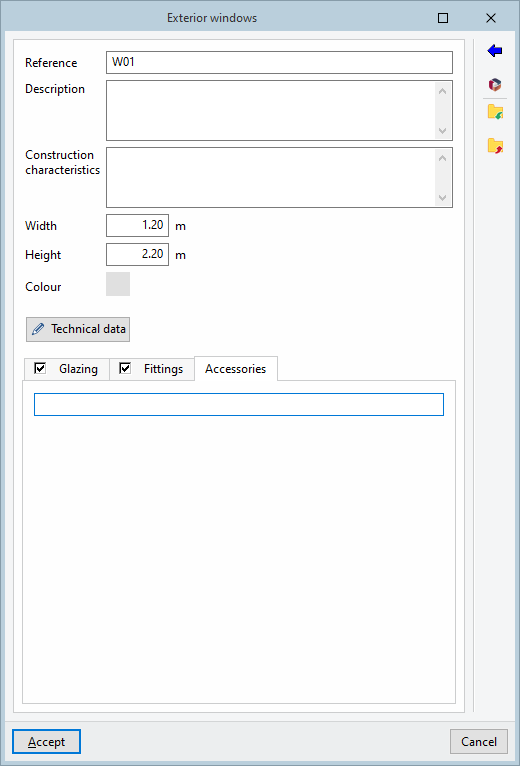
- Onglet 'Accessoires'
- Référence
Visionneuse du système constructif
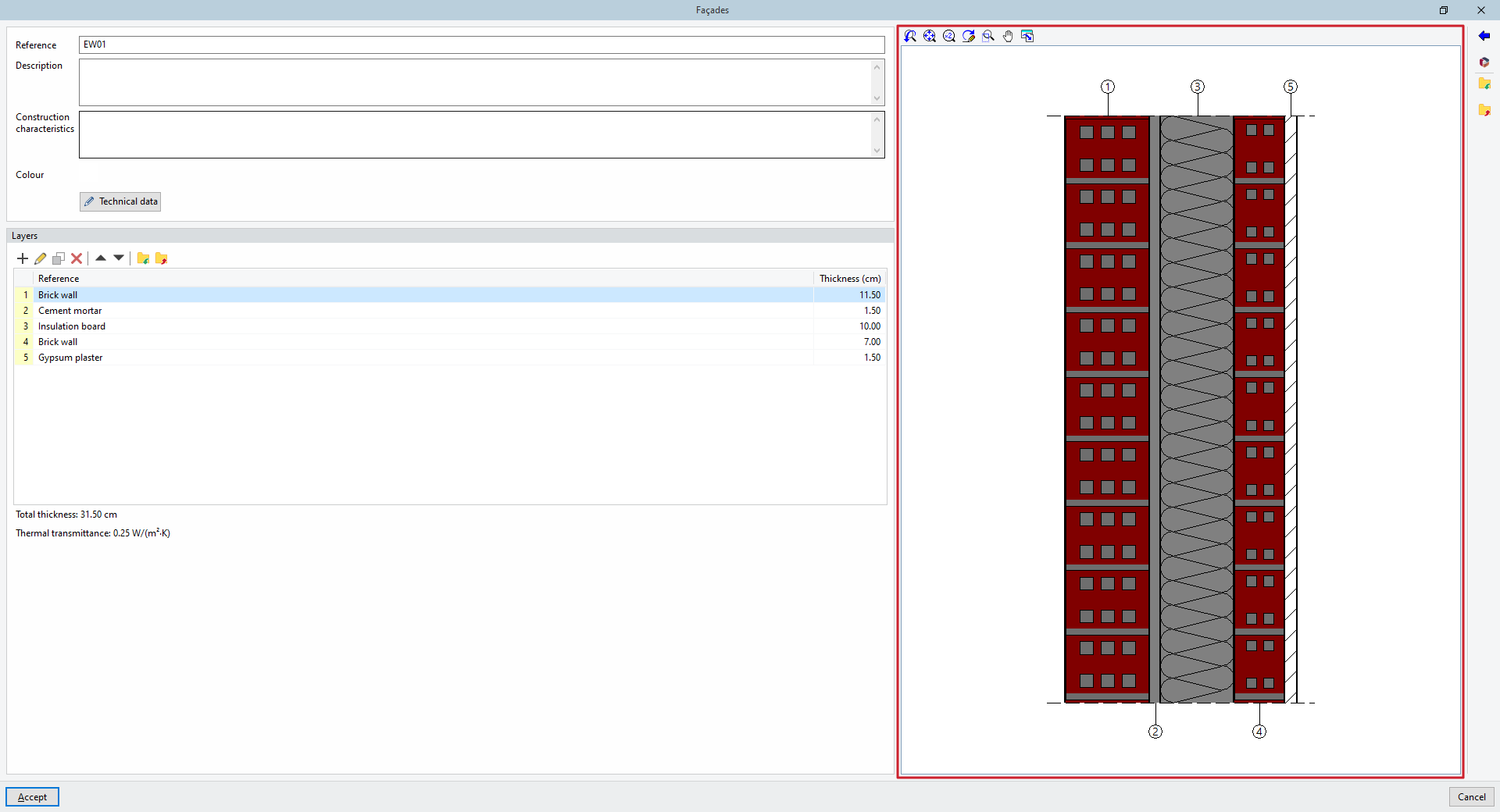
La zone située à droite de la fenêtre d’édition affiche une coupe détaillée du système constructif, avec la numérotation et la représentation graphique des couches. Utilisez les outils en partie supérieure pour ajuster l’affichage, puis imprimez ou enregistrez la vue.
Outils de gestion dans les listes
Les outils situés en haut de la liste des systèmes constructifs et de la liste des couches permettent de :
| Ajouter | Ajoutez un élément. |
| Éditer | Ouvrez l’édition de l’élément sélectionné. |
| Copier | Dupliquez l’élément sélectionné. |
| Effacer | Supprimez l’élément sélectionné. |
| Déplacer l'élément sélectionné de la liste d'une ligne vers le haut | Remontez l’élément d’une ligne (permutation avec le précédent). |
| Déplacer l'élément sélectionné de la liste d'une ligne vers le bas | Descendez l’élément d’une ligne (permutation avec le suivant). |
Importation et exportation de systèmes constructifs et de matériaux vers des fichiers sur disque
En haut de la liste des systèmes constructifs ou des couches de matériaux, utilisez les options d’import/export pour réutiliser des données dans d’autres projets :
| Importer dans l'ouvrage les éléments sauvegardés dans le disque | Importez des éléments depuis le disque et ajoutez-les à la liste. Si un élément portant la même référence existe déjà, ses données sont remplacées. |
| Exporter l'élément vers un fichier | Exportez l’élément sélectionné afin de l’importer ultérieurement. |
Ces options sont également disponibles dans la partie droite de la fenêtre d’édition du système constructif ou de la couche de matériau.
Importation du modèle à partir de fichiers IFC
IFC Builder permet d’importer un modèle IFC soit :
- en créant un nouvel ouvrage dans IFC Builder, soit
- via l’option 'Importer IFC' du bloc 'Projet' (barre d’outils principale).
Cette importation donne accès aux données issues de logiciels CAO/BIM (Allplan®, Archicad®, Revit®, etc.) et intègre automatiquement les éléments constructifs du bâtiment.

En lançant cette commande, le logiciel ouvre l’assistant 'Introduction automatique par import de fichiers CAO/BIM au format IFC', qui vous guide dans la séquence suivante.
Étapes de l’assistant
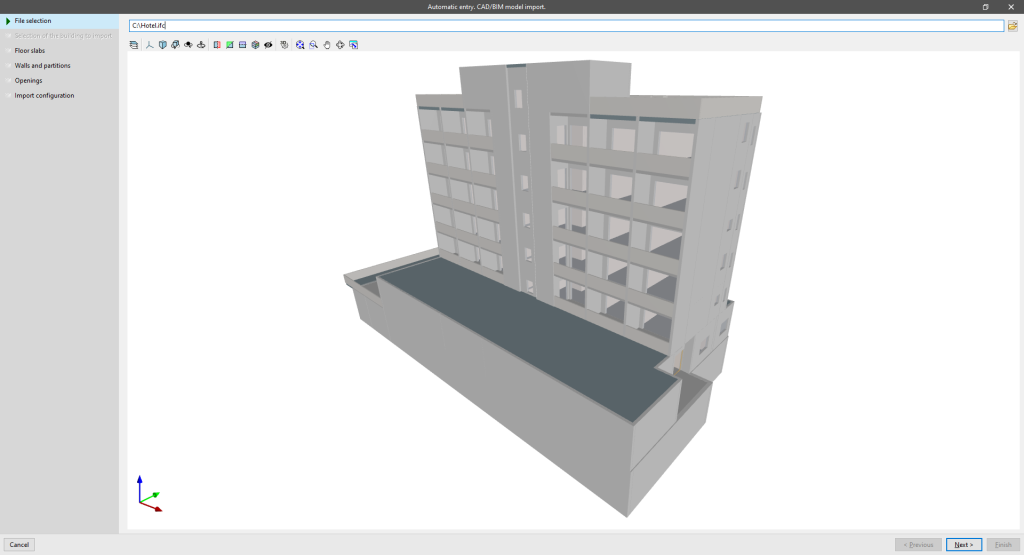
Sélection du fichier
Sélectionnez un fichier IFC depuis son emplacement sur le disque.
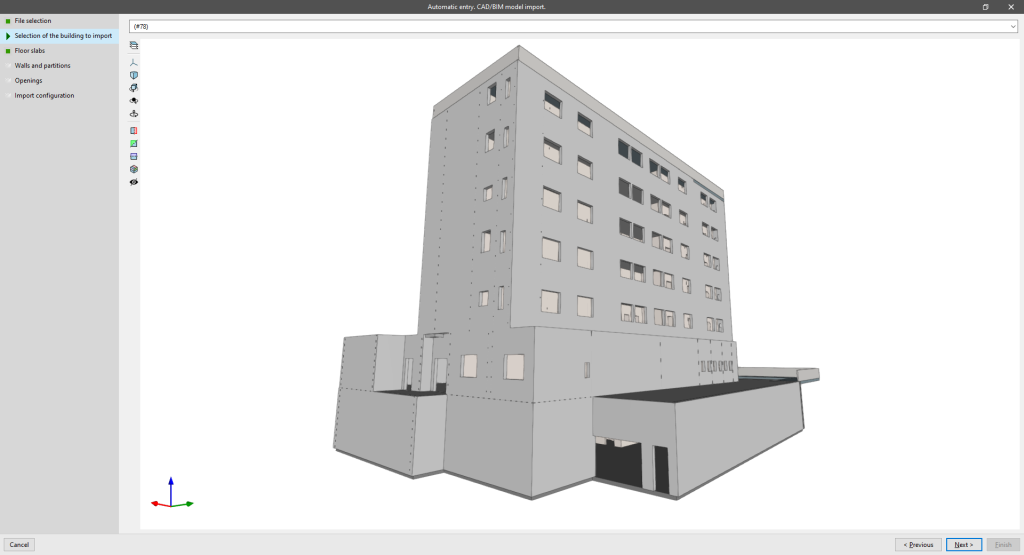
Sélection du bâtiment à importer
Si le fichier IFC contient plusieurs bâtiments, sélectionnez celui à importer.
Classe IFC interprétée :
- IfcBuilding
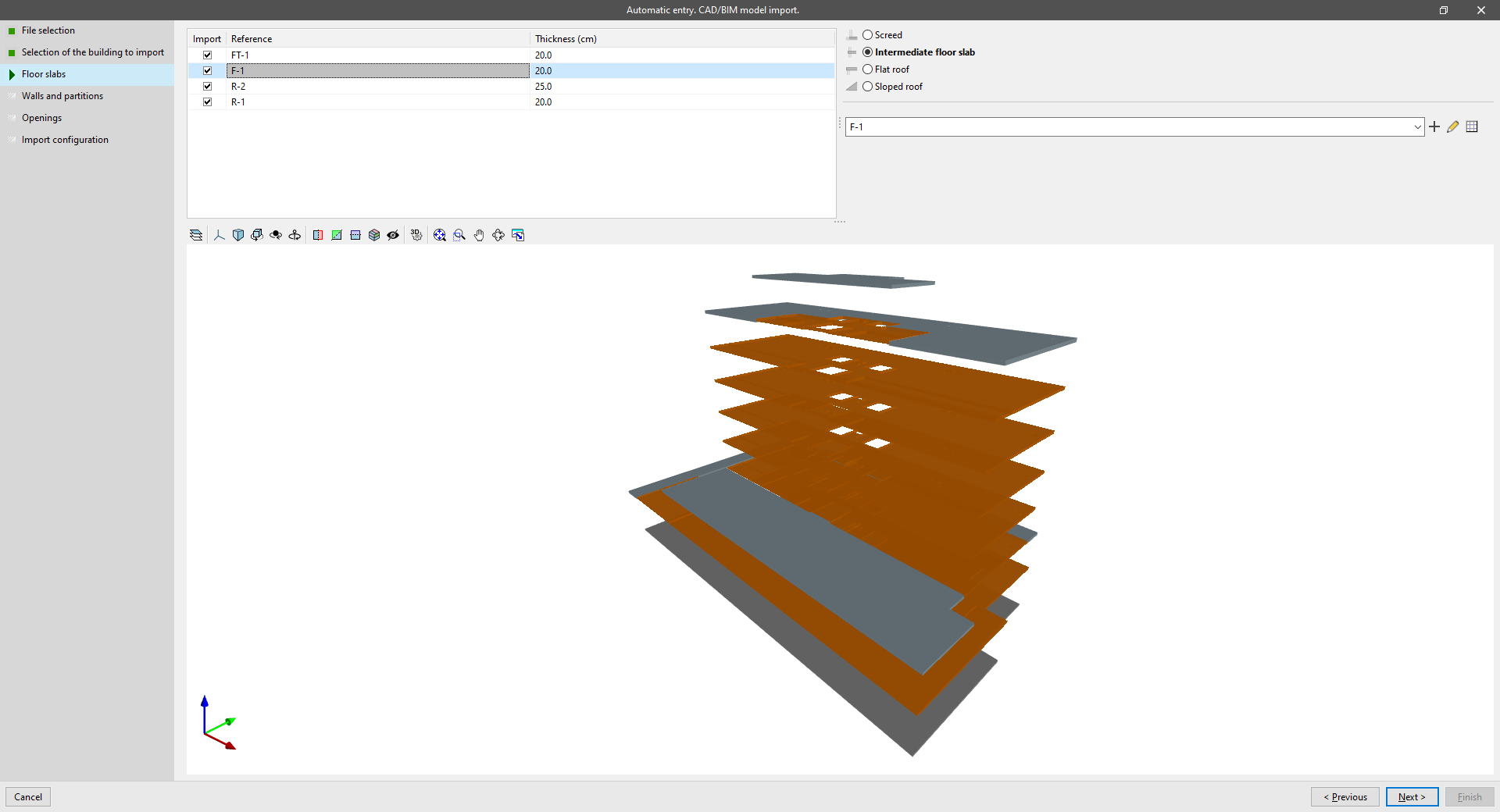
Planchers
Visualisez la référence et l’épaisseur des planchers définis dans le fichier IFC, sélectionnez les planchers à importer, puis créez et attribuez leurs typologies dans IFC Builder.
Classe IFC interprétée :
- IfcSlab
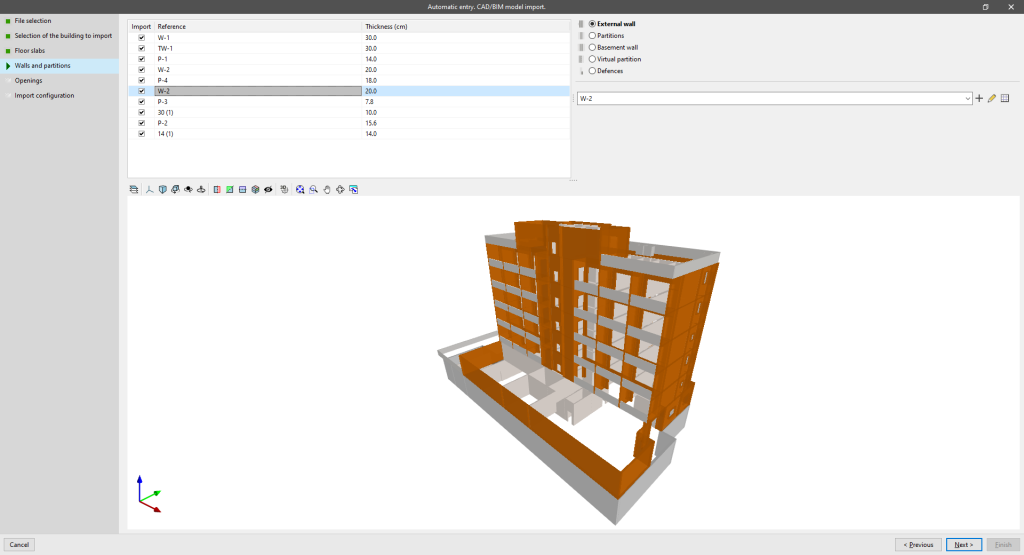
Parois verticales
Visualisez la référence et l’épaisseur des parois verticales définies dans le fichier IFC, sélectionnez celles à importer, puis créez et attribuez leurs typologies dans IFC Builder.
Classes IFC interprétées :
- IfcWall
- IfcWallStandardCase
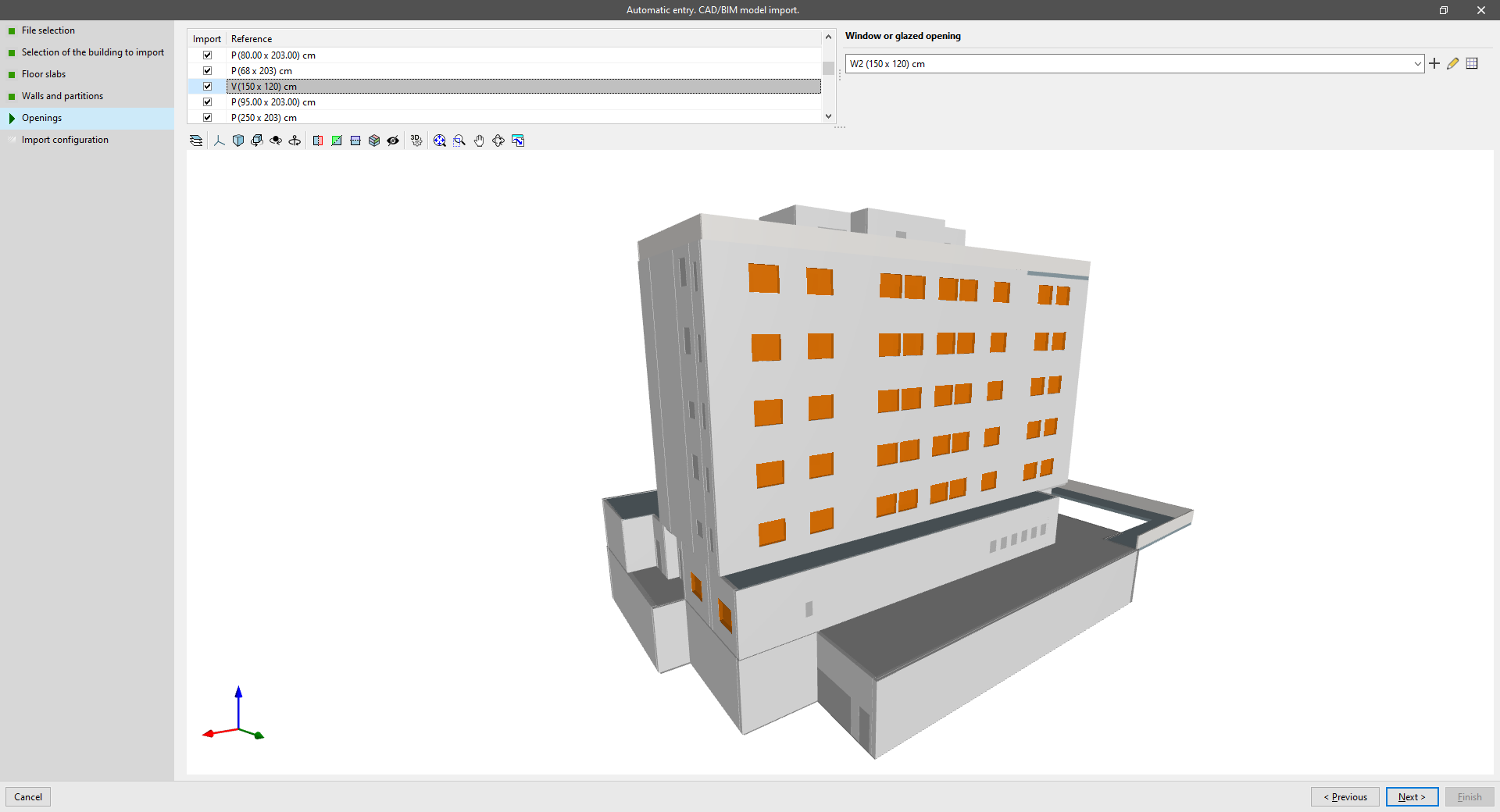
Ouvertures
Visualisez la référence des ouvertures définies dans le fichier IFC, sélectionnez celles à importer, puis créez et attribuez leurs typologies dans IFC Builder.
Classes IFC interprétées :
- IfcDoor
- IfcWindow
- IfcOpeningElement
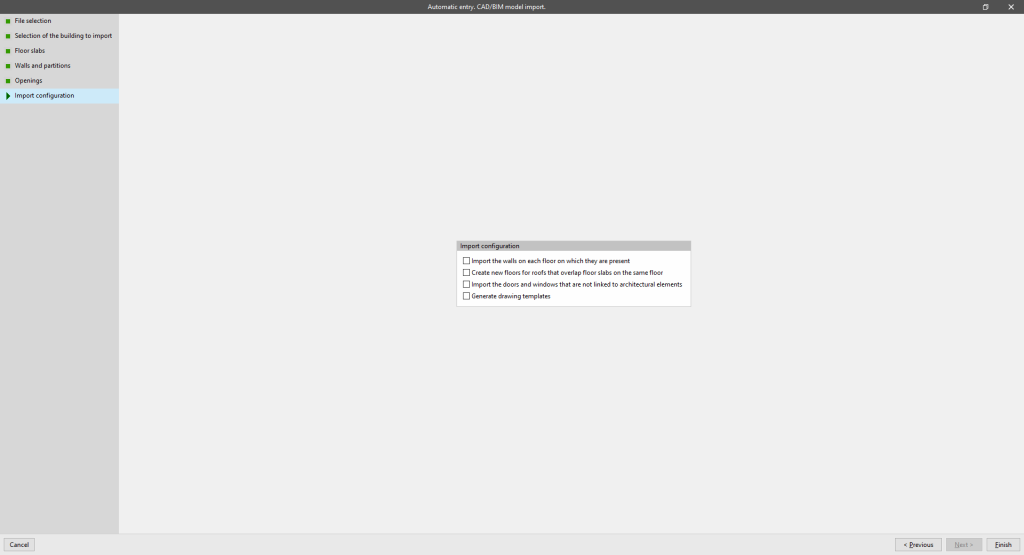
Configuration de l’importation
Activez, si nécessaire, les options suivantes :
- Importer les murs à chacun des niveaux où ils sont présents (optionnel) ;
- Créer de nouveaux niveaux pour les toitures qui se superposent avec des planchers au même niveau (optionnel) ;
- Importer les portes et fenêtres qui ne sont pas liées à des éléments architecturaux (optionnel) ;
- Générer des fonds de plan (optionnel).
| Note : |
|---|
| Après l’importation d’un modèle au format IFC, vérifiez que la géométrie générée respecte les recommandations de modélisation propres à IFC Builder. Saisissez ensuite les périmètres, car ils ne sont pas pris en compte lors de l’importation automatique depuis des modèles CAO/BIM. |
Utilisez cet assistant pour une importation unidirectionnelle : si le fichier IFC évolue, vous ne pouvez pas mettre à jour les données déjà importées. Réalisez une nouvelle importation IFC pour récupérer les modifications.
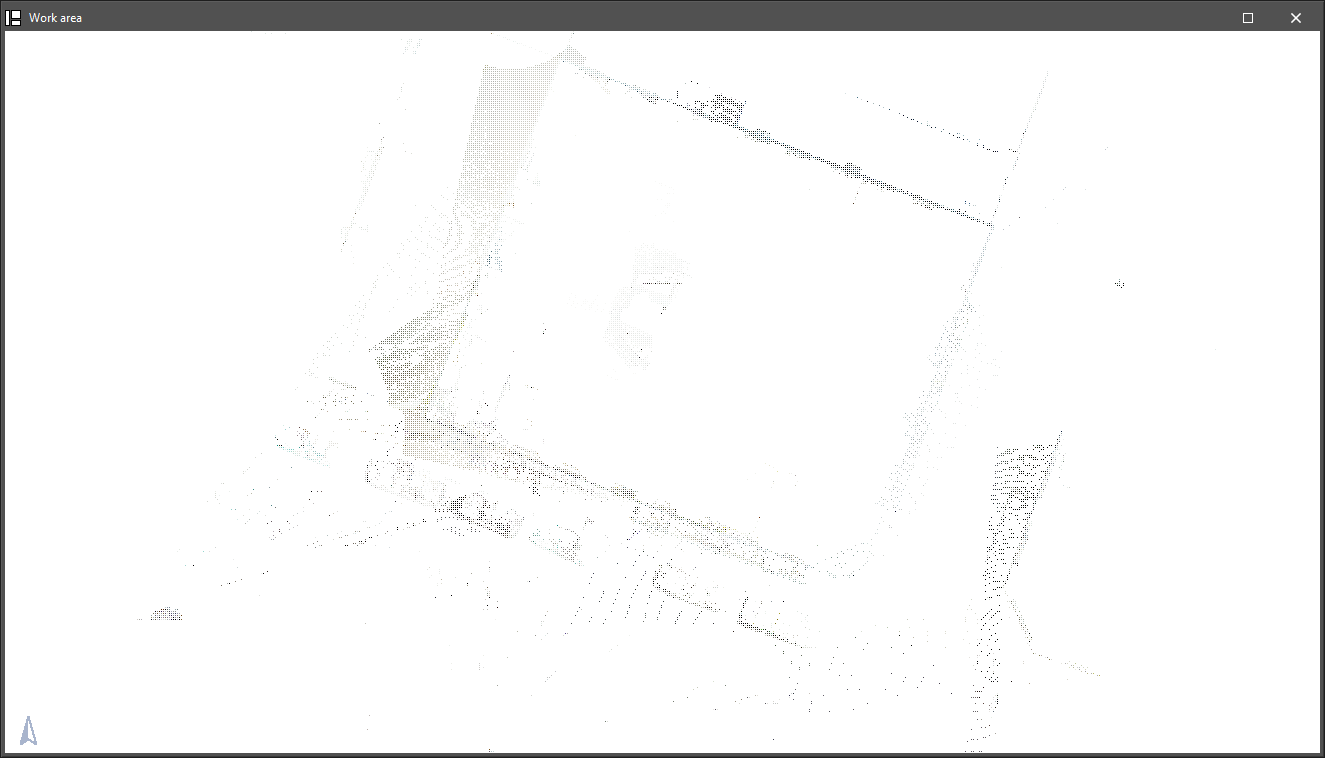
Lecture de nuages de points
IFC Builder permet de lire les représentations 3D et en vue de dessus des fichiers de nuages de points (formats *.pts, *.ptx, *.txt, *.xyz). Utilisez ces fichiers comme support pour modéliser l’existant avec précision et rapidité dans un environnement BIM.
Un nuage de points provient d’un ou plusieurs scanners laser 3D. Il se compose d’un ensemble de points (sommets) dans un repère tridimensionnel, généralement définis par leurs coordonnées x, y et z. Selon les fichiers, des informations supplémentaires peuvent également être disponibles, comme la couleur via des valeurs RVB.

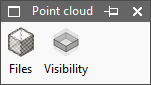
Dans le menu 'Nuage de points' de la barre d’outils principale, accédez aux options suivantes :
- Fichiers
- Visibilité
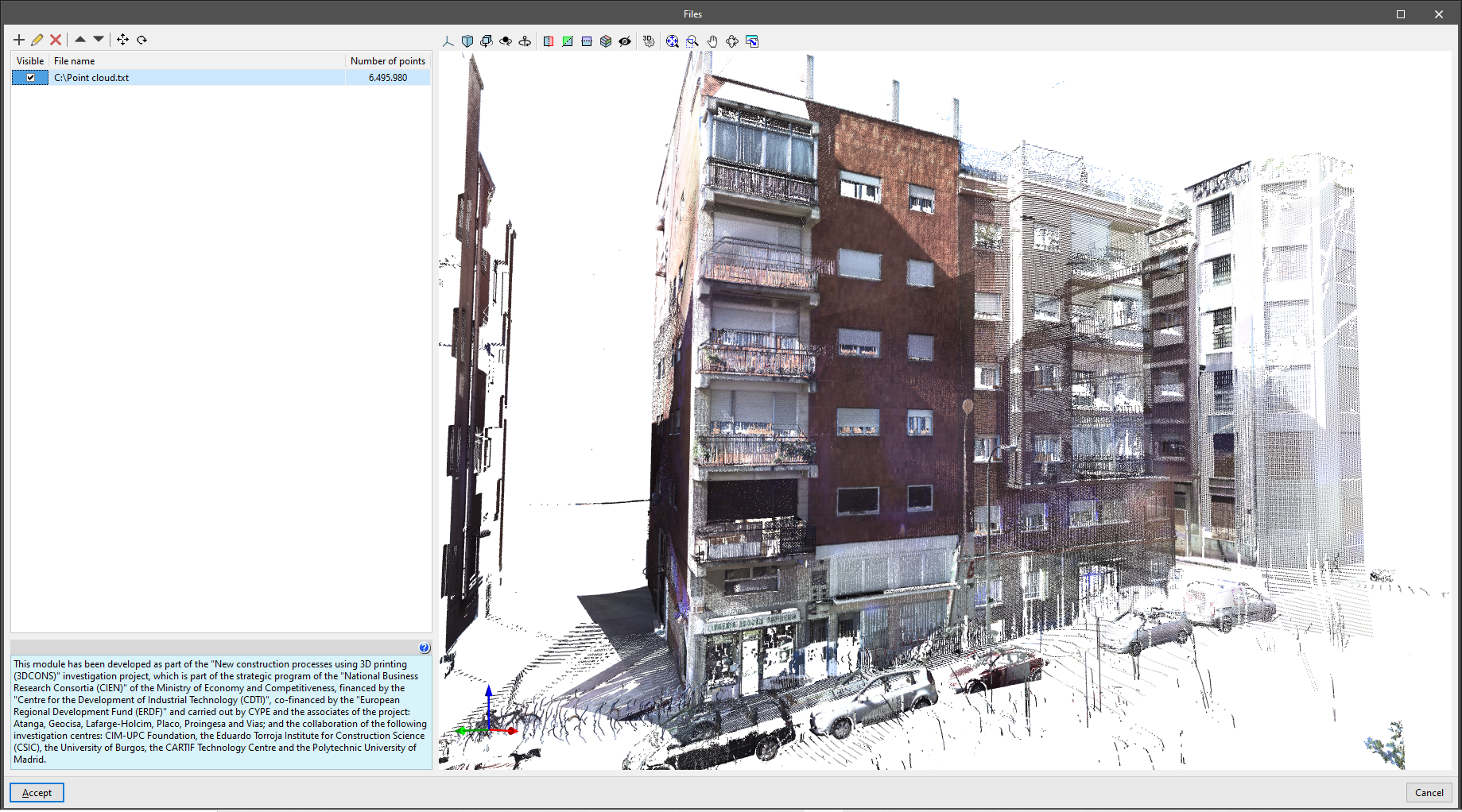
Fichiers
Sélectionnez des fichiers de nuages de points (PTS, PTX, TXT ou XYZ) sur votre disque, puis chargez-les dans le logiciel. Renseignez les informations suivantes :
- Nom du fichier
- Afficher en monochrome (optionnel)
Une fois chargés, les fichiers apparaissent dans un tableau avec les paramètres suivants :
- Visible
- Nom du fichier
- Nombre de points
Utilisez également les outils disponibles pour :
- déplacer le nuage de points ;
- faire pivoter le nuage de points.
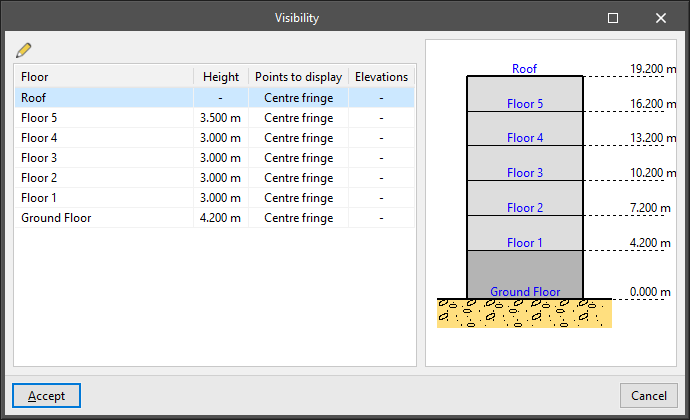
Visibilité
Gérez la visibilité des points du nuage de points, niveau par niveau. Le tableau affiche les informations suivantes :
- Niveau
- Hauteur
- Points à afficher (Tous les points / Frange centre / Rang de hauteurs)
- Cotes (uniquement pour 'Rang de hauteurs')
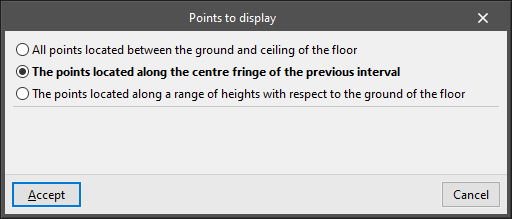
Pour chaque niveau, choisissez 'Points à afficher' parmi les options suivantes :
- Tous les points situés entre le sol et le plafond du niveau
- Les points situés dans la frange centre de l'intervalle précédent
- Les points situés dans un rang de hauteurs par rapport au sol du niveau
- Hauteur initiale
- Hauteur finale
Ainsi, utilisez les points visibles comme référence visuelle lors de la saisie des éléments du modèle, niveau par niveau.
| Plus d'informations : |
|---|
| Cet outil d’IFC Builder a été développé dans le cadre du projet de recherche 'Nouveaux processus de construction grâce à l’impression 3D (3DCONS)'. Ce projet s’inscrit dans le programme stratégique CIEN (Consortiums nationaux de recherche sur les entreprises) du ministère espagnol de l’Économie et de la Compétitivité, ainsi que du Centre de développement des technologies industrielles (CDTI). Il est cofinancé par le Fonds européen de développement régional (FEDER) et réalisé par CYPE avec ses partenaires Atanga, Geocisa, Lafarge-Holcim, Placo, Proingesa et VIAS. Le projet bénéficie également de la collaboration des centres de recherche suivants : la Fondation CIM-UPC, l’Institut des sciences de la construction Eduardo Torroja (CSIC), l’Université de Burgos, le Centre technologique CARTIF et l’Université polytechnique de Madrid. Le projet 3DCONS vise à introduire les technologies d’impression 3D dans l’industrie de la construction, aussi bien pour la construction neuve que pour la rénovation et la restauration du patrimoine, en s’appuyant sur les nuages de points pour relever les bâtiments existants. |
Définition des niveaux et des groupes
Dans le bloc 'Niveaux/Groupes' de la barre d’outils principale, définissez l’organisation du bâtiment en niveaux et en groupes de niveaux.

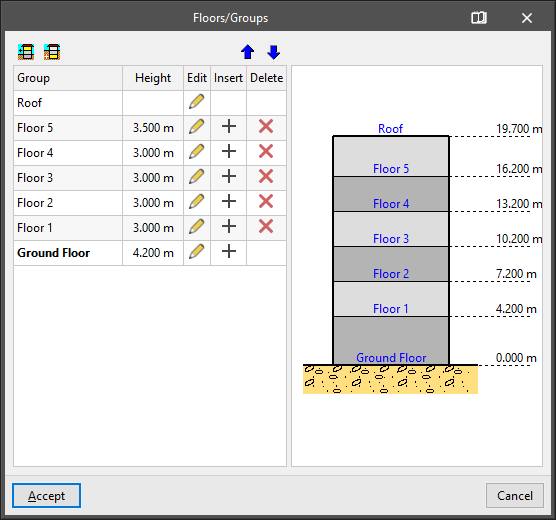
'Niveaux/Groupes'
Définissez les niveaux et les groupes du bâtiment.
Dans la partie gauche de la fenêtre 'Niveaux/Groupes', un tableau affiche :
- Groupe
Indique la référence de chaque groupe de niveaux. - Hauteur
Indique la hauteur des niveaux appartenant à chaque groupe. - Éditer
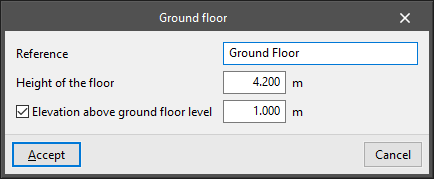
Modifiez les caractéristiques du groupe :- nombre de niveaux du groupe (sauf pour le rez-de-chaussée et la toiture) ;hauteur de chaque niveau ;référence de chaque niveau ;dénivelé sur le sol (uniquement au rez-de-chaussée).
- Insérer
Insérez un groupe de niveaux hors sol ou en sous-sol à la position immédiatement supérieure. - Supprimer
Supprimez le groupe de niveaux.
Par défaut, le logiciel présente toujours un rez-de-chaussée et une toiture.
Fonctions en partie haute
- Groupe de niveaux hors sol / Groupe de niveaux en sous-sol
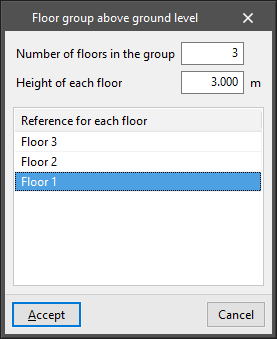
Ajoutez un groupe de niveaux hors sol ou en sous-sol en définissant :- Nombre de niveaux du groupe
Créez un groupe d’un seul niveau ou un groupe de plusieurs niveaux identiques. - Hauteur de chaque niveau
Définissez la distance entre la face supérieure du plancher du niveau et la face supérieure de la dalle de plancher du niveau supérieur. - Référence pour chaque niveau
Renseignez l’identifiant de chaque niveau.
- Nombre de niveaux du groupe
- Monter le bâtiment d'un niveau / Descendre le bâtiment d'un niveau
Ajustez la position du plan de base du terrain en montant ou en descendant le bâtiment d’un niveau.
Schéma des niveaux (partie droite)
Consultez une représentation schématique :
- des niveaux du bâtiment ;
- du plan de base du terrain ;
- de la référence et de la hauteur de chaque niveau par rapport à ce plan.
| Recommandations : |
|---|
| Définissez autant de niveaux que le nombre maximal de planchers/sols accessibles verticalement dans une zone du bâtiment. N’ajoutez pas de niveaux uniquement pour refléter un changement de système constructif entre deux niveaux : cela modifierait la géométrie des locaux, saisis niveau par niveau. N’insérez pas de niveaux pour de petits dénivelés : réalisez plutôt l’ajustement via les options de dénivelé disponibles dans 'Planchers' des 'Éléments constructifs'. |
Copier dans un autre groupe
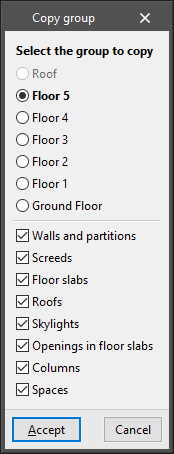
Copiez les éléments d’un autre groupe de niveaux vers le groupe actuel (celui affiché). Attention : si des données existent déjà dans le groupe cible, elles seront remplacées et perdues.
Cette option est particulièrement utile lorsque deux groupes sont identiques ou très similaires. Après la copie, effectuez les ajustements nécessaires.
La fenêtre 'Copier groupe' permet la :
- Sélection du groupe à copier
Activer/désactivez les typologies à copier :- Parois verticales
- Dallages
- Planchers
- Toitures
- Fenêtres de toit
- Trémies
- Poteaux
- Locaux
Monter de groupe / Changer de groupe / Descendre de groupe

Modifiez le groupe de niveaux visible dans l’espace de travail :
- 'Monter de groupe' : affichez le groupe immédiatement supérieur ;
- 'Descendre de groupe' : affichez le groupe immédiatement inférieur ;
- 'Changer de groupe' : sélectionnez directement le groupe à afficher.
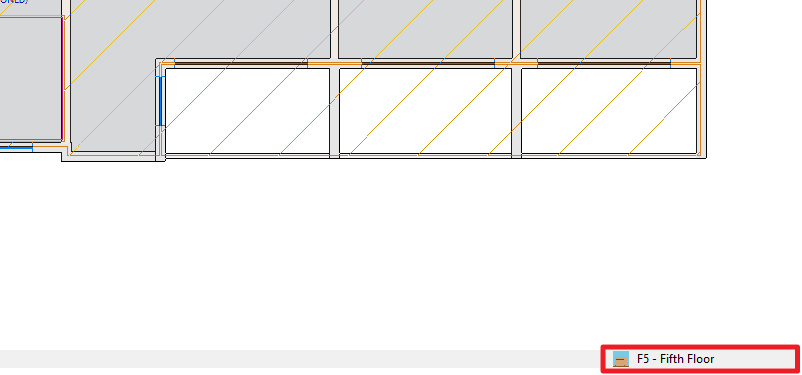
La référence du groupe actuellement visible s’affiche dans le coin inférieur droit de l’interface du logiciel.
Introduction des éléments constructifs
La section 'Éléments constructifs' de la barre d’outils principale regroupe les options suivantes :

- Parois verticales
- Planchers
- Ouvertures
- Fermeture des dénivelés
- Poteaux
- Rupteurs thermiques
Saisissez les éléments constructifs et structuraux du bâtiment en fonction des besoins des calculs ultérieurs.
Modélisez niveau par niveau dans un espace de travail 2D, à l’aide d’objets 3D. Affichez la vue 3D à tout moment pour contrôler et vérifier la modélisation.
Créez le bâtiment dans le logiciel à partir de zéro, avec ou sans supports aux formats DXF, DWG, JPEG ou BMP. Utilisez ces fichiers comme fonds de plan pour faciliter et accélérer la saisie.
Création et gestion des types
Lorsque vous insérez un élément via l’une des options ci-dessus, le logiciel ouvre une fenêtre. Sélectionnez alors un type dans le menu déroulant, parmi ceux créés au préalable dans 'Bibliothèques' du bloc 'Projet'.
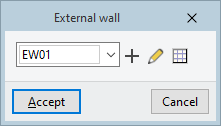
À droite du menu déroulant, utilisez les commandes suivantes :
| Nouveau | Créez une nouvelle typologie. |
| Édition du type sélectionné | Modifiez le type actuellement sélectionné. |
 | Éditer la liste d'éléments | Ouvrez la liste des types de la catégorie en cours. Depuis cette liste, créez, modifiez, supprimez ou réorganisez les types. Importez et exportez également des types vers des fichiers enregistrés sur le disque, comme dans 'Bibliothèques' du bloc 'Projet'. |
Parois verticales
Le menu 'Parois verticales' permet d’ajouter et de modifier les éléments verticaux du modèle : façades, murs mitoyens, cloisons, murs de sous-sol, garde-corps et partitions virtuelles.
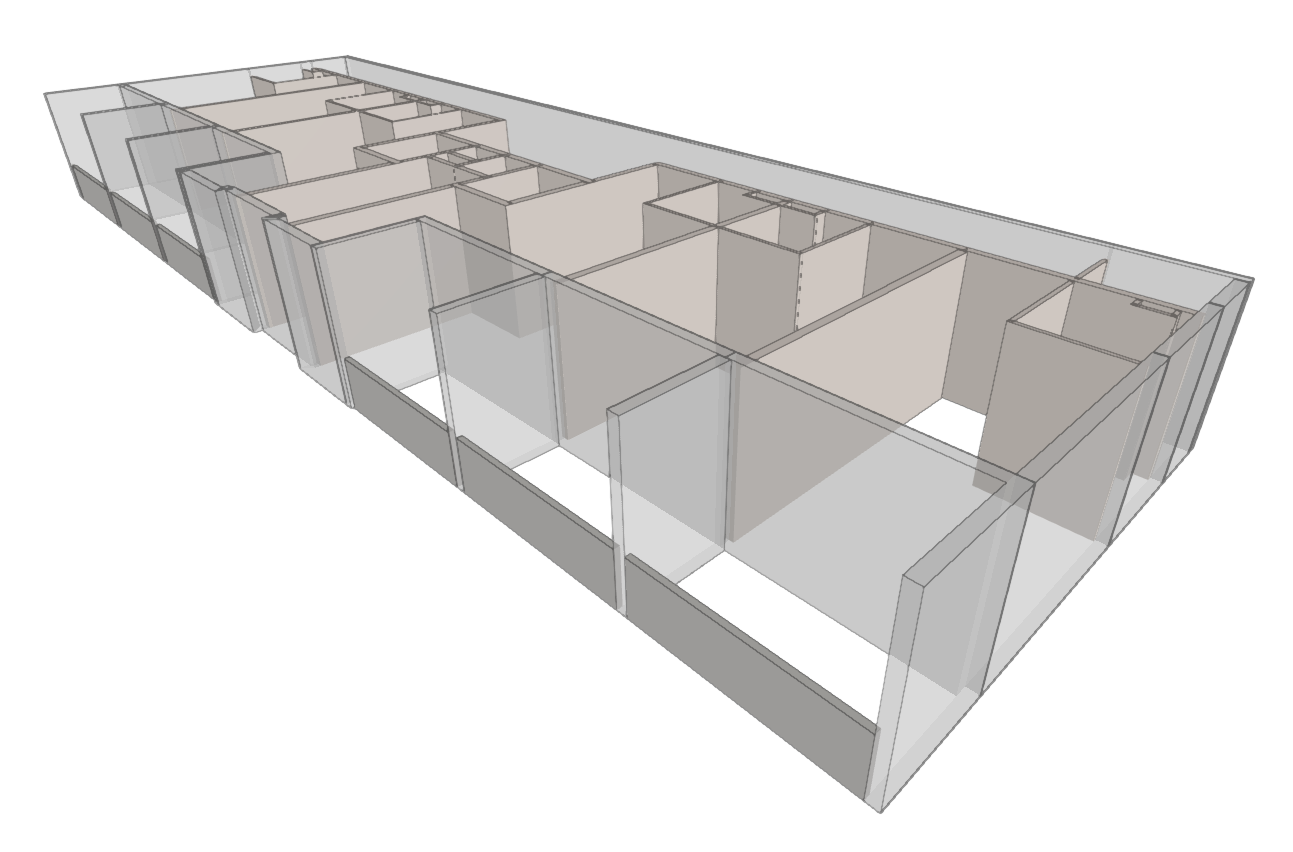
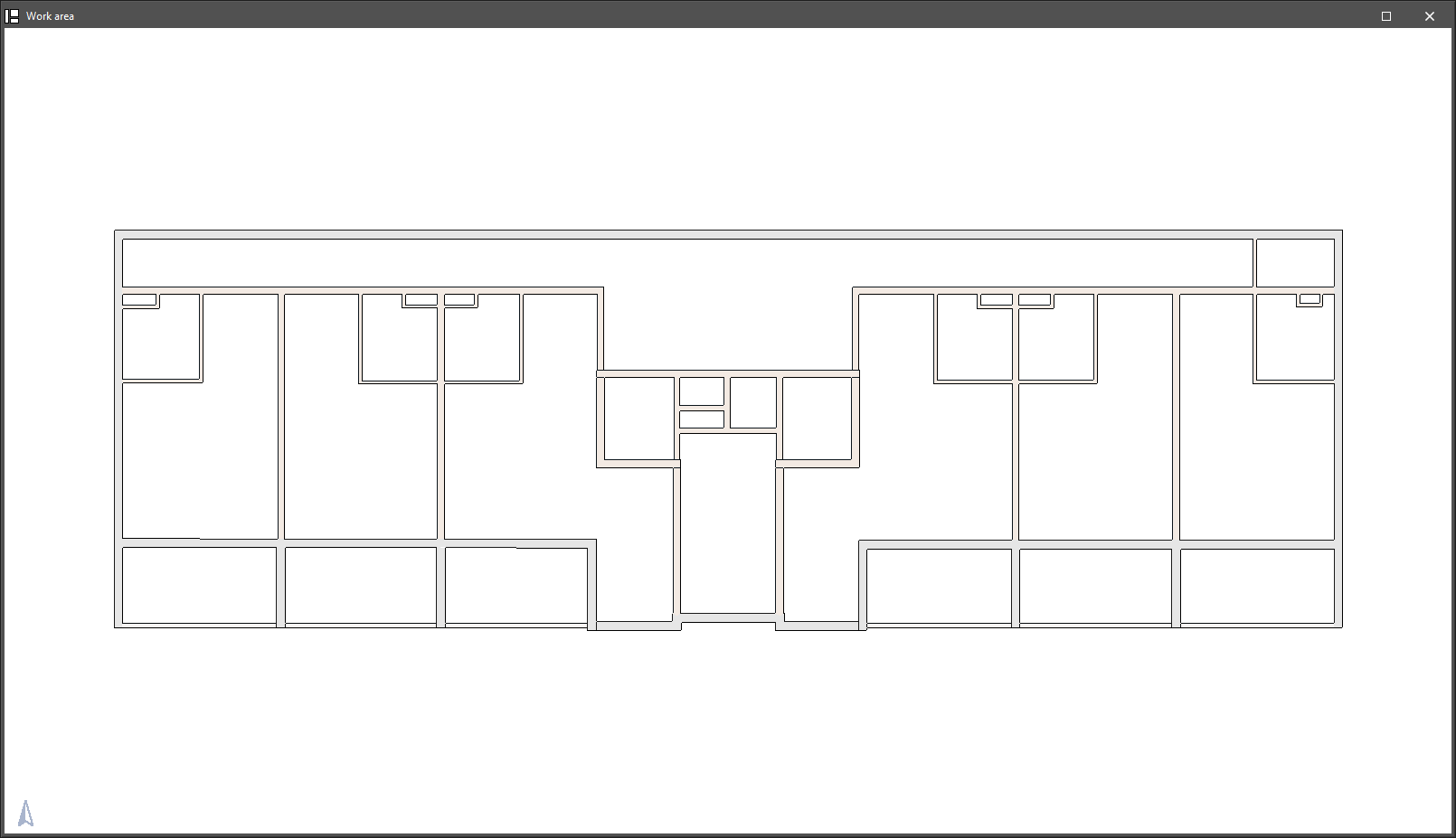
Types disponibles

- Paroi extérieure
Séparez un local du bâtiment de l’extérieur. Dans le cas d’un mur mitoyen, séparez un local du bâtiment d’un espace appartenant à un autre bâtiment. - Paroi intérieure
Séparez deux locaux intérieurs. - Paroi en contact avec le sol
Séparez un local du bâtiment du terrain. - Garde-corps
Modélisez des garde-fous, balustrades, acrotères, etc. - Partition virtuelle
Délimitez des locaux avec un élément vertical sans épaisseur. Placez-la entre deux locaux non séparés par une paroi réelle (ex. : cuisine ouverte et séjour).
Outils d’édition
- Éditer
Modifiez les caractéristiques du mur, ou changez le type de l’élément sélectionné. - Déplacer
Déplacez la paroi parallèlement, ou ajustez l’une des extrémités. - Ajuster
Alignez une face ou l’axe central sur la ligne de référence. - Inverser
Inversez l’ordre d’insertion des cloisons. - Unir
Unissez deux murs. - Diviser
Divisez un mur en deux à un point défini. - Copier
Copiez les caractéristiques d’un mur vers un autre. - Effacer
Supprimez les parois sélectionnées.
Planchers
Le menu 'Planchers' permet d’ajouter et de modifier les éléments horizontaux ou inclinés : dallages, planchers intermédiaires, toitures plates ou inclinées.
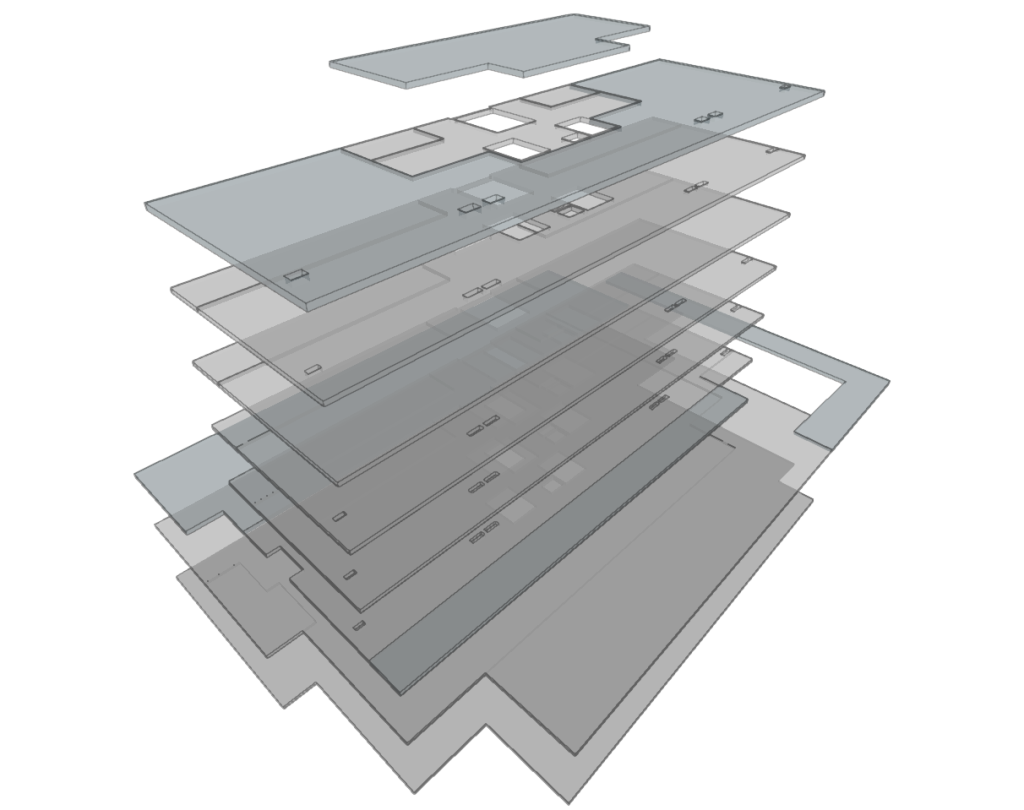
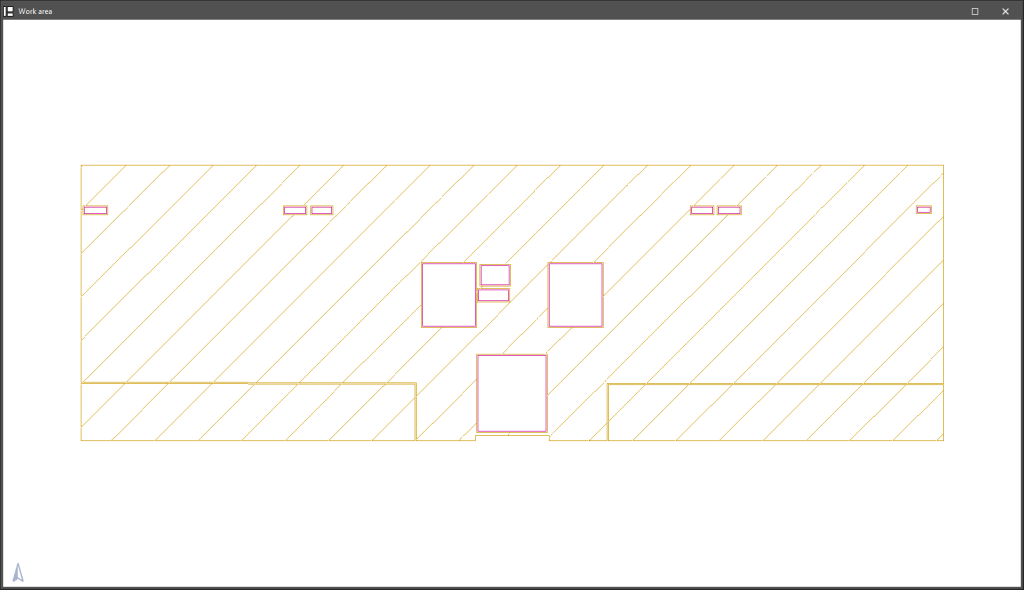
Types disponibles

- Dallage
Définissez des dalles et des planchers sur vide sanitaire. - Plancher intermédiaire
Ajoutez un plancher séparant deux locaux, ou un plancher en porte-à-faux séparant un espace (au-dessus) et l’extérieur (au-dessous). - Toiture terrasse
Ajoutez une toiture plate. - Toiture inclinée
Ajoutez un versant de toiture.
| Note : |
|---|
| Si vous réalisez une simulation énergétique avec les logiciels de la gamme CYPETHERM, il n’est pas nécessaire d’ajouter plusieurs niveaux pour représenter un plancher sur vide sanitaire. Définissez un plancher de type 'Dallage' dans IFC Builder, puis paramétrez-le comme plancher sur vide sanitaire dans le logiciel de calcul. |
Ajustement de la géométrie
Le logiciel propose deux options :
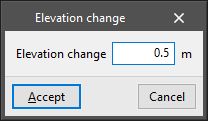
- Dénivelés de parois horizontales
Appliquez un dénivelé positif ou négatif à un dallage, un plancher intermédiaire ou une toiture terrasse, par rapport au niveau. Le dénivelé déplace le plancher parallèlement au terrain.
- Dénivelés de toitures inclinées
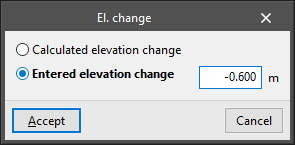
Appliquez un dénivelé aux points de la polygonale de la toiture, selon deux modes :- Dénivelé calculé
Laissez le logiciel calculer le dénivelé d’un point à partir des autres points. - Dénivelé introduit
Saisissez le dénivelé du point sélectionné (positif ou négatif).
- Dénivelé calculé
| Recommandation : |
|---|
| Pour une toiture inclinée, dessinez autant de planchers de type 'Toiture inclinée' qu’il y a de versants. Renseignez ensuite un dénivelé sur trois points de chaque versant pour définir la pente, puis laissez les autres points en 'Dénivelé calculé'. |
Ajoutez des trémies en dessinant leur contour en plan sur un plancher déjà défini, via l’option :
- Trémies
| Note : |
|---|
| Supprimez une trémie avec l’option 'Effacer' du bloc 'Édition' de la barre d’outils principale. |
Outils d’édition
- Éditer
Modifiez les caractéristiques du plancher, ou changez le type de l’élément sélectionné. - Déplacer
Modifiez la forme en déplaçant sommets et côtés du périmètre. - Insérer
Insérez un point supplémentaire sur le périmètre. - Diviser
Divisez un plancher en deux en traçant une ligne entre deux points du périmètre. - Copier
Copiez le type d’un plancher vers un autre. - Effacer
Supprimez les planchers sélectionnés.
Ouvertures
Le menu 'Ouvertures' permet d’ajouter et de modifier les portes, fenêtres, baies et fenêtres de toit. Saisissez d’abord le mur ou le plancher support, puis créez l’ouverture.
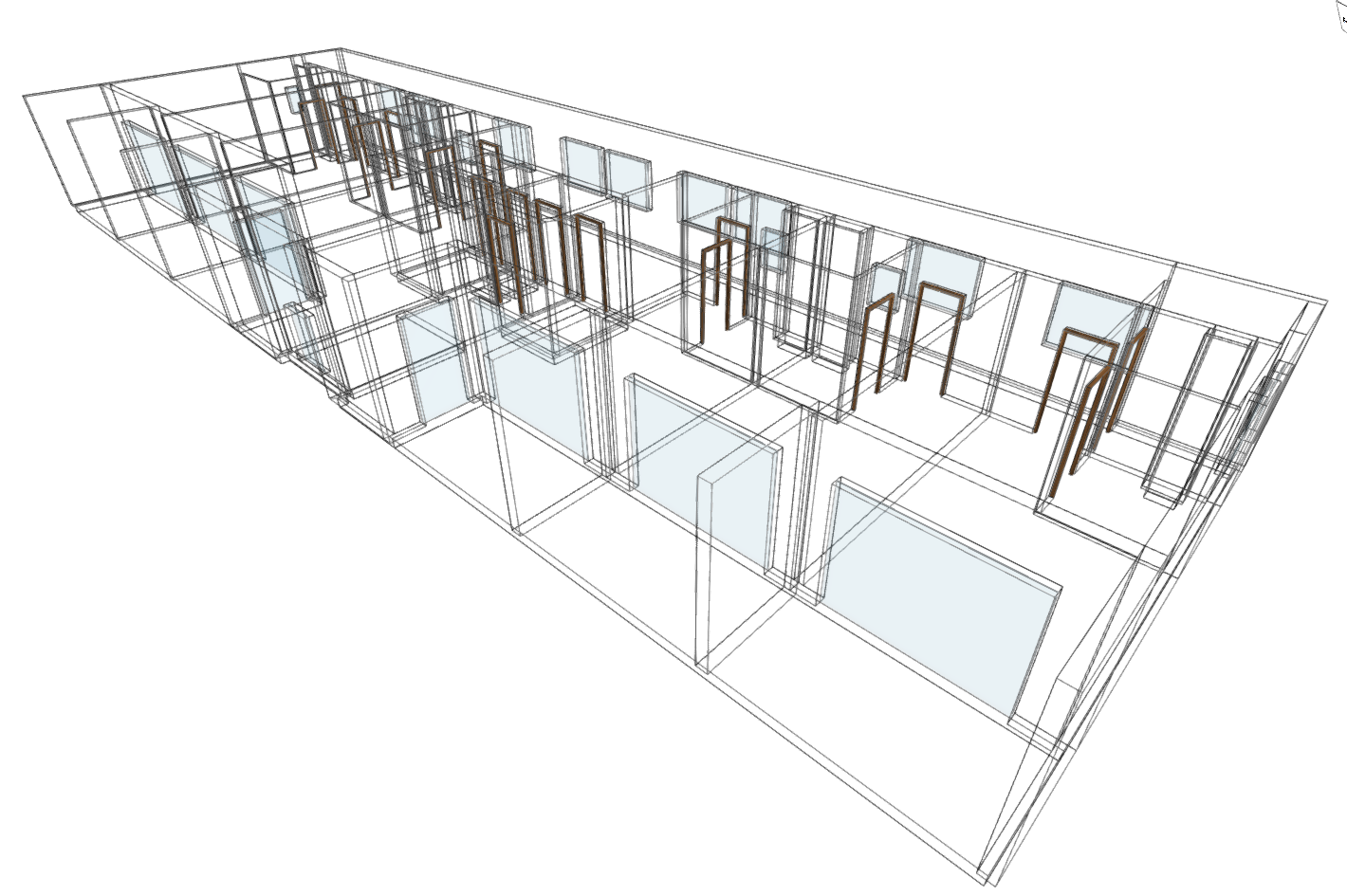
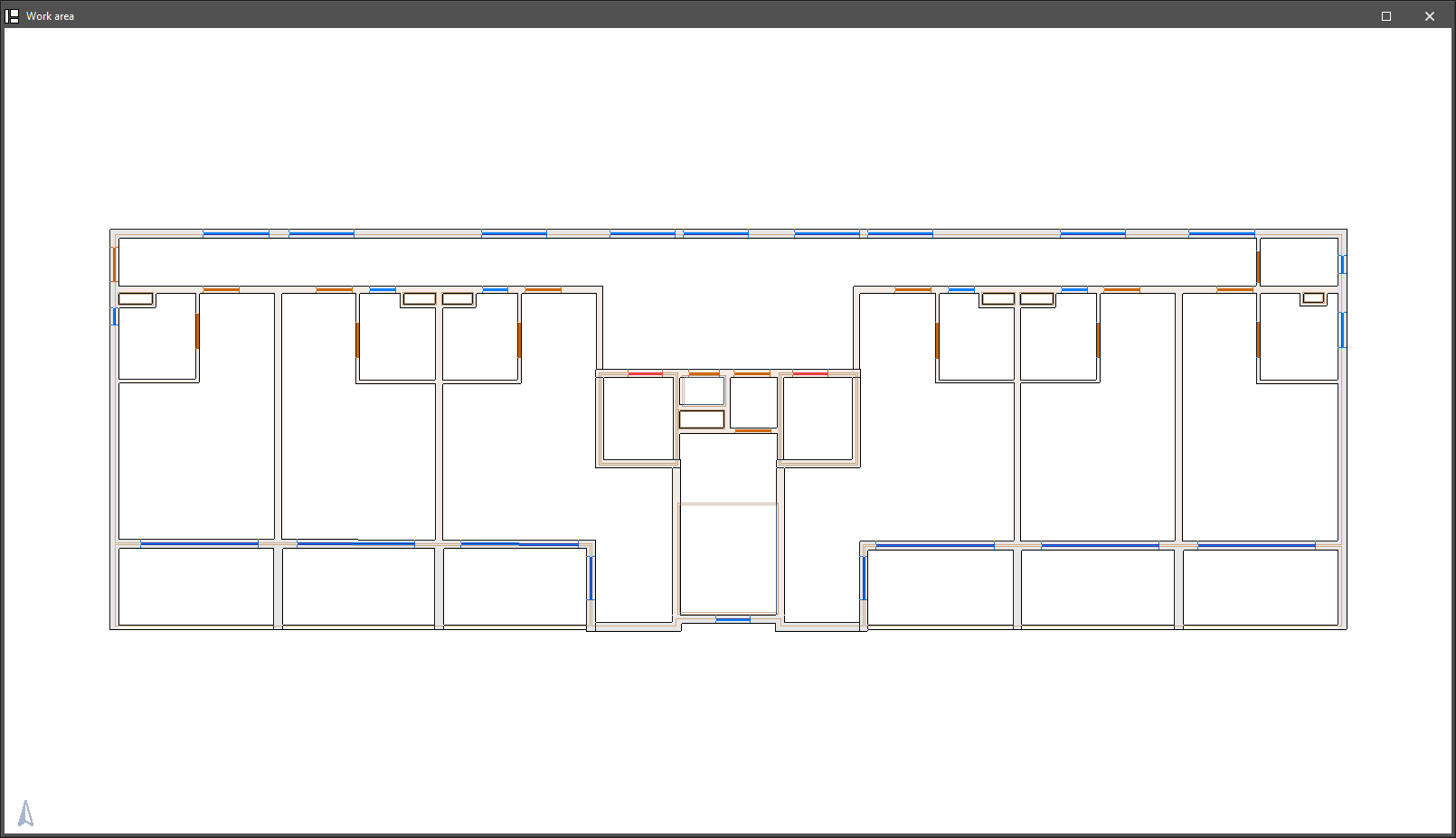
Types disponibles

- Porte
Ajoutez une porte dans une paroi verticale. - Baie vitrée
Insérez une baie vitrée dans une paroi verticale.
Paramètre :- Hauteur d'allège
- Hauteur d'allège
- Ouverture
Insérez une ouverture non fermée dans une paroi verticale.
Paramètre :- Hauteur d'allège
- Hauteur d'allège
- Fenêtre de toit rectangulaire
Insérez une fenêtre rectangulaire dans un plancher.
Paramètres :- Longueur
- Largeur
- Fenêtre de toit circulaire
Insérez une fenêtre circulaire dans un plancher.
Paramètre :- Diamètre
- Diamètre
- Fenêtre de toit polygonale
Définissez une fenêtre de forme libre (polygonale) dans un plancher.
Outils d’édition
- Éditer
Modifiez les caractéristiques de l’ouverture, ou changez le type de l’élément sélectionné. - Déplacer
- Portes / baies vitrées :
- si la largeur est fixe, repositionne l’ouverture en conservant ses dimensions ;
- si la largeur n’est pas fixe, déplace une extrémité le long du mur pour augmenter ou diminuer la largeur.
- Fenêtres de toit circulaires et rectangulaires : déplacez la position en plan.
- Fenêtres de toit polygonales : déplacez sommets et côtés du polygone.
- Portes / baies vitrées :
- Ajuster
Alignez portes et fenêtres sur montants intérieurs, montants extérieurs ou au centre de l’ouverture. - Tourner
Faites pivoter une fenêtre de toit autour d’un axe perpendiculaire passant par son centre géométrique. - Copier
Copiez le type et les caractéristiques d’une ouverture vers une autre. - Effacer
Supprimez les ouvertures sélectionnées.
Fermeture des dénivelés
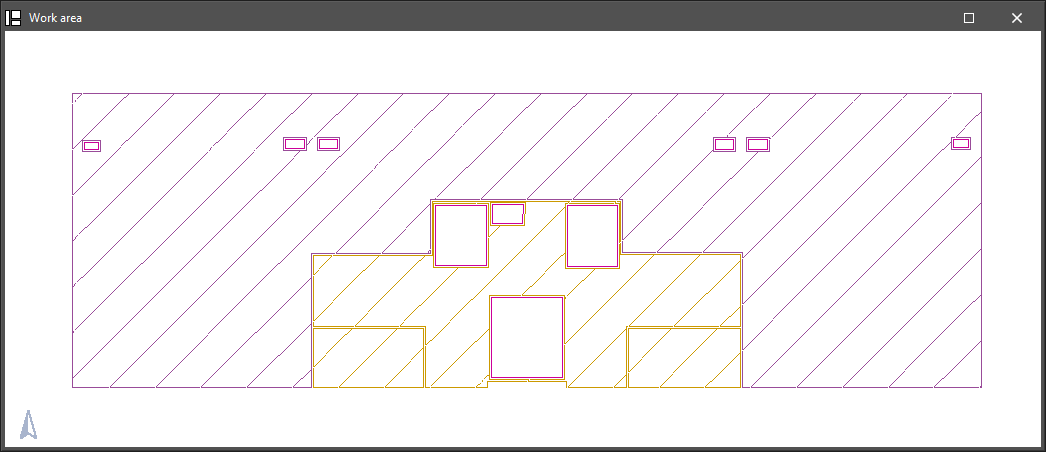
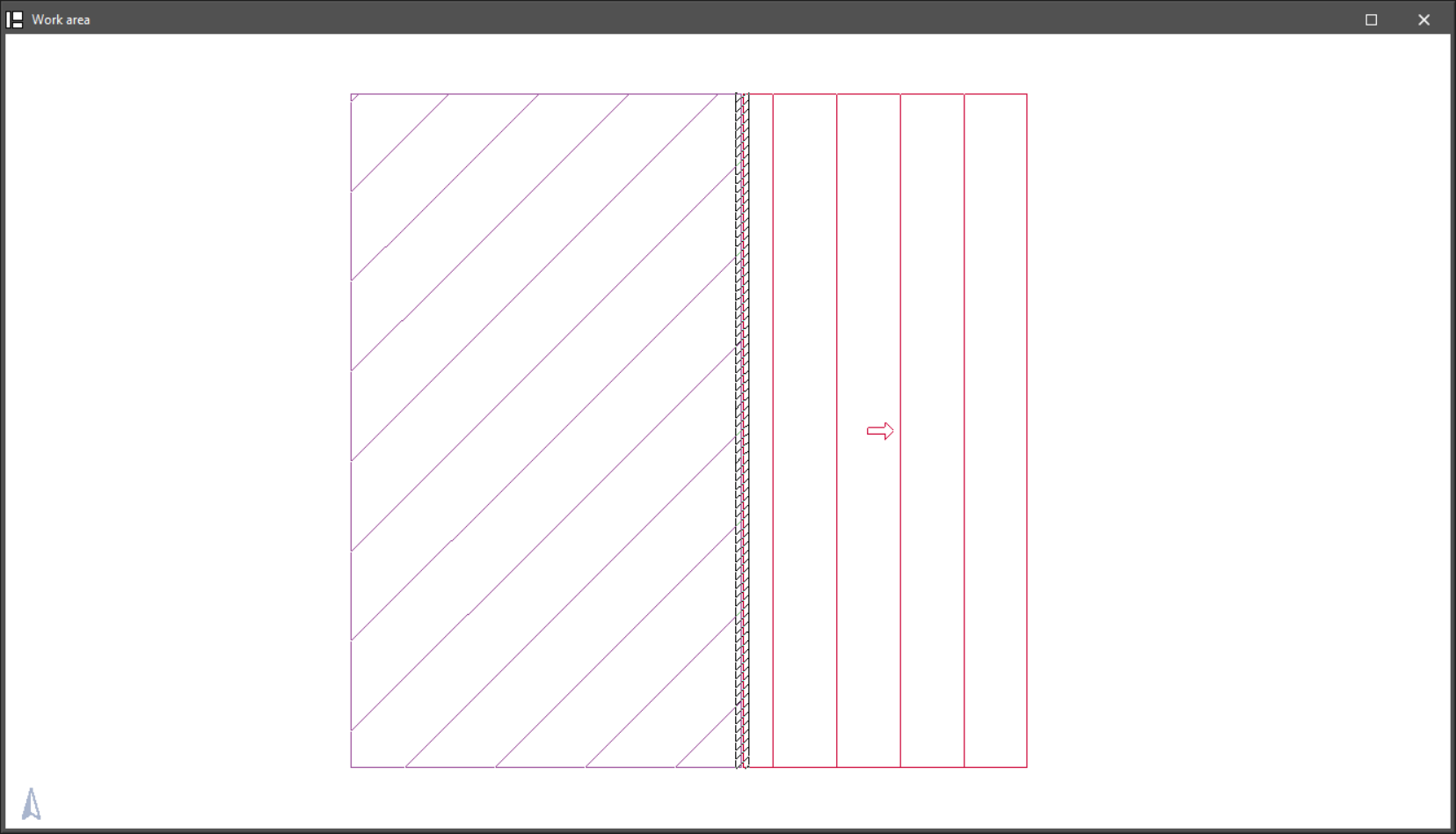
Utilisez cette option pour fermer les dénivelés créés entre deux planchers d’un même niveau, après application de 'Dénivelés de parois horizontales' ou 'Dénivelés de toitures inclinées'.
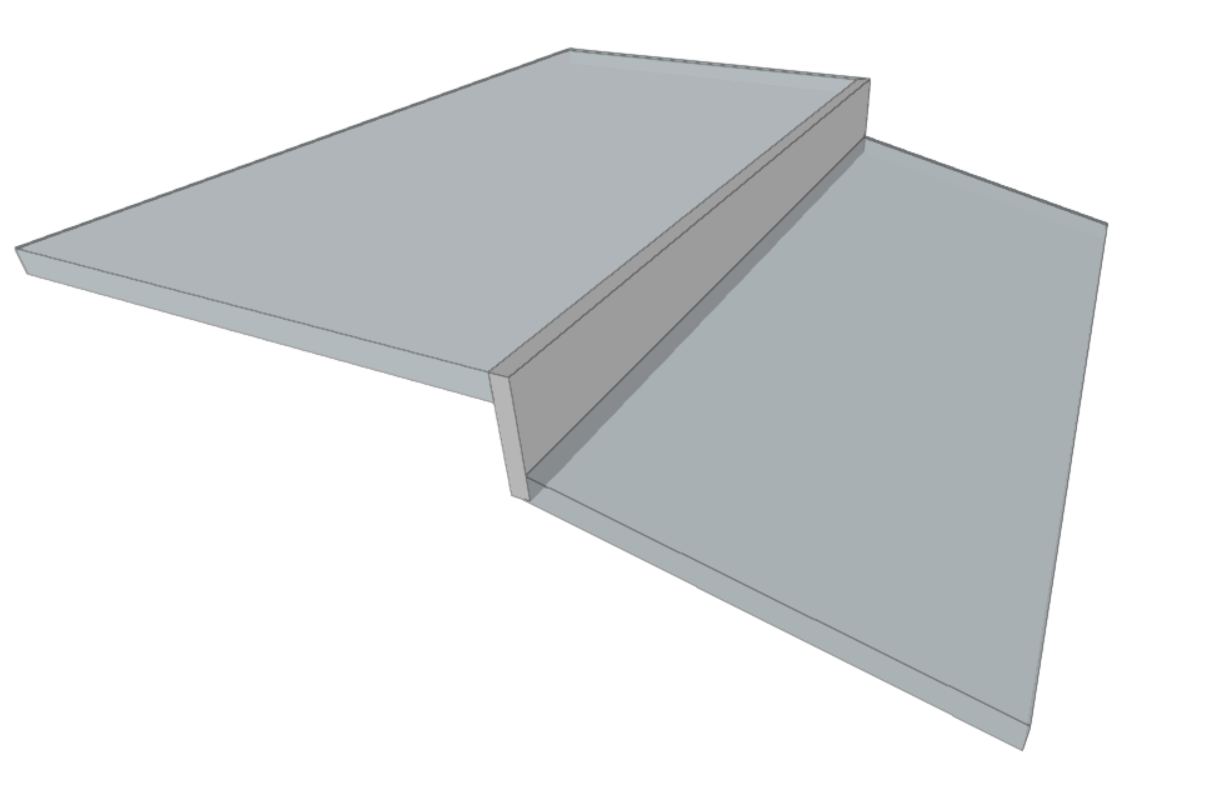
Catégories et outils d’édition
Classez chaque fermeture de dénivelé dans l’une des catégories suivantes (avec les mêmes outils que pour les parois verticales) :
- Paroi extérieure
- Paroi intérieure
- Paroi en contact avec le sol
- Garde-corps
- Partition virtuelle
- Éditer
- Déplacer
- Ajuster
- Inverser
- Unir
- Diviser
- Copier
- Effacer

Ouvertures dans les fermetures de dénivelés
Ajoutez aussi des ouvertures dans ces fermetures :
- Porte
- Baie vitrée
- Ouverture
Outils d’édition associés
- Éditer
- Déplacer
- Ajuster
- Copier
- Effacer
Représentation
En vue de dessus, les fermetures de dénivelés apparaissent sous forme de quadrillage.

Poteaux
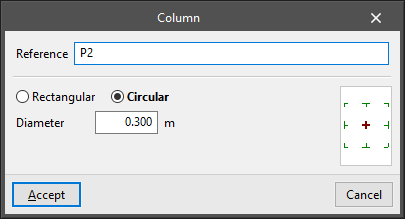
Le menu 'Poteaux' permet d’ajouter et de modifier des poteaux rectangulaires ou circulaires.
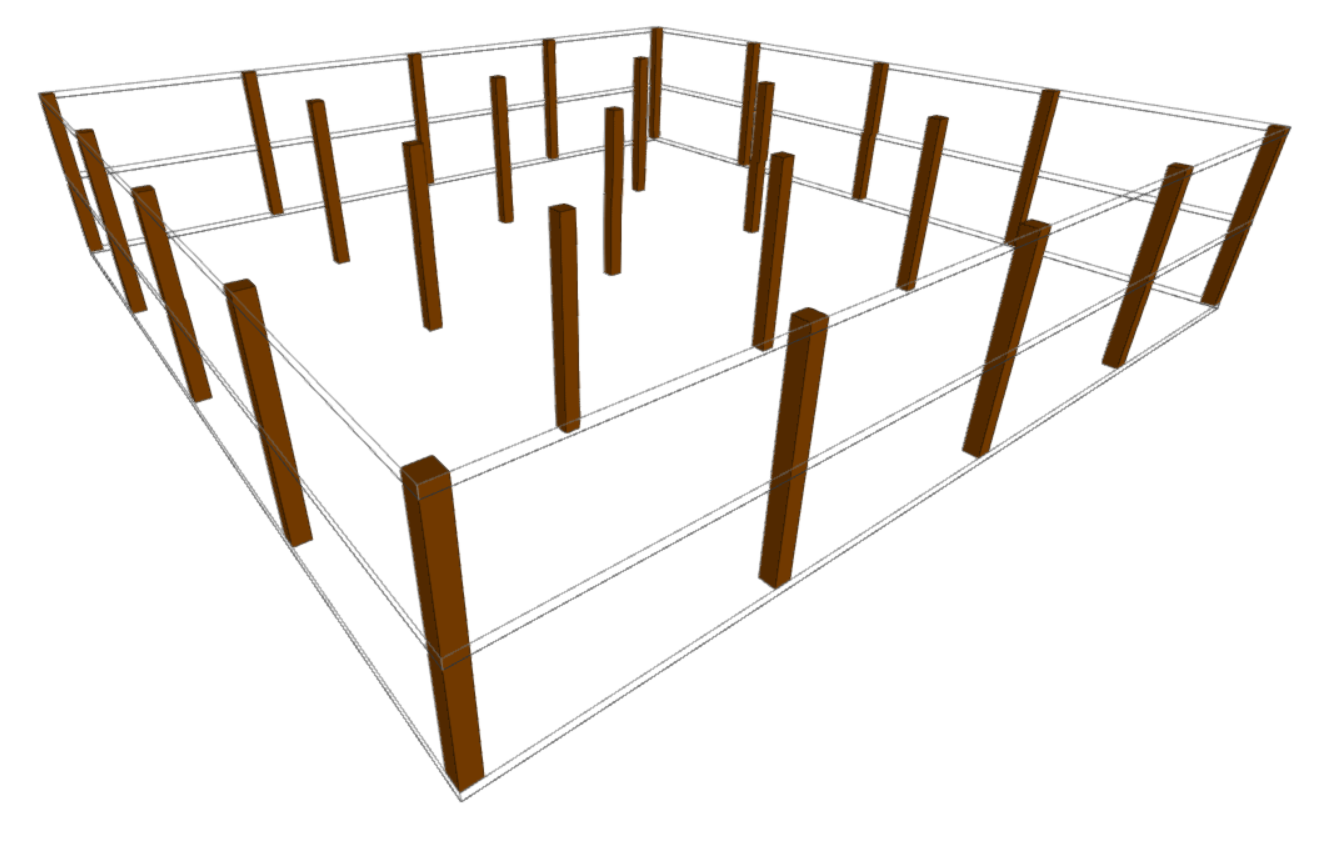
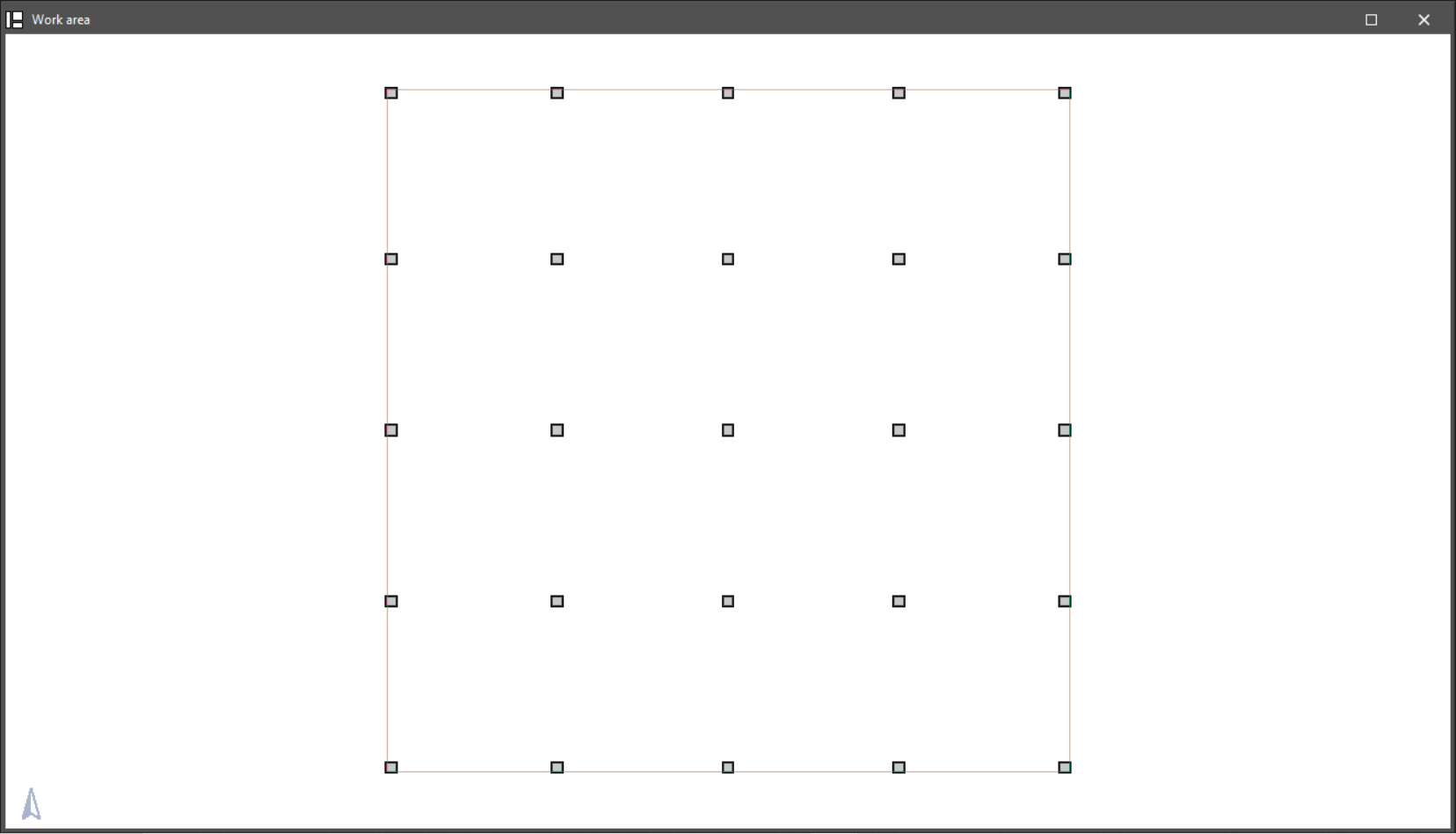
Insertion
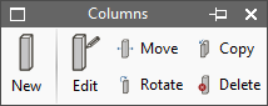
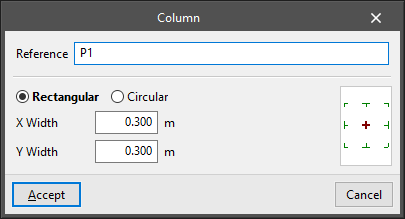
- Nouveau
Ajoutez un poteau en définissant :- Référence
- Sélection du type :
- Rectangulaire
- Largeur X
- Largeur Y
- Circulaire
- Diamètre
- Rectangulaire
- Point d'insertion (centre, faces ou coins)
Outils d’édition
- Éditer
Modifiez la référence, le type et les caractéristiques du poteau. - Déplacer
Déplacez le poteau sélectionné. - Tourner
Faites pivoter le poteau sur son axe horizontal. - Copier
Copiez les caractéristiques d’un poteau vers un autre. - Effacer
Supprimez les poteaux sélectionnés.
Rupteurs thermiques
Le menu 'Rupteurs thermiques' permet d’ajouter et de modifier ces éléments. Un rupteur thermique limite les pertes de chaleur au niveau d’une zone, d’une arête ou d’une liaison constructive, afin de réduire un pont thermique linéaire.
Outils d’édition
- Nouveau
Ajoutez un rupteur thermique dans l’espace de travail. - Éditer
Modifiez ses propriétés. - Déplacer
Déplacez-le parallèlement, ou déplacez l’une de ses extrémités. - Ajuster
Alignez-le par rapport à la ligne de référence. - Copier
Copiez le type et la description vers un autre rupteur. - Effacer
Supprimez les rupteurs thermiques.
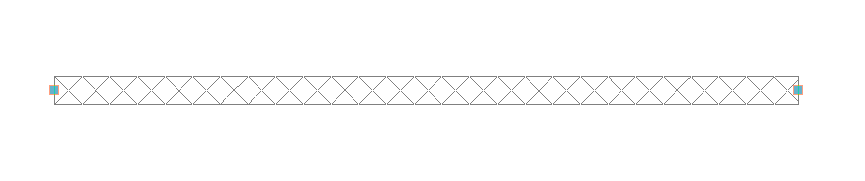
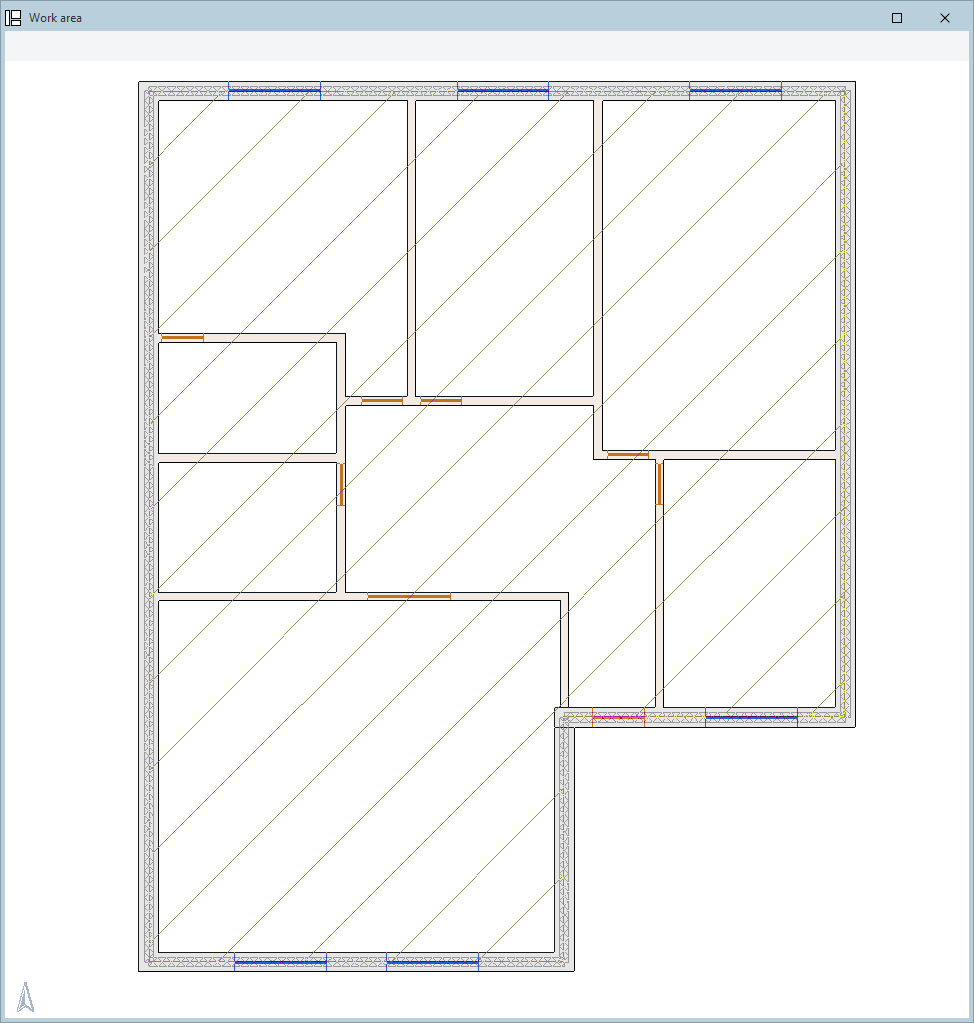
Les rupteurs thermiques sont représentés par des éléments linéaires quadrillés. Placez-les aux endroits où vous souhaitez réduire le flux de chaleur.
| Recommandation : |
|---|
| Pour garantir l’intégrité et la fiabilité des modèles réalisés dans IFC Builder, appliquez des bonnes pratiques de modélisation tout au long de la saisie. |
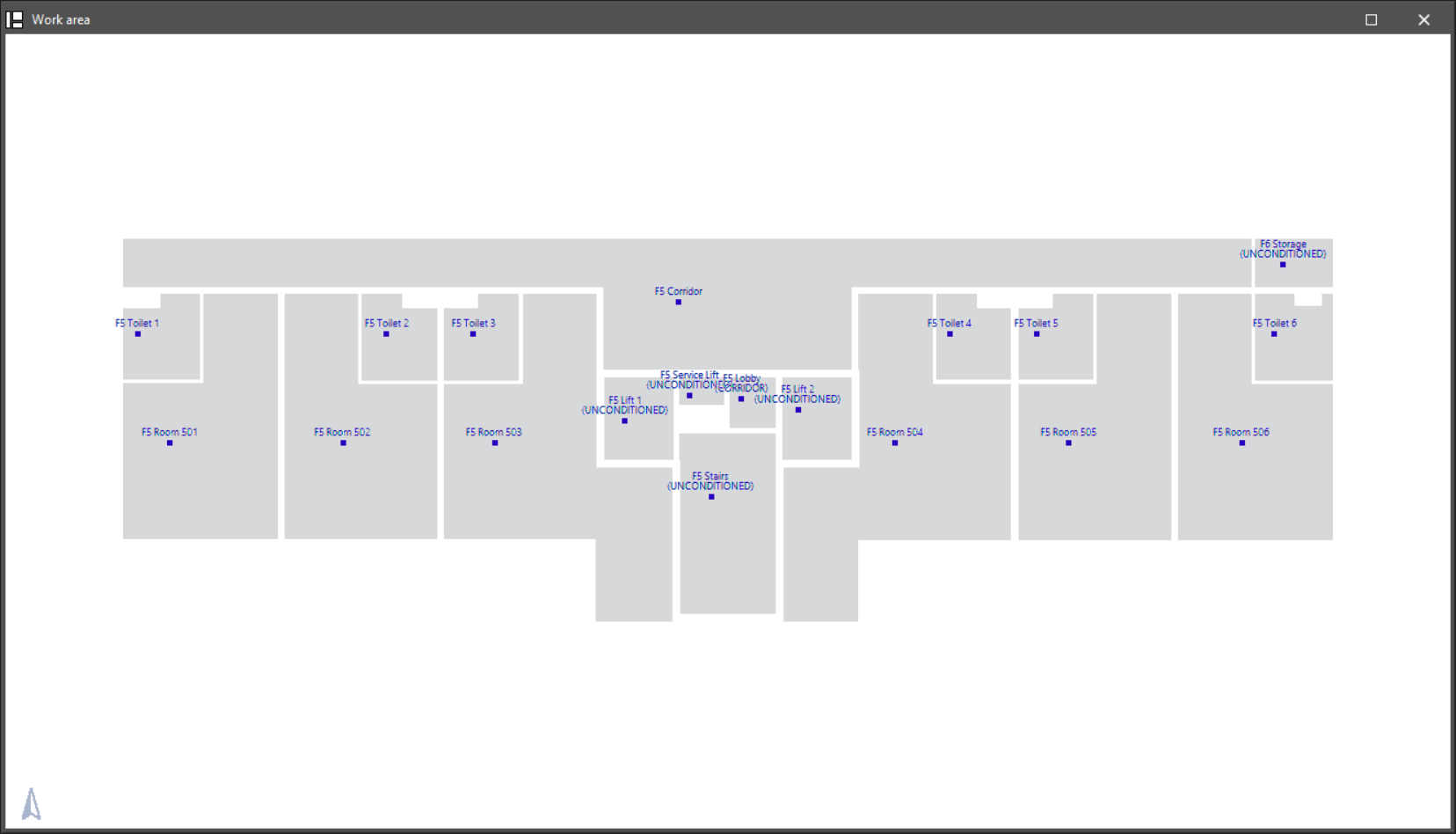
Introduction de locaux
Le bloc 'Locaux' de la barre d’outils principale regroupe les options nécessaires pour créer et modifier les locaux du bâtiment, après avoir défini les éléments architecturaux.

Créer un local
- Nouveau
Ajoutez un nouveau local dans le modèle. Renseignez les paramètres suivants :- Référence
- Extérieur (optionnel)
Indiquez que le local est extérieur (balcon, terrasse, etc.).
| Note : |
|---|
| Avant d’insérer un local, formez un contour fermé en vue de dessus avec des parois verticales. Sans ce contour, des erreurs peuvent apparaître lors de la création du local. |
Outils d’édition
- Éditer
Consultez ou modifiez le type et les caractéristiques du local sélectionné. - Déplacer
Déplacez le point de définition du local. - Copier
Copiez les caractéristiques d’un local vers un autre. - Rechercher
Recherchez un local en saisissant tout ou partie de sa référence. - Effacer
Supprimez un ou plusieurs locaux.
Groupement de locaux
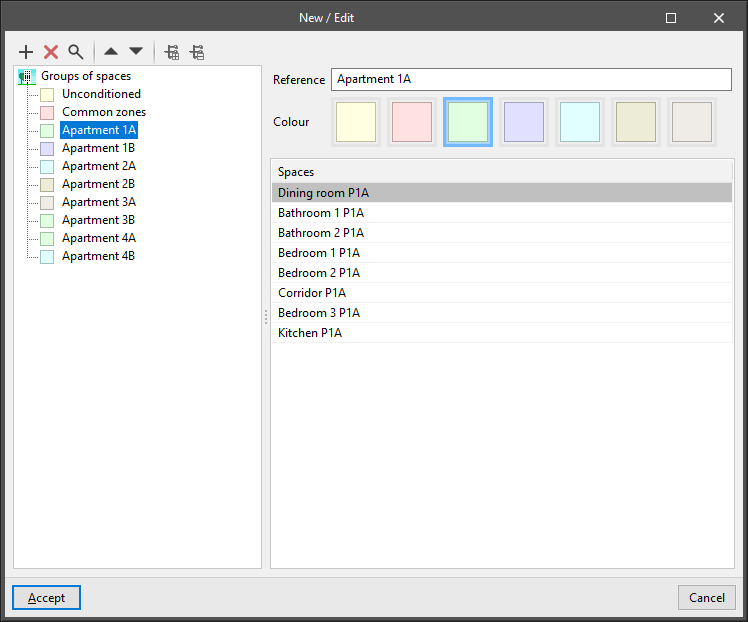
Le bloc 'Groupes de locaux' de la barre d’outils principale permet de regrouper des locaux déjà créés, afin de réaliser le zonage du projet. Importez ensuite ce zonage dans les logiciels de calcul.

Définir les groupes de locaux
- Nouveau / Éditer
Accédez au tableau des groupes de locaux. Créez plusieurs niveaux de regroupement grâce à une hiérarchie de groupes.
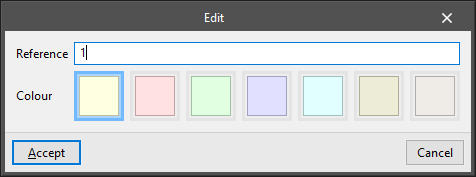
Le tableau affiche, à droite, les locaux attribués à chaque groupe. Pour chaque groupe, définissez :- Référence
- Couleur
- Attribuer
Sélectionnez un groupe de locaux, puis attribuez-le à un ou plusieurs locaux du modèle.
- Désattribuer
Retirez le groupe de locaux des locaux sélectionnés.
| Recommandation : |
|---|
| Paramétrez le zonage en fonction des calculs à réaliser. Exemple : pour l’étude thermique d’un immeuble de 8 logements, définissez des groupes tels que : - Non-habitables - Parties communes - Logement 1 à Logement 8 |
Définition de volumes proches
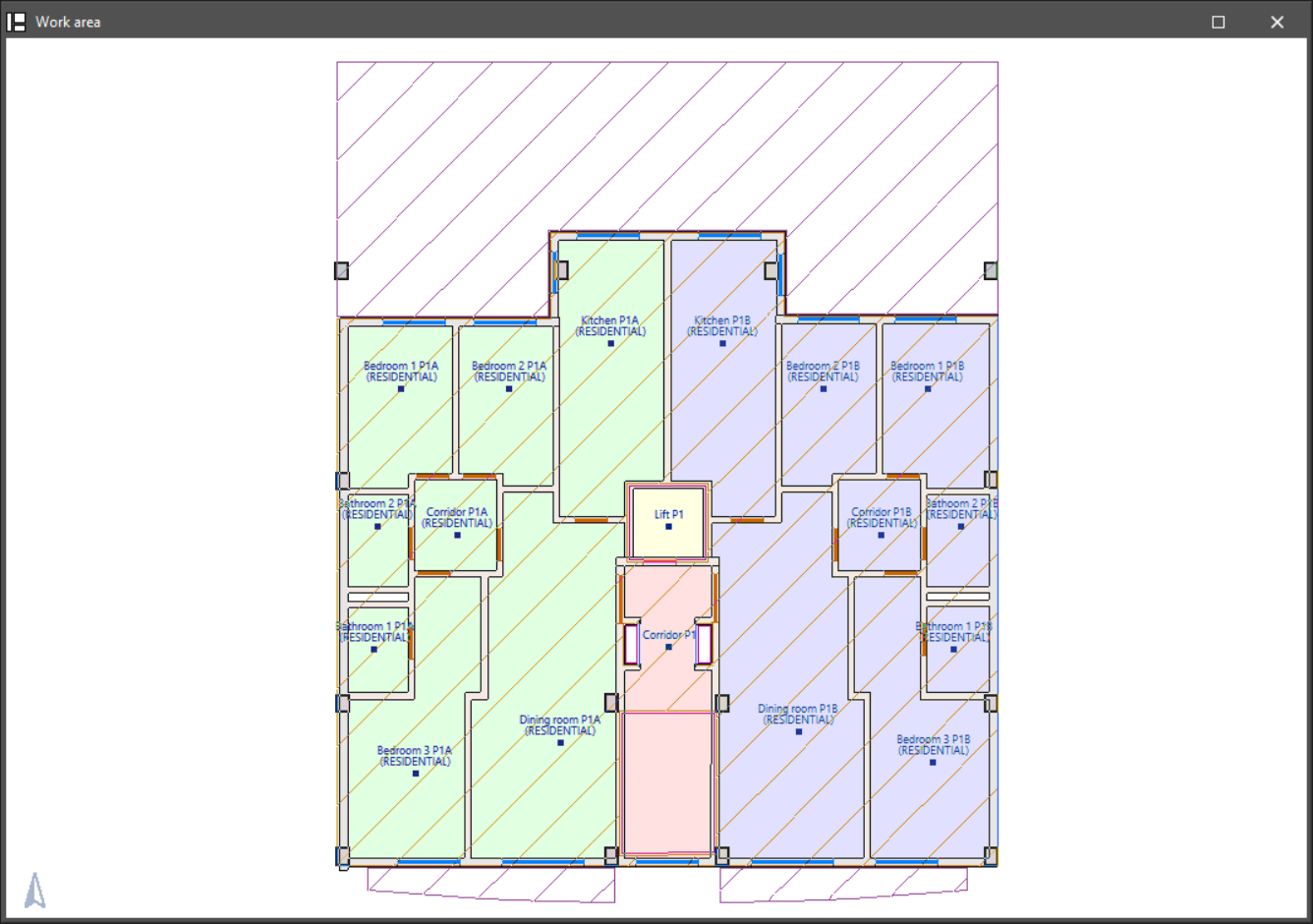
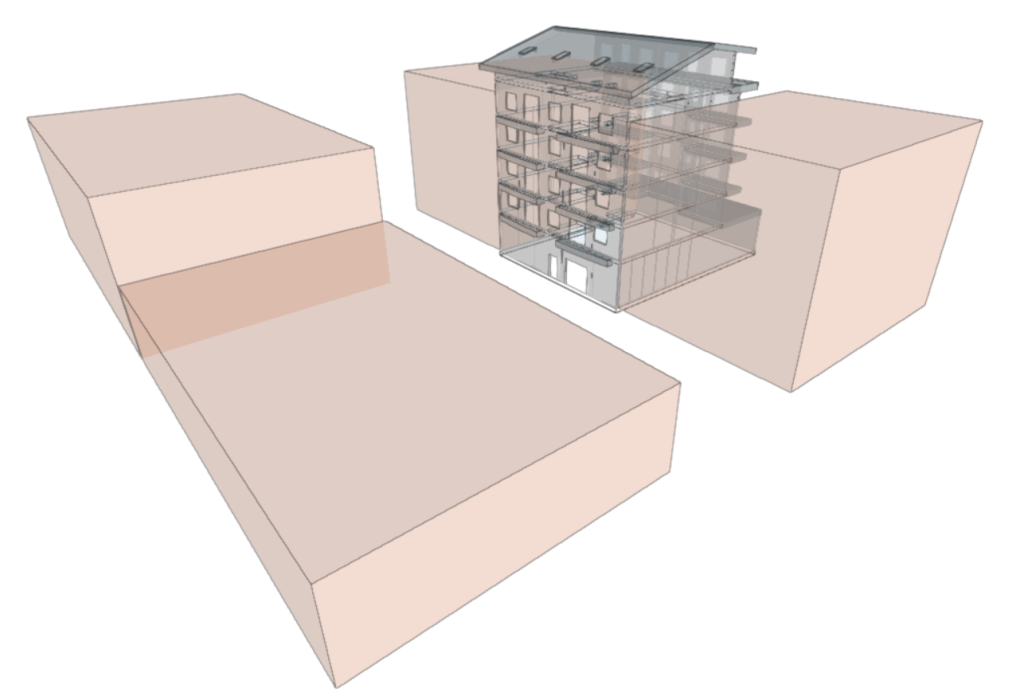
Le menu 'Bâtiments proches et autres obstacles', situé dans le bloc 'Éléments constructifs' de la barre d’outils principale, permet de définir des volumes à proximité du bâtiment (bâtiments voisins, obstacles, etc.). Ces volumes peuvent ensuite être pris en compte dans d’autres logiciels, notamment pour le calcul des ombres portées lors des simulations.

Créer un volume proche
- Bâtiments proches et autres obstacles
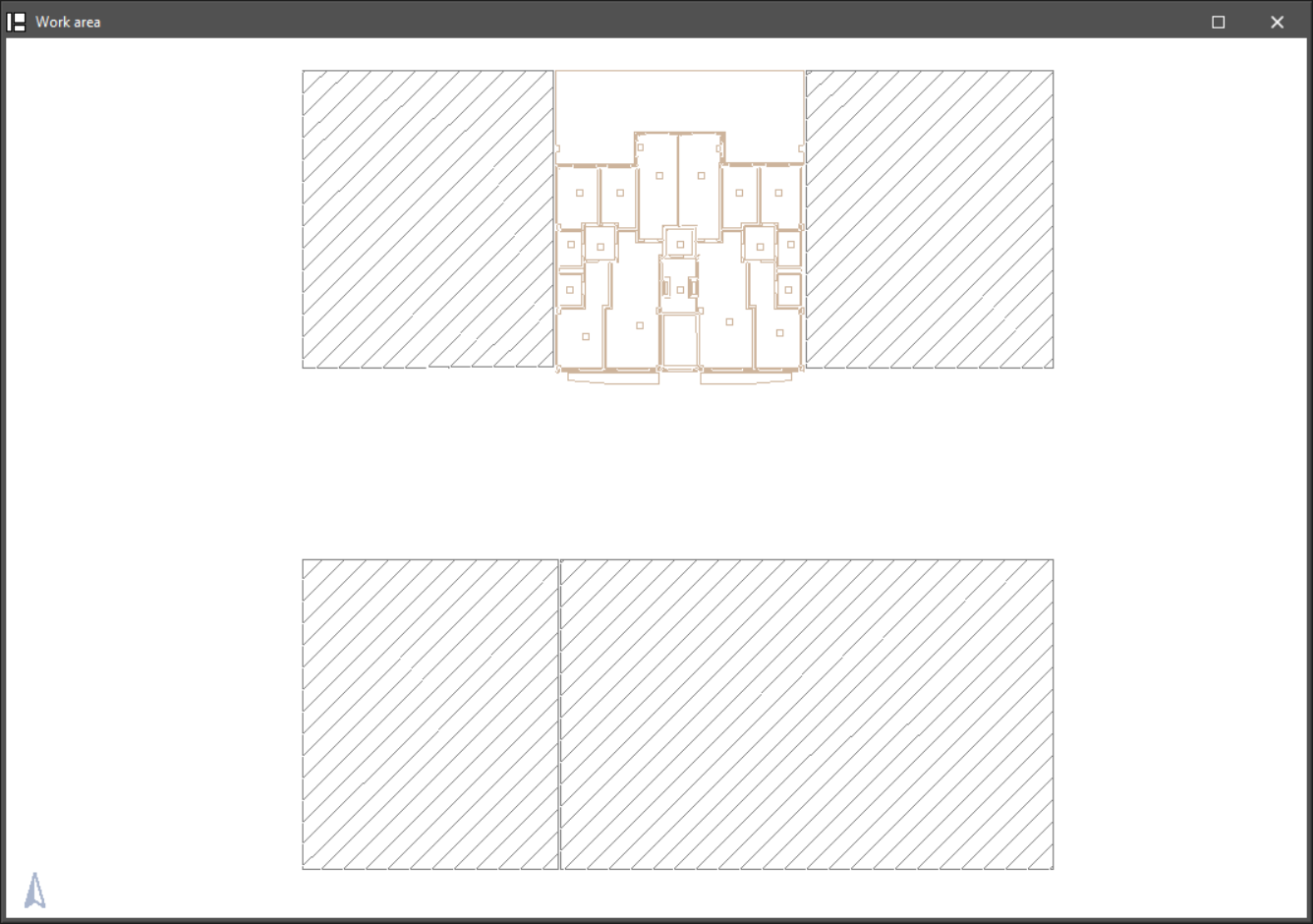
Saisissez un volume proche afin de représenter un bâtiment voisin ou tout autre obstacle. Dessinez le contour du volume à n’importe quel niveau. Définissez le paramètre suivant :- Hauteur
Hauteur du volume par rapport au plan de base du terrain.
- Hauteur
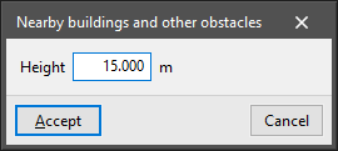
Le logiciel génère ensuite le volume en extrudant le contour tracé en vue de dessus, en s’appuyant sur le plan de base du terrain.
Outils d’édition
- Éditer
Modifiez la hauteur du volume sélectionné. - Déplacer
Modifiez le contour en vue de dessus en déplaçant les sommets. - Effacer
Supprimez un ou plusieurs volumes sélectionnés.
Outils d’édition
Les options suivantes se trouvent dans le bloc 'Édition' de la barre d’outils principale du logiciel.

Le rôle de chaque outil est présenté ci-dessous.
 | Éditer | Sélectionnez un élément du modèle, puis modifiez ses propriétés paramétriques. |
 | Déplacer | Déplacez un groupe d’éléments. |
 | Tourner | Faites pivoter un groupe d’éléments. |
 | Copier | Créez une copie d’un ou plusieurs éléments. |
 | Effacer | Effacez un élément précédemment saisi. |
 | Symétrie (déplacer) | Déplacez une sélection d’éléments avec symétrie par rapport à un plan vertical défini par deux points. |
 | Symétrie (copier) | Copiez une sélection d’éléments avec symétrie par rapport à un plan vertical défini par deux points. |
 | Information | Affichez une boîte d’information à l’écran avec les données saisies. |
Outils d'annotation
Dans la section 'Annotation' de la barre d’outils principale, retrouvez plusieurs options pour compléter la documentation graphique du modèle. Ajoutez rapidement des éléments de dessin comme des textes, des cotes et des mesures.


Outils disponibles
 | Cote | Ajoutez une cote entre deux points. Définissez la couleur, l’épaisseur du trait et la taille du texte. |
 | Ligne | Tracez une ligne (segment) entre deux points. Choisissez la couleur et l’épaisseur. |
 | Texte | Insérez une étiquette de texte associée à un point. Saisissez le texte, puis réglez la couleur, l’épaisseur du trait et la taille du texte. |
 | Boîte de texte | Ajoutez une zone de texte indépendante. Entrez le texte, choisissez la couleur et la taille, puis activez un cadre et/ou un remplissage (avec la couleur correspondante). |
 | Arc | Tracez un arc de cercle, avec ou sans affichage du rayon. Réglez la couleur, l’épaisseur du trait et la taille du texte (rayon). |
 | Cercle | Dessinez un cercle sans indication, ou avec affichage du rayon ou du diamètre. Paramétrez la couleur, l’épaisseur et la taille du texte. |
 | Rectangle | Dessinez un rectangle. Activez l’option 'Afficher aire' pour ajouter automatiquement la valeur de l’aire sous forme de texte. Réglez la couleur, l’épaisseur et la taille du texte. |
 | Aire | Créez une zone polygonale à main levée. Activez 'Afficher aire' pour afficher un texte avec les informations associées. Définissez la couleur, l’épaisseur et la taille du texte. |
 | Polyligne | Tracez une polyligne à main levée (forme libre). Choisissez la couleur et l’épaisseur du trait. |
Outils d’édition des annotations
En complément, utilisez les outils suivants pour gérer les annotations :
 | Édition | Sélectionnez une annotation, puis modifiez ses paramètres (propriétés). |
 | Effacer | Supprimez une ou plusieurs annotations. |
 | Déplacer | Déplacez un ensemble d’annotations en une seule opération. |
 | Attribuer | Récupérez les propriétés de l’annotation sélectionnée, puis appliquez-les à d’autres annotations déjà créées. Le logiciel met en surbrillance : - en orange les annotations qui ont déjà les mêmes propriétés, - en jaune celles qui ne les ont pas. |
Aide au positionnement et affichage
Pour un placement précis, utilisez 'Accrochage aux objets' et 'Captures sur fonds de plan' afin d’aligner correctement les annotations sur les éléments de l’ouvrage.
Enfin, dans le panneau 'Visualisation' (à gauche), affichez ou masquez l’ensemble des annotations ajoutées au modèle.
Calcul et résultats de la vérification de la géométrie du modèle
Les options suivantes sont disponibles dans le bloc 'Résultats' de la barre d’outils principale.

Ces outils servent à vérifier que le modèle géométrique ne contient aucune erreur de modélisation. Effectuez cette vérification avant d’exporter le modèle vers d’autres plateformes.
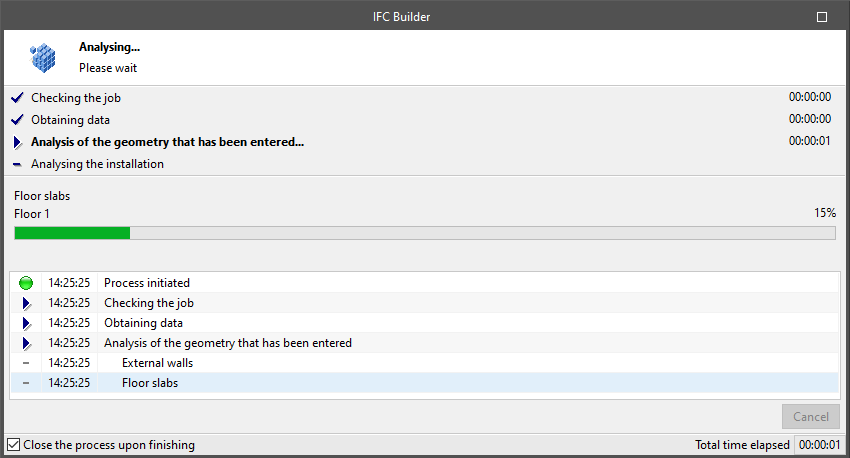
Calculer
Lancez la vérification géométrique du modèle. Le logiciel affiche une fenêtre indiquant l’avancement du calcul.
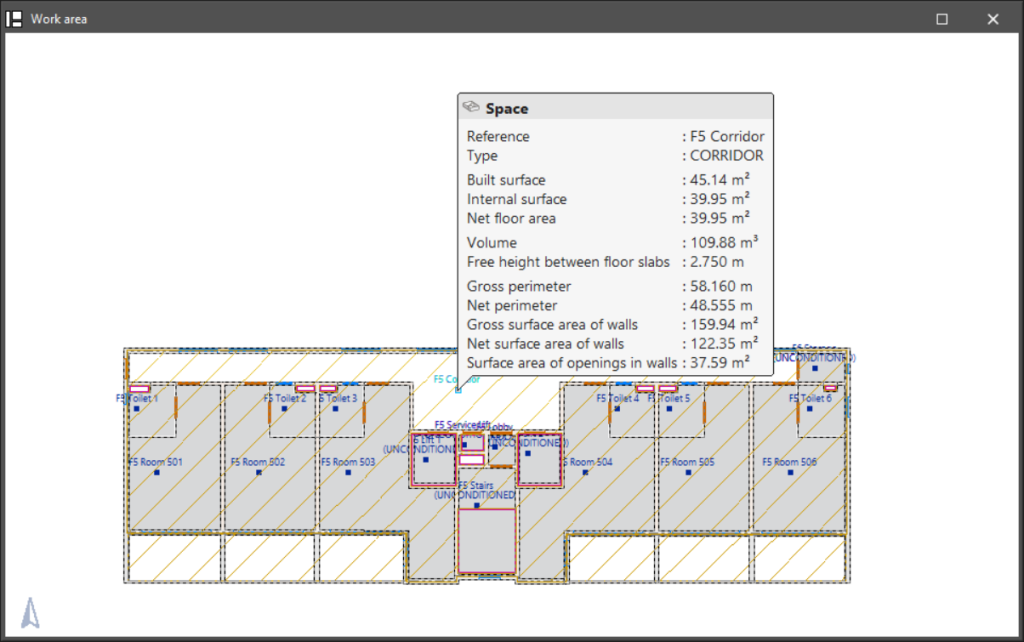
Afficher résultats
Affichez les résultats du dernier calcul. Placez le curseur sur les locaux du modèle pour consulter leurs caractéristiques géométriques.
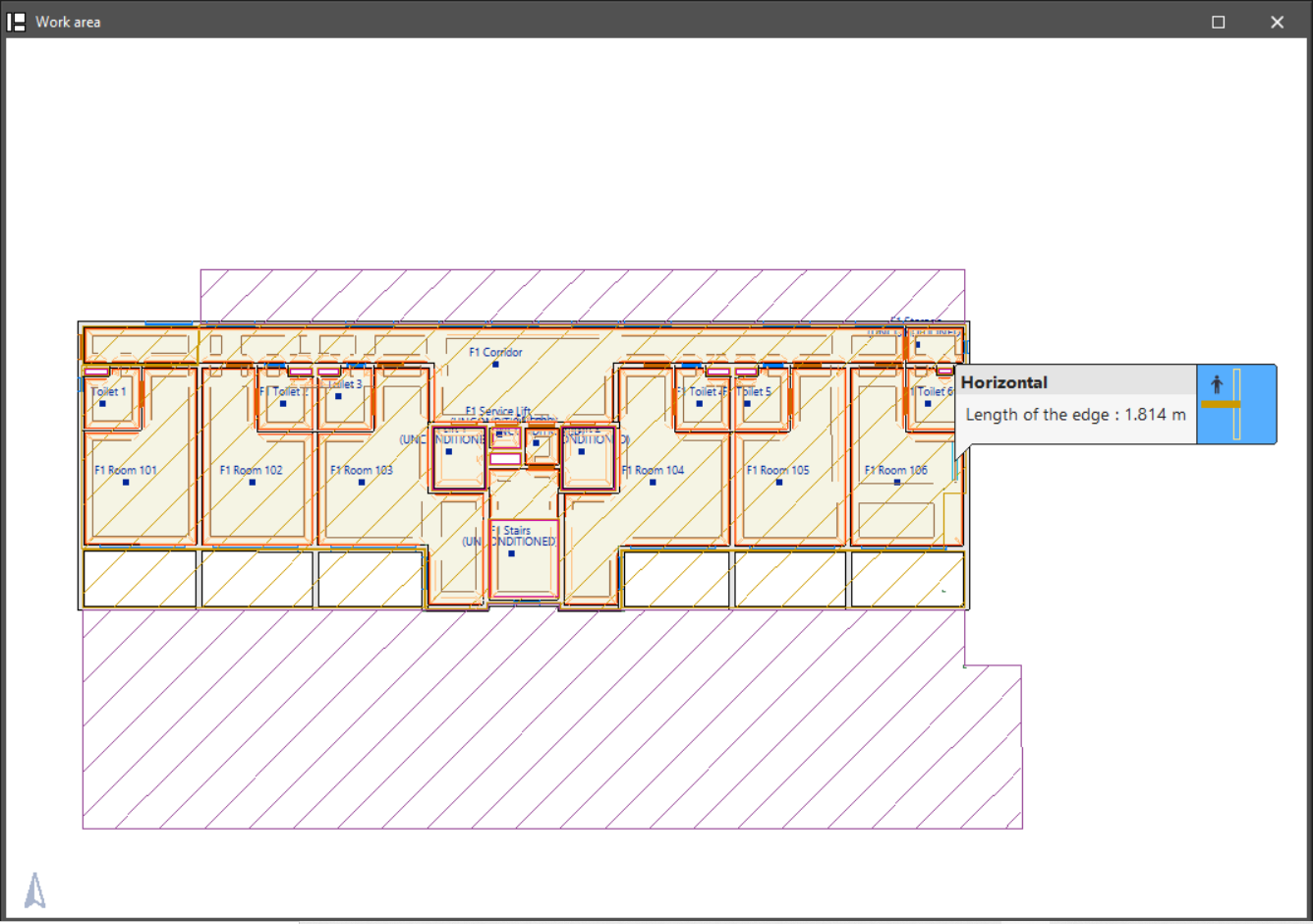
Afficher arêtes
Affichez les arêtes horizontales et verticales générées aux liaisons entre les éléments. Placez le curseur sur une arête pour afficher sa longueur.
Ces arêtes peuvent ensuite être prises en compte par des logiciels de simulation acoustique et énergétique, par exemple comme des ponts thermiques.
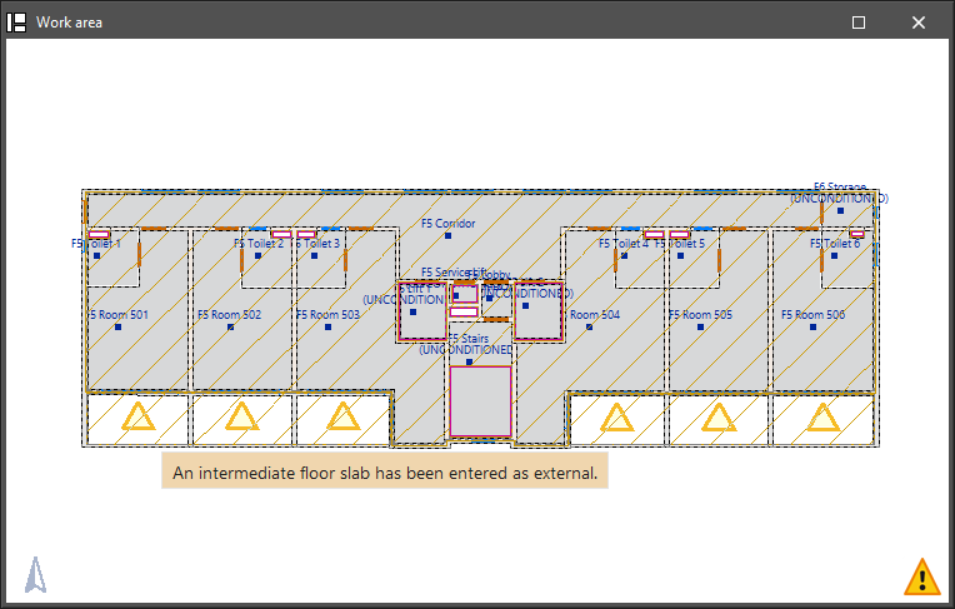
Afficher/masquer les incidents
Mettez en surbrillance les éléments présentant une erreur grâce à un système d’alertes à l’écran. Choisissez l’un des modes suivants :
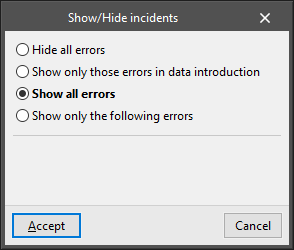
- Masquer toutes les erreurs
- Afficher uniquement les erreurs d'introduction des données
- Afficher toutes les erreurs
- Afficher seulement les erreurs suivantes (optionnel)
Placez le curseur sur un élément signalé pour afficher le message décrivant l’erreur.
Sortie de résultats
Exportation directe du modèle au format IFC
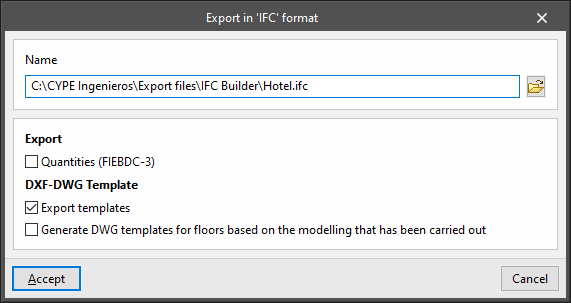
Depuis le menu 'Fichier', exportez directement le modèle du bâtiment vers un fichier au format IFC, puis enregistrez-le sur le disque.
Configurez les champs suivants :
- Nom
- Exporter
- Métré (FIEBDC-3) (optionnel)
- Fonds de plan DXF-DWG
- Exporter les fonds de plans (optionnel)
- Générer des fonds de plans DWG par niveau à partir de la modélisation réalisée (optionnel)
Fichiers IFC et GLTF compatibles avec BIMserver.center
Lors de l’exportation d’un projet vers la plateforme BIMserver.center, générez automatiquement :
- un fichier IFC ;
- un modèle 3D au format GLTF.
Intégrez ainsi le modèle du bâtiment au projet Open BIM et visualisez-le :
- sur la plateforme en ligne ;
- dans l’application BIMserver.center pour iOS et Android ;
- en réalité virtuelle et en réalité augmentée ;
- dans d’autres logiciels CYPE.
Intégration dans la plateforme BIMserver.center
De nombreux logiciels CYPE sont connectés à la plateforme BIMserver.center. Facilitez le travail collaboratif grâce à l’échange de fichiers dans des formats fondés sur des standards ouverts.
Démarrer sur BIMserver.center
- Créez gratuitement un compte sur la plateforme.
- Complétez votre profil utilisateur.
Lier un projet
Lorsque vous utilisez un logiciel connecté à la plateforme, associez-le à un projet BIMserver.center. Gardez ainsi à jour les fichiers des projets développés en collaboration sur la plateforme.

| Plus d'informations : |
|---|
| Consultez la documentation complète sur l’utilisation des logiciels CYPE avec BIMserver.center. |
Options disponibles dans IFC Builder
Dans le bloc 'BIMserver.center' de la barre d’outils principale, accédez aux fonctionnalités nécessaires pour utiliser IFC Builder avec les autres outils de BIMserver.center.

Les modèles architecturaux créés avec IFC Builder peuvent ensuite être importés par de nombreuses applications de BIMserver.center (simulation acoustique et énergétique, calcul de structures, calcul et dimensionnement d’installations, etc.). Ces applications exploitent les données utiles à chaque spécialité, comme :
- le nombre d’étages et leur hauteur ;
- la géométrie des locaux ;
- les parois verticales, les planchers, les ouvertures ou les poteaux (selon le cas).
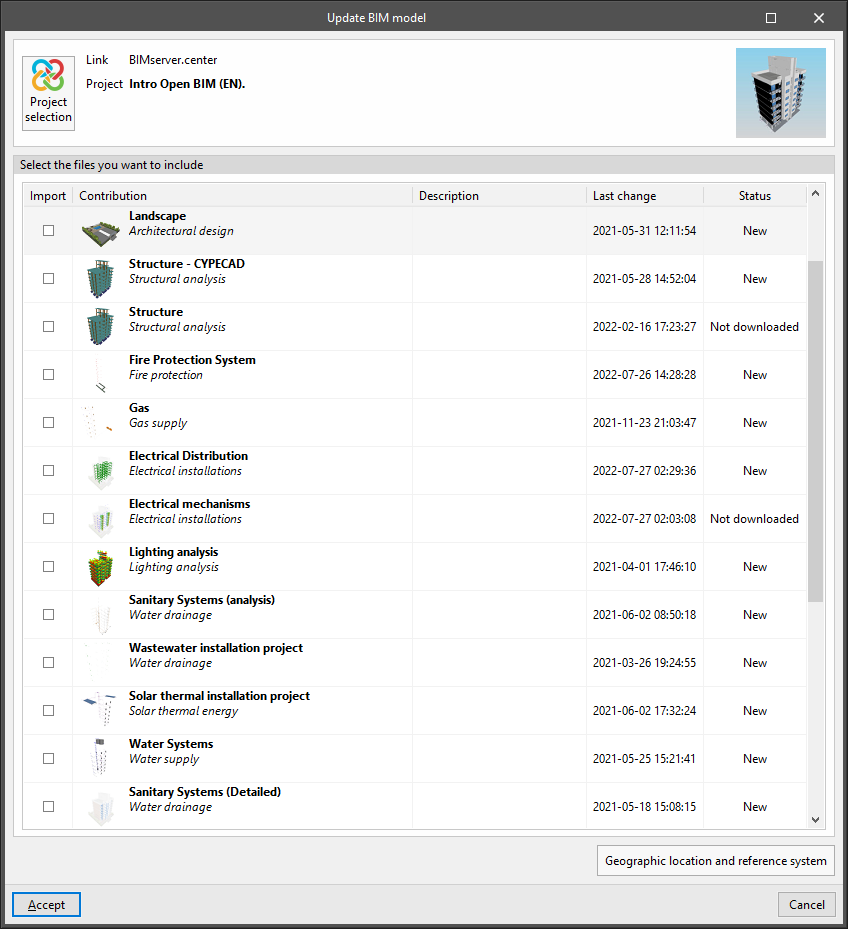
Actualiser
Mettez à jour les informations des modèles déjà importés dans le projet, ou importez de nouveaux modèles.
Visualisez les modèles issus d’autres logiciels et disciplines dans la vue 3D d’IFC Builder.
| Note : |
|---|
| Les modèles interprétés via cette option servent uniquement de référence visuelle dans la vue 3D. Pour convertir des modèles provenant d’autres logiciels en éléments natifs d’IFC Builder, utilisez l’option 'Importer IFC' de la barre d’outils principale. |
Partager
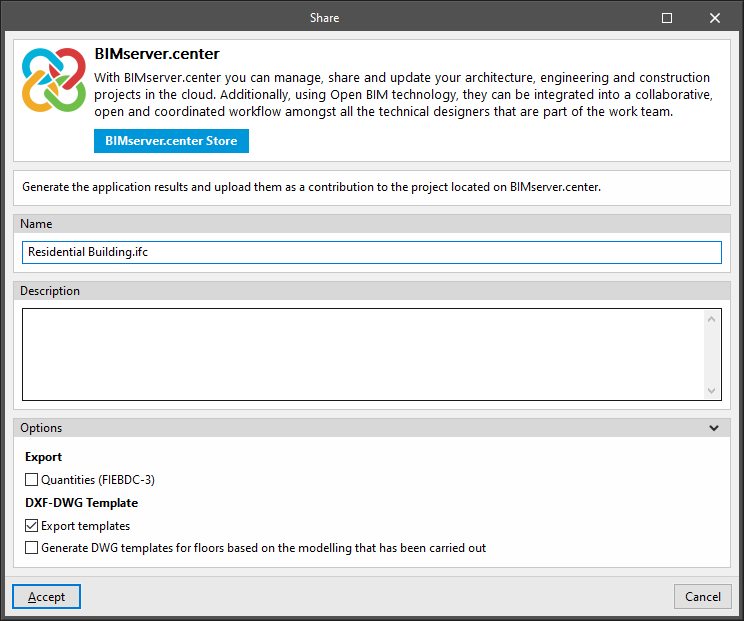
Exportez les informations du modèle développé avec IFC Builder vers BIMserver.center afin de les partager avec d’autres utilisateurs.
Lors de l’exportation, renseignez l’identification des fichiers à exporter et choisissez les types de fichiers générés :
- Nom
- Description
- Options
- Exporter
- Métré (FIEBDC-3) (optionnel)
- Fonds de plan DXF-DWG
- Exporter les fonds de plans (optionnel)
- Générer des fonds de plans DWG par niveau à partir de la modélisation réalisée (optionnel)
- Exporter
Licences, versions et modules compatibles
Bonne nouvelle : ce logiciel est 100 % gratuit. Téléchargez-le et commencez à l’utiliser immédiatement, sans licence ni activation.
Le téléchargement direct est disponible ici.








