

Introduction des éléments constructifs
La section 'Éléments constructifs' de la barre d’outils principale regroupe les options suivantes :

- Parois verticales
- Planchers
- Ouvertures
- Fermeture des dénivelés
- Poteaux
- Rupteurs thermiques
Saisissez les éléments constructifs et structuraux du bâtiment en fonction des besoins des calculs ultérieurs.
Modélisez niveau par niveau dans un espace de travail 2D, à l’aide d’objets 3D. Affichez la vue 3D à tout moment pour contrôler et vérifier la modélisation.
Créez le bâtiment dans le logiciel à partir de zéro, avec ou sans supports aux formats DXF, DWG, JPEG ou BMP. Utilisez ces fichiers comme fonds de plan pour faciliter et accélérer la saisie.
Création et gestion des types
Lorsque vous insérez un élément via l’une des options ci-dessus, le logiciel ouvre une fenêtre. Sélectionnez alors un type dans le menu déroulant, parmi ceux créés au préalable dans 'Bibliothèques' du bloc 'Projet'.
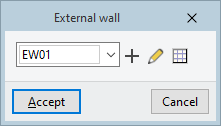
À droite du menu déroulant, utilisez les commandes suivantes :
 | Nouveau | Créez une nouvelle typologie. |
 | Édition du type sélectionné | Modifiez le type actuellement sélectionné. |
 | Éditer la liste d'éléments | Ouvrez la liste des types de la catégorie en cours. Depuis cette liste, créez, modifiez, supprimez ou réorganisez les types. Importez et exportez également des types vers des fichiers enregistrés sur le disque, comme dans 'Bibliothèques' du bloc 'Projet'. |
Parois verticales
Le menu 'Parois verticales' permet d’ajouter et de modifier les éléments verticaux du modèle : façades, murs mitoyens, cloisons, murs de sous-sol, garde-corps et partitions virtuelles.
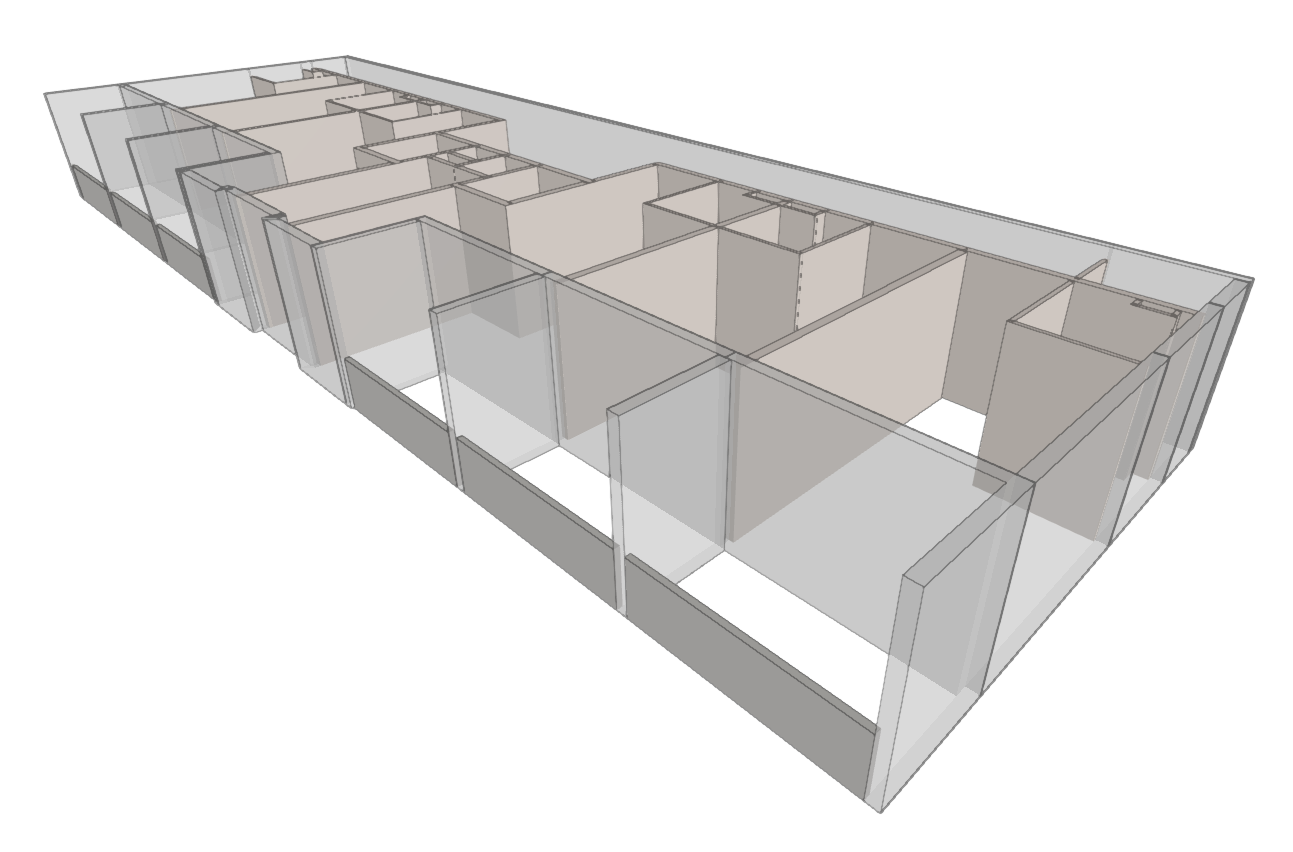
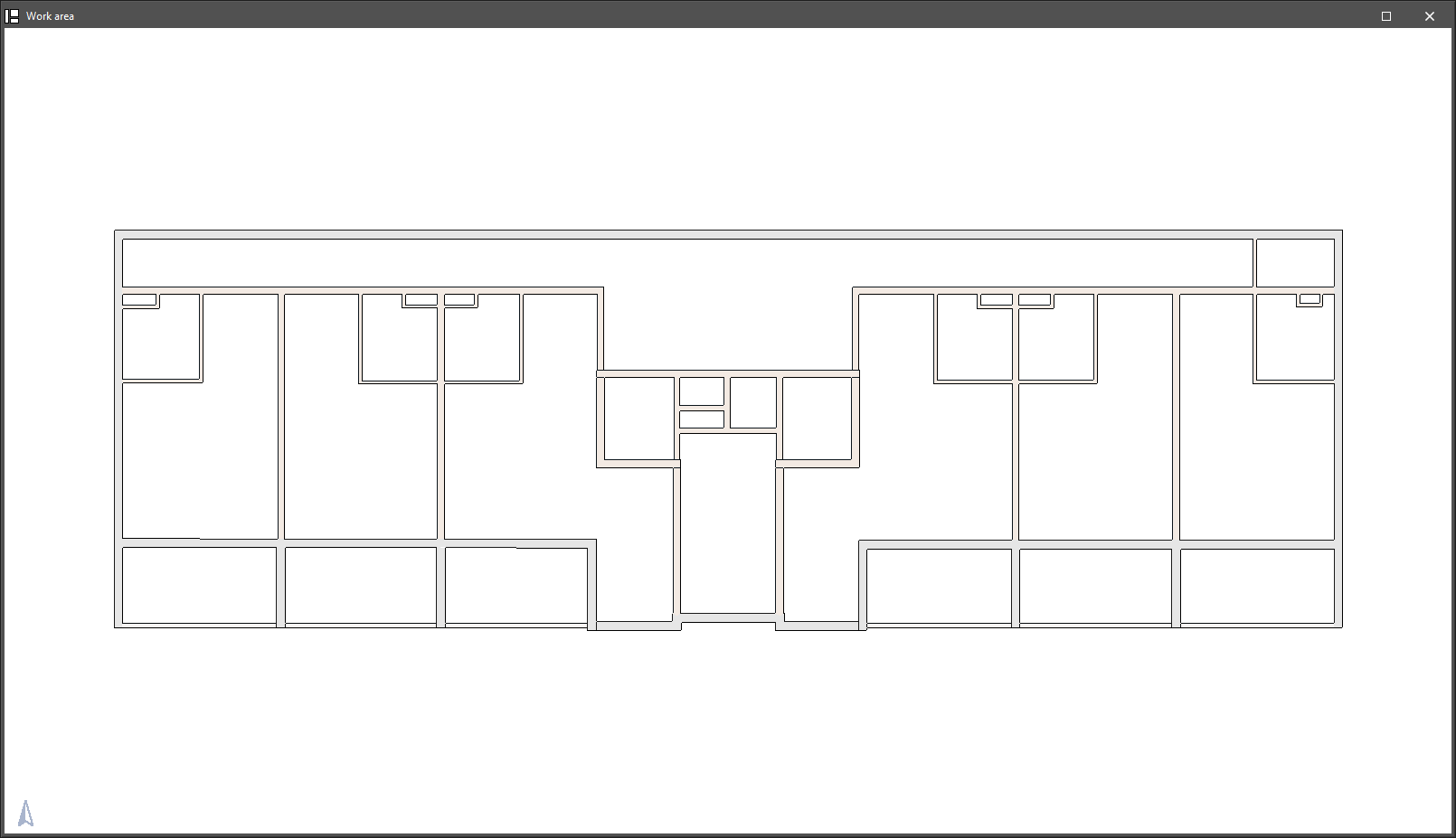
Types disponibles

- Paroi extérieure
Séparez un local du bâtiment de l’extérieur. Dans le cas d’un mur mitoyen, séparez un local du bâtiment d’un espace appartenant à un autre bâtiment. - Paroi intérieure
Séparez deux locaux intérieurs. - Paroi en contact avec le sol
Séparez un local du bâtiment du terrain. - Garde-corps
Modélisez des garde-fous, balustrades, acrotères, etc. - Partition virtuelle
Délimitez des locaux avec un élément vertical sans épaisseur. Placez-la entre deux locaux non séparés par une paroi réelle (ex. : cuisine ouverte et séjour).
Outils d’édition
- Éditer
Modifiez les caractéristiques du mur, ou changez le type de l’élément sélectionné. - Déplacer
Déplacez la paroi parallèlement, ou ajustez l’une des extrémités. - Ajuster
Alignez une face ou l’axe central sur la ligne de référence. - Inverser
Inversez l’ordre d’insertion des cloisons. - Unir
Unissez deux murs. - Diviser
Divisez un mur en deux à un point défini. - Copier
Copiez les caractéristiques d’un mur vers un autre. - Effacer
Supprimez les parois sélectionnées.
Planchers
Le menu 'Planchers' permet d’ajouter et de modifier les éléments horizontaux ou inclinés : dallages, planchers intermédiaires, toitures plates ou inclinées.
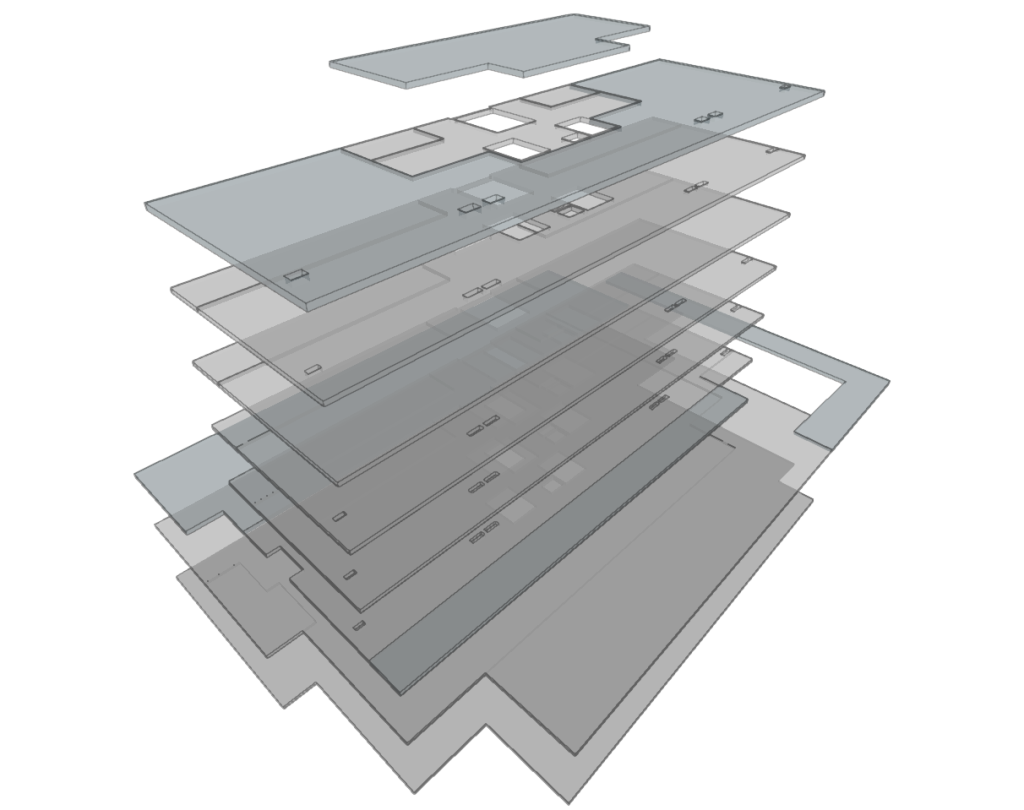
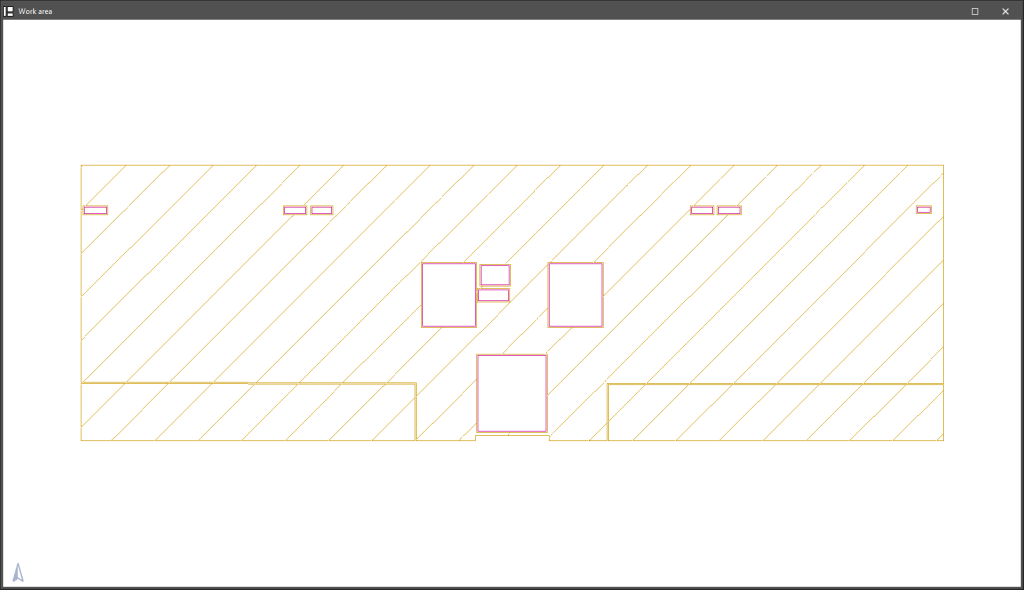
Types disponibles

- Dallage
Définissez des dalles et des planchers sur vide sanitaire. - Plancher intermédiaire
Ajoutez un plancher séparant deux locaux, ou un plancher en porte-à-faux séparant un espace (au-dessus) et l’extérieur (au-dessous). - Toiture terrasse
Ajoutez une toiture plate. - Toiture inclinée
Ajoutez un versant de toiture.
| Note : |
|---|
| Si vous réalisez une simulation énergétique avec les logiciels de la gamme CYPETHERM, il n’est pas nécessaire d’ajouter plusieurs niveaux pour représenter un plancher sur vide sanitaire. Définissez un plancher de type 'Dallage' dans IFC Builder, puis paramétrez-le comme plancher sur vide sanitaire dans le logiciel de calcul. |
Ajustement de la géométrie
Le logiciel propose deux options :
- Dénivelés de parois horizontales
Appliquez un dénivelé positif ou négatif à un dallage, un plancher intermédiaire ou une toiture terrasse, par rapport au niveau. Le dénivelé déplace le plancher parallèlement au terrain.
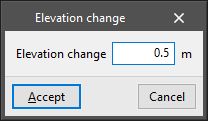
- Dénivelés de toitures inclinées
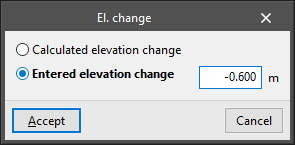
Appliquez un dénivelé aux points de la polygonale de la toiture, selon deux modes :- Dénivelé calculé
Laissez le logiciel calculer le dénivelé d’un point à partir des autres points. - Dénivelé introduit
Saisissez le dénivelé du point sélectionné (positif ou négatif).
- Dénivelé calculé
| Recommandation : |
|---|
| Pour une toiture inclinée, dessinez autant de planchers de type 'Toiture inclinée' qu’il y a de versants. Renseignez ensuite un dénivelé sur trois points de chaque versant pour définir la pente, puis laissez les autres points en 'Dénivelé calculé'. |
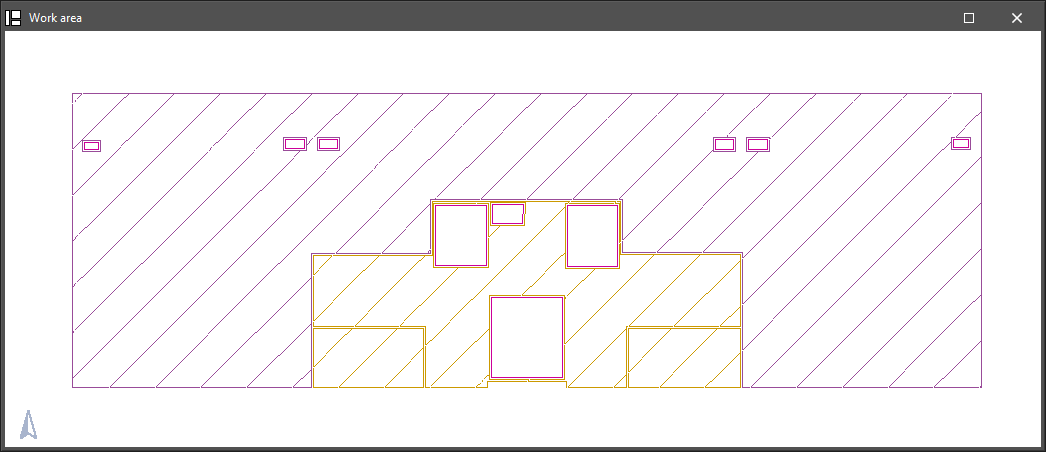
Ajoutez des trémies en dessinant leur contour en plan sur un plancher déjà défini, via l’option :
- Trémies
| Note : |
|---|
| Supprimez une trémie avec l’option 'Effacer' du bloc 'Édition' de la barre d’outils principale. |
Outils d’édition
- Éditer
Modifiez les caractéristiques du plancher, ou changez le type de l’élément sélectionné. - Déplacer
Modifiez la forme en déplaçant sommets et côtés du périmètre. - Insérer
Insérez un point supplémentaire sur le périmètre. - Diviser
Divisez un plancher en deux en traçant une ligne entre deux points du périmètre. - Copier
Copiez le type d’un plancher vers un autre. - Effacer
Supprimez les planchers sélectionnés.
Ouvertures
Le menu 'Ouvertures' permet d’ajouter et de modifier les portes, fenêtres, baies et fenêtres de toit. Saisissez d’abord le mur ou le plancher support, puis créez l’ouverture.
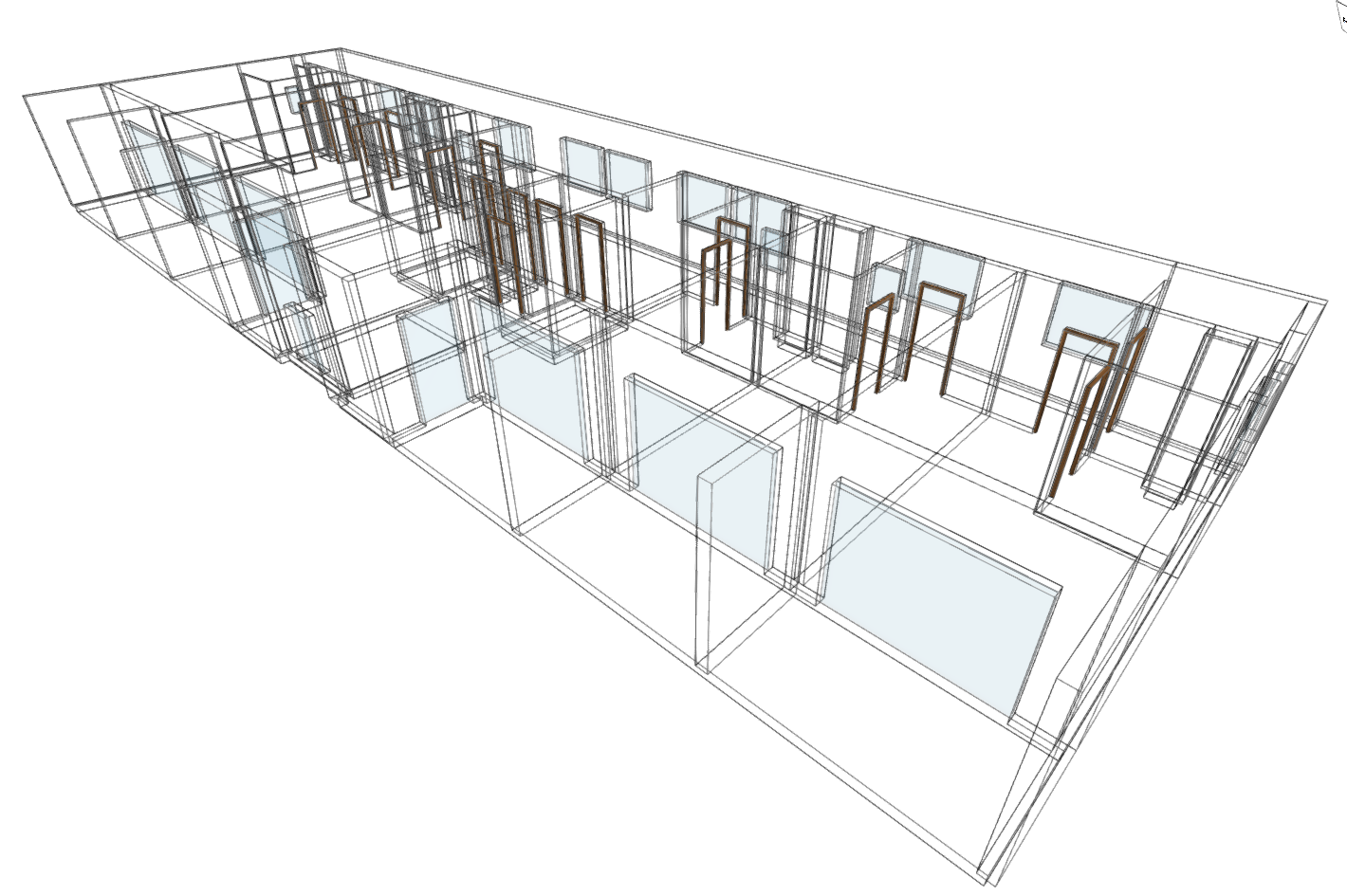
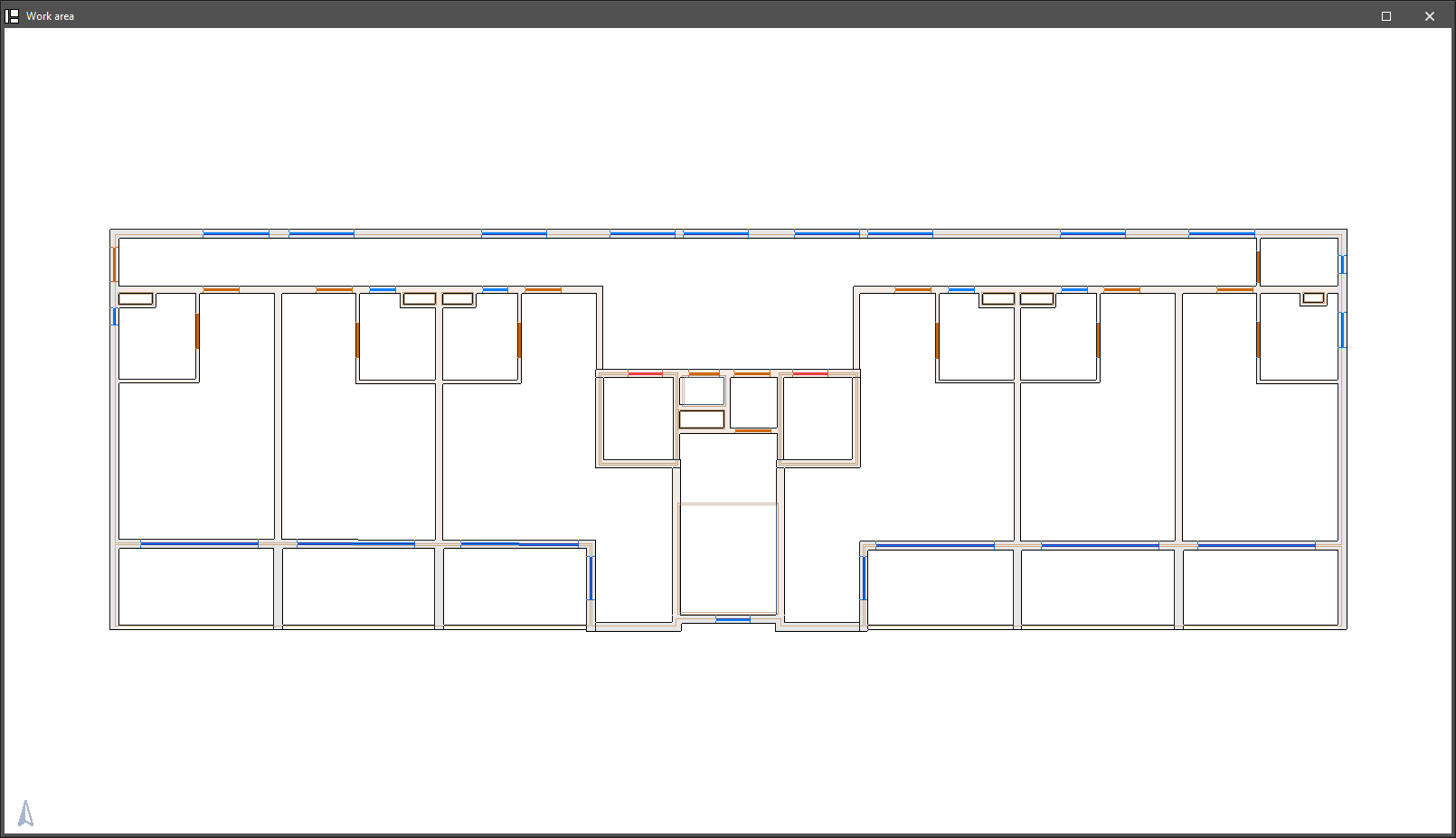
Types disponibles

- Porte
Ajoutez une porte dans une paroi verticale. - Baie vitrée
Insérez une baie vitrée dans une paroi verticale.
Paramètre :- Hauteur d'allège
- Hauteur d'allège
- Ouverture
Insérez une ouverture non fermée dans une paroi verticale.
Paramètre :- Hauteur d'allège
- Hauteur d'allège
- Fenêtre de toit rectangulaire
Insérez une fenêtre rectangulaire dans un plancher.
Paramètres :- Longueur
- Largeur
- Fenêtre de toit circulaire
Insérez une fenêtre circulaire dans un plancher.
Paramètre :- Diamètre
- Diamètre
- Fenêtre de toit polygonale
Définissez une fenêtre de forme libre (polygonale) dans un plancher.
Outils d’édition
- Éditer
Modifiez les caractéristiques de l’ouverture, ou changez le type de l’élément sélectionné. - Déplacer
- Portes / baies vitrées :
- si la largeur est fixe, repositionne l’ouverture en conservant ses dimensions ;
- si la largeur n’est pas fixe, déplace une extrémité le long du mur pour augmenter ou diminuer la largeur.
- Fenêtres de toit circulaires et rectangulaires : déplacez la position en plan.
- Fenêtres de toit polygonales : déplacez sommets et côtés du polygone.
- Portes / baies vitrées :
- Ajuster
Alignez portes et fenêtres sur montants intérieurs, montants extérieurs ou au centre de l’ouverture. - Tourner
Faites pivoter une fenêtre de toit autour d’un axe perpendiculaire passant par son centre géométrique. - Copier
Copiez le type et les caractéristiques d’une ouverture vers une autre. - Effacer
Supprimez les ouvertures sélectionnées.
Fermeture des dénivelés
Utilisez cette option pour fermer les dénivelés créés entre deux planchers d’un même niveau, après application de 'Dénivelés de parois horizontales' ou 'Dénivelés de toitures inclinées'.
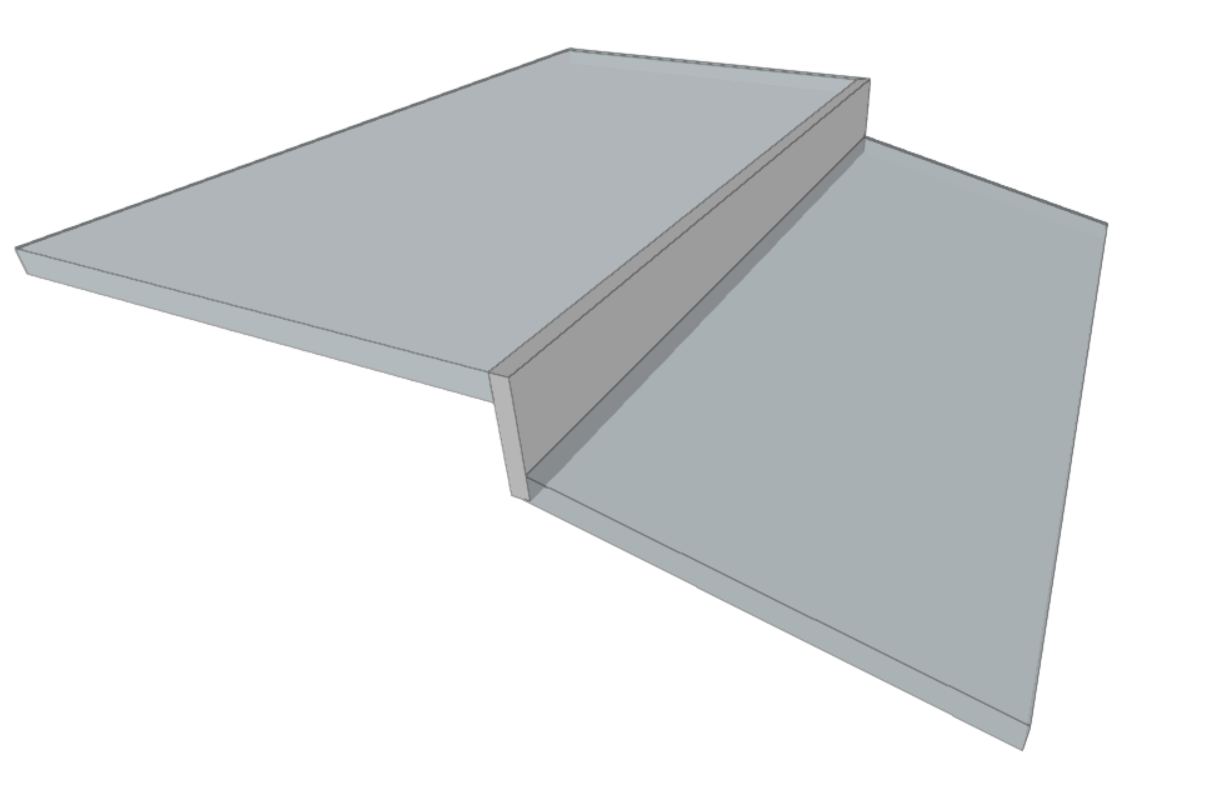
Catégories et outils d’édition
Classez chaque fermeture de dénivelé dans l’une des catégories suivantes (avec les mêmes outils que pour les parois verticales) :
- Paroi extérieure
- Paroi intérieure
- Paroi en contact avec le sol
- Garde-corps
- Partition virtuelle
- Éditer
- Déplacer
- Ajuster
- Inverser
- Unir
- Diviser
- Copier
- Effacer

Ouvertures dans les fermetures de dénivelés
Ajoutez aussi des ouvertures dans ces fermetures :
- Porte
- Baie vitrée
- Ouverture
Outils d’édition associés
- Éditer
- Déplacer
- Ajuster
- Copier
- Effacer
Représentation
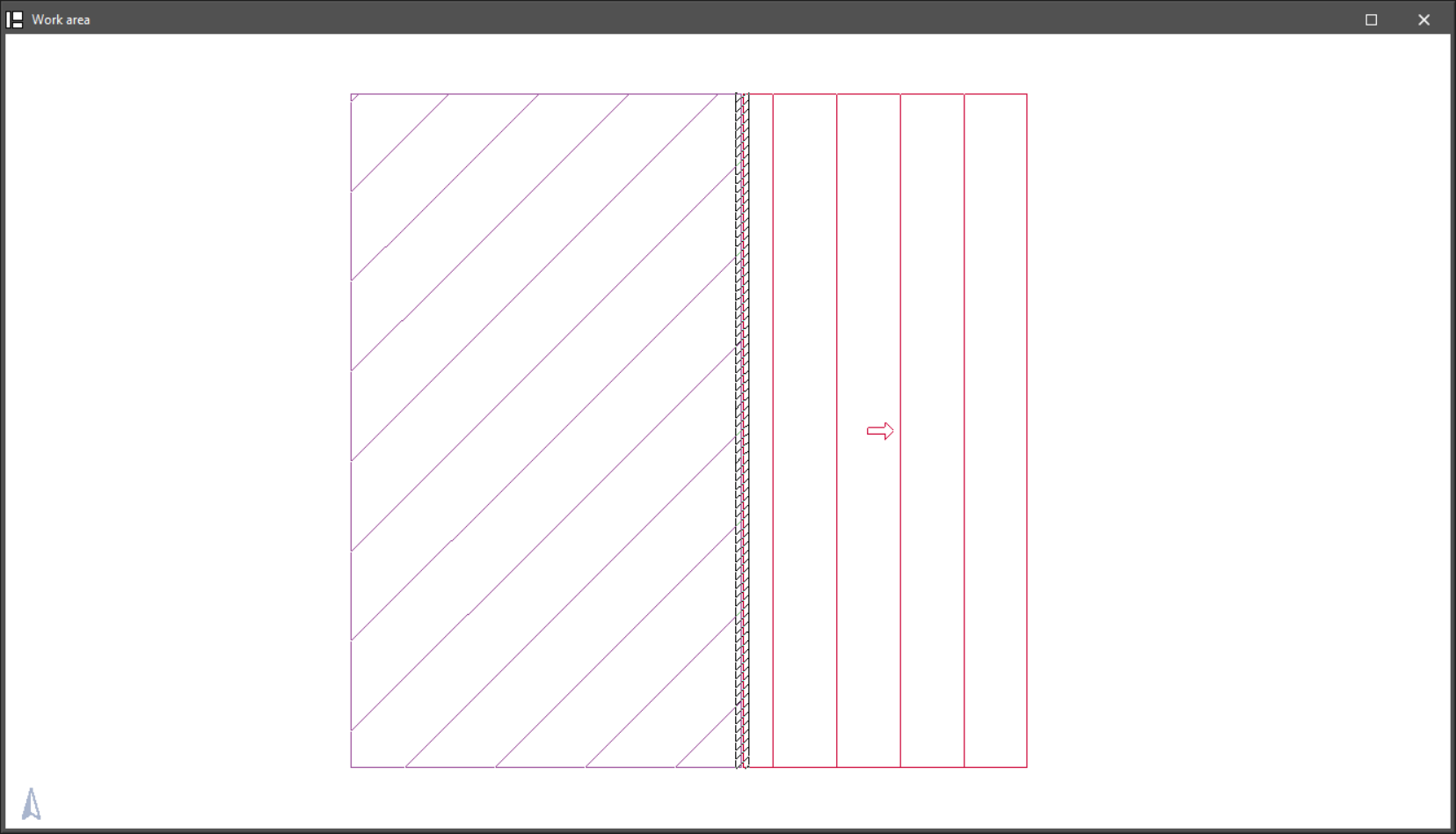
En vue de dessus, les fermetures de dénivelés apparaissent sous forme de quadrillage.

Poteaux
Le menu 'Poteaux' permet d’ajouter et de modifier des poteaux rectangulaires ou circulaires.
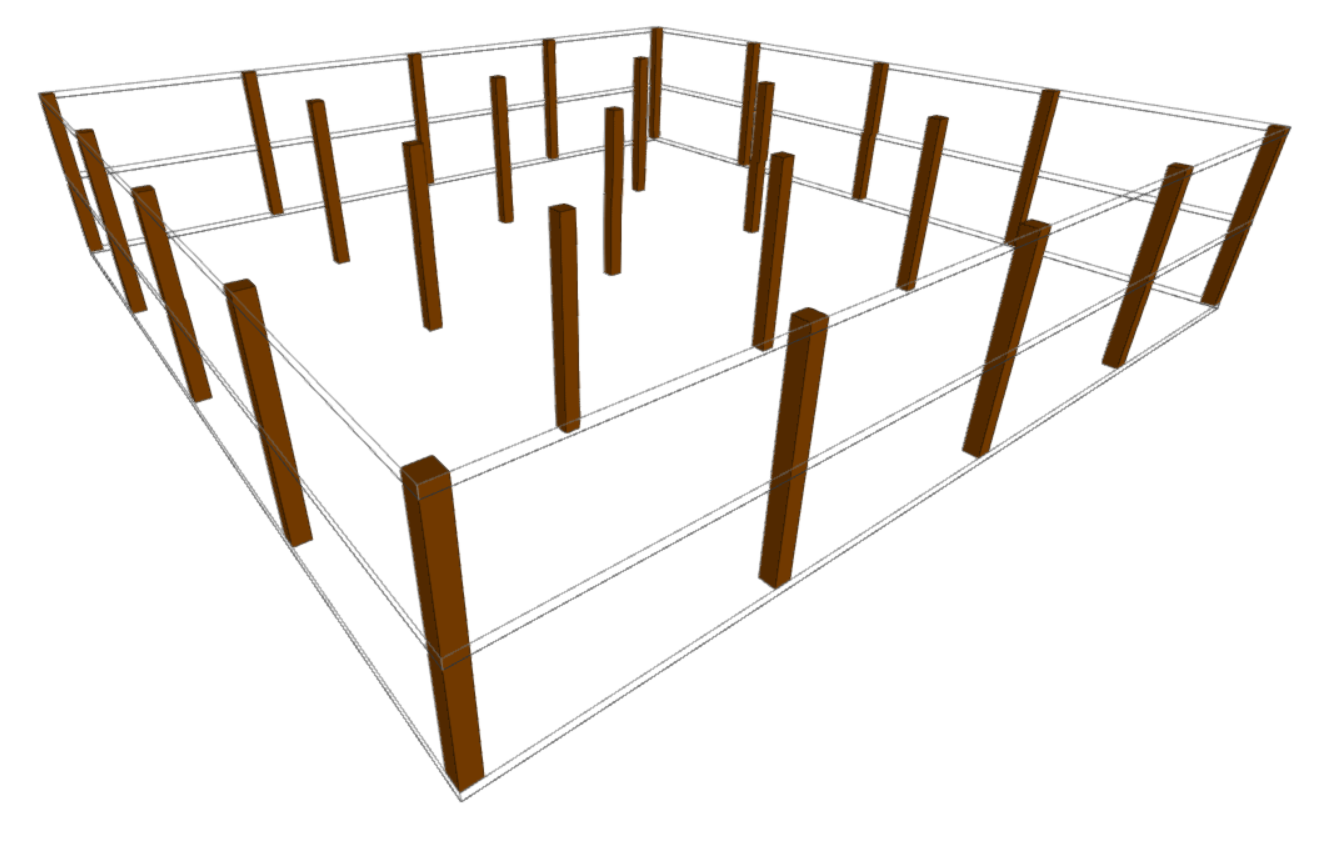
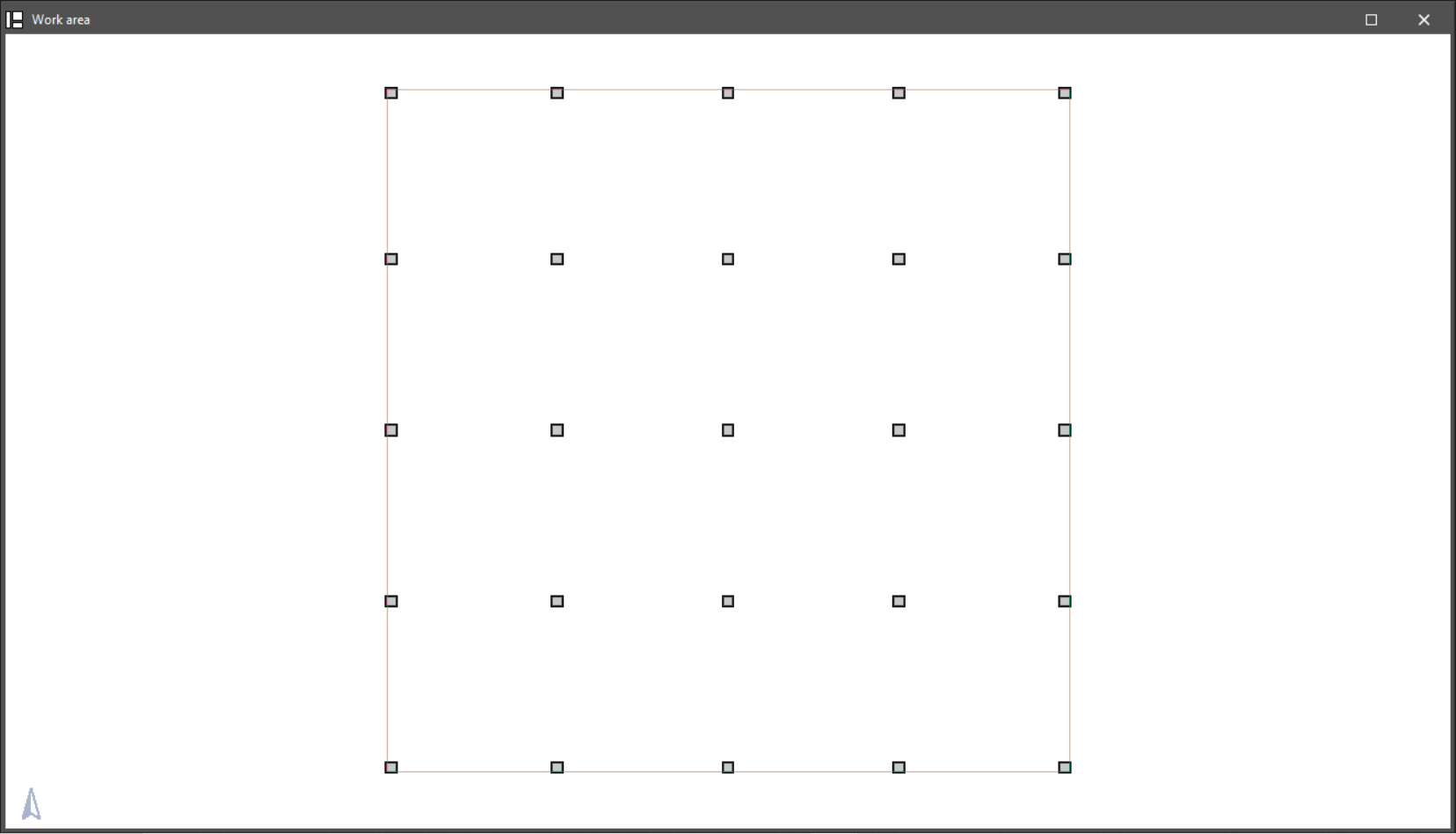
Insertion
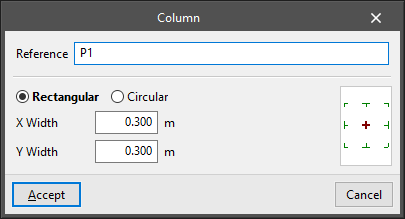
- Nouveau
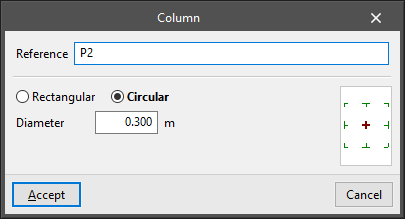
Ajoutez un poteau en définissant :- Référence
- Sélection du type :
- Rectangulaire
- Largeur X
- Largeur Y
- Circulaire
- Diamètre
- Rectangulaire
- Point d'insertion (centre, faces ou coins)
Outils d’édition
- Éditer
Modifiez la référence, le type et les caractéristiques du poteau. - Déplacer
Déplacez le poteau sélectionné. - Tourner
Faites pivoter le poteau sur son axe horizontal. - Copier
Copiez les caractéristiques d’un poteau vers un autre. - Effacer
Supprimez les poteaux sélectionnés.
Rupteurs thermiques
Le menu 'Rupteurs thermiques' permet d’ajouter et de modifier ces éléments. Un rupteur thermique limite les pertes de chaleur au niveau d’une zone, d’une arête ou d’une liaison constructive, afin de réduire un pont thermique linéaire.
Outils d’édition
- Nouveau
Ajoutez un rupteur thermique dans l’espace de travail. - Éditer
Modifiez ses propriétés. - Déplacer
Déplacez-le parallèlement, ou déplacez l’une de ses extrémités. - Ajuster
Alignez-le par rapport à la ligne de référence. - Copier
Copiez le type et la description vers un autre rupteur. - Effacer
Supprimez les rupteurs thermiques.
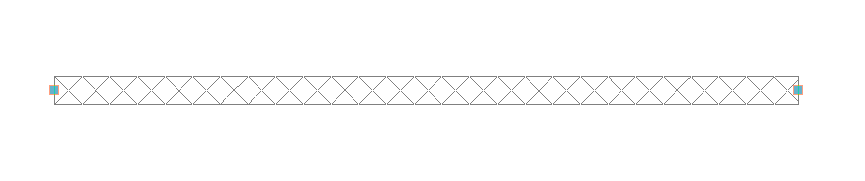
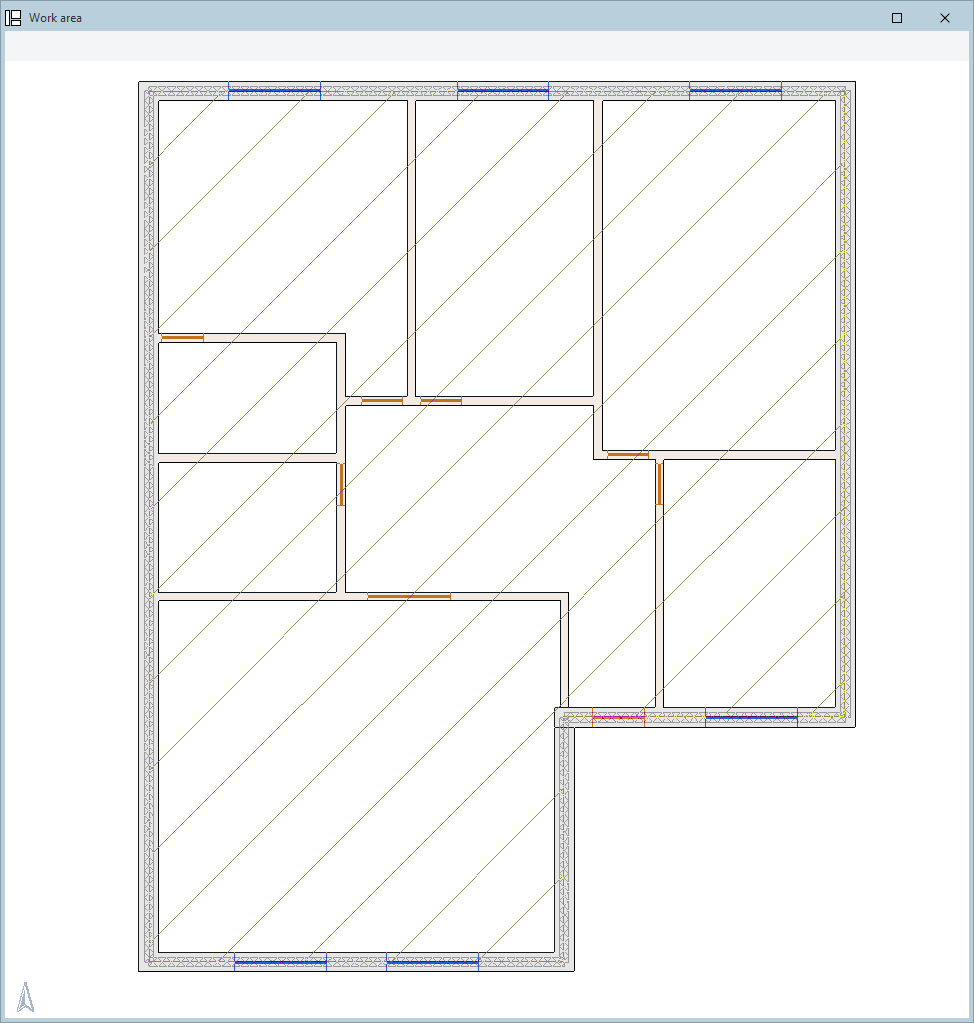
Les rupteurs thermiques sont représentés par des éléments linéaires quadrillés. Placez-les aux endroits où vous souhaitez réduire le flux de chaleur.
| Recommandation : |
|---|
| Pour garantir l’intégrité et la fiabilité des modèles réalisés dans IFC Builder, appliquez des bonnes pratiques de modélisation tout au long de la saisie. |
