Gestion de bibliothèques

Bibliothèques
Cliquez sur 'Bibliothèques' (bloc 'Projet' de la barre d’outils principale) pour ouvrir une fenêtre permettant d’accéder aux typologies des composants du modèle et de les gérer.
Les typologies créées ici sont disponibles lors de l’utilisation des options de saisie 'Éléments constructifs' et 'Locaux', dans les blocs correspondants de la barre d’outils principale.
Arborescence des catégories
Une arborescence des catégories d’éléments disponibles s’affiche à gauche :
- Dallages
- Planchers intermédiaires
- Terrasses
- Toits
- Murs extérieurs
- Cloisons
- Mur de sous-sol
- Garde-corps
- Portes
- Fenêtres
- Ouvertures
- Fenêtres de toit
- Rupteurs thermiques
- Locaux
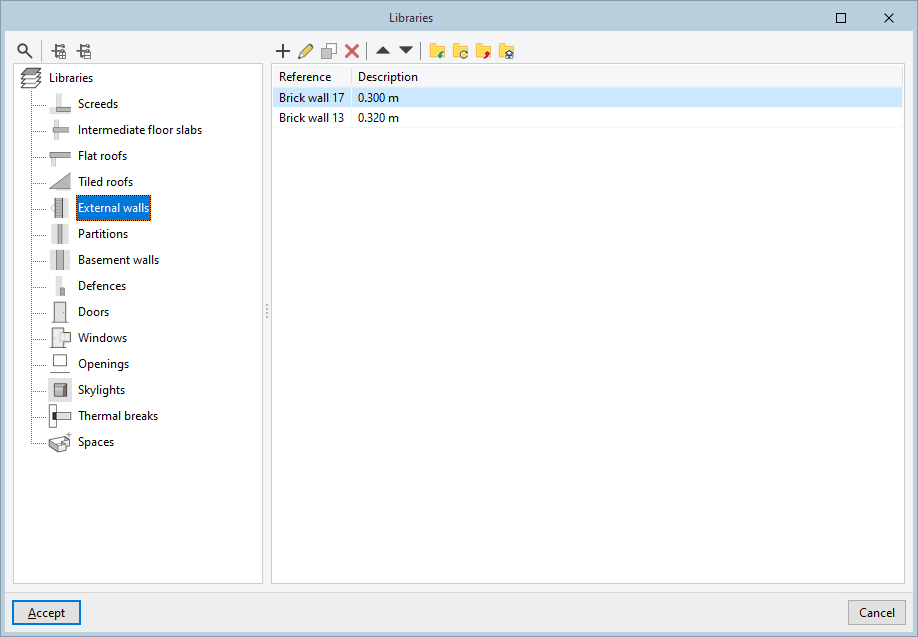
En haut de l’arborescence, utilisez les fonctionnalités suivantes :
- 'Rechercher' : trouvez une catégorie à partir d’un fragment de texte.
- 'Développer tout' : affichez l’ensemble de l’arbre.
- 'Réduire tout' : repliez l’ensemble de l’arbre.
Sélectionnez une catégorie : le logiciel affiche à droite la liste des typologies définies pour cette catégorie.
Gestion des éléments dans les listes des bibliothèques
Les outils situés en haut de la liste permettent de réaliser les actions suivantes :
 | Ajouter | Ajoutez un nouvel élément à la liste. |
 | Éditer | Ouvrez le panneau d’édition de l’élément sélectionné. |
 | Copier | Dupliquez l’élément sélectionné et ajoutez la copie à la liste. |
 | Effacer | Supprimez l’élément sélectionné de la liste. |
 | Déplacer l'élément sélectionné de la liste d'une ligne vers le haut | Échangez la position de l’élément sélectionné avec l’élément précédent. |
 | Déplacer l'élément sélectionné de la liste d'une ligne vers le bas | Échangez la position de l’élément sélectionné avec l’élément suivant. |
Importer et exporter des éléments de bibliothèque vers des fichiers sur disque
Les options situées plus à droite permettent d’enregistrer des éléments sur disque afin de les réutiliser dans d’autres projets :
 | Importer dans l'ouvrage les éléments sauvegardés dans le disque | Importez des éléments depuis le disque et ajoutez-les à la liste. Si un élément avec la même référence existe déjà dans l’ouvrage, ses données sont remplacées. |
 | Actualiser les éléments utilisés dans l'ouvrage | Mettez à jour les éléments de l’ouvrage à partir des éléments enregistrés sur le disque ayant la même référence. |
 | Exporter l'élément vers un fichier | Exportez l’élément sélectionné pour pouvoir l’importer ultérieurement. |
 | Sélection d'un fichier avec des valeurs initiales pour la création d'un nouvel ouvrage | Sélectionnez une liste d’éléments enregistrés sur le disque afin de la charger automatiquement lors de la création d’un nouveau fichier. |
Bibliothèques d’éléments constructifs
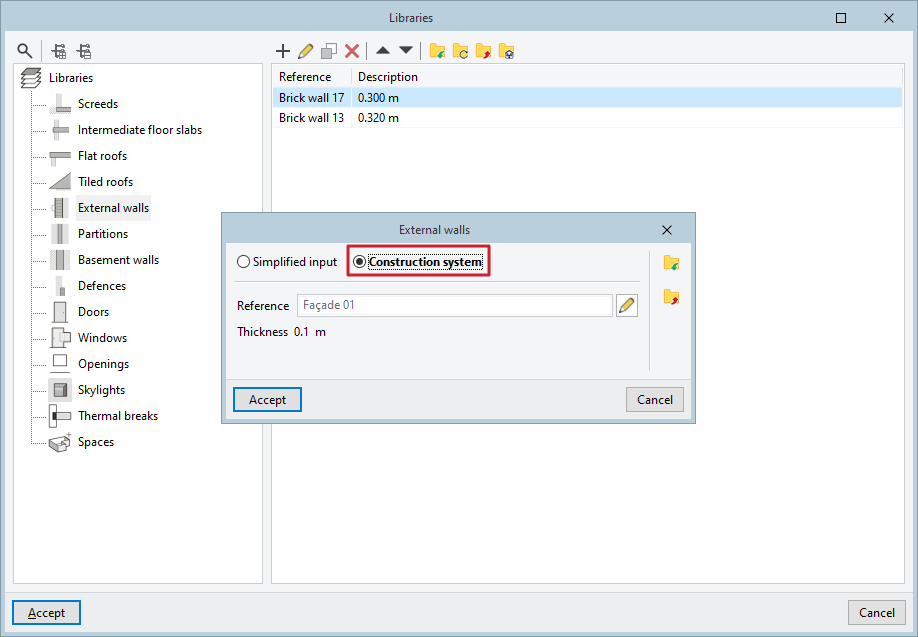
Lors de la création de typologies dans les bibliothèques d'éléments constructifs, choisissez l'une des deux méthodes suivantes :
- Une définition simplifiée.
- Un système constructif.
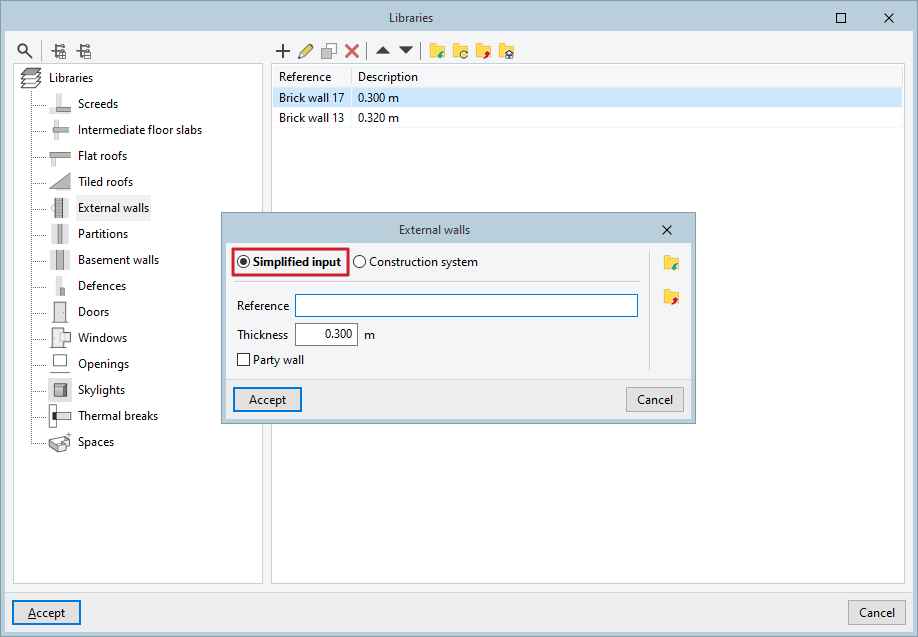
Définition simplifiée
Créez une typologie en renseignant uniquement :
- Une 'Référence'.
- Les caractéristiques géométriques nécessaires à la définition et au calcul des volumes et des surfaces des éléments du modèle.
Informations à renseigner :
- Épaisseur totale (délimite le volume intérieur des locaux)
Pour les éléments suivants, indiquez l'épaisseur totale jusqu'à la surface finie, y compris les revêtements et les finitions :- Dallages
- Planchers intermédiaires
- Terrasses
- Toits
- Locaux
- Cloisons
- Murs de sous-sol
- Garde-corps
- Dimensions
Pour les éléments suivants, indiquez la largeur et/ou la hauteur :- Garde-corps
- Portes
- Fenêtres
- Ouvertures
- Rupteurs thermiques
*La largeur est facultative. Renseignez-la si vous souhaitez l'imposer plutôt que la saisir lors du tracé.
Informations complémentaires :
- Planchers intermédiaires : activez 'Porte-à-faux' si l'élément sépare un local situé au-dessus de l'environnement extérieur situé au-dessous.
- Locaux : activez 'Mur mitoyen' si le local est en contact avec un espace appartenant à un autre bâtiment.
Système constructif
Créez une typologie avec une définition constructive détaillée. Le logiciel affiche les systèmes constructifs disponibles pour la catégorie concernée.
Vous pouvez :
- Créer des systèmes constructifs.
- Modifier des systèmes constructifs existants.
- Sélectionner un système constructif directement lors de la définition de la typologie.
Définissez et modifiez également les systèmes constructifs depuis l'option 'Systèmes constructifs' du bloc 'Projet'.
Définition constructive détaillée
La définition constructive détaillée n'est pas nécessaire pour tous les calculs. Selon le logiciel utilisé, un modèle géométrique composé d'éléments en définition simplifiée peut suffire.
Pour définir les systèmes constructifs de manière détaillée, utilisez :
- IFC Builder.
- D'autres logiciels intégrés au flux de travail Open BIM, tels que CYPE Construction Systems.
- Le ou les logiciels destinataires du modèle, par exemple les logiciels CYPETHERM.
Bibliothèques de locaux
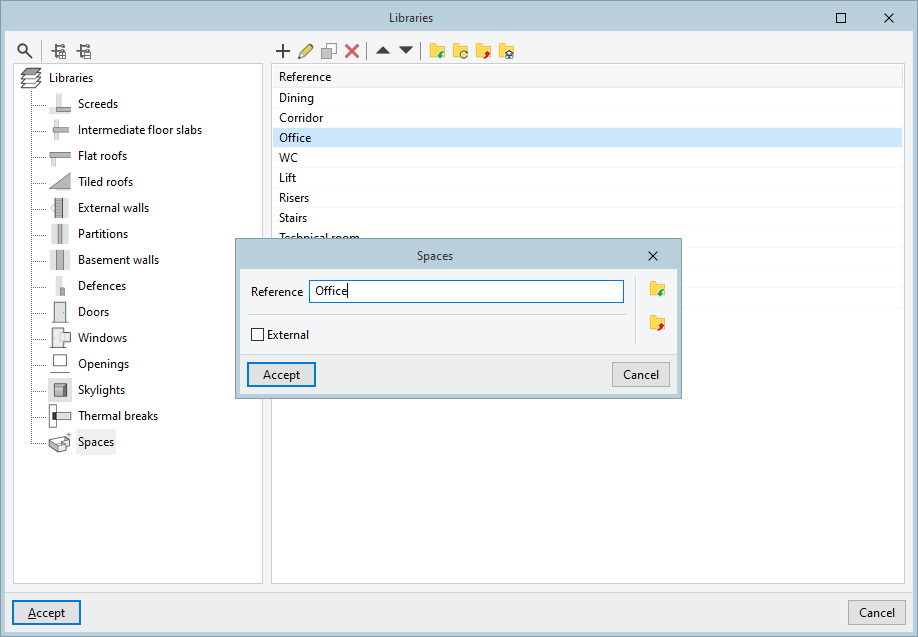
Pour créer une typologie de local, renseignez une 'Référence'.
Si nécessaire, activez 'Extérieur' pour indiquer qu'il s'agit d'un espace extérieur, tel qu'un balcon ou une terrasse.