

Gestion des systèmes constructifs
L’option 'Systèmes constructifs' se trouve dans la section 'Projet' de la barre d’outils principale.

Systèmes constructifs
Cliquez sur 'Systèmes constructifs' pour ouvrir une fenêtre permettant de définir les systèmes constructifs des composants du modèle géométrique.
Utilisation dans le modèle
Les systèmes constructifs définis ici restent disponibles lorsque vous créez ou modifiez les types d’éléments constructifs :
- via l’option 'Bibliothèques' du bloc 'Projet' ;
- lors du choix d’un type au moment d’insérer des 'Éléments constructifs' à l’aide des options du bloc correspondant dans la barre d’outils principale.
Partage et exploitation des données
Partagez les caractéristiques des systèmes constructifs et leur liaison aux composants du modèle dans un projet hébergé sur la plateforme BIMserver.center. Les logiciels de simulation thermique et acoustique peuvent lire ces informations et les intégrer à leurs modèles de calcul.
Arborescence des catégories
À gauche, consultez une arborescence qui regroupe les catégories d’éléments disponibles. Les catégories proposées sont les suivantes :
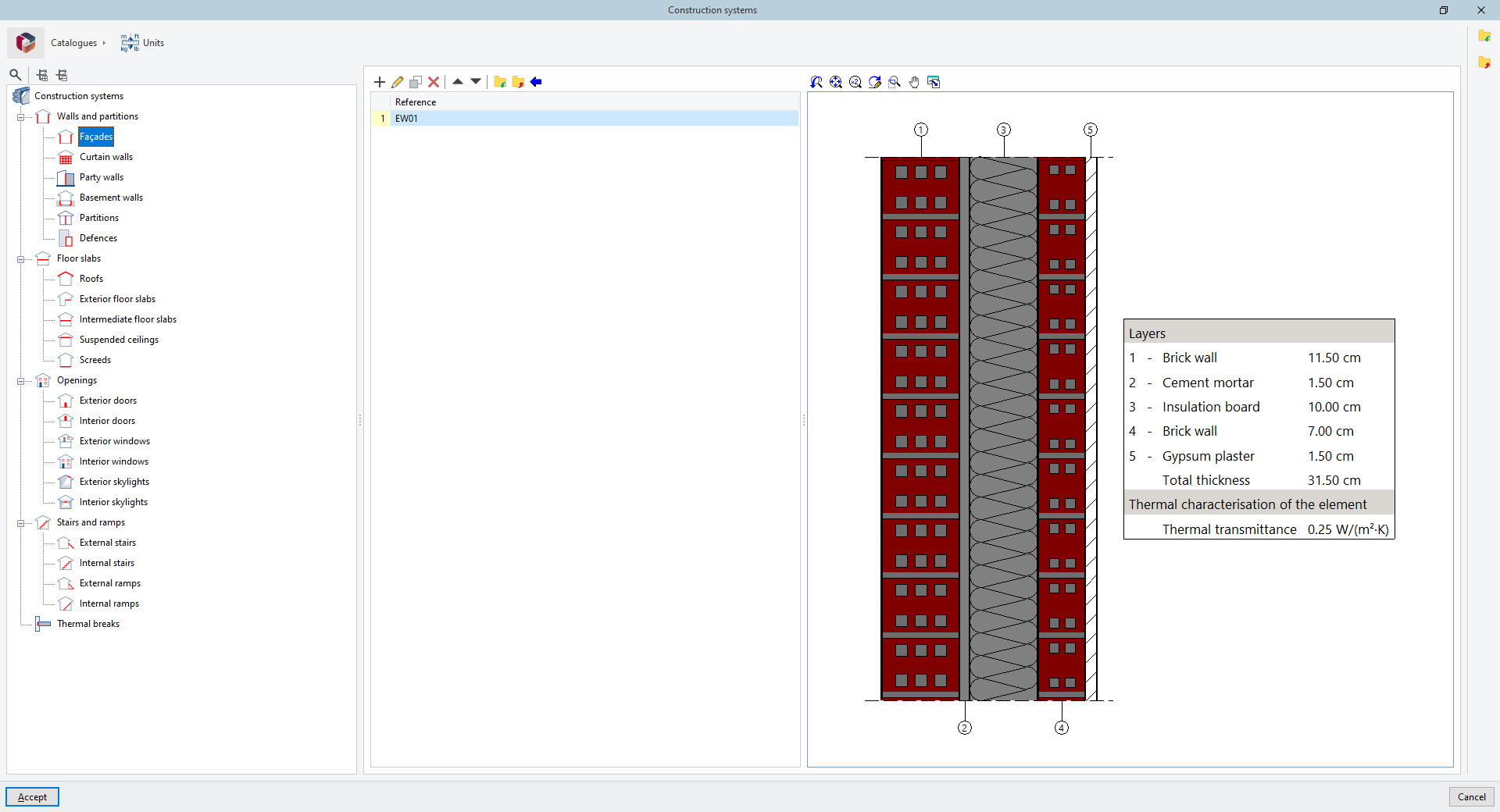
- Parois verticales (Façades, Murs rideaux, Murs mitoyens, Parois en contact avec le sol, Parois intérieures, Garde-corps)
- Planchers (Toitures, Planchers extérieurs, Planchers intermédiaires, Faux plafonds, Dallages)
- Ouvertures (Portes extérieures, Portes intérieures, Fenêtres extérieures, Fenêtres intérieures, Fenêtres de toit extérieures, Fenêtres de toit intérieures)
- Escaliers et rampes (Escaliers extérieurs, Escaliers intérieurs, Rampes extérieures, Rampes intérieures)
- Rupteurs thermiques
Les boutons en haut de l’arborescence vous permettent de 'Rechercher' des catégories à l’aide de fragments de texte, de 'Développer tout' ou de 'Réduire tout'.
Sélectionnez une catégorie pour afficher, à droite, la liste des systèmes constructifs définis pour celle-ci. Si disponible, une zone plus à droite présente la coupe détaillée du système constructif sélectionné, ainsi qu’un encadré descriptif indiquant les couches et les valeurs des principales caractéristiques du système.
Gestion des catalogues des fabricants
Le bouton 'Catalogues', situé dans le coin supérieur gauche, permet d’importer des informations issues des catalogues des fabricants via la connexion à Open BIM Database. Cette fonctionnalité facilite la saisie des données dans le logiciel pour le développement du projet, pour les types d’éléments suivants :
- Matériaux (Solide)
- Matériaux (Pare-vapeur)
- Systèmes constructifs
- Fenêtres
- Vitrage
- Menuiserie
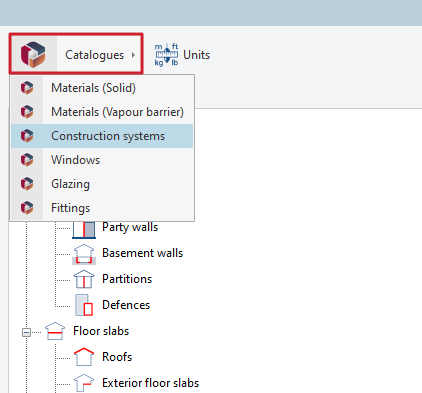
Cliquez sur l’une de ces options pour ouvrir une fenêtre affichant les catalogues des fabricants disponibles pour l’élément sélectionné.
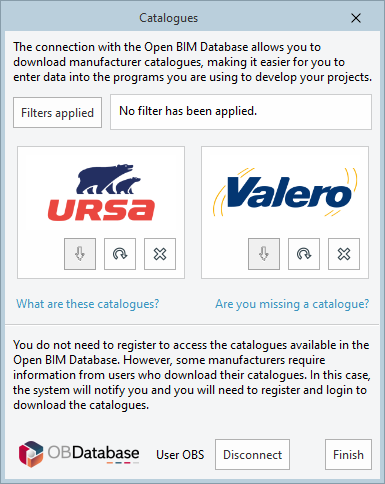
Filtrer les catalogues
Utilisez 'Filtres appliqués' pour filtrer par :
- 'Catégorie'
- 'Langue'
- 'Pays'
Télécharger, actualiser ou supprimer un catalogue
Pour chaque fabricant, utilisez :
- Télécharger : téléchargez le catalogue sélectionné ; les produits deviennent disponibles dans le projet.
- Actualiser : mettez à jour le catalogue vers la dernière version (la version déjà téléchargée est remplacée).
- Effacer : supprimez le catalogue ; les produits associés ne sont plus disponibles dans le projet.
Autres catalogues
Utilisez 'Autres catalogues' pour télécharger ou mettre à jour d’autres catalogues de fabricants disponibles.
Connexion à Open BIM Database
En bas de la boîte de dialogue, connectez-vous à Open BIM Database avec un identifiant et un mot de passe.
Importation et téléchargement direct de produits des catalogues
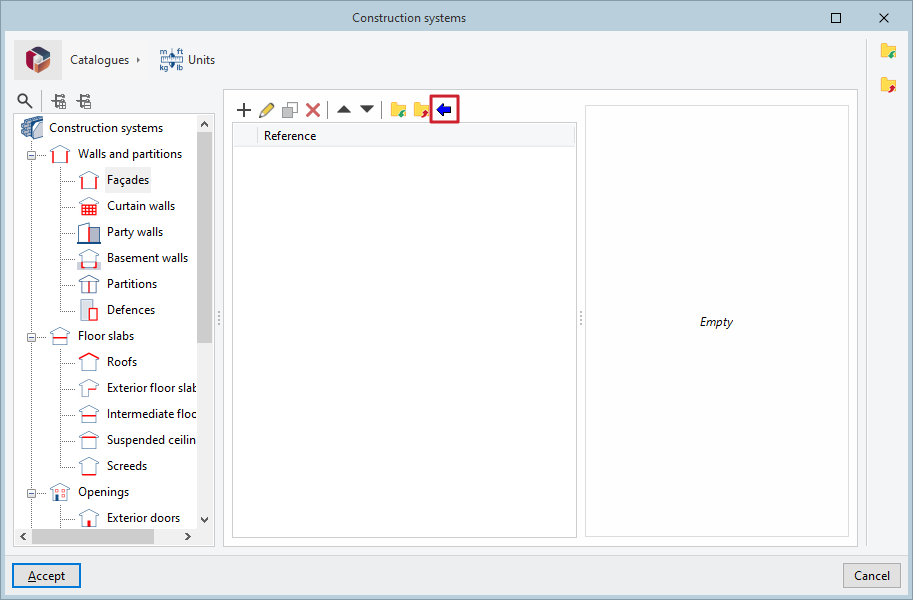
Importez des produits depuis les catalogues avec le bouton d’assistance 'Catalogues'. Ce bouton est disponible :
- dans la barre d’outils supérieure des listes de systèmes constructifs ;
- dans le panneau d’édition de chaque système constructif.
Pour les catalogues de matériaux, vitrages ou menuiseries, le bouton 'Catalogues' apparaît dans les sections d’édition correspondantes.
Téléchargez et mettez à jour directement les produits associés à chaque type d’élément depuis ces mêmes panneaux, via l’option identifiée par le symbole 'Open BIM Database' (présente dans l’ensemble de ces panneaux).
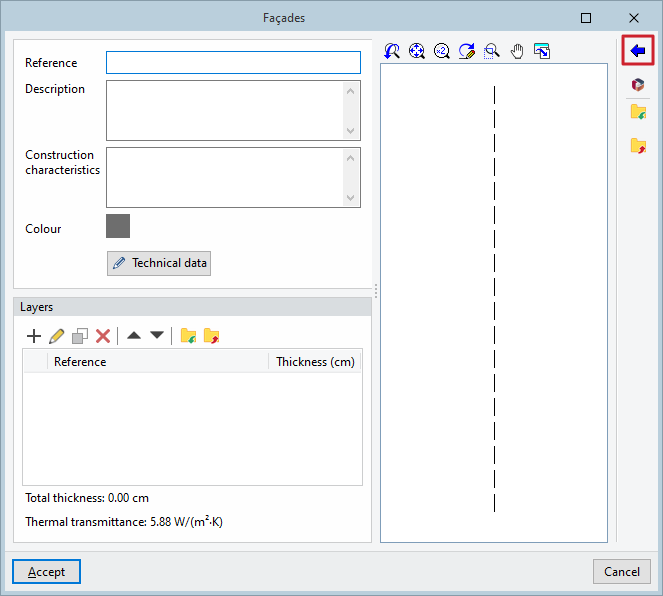
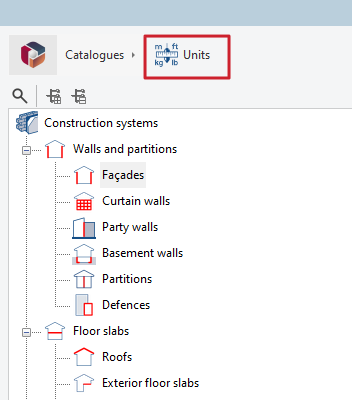
Configuration des unités
Le bouton 'Unités' (coin supérieur gauche) permet de définir, pour chaque grandeur :
- l’unité ;
- l’étiquette ;
- le nombre de décimales.
Les grandeurs disponibles incluent notamment :
- Grandeurs de base : Longueur, Épaisseur
- Grandeurs générales : Densité
- Grandeurs thermiques : Résistance thermique, Conductivité thermique, Chaleur spécifique, Transmittance linéaire, Transmittance thermique, Capacité thermique
À droite du panneau, utilisez 'Importer l’un des systèmes d’unités prédéfinis' pour charger :
- Système international : importez les unités du SI.
- Système I-P : importez les unités du système Inch-Pound (système impérial).
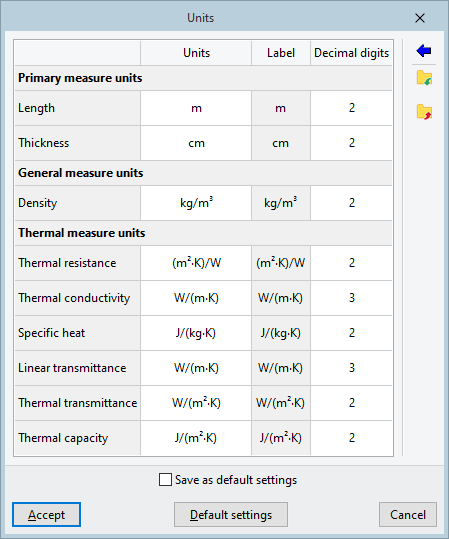
Données et caractéristiques générales d’un système constructif
Lors de la création d’un système constructif, renseignez notamment :
- Référence
- Description
- Caractéristiques techniques
- Hauteur (pour les 'Garde-corps')
- Largeur et Hauteur (pour les 'Ouvertures', telles que les portes, les fenêtres et les fenêtres de toit)
- Couleur
- Épaisseur de l’isolant, Hauteur (épaisseur du plancher), Transmittance linéaire et ψ (pour les 'Rupteurs thermiques')
Caractéristiques techniques générales
Le bouton 'Données techniques' ouvre une fenêtre dédiée aux données techniques générales du système constructif, organisées par onglets.
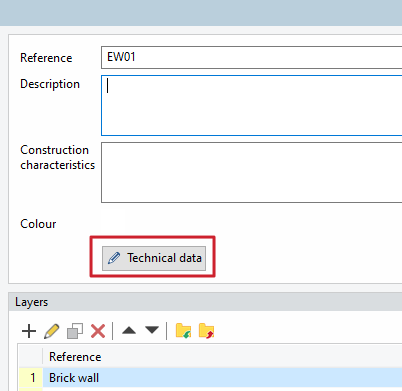
- Onglet 'Isolation thermique'
- Caractérisation thermique simplifiée de l'élément (optionnel)
- Transmittance thermique
- Capacité thermique
- Absorptivité (optionnel) (pour les éléments exposés)
- Coefficient d'absorption
- Coefficient d'absorption
- Conductivité thermique du sol non gelé (optionnel) (pour les éléments en contact avec le sol)
- Conductivité thermique du sol non gelé
- Conductivité thermique du sol non gelé
- Avec isolation périphérique (optionnel) (dans 'Dallages')
- Type d'isolation (Vertical / Horizontal)
- Résistance thermique
- Épaisseur
- Largeur ou profondeur
- Ponts thermiques ponctuels (par m²)
- Ponts thermiques linéaires
- Données supplémentaires (Référence, Valeur, Unité)
- Caractérisation thermique simplifiée de l'élément (optionnel)
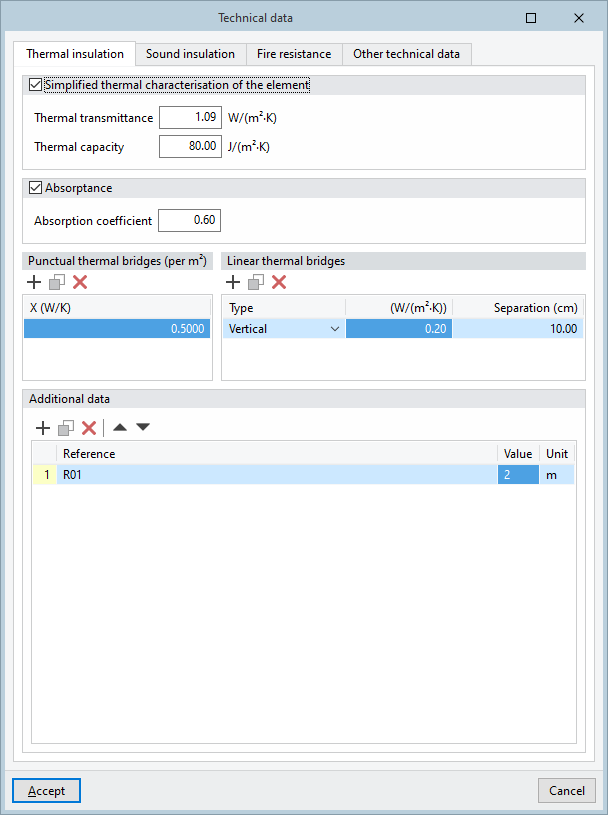
- Onglet 'Isolement acoustique'
- Caractérisation acoustique de l'élément (optionnel)
- Référence de l'essai
- Rw
- C
- Ctr
- Caractérisation acoustique de l'élément (optionnel)
- Considérer uniquement la paroi intérieure de la façade dans le calcul acoustique des transmissions latérales (optionnel)
- Rw, utilisé dans les transmissions par les flancs
- Rw, utilisé dans les transmissions par les flancs
- Données supplémentaires (Référence, Valeur, Unité)
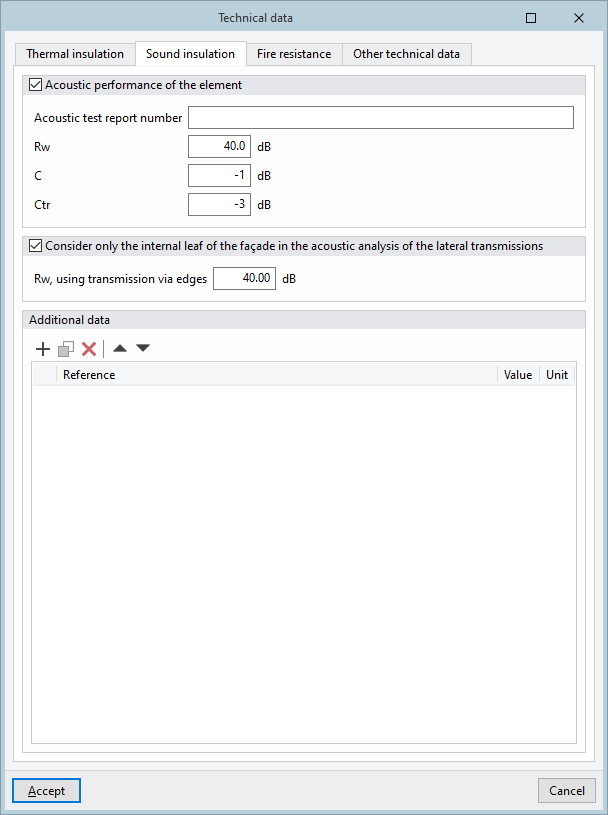
- Onglet 'Résistance au feu'
- Durée de résistance au feu (optionnel)
- EI
- Données supplémentaires (Référence, Valeur, Unité)
- Durée de résistance au feu (optionnel)
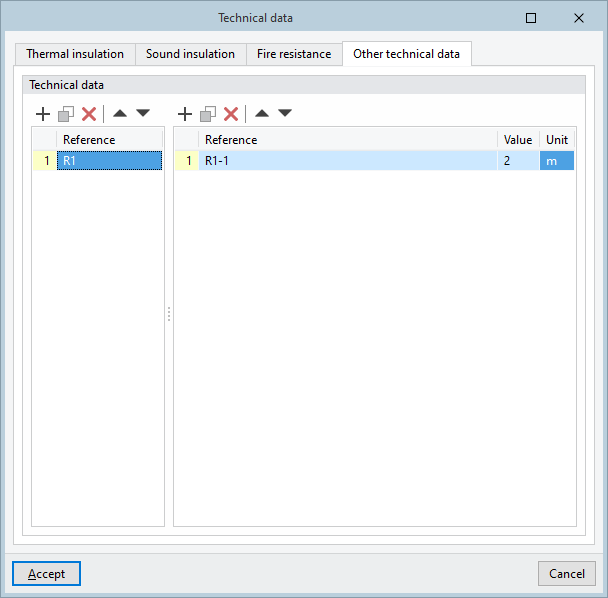
- Onglet 'Autres données techniques'
- Données techniques
- Référence, Valeur, Unité
- Données techniques
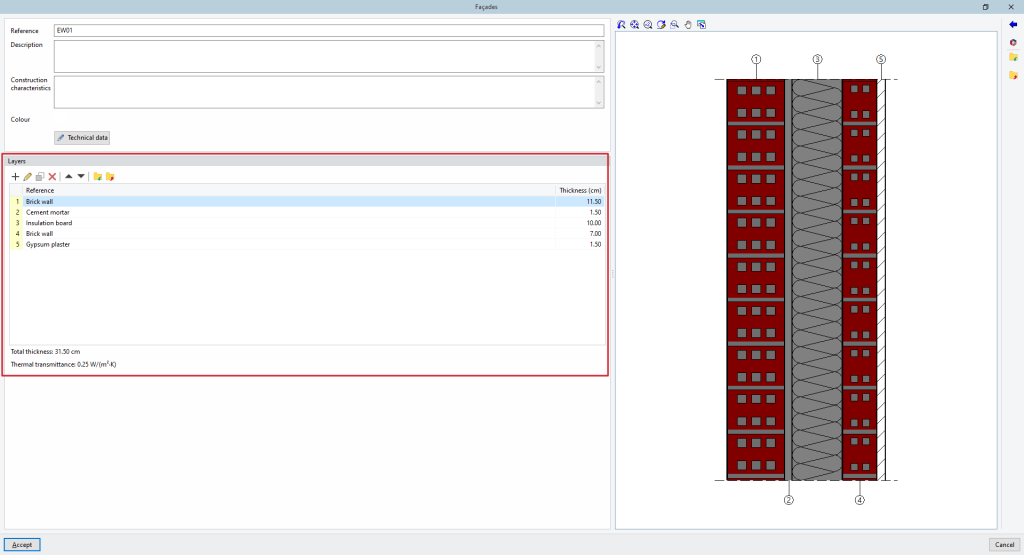
Définition des couches de matériaux
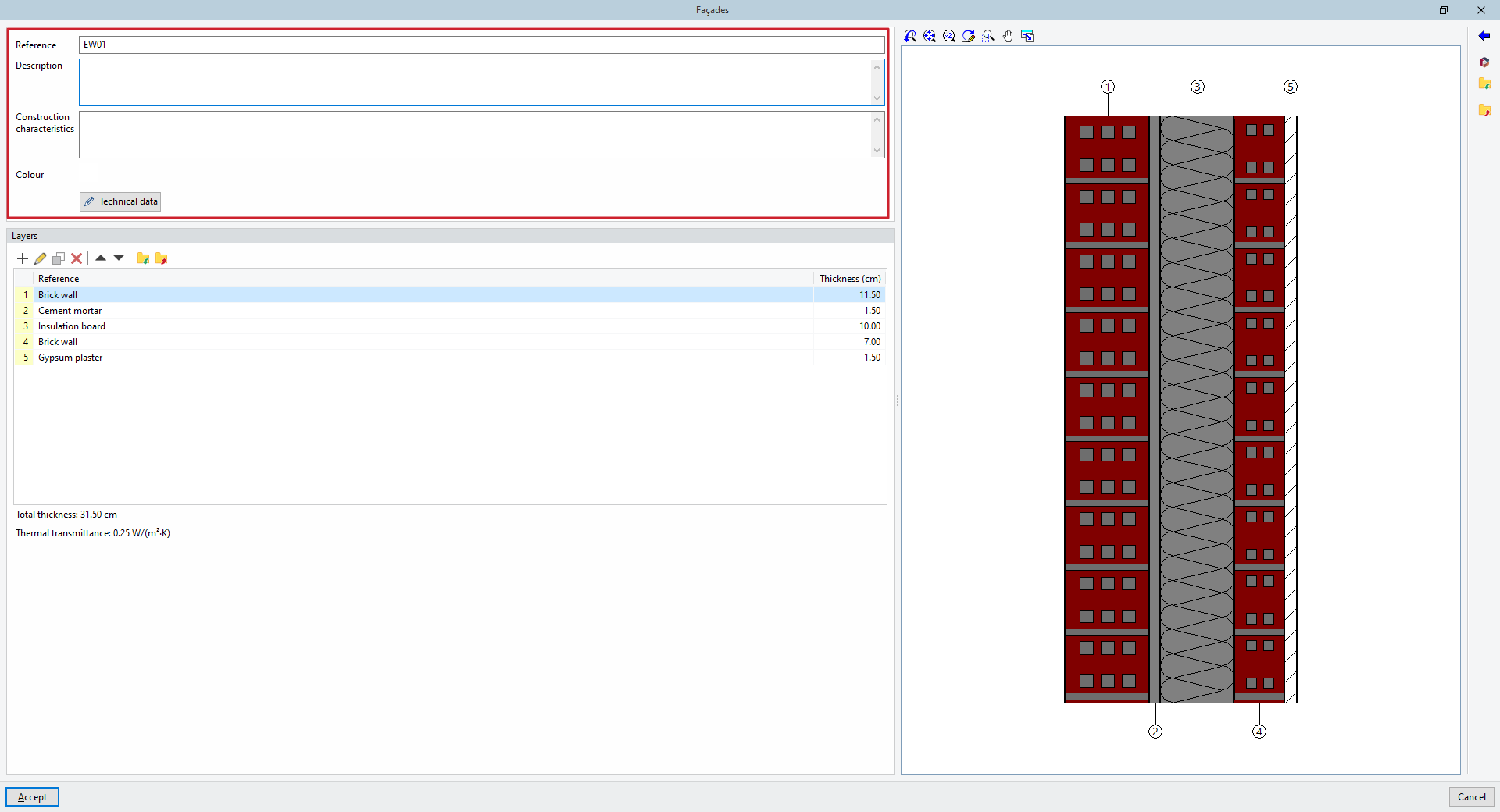
Dans la section 'Couches', ajoutez, modifiez, copiez, supprimez ou réorganisez les couches via le tableau dédié.
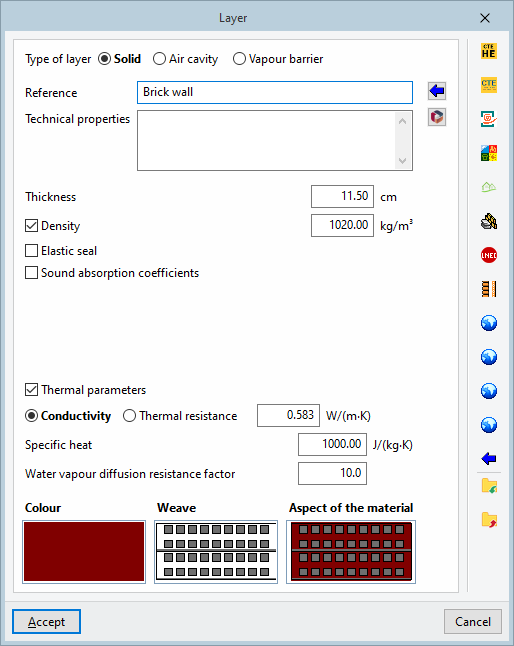
- Couche
Lors de l’ajout d’une couche, indiquez :- Référence
- Caractéristiques techniques
- Type de couche
- Solide
- Épaisseur
- Densité (optionnel)
- Bande élastique (optionnel)
- Coefficients d'absorption sonore (optionnel)
- 500 Hz
- 1 000 Hz
- 2 000 Hz
- Paramètres thermiques (optionnel)
- Conductivité / Résistance thermique
- Chaleur spécifique
- Coefficient de résistance à la diffusion de la vapeur d'eau
- Couleur / Trame / Aspect du matériau
Règle l’affichage graphique de la couche de matériau.
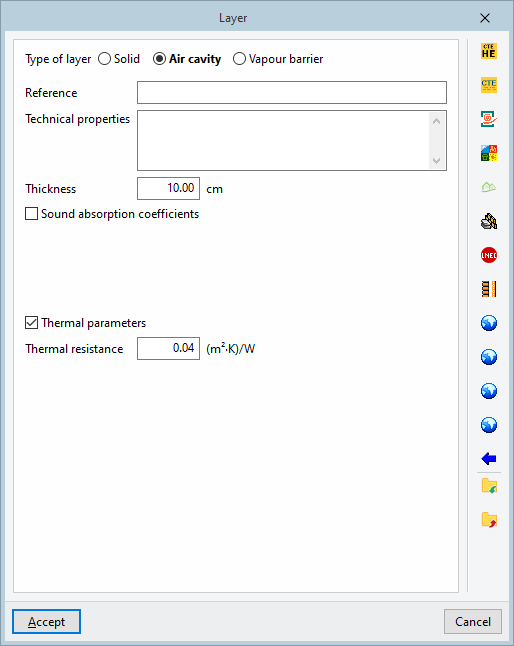
- Lame d'air
- Épaisseur
- Coefficients d'absorption sonore (optionnel)
- 500 Hz
- 1 000 Hz
- 2 000 Hz
- Paramètres thermiques (optionnel)
- Résistance thermique
- Résistance thermique
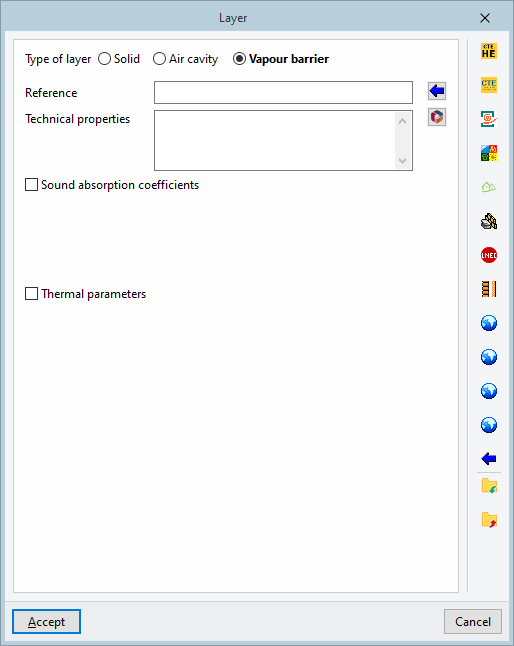
- Pare-vapeur
- Coefficients d'absorption sonore (optionnel)
- 500 Hz
- 1 000 Hz
- 2 000 Hz
- Épaisseur d'air équivalente
- Coefficients d'absorption sonore (optionnel)
- Solide
- Référence
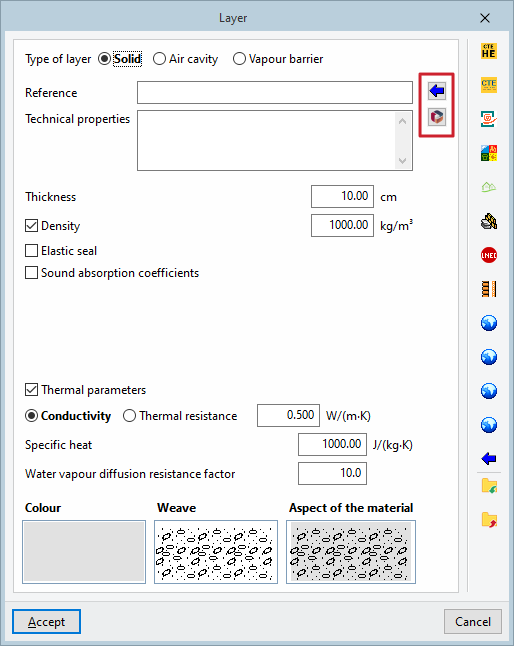
Importation de données depuis Open BIM Database
Depuis Open BIM Database
Importez les matériaux disponibles dans 'Open BIM Database' et téléchargez/actualisez les catalogues fabricants contenant des données matériaux. Utilisez les boutons situés à droite des champs 'Référence' et 'Caractéristiques techniques' pour :
- importer des matériaux depuis les catalogues ;
- télécharger et mettre à jour les catalogues de fabricants.
Depuis d’autres catalogues et normes
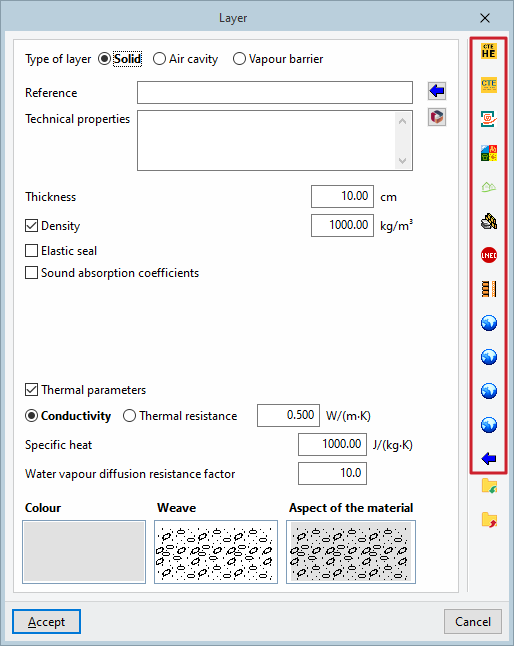
Dans la fenêtre 'Couche', utilisez les options de la colonne de droite pour importer automatiquement des données depuis :
- Documents de la bibliothèque HULC
- Documents de la bibliothèque de LIDER
- Documents de la bibliothèque de CALENER VYP
- Matériaux décrits dans la norme RT2012
- Documents de la bibliothèque BINAYATE
- Matériaux décrits dans la norme UNI 10351
- Documents de la bibliothèque du LNEC
- Lames d’air décrites dans la norme UNE-EN ISO 6946
- Matériaux décrits dans la norme UNE-EN ISO 10456
- Matériaux décrits dans la norme NF EN ISO 10456
- Matériaux décrits dans la norme ISO 10456
- Matériaux décrits dans la norme EN ISO 10456
- Matériaux représentatifs (Manuel ASHRAE 2013 – Principes fondamentaux)
Options spécifiques aux baies vitrées
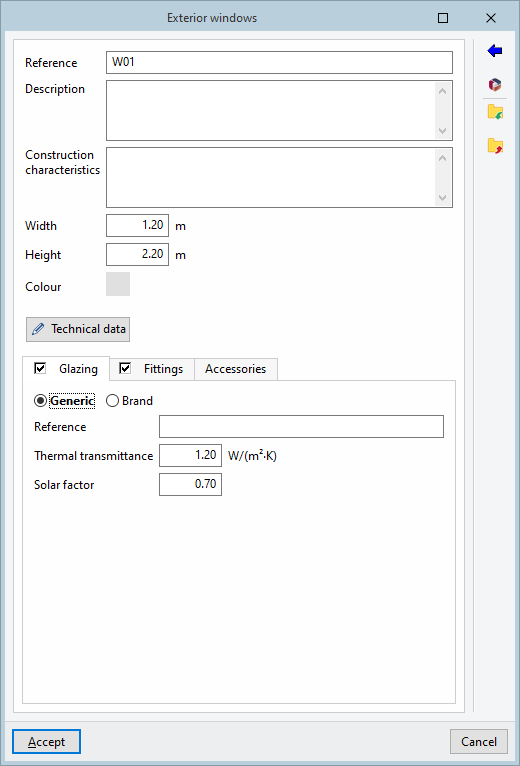
Pour les baies vitrées (fenêtres, fenêtres de toit), définissez les caractéristiques techniques via les onglets suivants.
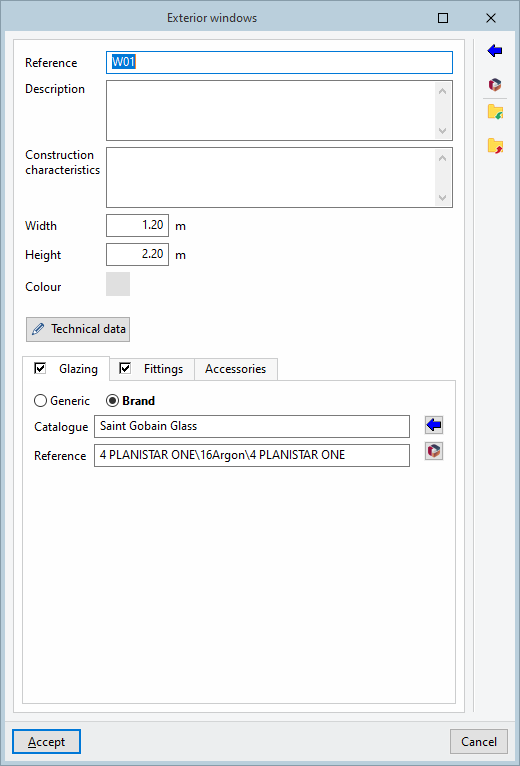
- Onglet 'Vitrage'
- Générique
- Référence
- Transmittance thermique
- Facteur solaire
- Fabricant
- Catalogue / Référence
- Générique
- Onglet 'Menuiserie'
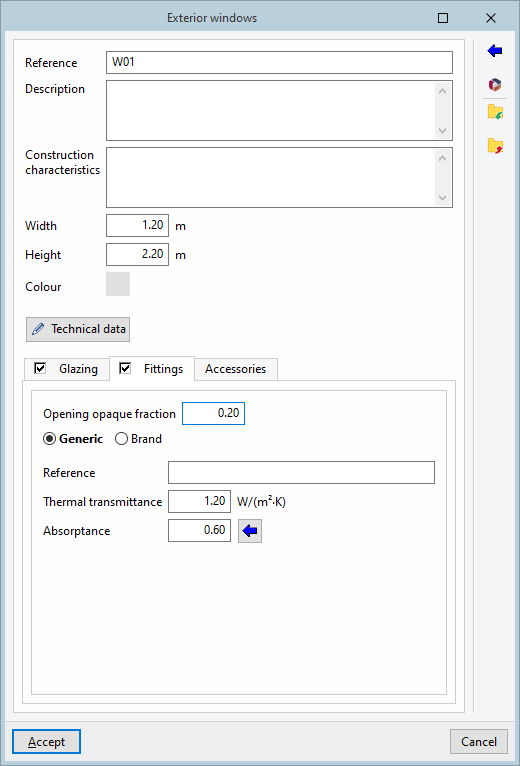
- Fraction opaque de la baie
- Générique
- Référence
- Transmittance thermique
- Coefficient d'absorption
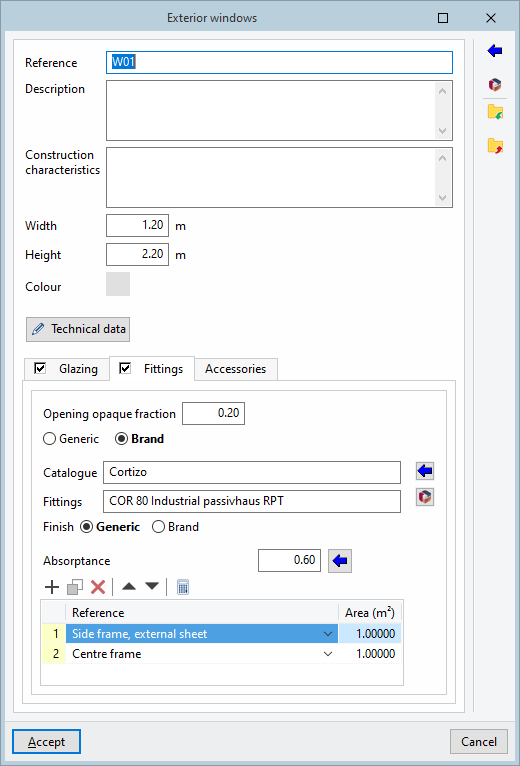
- Fabricant
- Catalogue / Menuiserie
Dans la fenêtre de sélection des produits de menuiserie par fabricant (accessible via le bouton d’importation de données, situé à droite), sélectionnez :
- le fabricant ;
- la référence du produit ;
- la finition de la fenêtre, si le catalogue propose plusieurs finitions. - Liste de nœuds
Consultez la liste des nœuds composant la menuiserie, avec leur 'surface'. Chaque nœud est associé à un coefficient de transmission thermique et à une épaisseur.
- Option 'Calculer'
Utilisez 'Calculer' (en haut de la liste) pour déterminer automatiquement la surface des nœuds à partir du 'Nombre de vantaux'. Vous facilitez ainsi l’obtention de la transmittance thermique de la menuiserie et son intégration dans le modèle énergétique.
Cette fonctionnalité est disponible uniquement pour les menuiseries de fabricant (fenêtres intérieures et extérieures). - Finition
Définissez la finition des menuiseries de fenêtres.- Générique
Saisissez manuellement le 'Coefficient d’absorption' de la menuiserie, en fonction des propriétés souhaitées.- Coefficient d'absorption
- Coefficient d'absorption
- Fabricant
Sélectionnez une finition disponible dans un catalogue fabricant. Le 'Coefficient d’absorption' est alors calculé automatiquement à partir de la référence de finition choisie, ce qui facilite la saisie et garantit des valeurs cohérentes avec des produits commerciaux.- Référence
- Générique
- Option 'Calculer'
- Catalogue / Menuiserie
- Fraction opaque de la baie
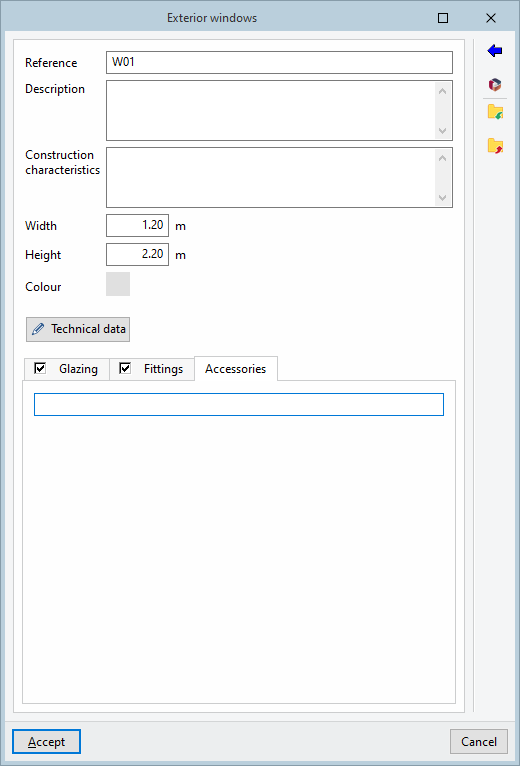
- Onglet 'Accessoires'
- Référence
Visionneuse du système constructif
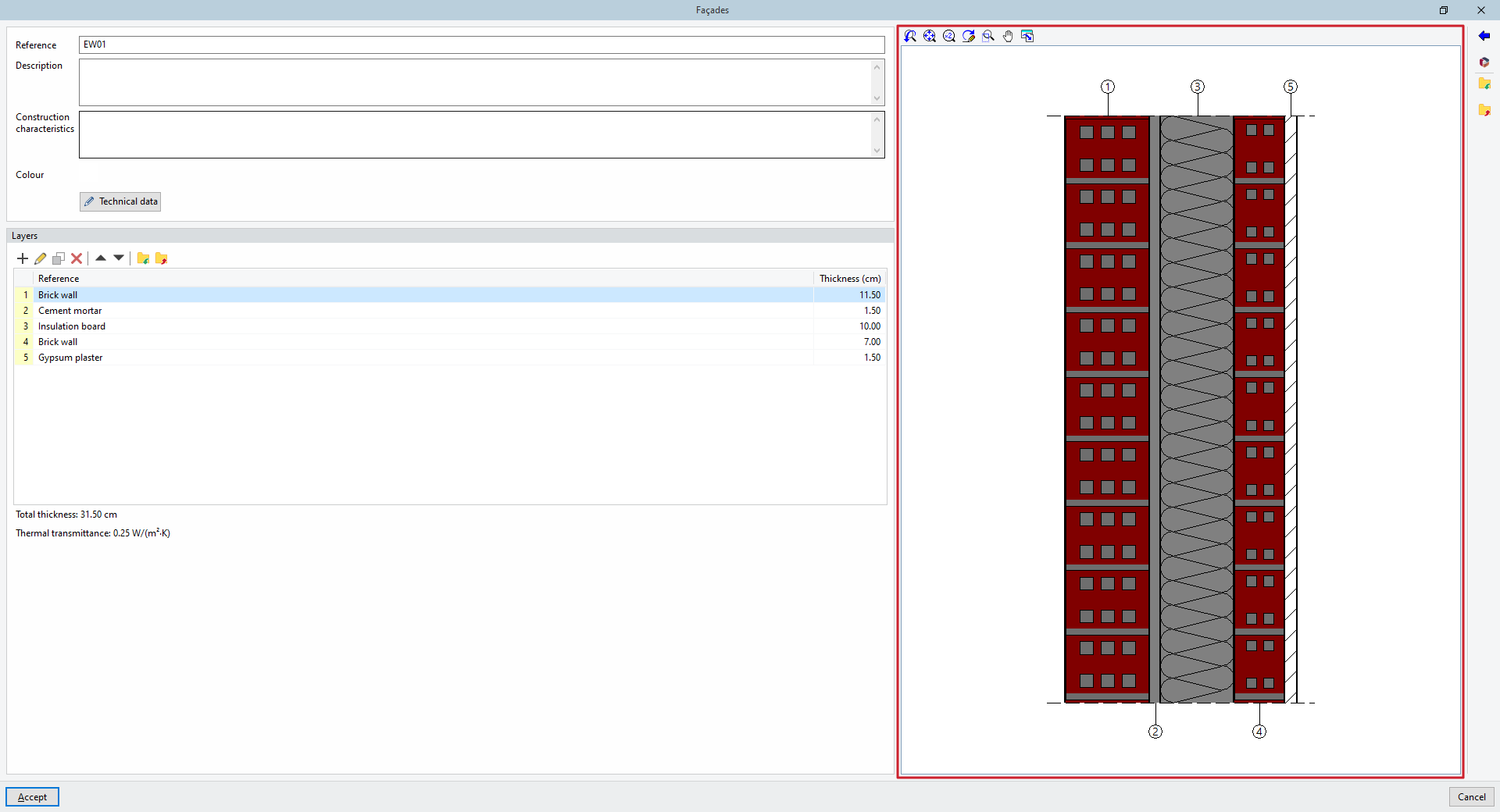
La zone située à droite de la fenêtre d’édition affiche une coupe détaillée du système constructif, avec la numérotation et la représentation graphique des couches. Utilisez les outils en partie supérieure pour ajuster l’affichage, puis imprimez ou enregistrez la vue.
Outils de gestion dans les listes
Les outils situés en haut de la liste des systèmes constructifs et de la liste des couches permettent de :
 | Ajouter | Ajoutez un élément. |
 | Éditer | Ouvrez l’édition de l’élément sélectionné. |
 | Copier | Dupliquez l’élément sélectionné. |
 | Effacer | Supprimez l’élément sélectionné. |
 | Déplacer l'élément sélectionné de la liste d'une ligne vers le haut | Remontez l’élément d’une ligne (permutation avec le précédent). |
 | Déplacer l'élément sélectionné de la liste d'une ligne vers le bas | Descendez l’élément d’une ligne (permutation avec le suivant). |
Importation et exportation de systèmes constructifs et de matériaux vers des fichiers sur disque
En haut de la liste des systèmes constructifs ou des couches de matériaux, utilisez les options d’import/export pour réutiliser des données dans d’autres projets :
 | Importer dans l'ouvrage les éléments sauvegardés dans le disque | Importez des éléments depuis le disque et ajoutez-les à la liste. Si un élément portant la même référence existe déjà, ses données sont remplacées. |
 | Exporter l'élément vers un fichier | Exportez l’élément sélectionné afin de l’importer ultérieurement. |
Ces options sont également disponibles dans la partie droite de la fenêtre d’édition du système constructif ou de la couche de matériau.
