



Génération automatique à partir de DXF/DWG
Lors de la création d’un nouveau projet dans le logiciel, sélectionnez l’option 'Génération automatique à partir de DXF/DWG'. Cette fonctionnalité permet de générer automatiquement la géométrie du bâtiment (murs et parois, planchers, portes et fenêtres) à partir des informations extraites d’un fichier DXF ou DWG.
Cette fonctionnalité est disponible dans :
- CYPE Architecture : lors de la création d’un nouveau projet.
- CYPECAD MEP : lors de la création d’un nouveau projet.
- IFC Builder : lors de la création d’un nouveau projet et via l’option 'Importer CAD/BIM'.
- CYPETHERM : via l’option 'Importer CAD/BIM' de l’onglet 'Modèle 3D'.
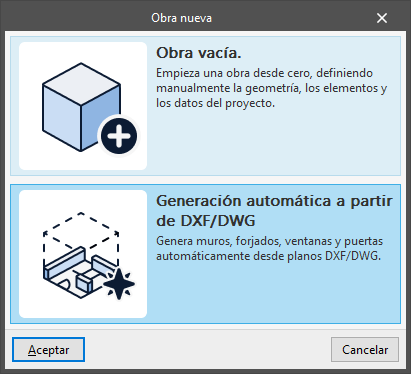
Après activation, le logiciel lance l’assistant 'Introduction automatique DXF/DWG'. Les étapes s’affichent dans le navigateur de gauche et se parcourent via 'Suivant' et 'Précédent'.
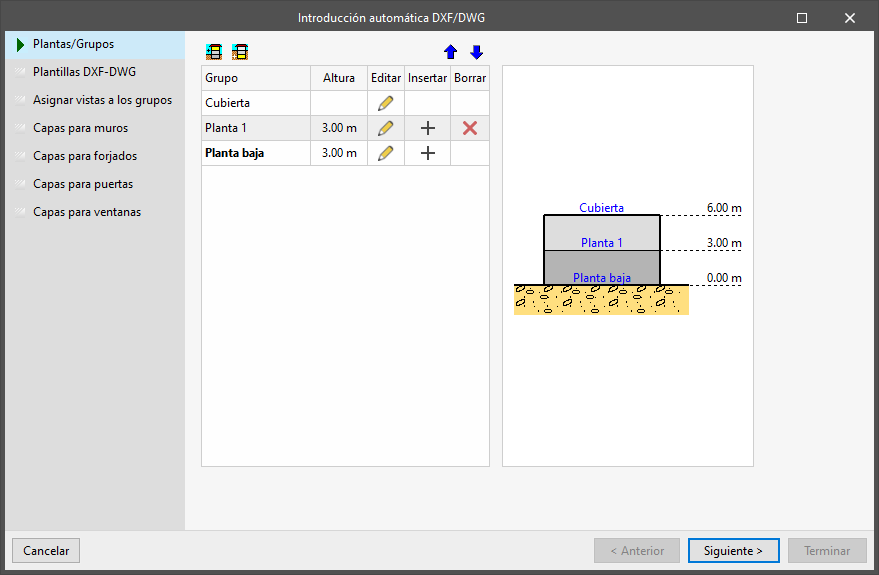
Niveaux/Groupes
Créez les niveaux et/ou les groupes de niveaux du modèle (et, le cas échéant, les regroupements nécessaires pour organiser l’import).
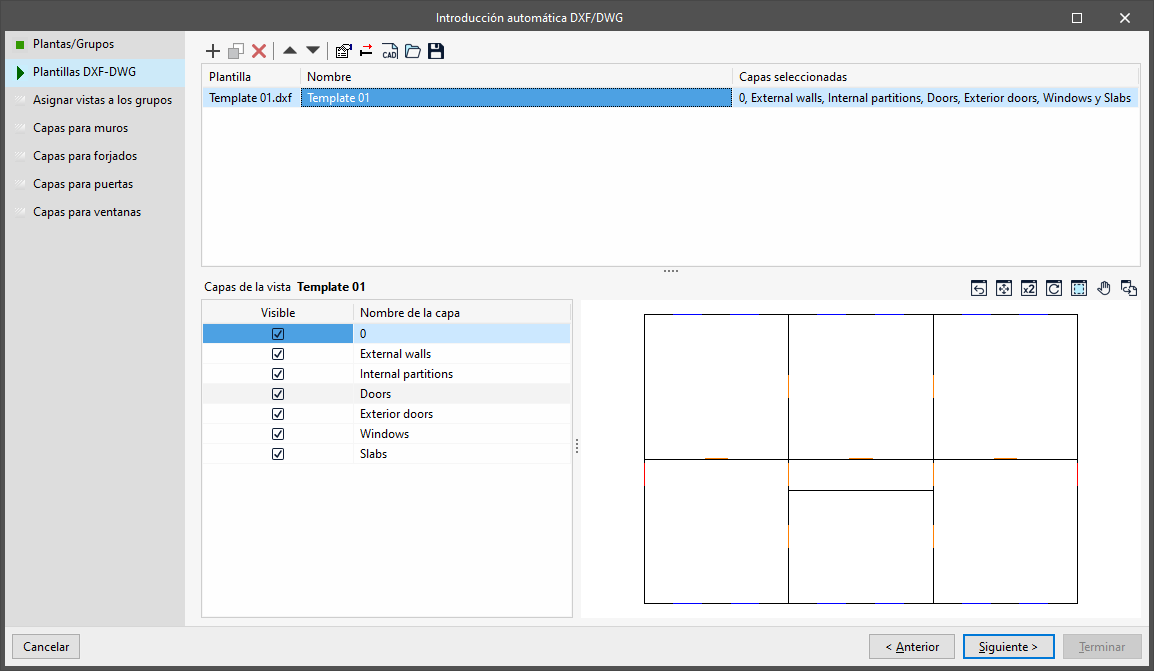
Fonds de plan DXF/DWG
Ajoutez le ou les fichiers DXF/DWG à utiliser pour la génération automatique.
- Utilisez les mêmes options que dans 'Gestion des vues des modèles' (accessible depuis l’interface principale).
- Ajoutez plusieurs fichiers si nécessaire.
- Organisez les informations par calques pour faciliter leur traitement.
- Travaillez à l’échelle réelle.
| Note : |
|---|
| Pour limiter les problèmes de géométrie : - Représentez les murs par une ligne sur leur axe ou leur ligne de référence, avec une seule ligne par tronçon. - Représentez les dalles par des polygones correspondant à leur périmètre/contour. - Représentez les portes et fenêtres par une ligne dont le centre est placé au milieu de l’ouverture. Respectez autant que possible les recommandations de modélisation propres à chaque logiciel, en particulier au niveau des jonctions entre éléments, afin de réduire les ajustements ultérieurs. Un fichier DXF d’exemple correspondant à ces règles est disponible via ce lien. |
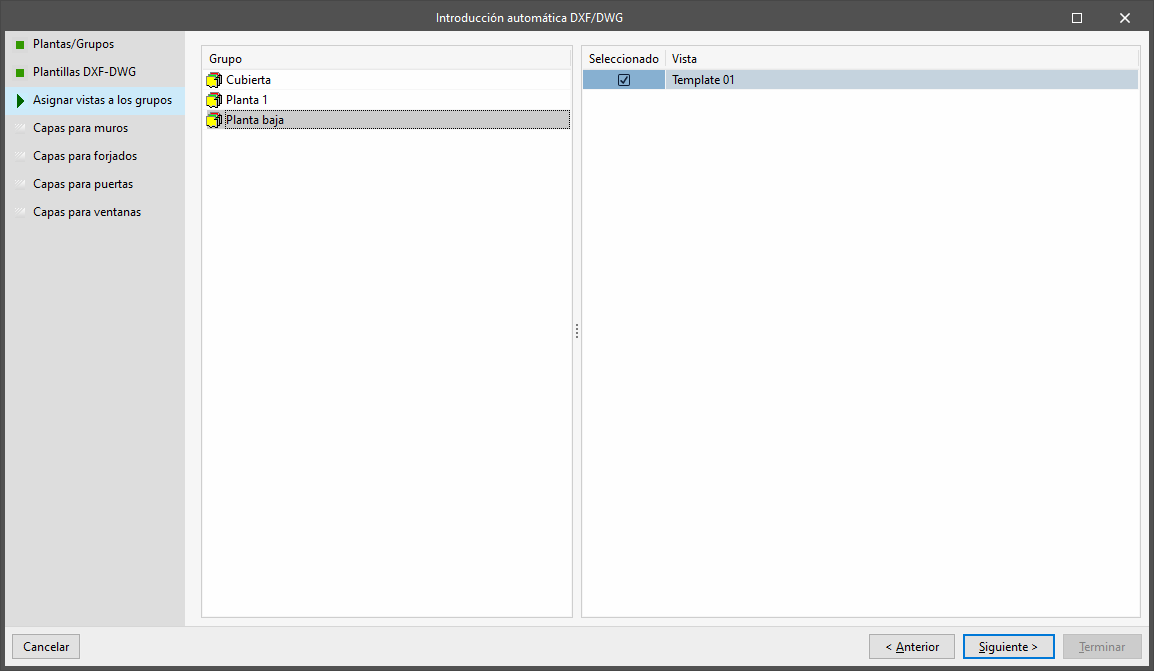
Attribuer des vues aux groupes
Associez les fichiers DXF/DWG (les 'Vues') aux groupes de niveaux créés.
Procédure :
- Sélectionnez un 'Groupe' dans la colonne de gauche.
- Cochez 'Sélectionné' à droite pour indiquer la 'Vue' à utiliser pour ce groupe.
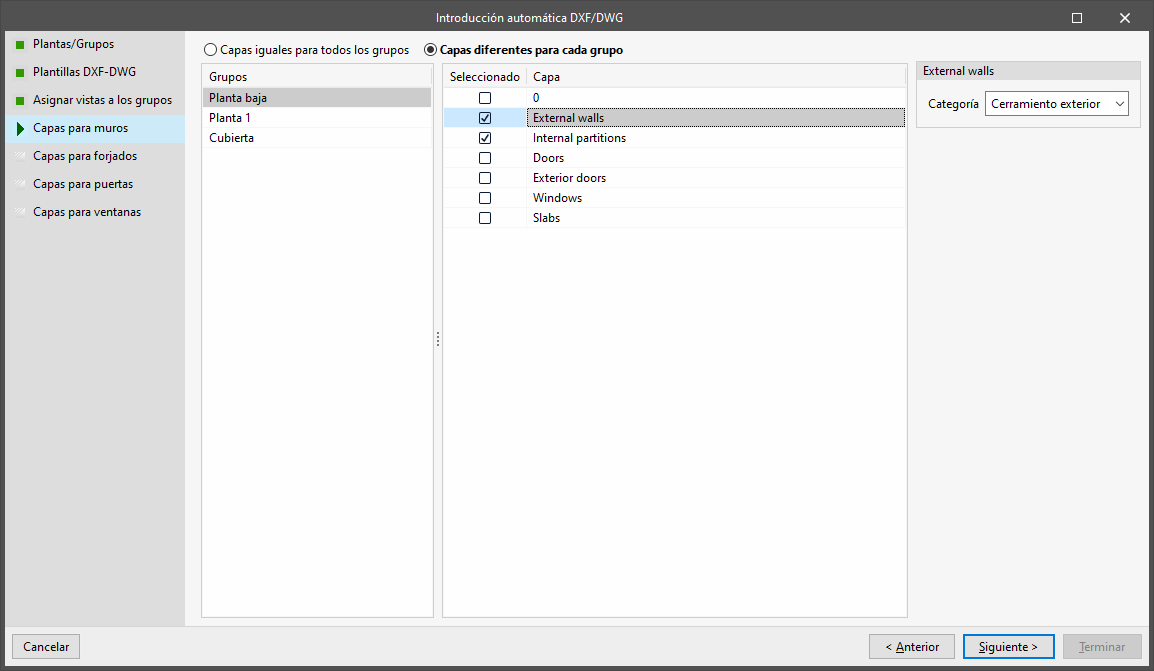
Calques pour murs
Définissez les calques DXF/DWG à utiliser pour générer automatiquement les murs et cloisons, par groupe de niveaux.
- Choisissez :
- 'Calques identiques pour tous les groupes', ou
- 'Calques différents pour chaque groupe' (puis affectez les calques groupe par groupe).
- Cochez 'Sélectionné' pour indiquer le ou les 'Calques' à utiliser.
- Définissez le 'Type' généré pour chaque calque : 'Mur', 'Parois intérieures', 'Parois en contact avec le sol', 'Garde-corps'.
| Note : |
|---|
| Prévoyez idéalement un calque par type de mur/paroi dans le DXF/DWG. |
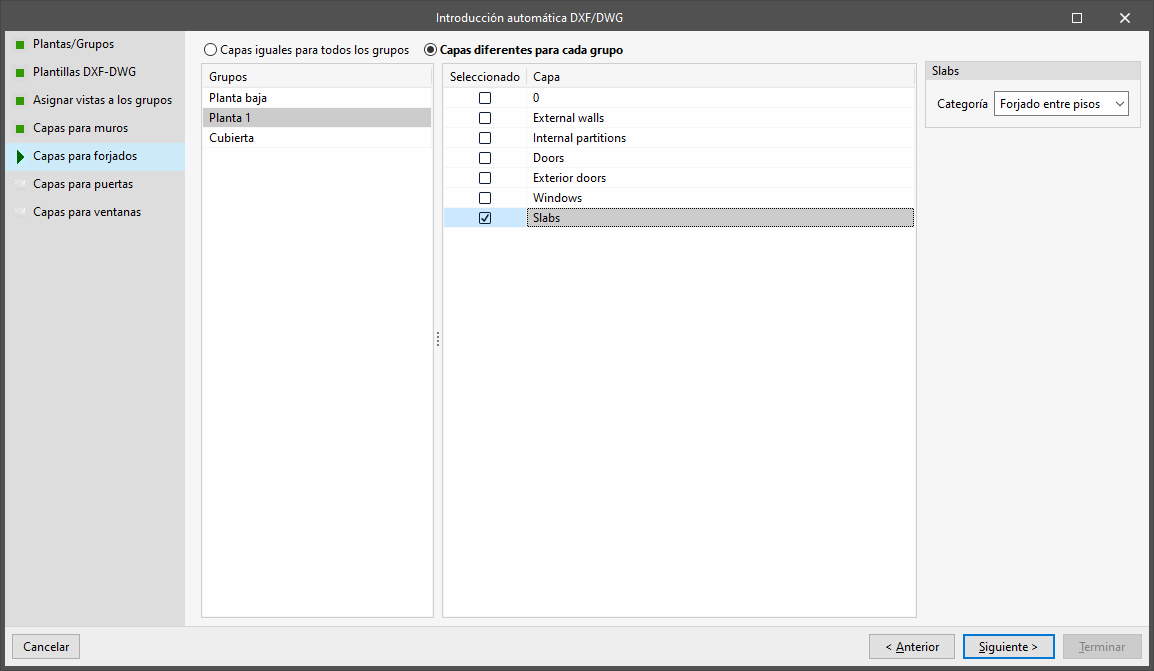
Calques pour planchers
Définissez les calques DXF/DWG à utiliser pour générer automatiquement les dalles/planchers, par groupe.
- Choisissez :
- 'Calques identiques pour tous les groupes', ou
- 'Calques différents pour chaque groupe'.
- Cochez 'Sélectionné' pour indiquer le ou les calques à importer.
- Sélectionnez le 'Type' de plancher à générer : 'Dallage', 'Plancher intermédiaire', 'Toiture terrasse'.
| Note : |
|---|
| Prévoyez idéalement un calque par type de plancher dans le DXF/DWG. |
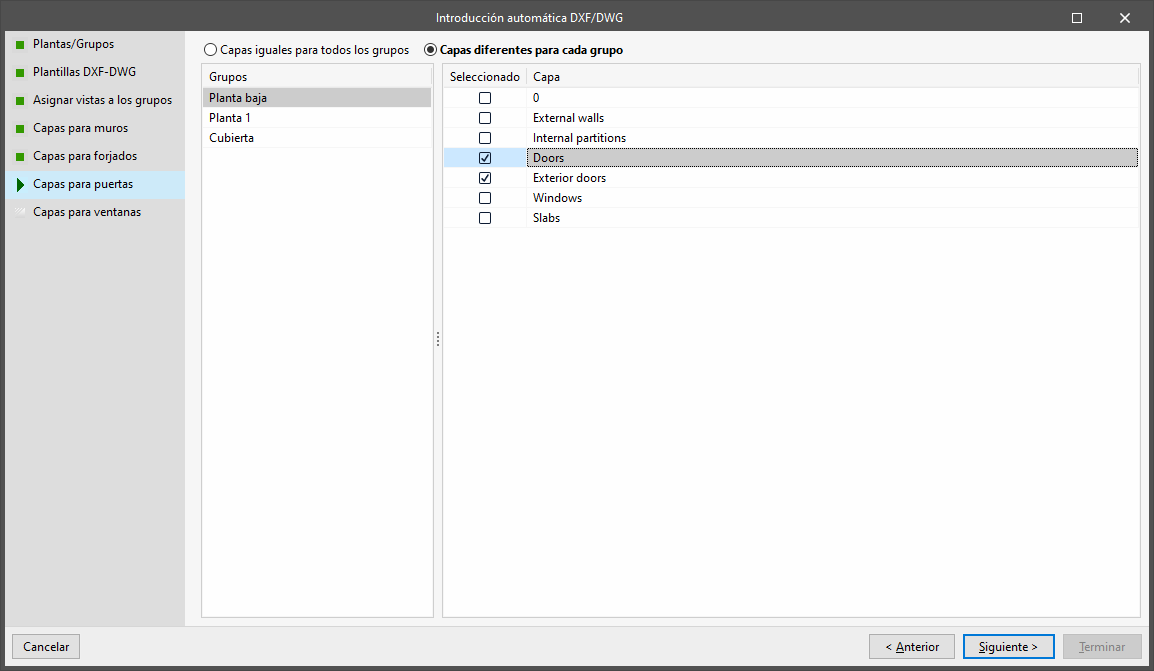
Calques pour portes
Définissez les calques DXF/DWG à utiliser pour générer automatiquement les portes, par groupe.
- Choisissez :
- 'Calques identiques pour tous les groupes', ou
- 'Calques différents pour chaque groupe'.
- Cochez 'Sélectionné' pour indiquer le ou les 'Calques' à utiliser pour les portes.
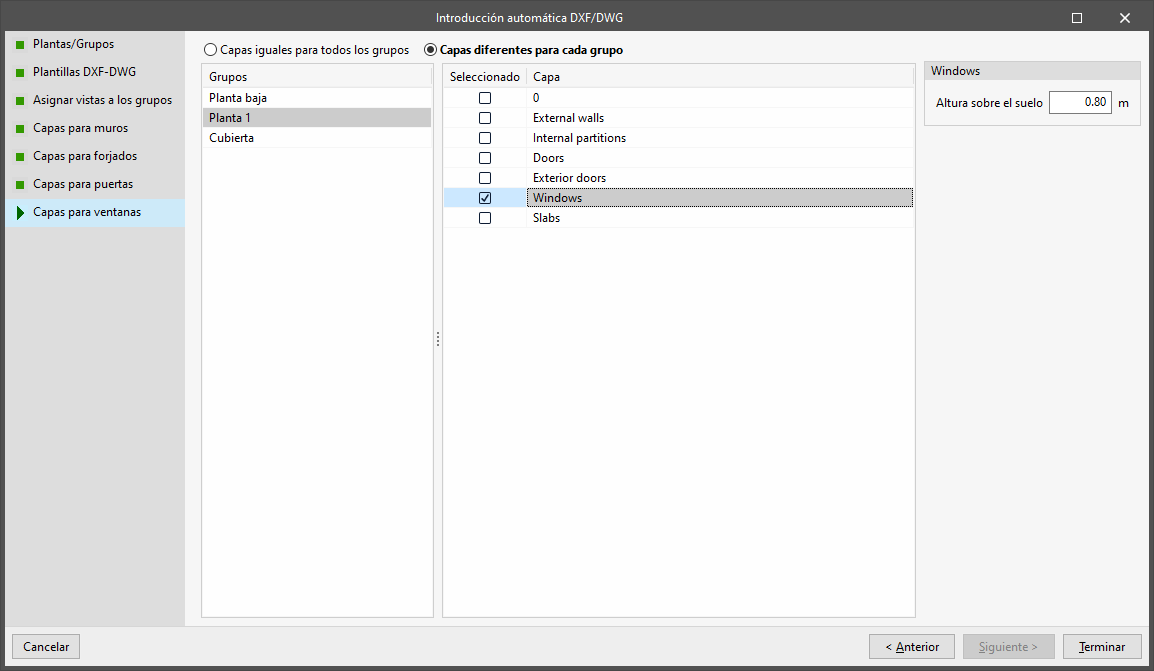
Calques pour fenêtres
Définissez les calques DXF/DWG à utiliser pour générer automatiquement les fenêtres, par groupe.
- Choisissez :
- 'Calques identiques pour tous les groupes', ou
- 'Calques différents pour chaque groupe'.
- Cochez 'Sélectionné' pour indiquer le ou les 'Calques' à utiliser.
- Renseignez la hauteur par rapport au sol pour chaque calque sélectionné.
Résultats de l'importation
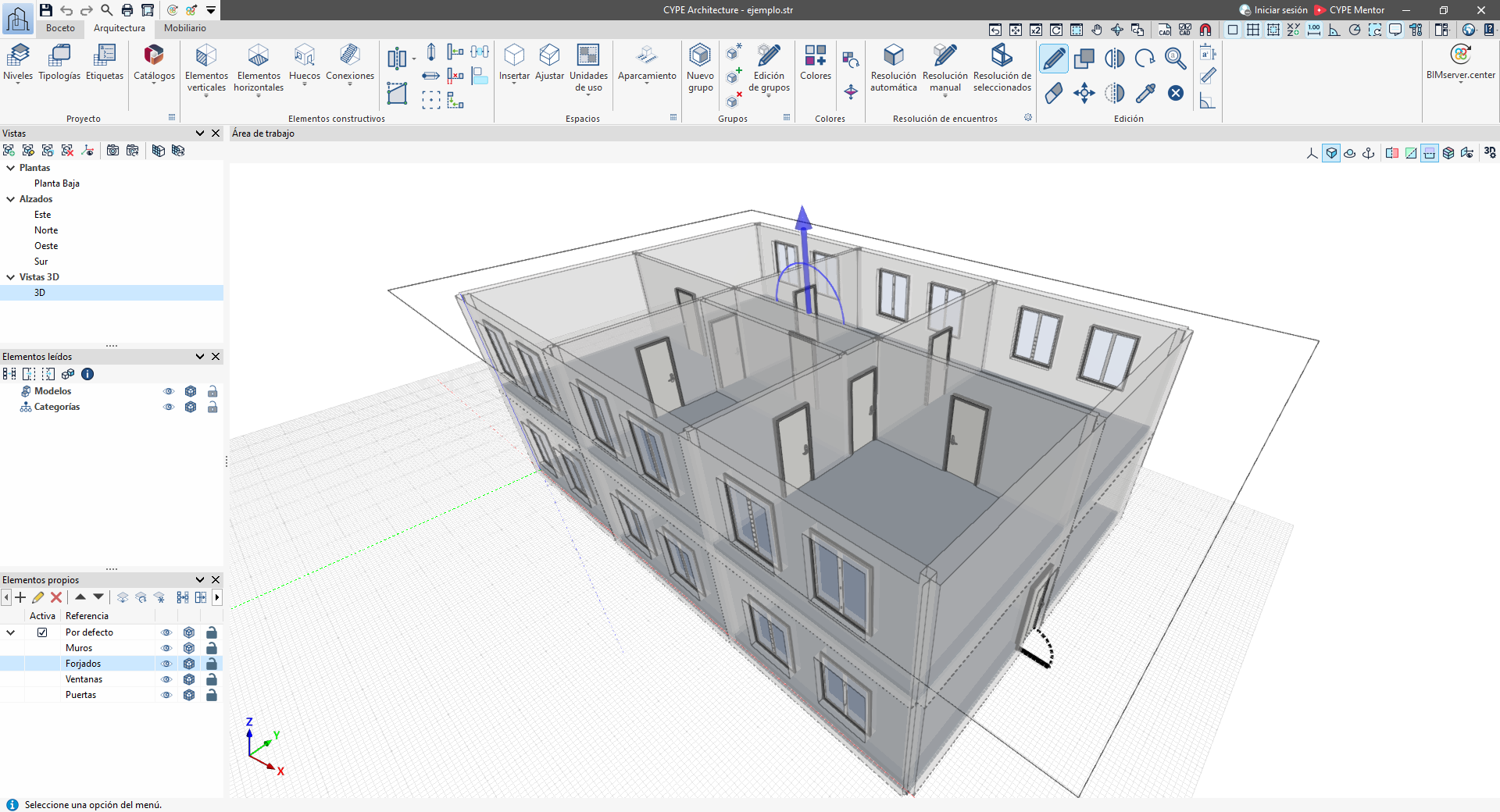
Une fois la configuration terminée, cliquez sur 'Terminer'.
Le logiciel ouvre alors l’interface principale, génère la géométrie (murs, planchers, portes et/ou fenêtres) et permet de poursuivre le travail.
Vérifications et compléments à prévoir
Après génération automatique :
- vérifiez la géométrie obtenue ;
- ajustez-la si nécessaire afin de respecter les recommandations de modélisation du logiciel ;
- modifiez les éléments importés et configurez leur type.
Saisissez ensuite les éléments non pris en compte par l’import DXF/DWG, notamment :
- les toitures inclinées ;
- les enceintes ;
- et, si nécessaire, les installations et autres éléments du bâtiment.
Limite importante (import unidirectionnel)
La lecture DXF/DWG via cet assistant est unidirectionnelle : aucune mise à jour automatique n’est possible si le fichier DXF/DWG change. En cas de modification du plan, réalisez une nouvelle importation DXF/DWG dans un nouveau projet.
