



Generación automática a partir de DXF/DWG
La opción "Generación automática a partir de DXF/DWG" permite generar de forma automática la geometría de los muros y particiones, los forjados, las puertas y las ventanas del edificio, a partir de la información extraída de un fichero DXF o DWG.
Esta funcionalidad está disponible en los siguientes programas:
- CYPE Architecture (en el proceso de creación de una obra nueva)
- CYPECAD MEP (en el proceso de creación de una obra nueva)
- IFC Builder (en el proceso de creación de una obra nueva y mediante la opción "Importar CAD/BIM")
- CYPETHERM (mediante la opción "Importar CAD/BIM" de la solapa "Modelo 3D")
- CYPEFIRE FDS (mediante la opción "Importar CAD/BIM" de la solapa "Modelo 3D")
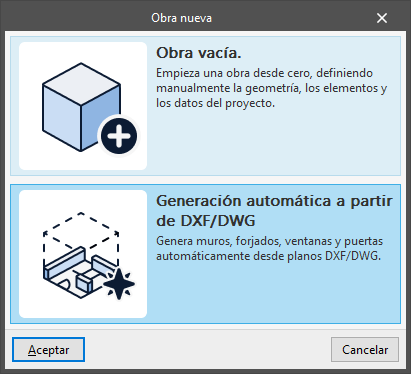
Al utilizar esta opción, el programa lanza el asistente "Introducción automática DXF/DWG", que presenta la siguiente secuencia de definición de datos a través de diferentes fases visibles desde el navegador de la parte izquierda y navegables mediante los botones "Siguiente" y "Anterior":
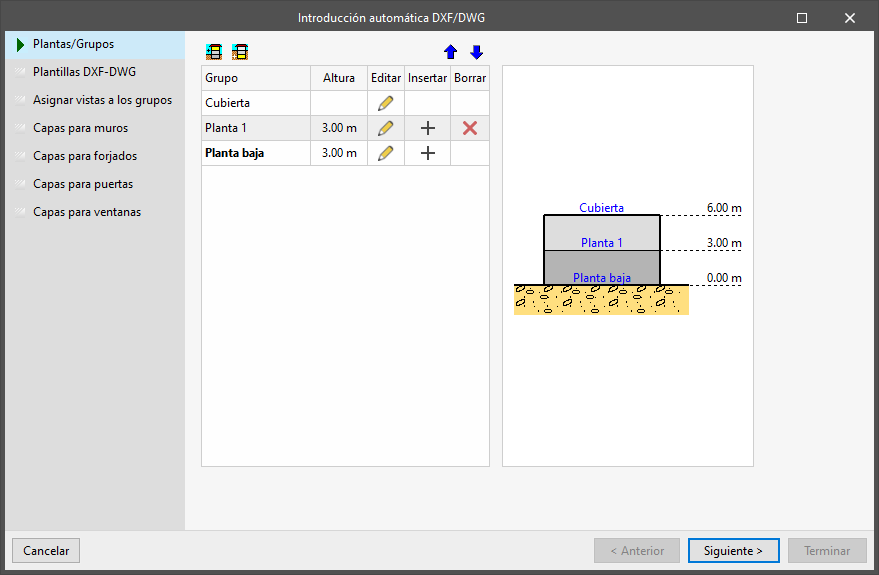
Plantas/Grupos
En la primera fase del asistente se deben crear las plantas y/o grupos de plantas del modelo.
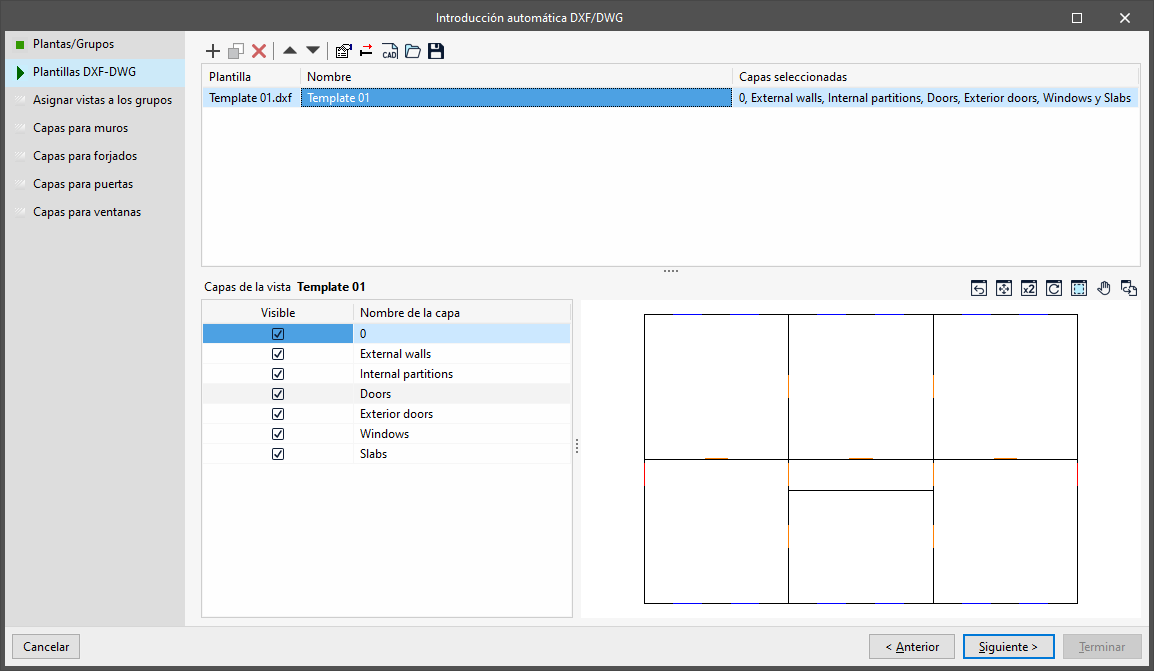
Plantillas DXF/DWG
En la siguiente fase, se deben añadir los ficheros DXF y/o DWG que se desean utilizar en la generación automática.
El programa presenta aquí las mismas opciones que la ventana "Gestión de vistas de plantillas", accesible desde la interfaz general.
Es posible añadir varios ficheros DXF y/o DWG.
La información de los ficheros seleccionados debe estar organizada en capas para su posterior tratamiento por el programa, así como en escala natural.
| Nota: |
|---|
| Para reducir problemas de geometría, la información de los muros puede venir representada por líneas situadas en su eje o línea de referencia, y con una sola línea por cada tramo de muro, mientras que los forjados pueden estar representados por los polígonos de su perímetro o contorno. Las puertas y las ventanas tienen que representarse mediante una línea con su centro posicionado en el centro de la puerta o ventana. Conviene que la estructura y disposición de estas líneas sigan las recomendaciones de modelado de cada programa para reducir el trabajo posterior de ajuste de la geometría del modelo, asegurando especialmente las situaciones de encuentro entre elementos. Puede descargar un fichero DXF de ejemplo con estas características mediante este enlace. |
Asignar vistas a los grupos
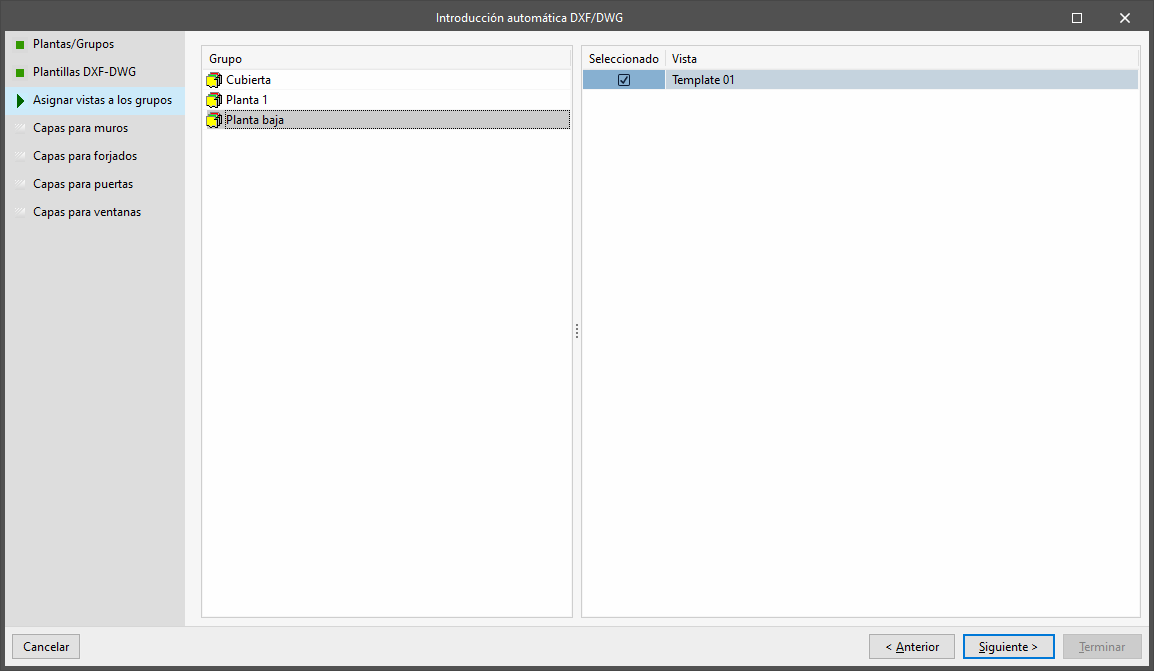
En esta fase se deben seleccionar los ficheros DXF y/o DWG que se utilizarán en la generación automática de elementos constructivos en cada uno de los grupos de planta creados.
Para ello, se debe seleccionar cada "Grupo" de plantas a la izquierda y activar la casilla "Seleccionado" de la parte derecha, para indicar la "Vista" a emplear.
Capas para muros
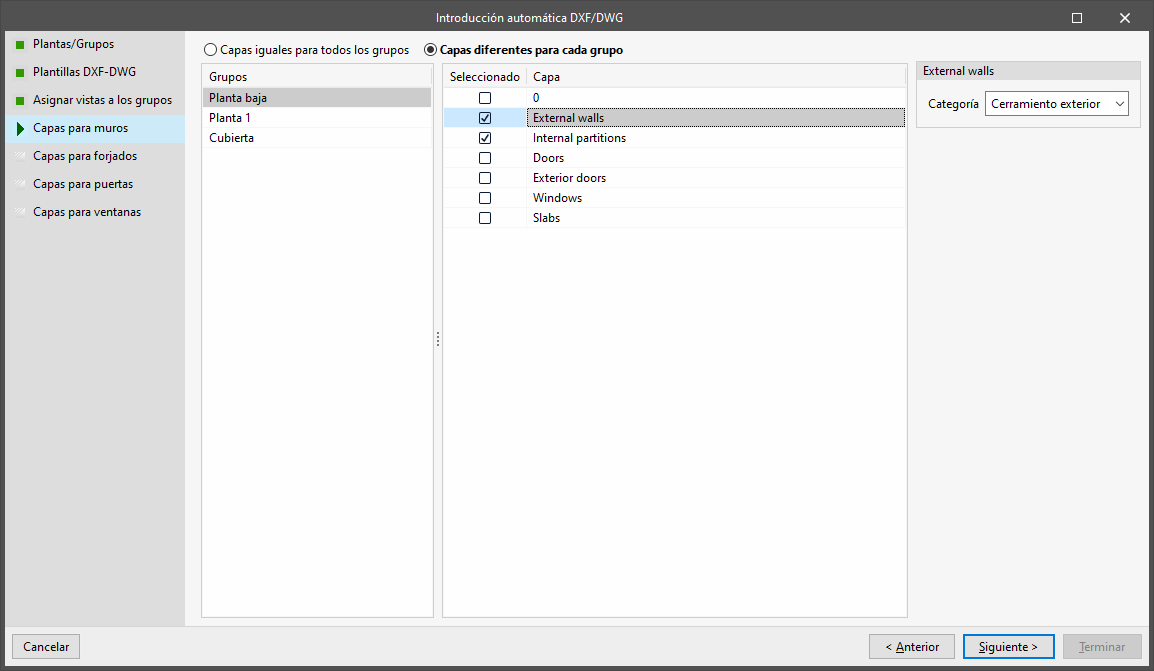
En esta fase se declaran las capas del fichero DXF que se desean utilizar para la generación automática de los muros y particiones en cada grupo de plantas.
Para ello, se debe seleccionar en primer lugar si son "Capas iguales para todos los grupos" de plantas o "Capas diferentes para cada grupo". En este último caso, se deberá realizar la asignación para cada uno de los "Grupos" de plantas seleccionado en la columna izquierda.
Después, se marca la casilla "Seleccionado" para indicar la "Capa" o capas que se desean emplear en el proceso de generación de los muros. A la derecha, se debe seleccionar el "Tipo" de muro o partición que se generará con la información de cada capa (ya sea "Cerramiento", "Tabiquería", "Muro de sótano" o "Defensas").
| Nota: |
|---|
| Es conveniente que el fichero DXF o DWG disponga de una capa para cada tipo de muro. |
Capa para forjados
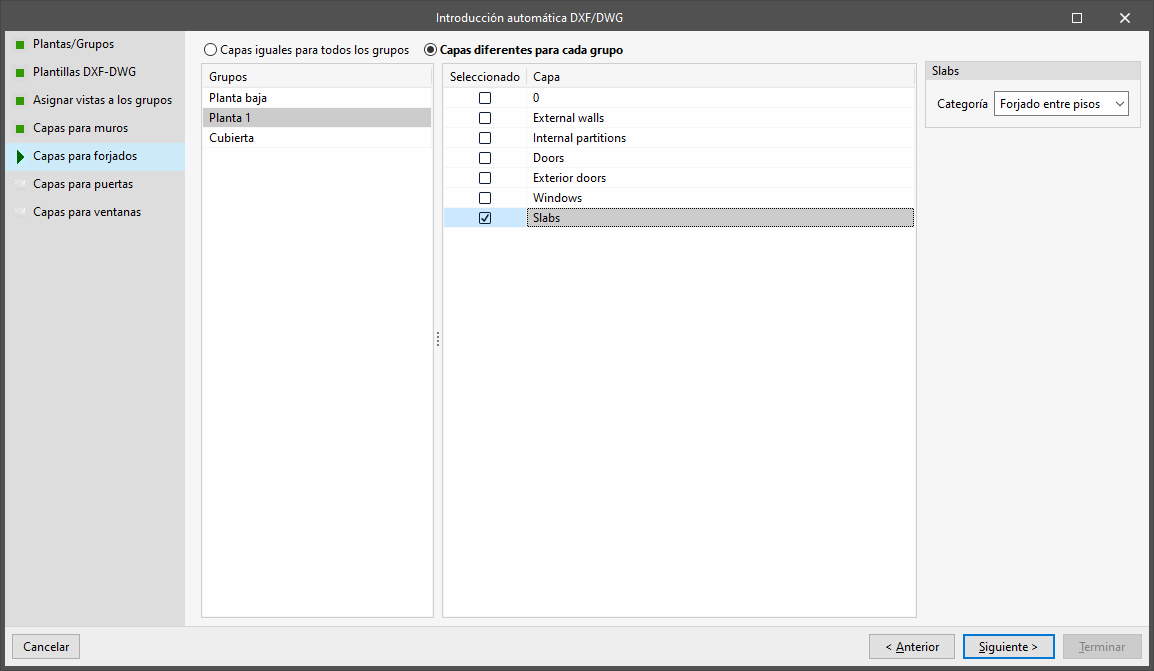
En esta fase se declaran las capas del fichero DXF que se se desean utilizar para la generación automática de los forjados en cada grupo de plantas.
Para ello, se debe seleccionar en primer lugar si son "Capas iguales para todos los grupos" de plantas o "Capas diferentes para cada grupo". En este último caso, se deberá realizar la asignación para cada uno de los "Grupos" de plantas seleccionado en la columna izquierda.
Después, se marca la casilla "Seleccionado" para indicar la "Capa" o capas que se desean emplear en el proceso de generación de los forjados. A la derecha, se debe seleccionar el "Tipo" de muro o partición que se generará con la información de cada capa (ya sea "Solera", "Forjado entre pisos" o "Azotea").
| Nota: |
|---|
| Es conveniente que el fichero DXF o DWG disponga de una capa para cada tipo de forjado. |
Capa para puertas
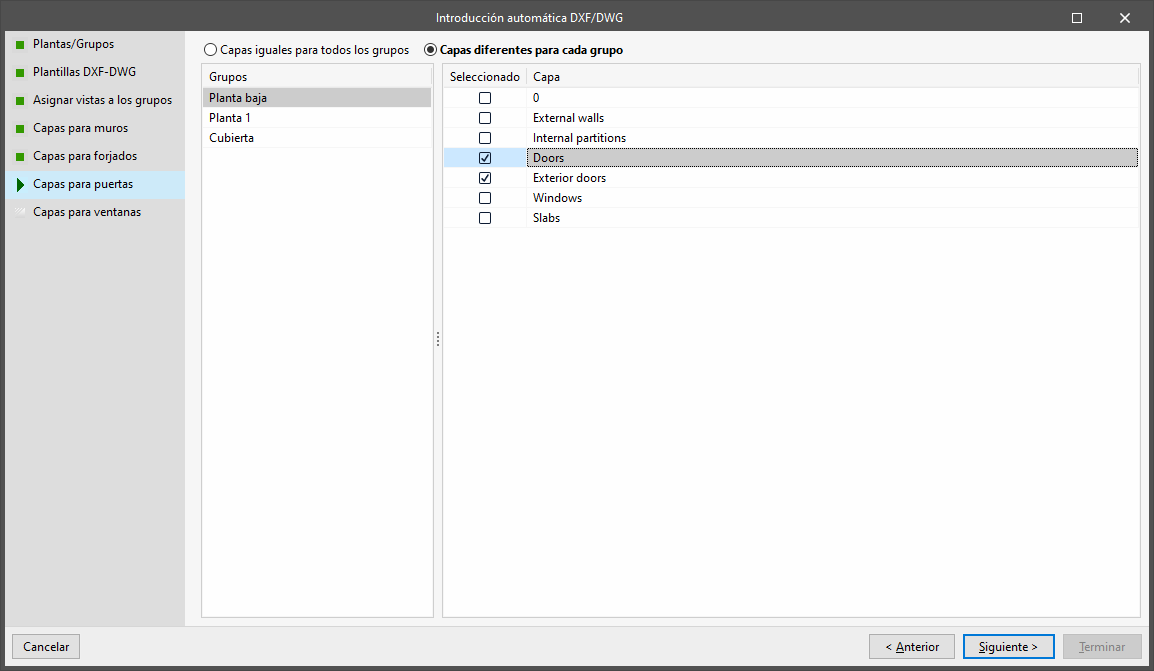
En esta fase se declaran las capas del fichero DXF s que se desean utilizar para la generación automática de las puertas en cada grupo de plantas.
Para ello, se debe seleccionar en primer lugar si son "Capas iguales para todos los grupos" de plantas o "Capas diferentes para cada grupo". En este último caso, se deberá realizar la asignación para cada uno de los "Grupos" de plantas seleccionado en la columna izquierda.
Después, se marca la casilla "Seleccionado" para indicar la "Capa" o capas que se desean emplear en el proceso de generación de las puertas.
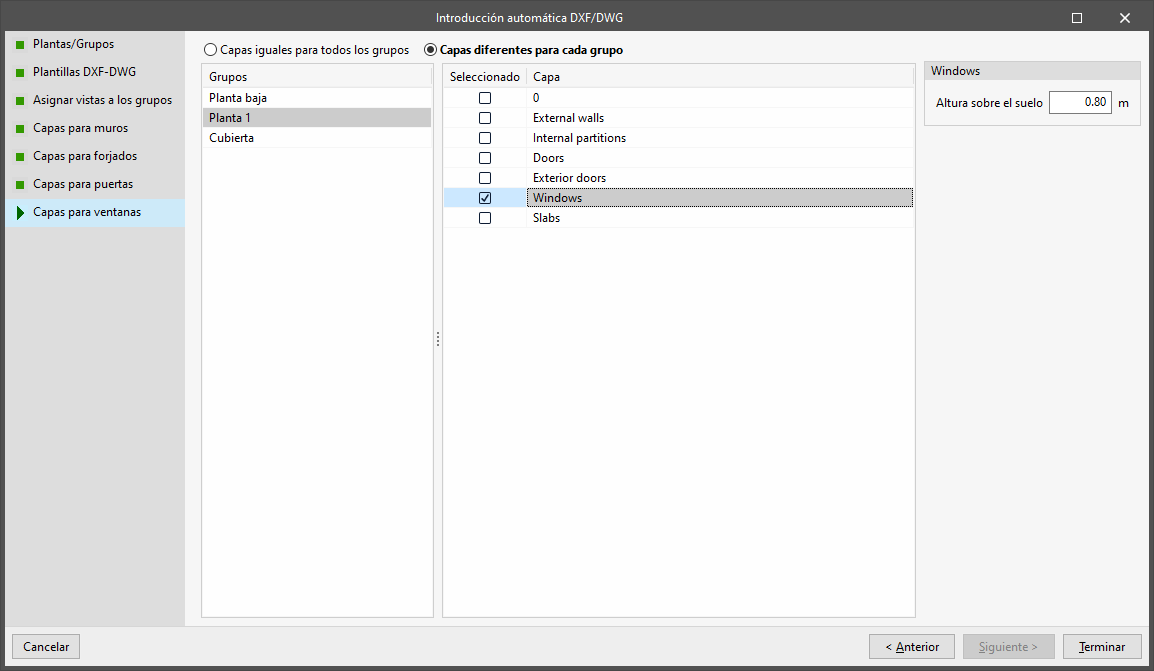
Capa para ventanas
En esta fase se declaran las capas del fichero DXF s que se desean utilizar para la generación automática de las ventanas en cada grupo de plantas.
Para ello, se debe seleccionar en primer lugar si son "Capas iguales para todos los grupos" de plantas o "Capas diferentes para cada grupo". En este último caso, se deberá realizar la asignación para cada uno de los "Grupos" de plantas seleccionado en la columna izquierda.
Después, se marca la casilla "Seleccionado" para indicar la "Capa" o capas que se desean emplear en el proceso de generación de las puertas. Es necesario indicar el parámetro de altura respecto al suelo para cada capa marcada.
Resultados de la importación
Una vez finalizada la configuración de las diferentes fases del asistente, se debe pulsar en "Terminar".
De esta forma, el programa abrirá la interfaz general del programa, generando la geometría de los muros, los forjados, las puertas y/o las ventanas, y permitirá continuar el trabajo.
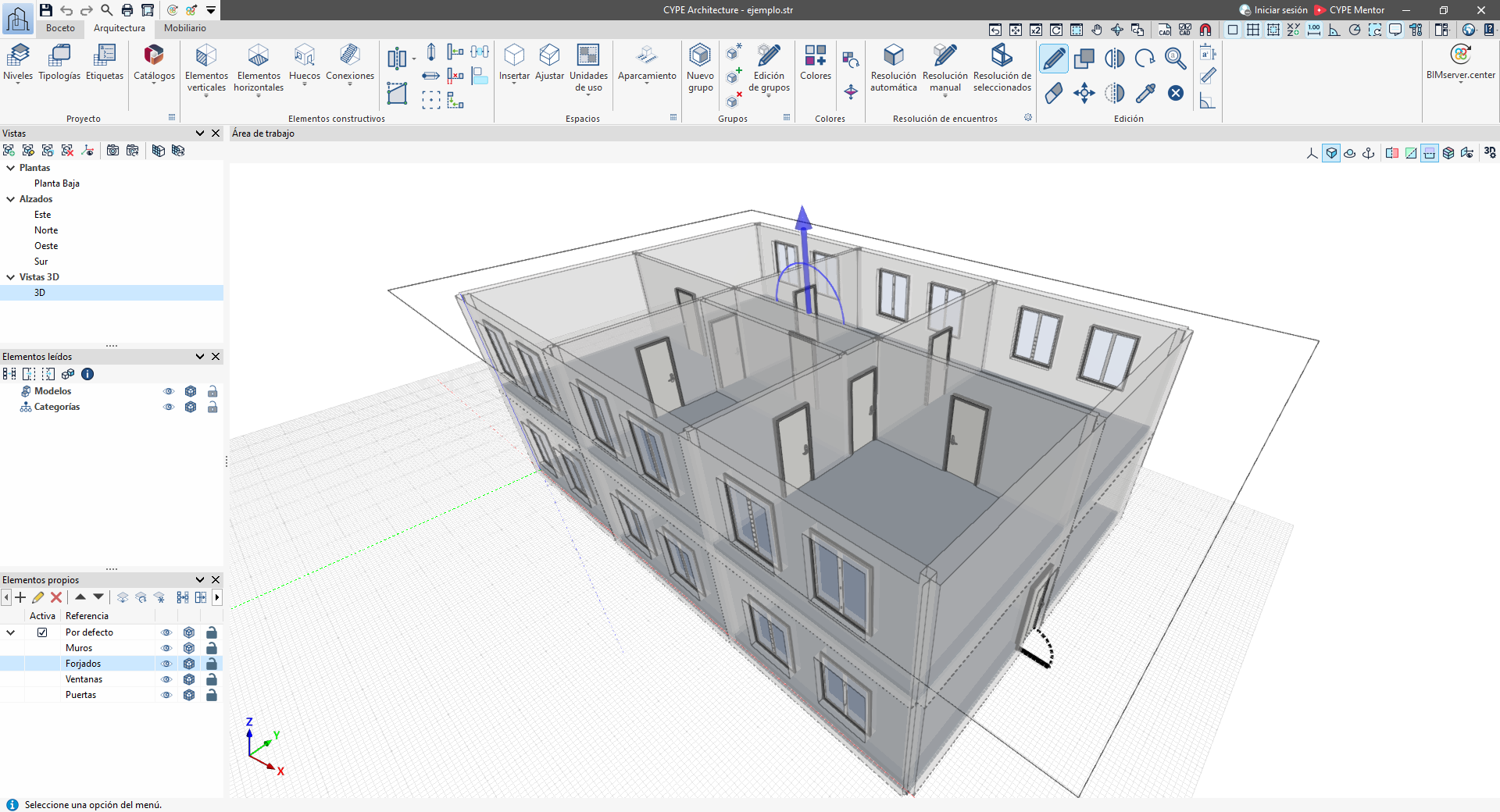
Tras la generación automática de datos a partir de un fichero DXF/DWG, es conveniente revisar la geometría generada y efectuar los ajustes necesarios para que siga las recomendaciones de modelado propias del programa. Posteriormente, se deberán editar los elementos importados y configurar su tipo. También se deberán introducir las cubiertas inclinadas, recintos y, en su caso, las instalaciones y/o el resto de elementos del edificio, ya que no se leen en el proceso de introducción automática a partir de ficheros DXF/DWG.
La lectura de ficheros DXF/DWG y la importación de sus datos a través de este asistente es unidireccional, y no es posible realizar una actualización de los datos si la información del fichero DXF/DWG cambia. En ese caso, podría realizarse una nueva importación DXF/DWG en una nueva obra.
