Introduction
Dans l’onglet 'Estimatif', utilisez des outils dédiés à la génération et à la gestion du métré et de l’estimatif de l’installation analysée par chaque logiciel. Extrayez le métré depuis le modèle, puis générez des unités d’ouvrage réelles à partir de ces informations.
Ce processus s’appuie sur un système de mapping entre les éléments mesurés sur le modèle de calcul et les concepts de l’estimatif. Cette équivalence est enregistrée dans un répertoire local ou réseau afin de l’enrichir progressivement et de la réutiliser dans les projets futurs.
Plusieurs logiciels CYPE intégrés au flux Open BIM intègrent l’onglet 'Estimatif', notamment :
L’onglet 'Estimatif' est aussi disponible dans Open BIM Quantities. Contrairement aux autres applications, Open BIM Quantities permet d’extraire le métré à partir de modèles BIM au format standard IFC via l’onglet 'Métré du modèle BIM'. Générez ensuite l’estimatif dans l’onglet 'Estimatif', selon le même principe que dans les autres logiciels Open BIM qui disposent de cet onglet.


Environnement de travail
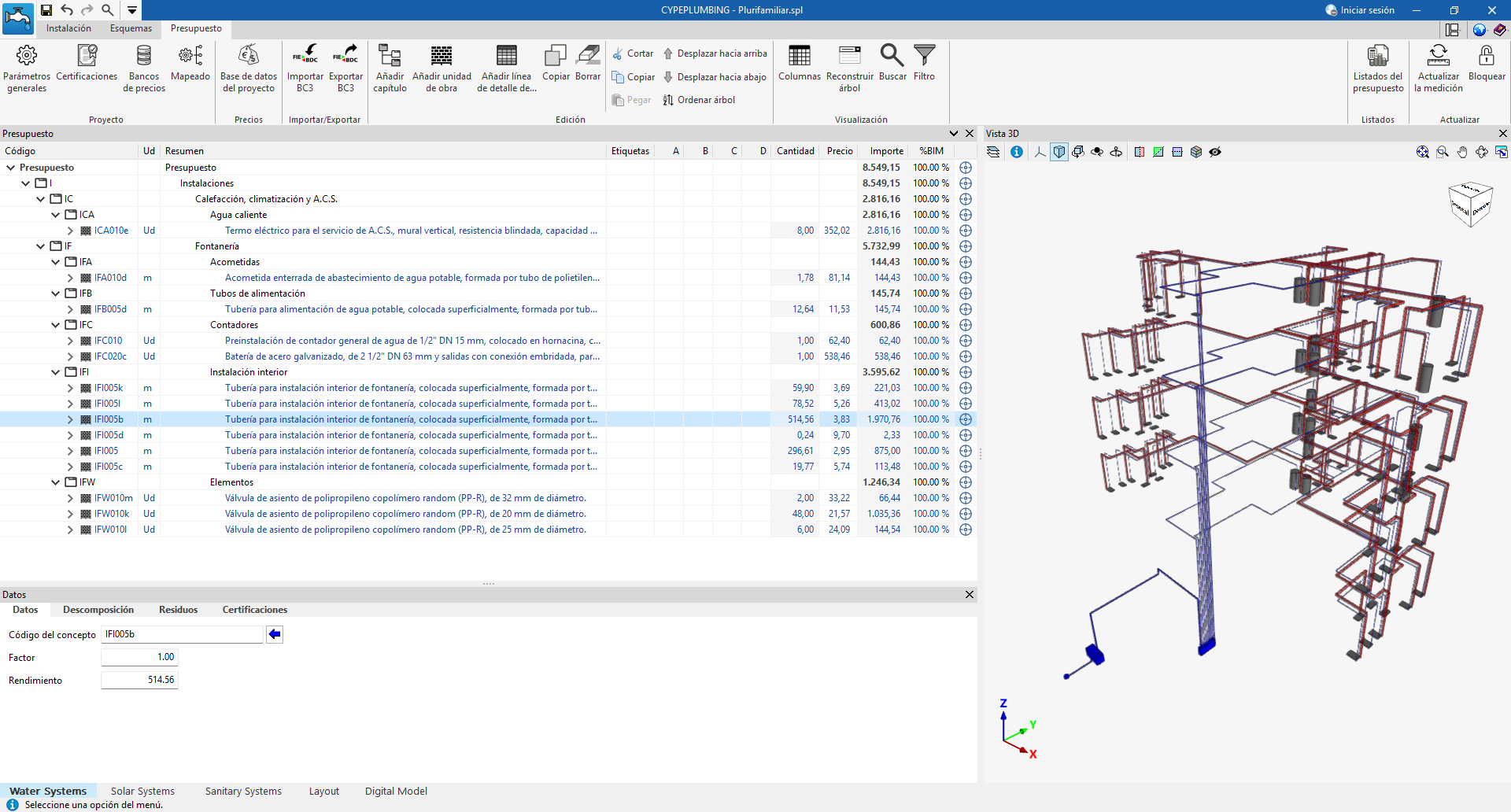
L’onglet 'Estimatif' permet de gérer le métré et l’estimatif de l’installation. Il se compose de trois zones principales :
- Barre d’outils supérieure
Regroupe les outils de création et d’édition de l’estimatif, ainsi que ceux dédiés à la gestion et à la génération des récapitulatifs. - Fenêtre graphique (à droite)
Avec sa propre barre d’outils, elle permet de visualiser les différents éléments de l’ouvrage. - Zone de structuration de l’estimatif (à gauche)
Espace destiné à organiser l’estimatif (chapitres, unités d’ouvrage, etc.).
Séquence de base d'entrée et de sortie des données
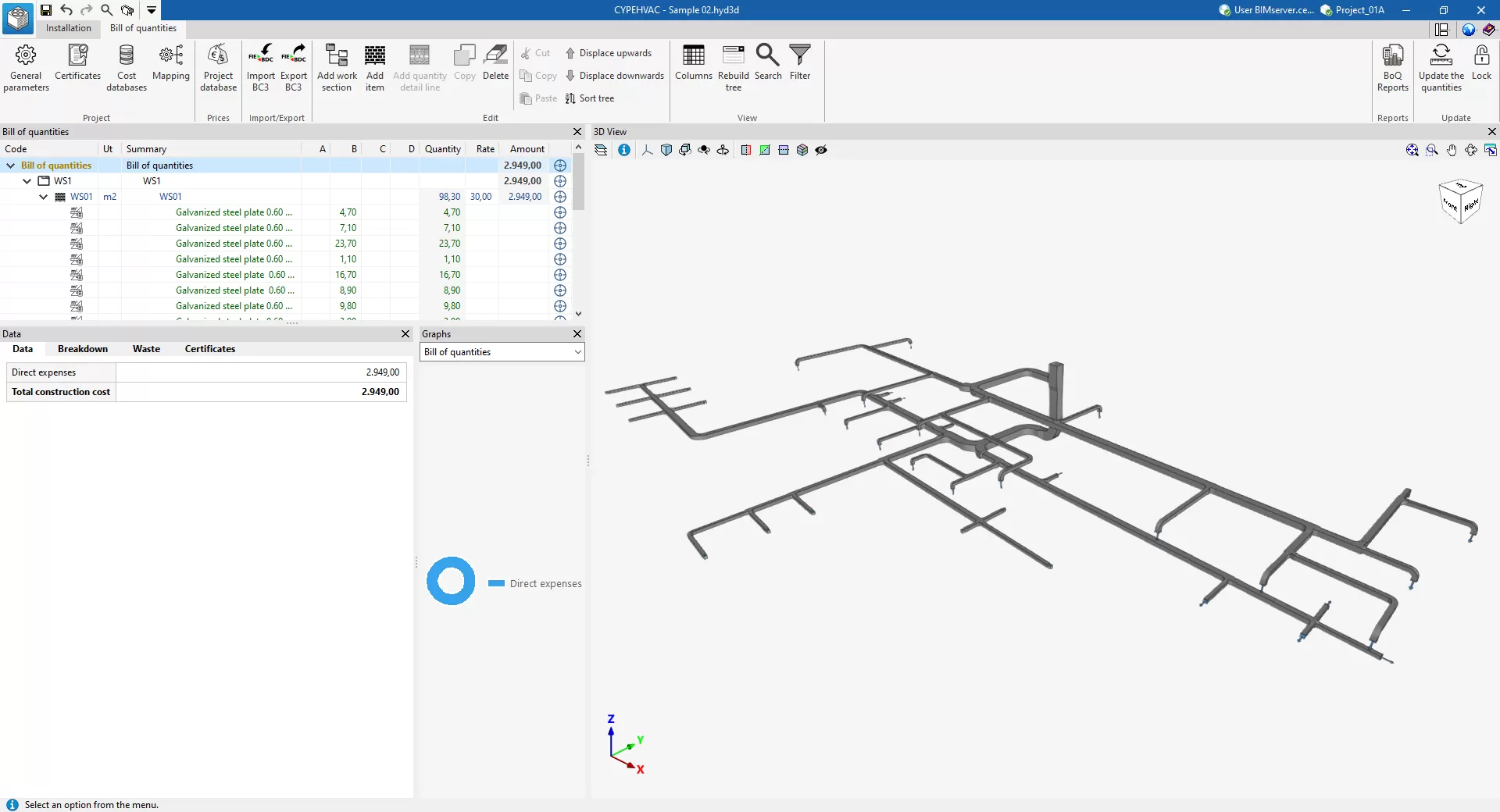
Dans les logiciels qui incluent l’onglet 'Estimatif', modélisez d’abord l’installation dans l’onglet correspondant, puis suivez une séquence de travail adaptée afin de garantir une génération fiable du métré et de l’estimatif. Plusieurs méthodes sont possibles.
Méthode 1 — Saisie manuelle des prix
Saisissez les prix directement dans la base de données du projet. Utilisez cette méthode si vous souhaitez travailler uniquement avec des prix propres au projet, sans banque de prix ni mapping.
Séquence de travail
- Définissez les paramètres généraux de l’estimatif : 'Projet' > 'Paramètres généraux'.
- Affichez les éléments de l’estimatif : 'Actualiser' > 'Actualiser les métrés' > 'Supprimer les données de l’estimatif actuel'.
Laissez les cases 'Mapping' et 'Banque de prix' désactivées. - Saisissez manuellement les prix des unités d’ouvrage : 'Prix' > 'Base de données du projet'.
Fermez la fenêtre pour appliquer automatiquement les modifications. - Générez les documents : 'Récapitulatifs'.
Méthode 2 — Attribution directe de codes depuis une banque de prix (sans mapping)
Liez manuellement les éléments générés à une banque de prix disponible, sans utiliser de mapping.
Séquence de travail
- Définissez les paramètres généraux de l’estimatif : 'Projet' > 'Paramètres généraux'.
- Affichez les éléments de l’estimatif : 'Actualiser' > 'Actualiser les métrés' > 'Supprimer les données de l’estimatif actuel'.
- Créez ou importez une banque de prix : 'Projet' > 'Banques de prix'.
- Attribuez les codes (un par un) depuis la banque de prix de référence vers la base de données du projet :
'Prix' > 'Base de données du projet' > 'Ajouter concepts de banques de prix'.
Fermez la fenêtre pour appliquer automatiquement les modifications. - Générez les documents : 'Récapitulatifs'.
Méthode 3 — Utilisation de fichiers de mapping (méthode recommandée)
Automatisez la correspondance entre les éléments modélisés et les unités d’ouvrage d’une banque de prix. Réutilisez banques de prix et mapping d’un projet à l’autre pour accélérer la production de l’estimatif.
Séquence de travail
- Définissez les paramètres généraux : 'Projet' > 'Paramètres généraux'.
- Créez ou importez une banque de prix : 'Projet' > 'Banques de prix'.
Utilisez, selon vos besoins, les options suivantes :- Créez une banque 'Vide' et construisez chapitres, unités d’ouvrage et documentation.
- (Optionnel) Ajoutez des unités d’ouvrage : 'Ajouter une unité d’ouvrage'.
- (Optionnel) Ajoutez des unités d’ouvrage depuis le Générateur de prix (glisser-déposer depuis le bouton d’exportation FIEBDC vers la banque).
- (Optionnel) Créez une banque à partir d’un 'Gabarit'.
- (Optionnel) Importez une banque au format BC3 : 'Importer fichier BC3'.
- (Optionnel) Créez une banque basée sur les concepts unitaires du Générateur de prix (disponible uniquement dans certains logiciels).
- (Optionnel) Créez une banque 'Vide' et importez des informations au format CSV.
- Créez un fichier de mapping vide : 'Projet' > 'Mapping'.
- Mettez à jour l’estimatif : 'Actualiser' > 'Actualiser les métrés' > 'Supprimer les données de l’estimatif actuel'.
Sélectionnez à la fois le mapping et la banque de prix créés, puis dans la fenêtre du mapping :- Définissez la structure : 'Chapitres'.
- Associez les codes (un par un) depuis la banque de prix : 'Attribuer des codes' > 'Attribuer'.
- Validez pour appliquer les modifications.
- (Optionnel) Complétez le travail selon vos besoins :
- Contrôlez ou modifiez le mapping : 'Projet' > 'Mapping'.
- Ajustez les prix dans la base de données du projet : 'Prix' > 'Base de données du projet'.
- Modifiez l’estimatif manuellement (chapitres, unités d’ouvrage, lignes de métré) : 'Édition'.
- Enregistrez et gérez les décomptes : 'Projet' > 'Décomptes'.
- Exportez l’estimatif : 'Importer/Exporter' > 'Exporter BC3'.
- Produisez des représentations graphiques : section 'Graphiques'.
- Générez les documents : 'Récapitulatifs'.
Mettre à jour l’estimatif après modification de l’installation
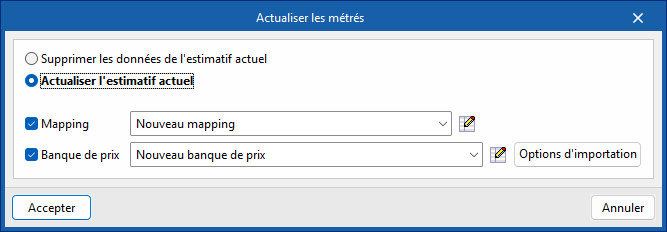
Intégrez les changements via : 'Actualiser' > 'Actualiser les métrés' > 'Actualiser l’estimatif actuel', en sélectionnant le mapping et la banque de prix.
Réutiliser et enrichir le mapping
Réutilisez le mapping dans d’autres projets réalisés avec le même logiciel d’installations. Si le modèle contient de nouveaux matériaux ou éléments non couverts, le logiciel les signale lors de l’actualisation des métrés. Conservez le mapping et complétez-le avec les nouvelles associations.
Point d’attention : stabilité de la colonne 'Référence'
Le logiciel utilise des données de l’onglet 'Installation' pour renseigner la colonne 'Référence' (section 'Classification') du mapping : références de types d’éléments (ou critères de vérification), références de matériaux et autres caractéristiques (ex. dimensions d’un ballon électrique).
Modifiez ces références ou changez des caractéristiques (ex. dimensions) et l’association avec les unités d’ouvrage peut être perdue. Révisez alors le mapping pour intégrer les nouveaux cas.
Méthode 4 — Flux de travail avec CYPEPROJECT
Intégrez les unités d’ouvrage créées dans CYPEPROJECT aux métrés générés par le logiciel d’installations, tout en conservant la structure définie dans l’estimatif. Produisez la documentation finale dans CYPEPROJECT.
Étapes dans CYPEPROJECT
- Créez un nouvel estimatif avec des unités d’ouvrage sans métrés.
Insérez ces unités d’ouvrage depuis le Générateur de prix si nécessaire, avec la documentation associée (cahier des charges, fiches sécurité et santé, gestion des déchets, etc.). - Exportez l’estimatif au format BC3 : 'Fichier' > 'Exporter' > 'Exporter vers FIEBDC-3'.
Étapes dans le logiciel d’installations
- Dans l’onglet 'Installation', créez la géométrie de l’installation.
- Dans l’onglet 'Estimatif' :
- Créez une banque de prix en important le BC3 de CYPEPROJECT :
'Projet' > 'Banques de prix' > 'Ajouter' > 'Importer fichier BC3'. - Créez le mapping en important le même BC3 :
'Projet' > 'Mapping' > 'Ajouter' > 'Importer fichier BC3'.
La structure de chapitres de CYPEPROJECT est ainsi reproduite. - Mettez à jour l’estimatif : 'Actualiser' > 'Actualiser les métrés' > 'Supprimer les données de l’estimatif actuel', en sélectionnant le mapping et la banque.
- Attribuez les codes (un par un) dans le mapping : 'Attribuer des codes'.
- Acceptez ou définissez la parité entre les devises si nécessaire.
- Exportez l’estimatif au format BC3 : 'Importer/Exporter' > 'Exporter BC3'.
Retour dans CYPEPROJECT
- Importez le métré au format BC3 : 'Fichier' > 'Importer' > 'Importer métré de FIEBDC-3'.
Sélectionnez le BC3 exporté depuis le logiciel d’installations et cochez 'Traiter seulement les registres relatifs aux détails des métrés' afin d’intégrer uniquement les lignes de métré. - Générez les documents depuis CYPEPROJECT (ex. 'Fichier' > 'Imprimer').
Paramètres généraux de l’estimatif
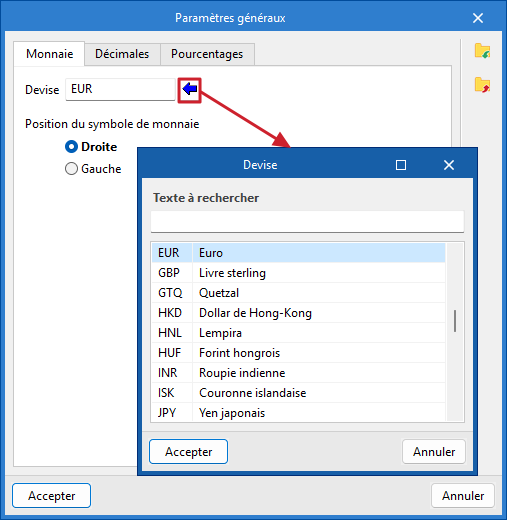
Consultez et modifiez les paramètres généraux du projet depuis l’onglet 'Estimatif', dans le bloc 'Projet' de la barre d’outils principale.
La fenêtre 'Paramètres généraux' contient les onglets suivants :
- 'Monnaie' : modifiez la devise utilisée et définissez la position du symbole monétaire (à droite ou à gauche).
- 'Décimales' : ajustez le nombre de décimales pour les montants, les prix et les métrés/rendements.
- 'Pourcentages' : renseignez les pourcentages liés à l’estimatif, notamment :
- les frais de chantier imputables à la totalité de l’ouvrage ;
- les frais généraux ;
- le bénéfice industriel ;
- le coefficient d’écart du prix de l’offre ;
- des taxes personnalisées (ajoutez-en autant que nécessaire).
Banques de prix
Dans CYPEPROJECT, facilitez l’introduction des prix en important :
- des bases de données complètes ou des concepts individuels depuis des banques de prix au format standard FIEBDC-3 ;
- le Générateur de prix CYPE ;
- des banques de prix au format CSV.
Accédez à l’outil 'Banques de prix' dans l’onglet 'Estimatif', bloc 'Projet' de la barre d’outils principale.
Fonctions disponibles
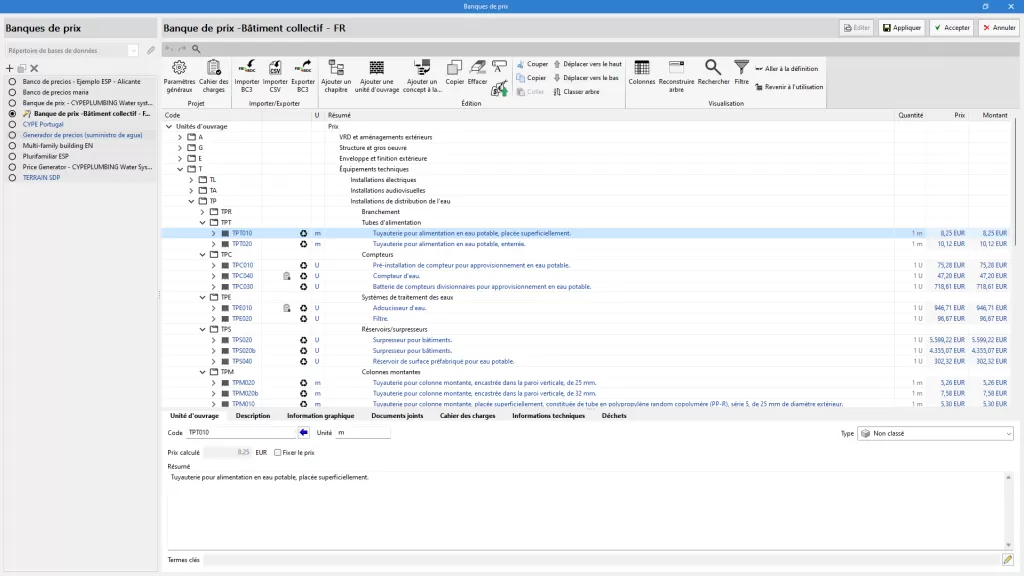
- 'Ajouter' : créez ou importez des banques de prix (FIEBDC-3).
- 'Éditer' : consultez ou modifiez les concepts et les informations contenus dans une banque de prix.
| Note : |
|---|
| Copiez ou supprimez les bases de prix existantes en cliquant sur les icônes situées à droite de 'Ajouter'. Définissez le répertoire de recherche des bases de données via 'Configuration', en haut de l’écran. |
Créer une nouvelle banque de prix 'Vide'
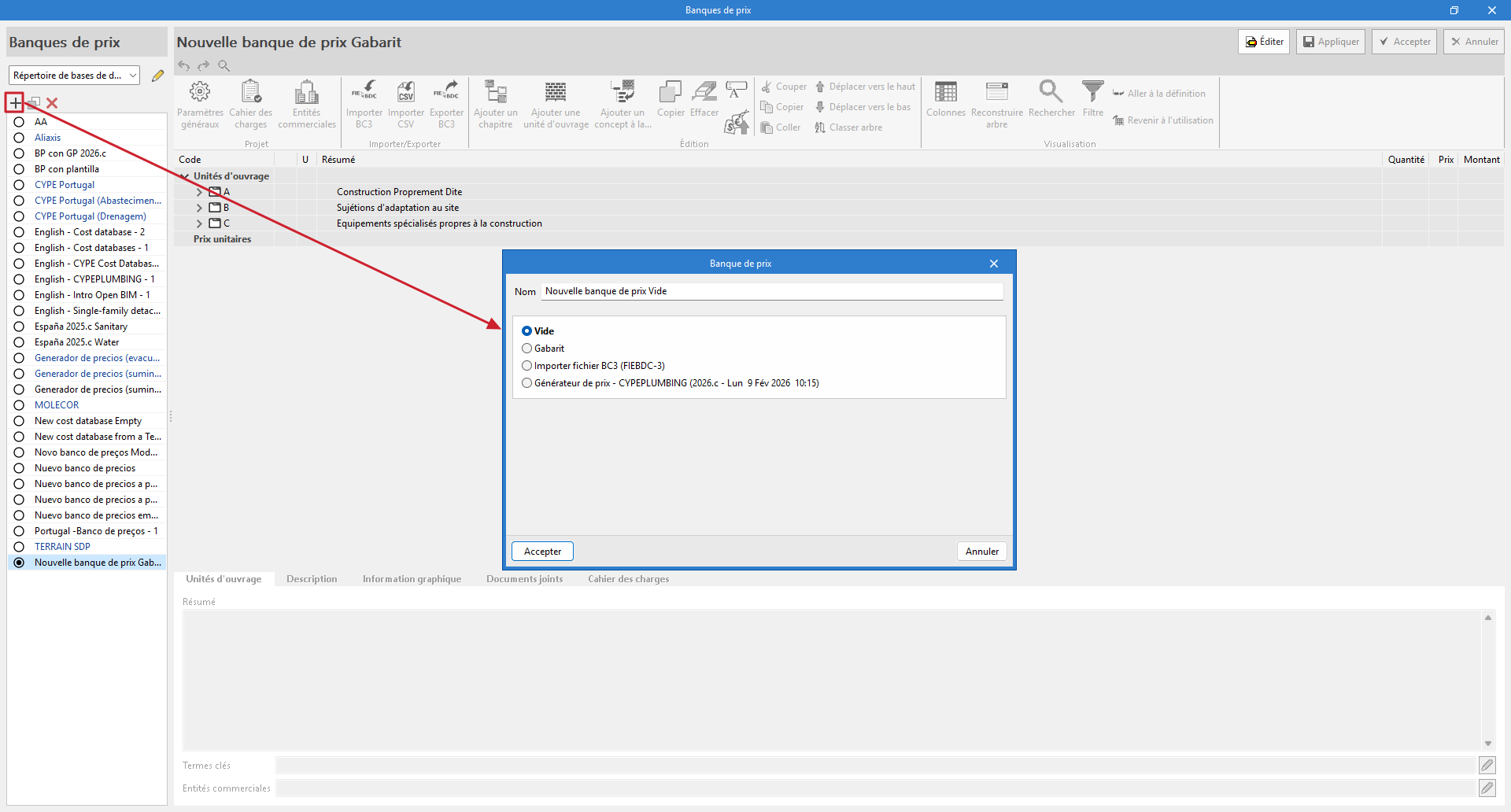
Lors de la création d’une nouvelle banque de prix :
- Indiquez un nom pour le nouveau fichier.
- Définissez une structure de chapitres pour organiser la banque.
Pour créer une banque à partir de zéro, sélectionnez l’option 'Vide'.
Modifier une banque de prix
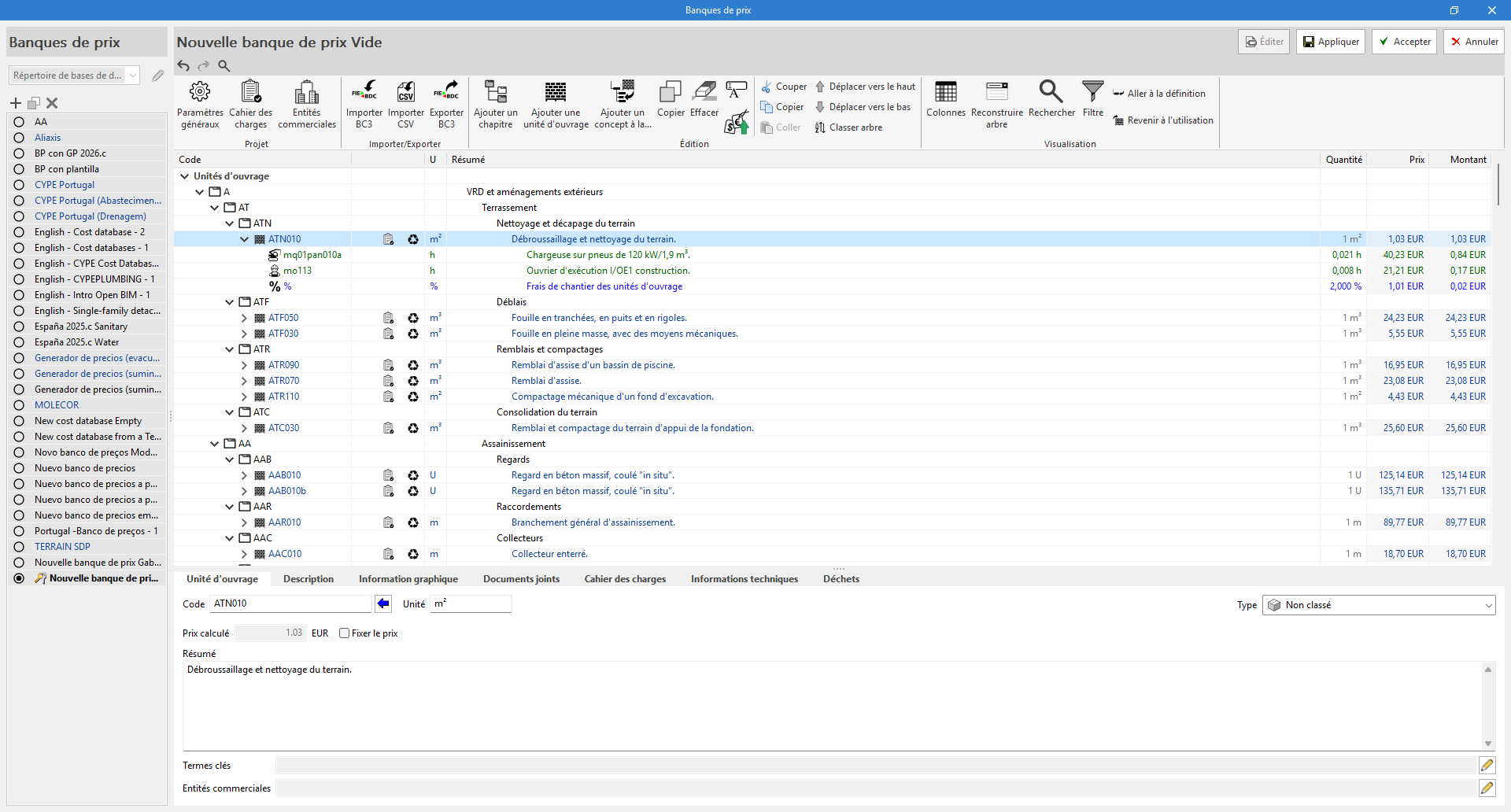
Après l’ouverture de l’environnement d’édition, trois zones s’affichent :
1) Barre d’outils
Utilisez-la pour :
- ajouter ou modifier des concepts de la banque ;
- importer ou exporter au format FIEBDC-3 ;
- activer ou désactiver l’affichage des informations liées à l’environnement ou aux déchets.
2) Arbre de décomposition
Visualisez l’ensemble de la banque de prix sous forme d’arborescence hiérarchique.
3) Fenêtre secondaire (zone de définition)
Située sous l’arbre, elle affiche les informations du concept sélectionné et permet de les modifier.
Ajouter des chapitres
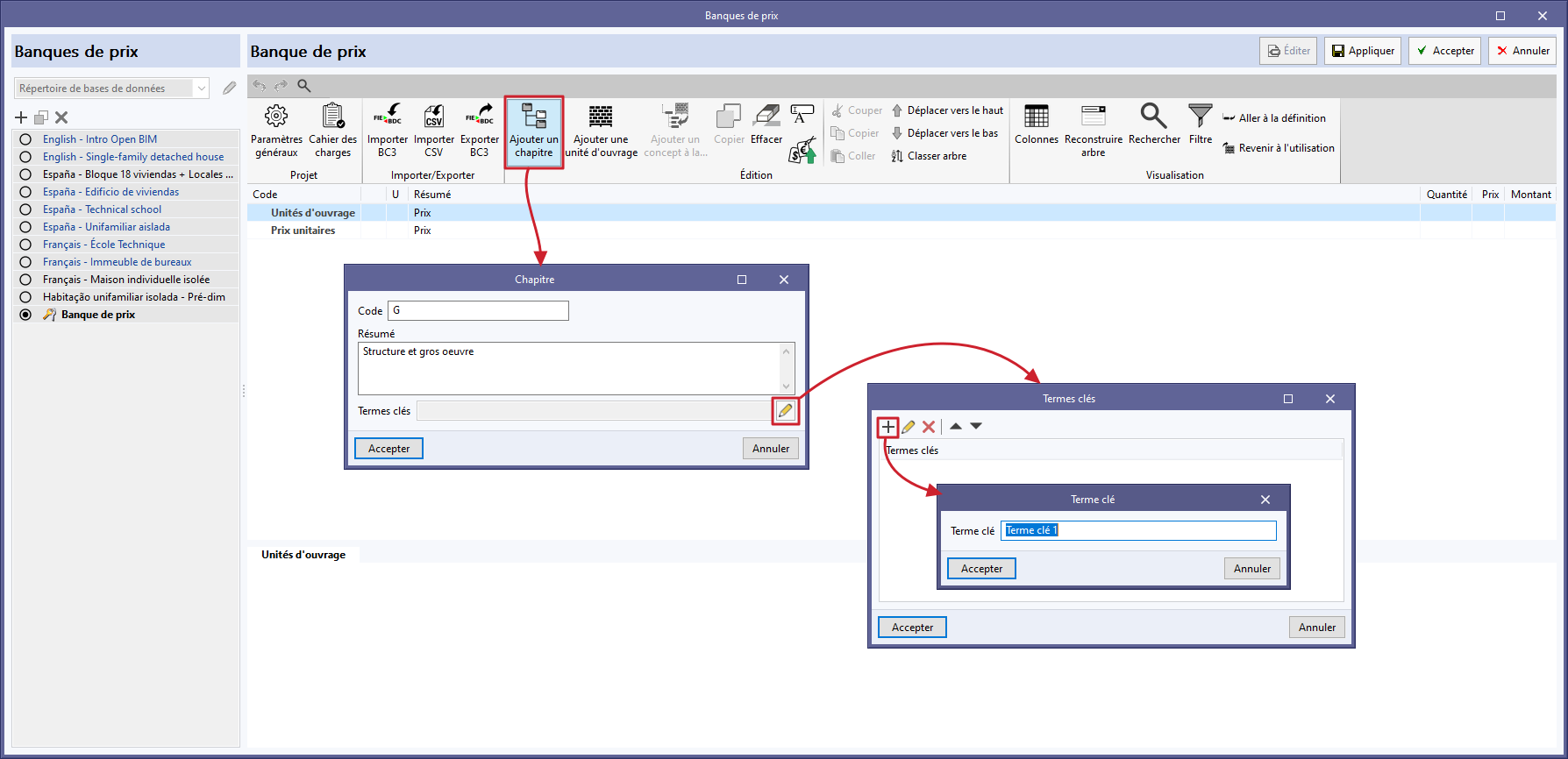
Dans la banque de prix en cours d’édition, cliquez sur 'Ajouter un chapitre', puis :
- saisissez un code et un résumé ;
- ajoutez, si besoin, des termes clés (détectés par l’outil 'Rechercher').
Validez avec 'Accepter' : le chapitre est créé et s’affiche au centre de la fenêtre.
Modifier un chapitre
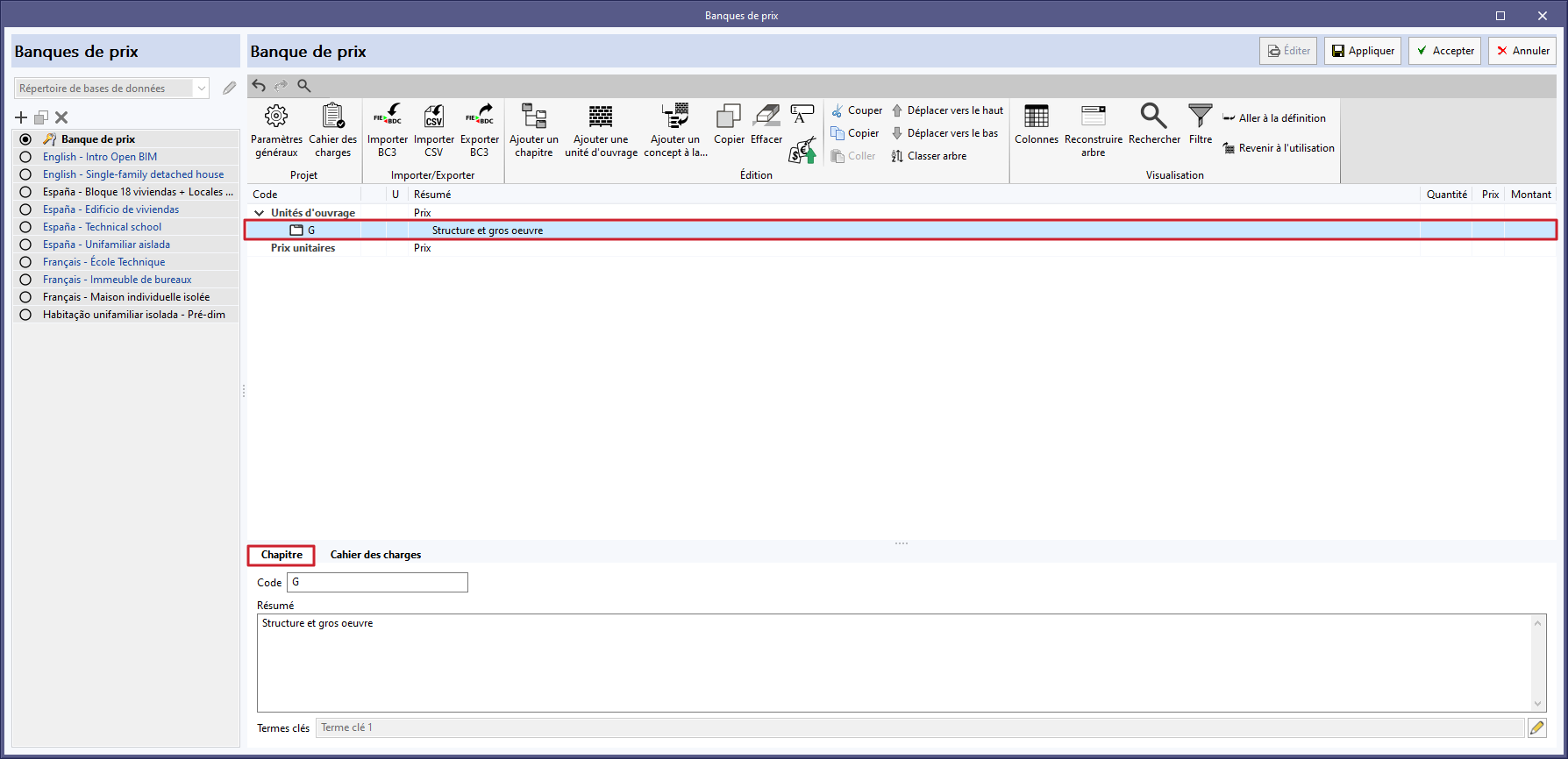
Sélectionnez le chapitre : ses informations apparaissent dans la partie inférieure de la fenêtre. Modifiez ensuite les données si nécessaire.
Renseigner le cahier des charges
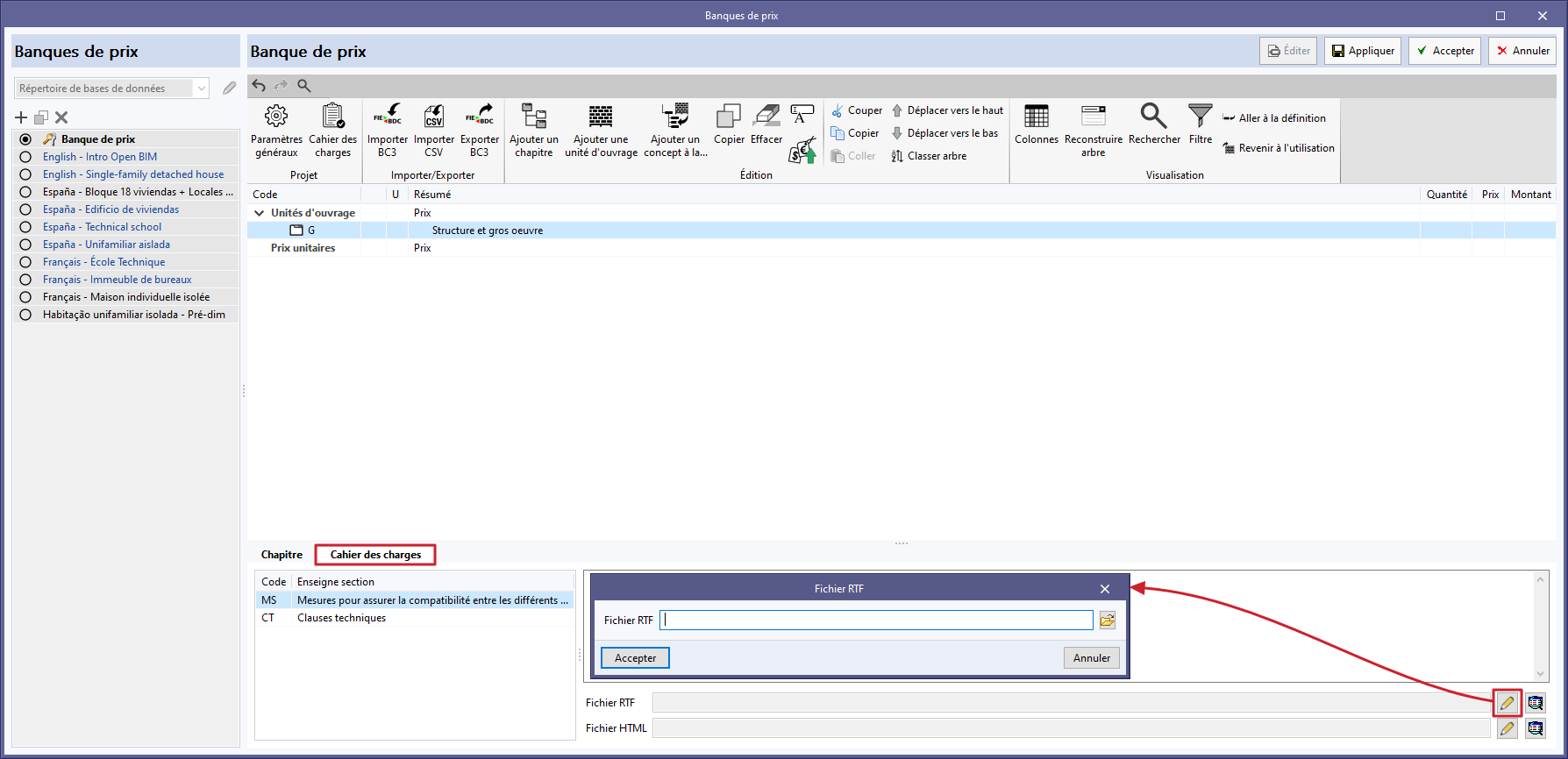
Dans l’onglet 'Cahier des charges', ajoutez les informations de description et joignez des fichiers au format RTF ou HTML.
| Note : |
|---|
| Importer / exporter le cahier des charges (BC3) Importez ou exportez les cahiers des charges via un fichier BC3 (FIEBDC-3). Cela permet de les exploiter dans des logiciels de métré et de devis (par exemple CYPEPROJECT) afin de consolider et compléter le cahier des charges du projet. Effectuez ces opérations depuis les boutons du bloc 'Importer/Exporter' de la barre d’outils du panneau de gestion des banques de prix et de la base de données du projet. |
Ajouter des sections au cahier des charges
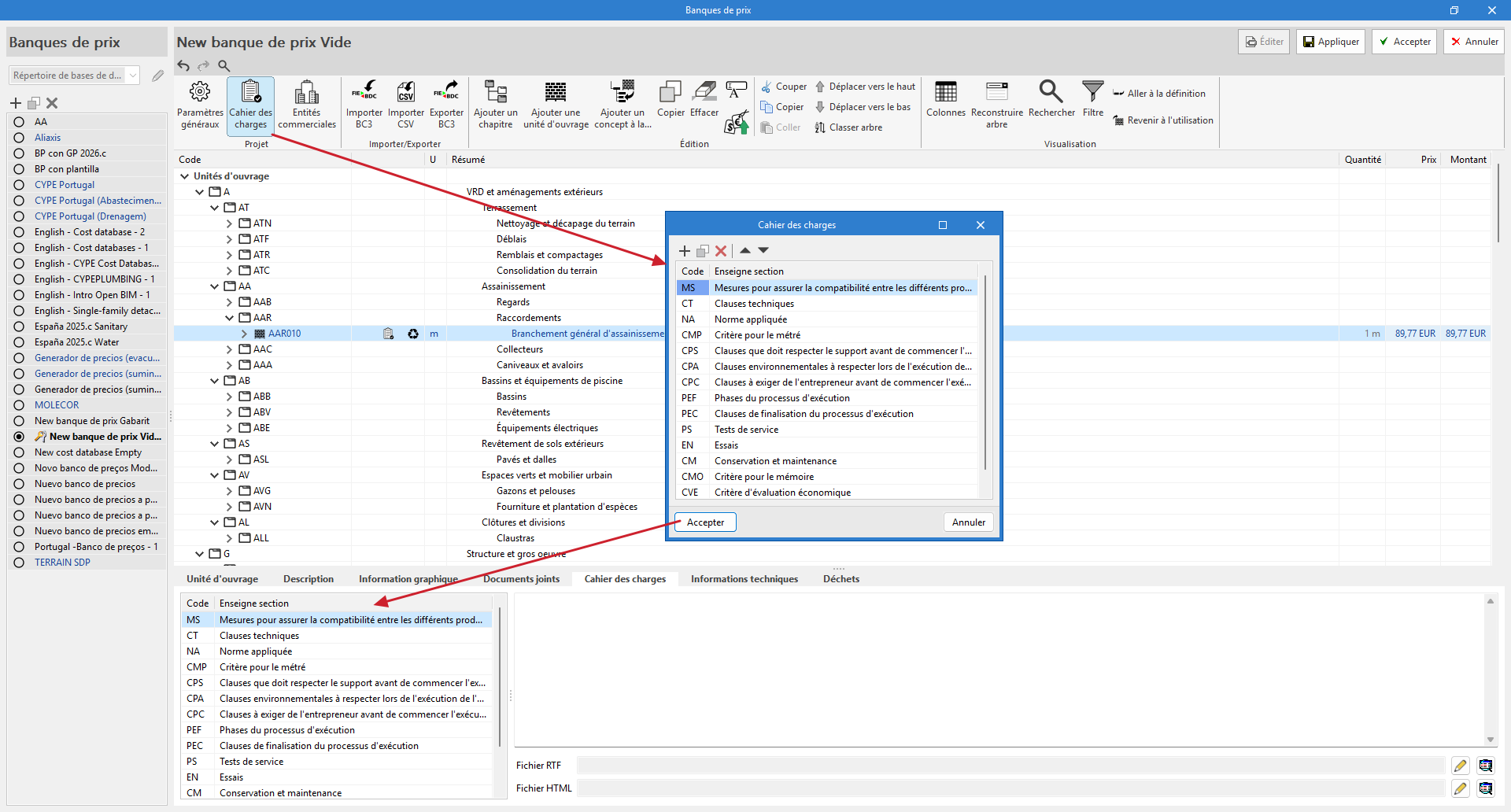
- Cliquez sur 'Cahier des charges' dans le bloc 'Projet' (panneau de gestion des banques de prix et du projet).
- Dans le menu qui s’ouvre, renseignez :
- 'Code'
- 'Libellé de la section'
- Validez : les informations apparaissent dans l’onglet 'Cahier des charges'.
Chapitres, sous-chapitres et niveaux
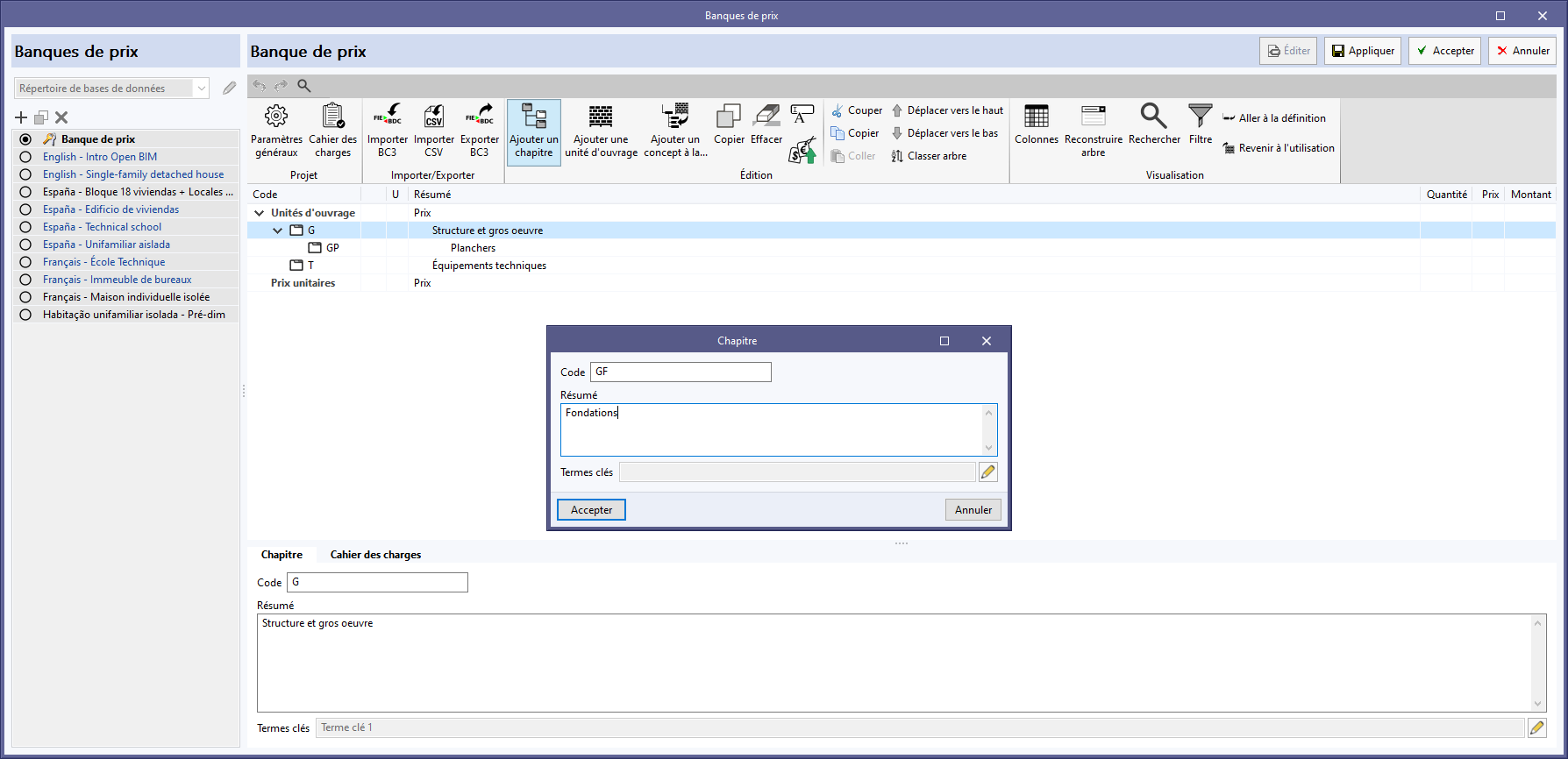
- Pour ajouter un nouveau chapitre principal, sélectionnez le concept racine 'Unités d’ouvrage' puis répétez la procédure.
- Pour créer un sous-chapitre, sélectionnez un chapitre existant puis relancez 'Ajouter un chapitre'. Répétez la même logique pour les niveaux suivants.
| Note : |
|---|
| Effectuez un clic droit sur n’importe quel concept de l’arborescence pour ouvrir le menu contextuel et accéder rapidement aux fonctions principales, dont la création de chapitres. |
Ajouter des unités d'ouvrage
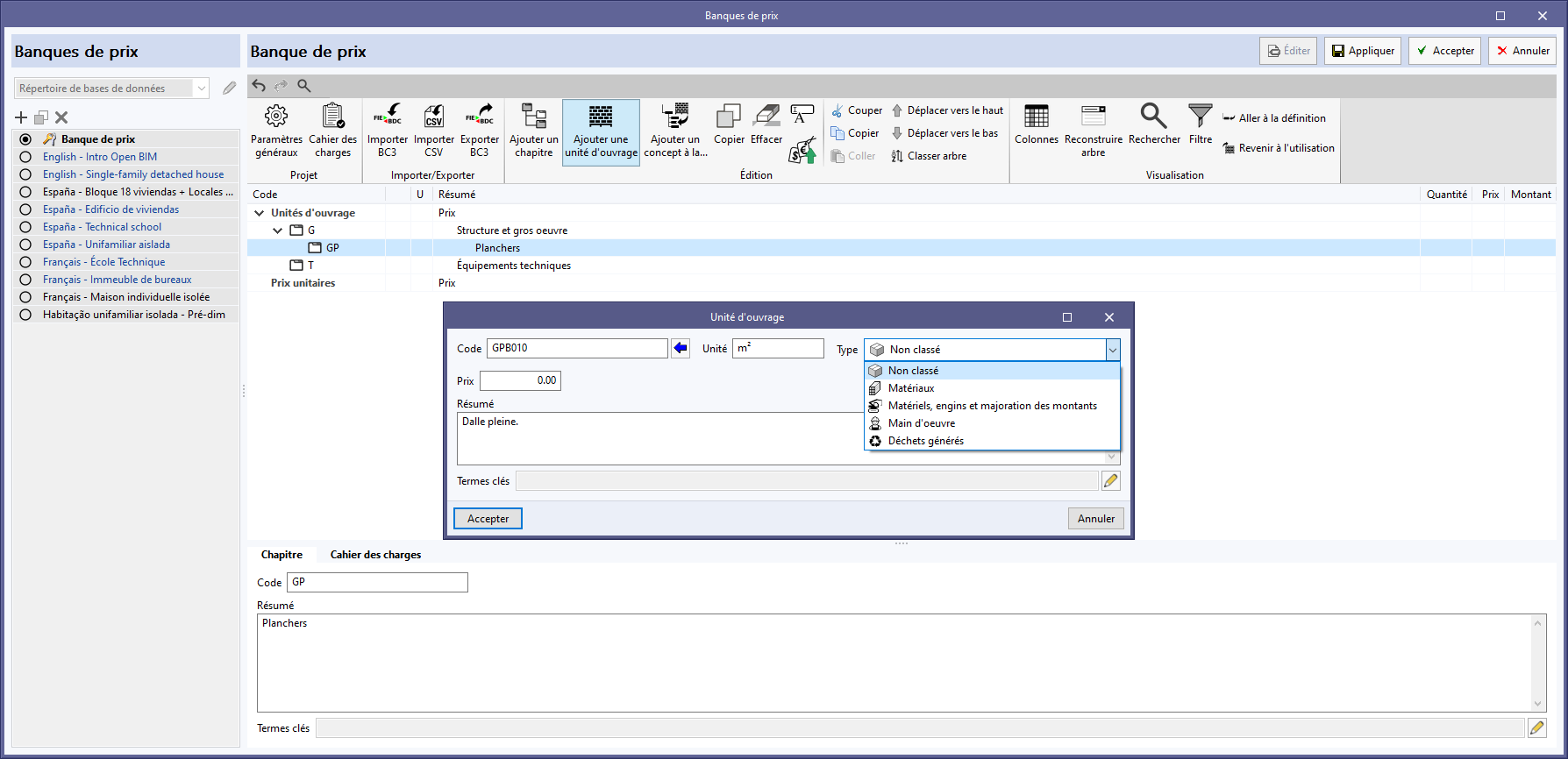
Créer une unité d’ouvrage (sans décomposition)
- Sélectionnez le chapitre dans lequel ajouter l’unité d’ouvrage.
- Cliquez sur 'Ajouter une unité d'ouvrage'.
- Dans la fenêtre qui s’affiche, renseignez :
- le code,
- l’unité,
- le prix,
- le résumé,
- le type.
- Pour une unité d’ouvrage fixe sans décomposition, choisissez le type 'Non classée'.
- Ajoutez, si besoin, des termes clés.
- Validez avec 'Accepter' : l’unité d’ouvrage est créée et apparaît dans le chapitre sélectionné.
Modifier et compléter une unité d’ouvrage
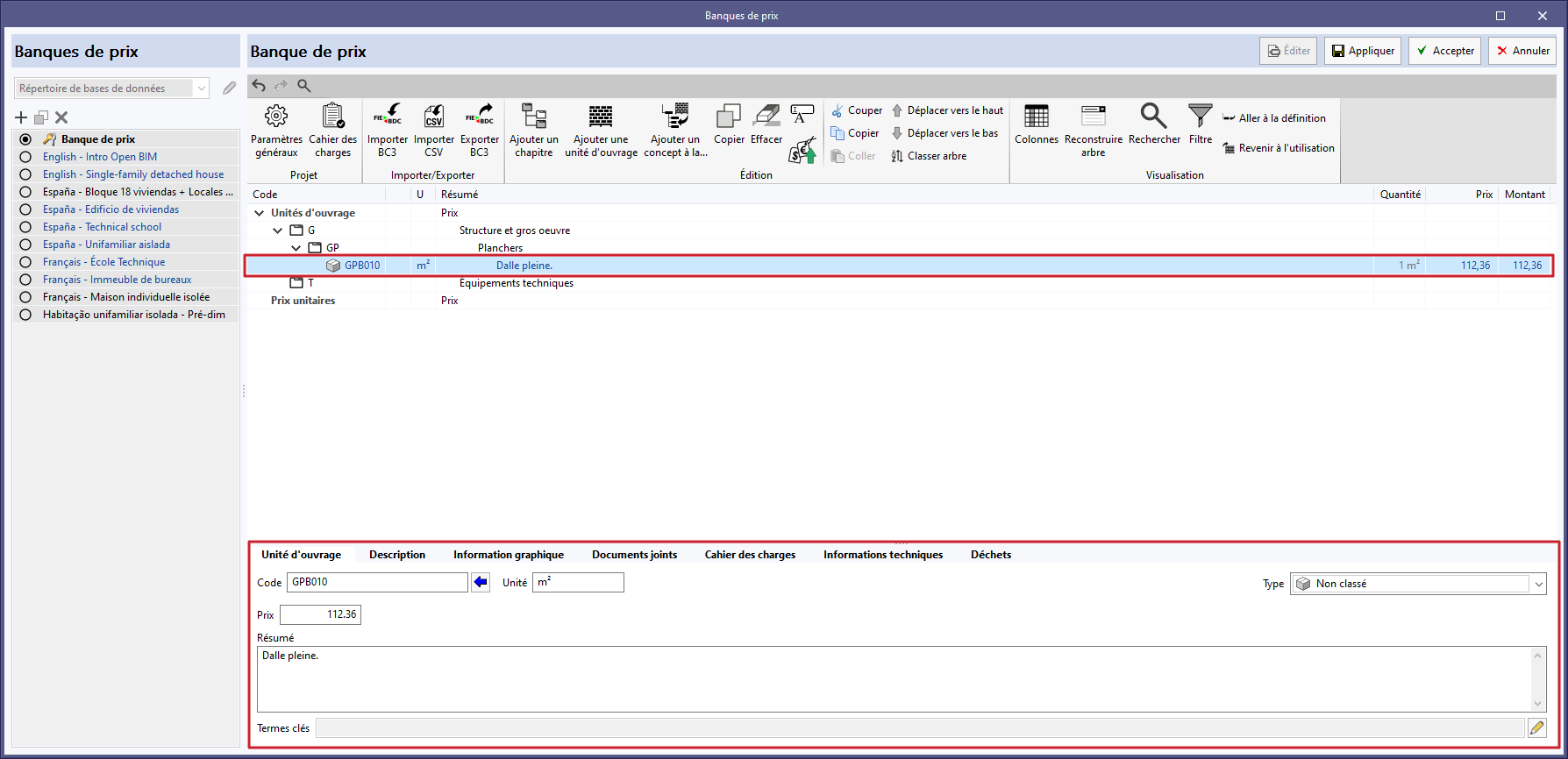
Sélectionnez l’unité d’ouvrage : modifiez les paramètres saisis dans le panneau inférieur. Selon les onglets disponibles, ajoutez également :
- une description ;
- des documents avec informations graphiques ;
- des documents joints ;
- le cahier des charges associé ;
- des informations techniques (propriétés physiques, données environnementales, code CED des déchets) ;
- et/ou des déchets déjà définis.
Unité d’ouvrage avec décomposition
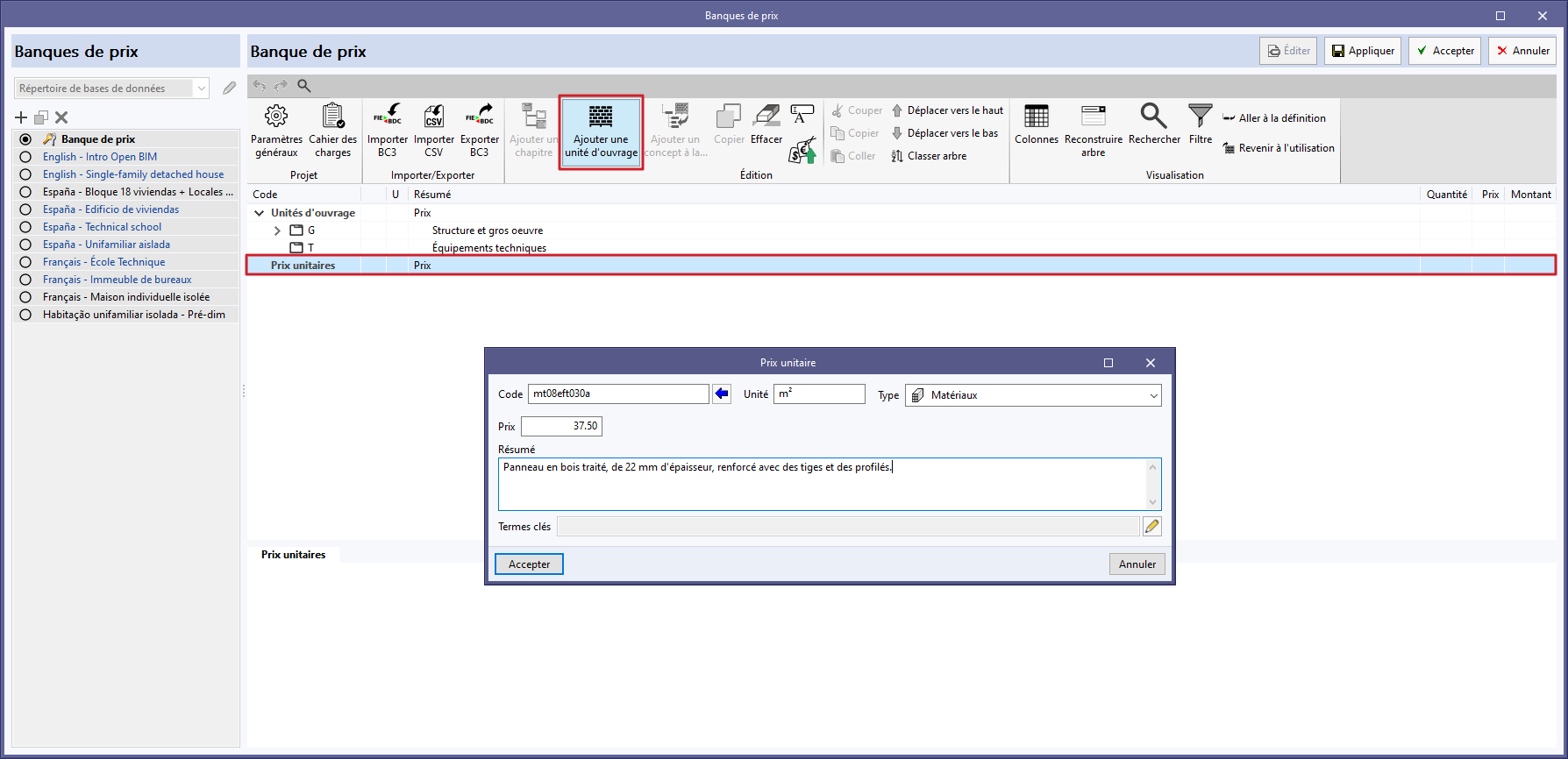
1) Créer les concepts de base (prix unitaires)
- Placez-vous sur la ligne 'Prix unitaires'.
- Cliquez sur 'Ajouter une unité d'ouvrage'.
- Sélectionnez le type :
- 'Main d'œuvre',
- 'Matériels, engins et majoration des montants',
- 'Matériaux',
- 'Déchets générés'.
- Renseignez le code, l’unité, le prix et le récapitulatif.
- Ajoutez des termes clés si nécessaire, puis validez avec 'Accepter'.
2) Décomposer l’unité d’ouvrage
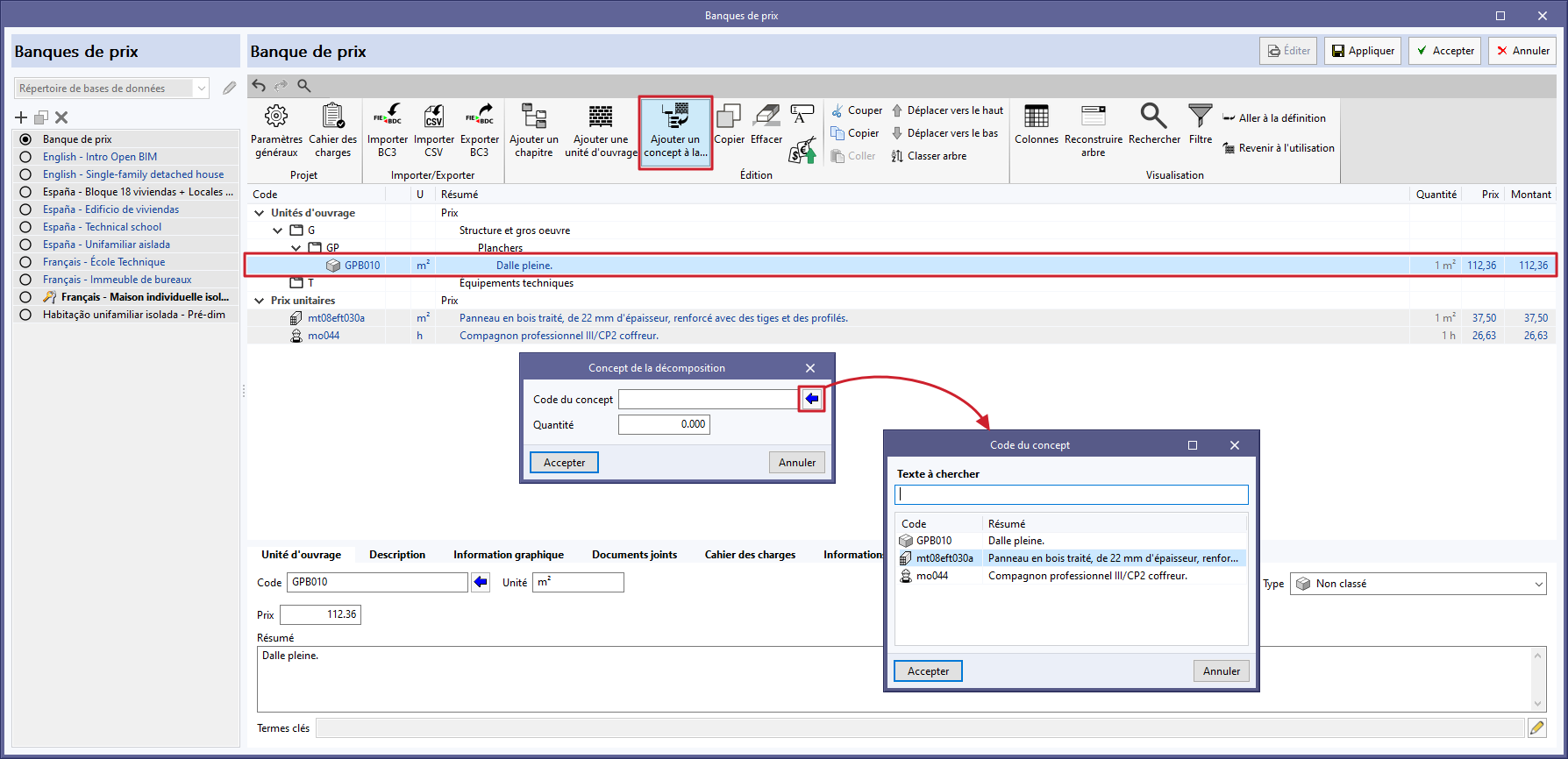
- Sélectionnez une unité d’ouvrage existante.
- Cliquez sur 'Ajouter un concept à la décomposition'.
- Saisissez le code du concept, ou lancez une recherche texte via la flèche bleue.
- Définissez la quantité par unité d’ouvrage, puis validez avec 'Accepter'.
Une fois les concepts ajoutés, le prix de l’unité d’ouvrage se calcule automatiquement à partir de la décomposition.
| Note : |
|---|
| Remplacez le prix calculé par un prix manuel en cochant 'Fixer le prix' dans l’onglet inférieur de l’unité d’ouvrage. |
Ajouter des unités d’ouvrage depuis le Générateur de prix
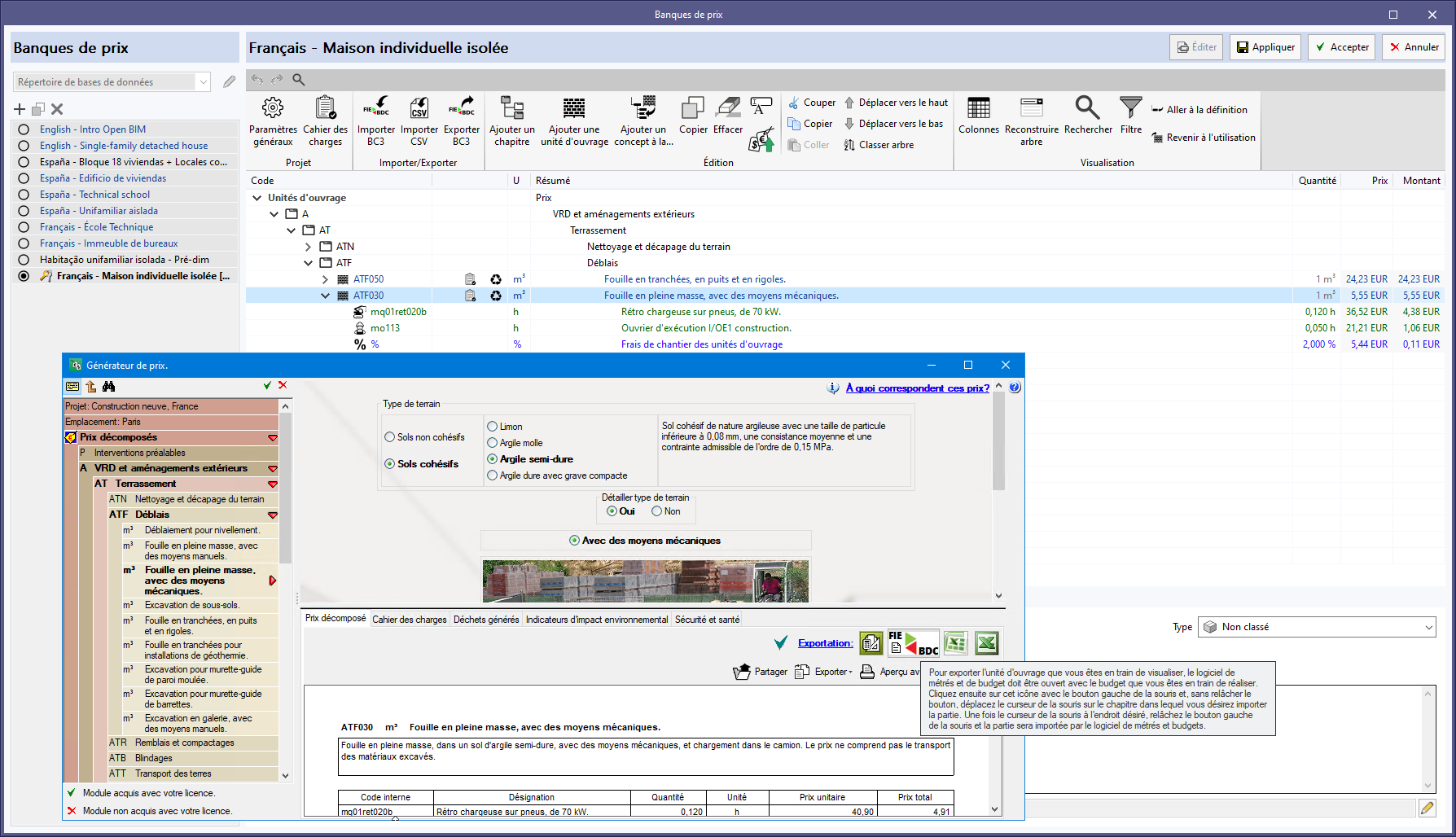
- Avec la banque de prix en cours d’édition, sélectionnez le concept à compléter : le Générateur de prix s’ouvre (version bureau ou version en ligne).
- Dans le Générateur, recherchez une unité d’ouvrage et, si nécessaire, définissez-la de façon paramétrique.
- Dans l’onglet 'Prix décomposé', utilisez le bouton d’exportation FIEBDC (fenêtre inférieure), puis faites glisser l’unité d’ouvrage vers le chapitre dans lequel l’intégrer.
- Dans la boîte de dialogue qui s’affiche, vérifiez le contenu de l’unité d’ouvrage, puis validez.
| Note : |
|---|
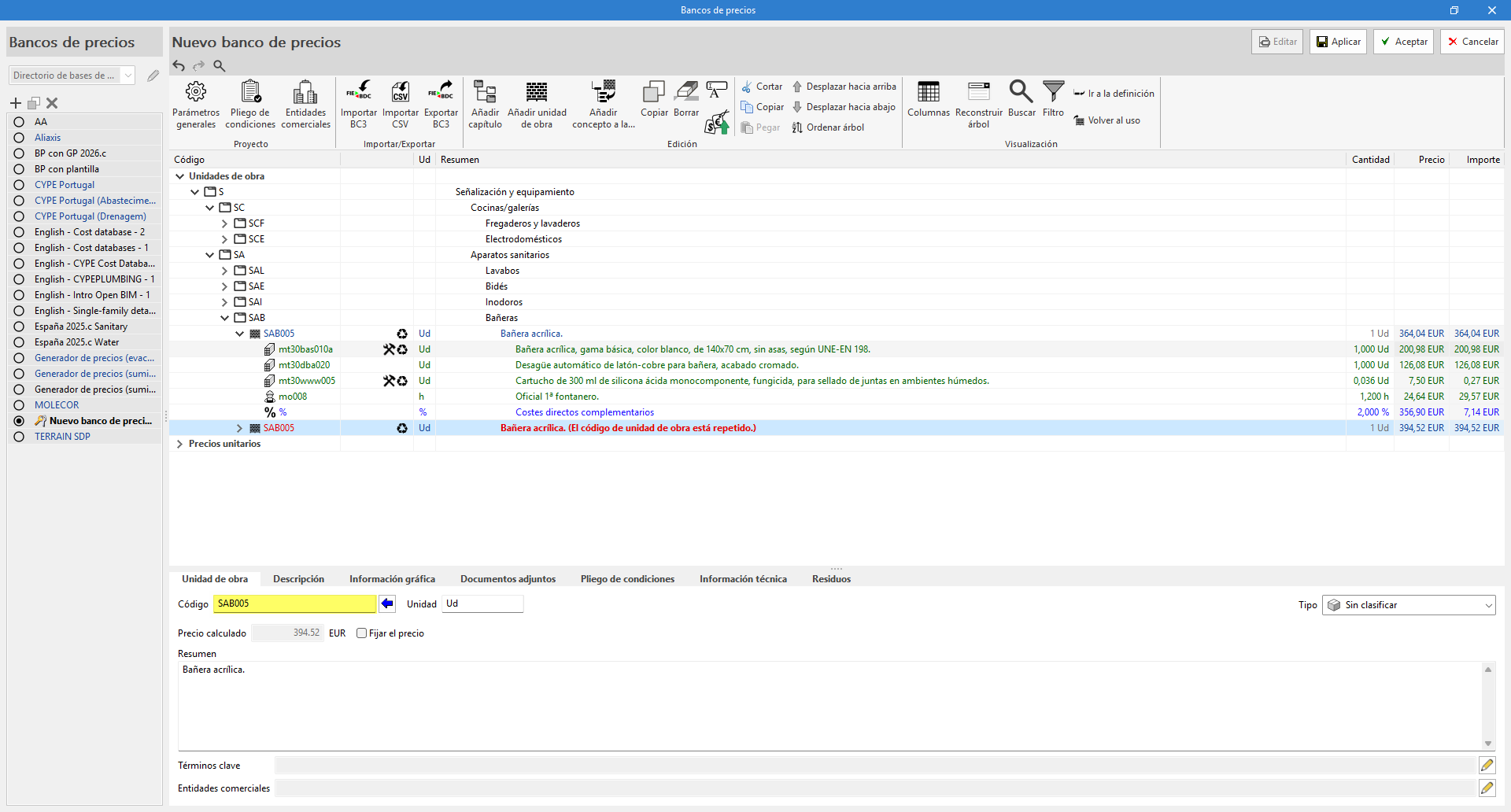
| Si le code de l’unité d’ouvrage existe déjà dans la banque de prix, le texte apparaît en rouge et un message signale la duplication. Sélectionnez l’unité, puis modifiez son code dans la cellule 'Code' de l’onglet 'Unité d’ouvrage' (panneau inférieur). |
Créer une nouvelle banque de prix à partir d'un 'Gabarit'
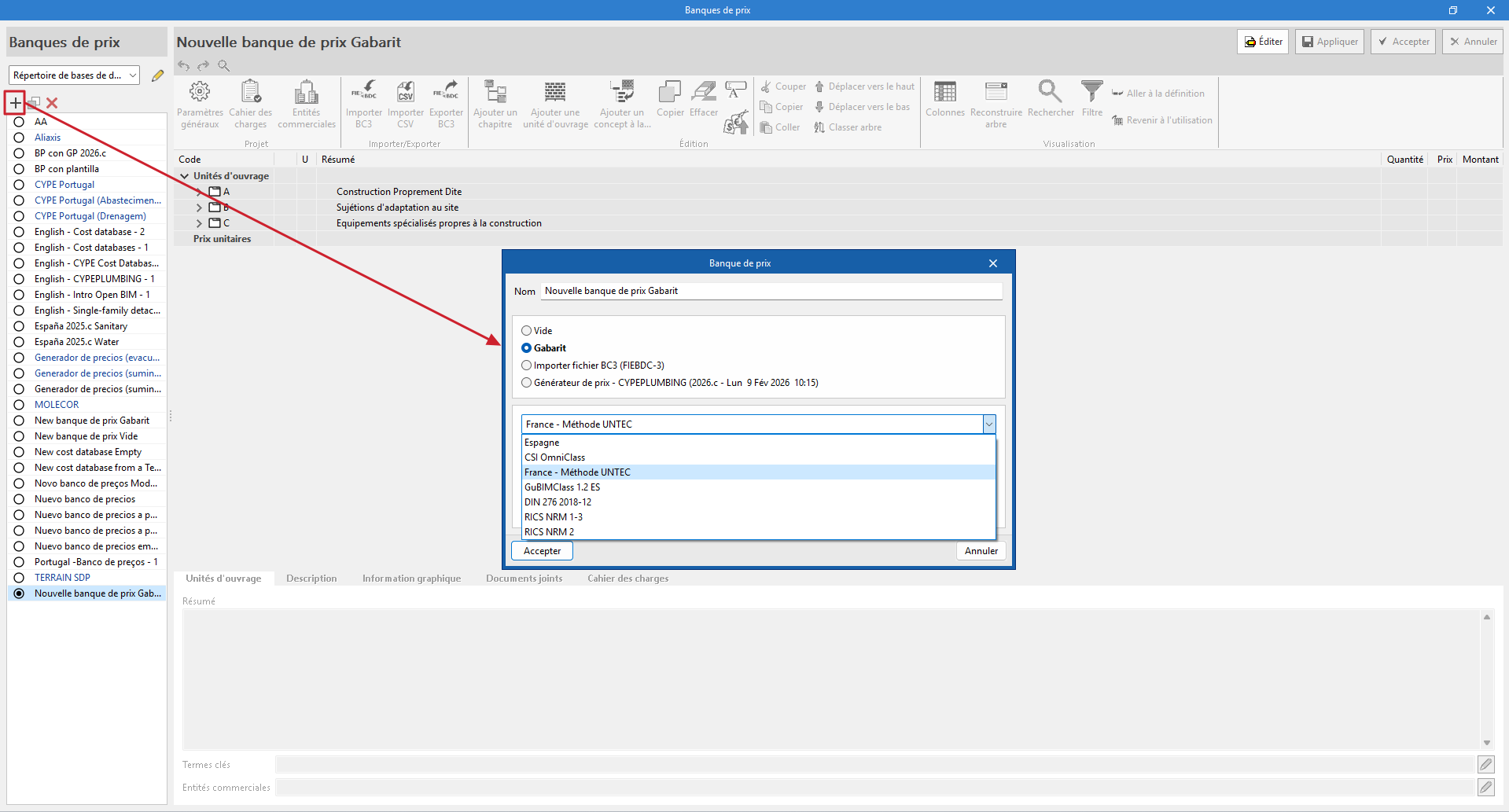
Créez une banque de prix à partir d’une structure de chapitres prédéfinie grâce à l’option 'Gabarit'.
- Indiquez un nom pour le nouveau fichier.
- Sélectionnez l’une des configurations disponibles :
- Espagne
- CSI OmniClass
- France – Méthode UNTEC
- GuBIMClass 1.2 ES
- DIN 276 2018-12
- RICS NRM 1-3
- RICS NRM 2
Importer une banque de prix au format BC3
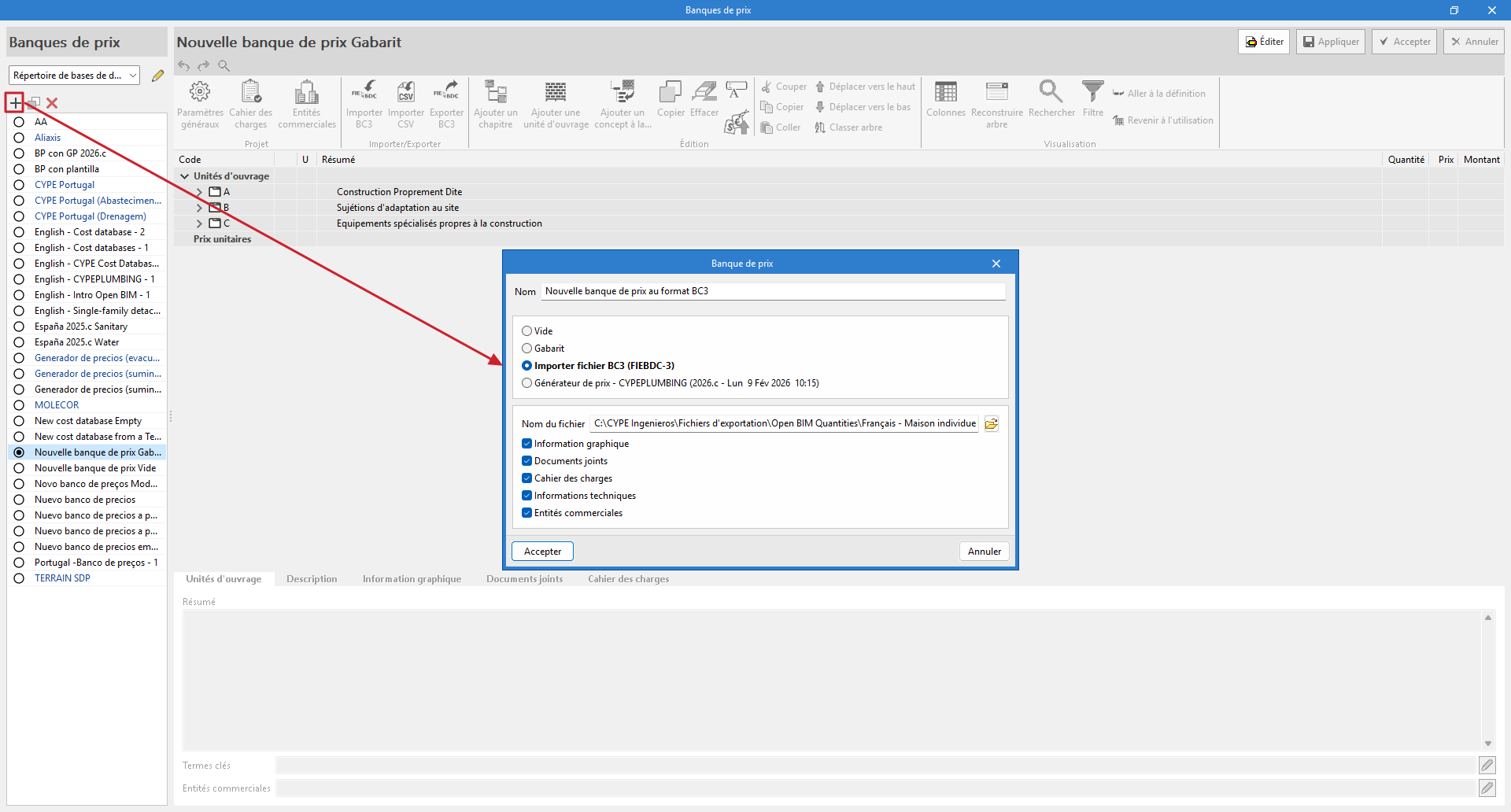
Vous pouvez créer une banque de prix à partir d’un fichier au format FIEBDC-3 (BC3) grâce à l’option 'Importer fichier BC3'.
Créer une nouvelle banque de prix depuis un fichier BC3
- Indiquez un nom pour le nouveau fichier.
- Sélectionnez le fichier à importer à l’aide du bouton situé à droite.
- Si nécessaire, activez l’importation des informations associées :
- 'Information graphique'
- 'Documents joints'
- 'Cahier des charges'
- 'Informations techniques'
- 'Entités commerciales'
- Validez la fenêtre : le logiciel lit et importe le fichier.
- Une fois l’opération terminée, confirmez le message 'Importation terminée'.
Consulter et modifier les informations importées
Pour afficher les données importées, ouvrez la banque de prix en mode modification. Vous y retrouvez la structure des chapitres, les unités d’ouvrage et les prix unitaires. Effectuez ensuite vos ajustements via les options de la barre d’outils supérieure.
Importer un fichier BC3 dans une banque de prix existante
Vous pouvez importer un fichier BC3 dans une banque de prix déjà créée.
- Passez la banque de prix en mode édition.
- Dans le bloc Importer/Exporter, cliquez sur 'Importer BC3'.
- Dans la fenêtre, sélectionnez le fichier BC3 avec le bouton de droite.
- Cochez les informations à importer.
Choisissez ensuite le comportement souhaité :
- 'Supprimer les données de la banque de prix' : remplacez les informations existantes par celles importées depuis le fichier BC3.
- 'Actualiser la banque de prix' : ajoutez les données du fichier BC3 tout en conservant les informations déjà présentes.
Importer par glisser-déposer
Vous pouvez aussi importer un fichier BC3 par glisser-déposer directement dans le tableau de la banque de prix. Dans la fenêtre d’importation :
- sélectionnez 'Ajouter un concept' pour importer un seul concept ;
- sélectionnez 'Importer le fichier complet' pour importer tous les concepts du fichier.
| Plus d'informations : |
|---|
| Vous pouvez générer des fichiers BC3 avec d’autres applications CYPE, comme CYPEPROJECT. De nombreuses bases de données de construction fournissent également des informations dans ce format. |
Créer une nouvelle banque de prix à partir des concepts unitaires du Générateur de prix
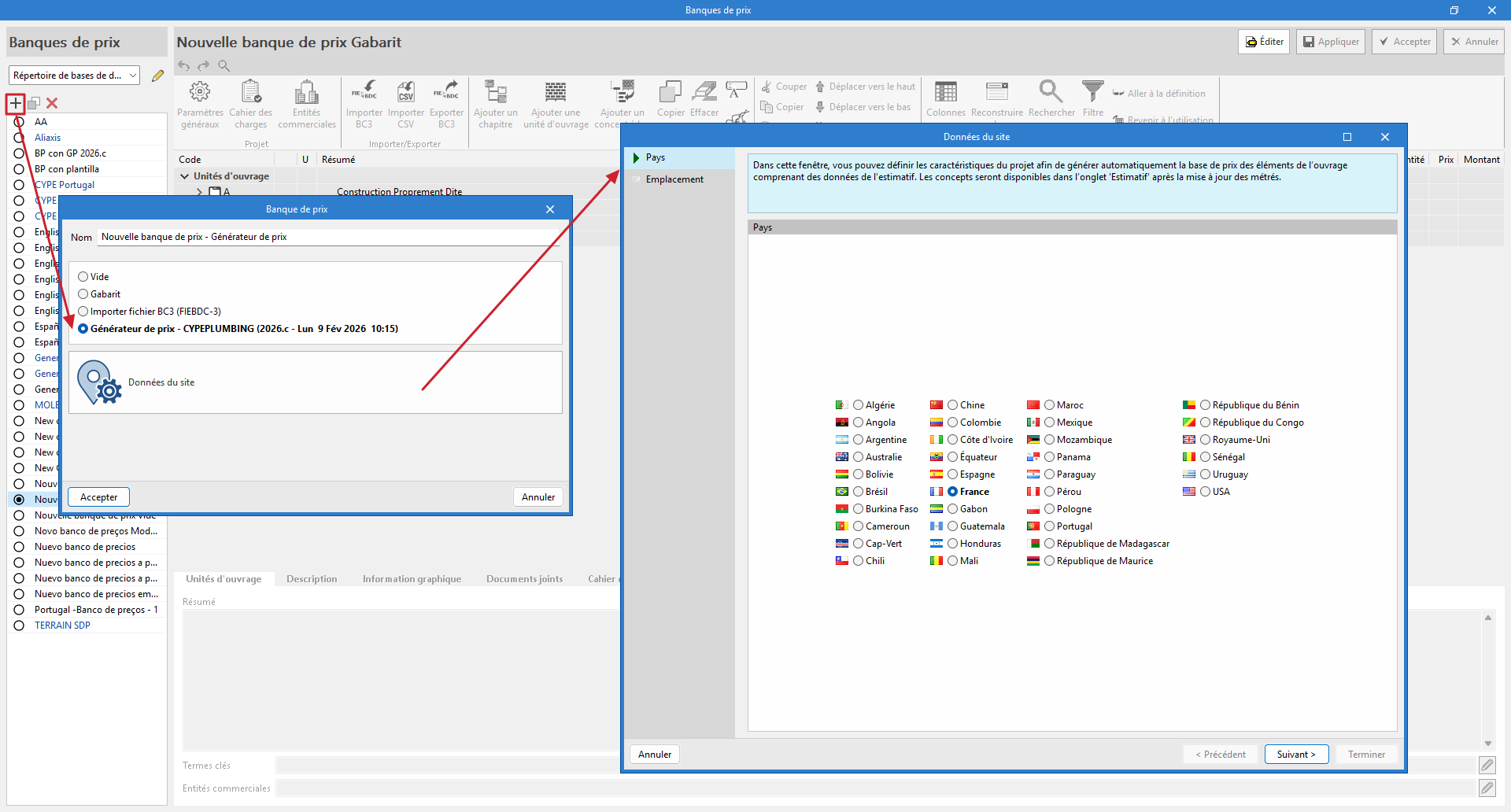
Créez une banque de prix basée sur les concepts unitaires du Générateur de prix, pour le pays et le site sélectionnés, avec l’option 'Générateur de prix - CYPEPLUMBING (version - date et heure)'.
Procédure
- Saisissez un nom pour le nouveau fichier.
- Renseignez les données d’emplacement. Cet emplacement sert à compléter les informations associées aux concepts unitaires.
- Validez la fenêtre 'Données de l'emplacement'.
Résultat obtenu
Avec la banque de prix en cours d’édition, les concepts générés sont organisés sous forme de chapitres. Chaque concept correspond à un matériau et inclut une décomposition intégrant :
- la main-d’œuvre ;
- les matériaux auxiliaires nécessaires à l’installation.
En plus du prix, ces éléments contiennent aussi des informations sur :
- les propriétés physiques ;
- l’impact environnemental ;
- les déchets générés.
| Note : |
|---|
| Cette option est disponible uniquement dans certains logiciels disposant de l’onglet 'Estimatif'. |
Importer une banque de prix au format CSV
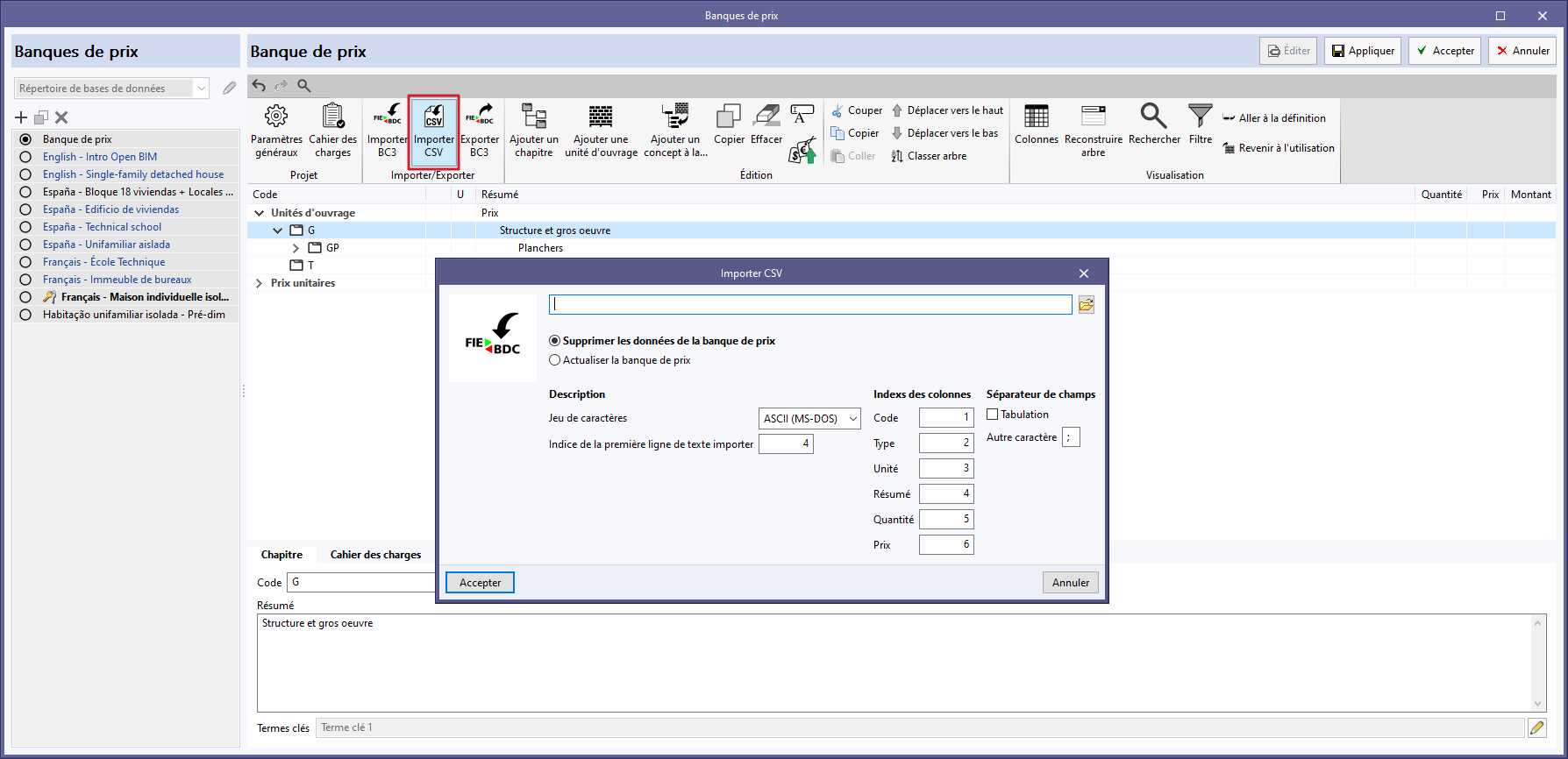
Pour importer une banque de prix au format CSV, cliquez sur 'Importer CSV' dans le bloc 'Importer/Exporter' de la barre d’outils de la fenêtre de gestion des banques de prix et de la base de données du projet.
Contenu requis du fichier CSV
Le fichier CSV doit inclure des colonnes correspondant aux champs suivants :
- 'Code'
- 'Type'
- 'Unité'
- 'Résumé'
- 'Quantité'
- 'Prix'
Configuration de l’importation
Dans la fenêtre de configuration, définissez si nécessaire :
- l’index de chaque colonne (correspondance colonnes CSV ↔ champs) ;
- le jeu de caractères ;
- l’index de la première ligne à importer ;
- le séparateur de champs.
Gestion des données existantes
Comme pour un import au format FIEBDC-3, choisissez entre :
- supprimer les données existantes de la banque de prix avant l’importation ;
- ou actualiser les données avec celles du fichier importé.
Associer des entités commerciales
Renseigner les entités commerciales
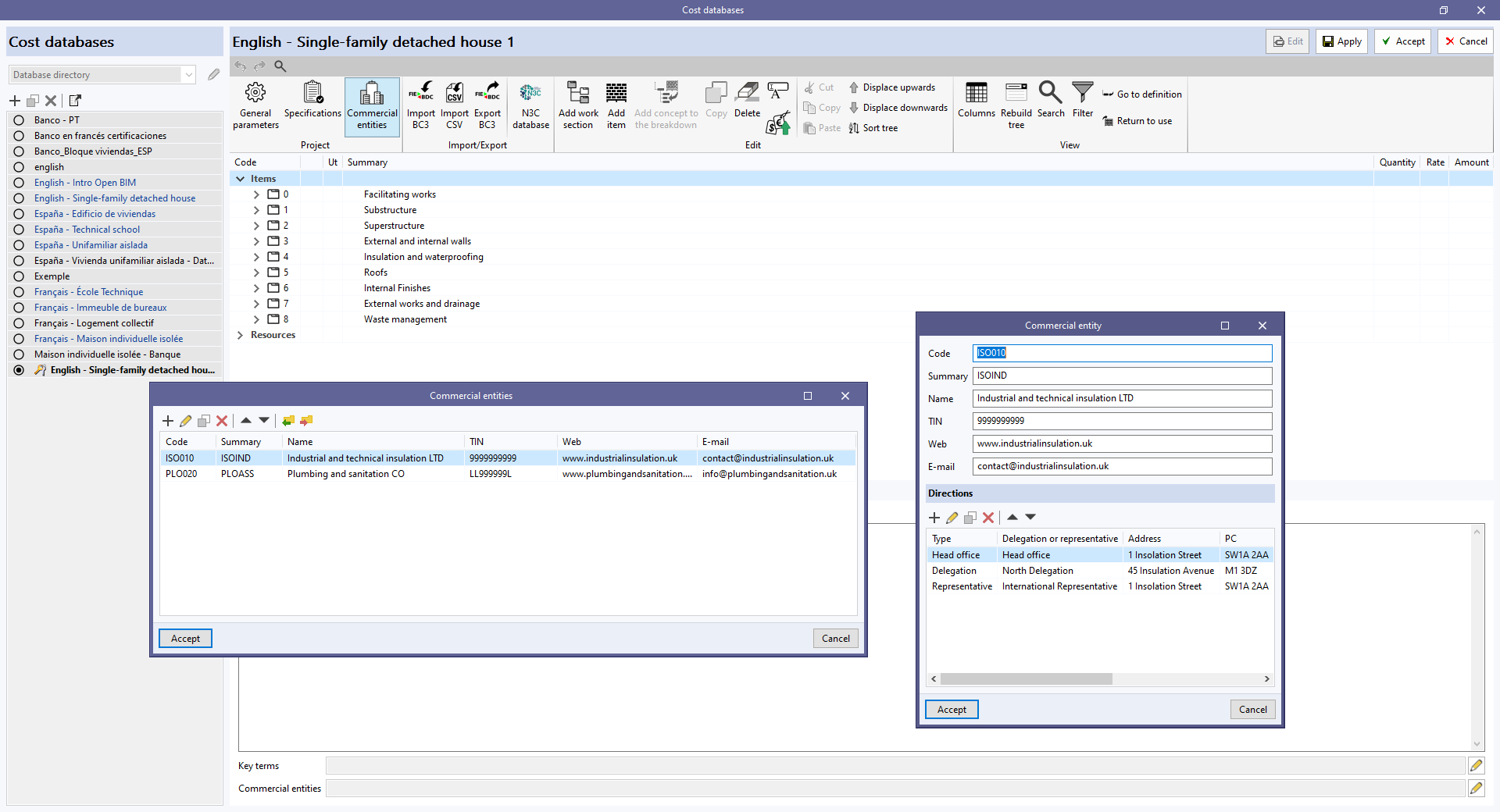
Ouvrez la fenêtre de saisie via le bouton 'Entités commerciales', dans le bloc 'Projet' de la barre d’outils du panneau de gestion des banques de prix et de la base de données du projet.
Dans le menu qui s’affiche, définissez les entités commerciales intervenant dans le projet ou dans la banque de prix. Renseignez au minimum les champs suivants :
- 'Code'
- 'Résumé'
- 'Nom'
- 'SIRET'
- 'Web'
- 'E-mail'
Ajoutez, si nécessaire, plusieurs adresses selon le type d’entité :
- 'Siège'
- 'Délégation'
- 'Représentant'
Complétez les coordonnées (adresse), le téléphone, le fax, le contact, etc.
Associer une entité commerciale à un concept
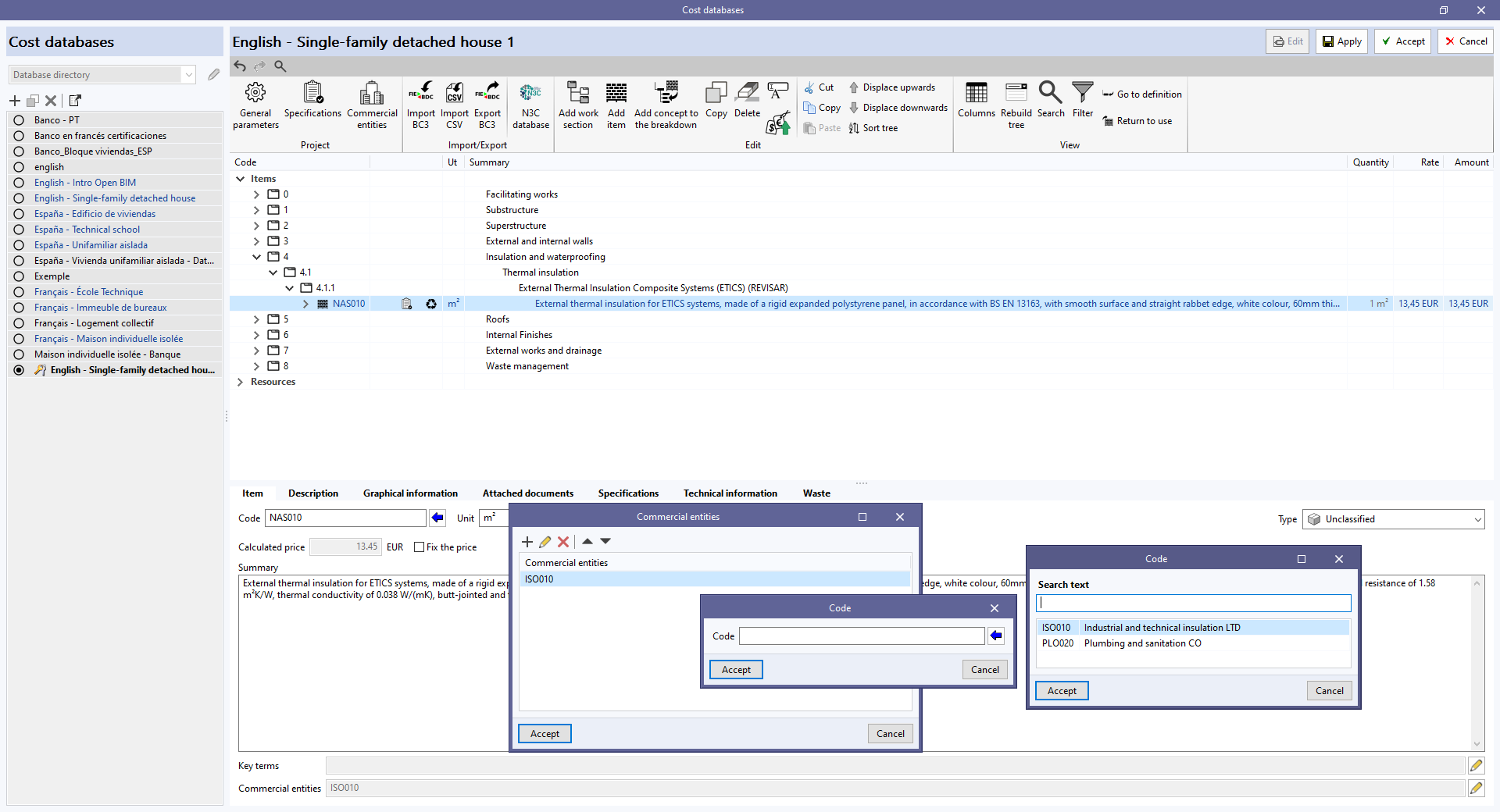
Pour lier une entité commerciale à un chapitre ou à une unité d’ouvrage :
- Sélectionnez le champ 'Entités commerciales' dans le panneau d’édition du concept.
- Saisissez le code créé précédemment, ou choisissez-le dans la liste via le bouton à flèche bleue.
| Plus d’informations : |
|---|
| Les entités commerciales font partie du format d’échange standard FIEBDC-3 (.bc3). Importez et exportez ces informations avec les outils de gestion des fichiers BC3 disponibles dans l’onglet 'Estimatif'. |
Fichiers de mapping
Les logiciels disposant de l’onglet 'Estimatif' utilisent des 'Fichiers de mapping' en combinaison avec la 'Banque de prix' du projet. Ces fichiers servent à établir la correspondance entre :
- les éléments du modèle (définis dans l’onglet 'Installation'), et
- les concepts de la banque de prix.
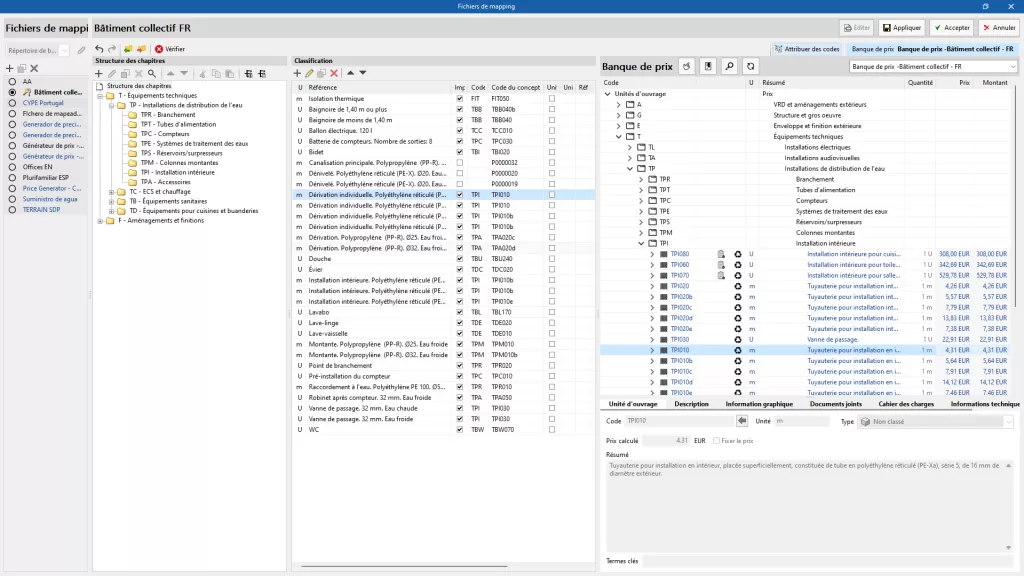
Créer un nouveau fichier de mapping (vide)
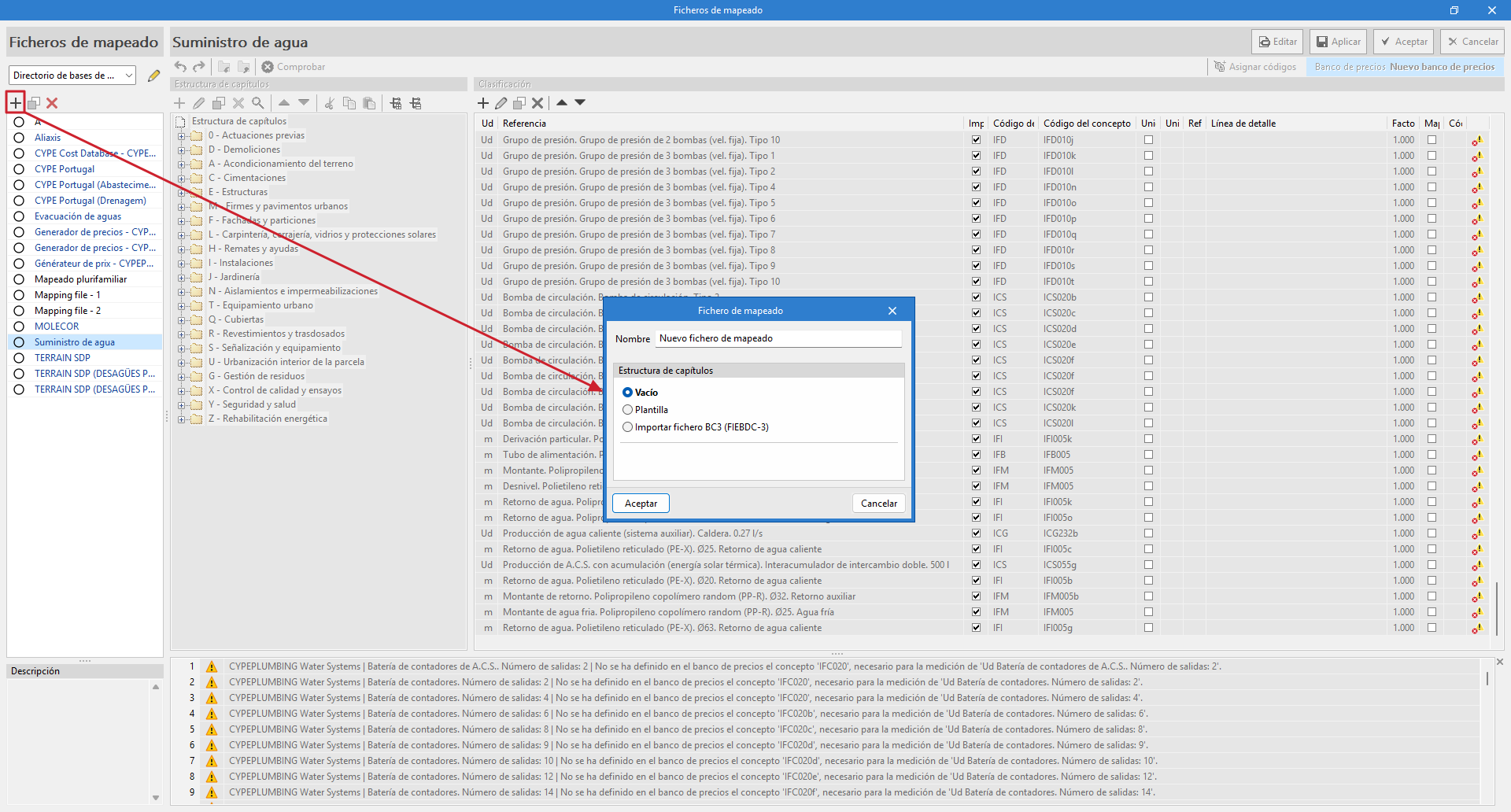
Pour garantir une génération correcte du budget, créez un nouveau fichier de mapping vide :
- Dans la barre d’outils principale, bloc 'Projet', cliquez sur 'Mappage'.
- Dans 'Cartographie', cliquez sur 'Ajouter'.
- Indiquez un nom pour le nouveau fichier.
- Choisissez une structure de chapitres pour l’organisation. Sélectionnez 'Vide'.
Banque de prix et mapping fournis
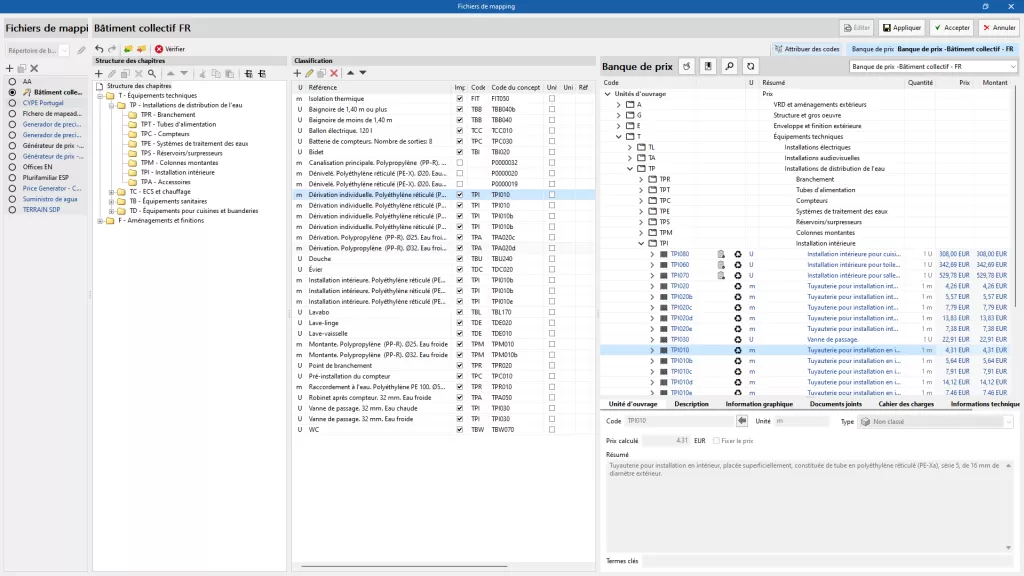
La plupart des logiciels incluant l’onglet 'Estimatif' proposent une banque de prix et un exemple de mapping pour les éléments de l’installation. Il s’agit d’un exemple : créez vos propres 'Fichiers de mapping' et vos propres banques de prix selon vos besoins.
| Note : |
|---|
| Dans 'Fichiers de mapping', importez la structure de chapitres depuis un fichier au format BC3 (format standard FIEBDC-3). Cet outil facilite la réutilisation d’une structure issue d’une base de prix ou d’un estimatif précédent. |
| Plus d'informations : |
|---|
| Dans CYPEPLUMBING, deux nouveaux fichiers par défaut ont été ajoutés à la liste des 'Fichiers de mapping'. Ils correspondent à la norme prédéfinie EN 806-3, sélectionnable dans l’onglet 'Installation' via 'Options générales'. Ces fichiers contiennent tous les types d’éléments de cette norme. Par conséquent, si vous utilisez uniquement ces composants, ainsi que la banque de prix créée via 'Générateur de prix - CYPEPLUMBING (version - date et heure)', il n’est pas nécessaire de définir un mapping pour l’onglet 'Estimatif'. |
Gestion de bases de données
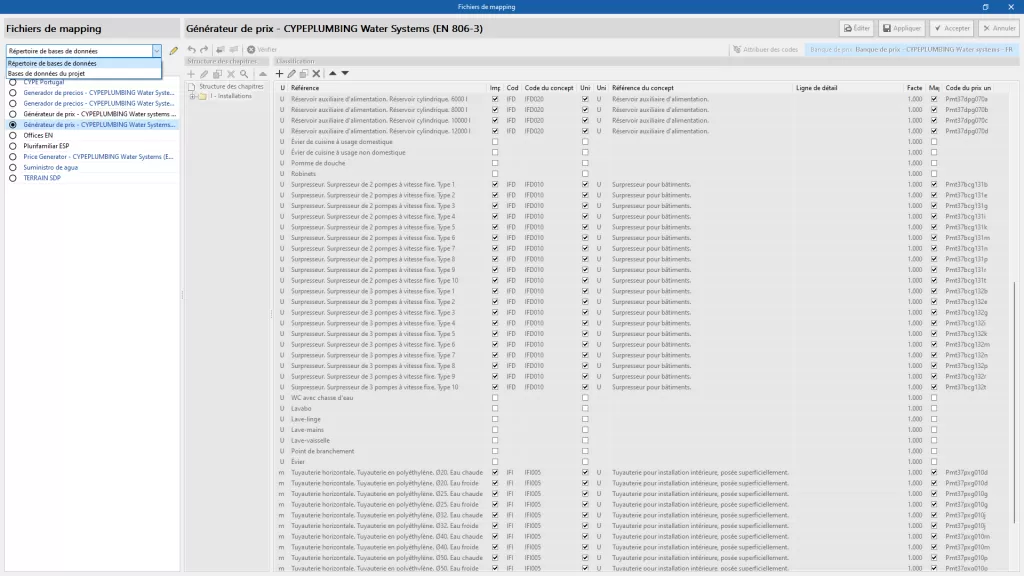
Gérez les bases de données des 'Fichiers de mapping' à deux emplacements (sélectionnables via un menu déroulant) :
- Répertoire des bases de données
Définissez un répertoire où se trouvent les bases de données. Cette option facilite l’utilisation de bases de données partagées entre plusieurs utilisateurs. - Bases de données du projet
Enregistrez les bases de données avec le projet. En compressant le fichier via le menu 'Fichier' du logiciel, les bases de données sont incluses dans le fichier CYP généré. Vous pouvez ainsi partager le projet avec les bases de données nécessaires pour obtenir l’estimatif.
Génération et actualisation de l'estimatif
Après avoir créé la banque de prix et le fichier de mapping, mettez à jour l’estimatif avec le bouton 'Actualiser les métrés' (bloc 'Actualiser' de la barre d’outils supérieure).
Procédure
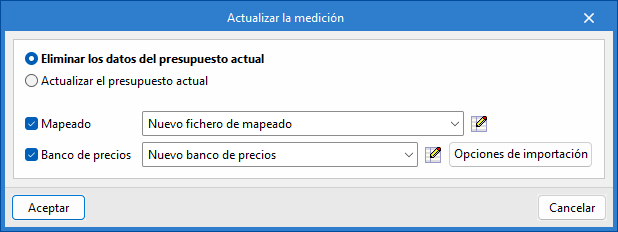
- Cliquez sur 'Actualiser les métrés'.
- Cochez 'Supprimer les données de l’estimatif actuel'.
- Activez puis sélectionnez le mapping et la banque de prix que vous avez créés.
- Cliquez sur 'Accepter'.
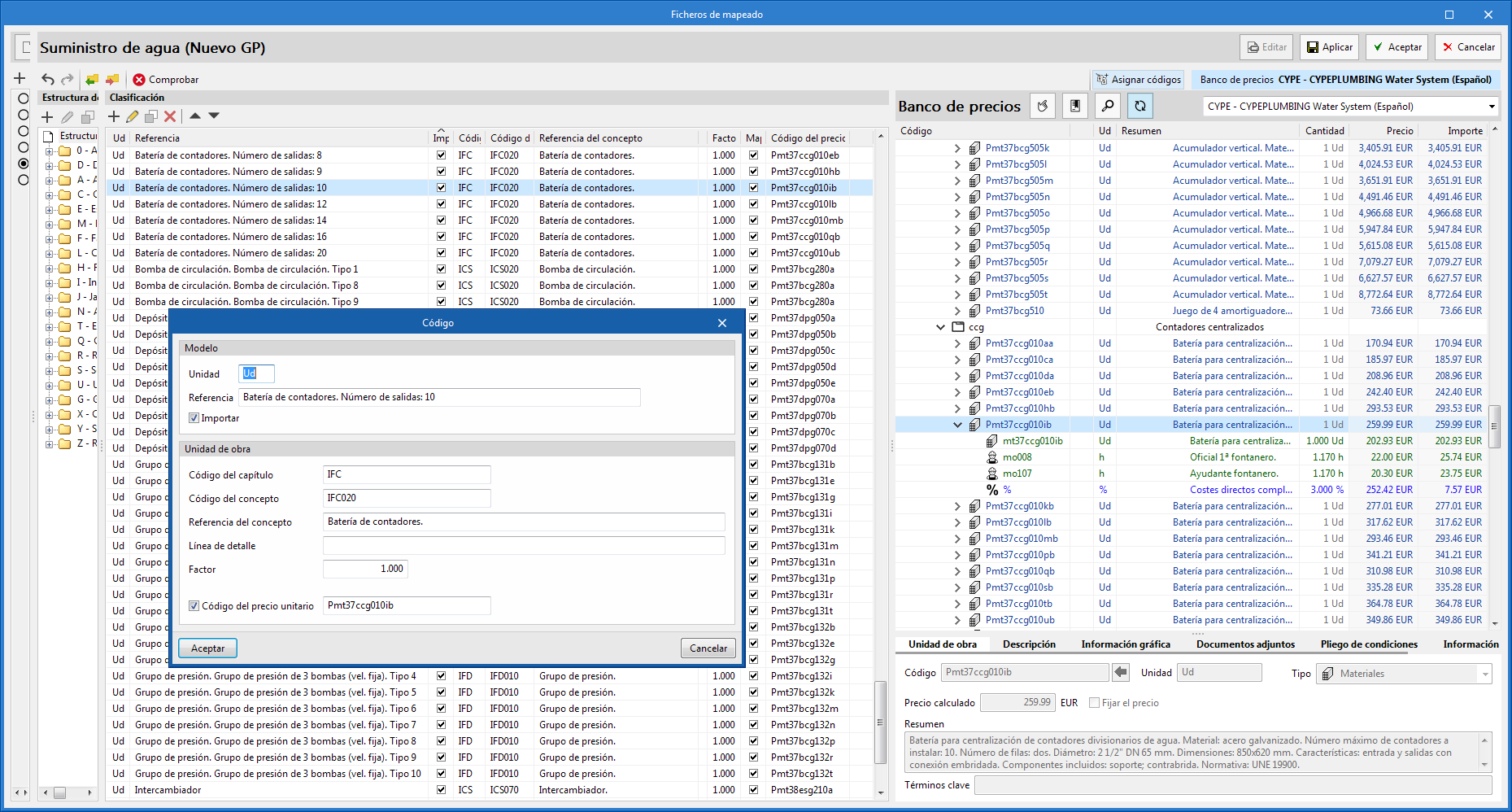
Une fenêtre s’ouvre ensuite pour établir la correspondance entre les éléments de l’onglet 'Installation' et les unités d’ouvrage de la banque de prix.
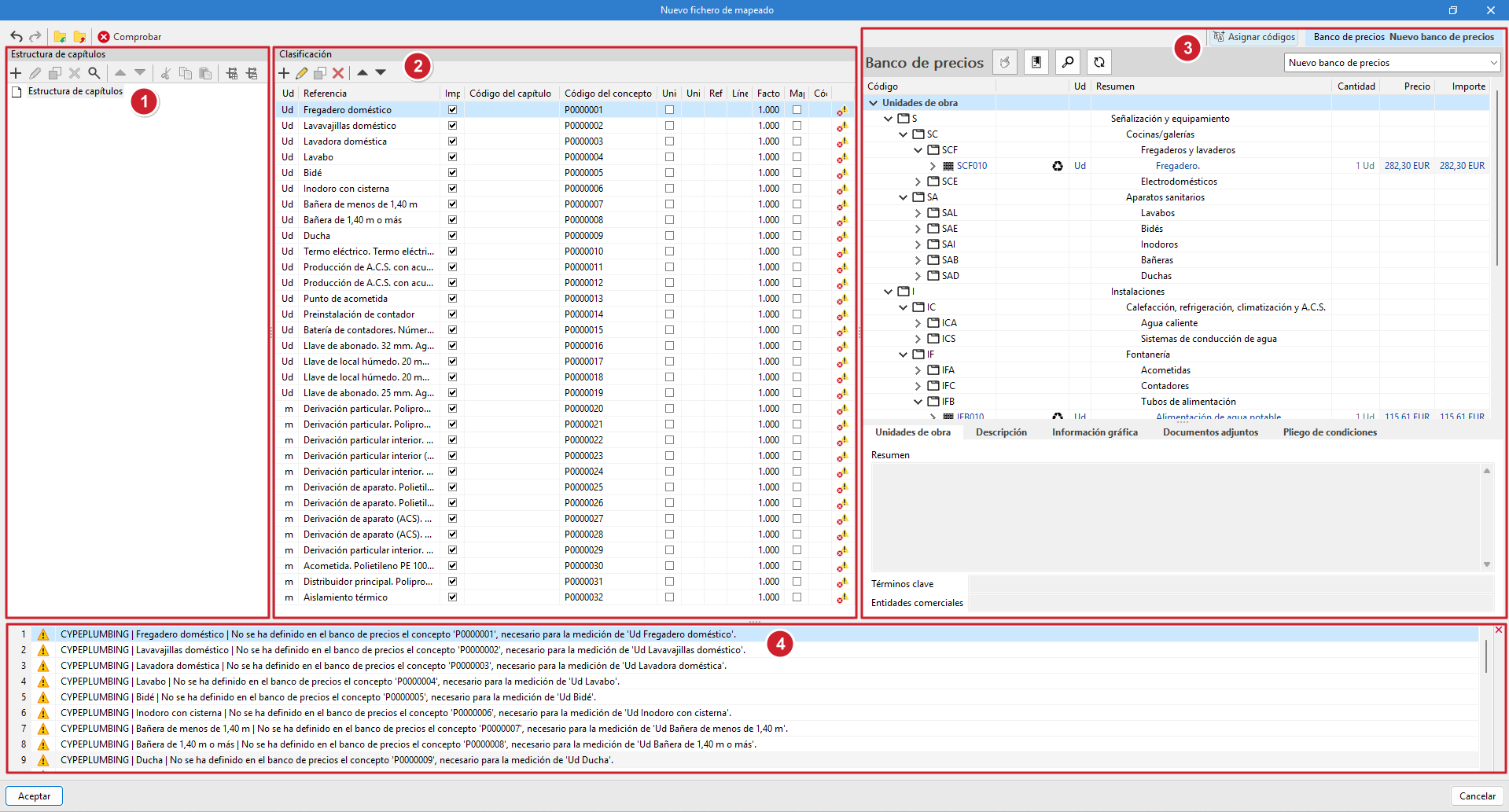
Fenêtre de mapping
La fenêtre est divisée en quatre panneaux.
- Panneau 'Structure des chapitres'
Affiche la structure des chapitres définie dans le fichier de mapping. - Panneau 'Classification'
Affiche un tableau récapitulatif des éléments modélisés dans l’onglet 'Installation', avec les colonnes suivantes :- Ud
- Référence
- Importer
- Code du chapitre
- Code du concept
- Unité du concept (case à cocher)
- Unité du concept (champ de texte)
- Référence du concept
- Ligne de détail
- Facteur
- Mappé à un prix unitaire
- Code du prix unitaire
- Colonne d’incident (le cas échéant, affichage d’une icône d’incident (*)
- Panneau 'Attribuer des codes'
Affiche la banque de prix de référence. Dans la partie supérieure, utilisez les outils suivants :- 'Attribuer' : remplace, dans le fichier de mapping, les valeurs 'Code du chapitre' et 'Code du concept' par celles de l’unité d’ouvrage sélectionnée dans la banque de prix.
- 'Chapitres' : récupère la structure des chapitres de la banque de prix et l’attribue au fichier de mapping.
- 'Rechercher' : localise des concepts dans la banque de prix par texte, résumé, code ou mot-clé.
- 'Synchroniser' : une fois activé, localise dans la banque de prix l’unité d’ouvrage correspondant à la sélection effectuée dans 'Classification'.
- Sélection de la banque de prix de référence : choisissez une banque de prix via une liste déroulante.
- Panneau 'Incidents'
Affiche les incidents détectés dans le fichier de mapping.
| Note (*) : |
|---|
| Si les codes des concepts de la banque de prix ne sont pas attribués au fichier de mapping, les éléments du panneau 'Classification' affichent une icône dans la dernière colonne. Cette icône indique que le concept n’est pas défini dans la banque de prix, alors qu’il est nécessaire au métré de l’unité. |
Mapping par attribution de codes
Vous pouvez mapper les éléments du modèle en attribuant, un par un, des codes issus de la banque de prix de référence.
1) Attribuer la structure des chapitres
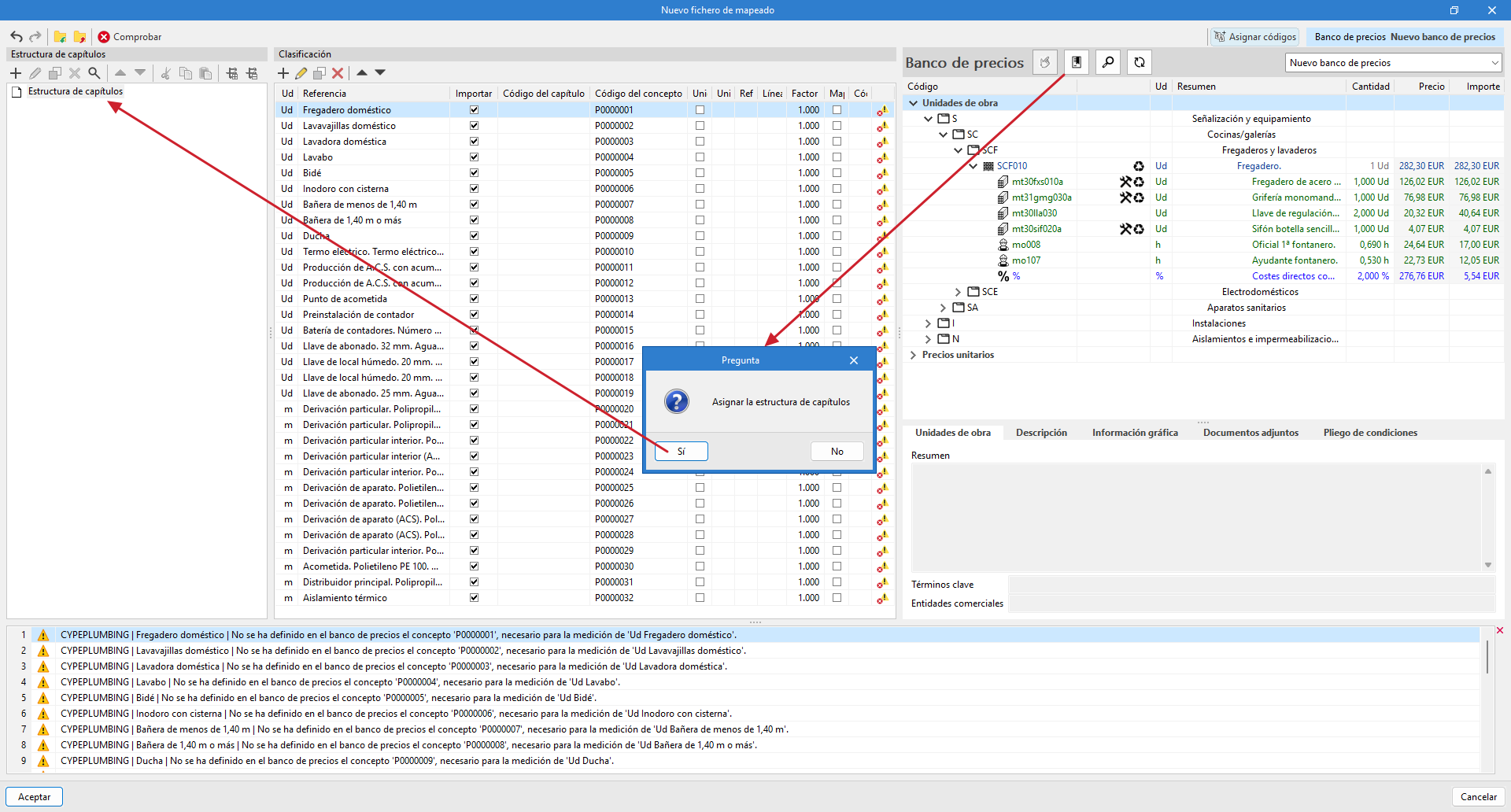
Cliquez sur 'Chapitres' dans le panneau 'Attribuer des codes' : la structure de chapitres de la banque de prix est reproduite automatiquement dans le fichier de mapping.
Vous pouvez aussi créer la structure manuellement depuis le panneau 'Structure des chapitres', en renseignant pour chaque chapitre un code et une référence.
| Recommandations : |
|---|
| Assurez la cohérence entre le 'Code du chapitre' attribué aux éléments de 'Classification' et celui défini dans 'Structure des chapitres'. Sinon, un message d’erreur indique que le chapitre n’a pas été défini avec le code saisi. |
2) Attribuer les codes de la banque de prix
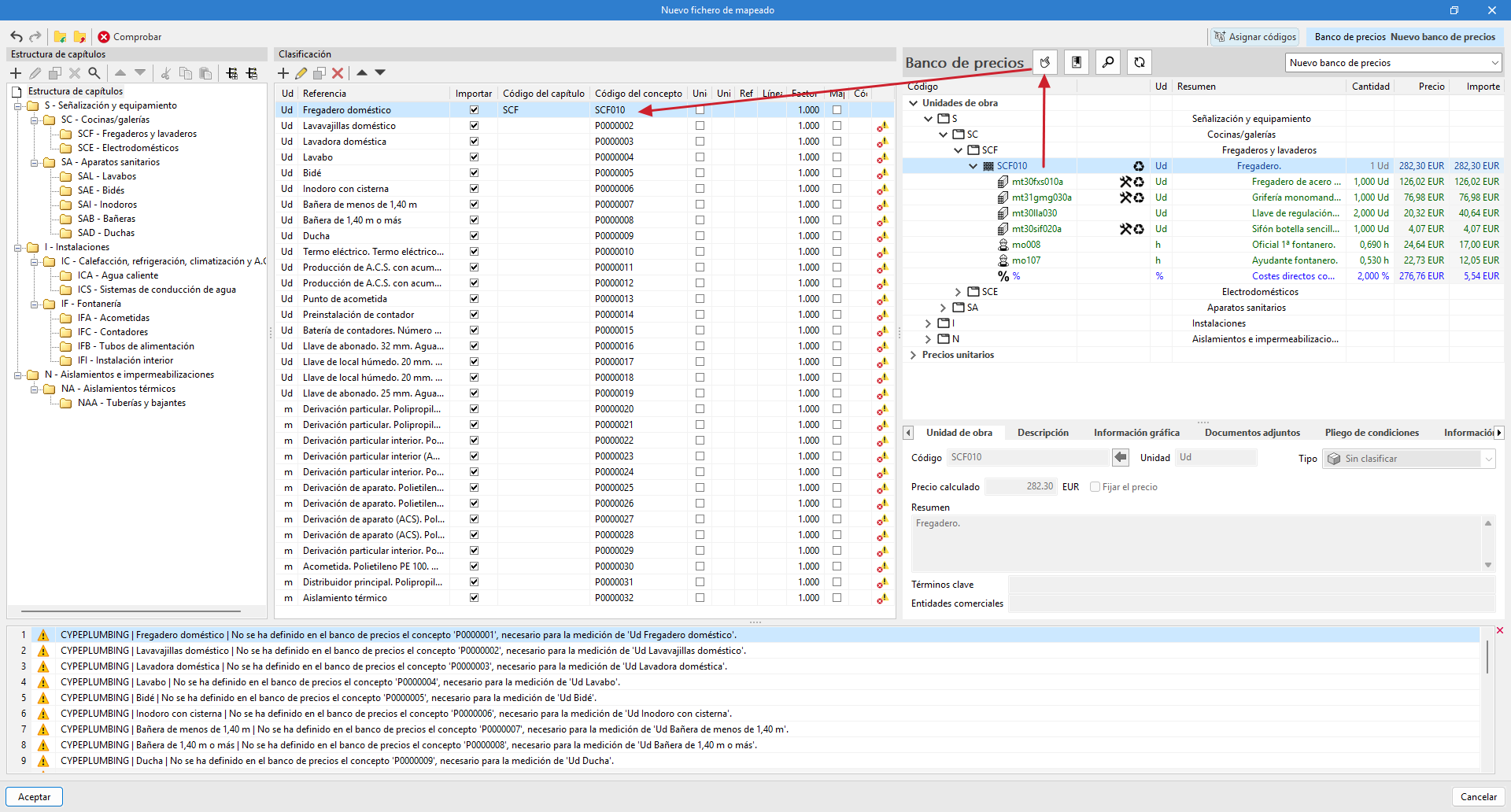
- Sélectionnez une unité d’ouvrage dans la banque de prix.
- Sélectionnez l’élément correspondant dans le panneau 'Classification'.
- Cliquez sur 'Attribuer'.
- Répétez l’opération pour chaque élément à associer.
- Validez la fenêtre pour appliquer les modifications.
| Note : |
|---|
| Pour modifier ou vérifier ensuite le fichier de mapping, accédez à 'Mapping' dans le bloc 'Projet'. |
Mapping aux prix unitaires
Vous pouvez aussi mapper les éléments du modèle en attribuant directement des prix unitaires.
- Dans le panneau 'Classification', modifiez l’élément concerné.
- Activez 'Code du prix unitaire'.
- Saisissez le code du prix unitaire sur lequel la quantité de l’élément du modèle doit être mappée.
Dans ce cas, il n’est pas nécessaire de renseigner 'Code du chapitre' ni 'Code du concept' : le logiciel effectue automatiquement la correspondance avec le chapitre correspondant.
Si le prix unitaire indiqué dans le fichier de mapping correspond à un prix décomposé dans la banque de prix associée, seuls les composants unitaires de cette décomposition sont attribués au concept.
Résultat de l’estimatif
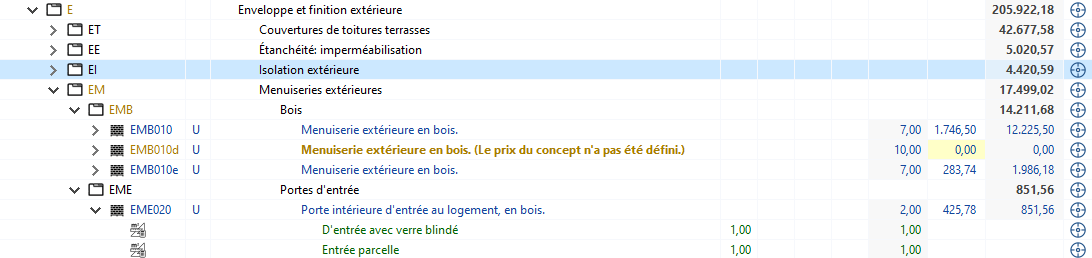
La fenêtre principale de l’estimatif affiche le résultat obtenu après la mise à jour du métré. Un code couleur permet d’identifier rapidement les éléments :
- Chapitres et sous-chapitres : en noir.
- Unités d’ouvrage :
- en bleu lorsqu’elles sont correctement définies ;
- en moutarde lorsque le prix du concept n’est pas défini (les codes des niveaux supérieurs apparaissent également en moutarde).
- Lignes de détail de métré : en vert.
La fenêtre secondaire de l’estimatif affiche les informations associées, organisées dans quatre onglets :
- 'Données'
- 'Décomposition'
- 'Déchets'
- 'Décomptes'
Dans l’onglet 'Décomposition', la décomposition des unités d’ouvrage présente les concepts simples :
- en vert lorsqu’ils existent dans la banque de référence ;
- en rouge lorsqu’un concept est introuvable dans la banque de référence.

Outils de visualisation de l'onglet ‘Estimatif’
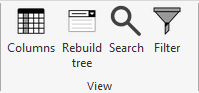
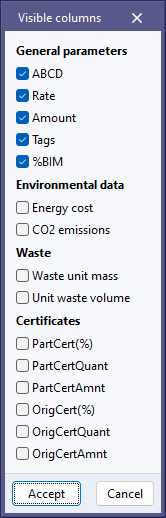
Dans l’onglet 'Estimatif', le bloc 'Visualisation' de la barre d’outils principale met à disposition plusieurs outils pour faciliter la lecture et la gestion de l’estimatif.
'Colonnes'
Activez les groupes de colonnes suivants :
- 'Paramètres généraux' : mettez en évidence les étiquettes attribuées aux lignes de métré ou le pourcentage de métré issu du modèle BIM.
- 'Données environnementales'
- 'Déchets'
- 'Décomptes'
'Reconstruire l’arbre'
Améliorez l’affichage des chapitres et des unités d’ouvrage avec les options suivantes :
- 'Afficher uniquement le premier niveau de chapitres'
- 'Afficher seulement chapitres'
- 'Déplier les chapitres et les unités d’ouvrage'
- 'Tout déplier'
'Rechercher'
Localisez des concepts à partir d’une chaîne de texte présente dans le code ou le résumé.
'Filtre'
Filtrez les informations affichées selon les étiquettes attribuées aux lignes de métré.
Base de données du projet
L’outil 'Base de données du projet', disponible dans le bloc 'Prix' de la barre supérieure, permet de configurer spécifiquement l’ouvrage en cours, sans modifier la banque de prix active.
Fonctionnalités principales
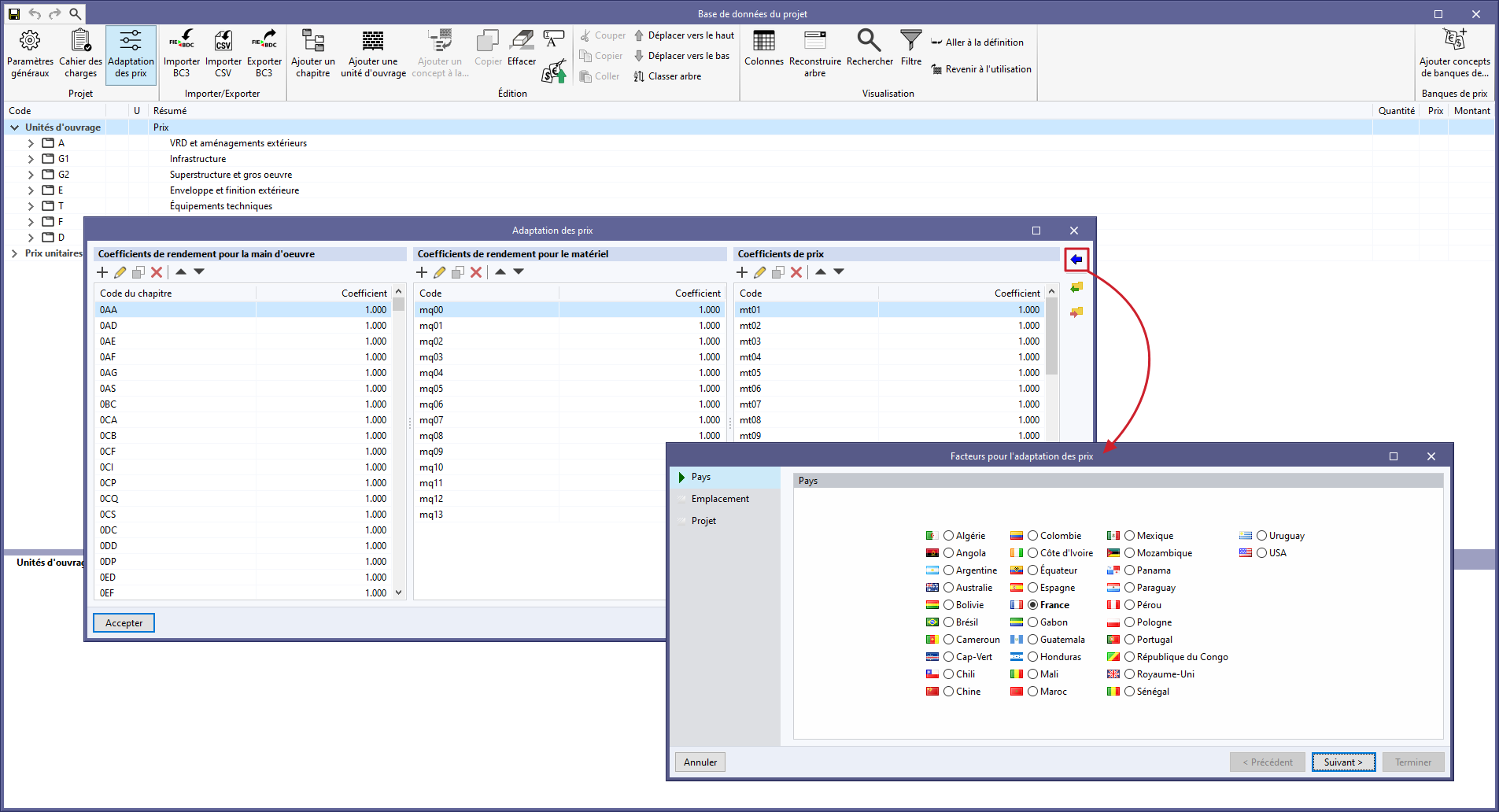
Adaptation des prix
Utilisez 'Adaptation des prix' pour modifier les coefficients de rendement issus de la base de prix d’origine (main-d’œuvre, matériel ou prix).
Augmentation des prix
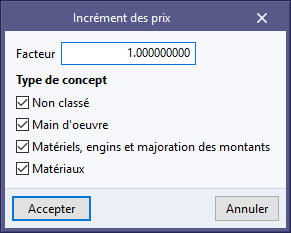
Utilisez 'Augmentation des prix' pour ajuster les prix des concepts de la base de données à l’aide d’un 'Facteur'.
Définissez également la nature des concepts auxquels appliquer l’opération :
- 'Non classé'
- 'Main d’œuvre'
- 'Matériels, engins et majoration des montants'
- 'Matériaux'
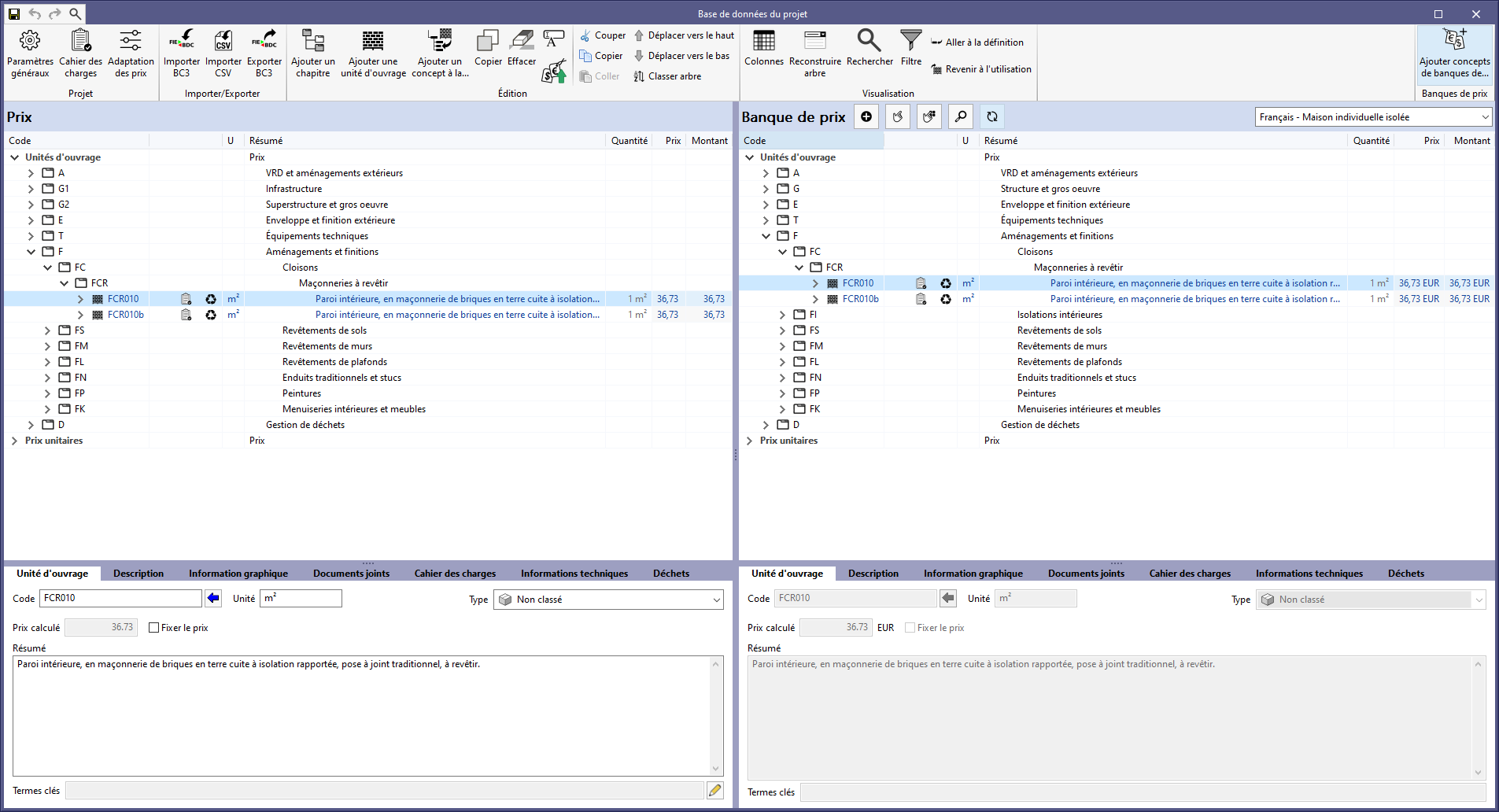
Ajouter des concepts à partir de la banque de prix
Utilisez 'Ajouter des concepts à partir de la banque de prix' pour intégrer des unités d’ouvrage de la banque de prix à la règle de métré.
Édition manuelle de l’estimatif
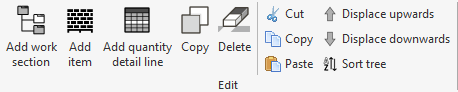
Modifiez l’estimatif manuellement depuis le bloc 'Modifier' de la barre d’outils supérieure (onglet 'Estimatif') ou via le menu contextuel (clic droit) dans la structure de la fenêtre principale.
Ajouter des chapitres
- Cliquez sur 'Ajouter un chapitre'.
- Pour créer un sous-chapitre, sélectionnez l’en-tête d’un chapitre existant.
- Saisissez un 'Code' et un 'Résumé', puis validez.
Le chapitre s’ajoute selon l’ordre par défaut et apparaît dans la fenêtre principale. Réorganisez-le si nécessaire avec 'Déplacer vers le haut' ou 'Déplacer vers le bas'. Modifiez ensuite les données depuis la fenêtre secondaire de l’estimatif.
Ajouter des unités d'ouvrage
- Sélectionnez l’en-tête du chapitre dans lequel ajouter l’unité.
- Cliquez sur 'Ajouter une unité d’ouvrage'.
- Saisissez le code du concept (utilisez la flèche bleue pour choisir un code existant dans la base de données du projet).
- Définissez le facteur et le rendement.
| Recommandation : |
|---|
| Si vous saisissez un code d’unité d’ouvrage qui n’existe pas encore dans la base de données du projet, intégrez-le ensuite. En attendant, la colonne 'Résumé' affiche en rouge le message 'Le code d’unité d’ouvrage n’existe pas'. |
Ajouter des lignes de détail de métré
- Sélectionnez l’unité d’ouvrage concernée.
- Cliquez sur 'Ajouter une ligne de détail de métré'.
- Dans la fenêtre qui s’ouvre :
- choisissez 'Métré' pour créer une ligne de ce type ;
- ajoutez un commentaire et des étiquettes ;
- renseignez les valeurs dans les champs A, B, C et D (renommez-les si nécessaire).
Par défaut, le logiciel calcule le métré en multipliant A, B, C et D, en ignorant les valeurs égales à zéro. Associez la ligne au modèle BIM si nécessaire, en indiquant l’identificateur unique (GUID) de l’élément à lier.
Types de lignes spécifiques
- 'Sous-total partiel' : additionnez les quantités des lignes précédentes (résultat partiel).
- 'Sous-total accumulé' : cumulez les quantités des lignes précédentes (résultat accumulé).
- 'Expression' : saisissez une formule appliquée aux lignes situées en dessous, en utilisant les valeurs A, B, C et D.
Autres outils utiles
En plus de la création de concepts, utilisez les outils suivants sur les éléments existants :
- 'Copier', 'Couper', 'Coller' (presse-papiers) ;
- deux commandes 'Copier' peuvent apparaître :
- l’une sert à dupliquer chapitres, unités d’ouvrage et concepts de décomposition ;
- l’autre fonctionne comme 'CTRL+C' et nécessite 'Coller' pour insérer l’élément dans la structure.
Utilisez également 'Classer arbre' pour organiser l’estimatif par chapitres ou par unités d’ouvrage.
| Note : |
|---|
| À mesure que vous ajoutez des lignes de détail de métré sans les lier à des composants du modèle, la valeur '%BIM' de l’estimatif diminue. Activez cette colonne via 'Colonnes' dans le bloc 'Visualisation'. |
Mise à jour des modifications apportées à l'installation
Après toute modification dans l’installation, relancez 'Actualiser les métrés' afin d’intégrer les changements dans l’estimatif. Utilisez également cette fonction si vous avez ajouté des métrés manuellement et souhaitez conserver ces modifications.
Procédure
- Cliquez sur 'Actualiser les métrés'.
- Cochez 'Actualiser l’estimatif actuel'.
- Activez puis sélectionnez le mapping et la banque de prix.
- Cliquez sur 'Accepter'.
Options disponibles dans 'Actualiser les métrés'
Ce menu permet aussi de :
- modifier la banque de prix active ;
- choisir les éléments à inclure dans l’estimatif (résumé, décomposition, informations graphiques, etc.) ;
- accéder directement à 'Adaptation des prix', afin de modifier les coefficients de rendement de la main-d’œuvre, des machines ou des prix.
Bloquer l’estimatif
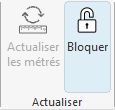
Bloquez l’estimatif pour empêcher toute modification et activer le mode 'Lecture seule'. Ce verrouillage protège l’ensemble de l’estimatif : le logiciel bloque à la fois la mise à jour et la saisie manuelle des unités d’ouvrage.
Décomptes
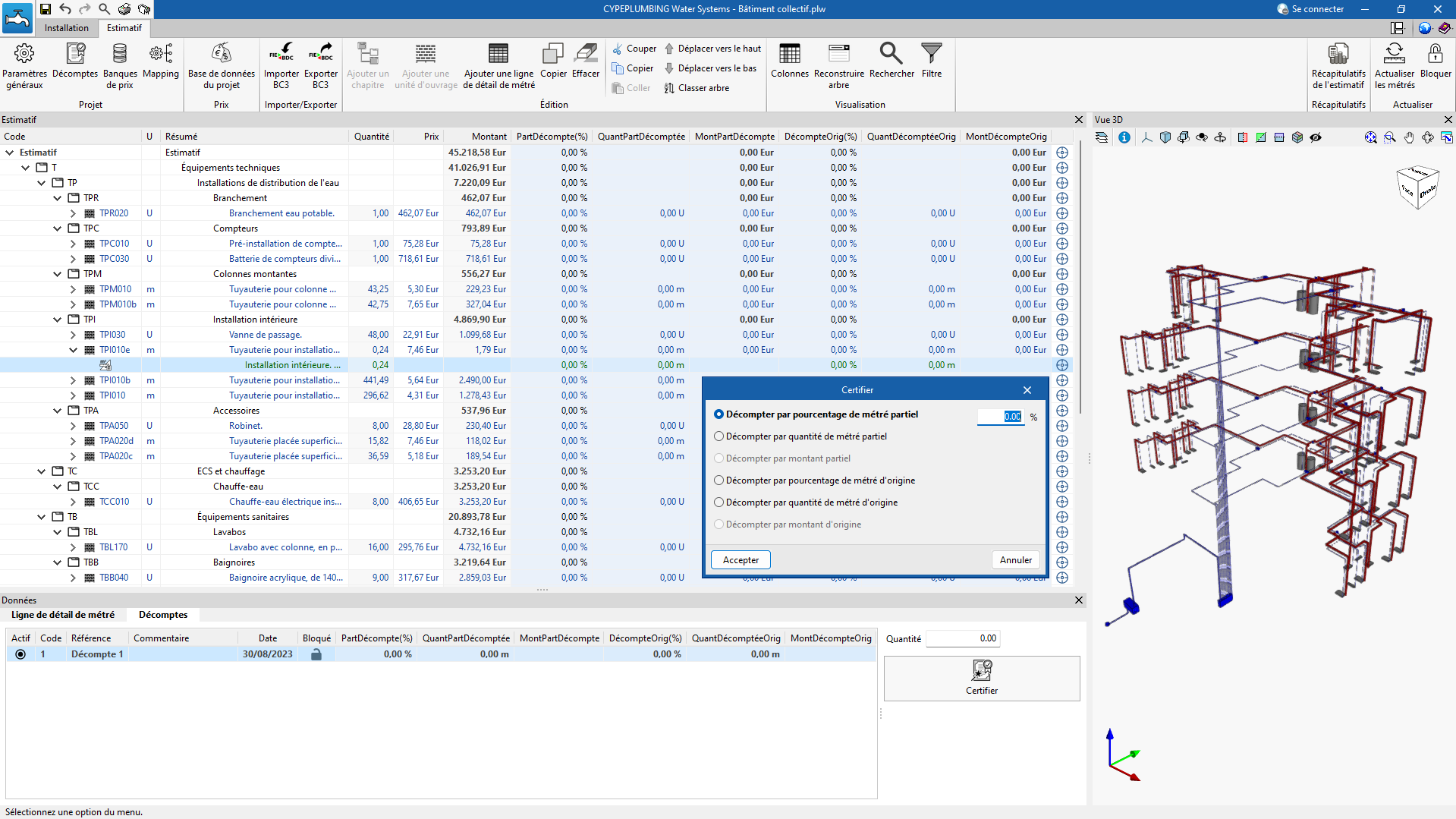
L’onglet 'Estimatif' de chaque logiciel permet d’enregistrer et de gérer les décomptes d’ouvrage.
Activez les colonnes nécessaires pour afficher, dans les décomptes, des pourcentages et des montants. Décomptez ensuite selon le mode souhaité :
- par pourcentage ou par quantité de métré partielle ;
- par montant partiel ;
- par pourcentage ou par quantité de métré d’origine ;
- par montant d’origine.
| Plus d'informations : |
|---|
| Pour en savoir plus sur les décomptes, consultez ce lien. |
Représentation graphique de l’estimatif
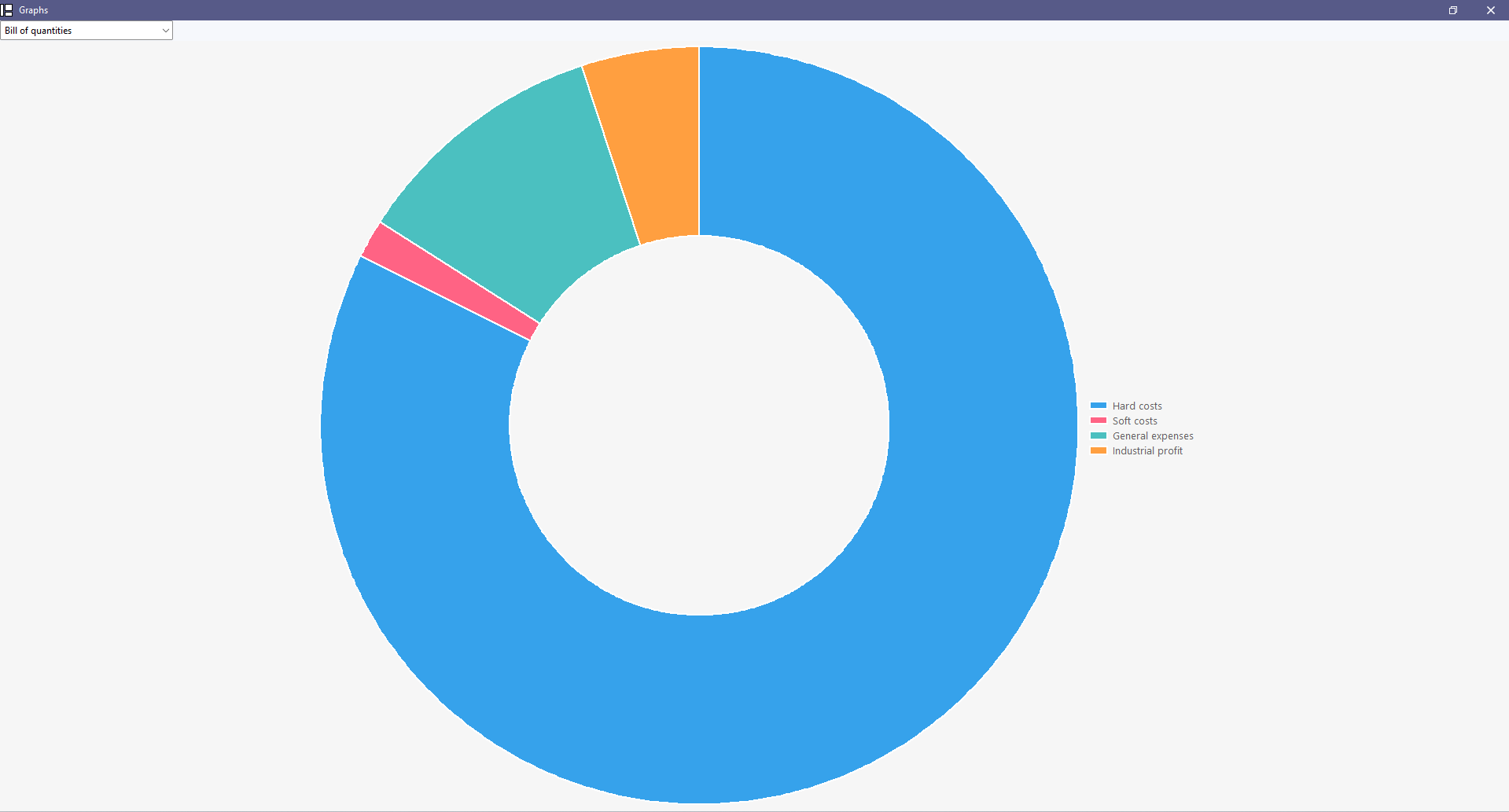
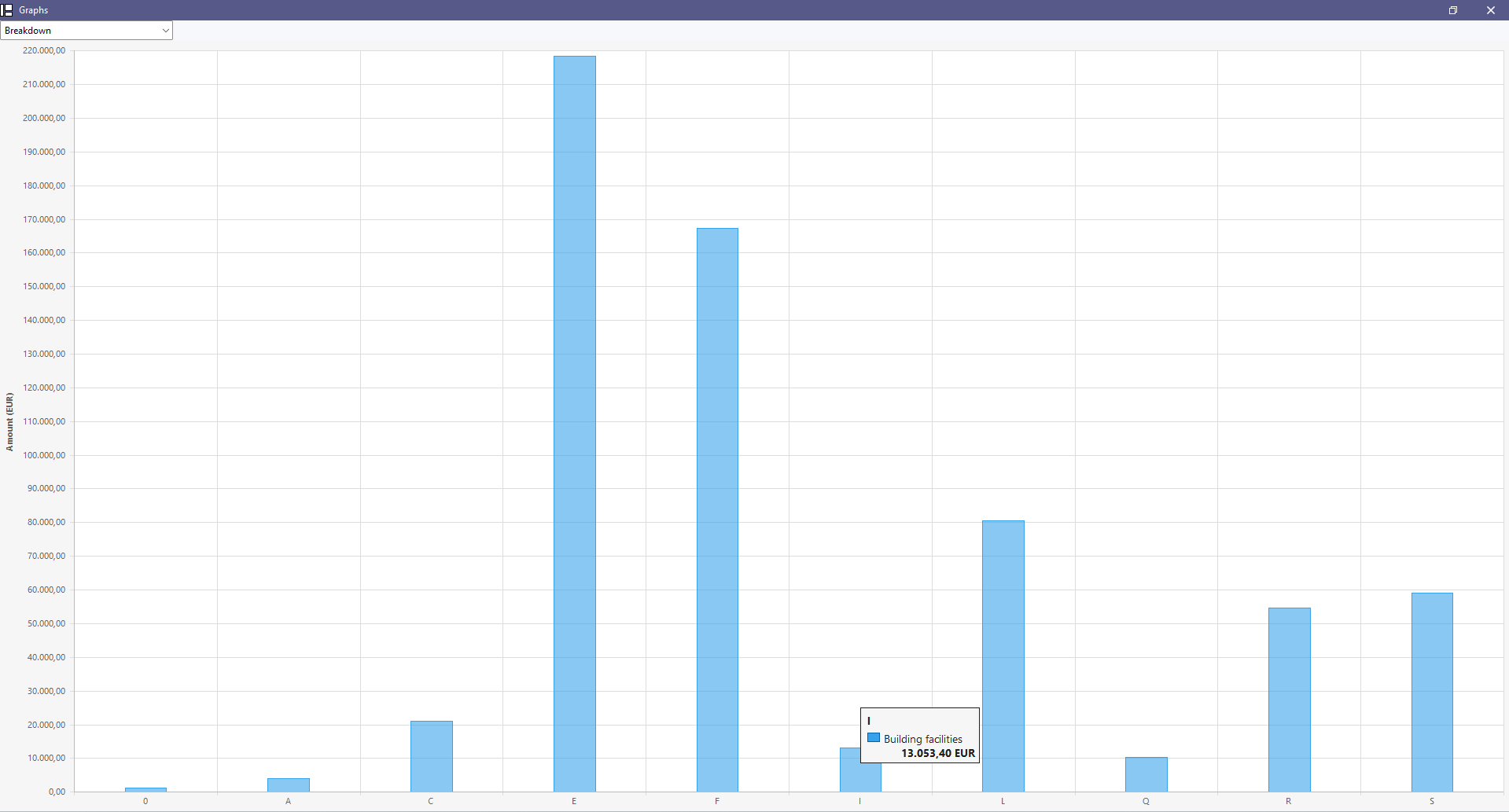
Dans l’onglet 'Estimatif', affichez une représentation graphique des données dans la section 'Graphiques'.
Cette section propose une liste déroulante pour choisir :
- le type de graphique à afficher (colonnes, anneaux, lignes, etc.) ;
- le contenu à représenter, parmi :
- Estimatif
- Décomposition
- Décomposition (avec/sans liaison BIM)
- Coût énergétique
- Émission de CO2
- Masse des déchets (Type)
- Volume des déchets (Type)
- Masse des déchets (Code)
- Volume de déchets (Code)
- Décomptes (Montant)
- Décomptes (Quantité)
Le graphique généré dépend de l’élément sélectionné dans le tableau de l’estimatif.
Pour afficher le détail d’une section du graphique, survolez-la avec la souris : une infobulle indique la référence du paramètre et sa valeur.
Exportation de l’estimatif au format FIEBDC-3
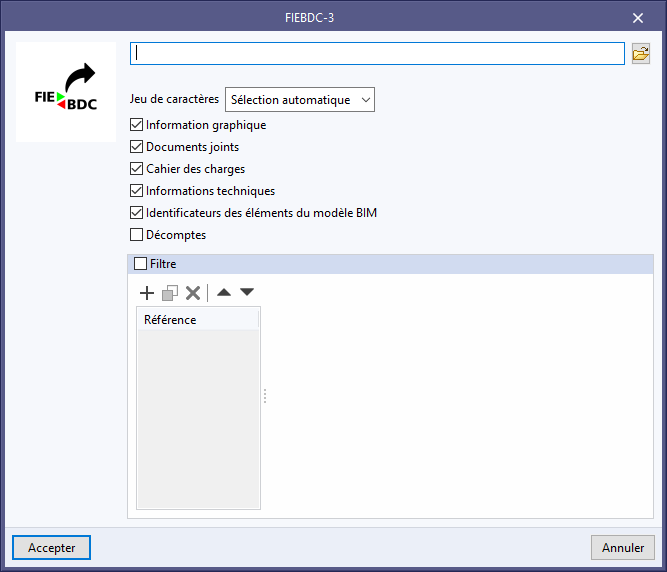
En plus de générer des récapitulatifs, exportez l’estimatif au format standard FIEBDC-3 (.bc3) afin de l’ouvrir dans toute application compatible.
Procédure
- Dans l’onglet 'Estimatif', bloc 'Importer/Exporter', cliquez sur 'Exporter BC3'.
- Attribuez un nom au fichier.
- Cochez les options souhaitées pour inclure les informations associées (informations graphiques, documents joints, cahier des charges, informations techniques, etc.).
- Validez pour lancer l’exportation.
Sortie de résultats
Récapitulatifs
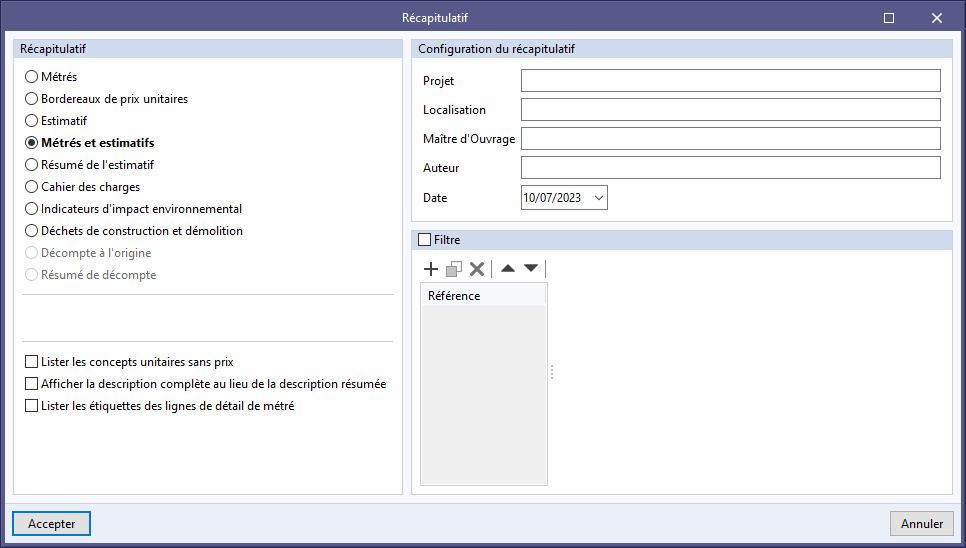
Dans l’onglet 'Estimatif', utilisez le bloc 'Récapitulatifs de l’estimatif' de la barre d’outils principale pour générer les récapitulatifs de l’estimatif.
Génération des récapitulatifs
Cliquez sur 'Récapitulatifs de l’estimatif', puis sélectionnez les documents à produire parmi les options disponibles :
- Métrés
- Bordereaux de prix unitaires
- Estimatif
- Estimatif (Tableau)
- Métrés et estimatifs
- Résumé de l’estimatif
- Cahier des charges
- Indicateurs d’impact environnemental
- Déchets de construction et démolition
- Décompte à l’origine
- Résumé de décompte
La génération est immédiate après validation.
Configuration et informations complémentaires
Configurez chaque récapitulatif pour inclure des données supplémentaires, telles que : projet, localisation, maître d’ouvrage, auteur et date. Ces informations apparaissent dans les listes générées.
Filtres par étiquette
Restreignez les récapitulatifs aux éléments répondant à une condition de filtrage par étiquette, par exemple :
- par bloc de bâtiment ;
- par étage ;
- par type d’éléments de l’installation.
Formats d’exportation
Exportez la documentation du métré et de l’estimatif aux formats suivants : HTML, DOCX, PDF, RTF et TXT.