Génération et actualisation de l'estimatif
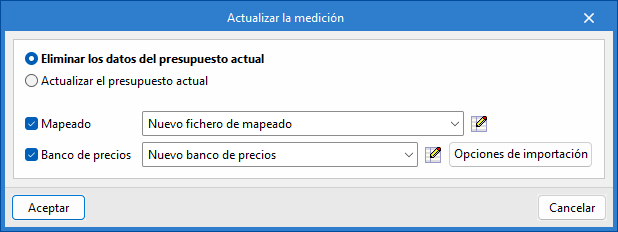
Après avoir créé la banque de prix et le fichier de mapping, mettez à jour l’estimatif avec le bouton 'Actualiser les métrés' (bloc 'Actualiser' de la barre d’outils supérieure).
Procédure
- Cliquez sur 'Actualiser les métrés'.
- Cochez 'Supprimer les données de l’estimatif actuel'.
- Activez puis sélectionnez le mapping et la banque de prix que vous avez créés.
- Cliquez sur 'Accepter'.
Une fenêtre s’ouvre ensuite pour établir la correspondance entre les éléments de l’onglet 'Installation' et les unités d’ouvrage de la banque de prix.
Fenêtre de mapping
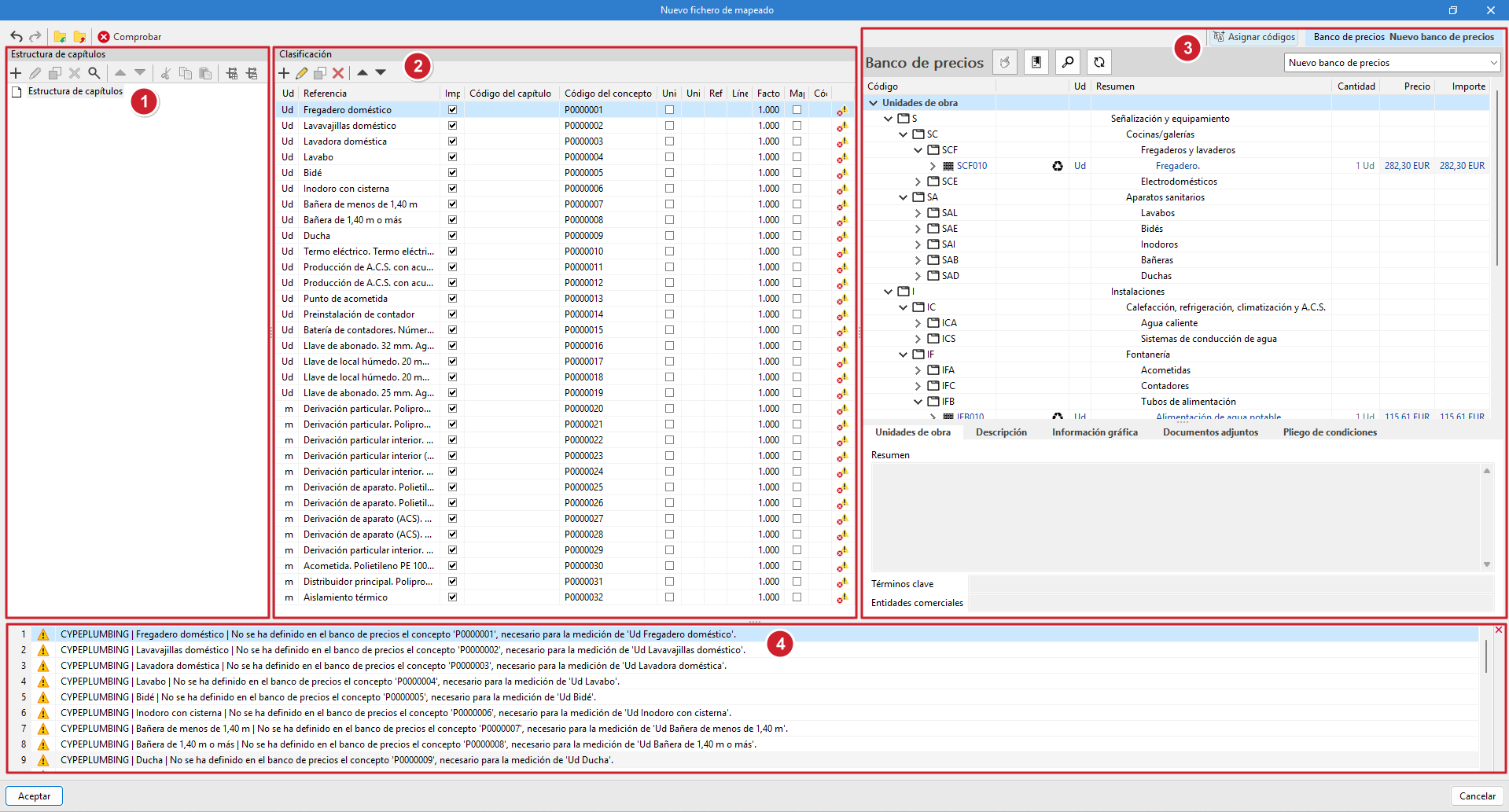
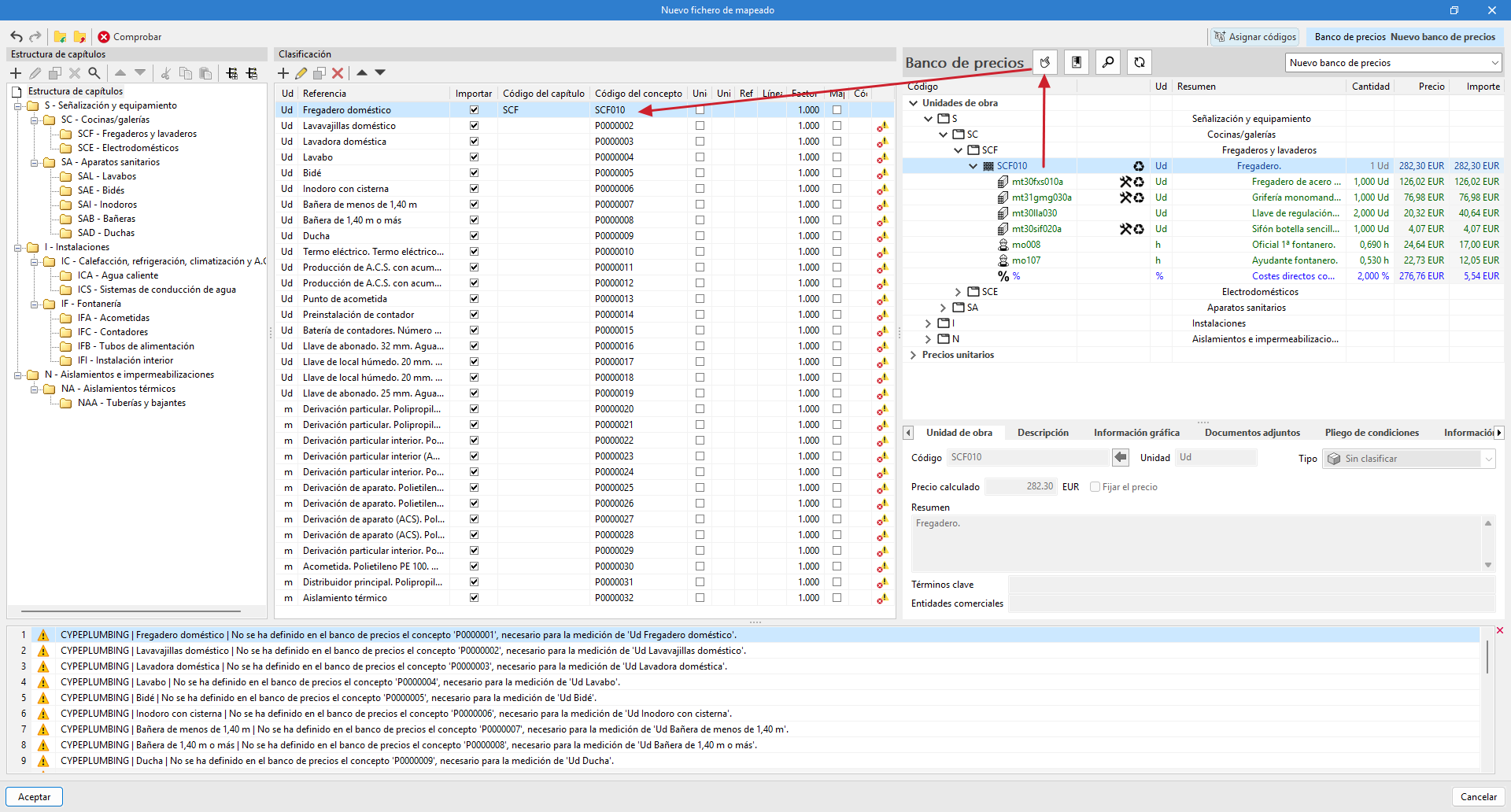
La fenêtre est divisée en quatre panneaux.
- Panneau 'Structure des chapitres'
Affiche la structure des chapitres définie dans le fichier de mapping. - Panneau 'Classification'
Affiche un tableau récapitulatif des éléments modélisés dans l’onglet 'Installation', avec les colonnes suivantes :- Ud
- Référence
- Importer
- Code du chapitre
- Code du concept
- Unité du concept (case à cocher)
- Unité du concept (champ de texte)
- Référence du concept
- Ligne de détail
- Facteur
- Mappé à un prix unitaire
- Code du prix unitaire
- Colonne d’incident (le cas échéant, affichage d’une icône d’incident (*)
- Panneau 'Attribuer des codes'
Affiche la banque de prix de référence. Dans la partie supérieure, utilisez les outils suivants :- 'Attribuer' : remplace, dans le fichier de mapping, les valeurs 'Code du chapitre' et 'Code du concept' par celles de l’unité d’ouvrage sélectionnée dans la banque de prix.
- 'Chapitres' : récupère la structure des chapitres de la banque de prix et l’attribue au fichier de mapping.
- 'Rechercher' : localise des concepts dans la banque de prix par texte, résumé, code ou mot-clé.
- 'Synchroniser' : une fois activé, localise dans la banque de prix l’unité d’ouvrage correspondant à la sélection effectuée dans 'Classification'.
- Sélection de la banque de prix de référence : choisissez une banque de prix via une liste déroulante.
- Panneau 'Incidents'
Affiche les incidents détectés dans le fichier de mapping.
| Note (*) : |
|---|
| Si les codes des concepts de la banque de prix ne sont pas attribués au fichier de mapping, les éléments du panneau 'Classification' affichent une icône dans la dernière colonne. Cette icône indique que le concept n’est pas défini dans la banque de prix, alors qu’il est nécessaire au métré de l’unité. |
Mapping par attribution de codes
Vous pouvez mapper les éléments du modèle en attribuant, un par un, des codes issus de la banque de prix de référence.
1) Attribuer la structure des chapitres
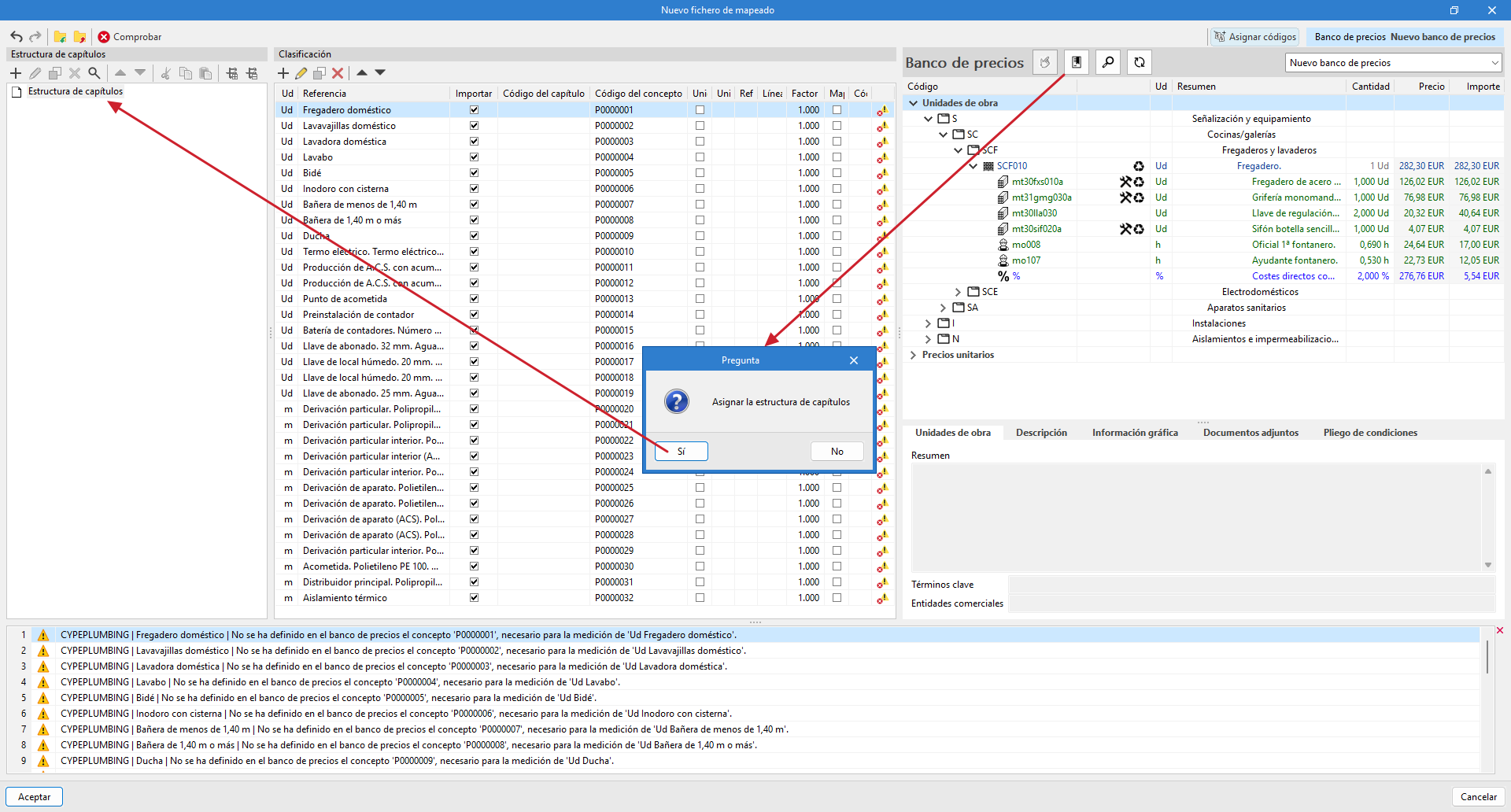
Cliquez sur 'Chapitres' dans le panneau 'Attribuer des codes' : la structure de chapitres de la banque de prix est reproduite automatiquement dans le fichier de mapping.
Vous pouvez aussi créer la structure manuellement depuis le panneau 'Structure des chapitres', en renseignant pour chaque chapitre un code et une référence.
| Recommandations : |
|---|
| Assurez la cohérence entre le 'Code du chapitre' attribué aux éléments de 'Classification' et celui défini dans 'Structure des chapitres'. Sinon, un message d’erreur indique que le chapitre n’a pas été défini avec le code saisi. |
2) Attribuer les codes de la banque de prix
- Sélectionnez une unité d’ouvrage dans la banque de prix.
- Sélectionnez l’élément correspondant dans le panneau 'Classification'.
- Cliquez sur 'Attribuer'.
- Répétez l’opération pour chaque élément à associer.
- Validez la fenêtre pour appliquer les modifications.
| Note : |
|---|
| Pour modifier ou vérifier ensuite le fichier de mapping, accédez à 'Mapping' dans le bloc 'Projet'. |
Mapping aux prix unitaires
Vous pouvez aussi mapper les éléments du modèle en attribuant directement des prix unitaires.
- Dans le panneau 'Classification', modifiez l’élément concerné.
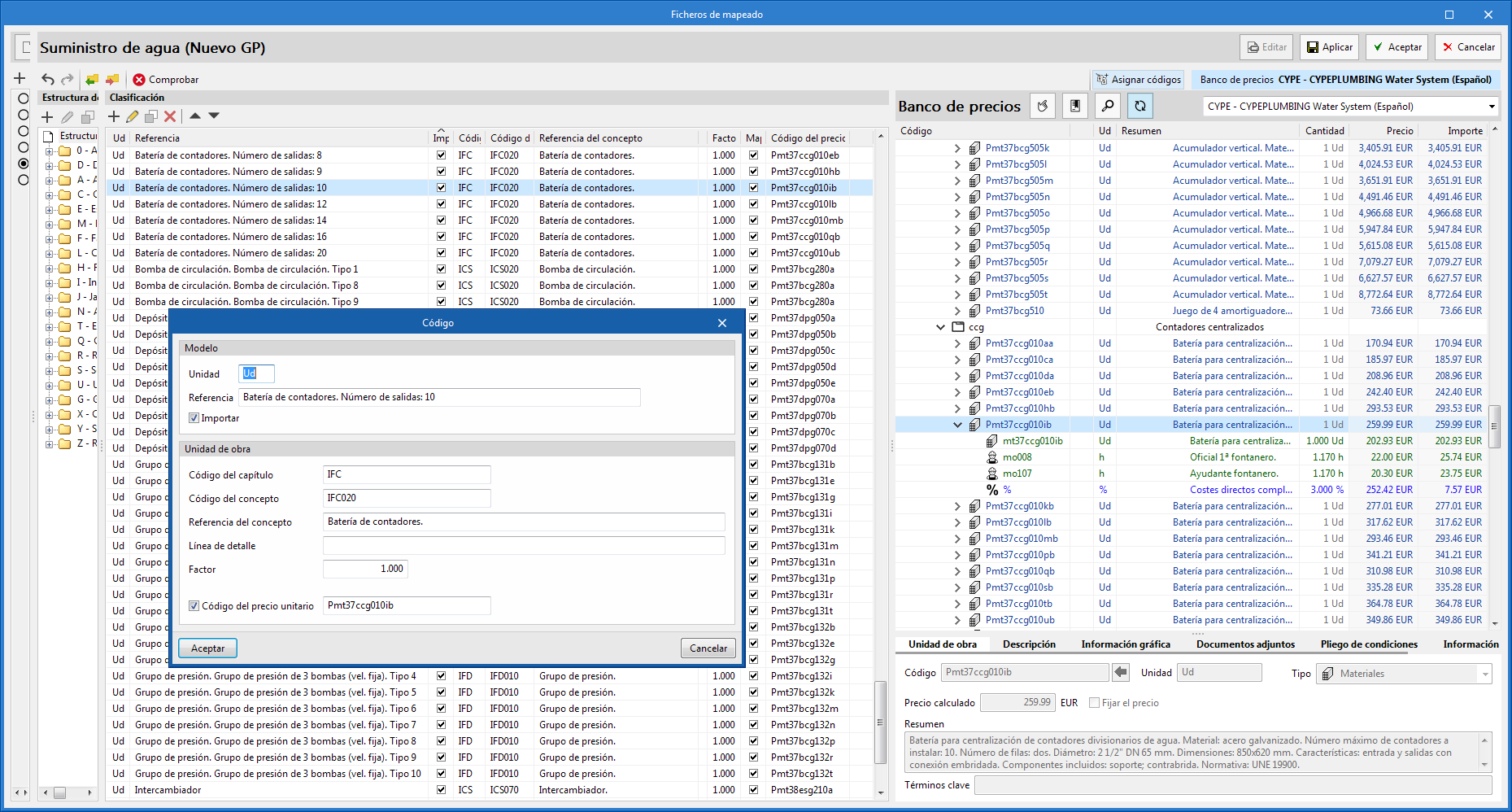
- Activez 'Code du prix unitaire'.
- Saisissez le code du prix unitaire sur lequel la quantité de l’élément du modèle doit être mappée.
Dans ce cas, il n’est pas nécessaire de renseigner 'Code du chapitre' ni 'Code du concept' : le logiciel effectue automatiquement la correspondance avec le chapitre correspondant.
Si le prix unitaire indiqué dans le fichier de mapping correspond à un prix décomposé dans la banque de prix associée, seuls les composants unitaires de cette décomposition sont attribués au concept.