Création d'un nouvel ouvrage, liaison à un projet et importation de données
Création d’un nouvel ouvrage
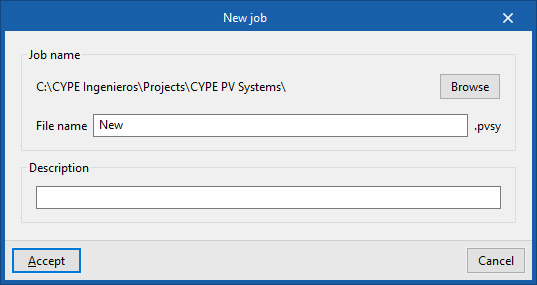
Au démarrage de l'application, cliquez sur 'Nouveau', puis créez un 'Nouvel ouvrage'.
Renseignez :
- 'Nom du fichier'
- 'Description'
Liaison à un projet BIMserver.center
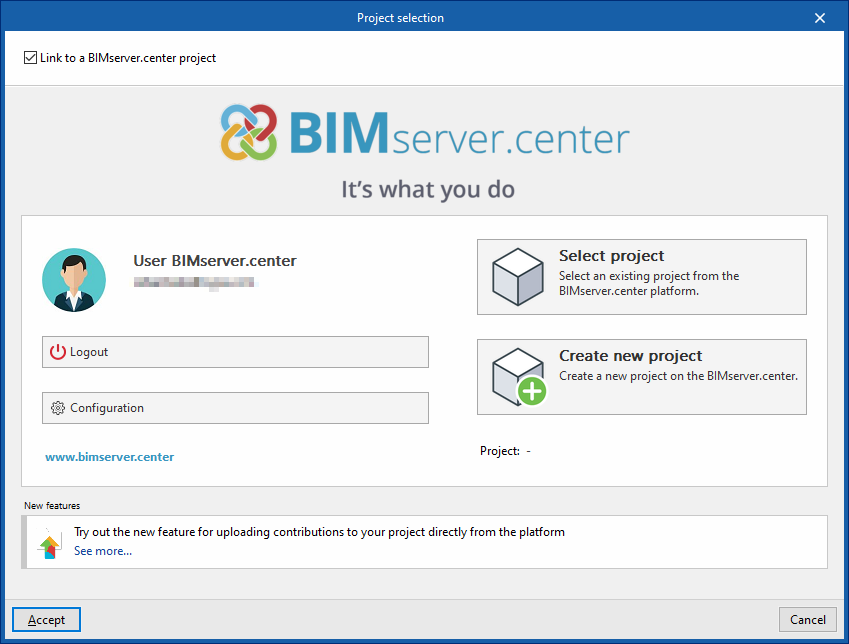
Utilisez la fenêtre 'Sélection du projet' pour associer l’ouvrage à un projet BIMserver.center.
Choisir un projet
- Connectez-vous à votre compte BIMserver.center dans la partie gauche de la fenêtre.
- Cliquez sur 'Sélectionner un projet' pour choisir un projet existant.
- Cliquez sur 'Créer un nouveau projet' pour créer un projet sur BIMserver.center.
Travailler sans liaison BIMserver.center
Pour créer un ouvrage non associé à BIMserver.center, décochez la case 'Se lier à un projet BIMserver.center'.
Cette option est située dans la partie supérieure gauche de la fenêtre.
Partager et importer des fichiers
Après avoir créé l’ouvrage, accédez à l’interface générale du logiciel.
Pendant le travail, utilisez le bloc 'BIMserver.center', situé en haut à droite de l’onglet 'Installation photovoltaïque', pour :
- Partager les fichiers du projet.
- Importer les fichiers du projet.
Importation de modèles BIM
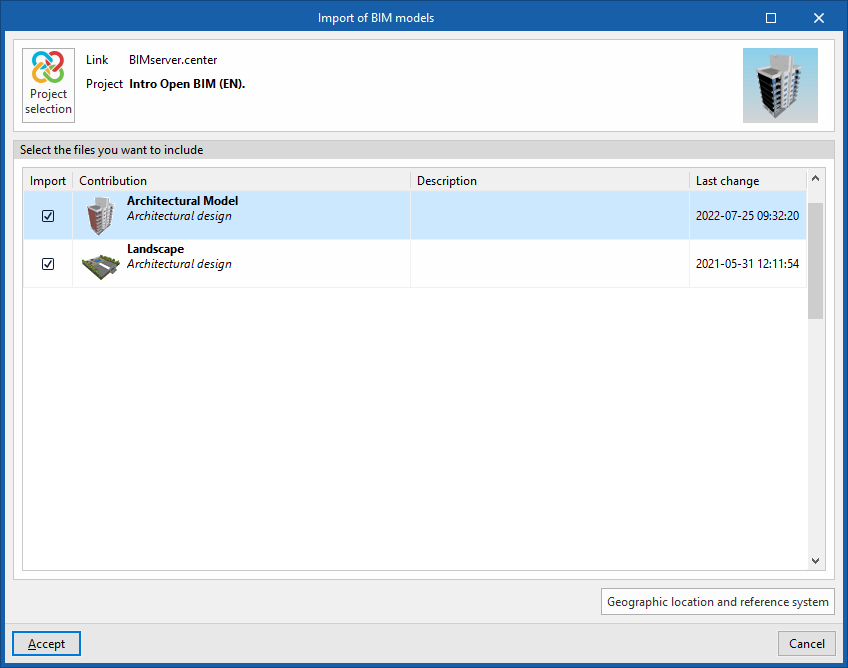
Si vous sélectionnez un projet BIMserver.center, la fenêtre 'Importation de modèles BIM' s’affiche.
Elle liste les fichiers IFC disponibles dans le projet.
Modèles à importer
Importez les modèles utiles à la conception de l’installation photovoltaïque, par exemple :
- Le modèle architectural du bâtiment.
- Le modèle du site.
- Tout modèle pouvant générer des ombres sur les panneaux photovoltaïques.
Pour importer un modèle :
- Cochez la case 'Importer'.
- Validez la sélection.
Localisation géographique et système de référence
Dans la fenêtre 'Importation de modèles BIM', utilisez l’option 'Localisation géographique et système de référence' pour modifier :
- La localisation géographique du modèle.
- Le système de référence du modèle.
Résultats de l'importation
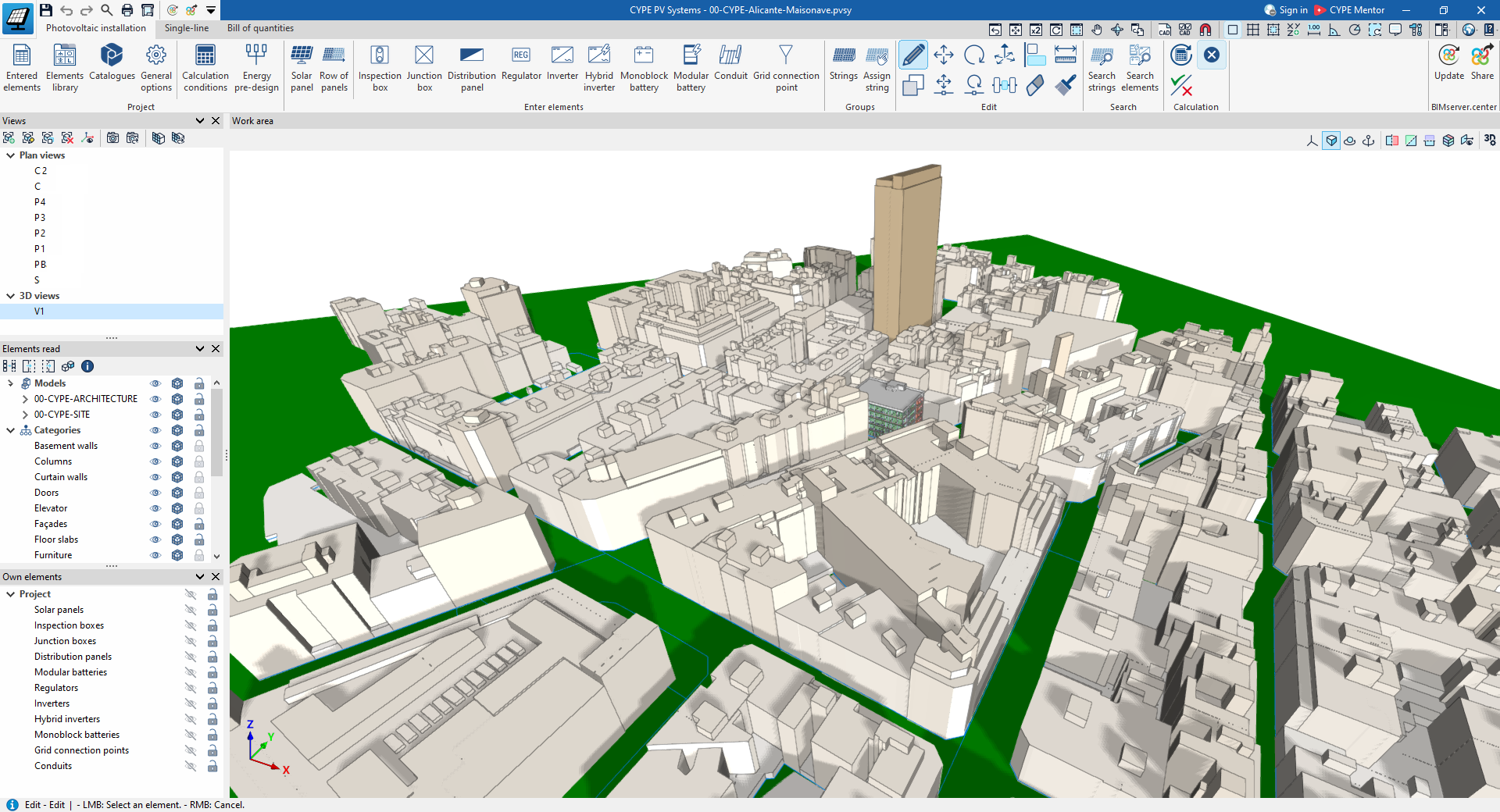
Après l’importation, les différentes vues du logiciel affichent les modèles sélectionnés.
Les éléments des modèles importés sont pris en compte par CYPE PV Systems lors du calcul des ombres.