Gestão de elementos próprios
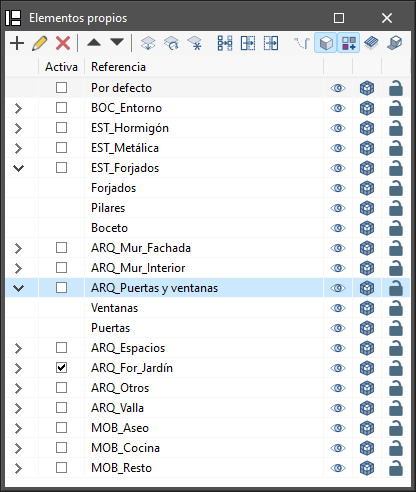
Nesta secção, os elementos próprios da obra aberta pelo programa com o qual se está a trabalhar são organizados em layers que podem ser criadas, eliminadas, editadas, ordenadas, mostradas ou ocultadas de acordo com as preferências do utilizador. Dentro de cada layer, os elementos podem ser mostrados agrupados por categorias, que podem ser dobradas ou desdobradas clicando nas setas à esquerda.
Dependendo do programa que estiver a ser utilizado, os seguintes botões e controlos aparecem ao lado de cada elemento da árvore:
- Visível
Permite ativar ou desativar a visibilidade dos elementos. - Modo de visualização
Permite escolher entre os modos de visualização normal, transparente e em linhas. - Captura
Permite ativar ou desativar a referência a objetos dos elementos.
Na barra de ferramentas superior, é possível encontrar as seguintes opções para gerir as camadas:
- Adicionar
Cria uma nova layer. - Editar
Edita a referência da layer selecionada. - Eliminar
Elimina a layer selecionada. - Move um lugar para cima/baixo o elemento selecionado na lista
Move a layer selecionada um lugar para cima ou para baixo na lista. - Atribuir layer (Ctrl + A)
Facilita a mudança do elemento de uma layer para outra. O programa permite selecionar a layer que se deseja atribuir ao elemento. - Atualizar layer
Regenera a visualização de todas as layers e torna-as visíveis. - Isolar layer
Permite isolar a layer ativa, ocultando as outras layers disponíveis no projeto. - Isolar selecção (Ctrl + I)
Permite selecionar uma série de elementos para que permaneçam visíveis; os que não forem selecionados ficarão ocultos. - Ocultar elementos (Ctrl + H)
Controla a visibilidade de cada um dos elementos. - Mostrar elementos (Ctrl + U)
Desfaz as ações “Isolar seleção” e “Ocultar elementos”, mencionadas anteriormente.
Nota:
Alguns programas, como o CYPE Architecture, dispõem de ferramentas mais específicas na barra superior: "Mostrar/Ocultar simbologia", "Mostrar/Ocultar esboço", "Mostrar/Ocultar texturas", "Mostrar/Ocultar telhas" e "Sombras".