Historique des actualisations

CYPE Architecture

La fonctionnalité 'Surface vitrée' a été implémentée dans la section 'Ouvertures', de l'onglet 'Architecture'. Elle permet de construire une surface vitrée qui n'est pas strictement carrée ou circulaire, ainsi que sa lecture ultérieure dans les logiciels de calcul. Deux façons de créer des surfaces vitrées sont incluses : 'Par points' et 'Par surface'.

  • Par points
    Dessinez la surface souhaitée sur le mur ou le plancher en cliquant, un par un, sur les points du périmètre affichés à l’écran qui la définissent. Si vous le souhaitez, il est possible d’ajouter un cadre à la surface vitrée.
  • Par surface
    En cliquant sur la surface d'une esquisse, elle se transforme en une surface vitrée.
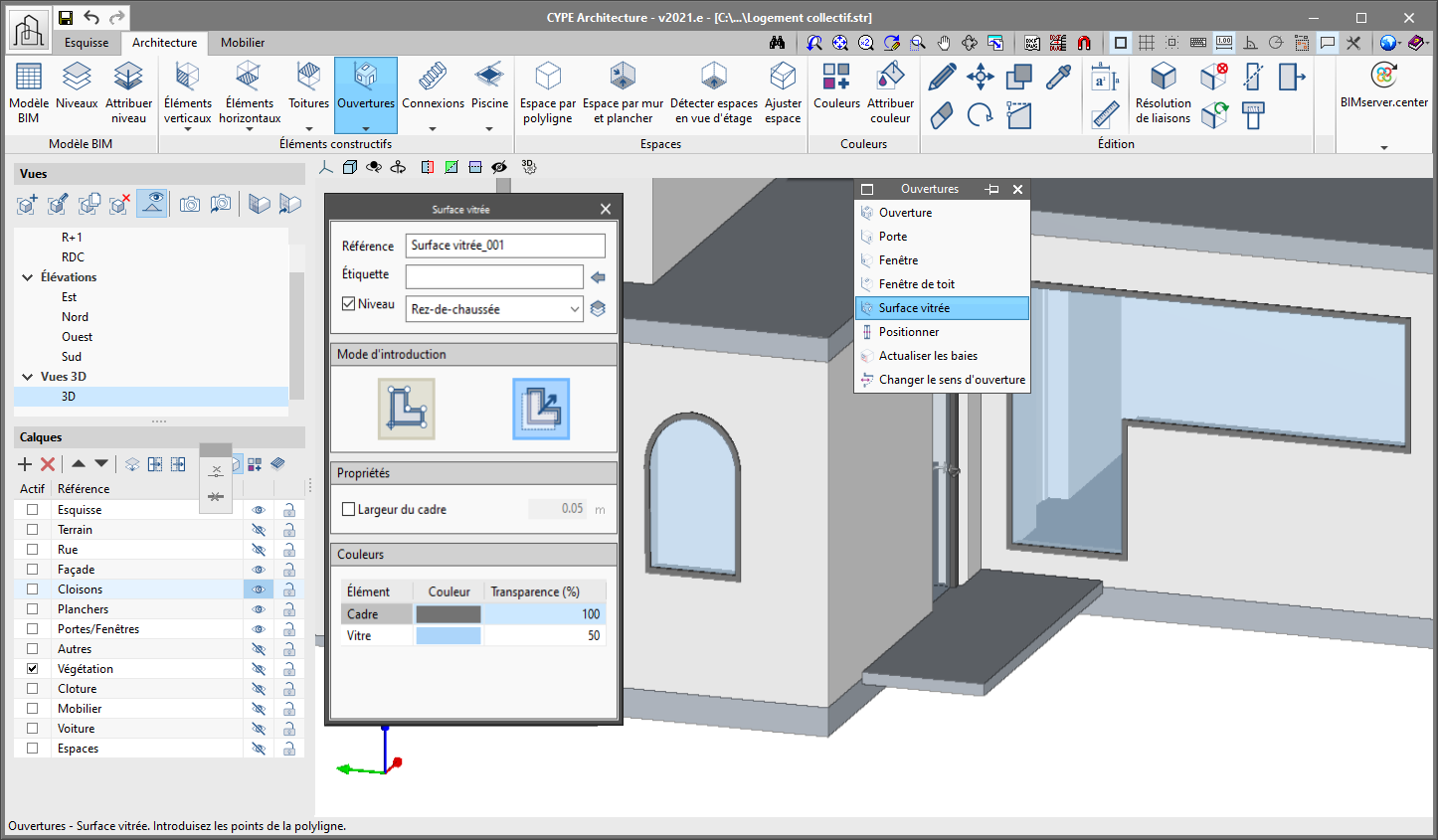
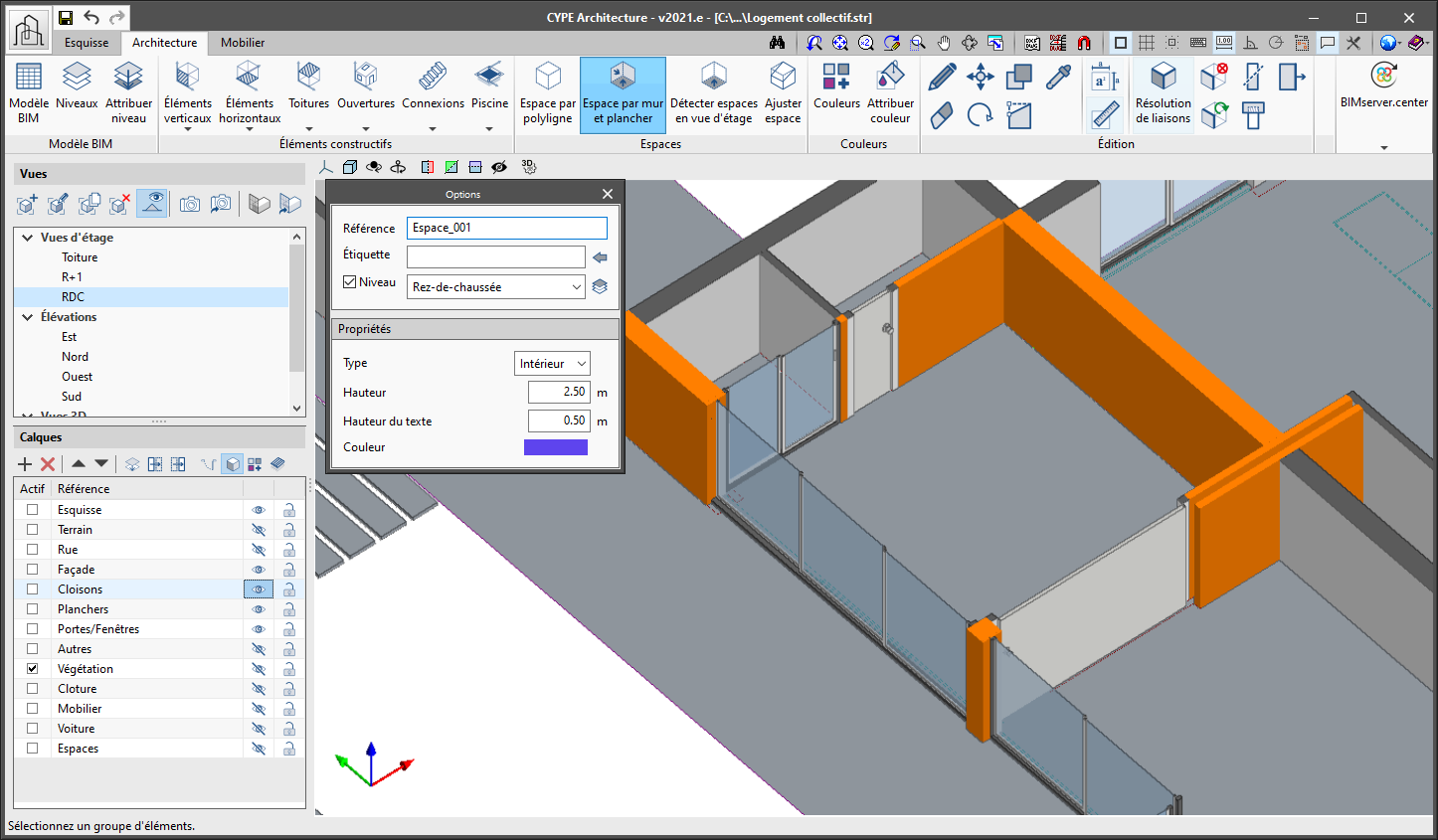
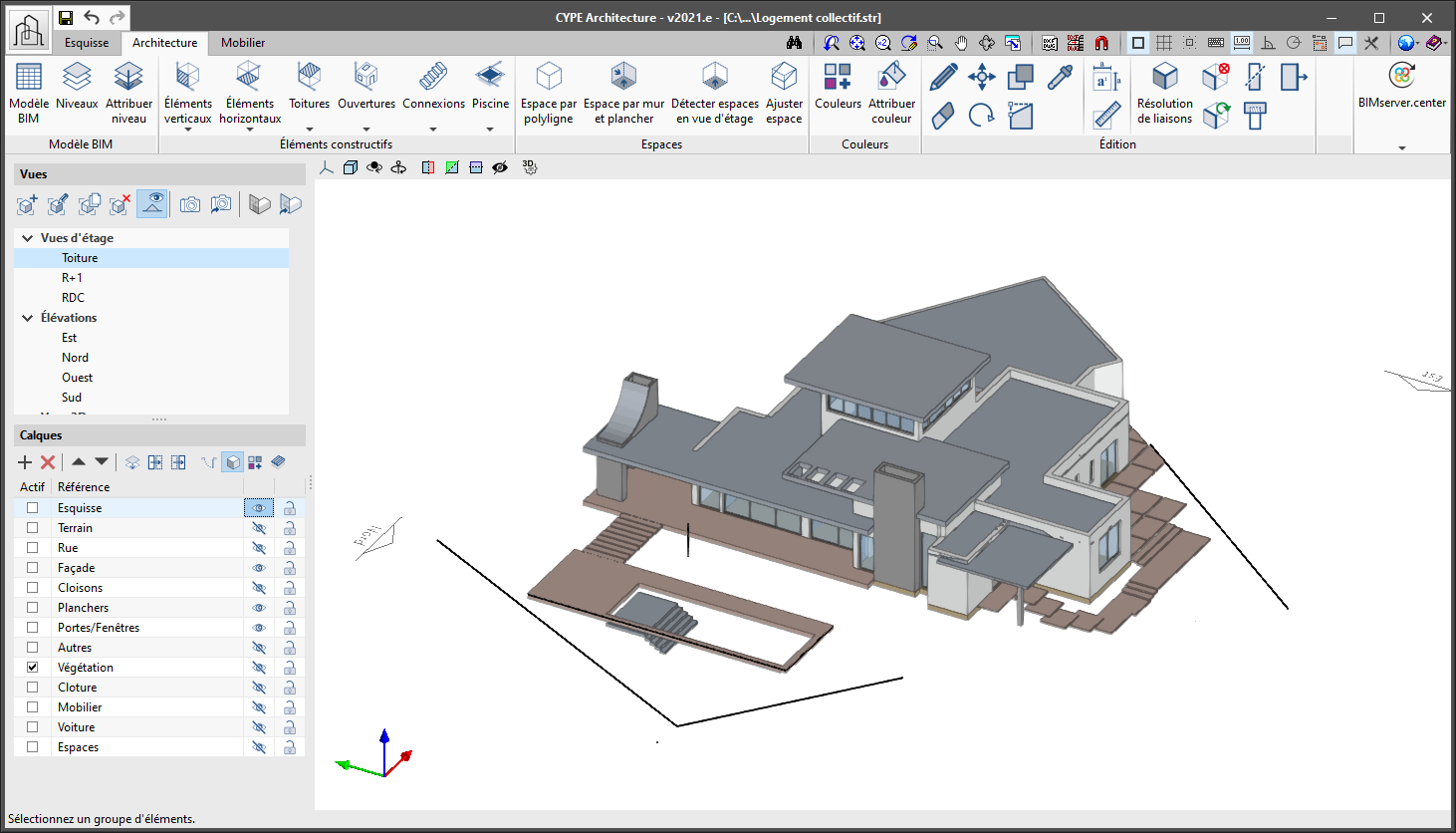
La section 'Espaces' de la barre d'outils a été élargie et comporte de nouvelles fonctionnalités: 'Espace par mur et plancher', 'Détecter espaces en vue d'étage' et 'Ajuster espace'. Ces nouvelles fonctionnalités permettent une plus grande agilité dans la définition des espaces du bâtiment :

  • Espace par mur et plancher

    Permet de générer un espace en sélectionnant les murs qui l'entourent et le plancher inférieur qui le contient. Les étapes à suivre sont les suivantes :
  1. Cliquez sur le bouton 'Espace par mur et plancher'.
  2. Dans la fenêtre d'options qui s’affiche sur le côté gauche de la visionneuse, choisissez la référence, l’étiquette et le niveau. N'oubliez pas qu'il est important de remplir ces champs pour une lecture correcte de votre modèle dans le reste des logiciels du flux de travail Open BIM.
  3. Choisissez les propriétés de l'espace que vous allez créer : type (intérieur ou extérieur), hauteur, couleur et taille de l'étiquette du texte de l'espace.
  4. Une fois toutes les options définies, sélectionnez tous les murs qui entourent l'espace et appuyez sur le bouton droit de la souris.
  5. Choisissez le plancher qui définit la face inférieure de l'espace. L'espace sera généré automatiquement.
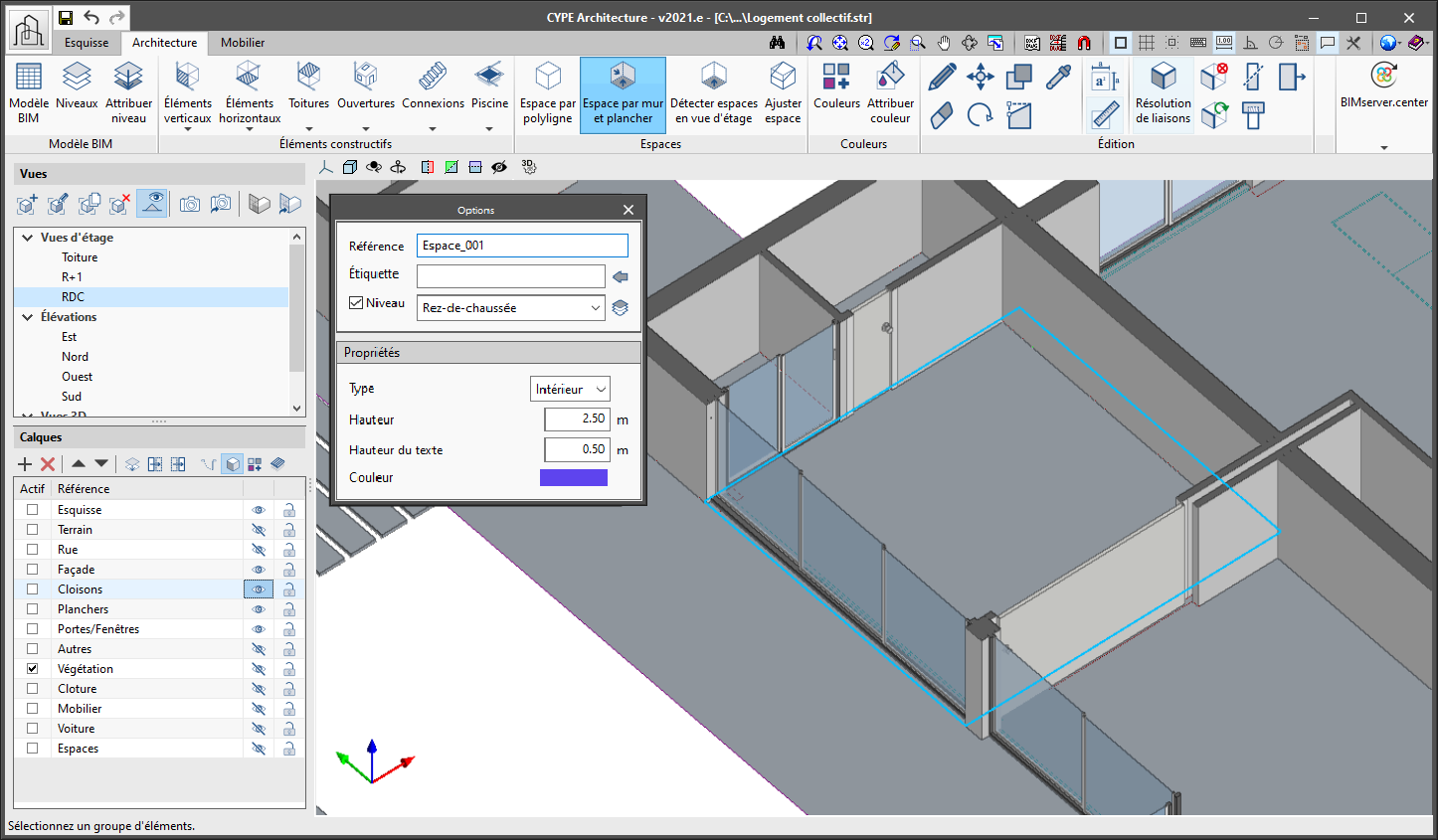
  • Détecter espaces en vue d'étage

    Permet de générer automatiquement un espace en étant dans une vue d’étage. Les étapes à suivre sont les suivantes :
  1. Allez dans une vue d’étage et cliquez sur le bouton 'Détecter espaces en vue d'étage'. Si vous appuyez sur ce bouton pendant que vous dessinez dans tout autre type de vue (3D, élévation, coupe, etc.), vous serez averti que cette fonctionnalité n'est disponible que pour les vues d’étage.
  2. Dans la fenêtre d'options située à gauche de la visionneuse, choisissez: la référence, l’étiquette et le niveau. N'oubliez pas qu'il est important de remplir ces champs pour une lecture correcte de votre modèle dans le reste des logiciels du flux de travail Open BIM.
  3. Sélectionnez les propriétés de l'espace que vous allez créer: type (intérieur ou extérieur), hauteur, couleur et taille de l'étiquette du texte de l'espace.
  4. Une fois que toutes les options ont été définies, déplacez le curseur de la souris sur l'espace à générer. Les espaces détectés seront mis en surbrillance dans la vue d’étage.
  5. Cliquez sur l'espace que vous souhaitez générer.
  • Espace par polyligne

    Cette fonctionnalité existait déjà dans les versions précédentes de CYPE Architecture. Pour dessiner un espace par polyligne, il faut indiquer sur l'écran, un par un, les points du périmètre formant l'espace.
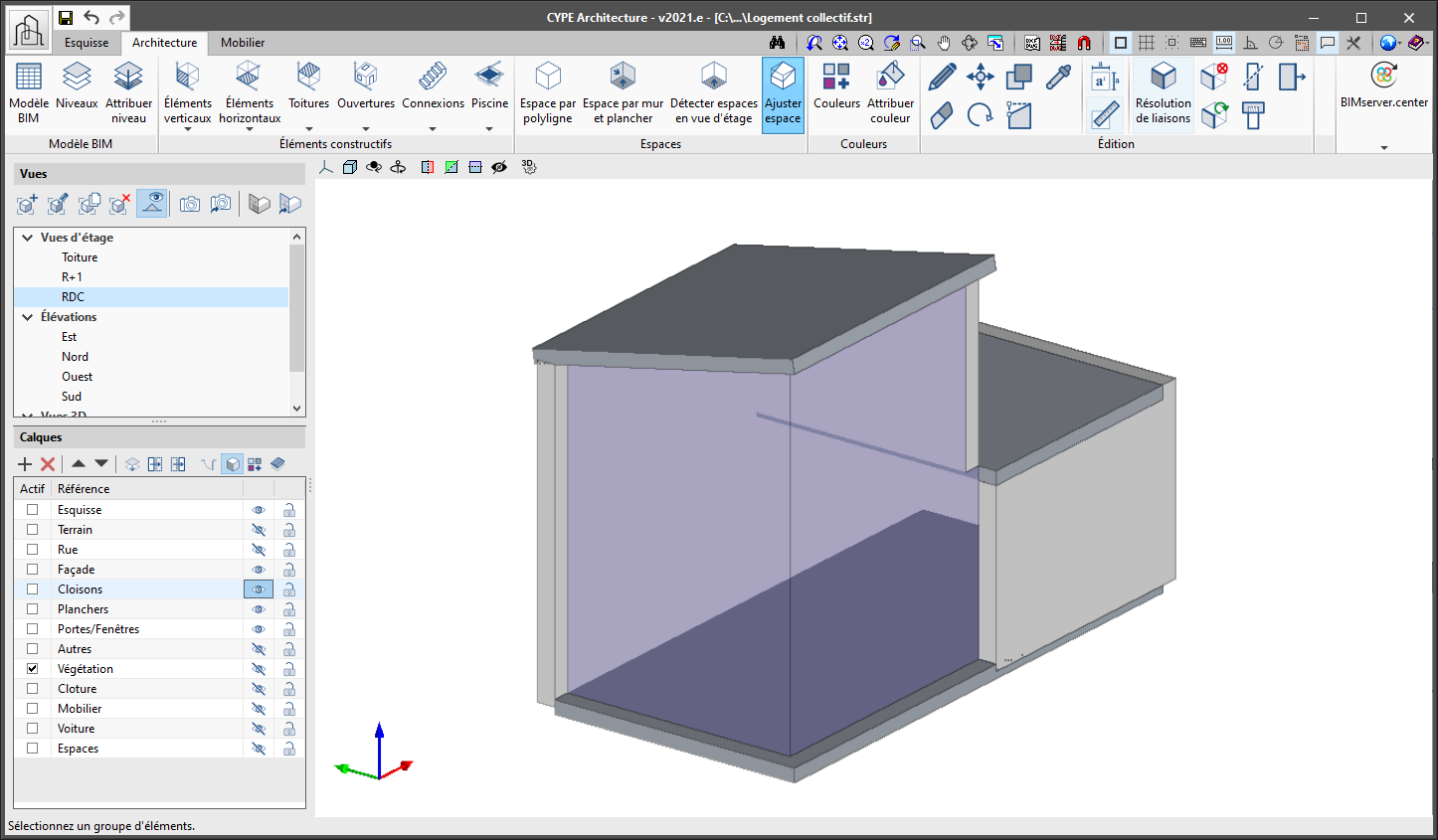
  • Ajuster espace

    Permet d'ajuster les espaces aux toitures et aux murs inclinés. Cette fonctionnalité est automatique. Cliquez sur l'espace à ajuster et il s'adaptera pour être contenu entre les murs et les planchers qui l'entourent.

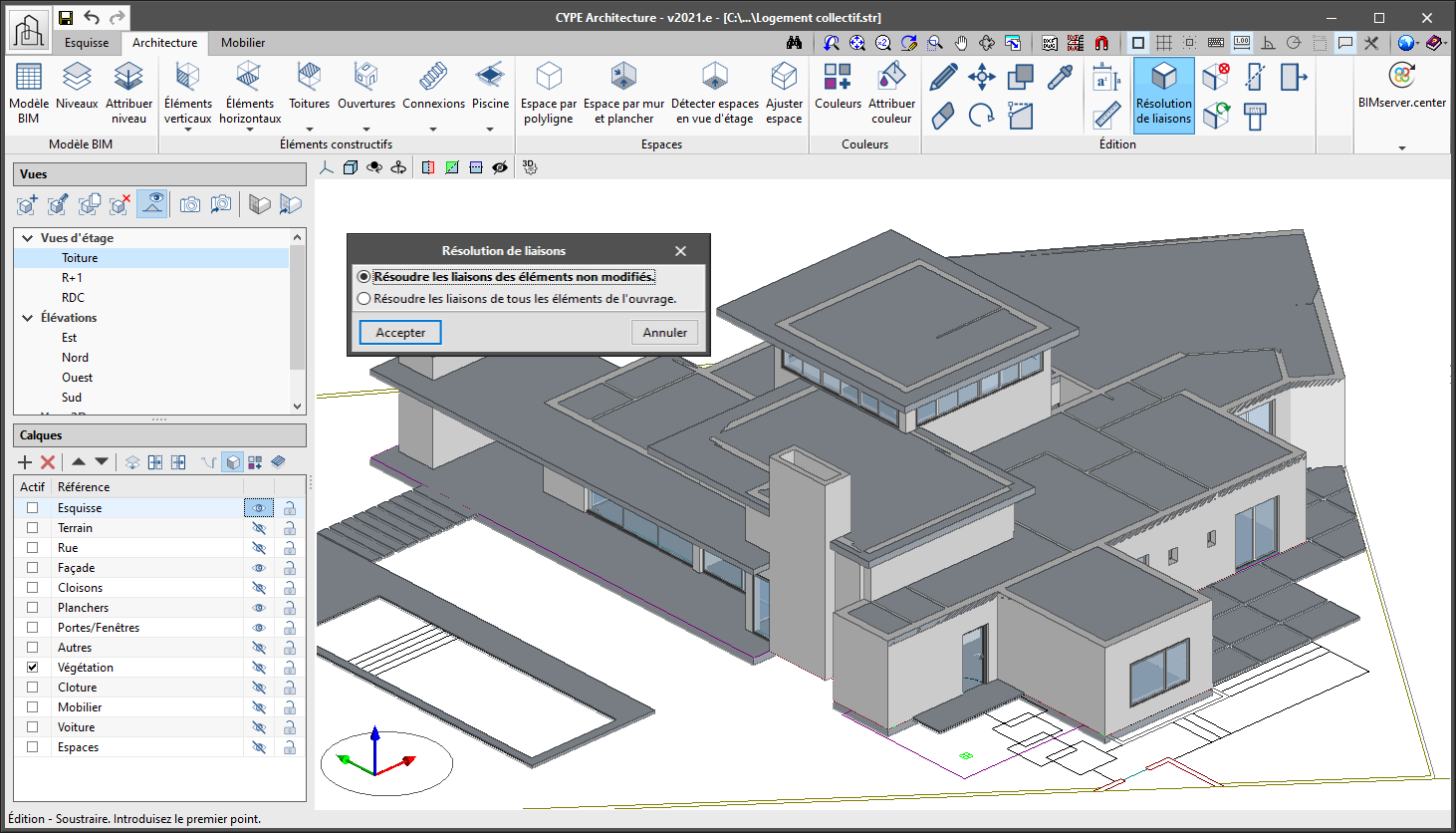
La résolution des liaisons permet de résoudre toutes les liaisons de l'ouvrage (murs avec murs et murs avec planchers) automatiquement ou manuellement, de manière simple.

Lorsque les murs et les planchers sont modélisés dans CYPE Architecture, les liaisons ne sont pas résolues en même temps qu'elles sont saisies. C'est plus tard, lorsque le modèle du bâtiment a été introduit, que ces liaisons peuvent être résolues, soit automatiquement, soit manuellement. Pour cela, il y a une option pour résoudre les liaisons dans la section 'Édition' de la barre d'outils :

  • Résolution automatique des liaisons

    Permet de résoudre automatiquement toutes les liaisons de l’ouvrage. En cliquant sur le bouton 'Résolution de liaisons', un panneau apparaît qui permet de choisir entre 'Résoudre les liaisons des éléments non modifiés' ou 'Résoudre les liaisons de tous les éléments de l’ouvrage'.

    Si c'est la première fois que la résolution des liaisons est abordée dans un projet donné, il faut choisir l'option 'Résoudre les liaisons de tous les éléments de l’ouvrage'. Si certaines liaisons ont déjà été résolues auparavant et que vous ne voulez pas les perdre, il faut choisir l'option 'Résoudre les liaisons des éléments non modifiés'.
  • Résolution manuelle des liaisons

    Les outils de résolution manuelle des liaisons permettent à l'utilisateur de résoudre les liaisons qui n'ont pas été générées automatiquement. Ces outils sont les suivants :

    • Couper par plan
      Permet de couper des murs, planchers, poteaux et poutres, par un certain plan pour résoudre une liaison. Pour ce faire, il faut définir un plan de coupe et sélectionner les éléments sur lesquels agir :

      1. Cliquez sur 'Couper par plan'.
      2. Définissez le plan de coupe. Vous pouvez choisir le plan d'une des faces des éléments architecturaux, ou le dessiner manuellement.
      3. Le plan défini sera dessiné à l'écran avec une flèche verte. La direction de la flèche indique la partie de l'élément qui sera coupée par le plan et qui restera, tandis que le côté opposé de la flèche indique la partie de l'élément qui sera coupée et retirée.
      4. Enfin, choisissez le ou les éléments que vous voulez couper en utilisant le plan défini.
    • Prolonger face
      Permet de prolonger la face d'un élément spécifique pour résoudre une liaison. Les étapes à suivre sont les suivantes :

      1. Cliquez sur le bouton 'Prolonger face'.
      2. Choisissez la face de l'élément à prolonger.
      3. Prolongez-la à un autre élément, ou à une distance fixe via le bouton 'Permet de coter lors de l'introduction de chaque élément'.
    • Soustraire
      Permet de soustraire deux éléments tout en conservant les deux parties. Par exemple dans une liaison en croix de deux murs dont l'un n'est pas interrompu. Les étapes à suivre sont les suivantes :

      1. Cliquez sur le bouton 'Soustraire'.
      2. Sélectionnez l'élément à couper.
      3. Choisissez l'élément qui doit être continu.
    • Effacer
      Permet d’effacer une partie d'un élément qui a été divisé en deux par soustraction.
    • Régénérer
      Permet de régénérer l'élément et de le faire revenir à son état initial.
  • Dans les murs
    • Nouvelle catégorie de murs de sous-sol. Permet une meilleure connexion avec Open BIM Analytical Model.
    • Les murs capturent les rampes, escaliers et ascenseurs.
    • Régénération automatique du modèle 3D des murs après avoir accepté le panneau du Modèle BIM.
    • Correction d'une erreur de dessin du mur par polyligne sur une surface inclinée.
    • Correction de l'exportation de la surface nette et brute pour sa lecture correcte dans Open BIM Quantities.
  • Dans les murs rideaux
    • Le bouton "Ouverture" permet également d’effacer les montants et les traverses du mur rideau.
    • Correction de l’exportation des montants du mur rideau pour sa lecture correcte dans d'autres logiciels.
  • Dans les jalousies
    • La jalousie se dessine sur l'écran pendant son introduction, de la même manière que pour un mur rideau.
  • Dans les poteaux
    • L'angle de rotation du poteau peut être indiqué au moment de son insertion. Les poteaux introduits successivement apparaissent dans la même direction.
    • En éditant la taille du poteau, celui-ci ne se déplace plus.
    • Le poteau tourne désormais en utilisant le bouton "Tourner" du menu "Édition".
  • Dans les planchers
    • Inclusion d’une nouvelle catégorie de planchers extérieurs permettant une meilleure connexion avec Open BIM Analytical Model.
    • Correction de l'exportation de la surface nette et brute pour sa lecture correcte dans Open BIM Quantities.
  • Dans les fenêtres
    • La fenêtre comprend l’ajustement du cadre.
    • Lorsqu'une fenêtre est insérée, il est possible de choisir l’alignement avec le mur.
    • Le point d'insertion est maintenu pour toutes les fenêtres introduites simultanément.
  • Dans les portes
    • Implémentation du bouton "Changer le sens d’ouverture" dans le menu "Ouvertures", pour changer celui de la porte.
    • La porte comprend l’ajustement du cadre.
    • Lorsqu'une porte est introduite, il est possible de choisir l’alignement avec le mur.
    • Correction du dessin des portes quand un point d'insertion quelconque est sélectionné.
    • Correction de l'erreur qui survenait en insérant une porte dans un mur incliné.
  • Dans les ouvertures
    • Nouvelle fonctionnalité d’ouverture par points du bouton "Ouverture".
    • En introduisant une ouverture, il est possible de choisir un point d'insertion.
    • Correction de l’erreur qui se produisait en effaçant une ouverture dépendant d’une porte.
  • Dans les tuiles, arêtiers et noues
    • Amélioration des captures des types perpendiculaire, traçage et intersection.
  • Dans les espaces
    • Amélioration du dessin de l'étiquette sur l'espace.
    • Possibilité de modifier la taille du texte dessiné sur l'espace.
  • Dans le mobilier
    • Implémentation d’un bouton permettant la rotation simultanée de plusieurs meubles.
    • Correction de l’erreur qui survenait lors de l'introduction des armoires et des plans de travail en cliquant simultanément sur la touche "shift".
  • Dans le modèle BIM
    • Le modèle BIM affiche toutes les données des éléments, dont l’étiquette et le niveau.

Deux nouvelles fonctionnalités ont été implémentées dans le menu "Édition" de la barre d'outils de l'onglet "Architecture":

  • Copier propriétés
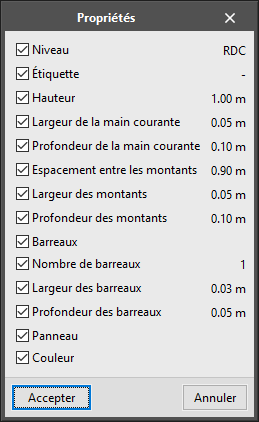
    Permet de copier des propriétés (Référence, Niveau, Étiquette, Couleur, etc.) entre des éléments du même type.

Pour copier les propriétés d'un élément, suivez les étapes ci-dessous. N'oubliez pas que vous ne pouvez copier les propriétés qu'entre les mêmes éléments.

  1. Appuyez sur "Copier propriétés" du menu "Édition".
  2. Sélectionnez l'élément duquel vous voulez copier les propriétés.
  3. Un panneau s’affiche avec le récapitulatif des propriétés qui peuvent être copiées ainsi que leurs valeurs.
  4. Choisissez les propriétés à copier et cliquez sur "Accepter".
  5. Sélectionnez les éléments où vous souhaitez coller les propriétés sélectionnées.
  6. Les propriétés seront automatiquement transférées à l'élément sélectionné.
  • Mesurer surface
    Permet d'obtenir les mesures d'une surface en sélectionnant à l’écran les points du polygone qui la définissent. Ainsi, nous obtenons l’aire et les dimensions des lignes du périmètre qui la contiennent.

    Les dimensions sont enregistrées dans le logiciel afin de pouvoir les consulter à nouveau, à tout moment, en recliquant sur le bouton "Mesurer surface". Pour effacer les surfaces enregistrées dans la mémoire, sélectionnez l’option "Effacer mesures".

Des améliorations et des corrections ont été apportées aux fonctionnalités suivantes : murs, murs rideaux, poteaux, planchers, fenêtres, portes, ouvertures, espaces, tuiles, arêtiers, noues et meubles.

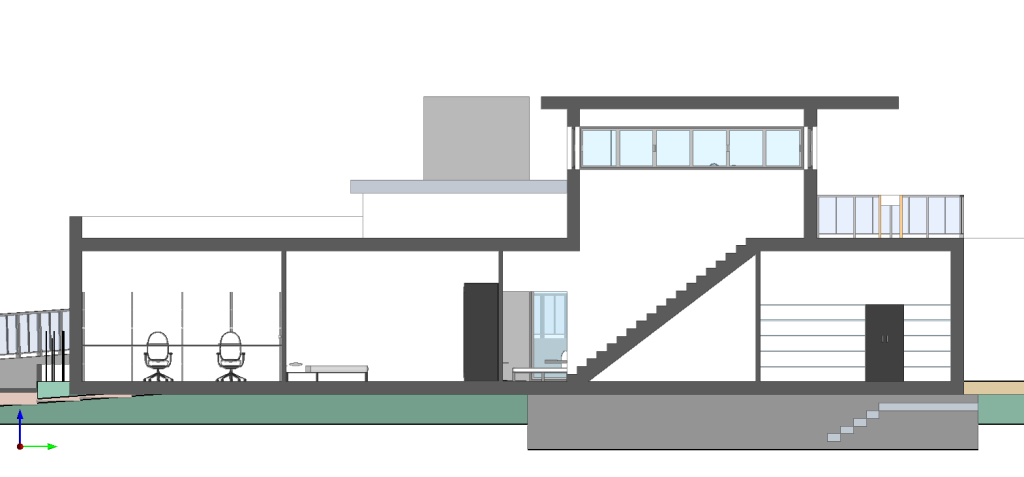
Cette nouveauté est disponible dans tout logiciel doté d'une interface 3D de CYPE. Le remplissage de la section permet de visualiser plus clairement le modèle, évitant ainsi certains problèmes de visualisation qui existaient dans la vue d’étage et en coupe.

Afin de visualiser correctement le remplissage dans le reste des applications de BIMserver.center, vous devez exporter à nouveau l’ouvrage depuis CYPE Architecture.

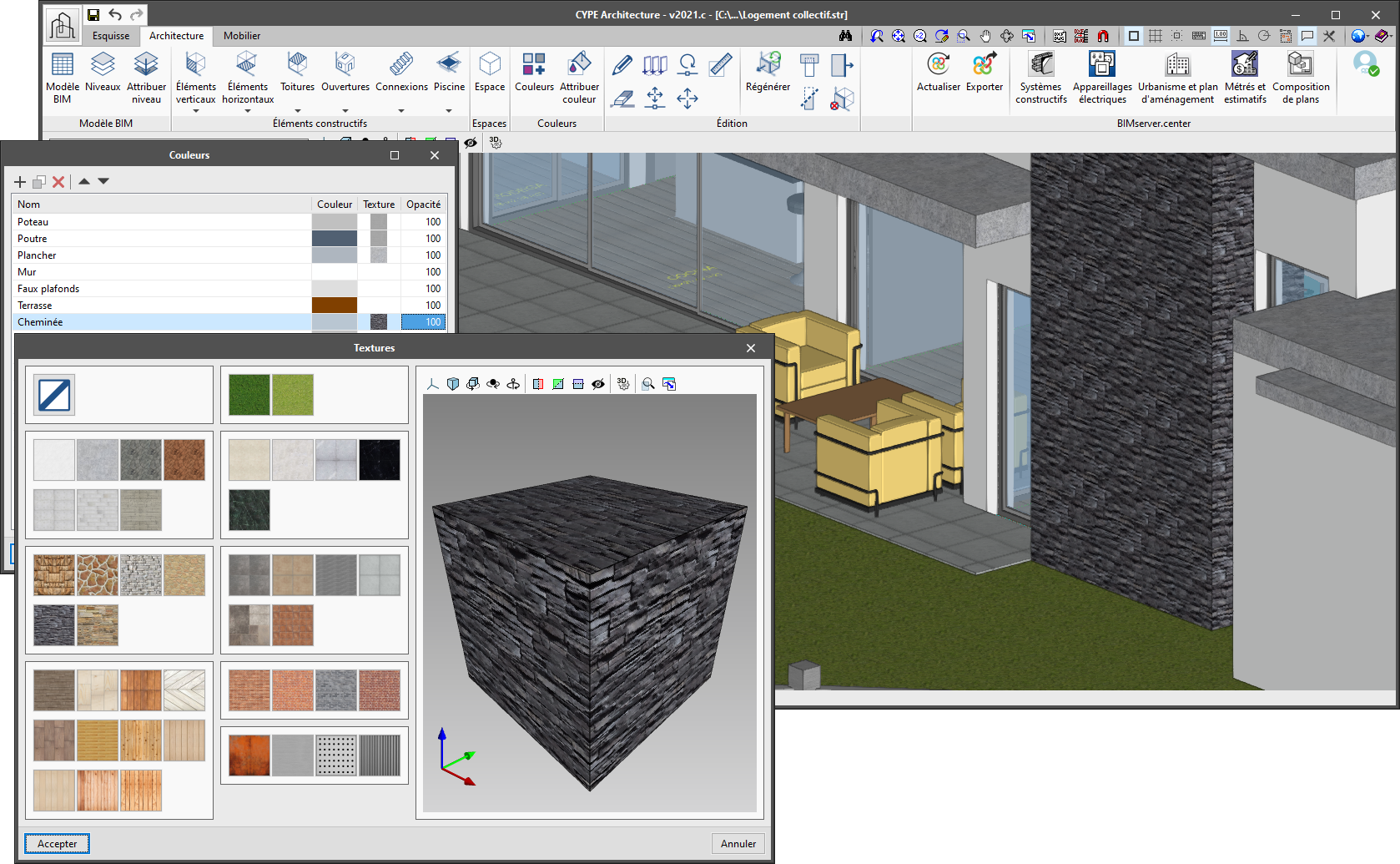
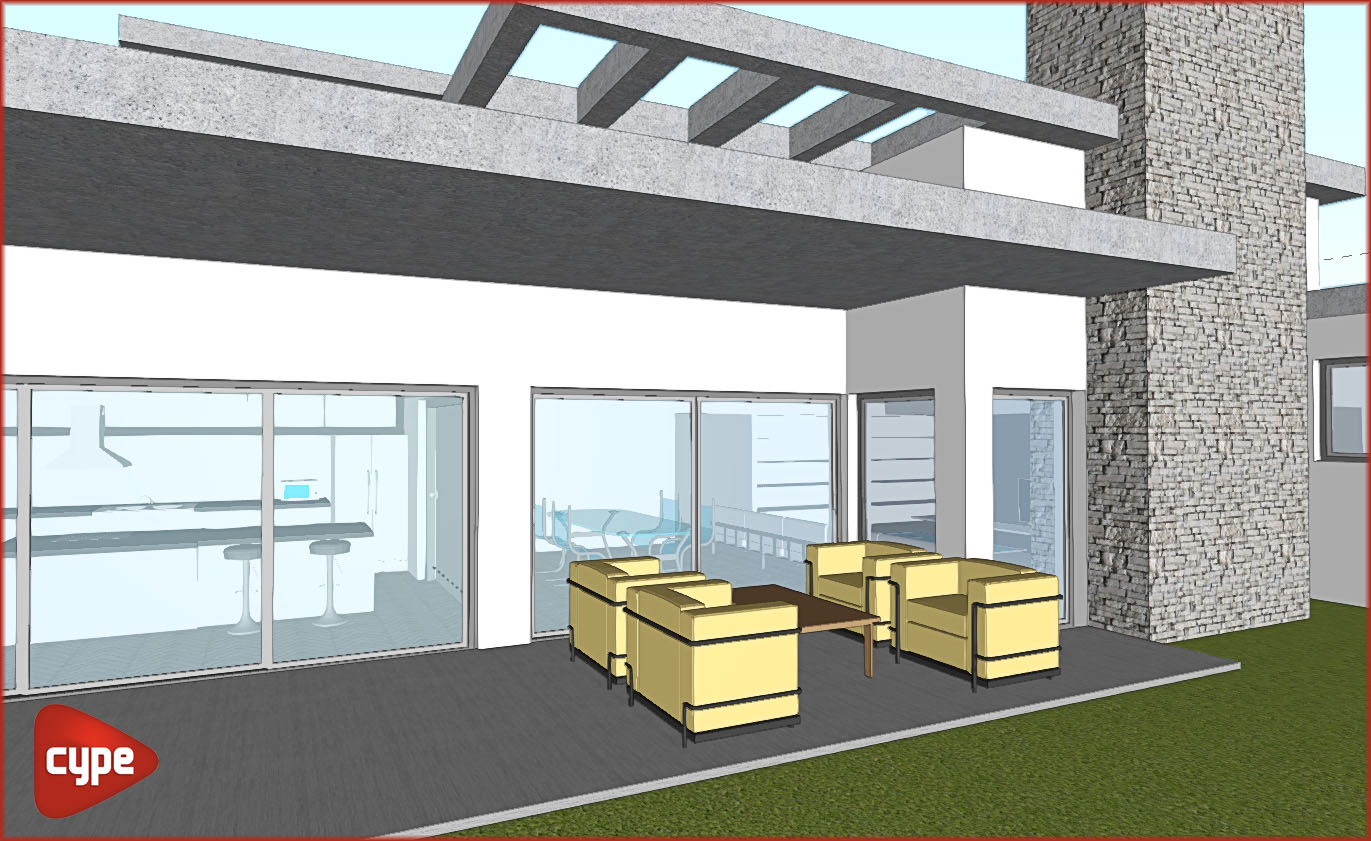
Depuis la version précédente (2021.b), CYPE Architecture inclut une option permettant de modifier la couleur des éléments de l'onglet ‘Architecture’ via le bouton ‘Couleurs’.

Dans la version 2021.c, cette fonctionnalité est exploitée et le panneau ‘Couleurs’ permet aussi d'attribuer une texture à chaque couleur de la bibliothèque, donnant ainsi un aspect plus réaliste à notre modèle.

La bibliothèque contient 43 textures classées par groupes (bois, béton, grès, marbre, acier, pierre, brique et gazon).

À partir du panneau ‘Calques’, les textures peuvent être affichées ou masquées pendant la modélisation.

Il est possible de visualiser le modèle texturé à la fois dans la plateforme BIMserver.center et dans le reste des logiciels du flux de travail Open BIM.

Dans cette version de CYPE Architecture, vous trouverez des liens directs vers d'autres applications disponibles sur BIMserver.center pour poursuivre le développement de votre projet.

Il sera ainsi possible d’ajouter des informations supplémentaires à votre modèle architectural, telles que : décrire les systèmes constructifs de chaque élément architectural ; vérifier la réglementation d’urbanisme de votre commune ; réaliser les métrés du modèle pour obtenir les estimatifs ; disposer les appareillages électriques pour leur calcul ultérieur ; ou composer les plans de votre projet pour la livraison.

  • Systèmes constructifs : Après avoir introduit le modèle architectural de votre projet, vous pouvez spécifier les systèmes constructifs que vous souhaitez utiliser (type, composition par couches, matériaux, caractéristiques techniques, etc.). De cette façon, et grâce au flux de travail Open BIM, en plus de documenter votre projet, vous augmenterez la qualité des informations transmises aux phases ultérieures du flux de travail (analyse thermique et acoustique, métrés et estimatifs, etc.). En savoir plus…
  • Appareillages électriques : Vous pouvez disposer les appareillages électriques (interrupteurs, commutateurs, bases de branchement, connecteurs, etc.) de votre projet sur le modèle architectural. N'oubliez pas que cette disposition est normalement soumise aux dispositions réglementaires applicables dans le domaine de votre projet (dotations minimales, espaces exempts dans les pièces humides, etc.). L'application CYPELEC Electrical Mechanisms vous assistera dans cette tâche, en vous aidant à respecter les dispositions applicables. En savoir plus…
  • Urbanisme et plan d'aménagement : Si vous avez déjà introduit le modèle architectural, la justification de la conformité à la réglementation d'urbanisme applicable à votre projet se fait de manière beaucoup plus intuitive, puisque, grâce à l'application CYPEURBAN, elle est réalisée graphiquement sur ce modèle 3D, avec une configuration normative paramétrique, qui peut être adaptée à votre commune. En savoir plus…
  • trés et estimatifs : Il est possible de générer le métré et l’estimatif du modèle architectural via les informations contenues dans le fichier IFC exporté par CYPE Architecture. Grâce à différentes règles de métré et à une base de prix, Open BIM Quantities vous permet de transformer les propriétés et les quantités associées aux entités IFC du projet en unités d’ouvrage qui composent l’estimatif. En savoir plus…
  • Composition de plans : La composition des plans d’architecture (vues, coupes, projections, etc.) est réalisée à partir du modèle 3D généré par CYPE Architecture et exporté vers BIMserver.center. L'application Open BIM Layout fournit les outils nécessaires à la production des plans de votre projet, permettant en outre la fusion des modèles 3D d'autres disciplines (plomberie, électricité, structure, télécommunications, assainissement, etc.). En savoir plus…

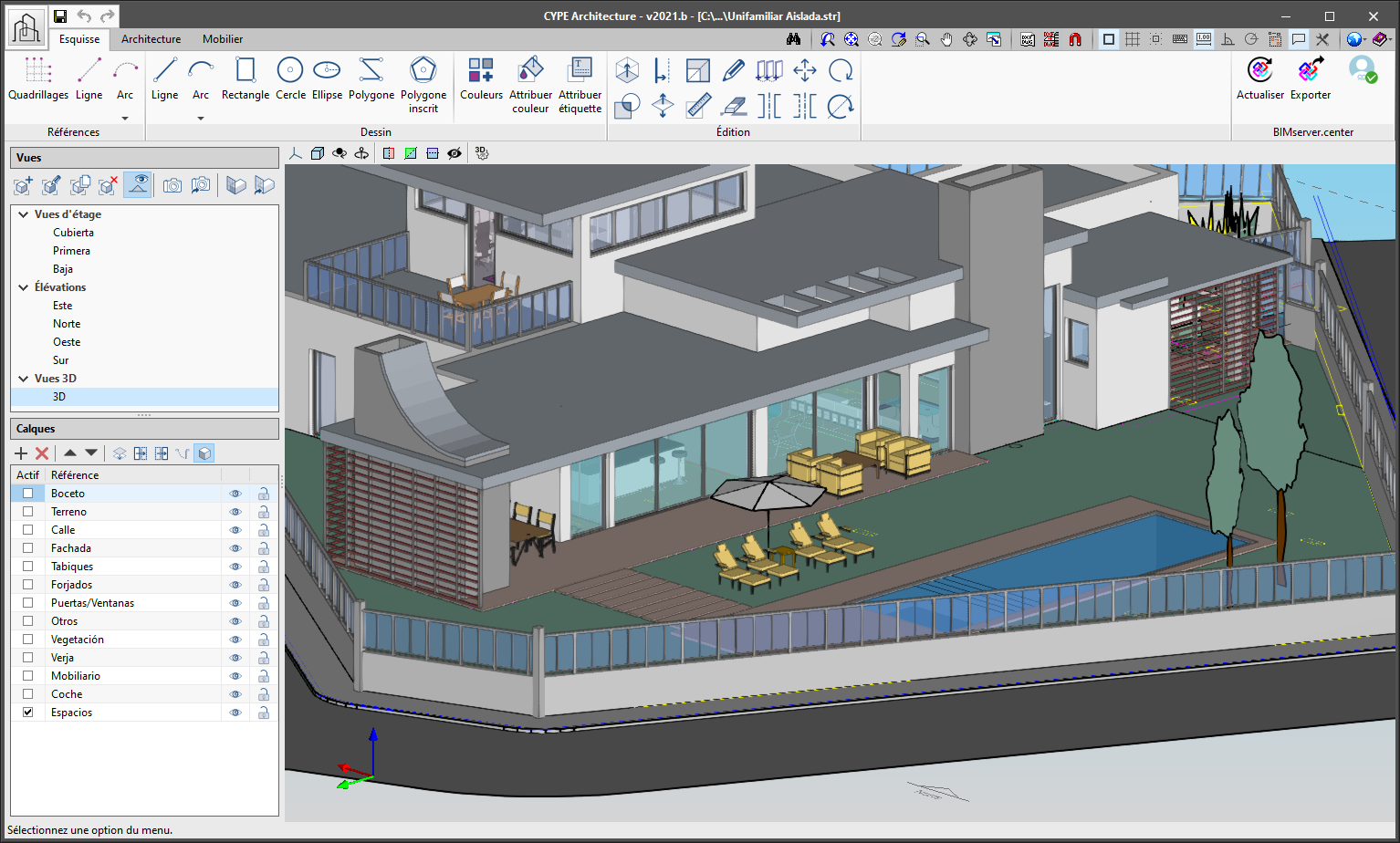
Un nouvel ouvrage a été généré avec toutes les nouvelles fonctionnalités du logiciel, dans lequel il est possible de voir les espaces, les étiquettes, les niveaux et le nouveau modèle du bâtiment avec un éventail de couleurs appliquées. Il est recommandé d'ouvrir ce nouvel ouvrage si vous souhaitez explorer les nouveautés du logiciel.

  • Exportation individualisée des modèles du bâtiment

Dorénavant, le modèle BIM du projet hébergé sur la plateforme BIMserver.center possède trois modèles différents générés par CYPE Architecture : le modèle de l’esquisse, celui de l’architecture et celui du mobilier. Il sera ainsi plus facile de visualiser votre projet sur le web.

  • Exportation de l’esquisse au format DWG 3D

Le logiciel exportera automatiquement les éléments de l'onglet 'Esquisse' au format DWG 3D. Ce format peut être utilisé ultérieurement dans d'autres logiciels du flux de travail Open BIM, par exemple dans StruBIM CYPE 3D.

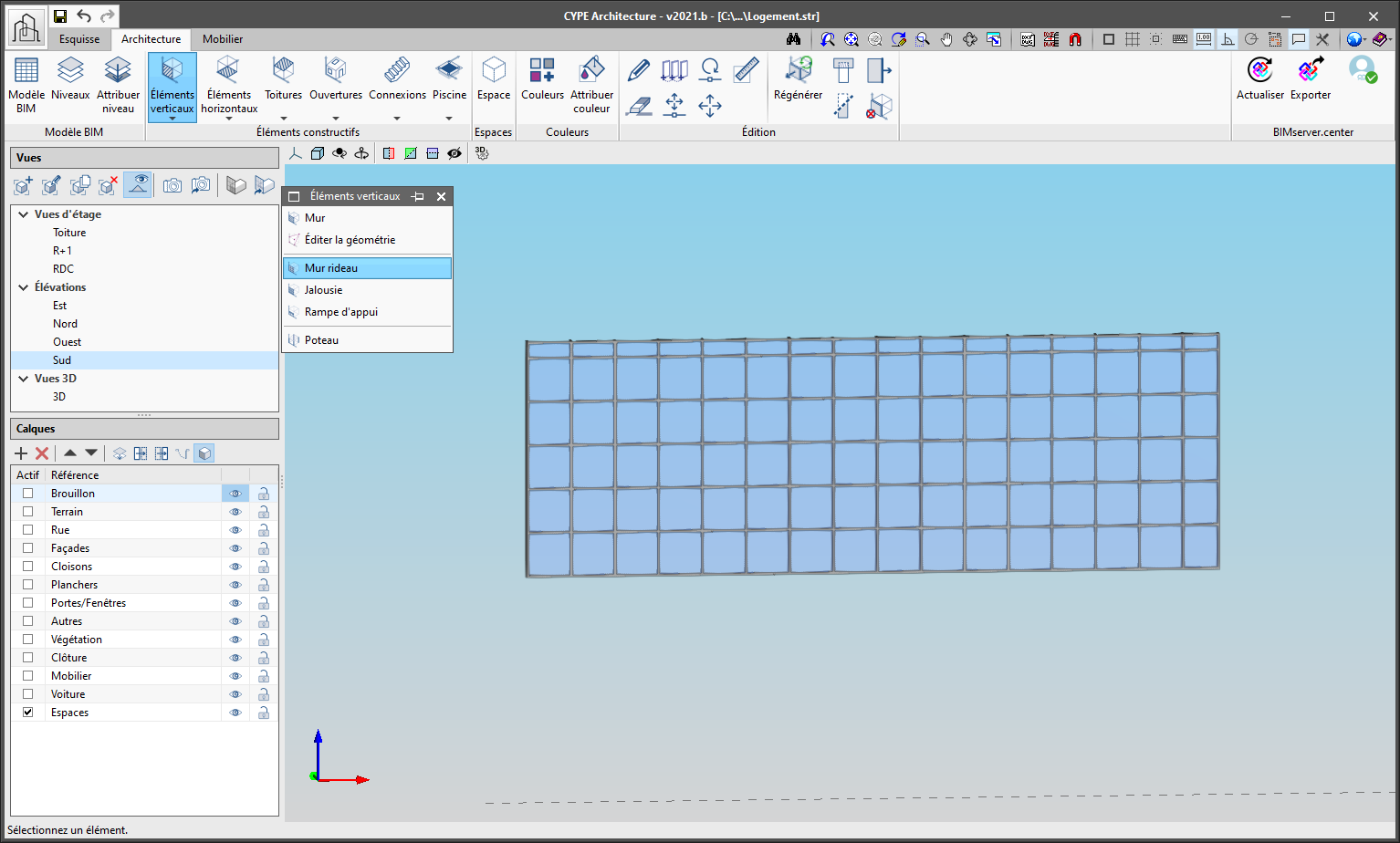
La fonctionnalité 'Mur rideau' est désormais incluse :

  • Ajustement lors du dessin du mur
    Permet de le dessiner à partir du centre, à droite ou à gauche.
  • Génération du mur rideau par développement
    Alors que dans la version précédente le mur rideau ne générait que des modules entiers, dans cette nouvelle version, le mur rideau est généré lorsque l'utilisateur étend le deuxième point d'entrée, permettant ainsi de générer des modules fractionnés.
  • Pré-dessin du mur rideau
    Le mur-rideau dispose désormais d’un pré-dessin avec une hauteur fixe de trois modules qui permettra à l'utilisateur de voir le mur rideau tout en l'insérant.