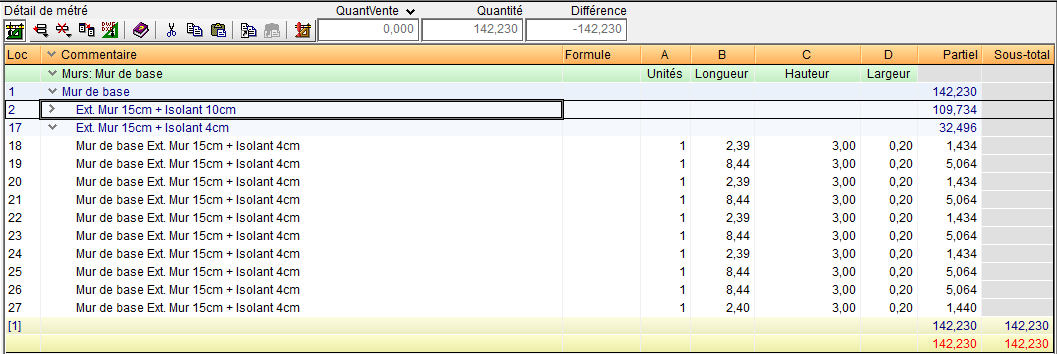

Il est possible de d’afficher simultanément ou séparément, la décomposition en unités des structures de Budget, Étude et Vente.
Historique des actualisations
CYPEPROJECT
Sélection de la structure de prix dans l’option « Décomposition en unités »
- Publié le
- 2017.c
Afficher le métré complet depuis la boîte de dialogue 'Attribution de parties et extraction des métrés' depuis Revit
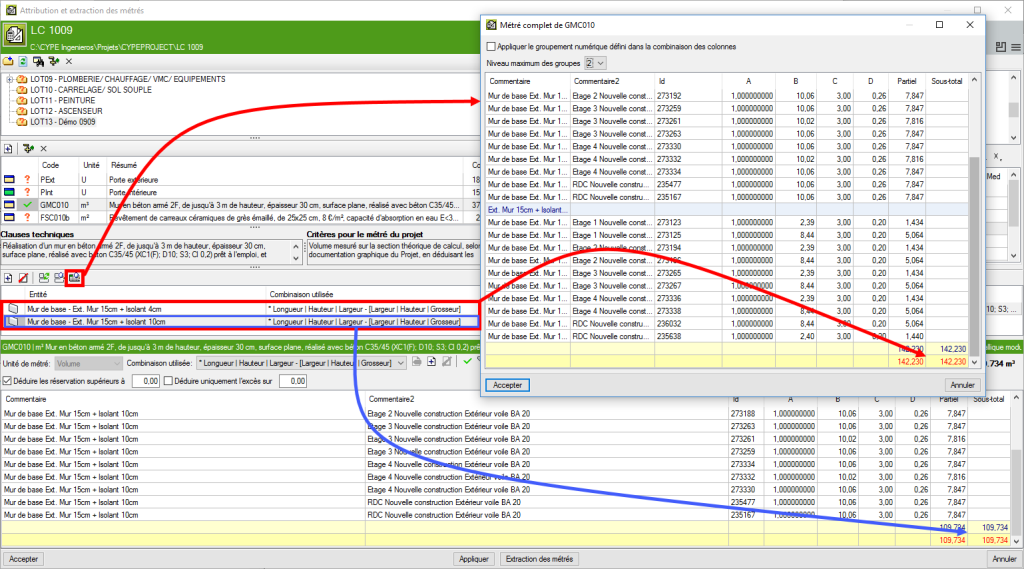
À partir de la version 2017.c, il est possible d’afficher les métrés que Revit va nous fournir avant l'extraction.
Pour cela, dans la boîte de dialogue ‘Attribution de parties et extraction des métrés’, le bouton ‘Afficher le métré complet’
a été implémenté.

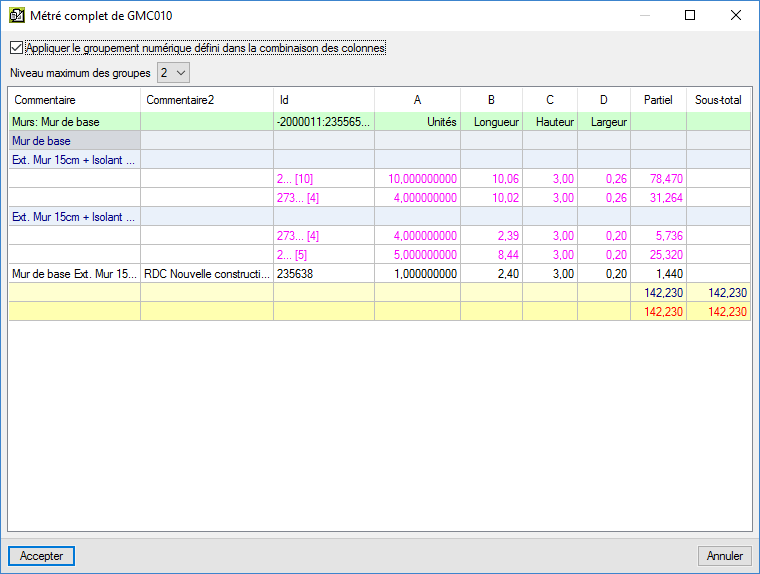
Dans la boîte de dialogue (Métré complet de...), l’option ‘Appliquer le groupement numérique défini dans la combinaison des colonnes’ permet d’afficher l’aspect qui pourrait avoir le tableau avec les lignes groupées pour celles qui ont été définies en tant que regroupement selon des dimensions coïncidentes.
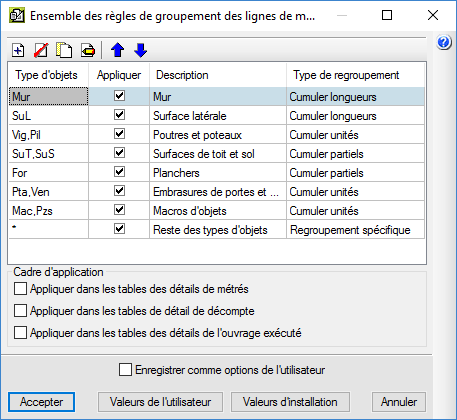
L’option ‘Grouper des lignes de métré’ complètent ce nouveau développement pour grouper des lignes de métrés provenant de l'extraction du modèle de Revit. Si la boîte de dialogue ouverte (Ensemble des règles de groupement des lignes de métrés), l'option ‘Appliquer dans les tables des détails de métrés’ n’est pas activée, les lignes de détail de métrés ne s’afficherons pas groupées, même si les critères de groupement ont été établis. Cette boîte de dialogue permet de définir des règles pour grouper les lignes de tableaux de métrés (à l’écran, à l’impression ou à l'exportation). Le groupement de lignes de détail s’applique à celles importées depuis des fichiers de CAO / BIM, des fichiers BC3 et celles introduites par l'utilisateur.

- Publié le
- 2017.c
Groupes de métrés dans les tableaux de métrés provenant de Revit
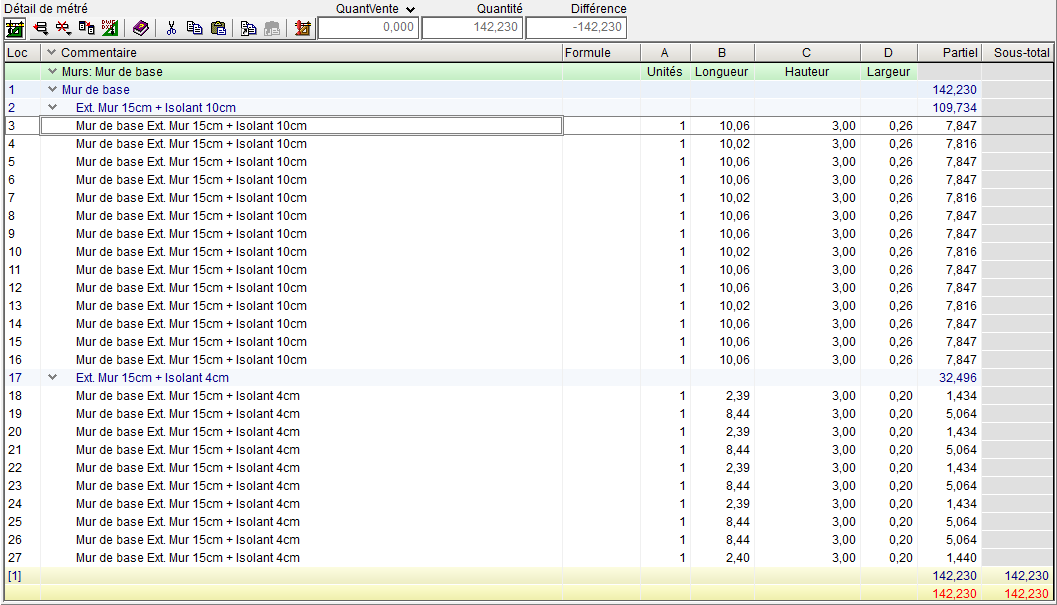
Le passage des groupes de métrés vers les tableaux de métrés de Revit, est effectuée sur la base d'un processus de tri et de classement en fonction du contenu du commentaire des lignes de métrés qui composent chaque tableau de métrés.
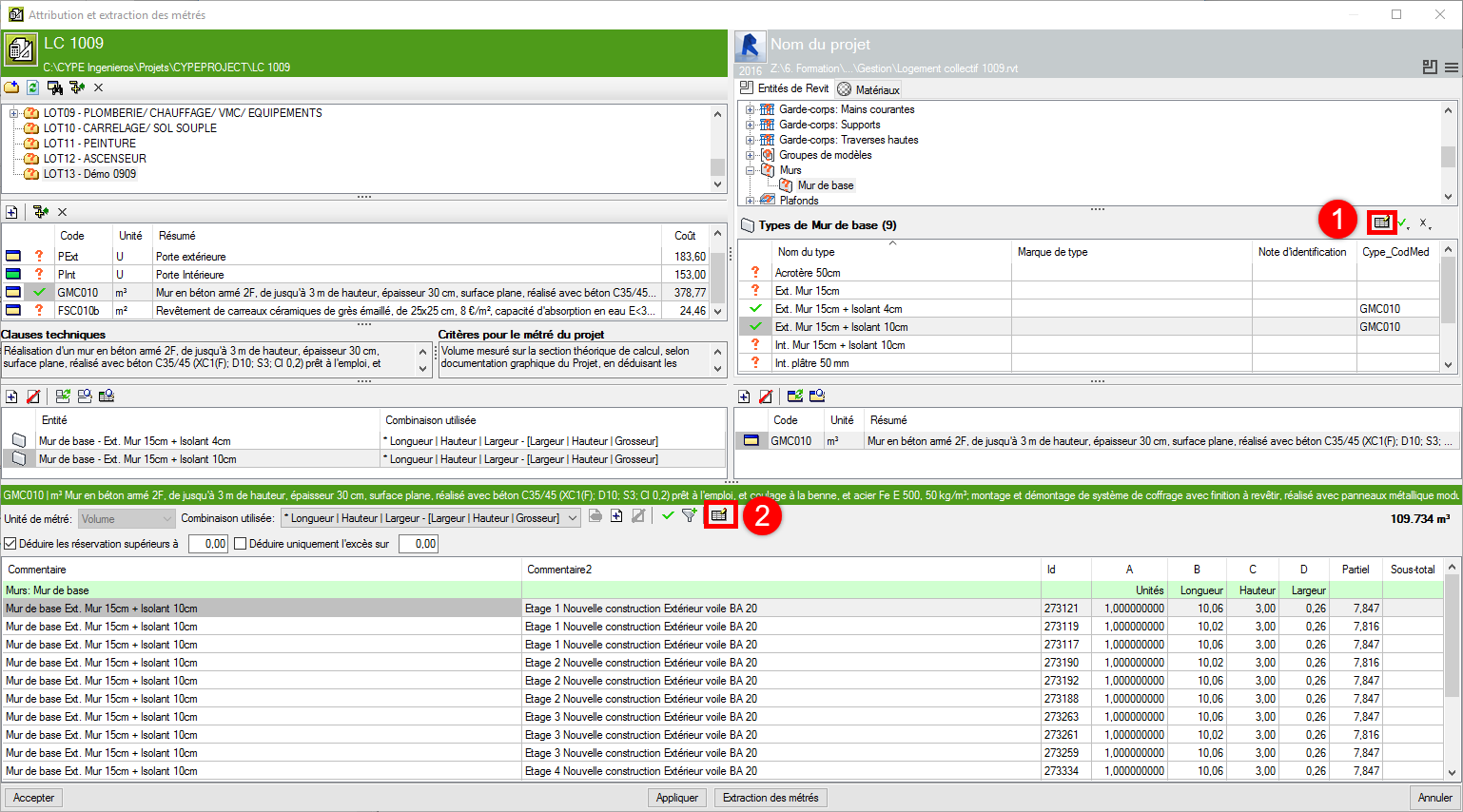
Pour organiser et simplifier les informations extraites à partir de métrés de Revit, certaines options ont été conçues. Elles sont accessibles en appuyant sur le bouton ‘Composition de commentaires pour la table de métrés’ dans la sélection ‘Types ou matériaux’ (identifiés dans l'image avec le numéro "1" dessiné en rouge) ou depuis la partie configuration de tableaux de métrés (identifiée dans l'image avec le numéro "2" rouge).
Ces options sont :
- En-tête de groupe (colonne G)
Cela permet de former des groupes dans les tableaux de métrés. C’est-à-dire, groupe des lignes de métrés par commentaire. - Visible (colonne V)
Cette option permet d’afficher dans les tableaux de métrés les informations de la colonne ‘Contenu’ - Trier (colonne O)
Cela permet de trier d’une manière alphanumérique, dans les tableaux de métrés, les lignes de détail par commentaires. - Ordre croissant (colonne ^)
Cela permet de trier d’une manière alphanumérique par ordre croissant dans les tableaux de métrés, les lignes de détail par commentaires. Si elle est désactivée, ils seront classés en ordre décroissant, à condition que l’option de trier soit activé dans la colonne O. - Visible dans les métrés de matériel (colonne M)
Lorsque le métré se fait par matériau, la formation du commentaire des lignes de métrés se réalise en utilisant l'information fournie par le matériau lui-même, ainsi que les informations fournies par l’exemplaire qui utilise ce matériau. Ainsi, les métrés de matériau peuvent –être visibles. - Visible dans les métrés de lignes "A décompter" (colonne -)
Lorsqu’on réalise le métré de vides, la formation du commentaire des lignes de métrés est faite en utilisant les informations fournies par l'exemplaire du vide, ainsi que les informations fournies par l’exemplaire qui contient le vide. Ainsi, les métrés de vides peuvent –être visibles.
- Publié le
- 2017.c
Groupement de lignes de détail de métrés Revit
Pour simplifier le nombre de lignes de détail figurant dans les tableaux de métrés lorsque les métrés sont extraits depuis la boîte de dialogue ‘Attribution des parties et extraction de métrés’, un système a été créé pour regrouper et afficher les lignes de métrés, qui prend également effet dans les modèles de liste de métrés.
Le regroupement des lignes de détail de métrés est effectuée après l'attribution aux parties des Types correspondant aux éléments de Revit.
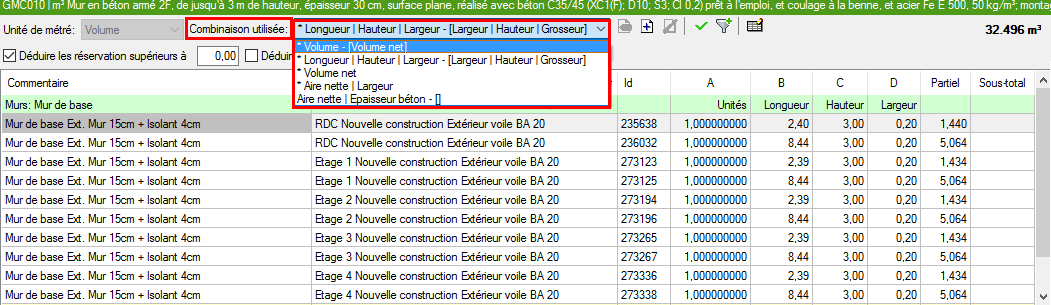
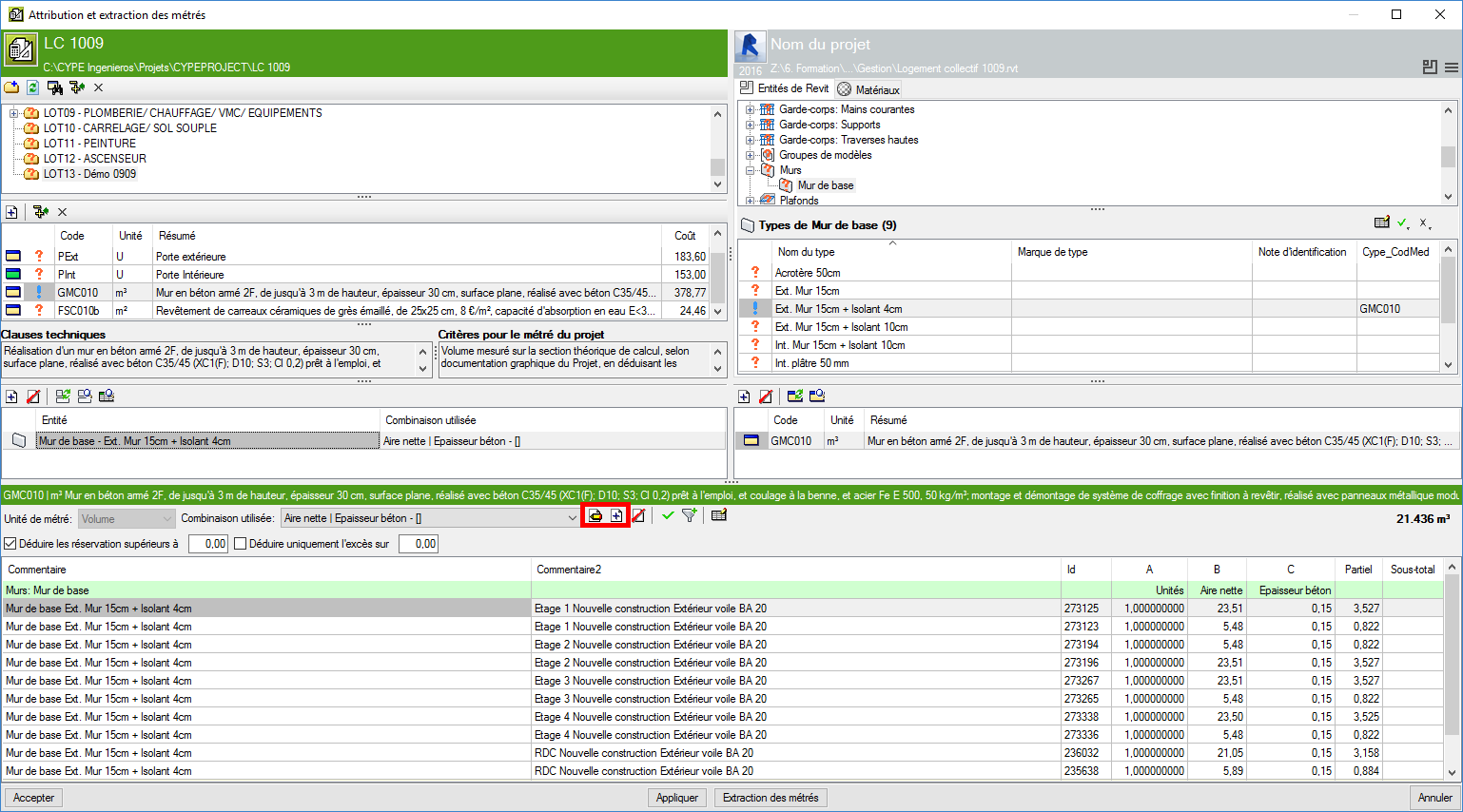
Ce regroupement se fait par la création ou l'édition (boutons
ou
) d’une combinaison d'utilisation pour l'extraction de métrés. Dans la boîte de dialogue qui s’ouvre (Sélection de paramètres pour obtenir le métré) il est possible de regrouper ou d’accumuler par colonnes A, B, C, D ou E les dimensions correspondant en activant respectivement les valeurs des colonnes ‘Grouper’ et ‘Cumuler’. Cette opération peut être effectuée à la fois dans l’onglet ‘Quantitatif d’éléments’ et dans l’onglet ‘A décompter’.
- Publié le
- 2017.c
Affichage des lignes de détail dans les tableaux de métrés, l’étude, la vente et la mise en œuvre
À partir de la version 2017.c, il est possible de réaliser une configuration spécifique de l'affichage des détails de métrés qui complète et simplifie l'affichage des tableaux de métrés résultant de l'extraction de métrés de Revit. Ceci est possible en cliquant sur l’en-tête de la colonne
de tableaux de détails de métrés, étude, vente, mise en œuvre ou certification.
La configuration d’affichage des lignes de détail de métrés permet les options suivantes :
- Montrer toutes les lignes de détail

- Montrer pliées toutes les lignes des groupes

- Montrer pliées les lignes des groupes du premier niveau

- Montrer pliées toutes les sous-tables

Lorsque les métrés ne sont pas de Revit, les groupes n’existent pas (groupement de lignes de métrés), mais s’il y a des sous-tableaux dans les tableaux, ils se comportent comme des groupes.
Dans la boîte de dialogue ‘Mode d’édition des lignes de métrés’ la partie ‘Mode de pliage initial’ a été ajouté. Cet option comprend également les quatre options énumérées ci-dessus afin qu'il puisse être choisi la sous forme de lignes de pliage de détail à utiliser par défaut.
- Publié le
- 2017.c
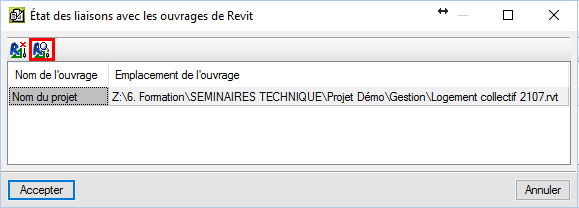
Icône ‘Changer l’emplacement du modèle Revit’
Dans la boîte de dialogue ‘État des liaisons avec les ouvrages de Revit’ (menu ‘Fichier’ > ‘Connexion avec Revit’) le bouton ‘Changer l'emplacement du modèle Revit’ a été ajouté afin de réattribuer le projet Revit à un chiffrage de CYPEPROJECT dans le cas où l'utilisateur duplique ou déplace le projet Revit.
- Publié le
- 2017.b
Mémorisation de l’ordre des filtres dans les métrés
L’ordre des filtres définis dans les métrés a été mémorisé afin de limiter les exemplaires. Il est disponible dans l’édition de filtres.
- Publié le
- 2017.b
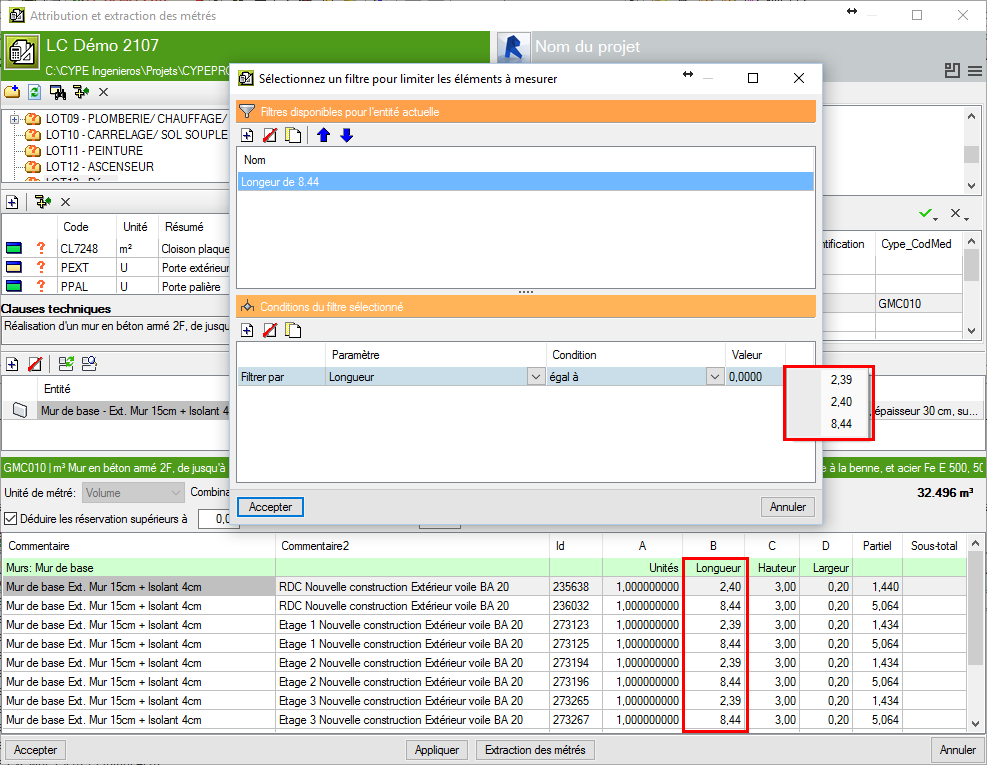
Icône ‘Valeurs’ de la boîte de dialogue ‘Sélectionnez un filtre pour limiter les éléments à mesurer
- Publié le
- 2017.b
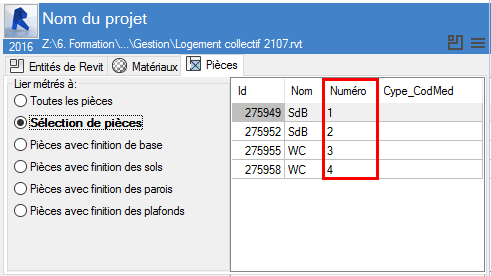
Colonne 'Numéro' dans la boîte de dialogue 'Attribution et extraction de métrés'
- Publié le
- 2017.b
Partie à déduire dans les métrés
- Publié le
- 2017.b
Classer la décomposition des unités d’ouvrage par nature
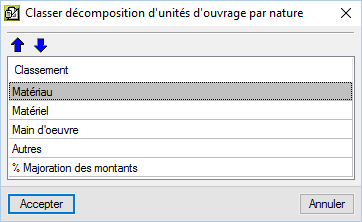
La boîte de dialogue ‘Classer la décomposition des unités d’ouvrage nature’ (menu ‘Arbre de décomposition’ > ‘Reconstruire Arbre’ > sélectionnez l’option ‘Classer la décomposition des unités d’ouvrage par nature’ > OK) pour permettre le rangement des lignes de décomposition de toutes les unités d’ouvrage. Dans cette boîte de dialogue, l'utilisateur peut changer l'ordre des différentes natures de décomposition (matériaux, machines, main d’œuvre, etc.). Les concepts de chaque nature sont toujours classés par ordre alphabétique.
L'ordre qui apparaît dans la nouvelle boîte de dialogue à l’ouverture est toujours celui qui est défini dans la boîte de dialogue ‘Classement par nature’ même s’il a été changé auparavant (menu ‘Afficher’ > ‘Classification concepts’ > ‘Classement par nature’). Tant que la nouvelle boîte de dialogue n’a pas été acceptée (Trier décomposition des unités de travail par nature) l'ordre de décomposition ne changera pas.
Cette classification ne concerne pas la décomposition des unités de travail qui ont des versements partiels.
Suite à ce rangement, les unités d’ouvrage contenant des concepts de type pourcentage (moyens auxiliaires, coûts directs supplémentaires, etc.) le prix peut varier, car ces concepts ont une incidence sur tous ou une partie de concepts situés en dessus d'eux, mais pas à ceux d’en dessous.
- Publié le
- 2017.b
Classification des concepts unitaires
À partir de la version 2017.a, les concepts unitaires de types ‘Matériel’, ‘Main d’œuvre’, ‘Machinerie’ et ‘Autres‘ peuvent être classés dans d'autres classes ou sous-classes. Cela vous permet d'identifier les prix unitaires pour être classés par différents niveaux de natures et des classes. Par exemple, les matériaux ou la machinerie peuvent être classés comme défini dans le tableau représenté sur la figure ci-dessous.
- Publié le
- 2017.a