Historique des actualisations
CYPE 3D
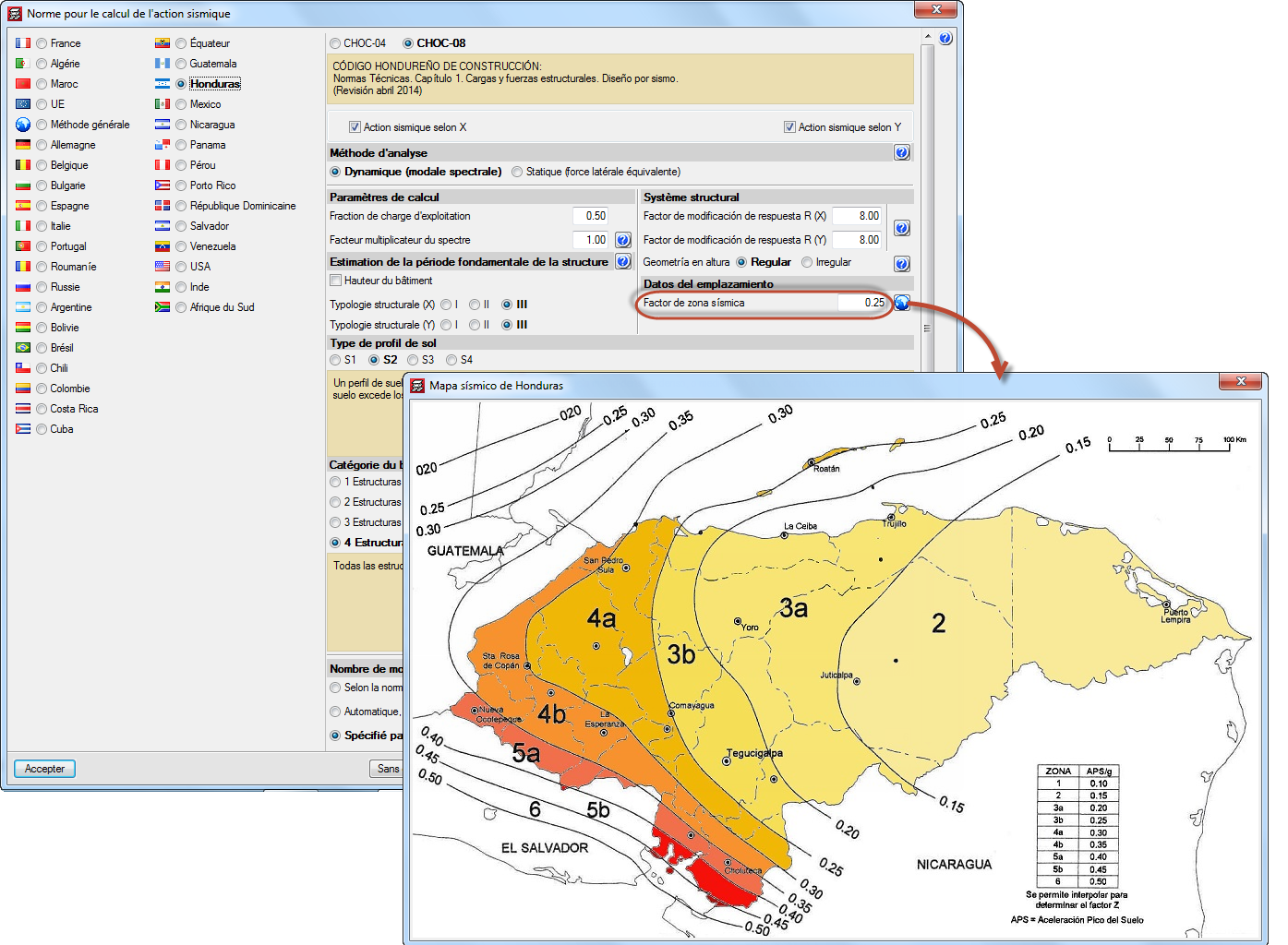
Implémentation de normes. CIRSOC 103-2013 (Argentine)
- Publié le
- 2015.d
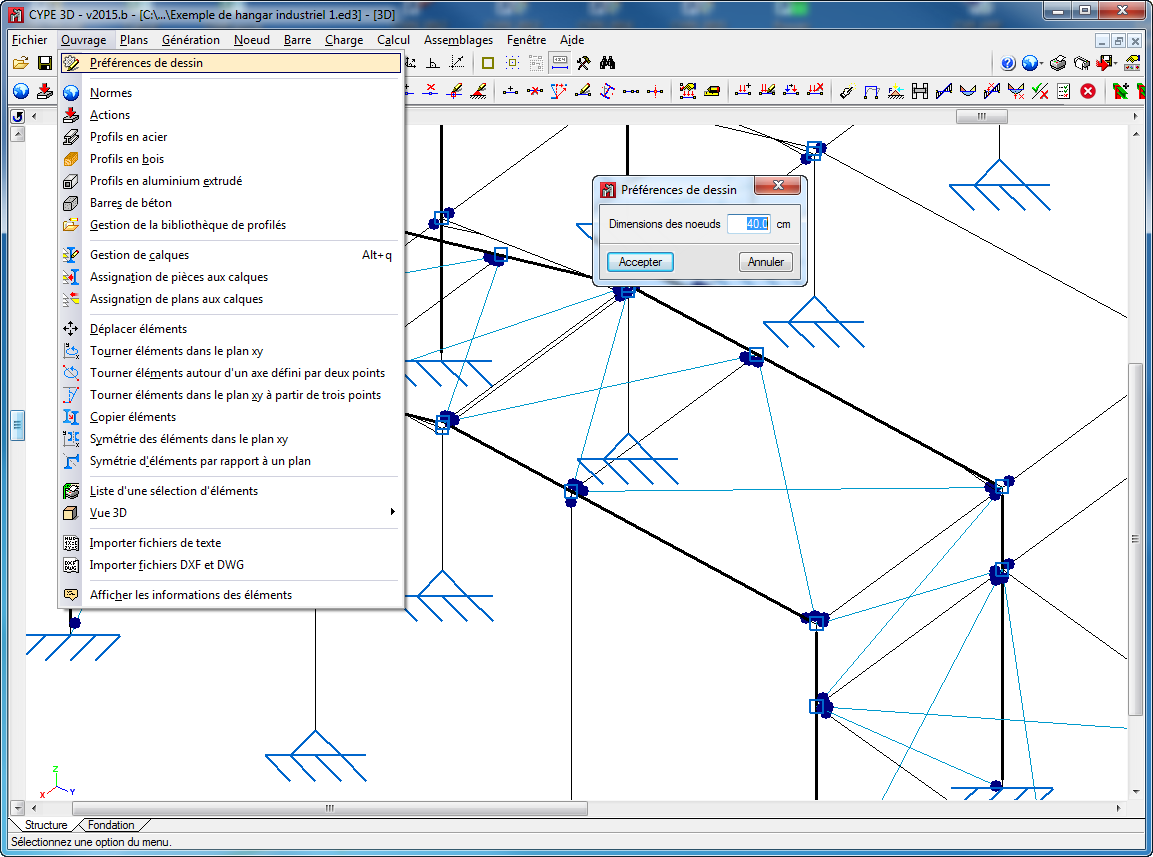
Dimensions des nœuds
- Publié le
- 2015.b
Charges superficielles
- Publié le
- 2015.b
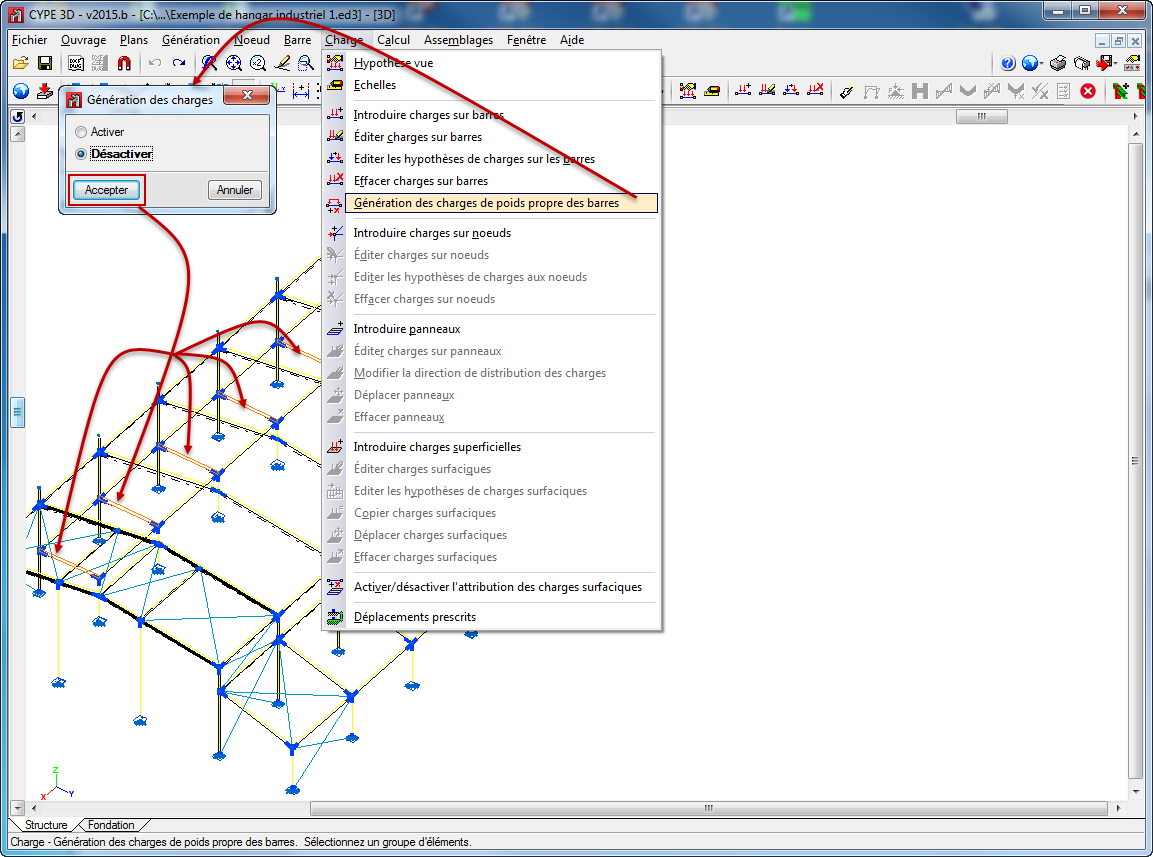
Génération de charges de poids propre des barres
Depuis la première version de Structures 3D (CYPE 3D depuis la version 2015.a) les charges de poids propre des profilés introduits se génèrent automatiquement dans le logiciel, indépendamment du type de matériel sélectionné : acier, aluminium, bois ou tout autre matériel défini par l’utilisateur (à l’exception des barres d’acier définies comme tirants, dans lesquelles le poids propre du profilé n’est pas pris en compte).
A partir de la version 2015.b, la génération automatique du poids propre des profilés introduits est optionnelle. Pour cela, l’option Génération de charges de poids propre des barres a été créée (menu Charges). Sa sélection ouvre une boîte de dialogue où il est possible d’activer ou de désactiver le poids propre des barres sélectionnées.
En option par défaut, CYPE 3D génère le poids propre de toutes les barres. Pour les barres définies comme tirants il ne tient pas compte du poids propre du profilé. De fait, l’option "Génération de charges de poids propre des barres" ne permet pas de sélectionner les barres définies comme tirants.
- Publié le
- 2015.b
Implémentation de la norme IS 800: 2007 (Inde) pour le dimensionnement et la vérification des assemblages métalliques
La version 2015.b intègre la norme indienne d’acier laminé et reconstitué soudé (IS 800: 2007) pour l’édition et la vérification des assemblages dimensionnés avec les modules dédiés (Assemblages I, II, III, IV et V) et avec le module « Plaques d’ancrage ». Cette norme était déjà implémentée dans CYPE 3D (Structures 3D), mais il n’était pas possible de modifier les assemblages dimensionnés. Aujourd’hui, avec la norme IS 800: 2007, il est possible d’utiliser les fonctionnalités de CYPE 3D liées à l’édition, la vérification et au dimensionnement des assemblages métalliques et des plaques d’ancrage implémentées dans la version antérieure (2015.a).
La norme indienne d’acier laminé et reconstitué soudé "IS 800: 2007" a aussi été implémentée dans CYPE-Connect .
- Publié le
- 2015.b
Implémentation de normes. P100-1/2013 (Rumanía)
- Publié le
Amélioration de l’application des normes. IS 800: 2007 (Inde)
Indian Standard. General construction in steel - Code of practice (Third Revision).
Cette norme était déjà implémentée dans CYPECAD, CYPE 3D, Poutres continues et Générateur de portiques pour le dimensionnement et la vérification des barres d’acier laminé ou reconstitué soudé. Aujourd’hui dans la version 2015.b, elle a été implémentée dans CYPE-Connect et dans CYPE 3D pour le dimensionnement et la vérification des assemblages métalliques.
- Publié le
- 2015.b
Actualisation du manuel « CYPE 3D – Exemple »
Le manuel « CYPE 3D – Exemple » a été actualisé pour inclure les nouveautés de CYPE 3D (gestion de la bibliothèque de profilés, assignation de profilés aux barres, gestion des calques de barres et panneaux, édition et modification des assemblages et des plaques d’ancrage).Il sera bientôt disponible depuis le menu principal des logiciels CYPE de la version 2015.
- Publié le
- 2015.a
Export à Tekla® Structures de 64 bites
À partir de la version 2015.a, CYPE 3D permet l’export de la structure calculée et dimensionnée à Tekla® Structures de 64 bits.
- Publié le
- 2015.a
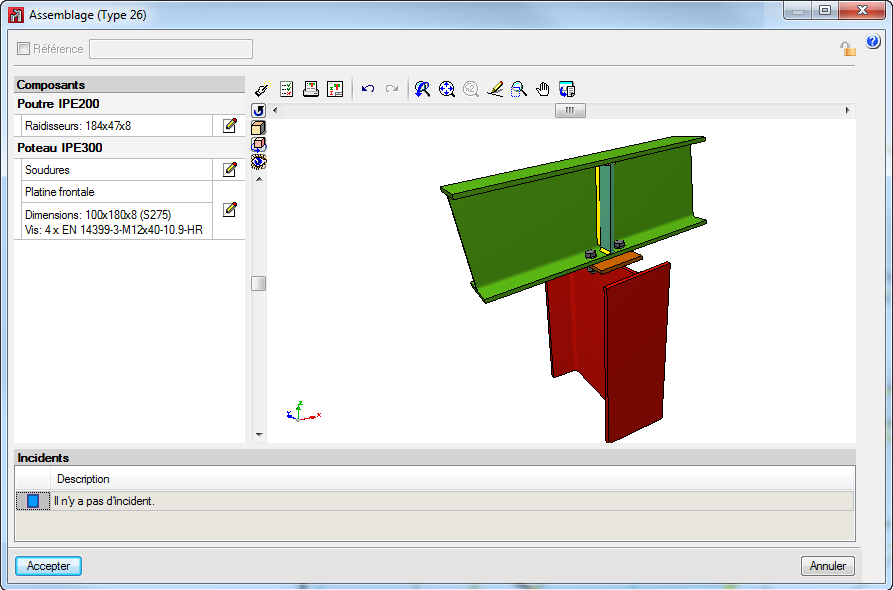
Édition, vérification et dimensionnement des assemblages (intégration de CYPE-Connect)
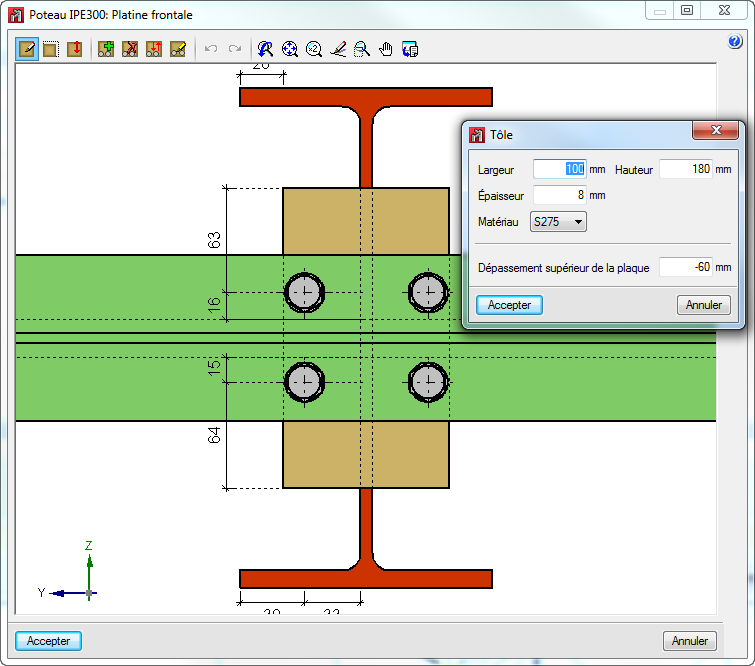
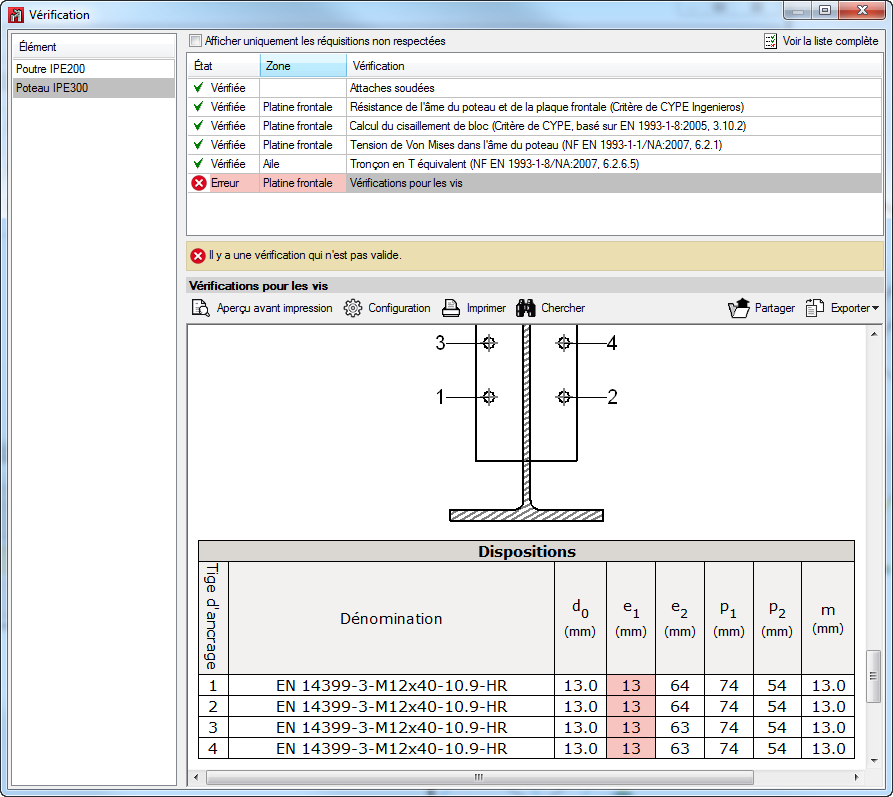
La version 2015.a de CYPE 3D (Structures 3D) inclut l’édition, la vérification et le dimensionnement des assemblages pour les cinq modules d’assemblages (Assemblages I, Assemblages II, Assemblages III, Assemblages IV et Assemblages V). De plus, l’édition, la vérification et le dimensionnement des plaques d’ancrage s’intègrent dans ceux des assemblages.
À partir de la version 2015.a, CYPE 3D permet de :
- Vérifier, dimensionner et générer le détail des assemblages métalliques soudés ou boulonnés avec des profils laminés et armé en I (y compris les plaques d’ancrage de ces types de profils) si la licence de l’utilisateur dispose des modules " Assemblages I, II, III et IV".
- Vérifier, dimensionner et générer le détail des assemblages métalliques soudés avec des profils tubulaires (circulaires creux, rectangulaires creux, carrés creux et tubes constitués par des doubles U laminés en caissons soudés avec un cordon continu) si la licence de l’utilisateur dispose des modules " Assemblages V".
- Vérifier, dimensionner et générer les plaques d’ancrage soudées pour toute disposition de poteaux métalliques d’acier (profils simples et composés, laminés, armés et formés à froid) si la licence de l’utilisateur dispose du module " Plaques d’ancrage ".
- Obtenir le récapitulatif détaillé des vérifications de chacun de ces types d’unions (y compris les plaques d’ancrage).
Ces nouveautés sont issues de l’intégration du logiciel CYPE-Connect dans CYPE 3D (Structures 3D). CYPE-Connect a été implémenté dans la version 2014.f et a été conçu pour vérifier, dimensionner et générer le détail des assemblages métalliques soudés et boulonnés avec des profilés en laminés en I. CYPE-Connect réalise le même dimensionnement des assemblages métalliques que CYPE 3D, mais jusqu’alors, CYPE 3D ne permettait pas de modifier et de vérifier les assemblages dimensionnés automatiquement par le logiciel. Le logiciel CYPE-Connect inclut également des nouveautés qui permettent de dimensionner et de vérifier des typologies d’assemblages et de plaques d’ancrage qui, dans les versions antérieures ne pouvaient se dimensionner qu’avec Structures 3D (aujourd’hui CYPE 3D).
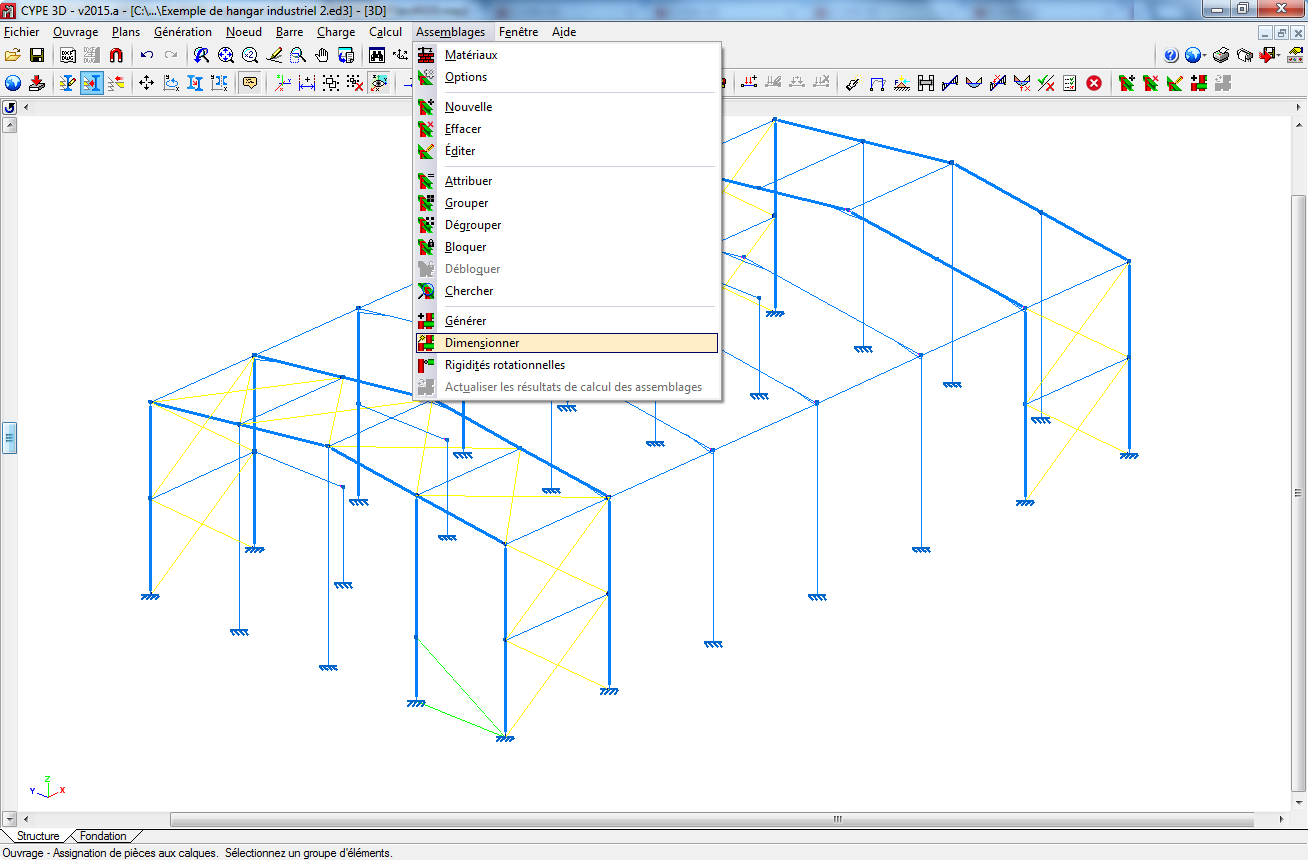
Le menu Assemblage de CYPE 3D a été restructuré pour rendre possible l’édition et la vérification des assemblages métalliques. Toutes ces options agissent sur l’édition, la vérification et le dimensionnement des assemblages et des plaques d’ancrage. Les nouvelles options du menu « Assemblages » de CYPE 3D seront détaillées ci-après :
- Matériaux
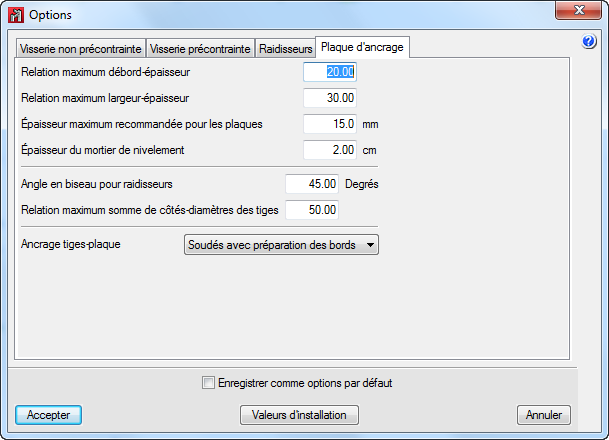
- Options
Permet de configurer les options qu’utilisera le logiciel pour le dimensionnement des assemblages. - Nouvelle
Permet de créer un assemblage, avec la possibilité d’en définir plusieurs par nœud. Pour créer un assemblage, il faut suivre une des procédures suivantes :- Pour créer un assemblage avec toutes les barres du nœud, sélectionner le nœud et cliquer sur le bouton droit de la souris.
- Pour créer un assemblage à l’extrémité d’une pièce (par exemple, une plaque d’ancrage), sélectionner l’extrémité de la pièce et cliquer sur le bouton droit de la souris, ou sélectionner le nœud si c’est la seule pièce qui l’utilise et cliquer sur le bouton droit de la souris ;
- Pour créer un assemblage entre un groupe de pièces, sélectionner les pièces en cliquant avec la souris dans une zone proche du nœud où l’on souhaite créer l’assemblage puis cliquer sur le bouton droit de la souris.
- Effacer
- Editer
Permet d’éditer et de vérifier un assemblage. Lorsqu’on active cette option, les assemblages prennent des couleurs différentes, selon qu’ils vérifient ou non les conditions. - Attribuer
Permet de copier un assemblage vers un autre du même type, défini en un groupe de pièces présentant une compatibilité géométrique (même quantité et mêmes types de pièces, mêmes positions relatives et même liaison au nœud de l’assemblage). - Grouper
Permet de grouper un assemblage avec un autre du même type, défini pour un groupe de pièces présentant une compatibilité géométrique (même quantité et mêmes types de pièces, mêmes positions et rotations relatives et même liaison au nœud de l’assemblage).
Quant au moins deux assemblages ont été groupés, les assemblages sont dimensionnés et vérifiés avec les efforts de toutes les pièces de tous les groupes. - Dégrouper
- Bloquer
Permet de bloquer un assemblage afin qu’il ne soit pas modifié lors du dimensionnement. - Débloquer
- Chercher
- Générer
Utiliser cette option pour que le programme analyse tous les nœuds de l’ouvrage et qu’il attribue les assemblages détectés à certaines pièces pour lesquelles aucun assemblage n’a été défini. - Dimensionner
Le logiciel dimensionne tous les assemblages définis précédemment. - Rigidités rotationnelles
Permet de consulter et de modifier les valeurs de rigidité rotationnelle assignées aux extrémités des pièces et de les comparer aux valeurs de rigidité rotationnelle des assemblages que le logiciel a appliquées et pour lesquelles il convient d’analyser le comportement à la rotation. - Actualiser les résultats de calcul des assemblages
Actualise les résultats de calcul et les rigidités en rotation des assemblages de l’ouvrage après l’édition des ouvrages.
- Publié le
- 2015.a
Améliorations et nouveautés des outils d’introduction des données
Gestion de la bibliothèque des profilés
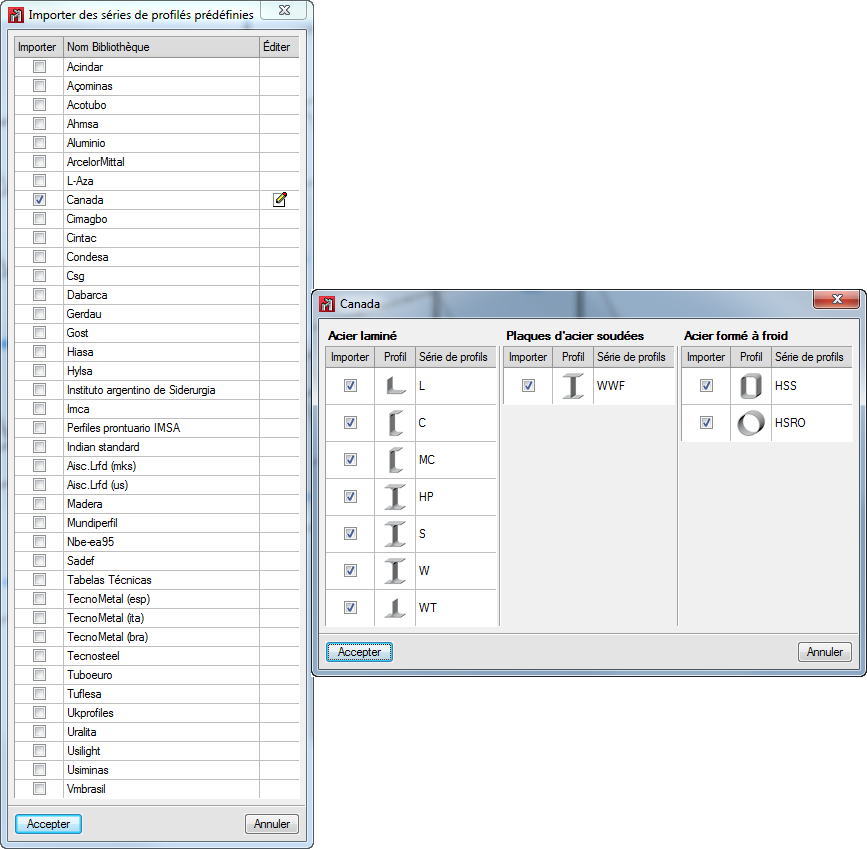
L’option « Gestion de la bibliothèque des profilés » (menu « Ouvrage ») permet d’importer des séries prédéfinies de profilés dans l’ouvrage en cours, d’établir des séries de profilés disponibles par défaut pour les nouveaux projets et d’exporter des séries de profilés de l’ouvrage en cours a des fichiers de l’ordinateur. Tout cela est possible à l’aide de trois options d’une boîte de dialogue qui dans le menu « Gestion de la bibliothèque des profilés
Attribution des profilés aux barres
En plus de la nouvelle gestion de la bibliothèque des profilés, le procédé pour attribuer des profilés aux barres déjà introduites et à introduire, a été amélioré :
- Nouveau (menu Barre)
A partir de la version 2015.a, l’option "Nouveau" du menu "Barre" ouvre une boîte de dialogue ou il est possible de :- Sélectionner le profilé de la barre qui va être introduit, selon 2 modes :
- En sélectionnant dans les bibliothèques disponibles dans l’ouvrage (de la même façon qu’avec l’option « Description du profil »)
- En sélectionnant dans une liste de profilés utilisés dans l’ouvrage.
- Etablir la disposition du profilé (point d’insertion et angle de rotation)
- Sélectionner le profilé de la barre qui va être introduit, selon 2 modes :
Après avoir validé cette boîte de dialogue, l’utilisateur peut introduire la barre avec le profil et la disposition définis, sans avoir besoin d’utiliser les options « Décrire profil » et « Décrire disposition » (menu Barre).
- Décrire profil (menu Barre)
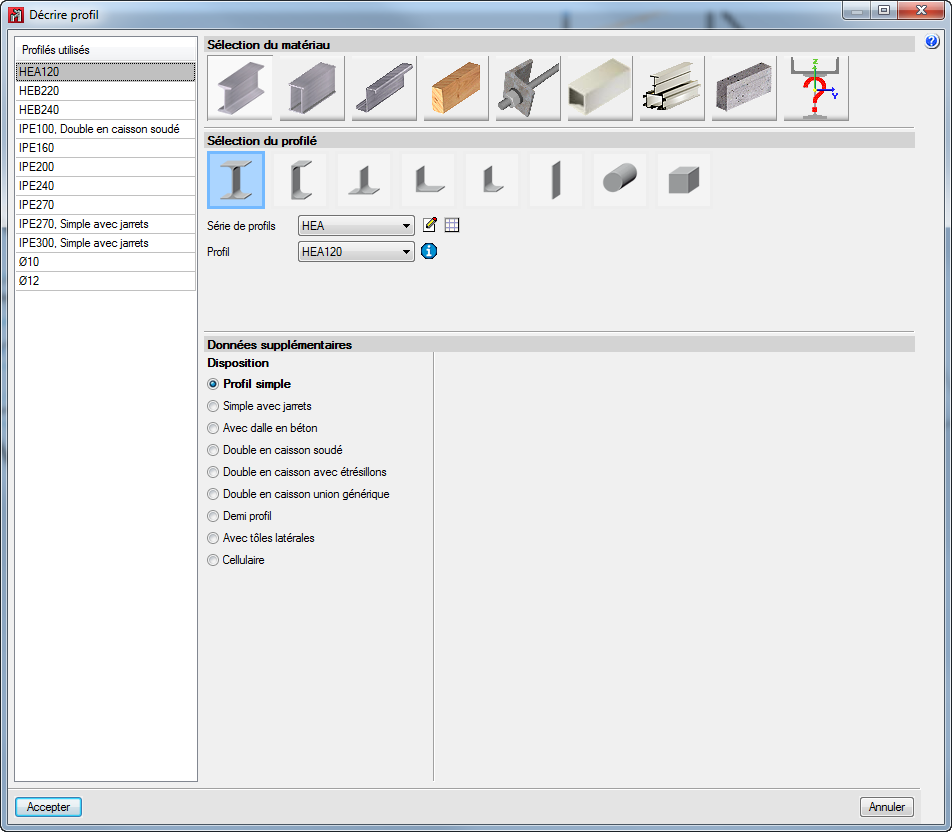
La boîte de dialogue qui s’ouvre en sélectionnant cette option et en ouvrant une barre ou un groupe de barres ajoute la possibilité de sélectionner un profil d’une liste où apparaissent les profilés utilisés dans l’ouvrage. En plus, d’autres options existantes (sélection du matériau, type de profil, profil de la série, disposition du profil -simple, avec écartement...-, édition de la série de profils accès a la gestion de bibliothèques) se trouvent dans la même boîte de dialogue (sans ouvrir d’autres boîtes de dialogues). - Ratios d’angles et inclinaisons des ailes en profilés laminés
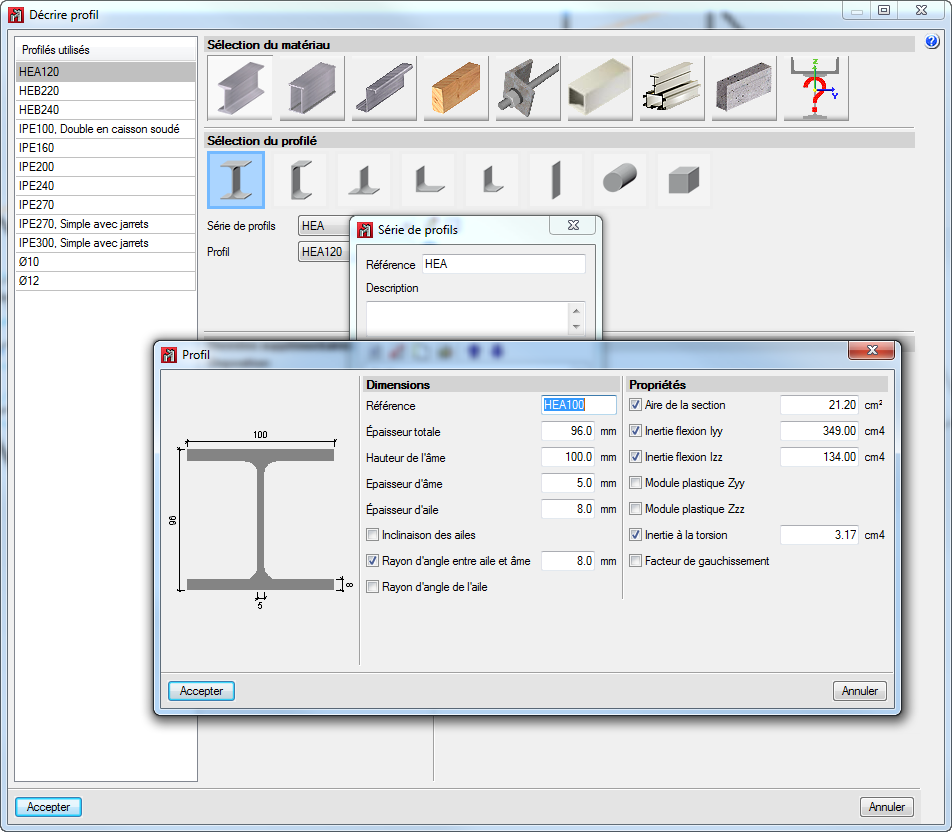
L’édition des profilés laminés permet de définir :- Pour tout type de section de profilés laminés :
- Le ratio d’angle entre l’aile et l’âme
- Le ratio d’angle entre les faces et les ailes
- Pour des sections en I et U simple:
- Inclinaison des ailes
- Nouveau type de profilé armé
Le profilé armé en I d’ailes distinctes et de longueur variable a été ajouté.
- Pour tout type de section de profilés laminés :
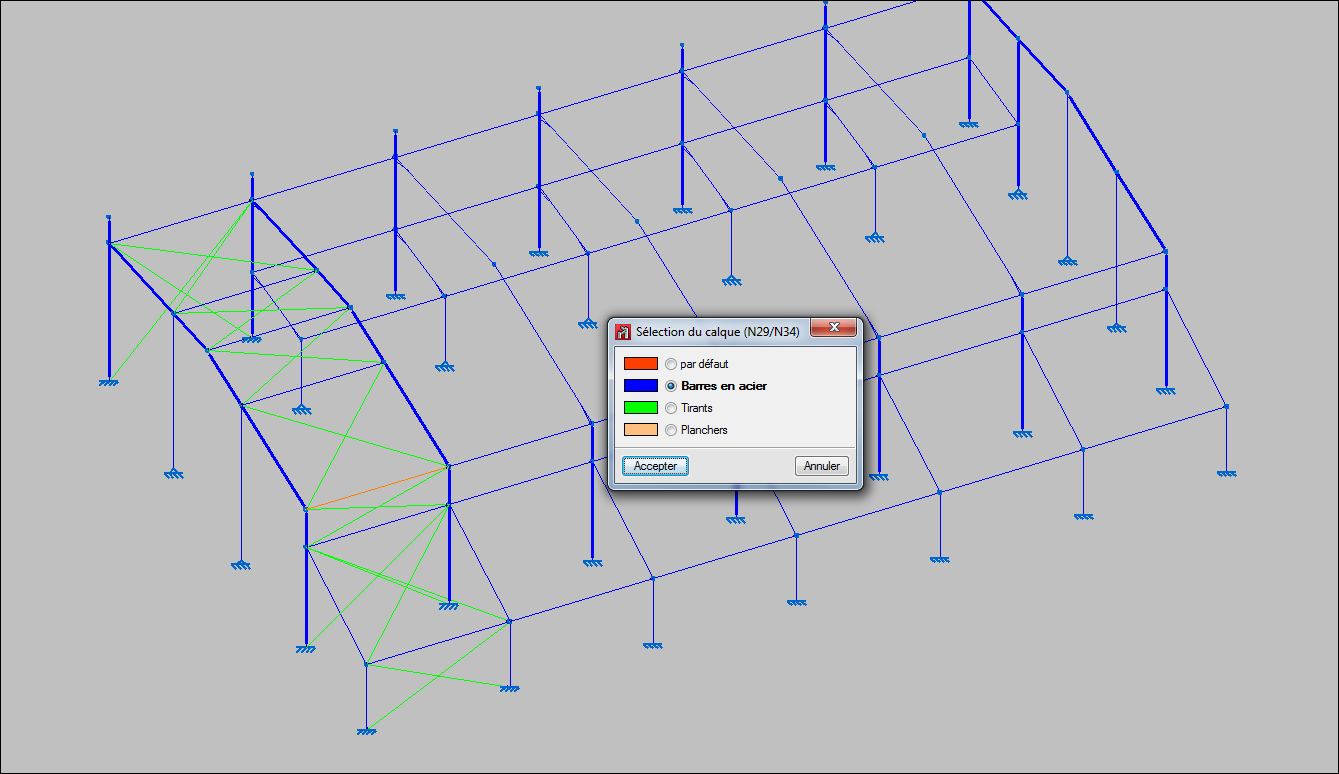
Gestion des calques (barres et panneaux)
Trois nouvelles options ont été créés dans le menu « Ouvrage » pour classifier les barres et les panneaux de charges en calques définis par l’utilisateur, de façon à visualiser las calques désirés et à ce que les nouvelles barres interagissent seulement avec les éléments des calques visibles.
- Gestion des calques
Permet de définir des calques ou des groupes de visualisation pour les pièces et les panneaux. Il ne sera possible d’agir que sur les éléments des calques visibles. Les nouvelles pièces et les nouveaux panneaux seront assignés au calque actif. - Assignation de pièces aux barres
Permet de changer le calque assigné aux pièces sélectionnées - Assignation de panneaux aux calques
Permet de changer le calque assigné aux panneaux de charges sélectionnées
Déplacer, tourner, copier et copier avec symétrie
La version 2015.a inclut une large gamme d’options qui facilitent la définition de la géométrie de la structure. Ces options se trouvent dans le menu « Ouvrage » et sont :
- Déplacer les éléments
Permet de déplacer une sélection d’éléments sur une nouvelle position.
Sélectionner les éléments à déplacer avec le bouton gauche de la souris. Une fois la sélection terminée, cliquez avec le bouton droit de la souris et puis, à nouveau avec le bouton gauche, marquer les deux points qui définiront l’origine du déplacement et sa grandeur. - Tourner les éléments dans le plan xy
Permet de réaliser la rotation d’une sélection d’éléments autour de l’axe z global. Si l’opération est réalisée dans une fenêtre 2D, la rotation se fera dans le plan de la vue.
Sélectionner les éléments à tourner avec le bouton gauche de la souris. Une fois la sélection terminée, cliquez avec le bouton droit de la souris et puis, à nouveau avec le bouton gauche, marquer les deux points qui définiront l’angle de rotation. - Tourner éléments autour d’un axe défini par deux points
Permet de réaliser la rotation d’une sélection d’éléments autour d’un axe défini par deux points. Si l’opération est réalisée dans une fenêtre 2D, la rotation se fera dans le plan de la vue.
Sélectionnez les éléments à tourner avec le bouton gauche de la souris. Une fois la sélection terminée, cliquez avec le bouton droit de la souris et à nouveau avec le bouton gauche, puis marquez les deux points qui définiront l’axe de rotation et, pour finir, introduisez l’angle de rotation autour de l’axe. - Tourner éléments dans le plan xy à partir de trois points
Permet de réaliser la rotation d’une sélection d’éléments autour de l’axe z global par rapport à l’origine indiquée par l’utilisateur et avec l’angle défini par trois points. Si l’opération est réalisée dans une fenêtre 2D, la rotation se fera dans le plan de la vue.
Sélectionnez les éléments à tourner avec le bouton gauche de la souris. Une fois la sélection terminée, cliquez avec le bouton droit de la souris et à nouveau avec le bouton gauche, puis marquez le point d’origine de la rotation et les trois points qui définiront la grandeur de celle-ci. - Copier éléments
Permet de réaliser la copie d’une sélection d’éléments à un nouvel emplacement. Sélectionnez les éléments à copier avec le bouton gauche de la souris. Une fois la sélection terminée, cliquez avec le bouton droit de la souris et puis, à nouveau avec le bouton gauche, marquez les deux points qui définiront l’origine du déplacement et sa grandeur. - Symétrie des éléments dans le plan xy
Permet de réaliser la copie symétrique d’une sélection d’éléments par rapport au plan défini par un vecteur introduit par l’utilisateur et l’axe z global. Si l’opération est réalisée dans une fenêtre 2D, la symétrie sera réalisée par rapport à la droite définie par le vecteur. Sélectionnez les éléments à copier avec le bouton gauche de la souris. Une fois la sélection terminée, cliquez avec le bouton droit de la souris et à nouveau avec le bouton gauche, puis marquez les deux points qui définiront l’origine de la symétrie et la direction du vecteur dans le plan global xy. - Symétrie des éléments par rapport à un plan
Permet de réaliser la copie symétrique d’une sélection d’éléments par rapport à un plan défini par trois points. Si l’opération est réalisée dans une fenêtre 2D, la symétrie sera réalisée par rapport à la droite définie par les deux derniers points.
Sélectionnez les éléments à copier avec le bouton gauche de la souris. Une fois la sélection terminée, cliquez avec le bouton droit de la souris et à nouveau avec le bouton gauche, puis marquez les trois points qui définiront le plan de symétrie.
Import de fichiers de texte
Il est possible de générer automatiquement la géométrie d’un ouvrage à partir d’un fichier texte, dans un format déterminé. Quand on sélectionne cette option dans le menu Ouvrage, une boîte de dialogue spécifie le format du fichier sélectionné.
Import de fichiers DXF et DWG
L’import de fichiers aux formats DXF et DWG pour générer automatiquement la géométrie de la structure (menu Ouvrage > Importer fichier DXF et DWG) intègre les améliorations suivantes :
- Génération de calques
Auparavant, quand on faisait l’import d’un fichier DXF ou DWG dans CYPE 3D, l’utilisateur sélectionnait les calques du fichier DXF ou DWG qui contenaient les éléments qu’il désirait importer. A partir de la version 2015.a, les calques du fichier DXF ou DWG sélectionné se créent dans CYPE 3D avec le même numéro et la même couleur que dans leur fichier d’origine. Les barres importées sont assignées au même calque que ceux de leurs fichiers DXF ou DWG. Cela est possible car des calques de visualisation ont été implémentés dans la version 2015.a de CYPE 3D. - Sélection du point d’insertion
CYPE 3D sollicite la définition d’un point de référence pour insérer la géométrie de la structure obtenue à partir d’un fichier DXF ou DWG. Le logiciel permet de :- Importer dans la position définie dans un fichier DXF ou DWG
- Sélectionner le point de référence pour l’import
Déplacer l’extrémité d’une barre
L’option « Déplacer l’extrémité » a été implémentée dans le menu « Barres », elle permet de déplacer l’extrémité de la barre sélectionnée sans déplacer le reste de la barre connectée au nœud auquel arrive cette extrémité. Pour déplacer l’ensemble des barres connectées à un nœud, on peut utiliser l’option « Déplacer » du menu « Nœud » (option disponible depuis la première version de Structures 3D).
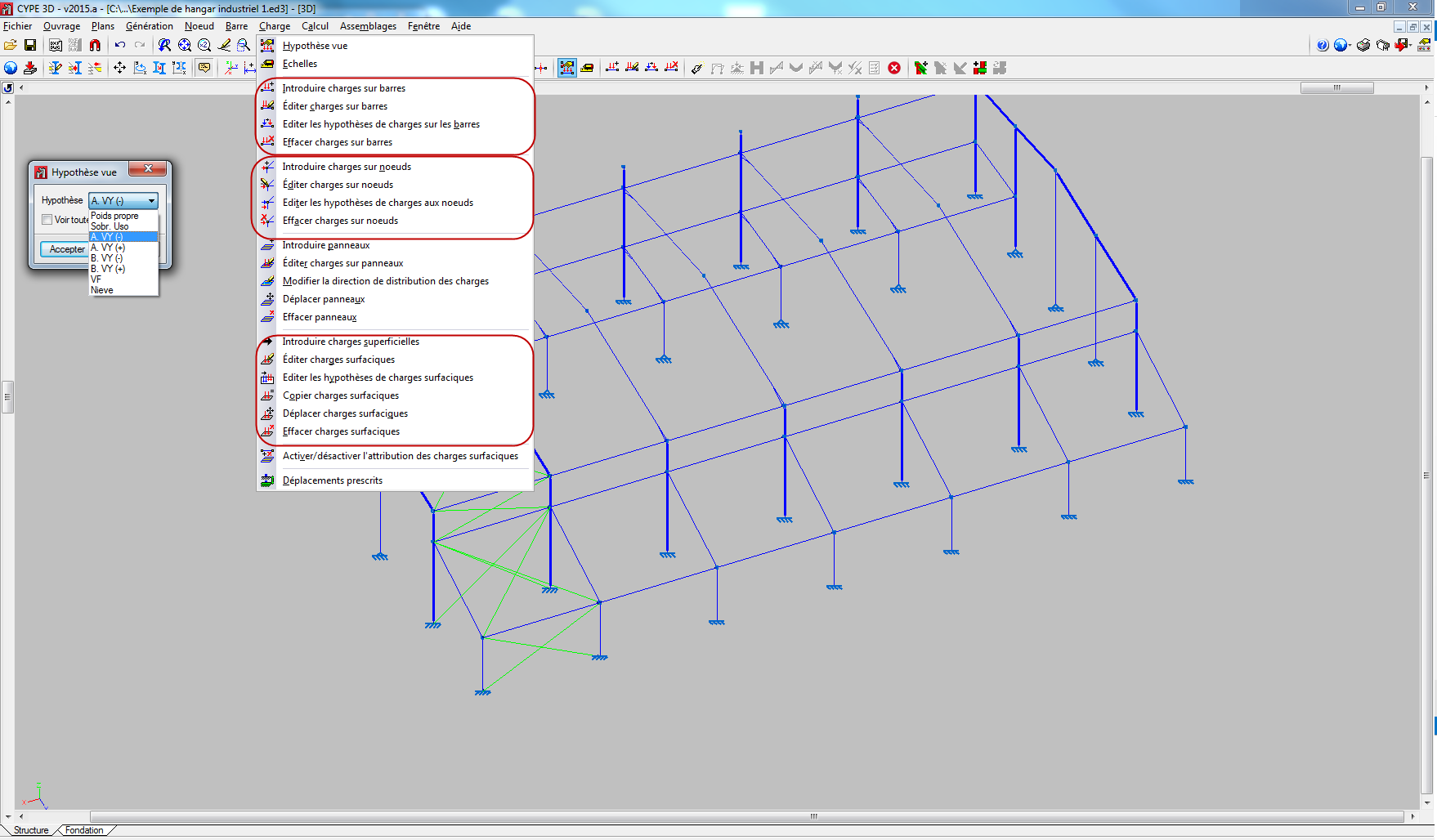
Sélection et édition des hypothèses de charges (sur les barres, sur les nœuds et surfaciques)
Pour faciliter l’édition des charges, une boîte de dialogue apparait à l’écran (Hypothèses vues) quand on sélectionne une des options d’édition de charges du menu « Charges » (voir l’image).
Dans cette fenêtre, il est possible de sélectionner les hypothèses de charge visibles à chaque moment.
Pour modifier les hypothèses assignées à chaque charge, trois nouvelles options ont été implémentées : « Editer hypothèses de charges sur barres », « Editer hypothèses de charges sur nœuds » et « Editer hypothèses de charges superficielles », qui permettent l’édition des hypothèses de différentes charges à la fois.
Déplacer des charges superficielles
L’option « Déplacer charges superficielles » permet de déplacer la charge sélectionnée et à, partir de la version 2015.a de déplacer aussi les charges superficielles appliquées dans une même zone qui appartiennent à d’autres hypothèses.
Quand on sélectionne cette option, une boîte de dialogue permet d’activer ou de désactiver cette possibilité. Une fois validée, il est possible de changer la sélection réalisée en appuyant sur le bouton droit de la souris.

Nœud générique
La version 2015.a inclut un nouveau type de nœud : « Nœud générique ». Avec ce type de nœud, il est possible de définir différents groupes de rotation dans un même nœud. Il est possible de définir n’importe quel nœud de la structure comme un nœud générique en sélectionnant le bouton
qui se trouve dans la boîte de dialogue « Liaison intérieure » (menu Nœud > Liaison intérieure).
En sélectionnant le bouton d’aide du coin supérieur gauche de chaque boîte de dialogue
, l’utilisateur peut obtenir des informations sur le mode de définition des liaisons intérieures des pièces qui arrivent au nœud.
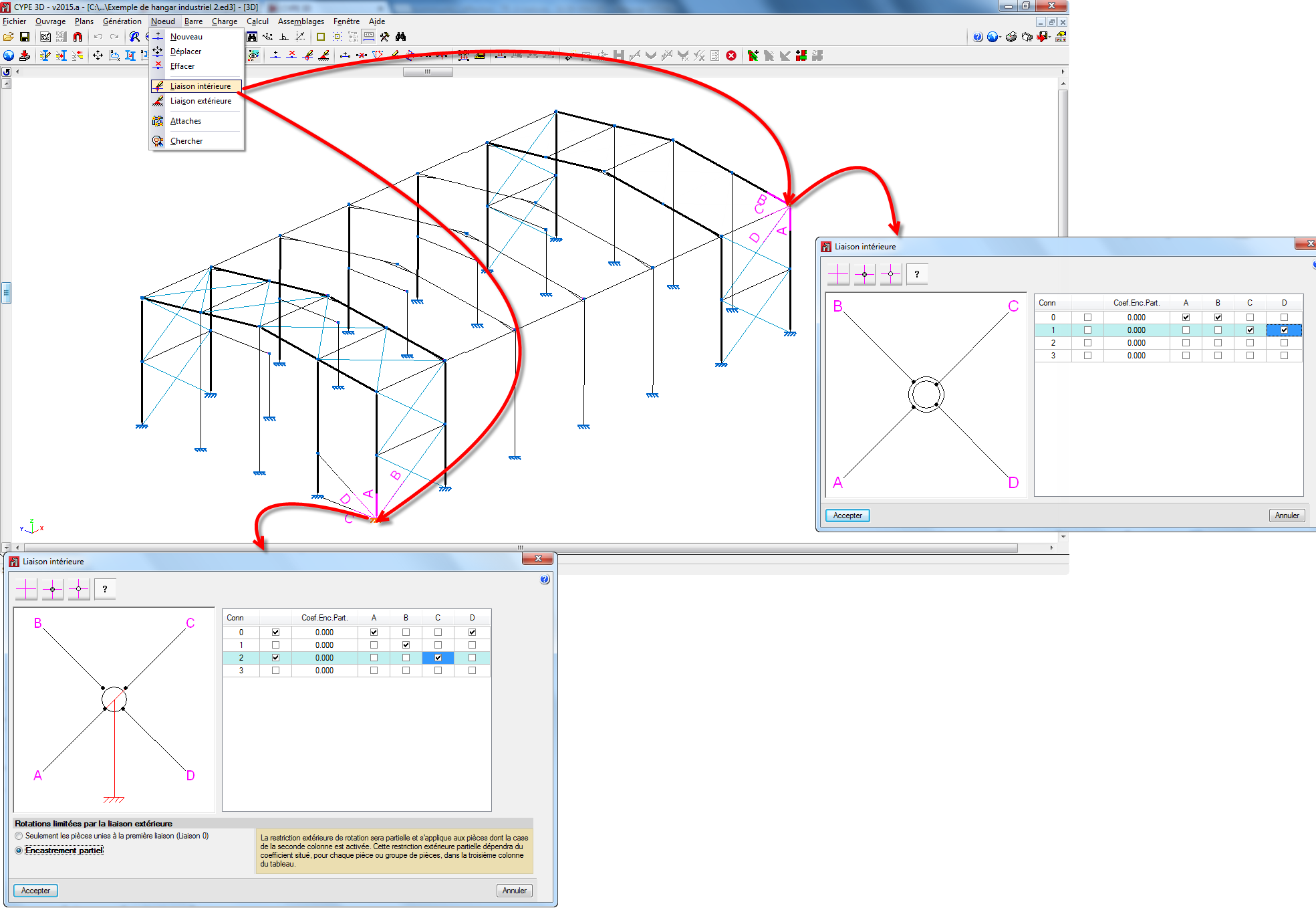
Si le nœud de la structure sélectionné est relié avec une rotation limitée, il est possible de définir la façon d’appliquer la restriction extérieure aux différents groupes de rotations dans la boîte de dialogue « Liaison intérieure ». Dans ce cas deux options apparaitront en bas de la boîte de dialogue avec des informations sur ces fonctionnalités.

- Publié le
- 2015.a
Changement de nom du logiciel
A partir de la version 2015.a, le logiciel Structures 3D (qui avait différentes appellations selon la langue d’installation) change de nom et devient CYPE 3D, pour toutes les langues d’installation.
- Publié le
- 2015.a