
Introduction
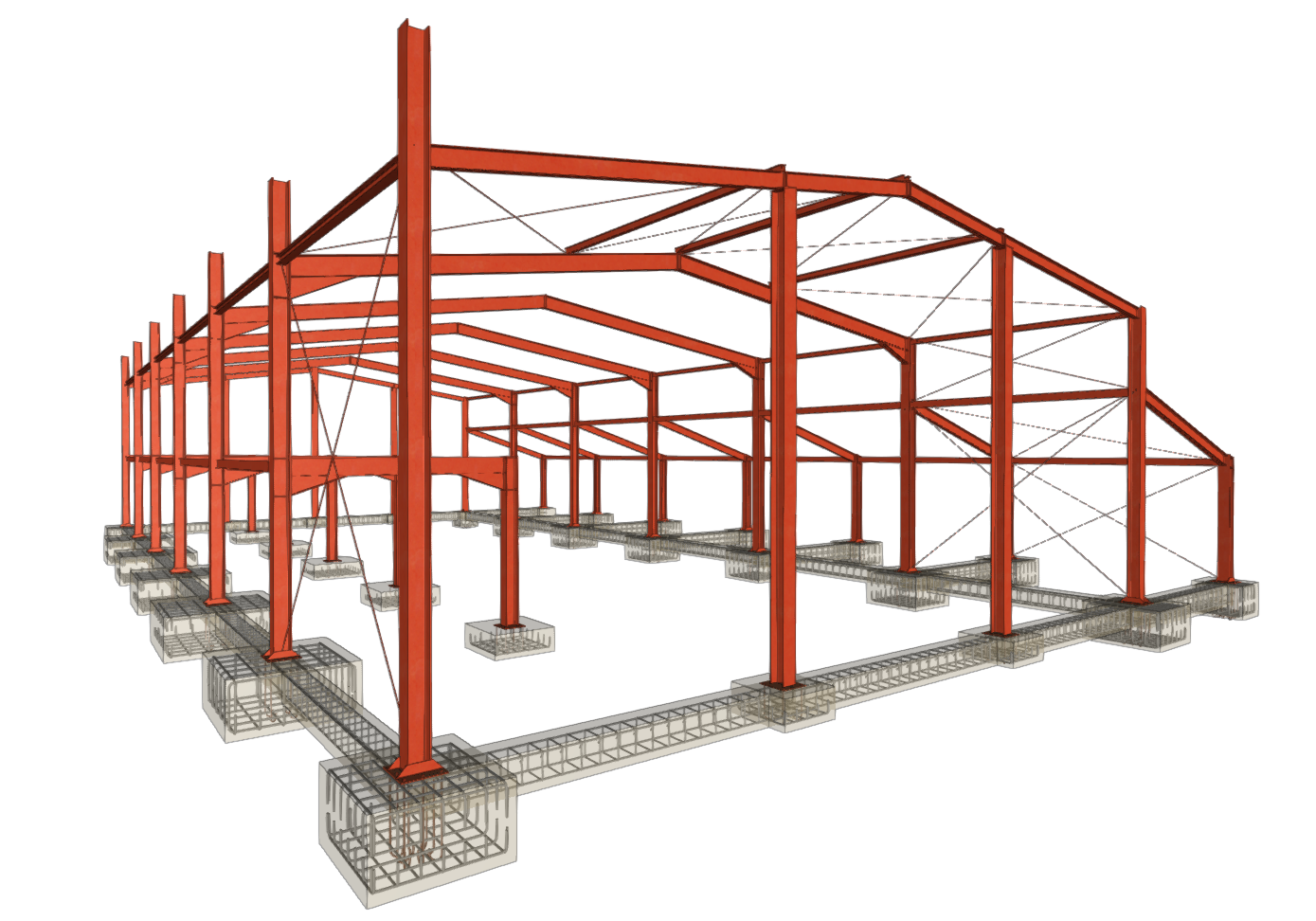
CYPE 3D est un logiciel de calcul de structures tridimensionnelles. Il permet de modéliser, vérifier et dimensionner des structures constituées de barres et de nœuds, réalisées en acier, béton, mixte acier-béton, aluminium, bois ou tout autre matériau.
Le logiciel intègre également :
- le dimensionnement des assemblages (soudés et boulonnés) pour des profilés en acier laminé, reconstitué soudé en double T et des profilés creux ;
- le dimensionnement des fondations, avec plaques d’ancrage, semelles superficielles ou sur pieux, poutres de liaison et poutres de redressement.
En complément des éléments barres, vous pouvez introduire des plaques (éléments plans bidimensionnels d’épaisseur constante, à contour polygonal, discrétisés en éléments finis) afin d’obtenir les efforts et contraintes correspondants.
Vous pouvez aussi :
- vérifier la résistance au feu des profilés ;
- réaliser une analyse sismique ;
- effectuer des calculs avancés grâce au moteur OpenSees, comme la détermination des facteurs de charge critique de flambement ou l’analyse modale des vibrations ou l'analyse pushover.
Enfin, CYPE 3D génère des récapitulatifs de calcul (avec le détail des vérifications selon les normes sélectionnées) ainsi que des plans de la structure. Les modèles peuvent être importés dans CYPECAD en tant que structures 3D intégrées pour un calcul conjoint, ou exportés vers CYPE Connect pour le calcul détaillé des assemblages.
Démarrage : création de nouveaux ouvrages, flux de travail et exemples
Au démarrage et lors de la création d’un nouvel ouvrage, CYPE 3D propose plusieurs méthodes de travail :
- Ouvrage vide : création d’un projet à partir de zéro.
- Introduction automatique depuis IFC : import de données à partir de modèles enregistrés au format IFC.
Après le choix de la méthode, le logiciel permet de :
- configurer les données générales de l’ouvrage ;
- puis accéder à l’interface principale de travail.
CYPE 3D permet aussi :
- de générer automatiquement la géométrie et les charges à partir des données saisies dans Portal frame generator ;
- d’importer la géométrie depuis des fichiers .dxf, .dwg ou .txt.
Le lien ci-dessous permet de consulter :
- le détail des options affichées lors de la création d’un nouvel ouvrage ;
- des indications sur les flux de travail possibles ;
- la séquence générale d’entrée/sortie des données ;
- une galerie d’exemples de modèles de structures réalisés avec le logiciel.
Configuration de l'environnement de travail
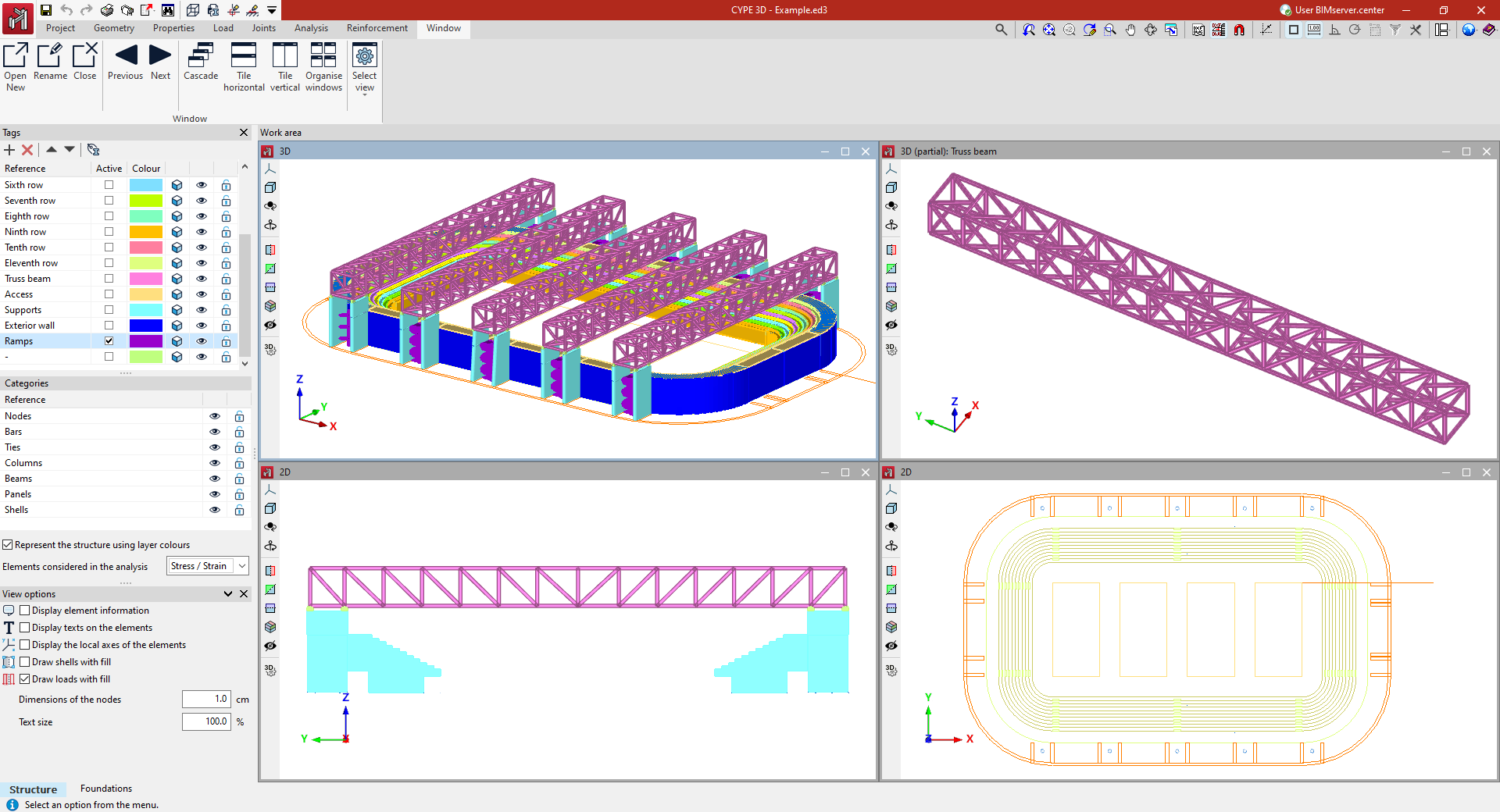
L’environnement de travail du logiciel est organisé en deux onglets accessibles en bas à gauche :
- 'Structure'
- 'Fondation'
Dans l’onglet 'Structure', vous disposez en partie supérieure d’onglets qui suivent l’ordre logique de définition et de calcul du modèle :
- 'Ouvrage', 'Géométrie', 'Propriétés', 'Charge', 'Assemblages', 'Calcul', 'Armatures' et 'Fenêtres'.
L’interface se divise principalement en :
- Barre d’outils principale (partie supérieure)
Les fonctionnalités disponibles varient selon l’onglet actif. - Espace de travail (au centre)
C’est l’espace où les éléments du projet sont saisis, modifiés et visualisés.
L’affichage peut être :- schématique, ou
- en trois dimensions.
Le logiciel permet aussi de définir plusieurs fenêtres de visualisation (2D ou 3D) pour faciliter le travail. Les outils correspondants se trouvent dans l’onglet 'Fenêtres'.
- Panneaux latéraux (à gauche dans l’onglet inférieur 'Structure')
Ils regroupent des outils pour :- définir les étiquettes du projet ;
- gérer la visibilité par catégories ;
- accéder à d’autres options d’affichage.
Ces panneaux fonctionnent comme des fenêtres ancrables, personnalisables, afin d’adapter l’espace de travail aux besoins du projet.
Le lien suivant permet de consulter en détail l'environnement de travail du logiciel et les options offertes dans l'onglet ‘Fenêtre’.
Configuration des données de l’ouvrage
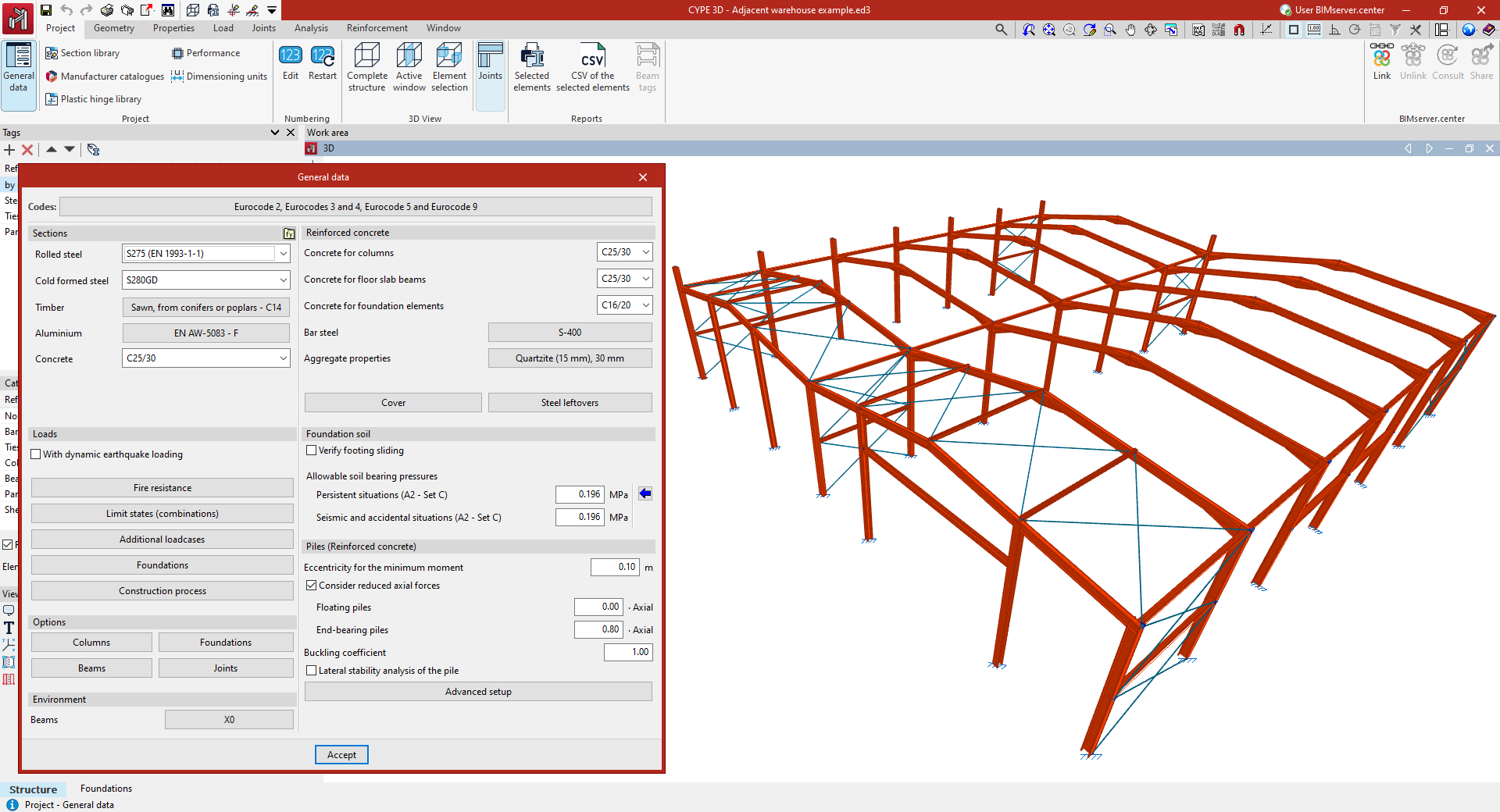
L’onglet 'Ouvrage' regroupe les options générales de configuration du projet, ainsi que des outils de gestion des bibliothèques et de la numérotation des éléments.
Il permet notamment de :
- configurer l’ouvrage (paramètres généraux) ;
- gérer les bibliothèques d’éléments et leur numérotation ;
- afficher la vue 3D ;
- obtenir des récapitulatifs pour une sélection d’éléments ;
- lier l’ouvrage à un projet BIMserver.center.
Depuis la configuration des données générales, vous pouvez ajuster :
- Normes à vérifier ;
- Matériaux utilisés dans l’ouvrage ;
- Hypothèses de charge et combinaisons (y compris les données liées à l’action sismique) ;
- Autres paramètres de calcul, par exemple :
- tables d’armatures utilisées ;
- options de dimensionnement des différents éléments de l’ouvrage.
Le lien suivant permet de consulter en détail les options offertes par le logiciel dans l'onglet ‘Ouvrage’.
Définition de la géométrie de la structure
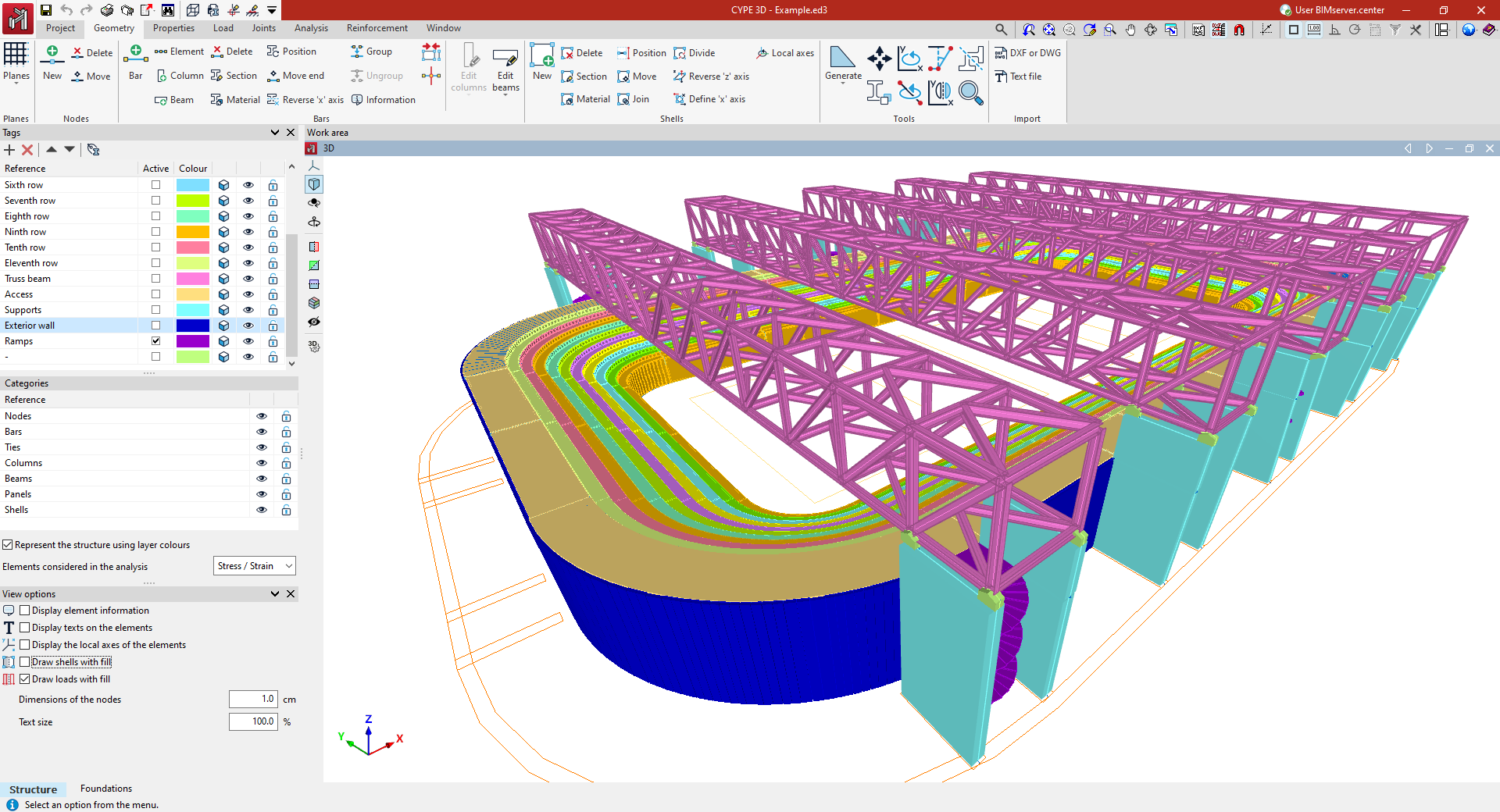
L’onglet 'Géométrie' regroupe les outils permettant de :
- définir les plans de référence ;
- saisir la géométrie des nœuds, barres et plaques du modèle.
Les nœuds, barres et plaques peuvent être introduits dans les fenêtres de travail en s’appuyant sur différents repères, par exemple :
- grilles ;
- plans et lignes de référence ;
- cotes ;
- fonds de plan ;
- systèmes de coordonnées.
Lors de l’introduction des éléments, il faut spécifier pour chaque barre et plaque :
- la section ;
- le matériau.
Types d’éléments pouvant être saisis (exemples) :
- barres génériques,
- poteaux,
- poutres,
- tirants.
Matériaux disponibles (selon configuration de l’ouvrage) :
- acier,
- béton,
- mixte acier-béton,
- aluminium,
- bois,
- matériau générique.
L’onglet propose aussi des fonctions pour :
- éditer les éléments saisis et réaliser des ajustements géométriques ;
- générer automatiquement des géométries prédéfinies ;
- créer une géométrie à partir de l’importation de fichiers .dwf / .dwg et de fichiers texte.
Le lien suivant permet de consulter en détail les options offertes par le logiciel dans l'onglet ‘Géométrie’.
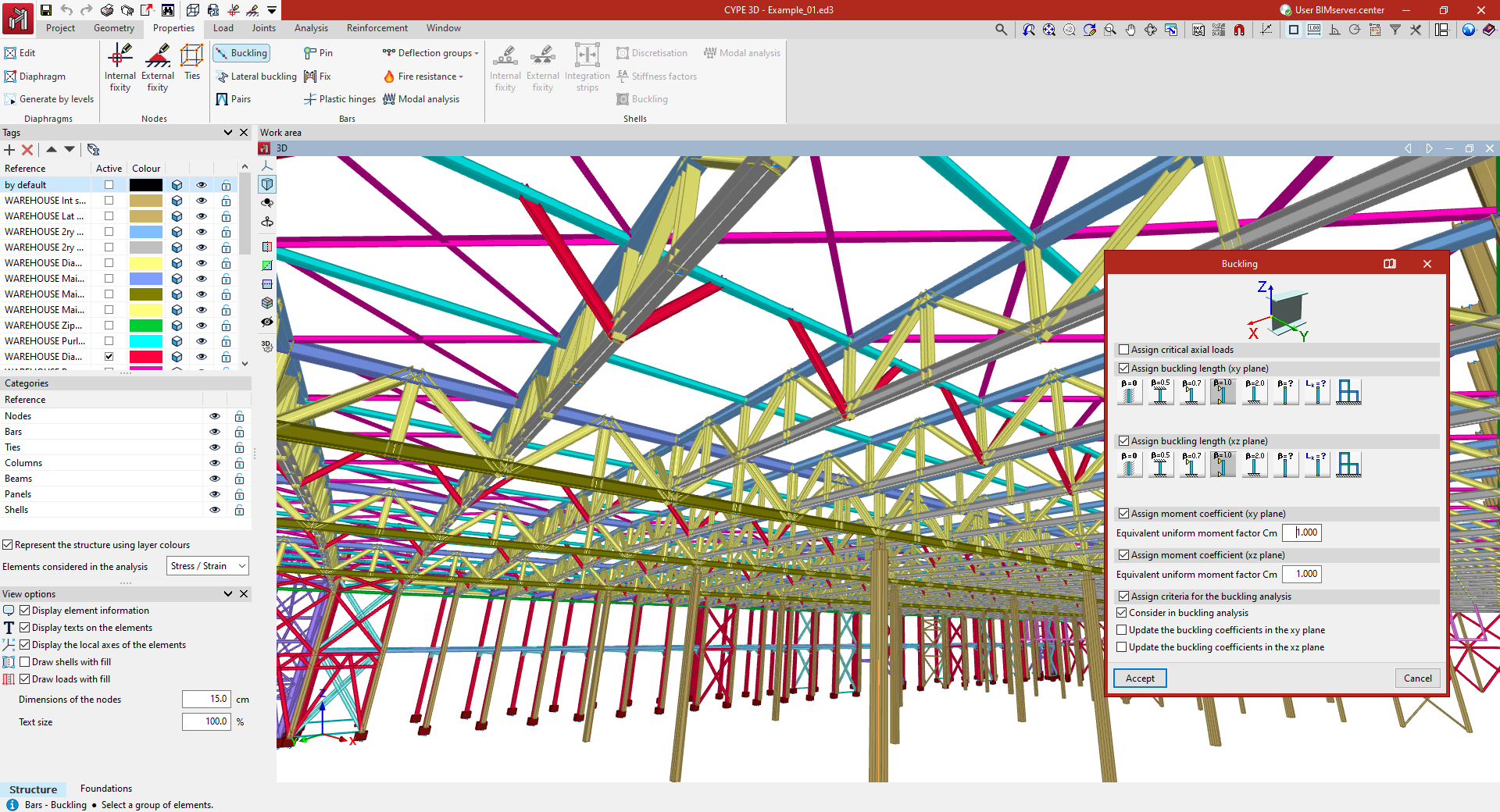
Édition des propriétés des éléments de la structure
L’onglet 'Propriétés' regroupe les options qui permettent de définir et d’ajuster les caractéristiques des nœuds, barres et plaques du modèle, ainsi que certains éléments de comportement global (comme les diaphragmes rigides).
Propriétés des nœuds
Pour les nœuds, l’onglet permet notamment :
- de définir les liaisons intérieures et liaisons extérieures ;
- de définir les attaches.
Propriétés des barres
Pour les barres, vous pouvez :
- ajuster les coefficients de flambement et de déversement et/ou les longueurs associées ;
- introduire des paires de contreventements ;
- définir les conditions aux extrémités :
- articulations et encastrements,
- rotules plastiques ;
- définir des groupes de flèche (pour le contrôle/organisation des vérifications de déformées).
Propriétés des plaques
Pour les plaques, l’onglet permet :
- de définir les liaisons intérieures et liaisons extérieures ;
- de définir des bandes d’intégration des efforts.
Diaphragmes rigides
L’onglet inclut aussi des commandes pour :
- introduire, générer et éditer des diaphragmes rigides dans le modèle.
Le lien suivant permet de consulter en détail les options offertes par le logiciel dans l'onglet ‘Propriétés’.
Introduction et édition des charges sur la structure
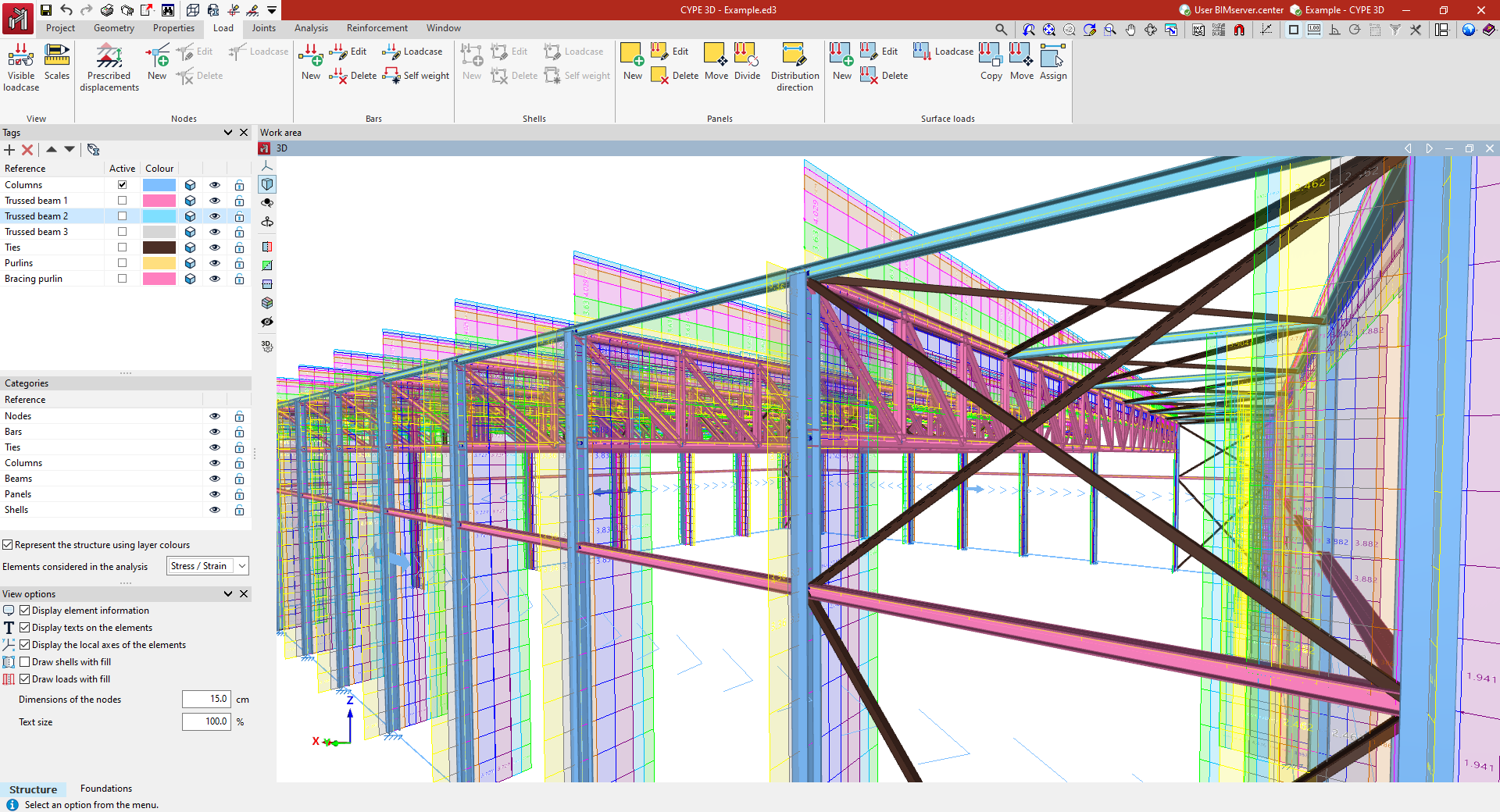
L’onglet 'Charges' regroupe les outils permettant de visualiser, saisir et éditer les actions appliquées à la structure.
Vous pouvez définir notamment :
- charges sur les nœuds ;
- charges sur les barres ;
- charges sur les plaques ;
- panneaux de charge et charges surfaciques, appliquées sur tout ou partie d’un panneau.
Chaque charge introduite peut être associée à l’hypothèse de charge souhaitée. Elle est caractérisée par :
- son type ;
- sa valeur ;
- sa direction.
L’onglet permet également de :
- appliquer des charges dues à des variations de température ;
- imposer des déplacements et rotations prescrits ;
- gérer la génération automatique du poids propre.
Le lien suivant fournit une description détaillée des options offertes par le logiciel dans l'onglet ‘Charges’.
Conception et calcul des assemblages
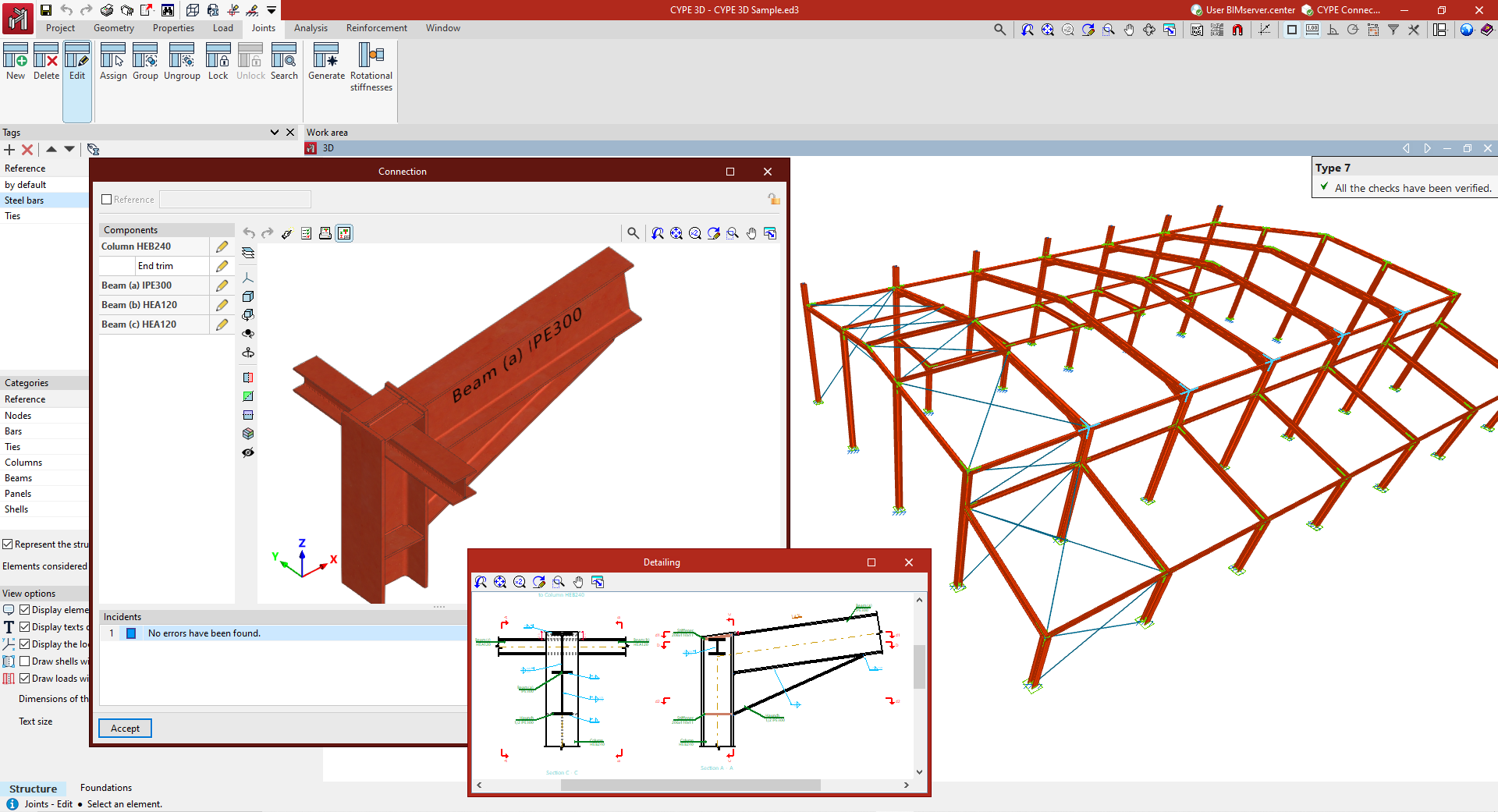
Les outils dédiés à la conception et au calcul des assemblages se trouvent dans l’onglet 'Assemblages'.
Vous pouvez :
- saisir manuellement des assemblages :
- aux nœuds,
- aux extrémités des pièces,
- ou entre un groupe de pièces sélectionnées ;
- générer automatiquement des assemblages.
Une fois l’assemblage créé, il est possible de :
- modifier ses composants (configuration et éléments constitutifs) ;
- accéder aux outils de calcul et de dimensionnement de chaque assemblage individuellement ;
- consulter des récapitulatifs de vérifications (selon les normes) ;
- obtenir des plans de détail de l’assemblage.
Les options proposées par le logiciel dans l'onglet ‘Assemblages’ sont détaillées sur le lien suivant.
Calcul, vérifications et consultation des résultats
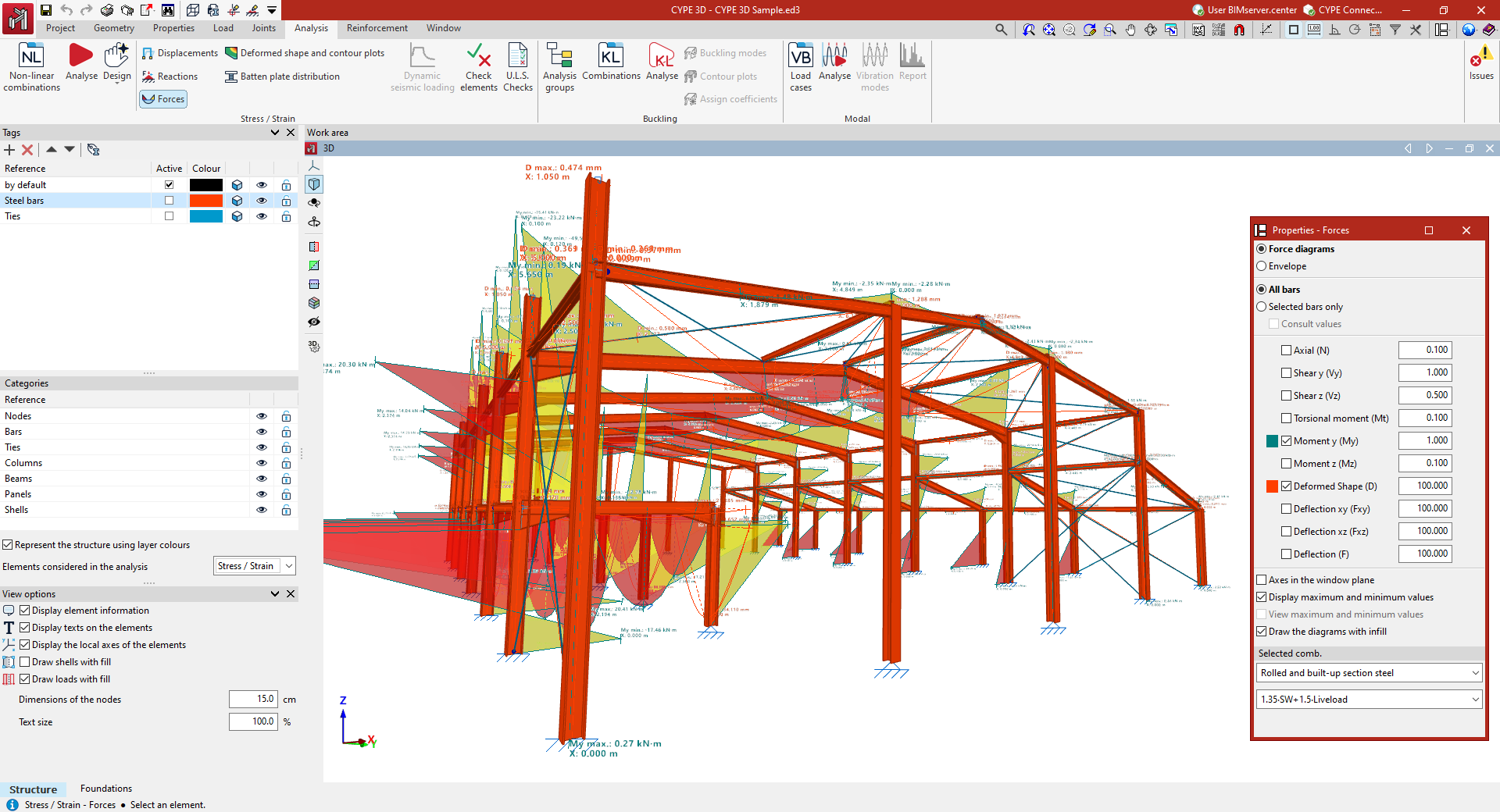
L’onglet 'Calcul' regroupe les outils d’analyse, de dimensionnement des éléments de la structure, et de visualisation des résultats.
Parmi les résultats de calcul disponibles figurent :
- les déplacements des nœuds ;
- les réactions d'appui ;
- les efforts dans les barres et les bandes d'intégration ;
- la déformée et les isovaleurs ;
- les vérifications effectuées ;
- et les récapitulatifs détaillés des vérifications aux états limites ultimes.
En plus de l’analyse classique contrainte–déformation, le logiciel propose des analyses avancées, telles que :
- analyse de flambement linéaire ;
- analyse modale des vibrations ;
- analyse pushover.
Le lien suivant fournit des informations détaillées sur les options offertes par le logiciel dans l'onglet ‘Calcul’.
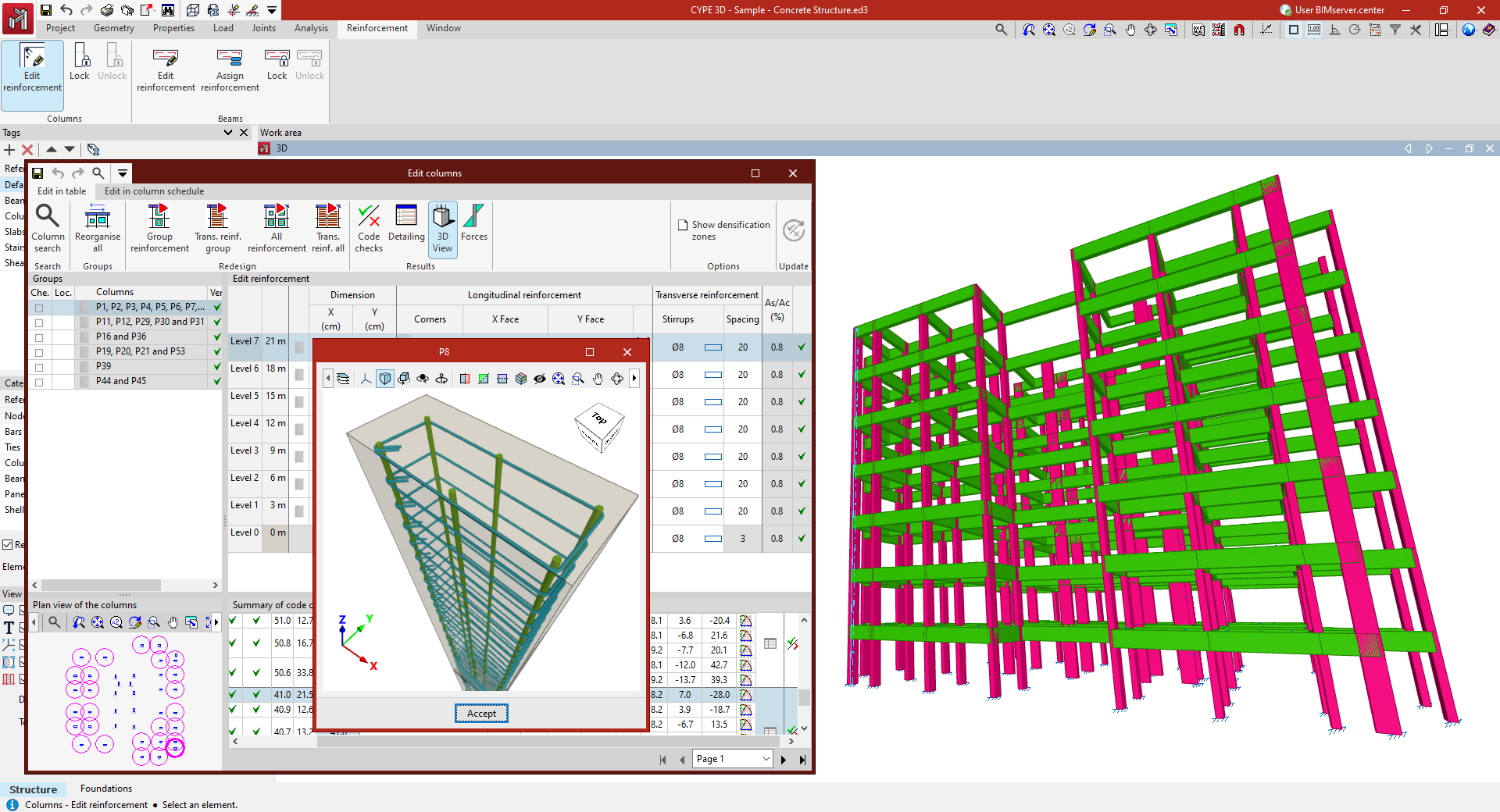
Définition et édition des armatures
L’onglet 'Armatures' propose des outils pour visualiser et modifier :
- les armatures,
- et les sections des poteaux et poutres saisis dans le modèle.
Grâce aux différents éditeurs, vous pouvez consulter, pour tous les poteaux et poutres (et pour chacun de leurs tronçons) :
- les efforts ;
- les dimensionnements réalisés automatiquement ;
- les vérifications effectuées par le logiciel.
Vous pouvez ensuite :
- ajuster les armatures et/ou les sections utilisées ;
- vérifier l’impact des modifications ;
- générer des récapitulatifs de vérifications détaillées conformément aux normes.
Conception et calcul de la fondation
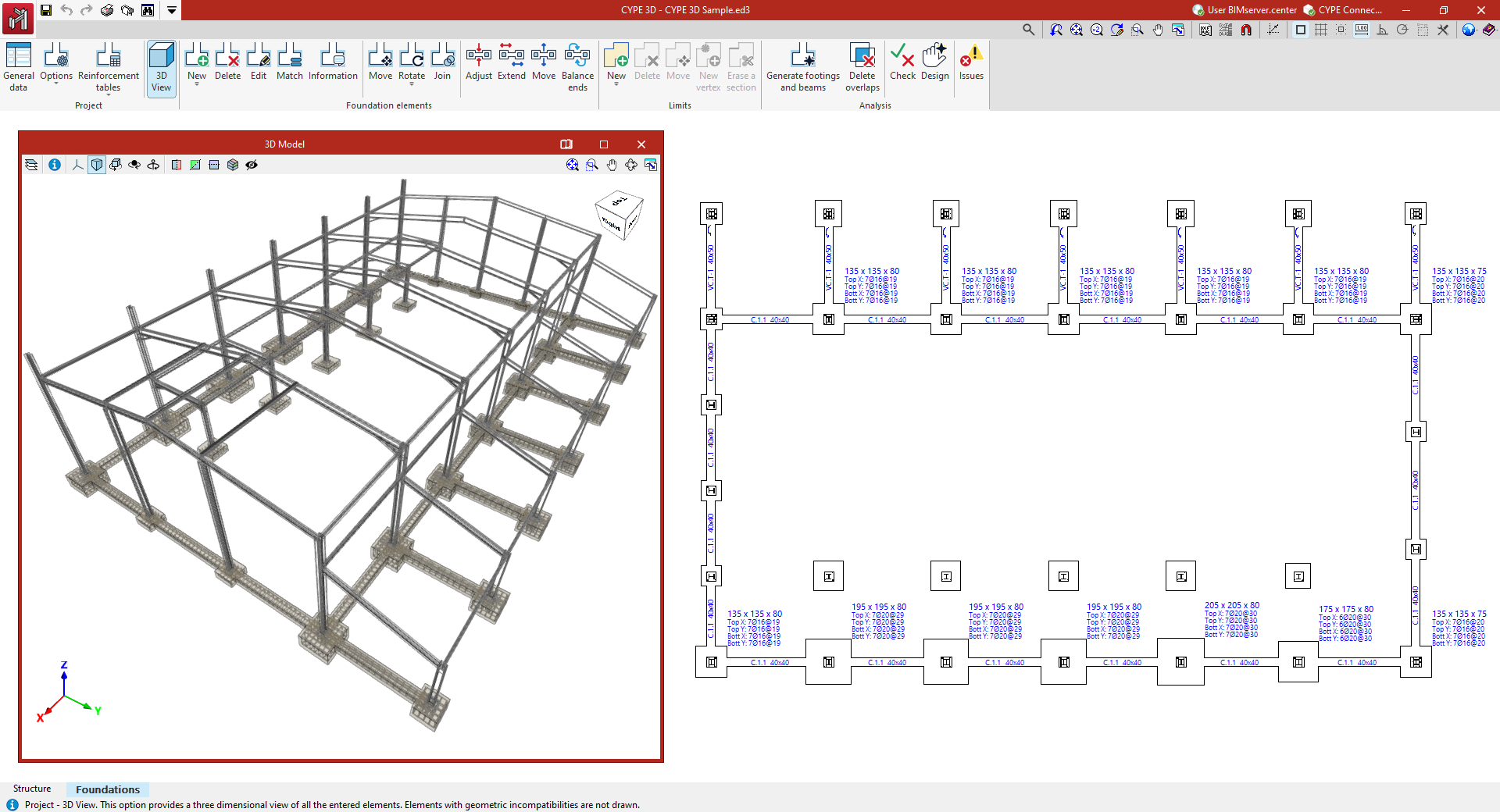
Après avoir finalisé le modèle dans l’onglet 'Structure', l’onglet 'Fondation' permet de concevoir, calculer, vérifier et dimensionner les éléments de fondation.
Commencez par définir :
- les données générales de la fondation ;
- les options de calcul et de dimensionnement ;
- les tables d’armatures.
Dans la vue en plan, vous pouvez introduire :
- des semelles superficielles ;
- des semelles sur pieux ;
- des poutres de liaison ;
- des poutres de redressement ;
ou utiliser la génération automatique des semelles et des poutres.
Une fois les éléments définis :
- l’ensemble de la fondation est calculé, vérifié et dimensionné ;
- si besoin, vous pouvez modifier/ajuster les éléments et re-vérifier l’impact des changements.
Les options du logiciel disponibles dans l'onglet ‘Fondation’ sont détaillées sur lien suivant.
Impression des documents et exportation des données
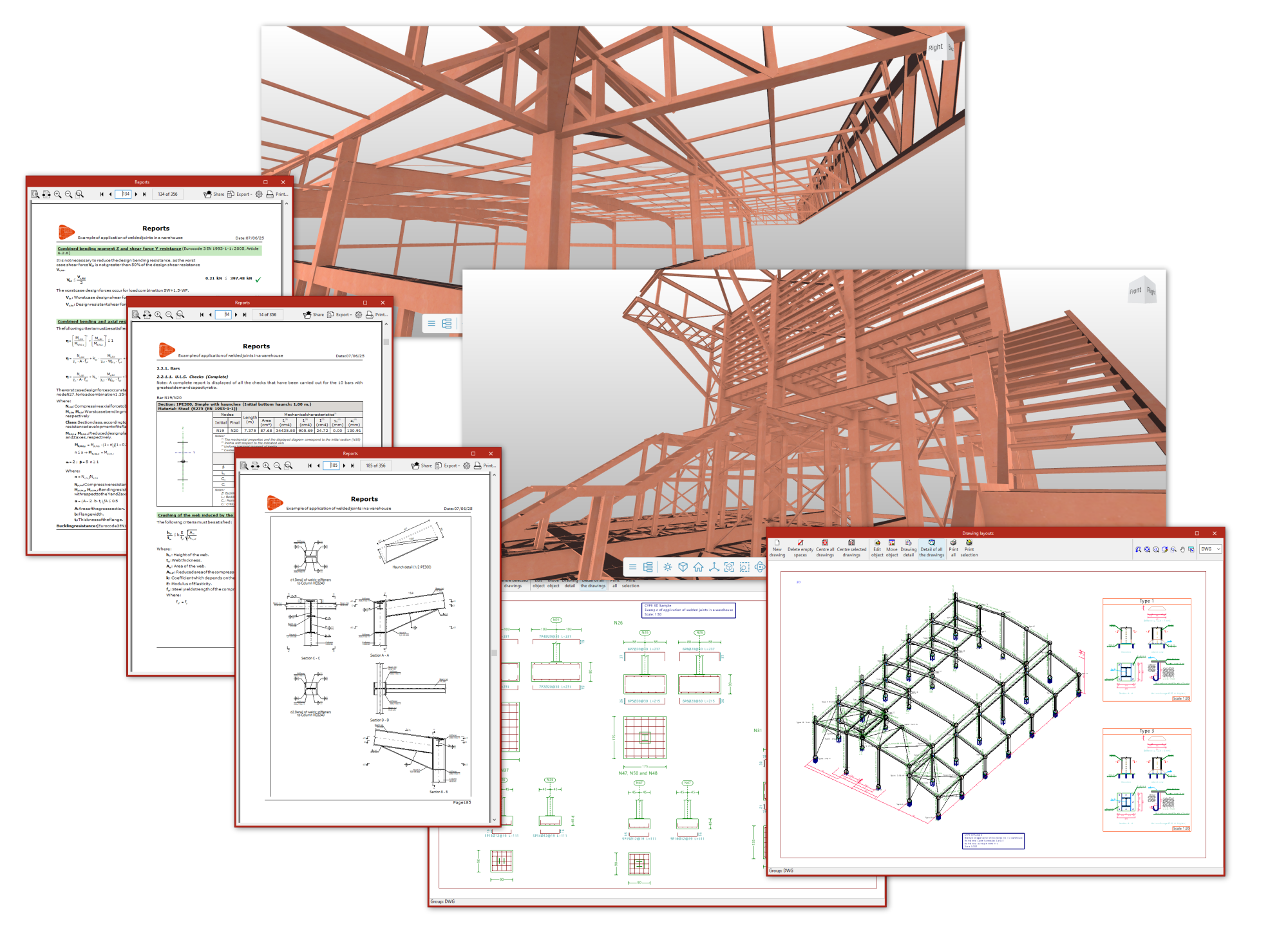
Après le calcul de l’ouvrage, le logiciel permet d’éditer et d’exporter plusieurs types de livrables.
- Récapitulatifs de calcul incluant les vérifications selon différentes normes, pour chaque élément.
Formats : HTML, DOCX, PDF, RTF, TXT (impression directe possible). - Plans de l’ouvrage exportables en : DWG, DXF, PDF.
- Fichiers CSV contenant, par exemple :
- la géométrie des nœuds,
- les efforts par hypothèse,
- les combinaisons,
- les enveloppes des barres.
Le logiciel peut partager les informations calculées dans un projet BIM (plateforme BIMserver.center) via :
- IFC (modèle structurel),
- GLTF (modèle pour visualisation).
Ces exports facilitent l’usage dans d’autres applications du projet, par exemple :
- CYPE Connect : calcul/dimensionnement détaillé des assemblages ;
- Autodesk Revit (via Plugin Open BIM - Revit) : lecture de l’IFC structural et conversion de certains éléments en objets natifs.
Si l’ouvrage de CYPE 3D est lié à CYPECAD comme structure intégrée, il est possible :
- d’obtenir les métrés et estimatifs des éléments structuraux, exportables :
- vers CYPEPROJECT, ou
- au format FIEBDC-3 pour d’autres logiciels de chiffrage ;
- après exportation vers CYPEPROJECT, de générer des documents liés au Générateur de prix, tels que :
- cahier des charges,
- bilan décennal d’entretien,
- PGC (Plan Général de Coordination SPS),
- gestion des déchets,
- analyse du cycle de vie,
- manuel d’utilisation et d’entretien du bâtiment.
Sommaire
Complétez votre tour de CYPE 3D en explorant les autres sections disponibles :
- Introduction
- Démarrage : création de nouveaux ouvrages, flux de travail et exemples
- Configuration de l'environnement de travail
- Configuration des données de l'ouvrage
- Définition de la géométrie de la structure
- Modification des propriétés des éléments de la structure
- Saisie et modification des charges sur la structure
- Conception et calcul des assemblages
- Calcul, vérifications et consultation des résultats
- Définition et modification des armatures
- Conception et calcul des fondations
- Impression de documents et exportation de données