

Obtention de récapitulatifs
Le logiciel permet de générer et d’imprimer :
- les récapitulatifs de l’ouvrage ;
- les récapitulatifs sur une sélection d’éléments.
Récapitulatifs de l’ouvrage
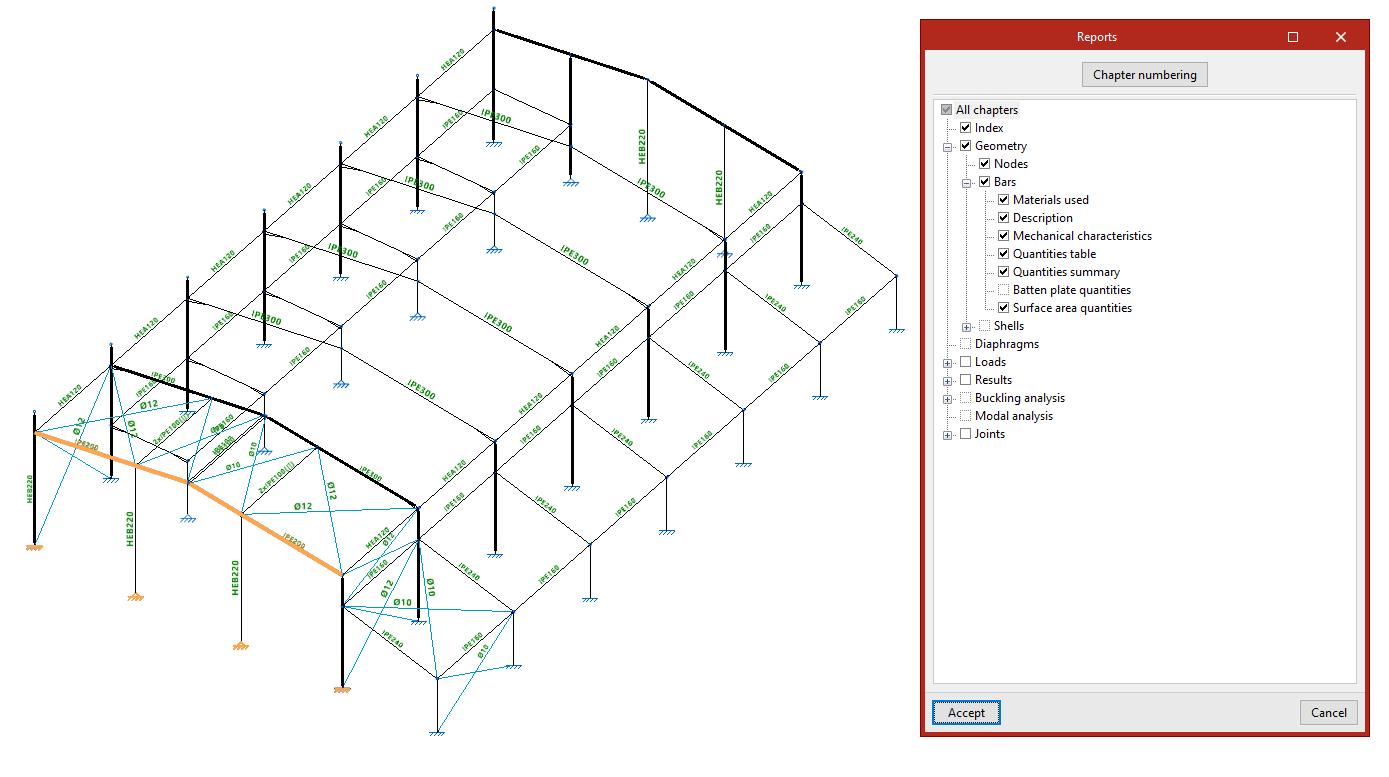
Pour afficher les récapitulatifs de l’ouvrage :
- ouvrez le menu 'Fichier' puis sélectionnez 'Récapitulatifs' ;
ou - cliquez sur le bouton 'Récapitulatifs' en haut à gauche de l’interface.
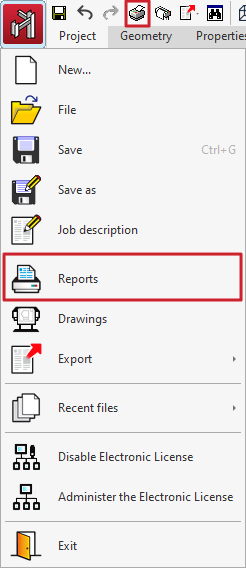
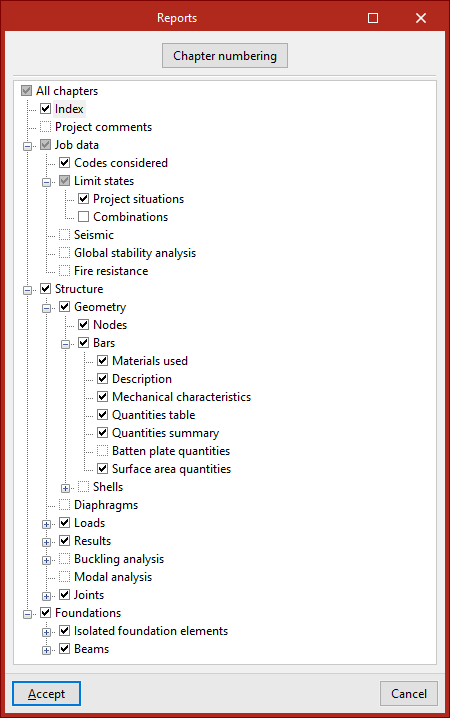
Dans la fenêtre 'Récapitulatifs', activez :
- 'Tous les chapitres' ;
ou - une sélection de chapitres, selon le contenu souhaité.
Chapitres disponibles :
- 'Données de l’ouvrage' : informations générales (normes, états limites, séisme, stabilité globale, résistance au feu, etc.).
- 'Structure' : géométrie des 'Nœuds', 'Barres' et 'Plaques', 'Charges', 'Résultats' de calcul, informations sur les 'Assemblages', et aussi les 'Diaphragmes', l’analyse de flambement et l’analyse modale (si disponibles).
- 'Fondation' : données et résultats de la fondation, si elle est définie dans le modèle.
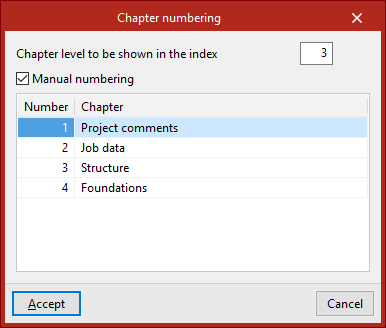
Le bouton 'Numérotation des chapitres' permet :
- de définir le 'Niveau de chapitres à montrer dans l'index' ;
- d’activer une 'Numérotation manuelle', en saisissant le 'Numéro' de chaque 'Chapitre' si nécessaire.
Aperçu des récapitulatifs
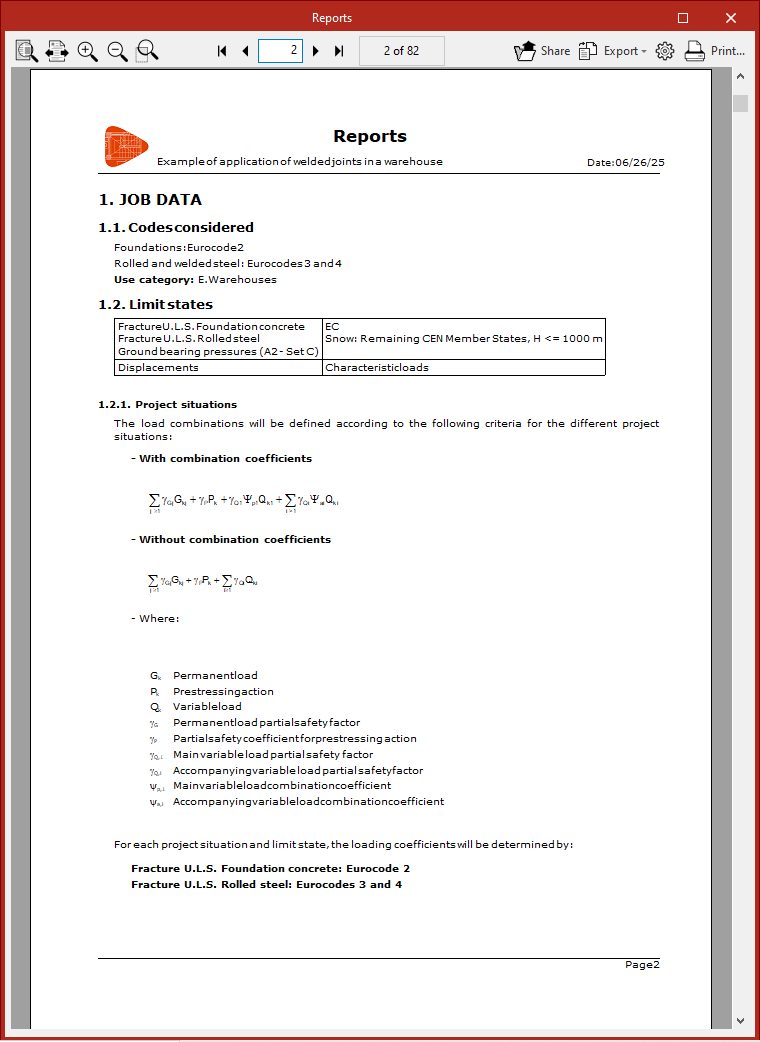
Après sélection des chapitres, cliquez sur 'Accepter' pour ouvrir l’aperçu des 'Récapitulatifs'.
Dans cette fenêtre :
- ajustez l’affichage (zoom/taille à l’écran) avec les options en haut à gauche ;
- naviguez entre les pages avec les commandes au centre ;
- cliquez sur 'Partager' pour générer un lien privé ;
- exportez le récapitulatif (PDF, DOCX, TXT, HTML, RTF) ;
- ouvrez 'Configuration de l'impression' pour choisir l’imprimante et régler l’échelle et les marges ;
- cliquez sur 'Imprimer' pour définir les 'Pages à imprimer' et les autres 'Données d'impression'.
Récapitulatifs des éléments sélectionnés
Générez des récapitulatifs sur une partie de la structure à partir d’une sélection d’éléments.

- Accédez à l’onglet inférieur 'Structure', puis à l’onglet supérieur 'Ouvrage'.
- Dans le bloc 'Récapitulatifs', cliquez sur 'Éléments sélectionnés'.
- Sélectionnez les éléments dans le modèle :
- cliquez avec le bouton gauche, élément par élément, ou
- réalisez une sélection par capture pour en choisir plusieurs.
- Effectuez un clic droit pour ouvrir la fenêtre 'Récapitulatifs'.
La fenêtre 'Récapitulatifs' propose les mêmes options que pour les récapitulatifs de l’ouvrage, mais le logiciel n’affiche et n’édite que les informations relatives aux éléments sélectionnés, et non celles de l’ensemble de la structure.
Obtention de plans
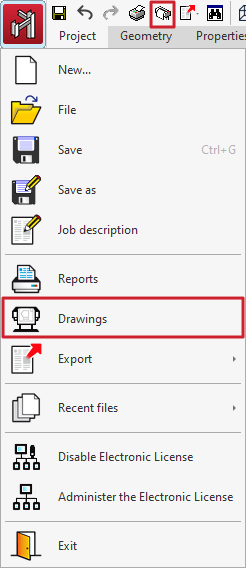
Pour générer et imprimer les plans de l’ouvrage, utilisez l’une des méthodes suivantes :
- Ouvrez le menu 'Fichier', puis sélectionnez 'Plans'.
- Cliquez sur le bouton 'Plans' en haut à gauche de l’interface du logiciel.
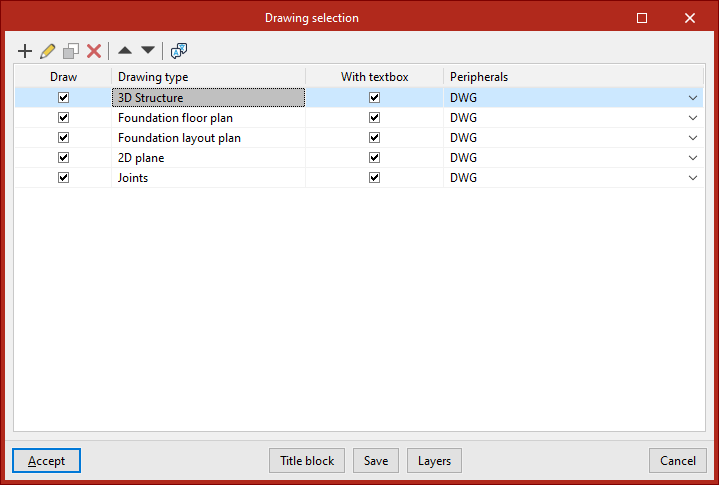
Vous accédez ensuite à la fenêtre 'Sélection de plans'.
Sélection de plans
La fenêtre 'Sélection de plans' permet de gérer la liste des plans de l’ouvrage.
Ajouter un plan
- Cliquez sur le premier bouton de la barre d’outils (ajout d’un plan).
- La fenêtre 'Édition du plan' s’ouvre : sélectionnez le plan souhaité, puis configurez-le.
- Validez : le plan apparaît dans la liste.
Répétez l’opération pour ajouter tous les plans nécessaires.
Gérer la liste
En haut de la fenêtre, utilisez les commandes pour :
- 'Éditer' un plan,
- 'Copier' un plan,
- 'Effacer' un plan,
- déplacer et réorganiser les plans dans la liste.
Langue des récapitulatifs et des plans
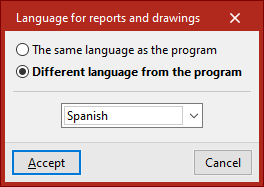
Utilisez l’outil dédié pour définir la 'Langue d’obtention des récapitulatifs et des plans' :
- 'Même langue que le logiciel', ou
- 'Langue autre que celle du logiciel', puis sélectionnez la langue dans la liste déroulante.
Tableau des plans (colonnes)
La liste des plans s’affiche sous forme de tableau :
- 'Dessiner' : activez la case pour générer/imprimer le plan.
- 'Type de plan' : indique le type de plan sélectionné.
- 'Avec cadre' : ajoute un cadre contenant le type de plan et son échelle.
- 'Périphérique' : choisissez la sortie :
- export en DWG ou DXF,
- impression via les périphériques graphiques et imprimantes configurés,
- export en PDF (si disponible via le périphérique configuré).
Options en bas de la fenêtre
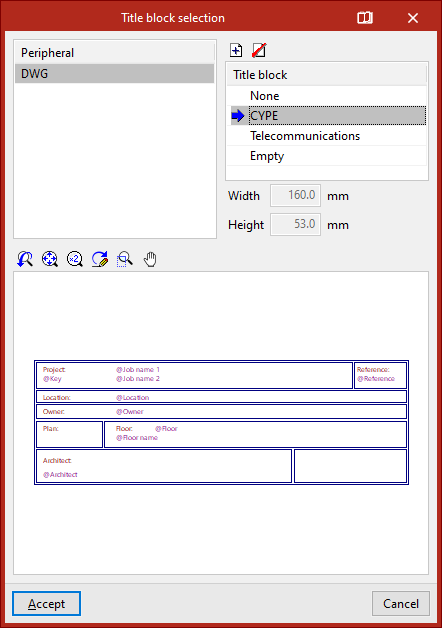
- 'Cartouche' :
- importez un cartouche depuis un fichier DWG/DXF,
- sélectionnez un cartouche prédéfini,
- ou réservez un espace 'Vide' pour l’ajouter plus tard dans un autre logiciel de dessin.
- 'Enregistrer' : enregistrez la sélection et quittez la fenêtre sans générer les plans.
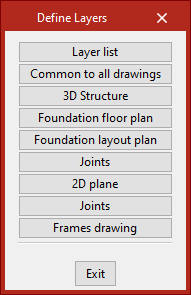
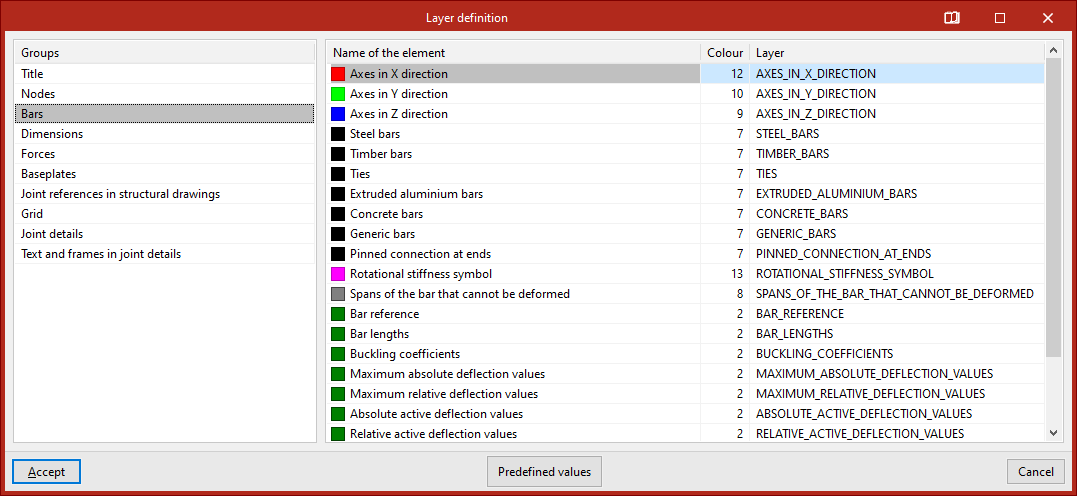
- 'Calques' : consultez et modifiez le nom des calques et leur numéro de couleur (le rendu peut varier selon le logiciel de dessin utilisé).
Édition du plan
La fenêtre 'Édition du plan' s’ouvre lorsque vous ajoutez un plan depuis 'Sélection de plans'.
Sélectionnez le 'Type de plan' dans la liste déroulante, par exemple :
- Structure 3D
- Vue en plan de la fondation
- Plan d’implantation de la fondation
- Plan 2D
- Assemblages
Configuration des plans de type ‘Structure 3D’
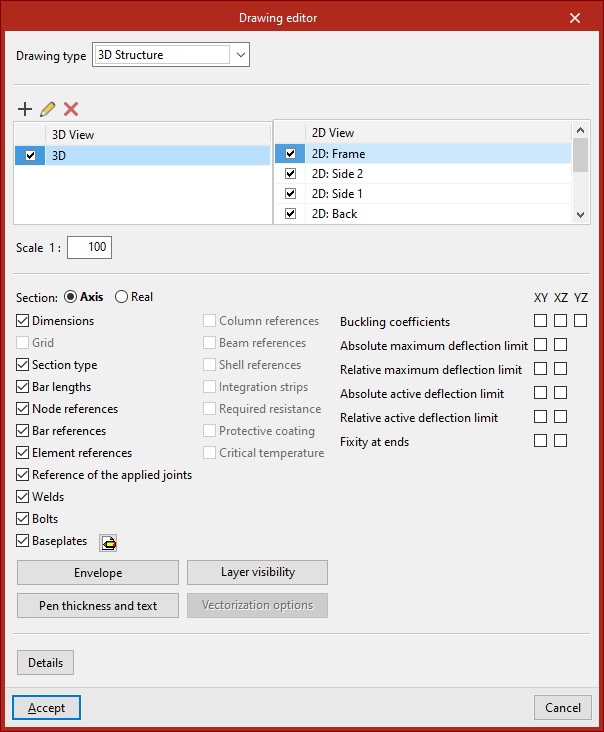
Si vous sélectionnez 'Structure 3D' :
- Activez ou désactivez l’impression des vues 3D et 2D du modèle (vues créées au préalable dans l’onglet 'Fenêtre').
- Saisissez l’échelle du plan.
- Dans 'Profilé', choisissez :
- dessin de l’axe des barres uniquement, ou
- représentation de la section 'Réelle'.
Informations supplémentaires à afficher
Activez les cases souhaitées, par exemple :
- Cotes
- Grille
- Type de profilé
- Longueur des barres
- Références des noeuds
- Références des barres
- Références des pièces
- Références des assemblages appliqués
- Soudures
- Vis
- Plaques d’ancrage
- Références des poteaux
- Références des poutres
- Références des plaques
- Bandes d’intégration
- Revêtement de protection (en activant cette option, des tableaux récapitulatifs des revêtements ignifuges sont inclus dans les plans, et chaque barre est étiquetée avec la référence du groupe de barres indiqué dans le tableau)
- Température critique
Informations de calcul (à droite)
Ajoutez, si nécessaire, les informations suivantes dans les plans XY, XZ et/ou YZ :
- Coefficients de flambement
- Flèche limite maximale absolue
- Flèche limite maximale relative
- Flèche limite active absolue
- Flèche limite active relative
- Encastrement aux extrémités
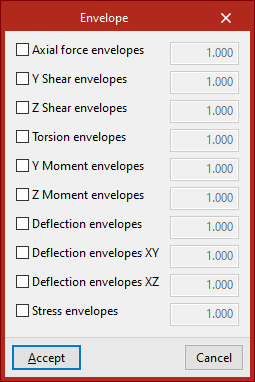
Enveloppes
Dans 'Enveloppes', activez l’affichage des graphiques :
- enveloppes d’efforts,
- enveloppes de flèche,
- enveloppes de contraintes.
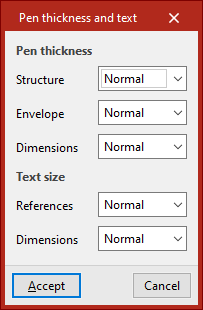
Traits et textes
Dans 'Traits et textes', ajustez :
- les 'Épaisseurs',
- la 'Taille des textes'.
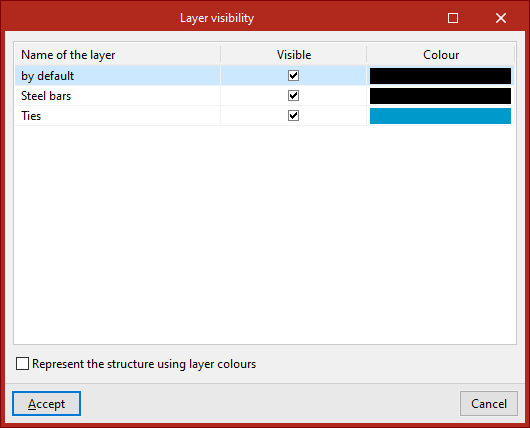
Visibilité des calques
Cliquez sur 'Visibilité des calques' pour :
- activer/désactiver l’affichage de chaque calque,
- activer/désactiver certains éléments contenus dans les calques,
- afficher, si nécessaire, la structure avec 'les couleurs des calques'.
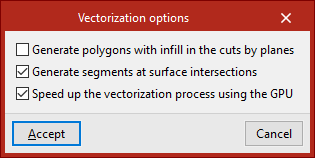
Options de vectorisation
Disponible pour les plans avec profilés en section 'Réelle' (avec possibilité d’ajustement) :
- Générer des polygones avec remplissage dans les coupes par plans
- Générer des segments aux intersections des surfaces
- Accélérer le processus de vectorisation en utilisant le GPU
Détails
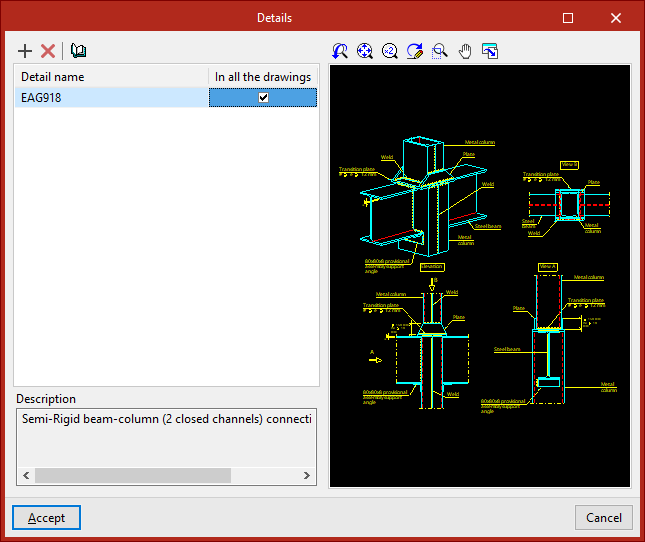
Ajoutez des détails constructifs au plan si nécessaire :
- Cliquez sur 'Détails' (en bas de la fenêtre).
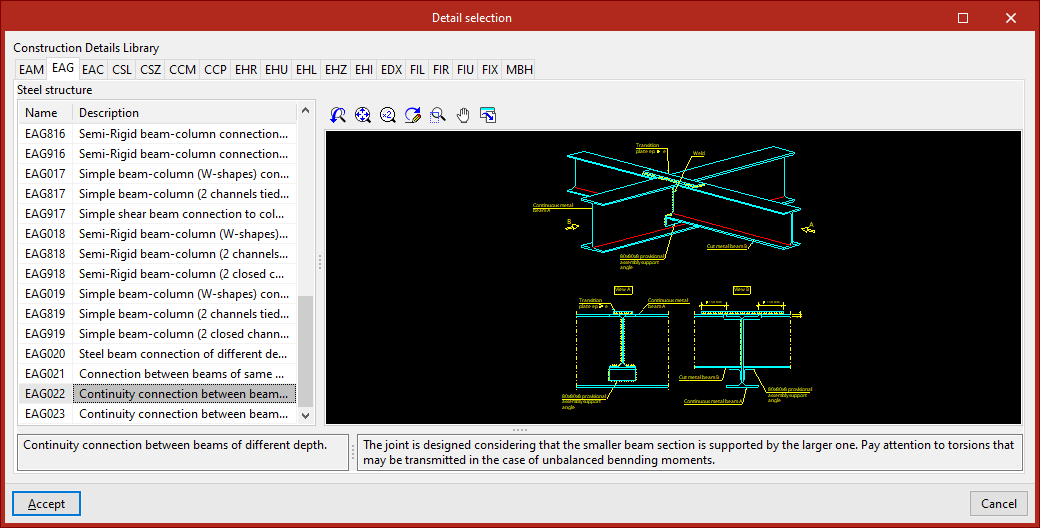
- Dans la fenêtre 'Détails', cliquez sur 'Ajouter' pour ouvrir la 'Bibliothèque des détails constructifs'.
- Sélectionnez un détail, puis cliquez sur 'Accepter'.
- Indiquez si le détail doit apparaître 'Dans tous les plans'.
Ajoutez aussi des détails personnalisés :
- créez votre propre bibliothèque,
- importez des fichiers DXF ou DWG enregistrés sur le disque.
Validez pour revenir à 'Édition du plan'.
Dessin et impression des plans
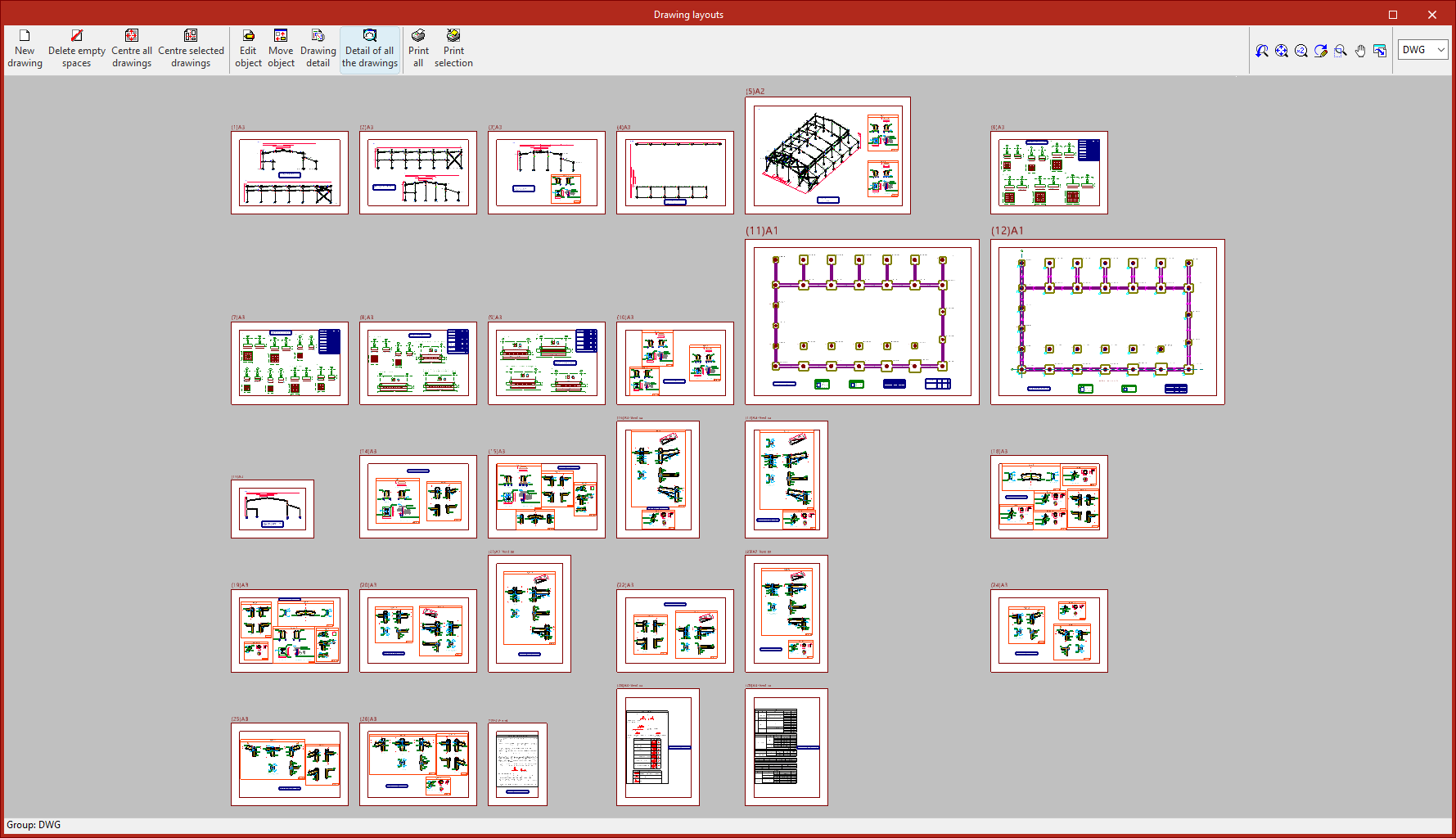
Après avoir constitué la liste, validez la fenêtre 'Sélection de plans' pour ouvrir 'Dessin de plans'. Cette fenêtre affiche un aperçu des plans et des dessins qu’ils contiennent.
Opérations disponibles
- 'Nouveau plan' : créez un plan en choisissant son format.
- 'Effacer les vides' : supprimez les plans vides.
- 'Centrer tous les plans' : restaurez la position d’origine des dessins sur tous les plans.
- 'Centrer les plans sélectionnés' : restaurez la position d’origine sur les plans sélectionnés.
- 'Éditer dessin' : déplacez certains éléments (ex. textes) à l’intérieur d’un dessin.
- 'Déplacer dessin' : repositionnez les dessins sélectionnés (dans le même plan ou dans d’autres plans).
Les dessins s’affichent sans détail pour réduire l’utilisation de ressources. Pour afficher le contenu détaillé, utilisez :
- 'Détail d'un dessin'
- 'Détail de tous les dessins'
Impression / export
Pour sortir les plans :
- 'Imprimer tous' : imprimez tous les plans.
- 'Imprimer la sélection' : imprimez uniquement les plans sélectionnés.
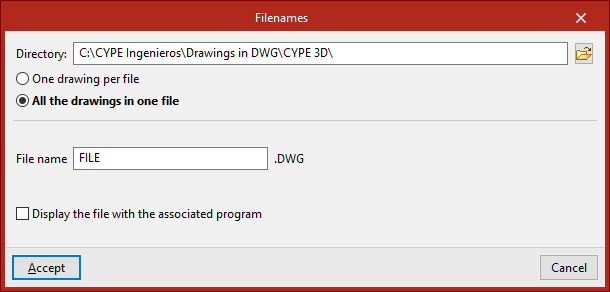
Si vous avez choisi un export DWG ou DXF, indiquez :
- le 'Répertoire',
- le 'Nom du fichier'.
Si plusieurs plans sont exportés, choisissez :
- 'Chaque plan dans un fichier', ou
- 'Tous les plans dans un unique fichier'.
Après validation, le logiciel génère les fichiers dans le répertoire choisi. Si vous générez un fichier unique, activez si nécessaire 'Afficher le fichier avec le programme associé'.
Obtention de fichiers CSV des éléments sélectionnés
L’option 'CSV des éléments sélectionnés', dans le bloc 'Récapitulatifs' de la barre d’outils supérieure de l’onglet 'Ouvrage', permet d’exporter une série de fichiers CSV (Comma-Separated Values) contenant les données saisies et les résultats de calcul pour une sélection partielle d’éléments de la structure.

1) Sélectionner les éléments
- Cliquez sur 'CSV des éléments sélectionnés'.
- Sélectionnez les éléments à lister dans la zone de travail :
- clic gauche élément par élément, ou
- sélection par capture.
- Confirmez la sélection avec le bouton droit.
2) Choisir le dossier et les fichiers à exporter
Après confirmation, le logiciel ouvre une fenêtre d’export :
- choisissez le 'Répertoire' de destination des fichiers CSV (par défaut : C:\CYPE Ingenieros\Export files\CYPE 3D) ;
- dans la colonne de droite, cochez les fichiers à 'Exporter'.
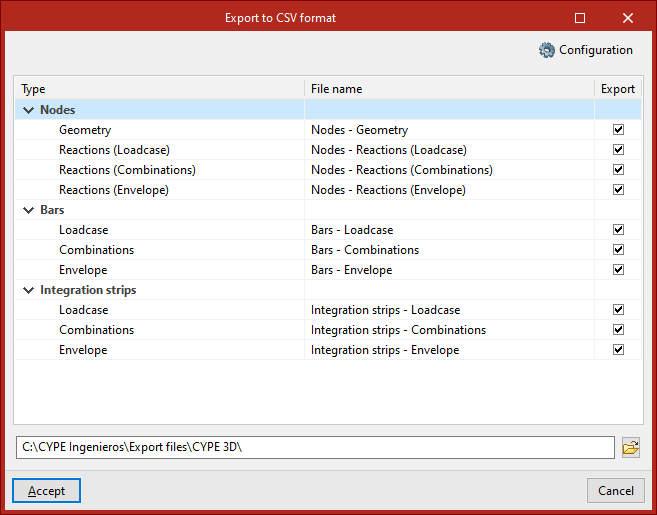
Fichiers disponibles (selon le type d’éléments sélectionnés) :
- Nœuds
- Géométrie
- Réactions (hypothèses)
- Réactions (combinaisons)
- Réactions (enveloppes)
- Barres
- Hypothèses
- Combinaisons
- Enveloppes
- Bandes d'intégration
- Hypothèses
- Combinaisons
- Enveloppes
3) Conditions de génération
- Pour générer les CSV des barres et des réactions aux nœuds, calculez l’ouvrage au préalable.
- Pour générer les CSV des bandes d’intégration, calculez l’ouvrage et définissez les bandes d’intégration dans les plaques avec l’option correspondante.
4) Générer les fichiers
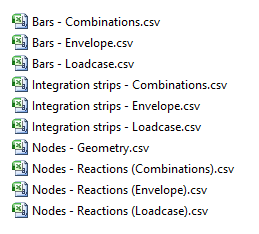
Cliquez sur 'Accepter' pour générer les fichiers dans le répertoire sélectionné.
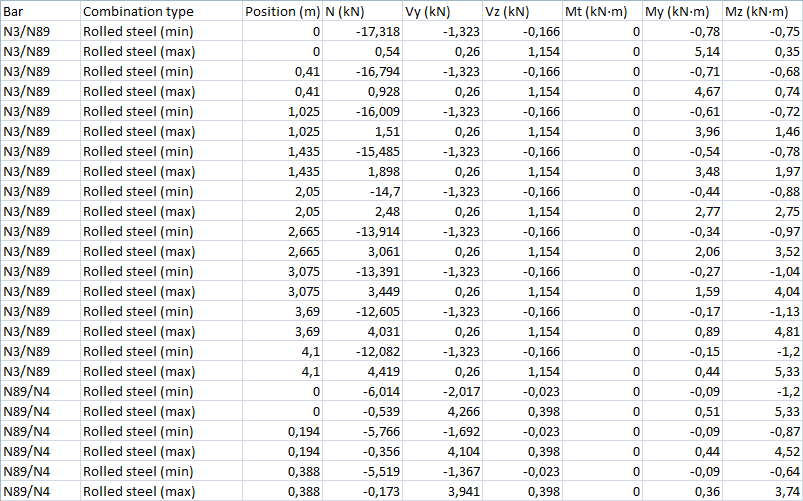
Les fichiers CSV peuvent être ouverts dans n’importe quel tableur.
Étiquettes de poutres
L’option 'Étiquettes de poutres', dans le bloc 'Récapitulatifs' de la barre d’outils supérieure de l’onglet 'Ouvrage', permet de générer un récapitulatif des étiquettes de poutres.

Les étiquettes de poutres sont des schémas d’armature, établis travée par travée, pour les poutres en béton. Elles facilitent l’identification des éléments après fabrication en atelier et simplifient leur mise en place dans l’ouvrage.
Pour accéder à cette option, saisissez et dimensionnez des poutres en béton dans le modèle à l’aide des outils des onglets 'Géométrie' et 'Calcul'.
Configuration des étiquettes de poutres
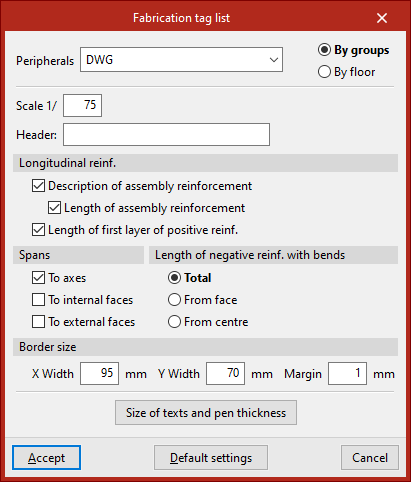
Cliquez sur 'Étiquettes de poutres' pour ouvrir la fenêtre 'Récapitulatif des étiquettes', puis définissez les paramètres suivants :
Paramètres généraux
- Sélectionnez un 'Périphérique' dans la liste déroulante.
- Choisissez un mode de génération :
- 'Par groupes', ou
- 'Par niveaux'.
- Définissez l’échelle de l’étiquette.
- Saisissez le texte de l’en-tête.
Armature longitudinale
Dans la section 'Armature longitudinale', configurez la définition de l’armature, avec la possibilité d’inclure :
- la description et la longueur de l’armature de montage ;
- la longueur de la première nappe d’armature inférieure.
Portées et longueurs d’armatures
- Définissez les 'Portées' :
- 'Aux axes',
- 'Aux faces intérieures',
- 'Aux faces extérieures'.
- Définissez la 'Longueur d'armatures sup. avec coudes' :
- 'Totale',
- 'Depuis la face',
- 'Depuis les axes'.
Format et présentation
- Ajustez la taille du cadre en renseignant les largeurs X et Y, ainsi que la marge.
- Modifiez, si nécessaire, la 'Taille des textes et des traits'.
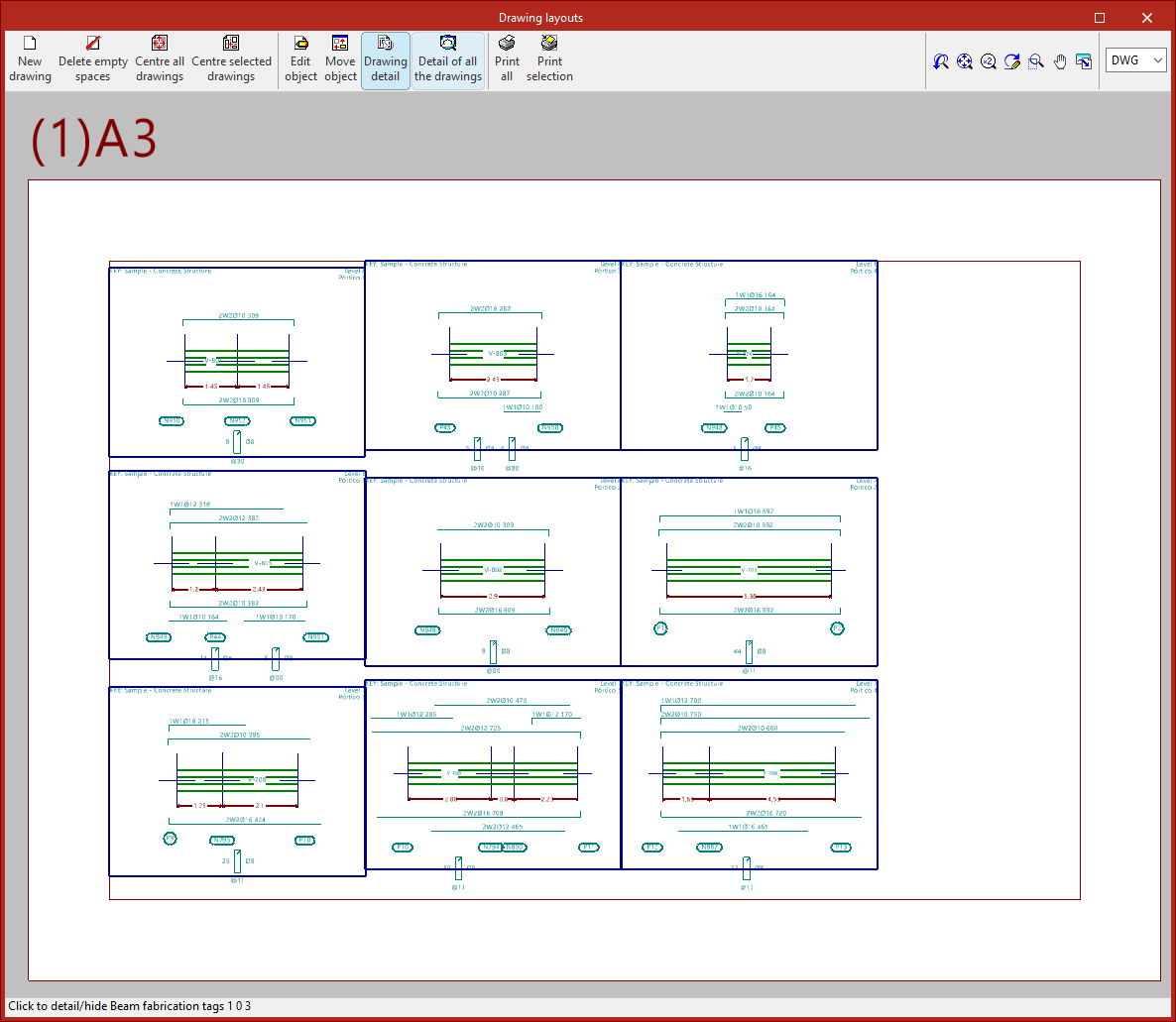
Dessin de plan des étiquettes de poutres
Après validation par 'Accepter', la fenêtre 'Dessin de plans' s’ouvre. Le logiciel y affiche le récapitulatif des étiquettes, classé par plans selon des formats prédéfinis.
Chaque étiquette présente un tronçon de portique et le schéma détaillé des armatures, conformément à la configuration définie.
Vous pouvez ensuite modifier et imprimer le document à l’aide des options situées en partie supérieure, comme pour les autres plans générés par le logiciel.
Options de liaison à BIMserver.center
Les options du bloc 'BIMserver.center', dans la barre d’outils supérieure de l’onglet 'Ouvrage', permettent de lier l’ouvrage à un projet BIMserver.center et d’y exporter les informations du modèle.

Avant d’utiliser ces options, connectez-vous à BIMserver.center via le bouton de connexion situé à droite de la barre de titre de l’application.
Lier
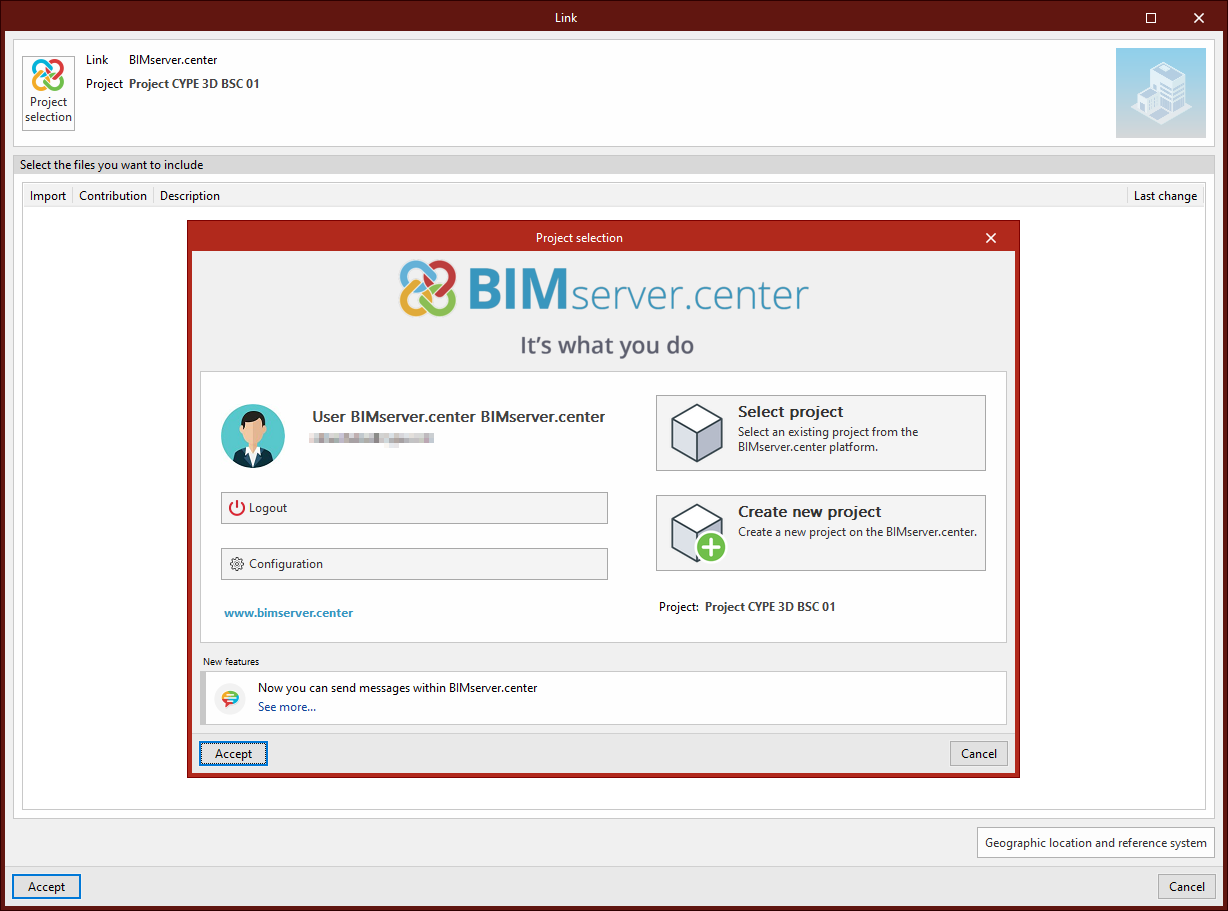
Utilisez 'Lier' pour associer l’ouvrage à un projet BIMserver.center.
- Dans la fenêtre qui s’affiche, cliquez sur 'Sélection du projet'.
- Choisissez l’une des actions suivantes :
- 'Sélectionner projet' : sélectionnez un projet BIMserver.center déjà créé.
- 'Créer nouveau projet' : créez un nouveau projet et renseignez :
- le 'Nom du projet',
- le 'Propriétaire',
- le 'Type de projet',
- les 'Options de visibilité',
- la 'Gestion des demandes de collaboration',
- une 'Description'.
- Si nécessaire, activez les options de révision en cochant :
- la révision des nouvelles contributions,
- la révision des contributions actualisées.
- Cliquez sur 'Accepter'.
Délier
Utilisez 'Délier' pour dissocier l’ouvrage du projet BIM auquel il est rattaché.
Consulter
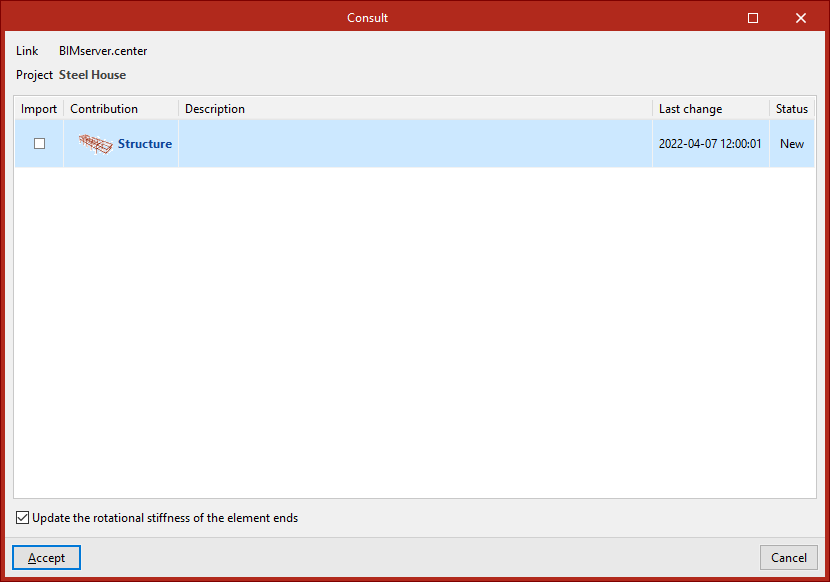
Utilisez 'Consulter' pour vérifier l’état du projet auquel l’ouvrage est lié.
Dans le tableau de la fenêtre :
- importez les autres fichiers du projet via 'Importer' pour les visualiser en 3D ;
- consultez l’application source, le nom de la 'Contribution', sa 'Description', la 'Dernière modification' et l’'État'.
En bas de la fenêtre, activez la case permettant d’actualiser les rigidités en rotation aux extrémités des pièces. Cette option permet d’importer dans la structure d’origine de CYPE 3D les rigidités en rotation des assemblages calculés dans CYPE Connect (puis exportés vers BIMserver.center).
Partager
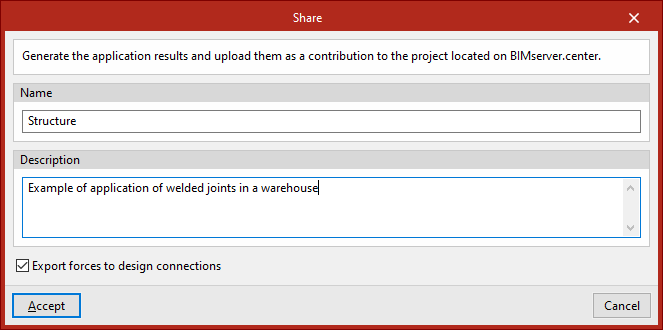
Utilisez 'Partager' pour exporter les informations du modèle vers le projet BIMserver.center.
- Saisissez le 'Nom du fichier' à générer et sa 'Description'.
- Si nécessaire, activez 'Exporter les efforts pour le calcul des assemblages' afin de transmettre les efforts aux extrémités des éléments. Ces données peuvent ensuite être utilisées pour le dimensionnement des assemblages dans d’autres logiciels, comme CYPE Connect.
- Cliquez sur 'Accepter' pour lancer l’export et téléverser les informations vers BIMserver.center.
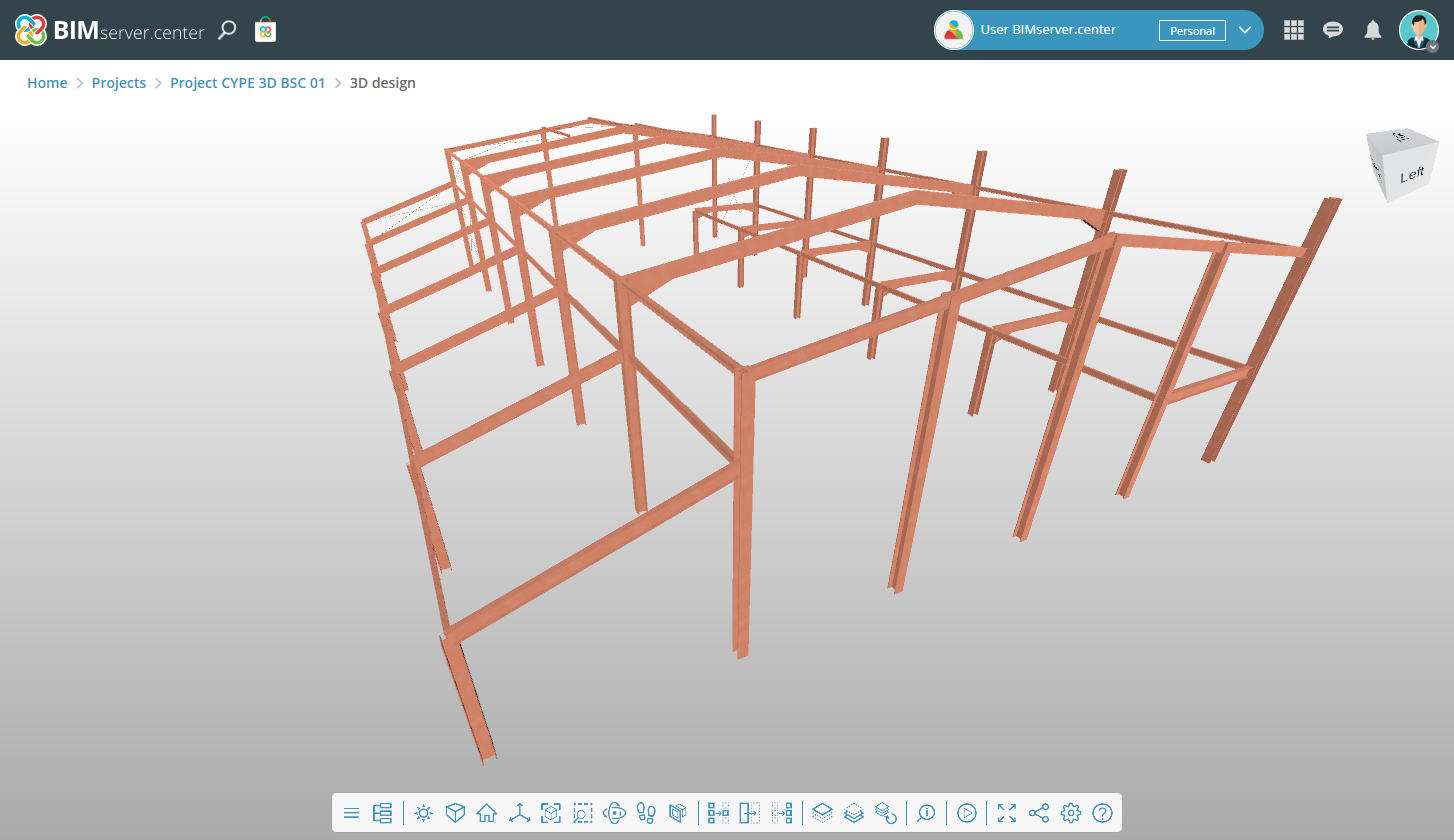
Après l’export, les informations sont disponibles sur la plateforme web BIMserver.center, dans la section 'Projets'. Le modèle généré par CYPE 3D peut également être consulté dans d’autres applications connectées à BIMserver.center.
Sommaire
Complétez votre tour de CYPE 3D en explorant les autres sections disponibles :
- Introduction
- Démarrage : création de nouveaux ouvrages, flux de travail et exemples
- Configuration de l'environnement de travail
- Configuration des données de l'ouvrage
- Définition de la géométrie de la structure
- Modification des propriétés des éléments de la structure
- Saisie et modification des charges sur la structure
- Conception et calcul des assemblages
- Calcul, vérifications et consultation des résultats
- Définition et modification des armatures
- Conception et calcul des fondations
- Impression de documents et exportation de données
